Как настроить телевизор Hi

Телевизоры Hi идеально подойдут тем кто ищет хорошую альтернативу дорогим брендам на отечественном рынке телевизоров. Если вы посещали магазин бытовой техники и электроники Эльдорадо в поисках нового телевизора, то наверняка вам предлагали данный бренд который стоит рассмотреть к покупке.
Ниже приведена инструкция по самостоятельной настройки каналов цифрового телевидения на телевизорах Hi. Так как большинство моделей даного бренда работают на операционной системе Яндекс ТВ, то и инструкция будет для этих видов телевизоров.
Пульт

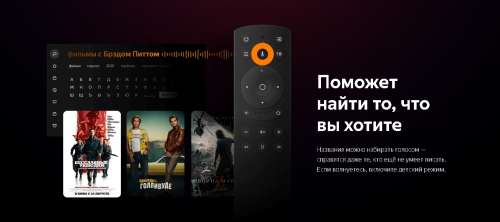
Обозначения кнопок пульта стандартное. На пульту присутствуют немного кнопок и переключение каналов только с помощью списка, циферблата нет. Организация интерфейса очень похожа на другие Смартовские пульты. Также доступен голосовой поиск, для активации которого необходимо нажать на микрофон. Алиса вам поможет найти нужный контент.
Поддержка DVB-T2

Все телевизоры марки HI, поддерживают стандарты вещания DVB-T2 для приема от антенны и DVB-C кабельного телевидение. Для приема DVB-S2 спутникового ТВ, необходимо убедиться в наличие даного тюнера. Это можно сделать проверив паспорт изделия или же заглянув в любой онлайн магазин где предоставлена ваша модель телевизора.
Подключение антенны к телевизору HI

Антенный коаксиальный кабель подключается в разъем RF IN находящийся на задней панели телевизора, с помощью телевизионного штекера. Если вы хотите подключить спутниковую тарелку, то вам необходимо будет произвести подключение с помощью F разъема в другое гнездо. Телевизионный кабель рекомендуется использовать 75 Ом. Также при слабом сигнале используйте более мощную антенну установленную на максимальной высоте и направленную на телевышку. В какой стороне она находиться смотрите на сайте РТРС открыв вкладку интерактивная карта региона.
При использовании наружной индивидуальной антенны необходимо установить громоотвод.
Автоматический поиск каналов
Самый простой способ найти каналы это воспользоваться опцией Автопоиск цифровых программ. Однако перед этим определитесь какой вид телевидения вы используете Цифровое эфирное DVB-T2, кабельное или спутниковое без использования ресивера.

- На своем Пульту дистанционного управления нажмите на кнопку Меню (как она выглядит смотрите выше).
- Далее выбираем пункт Общие настройки.
- Нажимаем на Настройка каналов
- Выбираем Цифровое ТВ
- В меню Канал выберите Тип антенны (Эфир, Кабель или Спутник). Очень важно выбрать правильный вариант, так как при выборе другого источника вещания, каналы не будут найдены.
- Далее запускаем сканирование выбрав Автопоиск.
- При выборе Кабеля, необходимо будет указать тип Полный или быстрый выставляйте Значение на Полный.
- Запускаем поиск и ждем окончания процесса.
Для приема кодированных программ в слот CI вашего телевизора необходимо установить СА-модуль с картой условного доступа (поддержка CI, CI+). Обычно он предоставляется предоставляется оператором телевещания
Ручная настройка

Для того чтобы воспользоваться ручным поисков программ на телевизоре, вам необходимо знать параметры мультиплекса. Для приема ЦЭТВ вам необходимо посетить сайт РТРС и открыть интерактивную карту вашего населеного пункта. Далее ищем ближайшую к вам телевышку и переписывает частоты первого и второго мультиплекса.
- На пульту нажимаем кнопку вызова меню настроек.
- Далее нажимаем на значок шестеренки внизу экрана.
- Переходим в Настройки каналов.
- Выбираем ЦТВ.
- Выбираем какое вещание у вас Эфир или Кабельное.
- Поиск.
- Ручная настройка.
- Водим сперва первую частоту, далее следующую после сохранения первых десяти каналов.

В Яндекс тв, также предоставлены каналы интерактивного телевидения, найти их можно во вкладке ТВ, но работать они будут только после подключения к интернету. После того как будут найдены каналы цифрового вещания, у вас будут несколько списков программ. Для выхода их режима Смарта в режим вещания необходимо нажать на кнопку ТВ.
После поиска телерадиоканалов, вы можете воспользоваться функцией Телегид (для этого в меню Канал нажмите на EPG и после подтвердите нажав кнопку ОК).
Настройка телевизора марки Hi
Телевизоры марки Hi можно найти в магазинах сети Эльдорадо и интернет площадках. В основном это бюджетные телевизоры с набором основных функций, таких как Full HD и поддержкой Smart TV. Это позволяет конкурировать с другими известными брендами. Смарт тв работают на платформах Яндекс тв и Салют. Также есть модели работающие на Андроид тв. Все модели оснащены цифровым тюнером DVB-T2 для просмотра двадцати бесплатных каналов.
Автонастройка телевизора Hi
Для того чтобы смотреть на своем телевизоре цифровые телеканалы, необходимо подключить его к источнику сигнала. Для приема трансляции двадцати бесплатных федеральных телеканалов, подключаем телевизор Hi к ДМВ антенне и переходим к настройке ТВ.
- С помощью пульта переходим в главное меню, нажав на кнопку MENU. Если у вас Smart TV находим кнопку со значном домика НОМЕ.
- Далее нужно перейти в раздел меню Канал,.
- В зависимости от интерфейса телеприемника, вам нужно перед тем как запустить Автопоиск каналов выставить правильно параметры вещания.
- Страну вещания выбираем Россия или свою из списка предложенных.
- Тип трансляции обязательно выбираем Эфир если подключены к Антенне DVB-T2. Именно на данном этапе многие допускают ошибку, выбрав не тот тип трансляции.
- Если у вас кабельное тв, выбираем кабель DVB-C.
- Для приема сигнала от спутниковой тарелки, спутник стандарт приема DVB-S.
- Следующим этапом нужно выбрать тип вещания, Только ЦТВ или Все. В этом случае будут просканированы цифровые и аналоговые частоты.
- Запускаем Автопоиск и ждем окончания настройки, которая может продлиться несколько минут.
Настройка телевизора Hi на кабельное ТВ
Для того чтобы найти каналы предоставленные кабельным оператором связи, необходимо подключиться к сети провайдера с помощью коаксиального кабеля 75 ОМ. Если сигнал кодирован нужно получить карту доступа и вставить её в CAM-модуль. Далее поместите его в CI слот, расположенный на корпусе телевизора.
- Нажимаем на кнопку меню с помощью пульта, или используя кнопки расположенные на панели телеприемника.
- Если у вас Смарт тв, нужно будет в главном экране выбрать значок Настройки.
- Переходим в раздел Канал.
- Находим и нажимаем на Сканирование или Автнонатсройка.
- Необходимо выбрать источник сигнала Кабель.
- Тип вещания Все или ЦТВ.
- Режим поиска Полный, в этом случае телевизор просканирует все частоты.
- Нажимаем начать и ждем сообщения телевизора о завершении сканирования.
Если настроились не все программы, проверяем еще раз все параметры и снова запускаем поиск.
Подключение интернета на Hi Smart TV
При первом включении телевизора Hi, вам будет предложено осуществить интернет подключение удобным для вас способом. Беспроводным или проводным. Однако вы можете пропустить данный шаг и в дальнейшем в любое время настроить интернет на своем телевизоре. Для этого необходим доступ к скоростному интернету, так как при медленной скорости передачи данных, сервисы Smart TV будут долго загружаться.
Беспроводное подключение WI-FI
Если вы хотите подключить интернет через технологию Вай фай на своем телевизоре, вам нужно знать параметры вашего маршрутизатора, на простом языке роутера или модема. Поэтому записываем имя и пароль от WI-FI.
- Нажимаем на кнопку НОМЕ, для выхода главного экрана Смарт тв.
- Переходим в настройки нажав на соответствующий значок.
- Появиться список общих настроек.
- Кликаем на Сеть и интЕрнет.
- Включаем WI-FI.
- Выбираем свою сеть.
- Вводим пароль, с помощью интерактивной клавиатуры.
- Телевизор сообщит вам об удачной синхронизации устройств.
Дальше начнется проверка на наличие доступных версий Обновлений. рекомендуем обновить телевизор, для более стабильно работы. Если вы не хотите чтобы ПО загружалось автоматически, отключаем данную опцию в установках.
Телевизор hi vhix 32h181msy как удалять каналы
Выпуск: 2020
Основа: Android 7.1.1
Версия поледнего обновления: 202
Возможности:
1. Подписка Яндекс PLUS на 3 месяца в подарок, далее 169р. месяц
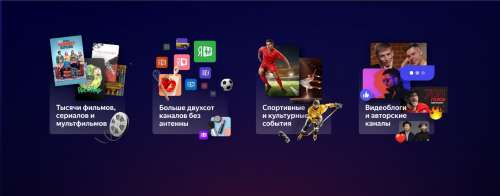
2. Полноценный поиск голосом по приложениям яндекс и по сервисам партнерам
3. Управление пультом удобное
4. Просмотр фильмов и сериалов с лицензионным качеством до 4К (в зависимости от устройства)
5. Блютус 4.1 и выше в зависимости от модели и бренда
6. WIFI 5ггц — в зависимости от модели
7. Единое меню между режимами работы (HDML, VGA, HARD)
8. IPTV Плейлист на постоянной основе (даже после истечения подписки)
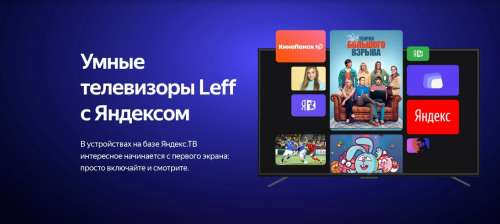
- Leff 55U610S 55″ (2020)
- Leff 50U610S 50″ (2020)
- Leff 55U510S 55″ (2020)
- Hyundai H-LED50EU1301 50
- Hyundai H-LED43EU1302 43
- Hyundai H-LED55EU1301 55
- Hyundai H-LED65EU1301 65
- Hi 65USY151X 65″
- Hi 55USY151X 55″ (2020)
- Hi VHIX-40F152MSY
- Leff 43U510S 43″ (2020)
- LED DEXP U50E9100Q
- LED DEXP U55E9100Q
- Leff 50U510S 50″
- Leff 43U610S 43″
- Leff 65U510S 65″
- Leff 50UX9910 50″
- Novex NWX-24H121MSY 24″
- Novex NVX-43U329MSY 43″
- Novex NVX-39H211MS 39″
- Novex NVX-65U321MSY 65″
- Novex NVX-65U321MS 65″
- Novex NWX-55U169TSY 55″
- DEXP f43f8000qg
- DEXP U55F8000Q/G
- DEXP U75F8000Q
1.Нужен ли интернет? — Что бы использовать весь функционал, то да, но и обычное тв (кабельное и т.п. работает)
2. Будет ли работать как закончиться подписка? — Да, просто многие фильмы из кинопоиска посмотреть не сможете, но через яндекс эфир и другие приложения как YouTube сможете
3. Есть на нем YouTube? — Да, есть. Но рекомендую установить версию с трансляцией с мобильного.
4. Тянет 4К из сети? Если ваш интернет и роутер сможет дать скорость для контента 4к, то без проблем.
5. Как установить приложения? — Скачать на флешку приложение (а лучше маркет сторонний что бы больше не подключать флешку и скачивать через сам телик
6. Установил приложение но его нет в меню? — Заходите в настройки, настройки устройства и приложения, нажимаете нужное приложение и открыть. В основном меню появляются только приложения адаптированные под пульт
7. Если пульт сломался что делать? — Подходит полностью пульт от Android ТВ RBOX — HK1 или любой через свисток, на пример G30S с аэро-мышью и голосовым поиском
8. Работает ассистент Алиса? — Нет, принимает запросы только по медиаконтенту, но ассистента обещают в следующем обновлении.
9. Остальные вопросы задавайте, отвечу если уже ответ знаю.
10. Слетела подписка Плюс или просит ее купить хотя она уже есть
11. Как прошить Яндекс ТВ (не официальная инструкция)
12. Подключение по ADB
В теме нет куратора. По вопросам наполнения шапки обращайтесь к модераторам раздела через кнопку под сообщениями, на которые необходимо добавить ссылки.
Сообщение отредактировал gotical — 03.05.22, 20:14


Сообщение отредактировал gotical — 29.07.20, 21:43
Телевизор Leff 50U610S 50″ (2020) на платформе Яндекса черный
Тип: ЖК-телевизор
Диагональ: 50″ (127 см)
Формат экрана: 16:9
Разрешение: 3840×2160
Разрешение HD::4K UHD, HDR
Формат HDR: HDR10
Светодиодная (LED) подсветка: есть, Direct LED
Стереозвук: есть
Частота обновления экрана: 60 Гц
Smart TV: есть
Платформа Smart TV: платформа Яндекс
Год создания модели: 2020
Изображение
Яркость: 330 кд/м2
Контрастность: 5000:1
Угол обзора: 178°
Время отклика пикселя: 9 мс
Прогрессивная развертка: есть
Прием сигнала
Поддержка стереозвука NICAM: есть
Поддержка DVB-T: DVB-T MPEG4
Поддержка DVB-T2: есть
Поддержка DVB-C: DVB-C MPEG4
Поддержка DVB-S: есть
Поддержка DVB-S2: есть
Количество каналов: 1700
Звук
Мощность звука: 20 Вт (2х10 Вт)
Акустическая система: два динамика
Объемное звучание: есть
Декодеры аудио: Dolby Digital
Автоматическое выравнивание громкости (AVL): есть
Мультимедиа
Поддерживаемые форматы: MP3, WMA, MPEG4, HEVC (H.265), MKV, JPEG
Интерфейсы
Входы: AV, компонентный, HDMI x3, USB x2, Ethernet (RJ-45), Bluetooth, Wi-Fi 802.11ac, WiDi
Выходы: коаксиальный
Разъемы на передней/боковой панели: USB
Версия интерфейса HDMI: HDMI 2.0
Разъем для наушников: есть
Поддержка CI: есть, один слот, поддержка CI+
Функции
Поддержка 24p True Cinema: есть
Поддержка DLNA: есть
Запись видео: на USB-накопитель
Оперативная память: 1.5 ГБ
Встроенная память: 8 Гб
Функция TimeShift: есть
Таймер сна: есть
Защита от детей: есть
Управление: голосом, универсальный (мультибрендовый) пульт
Дополнительно
Возможность крепления на стену: есть
Стандарт крепления VESA: 400×200 мм
Потребляемая мощность: 93 Вт
Размеры с подставкой (ШxВxГ): 1131x716x300 мм
Вес с подставкой: 11.4 кг
Размеры без подставки (ШxВxГ): 1131x663x69 мм
Вес без подставки: 11.2 кг
Инструкции телевизоров Smart TV Hi


Представленные на нашем сайте руководства по эксплуатации телевизоров Smart TV компании Hi помогут Вам разобраться со всеми тонкостями настройки устройств.
Бумажное руководство, даже если имеется, не всегда удобно в использовании, поэтому мы собрали некоторое количество инструкций на нашем сайте. Вы можете абсолютно бесплатно скачать любую из инструкций в формате pdf или воспользоваться просмотром в браузере.
Smart телевизор hi vhix 43u169msy, не заходит в меню настройки
Если вопрос все еще актуален то на связи Витебский сервисный центр.
Сброс до заводских настроек происходит следующим образом.
1. Зайти в техническое меню.
Для этого: Выходите на стартовую страницу. Там где вкладка "главная". После этого несколько секунд (Примерно секунды 3) удерживайте кнопку меню (Кнопка с 3 горизонтальными полосками). Затем нажимайте комбинацию: Влево — Вверх — Влево — Вверх и стрелка назад(Кнопка слева на пульте напротив меню). Но для этого нужен родной пульт AN1603 (см. фото). Должно выскочить в левом верхнем углу техническое меню. Если не высочит, попробуйте повторить последовательность.
2. В открывшемся меню выбрать пункт Shipping init. Нажать центральную кнопку (То есть ок) в окне которое появиться выбрать Ок и ожидать пока пройдет процесс сброса до заводских настроек. Должно появиться изображение круга с надписью удаление.