Как подключить Android-смартфон к телевизору
Хочется посмотреть всей семьёй фотографии или видео с Android-смартфона или поиграть в любимую мобильную игру на большом экране? Подключите гаджет к телевизору. Рассказываем, как это сделать, — есть несколько вариантов.
Недорогая ТВ-приставка МТС — отличный способ сделать свой телевизор умным, открыть для него доступ к полутора сотням телеканалов, тысячам фильмов и множеству Android-приложений.
Подключение смартфона к телевизору через USB-кабель
Этот самый простой способ подойдёт для телевизора с сейчас трудно найти без. Потребуется стандартный который вы используете для зарядки смартфона и который всегда при вас.
-
Соедините телевизор и смартфон через
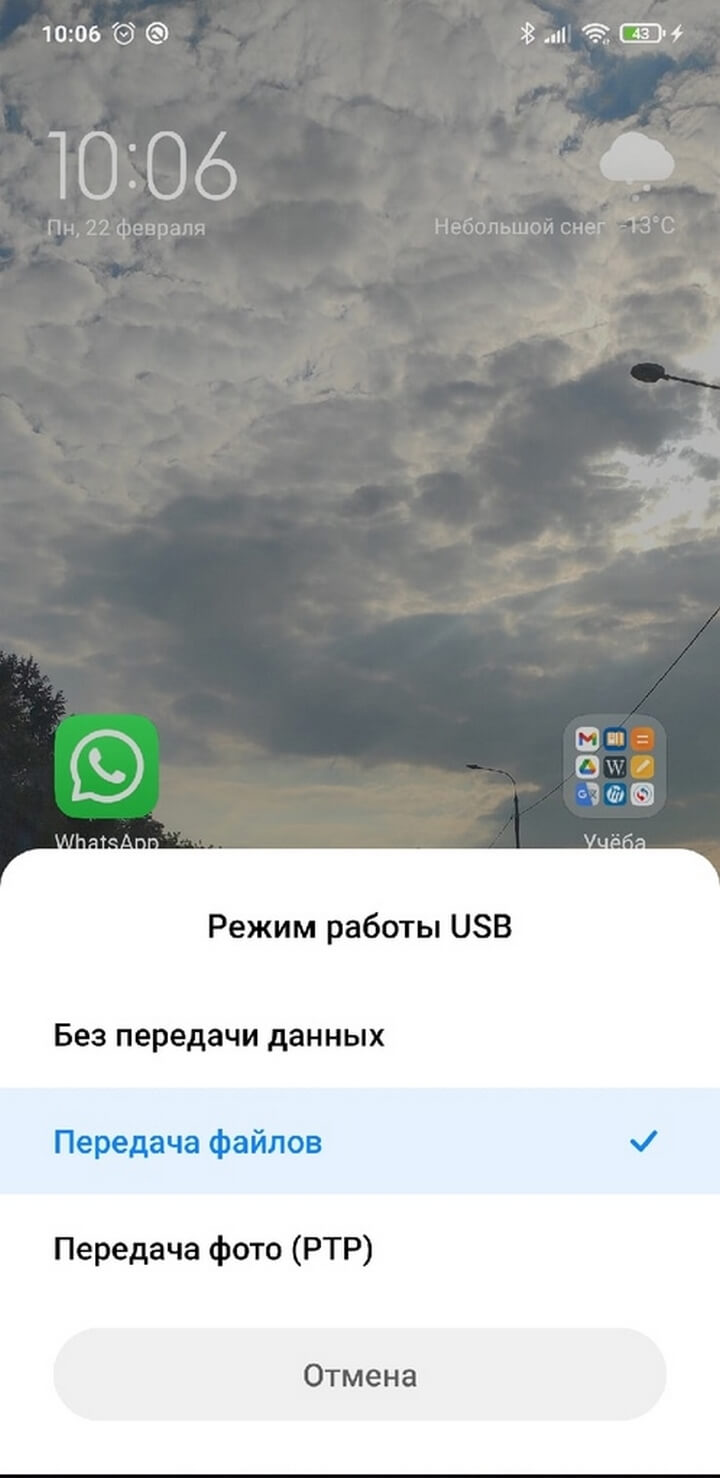
На экране смартфона во всплывающем меню выберите «Передача файлов».
В настройках телевизора выберите источник сигнала — Это можно сделать, нажав на кнопку Source (Источник) на пульте.
Телевизор будет воспринимать ваш смартфон как обычную флешку и сможет читать с него фото, видео и музыку.
Подключение смартфона к телевизору через HDMI-кабель
Если хотите, чтобы изображение на экране телевизора полностью повторяло экран смартфона, вам нужен HDMI-кабель. Иногда он идёт в комплекте со смартфоном, но чаще всего его докупают отдельно.
- Соедините смартфон и телевизор через HDMI-кабель.
- В качестве источника сигнала (SOURCE) выберите HDMI-разъём, к которому подключили смартфон.
После этого изображения на смартфоне и телевизоре синхронизируются автоматически — всё, что вы будете делать на гаджете, будет дублироваться и на большом экране.
Минуса два: нужного кабеля может не быть прямо сейчас, когда возникла необходимость. вы буквально будете привязаны к телевизору проводом, который может быть не слишком длинным. Это не важно, если вы смотрите с гаджета видео или воспроизводите музыку, но когда вы играете на смартфоне или демонстрируете другие ваши действия, может быть неудобно.
Подключение смартфона к телевизору через Miracast (Screen Mirroring)
Способ для телевизоров, поддерживающих технологию SmartTV. Если ваш телевизор попроще, можно докупить адаптер с функцией Miracast. После подключения экран телевизора и экран смартфона будут синхронизированы.
Если вы подключаетесь без адаптера
В настройках сети на телевизоре найдите функцию Screen Mirroring (в других телевизорах может называться Miracast), она находится в меню «Источник сигнала» (SOURCE).
В настройках смартфона перейдите во вкладку «Подключение и общий доступ», затем в «Беспроводной дисплей».
Как подключить смартфон к телевизору: 7 способов
Смартфон в качестве основного инструмента визуального контента очень удобен: на нём можно смотреть видео, фильмы, просматривать слайд-шоу из фотографий, играть в игры. Неудобство лишь одно — маленький экран. Но это поправимо и решается подключением телефона к телевизору.
В этом тексте мы собрали 7 способов, как подключить смарфон к телевизору для просмотра фильма, запуска игр или файлов. Мы расскажем, как транслировать с телефона на телевизор видеоконтент при помощи подключения через Wi-Fi, кабели USB или HDMI. Рассмотрим варианты подключения для смартфонов и на Android, и на iOS.
 Методов сопряжения смартфона с ТВ много — нужно только выбрать наиболее удобный. Источник: asurion.com
Универсальные способы: как подключить Android и Apple к телевизору
Для начала разберем варианты подключения смартфонов на Android и iOS к телевизору.
Подключение телефона к телевизору через Wi-Fi Direct
Этот способ наиболее распространён. Он предполагает беспроводное соединение устройств. Почти во всех современных телевизорах есть Smart TV, позволяющее использовать Wi-Fi Direct. При таком соединении изображение с дисплея телефона транслируется на большой экран без ухудшения качества.
- беспроводное соединение;
- подходит для Android и iOS;
- не ухудшается качество.
- не работает на телевизорах без Smart TV.
Сейчас пошагово расскажем, как подключить телефон к телевизору через Wi-Fi Direct. Всё очень просто и для этого подойдёт любой смартфон — iPhone, Samsung, Xiaomi и другие.
- Открыть настройки телефона и отыскать в списке пункт с беспроводными сетями.
- Найти и подключить Wi-Fi Direct.
- Проделать аналогичные манипуляции на телевизоре. Следует открыть настройки сети, найти и включить описанную функцию. Конкретной пошаговой инструкции не существует, так как в телевизорах Samsung меню отличается от LG, Sony или Xiaomi.
- Устройства свяжутся между собой. Обычно это отнимает не более одной минуты.
- После сопряжения на экране ТВ начнётся трансляция всего, что происходит на телефоне.
 Сопряжение устройств по Wi-Fi Direct происходит примерно так же, как к обычному Wi-Fi. Источник: samsung.com
Этот способ позволяет просматривать фото или видео, включать фильмы, запускать игры и так далее.
Соединение смартфона с ТВ по HDMI
Для сопряжения устройств кабелем HDMI потребуется подходящий шнур: HDMI — Type-C, HDMI — microUSB или HDMI — Lightning, в зависимости от разъёма в смартфоне.
- подходит для Android и iOS;
- быстрое соединение — достаточно подключить кабель;
- способ работает на всех телевизорах.
- требуется подходящий кабель;
- не беспроводное соединение.
Инструкция очень простая:
- Нужно вставить один конец кабеля в смартфон, а второй в телевизор.
- В настройках ТВ выбрать источник сигнала. Это будет один из портов HDMI.
- Начнётся синхронизация телефона с телевизором.
- В течение минуты подключение завершится. Изображение на телевизоре будет автоматически подогнано под нужные размеры.
Таким способом можно подключать к телевизору смартфоны на Android и Apple. Главное только подобрать подходящий кабель или использовать переходники.
 Подключение по HDMI — простой, но не самый удобный способ. Источник: droidway.net
После успешного соединения двух устройств картинка с дисплея телефона будет дублироваться на экран телевизора. Этим методом можно подключить смартфон к телевизору для просмотра фильмов или роликов с YouTube, запуска игр, использования мобильных приложений и так далее.
Как подключить телефон к Chromecast
Универсальный способ сопряжения смартфона и телевизора. Подходит для гаджетов, работающих под управлением Android и iOS. Телевизор тоже может быть любым, главное, чтобы в нем был разъём HDMI. Недостаток только один — нужно отдельно докупить оригинальную приставку Chromecast от Google или её аналог. Стоят эти устройства от 3000 рублей.
- подходит для Android и iOS;
- устройство дублирует экран, позволяя выводить на большой экран мобильные игры.
- нужно купить отдельное устройство.
 Устройство Chromecast от Google выглядит, как обычная флешка, но с проводом. Источник: habr.com
Алгоритм действий при подключении телефона к телевизору одинаков, независимо от модели приставки:
- Сначала необходимо подключить смартфон HDMI-кабелем.
- Установить программу Google Home из маркета и запустить его.
- Следовать простой пошаговой инструкции, по завершении которых изображение с телефона будет выведено на экран телевизора.
Подключение телефона через HDMI при помощи Chromecast позволяет не просто просматривать фото и видео из галереи, а дублировать дисплей гаджета. Благодаря этому можно даже играть в мобильные игры на большом экране. Ещё в продаже есть приставки, передающие сигнал в разрешении 4К формате.
Способы подключения Android-смартфона к телевизору
Теперь рассмотрим варианты подключения гаджетов под управлением Android. Для устройств Apple они не подойдут.
Подключение телефона по DLNA
DLNA — это метод обмена медиаданных между устройствами, подключенными к единой сети. Главное отличие от Wi-Fi Direct заключается в том, что управление реализовано не с телефона, а с телевизора. Из-за этого действует ограничение: запускать можно только файлы из телефона, а смотреть видео на YouTube или прослушивать музыку в Spotify не получится.
- беспроводное соединение;
- можно подключить два и более телевизоров.
- работает только для Android.
Есть у DLNA и преимущество, которого лишён Wi-Fi Direct. Технология позволяет одновременно коннектить к телефону несколько телевизоров для трансляции одной и той же картинки. Фактически DLNA превращает телефон в медиацентр с музыкой, видео и фото. Телевизор выступает в качестве проигрывателя всех этих файлов.
 В настройках ТВ должна быть сеть DLNA, которую необходимо активировать. Источник: hi-tech.mail.ru
Чтобы подключить к телевизору телефон Xiaomi или другой гаджет, необходимо наличие поддержки DLNA устройствами. Функция есть во всех современных моделях телевизоров в Smart TV. Чтобы соединить устройства, нужно:
- Установить на смартфон программу BubbleUPnP из Google Play.
- Подключить смартфон и телевизор к единой сети. Это значит, что оба устройства должны получать интернет от одного источника. Например, телевизор подключен к роутеру кабелем, а смартфон к нему же, но по Wi-Fi.
- Запустить приложение.
- Включить в Настройках ТВ поиск доступных источников данных.
- Найти и выбрать DLNA сервер, в качестве которого выступает наш телефон.
- Найти и запустить нужный файл из каталога.
Подключение телевизора через смартфон с Miracast
Данный способ работает только если поддерживается стандарт Miracast телефоном и телевизором.
- беспроводное соединение;
- быстрое подключение.
- работает только для Android;
- телефон и телевизор должны поддерживать Miracast.
Для подключения Xiaomi к телевизору инструкция следующая:
- Активировать функцию Miracast на телевизоре. На Samsung для этого нужно нажать на Source на пульте ДУ и выбрать пункт Screen Mirroring в меню. На LG необходимо нажать на кнопку Settings, выбрать в параметрах «Сеть» и активировать функцию Miracast.
- Перейти к настройкам телефона и найти опцию «Беспроводной дисплей». Необходимо переключить ползунок, активировав опцию. На дисплее появится название телевизора в локальной сети.
- Нужно нажать на высветившуюся строчку, чтобы соединить устройства.
 В настройках ТВ должна быть функция включения Miracast, если технология поддерживается. Источник: help-wifi.com
После этого на экране ТВ будет транслироваться все, что происходит на смартфоне.
Эта инструкция подходит для операционных систем MIUI от Xiaomi. Для подключения к телевизору смартфонов Samsung или других устройств под управлением Android нужно проделать другие манипуляции:
- Открыть настройки телефона.
- В разделе «Экран» найти пункт «Трансляция».
- Подождать, пока телефон найдёт нужный телевизор — он должен появиться в списке.
- Выполнить сопряжение устройств.
Как подключить телефон к ТВ через USB
Для этого способа потребуется подходящий кабель и смартфон, работающий на операционной системе Android. С устройствами Apple это не сработает, но для них ниже мы расскажем о других способах подключения. На большой экран можно передавать мультимедиа-контент — фото, музыку, видео.
- телефон используется, как флешка;
- быстрое подключение по USB.
- требуется кабель;
- способ только для Android-устройств.
При подключении по USB гаджет выступает в качестве внешнего накопителя данных. После соединения на экране смартфона появляется небольшое меню для выбора режима. Нужно выбрать пункт, в котором предлагается использовать телефон в качестве съёмного носителя.
 Нужно разрешить доступ к данным на телефоне, а затем в меню телевизора выбрать USB. Иллюстрация: Никита Соколов, Фотосклад.Эксперт
Телевизор определит смартфон, как флешку, и пользователь сможет при помощи пульта открывать хранящиеся в памяти файлы. Этот элементарный способ удобен тем, что для подключения не нужно дополнительное оборудование. Требуется только кабель.
У этого метода есть недостатки:
- он не работает с устройствами Apple;
- некоторые телевизоры воспроизводят не все типы файлов;
- нельзя напрямую передавать картинку с дисплея смартфона на большой экран.
Способы подключения Apple-устройств к телевизору
Напоследок остался единственный метод, позволяющий подключать только смартфоны Apple к ТВ. Для Android-устройств он недоступен.
Как подключить смартфон к ТВ по AirPlay
Этот способ предназначен для устройств Apple. С его помощью можно дублировать экран смартфона или планшета на телевизор.
- быстрое подключение без кабелей;
- телевизор должен поддерживать AirPlay;
- способ только для Apple-устройств.
Чтобы это сделать, необходимо:
- Включить на телевизоре функцию AirPlay. На разных моделях устройств это делается по-разному — нужно просто найти нужный пункт в настройках и активировать его.
- Убедиться, что телевизор и смартфон подключены к общей домашней сети. Если телевизор будет подключен к роутеру, а телефон к мобильному интернету, связать их не получится.
- Запустить на iPhone приложение «Пункт управления» и выбрать опцию повтора экрана.
- Выбрать телевизор, после чего все картинка с дисплея телефона будет транслироваться на большой экран.
 Пошаговая инструкция по включению AirPlay на смартфоне. Источник: gadgetshelp.com
Некоторые телевизоры запрашивают ввод кода доступа к AirPlay. Он появляется на экране, после чего его вводят на устройстве Apple.
Как лучше подключить телефон к телевизору
Все описанные выше способы сопряжения имеют право на существование. Самые простые из них — это Миракаст и Хромкаст, но не все телевизоры их поддерживают.
Если устраивает вариант соединения кабелем, проще всего будет использовать HDMI. В этом случае картинка с экрана гаджета будет транслироваться на ТВ. Это могут быть видео, игры, фотографии и так далее.
Наименее удобный способ с ограниченными функциональными возможностями — это USB подключение. В этом случае нельзя дублировать изображение с экрана, а можно лишь открывать файлы из памяти телефона.
Как подключить смартфон к телевизору

Подключение смартфона к телевизору можно осуществить с помощью соединительного кабеля или посредством беспроводного канала. Сначала мы рассмотрим наиболее комфортный способ, который исключает использование проводов.
Беспроводное подключение
Существует несколько популярных стандартов передачи беспроводного сигнала, которые обеспечивают высокую скорость трансляции.
Screen Mirroring
Совместима с Android, подключение ТВ.

Первый – это функция Screen Mirroring на телевизорах Samsung. С помощью использования технологии WiDi можно передавать картинку на многие модели телевизоров серии N, LS, M, Q, K, J и F.
Чтобы подключиться, нужно:
- Активировать функцию Screen Mirroring на телевизоре;
- Запустить WiDi на телефоне с Android.
В зависимости от модели телефона, функция WiDi может иметь одноименное название или подписываться как «беспроводной дисплей». После ее активации вы увидите список устройств, к которым можно подключиться.
Функция WiDi поддерживается многими современными моделями от всевозможных производителей.
Chromecast
Совместима с Android, iOS, подключение ТВ, мониторов.

Данная технология была разработана Google для передачи картинки на ТВ-панель или монитор. Под одноименным названием выпускается устройство, которое полностью реализует идею Chromecast. Существуют аналоги в виде домашних медиаплееров с операционной системой Android, которые также поддерживают прием вещания с телефона и других устройств через Chromecast.

- Подключаем приставку к ТВ через HDMI-кабель;
- Скачиваем фирменное приложение Google Home;
- Следуя пошаговой инструкции в приложении, настраиваем соединение гаджета с ТВ.
Miracast
Совместима с Android, подключение ТВ.

Это еще один стандарт для смартфонов на Android и Windows Phone, который является аналогом WiDi. Многие модели ТВ от Phillips, Samsung, и LG поддерживают данную технологию. При этом на самом смартфоне Miracast никак не маркируется.
Подключение:
- В меню ТВ активируем функцию Miracast;
- В меню смартфона включаем функцию «беспроводной дисплей».
Apple TV
Совместима с iOS, подключение ТВ, мониторов.

Пришло время разобраться, как подключать смартфоны от Apple к телевизору. Для этого можно использовать также ТВ-приставки с Chromecast, но функциональность в связке с iPhone будет несколько урезана (очень мало iOS-приложений поддерживают трансляции через Chromecast). Чтобы получить максимум возможностей при беспроводном подключении, лучше остановиться на медиаплеере Apple TV.
Подключение:
- Подключить оба устройства к одной WiFi-сети;
- Открыть «Пункт управления» на телефоне;
- Нажать кнопку «повтор экрана»;
- Выбрать из списка приставку Apple TV;
- Синхронизировать устройства: при подключении ваш iPhone запросит код, который вы увидите на экране телевизора. Его нужно ввести всего один раз.
Совместима с Android, iOS, подключение ТВ.
Используя стандарт DLNA, не нужно покупать никаких дополнительных устройств. Большинство телевизоров со встроенным Wi-Fi модулем по умолчанию поддерживают эту технологию. Но при этом транслировать можно только музыку, фотографии и видеофайлы. Данную опцию можно использовать как телефонах с Android, так и на iOS. В первом случае понадобится приложение BubbleUPnP, а во втором – AllCast. Существуют также аналоги данных приложений на обеих платформах.
Подключение:
- Включить на телевизоре функцию DLNA, которая может называться также «проигрывать из других источников»;
- Через приложение BubbleUPnP или подобное на смартфоне выбрать файлы для передачи на телевизор;
- Выбрать на телефоне свою модель телевизора из списка подключенных к сети устройств.

Проводное подключение
Данный способ подразумевает использование кабелей с конверторами цифрового сигнала. При проводном подключении не требуется никаких дополнительных действий помимо подключения соответствующих разъемов к телевизору и смартфону.
Совместима с Android, подключение ТВ, мониторов.
Адаптер с MHL подключается к телевизору через HDMI, а к смартфону Android – через Micro USB или USB C. При этом MHL поддерживается далеко не всеми смартфонами. В основном – это телефоны Samsung до 2015 года, а также некоторые смартфоны Sony, Meizu, Huawei, HTC. Устаревший MHL был заменен на адаптер USB-C to HDMI, но по сути это одна и та же технология.
SlimPort
Совместима с Android, подключение ТВ, мониторов.

Если вы обладатель LG G2, G3, G4, Nexus 4 и Nexus 5, то ваше устройство поддерживает передачу картинки через адаптер SlimPort.
Lightning Digital AV Adapter
Совместима с iOS, подключение ТВ, мониторов.

Что касается проводного подключения гаджетов iPhone и iPad, то здесь на помощь приходит адаптер Lightning Digital AV. Смартфон или планшет подключается к адаптеру через разъем Lightning.
Заключение
Беспроводная передача картинки на ТВ является самым удобным способом, так как вы можете транслировать картинку на монитор или телевизор без использования проводов. Больше всего возможностей пользователю предлагают устройства Apple TV и медиаплееры с поддержкой Chromecast.
Для гаджетов Apple можно использовать проводной Lightning Digital AV Adapter и приставку Apple TV. iPhone можно подключить и через устройство с Chromecast, но по сравнению с Android-телефоном, функциональность будет слишком ограничена.
DLNA имеет ограниченную функциональность, позволяя транслировать только файлы видео, картинки и музыку. Miracast и Screen Mirroring – это подобные между собой технологии, которые не требуют покупки дополнительных устройств. Достаточно только телевизора с Miracast и Screen Mirroring и современного смартфона.
Как подключить телефон к телевизору
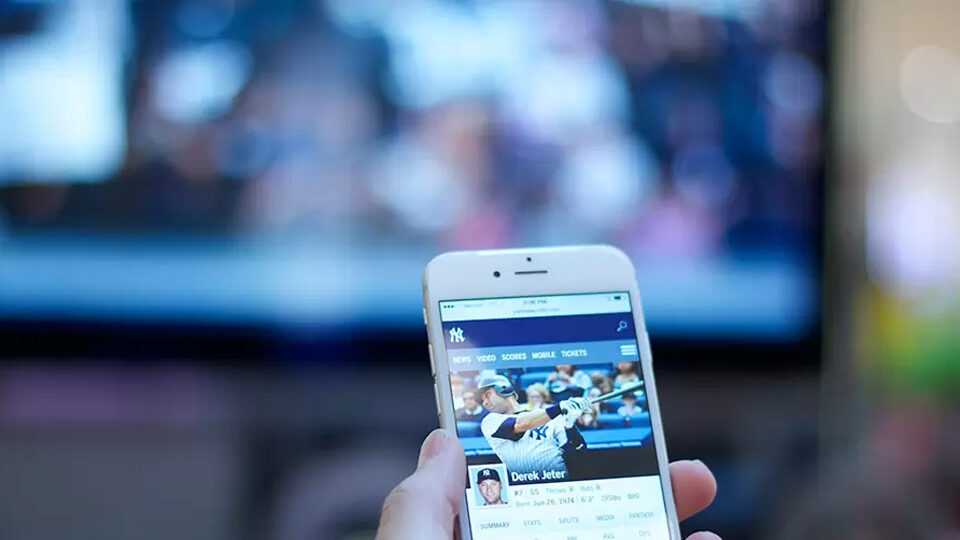
Современные Смарт-ТВ становятся для пользователя проводником в мир всех удовольствий сразу: такое устройство можно подключить к сети интернет и превратить в домашний кинотеатр, смотреть на большом экране любимые сериалы, видео с ютуба, разглядывать фотографии с гугл-диска и вместе большой компанией выбирать билеты на ближайший отпуск. Хорошая новость состоит в том, что все то же самое можно делать, если из умной техники дома — один смартфон, а телевизор имеющийся в наличии может похвастаться диагональю экрана, но не начинкой.
Варианты подключений
Подружить технику между собой помогут наши советы, как подключить телефон к телевизору. И совсем не важно, имеете ли вы в распоряжении iPhone или смартфон на базе Android. Предлагаем подробную пошаговую инструкцию для подключения через USB-кабель, HDMI или с помощью беспроводных сетей и программного сопряжения.
Подключение через кабель
Подключение при помощи USB-кабеля
Итак, вы вернулись с отпуска, за столом с привезенными из путешествия вкусностями собрались лучшие друзья и вам хочется скорее поделиться с ними впечатлениями и фотографиями, причем показать каждую из них нужно в мельчайших деталях. Вот только фото — в телефоне, а телевизор с большим экраном — на стене. Самый простой вариант — подключить телефон к телевизору при помощи USB-кабеля. В этом случае смартфон превратится во флеш-накопитель, то есть запускать файлы можно будет только через USB-интерфейс самого ТВ.
Для такого подключения понадобится: мобильный телефон с операционной системой Android, шнур (например, от зарядки), ну и сам телевизор с рабочим входом USB — он есть у большинства современных моделей.
1. Соедините проводом ТВ и смартфон. Включите телевизор.
2. Выберите на экране смартфона в появившемся окне оповещений пункт «Использовать в качестве накопителя памяти (в качестве USB)».
3. С ТВ-пульта в списке источников выберите — USB (чаще всего сделать это позволяет кнопка Source).
4. С помощью стрелок на пульте выбирайте нужные папки и открывайте файлы. Таким образом можно просмотреть файлы изображений, а также запустить заранее скачанный на флешку фильм.
Что делать, если телевизор не видит подключенный по USB смартфон?
Проверьте исправность кабеля. Также провода, которые идут с зарядными устройствами, могут быть предназначены только для зарядки. Убедитесь, что вы используете кабель, который шел в комплекте с телефоном и предназначен для подключения устройства к компьютеру.
Если кабель рабочий, проверьте, что вы выбрали нужный пункт на экране смартфона. Попробуйте отключить его и присоединить к телевизору снова, выбрав правильный пункт (не «Только зарядка»).
Что можно делать?
Использовать смартфон как флэш-накопитель.
Если эти способы не помогли, возможно телефон и телевизор не совместимы для подключения через USB. Попробуйте другие варианты, приведенные ниже.
Подключение при помощи HDMI кабеля
Такой способ подключения телефона к телевизору позволяет превратить связку смартфон-ТВ в единый компьютер и запускать на большом экране все файлы с телефона. В некоторых гаджетах сразу присутствует разъем mini-HDMI, но это большая редкость. Если в вашем смартфоне такого нет, нужно купить адаптер: это может быть кабель USB Type-C — HDMI для более дорогих смартфонов, адаптер Lightning — HDMI для iPhone и iPad, а также micro-USB-HDMI (с интерфейсом MHL).
Подключить телефон к телевизору несложно: соедините устройства кабелем, в качестве источника сигнала выбирайте порт, к которому подключен смартфон. Наслаждайтесь отображением экрана телефона на дисплее ТВ.
Через разъем USB Type — C
Этот адаптер поможет подключить к ТВ новые смартфоны, флагманские модели с современным разъемом для быстрой зарядки. Лучше всего выбрать универсальный переходник, который можно подключить к телевизору с HDMI, VGA, DVI или MiniDP. Стоимость: 900-1000 рублей.
Через Lightning
Этот переходник позволяет подключить к телевизору устройства фирмы Apple (iPhone или iPad). Устройство также может быть универсальным и подходить к любому телевизору. Дешевле купить простой переходник, он стоит от 1500 рублей.
Через MHL
Это способ подключить к телевизору устройство постарше или подешевле. Если в смартфоне разъем microUSB, то адаптер MHL позволяет подсоединить его к HDMI. Технологию Mobile High-Definition Link должны при этом поддерживать смартфон и телевизор. Чтобы проверить, поддерживает ли ваш смартфон эту функцию, скачайте и запустите приложение MHL Checker. Телевизор же должен иметь надпись MHL рядом с разъемом HDMI. Стоимость: от 600 рублей.
Через Slim Port
Этот способ подойдет, если ваш смартфон не поддерживает предыдущий метод. Это чаще всего касается более старых устройств. У них также должен быть вход microUSB.
Что можно делать?
Использовать ТВ как внешний дисплей для игр и просмотра фильма. На экране ТВ отображается полностью экран смартфона.

Беспроводные подключения смартфона к телевизору
Подключение при помощи Wi-Fi
Этот способ подходит для телевизоров, оснащенных Wi-Fi модулем. Узнать, есть ли он на вашем ТВ можно, посмотрев инструкцию или описание в интернете. Также стоит проверить, достаточно ли современный у вас смартфон: ничего не получится с телефонами, оснащенными ОС Android ниже четвертой версии или же iPhone ниже 4s. Все удастся, если в смартфоне в разделе «Беспроводные сети» есть пункт «Wi-Fi Direct». Обычно, найти его можно в подпункте настроек (за тремя точками в правом углу). Его нужно сделать активным.
Затем в телевизоре, к которому вы хотите подключить телефон по Wi-Fi, нужно найти в меню раздел «Сеть». Здесь также выбираем Wi-Fi Direct. В появившемся списке доступных устройств выбирайте свой телефон — скорее всего он будет здесь один. Запрос о подключении улетит на смартфон — подтвердите его в открывшемся всплывающем окне.
Что можно делать?
Посмотреть со смартфона изображения. Скорость передачи информации низкая.
Подключение при помощи DLNA
Этот способ подойдет для смартфонов с Android и телевизоров с поддержкой DLNA. Чтобы передать файлы, нужно подключить телефон и телевизор к домашней сети интернет (можно разными способами), затем включить функцию DLNA на телевизоре в настройках. После этого выберите фильм, картинку или музыку, щелкните на названии файла и в настройках нажимайте: «Меню — выбрать проигрыватель». В списке найдите свой ТВ.
Что можно делать?
Посмотреть файлы со смартфона. Для расширенных настроек и просмотра файлов не только из галереи потребуется поставить любое приложение для DLNA из Google Play.
Подключение при помощи Miracast
Эта функция позволяет дублировать экран мобильного телефона на дисплей телевизора. Для этого понадобится SMART TV с поддержкой функции Miracast или же специальный адаптер (стоит от 900 рублей), если ваше устройство такую функцию не поддерживает.
Как подключить телевизор со встроенным Mirаcast?
Включите функцию в настройках сети на телевизоре. Выберите функцию «Беспроводной монитор» на смартфоне, она находится в настройках экрана. В списке найденных устройств найдите свой телевизор, наслаждайтесь изображением со смартфона на большом экране.
Как подключить адаптер к ТВ?
Специальный адаптер подключается через HDMI-разъем. Затем в списке источников на ТВ нужно выбрать именно этот канал. На экране появится QR-код, наводим на него смартфон и скачиваем специальное приложение. Также можно попробовать без установки дополнительных программ найти свой ТВ, включив функцию «Беспроводной монитор» в настройках экрана.
Что можно делать?
Проводить трансляции, расширять экран смартфона на ТВ, смотреть картинки и видео.
Подключение при помощи Chromecast
Фирменная технология от Google работает схожим образом. Для успеха понадобится специальная приставка Chromecast, телефон с Android или iPhone. Приставка к телевизору подключается через HDMI-разъем, также она оснащена USB для зарядки.
Подключиться достаточно просто. Нужно на ТВ выбрать HDMI-порт приставки, подключить ее к сети WI-FI. На смартфоне открыть приложение Google Home, войти с помощью аккаунта в этой системе, а затем запустить контент в любом приложении, выбрав значок трансляции и затем устройство ТВ из списка.
Что можно делать?
Смотреть видео из галереи и приложений (например, Ютуб), делать презентации с телефона для аудитории, играть, показывать фото на большом экране. Приставки существуют как с поддержкой Full HD, так и 4K.
Подключение смартфона к телевизору Samsung с помощью программного обеспечения
Если вы пользуетесь техникой от производителя Samsung (и смартфон, и ТВ), то с помощью USB-подключения телефона к телевизору можно дублировать экран смартфона на ТВ. Поможет это сделать дополнительное программное обеспечение Screen Mirroring. Функцию нужно включить в настройках смартфона и телевизора одновременно.
Подключить iPhone и iPad при помощи AirPlay
Если в вашем распоряжении имеется iPhone и Apple TV, задача упрощается, ведь обо всех тонкостях подумали производители. Добиться цели поможет фирменная функция AirPlay.
Чтобы подключиться к ТВ с медиаприставкой Apple TV, нужно сначала подключить оба устройства к интернету, затем на смартфоне зайти в «Пункт управления» и выбрать строчку «Повтор экрана». В списке устройств будет Apple TV.
Что можно делать?
Смотреть фото, видео, слушать музыку, делать презентации, играть с телефона, используя ТВ как большой экран.
Какой способ подключения телефона к телевизору лучше выбрать
Для iPhone
Лучший способ — использование родного программного обеспечения. AirPlay даст полноценный функционал для совмещения ТВ и смартфона без ошибок. Единственный минус — это цена. Также для iPhone подойдет технология Miracast.
Для Android
Беспроводная функция Miracast наиболее доступная и предоставляет полноценный функционал без ограничений. Важно, что в устройство с поддержкой функции смартфона можно превратить любой телевизор. Поможет не самый дорогой адаптер. USB -кабель подойдет для крайних случаев, когда телефон используется в качестве флешки.