Просмотр фотографий в iCloud на iPhone

На любом iOS-устройстве по умолчанию предустановлено приложение «Фото», которое можно использовать для быстрого просмотра фотографий напрямую из iCloud. Для этого необходимо всего лишь подключить нужный Apple ID и задействовать функцию «Фото iCloud» во внутренних настройках устройства, как было описано в отдельном способе.
- Кроме полноценной синхронизации, воспользоваться можно официальной веб-версией облачного хранилища или произвести перенос данных через сервис другой компании «Google Фото». Так или иначе, после добавления изображений и альбомов во внутреннюю память устройства найти материалы можно в приложении «Фото», как на вкладке «Медиатека», так и в «Недавних».
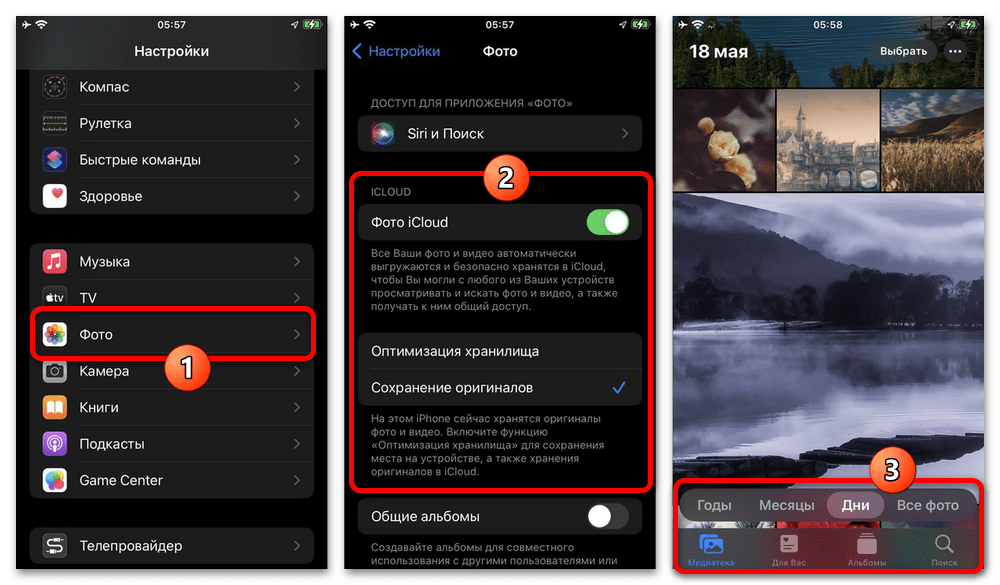
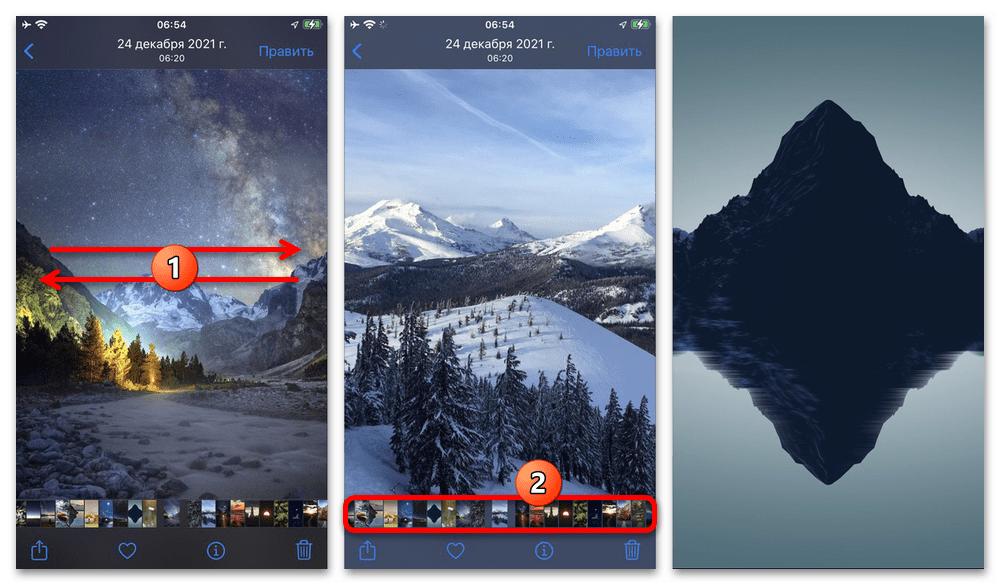
- Подробно рассматривать все возможности приложения мы не будем, ограничившись описанием основных инструментов. Так, например, для перехода в полноэкранный режим достаточно будет коснуться миниатюры, тогда как навигация осуществляется свайпами в левую или правую стороны.
Любое изображение из приложения можно максимально быстро опубликовать в других поддерживаемых программах вроде мессенджеров, воспользовавшись иконкой «Поделиться». После этого во всплывающем окне достаточно будет выбрать целевое приложение и подтвердить загрузку встроенными средствами.
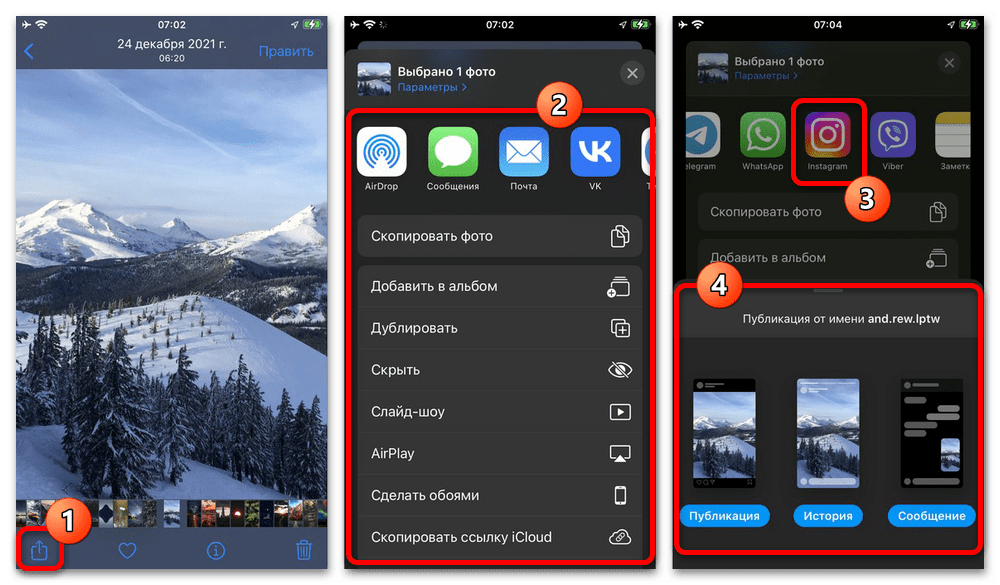
Данное средство, что важно учитывать, может быть недоступно для сторонних видеозаписей, которые также располагаются в приложении «Фото». В остальном представленные возможности никак не меняются в зависимости от просматриваемых файлов.
Способ 2: Просмотр через веб-версию
Без синхронизации медиатеки фотографий можно обойтись, если воспользоваться веб-сайтом облачного хранилища, доступным из браузера на совершенном любом устройстве и использующим собственное разрешение на авторизацию. Заметными недостатками в данном случае выступают низкая производитель и отзывчивость сервиса, а также недоступность некоторых привычных для Айфона функций вроде просмотра изображений из пакета серийной съемки.
- После перехода по указанной выше ссылке необходимо произвести авторизацию при помощи Apple ID, пароля и впоследствии полученного секретного кода с другого устройства или из SMS-сообщения. Кроме этого, если нужная учетная запись ранее была добавлена на используемый Айфон, верификацию можно пройти с помощью отпечатка пальца или Face ID.

- На главном экране сервиса сразу после авторизации коснитесь иконки «Фото» и дождитесь загрузки контента. Ознакомиться с содержимым Айклауда можно на других вкладках, будь то «Медиатека», содержащая все изображения и видео в порядке создания, или «Альбомы», где располагаются разделенные по разным директориям снимки.
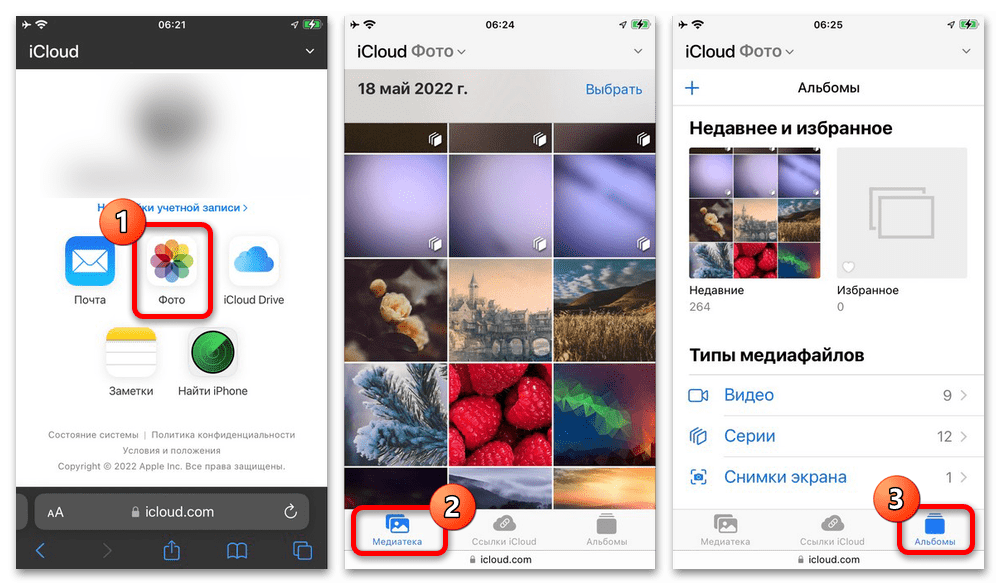
- Чтобы перейти в полноэкранный режим просмотра изображений, достаточно просто коснуться любой миниатюры на упомянутых выше вкладках. И хотя здесь, в отличие от полноценного приложения, область экрана строго ограничена, проблему можно решить, если нажать кнопку «…», воспользоваться функцией «Загрузить» и во всплывающем окне выбрать вариант «Смотреть».
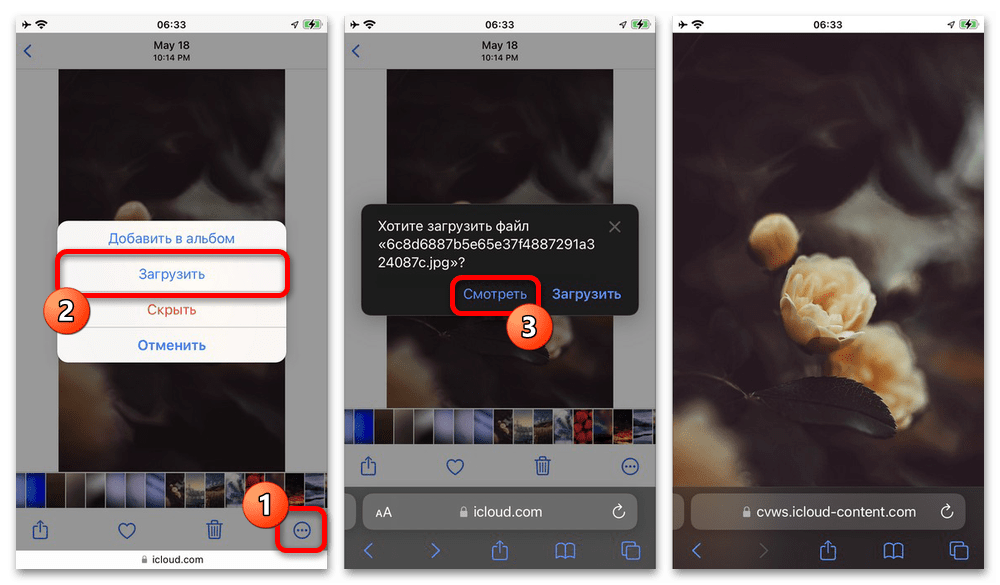
- Во время просмотра с помощью встроенного средства переключаться между снимками можно свайпом в левую или правую сторону, а также аналогичным жестами по нижней панели с миниатюрами. В свою очередь, кнопка с изображением корзины приводит к перемещению файла в «Удаленные», тогда как сердечко добавляет снимок в «Избранное».

- Отправить открытое изображение в другое приложение, как это реализовано в «Фото», к сожалению, нельзя. Вместо этого при нажатии кнопки со значком «Поделиться» на экране появится меню создания прямой ссылки, которую можно будет опубликовать в любом нужном месте.
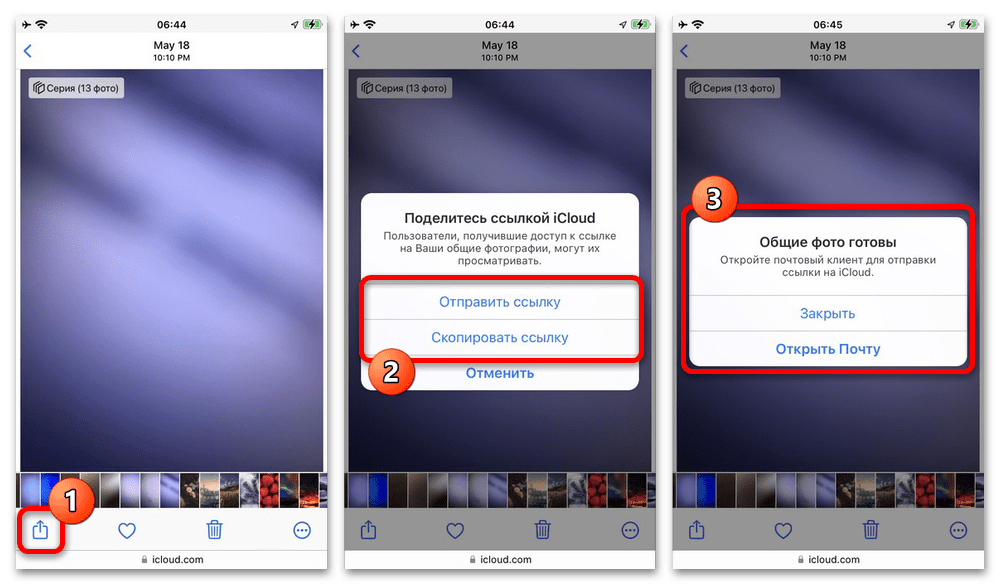
Из других возможностей iCloud здесь остается добавление фотографий в альбомы и создание самих директорий через меню «…». В остальном мы рассмотрели все, что связано с просмотром файлов через веб-версию облачного хранилища, но при этом не стоит забывать о постоянном совершенствовании возможностей.
Способ 3: Доступ по прямой ссылке
В качестве отдельного варианта необходимо упомянуть возможность просмотра фотографий из iCloud по прямой ссылке, которую пользователь и по совместительству владелец Apple ID должен предварительно создать и опубликовать. Делается это вне зависимости от средства просмотра через меню «Поделиться».

Чтобы ознакомиться с фотографией, достаточно перейти по полученному тем или иным способом адресу на официальный сайт iCloud. Здесь, по сути, все доступные возможности ограничиваются просмотром содержимого без каких-либо дополнительных функций, и потому даже рассматривать нечего.
Как посмотреть фотографии на iCloud с iPhone?
При определенных настройках на iPhone, невозможно посмотреть фото в хранилище iCloud. Другой вариант – они отображаются с низкой детализацией, требуя скачивание полной версии с интернета. При этом на облачном сервисе Apple может храниться весьма большое количество фотографий, в том числе тех, которые уже давно потеряли актуальность. Рекомендуем посмотреть файлы (фото, видео) на облаке, чтобы освободить место и отсортировать важные фотографии от мусора.
Как посмотреть фото в iCloud на iPhone?
Изучать содержимое облака можно двумя способами: загрузить данные на iPhone или iPad, а также войти через браузер на сам сайт iCloud. Все зависит от того, что вам нужно. Если фотографии нужны будут в будущем на мобильном устройстве, лучше использовать первый способ. Для чистки свободного места разумнее использовать второй вариант.
В приложении «Фото»
Перед началом просмотра резервных копий снимков следует подключиться к Wi-Fi. Это делается для того, чтобы не расходовать большие объемы мобильных данных.
Как посмотреть фото на iCloud с iPhone:
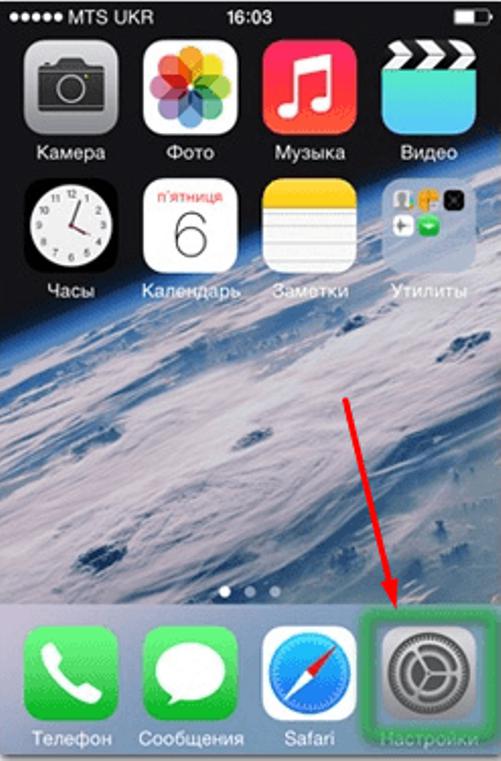
- Открываем «Настройки».
- Идем в раздел «Фото» и активируем параметр «Фото iCloud».
- Выбираем один из вариантов: «Сохранение оригиналов» или «Оптимизация хранилища».
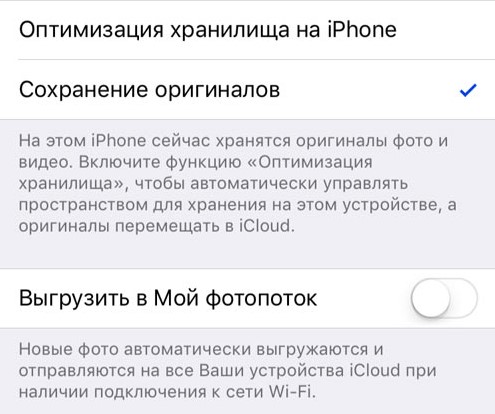
При использовании «Сохранение оригиналов» смартфон не будет выгружать с памяти фотографии, напротив, все добавленные в iCloud фото с любого устройства будут храниться на iPhone. Для этого нужно большой объем свободного пространства. «Оптимизация хранилища» подразумевает сохранение фото в облачный сервис и хранение низкокачественных фотографий на телефоне. Чтобы посмотреть фото в полном разрешении, нужно скачивать ее с iCloud.
Через браузер
Более щадящий способ в отношении расходуемого трафика, да и удобнее использовать для удаления ненужных файлов.
Как посмотреть фото в iCloud с iPhone: пошаговая инструкция, настройка, советы

iCloud — уникальный облачный сервис от корпорации «Эпл». С его помощью можно сохранять различные данные, а также проводить их резервное копирование и восстановление. Ничего трудного в этом нет. Далее постараемся выяснить, как посмотреть фото в iCloud с iPhone. Что нужно для настройки отображения и сохранения снимков в этом облачном сервисе? И с какими трудностями чаще всего сталкиваются владельцы «яблочных» девайсов? Ответы на все перечисленные вопросы и не только обязательно пригодятся каждому. Особенно тем, кто планирует сменить «Андроид» на iOS.
Авторизация в iCloud
Как посмотреть фото в облаке на айфоне? Первым делом придется осуществить настройку облачного сервиса от «Эпл». Без этого о сохраненных снимках можно забыть.
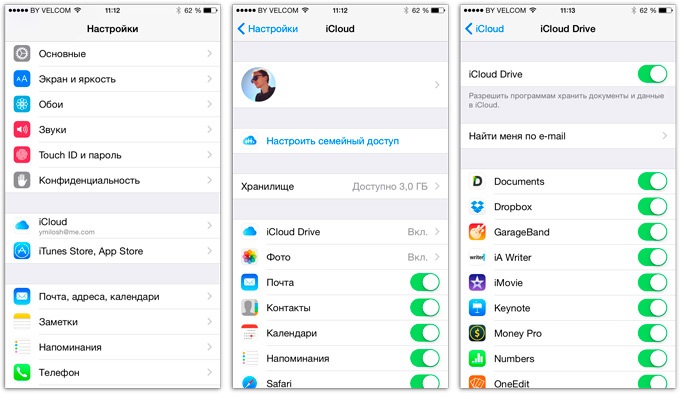
Для авторизации в iCloud используются данные учетной записи Apple ID. Они помогают быстро переносить данные с телефона на телефон. Всего несколько минут — и дело сделано!
Как посмотреть фото в iCloud с iPhone? Чтобы пройти авторизацию в облачном сервисе, необходимо:
- Осуществить включение «яблочного» девайса и дождаться его полной прогрузки.
- Заглянуть в главное меню устройства.
- Выбрать пункт «Настройки».
- Тапнуть по строке с надписью «Apple ID».
- Нажать на iCloud.
- Указать идентификатор «Эпл АйДи», а также пароль для входа в систему.
Теперь остается всего лишь подтвердить авторизацию и немного подождать. Если девайс подключен к интернету, он войдет в облако данных. Здесь происходит настройка фотопотока и прочих данных «АйКлауд».
Способы просмотра
Как посмотреть в облаке фото на айфоне? Существуют несколько вариантов развития событий.
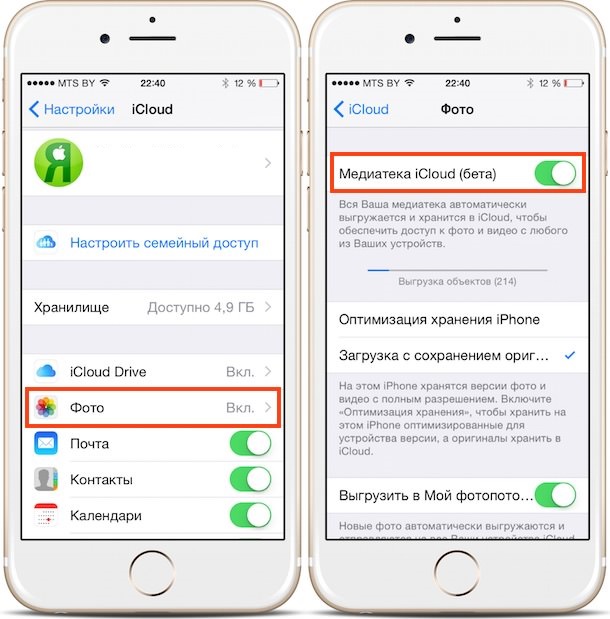
Сегодня данные из облачного сервиса Apple можно посмотреть:
- через меню настроек iCloud;
- посредством встроенных функций мобильного устройства;
- при помощи специальной программы для Mac;
- посредством официального сайта облачного хранилища.
Постараемся сделать акцент на работе преимущественно с мобильными девайсами. Остальные приемы, как правило, вызывают меньше всего вопросов.
Вход в настройки «Фото»
Как посмотреть фотографии в iCloud с айфона? Перед тем, как задумываться над этим вопросом, нужно осуществить настройку сохранения графических данных на том или ином устройстве. В облаке «Эпл» множество полезных функций. И большинство из них помогают осуществлять копирование, отображение и восстановление фотографий.
Чтобы попасть в меню параметров хранения снимков в «АйКлауд», потребуется:
- Зайти в iCloud. Подразумевается осуществление авторизации в Apple ID.
- Кликнуть по кнопке «Управление хранилищем». Эта строка появляется в разделе «Настройки»-«Ник_пользователя»-iCloud.
- Тапнуть по блоку «Фото».
Готово! Пользователь смог войти в главные настройки сохранения изображений в iCloud. Можно приступить к решительным действиям.
Включение параметров сохранения
Изначально задумываться над тем, как посмотреть фото в iCloud с iPhone не стоит. Дело все в том, что по умолчанию сохранение сделанных снимков и видео в смартфоне/планшете отключено. Нужно как можно скорее исправить ситуацию.
Но как? Для этого рекомендуется следовать таким указаниям:
- Зайти в настройки отображения фотографий. Сделать это можно, если следовать ранее указанной инструкции.
- Щелкнуть по параметру «Медиатека».
- Перевести переключатель в положение «Включено».
Можно сохранить настройки и радоваться полученному результату. После проделанных действий медиатека iCloud будет активирована. Все получаемые изображения будут автоматически выгружаться в облачный сервис.
Важно: для работы с iCloud необходимо иметь подключение к интернету.
Быстрая синхронизация с устройствами
Как просмотреть фото в iCloud с айфона? Можно отправлять все снимки в раздел «Мой фотопоток». В этом случае создаваемые фото автоматически отправляются на все «яблочные» устройства, в которых пройдена авторизация в Apple ID.
Активация раздела «Мой фотопоток» осуществляется очень быстро. Чтобы ее включить, требуется:
- Открыть главные настройки «Фото» в iCloud.
- Выбрать опцию «Мой фотопоток».
- Установить переключатель в положение «Активно».
Под соответствующей строкой пользователь может ознакомиться с тем, как работает фотопоток. Если хочется сделать так, чтобы пользователи на разных устройствах могли работать с избранными изображениями, придется активировать параметр «Выгрузить фото серий».
Общий доступ
Но и это еще далеко не все. Интересно, как посмотреть фото в iCloud с iPhone 6 S и не только? Можно активировать так называемый «Общий доступ». В этом случае человек откроет доступ к своим снимкам, а также получит право просматривать изображения других девайсов.
Для активации параметра нужно открыть «АйКлауд» и установить переключатель пункта «Общий доступ» в «Фото» в положение «Включен». Далее будет предложено создать альбомы общего доступа. Поместив в них снимки, человек фактически поделится изображениями с другими.
Смотрим со смартфона
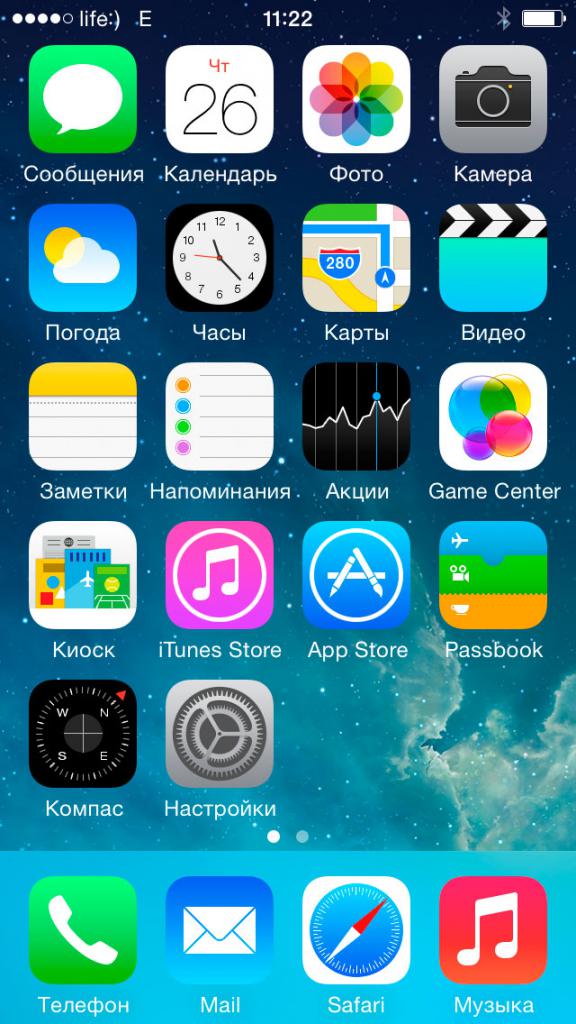
Как посмотреть фото в iCloud с iPhone 7? Точно также, как и с любого другого «яблочного» устройства. Это довольно простая операция. Только пользоваться ей до непосредственной настройки облачного сервиса «Эпл» не рекомендуется.
Предположим, что настраивание iCloud позади. Что теперь? Можно фотографировать и сохранять изображения. А как их посмотреть?
Инструкция по достижению желаемой цели выглядит следующим макаром:
- Включить айфон или другое «яблочное» устройство.
- На главном экране кликнуть по иконке с надписью «Фото».
- Подождать.
Несколько секунд — и дело сделано. После описанных действий на смартфоне откроется главное меню фотографий. В нижней части экрана имеется 3 кнопки. Они помогают переключаться между изображениями.
Разделы «Фото»
Как посмотреть в iCloud фото с iPhone? Теперь это не такая уж и проблема. Достаточно просто следовать указанным выше руководствам. Тогда никаких затруднений с процессом воплощения задумки в жизнь не будет.
В разделе «Фото» человек может увидеть 3 раздела. Они, как уже было сказано, помогают переключаться между различными снимками. Вот их предназначения:
- «Фото» — раздел, в котором отображаются все снимки, скопированные в iCloud;
- «Общие» — изображения, доступ к которым открыт всем пользователям;
- «Альбомы» — папка, в которой все имеющиеся снимки рассортированы по альбомам.
Чтобы переключиться на тот или иной раздел, нужно просто тапнуть по соответствующей надписи в нижней части окна «Фото».
Программы в помощь
Как посмотреть фото в iCloud с iPhone 7 на компьютере? Сделать это можно по-разному. Главное — включить выгрузку изображений в облачный сервис от «Эпл».
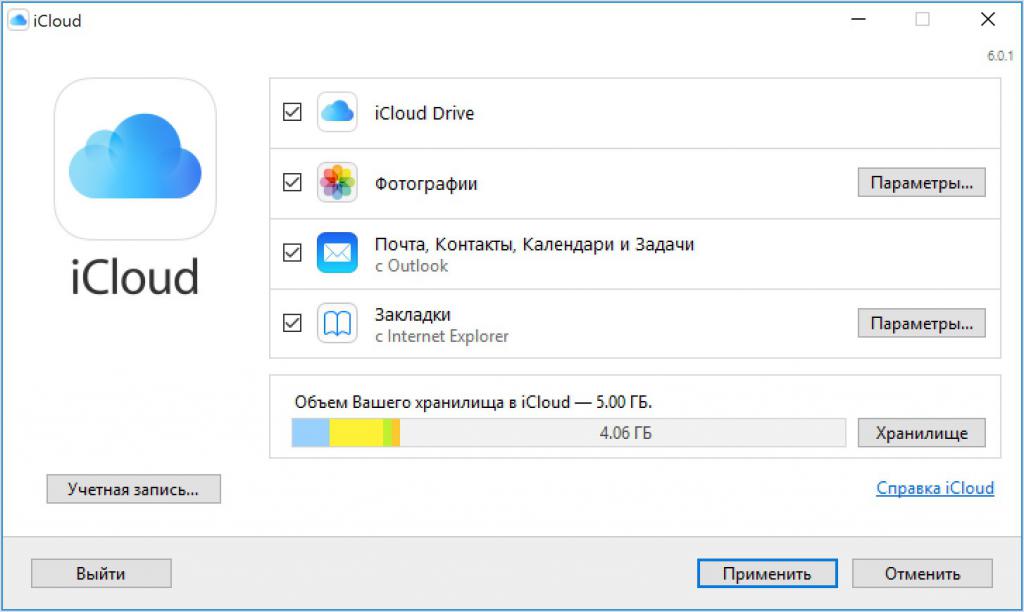
Например, можно прибегнуть к помощи официального приложения iCloud для MacOS. Чтобы посмотреть снимки в облачном хранилище таким образом, можно:
- Открыть на MacOS программу iCloud.
- Осуществить вход в свой Apple ID и настроить медиатеку сервиса. Делается это точно также, как и на мобильных девайсах.
- Кликнуть в главном меню приложения по строчке «Фото».
- Изучить изображения, появившиеся на дисплее монитора.
Как правило, с MacOS работают не все владельцы «яблочных» мобильных устройств. Поэтому приходится искать обходные пути работы с облачным хранилищем. К счастью, они есть!
Сайт облака
Как посмотреть фото с iPhone? Icloud.com — адрес полезного и очень удобного сайта, при помощи которого пользователи ПК могут работать с «яблочным» облачным хранилищем. Кроме того, на указанном сайте удастся отследить положение своего смартфона/планшета, а также осуществить сброс настроек Apple ID.
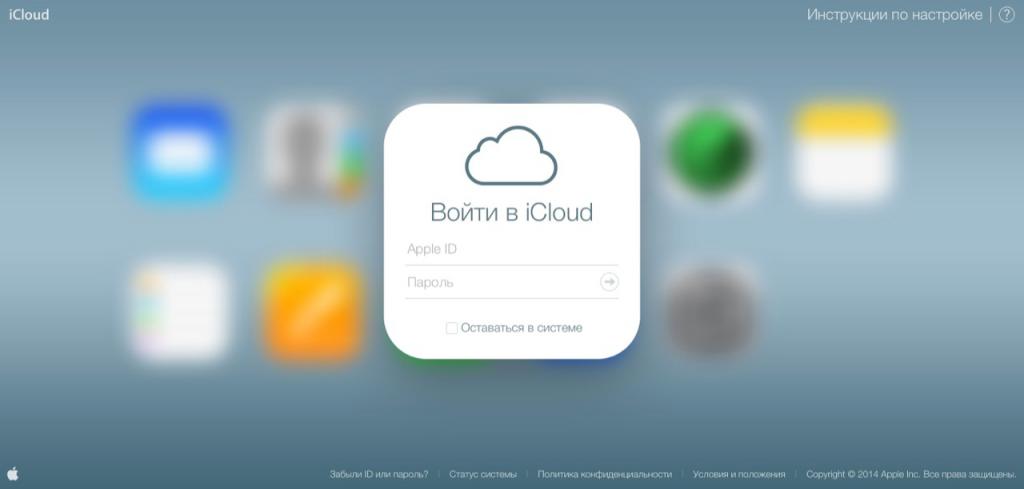
Для работы с официальным сайтом «АйКлауд», пользователю рекомендуется выполнить следующие действия:
- Подключиться к Сети на том или ином компьютере. Без доступа в интернет можно забыть о просмотре облачного сервиса.
- Зайти через любой браузер на страницу icloud.com.
- Пройти авторизацию в «Эпл АйДи», используя e-mail и пароль от соответствующей учетной записи.
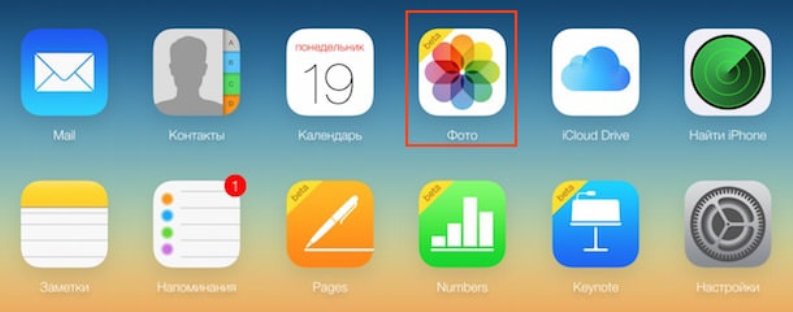
- На экране появится главное меню облака. Здесь нужно кликнуть по разделу «Фото».
На подобном этапе можно закончить все решительные действия. Теперь пользователь сможет настроить и просмотреть сохраненные графические данные с «яблочных» устройств.
Выгрузка изображений почтой
Как посмотреть фото в iCloud с iPhone, мы разобрались. При необходимости эти изображения можно удалить или передать другим пользователям. С первой операцией обычно проблем нет. А вот выгрузка данных из iCloud часто вызывает вопросы.
Можно поделиться фотографиями при помощи электронной почты. Инструкция по реализации задачи выглядит так:
- Раскрыть раздел «Фото» на мобильном устройстве.
- Выделить несколько снимков. Речь идет о тех, которыми хочется поделиться.
- Выбрать способ передачи информации. Например, через социальную сеть «Фейсбук». В нашем случае придется тапнуть по разделу «Почтой».
- Сформировать электронное письмо и отправить его по тому или иному адресу.
Для сохранения снимком рекомендуется открыть полученное письмо и воспользоваться операцией «Сохранить как. «.
Об удалении
По умолчанию в «АйКлауд» все данные хранятся бесконечно долго. Но только не фотографии. Они, как правило, сохраняются в количестве тысячи штук за последние тридцать суток. Как только будет достигнут указанный лимит изображений, старые фото будут автоматически стерты. Посмотреть их можно в разделе «Удаленные фотографии». На это дается 1 месяц.
Кроме того, чтобы избавиться от снимков на «яблочном» телефоне, можно:
- стереть их из раздела «Фото» на смартфоне;
- осуществить выход из Apple ID;
- сбросить учетную запись «Эпл АйДи» (например, через опцию Find iPhone).
Как показывает практика, работа с облачным сервисом и изображениями не доставляет никаких хлопот. Главное — помнить, что фото будут удаляться со всех синхронизированных с учетной записью iCloud устройств. Тогда при правильной настройке работы фотопотока айфона никаких проблем быть не должно.
How to use iCloud Photo Library on iPhone

We live in a visual era. Why take one picture when you can take five, or ten, or a dozen? Sooner or later, no matter how much space your iPhone comes with, you are going to run out.
Once you start struggling for space, you start looking to iCloud for extra storage. Specifically, to iCloud Photo Library, aka iCloud Photos, which lets you take the strain off your iPhone and access photos and videos on all your devices. In this article, we’ll cover how to sync and upload images, download and delete them, as well as troubleshoot the problems you may encounter.
What is iCloud Photo Library?
A key component of every iCloud account, which anyone with an iOS device can have, is iCloud Photo Library. When enabled, this feature will automatically sync all photos, screenshots, and videos you take with your iPhone to iCloud.
You can also use iCloud Photo Library to upload media from your macOS, tvOS, and even Windows devices for centralized photo storage. In iOS 12, it has been rebranded as iCloud Photos, but the essence of the feature remains the same.
Before you sync photos to iCloud Photo Library
Before you sync your entire photo library to iCloud, make sure it’s free from clutter like unneeded similar pics or outdated screenshots. iCloud has only 5 GB of free storage, so you want to be smart about how you use it. An iPhone app like Gemini Photos will help you find and delete all the photos you don’t need, so that only the good shots make it to iCloud.

Using iCloud Photo Library on your iPhone
To start with, let’s set up iCloud Photos Library on your iOS device. Here is how you do that:
- Go to Settings
- Tap on your name at the top
- Go to iCloud
- Underneath the iCloud storage indicator, you’ll see a list of apps using iCloud
- Click on Photos (it should be the top option)
- Switch iCloud Photo Library on (iCloud Photos in iOS 12)
How to access iCloud photos on an iPhone
All photos you’ve synced to iCloud Photo Library, whatever device you synced them from, will be visible in the Photos app on your iPhone. However, it’s important to know that the originals are automatically moved to iCloud to save storage, and what you’re seeing on your iPhone are lower-resolution previews.
Alternatively, to view the images in iCloud, you can access them on iCloud.com. Here’s how to access iCloud photos:
- Log in with your Apple ID and password
- Here you’ll see a range of apps. Go to Photos.
- It may take some time to prepare your photo library, but once it loads, everything you see will be identical to the photos you see on your iPhone. If you delete, edit, or favorite a picture on iCloud.com, the changes made will appear on all other devices connected to this iCloud Photo Library.
How to upload photos to iCloud
Uploading images or videos is easy with iOS or macOS. Providing the iCloud sync is switched on, it happens automatically.
On a Windows device and when logged into iCloud.com, you should see an upload button (a cloud with an arrow pointing up). Use it to upload images from another device to iCloud.
How to download photos from iCloud to your iPhone
Before you download your photos from iCloud, make sure the iPhone you’re using has the correct iCloud account enabled and logged in. Then do the following:
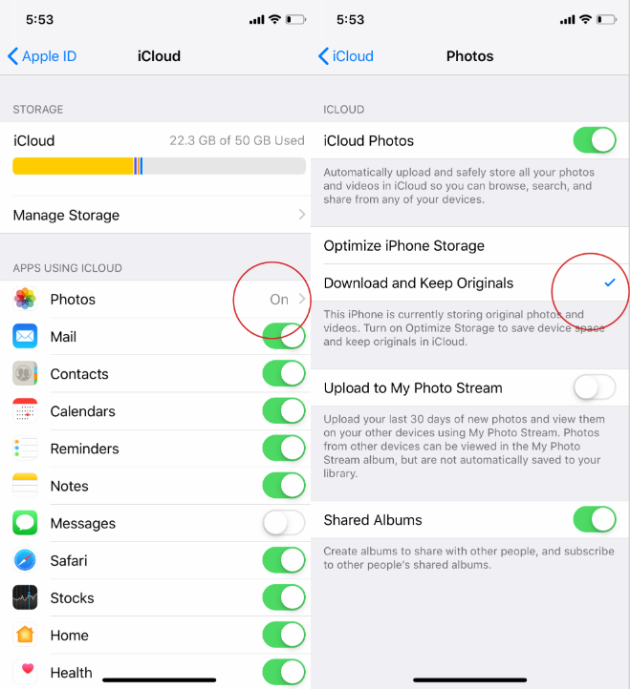
- Go to Settings > Your name > iCloud > Photos, just like you did when you set up iCloud Photo Library
- Tap the setting Download and Keep Originals
That’s it! Now your photos should start downloading to your iPhone in full resolution.
How to delete photos from iPhone, but not iCloud
When you want to delete photos from an iPhone but keep them in iCloud, there are two ways around the issue of automatic syncing:
- Log out of iCloud on the device you’re using to delete images. You’ll need to log in again when you want to resuming syncing data and pictures to iCloud.
- Switch off the iCloud library in Settings (see the instruction below), and then delete what you want removed from your iPhone
Keep in mind though that as soon as you log back into iCloud or switch it back on, your library will be automatically synced and the photos will reappear on your device.
How to turn off iCloud Photo Library
You can switch off the automatic syncing any time. Simply reverse the steps you took to switch it on:
- Go to Settings
- Click on your name at the top of the list
- Go to iCloud
- Underneath the iCloud storage indicator, you’ll see a list of Apps Using iCloud
- Click on Photos
- Switch off iCloud Photo Library (iCloud Photos), and switch off any sharing and syncing settings you have enabled
Troubleshooting iCloud Photo Library
iCloud Photo Library is a reliable part of the Apple ecosystem. However, occasionally you might encounter problems. Here are some of the most common questions iPhone users have about iCloud Photo Library along with helpful troubleshooting tips.
How long does it take for photos to upload to iCloud?
It really depends on the size of your library and your Internet speed. Photos and videos should automatically upload when your device syncs to iCloud, which is usually when it’s connected to a power source and WiFi. If it’s taking too long, consider leaving your phone connected overnight so it can finish the job. If nothing happens, make sure iCloud Photo Library is switched on on your iPhone.
Why are my photos not uploading to iCloud?
If your photos aren’t uploading, it’s worth checking the following:
- Is your iOS updated to the latest version?
- Do you have enough iCloud storage? You can purchase more if needed, or use an app like Gemini Photos to delete unwanted duplicate photos and free up some space.
- Is your WiFi working and was it on when your iPhone was connected to a charger?
- Have you deleted an image you want to sync? If it isn’t in your photo album, check the Recently Deleted folder, where you can find the pics you trashed within the last 30 days. Tap Restore, and when your phone syncs next time, it should upload that image too.
Assuming you’ve tried and checked everything and none of these apply, it might be worth contacting Apple Support or going to an authorized Apple reseller and repair shop.
Why are my photos not downloading from iCloud?
Again, with this troubleshooting issue, it’s worth checking your WiFi connection first, and then the amount of storage available on your device. Making sure everything is working can save a lot of headache. If everything looks as though it should be working, then it could be worth contacting Apple Support or an authorized repair service.
Why are my iCloud photos not loading on iPhone?
One thing you may not anticipate when syncing photos to iCloud is that you’ve got the Optimize Storage feature turned on. What this means is high-quality versions of your pics will be uploaded to iCloud, while low-resolution previews will be visible on your iPhone.
That means that when Internet connection is poor the previews don’t load properly on your iPhone. To switch off Optimize Storage and keep the originals on your device, follow these steps:
- Go to Settings on your iPhone or iPad
- Tap on your name at the top of this list of menu options
- Go to iCloud
- Underneath the iCloud storage indicator, find the list of apps using iCloud
- Tap on Photos
- Switch off Optimize Storage
This should restore all of the original versions to your iPhone, which might mean you’re about to lose an awful lot of storage. But it does mean that the images and videos you wanted will be available on your iPhone, until you either switch this feature back on or move them elsewhere and remove them from your iPhone.