Как отключить функцию CodeGate на Ms9540
Сканер Ms9540 – это популярное устройство для считывания штрих-кодов. Одной из его функций является CodeGate, которая позволяет оператору выбирать определенный штрих-код для сканирования, игнорируя остальные. В некоторых случаях может возникнуть необходимость отключить эту функцию, например, чтобы сканировать все штрих-коды последовательно.
Для отключения функции CodeGate на сканере Ms9540 необходимо выполнить несколько простых шагов. Во-первых, найдите кнопку, соответствующую функции CodeGate. Она может быть помечена специальным символом или надписью «CodeGate».
Во-вторых, удерживайте кнопку CodeGate нажатой, пока не появится индикация на сканере. Обычно индикатор начинает мигать, сигнализируя о том, что функция CodeGate отключена. После этого можно начинать сканирование штрих-кодов без выбора.
В случае, если визуальная индикация отсутствует, можно проверить статус функции CodeGate, основываясь на звуковых сигналах сканера. Обычно при успешном отключении функции CodeGate сканер издает специальный сигнал, отличающийся от обычного звука сканирования.
Что такое функция CodeGate на сканере Ms9540?
Функция CodeGate на сканере Ms9540 является одной из основных особенностей данного устройства. Эта функция позволяет оператору сканировать штрих-коды и одновременно просматривать информацию на экране компьютера до того, как данные будут переданы в систему.
CodeGate предназначена для улучшения точности и эффективности сканирования штрих-кодов. Когда сканер обнаруживает штрих-код, он автоматически запоминает его данные и останавливает передачу информации в систему. Оператор может просмотреть данные на экране компьютера, убедиться в их правильности и только после этого передать данные в систему, нажав на кнопку CodeGate на сканере. Таким образом, предотвращается случайное повторное сканирование и позволяется более точное управление данными.
Функция CodeGate на сканере Ms9540 также обладает возможностью чтения «нестандартных» штрих-кодов, которые могут не соответствовать стандартным протоколам. Это очень удобно при работе с устройствами, использующими специальные типы штрих-кодов, которые обычные сканеры не могут распознать.
Использование функции CodeGate на сканере Ms9540 позволяет повысить скорость и точность сбора информации, ускоряет процессы управления и снижает возможность ошибок при сканировании штрих-кодов. Эта функция является одной из ключевых преимуществ сканера Ms9540 и делает его незаменимым инструментом для работы в торговле и логистике.
Почему может потребоваться отключение функции CodeGate на сканере Ms9540?
Сканер Ms9540 является переносным устройством, предназначенным для считывания штрих-кодов. Он обладает множеством функций, в том числе и CodeGate — специальной возможностью, позволяющей вести сканирование только после нажатия кнопки.
Тем не менее, в некоторых ситуациях может потребоваться отключить функцию CodeGate на сканере Ms9540. Вот несколько причин, по которым это может быть необходимо:
- Упрощение процесса сканирования — если вам не требуется дополнительное подтверждение сканирования через нажатие кнопки, отключение функции CodeGate может значительно ускорить процесс считывания штрих-кодов.
- Оптимизация работы с программами — в некоторых программах может быть необходимо автоматическое сканирование без подтверждения через кнопку. Отключение функции CodeGate позволяет вам настроить сканер Ms9540 для работы с такими программами и повысить эффективность вашей работы.
- Проблемы с кнопкой — если кнопка на сканере Ms9540 не функционирует должным образом, отключение функции CodeGate может временно решить проблему, позволяя вам продолжить использование сканера.
Важно отметить, что отключение функции CodeGate может изменить способ работы сканера Ms9540 и потребует дополнительных настроек. Будьте внимательны и следуйте инструкциям производителя, чтобы избежать необратимых изменений в работе устройства.
Какие проблемы могут возникнуть при отключении функции CodeGate на сканере Ms9540?
Skype является одной из самых популярных программ для общения в интернете. Ее особенностью является возможность общения не только с помощью текстовых сообщений, но и с помощью аудио и видеосвязи.
Однако, в рыночной экономике все имеет свою цену. И для того, чтобы пользоваться услугами Skype, потребуется периодические затраты денежных средств на пополнение счета и приобретение специализированных услуг. Какие проблемы могут возникнуть при отключении функции CodeGate на сканере Ms9540?
-
Ошибки при сканировании
Отключение функции CodeGate на сканере Ms9540 может привести к возникновению ошибок при сканировании. Функция CodeGate позволяет сканеру считывать штрих-код только после нажатия на кнопку. Без этой функции сканер может случайно считывать штрих-коды, что может привести к неправильному распознаванию и возникновению ошибок в системе.
Отключение функции CodeGate на сканере Ms9540 может привести к повышенному потреблению ресурсов. Функция CodeGate позволяет сканеру работать в режиме ожидания, пока не будет нажата кнопка для считывания штрих-кода. Без этой функции сканер будет постоянно активен, что может привести к увеличенному потреблению электроэнергии и повышенному износу сканера.
Отключение функции CodeGate на сканере Ms9540 может привести к потере данных. Функция CodeGate позволяет сканеру считывать штрих-коды только после подтверждения оператора. Без этой функции сканер может случайно считывать штрих-коды, что может привести к потере данных или неправильной интерпретации информации.
Вопрос-ответ
Что такое функция CodeGate на сканере Ms9540 и зачем она нужна?
Функция CodeGate на сканере Ms9540 позволяет отложить передачу отсканированных данных до тех пор, пока пользователь не будет нажимать кнопку на сканере или не сделает определенное движение. Это полезно, когда требуется проверить или сканировать несколько штрих-кодов перед их передачей в компьютер.
Что делать, если не могу найти в настройках сканера опцию для отключения функции CodeGate?
Если вы не можете найти в настройках сканера опцию для отключения функции CodeGate, рекомендуется обратиться к документации к сканеру или связаться с производителем для получения подробной информации. Возможно, что опция находится в другом разделе или имеет другое название. Кроме того, производитель может предоставить специальное программное обеспечение для настройки сканера, в котором можно будет отключить функцию CodeGate. В случае затруднений, связанных с отключением функции CodeGate, рекомендуется обратиться к услугам профессиональных специалистов или технической поддержке производителя.
Обзор сканера штрихкодов Honeywell MS9540: характеристики, инструкция по программированию, драйверы
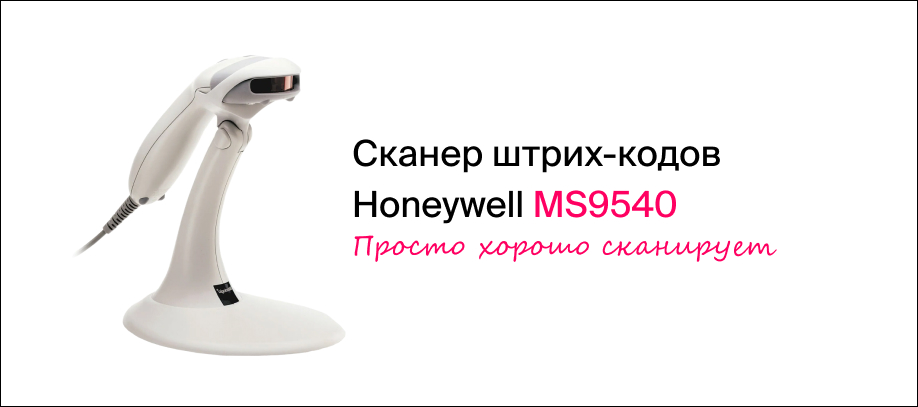
Ручной проводной сканер Honeywell MS9540 распознает все популярные линейные штрихкоды. Он применяется в дистрибуции и ретейле, легкой промышленности, логистике, на складском хозяйстве, в почтовой связи. Также подходит для решения офисных проблем — сканирования документов в архивах, штрих-кодов с папок-регистраторов и т.д.
Характеристики и функциональные возможности
Сканер разработан достаточно известной компанией Metrologic. После покупки в 2008 году компании американской корпорацией Honeywell ее название может звучать по-разному. Например, сканер может называться Honeywell VoyagerCG 9540.
Сканер считывает стандартные одномерные штрихкоды и даже символику GS1 DataBar. В модели реализована технология CodeGate, благодаря которой можно сканировать штрих-коды близко взаимнорасположенные: при снятии сканера с подставки автоматически активируется лазерный луч, выделяющий область сканирования, затем выбирается желаемый идентификатор. Считыватель отлично справляется также с кодами высокой плотности. Параметры сканирования:
Тип источника света
Лазерный диод 650 ± 10 нм
пиковая — 0,7 мВт
Ширина захвата изображения
2 варианта: 35 × 40 мм и 135 × 215 мм
68 град., 52 град.
Min контрастность штрих-кода
Min ширина узкого элемента штрих-кода
Дальность считывания будет зависеть от качества печати штрих-кода, освещения и прочих параметров. Режимы работы сканера:
- ручной — пока нажата кнопка считываются штрих-коды;
- презентационный (включается, когда сканер стоит на подставку) — штрих-коды считываются автоматически;
- CodeGate — когда устройство снимается с подставки, отключается презентационный режим и код считывается при активации кнопки.
Возможности подключения
С внешним управляющим оборудованием связь реализуется благодаря коммуникации проводными интерфейсами:
- через USB можно подключиться к компьютеру, терминалу сбора данных и прочим устройствам;
- через RS-232 происходит интеграция с POS-системами;
- через KBW считыватель подсоединяется в «разрыв клавиатуры» для замены ручного ввода сканированием;
- через IBM 46XX с POS-терминалами.
Для подключения каждого интерфейса используется свой кабель. Кроме «физического» подключения, есть опция настройки сканера для активации эмулятора COM-порта или USB-клавиатуры.
Питание оборудования
Сканер получает питание от внешнего оборудования или от адаптера. Возможность автономной работы не предусмотрена.
Базовая комплектация Honeywell MS9540
В комплект поставки входят:
- сам сканер MS9540;
- инструкция и руководство;
- интерфейсный кабель в зависимости от модификации — USB, KBW, RS-232;
- блок питания, если в комплекте кабели USB или KBW.
Также можно приобрести дополнительные аксессуары:
- кабель IBM46XX;
- подставка;
- крепежи для подставки;
- крепежи для настенного монтажа.
Комплект поставки может меняться производителем.
Внешний вид и удобство эксплуатации
Сканер выпускается в черном и белом цветах. Небольшая компактная модель имеет небольшие размеры (198 × 78 × 56 мм) и легкий вес 149 г. Ударопрочный корпус выдерживает падения с высоты до полутора метров.
Если возникает необходимость работы без рук, можно воспользоваться подставкой. При установке сканера на стойку подставки автоматически включается презентационный режим. Чтобы работать устройством руками используется курок, находящийся на верхней панели. Рядом расположены 3 светодиодных индикатора:
- зеленый — сканер готов к работе;
- красный — идет успешное сканирование;
- желтый — загорается при работе на подставке, если функция CodeGate отключена.
Может использоваться тоновая звуковая индикация для оповещения об окончании считывания штрих-кода.
Сканер может эксплуатироваться при температурном режиме от 0 град. до 40 °С и при допустимом уровне влажности в пределах — 5−95 %. Хранить же считыватель можно в более широком диапазоне температур — от −40 град. до 60 град.
Инструкция, драйверы и прошивки для сканера Honeywell MS9540 Voyager
Устройство совместимо с кассовым ПО и Windows версий 7, 8, 8.1, 10, XP, Vista. Для сканера драйвер можно скачать с сайта производителя. Скачивание доступно только зарегистрированным пользователям:
- после авторизации в разделе меню Barcode Scanners нужно найти папку Software;
- в папке Software найти папку Drivers;
- выбрать Honeywell Scanning USB Serial Driver в списке;
- загрузите файл: он отлично подходит для MS 9540 Voyager и еще нескольких моделей.
Также на портале размещена необходимая для загрузки и работы документация и прочие полезные программы. У разработчика есть бесплатная утилита MetroSet 2 для работы с параметрами и обновлением ПО сканера.
Настройка Honeywell (Metrologic) MS9540 Voyager
Чтобы сканер заработал, необходимо его настроить. При выполнении подключения через кабель KBW специальное ПО не требуется, так как компьютер получает данные напрямую от считывателя также как и от обычной клавиатуры. Чтобы работать через COM-порт нужно будет установить драйвер для сканера и выбрать необходимые параметры при помощи сканирования штрих-кодов из инструкции. Все штрих-коды указаны в дополнительной документации.
Отзывы о Honeywell MS9540
Сканер успешно и эффективно работает уже несколько лет в магазинах и складах и отлично зарекомендовал себя в разных отраслях. Пользователи в своих отзывах отмечают многочисленные преимущества считывателя:
- высокую скорость работы — 72 скана в секунду;
- ударопрочный надежный корпус;
- возможность работы с близко взаимно-расположенными штрих-кодами;
- универсальный драйвер, который подходит для большинства версий Windows (от XP до десятки).
Сканер в работе показывает высокую производительность, работает без сбоев и ошибок. Клиентам нравится чувствительный сканирующий элемент, который может считывать штрих-коды с затертых, помятых этикеток. Благодаря большому выбору интерфейсов можно подключить устройство к разным видам оборудования: компьютеру, ноутбуку, онлайн-кассе, POS-системе и POS-терминалу и пр.
Стоимость сканера штрихкодов Honeywell MS9540
Стоимость сканера зависит от выбранной модификации и наличия аксессуаров. МИнимальную цену имеет базовая версия с кабелем USB. Дороже будут стоить модели с кабелями KBW, RS-232 и IBM46XX. Самый дорогостоящий вариант — укомплектованный под ключ сканер со всеми доступными аксессуарами: крепежами, подставкой.
Как выбрать
Выбирая сканер штрих-кодов, ориентируйтесь на запросы вашего бизнеса. Выбирайте интерфейс в зависимости от типа внешнего оборудования, к которому подключается считыватель. Например, для связи с компьютером достаточно базовой модели с комплектным USB-кабелем. Если вам необходимо взаимодействие с POS-системами и терминалами, обратите внимание на модификации с интерфейсами RS-232 и IBM46XX. KBW-кабель потребуется для работы в режиме эмуляции клавиатуры.
Подставка нужна для освобождения рук оператора, что удобно при считывании штрих-кодов с мелких предметов. Если нужно зафиксировать сканер, чтобы сэкономить место, можно докупить наборы креплений для монтажа настольного или настенного.
Honeywell MS9540 — отличный проводной сканер штрихкодов, который достаточно востребован в торговле, медицине, логистике и прочих сферах. Считыватель предназначен для обработки распространенных 1D-штрихкодов. Он оснащается лазером, чувствительным к мелким, нечетким, грязным, плохо пропечатанным штрих-кодам.
Изделие удобно для длительной работы благодаря небольшому весу и его можно использовать всю смену. Наличие креплений и подставки позволяет комфортно разместить устройство на рабочей поверхности. Благодаря большому ассортименту модификаций и сопутствующих товаров на сегодняшний день можно легко подобрать считыватель для любых бизнес-нужд.
Обзор сканера штрихкодов Honeywell MS9540: характеристики, инструкция по программированию, драйверы
Базовая комплектация Honeywell MS9540
- сканер штрих кода Metrologic MS9540;
- инструкция по эксплуатации;
- руководство по программированию;
- интерфейсный кабель — USB, KBW или RS-232 (в зависимости от выбора соответствующей модификации);
- блок питания (только для конфигураций с кабелем USB или KBW в комплекте).
- кабель IBM 46XX;
- подставка для работы в презентационном режиме;
- набор для крепления подставки на горизонтальной поверхности;
- набор для настенного монтажа сканера.
- зеленый — сигнализирует о готовности считывателя к работе;
- красный — подтверждает успешное сканирование;
- желтый — горит при работе на подставке, когда функция CodeGate отключена.
Мы готовы помочь!
Задайте свой вопрос специалисту в конце статьи. Отвечаем быстро и по существу. К комментариям
Инструкция, драйверы и прошивки для сканера Honeywell MS9540 Voyager
Настройка Honeywell (Metrologic) MS9540 Voyager


Отзывы о Honeywell MS9540
- высокую скорость считывания (72 скан/с);
- надежный ударопрочный корпус;
- возможность работы с плотными и близко расположенными друг к другу штрихкодами;
- наличие универсального драйвера, подходящего для большинства версий ОС Windows (от XP до 10 версии).


Стоимость сканера штрихкодов Honeywell MS9540
Наш каталог продукции
У нас Вы найдете широкий ассортимент товаров в сегментах
кассового, торгового, весового, банковского и офисного оборудования.
Одно полезное письмо в неделю. Строго по делу и без спама.
Мероприятия
Другие статьи
-
755593
- #Сканер штрих-кода
Топ-3 бюджетных сканеров PayTor для работы с системой маркировки
-
432546
- #Сканер штрих-кода
Honeywell 1450g: драйвера, режим эмуляции COM
-
422452
- #Сканер штрих-кода
Honeywell 1450g: инструкция по настройке и эксплуатации сканера
-
673217
- #Сканер штрих-кода
Обзор сканера POScenter HH 2D HD
-
672713
- #Сканер штрих-кода
Считыватель QR-кодов: встречаем COVID-19 во всеоружии
-
672525
- #Сканер штрих-кода
Обзор сканера Honeywell MS 5145: характеристики, инструкции, настройка
-
670023
- #Сканер штрих-кода
2 D-сканер для Эвотора: как выбрать и подключить
-
434203
- #Сканер штрих-кода
Беспроводной сканер штрих кода — что это такое
-
613232
- #Сканер штрих-кода
Топ-5 сканеров для маркировки в 2021 году
-
611266
- #Сканер штрих-кода
Сканер для кассы Эвотор: эффективное сочетание для оптимизации торговли
-
611244
- #Сканер штрих-кода
Драйвер торгового оборудования АТОЛ
-
610413
- #Сканер штрих-кода
Настройка сканера штрихкодов
Добавить комментарий
Расскажем и вовремя сообщим обо всех нововведениях.
Каждый месяц честный обзор нового кассового
оборудования и программного обеспечения.
Мы заботимся о своих клиентах 24/7!
Ответим на вопросы, посоветуем лучшее
оборудование, решим технические сложности.
Федеральный оператор по продаже, подключению
и обслуживанию контрольно-кассовой техники.
Работаем по всей России.
Ваша заявка принята и уже обрабатывается
Мы перезвоним вам
в течение 10 минут в рабочее время.

Спасибо за подписку!
Полезный контент и свежая информация
об изменениях законодательства в нашей рассылке
Спасибо, ждите звонка!
 +

Мы будем делиться полезным контентом и самой свежей информацией об изменениях законодательства.

Корзина
- 1x <
>
Мы используем cookie. Подробнее
Продолжая использовать наш сайт, вы даете согласие на обработку файлов cookie, пользовательских данных (сведения о местоположении; тип и версия ОС; тип и версия Браузера; тип устройства и разрешение его экрана; источник откуда пришел на сайт пользователь; с какого сайта или по какой рекламе; язык ОС и Браузера; какие страницы открывает и на какие кнопки нажимает пользователь; ip-адрес) в целях функционирования сайта, проведения ретаргетинга и проведения статистических исследований и обзоров. Если вы не хотите, чтобы ваши данные обрабатывались, покиньте сайт.
Обзор сканера штрихкодов Honeywell MS9540: характеристики, инструкция по программированию, драйверы
Ручной проводной сканер Honeywell MS9540 распознает все популярные линейные штрихкоды. Он применяется в дистрибуции и ретейле, легкой промышленности, логистике, на складском хозяйстве, в почтовой связи. Также подходит для решения офисных проблем — сканирования документов в архивах, штрих-кодов с папок-регистраторов и т.д.
Характеристики и функциональные возможности
Сканер разработан достаточно известной компанией Metrologic. После покупки в 2008 году компании американской корпорацией Honeywell ее название может звучать по-разному. Например, сканер может называться Honeywell VoyagerCG 9540.
Сканер считывает стандартные одномерные штрихкоды и даже символику GS1 DataBar. В модели реализована технология CodeGate, благодаря которой можно сканировать штрих-коды близко взаимнорасположенные: при снятии сканера с подставки автоматически активируется лазерный луч, выделяющий область сканирования, затем выбирается желаемый идентификатор. Считыватель отлично справляется также с кодами высокой плотности. Параметры сканирования:
Тип источника света
Лазерный диод 650 ± 10 нм
пиковая — 0,7 мВт
Ширина захвата изображения
2 варианта: 35 × 40 мм и 135 × 215 мм
68 град., 52 град.
Min контрастность штрих-кода
Min ширина узкого элемента штрих-кода
Дальность считывания будет зависеть от качества печати штрих-кода, освещения и прочих параметров. Режимы работы сканера:
- ручной — пока нажата кнопка считываются штрих-коды;
- презентационный (включается, когда сканер стоит на подставку) — штрих-коды считываются автоматически;
- CodeGate — когда устройство снимается с подставки, отключается презентационный режим и код считывается при активации кнопки.
Возможности подключения
С внешним управляющим оборудованием связь реализуется благодаря коммуникации проводными интерфейсами:
- через USB можно подключиться к компьютеру, терминалу сбора данных и прочим устройствам;
- через RS-232 происходит интеграция с POS-системами;
- через KBW считыватель подсоединяется в «разрыв клавиатуры» для замены ручного ввода сканированием;
- через IBM 46XX с POS-терминалами.
Для подключения каждого интерфейса используется свой кабель. Кроме «физического» подключения, есть опция настройки сканера для активации эмулятора COM-порта или USB-клавиатуры.
Питание оборудования
Сканер получает питание от внешнего оборудования или от адаптера. Возможность автономной работы не предусмотрена.
Базовая комплектация Honeywell MS9540
В комплект поставки входят:
- сам сканер MS9540;
- инструкция и руководство;
- интерфейсный кабель в зависимости от модификации — USB, KBW, RS-232;
- блок питания, если в комплекте кабели USB или KBW.
Также можно приобрести дополнительные аксессуары:
- кабель IBM46XX;
- подставка;
- крепежи для подставки;
- крепежи для настенного монтажа.
Комплект поставки может меняться производителем.
Внешний вид и удобство эксплуатации
Сканер выпускается в черном и белом цветах. Небольшая компактная модель имеет небольшие размеры (198 × 78 × 56 мм) и легкий вес 149 г. Ударопрочный корпус выдерживает падения с высоты до полутора метров.
Если возникает необходимость работы без рук, можно воспользоваться подставкой. При установке сканера на стойку подставки автоматически включается презентационный режим. Чтобы работать устройством руками используется курок, находящийся на верхней панели. Рядом расположены 3 светодиодных индикатора:
- зеленый — сканер готов к работе;
- красный — идет успешное сканирование;
- желтый — загорается при работе на подставке, если функция CodeGate отключена.
Может использоваться тоновая звуковая индикация для оповещения об окончании считывания штрих-кода.
Сканер может эксплуатироваться при температурном режиме от 0 град. до 40 °С и при допустимом уровне влажности в пределах — 5−95 %. Хранить же считыватель можно в более широком диапазоне температур — от −40 град. до 60 град.
Инструкция, драйверы и прошивки для сканера Honeywell MS9540 Voyager
Устройство совместимо с кассовым ПО и Windows версий 7, 8, 8.1, 10, XP, Vista. Для сканера драйвер можно скачать с сайта производителя. Скачивание доступно только зарегистрированным пользователям:
- после авторизации в разделе меню Barcode Scanners нужно найти папку Software;
- в папке Software найти папку Drivers;
- выбрать Honeywell Scanning USB Serial Driver в списке;
- загрузите файл: он отлично подходит для MS 9540 Voyager и еще нескольких моделей.
Также на портале размещена необходимая для загрузки и работы документация и прочие полезные программы. У разработчика есть бесплатная утилита MetroSet 2 для работы с параметрами и обновлением ПО сканера.
Настройка Honeywell (Metrologic) MS9540 Voyager
Чтобы сканер заработал, необходимо его настроить. При выполнении подключения через кабель KBW специальное ПО не требуется, так как компьютер получает данные напрямую от считывателя также как и от обычной клавиатуры. Чтобы работать через COM-порт нужно будет установить драйвер для сканера и выбрать необходимые параметры при помощи сканирования штрих-кодов из инструкции. Все штрих-коды указаны в дополнительной документации.
Отзывы о Honeywell MS9540
Сканер успешно и эффективно работает уже несколько лет в магазинах и складах и отлично зарекомендовал себя в разных отраслях. Пользователи в своих отзывах отмечают многочисленные преимущества считывателя:
- высокую скорость работы — 72 скана в секунду;
- ударопрочный надежный корпус;
- возможность работы с близко взаимно-расположенными штрих-кодами;
- универсальный драйвер, который подходит для большинства версий Windows (от XP до десятки).
Сканер в работе показывает высокую производительность, работает без сбоев и ошибок. Клиентам нравится чувствительный сканирующий элемент, который может считывать штрих-коды с затертых, помятых этикеток. Благодаря большому выбору интерфейсов можно подключить устройство к разным видам оборудования: компьютеру, ноутбуку, онлайн-кассе, POS-системе и POS-терминалу и пр.
Стоимость сканера штрихкодов Honeywell MS9540
Стоимость сканера зависит от выбранной модификации и наличия аксессуаров. МИнимальную цену имеет базовая версия с кабелем USB. Дороже будут стоить модели с кабелями KBW, RS-232 и IBM46XX. Самый дорогостоящий вариант — укомплектованный под ключ сканер со всеми доступными аксессуарами: крепежами, подставкой.
Как выбрать
Выбирая сканер штрих-кодов, ориентируйтесь на запросы вашего бизнеса. Выбирайте интерфейс в зависимости от типа внешнего оборудования, к которому подключается считыватель. Например, для связи с компьютером достаточно базовой модели с комплектным USB-кабелем. Если вам необходимо взаимодействие с POS-системами и терминалами, обратите внимание на модификации с интерфейсами RS-232 и IBM46XX. KBW-кабель потребуется для работы в режиме эмуляции клавиатуры.
Подставка нужна для освобождения рук оператора, что удобно при считывании штрих-кодов с мелких предметов. Если нужно зафиксировать сканер, чтобы сэкономить место, можно докупить наборы креплений для монтажа настольного или настенного.
Honeywell MS9540 — отличный проводной сканер штрихкодов, который достаточно востребован в торговле, медицине, логистике и прочих сферах. Считыватель предназначен для обработки распространенных 1D-штрихкодов. Он оснащается лазером, чувствительным к мелким, нечетким, грязным, плохо пропечатанным штрих-кодам.
Изделие удобно для длительной работы благодаря небольшому весу и его можно использовать всю смену. Наличие креплений и подставки позволяет комфортно разместить устройство на рабочей поверхности. Благодаря большому ассортименту модификаций и сопутствующих товаров на сегодняшний день можно легко подобрать считыватель для любых бизнес-нужд.