Где мой iPhone: способы найти мобильный, если на него нельзя позвонить
Все мы иногда бываем рассеянные: то забудем, что потерявшийся телефон у нас в руке, то оставим его на полке в ванной — и затем полдня теряем в поисках. Но бывают случаи посерьезнее, когда мобильный действительно канул в Лету, а вместе с ним — и все важные контакты, фото и доступы. В этой статье поделимся способами найти пропавший или украденный гаджет — подойдет всем, у кого «Айфон». Если у вас телефон другой марки, у нас уже вышла статья для владельцев Huawei и следом выйдут для обладателей Samsung и Xiaomi.
Первый шаг, который нужно было сделать до пропажи телефона
Самый простой вариант найти iPhone — через облако iCloud. Но чтобы вы могли воспользоваться этой функцией, ее сначала надо было активировать. Даже если делать это уже поздно, все равно прочитайте — чтобы не попасть в ту же ситуацию в следующий раз. Активируется функция следующим образом:
1. Откройте «Настройки»;
2. Найдите в Apple ID список устройств и выберите «Айфон»;
3. На открывшейся странице выберите пункт «Найти iPhone» и активируйте его;
Если система предложит вам выбор между «Отменить» и «OK», нажмите на второй вариант. Но этого может оказаться недостаточно, чтобы полностью подготовить мобильное устройство к поиску через облако iCloud. Чтобы проверить активность всех нужных систем, еще раз войдите в «Настройки», выберите пункт «Конфиденциальность», далее — «Службы геолокации».
Здесь в разделе «Поделиться геопозицией» есть опция «Найти iPhone» — проверьте, чтобы она была включена. Ну вот и все. Теперь вы можете просматривать местонахождение своего «Айфона» на карте. В следующем шаге расскажем, как это делается.
Ищем «Айфон» через iCloud
Перейдите на сайт iCloud.com и авторизуйтесь, используя Apple ID и пароль. После этого в главном меню нажмите на иконку «Найти iPhone».
Альтернативный вариант — сразу перейти на страницу поиска, которая находится по адресу icloud.com/find. При этом тоже нужно будет авторизоваться с помощью Apple ID и пароля.
Если у вас несколько устройств, найдите в списке то, которое хотите отыскать, и укажите на него. Откроется карта, на которой показывается актуальное местонахождение вашего устройства.
Также облако iCloud предоставляет владельцу украденного или потерявшегося телефона три функции:
1. «Воспроизвести звук» — девайс начнет пронзительно пищать, и тот, кто находится поблизости, получит возможность его найти.
2. «Режим пропажи» — этот вариант лучше использовать, если вы надеетесь вернуть iPhone, но предполагаете, что это вряд ли произойдет в ближайшее время. В режиме пропажи нужно ввести пароль, с помощью которого вы впоследствии разблокируете мобильное устройство. Любой другой человек, в чьих руках окажется ваш телефон, не сможет им воспользоваться, и доступа к конфиденциальной информации у него не будет. При этом можно создать сообщение, отображающееся на экране, и указать в нем ваши контактные данные — для того, кто случайно отыщет девайс и решит вернуть его законному владельцу. Также на телефоне отключится служба Apple Pay, и он не будет издавать звуков при входящих сообщениях или уведомлениях.
3. «Стереть данные» — оптимальное решение на тот случай, если вы сомневаетесь, что получится вернуть iPhone. Эта функция полностью уничтожает информацию, которая хранится в памяти смартфона. Восстановить ее не получится, поэтому важно иметь заранее созданную копию важных данных.
Если на вашем устройстве установлена операционная система iOS 15 или более поздняя версия, даже после стирания данных у вас будет возможность искать устройство и дистанционно воспроизводить на нем звук с помощью программы «Локатор». Для более ранних версий операционной системы iOS такая возможность не предусмотрена.
То, что ваш iPhone отображается на карте, само по себе еще не является гарантией того, что вы обязательно его найдете. Но вероятность вернуть себе свой мобильный девайс существенно увеличивается.
Можно ли найти iPhone, если он выключен
Да, но это будет нелегко. Дело в том, что функция «Найти iPhone» в сервисе iCloud покажет текущее местоположение гаджета, если соблюдаются три условия: устройство включено, у него есть доступ в интернет, а геолокация активирована. Значок телефона на карте в этом случае будет зеленым.
А вот если телефон выключен и не соблюдаются другие два условия, тогда отобразится последнее известное местонахождение, в котором ваш «Айфон» подключался к интернету. В этом случае значок будет серый.
Но не спешите расстраиваться. Есть вероятность, что потерянный iPhone остался там же, откуда в последний раз подал сигнал. Вы можете отправиться на это место и поискать телефон. Серый цвет значка может означать и то, что телефон не разрядился, а его включили специально. Иными словами — украли и намеренно отключили, чтобы его нельзя было отследить. Найти его по-прежнему можно, но это будет сложнее. Расскажем ниже, как это сделать.
Ищем iPhone через приложение «Локатор»
На устройствах с операционной системой iOS 13 и более поздними версиями приложение «Найти iPhone» сменило новое — «Локатор».
У него те же функции, что и у сервиса iCloud, а еще оно в фоновом режиме отправляет в окружающий мир зашифрованный сигнал о местонахождении телефона. Происходит это через Bluetooth. Любое совместимое устройство Apple, будь то телефон, планшет или ноутбук, может его принять без ведома своего владельца и ретранслировать дальше. За счет этого можно увидеть, где сейчас находится пропажа, на экране другого девайса с приложением «Локатор». Но информация о местонахождении будет известна только хозяину.
Чтобы пользоваться этой функцией, войдите в «Настройки» и откройте пункт «Локатор». После этого откройте пункт «Найти iPhone» и активируйте опцию. Теперь, если у вас есть еще одно устройство Apple, включите на нем приложение «Локатор» — оно покажет, где находится потерявшийся телефон. Так, например, выглядит значок приложения в Finder на MacBook. Приложение умеет все то же, что и Cloud:
- воспроизводит звук,
- отмечает телефон пропавшим,
- стирает данные с устройства.
Поиск через сервис «Найти друзей»
Владельцам мобильных устройств Apple доступен сервис, с помощью которого можно поделиться с другими людьми своей геопозицией. Это удобно, если вы хотите быть уверены, что муж или жена вовремя добрались до аэропорта, ребенок не опоздал на занятия в школе и так далее. Сервис называется «Найти друзей», и возможность пользоваться им зависит от того, какая версия операционной системы iOS установлена на вашем телефоне.
В последних версиях этот сервис совмещен с приложением «Локатор». В более ранних версиях он часто предустановлен на устройстве, но может быть и так, что понадобится скачать его из магазина приложений App Store.
Чтобы пользоваться сервисом «Найти друзей», его необходимо установить на обоих устройствах. Также нужно дать родственнику или другу разрешение на то, чтобы он видел вашу геопозицию.
Этот сервис указывает актуальное местонахождение iPhone, поэтому его можно использовать, если девайс потеряется. Однако дополнительных возможностей он не предоставляет. Все, что доступно тем, с кем вы поделились геопозицией, — отметка о том, где сейчас находится устройство.
Ищем iPhone через мобильного оператора
Операторы мобильной связи получают информацию о местонахождении устройств, которые подключены к их сетям. Поэтому они, как правило, предоставляют услуги, позволяющие отслеживать другие телефоны — при условии, что их владельцы не против. Например, у нас есть сервис «Геопоиск+». Он похож на сервис «Найти друзей», о котором шла речь выше: вы подключаете его и отправляете другому абоненту запрос на определение его местонахождения. Если получено подтверждение, то вы будете видеть его на карте, а также сможете просматривать маршруты его передвижений, устанавливать геозоны и получать уведомления о том, что он вышел за их пределы.
Однако точность определения геопозиции составляет примерно 400–1000 м. К тому же возможны ограничения, если абонент находится вне сети Tele2 домашнего региона.
Еще одна наша услуга, позволяющая отслеживать местонахождение телефона — «Родительский контроль». Подойдет, чтобы отыскать потерянный ребенком «Айфон».
Можно ли найти iPhone по IMEI
Сначала объясним, что это вообще такое. IMEI — уникальный идентификатор любого мобильного телефона. Он обычно указывается на упаковке. С его помощью действительно можно найти пропавший девайс. Но оператор мобильной связи не предоставит частному лицу информацию о местонахождении его «Айфона». Такие данные передаются только органам охраны правопорядка. Если вы обратитесь в полицию, тогда ее сотрудники отправят соответствующий запрос вашему оператору — по-другому это не работает.
Важно: не рекомендуем использовать интернет-сервисы, которые якобы предлагают отыскать ваш телефон за деньги. Это типичная мошенническая схема.
Если iPhone украли: что делать помимо отслеживания
Если вы уверены, что «айфон» не просто потерялся, а его украли, необходимо как можно быстрее:
- заблокировать устройство через iCloud или приложение «Локатор»;
- заблокировать sim-карту;
- отвязать от учетной записи банковские карты;
- сменить пароли приложений, которыми вы пользуетесь.
Предупредите близких, ведь злоумышленники могут использовать украденный телефон, чтобы получить деньги от ваших родственников и друзей.
И еще один очень важный шаг: обязательно обратитесь в полицию. И вот тут есть нюансы.
В полиции вас, скорее всего, попросят отключить «Режим пропажи» — пока он включен, отыскать девайс с помощью идентификатора IMEI невозможно. Просто имейте это в виду.
Если же полицейские предлагают воспользоваться функцией «Стереть данные» — лучше не делать этого, если вы считаете, что еще есть шанс вернуть «Айфон». Дело в том, что пароль безопасности при этом тоже сбрасывается, и вор сможет установить новый пароль и полноценно пользоваться девайсом. Но здесь рекомендуем всегда оценивать ущерб: если страшнее то, что мошенник доберется до важных данных, чем сам факт пропажи телефона — стирайте.
Напоследок пожелаем, чтобы вам никогда не пришлось пользоваться инструкциями из этой статьи 🙂
Как найти потерянный или украденный iPhone (iPad, Mac)
Потерять любимый гаджет — настоящая боль. Дело не только в дорогостоящем устройстве, но и в данных, которые на нём хранятся и могут быть доступны третьим лицам. Благо, в iPhone, iPod touch, iPad и Mac имеется функция «Найти iPhone» (iPad и так далее), благодаря которой можно не только отыскать смартфон на карте, но и заблокировать данные, отправить на него сообщения или вовсе удалить всю информацию.
Как включить функцию «Найти iPhone»
1. Откройте Настройки → iCloud.
2. Прокрутите список вниз и перейдите в меню «Найти iPhone».

3. Активируйте функцию «Найти iPhone». На всплывающее диалоговое окно ответьте «Подтвердить».

4. Чтобы при низком заряде батареи iPhone автоматически отправил в Apple последнюю геопозицию устройства, активируйте переключатель «Последняя геопозиция».
Как включить функцию «Найти Mac»
1. Откройте → Системные настройки… → iCloud.
2. Прокрутите список вниз и поставьте галочку напротив пункта «Найти Mac».

Как найти потерянный или украденный iPhone
Если ваш iPhone (iPad, Mac и так далее) был потерян или украден, то его месторасположение можно отследить с помощью онлайн-сервиса iCloud.com или при помощи приложения «Найти iPhone» на другом устройстве.

1. Откройте веб-браузер компьютера и пройдите на сайт iCloud.com или откройте приложение «Найти iPhone».

2. Введите Apple ID и пароль от учётной записи iCloud. Данные должны совпадать с теми, что указаны в iCloud утерянного устройства.
3. Если вы используете веб-интерфейс iCloud, откройте «Найти iPhone».
4. На верхней центральной вкладке «Все устройства» выберите потерянный/украденный девайс и он тут же отобразится на карте.
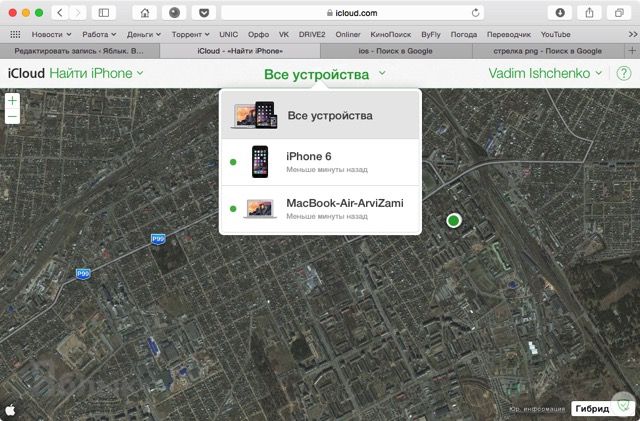
5. Активируйте «Режим пропажи». Также можно воспроизвести громкий звук (если смартфон затерялся где-то поблизости) или стереть данные.
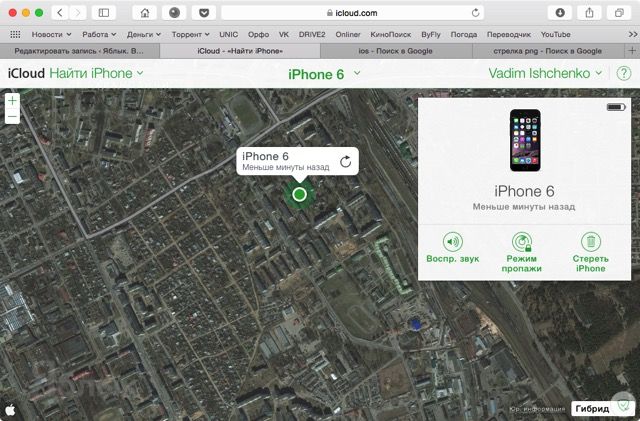
В «Режиме пропажи» на смартфон можно отправить сообщение с просьбой вернуть устройство и номером телефона (отобразится на заблокированном экране), что будет более действенным способом, особенно когда в Apple Maps невозможно определить точное месторасположение ввиду откровенно ужасных карт (на пересечении двух дорог стоит мой город с 200 000 населением и больше ничего нет). Спасает положение гибридный или спутниковый режим карты, активируемый в правом нижнем углу.
Как найти украденный или потерянный iPhone, iPad или Mac

Если у вас украли устройство Apple или вы его потеряли, не спешите опускать руки. Гаджет можно попробовать отыскать с помощью встроенной функции «Найти iPhone». В этой инструкции рассказываем, как ее включить и настроить на iOS-устройстве и компьютере Mac.

Включаем «Найти iPhone»
Перейдите в меню «Настройки» и нажмите на свое имя в верхней части страницы. Откройте вкладку iCloud и найдите опцию «Найти iPhone». Включите функцию, переместив ползунок вправо.

Чтобы устройство передавало информацию о последнем географическом местоположении при низком заряде аккумулятора, активируйте также опцию «Последняя геопозиция». Так при потере или краже вы у вас будет больше шансов отследить местонахождение гаджета.
Включаем «Найти Mac»
Хотя название функции на компьютере Mac немного отличается, работает она так же, как и на iPhone или iPad. Откройте меню «Системные настройки» — iCloud.

Просмотрите список и в самом низу поставьте отметку возле опции «Найти Mac». Вот и все, функция включена.

Ищем потерянный или украденный гаджет
Если потеряли iPhone, iPad или Mac или устройство украли, нужно действовать быстро. Перейдите на страницу iCloud.com с любого компьютера и браузера, войдите в свой аккаунт Apple ID и откройте приложение «Найти iPhone». Введите пароль, когда система об этом попросит.

Нажмите на кнопку «Все устройства» в верхней части страницы и выберите пропавший гаджет. Вы увидите меню с тремя опциями. Используйте их в зависимости от ситуации.

- Воспроизвести звук
Эта опция позволит найти устройство, которое потерялось в квартире.
- Режим пропажи
В этом режиме доступ к смартфону или компьютеру ограничивается, а на экране можно оставить сообщение с контактным номером телефона и просьбой вернуть устройство. Также владелец получает доступ к данным о местонахождении, если они доступны. Отметим, что местоположение устройства определяется с помощью интернета. Когда подключения к сети нет, вы не узнаете, где ваш гаджет.
- Стереть iPhone
С помощью этой опции можно удаленно стереть данные с гаджета.

Не ограничивайтесь только функцией «Найти iPhone». Сразу после кражи iPhone, iPad или Mac обязательно обращайтесь в правоохранительные органы и сообщайте им полную информацию об устройстве: марку и модель, цвет, серийный номер. Эти данные помогут быстрее найти пропажу.
Надеемся, эта инструкция вам никогда не пригодится. Будьте в безопасности и следите за своими гаджетами.
Что делать, если потеряли Айфон

На вашем Айфоне есть системная программа, которая может заблокировать телефон удаленно. Как это сделать:
- Зайдите на icloud.com и войдите по своему Эпл-айди.
- Войдите в «Найти мой Айфон», или Find iPhone:
- Найдите свое устройство в списке наверху.
- Нажмите Lost Mode или «режим пропажи» на панели справа.

Теперь, когда его кто-то найдет, телефон покажет сообщение о блокировке, а вам придет уведомление, что телефон найден. В таком состоянии с телефоном нельзя ничего делать — только заряжать, включать и выключать. Данные на телефоне зашифрованы, извлечь их крайне сложно. Войти в телефон без вашего согласия не получится. Продавать его бесполезно: разве что на запчасти. Если телефон в таком состоянии найдет честный человек, он перезвонит вам.

Не выезжайте спасать Айфон
Программа «Найти мой Айфон» покажет вам примерное место, где может быть ваш телефон. Но это не значит, что нужно туда срочно ехать и искать его. Во-первых, вас могут там поджидать. А во-вторых, сейчас есть гораздо более важные дела, чем вернуть себе трубку. Прежде чем организовывать спасательную экспедицию, убедитесь, что ваши деньги и личные данные защищены.
Перевыпустите симкарту и вставьте ее в простой телефон
Не так страшна потеря телефона, как потеря симкарты. По ней мошенники смогут зайти в ваш Телеграм и интернет-банк, влезть в почту, достать ваши личные данные, взять на вас кредит и страшно подумать, что еще. Это уже будет целенаправленным вредительством, но такое тоже случается. Чтобы этого не произошло, нужно отключить старую симкарту и получить новую.
Пулей мчитесь в офис вашего оператора с паспортом. Блокируйте старую симку, получайте новую на тот же номер. Это можно сделать только в офисе оператора, а не в салоне связи, поэтому ищите фирменный офис с логотипом. Карта офисов есть на сайте вашего оператора.
Пока что не покупайте новый Айфон. Вставляйте новую симку в обычный кнопочный телефон: он лежит у вас в ящике со старыми телефонами и электроникой. Выглядит как-то так:

Важно, чтобы ваш новый телефон не был Айфоном. Если ваш телефон окажется у опытных мошенников, они смогут залезть в ваш Эпл-айди и заблокировать даже ваш новый Айфон. Поэтому пока что вставляйте симку только в обычные сотовые телефоны.
Обновили симку — позвоните в банк
Так как у вас теперь физически новая симка, некоторые банки могут подумать, что это как-то подозрительно. Вдруг ее получил мошенник по поддельным документам, чтобы влезть к вам в интернет-банк? Чтобы банк узнал вашу новую физическую симку, позвоните в банк и подтвердите, что новая симка — ваша.
Смените пароли
Если ваш телефон просто упал в пруд, то волноваться не о чем: никакие хакеры до него не доберутся. Но если телефон подберут местные наркопотребители и продадут умельцам на радиорынке, ваши личные данные могут быть в беде. Первое, что сделают взломщики, — попытаются влезть к вам в Эпл-айди и в почту. Чтобы им помешать, меняйте пароли.