Все в порядке, но.
Этот текст мало кто будет читать и мы можем написать здесь все, что угодно, например.
Вы живете в неведении. Роботы уже вторглись в нашу жизнь и быстро захватывают мир, но мы встали на светлый путь и боремся за выживание человечества. А если серьезно, то.
В целях обеспечения безопасности сайта от кибератак нам необходимо убедиться, что вы человек. Если данная страница выводится вам часто, есть вероятность, что ваш компьютер заражен или вы используете для доступа IP адрес зараженных компьютеров.
Если это ваш частный компьютер и вы пытаетесь зайти на сайт, например, из дома — мы рекомендуем вам проверить ваш компьютер на наличие вирусов.
Если вы пытаетесь зайти на сайт, например, с работы или открытых сетей — вам необходимо обратиться с системному администратору и сообщить, что о возможном заражении компьютеров в вашей сети.
▷ Все мобильные телефоны, совместимые с MirrorLink в 2020 г.

MirrorLink — это технология, позволяющая подключить мобильный телефон к приборной панели автомобиля, чтобы отобразить его экран в навигаторе автомобиля. Хотя большинство автомобилей совместимы с Android Auto и Apple Car Play, есть модели, совместимость которых ограничена вышеупомянутой технологией. Помимо наличия совместимого радио и кабеля, основным требованием для использования этой системы в автомобиле является наличие мобильного телефона, совместимого с MirrorLink. В настоящее время на рынке представлены десятки моделей, которые мы увидим ниже.
Список телефонов, совместимых с MirrorLink

Сегодня большинство производителей отказались от MirrorLink, уступив место двум вышеупомянутым системам. Однако есть несколько брендов, которые продолжают делать ставки на эту технологию, хотя постепенно количество мобильных телефонов со временем сокращается, как в случае с Huawei или HTC. Другие, такие как Samsung или LG, продолжают делать свои устройства совместимыми, как мы скоро увидим.
Телефоны Huawei, совместимые с MirrorLink
Два из них — телефоны Huawei, совместимые с вышеупомянутой технологией. К сожалению, он не реализован ни в одной из международных версий этих двух устройств.
- Huawei P10
- Huawei P10 Plus
Телефоны LG, совместимые с MirrorLink
Чтобы использовать MirrorLink в LG, нам необходимо предварительно установить приложение LG MirrorDrive, которое мы можем загрузить прямо из магазина приложений Google.
- LG V10
- LG V20
- LG V30
- LG V40
- LG V50 ThinQ
- LG G4
- LG G5
- LG G6
- LG ThinQ G7
- LG ThinQ G8
Телефоны Samsung, совместимые с MirrorLink
Samsung — один из немногих брендов, который в стандартной комплектации интегрирует опцию MirrorLink в свои телефоны. Обычно эту функцию можно найти в разделе «Подключения» в настройках.
- Samsung Галактика S5
- Samsung Galaxy S6
- Samsung Galaxy S6 Edge
- Samsung Galaxy S7
- Samsung Galaxy S7 край
- Samsung Галактика S8
- Samsung Galaxy S8 +
- Samsung Galaxy S9
- Samsung Galaxy S9 +
- Samsung Galaxy S10
- Samsung Galaxy S10e
- Samsung Галактика S10 +
- Samsung Galaxy S20 (скоро)
- Samsung Galaxy S20e (скоро)
- Samsung Galaxy S20 + (скоро)
- Samsung Galaxy Note 4
- Samsung Galaxy Note 5
- Samsung Galaxy Note Edge
- Samsung Galaxy Note 7
- Samsung Galaxy Note 8
- Samsung Galaxy Note 9
- Samsung Galaxy Note 10
- Samsung Galaxy Note 10+
- Samsung Галактика Галактики A3
- Samsung Галактика A5
- Samsung Galaxy A7
- Samsung Galaxy A8
- Samsung Galaxy A8 Pro
- Samsung Galaxy A9
- Samsung Galaxy A70
- Samsung Galaxy A80
- Samsung Galaxy A90 5G
- Samsung Галактика Галактики C5
- Samsung Галактика C7
Телефоны HTC, совместимые с MirrorLink
HTC, наряду с Samsung, является одним из немногих производителей, которые стандартно интегрируют технологию MirrorLink. На самом деле, априори не нужно будет прибегать к каким-либо сторонним приложениям.
- HTC U11
- HTC U12 +
- HTC One M8
- HTC M8 Eye
- HTC M9
- HTC M9 +
- HTC A9
- HTC E8
- HTC E9
- HTC Desire 816
- HTC Desire Eye
- HTC Desire 810
- HTC Desire 820 Mini
Телефоны Sony, совместимые с MirrorLink
Еще один из производителей, которые интегрируют MirrorLink в собственные настройки системы. Мы можем получить доступ к этой функции, обратившись к разделу «Подключение» в Настройках.
Как запустить удаленное управление компьютером / дублирование экрана в SONY Xperia XZ Premium
Как включить зеркальное отображение экрана в SONY Xperia XZ Premium? Как ПК с дистанционным управлением По вашему SONY Xperia XZ Premium ? Как транслировать экран ПК на свой SONY Xperia XZ Premium? Как управлять Windows с помощью SONY Xperia XZ Premium? Как управлять операционной системой ПК с помощью SONY Xperia XZ Premium? Как управлять окнами с Android в SONY Xperia XZ Premium? Как Зеркальное отображение начального экрана между windows и Android в SONY Xperia XZ Premium? Как потоковое воспроизведение с ПК по беспроводной сети SONY Xperia XZ Premium? Как на удаленное управление ПК бесплатно по вашему SONY Xperia XZ Premium? Как управлять компьютером SONY Xperia XZ Premium? Как управлять рабочим столом ПК на вашем SONY Xperia XZ Premium?
Каждый день мы используем наши телефоны для множества вещей, начиная с самых простых функций телефона, таких как звонки / текстовые сообщения, а также для игр, прослушивания музыки, просмотра видео и т. Д. Но иногда может быть удобно поделиться экраном нашего Персональный компьютер / Ноутбук к мобильному устройству, чтобы управлять им удаленно. С помощью нашего руководства вы сможете отразить свой Экран ПК на ваш SONY Xperia XZ Premium. Оставайтесь с нами и узнайте, как транслировать экран вашего ПК и как дистанционное управление с полным набором функций и возможностей Windows. Нет необходимости подключать оба устройства к одному Wi-Fi, чтобы вы могли контролировать / транслировать свой компьютер экран из любого места! Скачиваем Бесплатное приложение — Удаленный рабочий стол Google и забудьте о необходимости вставать, чтобы переключить музыку, посмотреть другой фильм на компьютере и т. д.
- В первую очередь перейдите к Google Play магазин и ищи Удаленный рабочий стол Chrome , скачать установить кнопка.
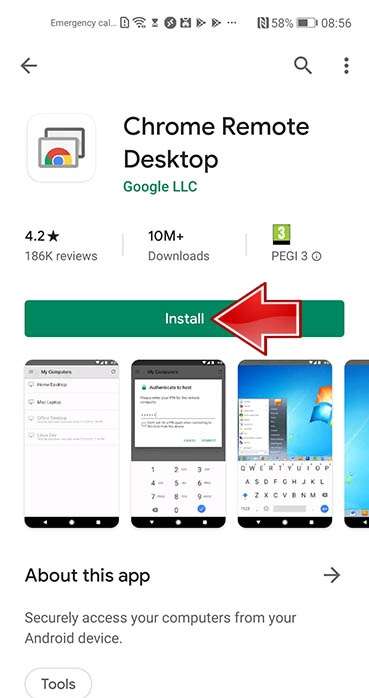
- На следующем этапе открыть приложение от твоего Домашний экран и выберите Войти в систему.
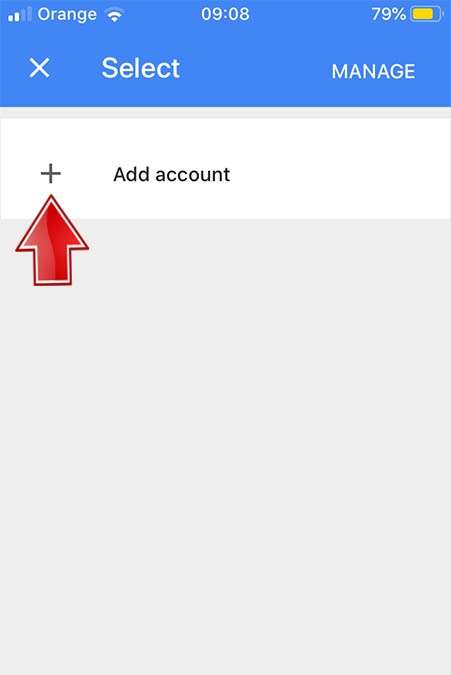
- Там выберите Добавьте свой аккаунт Google а также авторизоваться.
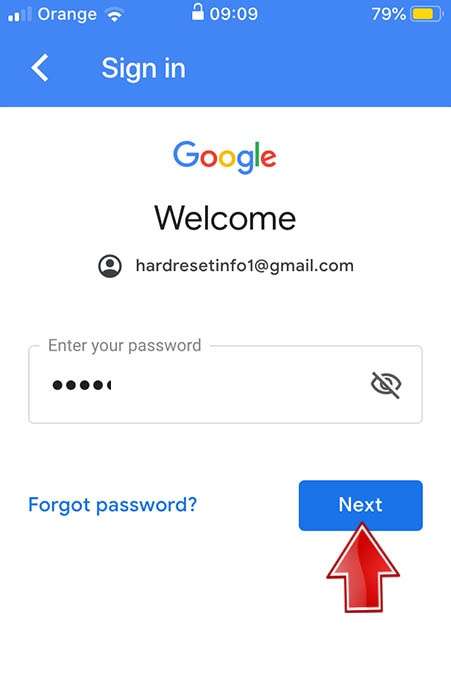
- Теперь вам нужно открыть Гугл Хром на ПК / Ноутбук и посетить ремотедесктоп.гоогле.ком , выберите Начать а также Авторизоваться в то же самое Аккаунт Google.
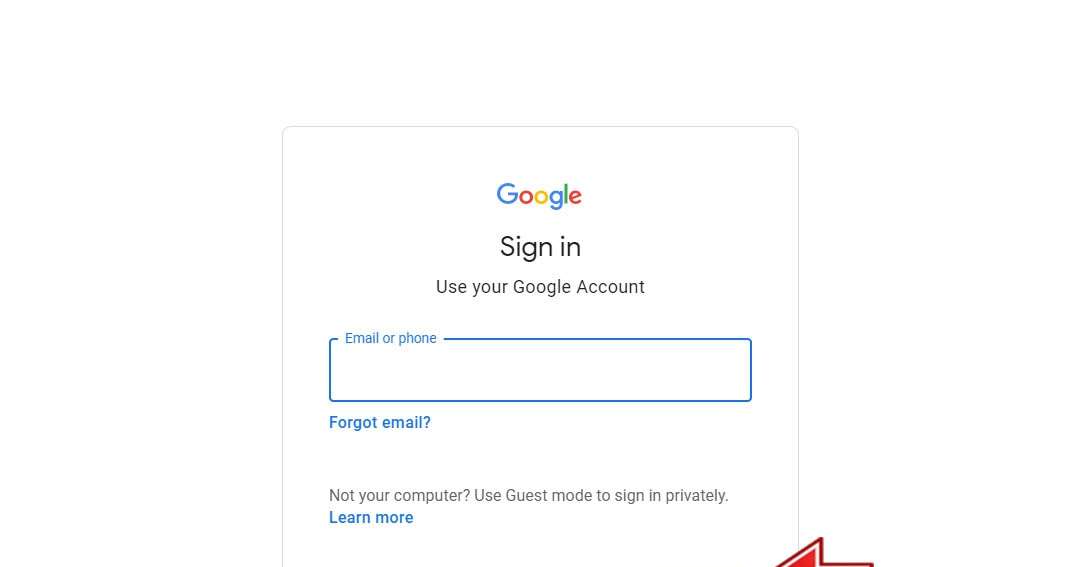
- Установка Гугл Хром необходимо только для установки расширения, но позже вы можете подключить Удаленный рабочий стол Chrome без включения Гугл Хром перед.
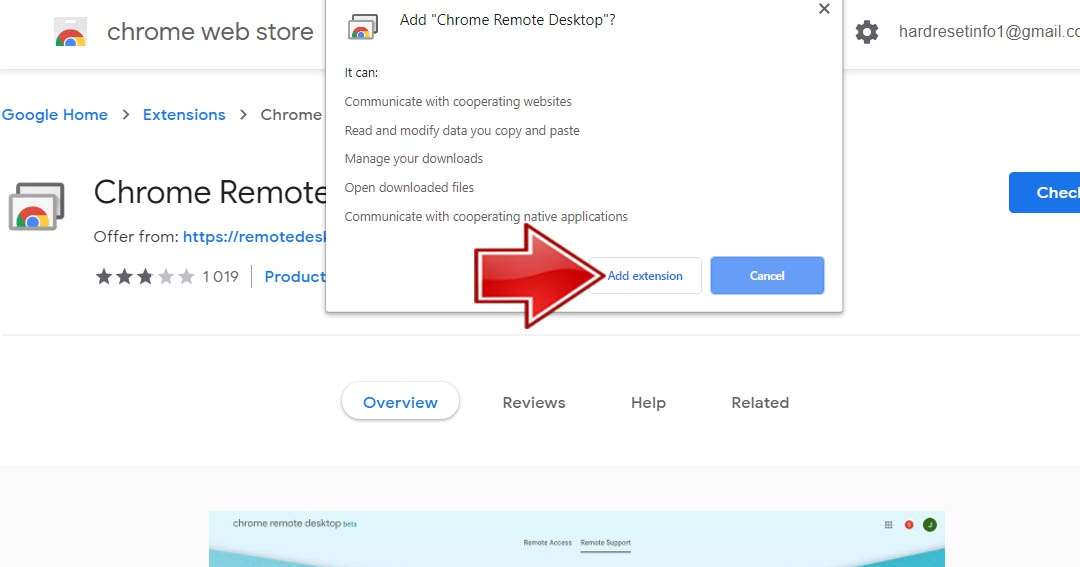
- После этого коснитесь Синий круг скачивать Расширение Google и коснитесь Добавить в Chrome в появившемся окне.
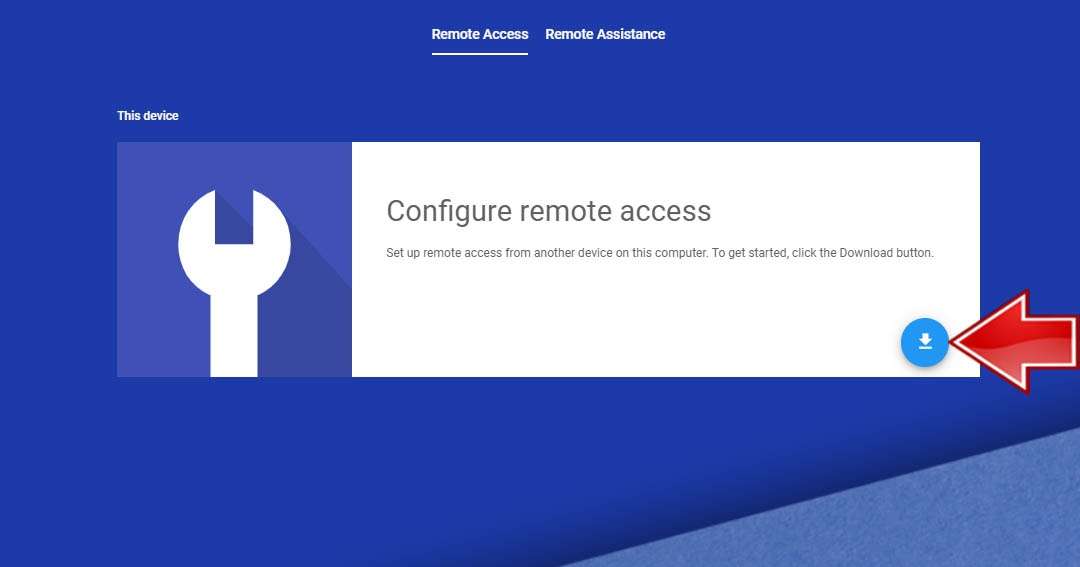
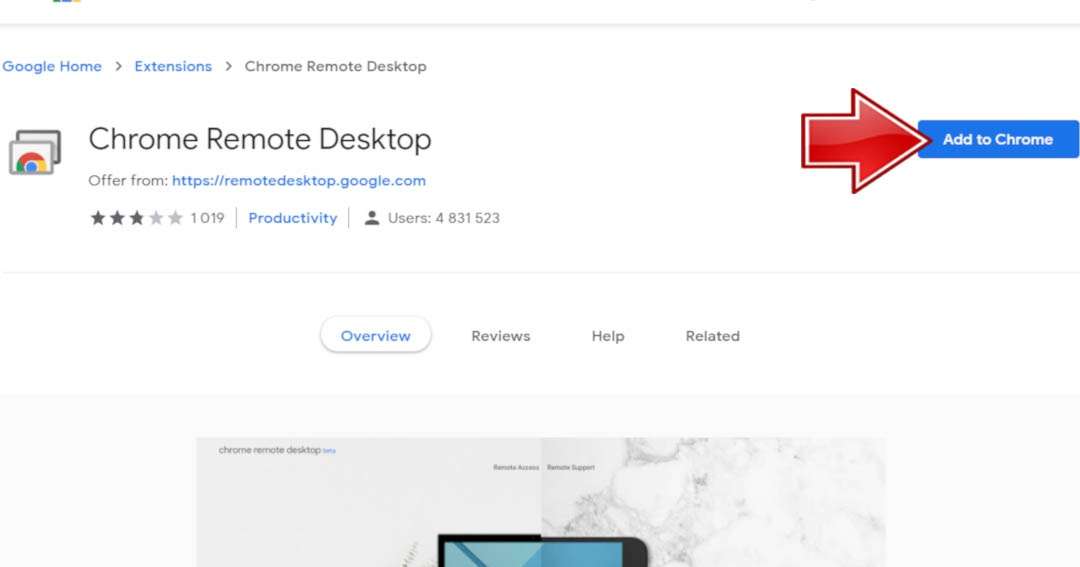
- Продолжить по Добавить расширение, если вы успешно добавили эту функцию, вы должны увидеть уведомление об этом в небольшом уведомлении.
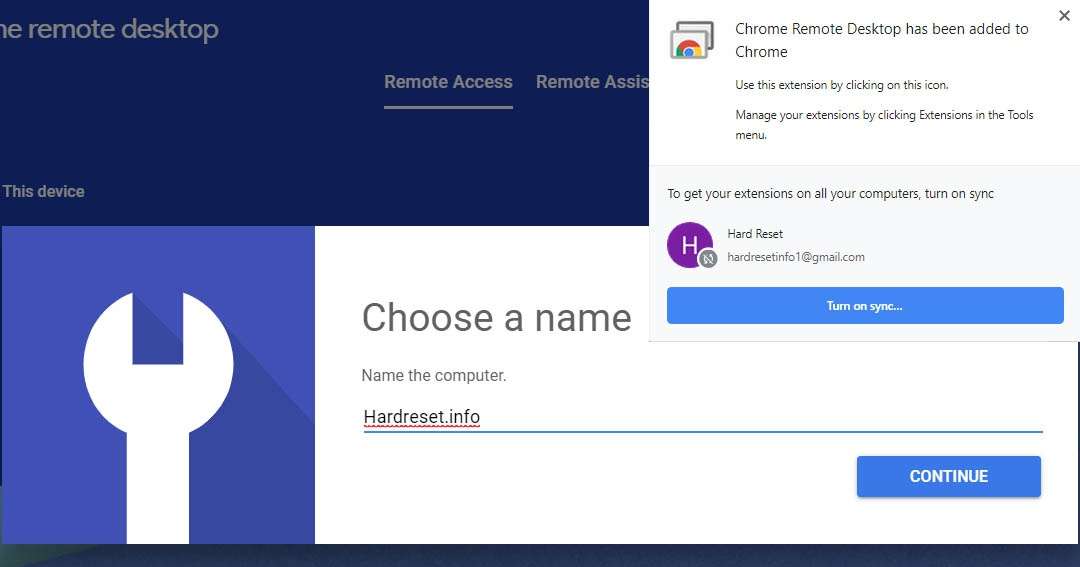
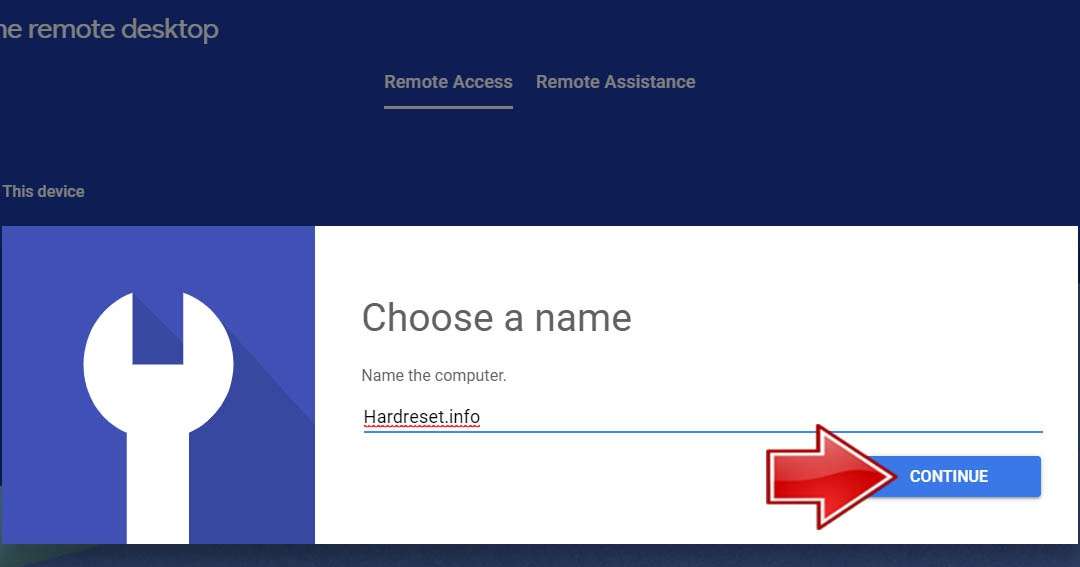
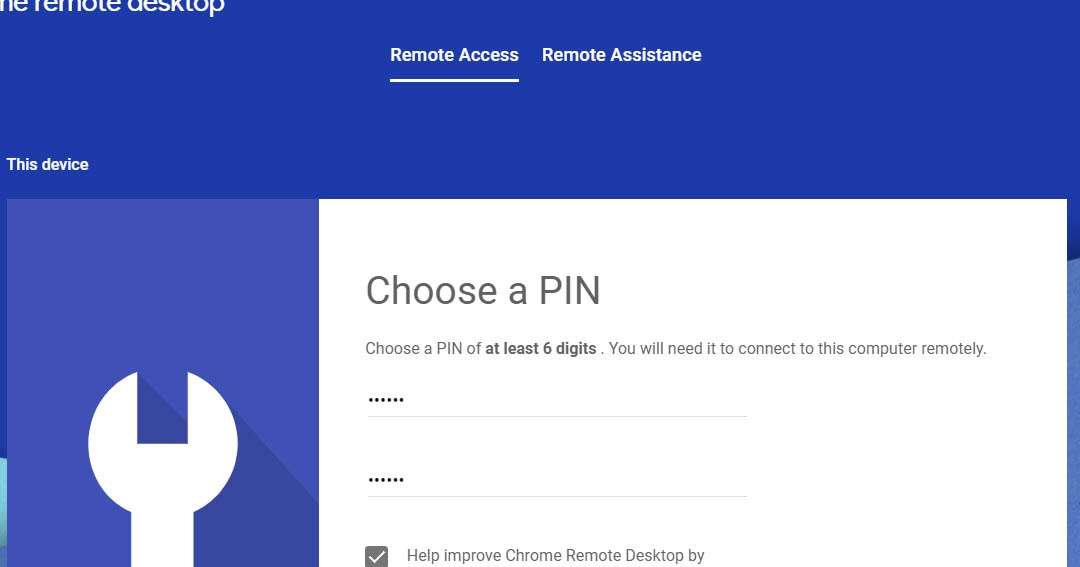
- Далее мы должны Настроить удаленный рабочий стол на ПК, выберите свое имя, коснитесь Продолжать, затем установите PIN-код, чтобы запустить программу, коснитесь ЗАПУСТИТЬ.
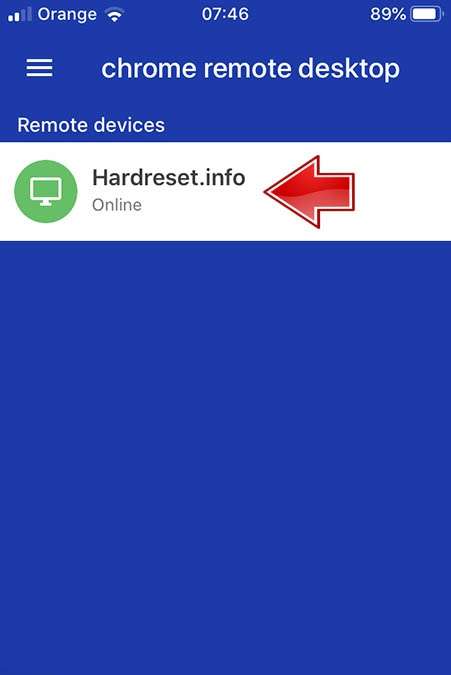
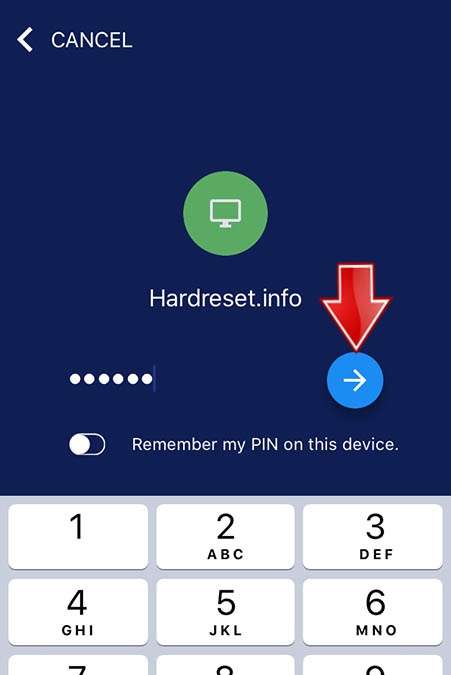
- На следующем шаге вернитесь к своему Телефон . Вы должны увидеть свой компьютер в списке ( не забудьте подключить оба устройства к одной учетной записи Google! ), нажмите на имя своего компьютера, введите PIN-код и продолжайте значок синей стрелки.
- Мы рекомендуем подключение к Wi-Fi! Использование Screen Mirroring с мобильными данными может быть очень дорогим!
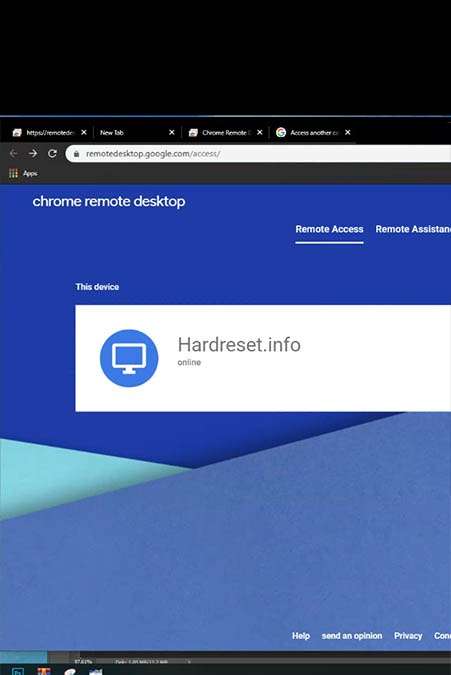
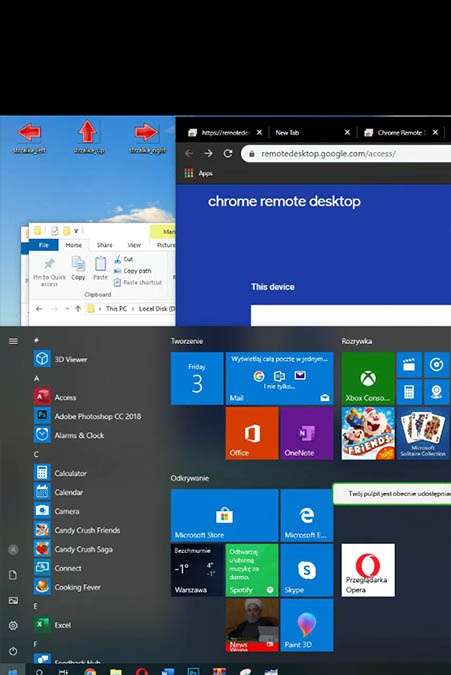
- Потрясающая работа! Вы успешно подключаете свой компьютер и SONY, там вы можете дистанционное управление персональный компьютер у вашего телефона!
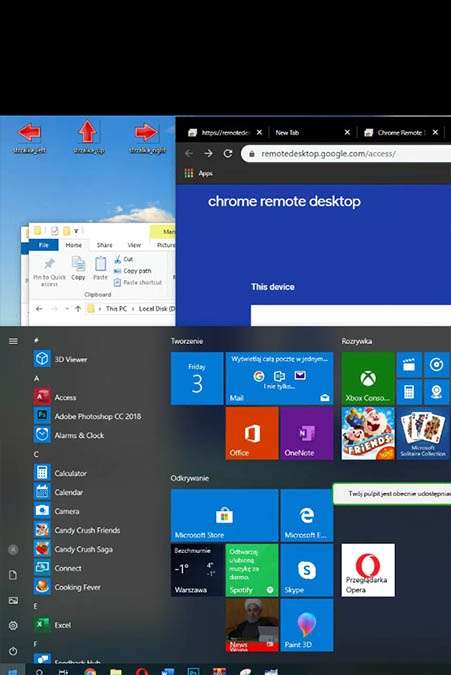
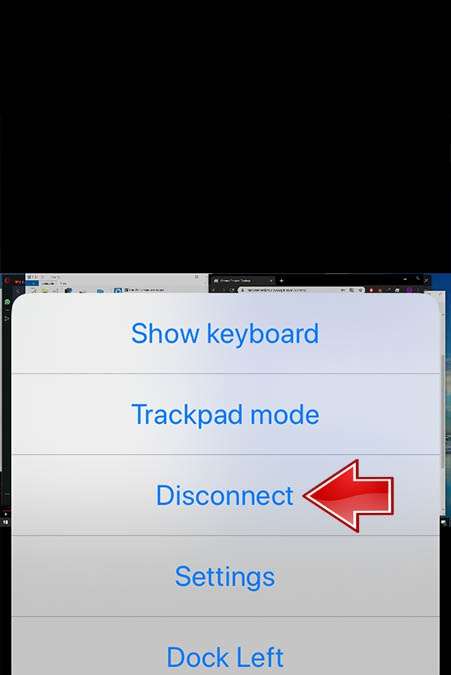
- Коснитесь значок три белые полосы в правом нижнем углу, чтобы показать клавиатуру или включить Режим трекпада.
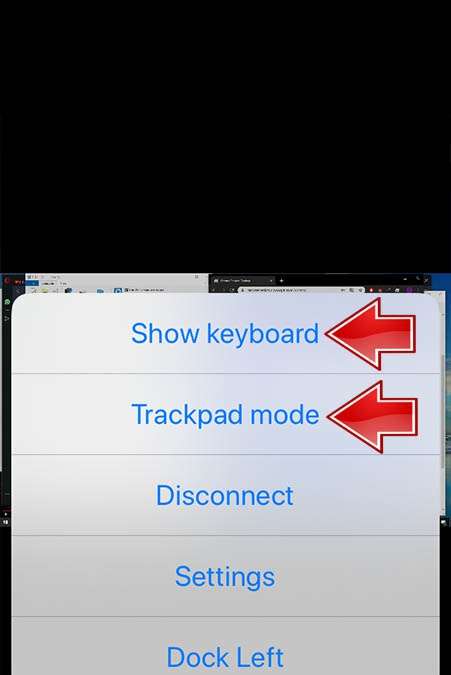
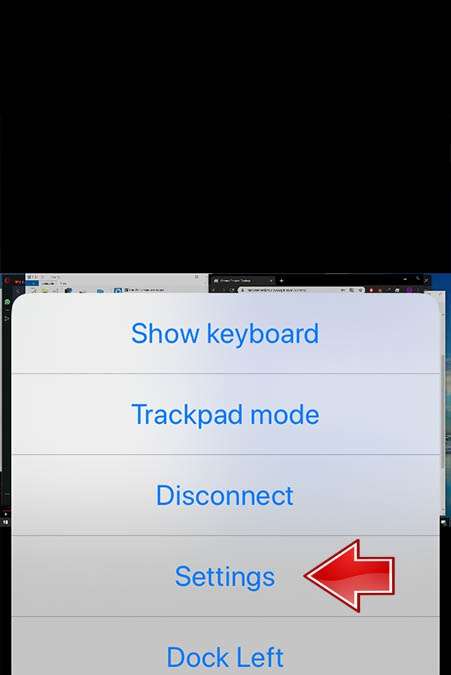
- Там вы также можете ввести Настройки .
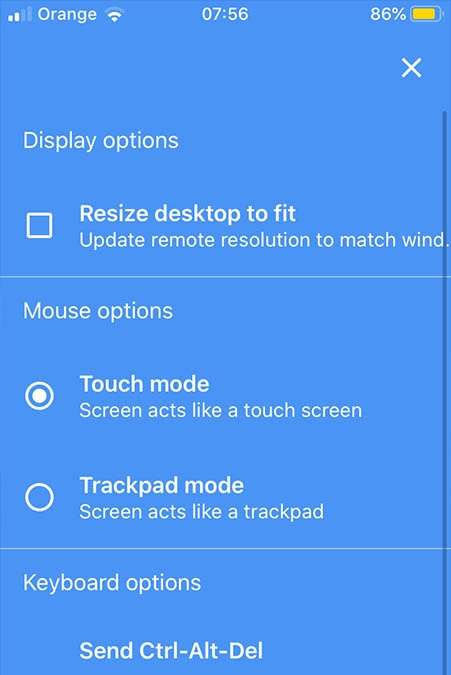
- Отлично сработано! Теперь вы знаете, как управлять своим персональным компьютером по беспроводной сети! Выбрать Отключить в конец Дублирование экрана .
Как добавить рингтон на SONY Xperia XZ Premium?
Как Добавить рингтон на SONY Xperia XZ Premium? Как Найдите список рингтонов в SONY Xperia XZ Premium? Как Найти рингтоны в SONY Xperia XZ Premium? Как Настроить рингтон в SONY Xperia XZ Premium? Как Войдите в настройки рингтонов в SONY Xperia XZ Premium? Как открыть Настройки звуков в SONY Xperia XZ Premium?
Вам наскучила ваша система Рингтон в SONY Xperia XZ Premium? Это не проблема! Выполните все шаги, представленные ниже, и узнайте, как легко Добавить рингтон Вы останетесь довольны!


Как удалить историю интернета на Xperia XZ Premium SONY?
Если вы ищете лучший способ стереть историю браузера в Xperia XZ Premium SONY, а затем ознакомьтесь с представленным ниже руководством, чтобы узнать, как плавно открывать настройки браузера а также делете интернет хистори в несколько шагов. Мы представляем единственный способ очистить данные просмотра в Xperia XZ Premium SONY. Следуем инструкциям и сохраним данные браузера закрытым и используйте автоматические правила, чтобы удалить все посещенные веб-страницы и скачанные файлы. В результате всего процесса ваши память браузера будет очищена .
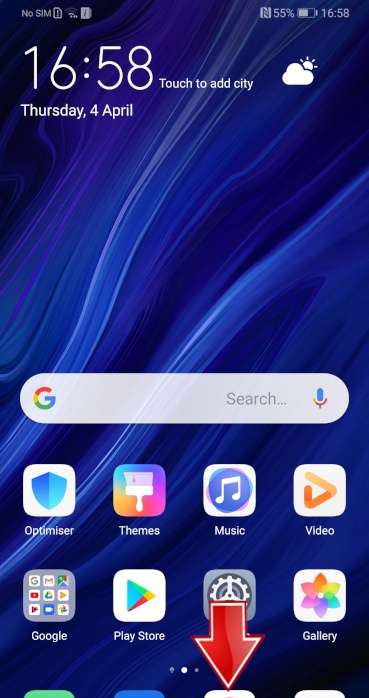
- На первом этапе разблокируйте Xperia XZ Premium SONY и нажмите Браузер икона.
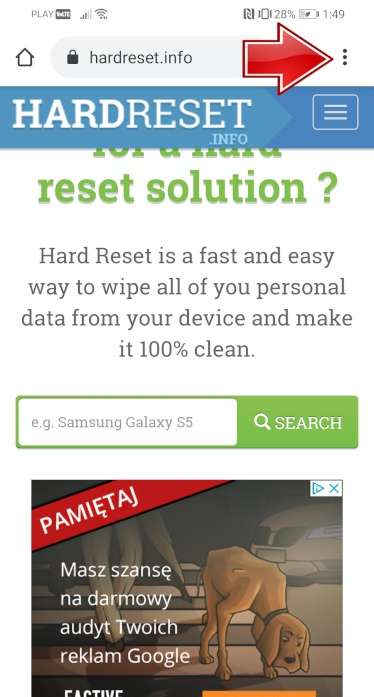
- На втором шаге нажмите на Больше ключей в правом верхнем углу.
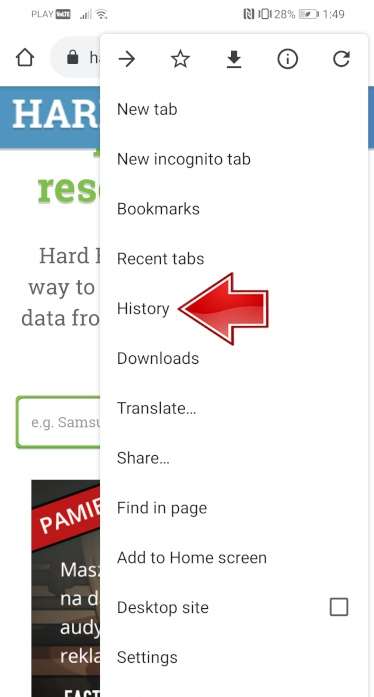
- После этого найдите и выберите История чтобы стереть данные браузера.
- В этот момент нажмите на Очистить данные просмотра .
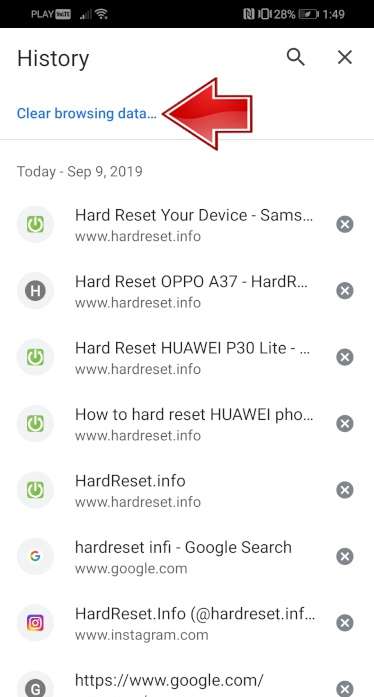
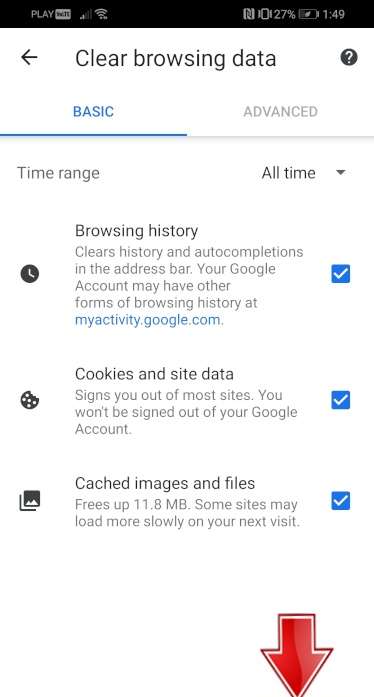
- Теперь нажмите на Очистить данные для удаления всех посещенных веб-страниц и загруженных файлов.
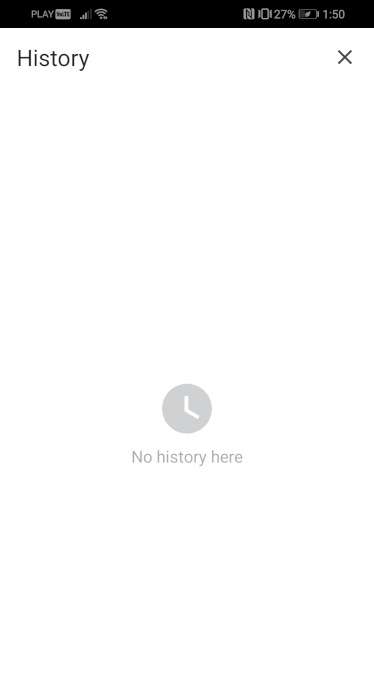
- Успех! Интернет хистори был успешно удален.
Как заблокировать SIM-карту на SONY Xperia XZ Premium?
Как активировать Защита от блокировки SIM-карты в SONY Xperia XZ Premium? Как настроить ШТЫРЬ в SONY Xperia XZ Premium? Как пользоваться Защита PIN-кодом в SONY Xperia XZ Premium? Как изменить PIN-код на SIM-карте в SONY Xperia XZ Premium? Как отключить Защита PIN-кодом в SONY Xperia XZ Premium?
Вы знаете, насколько это полезно Защита PIN-кодом в SONY Xperia XZ Premium? В инструкции ниже мы покажем вам, как легко настроить Блокировка SIM-карты в SONY Xperia XZ Premium. Если вы хотите использовать ШТЫРЬ в SONY Xperia XZ Premium, оставайтесь с нами и узнайте, как использовать настройки для активации Защита от блокировки SIM-карты в SONY Xperia XZ Premium. Следуйте нашему руководству и заблокировать SIM-карту с легкостью.
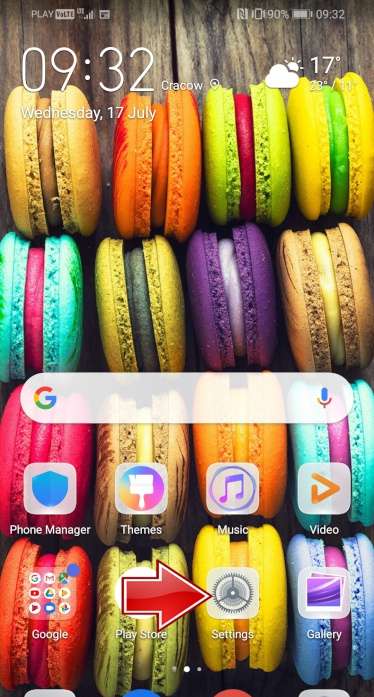
- В самом начале разблокируйте свой SONY Xperia XZ Premium и войдите в Настройки .
- На втором шаге выберите Безопасность и конфиденциальность .
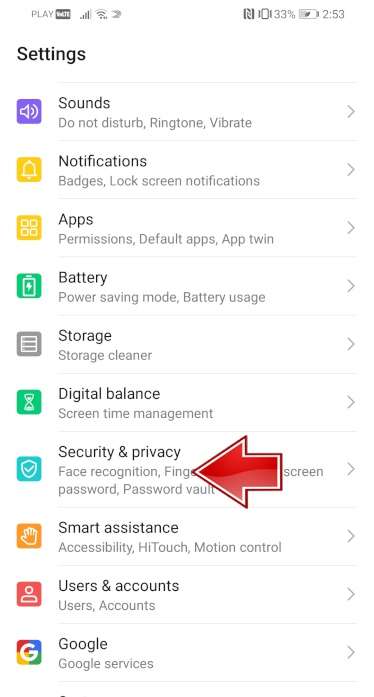
- После этого перейдите в Больше настроек чтобы перейти к дополнительным параметрам.
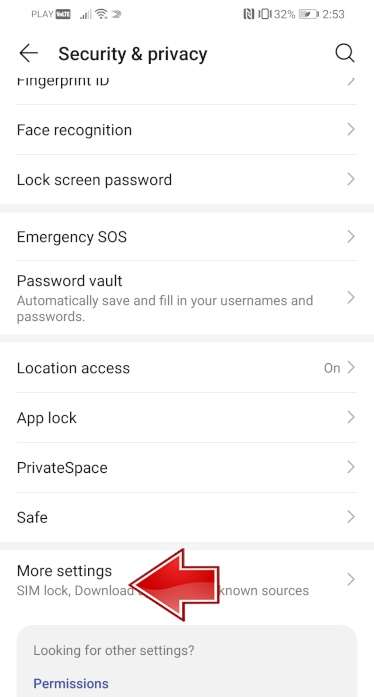
- Теперь выберите Шифрование и учетные данные .
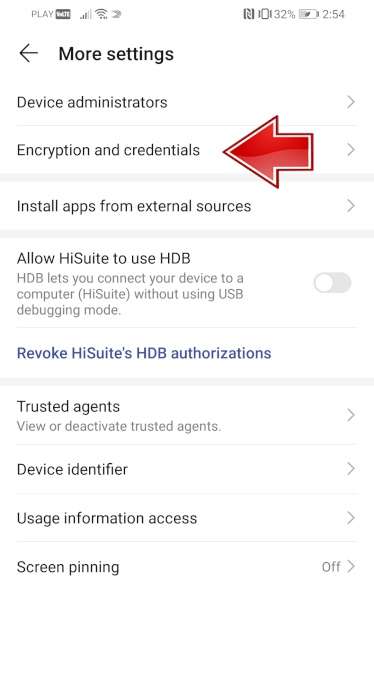
- Пришло время нажать на Установить блокировку SIM-карты 1 .
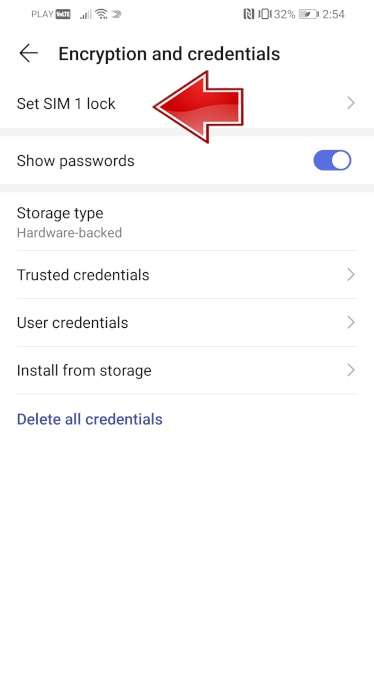
- После этого включите Заблокировать SIM-карту карта переключателем.
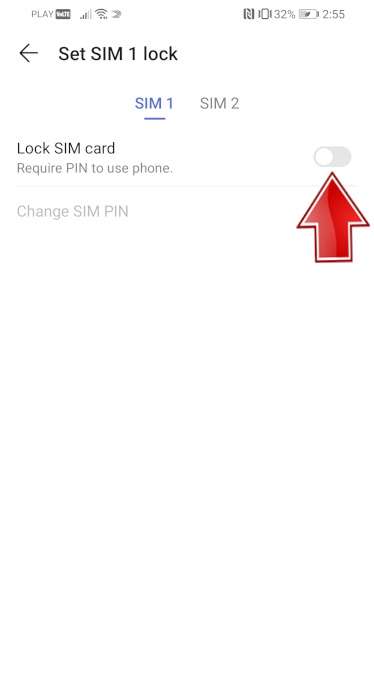
- В заключительной части введите свой PIN-код SIM-карты .
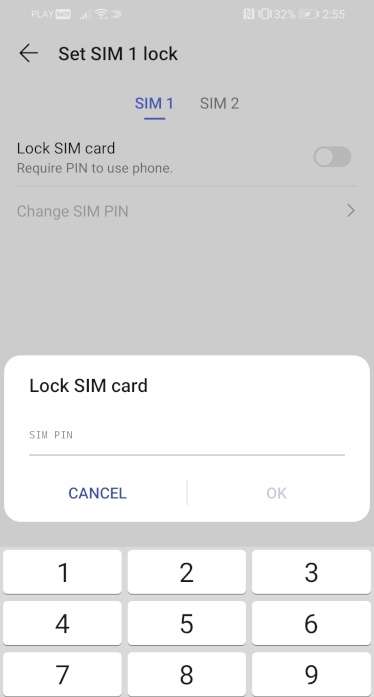
- Отличная работа! PIN-код SIM-карты была активирована.
Как управлять разрешениями приложений в SONY Xperia XZ Premium?
Как Управлять разрешениями приложений в SONY Xperia XZ Premium? Как Изменить разрешения приложения в SONY Xperia XZ Premium? Как Отключить разрешения для приложений в SONY Xperia XZ Premium? Как Включить разрешения для приложений в SONY Xperia XZ Premium?
Здравствуйте, сегодня я хочу показать вам, как правильно добраться до Разрешение приложения а также Управлять Это. Эта функция действительно крутая, потому что иногда, когда мы скачиваем заявка они могут получить доступ к функциям, которые нам не нужны. Следуйте нашему руководству шаг за шагом.
- Давайте откроем Настройки.

- Теперь перейдите к Приложения и уведомления.

- открыто Разрешения приложений.

- Например, мы выберем Место расположения.

- Выберите программу, по которой вы хотите проверить наличие, в нашем случае это будет CLONEit.

- Теперь управляйте своими вариантами так, как хотите.

Compatible Devices Equipped with MirrorLink™ Feature
MirrorLink™ allows the car audio/video receiver to display (mirror) the screen on the smartphone and interact with apps installed on the phone.
- MirrorLink is a registered trademark of the Car Connectivity Consortium.
- A Bluetooth® connection is required to use the hands-free call functionality.
- This information is subject to change without advance notice.
- Please contact the app supplier for more information on individual apps.
MirrorLink Compatible Sony® Devices
| OS | Model Name |
| Android™ | Xperia® Z |
| Xperia® ZL | |
| Xperia® ZR | |
| Xperia® Z Ultra *1 | |
| Xperia® Z1 *1 | |
| Xperia® Z1 compact *1 | |
| Xperia® Z2 *1 | |
| Xperia® Z2 tablet *1 | |
| Xperia® Z3 *1 | |
| Xperia® Z3 compact *1 | |
| Xperia® Z3 tablet compact *1 |
- The firmware of your A/V Center device must start with JR . Check to ensure you have the latest firmware version:
- Go to the Home screen on the A/V Center.
- Select Settings .
- Select Firmware Version .
- When the mirror link is active, the phone display will be on and the battery will drain more rapidly. Battery consumption can be reduced by setting the power save mode or lowering the brightness of the display.
MirrorLink Compatible Nokia Devices
| OS | Model Name |
| Symbian Belle | Nokia 808 |
| Nokia 701 | |
| Nokia 700 | |
| Nokia 603 | |
| Nokia N8 | |
| Nokia E7 | |
| Nokia C7 | |
| Nokia X7 | |
| Nokia C6-01 |
- Only the Sybian Bell operating system is supported.
- Set the USB connect option to Ovi Suite for the best experience.
- When driving, the phone is set to Car Mode. This mode brings the call, navigation and music icons to the screen. To go to the normal Home screen, the car must be parked with the parking brake applied.
- The wireless remote control will only support the Play , Pause , and Home keys. Fast forward and rewind are not supported.
MirrorLink Compatible Samsung Devices
| OS | Model Name |
| Android | Galaxy S III |
| Galaxy Note II * |
- The Samsung Drive Link app is required to use the MirrorLink feature. The availability of the Samsung Drive Link app will depend on the country, carrier and model number. The Drive Link app is distributed through Samsung Apps or Google Play stores.
- Before attempting to use the MirrorLink feature, be sure to update the software on your device to the latest version. Contact the support vendor for your device for more details on updating the software.
- The firmware of your A/V Center device must start with HR or JR . Check to ensure you have the latest firmware version:
- Go to the Home screen on the A/V Center.
- Select Settings .
- Select Firmware Version .
- If the MirrorLink connection is not correctly established:
- Disconnect the USB cable.
- Close the Drive Link app.
- Try to connect again.
- Close the Drive Link app after disconnecting the USB cable
- When the mirror link is active, the phone display will be on and the battery will drain more rapidly. Battery consumption can be reduced by setting the power save mode or lowering the brightness of the display.
- The arrow key operation using the wireless remote control cannot be guaranteed. Please update to the latest version of the Drive Link application.
- When parking while using the Mirror Link feature, the display on the A/V Center may become blocked. Please restart the Mirror Link connection.
Please accept Youtube cookies to watch this video
Access your cookie preferences below and make sure to switch on the Youtube cookie under the 'Functional' section.