Обзор беспроводных наушников Apple AirPods второго поколения
Этой весной компания Apple анонсировала и выпустила целый ряд новинок. Не последнее место среди них занимают новые беспроводные наушники AirPods. Первая версия этой модели появилась в продаже более двух лет назад и, несмотря на высокую цену, стала одним из самых удачных гаджетов Apple. Что же нового сулит версия 2019 года?

Apple называет AirPods самыми популярными беспроводными наушниками в мире. Вероятно, на то есть основания, и действительно на улице можно нередко встретить людей с AirPods в ушах. Но главное, это действительно удачное устройство по целому ряду параметров: футляр с наушниками очень удобно носить с собой (помещается в любой карман), сами наушники такие же удобные, как EarPods, сидят в ушах как влитые (хотя автору встречались люди, которым форма EarPods/AirPods совершенно не подходила), заряжать приходится нечасто, а благодаря встроенному в футляр аккумулятору это можно делать без отрыва от слушания музыки. То есть, слушая музыку, подзарядили футляр, потом, перестав слушать, положили наушники в него, а вытащив через некоторое время, получили уже заряженные.

Кроме того, у них действительно хорошее качество звука и прекрасное функционирование внутри экосистемы Apple: вы можете, например, использовать наушники вместе с часами Apple Watch без смартфона, а можете воспроизводить музыку на iPhone, но управлять воспроизведением через часы. Ну и, разумеется, к AirPods можно подключить и другие устройства Apple с операционными системами.

Что же можно улучшить у такой модели? Ответ простой: оснастить чехол возможностью беспроводной зарядки и еще усовершенствовать функционирование внутри экосистемы Apple. В частности, ускорить переключение между устройствами и «обучить» наушники команде «Привет, Siri!». Как это удалось? Мы решили детально разобраться в этом, как только AirPods второго поколения появились в России.
Комплектация
Упаковка новых AirPods почти в точности повторяет коробку предыдущего поколения. Она компактная, квадратная, выдержанная в светлом минималистичном стиле.
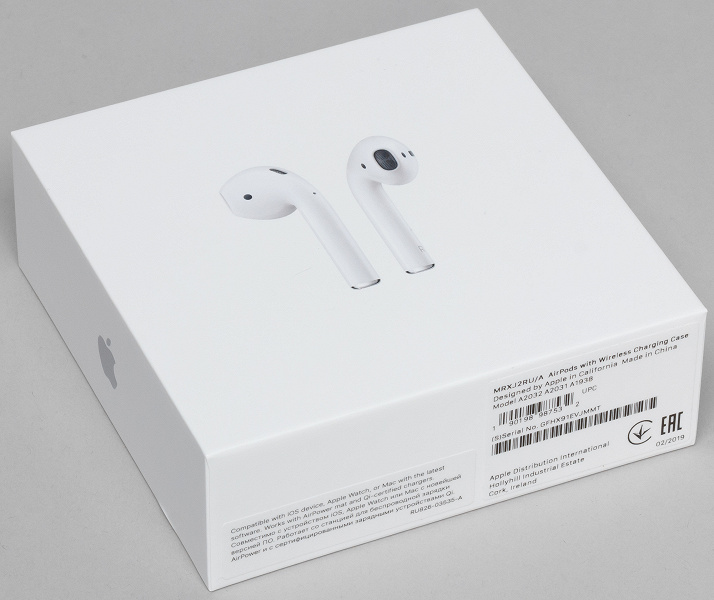
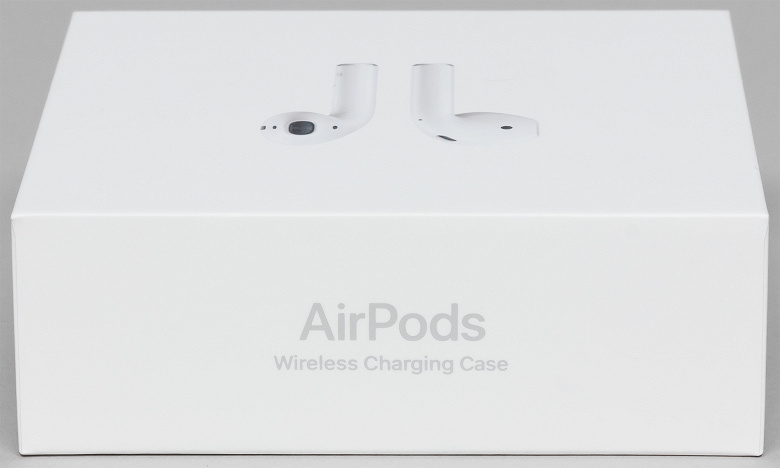
Единственная разница — надпись Wireless Charging Case под названием устройства. Понятно, для чего это нужно: чтобы отличать вариант с беспроводным зарядным футляром, поскольку, напомним, AirPods можно купить и с футляром прошлого поколения.
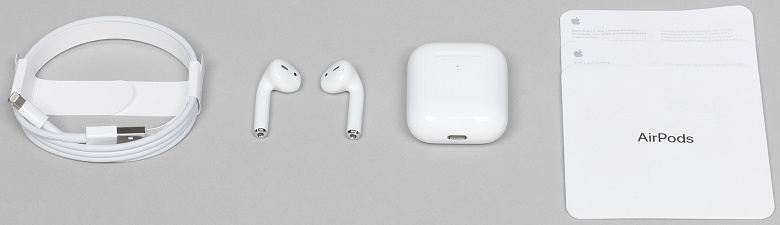
Внутри — все то же самое: футляр, в нем — сами наушники, в конверте — набор листовок, а под картонным поддоном — кабель Lightning.
Кстати, обратите внимание: название продукта — такое же, как было, никакой двойки в нем нет.
Дизайн футляра и наушников
Внешний вид наушников не изменился ни на йоту. То есть если положить рядом старые и новые AirPods, вы даже при большом усилии не сможете их отличить. В этом минус для тех, кто любит какие-то обновления, но в этом же и плюс — совместимость сохранена. То есть вы можете купить и отдельно футляр с функцией беспроводной зарядки, и новые наушники со старым футляром, используя его как дополнительный аккумулятор.
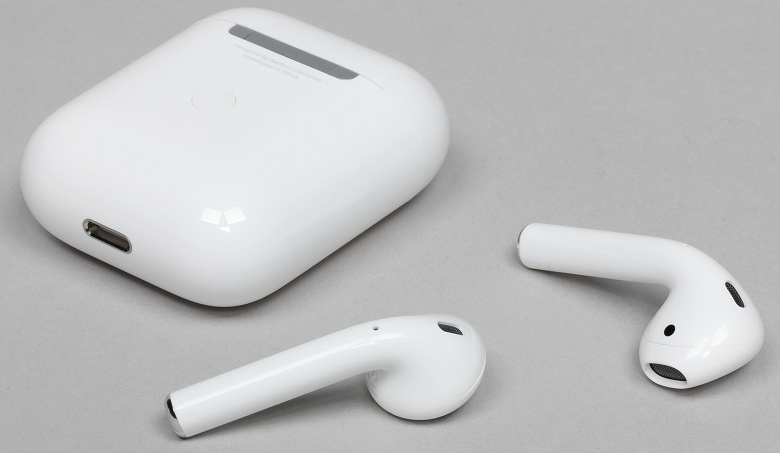
Собственно, отличия в дизайне новых AirPods касаются только футляра с функцией беспроводной зарядки. Главное — на кейсе изменилось расположение индикатора. Ранее он был под крышечкой, рядом со шляпками наушников. Теперь он стал перемещен на внешнюю поверхность футляра.

Это решение понятно: когда мы кладем футляр на беспроводную зарядку, хочется видеть, идет ли процесс. Известная беда беспроводных зарядок: иногда бывает необходимо поместить устройство на них определенным образом, чтобы все получилось, то есть не во всех положениях заряд будет идти. Поэтому наличие индикатора — очень полезная штука.

Мы попробовали новый футляр с двумя беспроводными зарядками, в обоих случаях все шло нормально, при условии, что мы размещали футляр точно по центру. Если же класть его ближе к краю поверхности, то ничего не выйдет.
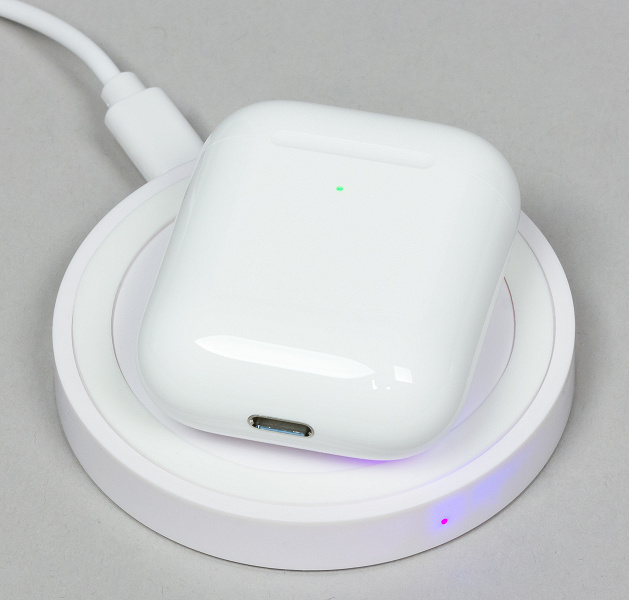
Второе и последнее отличие дизайна футляра — перемещение кнопочки на тыльной поверхности ближе к центру. С ее помощью можно активировать индикатор, но, право, в обычной жизни пользоваться ей приходится крайне редко, так что назвать это решение плюсом или минусом мы не можем — оно вряд ли повлияет на пользовательский опыт и вызвано, скорее, какими-то конструктивными особенностями.
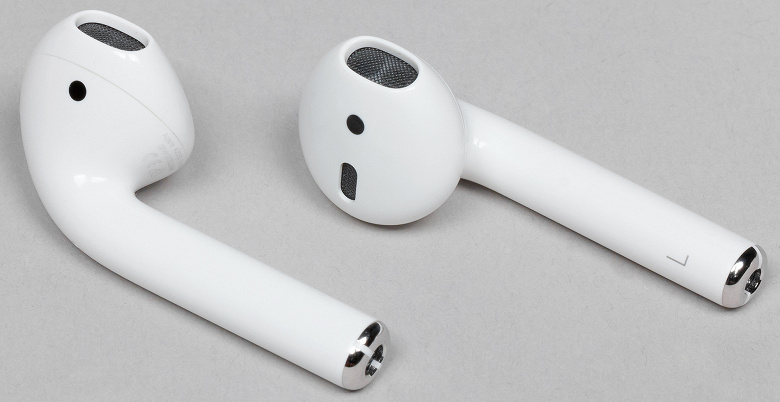
Что касается самих наушников, то, как уже было сказано, их дизайн остался неизменным. Мы его подробно описывали в статье про первые AirPods, так что повторяться не будем, но отметим, что по опыту двухлетнего использования можно признать, что он очень хорош. AirPods удобно сидят в ушах, не выпадают, не вызывают неприятных ощущений, а их стиль заслуживает только похвал.
Подсоединение и использование
Первоначальное соединение с iOS-устройствами у AirPods происходит точно так же, как у предыдущего поколения: открываем футляр — на iPhone сразу возникает окно с предложением соединить наушники. Подтверждаем, вставляем наушники в уши — и всё, дело сделано.
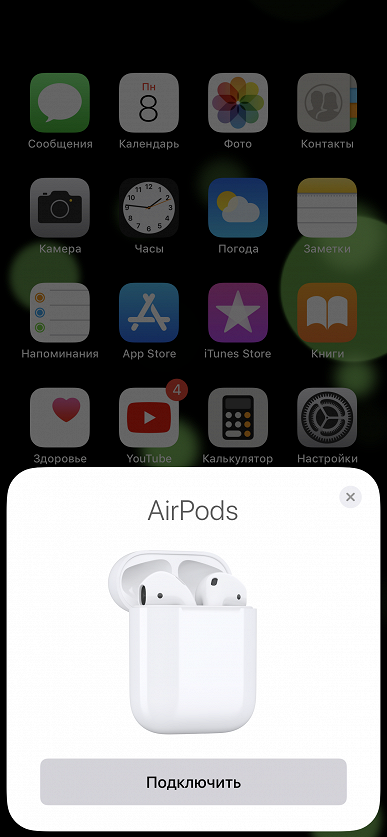
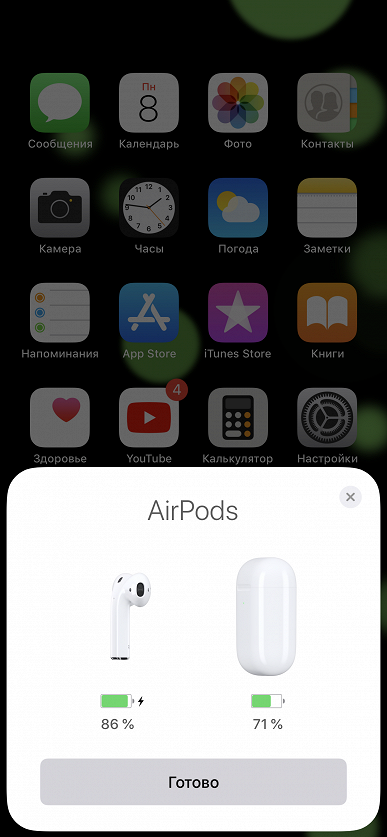
Это занимает буквально несколько секунд. И здесь AirPods в связке с iPhone действительно вне конкуренции. Но так было и раньше. А что изменилось? Apple утверждает, что скорость переключения наушников между устройствами. Допустим, вы начали смотреть видеоролик на iPhone, потом взяли iPad и хотите продолжить на нем. С AirPods первого поколения это занимало несколько секунд. Теперь, в теории, должно быть все куда быстрее.
На практике — мы не заметили существенной разницы. Тестировалось это следующим образом: наушники подключались к iPhone XS Max, затем — к MacBook Pro 13” под управлением macOS High Sierra, затем — к iPad mini 2019 года. Время, требуемое для подключения, во всех случаях составляло несколько секунд, и для обоих поколений AirPods оно было примерно одинаковым.
С другой стороны, если сначала говорить по iPhone, используя встроенный динамик, а потом переключиться на наушники, то процесс действительно пройдет практически моментально — в этом сценарии прирост скорости подключения действительно ощутим.
Еще одно новшество, обещанное Apple — улучшение качества звука при телефонном разговоре. Однако, как показал наш тест, это касается только внешнего шумоподавления. Впрочем, если внимательно прочитать описание на сайте производителя, так и должно быть. «Когда вы говорите по телефону или пользуетесь Siri, дополнительный акселерометр обнаружения голосовой активности и микрофоны с изменяемой диаграммой направленности убирают внешний шум и обеспечивают чистое звучание вашего голоса» — сообщается в описании Apple. Следовательно, если вы находитесь в относительно тихом месте (например, дома или в офисе), разницы между AirPods первого и второго поколений не будет вовсе. По крайней мере, нам ее заметить не удалось: ни со стороны человека, который принимал звонок, ни с нашей стороны.
Допускаем, что в более шумных условиях разница может быть уже ощутимой. Однако, автор и с первыми AirPods разговаривал везде, где только можно — и около оживленного шоссе, и в наземном транспорте. И нигде не было существенных нареканий на качество звука — ни с одной стороны. Ну а в тихих условиях и подавно было все прекрасно.
Что действительно появилось в новых AirPods — это голосовая активация Siri. Раньше для этого нужно было дважды кликать по одному из наушников, теперь достаточно сказать «Привет, Siri!». Насколько это существенное улучшение? Зависит от личных предпочтений и от того, как часто вы в принципе пользуетесь Siri. Но, опять же, речь идет только об использовании вне дома, потому что если вы находитесь на одном месте и смартфон, к которому подсоединены наушники, рядом с вами, то его и так можно активировать голосом.
Наконец, последнее, на что обращает внимание производитель — увеличенное время автономной работы при телефонном разговоре. Понятно, что это вещь труднопроверяемая: вряд ли кто-то будет говорить беспрерывно 3 часа, которые обещает Apple. А если прерываться, то чистота эксперимента будет уже нарушена. Кроме того, все же признаем, что телефонные разговоры занимают у большинства пользователей меньшую часть времени использования наушников, по сравнению с прослушиванием музыки или иного аудиоконтента. Причина проста: вряд ли кто-то будет ходить круглый день с наушниками в ушах, а звонки нам поступают внезапно и столь же внезапно возникает необходимость кому-то позвонить. И еще менее вероятно, что кто-то будет надевать наушники ради минутного разговора по телефону. А заранее запланированные длинные разговоры бывают не так-то часто.
В общем, хотя увеличение продолжительности автономной работы пусть даже в одном режиме — в любом случае плюс, говорить, что это сильно повлияет на то, как часто вам приходится заряжать AirPods, стоит с осторожностью.
Выводы
Очень удачный продукт стал еще чуть-чуть лучше — так можно описать обновление AirPods. Те усовершенствования, которые касаются самих наушников, минимальны, и в обычной жизни вы их можете и не заметить. Однако возможность беспроводной зарядки футляра — это очень приятное нововведение. Теперь достаточно иметь одну беспроводную зарядку, которую можно использовать и с iPhone, и с AirPods.

Стоит ли этот магический футляр 6600 рублей, которые за него сегодня просят в фирменном онлайн-магазине Apple? И стоят ли новые AirPods с этим футляром 17 тысяч рублей (на 4 тысячи больше, чем просили за AirPods первого поколения, и на 3500 больше, чем за новые AirPods с футляром без функции беспроводной зарядки)? Вопросы риторические. Ответы на них зависят от того, сколько пользователь в принципе готов заплатить за удобство.
Если судить прагматично, то это то, на чем точно можно сэкономить. Уж очень весомая экономия получается, как ни крути. С другой стороны, именно в таких вещах, а также в уровне их реализации и заключена магия Apple.
Поскольку Apple AirPods по-прежнему вне конкуренции по внешнему виду, удобству, качеству и возможностям, мы считаем их достойными нашей награды Original Design.
Apple AirPods 2: новый чип и беспроводная зарядка в привычном корпусе
Выпустив 2016 году свои первые полностью беспроводные наушники AirPods компания Apple неожиданно сорвала джек-пот. Покупателям понравилась простота использования и непритязательный дизайн устройства. В итоге уже на старте продаж оно оказалось в дефиците, а сама Apple смогла стать одним из крупнейшних производителей беспроводных наушников в мире. И чтобы не сбавлять обороты, в начале этого года компания представила обновлённую версию AirPods. При этом, как это часто бывает у Apple, название наушников не изменилось, но они получили приставку with Wireless Charging Case, я же для простоты буду называть их Apple AirPods 2.
Технические характеристики
Дизайн и зарядный кейс
Внешне новые AirPods никак не изменились, это всё ещё наушники-вкладыши с излучателями каплевидной формы, которые плавно перетекают в пластиковые «ножки», в которых расположены микрофоны. По сути этот же дизайн Apple эксплуатирует с 2012 года, когда вместе с iPhone 5 они представили наушники EarPods. Их беспроводной аналог AirPods стал разве что немного крупнее.

В итоге, визуально отличить старые AirPods от новых нельзя, поэтому владельцы первой версии могут не переживать о том, что они будут выглядеть не так модно на фоне тех, кто решил купить новинку.

Самые большие изменения в дизайне касаются кейса, он получил слегка переработанный механизм открытия, благодаря чему крышка легче открывается, но при этом хорошо держится в закрытом положении и наушники не выпадают.

Корпус кейса всё ещё пластиковый, из металла сделана окантовка разъёма Lightning и небольшая вставка механизма открытия крышки, которая теперь матовая, а не полированная.
Единственный светодиод на корпусе кейса AirPods во второй версии переехал на его лицевую часть, что более логично, ведь раньше его можно было увидеть, только открыв крышку. Размеры кейса Apple AirPods 2 составляют 44,3х21,3х53,5 мм, а вес — 40 граммов. Каждый наушник при этом весит всего 4 грамма.

Удобство использования
Свободная посадка Apple AirPods 2 делает их использование очень простым и комфортным. Благодаря отсутствию каких-либо хрящевых фиксаторов и небольшому весу наушники не давят и не натирают, о них можно буквально забыть. Но это имеет и обратную сторону, AirPods подходят не всем и достаточно легко могут выпасть из ушей.

Они держатся за нижний край ушной раковины и слегка упираются своими «ножками» в область чуть ниже. Поэтому подойдут пользователю AirPods или нет зависит от анатомической формы ушей. Одни могут спокойно выходить с наушниками на пробежку, а у других они будут сразу выпадать.

Для подключения к смартфонам, компьютерам и другим источникам звука в наушниках используется протокол Bluetooth 5.0, а за обработку данных отвечает новый чип Apple H1. Это позволяет Apple AirPods 2 очень легко подключаться к другим устройствам и быстро переключаться между ними. Например, чтобы соединить наушники с iPhone нужно всего лишь открыть рядом с ним их крышку, и он тут же их «увидит».

С новым чипом переключением между смартфоном и ноутбуком занимает буквально 1-2 секунды, что немного быстрее, чем в прошлой версии. Пожалуй, в этом и заключается основная магия AirPods, ими очень легко пользоваться даже тем людям, которые раньше не имели дела с беспроводными наушниками. И это касается не только экосистемы Apple, к другим устройствам AirPods тоже подключаются без проблем.
Функциональность
Кроме воспроизведения звука, о котором я расскажу ниже, каждый наушник Apple AirPods 2 оснащается направленным микрофоном, инфракрасным датчиком и акселерометром. С помощью последнего осуществляется управление воспроизведением, например, можно два раза постучать по левому или правому наушнику, чтобы переключить трек на следующий. В настройках на это действие также можно назначить воспроизведение/паузу, переключение на предыдущий трек, а также вызов Siri.


Но последнее не имеет большого смысла, так как чип Apple H1 позволяет вызывать виртуального помощника голосов, просто произнося фразу «Привет, Siri». Работает эта опция очень хорошо, да и в целом, передача голоса через Apple AirPods 2 реализована отлично, два микрофона со своей задачей справляются. При этом каждый наушник может выполнять роль гарнитуры отдельно, для этого и необходим инфракрасный датчик, он определяет, находятся ли AirPods в ушах.
В целом, дополнительные возможности AirPods 2 по сравнению с прошлой версией расширились только опцией вызова Siri голосом.
Звук Apple AirPods 2
Наушники-вкладыши в основном не претендуют на высокое качество звука. Это во-первых, связано с их компактными размерами, а во-вторых, с тем, что они не могут обеспечить хорошую звукоизоляцию. Apple AirPods 2 в этом плане не является исключением, хотя нужно признать, что звучат наушники лучше, чем ожидаешь. Такой эффект достигается благодаря достаточно ровному звучанию, которое не пытается компенсировать отсутствие низких обилием средних и высоких частот.

Поэтому с одной стороны звук Apple AirPods 2 можно назвать пресным, он не раскрывает всю широту сцены, не даёт услышать мельчайшие детали, но с другой стороны, то, что наушники способны воспроизвести, они воспроизводят хорошо. Не отлично, а вот просто в достаточной мере хорошо. И большинству слушателей этого хватит, особенно если говорить о повседневной модели использования, когда наушники служат и для музыки, и для просмотра онлайн видео, и для телефонных разговоров.
14 самых важных функций AirPods. Полный список
 В закладки
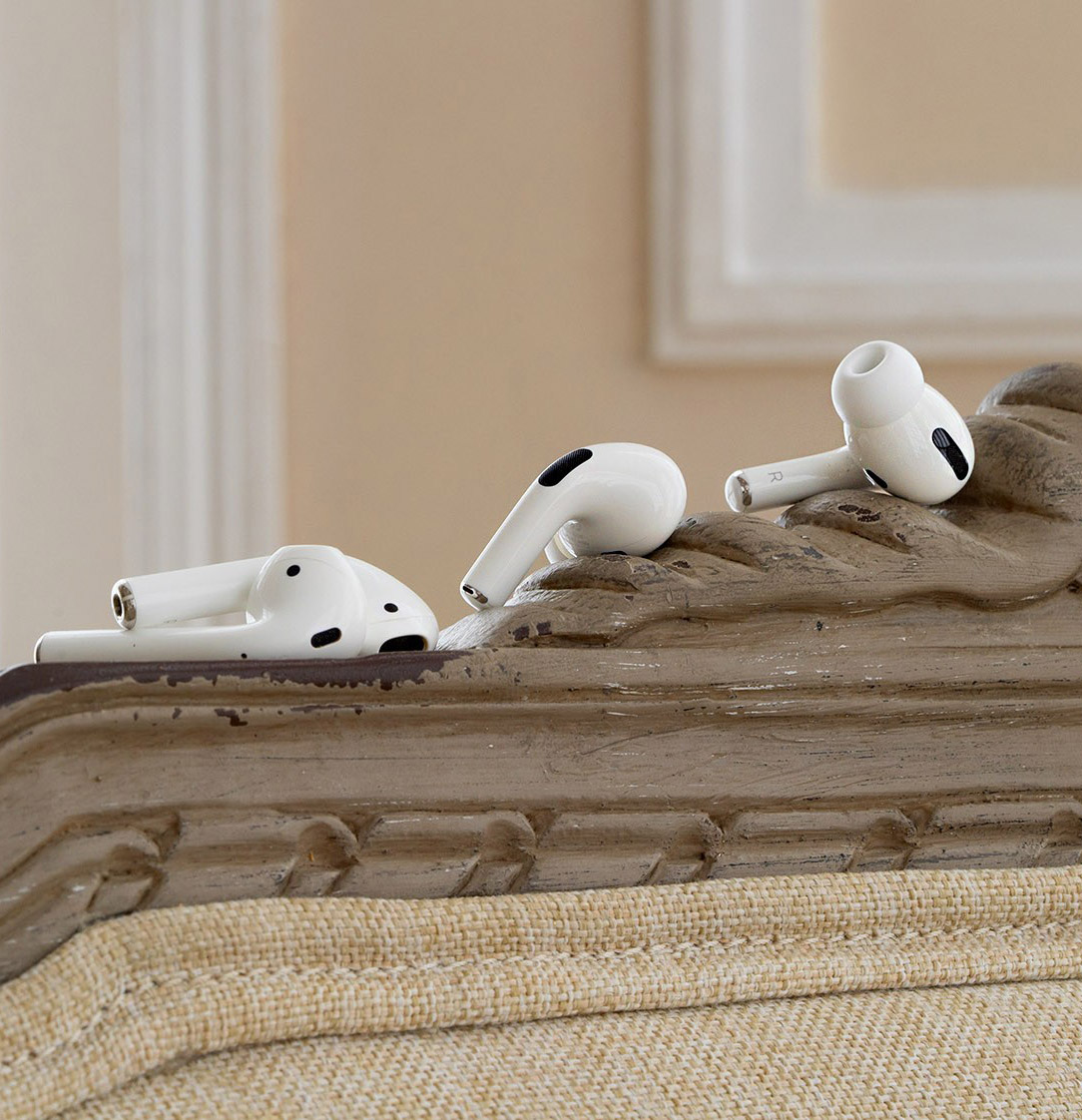
Сегодня Apple официально предлагает три пары фирменных беспроводных наушников: доступные AirPods 2-го поколения с двумя видами зарядных футляров, а также AirPods Pro с активным шумоподавлением и свои первые полноразмерные AirPods Max.
Сначала кажется, они сильно отличаются друг от друга внешне и функционально. Тем не менее, оказывается, что все модели наушников Apple похожи по ряду ключевых особенностей. В этой статье обсудим возможности разных моделей AirPods: самые важные и интересные.
Итак, вот что можно делать с AirPods, AirPods Pro и AirPods Max:
1. Автоматически переключаться между гаджетами Apple
Какие модели: AirPods 2-го поколения, AirPods Pro, AirPods Max
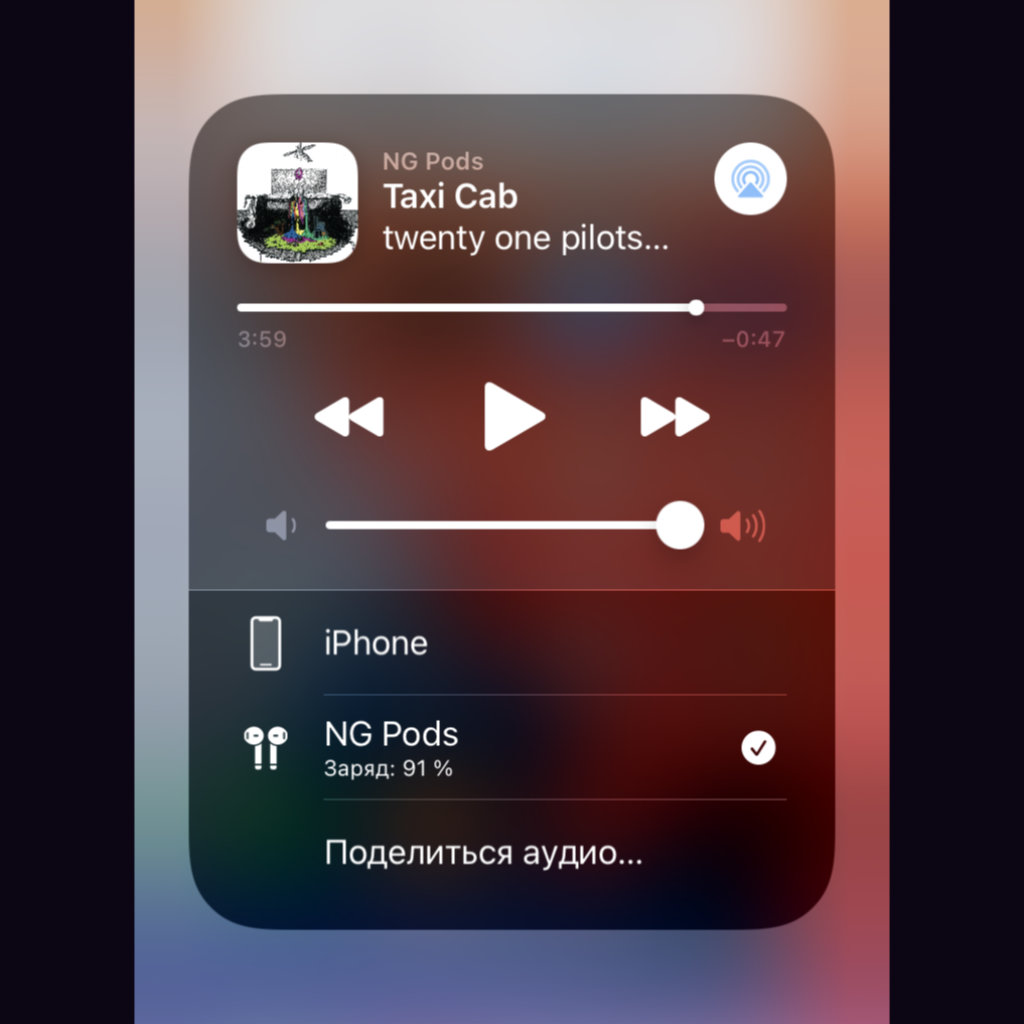
Что сделать: привязать AirPods 2-го поколения, AirPods Pro или AirPods Max к своему Apple ID.
С выходом iOS 14 (iPadOS 14) и macOS 11 Big Sur, а также актуальной прошивки для AirPods наушники научились автоматически менять источник.
К примеру, когда вы слушаете музыку на Mac, они сами подключатся к iPhone во время входящего вызова. Это реально удобно.
Жаль, но на самых первых AirPods эта фишка не работает.
2. Активировать адаптивный эквалайзер вместе с функцией активного шумоподавления
Какие модели: AirPods Pro, AirPods Max
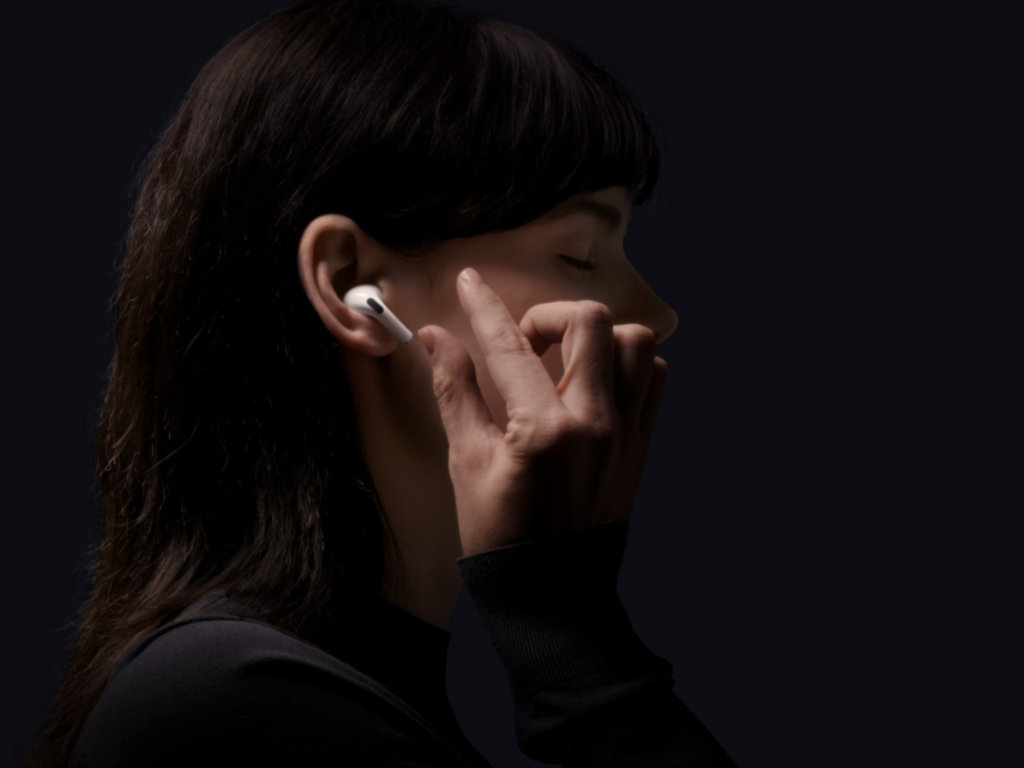
Что сделать: зайти в «Пункт управления» и задержать палец на слайдере громкости. В появившемся меню выбрать режим «Шумоподавление».
В AirPods Pro используется специальный адаптивный эквалайзер, который автоматически регулирует параметры воспроизведения музыки с учетом формы ушей владельца.
Звучание становится более насыщенным и богатым. Любимые треки открываются по-новому.
3. Подключить несколько AirPods к одному iPhone или iPad
Какие модели: AirPods, AirPods 2-го поколения, AirPods Pro, AirPods Max
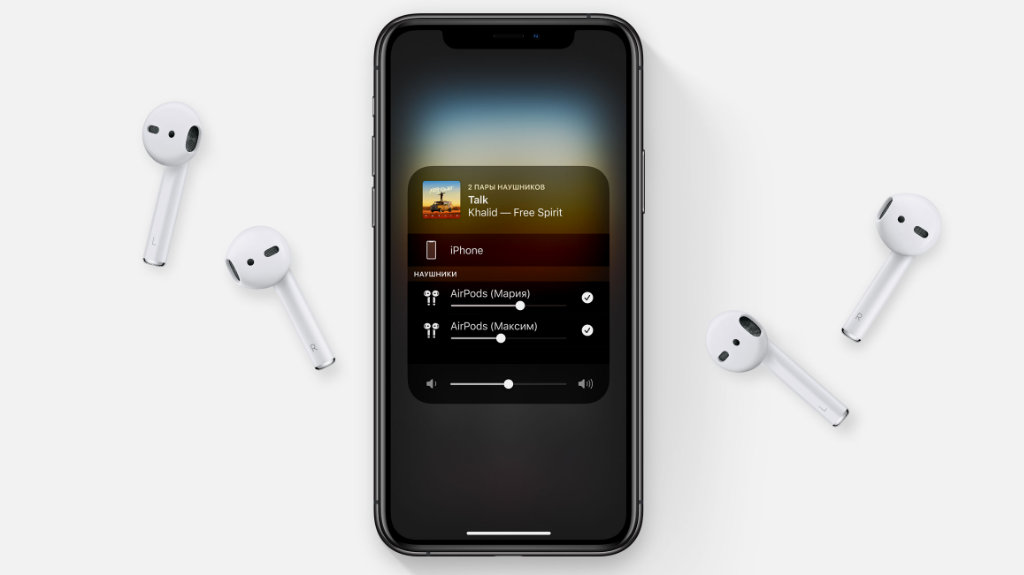
Что сделать: нажать на кнопку «Поделиться аудио» в меню Apple Music или в «Пункте управления», выбрать другие наушники поблизости, а затем по запросу iOS зажать на несколько секунд кнопку на их футляре.
Все модели AirPods поддерживают технологию совместного воспроизведения.
Благодаря ей к одному iPhone или iPad можно подключить сразу две пары наушников, чтобы смотреть фильмы или слушать музыку вместе с близкими.
4. Усилить окружающие звуки
Какие модели: AirPods Pro, AirPods Max
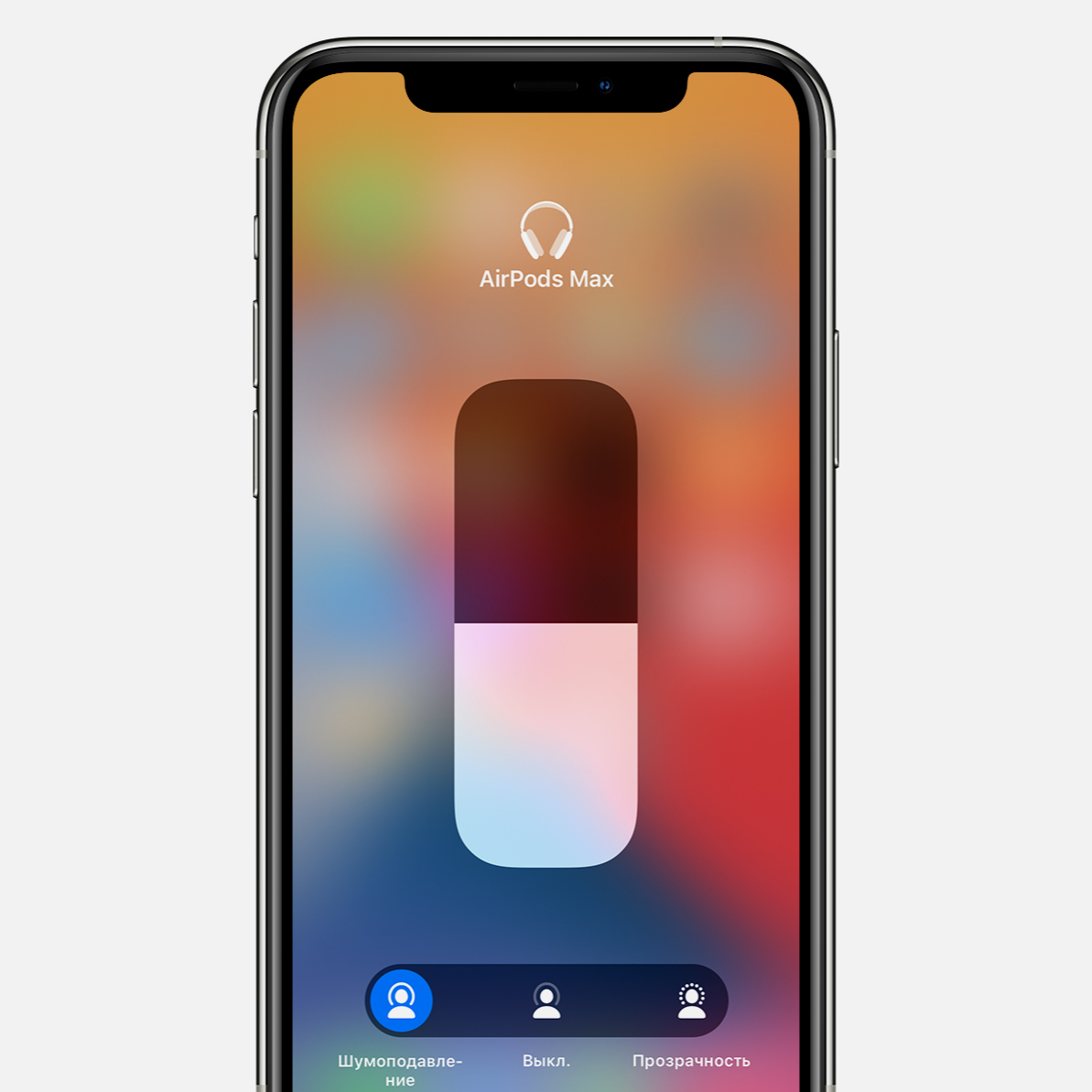
Что сделать: зайти в «Пункт управления» и нажать с усилием на слайдер громкости. В появившемся окне выбрать управление шумом и активировать режим прозрачности.
AirPods Pro и AirPods Max могут использовать технологию прозрачности, чтобы во время прослушивания музыки слышать окружающие звуки.
Эта функция пригодится, чтобы вы не пропустили важное объявление по громкоговорителю в аэропорту и услышали приближающийся транспорт на улице.
5. Включить функцию пространственного аудио
Какие модели: AirPods Pro, AirPods Max
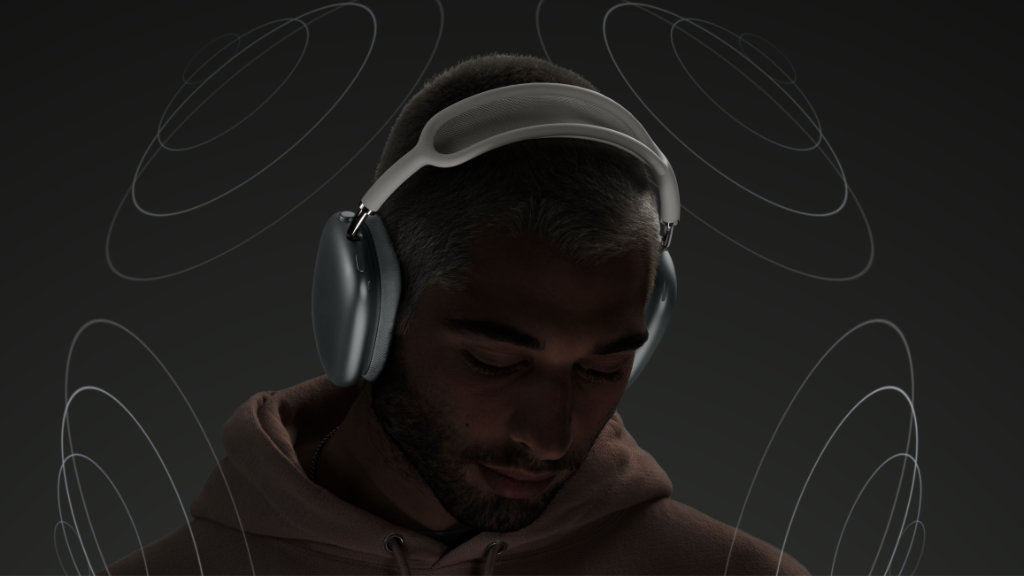
Что сделать: зайти в «Пункт управления» и нажать с усилием на слайдер громкости. В появившемся окне активировать режим пространственного звучания.
AirPods Pro и AirPods Max дают возможность ощутить себя в самом настоящем кинотеатре или на концерте.
Для этого они используют датчики положения в пространстве и подстраивают воспроизведение под повороты головы. Это нужно просто попробовать.
6. Проверить насколько плотно наушники сидят в ушах
Какие модели: AirPods Pro
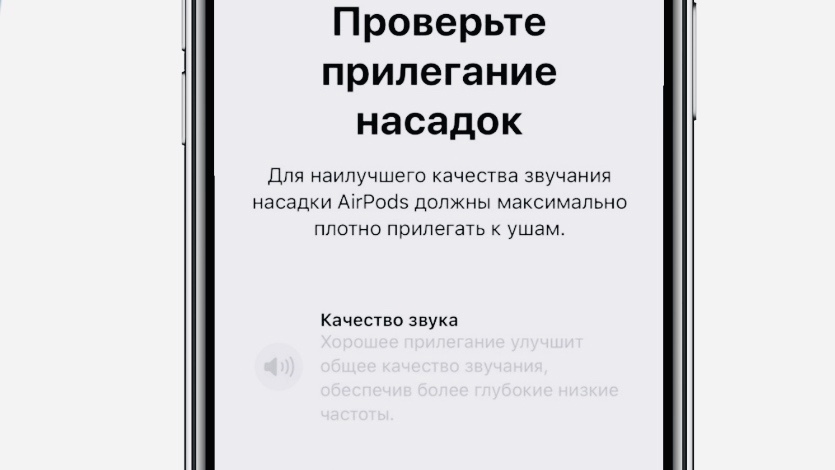
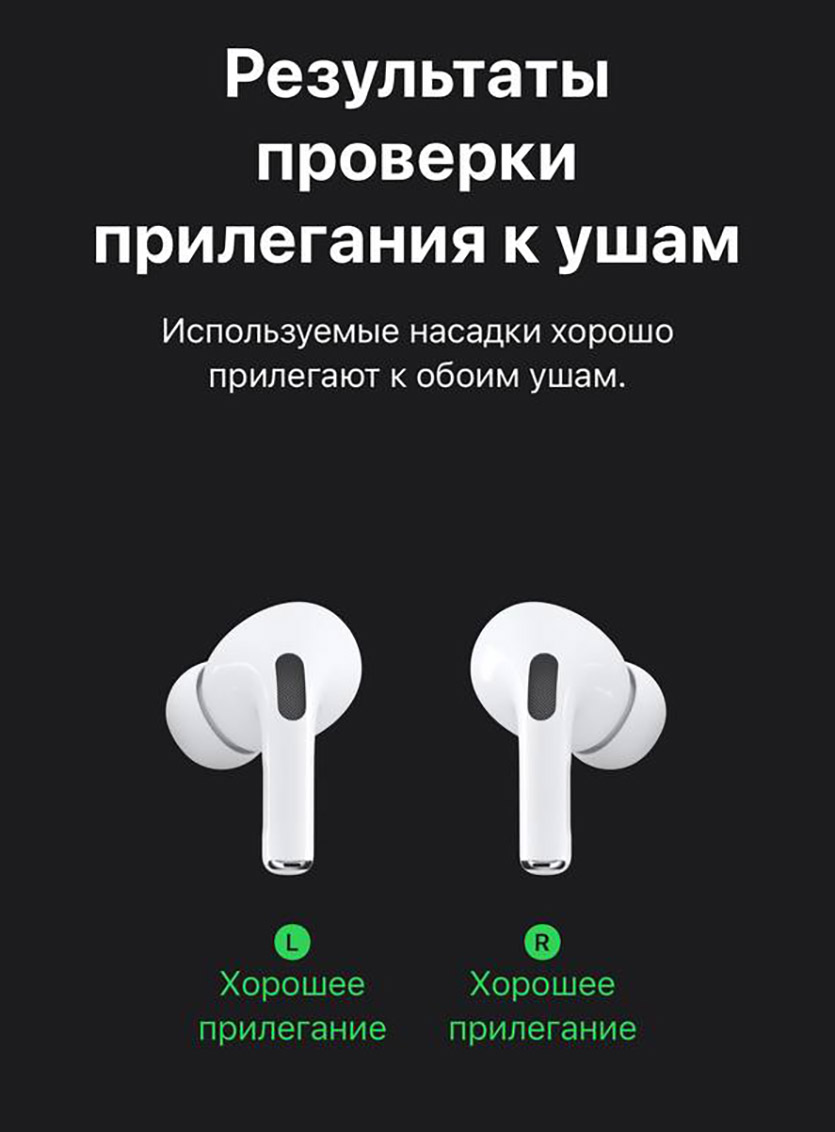
Что сделать: перейти в меню «Настройки» > Bluetooth на iPhone, выбрать AirPods Pro в списке устройств, а затем нажать на пункт «Проверить прилегание к ушам».
Ваш iPhone подскажет, правильного ли размера силиконовые насадки для AirPods Pro вы выбрали. В случае неплотной посадки в ушах после теста появится предупреждение заменить их на другие из комплекта.
От правильного выбора насадок зависит качество звука, так что не пренебрегайте этим тестом.
7. Использовать по одному наушнику
Какие модели: AirPods, AirPods 2-го поколения, AirPods Pro
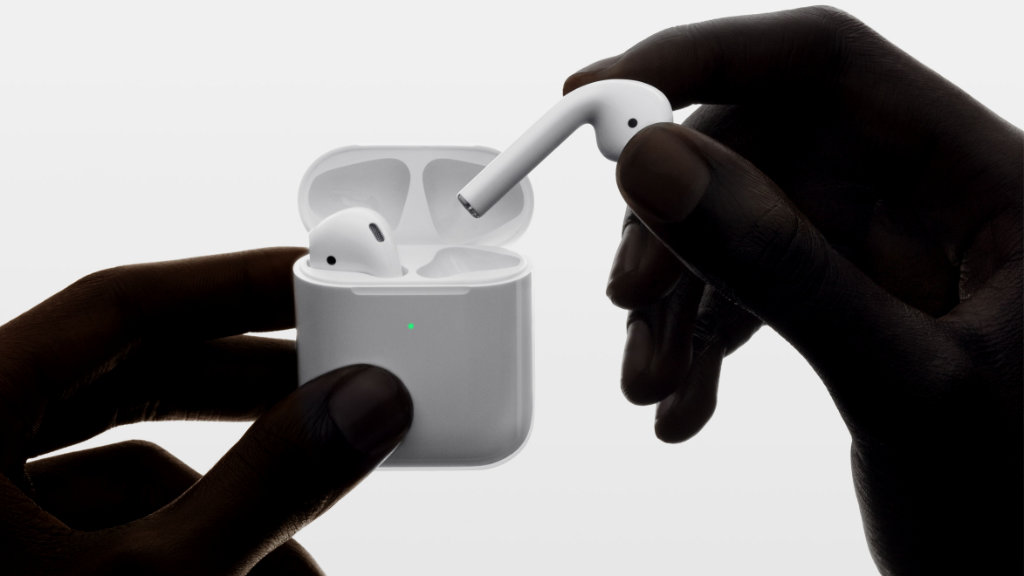
Что сделать: достать из футляра только один наушник, а второй оставить в нем.
Если AirPods или AirPods Pro нужно использовать в роли гарнитуры за рулем авто, на велосипеде или в другой подобной ситуации, необязательно доставать сразу два наушника.
Чтобы совершить или принять вызов, достаточно достать из футляра и вставить в ухо только один наушник.
Таким же образом можно даже музыку слушать. Тем не менее, впечатления от нее в этом случае точно не будут полными.
8. Запустить Siri голосом
Какие модели: AirPods 2-го поколения, AirPods Pro, AirPods Max
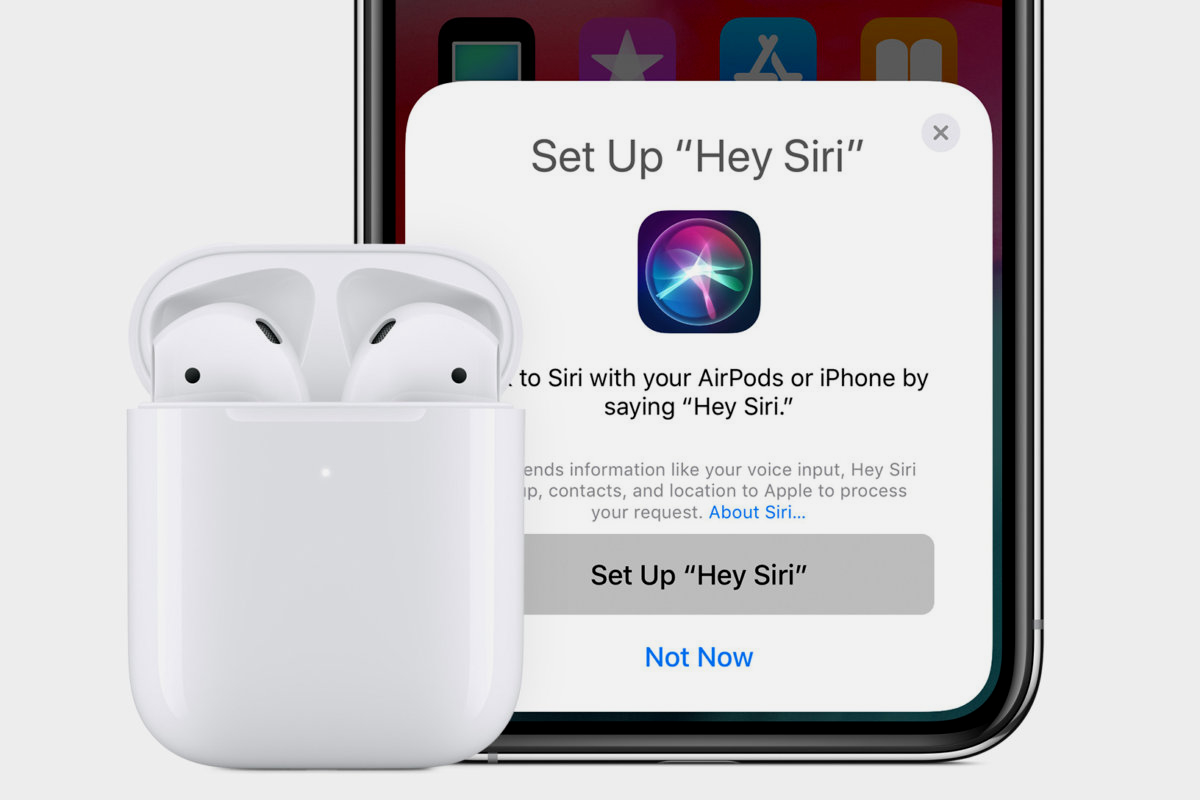
Что сделать: сказать «Привет, Siri!» во время использования наушников.
AirPods второго поколения, AirPods Pro и AirPods Max дают возможность запускать умного ассистента с помощью простой команды голосом.
После этого ему можно сказать следующее:
▪️ установи таймер на 15 минут
▪️ увеличь (уменьши) громкость на 15%
▪️ следующий (предыдущий) трек
▪️ старт (пауза) воспроизведения
▪️ какая погода в Москве?
Сири немедленно выполнит команду.
С первыми AirPods для запуска Siri необходимо использовать двойное постукивание по ножкам наушников. Это действие можно настроить на iPhone в разделе гаджета в меню «Настройки» > Bluetooth.
9. Заряжать наушники без провода
Какие модели: AirPods 2-го поколения, AirPods Pro
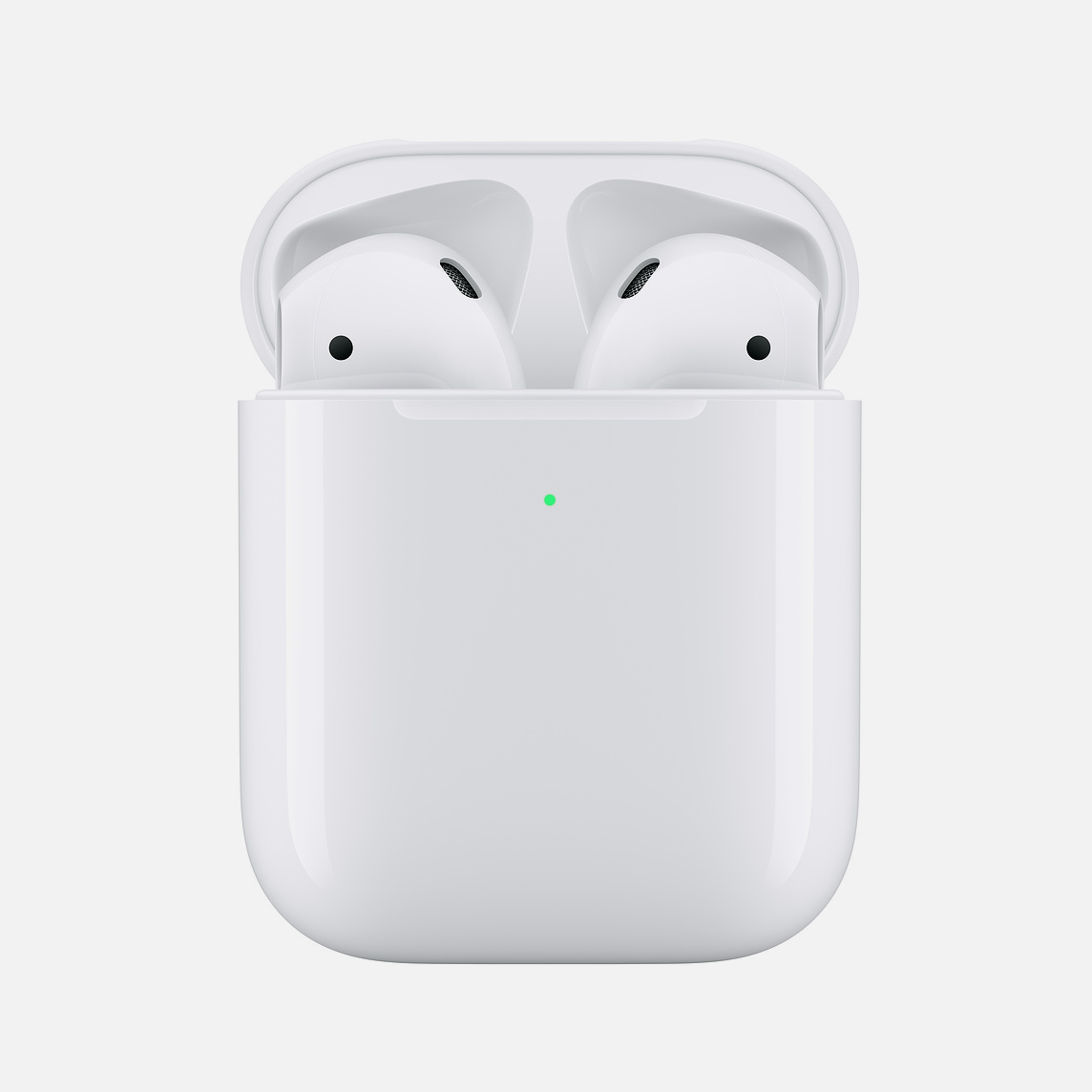
Что сделать: положить кейс AirPods с поддержкой Qi или футляр AirPods Pro на совместимую зарядную станцию.
AirPods 2-го поколения со специальным футляром, на фронтальной части которого есть светодиод состояния, а также AirPods Pro поддерживают беспроводную зарядку по стандарту Qi.
Кейс отдельно или вместе с наушниками достаточно положить на соответствующую станцию. На футляре должен загореться светодиод, который покажет состояние зарядки.
Когда он горит оранжевым, футляр получает энергию, зеленый говорит про 100%-уровень заряда аккумулятора.
AirPods Max не поддерживают беспроводную зарядку. Для их подключения к питанию нужен кабель Lightning.
10. Посмотреть заряд чехла и наушников на специальном виджете iPhone
Какие модели: AirPods, AirPods 2-го поколения, AirPods Pro, AirPods Max
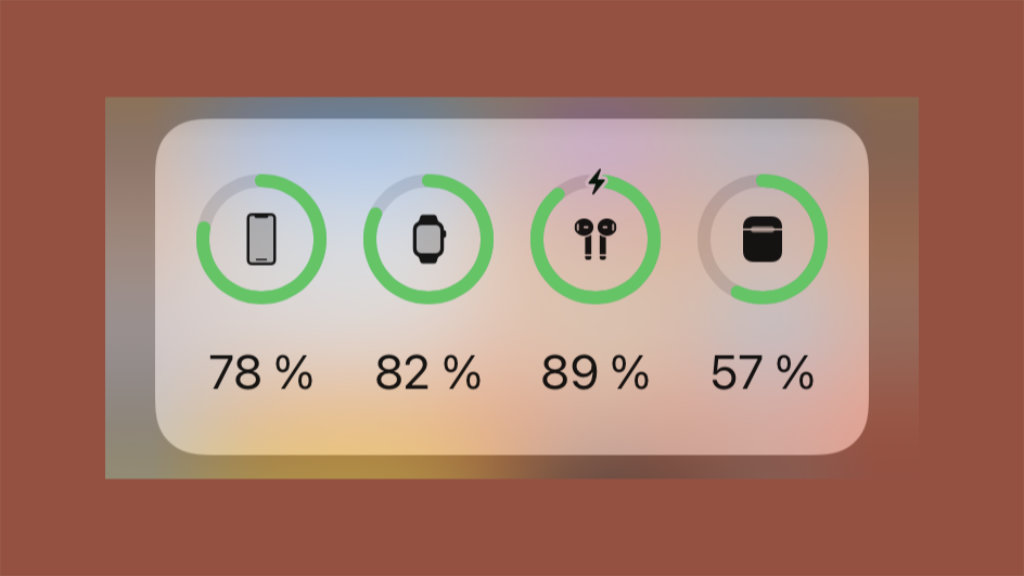
Что сделать: зажмите домашний экран iPhone в свободном месте, чтобы перевести его в режим редактирования, нажмите на кнопку «+» в верхнем левом углу экрана, добавьте необходимый виджет из меню «Элементы питания».
После выхода iOS 14 на iPhone появился специальный виджет, который показывает уровень заряда AirPods и других аксессуаров. Это удобно, чтобы контролировать его.
11. Посмотреть уведомление о низком уровне заряда на iPhone
Какие модели: AirPods, AirPods 2-го поколения, AirPods Pro, AirPods Max
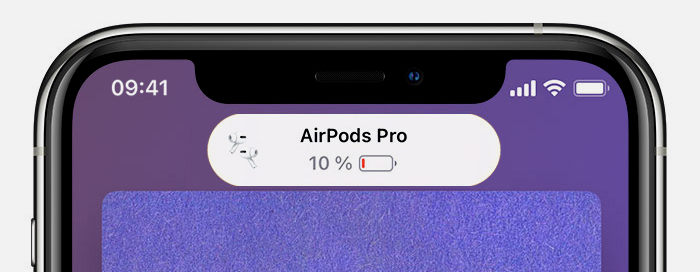
Что сделать: пользоваться наушниками, пока уровень их заряда не достигнет 10%. Уведомление о необходимости зарядить AirPods придёт на iPhone автоматически.
Когда уровень заряда AirPods опускается до 10%, на iPhone или iPad поступает специальное уведомление с данной информацией.
Это позволяет вовремя подключить наушники к питанию, чтобы не остаться без звука в ответственный момент.
Единственное, для этого на ваших гаджетах должно быть установлено актуальное программное обеспечение.
12. Использовать наушники в качестве радионяни
Какие модели: AirPods, AirPods 2-го поколения, AirPods Pro, AirPods Max
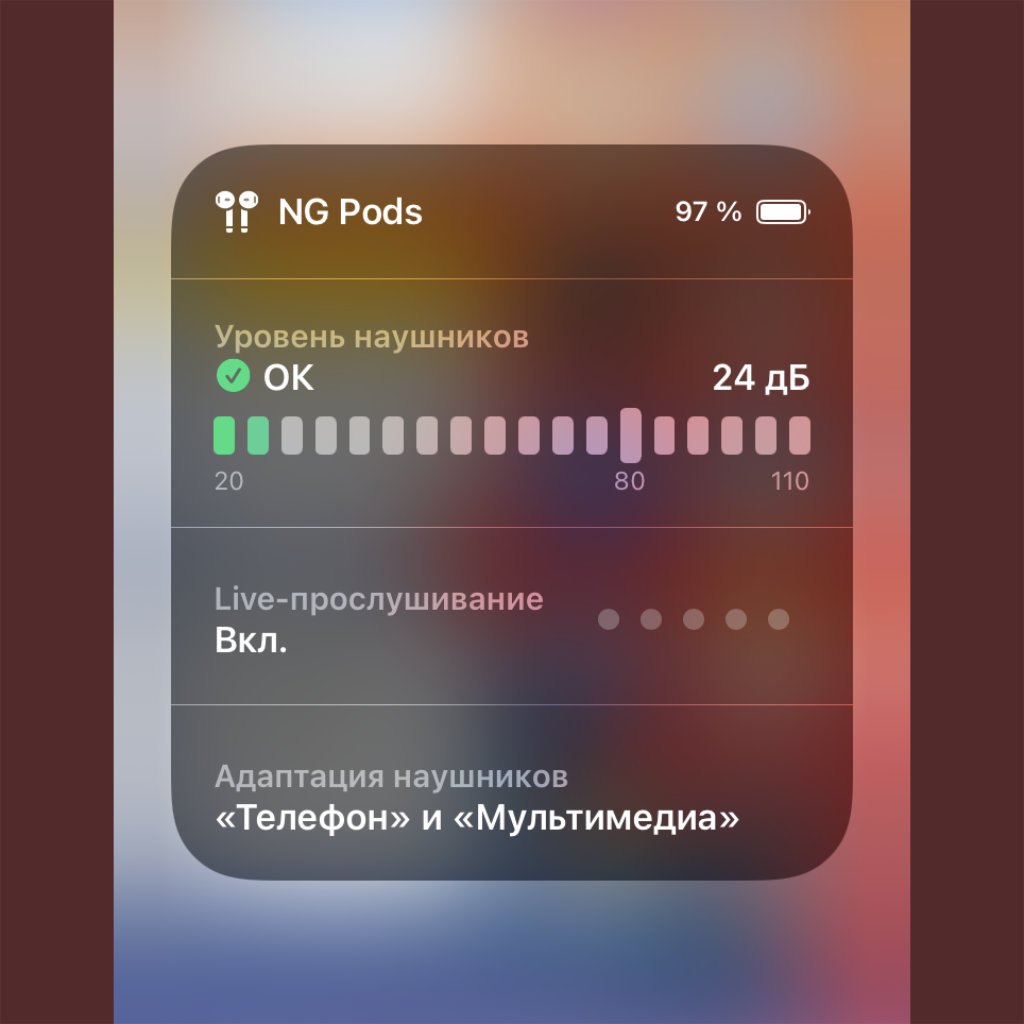
Что сделать: в «Пункт управления» нужно добавить тумблер «Слух» через «Настройки» iPhone; после его нажатия можно запустить функцию «Live-прослушивание» и следить за всем, что улавливает смартфон.
Радионяня для ребенка представляется наиболее удачным сценарием для использования данной функции.
13. Заменить каждый из наушников по-отдельности в случае потери
Какие модели: AirPods, AirPods 2-го поколения, AirPods Pro
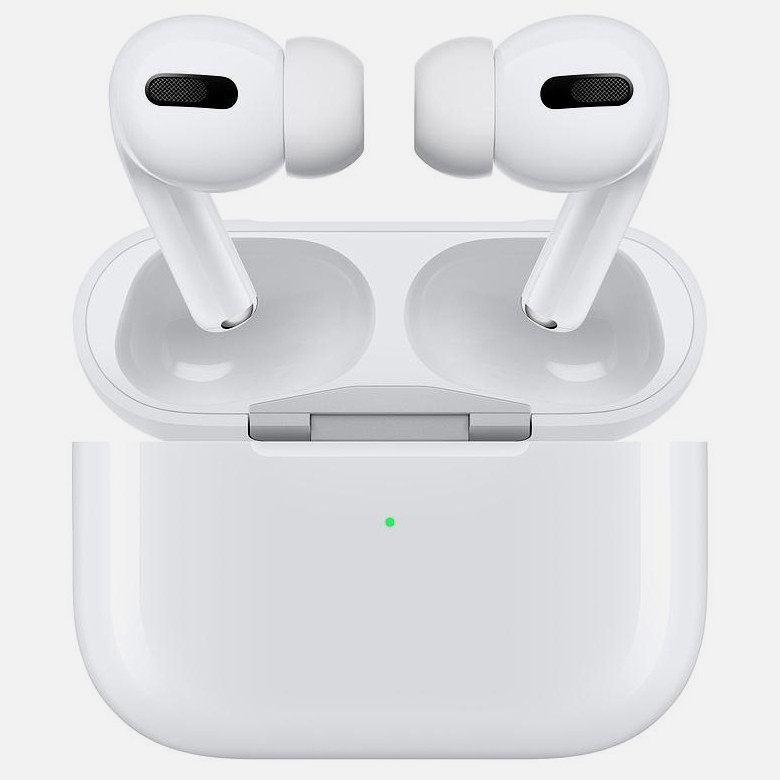
Что сделать: нужно установить новый наушник в зарядный футляр AirPods и произвести процедуру сброса настроек, зажав кнопку на нем на 5 секунд.
Если вы потеряете один наушник из пары AirPods или AirPods Pro, сможете приобрести новый и восстановить тандем. Покупать полный комплект необязательно.
14. Сделать гравировку на футляре
Какие модели: AirPods 2-го поколения, AirPods Pro
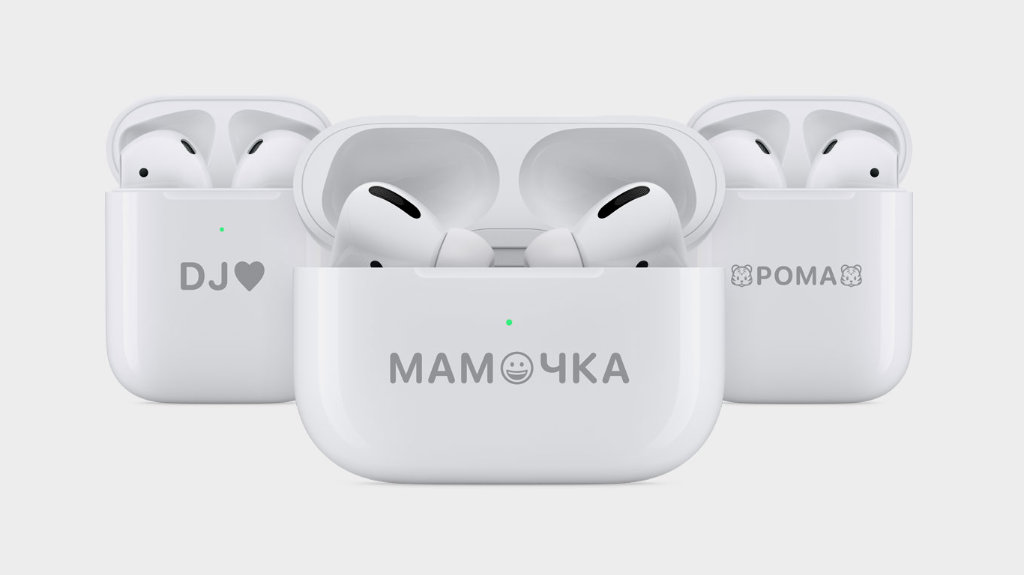
Что сделать: указать бесплатную гравировку во время заказа AirPods и AirPods Pro в официальном интернет-магазине Apple.
С недавнего времени на футлярах AirPods и AirPods Pro можно производить гравировку.
В ней получится использовать слова на кириллице или латинице, а также смайлики Эмодзи. Так наушники станут более персонализированными.
Опыт эксплуатации и фишки AirPods 2

В этой статье поговорим об особенностях дизайна, способах взаимодействия с наушниками AirPods 2, как они работают в экосистеме Apple, поговорим о зарядке, лайфхаках и затронем некоторые минусы этой модели.
Особенности дизайна
Размер кейса для наушников очень компактный, легко помещается в любой карман и дамскую сумочку.
Внутри кейса сами наушники лежат довольно плотно, и доставать их оттуда мокрыми (потными) пальцами весьма проблематично.

В комплекте с наушниками ни слова о том, как их правильно одевать. И у некоторых возникает дискомфорт при ношении. Лично у меня дискомфорт исчез только через 1,5 месяца ношения (ушная раковина постепенно привыкает к форме наушника).
Если носить наушники правильно, они плотно сидят в ушной раковине и не выпадают, даже если вы сильно болтаете головой.
Способы взаимодействия с наушниками
Как AirPods 2 коннектятся с iPhone? Просто берем наушники, открываем кейс, и на смартфоне появится окошко с подключением наушников. Не нужно лезть ни в какие настройки Bluetooth – все происходит автоматически.
Чтобы настроить AirPods в телефоне, идем в Настройки – Bluetooth , находим подключенные наушники и жмем значок информации (“i”).
- Можно настроить двойное касание, когда вы касаетесь по левому или правому наушнику. Есть 5 вариантов: вызов Siri, пуск/пауза музыки/видео, следующая дорожка, предыдущая дорожка, выкл.
- Автообнаружение уха – автоматически направляет аудиосигнал в наушник, когда вы вставляете его в ухо.
- Микрофон (включите авто) – наушники сами понимают, какой микрофон им нужно использовать во время разговора.
- Серийный номер.
Если во время прослушивания музыки вынуть один из наушников, аудио поставится на паузу – в каждом наушнике есть датчик приближения.
У меня наушники настроены следующим образом: двойной тап по правому уху – переключение на следующий трек; двойной тап по левому – предыдущий трек. Нельзя тапать слишком слабо – “уши” не распознают ваш сигнал.
Удобно использовать наушники AirPods в связке с приставкой Apple TV – весь звук будет транслироваться на наушники.
Или на пробежке в связке с Apple Watch. Накачайте музыку в часы и слушайте в наушниках без использования iPhone.
Качество звучания
Подавляющему числу пользователей качество звучания в наушниках понравится. Учитывайте, что AirPods 2 – это наушники вкладыши, поэтому здесь нет шумоподавления. Вы будете слышать все, что происходит вокруг вас.
Для полного погружения лучше купить вакуумные наушники с шумодавом AirPods Pro.
Лайфхаки для AirPods 2
- Как удобно вызвать Siri через Airpods.
Можно настроить двойной тап по наушнику для вызова голосового помощника, но это не всегда оправданно, т.к. я например пользуюсь Siri крайне редко.
Куда удобнее вызвать помощник через фразу “Привет, Siri” (доступно только в AirPods 2). Или на iPhone достаточно нажать кнопку блокировки, и вызовется Siri.
- Стриминг звука музыки, фильма сразу на 2 пары AirPods.
Подключите 1 пару наушников к iPhone. Далее идем в пункт управление и зажимаем палец на иконке плеера. Далее нажмите на иконку AirPlay.

Далее открываем второй кейс с наушниками, в плеере появится вторая пара AirPods, подключаем. Заметьте на скрине – мы можем регулировать громкость на каждой паре по отдельности.
- Email в названии наушников.
Этот лайфхак связан с безопасностью. Просто добавьте в название AirPods свою почту, чтобы нашедший смог вернуть вам потерянные наушники.
- Поиск AirPods по звуку.
Чтобы найти потерянный где-то дома наушник AirPods, на своем iPhone перейдите в Find My (Локатор). Здесь будут все устройства, подключенные к вашему iCloud. Выберите свои наушники и далее “Воспроизвести звук” . Данный лайфхак работает, если наушник НЕ в кейсе.

Энергопотребление и зарядка
Заряда наушников хватает на 5 часов прослушивания музыки при 60% громкости. Заряд наушников до 100% “съедает” около 25% зарядки от кейса. В таком режиме использования совокупно получаем 20 часов прослушивания от одного полного заряда кейса и наушников.
Если слушать музыку по 2 часа в день, заряда кейса хватает больше, чем на неделю.
Стоит ли брать AirPods 2 с беспроводной зарядкой? Нет, оно того не стоит. Наушники с кейсом разряжаются примерно за неделю, заряжаются по проводу около часа (по беспроводу чуть дольше). Стоит ли переплачивать 3-5тыс рублей за беспроводную зарядку, если эффект тот же.
AirPods 1 или AirPods 2: что брать?
По функциональности наушники мало чем отличаются. Во втором поколении добавили вызов Siri голосом.
По внешнему виду, если брать AirPods 2 без безпроводной зарядки, то они абсолютно идентичны AirPods первого поколения. Но если AirPods 2 с беспроводной зарядкой, то здесь индикатор вынесен на лицевую часть, а не внутри + кнопка сброса находится посередине (в первой версии немного ниже середины на корпусе).

Разница между двумя поколениями наушников только в “железе”, как заявляет Apple. Новинка на 30% быстрее подключается к iPhone, дальше “держит” Bluetooth соединение.
Вывод: что брать, первое или второе поколение наушников, особой разницы нет. Ориентируйтесь в первую очередь на цену.
Проблемы AirPods 2
Иногда, когда убираешь наушники в кейс, один из наушников не заряжается. Чтобы он заряжался, нужно с силой прижать его к зарядному коннектору. Будьте внимательны при эксплуатации.
Вторая проблема – непропорциональный разряд наушников. У меня особых неудобств не возникает, т.к. один заряд наушники держат 5 часов, а я слушаю максимум 2-3 часа и убираю обратно в кейс, где они снова подзаряжаются.