Обзор игровых геймпадов компании Sven. Часть 2: беспроводные устройства GC-2040/3050/5070
Вот и пришло время второй части большого обзора игровой периферии от компании SVEN (первая часть здесь). Как и обещал, в этой части мы рассмотрим беспроводные устройства.
Содержание
SVEN GC-2040
SVEN GC-2040 является первым продуктом в линейке беспроводных контроллеров. Компания решила не отходить от удачного дизайна GC-250 и выпустила на основе своей старой модели беспроводной вариант.


Поставляется контроллер в картонной коробке с характерной расцветкой от ребят из SVEN. На лицевой и оборотной стороне виднеется само устройство с кратким описанием характеристик. По бокам находится более подробная информация о содержимом внутри.
В комплект поставки входит сам геймпад, руководство по эксплуатации, гарантийный талон, кабель mini-USB и радио-адаптер.

Корпус GC-2040 выполнен из приятного софт-тач покрытия, как в модели GC-750. Благодаря сбалансированному дизайну, геймпад удобно лежит в руке. При любом хвате вы гарантированно дотянетесь до нужной вам кнопки.
Вес устройства довольно маленький (183 г.) и распределен равномерно по всей площади контроллера, это определенно положительно отразится на продолжительности игрового процесса.

SVEN GC-2040 имеет все классические элементы управления, включая кнопку «Домой», которая при долгом нажатии переключает контроллер с режима XInput на DirectInput и наоборот.
Слева находится классическая не утопленная крестовина с четким ходом, а справа нумерованные кнопки с 1 по 4, ниже два прорезиненных аналоговых стика. С лицевой стороны расположились две кнопки (LB, RB) и два курка (LT, RT) с достаточно длинным ходом.
Над двумя аналоговыми стиками находится 4х диодный индикатор состояния работы и режима, в котором вы находитесь.

Внизу находится кнопка Reset, расположенная чуть левее углубления, на месте которого в моделях GC-250 и GC-750 находился переключатель режимов.
Взаимодействие с контроллером осуществляется путем подключения к компьютеру 2.4 GHz USB радио-адаптера. Рабочая дистанция которого при этом не превышает 10 метров. Питает данный геймпад 400 мА/ч батарейка, обеспечивающая жизнь контроллеру на 10-12 часов беспрерывного игрового процесса. За вибрацию отвечает два моторчика, расположенных в нижней части контроллера.

Устройство совместимо с Windows 7/8/10, PS3, Android (соединение осуществляется через OTG переходник).
В SVEN GC-2040 отсутствует поддержка SIX-axis. Особой проблемы я в этом не вижу, так как игр, использующих данную функцию, можно пересчитать по пальцам.
Как я уже говорил, контроллер может работать в режиме XInput и DirectInput. В X-input устройство определяется как Xbox 360 Controller. При такой раскладке нижние шифты работают как курки в аналоговом режиме, они контролируют ось Z, левый стик отвечает за оси Х / Y, правый осуществляет вращение вокруг осей Х / Y, а еще воспринимаются нажатия D-pad’a наискосок. Данный режим является классическим при работе с ПК.

В режиме D-input контроллер ведет себя как геймпад от консоли PlayStation.
Нижние шифты тут срабатывают как цифровые клавиши, просто регистрируя нажатие, левый стик отвечает за оси Х / Y, правый — ось Z и вращение вокруг нее.

В играх GC-2040 ничем не уступает более именитым контроллерам. Проблем с потерей связи я не выявил, хотя и садился в конец комнаты. Во всех играх, предназначенных для контроллеров, SVEN GC-2040 показывает себя отлично.
На данный момент, стоимость GC-2040 составляет 980 рублей. Это определенно один из лучших контроллеров в данном ценовом сегменте.
Модель SVEN GC-3050
Комплектация идентична предыдущей модели: геймпад, руководство по эксплуатации, гарантийный талон, кабель mini-USB и радио-адаптер.


Основные технические возможности
- Поддержка ОС: Windows 7/8/10, PS3, Android
- Интерфейс подключения: USB
- Технология связи: беспроводная
- Частота радиоканала, ГГц: 2,4
- Оси и джойстики: 4 оси, 8-позиционный джойстик
- Количество кнопок, шт.: 13
- Функция виброотдачи: есть
- Цвет: черный
Геймпад сделан из того же софт-тач пластика, что и предыдущая модель и по форме напоминает Dualshock 4. Помимо стандартных кнопок управления в SVEN GC-3050 присутствуют и две дополнительные кнопки: turbo и clear для настройки множественного нажатия.

В наличии имеются два прорезиненных аналоговых стика с достаточно приятным и тугим ходом. На самих стиках есть остроконечная насечка, не дающая скользить большим пальцам. Крестовина, утопленная внутрь, с выпирающими стрелками. Кнопки 1-2-3-4, как и все остальные кнопки, сделаны из пластика.

С лицевой стороны находится разъем для зарядки, а также 4 курка, по форме практически точно копирующие курки Dualshock 4, однако ход нижних курков более короткий и тугой по сравнению с Dualshock 4.
Кнопка домой одновременно является и кнопкой «mode» и предназначена для переключения с режима XInput на DirectInput (зажимать 6-7 секунд).
Любителям более обтекаемых контроллеров геймпад SVEN GC-3050 определенно придётся по душе. Вес контроллера составил 180 грамм.

Работает контроллер по USB радио-адаптеру, рабочая дистанция которого при этом не превышает 10 метров. Питает данный геймпад 400 мА/ч батарейка, обеспечивающая жизнь контроллеру на 10-11 часов.

Контроллер моментально подключается к ПК и сам закачивает нужные драйвера (проверялось на OC Windows 7/10), также присутствует поддержка работы с PS3 и мобильными устройствами на базе Android (через OTG кабель)
Благодаря эргономичному дизайну и хорошо собранному корпусу, играть в игры с контроллером GC-3050 одно наслаждение.
В целом данное устройство приятно показало себя в процессе использования, из недостатков можно выделить разве что коротковатый ход нижних курков, а в остальном SVEN GC-3050 является прекрасным продолжением линейки беспроводных контроллеров от компании SVEN.
Цена контроллера на данный момент составляет 1000 рублей.
Старшая модель — SVEN GC-5070
Замыкает эту линейку беспроводных контроллеров модель GC-5070, сразу скажу, что этот контроллер является самым молодежным и навороченным среди всех предыдущих.

Приезжает контроллер в фирменной черно-синей картонной коробке, на боках которой расписаны технические характеристики, а с лицевой и тыльной стороны нам показываю само устройство. Внутри нас ожидает сам геймпад, руководство по эксплуатации, гарантийный талон, кабель mini-USB и радио-адаптер.

Корпус контроллера покрыт софт-тач пластиком. Лежит в руке контроллер очень приятно. По форме GC-5070 напоминает геймпад Xbox ONE, однако ребята из SVEN немного доработали дизайн, благодаря чему управление стало более интересным.
Вес устройства довольно маленький (197 г.) и распределен равномерно по всей площади контроллера, добиться такого веса помогло решение о несъемном аккумуляторе на 500 мА/ч.

Благодаря чему работа контроллера составила примерно 11-13 часов, данный показатель, я считаю, более чем достойный.

Корпус
Начиная слева располагается классическая не утопленная крестовина с четким ходом, а справа подсвеченные различными цветами, пронумерованные кнопки с 1 по 4. Подсветка в контроллере постоянная и не отключается. Далее два прорезиненных аналоговых стика, хорошо отрабатывающие свое назначение. По центру расположилась хорошо углубленная многозадачная кнопка домой, которая при долгом удержании (порядка 6-7 секунд) переключает режим контроллера. Определить режим, в котором вы находитесь, можно по цветовому оформлению устройства. Когда контроллер подсвечивается синим, это означает, что вы находитесь в режиме X-input. В режиме D-input, контроллер подсвечивается фиолетовым (на фотографиях особо не видно). Чуть выше, по левую и по правую сторону от кнопки домой, расположились две сенсорные кнопки, Start и Option, при нажатии которых контроллер начинает вибрировать. С лицевой стороны расположился разъем для зарядки, две кнопки (LB, RB) и два курка (LT, RT) с достаточно длинным, приятным ходом. Снизу находится кнопка Reset.


Устройство поддерживает работу ОС Windows 7/8/10, а также со всеми возможными устройствами Android 4.4 и выше, при наличии отдельного OTG переходника. Помимо выше перечисленных ОС, SVEN GC-5070 может подключаться к PS3. Система автоматически установит подключение, при этом загорится светодиод, соответствующий номеру геймпада в системе.


Как и в предыдущих моделях в SVEN GC-5070 отсутствует поддержка SIX-axis.
В играх SVEN GC-5070 показывает себя уверенно и справляется со всеми задачами. На момент написания статьи, стоимость модели GC-5070 составляет 2500 рублей.
За время использования контроллера никаких проблем или дефектов обнаружено не было. Я более чем уверен, что людям, привыкшим к форме контроллеров Xbox 360, SVEN GC-5070 придётся по душе, так как контроллер получился хорошим и удобным (а это вам говорит преданный фанат серии контроллеров PS).
Общий итог по двум частям
Компания Sven уже давно активно продвигает свою игровую линейку периферийных устройств в массы, и судя по отзывам покупателей и личному опыту, у компании с этим проблем нет. Все контроллеры, побывавшие на обзоре, прекрасно показали себя в своей главной задаче, а именно в играх. Благодаря обширной линейки геймпадов, каждый сможет найти себе ту модель, которая соответствует вашим потребностям и возможностям, начиная от стоимости и заканчивая формой корпуса.
Драйвер для геймпада SVEN GC-3050

Любое аппаратное обеспечение, подключаемое к компьютеру, работает правильно лишь тогда, когда операционная система содержит новейшую версию драйвера. То же самое касается и игровых контроллеров.
Описание ПО
Данный драйвер необходим для правильной работы джойстика SVEN GC-3050, подключаемого к компьютеру, функционирующему на базе Microsoft Windows.
Как установить
Переходим к разбору короткой пошаговой инструкции, из которой вы знаете, как правильно производится установка:
- Сначала нажимаем на кнопку, дожидаемся скачивания архива и производим распаковку.
- Дальше запускаем процесс инсталляции, принимаем лицензионное соглашение, после чего завершаем установку.
- Обязательно перезагружаем операционную систему и проверяем корректность работы игрового контроллера.
Программное обеспечение взято с официального сайта разработчика и является полностью бесплатным.
Скачать
Дальше вы можете переходить непосредственно к скачиванию, так как инструкция по установке уже озвучена.
Руководство пользователя беспроводного геймпада SVEN GC-3050
Главная » SVEN » Руководство пользователя беспроводного геймпада SVEN GC-3050 
Беспроводной геймпад SVEN GC-3050 
Руководство По Эксплуатации
ОПИСАНИЕ
Беспроводной геймпад GC-3050 можно использовать в различных играх, таких как симуляторы, аркады, шутеры и т. д. Виброотклик создает ощущение реалистичности во время игр. Резиновое покрытие и эргономичная конструкция GC-3050 повышают точность его работы во время игр.
СОДЕРЖИМОЕ ПАКЕТА
- Геймпад — 1 шт.
- USB-наноприемник 2.4 ГГц — 1 шт.
- Кабель питания USB на micro USB — 1 шт.
- Руководство по эксплуатации — 1 шт.
- Гарантийный талон — 1 шт.
МЕРЫ БЕЗОПАСНОСТИ
Please enable JavaScript

- Не разбирайте и не ремонтируйте устройство самостоятельно. Техническое обслуживание и ремонт должны выполняться только квалифицированным персоналом сервисного центра.
- Оберегайте устройство от прямого воздействия повышенной влажности, пыли, сильных магнитных полей, вибраций, высоких температур, токсичных жидкостей и газов.
- Инструкция по уходу за прибором: для очистки корпуса прибора используйте чистую мягкую ткань.
- Не используйте для чистки такие растворители, как бензин или спирт, так как эти растворители могут повредить поверхность устройства.
- Не роняйте устройство, чтобы не повредить его.
ОСОБЕННОСТИ
- Эргономичный дизайн геймпада
- Поддержка режимов X-Input и Direct-Input
- Поддерживает Windows 7/8/10, PS3, Android*
- Интерфейс USB
- Турбо-функция для непрерывного ведения огня
- Встроенный аккумулятор
- 4 оси, D-Pad, 2 мини-джойстика и 13 кнопок
- Мягкое покрытие для уверенного управления во время игры
- Доступны цифровые и аналоговые режимы
- USB-порт доступен
- Операционная система Windows 7/8/10, PS3, Android*
* Возможна несовместимость с отдельными версиями Android и моделями Android-устройств.
ОПИСАНИЕ КОНСТРУКЦИИ
- D-Pad
- Кнопка ВЫБРАТЬ
- Кнопка ТУРБО
- Кнопка ОЧИСТИТЬ
- Кнопка СТАРТ
- Кнопки 1-4
- Левый джойстик
- Кнопка ДОМОЙ
- Индикаторы режима работы
- Правый джойстик
- Кнопка R1
- Кнопка L1
- Кнопка R2
- Разъем для зарядки
- Кнопка L2
- Кнопка СБРОС
- USB-наноприемник


ПОДКЛЮЧЕНИЕ И УСТАНОВКА
- Подключите USB-приемник к свободному USB-порту на компьютере.
- Скачайте программу с официального сайта со страницы продукта и запустите программу «SVEN Gamepad.exe».
- Для тестирования и настройки геймпада выберите «Панель управления» «Устройства и принтеры», в панели управления Windows (в режиме «XInput» геймпад отображается как «Xbox 360 Controller for Windows», в «DirectInput » – «PC/PS3/PC360/ANDROID»), затем щелкните правой кнопкой мыши значок устройства и выберите.
- Параметры игрового устройства (могут потребоваться права администратора) (Рис.5,6).


- Появится окно «Игровые устройства». В режиме XInput геймпад отображается как «Контроллер (XBOX 360 For Windows)» (рис. 7).

- В режиме «Прямой ввод» – «Вибрационный USB-джойстик (ВМ)» (Рис.8).

- Для переключения между режимами «DirectInput» и «XInput» необходимо нажать кнопку HOME на 6 секунд.
- Для проверки и настройки в режиме «XInput» выберите «Свойства» в окне «Игровые устройства», появится окно «Свойства: Контроллер (XBOX 36…» (Рис.9).

- Во вкладке «Проверка» можно проверить выполнение команд при нажатии кнопок и вращении джойстика. Для калибровки джойстика выберите вкладку «Настройки», нажмите «Калибровать» и следуйте инструкциям.
- Для проверки и настройки в режиме DirectInput выберите «Свойства» в окне «Игровые устройства», после чего откроется окно «Свойства: USB-вибрационный джойстик (ВМ)». Во вкладке «Тест» можно проверить выполнение команд при нажатии кнопок и вращении джойстиков, а также проверить, подключен ли джойстик к ПК в строке «Connected State» (Рис.10). На вкладке «Калибровка» можно центрировать положение обоих джойстиков (рис. 10).

- Для этого нужно установить их в среднее положение, затем нажать «По умолчанию» и «Установить». После калибровки необходимо нажать «Принять» или «ОК» в нижней строке этого окна для сохранения изменений.


УСТРАНЕНИЕ
сильно привязан к ПК.
Б. Откройте окно Свойства: Контроллер (Контроллер (XBOX 36…) / Свойства: USB Vibration Joystick (BM), и проверьте правильность подключения геймпада.
как подключить джойстик sven к компьютеру
Как подключить и настроить джойстик на компьютере (USB и беспроводную модель), и что делать, если игра его не видит
 Доброго времени суток!
Управление с помощью клавиатуры в некоторых играх сделано крайне неудобно. И, разумеется, джойстик позволяет не только повысить контроль над персонажем, но и сделать игровой процесс более приятным. 😉
В этой статье рассмотрю такой казалось бы простой вопрос, как подключение джойстика к ПК (ноутбуку). Вообще, обычно, после соединения джойстика с USB-портом (например) — Windows автоматически ставит драйвер и все настраивает (вам останется только запустить игру и до-настроить управление).
Игры для слабых ноутбуков и ПК — [см. подборку хитов]

Подключение и настройка джойстика
ШАГ 1: подключение, установка драйвера
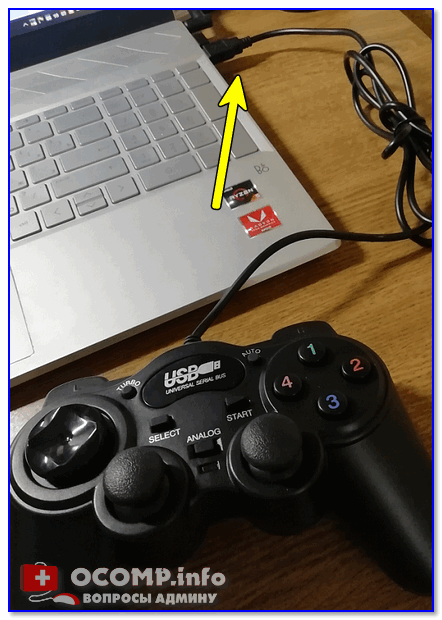
Итак, если у вас USB-джойстик — то после включения компьютера (ноутбука), его достаточно просто подключить к порту и подождать 5-10 сек. пока Windows установит на него драйвер (разумеется, речь идет о современных Windows 8/10/11, которые это делают сразу и автоматически).
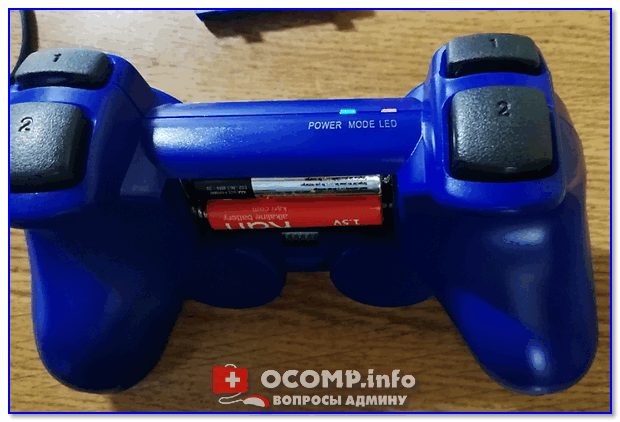
Если вы приобрели беспроводной джойстик — то для начала в него необходимо установить батарейки. Обратите внимание, что в отсеке для них производители часто «прячут» небольшой адаптер для USB-порта (чтобы не потерялся при транспортировке).
Примечание : если у вас джойстик работает на протоколе Bluetooth — то никакого адаптера в комплекте к нему может и не быть.
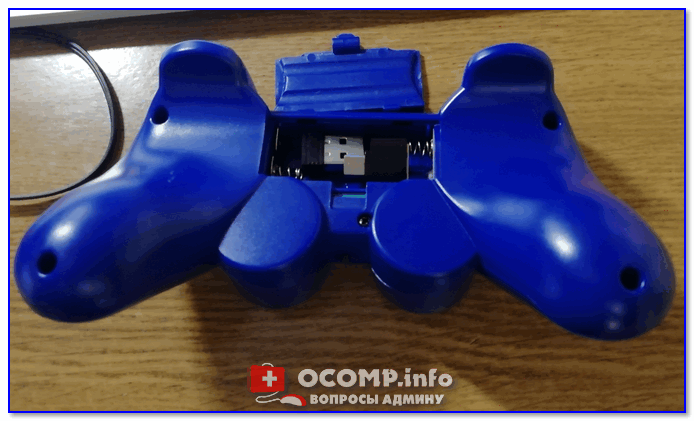
Джойстик (вид сзади)
После установки батареек и включения джойстика (на некоторых моделях есть еда заметный переключатель ON/OFF) — на нем должны начать моргать светодиоды (большинство беспроводных моделей снабжены ими).
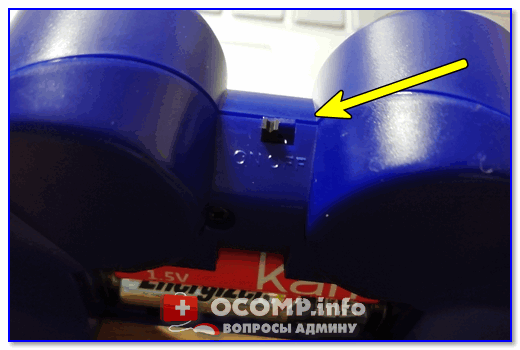
Малозаметный переключатель ON/OFF
Не забудьте подключить адаптер к USB-порту.
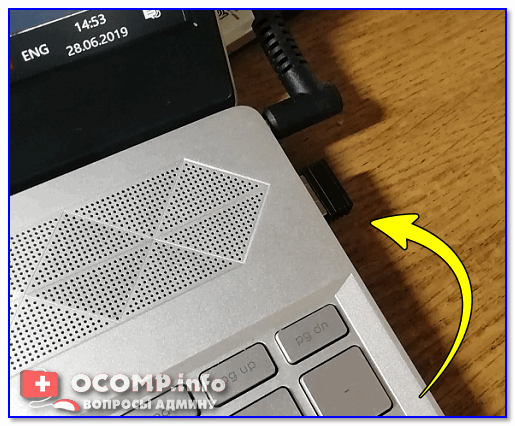
Не забудьте подключить адаптер
Если у вас Bluetooth джойстик (без отдельного USB-адаптера) — то просто кликните по значку Bluetooth в трее Windows и добавьте новое устройство (сопряжение джойстика с компьютером проходит буквально в 2-клика). См. пример ниже. 👇
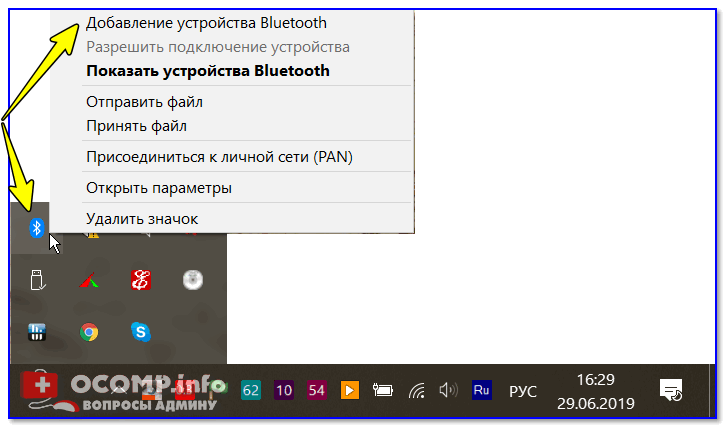
Добавление устройства Bluetooth
Далее (вне зависимости от модели вашего джойстика) я рекомендую вам 👉 зайти в панель управления Windows в раздел:
Панель управления\Оборудование и звук\Устройства и принтеры
Если Windows смогла найти драйвер и с джойстиком не возникло проблем — вы должны увидеть его здесь (см. скриншот ниже). 👇

В общем-то, после этого можно запускать игру и тестировать работу девайса. ✌
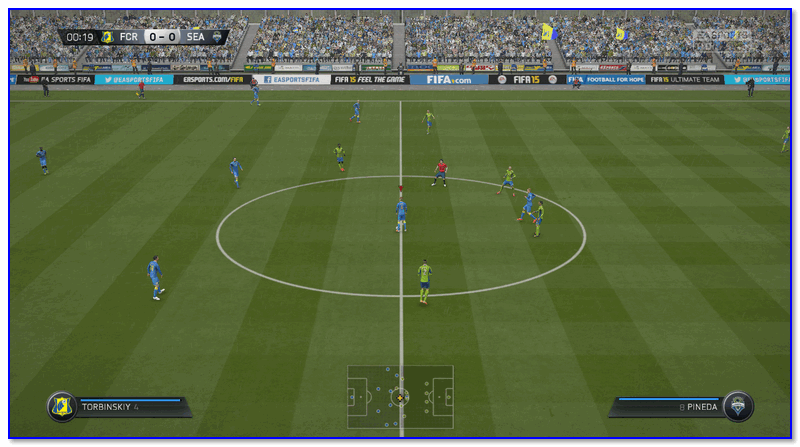
Если же драйвер не был установлен автоматически — обратите внимание на комплектацию джойстика. В комплекте к большинству нестандартных моделей идет компакт-диск (флешка) с необходимыми драйверами.
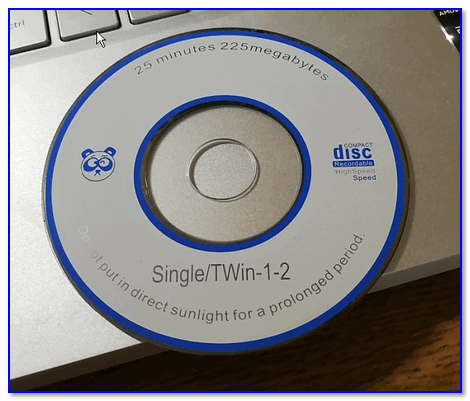
Компакт-диск с драйверами
Если подобного диска нет, попробуйте 👉 открыть диспетчер устройств, и перейти во вкладку «Другие устройства» ( примечание : в ней отображаются все устройства, для которых нет драйверов).
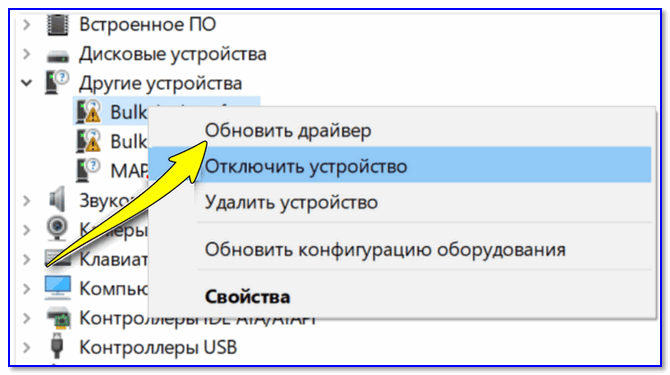
Если обновить драйвер таким способов не получилось, рекомендую попробовать спец. утилиту 👉 Driver Booster. Она автоматически определит модель вашего геймпада, а после предложит загрузить и установить для него драйвер.
Кроме того, эта утилита проверит наличие всех библиотек в системе, которые нужны играм (Visual C++, DirectX и прочие).
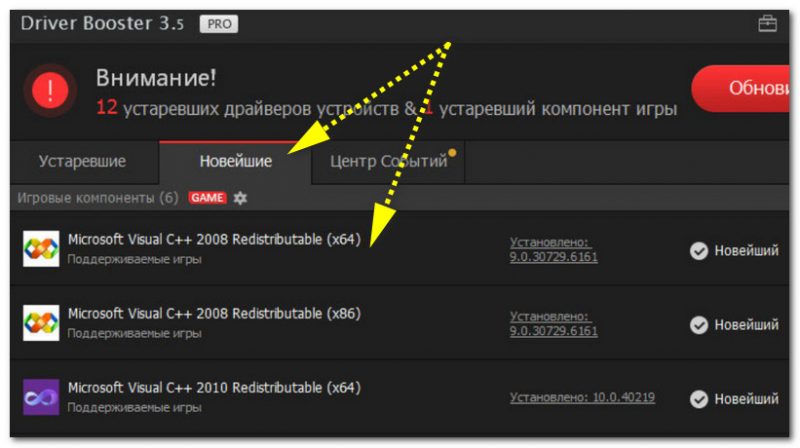
Driver Booster обновляет помимо драйверов все необходимые библиотеки для игр
ШАГ 2: проверка и калибровка
Если джойстик ведет себя как-то подозрительно (например, не срабатывает какая-нибудь кнопка или его не видит игра) — для начала я бы порекомендовал проверить, а видит ли его ОС Windows, распознает ли она какие-нибудь нажатия.
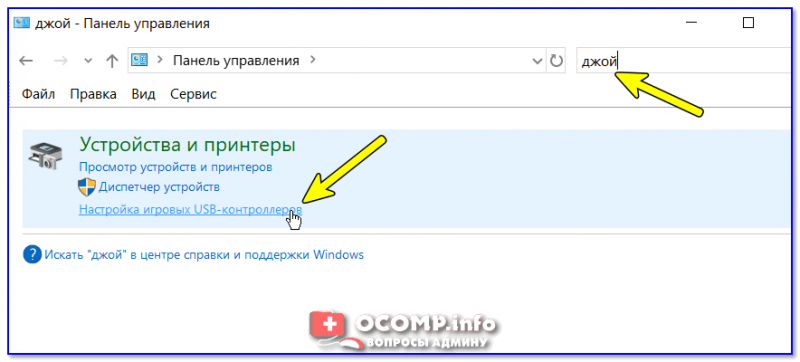
Чтобы это сделать, необходимо 👉 зайти в панель управления, в поисковую строку ввести «джойстик» и перейти по ссылке «Настройка игровых USB-контроллеров» (также можно воспользоваться разделом Панель управления\Оборудование и звук\Устройства и принтеры).
👉 Альтернативный способ : нажмите Win+R, и используйте команду joy.cpl
Настройка игровых USB-контроллеров
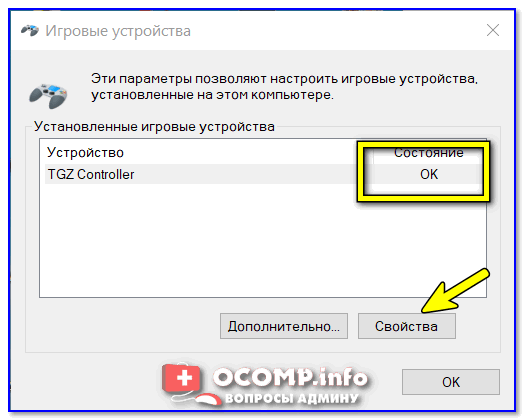
Далее обратите внимание, виден ли ваш джойстик, горит ли напротив него отметка «OK» (пример ниже). Если все так, переходите в свойства джойстика. 👇
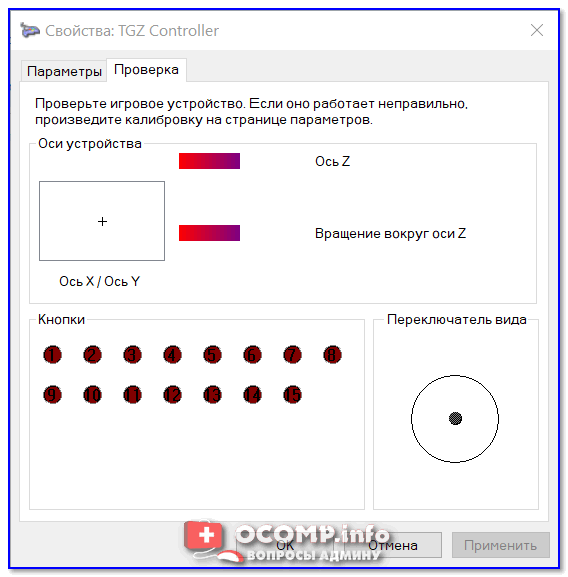
Что касается калибровки : то эта функция присутствует во вкладке параметры (свойство джойстика). После ее запуска начнет работу спец. мастер, который попросит вас несколько раз понажимать на кнопки. Нередко после калибровки джойстик начинает работать как положено.
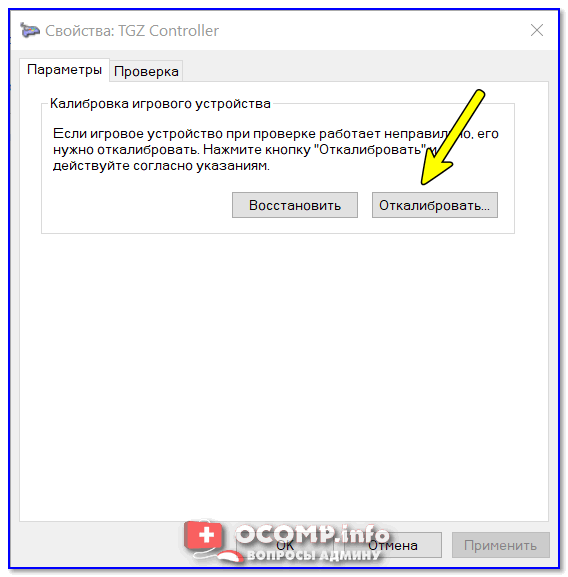
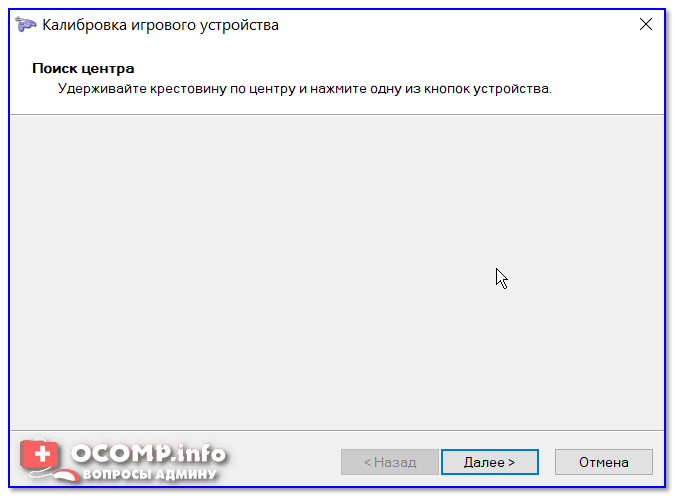
Пример калибровки (первый шаг после запуска мастера)
ШАГ 3: что делать, если игра не видит джойстик
Если вы столкнулись с чем-то подобным — то решить проблему можно с помощью спец. утилит (своего рода эмуляторы нажатия клавиатуры). Лично я бы порекомендовал использовать 👉 JoyToKey (у нее есть аналоги AutoHotkey и Xpadder, но на Windows 10/11 они работают не стабильно).
Небольшое бесплатное приложение, позволяющее эмулировать нажатие кнопок клавиатуры при помощи джойстика. Вся настройка JoyToKey сводится к тому, чтобы задать какие кнопки джойстика будут отвечать за определенные клавиши клавиатуры.
Также не могу не отметить, что приложение позволяет создавать свой профиль под каждую конкретную игру. Т.е. при помощи JoyToKey вы сможете играть на джойстике в любую игру, в которую можно играть на клавиатуре.
Многие начинающие пользователи не могут сразу вникнуть в работу JoyToKey (к тому же она на англ.). Покажу на своем примере. 👇
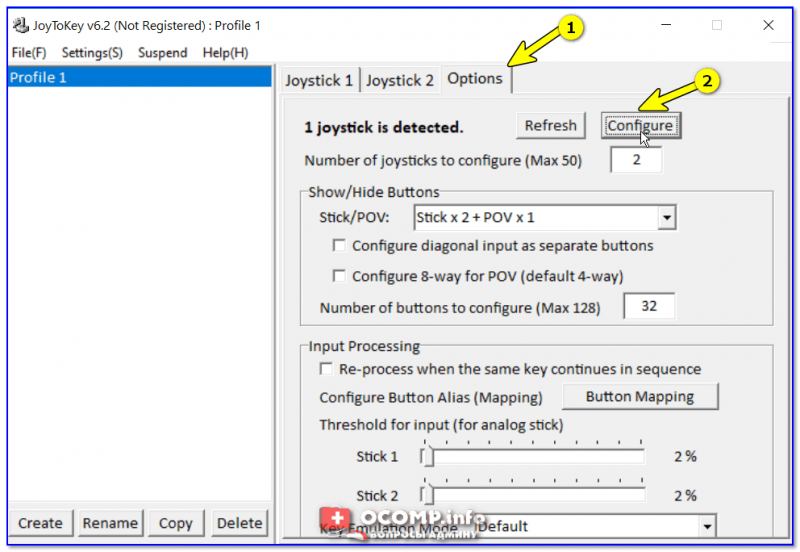
После перейдите во вкладку «Advanced Setting. « и выберите свой джойстик (select device). В моем примере джойстик «TGZ Controller» (пример на скрине ниже). 👇
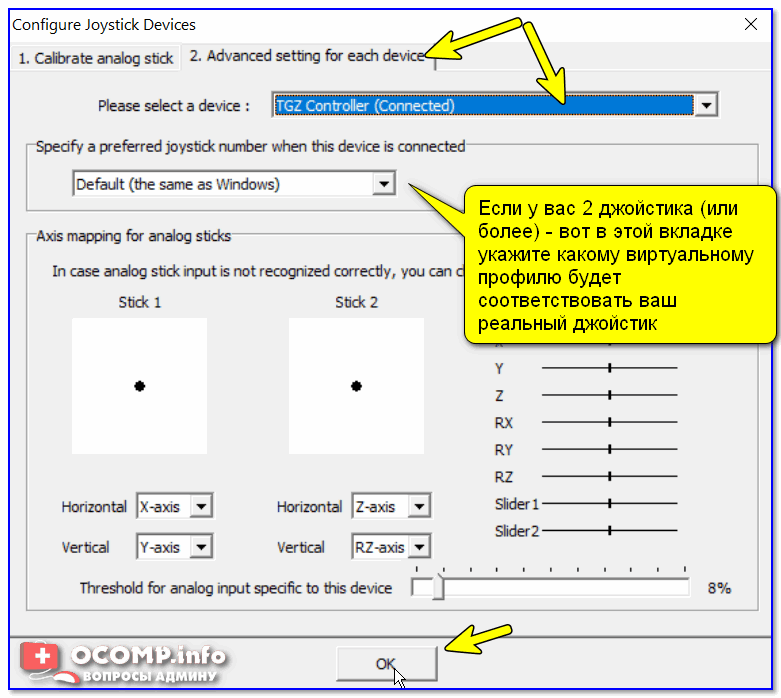
Джойстик по умолчанию задан
Затем нажмите на кнопку «Refresh» и попробуйте нажать на какую-нибудь кнопку джойстика. 👇
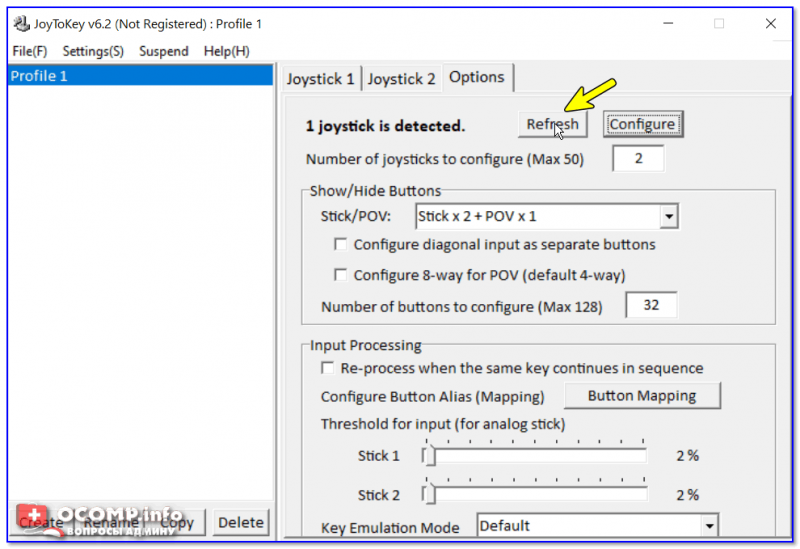
Далее вы увидите, что утилита вам подсвечивает желтым цветом ту кнопку, которую вы нажимаете.
Вам осталось только определиться на какую кнопку джойстика вы хотите повесть определенную клавишу клавиатуры — а затем просто кликнуть двойным кликом мышки данную строчку и указать требуемое. См. скриншоты ниже. 👇
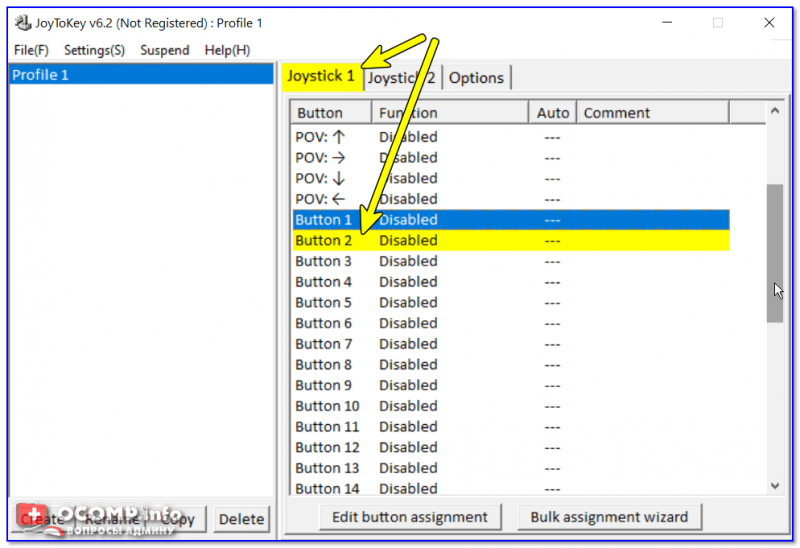
Нажимаете кнопку джойстика — и видите нужную строчку
На скрине ниже я на кнопку «Button 2» джойстика «повесил» клавишу Q.
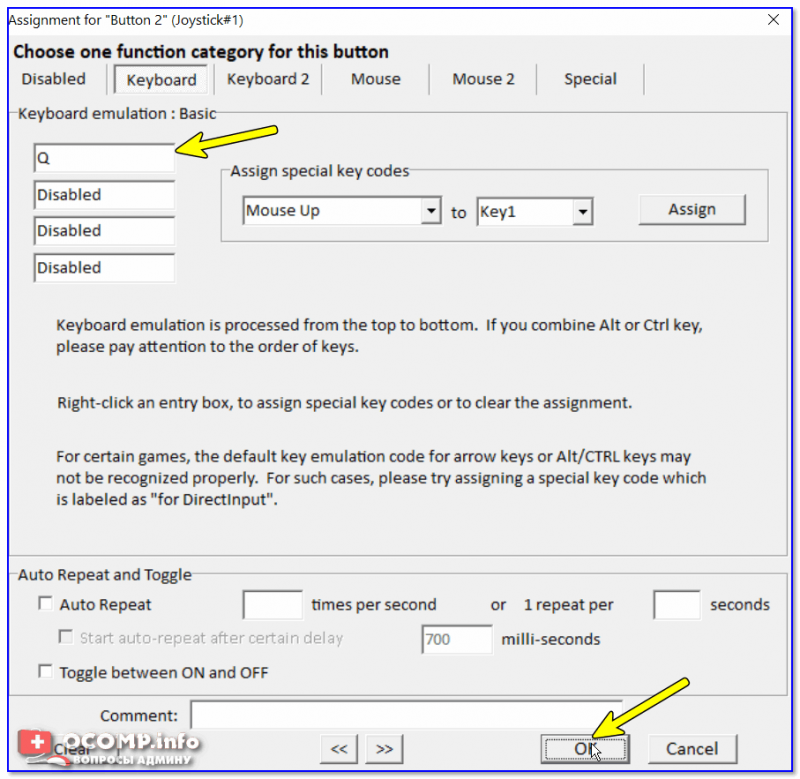
Собственно, таким образом вам нужно определиться со всеми кнопками джойстика. Делается это достаточно быстро.
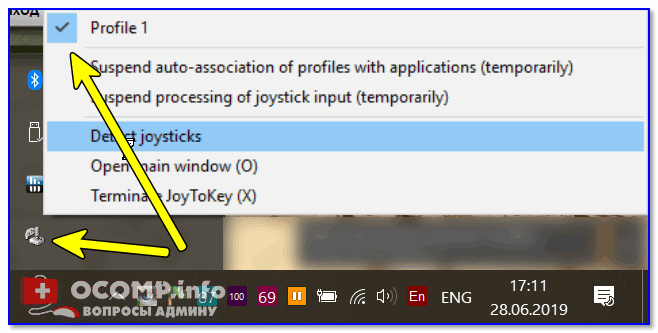
Быстрое переключение профилей
Дополнения по теме приветствуются.
Обзор игровых геймпадов компании Sven. Часть 2: беспроводные устройства GC-2040/3050/5070
Вот и пришло время второй части большого обзора игровой периферии от компании SVEN (первая часть здесь). Как и обещал, в этой части мы рассмотрим беспроводные устройства.
Содержание
SVEN GC-2040
SVEN GC-2040 является первым продуктом в линейке беспроводных контроллеров. Компания решила не отходить от удачного дизайна GC-250 и выпустила на основе своей старой модели беспроводной вариант.
Поставляется контроллер в картонной коробке с характерной расцветкой от ребят из SVEN. На лицевой и оборотной стороне виднеется само устройство с кратким описанием характеристик. По бокам находится более подробная информация о содержимом внутри.
В комплект поставки входит сам геймпад, руководство по эксплуатации, гарантийный талон, кабель mini-USB и радио-адаптер.
Корпус GC-2040 выполнен из приятного софт-тач покрытия, как в модели GC-750. Благодаря сбалансированному дизайну, геймпад удобно лежит в руке. При любом хвате вы гарантированно дотянетесь до нужной вам кнопки.
Вес устройства довольно маленький (183 г.) и распределен равномерно по всей площади контроллера, это определенно положительно отразится на продолжительности игрового процесса.
SVEN GC-2040 имеет все классические элементы управления, включая кнопку «Домой», которая при долгом нажатии переключает контроллер с режима XInput на DirectInput и наоборот.
Слева находится классическая не утопленная крестовина с четким ходом, а справа нумерованные кнопки с 1 по 4, ниже два прорезиненных аналоговых стика. С лицевой стороны расположились две кнопки (LB, RB) и два курка (LT, RT) с достаточно длинным ходом.
Над двумя аналоговыми стиками находится 4х диодный индикатор состояния работы и режима, в котором вы находитесь.
Внизу находится кнопка Reset, расположенная чуть левее углубления, на месте которого в моделях GC-250 и GC-750 находился переключатель режимов.
Взаимодействие с контроллером осуществляется путем подключения к компьютеру 2.4 GHz USB радио-адаптера. Рабочая дистанция которого при этом не превышает 10 метров. Питает данный геймпад 400 мА/ч батарейка, обеспечивающая жизнь контроллеру на 10-12 часов беспрерывного игрового процесса. За вибрацию отвечает два моторчика, расположенных в нижней части контроллера.
Устройство совместимо с Windows 7/8/10, PS3, Android (соединение осуществляется через OTG переходник).
В SVEN GC-2040 отсутствует поддержка SIX-axis. Особой проблемы я в этом не вижу, так как игр, использующих данную функцию, можно пересчитать по пальцам.
Как я уже говорил, контроллер может работать в режиме XInput и DirectInput. В X-input устройство определяется как Xbox 360 Controller. При такой раскладке нижние шифты работают как курки в аналоговом режиме, они контролируют ось Z, левый стик отвечает за оси Х / Y, правый осуществляет вращение вокруг осей Х / Y, а еще воспринимаются нажатия D-pad’a наискосок. Данный режим является классическим при работе с ПК.
В режиме D-input контроллер ведет себя как геймпад от консоли PlayStation.
Нижние шифты тут срабатывают как цифровые клавиши, просто регистрируя нажатие, левый стик отвечает за оси Х / Y, правый — ось Z и вращение вокруг нее.
В играх GC-2040 ничем не уступает более именитым контроллерам. Проблем с потерей связи я не выявил, хотя и садился в конец комнаты. Во всех играх, предназначенных для контроллеров, SVEN GC-2040 показывает себя отлично.
На данный момент, стоимость GC-2040 составляет 980 рублей. Это определенно один из лучших контроллеров в данном ценовом сегменте.
Модель SVEN GC-3050
Комплектация идентична предыдущей модели: геймпад, руководство по эксплуатации, гарантийный талон, кабель mini-USB и радио-адаптер.
Основные технические возможности
Геймпад сделан из того же софт-тач пластика, что и предыдущая модель и по форме напоминает Dualshock 4. Помимо стандартных кнопок управления в SVEN GC-3050 присутствуют и две дополнительные кнопки: turbo и clear для настройки множественного нажатия.
В наличии имеются два прорезиненных аналоговых стика с достаточно приятным и тугим ходом. На самих стиках есть остроконечная насечка, не дающая скользить большим пальцам. Крестовина, утопленная внутрь, с выпирающими стрелками. Кнопки 1-2-3-4, как и все остальные кнопки, сделаны из пластика.
С лицевой стороны находится разъем для зарядки, а также 4 курка, по форме практически точно копирующие курки Dualshock 4, однако ход нижних курков более короткий и тугой по сравнению с Dualshock 4.
Кнопка домой одновременно является и кнопкой «mode» и предназначена для переключения с режима XInput на DirectInput (зажимать 6-7 секунд).
Любителям более обтекаемых контроллеров геймпад SVEN GC-3050 определенно придётся по душе. Вес контроллера составил 180 грамм.
Работает контроллер по USB радио-адаптеру, рабочая дистанция которого при этом не превышает 10 метров. Питает данный геймпад 400 мА/ч батарейка, обеспечивающая жизнь контроллеру на 10-11 часов.
Контроллер моментально подключается к ПК и сам закачивает нужные драйвера (проверялось на OC Windows 7/10), также присутствует поддержка работы с PS3 и мобильными устройствами на базе Android (через OTG кабель)
Благодаря эргономичному дизайну и хорошо собранному корпусу, играть в игры с контроллером GC-3050 одно наслаждение.
В целом данное устройство приятно показало себя в процессе использования, из недостатков можно выделить разве что коротковатый ход нижних курков, а в остальном SVEN GC-3050 является прекрасным продолжением линейки беспроводных контроллеров от компании SVEN.
Цена контроллера на данный момент составляет 1000 рублей.
Старшая модель — SVEN GC-5070
Замыкает эту линейку беспроводных контроллеров модель GC-5070, сразу скажу, что этот контроллер является самым молодежным и навороченным среди всех предыдущих.
Приезжает контроллер в фирменной черно-синей картонной коробке, на боках которой расписаны технические характеристики, а с лицевой и тыльной стороны нам показываю само устройство. Внутри нас ожидает сам геймпад, руководство по эксплуатации, гарантийный талон, кабель mini-USB и радио-адаптер.
Корпус контроллера покрыт софт-тач пластиком. Лежит в руке контроллер очень приятно. По форме GC-5070 напоминает геймпад Xbox ONE, однако ребята из SVEN немного доработали дизайн, благодаря чему управление стало более интересным.
Вес устройства довольно маленький (197 г.) и распределен равномерно по всей площади контроллера, добиться такого веса помогло решение о несъемном аккумуляторе на 500 мА/ч.
Благодаря чему работа контроллера составила примерно 11-13 часов, данный показатель, я считаю, более чем достойный.
Корпус
Начиная слева располагается классическая не утопленная крестовина с четким ходом, а справа подсвеченные различными цветами, пронумерованные кнопки с 1 по 4. Подсветка в контроллере постоянная и не отключается. Далее два прорезиненных аналоговых стика, хорошо отрабатывающие свое назначение. По центру расположилась хорошо углубленная многозадачная кнопка домой, которая при долгом удержании (порядка 6-7 секунд) переключает режим контроллера. Определить режим, в котором вы находитесь, можно по цветовому оформлению устройства. Когда контроллер подсвечивается синим, это означает, что вы находитесь в режиме X-input. В режиме D-input, контроллер подсвечивается фиолетовым (на фотографиях особо не видно). Чуть выше, по левую и по правую сторону от кнопки домой, расположились две сенсорные кнопки, Start и Option, при нажатии которых контроллер начинает вибрировать. С лицевой стороны расположился разъем для зарядки, две кнопки (LB, RB) и два курка (LT, RT) с достаточно длинным, приятным ходом. Снизу находится кнопка Reset.
Устройство поддерживает работу ОС Windows 7/8/10, а также со всеми возможными устройствами Android 4.4 и выше, при наличии отдельного OTG переходника. Помимо выше перечисленных ОС, SVEN GC-5070 может подключаться к PS3. Система автоматически установит подключение, при этом загорится светодиод, соответствующий номеру геймпада в системе.
Как и в предыдущих моделях в SVEN GC-5070 отсутствует поддержка SIX-axis.
В играх SVEN GC-5070 показывает себя уверенно и справляется со всеми задачами. На момент написания статьи, стоимость модели GC-5070 составляет 2500 рублей.
За время использования контроллера никаких проблем или дефектов обнаружено не было. Я более чем уверен, что людям, привыкшим к форме контроллеров Xbox 360, SVEN GC-5070 придётся по душе, так как контроллер получился хорошим и удобным (а это вам говорит преданный фанат серии контроллеров PS).
Общий итог по двум частям
Компания Sven уже давно активно продвигает свою игровую линейку периферийных устройств в массы, и судя по отзывам покупателей и личному опыту, у компании с этим проблем нет. Все контроллеры, побывавшие на обзоре, прекрасно показали себя в своей главной задаче, а именно в играх. Благодаря обширной линейки геймпадов, каждый сможет найти себе ту модель, которая соответствует вашим потребностям и возможностям, начиная от стоимости и заканчивая формой корпуса.
Как подключить геймпад к ПК — три программы, шесть геймпадов и советы по выбору
Удобство геймпада перед клавиатурой с мышкой — неоспоримое. К тому же многие игры полностью раскрывают возможности управления только с помощью геймпадов. И если в теории кажется, что ничего сложного нет: включил в USB, нажал пару кнопок и поехали, то на практике все оказывается куда интереснее.
В этой статье мы расскажем о программах, которые можно использовать для настройки и подключения, о том, какие геймпады можно подключить к ПК, что делать с ноутбуком, как все правильно настроить и какой геймпад все-таки лучше.
Если планируете использовать геймпады для игр — эта статья как раз для вас.
Подключение и настройка геймпада на Windows 10, 8, 7
Начнем с базы. Для подключения геймпада вам понадобится сам геймпад и программа для последующей настройки (если это старые игры).
На выбор есть четыре разных программы:
О нюансах каждой программы мы расскажем отдельно ниже.
Универсальный способ подключения к Windows при помощи ScpToolkit
Этот способ называется универсальным так как работает на всех версиях Windows. К тому же он не требует от вас особых навыков и настройка занимает всего 2 минуты. Чтобы подключить геймпад, вам нужно:
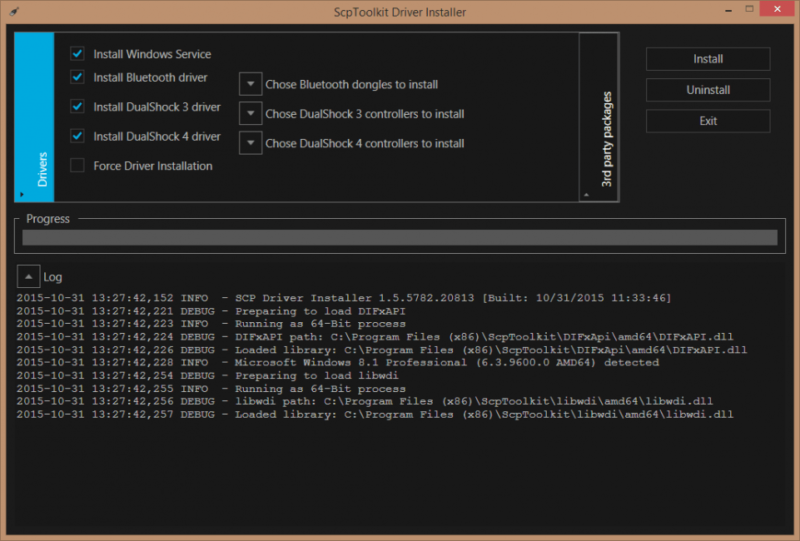
Теперь можно использовать джойстик в качестве управления и играть.
Подключение джойстика с помощью MotionJoy Famepad Tool
Это еще один набор драйверов и утилит для операционных систем Windows. Установка простая, программа понятная и не занимает много места на вашем ПК.

Программа не только помогает в установке драйверов, но и позволит вам настроить кнопки и их значения как вам удобно. Чтобы подключить геймпад с помощью MotionJoy Famepad Tool, нужно:

На этом настройка и установка закончены и вы можете приступить к игре.
Подключение с помощью JoyToKey
Это идеальная программа для геймеров, использующих Windows 10. JoyToKey позволит использовать геймпад даже в тех играх, которые его не поддерживают.

Чтобы начать работу с JoyToKey, вам нужно:
Единственный минус этой программы — она полностью на английском языке, но проблем с настройкой вы не встретите.
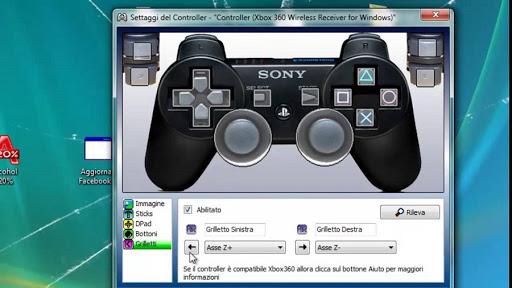
Программа Xpadder (для Windows)
Эта программа является аналогом предыдущего варианта. Позволяет эмулировать нажатие кнопок на мышке и клавиатуре при помощи геймпада. Софт предназначен для тех игр, которые не могут по умолчанию управляться с помощи джойстиков.
Чтобы воспользоваться Xpadder, вам нужно:
Если похожего джойстика нет в предложенных файлах, вы можете сфотографировать свой и загрузить его в папку “Изображения Контроллера”.
Как подключить любой геймпад к компьютеру — пошаговая инструкция к разным типам джойстиков
В этом разделе мы поговорим о подключении разных джойстиков к вашему ПК. Запомните, что к 1 компьютеру можно подключить до 8 контроллеров (до 4, если они с гарнитурой).
Рассмотрим как подключить геймпады от PS4, PS3, Xbox, Nintendo Switch и джойстики от консолей старого поколения.
Как подключить джойстик Playstation 4 (DualShock 4) к компьютеру

Сам процесс очень простой:

Обратите внимание, если звук на компьютере пропал — это нормально. Аудио поток будет перенаправляться с вашего геймпада.
Чтобы подключить геймпад PS4 через блютуз, вам нужен специальный приемник для компьютера, если Bluetooth контроллера нет, то его придется купить. Далее вам нужно:
Кстати, если вы не знали, то Steam автоматически может определить ваш геймпад, что очень удобно.
А что делать тем, кто хочет и вибрацию, и функционирование сенсорной панели? У нас есть решение и для этого:
Первое окно выглядит как на скриншоте:

Первую кнопку нажимают владельцы Windows 10 и жмут Finish. Для владельцев Windows 7 и 8 нужно сначала нажать первую кнопку, дождаться установки драйвера, нажать вторую кнопку и только потом Finish.
Откроется окно программы и вы можете настроить ее под свои нужды.
Геймпад от PlayStation 3 (DualShock 3)
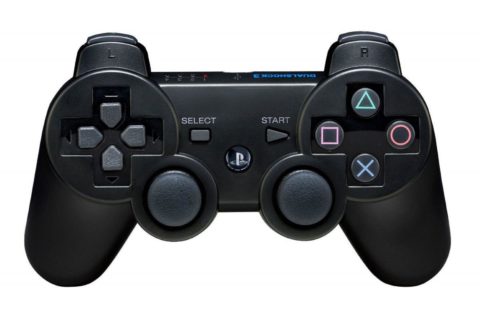
С джойстиком от PS3 проблем будет больше, так как автоматически он не обнаруживается и нельзя его сразу взять и играть. Для запуска можно использовать MontionJoy или SCP Toolkit.
Запуск через MotionJoy:
Обратите внимание, что программа не всегда корректно работает на Windows 10. Если такое случилось, то переставьте дату на 2014 год.

Действия для SCP Toolkit точно такие же, как и с предыдущей программой. Установка и настройка займет у вас не более 20 минут.
Конечно, использовать геймпад от PS3 можно, но куда логичнее взять любой универсальный джойстик в магазине и не устанавливать никакой дополнительный софт.
Xbox One Controller: пошаговое подключение к ПК
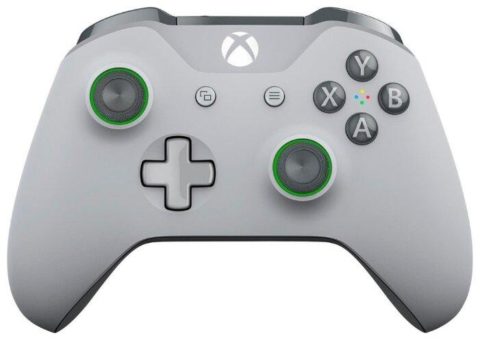
Есть два способа, чтобы подключить этот геймпад к вашему компьютеру: через USB, Bluetooth.
Чтобы подключить через USB, вам нужно:
Обратите внимание, что в настройках вам нужно включить автообновление драйверов, чтобы они автоматически скачивались и устанавливались на ваш компьютер. Делается это в настройках Windows.
Чтобы подключить через Bluetooth, нужно:
Можно использовать вариант подключения через ресивер, но для этого придется покупать два контролера, что не оправдывает себя полностью.
Подключение геймпадов Xbox 360 и One: без провода и с проводом

Есть три варианта, чтобы подключить эти геймпады: через кабель, через Блютуз и через беспроводной адаптер.
Подключение через кабель осуществляется следующим образом:
Если по какой-то причине геймпад не заработал, то попробуйте переставить его в другой разъем.
Для подключения через беспроводной адаптер вам понадобится сам адаптер, который стоит около 20$ и ОС Windows 7 и выше:
Все готово, теперь можете попробовать геймпад в любой игре.
Так как у геймпадов серии S и X есть встроенный Bluetooth, вы можете подключиться к своему ПК, если на нем установлена Win 10:
Обычно активация происходит с первого раза, и вы сможете играть в любимую игру.
Nintendo Switch Pro Controller
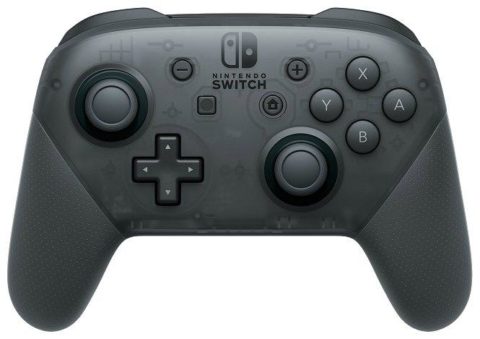
Подключить этот геймпад можно также через USB или с помощью Bluetooth. Через USB мы коннектим джойстик с помощью Steam — это легче всего и не займет много времени:
Важно! Такой способ подходит только для игр в Steam.
Если вы играете через сторонние сервисы или без них, то вы можете подключить свой геймпад через Bluetooth:
Остается только настроить сами кнопки и начать играть. Это универсальный способ, который подойдет к любым играм.
Можно ли подключить геймпады от старых консолей
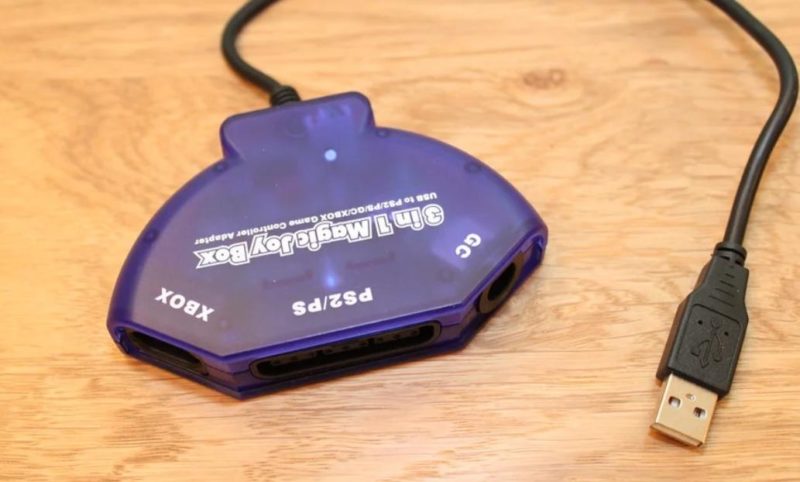
Да, но придется постараться. Если PS1, PS2, Xbox и старый Dreamcast можно заказать специальный переходник на Амазоне, причем найти его очень просто, то для совсем старых моделей нужно искать специальные версии, имеющие USB кабель.
Других вариантов подключения, к сожалению, нет.
Подключаем геймпад к ноутбуку
Подключение игрового джойстика к ноутбуку ничем не отличается от подключения к компьютеру. Вы также можете использовать USB или Bluetooth контроллер. Только если для ПК вам пришлось бы покупать специальный адаптер, то в большинстве ноутбуков такой адаптер встроен автоматически.

Как проверить и калибровать джойстик
Чтобы проверить работоспособность геймпада, его нужно подключить к своему компьютеру. Далее вам нужно:
Если вы не видите свой геймпад в списке, то устройство работает неправильно. Попробуйте переподключить кабель или проверить зарядку.
Чтобы откалибровать джойстик вам не нужно скачивать специальный софт. Есть встроенные инструменты в самом Windows. Зайдите в Панель управления, выберите Устройства и принтеры, а затем найдите свой геймпад. Кликните по нему правой кнопкой и выберите “Настройки игрового контроллера”.

Откроется новое окно, где нужно перейти во вкладку “Свойства” и выбрать “Параметры”. После этого кликните по кнопке “Откалибровать” и перед вами откроется приложение “Мастер калибровки устройства”.
Чтобы начать настройку, нажмите “Далее”. Помните, что сначала настраивается левый джойстик, а потом правый. Следуйте подсказам на экране и закончите калибровку.

Как выбрать геймпад для ПК
Геймпадов миллион, а компьютер только один. Как среди всего разнообразия выбрать тот самый? Мы дадим несколько советов и сравним основные модели:
Внешне вы можете брать любой понравившийся вариант, на игру это никак не повлияет.
| Название | Плюсы | Минусы | Цена |
| MICROSOFT XBOX 360 CONTROLLER | Удобно лежит в руке, хорошо работает со всеми играми, долго держит батарею | Неудобная крестовина | От 1500 рублей |
| MICROSOFT XBOX ONE WIRELESS CONTROLLER | Удобный, имеет виброотдачу, хорошо лежит в руке, более прочный | Высокая цена | От 4500 рублей |
| SONY DUALSHOCK 4 | Удобный, легкий, работает почти во всех играх | При первом подключении иногда нужно “помудрить” с настройками | От 1890 рублей |
| LOGITECH F310/F710 | Поддерживает оба стандарта ввода, удобные кнопки | Чтобы купить этот геймпад, нужно хорошо постараться | От 2990 рублей |
| VALVE STEAM CONTROLLER | Геймпад, выпущенный специально для ПК. Имеет гибкую настройку, удобный сенсор | Высокая цена | От 9990 рублей |
| SPEEDLINK XEOX PRO | Бюджетный вариант, который стильно выглядит и поддерживает оба стандарта ввода | Довольно быстро ломается | От 1490 рублей |

NEXT RP: от регистрации до самого грозного бандита на сервере: Гайды, советы, FAQ.

Among Us: краткий обзор, поиск игры, создание комнаты и читы для Among Us


Black Desert Online. Общий гайд по игре. (Советы, FAQ)

Гайд по игре Ragnarok – полный «рагнарек» для любителей хардкора (советы, FAQ)

Продавать скины из CS:GO за реальные деньги. Реально? Реально!
Подробный гайд по игре Dota 2


Игровой стол геймера – это святое или как обустроить свое место так, чтобы все поняли чьё оно