Все, что нужно знать о разъеме зарядки для геймпада DualShock 4
Разъем зарядки для геймпада DualShock 4 является основным способом поддержания источника питания для этого популярного геймпада, разработанного компанией Sony для использования с игровой консолью PlayStation 4. Разъем зарядки обеспечивает электрическое соединение между геймпадом и источником питания, и позволяет одновременно заряжать и играть на приставке.
Описание разъема
Разъем зарядки DualShock 4 — это типичный микро-USB разъем, который широко используется в электронике для подключения и зарядки различных устройств. Этот разъем имеет 5 контактов и обеспечивает передачу электрического тока и данных между геймпадом и другим устройством.
Подключение к консоли
Для зарядки геймпада DualShock 4 необходимо выполнить следующие шаги:
- Найдите разъем зарядки на задней части геймпада DualShock 4.
- Возьмите кабель с микро-USB разъемом и вставьте его в разъем зарядки геймпада.
- Вставьте другой конец кабеля в доступный USB-порт на игровой консоли PlayStation 4.
Зарядка геймпада
Когда геймпад DualShock 4 подключен к источнику питания с помощью разъема зарядки, он начинает заряжаться. Во время зарядки можно продолжать играть, так как геймпад поддерживает беспроводное подключение к консоли. Однако, для достижения наилучшей производительности зарядки, рекомендуется сохранять геймпад в режиме ожидания или выключить его.
Геймпады DualShock 4 имеют встроенную аккумуляторную батарею, которая обеспечивает достаточно длительное время игры после полной зарядки. Время зарядки может различаться в зависимости от состояния батареи и используемого источника питания.
Дополнительные функции
Разъем зарядки DualShock 4 также может использоваться для подключения геймпада к компьютеру или другим совместимым устройствам. Это позволяет использовать геймпад в качестве контроллера для игр на ПК или на других платформах. Для этого необходимо выполнить аналогичные шаги по подключению кабеля, как при зарядке с использованием консоли.
Заключение
Разъем зарядки для геймпада DualShock 4 является неотъемлемой частью устройства, позволяющей заряжать геймпад и поддерживать его работоспособность во время использования с PlayStation 4 или другими совместимыми устройствами. Благодаря микро-USB разъему, подключение геймпада к источнику питания является простым и удобным процессом, который позволяет пользоваться вашей любимой игровой системой без прерывания.
Зачем разъем ext на dualshock 4?
На сайте ДНС есть обзор, посвященный PS4, там про этот разъём пишут следующее:

Вообще EXT — это либо EXTernal (внешнее), либо EXTension (расширение).
Так всегда принято обозначать гнездо для подключения чего-то внешнего, расширяющего возможности.
Подключить шлем прямо в джойстик, рядом с гнездом для гарнитуры — очень правдоподобно выглядит.
Разъем ext у геймпада от сони нужен для подсоединения док станции под названием SONY DUALSHOCK 4 (CUH ZDC1/E) CHARGING STATION .Позволяет сразу одновременно подзарядить два геймпада от сони . Штуковина удобная, экономит время. Можно также подключить сторонние в том числе неоригинальные аксессуары.
Разъем ext у геймпада от компании Sony под названием Dualshock 4 имеет отношения к аккумулятору а конкретно к докстанции, через этот разъем можно осуществлять одновременное питание двух геймпадов. Устройство может пригодиться тем кто любит играть не один а с товарищем, чтобы не ожидать долгой зарядки. В магазинах электроники типа днс стоит не больше двух тысяч.Со временем возможности могут добавиться, с подкл. дополнительных аксессуаров
Обзор беспроводного Геймпада PlayStation DualShock 4
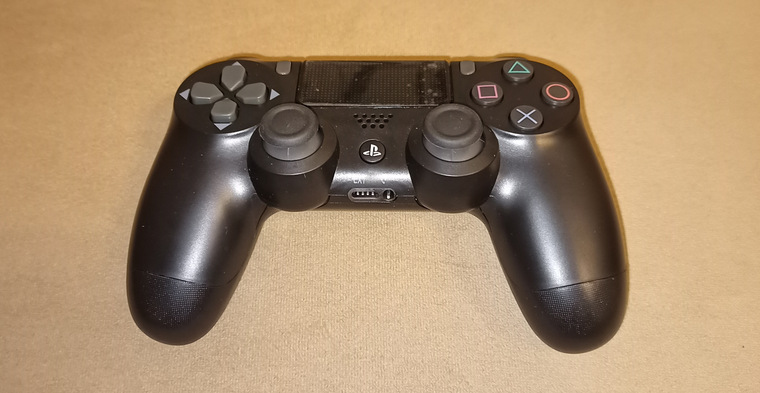
Данный геймпад PlayStation DualShock 4 приобретал для использования совместно с персональным компьютером, ноутбуком и иногда у друга в PlayStation 4. Сам товар хороший, после клавиатуры конечно не особо было удобно использовать, думаю со временем привыкну. Конечно есть свои отрицательные моменты о которых расскажу в обзоре и расскажу, как его настроить для использования в персональном компьютере.
Внешний вид и упаковка
Коробка обыкновенная, состоит из тонкого картонки и пластикового окна. Больше добавить по упаковке нечего.
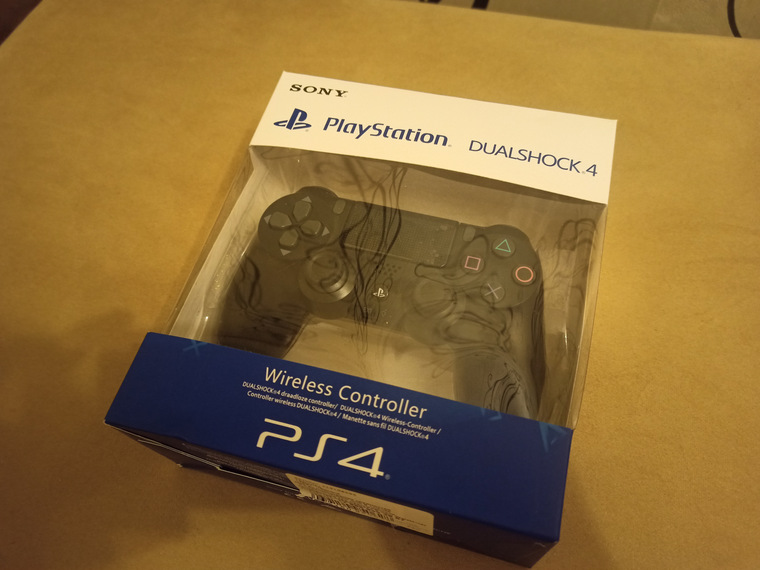
В комплекте сам геймпад и шнур для зарядки, без блока питания. Отсутствия блока питания на самом деле является минусом, т.к. не каждый знает каким вольтажом надо заряжать. Кстати блютуз адаптер тоже отсутствует. Он необходим если планируете использовать геймпад для персонального компьютера.
Внешний вид геймпада стандартный для серии PlayStation, годами не существенно менялся. На сколько помню на первой PlayStation были такие же геймпады, только с проводом.
На ощупь приятный пластик, плотный не скрипит и не гнется во время использования. Пластик не дешевый, характерного неприятного запаха дешевого пластика нет.
Стики покрыты материалом, напоминающим резину. Остальные кнопки ничем не покрыты, простой пластик. Нажимаются с легким щелканьем.
Также имеется Встроенная подсветка, которую можно через приложения редактировать любой палитрой RGB.
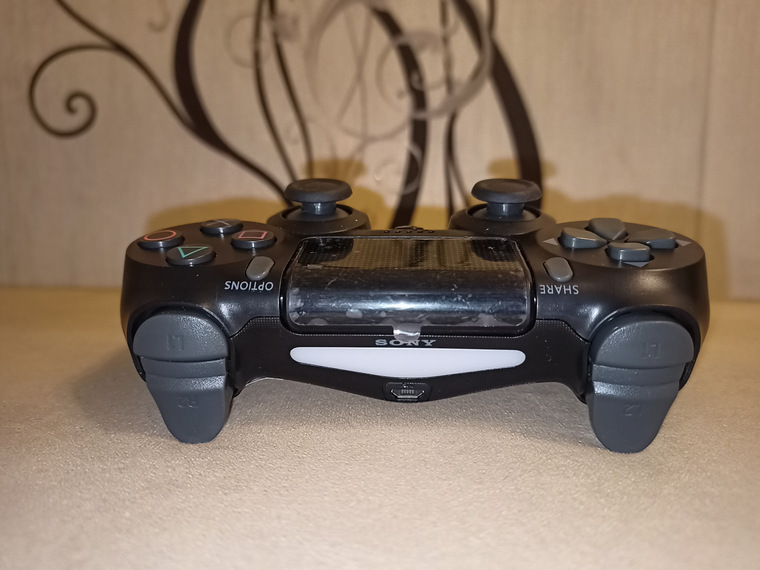
Имеются следующие разъемы. Встроен внешний динамик и разъем 3.5 mm Jack для наушников с микрофоном. Разъем для зарядки батареи геймпада micro USB. Для чего разъем «EXT» не знаю.
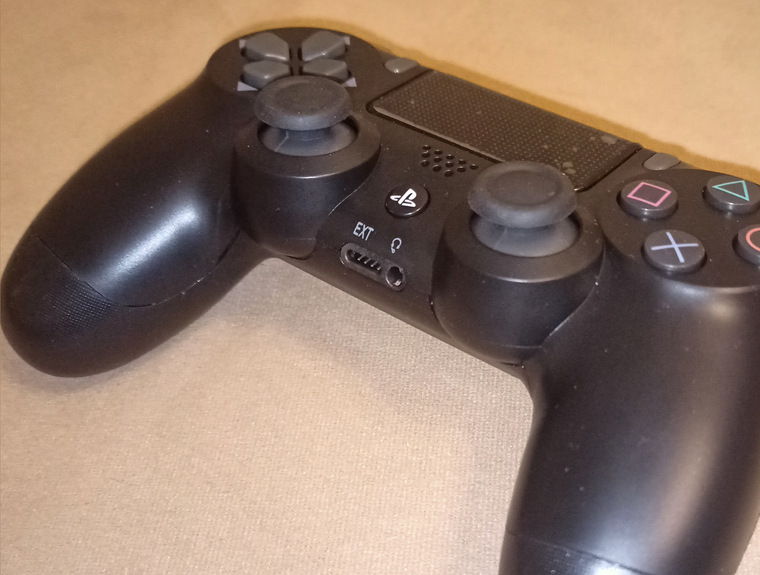
Внешний динамик работает вовремя подключения геймпада к SP4. Разъем 3.5 mm Jack, не получилось проверить, нет никакой активности. Возможно, они работают при соединении с PlayStation. Когда подсоединял наушники, на экране появлялось уведомление, что микрофон подсоединен.
Также моторчики для вибрации работают при соединении геймбада с SP4. При игре на компьютере, нет вибрации.
На верхней части также располагается сенсорная панелька – кнопка. Данная сенсорная панель еще и нажимается как кнопка.
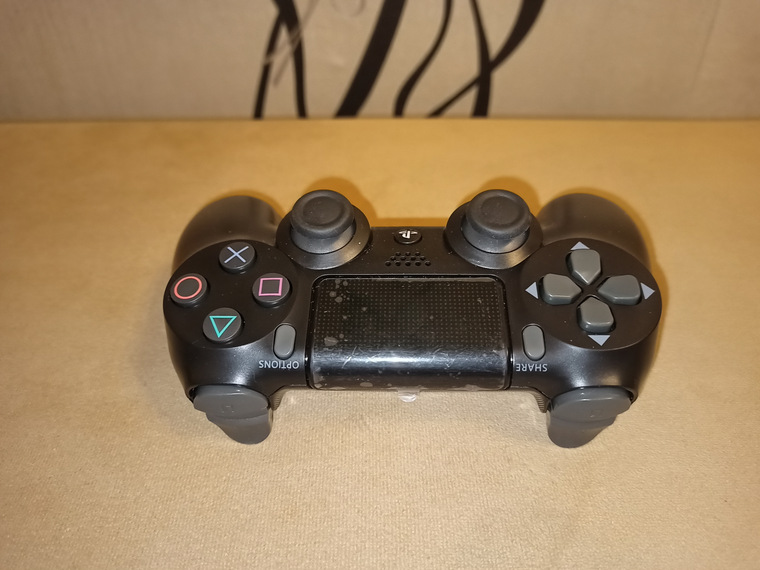
Габариты геймпада следующий: высота 98 мм, ширина 162 мм, глубина 52 мм, вес 210 г.
Проверка работоспособности геймпада до настройки
До настройки геймпада можно проверить работоспособность всех кнопок. Для этого вам необходимо соединиться с геймпаом, как указано на изображении, он определяется как «Wireless Controller».
После, войти в папку «Устройство и принтеры». Для этого, зайдите в «Панель управления», далее «Оборудования и звуки» и тут будет «Устройство и принтеры». Находим значок с контроллером и жмем правой кнопкой мыши. В сплывающем окне нажимаем «Параметры игровых устройств управления». Дальше выбираем устройство «Wireless Controller» и нажимаем кнопку «Свойства». После чего откроется новое окно с вкладкой «проверка». Теперь просто нажимайте на кнопки и увидите, что выделяются цифры в кругляшках, значит кнопки работают.
Настройка
Для использования данного геймпада с персональным компьютером вам понадобятся две вещи. Первое — это блютуз адаптер, у меня версии 5.0. Второе — стороннее приложение для настройки кнопок.
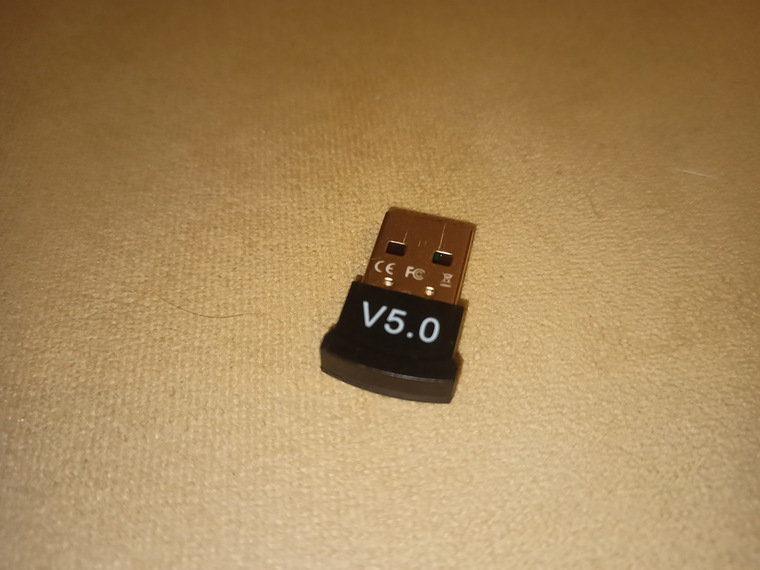
Потратил значительное время для настройки геймпада сторонними приложениями. Приложения были очень не удобные, потому что нет конкретных инструкций и видео обзоров по настройке кнопок. Почти все на английском языке, что также препятствует пониманию в использовании приложения.
Но наконец-то нашел информацию о том, что можно подключить любой геймпад к персональному компьютеру через steam. Оказалось очень легко и просто, все на русском языке и есть визуализация геймпада для понимания. Один минус, для этого приложение steam должно быть включено.
Включение и подключение.
Для включения необходимо нажать один раз на кнопку «PS», световой индикатор будет мигать одним сигналов с одинаковой периодичность. Для того чтобы включить геймпад для поиска в меню блютуза, необходимо одновременно нажать на две кнопки «PS» и «SHARE». После чего световой индикатор будет мигать двойным сигналом с определенной периодичностью, пока не соединится с блютузом (все это покажу на видео ниже).
Что бы выключить геймпад, необходимо нажать и держать кнопку «PS» пока световой индикатор не погаснет. В моей случае, это занимает 13 секунд.
И так, приступим к настройке гемпада. Заходим в приложение steam, нажимаем на кнопку с таким же названием и открывается меню. Далее жмем на кнопку «Настройки». Открывается окно с настройками, выбираем раздел «Контроллер». В правой части окна появится новое меню, нажимаем на кнопку «Настройки для ПК». После чего открывается окно с настройками кнопок для геймпада. Если у Вас геймпад не соединён с компьютером, то об этом высветится уведомление.
Дополнительно прикрепляю свое видео по настройке геймпада для игры «Мир танков» Настроить геймпад для ПК — YouTube.
Минусы
- Мне не понравилось отсутствие блока питания в комплекте. Ведь могу просто испортить батарею, если буду не понять каким блоком питания заряжать. Либо подключать зарядку через персональный компьютер.
- Отсутствие внутренней настройки у геймпад для использования совместно с персональным компьютером. Например, у геймпада для Xbox уже внутри прописаны все настройки и сторонние приложении не нужны для использования в играх.
- Также считаю, что за него сильно завышена цена. Все понимаю, что типа доллар растет и т.д., но цена высокая.
Плюсы
- Из положительного мне понравилась чувствительность стиков.
- Также, понравилась сенсорная кнопка, пока не буду с нее снимать пленку.
Характеристики
- Поддерживаемые платформы — PC, PS3, PS4, iOS, Android;
- Поддерживаемые ОС — iOS 13 и выше, Windows 10, Android 10.0 и выше;
- Интерфейс подключения – Bluetooth;
- Радиус действия беспроводной связи — 10 м;
- Аналоговые стики — 2 шт;
- D-Pad (крестовина) – есть;
- Бамперы – есть;
- Триггеры – есть;
- Трекпад – есть;
- Количество кнопок — 15 шт;
Конструкция и функциональные особенности:
- Поддержка XInput – есть;
- Виброотдача – есть;
- Встроенный гироскоп – есть;
- Разъемы на корпусе контроллера -3.5 mm Jack, micro USB, EXT;
- Емкость аккумулятора — 1000 мА*ч;
- Время автономной работы — 8 ч;
Итоги.
Ну итог такой, если вы будете действительно играть и использовать геймпад, то деньги будут потрачены не зря. В моем случае, просто так потратил деньги. Так как играть сейчас некогда, и он лежит без дела.
Надеюсь обзор Вам понравился, благодарю тебя дорогой читатель за уделенное время!
Какой разъем у джойстика ps4 для зарядки
Джойстики Playstation 4 – неотъемлемая часть игровой консоли, которую необходимо периодически заряжать. Для этого существует несколько способов, одним из которых является зарядка джойстика через разъем в консоли. Однако, какой именно разъем использовать и какие типы зарядок совместимы с PS4 – вопрос, который волнует многих пользователей.
Рекомендуется использовать для зарядки джойстика разъем USB-порта, который находится на лицевой панели PS4. Данный разъем предназначен для зарядки контроллеров с помощью кабеля USB-микро, который поставляется в комплекте с консолью. В это же гнездо вы можете подключить любой другой зарядный кабель для смартфона или планшета, совместимый с портом USB-микро.
Важно отметить, что не все зарядки и кабели, предназначенные для использования с другими устройствами, совместимы с PS4. Для обеспечения максимальной безопасности и предотвращения повреждения джойстика и консоли, рекомендуется использовать только кабели, произведенные официально Sony или же устройства, имеющие специфические сертификаты, подтверждающие их совместимость.
Таким образом, использование правильного разъема и кабеля для зарядки джойстика Playstation 4 является важным условием его правильной работы и удовлетворения потребностей игрока. Важно помнить, что зарядка джойстика через порт USB-порта – это оптимальный и наиболее безопасный способ его питания.
Разъемы для зарядки джойстика PS4
Уникальным свойством джойстика PS4 является возможность зарядки аккумулятора при помощи специального разъема. Для этого необходимо правильно выбрать тип разъема и кабеля. Существует несколько вариантов разъемов, которые могут использоваться для зарядки джойстика PS4.
- USB-разъем – наиболее распространенный разъем для зарядки PS4 джойстиков. В данном случае необходимо приобрести кабель micro-USB, который соединяет джойстик с игровой консолью или зарядным устройством.
- USB-C – новый стандарт USB-кабелей, который используется в большинстве современных телефонов и планшетов, а также в новых моделях джойстиков PS4. Для зарядки такого джойстика необходимо приобрести кабель USB-C.
- Qi-стандарт – беспроводной стандарт зарядки, который работает при помощи индукции. Для зарядки джойстика PS4 необходимо купить соответствующую Qi-подставку. Однако, данный метод зарядки не обеспечивает полную быстроту зарядки.
Правильный выбор разъема для зарядки джойстика PS4 позволит быстро и удобно заряжать аккумулятор, что особенно важно в случае многочасовых игровых сессий. При выборе кабеля и подставки для зарядки необходимо учитывать стандарт разъема и мощность зарядки, чтобы не нанести вреда аккумулятору джойстика.
Какой выбрать?
Все зависит от того, как вы планируете заряжать свой джойстик PS4.
Если вы пользуетесь обычной станцией зарядки, то можно использовать стандартный разъем micro-USB. Он находится в нижней части джойстика и служит для зарядки аккумулятора. Вы сможете зарядить свой контроллер через подключение его к PS4 или любому другому источнику питания через кабель USB.
Если вы используете станцию зарядки для нескольких джойстиков PS4, то вам нужен будет специальный разъем. Он называется Sony DualShock 4 Charging Station. Данный разъем имеет форму док-станции, в которую можно подключить до двух джойстиков PS4 одновременно.
Если вы планируете заряжать свои контроллеры вместе с консолью PS4, то не нужно докупать дополнительные разъемы. Вы можете использовать тот же micro-USB кабель для зарядки, который подключается из нижней части джойстика прямо к консоли PS4.
Важно знать, что не все кабели и разъемы могут быть совместимы с PS4. Не стоит экономить на кабелях, потому что дешевые кабели могут повредить вашу консоль или джойстик. Лучше всего взять оригинальный micro-USB кабель или Sony DualShock 4 Charging Station, чтобы долго и безопасно использовать вашу консоль и контроллеры PS4.
Разница между Micro USB и USB-C
Micro USB и USB-C — два различных типа разъемов для подключения мобильных устройств и других электронных устройств к источнику питания, персональному компьютеру или другому устройству. Они различаются по форме и функционалу.
Micro USB — это более старый тип разъема, который используется с многими мобильными устройствами, телевизорами, планшетами и другими электронными устройствами. Он имеет меньший размер, чем USB-C, и не имеет возможности поддерживать быструю зарядку и передачу данных.
USB-C — это более новый и универсальный тип разъема, который поддерживает более быструю зарядку и передачу данных, чем Micro USB. Он также имеет больший размер и может быть использован для подключения к различным устройствам, таким как ноутбуки, мониторы и телефоны.
В отличие от Micro USB, разъем USB-C имеет двухстороннею конструкцию, что позволяет использовать его в обе стороны. Кроме того, USB-C поддерживает более высокий уровень защиты информации и может работать с более высокими скоростями передачи данных.
При выборе разъема для зарядки джойстика PS4 необходимо учитывать его совместимость с данной консолью, а также учитывать его функциональные возможности. Если ваш джойстик PS4 оснащен портом USB-C, вы можете использовать кабель с коннектором USB-C, который предоставит быстрое и стабильное зарядное напряжение.
Как убедиться в правильном выборе
Правильный выбор разъема для зарядки джойстика PS4 может очень важен, чтобы обеспечить быструю и надежную зарядку. Рассмотрим несколько факторов, которые помогут вам убедиться в правильном выборе.
Совместимость
Прежде всего, убедитесь в том, что выбранный вами разъем совместим с вашим джойстиком PS4. Обычно разъемы совместимы между собой, но стоит проверить их совместимость, чтобы избежать проблем с зарядкой.
Бренд и качество
Выбирайте только разъемы от надежных производителей, чтобы избежать проблем с зарядкой и повреждением джойстика. Не стоит экономить на качестве разъема, чтобы не потратить больше денег на ремонт в будущем.
Длина кабеля
Учитывайте длину кабеля при выборе разъема. Он должен быть достаточно длинным, чтобы вы могли зарядить джойстик в любом удобном месте. Слишком короткий кабель может ограничить выбор места для зарядки.
Цена является важным фактором, но не стоит сильно экономить на качестве. Выбирайте разумную цену, учитывая все вышеперечисленные факторы. Не забывайте, что качественный разъем может сэкономить вам деньги на ремонте джойстика в будущем.
Следуя этим рекомендациям, вы сможете убедиться в правильном выборе разъема для зарядки джойстика PS4 и обеспечить быструю и надежную зарядку для вашего джойстика.