Как настроить принтер TSC TE200

TSC TE200 — настольный принтер этикеток с поддержкой термотрансферной печати. Применяется на производстве, в складском хозяйстве, рознице, здравоохранении, сферах транспорта и почтовой доставки. На борту — 16 МБ оперативной и 8 МБ флеш-памяти. Разрешение термоголовки — 203 dpi. Для подключения к ПК используется высокоскоростной интерфейс USB 2.0.
Принтер поддерживает 8 встроенных растровых шрифтов, командные языки Eltron® и Zebra®. Работает со скоростью 152,4 мм/с. Может печатать линейные и двумерные штрихкоды, включая Data Matrix, а также изображения в форматах BITMAP, BMP, PCX.
Рассказываем, как настроить принтер этикеток TSC TE200 и интегрировать его в рабочий процесс.

Установка принтера TSC TE200
Основные элементы в базовой комплектации:
- принтер этикеток TSC TE200;
- сетевой кабель;
- блок питания;
- USB-шнур;
- два вала для риббонов;
- бумажная втулка для красящей ленты;
- вал для носителя (с двумя 1,5-дюймовыми переходниками);
- краткое руководство пользователя;
- диск с инструкциями, драйверами и ПО.
Для установки принтера этикеток TSC TE200 разместите его на ровной поверхности. Далее:
- Подключите к электросети с помощью сетевого шнура и адаптера питания.
- Соедините принтер с ПК, используя кабель USB.
- Включите оборудование. Тумблер питания расположен на задней стенке.
Важно! Перед тем как подключить принтер TSC TE200 к компьютеру и электросети, убедитесь, что переключатель находится в положении «Выкл.» (обозначен кружочком).
Загрузка расходных материалов
Чтобы загрузить риббон в принтер, нужно:
- Открыть крышку устройства, для чего нажать на боковые защелки.
- Надеть бумажную втулку на вал перемотки ленты (есть в базовом комплекте). Установить в принтер сначала правой, потом левой стороной (как на фото ниже). Они подписаны на шпинделе: R и L соответственно.

- Нажать на зеленую кнопку, чтобы приподнять механизм с печатающей головкой.

- Надеть риббон на другой вал (тоже предусмотрен в базовой поставке).
- Установить шпиндель внутри устройства.

- Протянуть конец красящей ленты через термоголовку и закрепить на бумажном сердечнике, который находится на первом шпинделе. Повернуть втулку несколько раз, пока риббон не будет плотно на нее намотан.

- Закрыть печатающий механизм и крышку принтера.

Чтобы установить носитель, нужно:
- Открыть крышку принтера, нажав на защелки по бокам.
- Надеть рулон этикет-ленты на вал подачи носителя. Если ширина бобины менее 106,6 мм, нужно поставить переходники.

- Поместить вал с рулоном носителя внутрь принтера.

- Нажать на зеленую кнопку, чтобы приподнять механизм с печатающей головкой.

- Протянуть этикет-ленту через датчик носителя и поместить ее конец на бумагоопортный валик. Отрегулировать направляющие в соответствии с шириной этикеток.

- Закрыть печатающий механизм и крышку принтера.

Примечание! Обратите внимание на то, чтобы зазор или черная метка на носителе проходили над соответствующими датчиками.
Драйвер для принтера TSC TE200
Устройство поддерживает работу с операционными системами Oracle Linux и Windows. Все необходимое ПО — программа BarTender для создания шаблонов этикеток и руководство пользователя — есть на диске из комплекта.
Д райверы для принтера TSC TE200 можно скачать с сайта производителя. Для получения доступа к материалам нужно перейти в раздел «Поддержка и загрузки». Далее — выбрать, какой тип документа или ПО нужно, указать модель оборудования. Обратите внимание на то, что кроме драйверов или инструкций для TSC TE200 , там можно найти программы и документы для других термотрансферных устройств и термопринтеров бренда TSC.

Настройка принтера TSC TE200
При удержании кнопки Feed с последующим включением питания активируются встроенные утилиты для тестирования принтера TSC TE200 и настройки печати . Всего их 6. Определить, какая именно запускается, можно по цвету индикатора.

Калибровка датчиков
Калибровка датчика зазора/черной метки принтера этикеток TSC TE200 осуществляется, если:
- устройство используется впервые;
- установлен новый рулон этикет-ленты;
- выполняется инициализация.
После удержания кнопки Feed с последующим включением питания индикатор загорится сначала желтым, а потом начнет мигать красным. В этот момент можно отпустить кнопку.
Регулировка зазора/черной метки, самодиагностика и режим дампа
Утилита запускается, когда индикатор мигает желтым. Во время регулировки датчика зазора либо черной метки устройство определяет длину этикетки, выводит на печать результаты самодиагностики и переходит в режим дампа. Таким способом можно определить наличие повреждений нагревательных элементов, объем свободной памяти, конфигурацию. Распечатка самодиагностики выглядит следующим образом.

В режиме дампа символы печатаются в 2 столбца. Слева — полученные от хоста, справа — соответствующие им шестнадцатеричные коды. Это нужно для проверки программной части принтера.

Для печати в режиме дампа требуется бумага шириной 100 мм. Чтобы вернуться к обычной работе, нужно выключить, а потом снова включить устройство.
Инициализация принтера
Процесс инициализации устройства запускается во время мигания индикатора зеленым цветом. Проводится для очистки оперативной DRAM-памяти и сброса настроек до заводских (предусмотренных по умолчанию). Это означает, что все загруженные ранее файлы и ПО будут удалены.

Настройка датчиков
Настройка датчиков принтера этикеток TSC TE200 осуществляется в зависимости от типа используемого носителя (с черными метками либо зазорами). Утилита для калибровки и регулировки датчика черной метки запускается при поочередном мигании индикатора желтым и зеленым, зазора — красным и желтым цветом.
Как настроить принтер TSC TE 200 для качественной печати: решение проблем с выводом некачественных результатов
Принтеры TSC TE 200 широко используются для печати штрих-кодов, этикеток и других типов печати, требующих высокого качества и точности. Но иногда возникают проблемы с достижением нужных результатов печати, таких как неравномерность цвета, размытие рисунков или низкое качество текста. В этой статье мы рассмотрим, как настроить принтер TSC TE 200 для достижения высокого качества печати и как решить проблемы вывода некачественных результатов.
1. Проверка качества печати
Прежде чем приступить к настройке принтера, необходимо оценить качество печати, чтобы понять, какие проблемы возникают и в каких областях.
- Напечатайте образец тестовой последовательности, включающий текст, изображения и штрих-коды.
- Оцените цвета, четкость, резкость и нижние точки печати.
- Запишите проблемы, которые вы обнаружите, чтобы иметь возможность их устранить позднее.
2. Проверка калибровки принтера
Некачественная печать может быть связана с неправильной калибровкой принтера. Чтобы проверить калибровку и внести необходимые изменения, выполните следующие шаги:
- Откройте программное обеспечение принтера и найдите раздел "Настройки" или "Поддержка".
- Выберите опцию "Калибровка" и следуйте инструкциям на экране.
- Убедитесь, что бумага правильно установлена и находится в хорошем состоянии.
- После завершения калибровки напечатайте образец тестовой последовательности и сравните с предыдущим результатом.
3. Настройка качества печати
Если печать все еще не соответствует вашим ожиданиям, возможно потребуется настроить параметры качества печати. Следуйте этим рекомендациям для получения лучших результатов:
- Убедитесь, что используемые материалы, такие как бумага или этикетки, предназначены для термотрансферной печати и соответствуют спецификациям вашего принтера.
- Проверьте настройки разрешения печати и установите наивысшее возможное значение для достижения максимальной четкости.
- Проверьте настройки скорости печати. Более низкая скорость печати может улучшить качество результата.
- Используйте программное обеспечение принтера, чтобы настроить яркость, контрастность и насыщенность печати в соответствии с вашими потребностями.
4. Устранение проблем с печатью
Если вы все еще испытываете некачественную печать на принтере TSC TE 200, есть несколько способов решения возможных проблем:
- Проверьте и очистите печатающую головку принтера. Застигшее пылью или загрязнение может снизить качество печати. Следуйте инструкциям производителя по очистке печатающей головки.
- Убедитесь, что картридж с чернилами или термориббоном правильно установлен и имеет достаточное количество материала.
- Проверьте и замените любые изнывающие детали принтера, например, ролики или ремешки, которые могут повлиять на качество печати.
Заключение
Принтер TSC TE 200 — это мощное устройство для печати штрих-кодов и этикеток высокого качества. Однако, чтобы достичь наилучших результатов, необходимо тщательно настроить параметры печати и решить возможные проблемы, связанные с некачественным выводом. При следовании этим рекомендациям вы сможете с легкостью настроить свой принтер TSC TE 200 для достижения желаемых результатов печати.
TSC TE200 — особенности настройки качества печати термопринтера
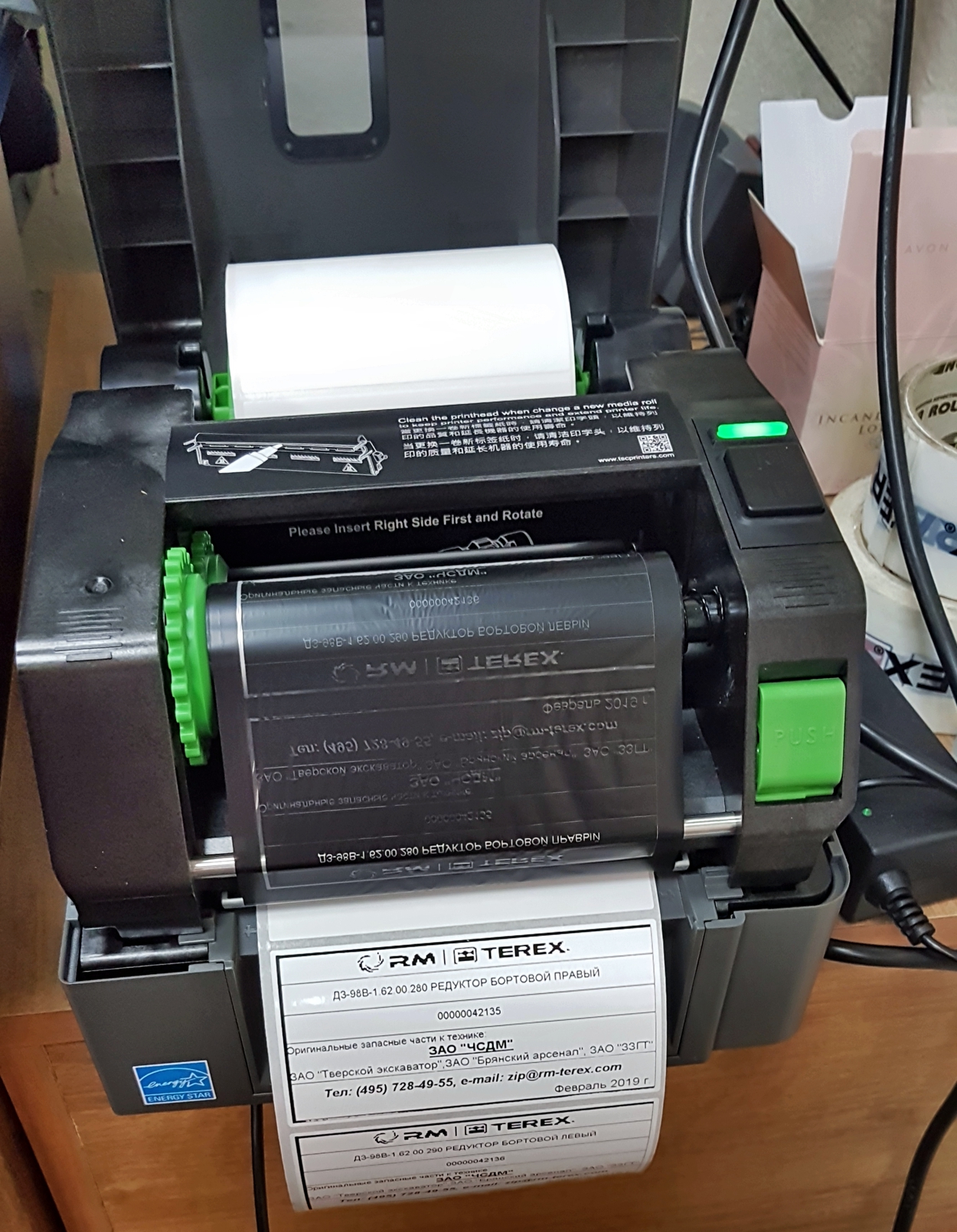 Абсолютно новый принтер TSC TE200 плохо печатает этикетки.
Для расширения производства заказчик приобрел новый термопринтер TSC TE200, причем модель принтера была заведомо выбрана отличающейся от ранее установленных на объекте термопринтеров. Результат не заставил себя ждать — новый принтер отказывался нормально работать, да если честно, вел себя действительно странно, как будто проваливался по питанию при печати.
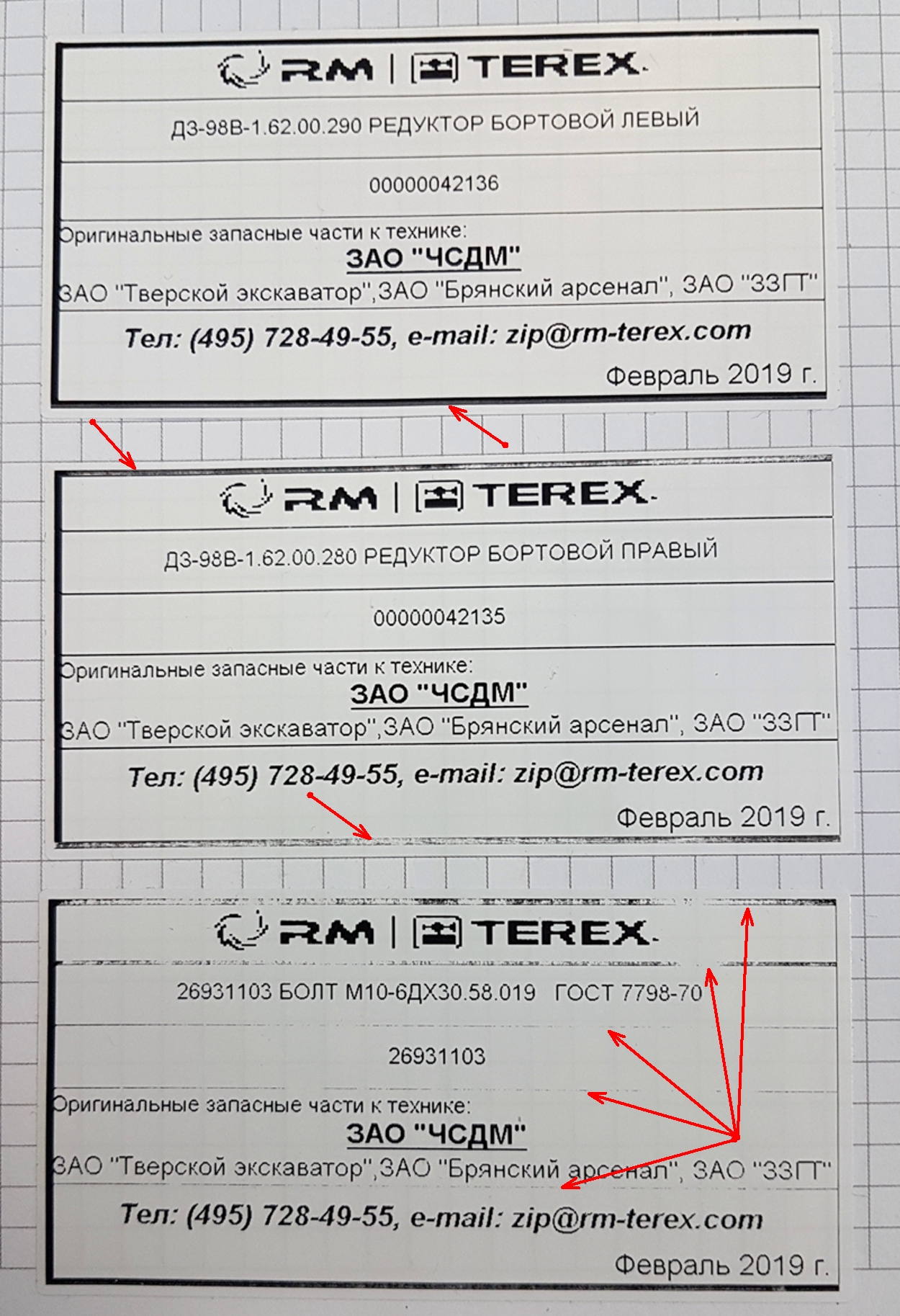
Провал по питанию наблюдается только на горизонтальных линиях по всей ширине этикетке.
До этого момента принтер тестировался и эксплуатировался на 57 мм лентах и уже, на 80 мм ленте если и тестировалось, то не на сплошном черном поле. На месте установки действительно подтвердилась особенность термопринтера TSC TE200 — на заводских настройках (настройках по умолчанию) термопринтер отказывался печатать сплошное черное поле. При установке яркости печати на максимум и скорости печати на минимум дефект исчезал, а качество печати становилось идеальным.
Использовать принтер на максимальных настройках не то чтобы не рекомендуется, но надо понимать, что в этом случае принтеру требуется дополнительное обслуживание в виде чистки ТПГ в гораздо меньшие сроки, чем при заводских настройках. Кроме того — практика показывает, большинство специалистов не умеют правильно выполнять такую простую процедуру, как чистка ТПГ. Поэтому важно отказаться от использования максимальных настроек при работе на термопринтере. Экспериментальным путем удалось добиться удовлетворительного качества печати (верхняя этикетка на фото) на яркости 11 (из 15 возможных) и на предпоследней максимальной быстрой скорости печати. При настройках скорости и яркости следует обращать внимание не только на качество печати, но и на тот факт, чтобы термотрансферная лента не «залипала» на термоголовку — то есть при печати не должно образовываться петель из терморансферной ленты, лента должна быть в постоянно натянута.
Важный вывод: при выборе термопринтера при печати на этикетках максимальной ширины, надо отдавать предпочтение тому принтеру, который может справится с печатью черного поля по всей ширине этикетки на заводских настройках. Там же где цена ставится в приоритет, надо быть готовым к дополнительным затратам по настройке принтера по месту. Именно по этой причине, на принтерах Citizen в базовых тестах печати есть градиентное черное поле — можно проверить возможности принтера под конкретную этикетку. Очень важно при настройке термопринтера добиваться печати на максимально возможной скорости и минимально возможной яркости печати.
Как настроить принтер TSC TE200

TSC TE200 — популярная модель принтера этикеток. Он поддерживает термотрансферную печать, 8 встроенных шрифтов, командные языки Eltron® и Zebra®. Разрешение печати — 203 dpi, скорость работы — 152,4 мм/с. Подключается к компьютеру при помощи USB 2.0.
Модель можно использовать в розничных магазинах, на складах, в транспортной сфере, а также для работы с маркетплейсами Ozon и Wildberries. Есть 16 МБ оперативной памяти и 8 МБ флэш-памяти. Как настроить принтер этикеток TSC TE200 после покупки, расскажем в этой статье.
Установка и включение принтера
В комплект поставки устройства входят:
- принтер;
- кабель и блок питания;
- шнур USB 2.0;
- вал для риббонов (2 шт.);
- вал дня носителя;
- бумажная втулка для красящей ленты;
- печатная инструкция;
- диск с инструкциями, ПО и драйверами.
Размещать принтер рекомендуется на ровной поверхности — рабочем столе, прилавке и пр. Сперва необходимо убедиться, что тумблер устройства установлен в положение «выкл.», он расположен на задней панели. Затем можно подключить TSC TE200 с помощью сетевого кабеля и блока питания, а также соединить с компьютером при помощи шнура USB. Только после этого оборудование включается путём нажатия тумблера.
Загрузка расходных материалов
Чтобы поместить риббоны в принтер, необходимо:
- поднять крышку устройства, нажав на защёлки по бокам;
- поместить бумажную втулку на вал перемотки ленты;
- установить его сначала правой, а затем левой стороной (стороны подписаны литерами L и R);
- приподнять механизм печатающей головки путём нажатия квадратной зелёной кнопки;
- надеть риббон на другой вал;
- установить внутри устройства шпиндель;
- протянуть конец красящей ленты через термоголовку и закрепить на бумажном сердечнике, расположенном на первом шпинделе;
- повернуть втулку, пока риббон не будет плотно намотан на неё;
- закрыть печатающий механизм и крышку.
Для установки носителя требуется:
- открыть крышку принтера с помощью боковых защёлок;
- надеть рулон этикет-ленты на вал подачи носителя, при необходимости используя переходник;
- разместить вал с рулоном носителя внутри принтера;
- нажатием зелёной кнопки поднять печатающую головку;
- протянуть этикет-ленту через датчик носителя и поместить ее конец на бумагоопорный валик;
- настроить положение направляющих по ширине этикеток;
- опустить печатающий механизм и закрыть крышку оборудования.
Драйверы и ПО
Принтер работает с операционными системами Windows и Oracle Linux. Всё нужное для работы программное обеспечение есть на диске, который входит в комплект поставки. На нём присутствует руководство пользователя и программа BarTender, с помощью которой можно создавать шаблоны этикеток.
Драйверы для устройства можно загрузить с официального сайта производителя. Они находятся в разделе «Поддержка и загрузка» — нужно выбрать тип ПО и указать модель принтера. На сайте также есть различные программы для других моделей производителя TSC.

Настройка принтера TSC TE200
Долгое удерживание кнопки Feed с последующим включением принтера активирует встроенные утилиты для тестирования и настройки печати. Их всего шесть. Узнать, какая именно была запущена, можно по цвету индикатора:
- красный — калибровка датчика зазора/чёрной метки;
- жёлтый (мигающий) — регулировка датчика зазора/чёрной метки;
- зелёный (мигающий) — режим инициализации;
- зелёный/жёлтый — настройте датчик носителя чёрной метки и откалибруйте его;
- красный/жёлтый — настройте датчик зазора в качестве датчика носителя и откалибруйте его;
- зелёный (горящий) — пропуск AUTO.BAS.
Калибровка датчиков
Калибровку датчика зазора/чёрной метки необходимо проводить, если:
- принтер подключен в первый раз;
- произведена замена этикет-ленты;
- выполняется инициализация.
Чтобы провести калибровку, кнопку Feed нужно отпустить в тот момент, когда индикатор начнёт мигать красным.
Регулировка зазора/чёрной метки, самодиагностика и режим дампа
Утилита запускается, когда индикатор мигает жёлтым. В процессе регулировки принтер автоматически определяет длину этикетки, выводит результаты самодиагностики на печать, а затем переходит в режим дампа. Это помогает диагностировать повреждение нагревательных элементов, определить объём свободной памяти, конфигурацию. Чтобы печатать данные в режиме дампа, необходима бумага шириной 100 мм. Для возвращения в стандартный режим принтер нужно перезапустить путём выключения/включения.
Инициализация
Инициализация работает, когда индикатор мигает зелёным. Она необходима для очистки оперативной памяти и сброса оборудования до заводских настроек. При инициализации удаляются все загруженные файлы, а также установленное программное обеспечение.
Настройка датчиков
Датчики можно настроить двумя способами, в зависимости от типа используемого носителя (с чёрными метками или зазорами). Для чёрной метки это поочерёдное мигание индикатора жёлтым/зелёным, для зазора — красным/жёлтым.
Пропуск AUTO.BAS
С помощью командного языка TSPL2 можно автоматически загружать выполняемый файл во flash-память устройства. Это возможно за счёт программы AUTO.BAS — она активируется при включении. Если во время настройки отпустить кнопку Feed в момент, когда индикатор будет непрерывно гореть зеленым, программное обеспечение не будет функционировать.
Инструкция по настройке TSC TE200 с помощью диагностической программы
Чтобы следить за состоянием принтера этикеток и настраивать его, в нём предусмотрена встроенная диагностическая программа Diagnostic tool. С её помощью можно также загружать шрифты и графику. Работа с ней осуществляется через компьютер.
Чтобы настроить печатное оборудование с помощью программы, необходимо:
- найти вкладку «Printer Configuration», выбрать интерфейс подключения устройства к ПК (USB);
- зайти в раздел «Printer Function», выбрать нужные функции;
- для регулировки датчика нужно нажать на первую кнопку в разделе Printer Function и выбрать тип носителя, а затем кликнуть по кнопке «Calibrate» (калибровка).
Распространённые проблемы в работе и их решение
Среди наиболее распространённых неисправностей в работе TSC TE200:
- Не горит индикатор. Проблема может быть в отсутствии питания или неправильном подключении кабеля. Необходимо проверить правильность подключения устройства к электросети.
- Флэш-память переполнена. Необходимо её очистить путём удаления лишних данных.
- Принтер не печатает этикетки. Причин может быть несколько — закончились расходники, риббон и носитель несовместимы между собой или термоголовка загрязнилась/вышла из строя. Необходимо поочерёдно проверить все три варианта.
- Принтер пропускает этикетки в процессе печати. Причиной может быть неправильно установленный размер этикеток, ошибки при калибровке датчика или присутствие на нём загрязнений.
- Этикетки выходят из устройства помятыми. Причина может скрываться в неправильной загрузке риббона — убедитесь, что направляющая носителя задевает края риббона.
- На этикетках присутствует серая полоса. Возможно, печатающая головка или опорный валик загрязнены — в этом случае их нужно будет очистить.
- Данные на этикетках некорректны. Скорее всего, оборудование находится в режиме дампа — чтобы выйти из этого режима, его нужно перезагрузить.
Как видите, установка и настройка принтера этикеток TSC TE200 — задача, требующая времени. При необходимости вы можете обратиться к специалистам, которые помогут быстро настроить устройство, а также оперативно решат любые проблемы с его работой.