Ускоряем SATA SSD от Samsung с помощью технологии Samsung Rapid
Еще несколько лет назад у большинства из нас в компьютерах стояли SSD-накопители с интерфейсом SATA III и радовали нас огромными скоростями загрузки ОС, игр и быстрым откликом системы по сравнению с обычными жесткими дисками. Но развитие технологий не стоит на месте и в 2022 году SSD-накопители с интерфейсом SATA III стали решением второго плана по скорости, а их применение ограничивается бюджетными ПК или сценариями дополнительного хранилища, где скорость доступа не так важна.
Сегодня бал на рынке SSD правят накопители формата M.2 с интерфейсом PCI Express. Скорости, которые они развивают, даже близко не доступны моделям с интерфейсом SATA III и M.2 SSD стали стандартом для производительных ПК, использующихся для игр или активной работы с файлами. В моем ПК стоят сразу два SSD-накопители SATA III от Samsung: Samsung 850 EVO, емкостью 120 ГБ и Samsung 860 EVO емкостью 1 ТБ, и когда я узнал, что существует технология, позволяющая ускорить их работу, я не мог не проверить это на практике.
реклама

Технология называется Samsung Rapid и суть ее работы заключается в использовании большого объема ОЗУ как кеша для работы SSD-накопителей SATA III, устраняющего их слабые места — низкую последовательную скорость чтения и записи, а также рандомную скорость работы с мелкими данными.
Samsung Rapid работает с накопителями Samsung 850, 860 PRO, 860 EVO, 860 QVO, 870 EVO, 870 QVO и имеет ряд ограничений — не работает для RAID-массивов и не работает для разделов диска с файловыми системами, отличными от NTFS. Еще Samsung Rapid не позволяет создавать точки восстановления Windows и выполнять горячее отключение SSD. И еще одно неприятное ограничение — работа только с одним накопителем.

реклама
Для того, чтобы установить Samsung Rapid нужно скачать и установить утилиту Samsung Magician с сайта Samsung.

Утилита Samsung Magician весьма полезна и без включения технологии Samsung Rapid, она обеспечивает вывод полной информации о накопителях Samsung, позволяет произвести тест скорости накопителей, а также их мониторинг и криптографическое шифрование. Еще одно очень полезное применение Samsung Magician — диагностика ячеек памяти SSD, выводящая карту состояния ячеек: хорошие будут отмечены синим, плохие, если будут – красным.
 И наконец, Samsung Magician позволяет включить технологию Over Provisioning, которая производит резервацию на SSD определённого дискового пространства для использования его контроллером на нужды самого накопителя. Технология позволяет увеличить производительность SSD, улучшить стабильность работы и продлить срок его службы. Как видите, утилита весьма полезна и имеет смысл держать ее постоянно запущенной, а если она еще и ускорит SSD за счет кеширования технологией Samsung Rapid — будет вообще замечательно.
реклама
Для того, чтобы включить технологию Samsung Rapid надо перейти на закладку «Performance Optimization», где по умолчанию включен режим «Standart Mode».

Переключив ползунок в режим «Custom Mode» мы можем включить технологию Samsung Rapid.

реклама
К сожалению, утилита не дает возможности включить кеширование сразу для двух накопителей от Samsung, несмотря на избыток оперативной памяти, которой у меня установлено 32 ГБ.

Я включил кеширование для Samsung 860 EVO емкостью 1 ТБ и на нем и проведу все тесты. После включения Samsung Rapid будет предложено перезагрузиться, и если после этого зайти в диспетчер задач, мы сразу увидим, что кеширование скушало несколько гигабайт ОЗУ, которой сразу, с момента старта Windows, занято около 4.3 ГБ, а выделено — 6.7 ГБ.
 Samsung Rapid стартует с небольшой задержкой во избежание конфликтов и тормозов, которые иногда возникают при переполненной автозагрузке Windows.
Тесты
Теперь можно приступить к тестам и далее на скриншотах первый результат будет работой SSD по умолчанию, а второй — с включенной технологией Samsung Rapid. Начал я с популярной утилиты CrystalDiskMark, без которой не обходится ни одно тестирование SSD.

Результаты впечатляют и создают ощущение, что в системе установлен быстрый M.2 SSD с интерфейсом PCI Express. Увеличение скорости достигает 10 раз и более.
Похожий прирост показывает и утилита ATTO Disk Benchmark.

Еще один показательный тест SSD можно сделать с помощью утилиты HD Tune Pro, выбрав режим тестирования с большим файлом, размер которого я установил в 21500 МБ. На скриншоте хорошо заметно, как подскочила скорость при работе с первыми 4 ГБ файла, которые уместились в кеш, расположенный в ОЗУ.

Теперь стоит перейти к практическим тестам, которые интересуют каждого геймера, но которых я не нашел ни в одном тестировании Samsung Rapid, а именно — измерению скорости загрузки игр. Тут надо отметить, что скорость загрузки игр при сравнении SSD с интерфейсом PCI Express и с интерфейсом SATA III на практике различается незначительно, и более медленные модели проигрывают всего считанные секунды. Это хорошо заметно в видеосравнениях, например, в видео ниже использовали SABRENT ROCKET NVMe M.2 PCIe 4.0 1ТБ и Patriot SSD Burst 960 ГБ SATA III.
Поэтому, чтобы уловить разницу, которая могла быть совсем незначительной, я использовал долго загружающиеся игры: Anno 1800 и The Riftbreaker. В игре Anno 1800 при значительной застройке островов загрузка становится все длиннее и в моем примере дошла до одной минуты. А игра The Riftbreaker отличается крайней неоптимизированностью и умудряется загружается две минуты и более!
Я записывал загрузку одних и тех же файлов сохранений с помощью NVIDIA ShadowPlay и смотрел время загрузки, проигрывая получившееся видео в плеере.

И, к сожалению, даже на таких длинных по времени загрузках я не обнаружил прироста скорости. Мало того, The Riftbreaker на системе с Samsung Rapid умудрилась загрузиться на 20 секунд медленнее, чем на обычном SSD. Подобные результаты разочаровывают. Конечно, сценарии, где Samsung Rapid даст выигрыш на практике, есть, и тесты это явно показывают, но это точно не загрузка игр.

Что касается более быстрой загрузки Windows и мгновенного отклика системы, который отмечают многие пользователи, пересевшие с SSD с интерфейсом SATA III на быстрые модели с интерфейсом PCI Express, то этого тоже нет. На загрузку Windows Samsung Rapid может влиять только с отрицательной стороны, ведь на кеширование сразу после загрузки нужно время, а ускорившегося отклика системы я совершенно не ощутил.
Поэтому, если вы хотите реально ускорить свою систему, то стоит сразу покупать быстрые M.2 SSD, например, WD Blue SN550 WDS500G2B0C в Ситилинке.

Чуть дороже и чуть быстрее новая модель от Western Digital — WD Blue SN570 WDS500G3B0C.

А хорошим конкурентам популярным синим накопителям от Western Digital станет A-Data S11 Pro AGAMMIXS11P-512GT-C.

Итоги

Увы, но я не смог сделать из медленного SSD Samsung 860 EVO аналог M.2 SSD с помощью технологии Samsung Rapid. Вернее, в синтетических тестах он, конечно, стал быстрее, но по ощущениям и скорости загрузки игр разницы не ощущается. Если бы данная технология давала реальный прирост, все производители SSD давно применяли бы подобное кеширование, но этого не наблюдается.
Есть у Samsung Rapid и еще один минус. Такой огромный файловый кеш становится слишком чувствительным к сбоям ОЗУ. Причем даже закрывать приложения через диспетчер задач при работе Samsung Rapid не рекомендуется. А такие сбои грозят потерей важных данных или повреждением Windows.
Какие SSD поддерживают Rapid Mode?
Режим RAPID связан исключительно с твердотельными накопителями Samsung 840 EVO и доступен в качестве функции прилагаемого программного набора Samsung SSD Magician Software Tool (версия 4.2 и выше). При включении режим RAPID вставляется в качестве драйвера фильтра в стек хранения Windows.
Нужно ли включать режим Rapid?
Режим Samsung Rapid Mode позволяет значительно ускорить работу вашего жёсткого диска, когда речь идёт о многократно используемых данных. Здесь надо понимать несколько принципов использования памяти на ПК: Постоянная память – это данные на диске. . Кроме того, скорость чтения и записи на SSD в разы быстрее, чем на HD
Что такое режим Rapid SSD Samsung?
RAPID Mode это специальный режим работы с дисковой подсистемой, когда в качестве импровизированного кэша также используется некоторая часть свободной оперативной памяти, чья пропускная способность намного выше жестких и твердотельных диско
Что такое режим Rapid SSD?
Программа Samsung Magician позволяет еще больше увеличить скорость работы SSD , включив режим RAPID . . RAPID Mode это специальный режим работы с дисковой подсистемой, когда в качестве кэша используется часть свободной оперативной памяти, чья пропускная способность выше твердотельных дисков.
Что такое режим Rapid?
RAPID Mode это специальный режим работы с дисковой подсистемой, когда в качестве кэша используется часть свободной оперативной памяти, чья пропускная способность выше твердотельных дисков. . Минимум требуется 2 Гбайт оперативной памяти, лучшие показатели могут быть достигнуты при выделении 16 Гбайт и более.
Samsung Rapid mode — что это такое, как работает и зачем включать?

Техника от известных производителей очень часто имеет дополнительные преимущества – и кроме основной функции устройства вы получаете и специальные бонусы. Я сам убедился в этом на примере диска SSD от Самсунга модели 840 evo. Именно начиная с этого устройства, диски Самсунга снабжены поддержкой Rapid Mode. Ниже я расскажу: режим Rapid в SSD Samsung что это за замечательная опция и как её использовать по максимуму.
Что такое режим Rapid Mode и как он работает
Режим Samsung Rapid Mode позволяет значительно ускорить работу вашего жёсткого диска, когда речь идёт о многократно используемых данных. Здесь надо понимать несколько принципов использования памяти на ПК:
- Постоянная память – это данные на диске. Длительное время основным хранилищем были HDD-винчестеры. Сейчас на смену им приходят SSD-диски: лёгкие, без движущихся частей и не подверженные таким простым повреждениям, как было с HDD. Кроме того, скорость чтения и записи на SSD в разы быстрее, чем на HDD. Те из вас, кто сменил старый диск на новый, заметили это изменение, когда ОС загружается всего за несколько секунд.

- Оперативная память – это данные, которые нужны компьютеру «здесь и сейчас». Скорость этой памяти значительно выше самых быстрых SSD. Именно объём «оперативки» позволяет установить более мощную систему, работать с более сложными программами или играть в современные игры. Эта память каждый раз очищается при выключении ПК, в ней не хранится никаких данных на постоянной основе.

Технология Rapid Samsung позволяет взять часть неиспользуемой оперативной памяти и временно хранить там данные, которые могут понадобиться ПК. Увеличение скорости очень существенное, но пользователь не всегда может это заметить. Плюсов при активировании режима очень много, даже если они не видны невооружённым взглядом.
Преимущества и недостатки использования Rapid Mode
После включения режима можно провести тесты – специальными программами или просто переписав файлы. Цифры будут отличаться, но они в любом случае покажут ускорение SSD.

Первый вопрос, который у меня возник: нужно ли включать Samsung Rapid Mode? Не приводит ли это к износу диска или ПК, не уменьшает ли срок его работы? Как оказалось, здесь всё с точностью до наоборот. SSD работает до тех пор, пока не закончится лимит перезаписи его ячеек. После этого он включает режим «только чтение». Но включение режима уменьшает число циклов перезаписи диска, тем самым делая срок его работы больше. Для этого используется оперативная память, предназначенная для кэширования и доступа к данным с большой скоростью.
Кроме этого преимущества, существуют и другие:
- Ускорение чтения или записи файлов. Лучше всего работает с большим количеством маленьких файлов – ускорение порядка 50% и более. Но если вы захотите проверить скорость, переписав большие файлы по несколько гигабайт, то не заметите разницы. Это происходит тогда, когда они не помещаются в выделенный под Rapid Mode объём «оперативки».
- Ускорение работы операционной системы. Обычно она обменивается с диском большим количеством данных, запрашивает информацию из небольших файлов. Режим ускорения убыстряет этот процесс в разы – вот что такое Rapid Mode SSD Samsung.
Однако есть и явные «противопоказания», при которых включать режим не стоит:
- Объём оперативной памяти до 2 Гб. Это информация из инструкции, а по факту лучше, когда объём ОЗУ составляет 8-16 Гб и выше. При значениях ниже может произойти дефицит «оперативки», что чревато зависаниями и сбоями.

- У вас стационарный ПК, или же ноутбук с нерабочей батареей. В этом случае решите «на свой страх и риск», стоит ли включать Samsung SSD Rapid Mode. При сбое питания весь объём ОЗУ стирается. Если там были ваши рабочие данные, они не сохранятся. Если там были системные файлы, то вам придётся восстанавливать или переустанавливать Windows.
- Ваш ПК или система склонна к сбоям. Здесь та же проблема, описанная в предыдущем пункте. При сбое ваша ОС может быть повреждена.

Как включить и выключить Rapid Mode для SSD Samsung
Сама инструкция, как включить Rapid Mode, очень проста:
- Установите фирменное приложение Samsung Magican.
- Откройте закладку «RAPID Mode».
- Выберите нужный SSD. Можно ускорить только один диск.
- Нажмите «Включить».

- Перезагрузите ПК. Rapid Mode в Samsung не включается до тех пор, пока компьютер не перезагрузится.

- После перезагрузки функция будет активирована.
Чтобы выключить ускорение, выполните те же действия, только необходимо будет нажать кнопку «Отключить». После чего перезагрузите компьютер.

Итак, теперь вы знаете все подробности о том, как работает Samsung Rapid Mode и в каких случаях его лучше использовать. Помните, что этот режим может значительно ускорить систему и запись мелких файлов, но в некоторой степени добавляет рисков, если компьютер неожиданно выключится.
Что дает включение режима rapid на SSD дисках Samsung?
От скорости обработки данных зависит продуктивность всего компьютера в целом. Однако постоянно апгрейдить железо в соответствии с периодическими обновлениями и растущими требованиями программ проблематично и дорого. Поэтому стремительную популярность набирают средства, позволяющие улучшить работу существующих деталей. Режим Rapid в SSD Samsung это один из таких инструментов, позволяющих значительно ускорить SSD. Из этого материала вы узнаете, что это и как использовать данный режим.
Что такое режим Rapid в SSD Samsung
Данная система работает с дисковыми подсистемами, используя часть незанятой ОЗУ используется в качестве кэша. Это обеспечивает повышенную пропускную способность и помогает значительно ускорить обработку данных SSD. При помощи этого режима можно значительно расширить возможность имеющейся памяти, и в отличие от других сервисов для создания кэша на основе оперативки, RAPID сохраняет кэшированную информацию в промежутках между загрузками, а полученные данные записывают непосредственно на накопитель.
Принцип работы Rapid Mode
Принцип работы Рапид-режима – в анализе запущенных приложений и устранении недостатков производительности, возникающей из-за твердого накопителя. В работе кэшируется остаток свободной ОЗУ, поэтому режим считается эффективным, если на ПК имеется большой объем оперативки.
Rapid-mode работает полностью в автоматическом режиме и не требует ручной настройки.
Для включения мода необходимо запустить специальную утилиту Samsung Magician v4.95, зачастую она автоматически интегрирована в систему компьютера с версией накопителя Samsung 850 и выше. После запуска ищем в перечне название хранилища. В строке состояний должно быть обозначено, что Rapid mode не активен.
Обратите внимание: при включении ускоряется работа одного твердотельного накопителя даже если на устройстве их установлено несколько.
Нажмите на кнопку “Включить”. Так как при включении мода система потребует перезагрузки, сохраните свою важную информацию перед активацией.
После перезапуска в перечне приложений Автозагрузки добавится два процесса. Первый – Samsung RAPID Service Mode, означающий непосредственно работу сервиса, и SamsungRapidApp, отвечающий за подгрузку данных.
Снова открываем Samsung Magician.
Открываем вкладку Рапидмод, смотрим параметр “Состояние”. Здесь должно быть обозначено, что сервис активирован.
Необходимо запустить CrystalDiskMark для своей версии системы. Появятся параметры ускорения, которые зависят от исходных данных. Чем больший объем свободной оперативки имеется в распоряжении, тем больший “разгон” предоставит программа.
Если вы решили прекратить работу режима, нажмите на кнопку отключения. Система также предупредит о необходимости перезагрузки.
Работу системы обычный пользователь может и не заметить. Его преимущество проявляются по полной, когда происходит повторное обращение к данным, например, при рендере или обработке графического контента.
Пользователи некоторых моделей SSD дисков производства Samsung (начиная с серии 840 evo), установив фирменную утилиту Samsung Magician, предназначенную для управления им, могут обнаружить в расширенных настройках вкладку, отвечающую за работу функции Rapid Mode. По умолчанию она отключена. В описании можно прочитать, что данная опция помогает увеличить производительность всей системы, но нет уточнения каких образом.
В данной статье мы расскажем как работает функция Rapid Mode, опишем ее плюсы и минусы, благодаря чему каждый сможет решить для себя стоит ее включать или нет.
Как работает Rapid Mode?
Многим известно, что пропускная способность оперативной памяти компьютера является очень высокой. Намного выше, чем даже у самого быстрого SSD. Так вот режим Rapid Mode позволяет всей дисковой подсистеме использовать часть оперативной памяти в качестве кэша, когда скорости SSD диска недостаточно.
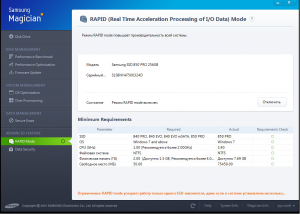
Вкладка с режимом Rapid в Samsung Magican
На основе результатов постоянного анализирования, данные, которые могут потребоваться в ближайшее время, заранее загружаются в оперативную память, откуда доступ к ним осуществляется мгновенно. То же самое касается и записи. Когда данные нужно быстро записать на диск, они помещаются в оперативную память, а уже в моменты когда SSD более менее свободен, переносятся на него.
Таким образом скорость работы дисковой подсистемы увеличивается в разы. Но здесь есть определенные моменты, которые несомненно стоит учесть перед принятием решения о включении Rapid Mode, а именно:
- Включать Rapid Mode рекомендуется только при наличии более 8 ГБ оперативной памяти. В противном случае это может привести к нехватке оперативной памяти для прямого назначения.
- Так как Rapid Mode во время работы удерживает часть данных в оперативной памяти, то во время отключения электричества или любого другого фактора, приводящего к зависанию или отключению системы, существует большой риск потери данных. Связано это с тем, что данные оперативной памяти очищаются при отключении системы.
Вывод
Если вы не боитесь потерять часть используемых данных во время работы компьютера и объем озу на вашем ПК превышает 8 ГБ, то можете попробовать включить режим Rapid на своем SSD Samsung. В теории это существенно увеличивает скорость работы дисковой системы.
Но скорость работы SSD диска и без этого достаточно высока, поэтому эффект от включения Rapid Mode далеко не всегда будет замете в повседневных задачах.
В старичка Samsung np350v5c, который на базе Intel i7 третьего поколения, был установлен SSD того же производителя. Ощутимый прирост в загрузке ОС и работе ПО был заметен сразу. Установил сопутствующую утилиту Samsung Magician и проверил версию прошивки накопителя, была установлена последняя на данный момент EMT02B6Q.
При запуске Magician увидел настройку «Режим RAPID», нашел такое описание:
RAPID Mode это специальный режим работы с дисковой подсистемой, когда в качестве импровизированного кэша также используется некоторая часть свободной оперативной памяти, чья пропускная способность намного выше жестких и твердотельных дисков. Вместе с 850 Pro был представлен режим RAPID Mode 2.0, который может использовать больше памяти. Для начала, надо понимать, что есть определенные риски, связанные с его активацией и лучше поостеречься от включения опции на системах с небольшим объемом памяти (минимум требуется 2 Гбайт оперативной памяти, лучшие показатели могут быть достигнуты при 16 Гбайт и более памяти).
Далее следует ряд тестов SSD SAMSUNG 850 EVO 250Гб с включенным режимом и без него. В ноутбуке установлено 8Гб оперативной памяти.
Скриншот Magician, где видно вкл/откл режима Rapid:
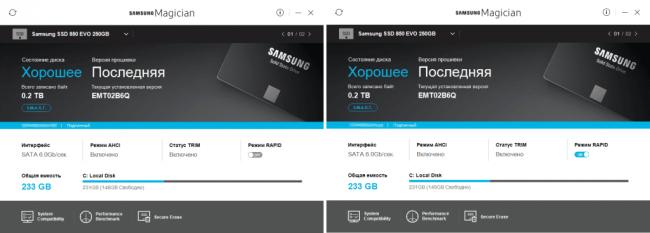
Здесь же показаны другие параметры, такие как TRIM, режим ACHI и интерфейс подключения.
Тест скорости в Magician:
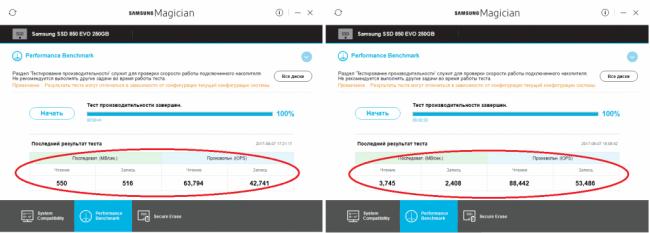
Официальный софт от Самсунг показывает космические результаты, очень спорный момент, что это реальные показатели.
Тест скорости в CrystalDiskMark (слева выключен режим Рапид, справа включен):
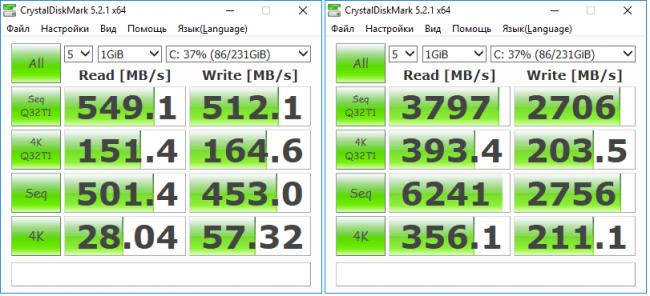
Прирост в скорости колоссальный, только тут видимо ошибка в тестировании, так как ниже следующие скриншоты не покажут большой производительности.
Тест скорости в AIDA64:
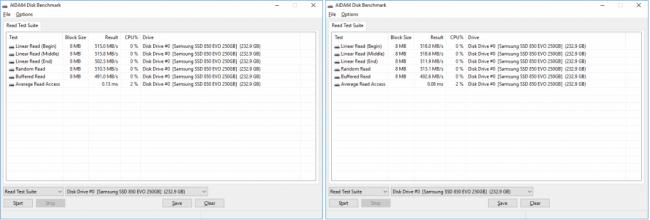
Прироста производительности практически нет.
Это были показатели синтетических тестов, далее замерял время копирования крупных файлов. С включенным режимом RAPID копирование трех файлов размером 4,37 ГБ через файловый менеджер Far заняло 1 минуту 10 секунд. С выключенным режимом 1 минуту 15 секунд.
Копирование с помощью FAR:
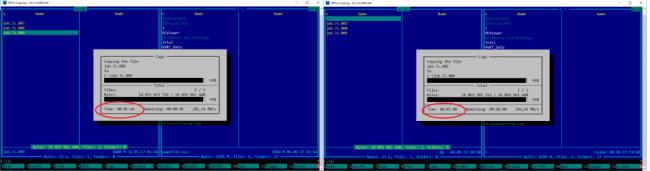
Весьма сомнительный бонус при том, что у вас еще и оперативная память отъедается.
В связи с комментариями о том, что тесты надо было проводить с мелкими файлами, а не объемными, решил добавить информацию о новом тесте.
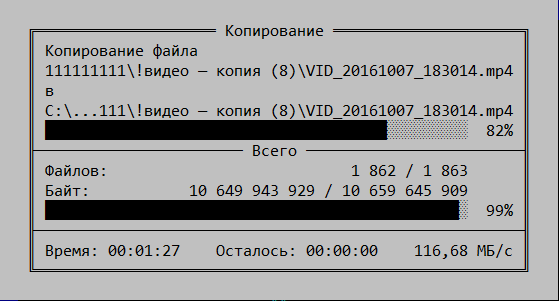
Итак, имеем SSD 250Гб 850 EVO и 8Гб оперативной памяти. Папка объемом
10Гб с 1863 файлами в ней.
Результаты копирования с выключенным режимом Rapid:
Результаты копирования с включенным режимом Rapid:
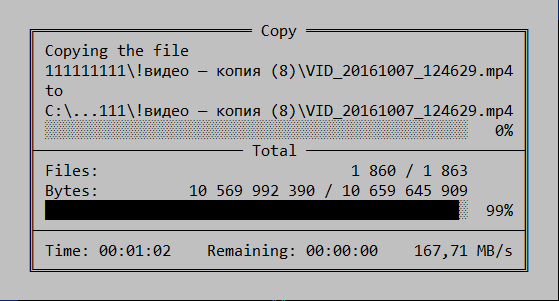
Прирост в скорости очень хороший, почти на 50%. Но при условии, что файлы у вас не объемные, к примеру папка с фотографиями.