Обзор Itel it5631: пауэрбанк с функцией звонков
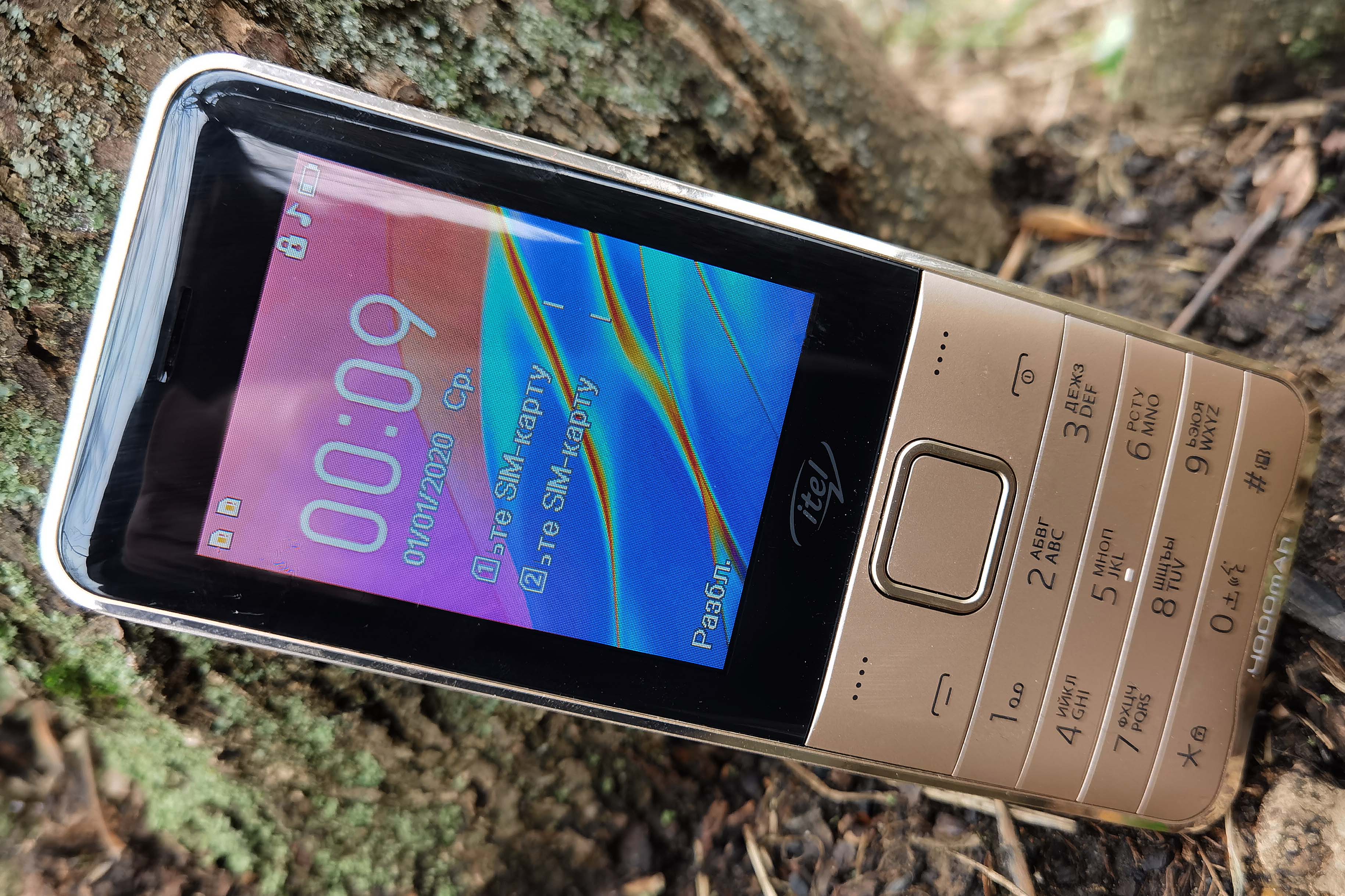
Удивительно, но даже в современном мире далеко не все пользуются смартфонами, предпочитая им кнопочные «звонилки». Многим пенсионерам привычнее нажимать физические кнопки, школьников не будут отвлекать от уроков YouTube и игры, в походах гораздо важнее автономность, чем гигагерцы, да и в качестве второго аппарата для обзвона клиентов обычные телефоны смотрятся выгоднее. Компания Itel сейчас является одним из лидеров рынка кнопочных телефонов, предлагая множество интересных моделей. Сегодня на повестке дня оказался Itel it5631, который выделяется стильным дизайном, встроенным фонариком и батареей на 4000 мАч с возможностью подзарядки других гаджетов.
Содержание
Комплектация
Устройство поставляется в простой картонной коробке красного цвета с изображением телефона и перечислением его особенностей. Хочу обратить внимание, что производитель обещает бесплатную замену аппарата при возникновении проблем в течение 24 месяцев со дня покупки. Внутри находятся сам телефон, съемная батарея, зарядка на 5 Вт, кабель microUSB и немного макулатуры. Гаджет доступен в черной, синей и золотой расцветках.

Дизайн
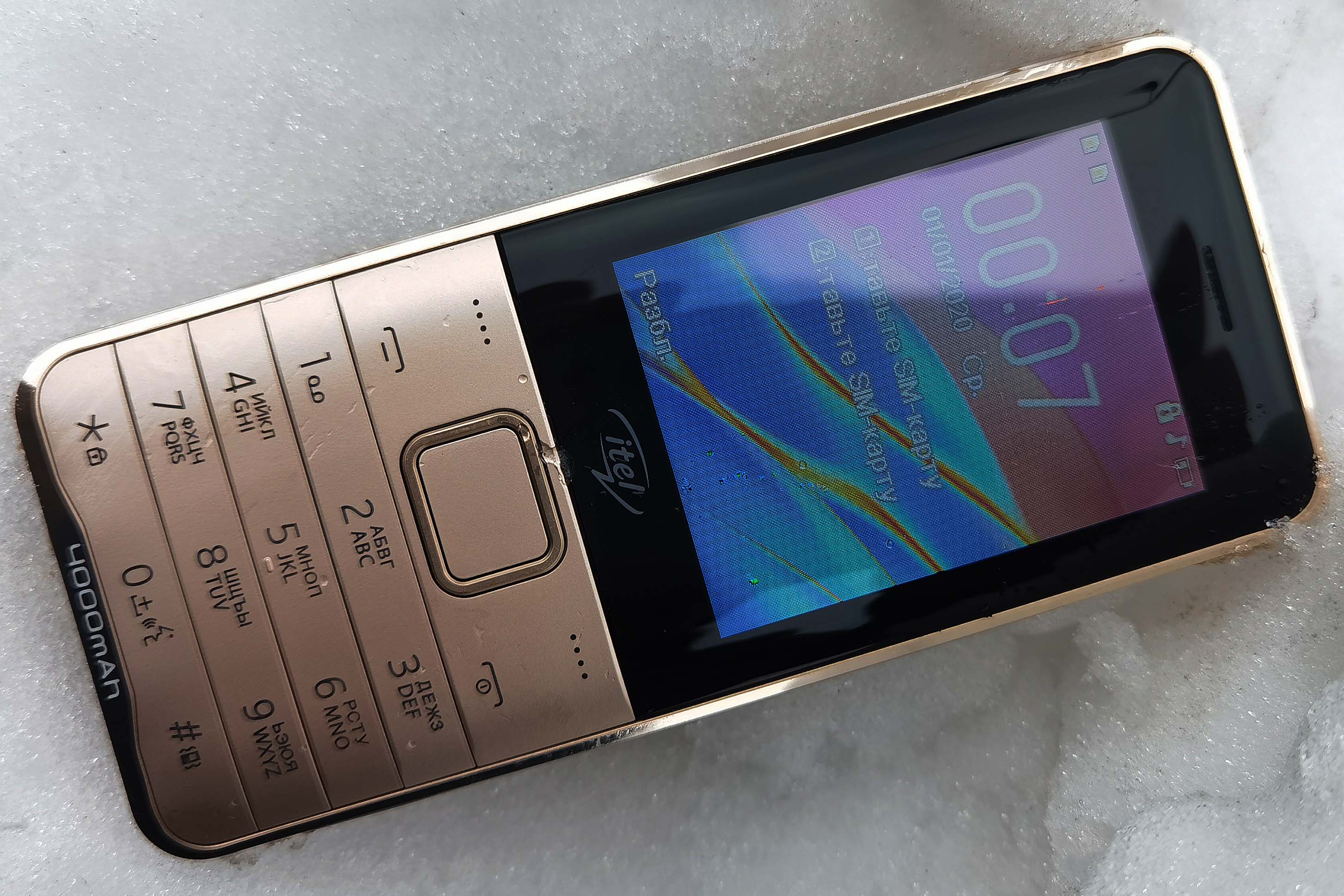
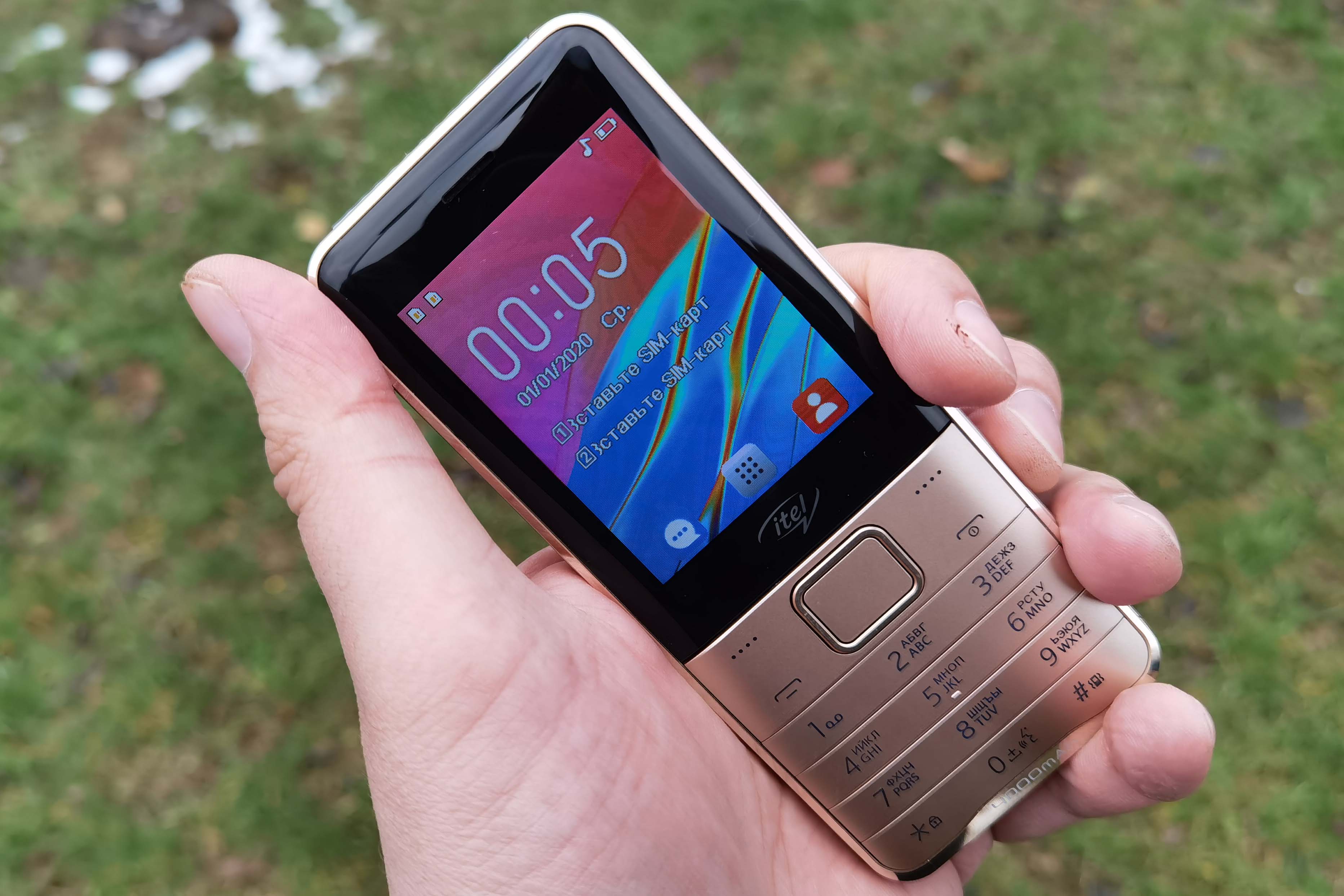
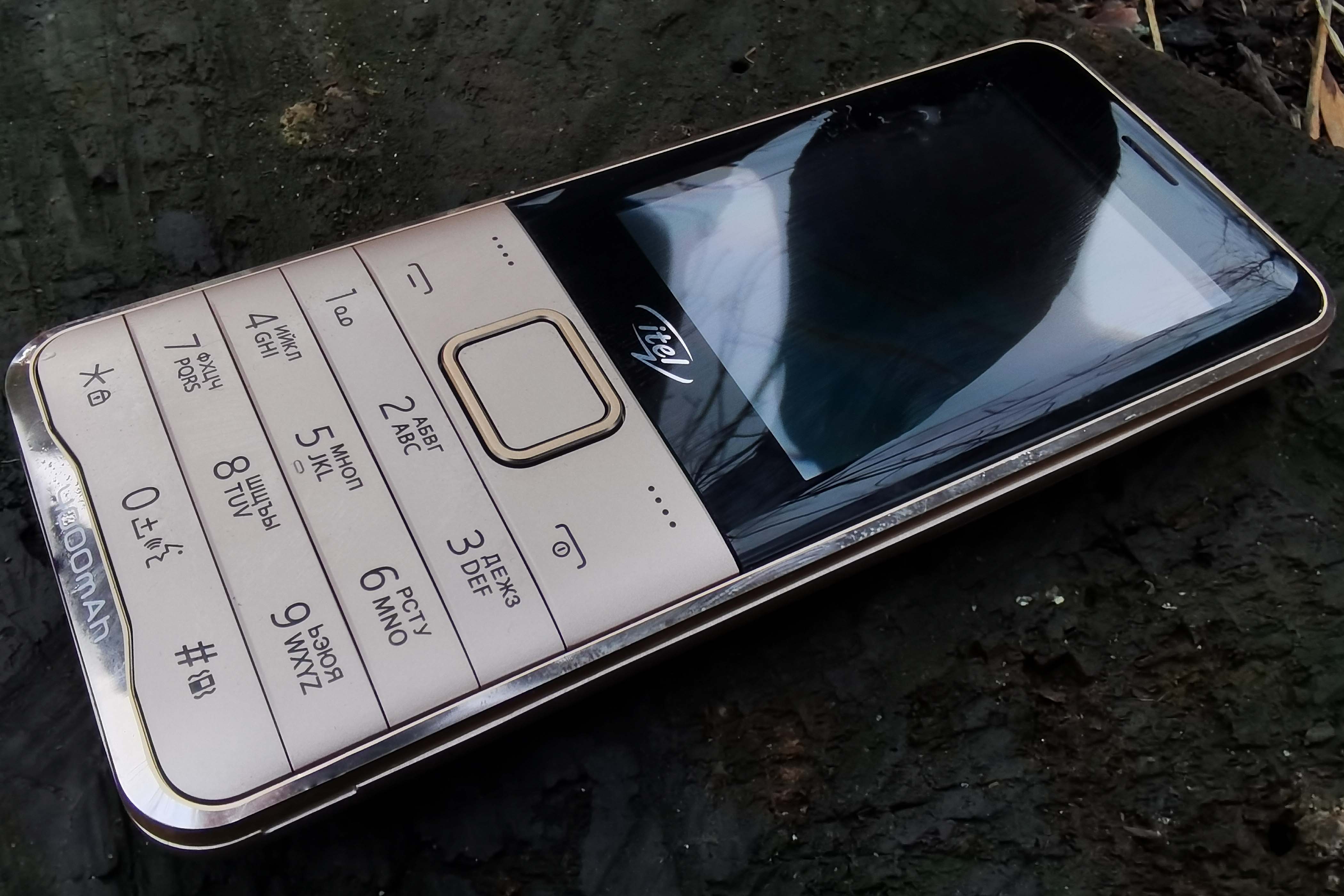
Itel it5631 выглядит стильно, и напоминает премиальные решения из 2000-х: матовые поверхности выгодно подчеркиваются металлизированными блестящими элементами, правда, на поверку все они оказываются выполненными из пластика. Стоит признать, что материал оказался довольно практичный, и почти не собирает отпечатки пальцев. Телефон довольно большой (140x59x13.5 мм) и увесистый (73 г), но в руке лежит удобно. Между съемной задней крышкой и корпусом есть небольшой зазор.
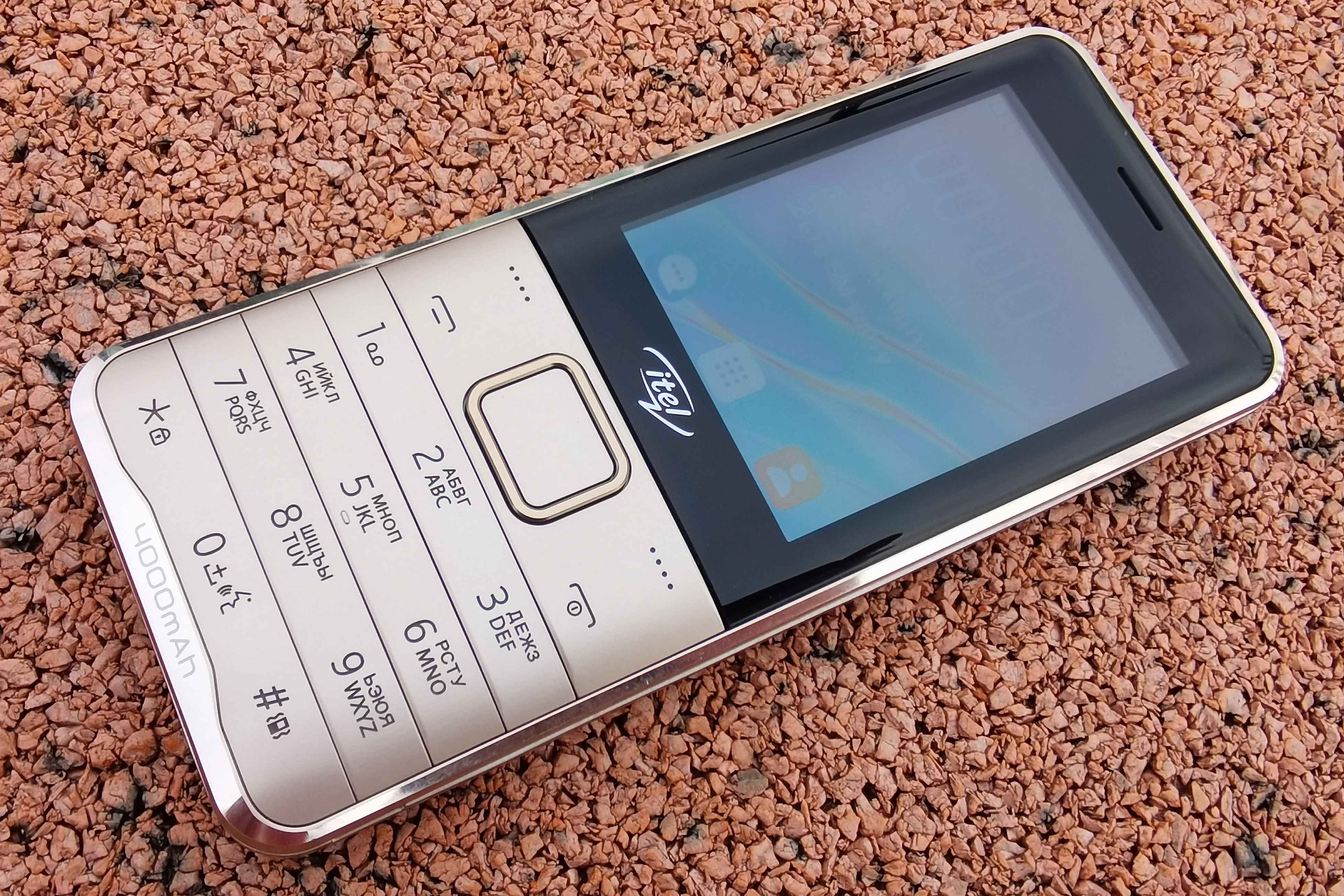
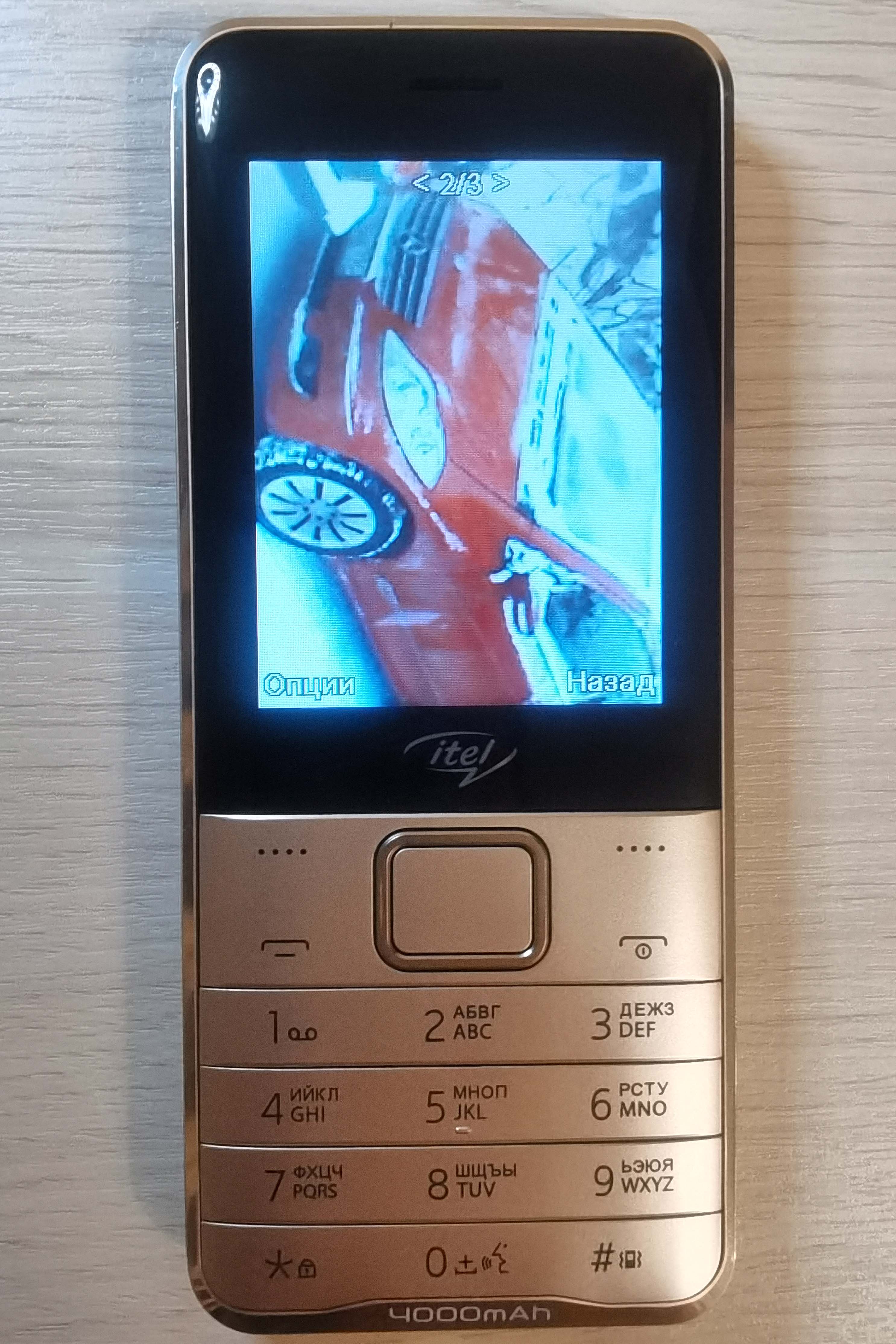
Фронтальная панель немного выпуклая и разделена на две части: сверху расположен 2.8-дюймовый экран с широкими рамками, снизу – физическая клавиатура. Используется TN-матрица с разрешением 240×320 пикселей (143 ppi). Сенсорный ввод не поддерживается, цвета сами по себе не слишком насыщенные, а при отклонении от перпендикуляра быстро выцветают. В настройках можно менять яркость: на максимуме телефоном вполне комфортно пользоваться солнечным днем.
Клавиатура крупная и достаточно удобная. Выполнена она не отдельными клавишами, а блоками по три-четыре кнопки. Нажатия четкие, сопровождаются характерным щелчком. Надписи сделаны гравировкой, это не только гарантируют, что они со временем не сотрутся, но и позволяет организовать подсветку: голубой цвет контрастно выделяется на золотом фоне.

Раскладка стандартная: пара контекстных клавиш, прием и сброс вызова (удержанием телефон включается и выключается), кнопка выбора с четырехпозиционным кольцом вокруг используется для перемещения по меню. Удержание клавиши «#» переключает звуковой профиль, а кнопки «0» – заставляет произнести текущее время. Для пользования клавиатурой, требуется вначале ее разблокировать, последовательно нажав левую контекстную клавишу и «*», что первое время немного не привычно.
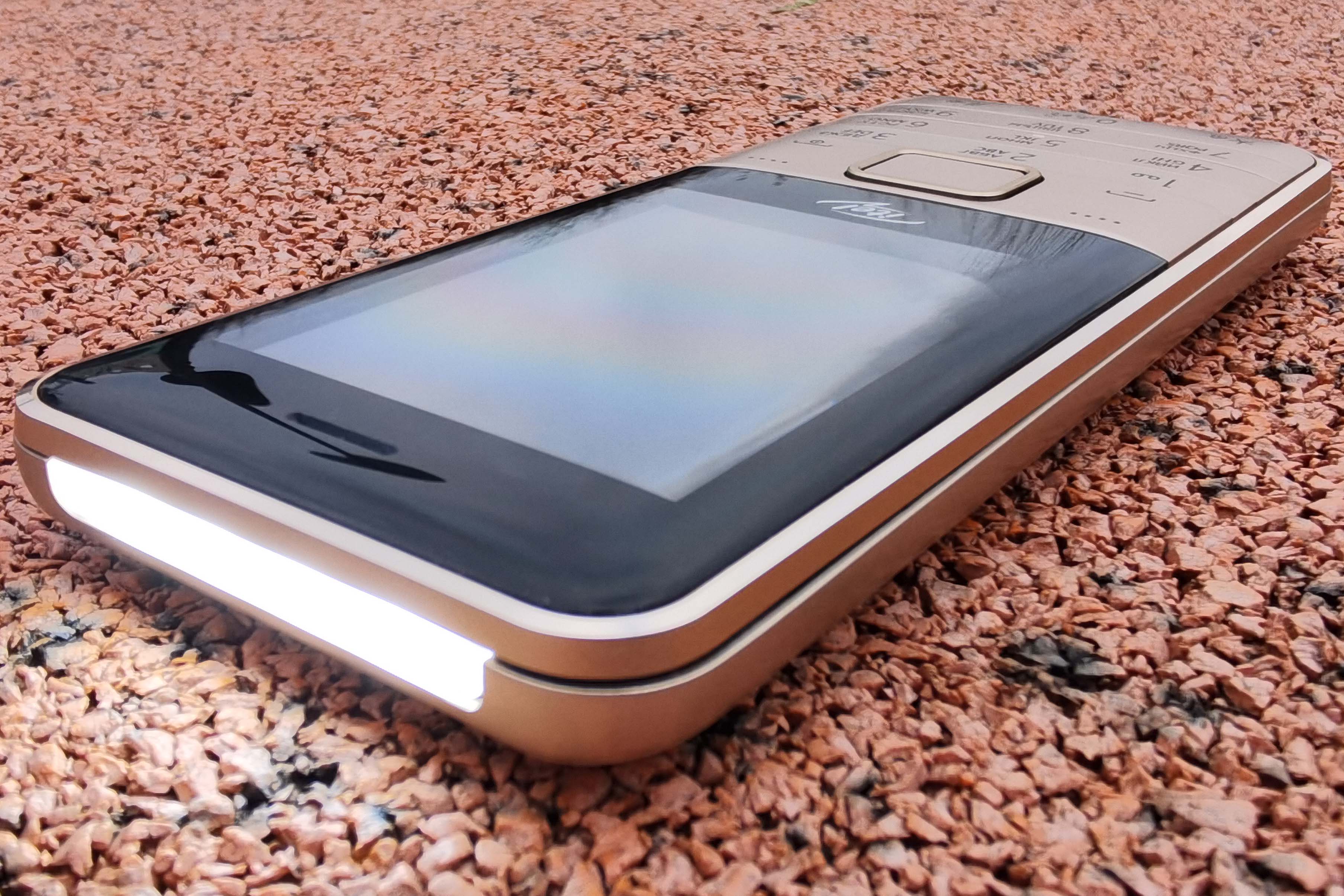
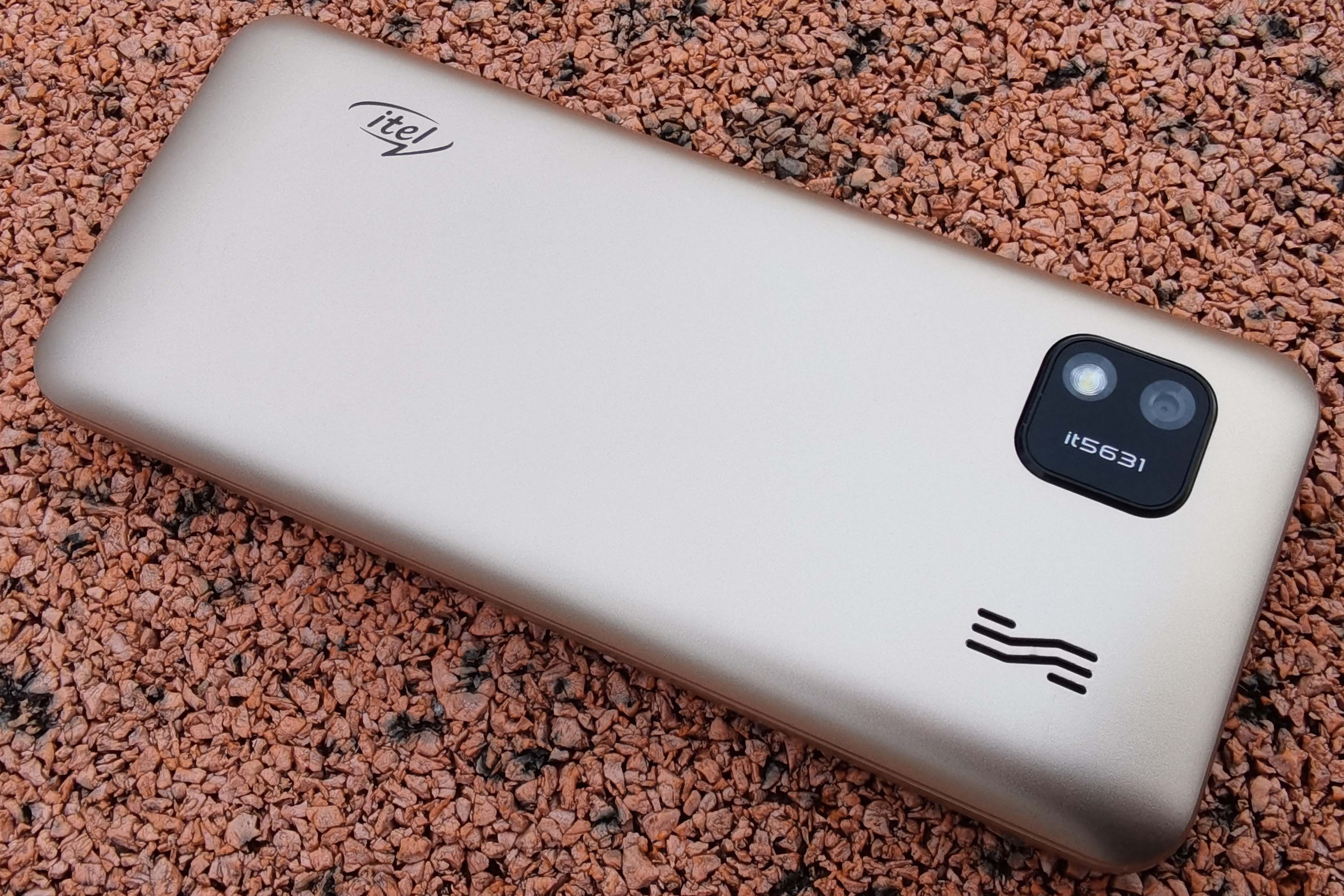
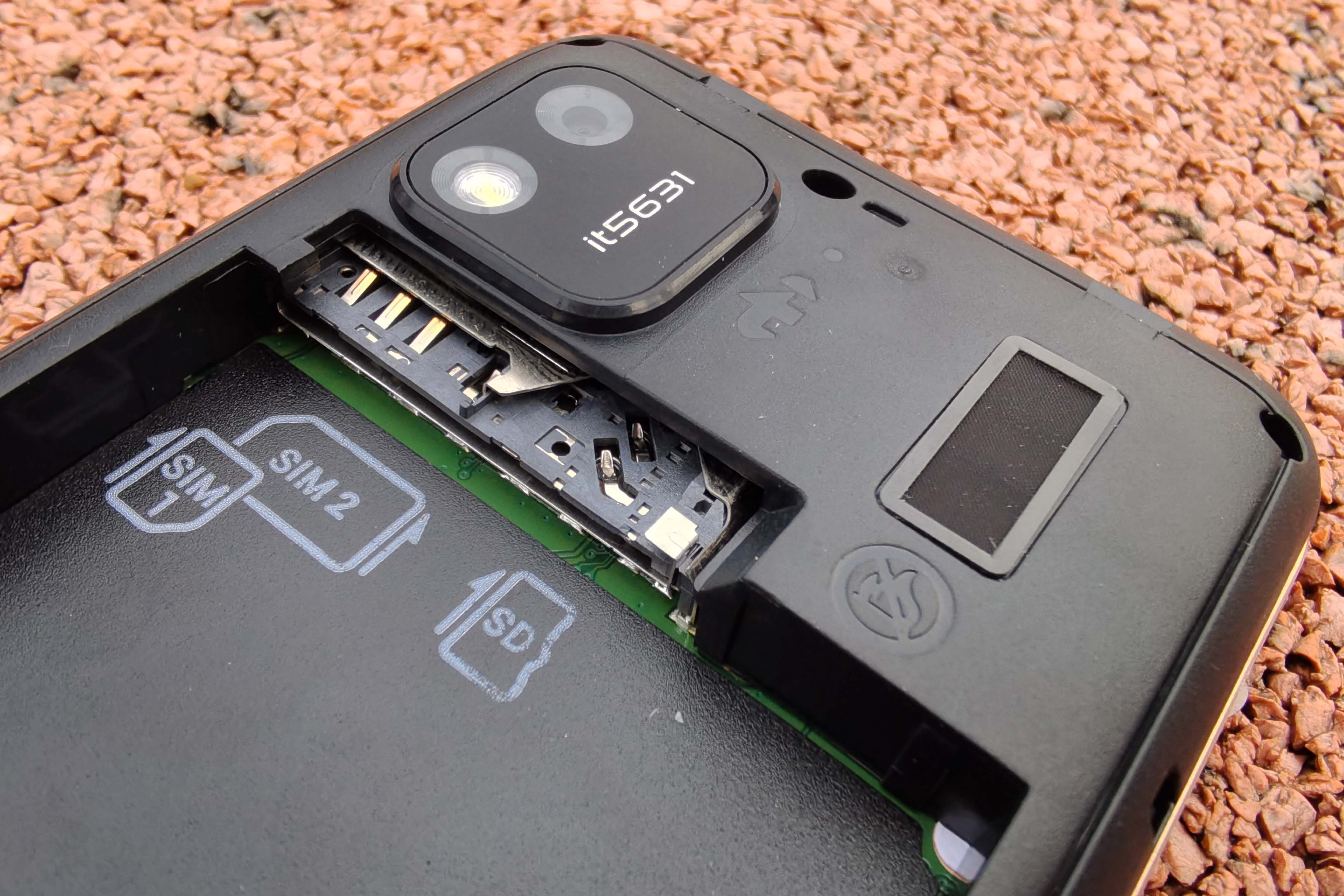
Есть все основания полагать, что динамик в смартфоне единственный, просто у него тут два выхода: над экраном и на тыльной панели: во время вызова ухо можно прислонять к любой стороне. Сзади, выполненный с оглядкой на современные смартфоны, располагается квадратный модуль с камерой и вспышкой. На верхнем торце за светорассеивающей полоской спрятаны четыре светодиода, активируемые удержанием клавиши выбора. Снизу находятся разъемы mini jack и microUSB, а вот отверстия микрофона мне обнаружить так и не удалось.
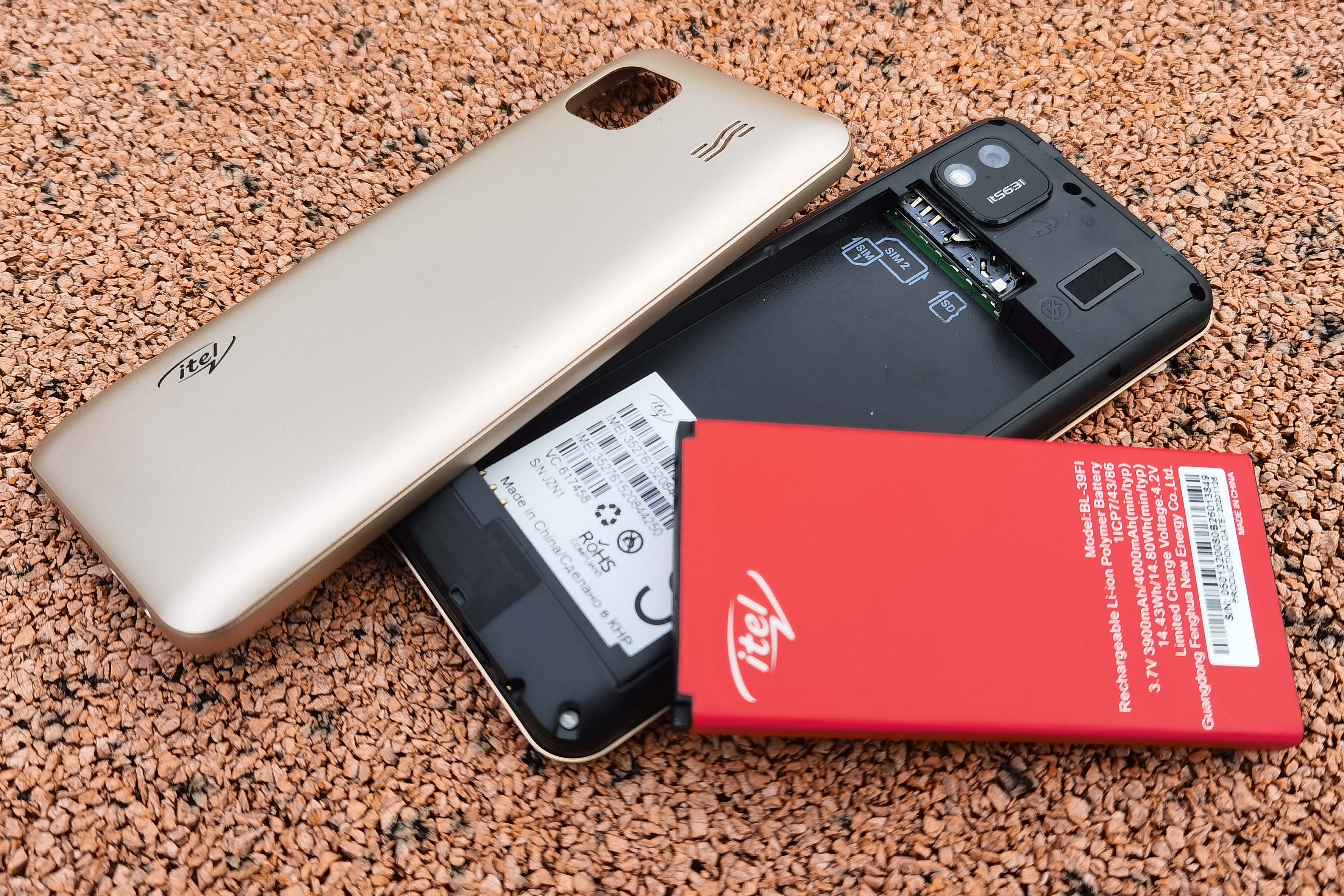
Задняя крышка снимается с помощью небольшого зацепа сбоку. Помимо очень плотно встающей на свое место батареи, здесь находятся три отдельных слота: microSIM, microSD, а также выдвижной лоток для полноразмерной SIM. Отмечу, что карты нельзя вставить без извлечения батареи.
«Железо»
Телефон работает на одноядерном процессоре с 32 МБ оперативной памяти, но ему этого вполне достаточно, чтобы поддерживать заложенную функциональность. Гораздо важнее, что и постоянной памяти тут тоже 32 МБ, и практически вся она занята системой, поэтому если есть желание слушать музыку или делать снимки, то необходимо установить microSD (поддерживаются карты объемом до 32 ГБ). Впрочем, насчет съемки я погорячился: камера тут всего на 0.08 Мп, и делать с ее помощью фото или снимать видео вы вряд ли когда-либо захотите. При этом вспышку вполне можно использовать… в качестве индикатора уведомлений.
Телефон поддерживает работу исключительно в 2G-сетях. Соединение стабильное, слышимость собеседника хорошая, но вот он будет слышать вас словно издалека. Можно также включить автоматическую запись разговоров, что очень удобно для работы. А вот добиться приемлемой скорости Интернет-соединения тут точно не получится.
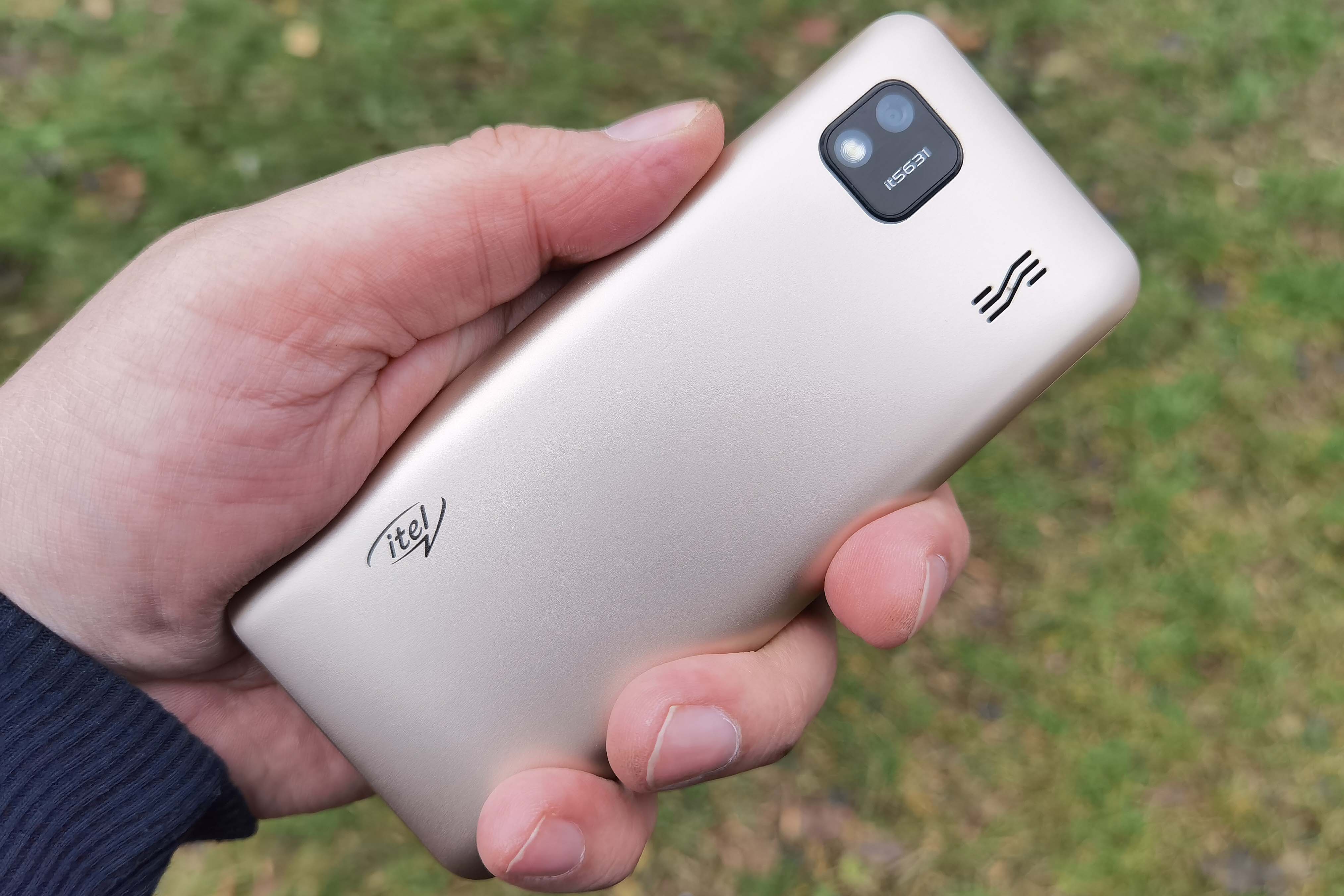
Для подключения наушников можно воспользоваться модулем Bluetooth 3.0, но соединение скорее всего не будет стабильным. Еще есть FM-радио, работающее без гарнитуры, вот только динамик тут хоть и громкий, но звезд с неба точно не хватает. Вибромотор довольно мощный и прекрасно слышен, когда телефон лежит на столе. Диоды фонарика яркие и способны подсветить не только замочную скважину, но и порядка 10 м впереди. Одна из самых приятных здесь функций – возможность зарядки других устройств от батареи смартфона, правда, вначале следует раздобыть соответствующий кабель.

Устройство работает на собственной операционной системе, которая не поддерживает установку сторонних приложений, так что про мессенджеры можно забыть. Это особенно странно, учитывая, что у его предшественника такая возможность была. Доступ в основное меню осуществляется по нажатию центральной кнопки, а к смс и контактам можно попасть, нажав контекстные клавиши. У пользователя есть возможность «повесить» дополнительные функции на кольцо управления. Во время звонков последним можно также регулировать громкость динамика.
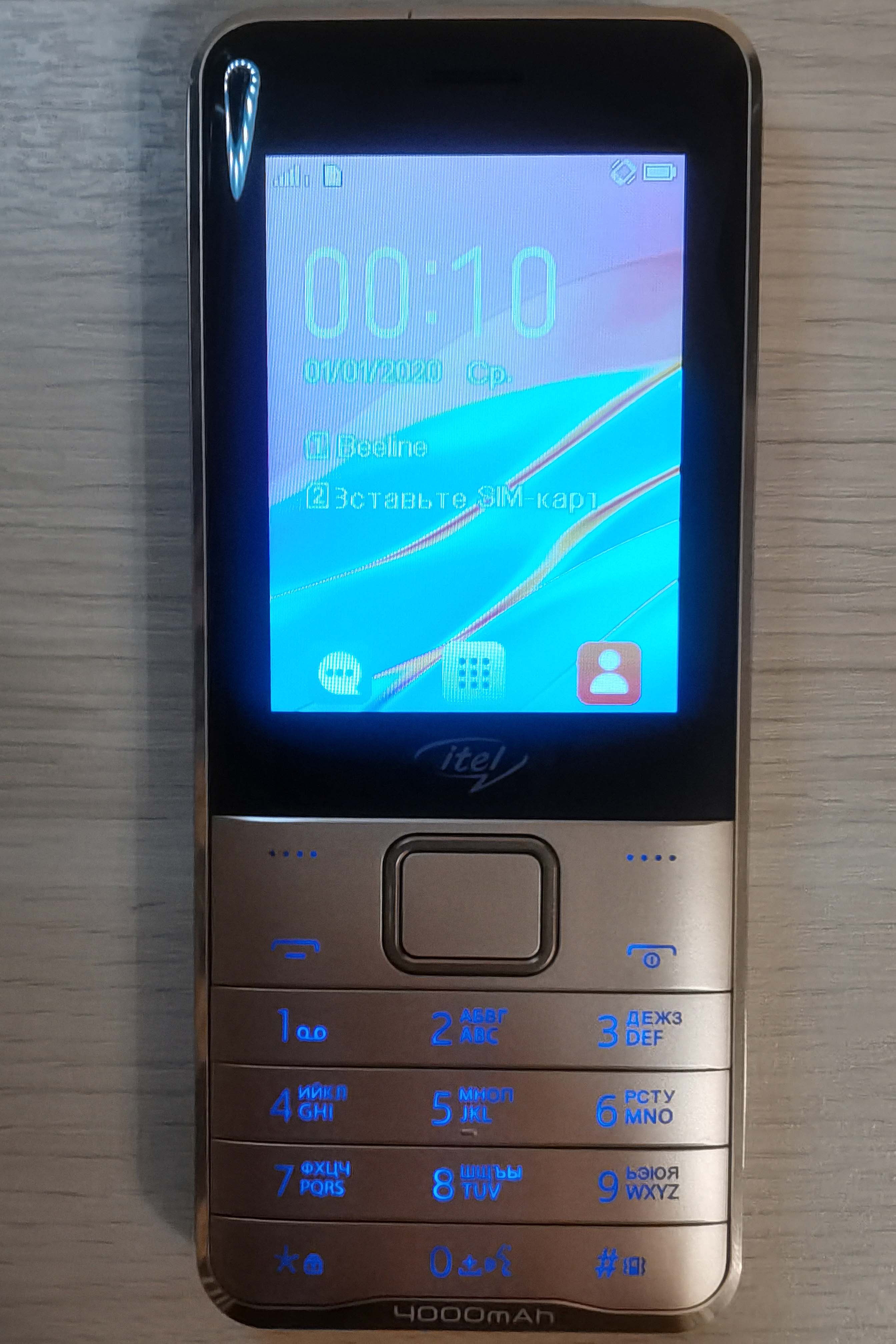


В памяти телефона можно сохранить до 200 контактов (на SIM-карте – 250), максимальное количество смс на телефоне равно 100 (на SIM-карте – 30). Имеется черный список, но ассоциировать контакты с фотографиями или установить на каждого абонента свою мелодию невозможно. Назвать местный интерфейс интуитивно понятным сложно: некоторые функции находятся не там, где им следовало бы, но это скорее дело привычки.
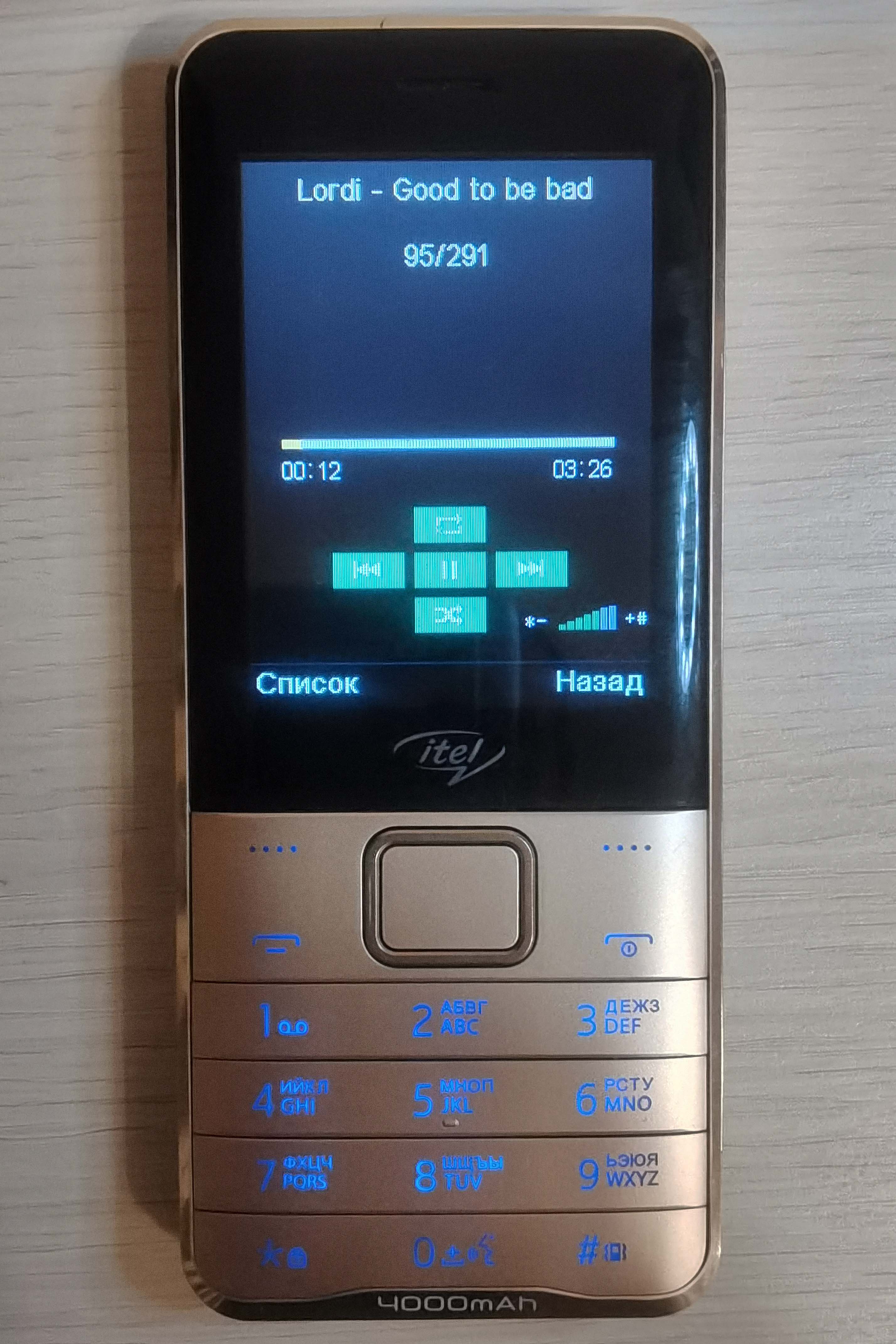
Из предустановленных программ отмечу mp3-плеер, видеопроигрыватель, галерею, диктофон, браузер, календарь, будильник, калькулятор, файловый менеджер, а также пару игр: вариацию на тему «три в ряд» Super Pet Twist и хит Doodle Jump, правда, за последней предлагают заплатить. ОС поддерживает многозадачность: можно включить музыку, а самому пользоваться другими функциями.
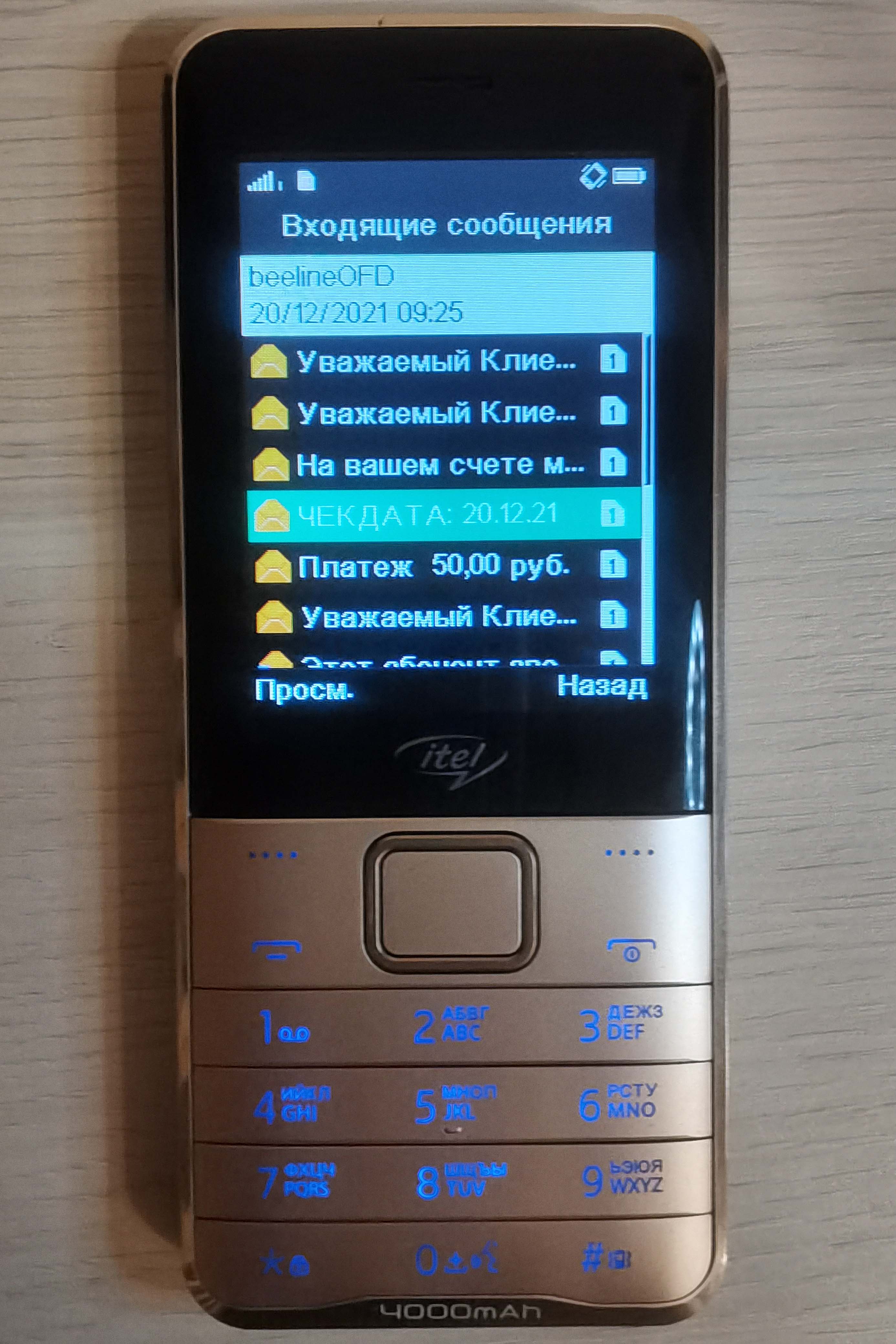
Довольно интересная функция – голосовой помощник King Talker, призванный помочь людям со слабым зрением. Он озвучивает цифры во время набора номера, выборе контакта, а также при входящем звонке. При желании, можно установить голосовую метку на контакт, а еще помощник будет каждый час информировать о текущем времени. Может быть кому-то это и нужно, но меня эта функция больше раздражала. При удержании кнопки сброса вызова телефон не отключается, а появляется меню по типу шторки на Android, где можно выбрать режим питания (блокировка, перезагрузка и выключение), отключить беспроводные интерфейсы или выбрать звуковой профиль.
Автономность
Главная «фишка» Itel it5631 – аккумулятор емкостью 4000 мАч с возможностью подзарядки сторонних устройств. Конечно, ни о какой быстрой зарядки речи здесь идти не может. Производитель заявляет о 100 днях автономности. Возможно, этого и удастся добиться с использованием режима экономии энергии (таких здесь целых два), но при стандартном использовании (10-15 звонков в день, 5 смс, средняя яркость) телефон «живет» порядка месяца, что довольно хорошо не только по сравнению с Android-девайсами, но и другими кнопочными телефонами. Для полной зарядки ему требуется 3.5 часа.

Узнать актуальную цену можно здесь
Вывод
Itel it5631, по сути, можно рассматривать как стильный пауэрбанк с мощным фонариком и возможностью по нему звонить. Этого вполне достаточно для его стоимости в 1890 рублей. Так же в плюсы можно записать большой экран, крупные клавиши, наличие голосового помощника, автоматическую запись разговоров и возможность слушать радио без подключения гарнитуры. К минусам же отнесу не самое идеальное качество связи, никакую камеру, невозможность ставить сторонние приложения и отсутствие внутреннего накопителя. Устройство вполне подойдет школьнику или пожилому человеку, может быть использовано в качестве дополнительного рабочего телефона, а также наверняка придется по вкусу людям, которым опостылела смартфонозависимость и хочется вырваться из цифрового рабства.
Как отключить голос на телефоне itel 5631
itel 5631 — популярный мобильный телефон, который широко используется во многих странах. Один из наиболее часто задаваемых вопросов владельцев этой модели связан с отключением голоса на телефоне. В этой статье мы расскажем вам, как выполнить эту операцию пошагово.
Отключение голоса на itel 5631 может быть полезным, если вам нужно работать в тихом режиме или вам необходимо избежать нежелательных звонков. Хорошей новостью является то, что этот процесс не занимает много времени и не требует специальных навыков. Просто следуйте нашей пошаговой инструкции.
Шаг 1: Перейдите в меню телефона
Шаг 2: Выберите «Настройки» или «Настройки телефона»
Шаг 3: В появившемся списке найдите «Звук» и выберите эту опцию
Шаг 4: В меню «Звук» найдите «Режим звука» и выберите «Без звука» или «Вибрация»
После выполнения этих шагов голосовые уведомления на вашем itel 5631 будут отключены. Теперь вы сможете использовать свой телефон в тихом режиме или предотвратить нежелательные звонки в удобное время.
Ознакомьтесь с моделью телефона itel 5631
Вот некоторые особенности и характеристики модели itel 5631:
- Дисплей: 2.4-дюймовый цветной экран;
- Камера: 0.3 Мп задняя камера с возможностью фотографировать и записывать видео;
- Память: встроенная память 8 Мб, расширяемая с помощью карты microSD до 16 Гб;
- Батарея: 1900 мАч, обеспечивающая долгое время работы;
- Дополнительные функции: FM-радио, MP3-плеер, поддержка двух SIM-карт;
- Связь: поддержка Bluetooth и GPRS для обмена данными.
itel 5631 — это отличный выбор для тех, кто ищет недорогой и простой в использовании телефон. Ознакомившись с его функциями, вы будете готовы использовать его в повседневной жизни.
Понимание необходимости отключения голоса на телефоне itel 5631
Отключение голоса на телефоне itel 5631 может быть полезным в различных ситуациях. Некоторые из них:
1. Нежелание принимать голосовые звонки:
Возможно, на данный момент вы не хотите или не можете разговаривать по телефону. Отключение голоса позволит избежать принятия нежелательных звонков и уведомлений, сохраняя при этом возможность использовать другие функции устройства.
2. Сохранение заряда батареи:
Голосовые звонки и сообщения могут быстро разряжать батарею телефона. Если вы хотите продлить время работы устройства без подзарядки, отключение голоса может быть полезным решением.
3. Необходимость в письменном общении:
В некоторых случаях предпочтительнее обмениваться письменными сообщениями вместо голосовых звонков. Отключение голоса на телефоне itel 5631 позволяет полноценно использовать функции SMS и мессенджеров.
Возможность отключения голоса на телефоне itel 5631 позволяет пользователям адаптировать устройство к своим потребностям и предпочтениям. Применение данной функции может существенно повысить комфорт использования телефона и обеспечить более эффективное использование его ресурсов.
Изучите меню настроек телефона itel 5631
Для отключения голоса на телефоне itel 5631, вам необходимо найти соответствующую опцию в меню настроек. Чтобы сделать это, выполните следующие шаги:
- На главном экране телефона найдите и откройте меню настроек. Обычно иконка настроек представлена значком шестеренки.
- Пролистайте список настроек вниз, пока не найдете раздел «Звук».
- Выберите «Звук» и войдите в этот раздел.
- Внутри раздела «Звук» найдите опцию, которая отвечает за отключение звука набора номера или сигнала при входящем вызове. Название опции может быть разным в разных моделях телефона itel 5631, например, «Тишина во время звонков», «Заглушить звук» или «Отключение голоса».
- Выберите соответствующую опцию и установите значение «ВЫКЛ» или «Отключить».
Теперь, когда вы нашли и отключили голос на телефоне itel 5631, звуковые эффекты, связанные с набором номера или входящим вызовом, будут отключены. Обратите внимание, что некоторые модели телефона могут иметь отличающийся интерфейс и названия опций, поэтому инструкция может немного отличаться. В случае затруднений обратитесь к руководству пользователя вашего телефона или обратитесь за помощью к сервисному центру.
Найдите раздел «Звук и сигналы» в меню настроек
Шаг 1: На главном экране вашего телефона найдите и выберите иконку «Настройки». Она может быть представлена в виде шестеренки или огневого пистолета.
Шаг 2: Прокрутите список настроек вниз, чтобы найти раздел «Звук и сигналы». Он может быть помечен значком динамика или наушников.
Шаг 3: Выберите раздел «Звук и сигналы», нажав на него один раз.
Шаг 4: В открывшемся меню «Звук и сигналы» найдите настройку, связанную с голосовыми уведомлениями или голосом при звонке. Это может быть название, такое как «Голосовые уведомления» или «Голос при звонке».
Шаг 5: Выберите эту настройку и отключите голосовые уведомления или голос при звонке, следуя инструкциям на экране. Обычно вам будет предложено выбрать «Выкл» или «Отключить».
После выполнения всех этих шагов голос на вашем телефоне itel 5631 будет отключен, и вы будете получать только звуковые уведомления или сигналы без голосовых эффектов.
Переключите режим звука на «Без звука»
Чтобы отключить голос на телефоне itel 5631, вам необходимо переключить режим звука на «Без звука». Следуйте этим простым шагам:
- Откройте меню телефона, нажав на иконку меню на главном экране.
- Прокрутите вниз и найдите вкладку «Настройки». Выберите ее, нажав на нее.
- В списке настроек найдите пункт «Звук». Нажмите на него, чтобы открыть дополнительные настройки звука.
- В открывшемся меню выберите пункт «Режим звука».
- Вам будет предложено несколько вариантов режимов звука, таких как «Звонок», «Вибрация» и «Без звука». Выберите пункт «Без звука», чтобы отключить голос полностью.
- Подтвердите выбор, нажав на кнопку «OK».
Теперь голос на вашем телефоне itel 5631 будет полностью отключен, и вы сможете использовать его в тихом режиме.
Проверьте, что голос действительно отключен
Чтобы убедиться, что голос на телефоне itel 5631 действительно отключен, выполните следующие шаги:
- Зайдите в настройки телефона. Для этого нажмите на кнопку «Меню» на главном экране и выберите «Настройки».
- В меню настроек найдите раздел «Звук и уведомления». Возможно, он будет называться по-другому, например «Звук» или «Звуковые настройки».
- В разделе «Звук и уведомления» найдите опцию «Звук звонка» или «Громкость звонка».
- Установите значение громкости звонка на минимум или отключите звук звонка, переместив ползунок или выбрав опцию «Отключить».
- Проверьте, что изменения вступили в силу, позвонив на свой номер с другого телефона или отправив смс-сообщение себе.
Если после выполнения этих шагов вы продолжаете слышать звук звонка или голосовые уведомления, попробуйте повторить процедуру снова или обратитесь в службу поддержки itel для получения точных инструкций.
Возможные проблемы и их решение при отключении голоса на телефоне itel 5631
Проблема 1: Отсутствие опции отключения голоса
Некоторые модели телефонов itel 5631 могут не иметь функции отключения голоса прямо из настроек. В этом случае можно решить проблему, следуя следующей инструкции:
- Откройте меню на телефоне, нажав на кнопку «Меню».
- Выберите «Настройки» и затем «Звук».
- Выберите «Режим звука» и измените его на «Без звука» или «Вибрация».
Проблема 2: Неудачное обновление программного обеспечения
Иногда, после обновления программного обеспечения телефона itel 5631, голосовой режим может периодически включаться сам по себе. Для решения этой проблемы можно попробовать выполнить сброс настроек:
- Откройте меню на телефоне, нажав на кнопку «Меню».
- Выберите «Настройки» и затем «Сбросить».
- Выберите «Сбросить настройки» и подтвердите свой выбор.
После сброса настроек проверьте функцию отключения голоса.
Проблема 3: Битая кнопка отключения голоса
Если кнопка отключения голоса на телефоне itel 5631 не работает, то возможно она сломалась. В этом случае вам следует обратиться в авторизованный сервисный центр для замены кнопки или починки телефона.
Если проблема не устраняется, рекомендуется обратиться в службу поддержки itel для получения дополнительной помощи.
Как настроить звук на телефоне itel 5631
Для настройки громкости во время звонка на телефоне itel 5631 выполните следующие шаги:
- Во время разговора нажмите на кнопку «Громкость», расположенную на правой стороне устройства.
- Используйте кнопки «Вверх» и «Вниз» для регулировки громкости звонка.
- После выбора желаемой громкости нажмите на кнопку «ОК» для сохранения изменений.
2. Настройка громкости мелодий и уведомлений
Для настройки громкости мелодий и звуков уведомлений на телефоне itel 5631 выполните следующие действия:
- Нажмите на кнопку «Меню», расположенную на клавиатуре устройства.
- С помощью кнопок навигации выберите «Настройки» и нажмите на кнопку «ОК».
- Выберите «Тон звонка» или «Мелодия» в меню настроек.
- Используйте кнопки «Вверх» и «Вниз» для выбора громкости мелодий или звуков уведомлений.
- Нажмите на кнопку «ОК» для сохранения изменений.
Примечание:
Настройки громкости на телефоне itel 5631 могут отличаться в зависимости от версии ПО и настроек устройства.
С помощью данной подробной инструкции вы сможете легко и быстро настроить звук на телефоне itel 5631 и наслаждаться качественным звучанием во время звонков и прослушивания мелодий.
Способы настройки звука на телефоне itel 5631
Настройка звука на телефоне itel 5631 позволяет вам изменить громкость звука в различных режимах и конфигурациях. Вот несколько способов настроить звук на вашем телефоне itel 5631:
| Описание | Инструкции |
|---|---|
| Изменение громкости во время разговора | Во время разговора можно изменить громкость, нажав клавиши «Вверх» или «Вниз» на боковой панели телефона. Поменяется громкость разговора. |
| Изменение общей громкости звука телефона | Чтобы изменить общую громкость звука на телефоне, откройте меню и найдите «Настройки звука». Затем выберите «Громкость» и измените уровень громкости для звонков, сообщений и мультимедиа. |
| Настройка режима вибрации | Если вы хотите переключить телефон в режим без звука с вибрацией, откройте меню настроек и найдите «Настройки звука». Затем выберите «Режим звука» и выберите режим «Тихий» или «Вибрация». |
| Изменение громкости сигнала будильника | Если вы хотите изменить громкость сигнала будильника, откройте приложение «Часы» и найдите настройки будильника. Затем выберите нужный будильник и измените громкость сигнала. |
Это основные способы настройки звука на телефоне itel 5631. Используйте их, чтобы достичь наилучшего звучания и удобства при использовании вашего телефона.
Как правильно настроить звук на телефоне itel 5631
itel 5631 — это популярный мобильный телефон, который предлагает множество функций, включая настройку звука. В данной статье мы расскажем, как правильно настроить звук на вашем itel 5631, чтобы получить наилучший звуковой опыт.
Первым шагом для настройки звука на itel 5631 является открытие настроек звука. Для этого вам нужно открыть главное меню телефона и найти иконку «Настройки». Как только вы откроете «Настройки», найдите и выберите пункт «Звук» или «Звуковые настройки».
После того, как вы откроете меню звуковых настроек, вы увидите несколько опций для настройки звука. Одной из самых важных опций является уровень громкости. Вы можете регулировать громкость звонка, музыки, оповещений и других звуковых сигналов с помощью соответствующих регуляторов.
Обратите внимание, что для настройки громкости звонка и других звуковых сигналов крайне важно учесть окружающую среду. Не забывайте принимать во внимание место, в котором вы находитесь, чтобы не причинять неудобство окружающим.
Кроме того, настройки звука на itel 5631 также включают опции вибрации и рингтонов. Вы можете выбрать предустановленные рингтоны или загрузить свою собственную мелодию, а также настроить вибрацию при входящих звонках или сообщениях.
После того, как вы настроите все нужные параметры звука на вашем itel 5631, не забудьте сохранить изменения. Теперь вы можете наслаждаться качественным звуком и настроенными звуковыми опциями на своем мобильном телефоне itel 5631!
Настройка звука на телефоне itel 5631
Настройка звука на телефоне itel 5631 позволяет вам настраивать громкость звонка, уведомлений и мультимедиа на вашем устройстве. Вы можете легко изменять громкость звука, чтобы получить идеальное звуковое воспроизведение и удобные уровни громкости.
Шаг 1: Включите ваш телефон itel 5631 и перейдите в главное меню.
Шаг 2: Нажмите кнопку «Настройки» на вашем телефоне и выберите «Звук».
Шаг 3: Выберите «Громкость звонка», чтобы настроить громкость звонка на вашем телефоне.
Шаг 4: Используйте кнопки громкости на вашем телефоне для увеличения или уменьшения громкости звонка. Уровень громкости будет отображаться на экране. Нажмите кнопку «ОК», когда достигнете желаемого уровня громкости.
Шаг 5: Повторите шаги 3-4 для настройки громкости уведомлений и громкости мультимедиа.
Шаг 6: После завершения настройки звука на вашем телефоне itel 5631 нажмите кнопку «Назад» или «Готово» для сохранения изменений.
Теперь вы можете настроить звук на вашем телефоне itel 5631 для максимального комфорта при использовании устройства.
Режимы звука на телефоне itel 5631
Телефон itel 5631 имеет несколько режимов звука, которые позволяют настроить звуковые уведомления и рингтоны под свои потребности. Вот основные режимы звука на телефоне itel 5631:
- Обычный режим: в этом режиме звук на телефоне включен на полную громкость и уведомления будут звучать настроенными рингтонами.
- Вибрация: в этом режиме звук на телефоне выключен, но при поступлении уведомлений телефон будет вибрировать.
- Без звука: в этом режиме звук на телефоне полностью выключен, ни звук, ни вибрация не будут активироваться.
Чтобы изменить режим звука на телефоне itel 5631, потяните шторку уведомлений вниз и нажмите кнопку «Режим звука». Затем выберите нужный режим из списка.
Управление режимом звука также доступно через меню настроек. Откройте Меню, найдите и выберите «Настройки», затем «Звук и вибрация» или подобный пункт. В этом разделе вы сможете выбрать и настроить нужный режим звука.
Правильная настройка режимов звука позволит вам контролировать уровень громкости уведомлений и рингтонов, чтобы не пропустить важные звонки или сообщения на вашем телефоне itel 5631.
Изменение громкости на телефоне itel 5631
Настройка громкости звука на телефоне itel 5631 достаточно простая и занимает всего несколько шагов. Если вам нужно увеличить или уменьшить громкость во время звонка или прослушивания музыки, вот что вы можете сделать:
- Увеличение громкости звонка: Во время разговора нажмите на кнопку «Громкость +» на боковой панели телефона, чтобы увеличить громкость звонка. Можно увеличивать громкость, пока не достигнете желаемого уровня.
- Уменьшение громкости звонка: Во время разговора нажмите на кнопку «Громкость -» на боковой панели телефона, чтобы уменьшить громкость звонка. Можно уменьшать громкость до желаемого уровня.
- Настройка громкости музыки: Когда вы слушаете музыку или другие аудиофайлы на телефоне itel 5631, вы можете увеличить или уменьшить громкость, удерживая кнопки «Громкость +» и «Громкость -» на боковой панели телефона.
Таким образом, вы можете просто и быстро изменить уровень громкости на телефоне itel 5631 во время звонков или прослушивания музыки. Будьте внимательны и не регулируйте громкость во время важных разговоров или в общественных местах, чтобы не вызвать неприятности и не причинить неудобства окружающим.
Включение/выключение дополнительных звуков на телефоне itel 5631
Телефон itel 5631 предлагает возможность настроить дополнительные звуковые уведомления для различных событий, таких как получение нового сообщения или входящего звонка. Вы можете включить или выключить эти дополнительные звуки по вашему усмотрению. Вот как это сделать:
Шаг 1: Включите телефон itel 5631 и перейдите в меню настроек. Найдите и выберите опцию «Звуки» или «Настройки звука».
Шаг 2: В меню звуков найдите опцию «Дополнительные звуки» или «Звуки уведомлений».
Шаг 3: В этом разделе вы увидите список различных событий, для которых можно настроить дополнительные звуки. Например, «Входящий вызов», «Новое сообщение» и т. д. Вы можете выбрать нужное событие и включить или выключить звуковое уведомление для него.
Шаг 4: Чтобы включить звук для выбранного события, выберите опцию «Включить звук» или поставьте галочку рядом с ней.
Шаг 5: Чтобы выключить звук для выбранного события, выберите опцию «Выключить звук» или снимите галочку рядом с ней.
Примечание: У вас также может быть возможность настроить интенсивность звука уведомления. Если это доступно, выберите опцию «Громкость» и настройте ее на ваше усмотрение.
После завершения всех настроек, сохраните изменения и закройте меню настроек. Теперь вы сможете услышать или не услышать звуки уведомлений для выбранных событий на телефоне itel 5631.
Установка мелодии звонка на телефоне itel 5631
Звонок на телефоне itel 5631 можно настроить, установив свою собственную мелодию. Следуйте этой пошаговой инструкции, чтобы установить мелодию звонка на вашем телефоне itel 5631:
- Перейдите в меню на вашем телефоне itel 5631, нажав на кнопку «Меню».
- В меню выберите «Настройки» и нажмите «ОК».
- Выберите «Тон звонка» и нажмите «ОК».
- Вам будут предложены разные варианты мелодий звонка. Выберите одну из них, используя клавиши навигации, и нажмите «ОК».
- Если вы хотите установить свою собственную мелодию звонка, выберите «Моя мелодия» и нажмите «ОК».
- Вам будет предложено выбрать мелодию из доступных опций: из флеш-памяти телефона или из карты памяти. Выберите нужную опцию и нажмите «ОК».
- Используя клавиши навигации, найдите и выберите желаемую мелодию и нажмите «ОК».
- После этого выбранная мелодия будет установлена как звонок на вашем телефоне itel 5631.
Теперь у вас есть новая мелодия звонка на вашем телефоне itel 5631. Вы можете изменить ее в любое время, следуя этой же инструкции.