Как настроить модем Alcatel MW45V
Модем Alcatel MW45V – это универсальное устройство, которое позволяет подключиться к Интернету в любом месте, где есть доступ к сети мобильной связи. Этот модем небольшой по размерам, легкий в использовании и оснащен широким спектром функций. В этой статье мы разберемся, как настроить модем Alcatel MW45V пошагово, чтобы полноценно пользоваться его возможностями.
Прежде чем начать настраивать модем Alcatel MW45V, необходимо убедиться, что ваш SIM-карта поддерживает мобильный интернет. Для этого вам необходимо обратиться в информационный центр своего оператора мобильной связи или проверить информацию на сайте оператора. Если ваша SIM-карта не поддерживает мобильный интернет, вам придется приобрести новую SIM-карту или воспользоваться услугами другого оператора.
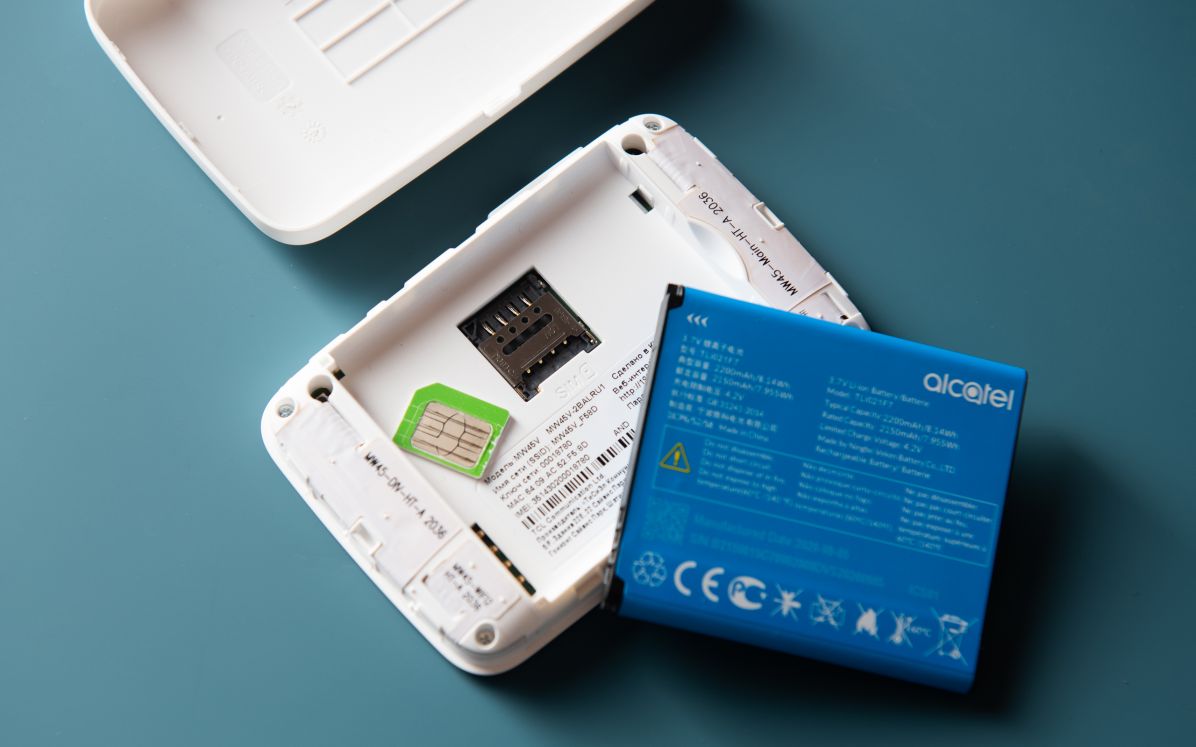
Шаг 1. Вставьте SIM-карту в модем Alcatel MW45V. Для этого необходимо открыть заднюю крышку модема, нажать на кнопку для открытия слота для SIM-карты и вставить SIM-карту в слот. Затем закройте заднюю крышку модема.
Изучение модема Alcatel MW45V: настройка и установка
Первоначально, убедитесь, что модем Alcatel MW45V полностью заряжен и включен. Для настройки модема подключите его к компьютеру с помощью USB-кабеля. Как только модем будет успешно распознан, вы сможете приступить к его настройке.
Для начала, откройте любимый веб-браузер и введите адрес http://192.168.1.1 в адресную строку. Нажмите клавишу Enter, чтобы открыть страницу настройки модема. Вам может потребоваться ввести логин и пароль для аутентификации на странице.
На странице настройки модема вы найдете различные вкладки и опции, позволяющие вам настроить сеть, безопасность, подключения и другие параметры модема Alcatel MW45V.
Для настройки сети, перейдите на вкладку «Network» и выберите нужные вам настройки. Вы можете установить режим подключения, задать имя сети и пароль для Wi-Fi, выбрать тип IP-адресации и другие параметры.
Если вы хотите установить дополнительные функции и настройки безопасности, перейдите на вкладку «Security». Здесь вы сможете задать пароль для входа в настройки модема, активировать фильтрацию MAC-адресов и настроить встроенный брандмауэр для защиты сети.
Не забудьте сохранить внесенные изменения после каждой настройки. Для этого нажмите кнопку «Save» или «Применить». После сохранения настроек, модем Alcatel MW45V будет перезагружен, чтобы применить внесенные изменения.
Изучение модема Alcatel MW45V и его настройка может показаться сложным делом на первый взгляд, но с пошаговой инструкцией и пониманием основных принципов работы устройства, вы сможете освоить его функционал и успешно настроить модем для работы с интернетом.
Подготовка к настройке модема Alcatel MW45V
Перед тем, как приступить к настройке модема Alcatel MW45V, необходимо выполнить несколько подготовительных шагов:
1. Проверьте комплектацию модема. Убедитесь, что в коробке находятся все необходимые компоненты, включая модем, кабель питания и инструкцию по эксплуатации.
2. Подготовьте SIM-карту. Вставьте SIM-карту провайдера, с которым вы будете использовать модем, в соответствующий слот на задней панели модема.
3. Подключите модем к источнику питания. Вставьте один конец кабеля питания в разъем на задней панели модема, а другой конец в розетку.
4. Включите модем. Найдите кнопку питания на передней панели модема и удерживайте ее нажатой в течение нескольких секунд, пока не загорится индикатор питания.
5. Подключите компьютер к модему. С помощью кабеля Ethernet подсоедините один конец к разъему LAN на модеме, а другой конец к сетевой карте компьютера.
После выполнения всех этих шагов вы готовы приступить к настройке модема Alcatel MW45V и получить доступ к интернету.
Пошаговая инструкция по настройке модема Alcatel MW45V
Шаг 1: Распакуйте модем
Перед началом настройки модема Alcatel MW45V, убедитесь, что он был корректно распакован. Проверьте наличие всех комплектующих и убедитесь в отсутствии повреждений.
Шаг 2: Вставьте SIM-карту
Откройте заднюю крышку модема и вставьте SIM-карту в соответствующий слот. Обратите внимание на правильность вставки карты: контакты должны быть обращены вниз, к замочку слота.
Шаг 3: Включите модем
Убедитесь, что модем Alcatel MW45V полностью заряжен. Нажмите и удерживайте кнопку питания на корпусе модема, пока не появится индикатор работы. После включения модема установите его на стабильную поверхность.
Шаг 4: Подключение модема
Соедините модем Alcatel MW45V с компьютером или другим устройством. В зависимости от ваших потребностей, используйте либо порт USB, либо подключите модем через Wi-Fi.
Шаг 5: Вход в настройки модема
Откройте веб-браузер на компьютере и введите IP-адрес модема. Для модема Alcatel MW45V адрес по умолчанию: 192.168.1.1. Нажмите Enter, чтобы перейти на страницу входа.
Шаг 6: Ввод логина и пароля
Введите логин и пароль для доступа к настройкам модема Alcatel MW45V. Обычно по умолчанию используются комбинации «admin» или «root» в качестве логина и пароля. Однако, для повышения безопасности, рекомендуется изменить пароль сразу после первого входа.
Шаг 7: Настройка подключения к интернету
Перейдите в меню настроек интернет-подключения и выберите наиболее подходящий способ соединения (например, 3G, 4G или LTE). Введите данные, полученные от вашего оператора мобильной связи (APN, логин, пароль) и сохраните настройки.
Шаг 8: Проверка подключения
После сохранения настроек провайдера, модем Alcatel MW45V должен автоматически попытаться подключиться к интернету. Проверьте статус подключения на странице настроек модема.
Поздравляем! Вы успешно настроили модем Alcatel MW45V и готовы пользоваться быстрым и стабильным интернет-соединением в любом месте!
Обзор Alcatel LINKZONE MW45V: роутер, который живёт в кармане
Интернет есть не везде. Из-за огромных расстояний нашей страны не к любому загородному дому можно подвести кабель. А как быть в путешествиях? Использовать смартфон не всегда удобно: раздача Wi-Fi моментально опустошает батарею и сильно нагревает телефон. Может ли стать оптимальным решением компактный LTE-роутер? Выясняем с помощью Alcatel LINKZONE MW45V.

Плюсы специализированной точки доступа
Казалось бы, зачем нужен мобильный маршрутизатор? Любой современный смартфон умеет раздавать интернет. Но проблема не только в том, что гаджет в таком режиме быстро разряжается. Роутер пригодится ещё по нескольким причинам.
Самый частый вариант — тариф, который вы используете в телефоне, выгодный, но имеет лимит по трафику. Его хватает, чтобы общаться в соцсетях и иногда смотреть ролики на YouTube. Если же делиться каналом с другими устройствами, пакетные гигабайты кончатся за считанные дни. Здесь с безлимитным онлайном как раз поможет маршрутизатор со специальной симкой. Отдельный гаджет с SIM от другого оператора будет ещё и резервным каналом — полезно на случай, если отвалится основной. Учитывая повальный переход на удалённую работу, такая опция важна для многих людей.
Или представьте другой типичный сценарий: вы раздаёте с мобильника интернет для своих домочадцев, но внезапно нужно съездить, скажем, за продуктами. Как быть? Не оставлять же аппарат дома! Отдельный роутер способен решить ситуацию. К слову, он может работать от сети, как стационарная техника.

Компактность — главная черта
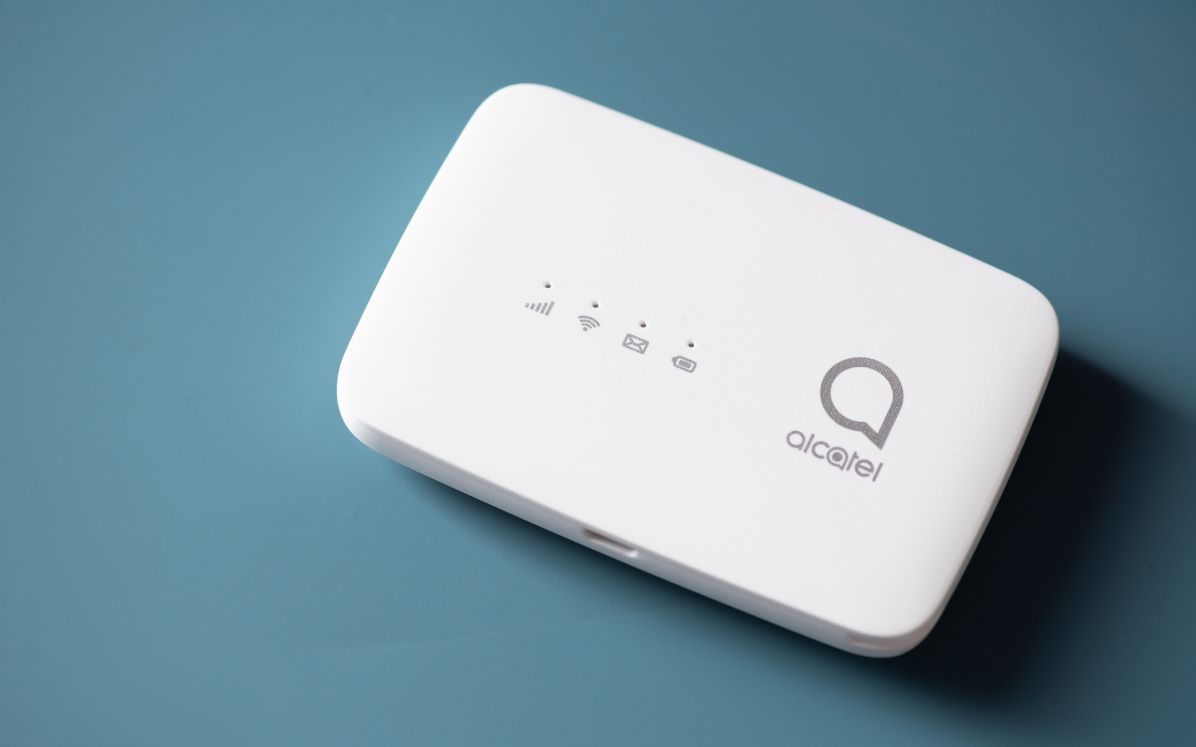
Роутер, благодаря скромным размерам и 78-граммовому весу, удобно носить в кармане. Устройство продаётся в чёрном и белом цветах. Оба варианта выполнены из матового пластика, приятного на ощупь. На корпусе расположись четыре индикатора: мобильная сеть, раздача Wi-Fi, новые сообщения и заряд батареи. Однако уровень сигнала сотовой связи и точные показатели АКБ по ним оценить нельзя. Есть кнопка питания и клавиша WPS для быстрого подключения клиентов. Разъём для cимки, спрятанный под съёмной батареей, поддерживает лишь формат Micro, так что может потребоваться переходник.
Базовый набор функций
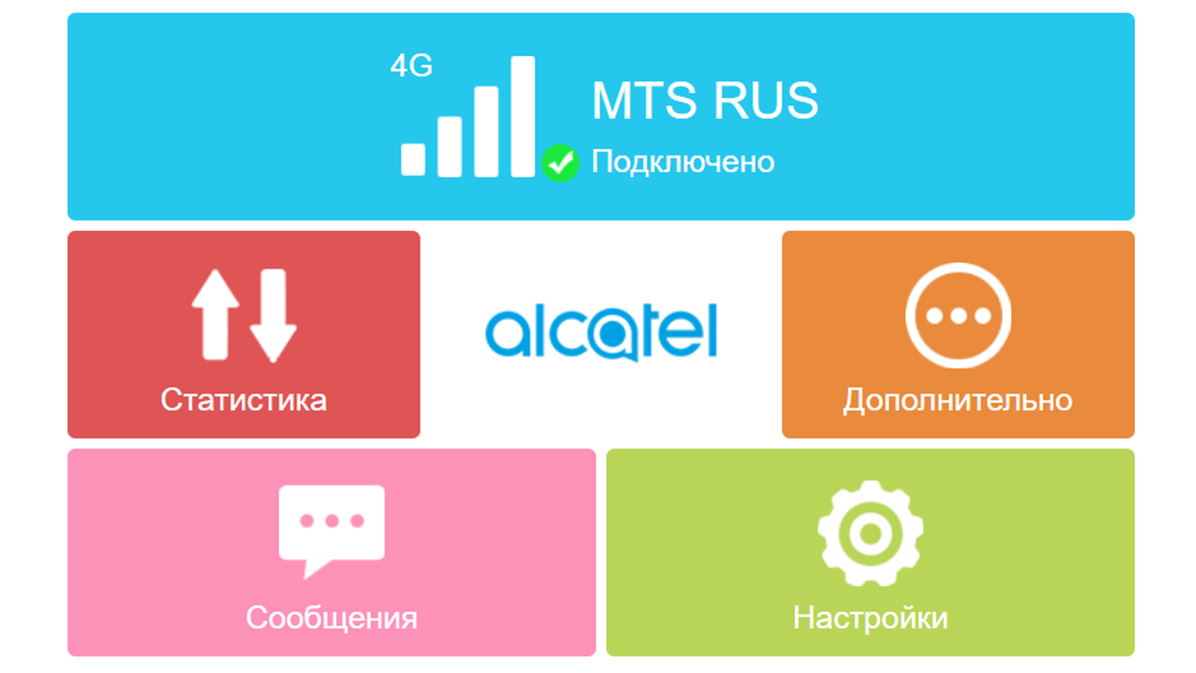
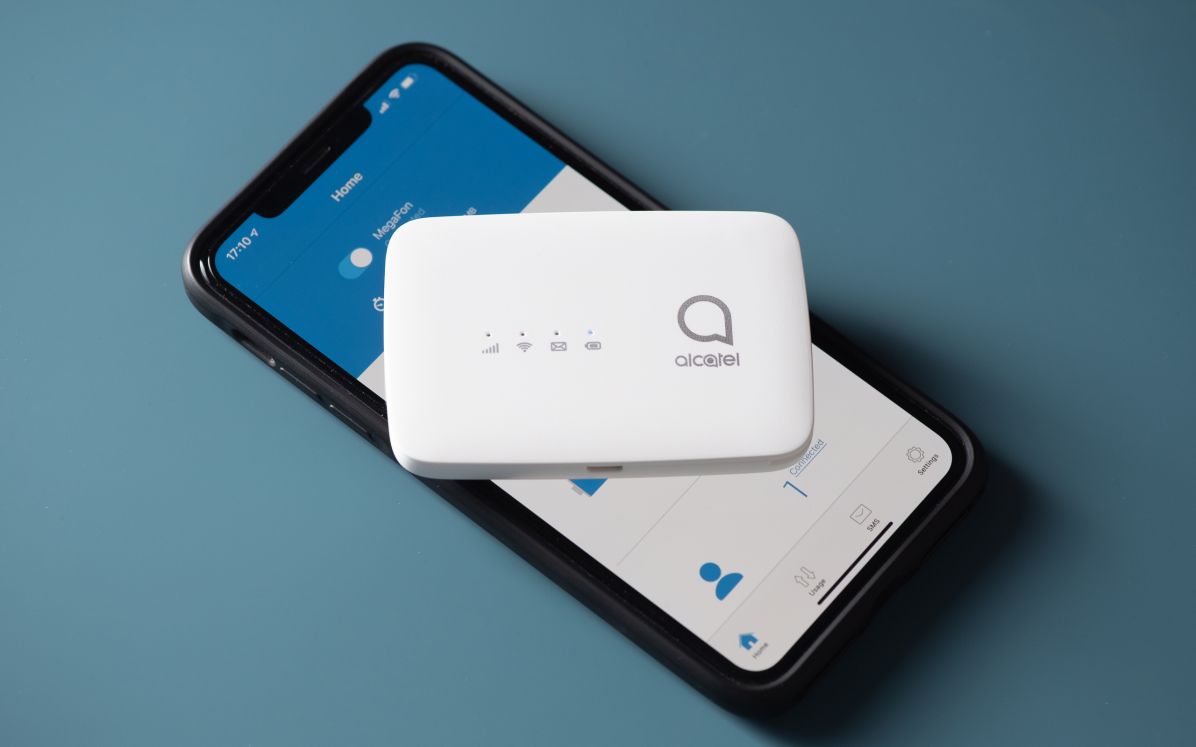
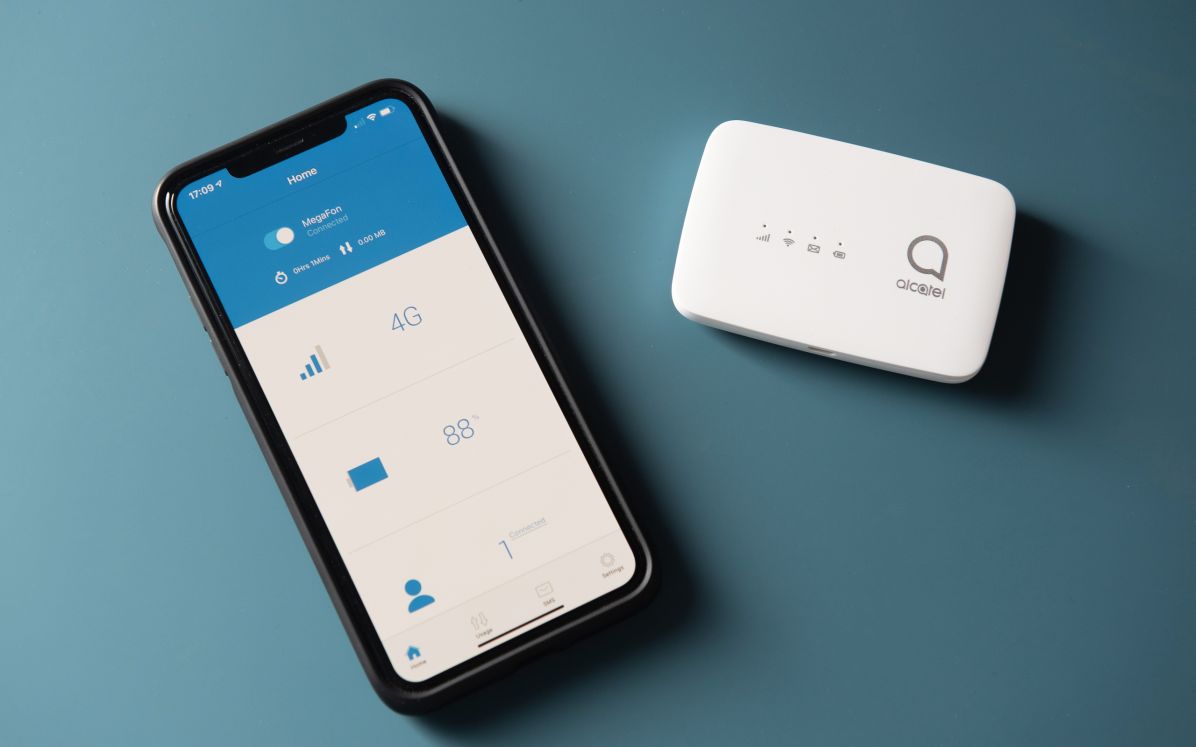
Все данные для управления админкой расписаны на наклейке под аккумулятором устройства. После перехода по нужному IP-адресу и ввода пароля нас встречает русифицированный интерфейс. Количество функций в нём небольшое. С другой стороны, для такого рода маршрутизатора много параметров не нужно. Роутером можно управлять через мобильное приложение ALCATEL LINK APP, которое полностью дублирует опции веб-интерфейса.


Проверяем устройство в деле
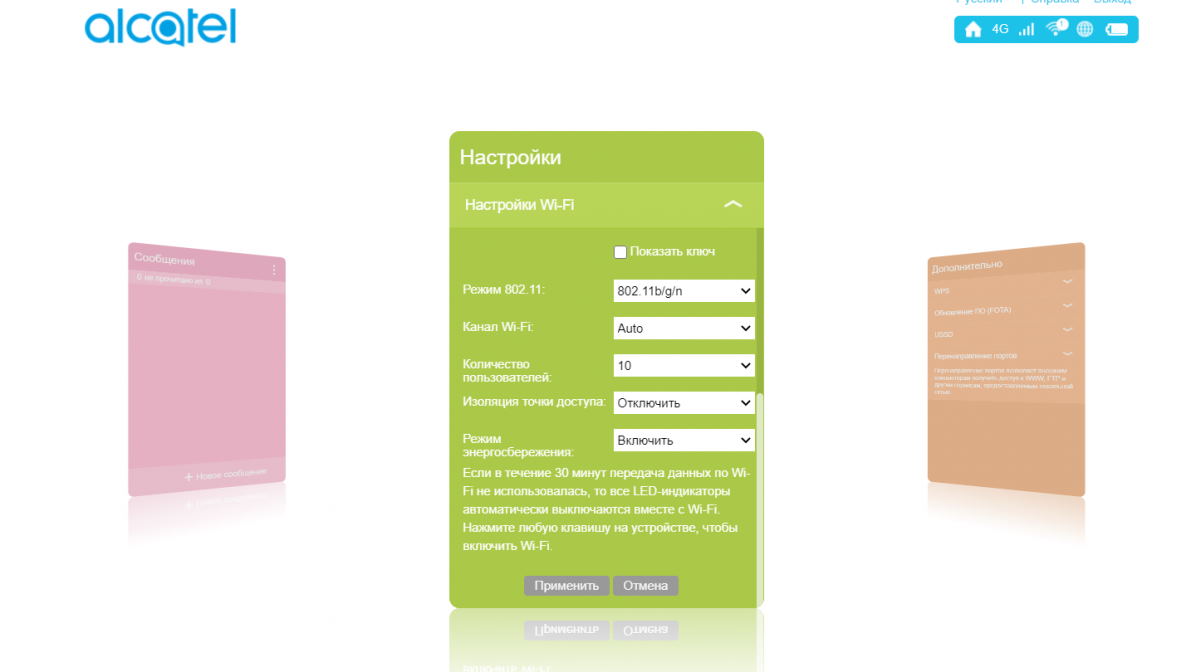
Для работы в сотовой сети в Alcatel используется чипсет Qualcomm MDM9207, работающий на тактовой частоте 1,2 ГГц. За Wi-Fi отвечает модуль RealTek RTL8192ES. Роутер способен функционировать в режиме MIMO 2×2. К точке доступа могут одновременно подсоединиться до 10 пользователей. При подключении к компьютеру аппарат способен заменить USB-модем, при этом установка каких-либо драйверов не требуется. А вот функции TTL в роутере нет, поэтому скрыть факт раздачи трафика, например для Yota, не получится.
Мы протестировали роутер с несколькими операторами в Москве и за городом. На даче скорость оказалась примерно в два раза выше, чем в мегаполисе. В городе замеры проводились в трёх разных точках. В каждом случае ключевую роль играет расположение базовых станций и окружающих зданий. Полученной средней скорости в 20 Мбит/с вполне хватит, чтобы смотреть потоковое видео в хорошем качестве. А пинг в пределах 30 мс позволит зарубиться в онлайн-игры, если вы, конечно, не хардкорный геймер.
Также сравнили со смартфоном, насколько шустро маршрутизатор раздаёт интернет. Для этого взяли телефон BQ Aurora SE, поскольку он, подобно Alcatel LINKZONE, поддерживает LTE Cat. 4. Результаты измерений оказались в целом сопоставимы. При использовании смартфона скорость скачивания была чуть ниже.

Скорость LTE с SIM-картой в смартфоне, роутере, а также в роутере на удалении 10 метров и с преградой в виде капитальной стены
Автономность
Аккумулятор ёмкостью 2150 мАч является съёмным. Если приобрести дополнительный, можно пропорционально увеличить автономность Alcatel LINKZONE MW45V. Время работы сильно зависит от интенсивности использования интернета. При умеренной эксплуатации (веб-сёрфинг, соцсети) роутер продержался 5 часов. А вот при скачивании торрента проценты заряда таяли на глазах. Но, опять же, устройство умеет работать от сети напрямую. Гаджет заряжается через разъём microUSB. Поскольку адаптера питания в комплекте нет, замеры скорости подпитки производились через обычный 10-ваттный блок. От 0 до 100% АКБ восполнилась за 1 час 20 минут.

Технические характеристики
Итоги
Проведённые тесты показали, что Alcatel LINKZONE MW45V может стать достойным помощником там, где нет кабельного интернета, например за городом. Благодаря компактности и малому весу роутер удобно брать в путешествия. Вдобавок гаджет порадовал неплохой автономностью, а также необходимым набором функций, что немаловажно для устройства такого формата.
Как настроить модем Alcatel MW45V?
Модем Alcatel MW45V – это надежное устройство, позволяющее подключиться к беспроводной сети и наслаждаться высокоскоростным интернетом в любом месте. Он обладает множеством полезных функций и прост в установке и настройке. В этой статье мы расскажем вам, как правильно настроить модем Alcatel MW45V.
Перед началом настройки рекомендуется подключить модем к компьютеру или ноутбуку с помощью USB-кабеля, а затем вставить SIM-карту оператора мобильной связи.
Шаг 1: Включите модем, нажав и удерживая кнопку питания в течение нескольких секунд. После этого подождите, пока модем установит соединение с оператором. Обычно этот процесс занимает несколько минут.
Шаг 2: Когда модем успешно подключится к сети, вы увидите индикатор на дисплее, указывающий на активное подключение. При необходимости введите PIN-код SIM-карты для доступа к сети оператора.
Шаг 3: Для настройки параметров модема откройте любой веб-браузер на вашем устройстве и введите адрес «192.168.1.1» в адресной строке. Нажмите клавишу «Enter», и вы будете перенаправлены на страницу аутентификации.
Шаг 4: Введите логин и пароль по умолчанию. Если вы не изменяли эти данные ранее, введите «admin» в качестве логина и «admin» в качестве пароля. Нажмите кнопку «OK» для входа в настройки модема.
Шаг 5: В настройках модема вы сможете выбрать тип подключения к сети оператора, внести изменения в сетевые параметры, настроить Wi-Fi и другие функции. Следуйте инструкциям на экране, чтобы настроить модем Alcatel MW45V по вашим предпочтениям.
Теперь вы знаете, как настроить модем Alcatel MW45V. Следуйте этим простым шагам, и вам удастся быстро подключиться к интернету и наслаждаться высокоскоростным соединением в любом месте.
Подготовка к настройке модема Alcatel MW45V
Перед началом настройки модема Alcatel MW45V важно выполнить несколько шагов для обеспечения корректной работы устройства. В этом разделе мы подробно расскажем о подготовке к настройке модема.
1. Проверьте комплектацию:
Убедитесь, что в комплект поставки модема входят:
- Модем Alcatel MW45V
- USB-кабель
- Зарядное устройство
- Руководство пользователя
2. Вставьте SIM-карту:
Откройте крышку отсека для SIM-карты на задней панели модема. Вставьте SIM-карту в соответствии с рисунками, указанными на задней панели модема.
3. Подключите модем к питанию:
Подключите зарядное устройство к модему и вставьте в розетку электросети. Дождитесь, пока модем полностью зарядится. Когда индикатор зарядки перестанет мигать, зарядка будет завершена.
4. Установите соединение с компьютером:
Подключите модем к компьютеру с помощью USB-кабеля. Убедитесь, что соединение установлено надежно и виден в списке подключенных устройств.
Теперь, когда вы завершили все подготовительные этапы, вы готовы приступить к настройке модема Alcatel MW45V.
Распаковка и подключение устройства
Перед настройкой модема Alcatel MW45V необходимо распаковать и правильно подключить устройство:
- Распакуйте коробку с модемом и достаньте его из упаковки.
- Проверьте наличие следующих компонентов внутри коробки: модем Alcatel MW45V, USB-кабель, руководство по эксплуатации.
- Возьмите USB-кабель и подключите один его конец к порту USB-компьютера или другого устройства, поддерживающего подключение по USB.
- Подключите другой конец USB-кабеля к порту USB модема Alcatel MW45V.
- Убедитесь, что модем надежно подсоединен к компьютеру или другому устройству.
- Включите модем, нажав и удерживая кнопку питания на корпусе устройства.
После подключения и включения модема Alcatel MW45V вы готовы перейти к настройке устройства для подключения к сети интернет.
Включение и настройка Wi-Fi сети
1. Войдите в веб-интерфейс модема, открыв веб-браузер и введя IP-адрес модема в строке адреса. IP-адрес можно найти на задней панели модема или в документации.
2. Введите имя пользователя и пароль, чтобы получить доступ к настройкам модема. Если вы не установили собственное имя пользователя и пароль, используйте стандартные данные аутентификации, указанные в документации.
3. Перейдите в раздел настройки Wi-Fi сети или беспроводной сети.
4. Включите Wi-Fi, переместив переключатель или отметив соответствующую опцию.
5. При необходимости измените имя (SSID) и пароль Wi-Fi сети. Хороший пароль должен состоять из комбинации букв, цифр и специальных символов, а также быть достаточно длинным для обеспечения безопасности.
6. Настройте тип безопасности Wi-Fi. Рекомендуемый вариант — WPA2-PSK (AES), так как он является самым безопасным на данный момент.
7. Сохраните изменения, чтобы применить настройки Wi-Fi сети.
Создание пароля и защита доступа к модему
Пароль для доступа к модему Alcatel MW45V можно установить, чтобы обеспечить безопасность своей сети Wi-Fi и предотвратить несанкционированный доступ к вашему интенет-соединению.
Для создания пароля и защиты доступа к модему, выполните следующие шаги:
- Подключите свое устройство к модему Alcatel MW45V через Wi-Fi или USB-кабель.
- Откройте любой веб-браузер на устройстве и введите адрес 192.168.1.1 в адресной строке. Нажмите Enter, чтобы открыть страницу настройки модема.
- В появившемся окне введите имя пользователя и пароль. По умолчанию они оба равны «admin». Нажмите «Войти», чтобы войти в панель управления модемом.
- В левой панели навигации найдите и выберите раздел «Настройки безопасности» или «Security Settings».
- В разделе безопасности вы можете изменить пароль администратора (админ-пароль), который используется для доступа к настройкам модема, а также настроить пароль для Wi-Fi.
- Для изменения пароля администратора введите новый пароль в соответствующее поле и подтвердите его. Нажмите «Сохранить» или «Apply», чтобы сохранить изменения.
- Чтобы установить пароль для Wi-Fi, найдите раздел «Настройки Wi-Fi» или «Wi-Fi Settings». Введите новый пароль в соответствующее поле. Рекомендуется использовать сложный пароль, состоящий из комбинации букв, цифр и символов.
- Сохраните изменения, нажав «Сохранить» или «Apply».
- После сохранения изменений, модем Alcatel MW45V будет защищен паролем, и доступ к настройкам и Wi-Fi будет требовать ввода этого пароля.
Теперь ваш модем Alcatel MW45V защищен паролем, и вы можете быть уверены в безопасности своей сети Wi-Fi и данных.
Подключение к интернету через провайдера
Для настройки подключения к интернету через провайдера на модеме Alcatel MW45V, следуйте этим инструкциям:
- Убедитесь, что у вас есть активный договор с интернет-провайдером. Вам также понадобятся некоторые данные от провайдера, такие как имя пользователя, пароль и адрес сервера.
- Подключите модем к источнику питания и дождитесь, пока индикаторы питания и сигнала стабилизируются.
- Откройте веб-браузер на вашем устройстве и введите следующий адрес IP в адресной строке: 192.168.1.1. Нажмите Enter, чтобы перейти на страницу управления модемом.
- На странице управления модемом введите имя пользователя и пароль (если они еще не изменены). Обычно имя пользователя и пароль по умолчанию для модема Alcatel MW45V: admin.
- В левой панели выберите раздел «Настройки» или «Settings» и найдите параметры подключения.
- Выберите тип соединения, предоставляемый вашим провайдером. Обычно это может быть DHCP, PPPoE или статический IP-адрес.
- Введите данные, предоставленные вашим провайдером, в соответствующие поля. Обычно это включает в себя имя пользователя, пароль и адрес сервера.
- Сохраните настройки и перезагрузите модем. Для сохранения настроек обычно нужно нажать кнопку «Сохранить» или «Apply».
- После перезагрузки модема должно установиться подключение к интернету через вашего провайдера.
Теперь вы должны быть подключены к интернету через вашего провайдера на модеме Alcatel MW45V. Если у вас все еще возникают проблемы с подключением, рекомендуется обратиться в службу поддержки вашего провайдера для получения дополнительной помощи.
Настройка мобильного интернета
- Включите модем и подождите, пока устройство полностью загрузится.
- Откройте браузер на подключенном к модему устройстве и введите адрес 192.168.1.1 в адресную строку.
- В открывшемся окне введите логин и пароль для входа в панель управления модемом.
- На главной странице панели управления найдите раздел «Настройки мобильного интернета» или похожий.
- Выберите оператора мобильной связи, с которым вы хотите настроить интернет-соединение.
- Введите необходимые данные, такие как имя точки доступа (APN), логин и пароль.
- Сохраните изменения и перезагрузите модем, чтобы настройки вступили в силу.
- Подключите свое устройство к Wi-Fi сети модема и проверьте доступ к интернету.
Теперь вы можете наслаждаться быстрым и стабильным мобильным интернетом на своем устройстве, подключенном к модему Alcatel MW45V.
Дополнительные функции и настройки модема
Модем Alcatel MW45V имеет ряд дополнительных функций и настроек, которые позволяют улучшить его работу и настроить его под свои потребности. Ниже приведены некоторые из них.
| Функция/Настройка | Описание |
|---|---|
| Гостевая сеть Wi-Fi | Модем может создать отдельную гостевую Wi-Fi сеть, которая будет отделена от основной сети и обеспечит безопасное подключение гостей к Интернету. |
| Фильтрация MAC-адресов | Модем позволяет добавлять или удалять MAC-адреса устройств, которым разрешено или запрещено подключаться к сети. |
| Управление пропускной способностью Wi-Fi | Вы можете установить ограничение на скорость и пропускную способность Wi-Fi сети, чтобы предотвратить перегрузку и обеспечить равномерное распределение скорости. |
| Управление удаленным доступом | Модем позволяет настроить удаленный доступ к его интерфейсу, чтобы вы могли настраивать его параметры даже из другой сети. |
| Блокировка сайтов | Модем предоставляет возможность блокировать доступ к определенным сайтам или категориям сайтов, чтобы защитить свою сеть и предотвратить доступ к нежелательному контенту. |
| Настроить DNS сервер | Вы можете указать предпочтительные DNS-серверы для использования модема, что позволит улучшить скорость и надежность обращения к сети. |
Это только некоторые из возможностей модема Alcatel MW45V. Рекомендуется изучить руководство пользователя для получения подробной информации о доступных функциях и настройках.
4g wi fi роутер alcatel link zone mw45v black как настроить
Чтобы узнать, как настроить роутер Alcatel Zone, воспользуйтесь следующей пошаговой инструкцией:
Помимо основных настроек модель Alcatel Zone MW40V имеет MAC-фильтр, позволяющий контролировать использование подключение только для «своих». На этом настройка завершена, закройте вкладку браузера и попробуйте подключиться, используя беспроводное соединение.
Использовать данную модель как стационарный роутер не рекомендуется, есть большой риск выхода из строя батареи. Тем не менее, при загородных поездках этот девайс может стать незаменимым приобретением. Не забудьте полностью зарядить его перед отъездом. Заявленных производителем 5-6 часов автономной работы может оказаться недостаточно. Тогда, возможно, имеет смысл приобрести дополнительный внешний аккумулятор. Обязательно учитывайте, что чем дальше от города и 3G и 4G вышек, тем ниже будет скорость Интернета.
*Изображения не носят обязывающего характера
* Спецификации и цвета зависят от региона поставки
Мобильная сеть
LTE FDD B1/3/7/8/20 (2100/1800/2600/900/800 МГц) UMTS B1/8 (2100/900 МГц)
Сеть Wi-Fi
Wi-Fi 802.11 b/g/n 2,4 ГГц 2×2 MIMO До 10 пользователей
Процессор
Qualcomm MDM9207 1,2 ГГц и RealTek RTL8192ES
Память
256 МБ постоянной (ROM) + 128 МБ оперативной (RAM)
Скорость передачи данных
LED-индикаторы
Мобильная сеть, Wi-Fi, SMS, батарея
Клавиши и разъёмы
Клавиша включения, клавиша WPS Слот для микро-SIM-карты (3FF) Разъём микро-USB
Батарея
Ёмкость 2150 мА·ч Съёмная, литий-ионная Время работы в режиме веб-сёрфинга: до 7 часов(3) Время работы в режиме ожидания: до 30 часов(3) Время зарядки: 3 часа (от источника постоянного тока 5 В 1 А), 4 часа (от USB-порта ПК)
Возможности
TCP/IP, UDP, DHCP IPv4/IPv6/двойной стек Фильтрация по MAC/IP DMZ, перенаправление портов Транзит VPN-соединения Режим энергосбережения Работа в режиме USB-модема (RNDIS) Работа без батареи при подключении к внешнему источнику питания Веб-интерфейс, мобильное приложение для Android и iOS SMS, USSD Обновление ПО (FOTA)
Размеры
Адаптер питания
5 В, 1 А, с разъёмом микро-USB, от сетей переменного тока 220 В, 50 Гц
Комплект поставки
Доступные цвета
Языки интерфейса
Браузеры
Edge, IE, Safari, Firefox, Opera, Chrome
Условия эксплуатации
Рабочий диапазон температур: от 0 до + 40 °С. Влажность: от 10% до 80% без конденсации.
Актуальная версия ПО
MW45V-2*ALRU1: 01004 MW45V-2*ALUA1: 01003 MW45V-2*ALBY1-5: 01004 MW45V-2*2UAM3: 01003
Список изменений
Спецификации и цвета зависят от региона поставки.
(1)Указанные значения являются теоретическим максимумом для сетей 4G LTE Cat. 4 и 3G DC-HSPA+, соответственно. Действительная скорость передачи данных в мобильной сети зависит от рельефа местности, плотности окружающей застройки, загруженности и конфигурации сети сотового оператора, уровня сигнала, параметров тарифного плана и других внешних факторов.
(2)Указанное значение является теоретическим максимумом стандарта IEEE 802.11n при соединении с устройствами, использующими два пространственных потока и канал 40 МГц для приёма и передачи. Действительная скорость передачи данных в беспроводной сети зависит от особенностей и настроек клиентского оборудования, числа клиентов в сети, препятствий на пути прохождения сигнала, а также наличия других беспроводных сетей и радиопомех в том же диапазоне.

Все преимущества мобильного Wi-Fi роутера | Почему однозначно стоит попробовать, если вам нужен Интернет? | Обзор 2021
Главная проблема провести Интернет в моем доме заключалась в том, что жил я в ней один в возрасте 17 лет, а с несовершеннолетними связываться интернет-провайдеры не особенно хотят. Не знаю, с чем это связано, однако проблема с подключением к Интернету у меня оставалась, и никак, к слову, не решалась. В другой город звать родственников и родителей хотелось несильно, а потому на помощь пришел именно этот мобильный роутер.
�� Как можно понять, его преимущество заключается в том, что он — мобильный. А значит я без проблем мог его приобрести и заключить на другое совершеннолетнее лицо договор с любым провайдером в абсолютно любой точке России.
Перевести его особого труда не составило. Приобретался он в такой небольшой коробочке. Ему не нужно много пространства, так как сам по размеру он крайне небольшой. А потому эта коробка легко поместится в руке, она нетяжелая.


Внутри вместе с инструкциями и различными квитанциями лежал сам роутер, упакованный в небольшой пакетик.

К нему также были приложено и руководство для пользователя. Небольшая книжка, внутри которой ничего интересного особо не было.

Функционал этого роутера слишком прост, а потому можно было бы разместить все его возможности буквально на двух страницах.

На самой панели на роутере будут гореть 4 синие лампочки. Первая лампочка — индикатор мобильной сети, второй — индикатор Wi-Fi, третий — индикатор SMS и четвертый обозначает сколько заряда осталось.

Всего здесь две кнопки. Правая кнопка — включение самого роутера, левая кнопка — включение раздачи Wi-Fi. Здесь все крайне просто.

�� Как узнать пароль и куда вставлять SIM-карту? В инструкции описано, как легко открыть роутер. Для этого необходимо просто потянуть его в разные стороны в специально отведенном месте.

Там будет в том числе на крышке имя и ключ от сети.

В инструкции также написано, где располагается гнездо для SIM-карты.

Оно находится под батареей.

�� Мобильный Wi-Fi роутер — действительно неплохая вещь. Этот роутер раздает достаточно быстрый Интернет. На нем можно комфортно играть в онлайн-игры, смотреть фильмы и прямые трансляции. Между домашним роутером и мобильным лично я не нашел никакой разницы.
Чтобы узнать, как настроить роутер Alcatel Zone, воспользуйтесь следующей пошаговой инструкцией:
Помимо основных настроек модель Alcatel Zone MW40V имеет MAC-фильтр, позволяющий контролировать использование подключение только для «своих». На этом настройка завершена, закройте вкладку браузера и попробуйте подключиться, используя беспроводное соединение.
Использовать данную модель как стационарный роутер не рекомендуется, есть большой риск выхода из строя батареи. Тем не менее, при загородных поездках этот девайс может стать незаменимым приобретением. Не забудьте полностью зарядить его перед отъездом. Заявленных производителем 5-6 часов автономной работы может оказаться недостаточно. Тогда, возможно, имеет смысл приобрести дополнительный внешний аккумулятор. Обязательно учитывайте, что чем дальше от города и 3G и 4G вышек, тем ниже будет скорость Интернета.
Карманный LTE-роутер Alcatel LINZONE MW45V
Специализированная точка доступа
А вот маршрутизатор отдельный со специальной SIM очень даже будет целесообразен и выгоден. При этом он может быть с симкой другого оператора, что ещё больше надёжности добавит, ведь это резервный канал получается на всякий случай (вдруг отвалится ваш основной). А случаи сейчас довольно часто происходят, поскольку многие перешли на дистанционный режим работы и учёбы. Так что, дополнительный канал является очень полезной и важной опцией.
Также нередки случаи, когда вы раздаёте дома интернет для всех, но вам нужно срочно уезжать по делам. Вы раздаёте со своего смартфона и уехать без него не можете, даже за продуктами. Хотите оставить аппарат? Здесь как раз отдельный мобильный роутер и отработает на все 100. При этом его можно просто подключить к сети, и он будет работать как стационарный.
Функционал
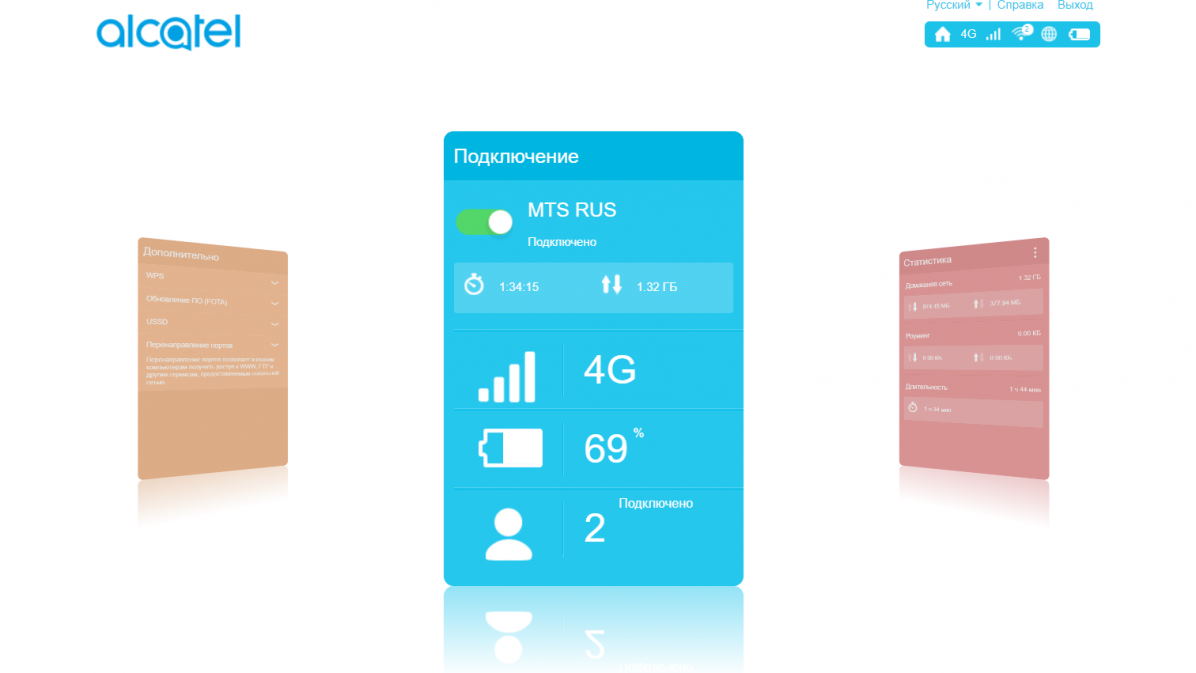
Настройка роутера осуществляется с помощью админ-панели, все данные для входа в админку указаны на роутере (обычно под аккумулятором наклейка). Как и для обычного роутера, вбиваем IP-адрес вводим нужные входные данные, и перед нами предстаёт интерфейс на русском языке. Функционал не очень широкий, только базовые необходимые функции без излишеств. Для подобного роутера много функций и не нужно. Кроме того, управление роутером можно осуществлять через приложение в смартфоне, оно практически полностью идентично веб-интерфейсу.
В работе
Было сравнение со смартфоном, кто шустрее раздаёт интернет. Аппарат был Aurora SE от BQ. Скорость была примерно одинакова, но при скачивании файлов смартфон уступал роутеру.
Автономность
Батарея в роутере на 2150 съёмная, то есть можно приобрести дополнительную, хоть две, а это серьёзно увеличивает автономность для работы в поле. Время работы при стандартном сценарии использования составил пять часов. Если качать на высоких скоростях с торрента на полную загрузку, то автономность падает до трёх часов и менее. Тем не менее, в поле торренты вряд ли пригодятся, а вот в доме он умеет работать директом от сети, то есть минуя батарею. Для зарядки используется порт microUSB. При использовании зарядки 10 ватт батарея зарядилась за 80 минут
Резюме
ZONE MW45V от Alcatel показал себя достойным помощником в местах, где отсутствует кабельный интернет, отличный вариант для загородного использования, ведь смартфоном долго не пораздаёшь. Кроме того, он удобен для поездок в путешествия и командировки. Автономность при этом весьма неплохая, смартфон бы сел гораздо быстрее.
*Изображения не носят обязывающего характера
* Спецификации и цвета зависят от региона поставки
Мобильная сеть
LTE FDD B1/3/7/8/20 (2100/1800/2600/900/800 МГц) UMTS B1/8 (2100/900 МГц)
Сеть Wi-Fi
Wi-Fi 802.11 b/g/n 2,4 ГГц 2×2 MIMO До 10 пользователей
Процессор
Qualcomm MDM9207 1,2 ГГц и RealTek RTL8192ES
Память
256 МБ постоянной (ROM) + 128 МБ оперативной (RAM)
Скорость передачи данных
LED-индикаторы
Мобильная сеть, Wi-Fi, SMS, батарея
Клавиши и разъёмы
Клавиша включения, клавиша WPS Слот для микро-SIM-карты (3FF) Разъём микро-USB
Батарея
Ёмкость 2150 мА·ч Съёмная, литий-ионная Время работы в режиме веб-сёрфинга: до 7 часов(3) Время работы в режиме ожидания: до 30 часов(3) Время зарядки: 3 часа (от источника постоянного тока 5 В 1 А), 4 часа (от USB-порта ПК)
Возможности
TCP/IP, UDP, DHCP IPv4/IPv6/двойной стек Фильтрация по MAC/IP DMZ, перенаправление портов Транзит VPN-соединения Режим энергосбережения Работа в режиме USB-модема (RNDIS) Работа без батареи при подключении к внешнему источнику питания Веб-интерфейс, мобильное приложение для Android и iOS SMS, USSD Обновление ПО (FOTA)
Размеры
Адаптер питания
5 В, 1 А, с разъёмом микро-USB, от сетей переменного тока 220 В, 50 Гц
Комплект поставки
Доступные цвета
Языки интерфейса
Браузеры
Edge, IE, Safari, Firefox, Opera, Chrome
Условия эксплуатации
Рабочий диапазон температур: от 0 до + 40 °С. Влажность: от 10% до 80% без конденсации.
Актуальная версия ПО
MW45V-2*ALRU1: 01004 MW45V-2*ALUA1: 01003 MW45V-2*ALBY1-5: 01004 MW45V-2*2UAM3: 01003
Список изменений
Спецификации и цвета зависят от региона поставки.
(1)Указанные значения являются теоретическим максимумом для сетей 4G LTE Cat. 4 и 3G DC-HSPA+, соответственно. Действительная скорость передачи данных в мобильной сети зависит от рельефа местности, плотности окружающей застройки, загруженности и конфигурации сети сотового оператора, уровня сигнала, параметров тарифного плана и других внешних факторов.
(2)Указанное значение является теоретическим максимумом стандарта IEEE 802.11n при соединении с устройствами, использующими два пространственных потока и канал 40 МГц для приёма и передачи. Действительная скорость передачи данных в беспроводной сети зависит от особенностей и настроек клиентского оборудования, числа клиентов в сети, препятствий на пути прохождения сигнала, а также наличия других беспроводных сетей и радиопомех в том же диапазоне.
* Без адаптера питания, с установленной батареей
Покупайте в магазинах наших партнёров:
Выберите свой цвет
настройка wifi роутера алкатель
Настройка роутера Alcatel Y580D 3G WI-FI
Подробные характеристики Alcatel Y580D 3G WI-FI указаны здесь
Языковые настройки позволяют прописать русский язык, поэтому сложности в настройках у вас не будет.
После включения роутера, в браузере вводим адрес 192.168.1.1. Открылась стартовая страница с общей информацией. В поле пароль вводим admin ( по умолчанию) и нажимаем кнопку ввод.
Меню включает в себя пять вкладок.
1. Быстрая настройка. Здесь можно менять пароль администратора.
1. Подключение. Здесь находятся все настройки, связанные с сетью от кол-ва использованного трафика до кол-ва подключенных устройств и управление ими.
1. USSD . Это вкладка расскажет о состоянии баланса, трафика и покажет номер вашей сим-карты.
Как видите, ничего сложного в настройках нет. Приятного вам пользования!
Настройка wifi роутера алкатель
ltemodem, wifirouter: 2.4GHz(150Mbits)
При стационарной работе (и одновременной зарядке) от ПК устройство едва теплое. Связь устойчивая, Диспетчер Устройств Windows показывает потребление 500mA.
При перемещении по городу (авто и пешком) и одновременной работе на 2 смартфона (навигация, Speedtest) устройство прилично разогревается. Что при ношении в заднем кармане вызывает известные неудобства. Обрывов связи не замечено. C вытащенной батареей работает! Но от порта моего ПК ему не хватает тока. А с внешним БП работает. При этом индикатор батареи мигает красным.
Полной зарядки батареи хватило на 3.5 часа при работе на ПК и смартфон в режиме LTE. При этом на смартфоне 2 часа непрерывно показывал МегафонТВ.
Ток потребления при заряде полностью разряженной батареи и одновременной работе составляет 0.9А.
Добавлю немного полезного.
Простой способ разблокировки
Батарея вытаскивается после старта или он может стартовать и без батареи? То есть если насовсем вытащить батарею и посадить модем на достаточно мощный адаптер, то будет ли он включаться и выключаться одновременно с включением и выключением адаптера?
И еще. Зачем его разблокировать? Я пока видел только разблокированный на citi. Чего я не знаю? .
Выложил русскую инструкцию. Где написано, что режим работы без батареи является штатным.
По видео только показано как коды калькулировать, а разблокировать то теперь его как?
Во-первых, как уже отмечалось, устройство достаточно требовательно к току зарядки. От родной зарядки (1А) с трехметровым кабелем USB, роутер уже не работает без батареи (а батарею, соответственно, не может зарядить во время работы), то есть потери на не слишком длинном кабеле оказались критичными.
Во-вторых, при 3-х подключенных устройствах на чердаке в жару роутер нагревался в течение 15-20 минут до полного самоотключения, после чего, чтобы он снова заработал, приходилось передёргивать аккумулятор. Правда, температура на чердаке была около +40°C, что как раз на границе рабочего диапазона для этого роутера, но всё же.
Роутер Alcatel MW40V: принцип работы, фишки и настройка
- Обзор характеристик MW40V от Alcatel.
- Внешний вид и габариты.
- Особенности роутера Alcatel MW40V.
- Принцип работы девайса.
- Начало работы с роутером.
- Как правильно настроить Alcatel MW40V?
Обзор характеристик MW40V от Alcatel
Гаджет позволяет развернуть беспроводную сеть в любом месте, где есть сигнал. Благодаря компактности и легкости устройство подойдет пользователям, которые часто путешествуют, хотят всегда оставаться на связи онлайн. Также девайс найдет применение в офисе, где требуется беспроводное интернет-соединение.
Alcatel MW40V поддерживает сети четвертого поколения, но в случае отсутствия покрытия быстро перестраивается на работу в 3G, 2G. Инфо даже больших объемов передается и скачивается за несколько секунд. Видеоконференции, онлайн-звонки порадуют стабильностью сигнала и скоростью соединения.
Чтобы всего этого добиться производитель оснастил MW40V следующим:
В приборе используется симка в формате micro. MW40V функционирует в частотном диапазоне 2,4 ГГц, есть поддержка стандартов 802.11 b/g и n.
Разъема под внешнюю антенну здесь нет, производитель ограничился только внутренней, но ее вполне достаточно для обеспечения стабильного сигнала. По отзывам пользователей, одного компактного MW40V от Alcatel достаточно, чтобы обеспечить суперскоростным интернетом дом (например, 60 м 2 ) офис, квартиру. Сигнал проходит в каждый уголок помещения.
Внешний вид и габариты
Alcatel MW40V имеет матовую поверхность и выпускается в 2-х стандартных оттенках: черный и белый. На оболочке девайса размещены специальные индикаторы, которые оповещают пользователя о качестве связи, состоянии батареи, входящих смсках. Каждый индикатор имеет соответствующий значок, чтобы юзер был в курсе, о чем именно сообщает ему MW40V.
Особенности роутера Alcatel MW40V
Аппарат позволяет подключать до 15 приборов одновременно, т.е. образовывать целую сеть беспроводного интернета. Скорости достаточно, чтобы каждый пользователь мог с комфортом работать, общаться в соц. сетях, смотреть кино, ролики на YouTube и прочее.
Принцип работы девайса
Начало работы с роутером
Конечно же, в комплекте с Alcatel MW40V поставляется инструкция, которую не лишним будет изучить перед началом использования маршрутизатора.
Первое на что обращаем внимание перед эксплуатацией прибора:
- симка должна быть только в формате micro;
- вставляется sim-карта под аккумулятор;
- при желании можно использовать карту памяти microSD.
Как правильно настроить Alcatel MW40V?
Запускаем на подключенном к маршрутизатору девайсе интернет-браузер, далее:
Откроются вкладки, каждая из которых требует отдельного рассмотрения.
Переходим к знакомству с ними:
Остановимся подробнее на вкладке №5.
Для Wi-Fi нужно ввести следующие значения:
Во вкладе «Язык» настраиваем язык интерфейса, который удобен пользователю. Также в этой вкладке можно ознакомиться с версией ПО, сохранить измененные настройки или вернуться к базовым.
На этом индивидуальные настройки Alcatel MW40V завершены или вы можете воспользоваться заводским вариантом и сразу после подключения роутера начинать работу с ним.
Как бы мы не кичились невероятно быстрыми темами развития высоких технологий, всё же они не до всех доходят и работают не везде. Того же интернета в некоторых местах просто не достать. Но если в городе или другом населённом пункте можно ещё проложить кабель, то в путешествиях за собой катушку с проводом как радист времён Второй мировой не потаскаешь. А поработать иногда действительно нужно. Смартфона – хорошо, однако это не очень удобный инструмент для раздачи интернета, поскольку быстро разряжается в таком режиме, греется, да и не всегда есть нужный тариф именно на смартфоне, раздавать интернет запрещено. На помощь приходит Alcatelсо своим компактным LTE-роутером LINKZONE MW45V. Что же эта коробочка умеет?
Специализированная точка доступа
С одной стороны, для чего брать LTE-роутер, ведь любой смартфон сегодня способен раздавать интернет. Да, это так, но во многих случаях роутер гораздо практичнее обычного смартфона. И наиболее частый вариант – это разница в тарифах. На смартфоне вы вряд ли будете использовать тариф только для интернета, он у вас сбалансированный, и интернет получается не безлимитным, то есть невыгодным. Да, его хватает на общение в социальных сетях, время от времени просматривать ролики на видеохостинге YouTube. А если раздавать, то такой канал исчерпает гигабайты в пакете очень быстро.
А вот маршрутизатор отдельный со специальной SIM очень даже будет целесообразен и выгоден. При этом он может быть с симкой другого оператора, что ещё больше надёжности добавит, ведь это резервный канал получается на всякий случай (вдруг отвалится ваш основной). А случаи сейчас довольно часто происходят, поскольку многие перешли на дистанционный режим работы и учёбы. Так что, дополнительный канал является очень полезной и важной опцией.
Также нередки случаи, когда вы раздаёте дома интернет для всех, но вам нужно срочно уезжать по делам. Вы раздаёте со своего смартфона и уехать без него не можете, даже за продуктами. Хотите оставить аппарат? Здесь как раз отдельный мобильный роутер и отработает на все 100. При этом его можно просто подключить к сети, и он будет работать как стационарный.
Важный параметр – компактность
Функционал
Настройка роутера осуществляется с помощью админ-панели, все данные для входа в админку указаны на роутере (обычно под аккумулятором наклейка). Как и для обычного роутера, вбиваем IP-адрес вводим нужные входные данные, и перед нами предстаёт интерфейс на русском языке. Функционал не очень широкий, только базовые необходимые функции без излишеств. Для подобного роутера много функций и не нужно. Кроме того, управление роутером можно осуществлять через приложение в смартфоне, оно практически полностью идентично веб-интерфейсу.
В работе
Тестировался маршрутизатор почти со всеми операторами столицы, а также за городом. При этом на даче за городом скорость была двое выше, чем в городе. Замеров было несколько в разных районах Москвы. Ключевая роль, как обычно в городе за расположением базовой станции и бетонными зданиями. Средняя скорость получилась 20 мегабит, чего достаточно на потоковое видео хорошего качество, при этом пинг был вполне сносный – 30 мс, чего вполне достаточно для онлайн-игр.
Было сравнение со смартфоном, кто шустрее раздаёт интернет. Аппарат был Aurora SE от BQ. Скорость была примерно одинакова, но при скачивании файлов смартфон уступал роутеру.
Автономность
Батарея в роутере на 2150 съёмная, то есть можно приобрести дополнительную, хоть две, а это серьёзно увеличивает автономность для работы в поле. Время работы при стандартном сценарии использования составил пять часов. Если качать на высоких скоростях с торрента на полную загрузку, то автономность падает до трёх часов и менее. Тем не менее, в поле торренты вряд ли пригодятся, а вот в доме он умеет работать директом от сети, то есть минуя батарею. Для зарядки используется порт microUSB. При использовании зарядки 10 ватт батарея зарядилась за 80 минут
Резюме
LINKZONE MW45V от Alcatel показал себя достойным помощником в местах, где отсутствует кабельный интернет, отличный вариант для загородного использования, ведь смартфоном долго не пораздаёшь. Кроме того, он удобен для поездок в путешествия и командировки. Автономность при этом весьма неплохая, смартфон бы сел гораздо быстрее.