Настройка обратной связи Logitech Driving Force GT
Logitech Driving Force GT является популярным рулевым устройством, которое позволяет вам полностью погрузиться в мир гоночных симуляторов. Однако, для достижения максимального реализма и комфорта во время игры, необходимо настроить обратную связь на руле. Этот процесс может показаться сложным на первый взгляд, но с нашей пошаговой инструкцией вы сможете это сделать без особых проблем.
Первым шагом в настройке обратной связи на руле Logitech Driving Force GT является установка специального программного обеспечения от производителя. Вы можете найти последнюю версию программного обеспечения на официальном веб-сайте Logitech. Загрузите и установите программу на ваш компьютер. После установки запустите приложение и подключите руль к компьютеру при помощи USB-кабеля.
После успешного подключения руля Logitech Driving Force GT к компьютеру, запустите программу настройки. В приложении вы увидите различные параметры, которые можно настроить. Один из наиболее важных параметров — это уровень обратной связи. Вы можете регулировать этот параметр в зависимости от вашего личного предпочтения. Если вы хотите, чтобы руль был более жестким, увеличьте уровень обратной связи. Если вам нужна более мягкая обратная связь, уменьшите уровень.
Помимо уровня обратной связи, в программе настройки вы также можете настроить другие параметры, такие как уровень сопротивления и чувствительность руля. Используйте эти параметры, чтобы достичь максимальной точности и комфорта во время игры. После того, как вы настроили все параметры в программе настройки, не забудьте сохранить изменения.
Теперь вы готовы наслаждаться улучшенным реализмом и комфортом при игре в гоночные симуляторы с помощью руля Logitech Driving Force GT. Наслаждайтесь плавным вождением и реалистичной обратной связью, которую вы можете настроить по своему вкусу. Приятной игры!
Установка руля Logitech Driving Force GT
Шаг 1: Подготовка к установке
Перед установкой руля Logitech Driving Force GT необходимо убедиться, что в комплекте присутствуют все необходимые компоненты:
— Руль Logitech Driving Force GT;
— Диск с драйверами и программным обеспечением;
— Руководство по использованию.
Шаг 2: Подключение руля к компьютеру
Для начала установки подключите руль Logitech Driving Force GT к компьютеру при помощи кабеля подключения, вставив его в доступный USB-порт.
Шаг 3: Установка драйверов и программного обеспечения
Вставьте диск с драйверами и программным обеспечением в оптический привод компьютера. Далее следуйте инструкциям на экране, чтобы установить драйверы и программное обеспечение для руля Logitech Driving Force GT.
Шаг 4: Подключение педалей
Подключите педали к рулю, вставив их в соответствующие разъемы на задней панели устройства. Убедитесь, что педали надежно закреплены.
Шаг 5: Проверка установки
После завершения установки драйверов и программного обеспечения можно проверить работу руля Logitech Driving Force GT. Откройте игровой симулятор или программу, которая поддерживает подключение руля, и выполните калибровку устройства, следуя инструкциям.
Шаг 6: Настройка обратной связи (FFB)
После проверки установки можно приступить к настройке обратной связи. Откройте программу Logitech Gaming Software, найдите раздел с настройками руля и настройте уровень обратной связи в соответствии с вашими предпочтениями.
Поздравляем, установка руля Logitech Driving Force GT завершена!
Шаг 1: Подключение руля к компьютеру
Перед началом настройки обратной связи на руле Logitech Driving Force GT, вам необходимо правильно подключить его к компьютеру. Следуйте инструкциям ниже:
- Убедитесь, что ваш компьютер включен.
- Найдите USB-порт на вашем компьютере и подключите кабель руля к этому порту. Обычно USB-порты располагаются на задней панели компьютера, но они также могут быть расположены на боковой панели или на клавиатуре.
- Когда руль будет правильно подключен, компьютер автоматически обнаружит его и установит необходимые драйверы.
- Дождитесь окончания процесса установки драйверов. Возможно, потребуется перезагрузить компьютер для корректного функционирования руля.
После выполнения всех этих шагов, ваш руль Logitech Driving Force GT будет успешно подключен к компьютеру и готов к настройке обратной связи.
Шаг 2: Установка драйверов
Для установки драйверов выполните следующие действия:
- Скачайте последнюю версию драйверов для руля Logitech Driving Force GT с официального сайта Logitech. Обычно драйверы представлены в виде исполняемого файла с расширением .exe.
- Запустите скачанный файл и следуйте инструкциям мастера установки.
- После завершения установки перезагрузите компьютер для применения изменений.
После установки драйверов ваш компьютер будет обнаруживать руль Logitech Driving Force GT и начнет правильно взаимодействовать с ним.
Шаг 3: Калибровка руля
Калибровка руля важна для достижения максимальной точности и устранения возможных проблем с управлением. Следуйте этим шагам, чтобы калибровка была выполнена правильно:
- Откройте «Панель управления» на вашем компьютере.
- Выберите «Оборудование и звук» и затем «Устройства и принтеры».
- Найдите и щелкните правой кнопкой мыши на значке вашего руля Logitech Driving Force GT.
- Выберите «Свойства» из контекстного меню, чтобы открыть окно с настройками руля.
- Перейдите на вкладку «Калибровка» и нажмите кнопку «Калибровать».
- Следуйте инструкциям на экране, чтобы выполнить калибровку руля. Обычно это включает поворот руля в крайние положения и удержание в этих положениях в течение нескольких секунд.
- После завершения калибровки нажмите кнопку «Готово» и закройте все окна.
После калибровки ваш руль Logitech Driving Force GT будет готов к использованию с максимальной точностью и функциональностью. Если у вас возникнут проблемы с управлением в будущем, повторите этот шаг.
Шаг 4: Настройка кнопок на руле
После того как вы настроили основные параметры руля, следующим шагом будет настройка кнопок на самом руле. Это позволит вам управлять дополнительными функциями, не прибегая к клавиатуре или мыше.
1. Подключите руль Logitech Driving Force GT к компьютеру и включите его.
2. Запустите программу Logitech Gaming Software, которую вы установили в предыдущем шаге.
3. В окне программы выберите свой руль из списка устройств.
4. В левой части окна выберите вкладку «Панель устройства». Здесь вы увидите изображение руля.
5. Чтобы настроить конкретную кнопку на руле, нажмите на нее на изображении в окне программы. Каждая кнопка будет отображаться с названием и номером.
6. В правой части окна выберите действие, которое вы хотите назначить на выбранную кнопку. Например, вы можете назначить кнопку на переключение передач, активацию вспышки в игре и т.д.
7. После того как вы выбрали действие, нажмите на кнопку «Применить» или «ОК» внизу окна.
8. Повторите шаги 5-7 для каждой кнопки, которую вы хотите настроить.
9. После завершения настройки кнопок, закройте программу Logitech Gaming Software. Ваши настройки сохранятся.
Теперь ваш руль Logitech Driving Force GT будет настроен со всеми нужными вам функциями. Не забудьте проверить настройки в игре, чтобы убедиться, что все работает корректно.
Шаг 5: Настройка обратной связи
После того, как вы подключили руль Logitech Driving Force GT и установили нужное программное обеспечение на ваш компьютер, необходимо настроить обратную связь для более реалистичного ощущения во время игры.
Для этого выполните следующие шаги:
- Откройте программу управления рулем Logitech на вашем компьютере.
- Перейдите в раздел «Настройки» или «Настройки обратной связи».
- Выберите тип обратной связи, который вы предпочитаете использовать. В зависимости от игры, вы можете выбрать между вибрацией, силовой обратной связью или комбинированным режимом.
- Настройте чувствительность обратной связи, чтобы она соответствовала вашим предпочтениям. Вы можете установить более слабую или более сильную обратную связь в зависимости от ваших предпочтений.
- Проверьте настройки обратной связи, используя тестовую функцию. Убедитесь, что она работает правильно и соответствует вашим ожиданиям.
После завершения настройки обратной связи, руль Logitech Driving Force GT будет готов к использованию в ваших любимых гоночных играх. Наслаждайтесь реалистичным управлением автомобилем и получайте удовольствие от игрового процесса!
Шаг 6: Тестирование и настройка дополнительных параметров
После того, как вы настроили основные параметры обратной связи на руле Logitech Driving Force GT, рекомендуется протестировать и настроить дополнительные параметры для достижения оптимального уровня комфорта и реализма во время гонок.
Для начала, откройте игру или приложение, которое поддерживает руль Logitech Driving Force GT. Затем выберите опцию «Настройки» или «Настройки управления» в главном меню.
При настройке дополнительных параметров обратной связи руля, самым важным является регулировка силы и чувствительности обратной связи. В большинстве игр эти параметры можно настроить непосредственно в меню настроек, используя ползунки или числовые значения. Рекомендуется начать с небольшой силы и чувствительности, чтобы постепенно привыкнуть к новым настройкам и улучшить свои результаты в гонках.
| Параметр | Описание | Рекомендуемое значение |
|---|---|---|
| Сила обратной связи | Определяет силу, с которой руль будет реагировать на дорожные условия и столкновения. | Начните с 50% и постепенно увеличивайте до достижения комфортного уровня. |
| Чувствительность обратной связи | Определяет, насколько чувствительно руль будет реагировать на ваши команды. | Начните с 50% и постепенно увеличивайте до достижения комфортного уровня. |
| Другие параметры | В зависимости от игры, у вас может быть возможность настроить другие параметры, такие как настройка гашения, демпфирования и т. д. | Настройте эти параметры в соответствии с вашими предпочтениями и стилем игры. |
Важно помнить, что настройки обратной связи на руле Logitech Driving Force GT могут варьироваться в зависимости от конкретной игры или приложения. Рекомендуется ознакомиться с руководством пользователя игры или приложения для подробных инструкций по настройке обратной связи. Кроме того, всегда важно экспериментировать с различными настройками, чтобы найти наиболее комфортный и реалистичный вариант для вас.
Настройка руля Logitech
Современный рынок видеоигр предлагает огромное множество симуляторов, способных погрузить с головой пользователя в виртуальный мир. Особняком в этом плане стоит жанр гоночных симуляторов, позволяющих сесть на место пилота гоночного болида, реактивного самолета или любого другого вида транспорта. Для обеспечения максимального виртуального эффекта разработаны специальные девайсы — манипуляторы. Так, лидером в нише игровых рулей по праву считается компания Logitech.
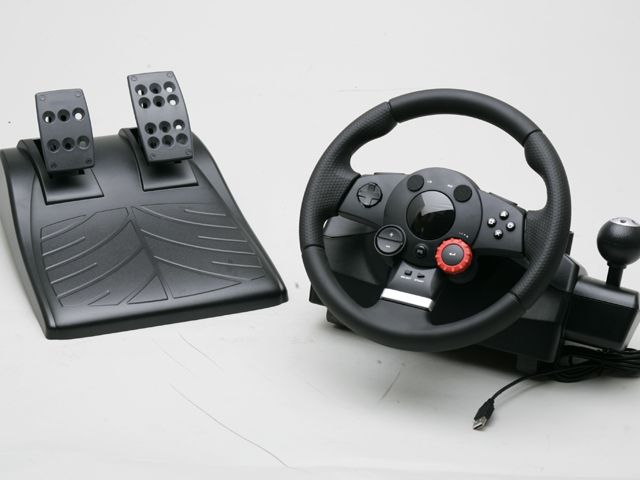
Самые популярные модели:
- Руль Logitech driving force GT;
- Руль Logitech G27;
- Руль Logitech G25;
- Руль Logitech Momo racing;
- Руль Logitech formula force EX.
Чтобы прочувствовать реальную атмосферу гоночной трассы, нужно выполнить настройку манипулятора. Далее мы попробуем разобраться, как настроить руль Logitech driving force GT, Логитек Момо Рэйсинг и другие модели с помощью программы Logitech Profiler.
Установка Logitech Profiler
Сначала установите программное обеспечение с официальной страницы разработчика. Находим пакет Logitech Gaming Software, выбираем нашу модель манипулятора и скачиваем утилиту.
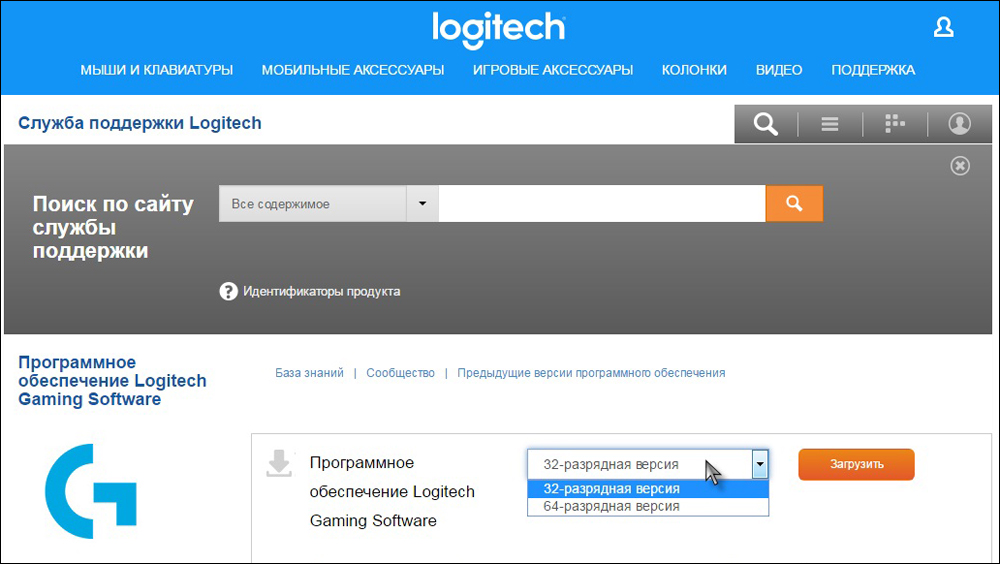
Загрузка программы Logitech Profiler
Главная фишка утилиты — сохранение настроек манипулятора для разных программ. Вы создаете профиль и управляете настройками для каждого конкретного симулятора. Запустив игру, система сама определит нужный профиль и включит нужные настройки.
Создание и настройка профилей
Чтобы создать новый профиль в Logitech Profiler, вызываем меню «Profile», выбираем «New», определяем имя профиля и назначаем соответствующий ему симулятор. Кликаем «Ок» — готово.
Далее начинаем работу с настройками профиля. Выбираем нужный профиль из списка в меню «Выбор игры», либо выбрав опцию «Выбор профиля» в меню «Профиль». Опция «Редактирование» позволяет изменять имя, адрес файла .exe или удалять профиль.
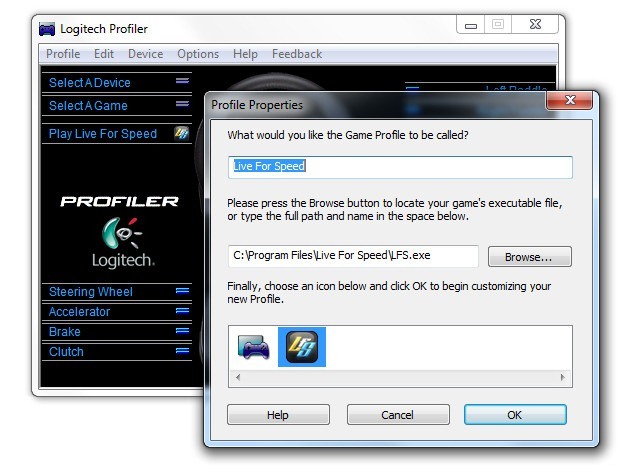
Настройки профиля Logitech Profiler
Меняем настройки
Force Feedback, то есть настройка эффектов, находится в меню «Редактирование», подменю «Дополнительные игровые настройки». Чтобы использовать эту функцию, нужно отметить флажком строку «Использовать дополнительные настройки эффектов».
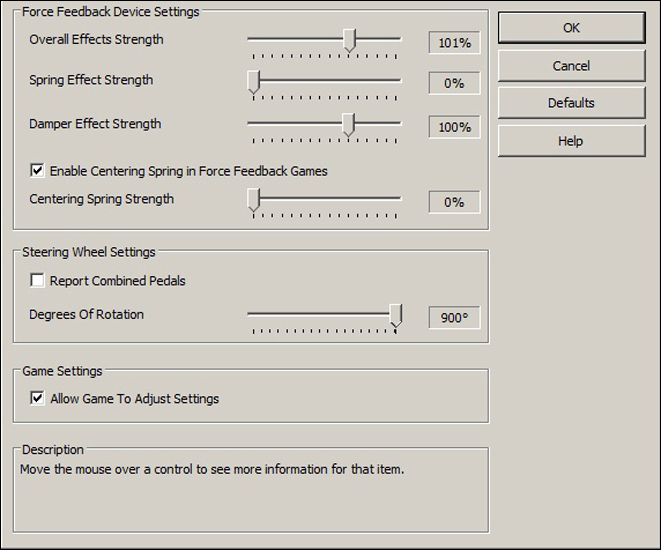
Дополнительные настройки эффектов
Основные настраиваемые параметры:
- «Общие силовые эффекты» — это совокупная чувствительность к игровым эффектам;
- «Эффект силовой отдачи» — чувствительность к эффекту отдачи;
- «Damper Effect Stregth» — чувствительность эффекта демпфирования (чувствительность к физическим контактам);
- Флажок в строке «Включить центрирование отдачи» означает, что используется опция центрирования (в стандартных настройках опция выключена), а с помощью «Центрирования эффекта отдачи» можно настроить его чувствительность.
- Флажок в строке «Использование специальных настроек рулевого колеса» включает использование настроек манипулятора.
- Флажок «Комбинирование педалей» назначает общую ось для педалей акселератора и торможения (в стандартных настройках опция отключена).
- Флажок «Градус поворота» включает изменение градуса поворота руля.
Регулируем чувствительность манипулятора
Кроме вышеперечисленных эффектов можно регулировать настройки осей, управлять зонированием (задавать «мертвые» и «рабочие» зоны руля). Для примера, настроим педаль торможения.
Открываем наш профиль, ищем пункт «Brake» и в открывшемся окне находим «Axis Properties». В новом окне указаны возможные настройки:
- «Чувствительность» регулирует зависимость осей. Если установить 50 %, то чувствительность торможения будет пропорциональной. Значение меньше 50 % задает более высокую чувствительность в конце хода, больше 50 % — наоборот, в начале хода;
- С помощью опции «Мертвая зона» указываем нечувствительную область для манипулятора;
- Опция «Range» указывает рабочую зону;
- Флажок «Invert Axis Polarity» отображает зеркально управление манипулятора и отклика в игре.
Указываем назначение кнопок руля
За что еще любят программу Logitech Profiler, так это за возможность определить для кнопки манипулятора конкретное сочетание клавиш. Такая функция бывает очень полезна в некоторых симуляторах.
Смена назначения кнопок руля
Так, например, игра «NetKar Pro» для большего сходства с реальностью предлагает эффект «забрызгивания» стекла защитного шлема. Интересный эффект, который несомненно добавляет реалистичности. Так вот, по мере загрязнения стекла экран мутнеет и действительно обзор затрудняется. Можно вытереть стекло — для этого по умолчанию используется кнопка «L» на клавиатуре. Само собой, не слишком удобно, играя на манипуляторе, искать нужную кнопку на клавиатуре, поэтому лучше назначить эту клавишу одной из кнопок на руле.
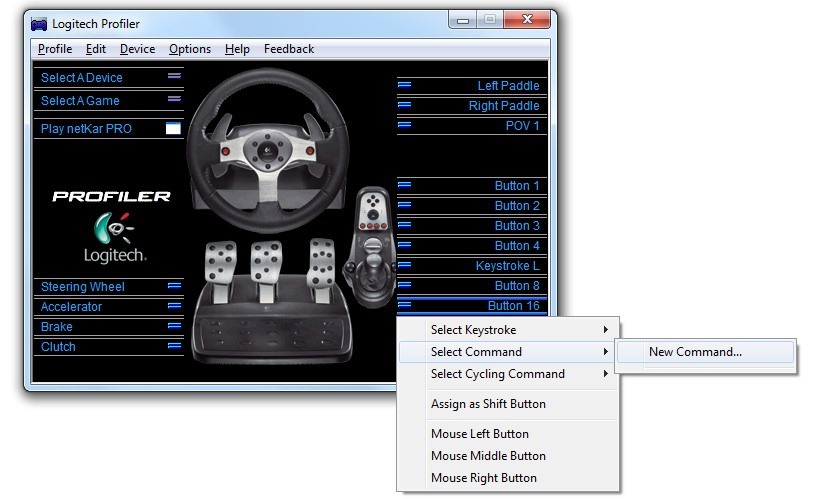
Для этого в программе Logitech Profiler открываем приготовленный профиль нашего симулятора, нажимаем кнопку на руле, которой мы хотим добавить сочетание клавиш. Откроется список, в нём выбираем эту кнопку и в открывшемся меню выбираем «Select Keystroke» и «New Keystroke». Откроется новое окно, в котором выбираем опцию «Запись» и нажимаем сочетание клавиш на клавиатуре. В нашем случае это одна клавиша «L», затем кликаем «Стоп» и «Ок». Готово.
Задаем сочетание клавиш для кнопок манипулятора
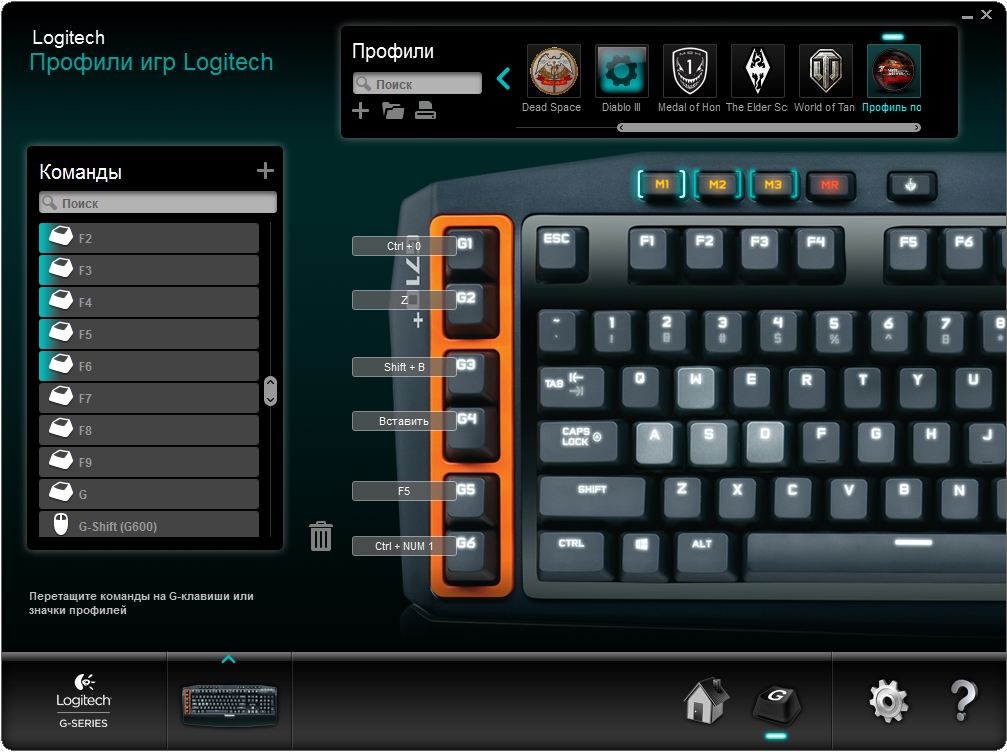
В онлайн-играх широко используется общение в чатах. Помимо приветствий и пожеланий удачи соперникам, также правилом хорошего тона являются извинения при создании дискомфортных ситуаций. В большинстве симуляторов присутствует функция отправки быстрых стандартных сообщений нажатием одной кнопки. Однако, некоторые игры, такие как вышеупомянутая «NetKar Pro», не предоставляют таких возможностей, и общение в чате вызывает массу трудностей. С помощью утилиты Logitech Profiler можно задать для кнопок руля некоторые часто употребляемые фразы, чтобы общаться в чате, не отвлекаясь от вождения транспортного средства.
Сочетание клавиш для кнопок
Для этого, находясь в настройках профиля симулятора, нажимаем кнопку руля, которую хотим использовать в игре, выбираем её из предложенного списка, далее «Select Command» и «New Command» — откроется окошко. Задаем название комбинации, допустим, для фразы «Привет» нажимаем на «Запись», затем кликаем «Ввод» и пишем на клавиатуре «Привет», и снова нажимаем «Ввод», далее «Ок». Готово: теперь при нажатии на кнопку руля в чат будет отправляться сообщение «Привет».
Выводы
Программа Logitech Profiler предлагает множество возможностей настройки манипулятора под свои потребности. Вы можете задавать чувствительность руля и педалей соответственно своей манере вождения, можете назначать любое сочетание клавиш кнопкам руля, чтобы максимально быстро реагировать на происходящее на трассе и с головой погрузиться в виртуальный мир.
Шаги по настройке и калибровке руля Logitech Driving Force GT для оптимальной работы
Logitech Driving Force GT — это гоночное рулевое устройство, разработанное компанией Logitech для использования в компьютерных играх. Оно имеет широкий набор функций и возможностей, которые могут быть оптимизированы путем правильной настройки и калибровки.
Шаг 1: Установка драйверов
Перед началом настройки и калибровки руля Logitech Driving Force GT убедитесь, что у вас установлены последние драйверы устройства. Это можно сделать, посетив официальный веб-сайт компании Logitech и загрузив соответствующий драйвер для вашей операционной системы.
Шаг 2: Подключение руля
Подключите руль Logitech Driving Force GT к компьютеру с помощью USB-кабеля, который идет в комплекте. Убедитесь, что устройство правильно подключено и обнаружено вашей операционной системой.
Шаг 3: Запуск программного обеспечения Logitech Profiler
Logitech Profiler — это специальное программное обеспечение, предоставленное Logitech для настройки и калибровки устройств Logitech, включая руль Logitech Driving Force GT. Запустите программу после установки драйверов.
Шаг 4: Выбор профиля
В программе Logitech Profiler выберите "Driving Force GT" в качестве устройства и создайте новый профиль или выберите существующий. Профили в Logitech Profiler позволяют настроить руль в соответствии с конкретным приложением или игрой.
Шаг 5: Калибровка руля
Проведите процедуру калибровки, чтобы гарантировать точность и корректность работы руля Logitech Driving Force GT. В программе Logitech Profiler выберите раздел "Настройка устройства", а затем выполните инструкции на экране для калибровки устройства.
Шаг 6: Настройка сопротивления руля
Руль Logitech Driving Force GT имеет функцию настройки сопротивления, которая может быть регулируема в зависимости от предпочтений пользователя. В программе Logitech Profiler найдите соответствующий раздел и настройте сопротивление в соответствии с вашими предпочтениями.
Шаг 7: Настройка кнопок и осей
Настройте кнопки и оси руля Logitech Driving Force GT для оптимальной работы в соответствии с вашими требованиями и игровым стилем. В программе Logitech Profiler перейдите в раздел "Настройка кнопок и осей", где вы сможете назначить функции кнопкам и осевым движениям руля.
Шаг 8: Тестирование и оптимизация
После завершения всех предыдущих шагов рекомендуется выполнить тестирование руля Logitech Driving Force GT в выбранной вами игре или приложении. Проверьте, что все кнопки и оси работают корректно и пользовательские настройки соответствуют вашим ожиданиям. Если необходимо, внесите изменения и оптимизируйте настройки с помощью программного обеспечения Logitech Profiler.
Заключение
Правильная настройка и калибровка руля Logitech Driving Force GT является важным шагом для достижения оптимальной работы устройства. Следуя указанным выше шагам и используя программное обеспечение Logitech Profiler, вы сможете настроить руль в соответствии с вашими предпочтениями и ощущениями во время игры.
Как настроить руль Logitech Driving Force GT
Настраиваем рули семейства Logitech с помощью программы Logitech Profiler: создаем профили настроек для разных симуляторов.
Установка Logitech Profiler
Сначала установите программное обеспечение с официальной страницы разработчика. Находим пакет Logitech Gaming Software, выбираем нашу модель манипулятора и скачиваем утилиту.
Загрузка программы Logitech Profiler
ВАЖНО. Важно! Некоторые модели рулей не синхронизируются с программой Logitech Profiler, поэтому перед покупкой манипулятора или во время настройки убедитесь, что ваш руль совместим с утилитой.
Главная фишка утилиты — сохранение настроек манипулятора для разных программ. Вы создаете профиль и управляете настройками для каждого конкретного симулятора. Запустив игру, система сама определит нужный профиль и включит нужные настройки.
Статьи

Перед тем как говорить об особенностях именно настройки руля Logitech Driving Force™ GT, необходимо выполнить следующие вещи:
1. Идём в «Пуск -> Панель управления -> Игровые устройства -> Свойства» (XP) или «Пуск -> Панель управления -> Устройства и принтеры -> (щёлкаем правой кнопкой мыши на Driving Force GT) -> Параметры игровых устройств управления -> Свойства -> Settings» (7) и ставим в открывшимся окне следующие значения:

2. Создаем профиль Логитек в утилите к рулю.
ВНИМАНИЕ: во время настройки и игры к компьютеру должен быть подключен один девайс. Совмещение с другими джойстиками и геймпадами не допустимо).
3. Далее подробно изучите эту статью.
Теперь можно поговорить об особенностях. У Driving Force™ GT нет сцепления а одновременно нажимать кнопки и дергать ручку это как-то не по феншую. Однако, процесс можно автоматизировать, но для этого понадобится XML Marker или другой подобный редактор.
В силу особенностей этого руля, созданного для приставок, профиль не видит ручку переключения скоростей. Она как бы работает в игре, но в профиле логитека для неё нет обозначения кнопок.
Чтобы исправить это, создаём два Keystrokes на две любые кнопки контроллера (обязательно запомнить их номера!) первый Keystrokes — + A и второй — + Z (те кнопки клавиатуры по умолчанию для сцепления и переключения передачи вверх и вниз).
ВНИМАНИЕ: номера кнопок контролера в редакторе XML отличаются на одну единицу, т.е. если кнопка контролера в профиле 7, то в редакторе она будет 6.
Далее открываем XML-редактором файл созданного профиля логитек по адресу «<Диск, на который установлена система>:Documents and Settings<Администратор>Local SettingsApplication DataLogitechGaming Software» (ХР) или «<Диск, на который установлена система>:Users<Имя учётной записи администратора>AppDataLocalLogitechGaming Software» (7)
ВНИМАНИЕ: для того, чтобы увидеть эту папку необходимо включить отображение скрытых файлов (F10 -> Сервис -> Параметры папок -> Вид и в списке ищем «Показывать скрытые файлы, папки и диски», отмечаем её).
В ней находим созданные Keystrokes и меняем цифры кнопок контролера с установленных вами на 12 и 13 соответственно. Сохраняем изменения и радуемся переключению скоростей простым нажатием рычага.
К слову, Keystrokes можно создать и на комбинацию Ctrl+L или Ctrl+Tab. Тогда для переключения дальнего света и карты можно будет пользоваться одной кнопкой, а не растягивать пальцы на клавиатуре ))
Удачи.
Как подключить руль к компьютеру
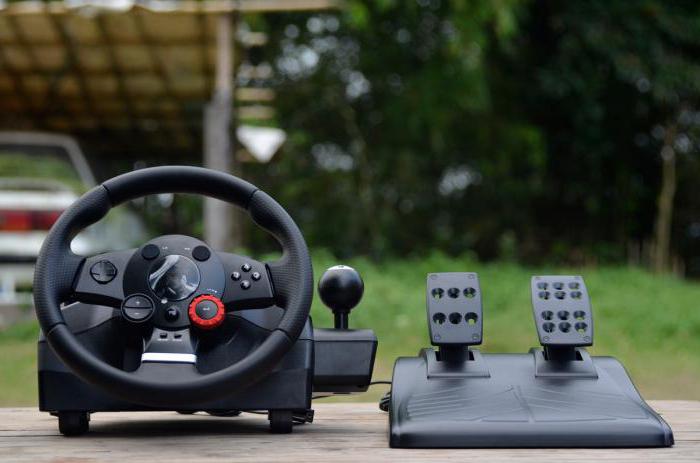
Превратить собственную клавиатуру в кокпит гоночной машины теперь просто — достаточно приобрести руль и педали. Они оснащены стандартными USB-шнурами, которые можно подсоединить ко всем разъемам. Однако часто этого не происходит и ПК «не видит» игровую установку.

Характеристики и системные требования
Функциональные возможности модели следующие:
- 24-позиционная регулировка в реальном времени, которая позволяет производить настройку баланса тормозов, тягового усилия и т. п.;
- обратная связь, имитирующая избыточную и недостаточную поворачиваемость колес и тяговые потери;
- 900-градусное вращение руля, имитирующее возможности реальных автомобилей;
- педали газа и тормоза, обеспечивающие реалистичность и мгновенный отклик;
- 11-дюймовый покрытый резиной руль с подсветкой клаксона;
- совместимость с большинством игр для PlayStation 3 и 2;
- 3-летняя гарантия на аппаратную часть.
- Windows 8, 7, Vista или XP;
- 20 МБ свободного места на жестком диске;
- наличие CD-ROM;
- свободный порт USB.
Создание и настройка профилей
Чтобы создать новый профиль в Logitech Profiler, вызываем меню «Profile», выбираем «New», определяем имя профиля и назначаем соответствующий ему симулятор. Кликаем «Ок» — готово.
ВАЖНО. Игрушки, работающие на платформе Steam, по умолчанию сохраняются в директории Steam.
Далее начинаем работу с настройками профиля. Выбираем нужный профиль из списка в меню «Выбор игры», либо выбрав опцию «Выбор профиля» в меню «Профиль». Опция «Редактирование» позволяет изменять имя, адрес файла .exe или удалять профиль.
Настройки профиля Logitech Profiler
Настройка контроллера или руля вручную
Даже инсталляция не всегда решает проблему: система как не видела геймпада, так и не видит. Здесь пользователю предлагается совершить ряд несложных операций:
- Нажать слева внизу кнопку с логотипом Виндовс, чтобы открыть меню «Пуск».


Осталось произвести калибровку и настройку контроллера, после этого можно будет запускать симулятор и играть.
Калибровка
Для того, чтобы откалибровать подсоединенный девайс, есть два простых способа.
Способ №1
- Нажать слева в нижнем углу кнопку «Пуск», которую обычно используют при завершении работ или перезагрузке.


Способ №2
Второй способ позволяет обойтись без непонятных неопытному юзеру команд, достаточно:
- После нажатия кнопки пуска перейти в рубрику «Панель управления».

Перед пользователем появляется карта настроек кнопок и других приспособлений на джойстике или руле, расписано, что на какую команду реагирует и насколько может руль отклоняться по оси.
Подкрутив эти опции под свои предпочтения, руль тестируют еще раз. Если пользователь удовлетворен тем, что видит, можно переходить к игре.
Видео — Как откалибровать руль
Меняем настройки
Force Feedback, то есть настройка эффектов, находится в меню «Редактирование», подменю «Дополнительные игровые настройки». Чтобы использовать эту функцию, нужно отметить флажком строку «Использовать дополнительные настройки эффектов».
Дополнительные настройки эффектов
Основные настраиваемые параметры:
- «Общие силовые эффекты» — это совокупная чувствительность к игровым эффектам;
- «Эффект силовой отдачи» — чувствительность к эффекту отдачи;
- «Damper Effect Stregth» — чувствительность эффекта демпфирования (чувствительность к физическим контактам);
- Флажок в строке «Включить центрирование отдачи» означает, что используется опция центрирования (в стандартных настройках опция выключена), а с помощью «Центрирования эффекта отдачи» можно настроить его чувствительность.
- Флажок в строке «Использование специальных настроек рулевого колеса» включает использование настроек манипулятора.
- Флажок «Комбинирование педалей» назначает общую ось для педалей акселератора и торможения (в стандартных настройках опция отключена).
- Флажок «Градус поворота» включает изменение градуса поворота руля.
Регулируем чувствительность манипулятора
Кроме вышеперечисленных эффектов можно регулировать настройки осей, управлять зонированием (задавать «мертвые» и «рабочие» зоны руля). Для примера, настроим педаль торможения.
Открываем наш профиль, ищем пункт «Brake» и в открывшемся окне находим «Axis Properties». В новом окне указаны возможные настройки:
- «Чувствительность» регулирует зависимость осей. Если установить 50 %, то чувствительность торможения будет пропорциональной. Значение меньше 50 % задает более высокую чувствительность в конце хода, больше 50 % — наоборот, в начале хода;
- С помощью опции «Мертвая зона» указываем нечувствительную область для манипулятора;
- Опция «Range» указывает рабочую зону;
- Флажок «Invert Axis Polarity» отображает зеркально управление манипулятора и отклика в игре.
Указываем назначение кнопок руля
За что еще любят программу Logitech Profiler, так это за возможность определить для кнопки манипулятора конкретное сочетание клавиш. Такая функция бывает очень полезна в некоторых симуляторах.
Смена назначения кнопок руля
Так, например, игра «NetKar Pro» для большего сходства с реальностью предлагает эффект «забрызгивания» стекла защитного шлема. Интересный эффект, который несомненно добавляет реалистичности. Так вот, по мере загрязнения стекла экран мутнеет и действительно обзор затрудняется. Можно вытереть стекло — для этого по умолчанию используется кнопка «L» на клавиатуре. Само собой, не слишком удобно, играя на манипуляторе, искать нужную кнопку на клавиатуре, поэтому лучше назначить эту клавишу одной из кнопок на руле.
Для этого в программе Logitech Profiler открываем приготовленный профиль нашего симулятора, нажимаем кнопку на руле, которой мы хотим добавить сочетание клавиш. Откроется список, в нём выбираем эту кнопку и в открывшемся меню выбираем «Select Keystroke» и «New Keystroke». Откроется новое окно, в котором выбираем опцию «Запись» и нажимаем сочетание клавиш на клавиатуре. В нашем случае это одна клавиша «L», затем кликаем «Стоп» и «Ок». Готово.