Как перенести данные с одного смартфона Android на другой

Покупка нового смартфона — событие приятное, но с ним связаны и некоторые хлопоты. Ведь на купленный телефон нужно перенести массу информации со старого. От установленных приложений вместе с настройками до сохраненных из интернета картинок. Если заниматься всем этим по отдельности, можно потратить несколько часов и все равно забыть что-нибудь важное. К счастью, большинство информации можно перенести автоматически.
Перенос средствами Google
Если вы пользуетесь стандартными средствами для планирования, звонков и отправки СМС-сообщений, то большая часть вашей информации будет привязана к Гугл-аккаунту. Информация может быть сохранена в резервной копии и восстановлена в любой момент с любого Андроид-устройства. Нужно будет только подключиться к сети и войти в свой аккаунт.
То же можно сделать при покупке нового смартфона. Нужно сохранить на старом резервную копию в облаке Гугла и восстановить ее с нового. Но не вся информация на старом сохранится в облако автоматически. Потребуется произвести некоторые подготовительные действия. Кроме того, объем облачного хранилища, используемого для хранения переносимой информации, не безграничен. Бесплатно Google предоставляет 15 Гб. Если у вас на смартфоне данными, видео- и фотофайлами занято больше, придется либо докупать дополнительное пространство, либо от чего-то при переносе отказаться.
Перенос основной информации
Чтобы создать в облаке резервную копию, нужно зайти в настройки резервного копирования телефона. Они могут быть в разделе «Google — Резервное копирование», «Система — Резервное копирование» или «Система — Дополнительные настройки — Резервное копирование»

Если резервное копирование отключено, система предложит его включить. После этого можно настроить, что будет копироваться в облако, что нет. По умолчанию система сохраняет следующие данные:
-
писок контактов, сохраненных в аккаунте Гугл. Контакты, сохраненные на телефоне, в резевную копию не попадут. Если какие-то контакты хранятся у вас в памяти телефона, их следует перенести в аккаунт Гугл перед созданием резервной копии. Для этого можно воспользоваться стандартными средствами системы. В меню приложения контакты выберите пункт «Переместить контакты», после чего укажите, откуда и куда (Память телефона — Ваш гугл-аккаунт). Если в меню нет пункта «Переместить контакты», выберите пункт «Экспортировать контакты». Сохраните контакты в виде VCF-файла, затем найдите его в памяти телефона с помощью приложения Гугл Файлы или аналогичного и откройте его. Выберите аккаунт гугл как место хранения для добавляемых контактов.


Фото- и видеофайлы, хранящиеся на устройстве, также можно сохранить на облаке Гугл, но по умолчанию эта опция отключена. Можно включить ее в настройках в разделе «Резервное копирование» и ваши медиафайлы будут загружены в облако. Но только в том случае, если они удовлетворяют определенным требованиям:
- В хранилище должно быть достаточно свободного места под них. Бесплатно предоставляется 15 Гб на один аккаунт.
- Объем изображений должен быть не более 200 Мб, видеофайлов — не более 10 Гб
- Разрешение изображений должно быть не менее 256х256 пикселей
Убедитесь, что у вас достаточно места на облачном хранилище, включите все опции резервного копирования и нажмите кнопку «Начать копирование». Через некоторое время вся указанная информация будет сохранена в облаке.

На новом телефоне вся сохраненная информация восстановится автоматически. Во время начальной настройки сразу после входа в аккаунт вам будет предложено восстановить имеющуюся резервную копию.
Если новый телефон не совсем новый и первоначальная настройка на нем уже выполнена, восстановить бэкап из облака можно двумя способами:
- Сброс смартфона. Откройте настройки и выберите пункт меню «Система — Сброс настроек» или «Система — Дополнительные настройки — Сброс настроек». Выберите «Удалить все данные». Телефон вернется к заводским настройкам и после перезагрузки снова запустит мастер начальной установки. Но этот способ годится, только если на новом телефоне пока нет никакой важной информации.
- Добавление аккаунта. Откройте настройки и выберите пункт «Аккаунты». Он также может называться «Пользователи и аккаунты» или «Синхронизация». Нажмите «добавить аккаунт» и введите данные аккаунта вашего старого телефона. После этого в списке аккаунтов появится новый пункт. Выберите его и запустите синхронизацию аккаунта.

Перенос файлов
Файлы (документы, музыка, локальные данные приложений) автоматически на облако Гугл не копируются. Но их можно скопировать туда вручную. Если в облаке Гугл места уже недостаточно, и докупать его не хочется, можно воспользоваться любым другим облачным хранилищем. Практически все они предоставляют какой-то объем бесплатно. Более того, если вам не хватит бесплатного места и во втором хранилище, точно так же можно установить третье, четвертое и так далее. Функционал их примерно одинаков, действия по сохранению и восстановлению файлов схожи для всех облачных хранилищ.
Для сохранения файлов в облаке следует выбрать их в файловом менеджере — Google Files или аналогичном. После этого их следует отправить в облако. Для этого надо воспользоваться пунктом меню «Скопировать на Google диск», «Копировать в…», «Поделиться…». В двух последних случаях нужно будет выбрать подходящее облако в предложенном списке.

На новом телефоне потребуется войти в свой аккаунт гугл и открыть приложение Диск. После чего можно скачать все сохраненные файлы на новый телефон. При использовании других облачных хранилищ действия те же. Разве что нужно будет войти не в гугл-аккаунт, а ввести логин и пароль, заданные при регистрации в соответствующем облачном сервисе.
Перенос сообщений мессенджеров
Сторонние приложения могут хранить свои данные различными способами и далеко не всегда они восстановятся автоматически при повторной установке приложения. Для мессенджеров это так же справедливо, как для любых других приложении. Автоматически восстановят историю сообщений Telegram (за исключением секретных чатов), Скайп, Facebook* Messenger. В Whatsapp и Viber нужно сначала настроить резервное копирование на одном телефоне, затем восстановить его со второго.
В Whatsapp надо зайти в настройки, выбрать пункт «Чаты — Резервная копия чатов». Здесь можно выбрать нужный аккаунт Гугл для хранения резервной копии, настроить частоту автоматического резевирования, разрешить или запретить сохранять в бэкапе видеофайлы.

Когда вы в первый раз войдете в свой аккаунт Whatsapp с другого смартфона, вам будет предложено восстановить сохраненные чаты.
На Viber нужно выполнить аналогичные действия. В старом телефоне следует открыть настройки Viber и выбрать «Учетная запись — резервное копирование». Здесь также можно задать частоту автоматического резервирования и определить, включать ли в бэкап медиафайлы.
На новом телефоне вам будет предложено восстановить сохраненную историю переписок сразу после активации Viber.
Перенос данных с помощью фирменных утилит
Некоторые производители снабжают свои смартфоны приложениями, позволяющими максимально упростить перенос данных на новое устройство. С помощью таких приложений перенести данные можно легко и быстро без ограничений на занятый ими объем и зачастую даже без подключения к Интернету.
Huawei/Honor
Для переноса данных используется приложение Phone Clone. Приложение нужно запустить на обоих смартфонах — как старом, так и новом. Старый смартфон при этом может быть от любого производителя и работать под управлением любой ОС.
После запуска приложения на старом смартфоне нужно нажать кнопку «Это старый телефон», на новом — «Это новый телефон». Далее на новом телефоне появится QR-код, который нужно будет сосканировать камерой старого телефона. После этого телефоны соединятся друг с другом. При чем вам даже не нужна сеть Wi-Fi — приложение может устанавливать соединение между смартфонами напрямую. Вам остается только выбрать данные, которые нужно «забрать» со старого телефона и запустить копирование.

Samsung
Для переноса данных со старого телефона на новый марки Samsung можно воспользоваться фирменным приложением Smart Switch. Оно позволяет передать данные как беспроводным способом, так и по кабелю.
Перед копированием информации нужно установить Samsung Smart Switch на старое устройство. На новом нужно открыть настройки и выбрать «Учетные записи и архивация — Smart Switch». Дальнейшие действия зависят от выбранного способа передачи.
При передаче по Wi-Fi на старом телефоне нужно выбрать «Отправить данные — по беспроводной связи». Далее нужно отметить пересылаемые данные и нажать кнопку «Отправить». На новом телефоне нажмите кнопку «Получить».
При передаче по кабелю соедините два устройства USB-кабелем. На старом телефоне появится запрос на подключение, нажмите «Разрешить». Далее выберите пересылаемые данные и нажмите «Передать».

Xiaomi/realme
Для переноса информации со старого телефона на новый Xiaomi или realme можно воспользоваться утилитой miMover.
Нужно установить приложение на старый смартфон, на новом оно уже стоит по умолчанию. Затем нужно запустить miMover на обеих устройствах и определить их роли — на одном нажать «Я полчатель», на другом — «Я отправитель». На экране нового смартфона появится QR-код, который нужно отсканировать старым смартфоном. После этого можно выбрать нужные виды данных и запустить их передачу на новое устройство.

Перенос с помощью сторонних утилит
Существует также некоторое количество сторонних утилит, облегчающих процесс переноса данных со старого смартфона на новый. Теоретически они запускаются на любых устройствах. А практически полной совместимости со всеми устройствами нет ни у одного приложения. Нет никакой гарантии, что оно запустится на вашем смартфоне и действительно перенесет все данные без повреждений.
InShare
Простое в использовании приложение для быстрой передачи музыки, фотографии, приложений, документов и контактов с одного устройства Android на другое. Нужно скачать приложение на оба устройства, запустить и определить их роли. Далее на старом смартфоне можно выбрать для пересылки нужные приложения, медиафайлы и документы.

Приложение может работать как в существующей сети Wi-Fi, так и устанавливать непосредственное соединение между двумя смартфонами в режиме HotSpot.
Smart Transfer: File Sharing
Приложение аналогичное предыдущему, как по функционалу, так и по возможностям. Его также нужно установить на оба гаджета, затем определить роли, выбрать нужные данные и запустить передачу.

Titanium backup
Ультимативное приложение, способное создать на новом смартфоне среду, полностью идентичную той, что была на старом. Сохранятся все приложения со всеми настройками и данными. Все документы и ярлыки на новом смартфоне будут на своих местах. Все прекрасно, но нужен root-доступ на обоих гаджетах.

Перенос данных с Android на iOS
Если вы купили iPhone на замену старого Android-смартфона, можно также воспользоваться сторонними приложениями. Некоторые из них есть как в Google Play, так и в AppStore — они позволяют переносить данные между разными системами. Но лучше воспользоваться приложением «Move to iOS» от самого Apple. Приложение доступно в Google Play и его следует установить на старый смартфон под управлением Android.

На iOS устройстве этим способом можно воспользоваться только в момент первоначальной настройки. Для этого нужно сначала запустить приложение на старом смартфоне, затем на гаджете Apple в меню восстановления выбрать пункт «Перенести данные с Android». На экране появится код, который следует ввести в приложение, запущенное на Android-устройстве.

Выбранные данные из аккаунта Google будут перенесены автоматически. Более того, приложение предложит вам установить из AppStore аналоги приложений, которые были у вас на Android (если они есть, конечно).
Не существует простого и универсального решения по полному переносу всех данных и настроек с любого телефона на любой. Если вы пользуетесь стандартными средствами, большую часть данных можно перенести с помощью облака Гугл. Некоторые производители комплектуют свои телефоны приложениями, облегчающими перенос данных со старых смартфонов. Если у вас на новом телефоне есть такое приложение, можно воспользоваться им. Существуют и сторонние приложения для переноса данных, но не всех устройствах они работают надежно и предсказуемо.
Как быстро перенести приложения и данные приложений с одного Android на другой
Согласно недавнему опросу, самая большая проблема перенос приложений на новый телефон Android при обновлении телефона. Это должно быть захватывающе, когда вы получаете новый смартфон, но можете ли вы представить, что все ваши предметы в мобильной игре потеряют. Разработчики и производители осознали такую необходимость и выпустили несколько методов, которые помогут вам перенести ваши приложения и данные приложений со старого устройства на новый телефон. Эта статья определит и поделится самым простым способом сделать это.
- Часть 1: Самый простой способ перенести данные приложения на новый телефон
- Часть 2. Перенос приложений на новый телефон с помощью функции резервного копирования и восстановления Google
- Часть 3. Перенос приложений на новый телефон с помощью Smart Switch
- Часть 4. Часто задаваемые вопросы о переносе приложений на новый телефон Android
Часть 1: Самый простой способ перенести данные приложения на новый телефон
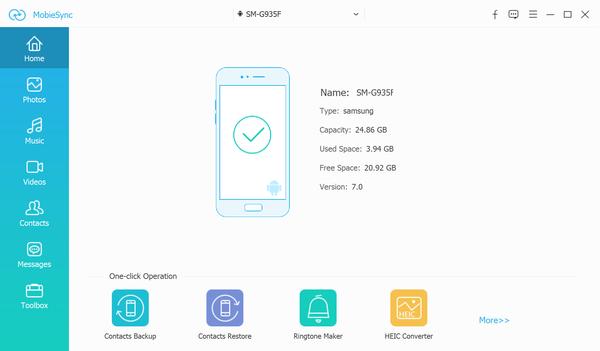
Перенос данных приложения на новый телефон Android, таких как видео, изображения и т. Д., Может занять часы вашего драгоценного времени. Поэтому вам нужен мощный инструмент для передачи данных Android, такой как Aiseesoft MobieSync.

- Перенос всех данных приложения с одного Android на другой быстро.
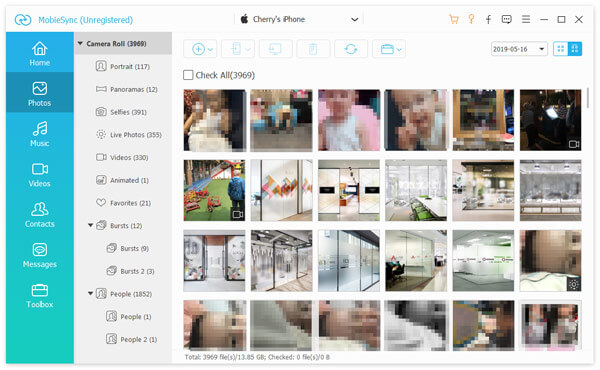
- Предварительный просмотр данных на исходном телефоне для выборочной передачи.
- Сохраняйте исходное состояние данных вашего приложения во время синхронизации.
- Положитесь на аппаратное ускорение, чтобы ускорить процесс.
- Поддержка всех устройств Android от LG, Samsung, Google и др.
Короче говоря, это лучший вариант для переноса данных приложения с Android на Android без потери данных. Помимо передачи файлов, этот инструмент также может помочь вам создать резервную копию данных на вашем телефоне Android для поддержки восстановление случайно удаленных контактов, видео, изображения и другие файлы. Вы также можете использовать его для преобразования форматов, персонализации мелодий телефона и многого другого. Добро пожаловать, чтобы попробовать и открыть для себя больше скрытых функций.
Как перенести данные приложения на новый Android
Примечание: Доступна передача данных приложения между iOS и Android.

Часть 2. Перенос приложений на новый телефон с помощью функции резервного копирования и восстановления Google
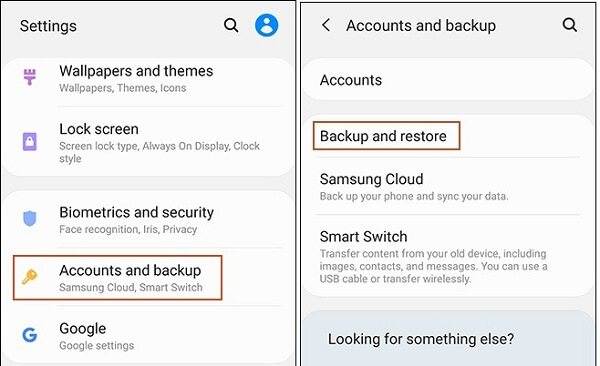
Google предоставляет функцию резервного копирования и восстановления для большинства устройств Android. Таким образом, это способ переноса приложений на новый телефон Android. Недостатком является то, что для его использования требуется хорошее интернет-соединение. Резервная копия Google и восстановить функцию. В противном случае это может занять несколько часов.
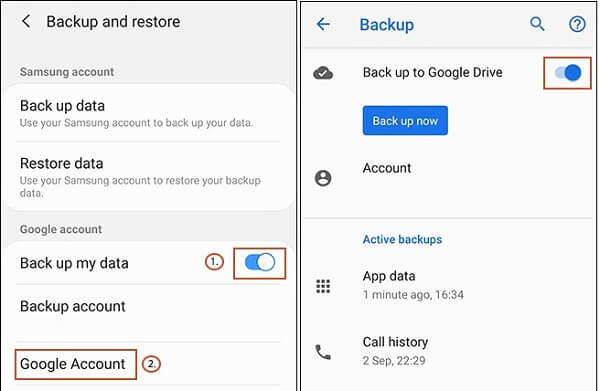
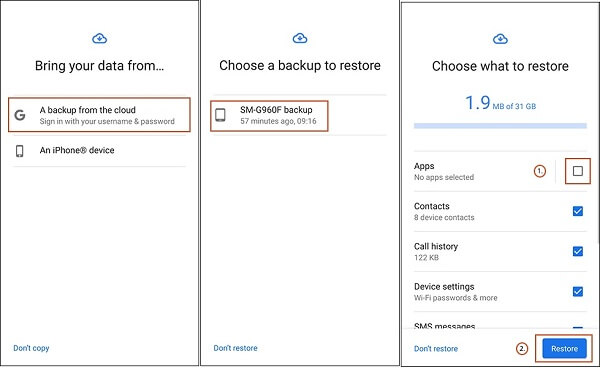
Часть 3. Перенос приложений на новый телефон с помощью Smart Switch
Smart Switch это приложение для переноса приложений на новый телефон от Samsung. Это доступно для Galaxy S7 бесплатно. Старое устройство должно работать под управлением Android 6.0 или выше.
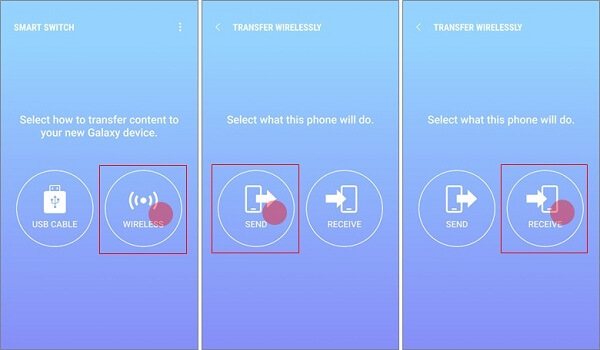
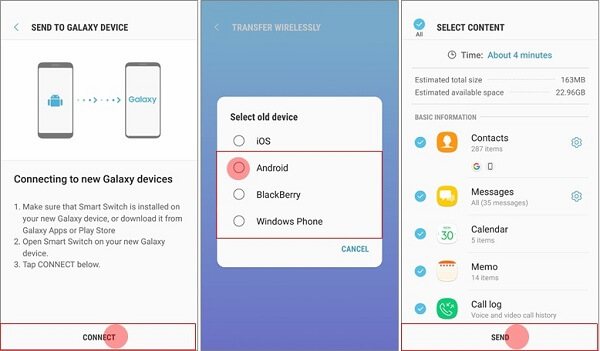
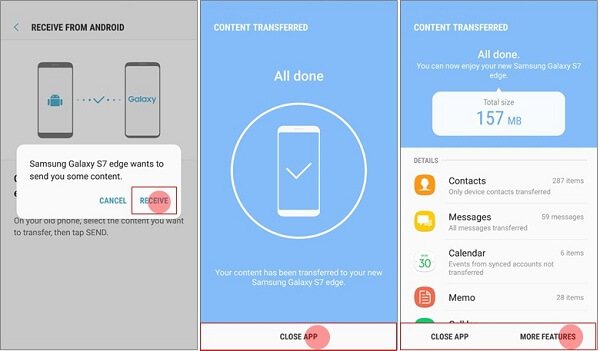
Примечание: Если у вас нет хорошего интернет-соединения, подключите два устройства с помощью USB-кабеля и разъема. Выбрать USB-КАБЕЛЬ на первом экране и выполните шаги, описанные выше.
Часть 4. Часто задаваемые вопросы о переносе приложений на новый телефон Android
Можете ли вы переносить приложения с одного телефона на другой?
Если вы внимательно прочитаете наше руководство выше, вы поймете, что можете переносить приложения с одного телефона на другой с помощью функции резервного копирования и восстановления Google, приложения Smart Switch или сторонних инструментов.
Как перенести все мои приложения на мой новый iPhone?
Если вы хотите перенести приложения на новый iPhone, вам нужно использовать приложение «Переместить на iOS». Он был выпущен Apple, чтобы помочь пользователям iOS получать приложения и данные со старого телефона Android.
Как я могу перенести все на мой новый телефон Android?
Есть несколько способов перенести все на новый телефон Android, такой как Google Drive. Вы можете выбрать правильный путь и завершить его быстро.
В этом руководстве обсуждались лучшие способы переноса приложений и данных приложений с Android на Android. Важно обеспечить синхронизацию всех приложений и данных приложений, чтобы вы могли получить к ним доступ на своем новом телефоне. Aiseesoft MobieSync, например, является быстрым способом решения этой задачи. Если у вас есть другие вопросы, связанные с переносом приложения, пожалуйста, запишите его ниже этого поста.
Что вы думаете об этом посте.
Рейтинг: 4.8 / 5 (на основе голосов 95) Подпишитесь на нас в
Хотите, чтобы сообщения WhatsApp передавались со старого iPhone на новый? Узнайте, как перенести WhatsApp на новый iPhone с этой страницы.
В этой статье показаны три способа передачи музыки с iPhone на iPhone с помощью iTunes, AirDrop и приложения (без iTunes / iCloud).
Программное обеспечение для передачи iPhone и Android позволяет легко перемещать фотографии и другие данные между телефонами iPhone SE / 6s Plus / 6 plus / 6s / 6 / 5s и Android различных марок, таких как HTC, Samsung, Blackberry, LG и т. д.
Оставьте свой комментарий и присоединяйтесь к нашему обсуждению
MobieSync
Профессиональный менеджер данных iPhone / Android и передача для передачи различных файлов между телефоном iOS / Android и компьютером и между двумя мобильными телефонами в один клик.
Перенос приложения между Android-устройствами

Случаются ситуации, когда необходимые приложения пропадают из Google Play Маркета, а скачивать их со сторонних источников не всегда безопасно. Поэтому лучшим вариантом будет перенос этого APK с устройства, на котором он установлен. Далее мы рассмотрим доступные варианты решения этой задачи.
Переносим приложения с Android на Android
Перед началом хочется отметить, что первые два метода переносят только APK-файлы, а также не работают с играми, которые сохраняют кэш во внутренней папке устройства. Третий способ позволяет восстановить приложение, включая все его данные, используя заранее созданную резервную копию.
Способ 1: ES Проводник
Мобильная программа ES Проводник является одним из самых популярных решений для управления файлами на смартфоне или планшете. Она обладает множеством полезных функций и инструментов, а также позволяет передавать софт на другой аппарат, а выполняется это следующим образом:
-
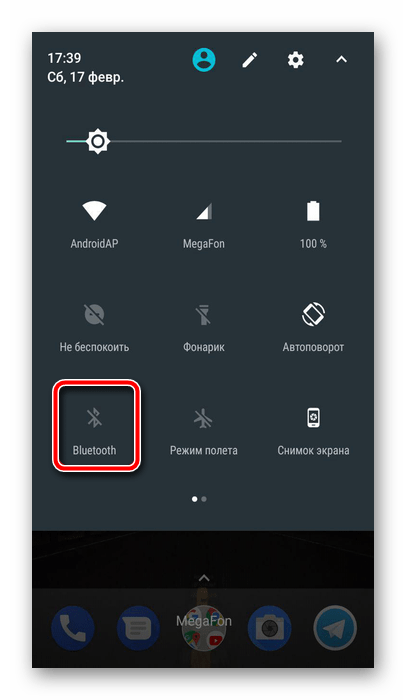
Включите Bluetooth на обоих телефонах.
На этом процесс переноса закончен. Вы можете сразу открывать приложение и полноценно пользоваться им.
Способ 2: APK Extractor
Второй способ практически не отличается от первого. Для решения задачи с передачей софта мы решили выбрать APK Extractor. Он заточен конкретно под наши требования и отлично справляется с переносом файлов. Если ES Проводник вам не подходит и вы решили выбрать этот вариант, сделайте следующее:
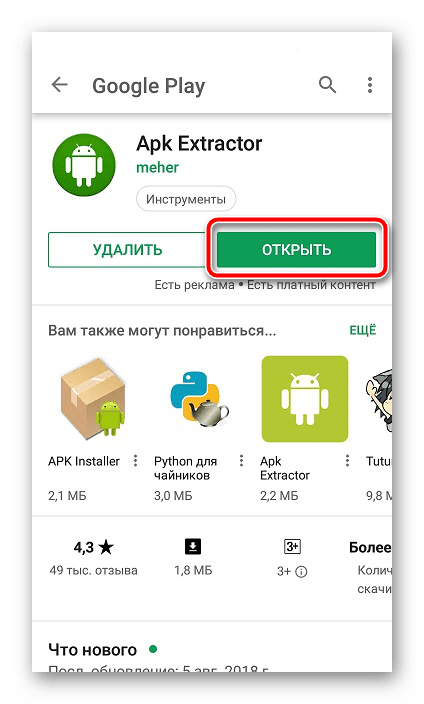
- Перейдите в Google Play Маркет на страницу APK Extractor и установите его.
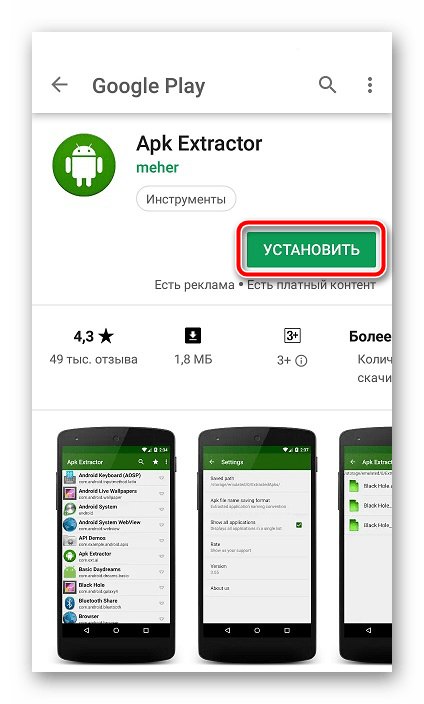
- Дождитесь завершения скачивания и инсталляции. Во время этого процесса не выключайте интернет.
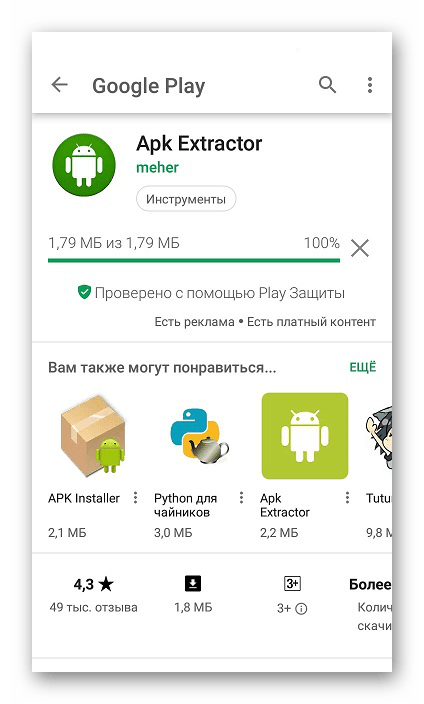
- Запустите APK Extractor, нажав на соответствующую кнопку.
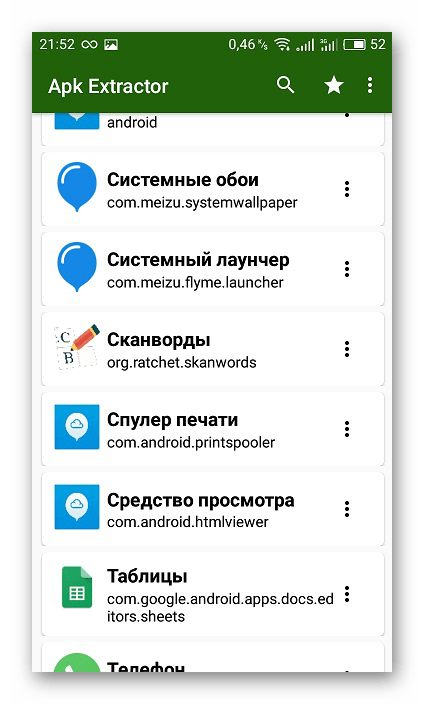
- В списке найдите нужную программу и тапните по ней, чтобы отобразилось меню, где нас интересует пункт «Отправить».
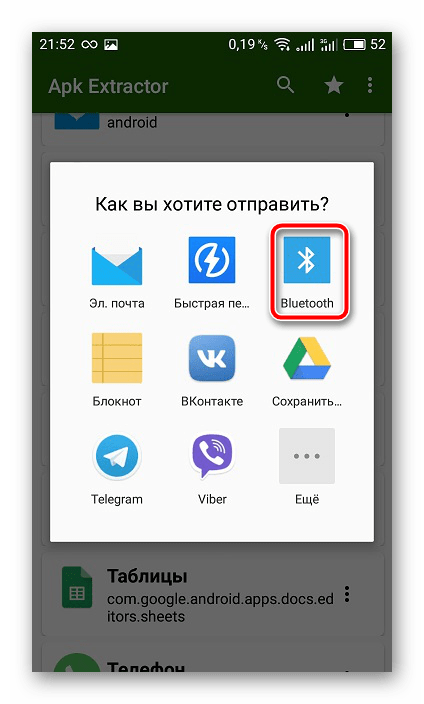
- Отправка будет совершаться посредством технологии Bluetooth.
- Из списка выберите ваш второй смартфон и на нем подтвердите прием APK.
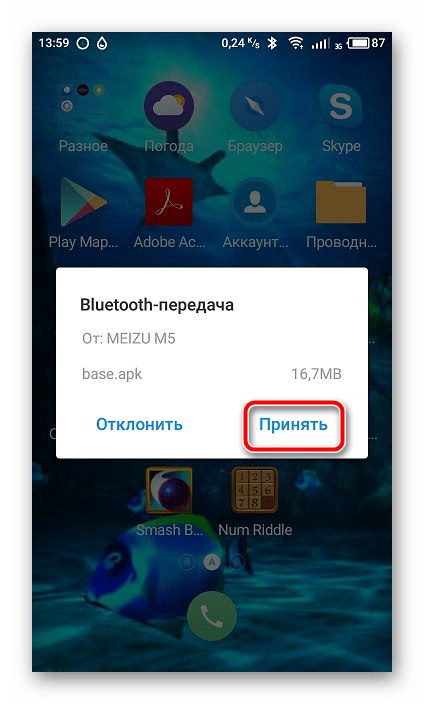
Далее следует произвести инсталляцию таким образом, как это показано в завершающих шагах первого способа.
Некоторые платные и защищенные приложения могут быть недоступны для копирования и передачи, поэтому при возникновении ошибки лучше повторить процесс еще раз, а при повторном ее появлении использовать другие варианты переноса. Кроме этого учитывайте, что APK-файлы иногда имеют большой размер, поэтому и копирование занимает большое количество времени.
Способ 3: Синхронизация Google-Аккаунта
Как известно, скачивание приложений из Play Маркета становится доступно только после регистрации своей учетной записи Google.
На Android-устройстве аккаунт можно синхронизировать, сохранять данные в облаке и выполнять резервное копирование. Все эти параметры выставляются автоматически, однако иногда они неактивны, поэтому их приходится включать вручную. После этого вы всегда сможете установить старое приложение на новом устройстве, запустить его, синхронизировать с аккаунтом и восстановить данные.
Сегодня вы были ознакомлены с тремя способами передачи приложений между Android-смартфонами или планшетами. От вас требуется лишь произвести несколько действий, после чего произойдет успешное копирование данных либо восстановление. С поставленной задачей способен справится даже неопытный пользователь, достаточно лишь следовать приведенным инструкциям.
Как передавать приложения с телефона на телефон
Перенос приложений с одного устройства на другое можно осуществить несколькими способами: по Bluetooth, с помощью стороннего программного обеспечения или персонального компьютера. В материале рассмотрим пошаговую инструкцию, как передать приложение с телефона на телефон.
Как отправить по Bluetooth
Предварительно инсталлируйте на целевое устройство сторонний файловый проводник. Подойдет программа «RS Файловый Менеджер». Скачать ее можно с официального сайта разработчика или Google Play Market:
- На обоих девайсах активируйте блютуз, через верхнюю шторку меню.
- Запустите инсталлированный файловый менеджер.
- Примите пользовательское соглашение и нажмите на кнопку «Далее».
- Предоставьте разрешение на доступ к мультимедиа.
- На главной странице выберите вкладку «Программы».
- Отметьте чекбоксы рядом с установленным софтом, который необходимо передать.
- На панели инструментов активируйте «Поделиться».
- Появится всплывающее окно с информацией о формировании пакета APK.
- В диалоговом меню коснитесь параметра «Bluetooth».
- Подождите обновления списка устройств.
В перечне определите мобильный телефон, на который вы хотите передать приложение. Дождитесь сопряжения и на экране смартфона тапните по кнопке «Да» для отправки файла.
Как перекинуть приложение с помощью резервного копирования
Чтобы передать приложение, на первом этапе нужно настроить только целевой телефон:
- Откройте «Настройки» и «Система».
- Тапните «Резервное копирование и восстановление».
- Активируйте параметр «Резервное копирование Google».
- В пункте «Аккаунт для резервного копирования» выберете учетную запись Google.
- Внизу нажать на кнопку «Выполнить синхронизацию».
- Дождитесь завершения процесса.
Теперь возьмите в руки тот девайс, на который нужно передать нужное приложение:
- Откройте Настройки и «Аккаунты».
- Прокрутите перечень вниз и нажмите «Добавить».
- В списке тапните по «Google».
- Введите пароль для разблокировки экрана.
- Укажите адрес электронной почты и пароль от учетной записи, которая использовалась на целевом аппарате для резервного копирования.
Подтвердите вход в персональный профиль и закройте окно Google. Зайдите в «Настройки», «Система», «Резервное копирование и восстановление». Нажмите на кнопку «Восстановить». Выберите точку восстановления и дождитесь завершения процесса. Приложения, которые инсталлированы на целевом девайсе будут перенесены на новый.
Как переслать по Wi-Fi
Здесь потребуется установить программу «Передача файлов по Wi-Fi» от Mobileidea Studio на два гаджета. Скачать софт допускается с Google Play Market. Предварительно на обоих устройствах включите беспроводную сеть, запустите утилиту и дайте разрешение на доступ к мультимедиа:
- На стартовом экране нажмите вкладку «Приложения».
- Отметьте чекбоксы рядом с наименованием программного обеспечения.
- Внизу найти и щелкнуть зеленую кнопку с надписью «Поделиться».
- Подключите оба телефона к одинаковой точке доступа.
- На экране появится сообщение «Идет подготовка и поиск».
На принимающем устройстве нажмите «Получить».
Приложения для переноса приложений
Рассмотрим, как передать приложение с одного телефона на другой телефон с помощью программы для персонального компьютера и смартфона.
Mobile Trans
Для реализация этого варианта импорта потребуется инсталлировать на компьютер многофункциональную утилиту Mobile Trans. Скачать установочный пакет можно с официального сайта разработчика:
- Установите программное обеспечение на компьютер.
- На телефоне, с которого будет производиться перенос зайдите в «Настройки».
- Прокрутите список вниз и выберите «Система».
- Откройте вкладку «Для разработчиков».
- Активируйте параметр «Отладка по USB».
- Запустите утилиту Mobile Trans и согласитесь с политикой конфиденциальности.
- С помощью USB-кабеля подключите оба устройства к персональному компьютеру.
- Дождитесь распознавания и инициализации смартфонов.
- В Mobile Trans откройте раздел «Передача по телефону».
- Во всплывающем окне отметьте приложения для переноса.
- Нажмите на кнопку «Старт».
Выбранные файлы будут импортированы на другой смартфон. Если появляется ошибка во время операции, то проверьте расширение отправляемого программного обеспечения. Инициализировать утилита может только файлы в формате APK и APKS.
SHAREit
Эта программа для смартфонов под управлением операционной системы Android. С ее помощью можно перенести файлы на другие гаджеты. Скачать утилиту допускается с Google Play Market:
- Инсталлировать софт и выполнить запуск.
- Принять пользовательское соглашение.
- Разрешить программе доступ к мультимедиа.
- После инициализации накопителя вверху кликнуть опцию «Передать».
- Выбрать вкладку «Приложения» и «Установленные».
- С помощью длинного тапа выделить пакеты APK, которые нужно передать.
- Щелкнуть «Отправить».
- Дать разрешение на доступ к местоположению.
- Активировать параметр «Включение WLAN».
Тапните по ссылке «Далее» и на аппарате, на который будут отправлены файлы включите беспроводную передачу данных – Bluetooth. Внизу появится сообщение «Поиск получателя». Дождитесь обновления списка и выберите устройство. Подтвердите сопряжение для начала процедуры импорта.