изменить учетную запись ipad
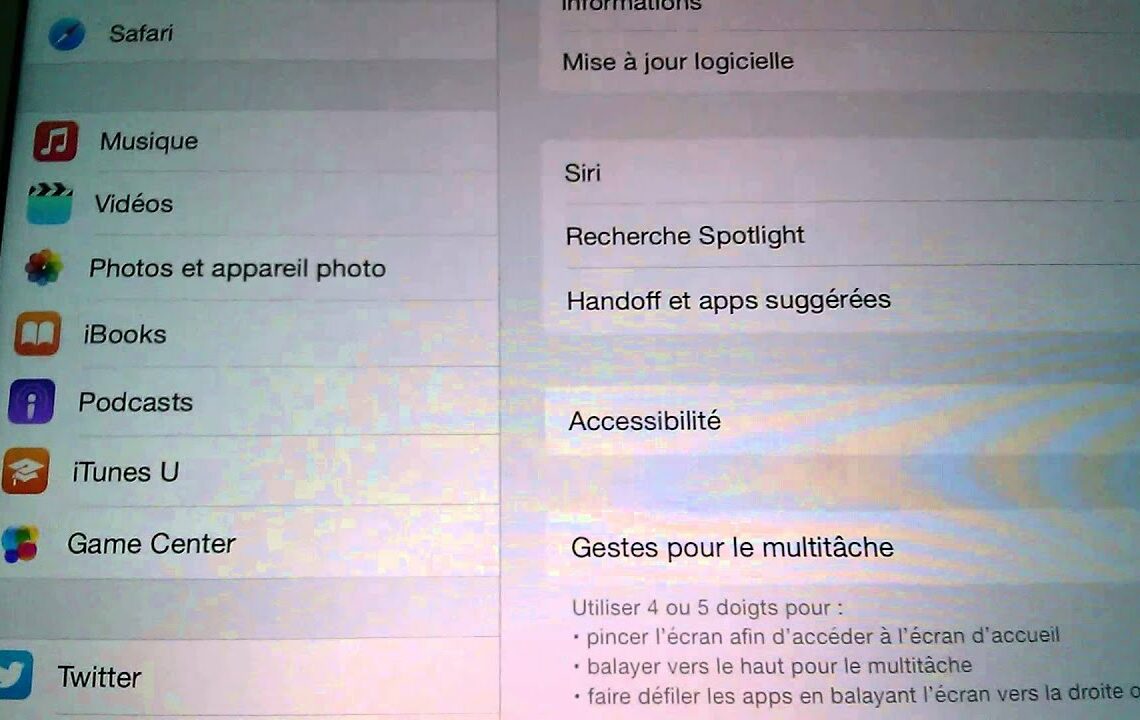
— Перейдите на страницу appleid.apple.com и войдите в систему.
— В разделе «Учетная запись» выберите «Изменить».
— Выберите «Изменить Apple ID».
— Введите адрес электронной почты, который хотите использовать.
— Выберите «Продолжить».
Кстати, как добавить учетную запись Apple на iPad?
На iPhone, iPad или iPod touch: откройте «Настройки», затем нажмите «Войти на устройство» и войдите со своим Apple ID. На Mac: выберите меню Apple > Системные настройки, затем выберите Apple ID и войдите в систему, используя свой Apple ID.
Итак, как добавить второй Apple ID?
— Перейти к настройкам.
— Прикоснись к своему имени.
— Нажмите «Семейный доступ», затем нажмите «Добавить участника».
— Коснитесь Создать учетную запись ребенка, затем коснитесь Продолжить.
— Следуйте инструкциям на экране, чтобы завершить настройку учетной записи.
Тем не менее, как мне войти в систему с другим идентификатором Apple ID?
Выберите меню Apple > Системные настройки. Щелкните Подключиться. Введите свой Apple ID и пароль. При появлении запроса введите шестизначный проверочный код, отправленный на ваше доверенное устройство, или номер телефона и войдите в систему. Vor 4 Tagen
Как изменить Apple ID на iPad?
— Перейдите на страницу appleid.apple.com и войдите в систему.
— В разделе «Учетная запись» выберите «Изменить».
— Выберите «Изменить Apple ID».
— Введите адрес электронной почты, который хотите использовать.
— Выберите «Продолжить».
Как использовать другой Apple ID на iPhone?
— Перейдите на страницу appleid.apple.com и войдите в систему.
— В разделе «Учетная запись» выберите «Изменить».
— Выберите «Изменить Apple ID».
— Введите адрес электронной почты, который хотите использовать.
— Выберите «Продолжить».
Как обновить Apple ID на iPhone?
iPhone, iPad или iPod touch. В iOS 10.3 или новее перейдите в «Настройки»> [ваше имя]> iTunes Store и App Store. В iOS 10.2 или более ранней версии выберите «Настройки»> «iTunes Store» и «App Store». Если вы не вошли в систему, введите обновленный Apple ID и пароль.
Как войти в систему с другим Apple ID на Mac?
На Mac выберите меню «Apple»> «Системные настройки», затем нажмите «Подключиться». Введите свой Apple ID и пароль, затем следуйте инструкциям на экране.
Как создать второй идентификатор iCloud?
— Откройте App Store.
— Нажмите «Войти», затем нажмите «Создать Apple ID». .
— Следуйте инструкциям на экране.
Как создать новую учетную запись iCloud?
Откройте App Store и нажмите кнопку подключения. Нажмите «Создать Apple ID». Если вы не видите этот параметр, убедитесь, что вы не вошли в iCloud. Введите данные своей платежной карты и кредитной карты, затем нажмите «Далее».
Как изменить название iPad?
Изменение имени вашего iPhone, iPad или iPod touch На вашем устройстве перейдите в «Настройки»> «Общие», затем нажмите «Информация». Коснитесь первой строки, содержащей имя вашего устройства. Переименуйте свое устройство, затем нажмите Готово.
Как мне создать учетную запись iCloud на моем iPad?
— Открыть настройки.
— Коснитесь своего имени вверху.
— Коснитесь iCloud.
— Активируйте Почту и нажмите «Создать», когда появится всплывающее окно.
— Выберите нужный адрес электронной почты iCloud.
— Коснитесь Далее.
Как мне найти свой Apple ID на моем iPad?
Перейдите на страницу Apple ID и нажмите «Забыли Apple ID или пароль». Когда будет предложено ввести свой Apple ID, нажмите «Поиск». Введите вашу фамилию, имя и адрес электронной почты.
Как отключить Apple ID на Mac?
— Выберите меню Apple > Системные настройки.
— Щелкните Apple ID, затем щелкните Предварительный просмотр. .
— Нажмите «Отключиться».
— Если вы хотите сохранить копию данных iCloud на Mac до выхода из системы, обязательно установите соответствующие флажки.
Как поставить новый Apple ID?
Создание Apple ID на ПК с Windows. В строке меню в верхней части экрана компьютера или в верхней части окна iTunes выберите «Учетная запись»> «Войти». Затем нажмите «Создать Apple ID». Введите платежную информацию и данные кредитной карты, затем нажмите «Продолжить».
Как сменить пользователя на iPad?
— Перейдите на страницу appleid.apple.com и войдите в систему.
— В разделе «Учетная запись» выберите «Изменить».
— Выберите «Изменить Apple ID».
— Введите адрес электронной почты, который хотите использовать.
— Выберите «Продолжить».
Узнайте больше статей в наших разделах учиться et Компьютер и Интернет. Не забудьте поделиться статьей с друзьями!
Как создать, удалить и сменить учетную запись Apple ID на iPad
 Каждый покупатель устройства от Apple, будь это iPhone или iPad может зарегистрировать на сайте Apple свою учетную запись, которая называется Apple ID.
Необходимость удалить учетную запись iPad возникает редко.
Иногда так делают разочаровавшиеся в устройстве пользователи, другие удаляют запись, так как хотят освободить адрес электронной почты. В целом, эта процедура вовсе не обязательна, даже если владелец планшета отказался от использования «яблочных» устройств. А сменить адрес электронной почты можно через настройки.
Инструкция по замене учетной записи
Также достаточно часто пользователи стремятся сменить учетную запись iPad по своим собственным причинам. Процедура эта достаточно проста:
- Следует открыть окно настройки (Settings).
- Затем выбрать вкладку «магазин» (appstore).
- Выбрать доступный пользователю учетный номер Apple ID.
После этого новая учетная запись будет заменена, при условии, что есть доступные Apple ID. В противном случае в этом же окне можно создать новую и дополнительных средств для этого не потребуется, нужно лишь наличие собственного iOS устройства.

Проделать эту же операцию можно и через приложение iTunes. Для этого необходимо выбрать iTunes Store, кликнуть по своей электронной почте (адрес находится в верхнем углу справа). К сожалению, смена записи производится не всегда в силу неизвестных недостатков в программном обеспечении.
2 способа как удалить аккаунт Apple ID
Если же пользователь по каким-то причинам желает удалить действующую учетную запись Apple, то ему пригодятся два известных способа удаления. В первом случае можно изменить все данные на страничке управления своим Apple ID на произвольные. Таким образом, запись не будет полностью удалена, однако будет потеряна всякая ее связь с личностью пользователя и с его устройством.
Чтобы удалить ID полностью с iPad можно обратиться в службу поддержки за помощью. Поменять или удалить свой аккаунт можно как собственно с iPad, так и с персонального компьютера. В обоих случаях потребуется соединение с сетью Интернет.

Для того чтобы изменить (удалить) свою учетную запись необходимо совершить несколько последовательных действий:
- На своем компьютере или смартфоне/планшете нужно зайти в iTunes.
- Используя свой пароль и логин нужно зайти в аккаунт.
- Зайдя в настройки своего аккаунта и выбрав в развернувшемся контекстном меню нужно выбрать вкладку «Account».
- Открывшееся окно даст возможность изменить все свои личные данные.
Чтобы отвязать аккаунт от текущего адреса электронной почты нужно будет создать новый невостребованный email. Этот шаг обязателен, так как изменить прикрепленный почтовый адрес на несуществующий невозможно.

При этом удалить аккаунт можно и через страницу управления своим профилем Apple ID, перейдя по данной ссылке https://appleid.apple.com/ru/. Здесь также придется ввести при помощи своего логина и пароля. Алгоритм удаления на iOS в целом почти идентичен с описанным выше – в страничке управления профилем также можно провести необходимые манипуляции с настройками, связывающими профиль с пользователем и его устройством.
Особенности удаления профиля через службу поддержки:
- все заполняемые данные обязательно должны быть на английском языке;
- использовать можно только закрепленный за профилем адрес электронной почты;
- в графе «Subject» не нужно расписывать причины, по которым удаляется профиль, достаточно изъявить свое желание;
- причину можно указать в поле «Comment».
Не все владельцы устройств Apple владеют английским языком в достаточной степени, однако, как показывает практика, перевода, сделанного с помощью переводчика от Google, вполне хватает.
Конечно в нем будут наблюдаться орфографические и смысловые ошибки, однако смысл служба поддержки уловит. И хотя само по себе обращение не представляет сложности, тем более для опытного пользователя. Прежде чем будет получен ответ, может пройти несколько дней, и он может быть и отрицательным. На электронную почту придет ссылка, перейдя по которой пользователь сможет навсегда удалить свой профиль.