Правильный уход за смартфоном: аккумулятор, экран, настройки и другое
Стоимость смартфонов выросла настолько, что каждый считает своим долгом заботиться о своем устройстве и относиться к нему бережно. Любое обобщение изначально имеет изъян, но, задавая этот вопрос десяткам знакомых, я всегда видел одну и ту же реакцию вне зависимости от уровня достатка – конечно, я ухаживаю за своим смартфоном, так как это личное устройство, без которого как без рук. Но дальнейшее описание этих «ухаживаний» проваливалось в личные взгляды говорящего и его представления о прекрасном. К сожалению, если выписать такие советы, то они окажутся скорее вредными, чем полезными. Опрос в нашем Telegram-канале показывает, что большинство стремится что-то делать со смартфоном, ухаживать за ним.
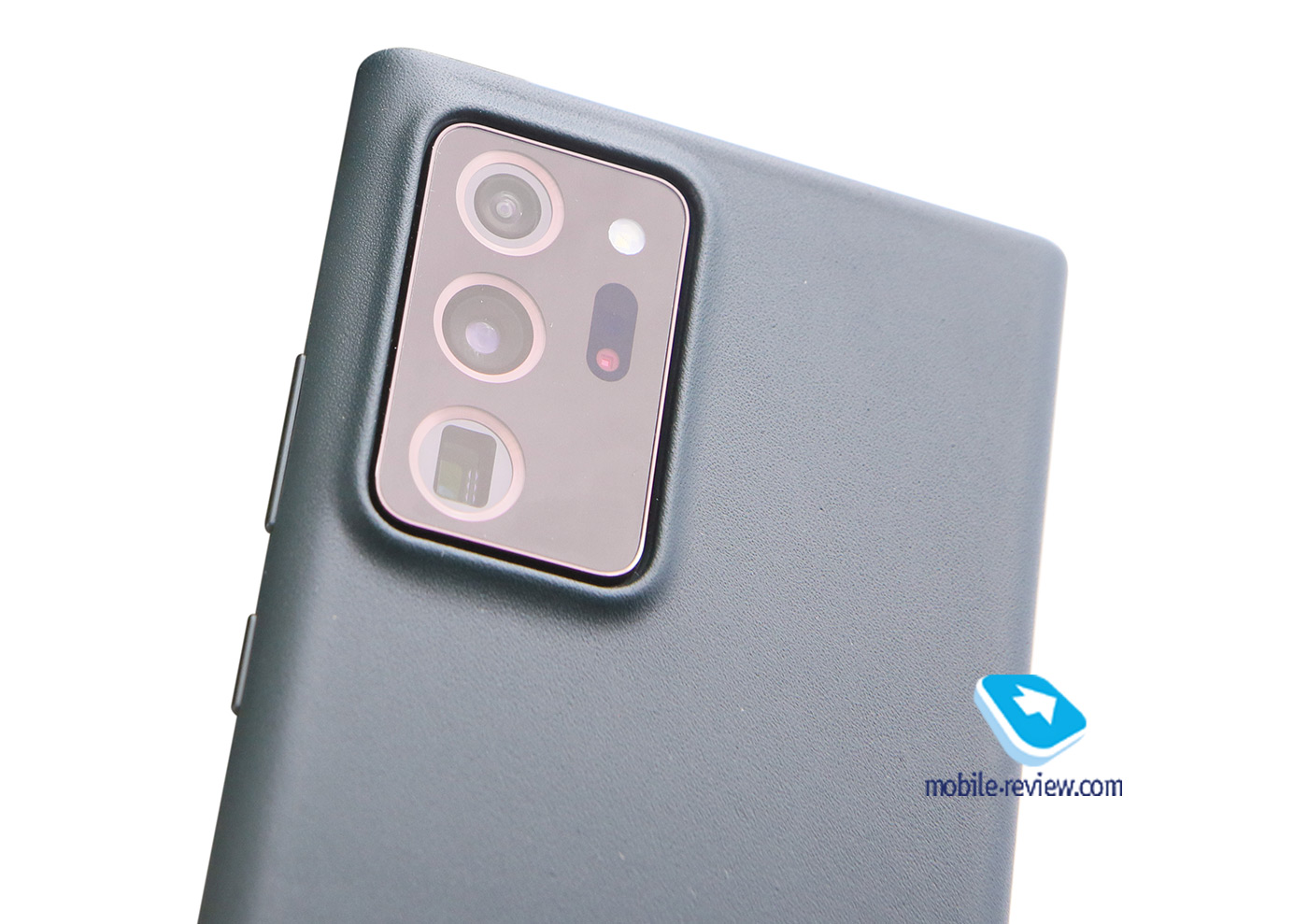
Статистика продаж аксессуаров отлично подчеркивает само желание защитить свои деньги, большинство покупает чехлы на свой смартфон, почти половина покупателей клеят защитную пленку или стекло в магазине. Это тоже уход за смартфоном, наделение его дополнительными свойствами, которые должны защитить устройство от проблем. Мне чехлы на смартфонах не нравятся, хотя большинство последних устройств использую с ними, так как выступающий блок камер портит эргономику и в этом случае чехол просто необходим. Дополнительная механическая защита от падений, которую обеспечивает чехол, такова, что вы резко снижаете возможность разбить телефон, когда роняете его. Проверено на моих детях, смартфоны без чехла они бьют почти моментально, с чехлом проблема как таковая исчезает совсем. Поэтому уход за смартфоном можно начинать с того, чтобы выбрать на него чехол, который придется вам по вкусу. Сегодня можно найти чехлы на любой вкус и кошелек, силиконовые, выполненные из кожи или других материалов, с рисунком или однотонные.
Давайте рассмотрим другие варианты ухода за смартфоном, чтобы понимать, что полезно, а что скорее создает мнимое чувство того, что вы все делаете правильно.
Стекло или пленка, дополнительная защита экрана
Нет универсального правила, которое бы подходило всем и каждому. Хорошее стекло или пленка могут защитить ваш смартфон при падении, дать ему дополнительную защиту. Дисплей является самой уязвимой частью современного устройства, при падении велика вероятность получить трещины на экране, и защитное стекло в таком случае может взять удар на себя. На рынке множество разных производителей стекол, сориентироваться в этом многообразии крайне тяжело, а высокая стоимость зачастую не влияет на качество продукта, оно может быть любым. Немного про процесс производства стекол можно прочитать в нашем материале.

У меня отношение к стеклам менялось несколько раз за последние годы, от полного неприятия до признания их полезности, но неприменимости конкретно в моих сценариях использования. Мои смартфоны – это флагманы, и в них используются наилучшие варианты материалов, то есть это Corning Gorilla Glass Victus на данный момент. С завода экран прикрыт пленкой, обычно ее хватает на 4-6 месяцев, затем просто снимаю пленку и продолжаю пользоваться аппаратом без нее. Устойчивость к механическим воздействиям такого экрана с заводским стеклом Victus выше, чем я могу получить с дополнительным стеклом. За последние пять лет выживаемость смартфонов при падениях резко выросла, в том числе увеличились высота падения и твердость материалов, на которые устройство может упасть. Безусловно, тут все зависит от вашей удачливости, при падении на угол металлического ограждения или торчащий штырь экран может приказать долго жить, так как это точечный удар. Но во всех остальных ситуациях ничего плохого не происходит и дополнительная защита просто не нужна.
Выбор дополнительной защиты адекватен в случаях, когда производитель использовал защитное стекло с худшими характеристиками, чем то, которое ставите вы. Узнайте, какая твердость у стекла, которое вам предлагается, сравните с тем, что стоит на вашем аппарате. Если предложенное защитное стекло лучше, то оно почти наверняка даст ту самую дополнительную защиту. Важно, чтобы стекло установили правильно, от этого зависит как комфорт использования, так и защитные свойства. Пленка в аспекте защиты сильно уступает стеклу, но с ней всегда работают датчики отпечатка, встроенные в экран, а вот со стеклом это не всегда так.
Мой выбор – это чехлы, но дополнительные стекла или пленки на аппарат не ставлю, не вижу в этом особой необходимости для флагманов. Ваш выбор может отличаться, так как вы лучше знаете, насколько часто роняете свои аппараты, есть ли для вас такая проблема.
Чистка разъемов на аппарате – иголка, зубочистка, пылесос
Иногда кажется, что в Москве косметических салонов больше, чем булочных. Оформлены они зачастую в одной стилистике: большие окна, в которые можно видеть столики и сидящих клиентов, то, что с ними делают. В обеденное время обычно столы пустые, сидят несколько мастеров и занимаются своими делами.
Проходя мимо такого салона, увидел картину, которая впечаталась в мое сознание: девушка в белом халате чистила разъемы на своем смартфоне, тщательно выковыривала грязь из разъема питания. Металлический скальпель явно был больше, чем разъем, но она увлеченно что-то терла и разглядывала свои находки.
Одна из самых частых историй, когда люди ухаживают за своим смартфоном, – это его чистка от пыли и грязи. В ход идут все подручные средства – иголки, зубочистки, ножи и другой инструментарий. При этом ответить на вопрос, зачем это делать, никто не может. Ответ обычно таков: я увидел грязь, и она явно плохо влияет на мой смартфон, нужно его почистить! Увы и ах, это вредная процедура, которая скорее навредит, чем сделает что-то полезное для вашего устройства. Пыль никак не влияет на смартфон, она не забивается в корпус тоннами, не ухудшает отведение тепла от процессора. Да и эстетически никак не влияет на ваш аппарат, ведь никто не разглядывает его разъемы, а пыль и грязь копятся исключительно внутри. В отличие от наушников, пыль и грязь в смартфоне не ухудшают его характеристик.
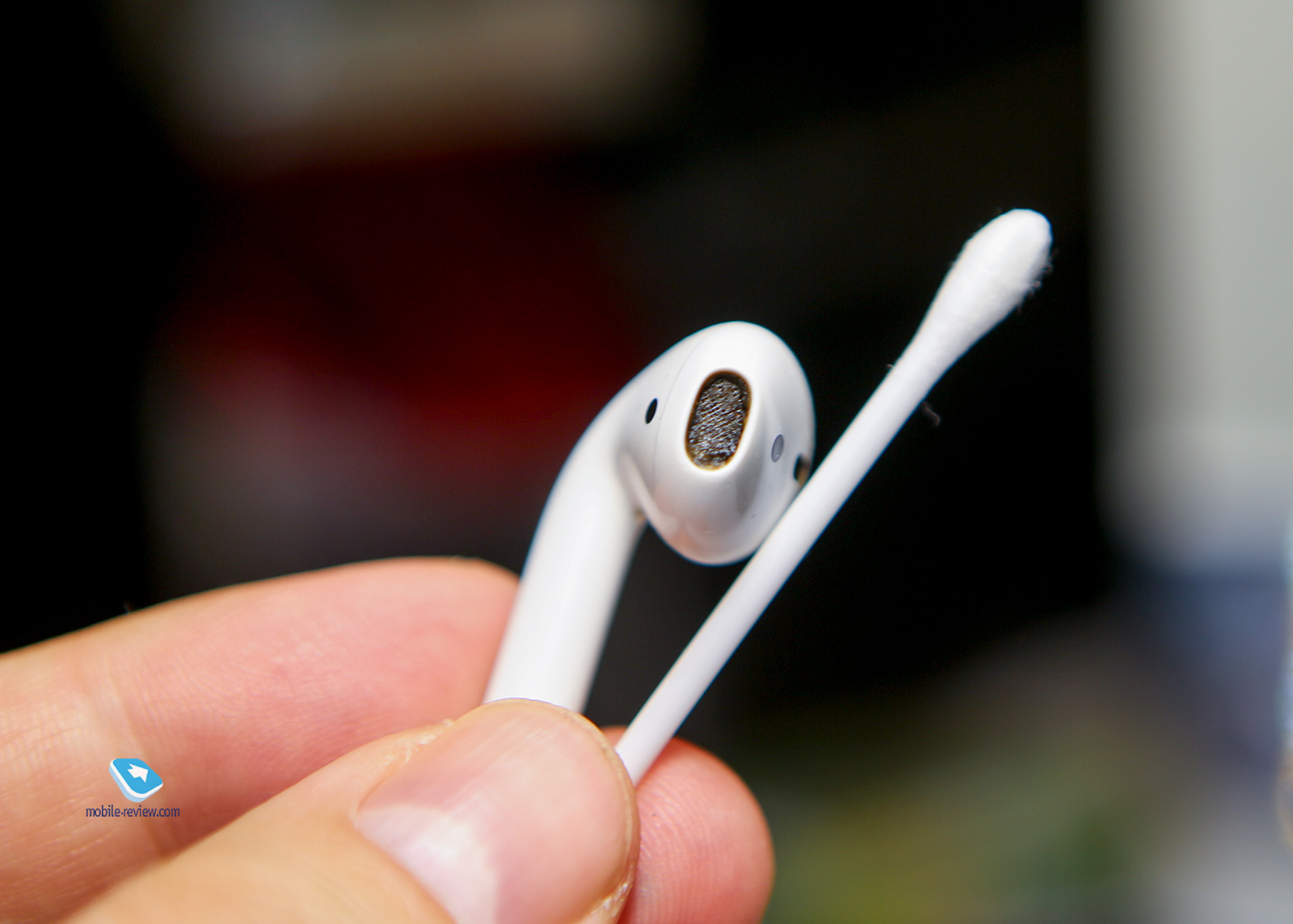
Современные разъемы, будь то USB Type C или Lightning, созданы так, чтобы противостоять той самой пыли, она не может как-то повлиять на разъем. Поломки разъемов стали крайне редкими, они почти никогда не расшатываются, не имеют изъянов – во времена microUSB такое встречалось, сегодня проблема ушла.
На разъеме есть токопроводящие дорожки, соответственно, «чистка» любым металлическим предметом – это худшее, что вы можете сделать. Да и зачем чистить?
Из общения с сервисными инженерами вынес, что наш народ отличается изобретательностью, любая выдумка меркнет перед жизненными ситуациями. Например, чистят отверстия микрофонов иголкой, а в результате протыкают их, и они перестают работать как нужно. Один молодой человек создал насадку из изоленты на свой пылесос, чтобы почистить разъемы на телефоне, результат оказался плачевным – он смог создать плотное прилегание, и мощный пылесос повредил мембраны динамика, тот стал хрипеть. Не нужно пытаться решить проблему, которой не существует, ваш аппарат не нуждается в чистке разъемов.
Быть может, его лучше помыть? А потом еще дезинфицировать?
Реклама средств, убивающих все бактерии и вирусы, добралась и до техники, можно встретить разнообразные заявления, но все сводится к тому, что все как один должны встать на борьбу. Смартфон – вещь личная, и хотите вы того или нет, но на нем будут всегда бактерии, которые являются частью вашего микробиома. В день человек берет телефон в руки более сотни раз, кто-то больше, кто-то меньше. И каждый раз, прикасаясь к телефону, вы передаете ему свои микроорганизмы, они часть вашего биома. Даже если дезинфицировать телефон каждые несколько часов, все равно вы не добьетесь полной стерильности, да она и не нужна для вашей личной вещи. Вы же не пытаетесь стерилизовать свою подушку дома, не обрабатываете каждый вечер или утром постельное белье. Ровно так же лишено смысла обрабатывать телефон от бактерий или вирусов.
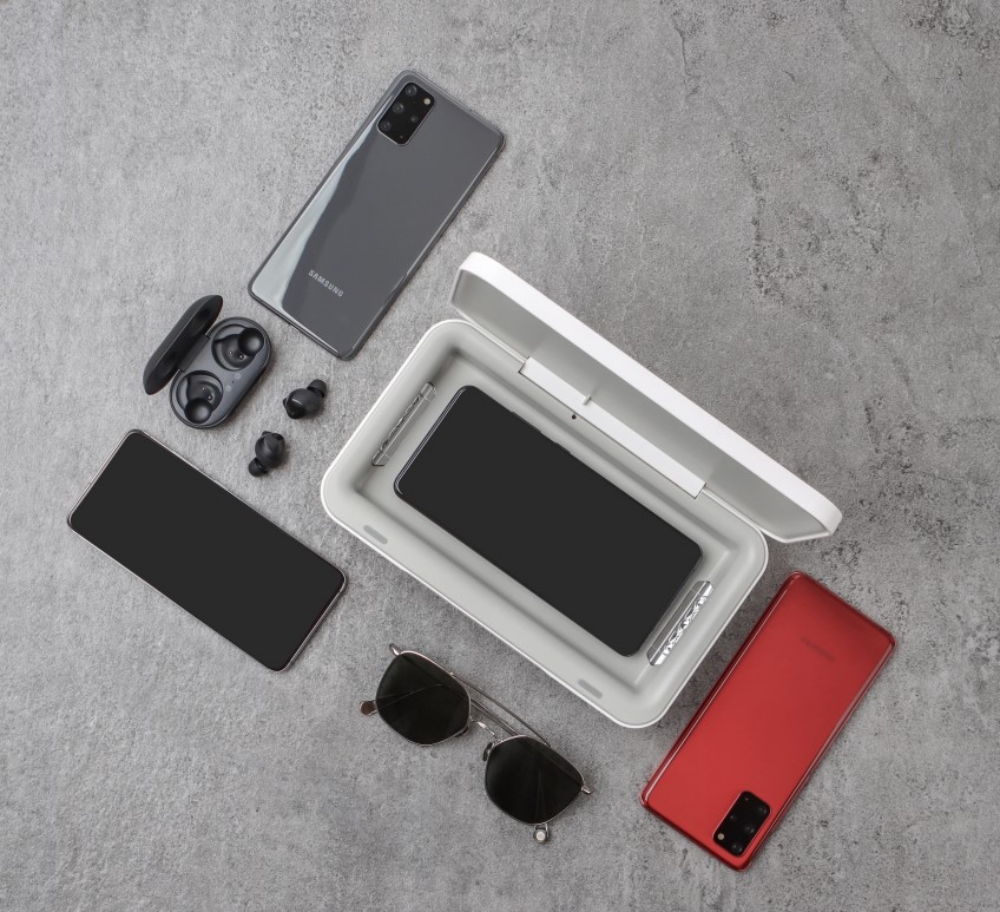
Но в наши времена многие плюют на здравый смысл и пытаются создать мнимое ощущение защищенности, совершают действия, которые точно делать не нужно. Например, заливают гелем аппарат, а потом тщательно его растирают, причем последний попадает в отверстия микрофонов, и слышно вас становится хуже. Решая одну проблему, человек создает другую. Для тех, кто волнуется больше всего, можно посоветовать ультрафиолетовые стерилизаторы, они частично могут решить этот вопрос, успокоить вас. И хорошо, что это не инвазивный способ обеззараживания поверхности, что-либо повредить невозможно.
Протирая экран влажными салфетками, вы обычно ускоряете разрушение олеофобного слоя, который и так не является вечным. Стоит протирать экран тряпочкой для очков, бархотки продаются в любой оптике. Но тереть гелем, спиртовым раствором точно не нужно, это лишнее.
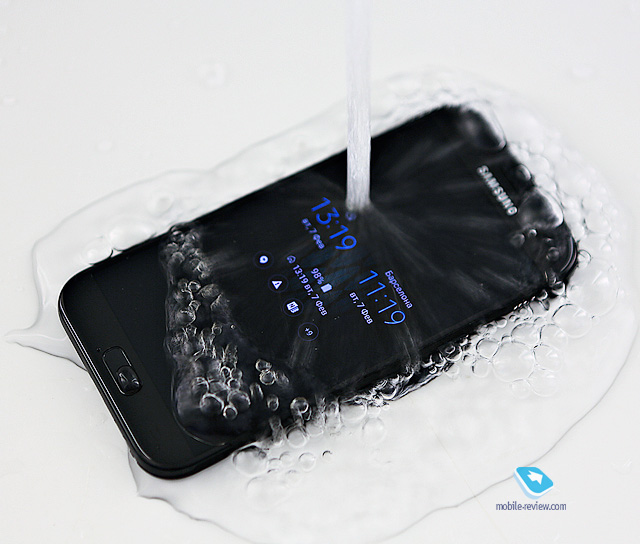
Многие флагманы имеют защиту от воды, например, поддерживают стандарт IP67/IP68. И знаете, что думают люди? Что смартфоны из-за этого можно и нужно мыть в воде. Кто-то даже устраивает ежемесячный ритуал: наливает в небольшую емкость теплую воду, берет мыло и тщательно моет телефон, а потом сушит на батарее (это не шутка, так поступают некоторые женщины). Хозяйственность можно только поощрять, но тут она вредна. Несмотря на защиту от воды, мыть смартфон в тазике или тем более под струей воды нельзя. Защита на такое обращение не рассчитана, и рано или поздно вы повредите свой смартфон. Не делайте так, пожалуйста.
Нужно освободить память смартфона, а то ему тяжело!
Не знаю, кто заложил первый кирпичик в миф о том, что на Android-смартфонах нужно освобождать оперативную память. В разделе «Настройки» вы можете посмотреть, сколько занято оперативной памяти устройства, удивиться, что свободной памяти почти нет, и в ручном режиме очистить память.
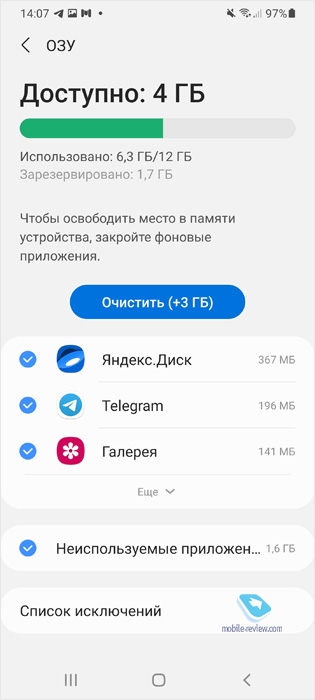
Этого делать точно не стоит, так как Android отлично умеет управляться с оперативной памятью, не существует проблемы занятой памяти. Сама архитектура такова, что в памяти держат те приложения и сервисы, что могут вам понадобиться, система предугадывает ваши желания. Выгружая их из памяти, вы фактически заставляете устройство делать дважды одну и ту же работу, потом их нужно будет загрузить и потратить на это большее количество энергии. Вне зависимости от того, есть в памяти приложения или нет, она все равно тратит одно и то же количество энергии при работе. А вот на перенос данных энергия затрачивается всегда. Пожалуйста, не нужно руками залезать в то, что прекрасно работает. Мне не нравится то, что все производители добавили утилиты для очистки оперативной памяти, так как они скорее вредны, чем полезны. Но создают обманчивое впечатление, что вы можете позаботиться о своем смартфоне.
Ухаживаем за батареей – заряжаем на ночь, разряжаем в ноль
Уход за дорогим устройством предполагает, что вы также обращаете внимание на то, как заряжать аккумулятор. Тут масса стереотипов, например, что нужно первые три зарядки делать ночью, а потом разряжать аппарат в ноль. Никогда не допускать его полной зарядки и так далее. Факт, который нужно запомнить и принять, заключается в том, что аккумулятор – это расходный материал и через какое-то время потребуется его замена (обычно не ранее, чем через два года после покупки смартфона, конечно, если он не был произведен за 3-4 года до начала эксплуатации).
Современные технологии таковы, что смартфон лучше вас сможет позаботиться о батарее, уделять этому внимание точно не стоит. Но важно сделать одну простую штуку – использовать качественные аксессуары, например, зарядные устройства. Лучше всего, чтобы они были оригинальными, хотя и тут можно встретить подделки. Хуже всего аккумуляторам приходится от того, что пользователи используют сторонние кабели и адаптеры, которые зачастую не оптимизированы под устройство (формально поддерживают стандарт, на практике нет). Да и экономия на зарядке – это вредная привычка, ведь телефон можно так подпалить, да что там телефон, и ваше жилище или машину. Таких случаев происходят десятки только в нашей стране, но каждый отчего-то думает, что конкретно с ним этого не произойдет и проблем не случится. Будьте осторожны и не поступайте так.
Несколько невредных советов на все случаи жизни
Уход за телефоном предполагает не только то, что вы можете сделать, но зачастую то, чего делать точно не стоит. Например, любая электроника плохо переносит прямые солнечные лучи, оставлять телефон на торпеде автомобиля на долгое время или на батарее – это плохая идея. Ходить со своим аппаратом в сауну вне зависимости от наличия или отсутствия в нем защиты от воды также не стоит, пар – коварная штука.
Наши повседневные привычки часто влияют на то, сколько живет телефон в наших руках. Например, чем чаще вы кидаете устройство на кровать, тем выше вероятность, что вы повредите камеры, особенно если у вас флагман. Да, кровать наверняка мягкая, и кажется, что удар незначительный, по факту же камеры точно юстированы, и любое механическое воздействие может им навредить. Так что проделывать такие эксперименты не советую.
Когда вы пролистаете эти советы, сложится впечатление, что современный смартфон – такое устройство, что не требует особого вмешательства и ухода. Это правда. Вы можете наслаждаться своим устройством ежедневно, но никакого особого ухода ему не нужно. Правила ухода за смартфоном почти отсутствуют, но многие люди хотят защитить свое дорогое устройство, а в результате делают только хуже. Поэтому стоит одергивать себя, если вас потянет ухаживать за смартфоном, чистить его или дезинфицировать. Надеюсь, что после этой статьи тех, кто обычно проделывает такие процедуры со своим аппаратом, станет меньше. А я вам желаю, чтобы электроника вас не подводила и давала возможность реализовать свои планы. Удачи!
Как правильно ухаживать за смартфоном: 5 советов, которые продлят жизнь технике

Лучше позаботиться о смартфоне заранее, чтобы он прослужил как можно дольше.
Ведь если телефон сломается, придется покупать новый или нести свой в ремонт. Первый вариант потребует денег, а со вторым сейчас сложнее: хорошего мастера найти трудно и с поставками запчастей в Россию бывают перебои.
Лучше не доводить ни до того, ни до другого. Рассказываем, как правильно ухаживать за портативной техникой и не потратить много денег на ремонт.
Заряжайте аккумулятор правильно
Оптимальный уровень заряда. Эксперты из Battery University уверены, что лучше всего постоянно держать батарею заряженной на 65—75% . То есть отключать телефон от розетки примерно на 80%, и подключать провод, когда осталась половина емкости, не дожидаясь «красной» зоны.
Это связано с особенностями электрохимических реакций внутри литий-ионного аккумулятора: при максимальном и минимальном заряде он действительно изнашивается быстрее.
По этой же причине лучше не разряжать телефон полностью. Впрочем, никто не приводит точных данных о том, на сколько дней, месяцев или лет такой режим использования продлит батарее жизнь.
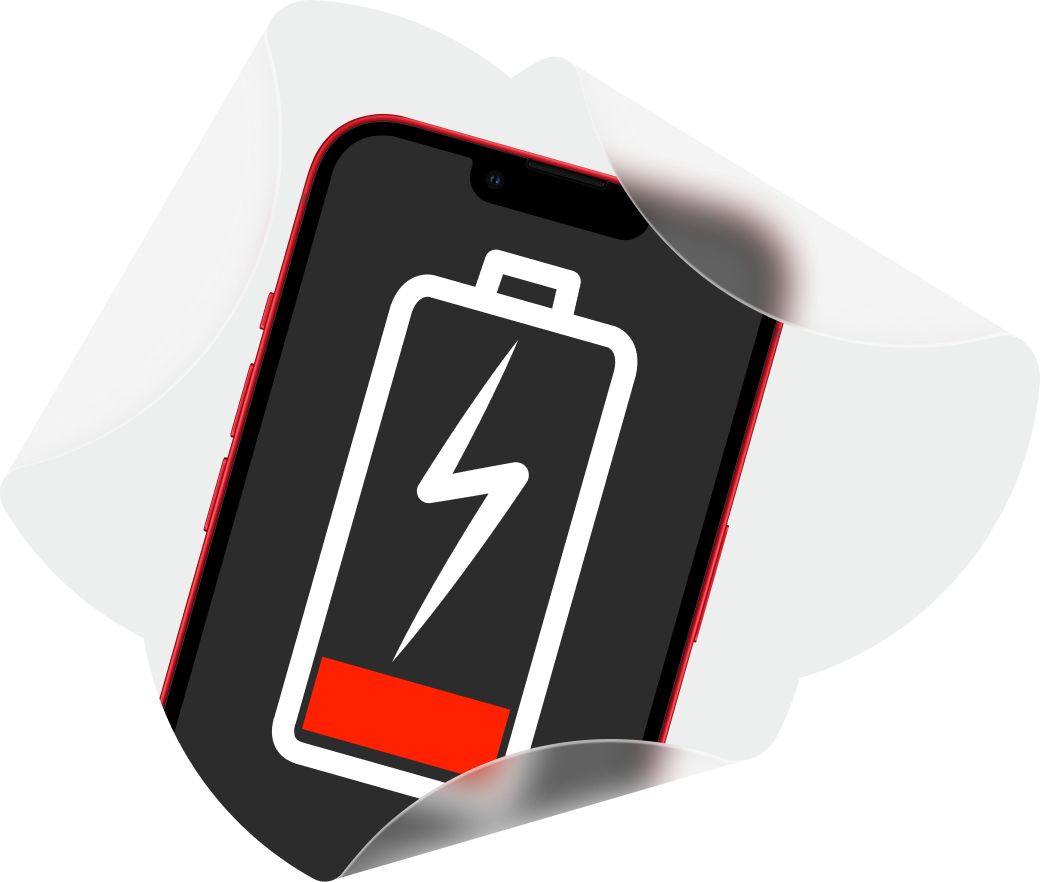
Но постоянно следить за зарядом неудобно, поэтому во многих смартфонах есть режим оптимизированной зарядки. В Айфонах это работает так: система запоминает, когда вы чаще всего отключаете устройство от розетки, и не заряжает телефон выше 80%, пока это не понадобится. Например, если вы оставляете смартфон заряжаться на ночь, оставшиеся 20% зарядятся только ближе к утру.
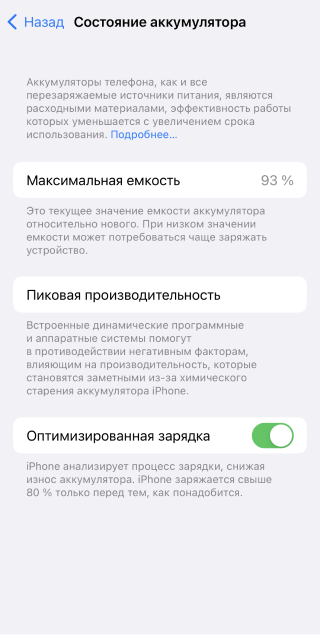
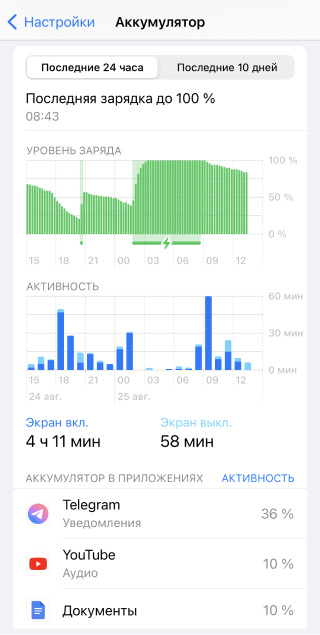
При этом специалисты из компании Samsung утверждают, что нет ничего опасного в том, чтобы пользоваться смартфоном во время зарядки и оставлять его подключенным к розетке на всю ночь. Эксперты сходятся во мнении, что современные устройства достаточно умны, чтобы не допускать перезаряда и полного разряда.
Для этого производители закладывают специальные меры защиты. При подключении телефона к зарядке ток поступает в батарею не напрямую, а через чип-контроллер . Как только литий-ионная батарея достигает 100% своей емкости, подача энергии прекращается.
Зарядные устройства. Некоторые защитные меры предусмотрены не в самом смартфоне, а в зарядном адаптере. Не обязательно пользоваться исключительно «родными» зарядками, но важно избегать некачественных и потенциально неисправных устройств.
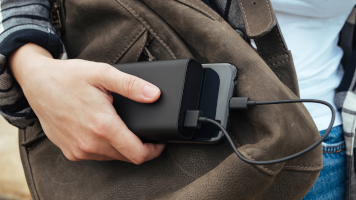
Адаптеры питания имеют различные регулировки безопасности по ограничению силы тока и остановке зарядки после достижения 100%-ного заряда. То есть можно заряжать Айфон фирменным блоком от Самсунга или Хуавея. А вот подключать любой телефон к дешевому безымянному адаптеру с изношенным облезшим кабелем может быть опасно.
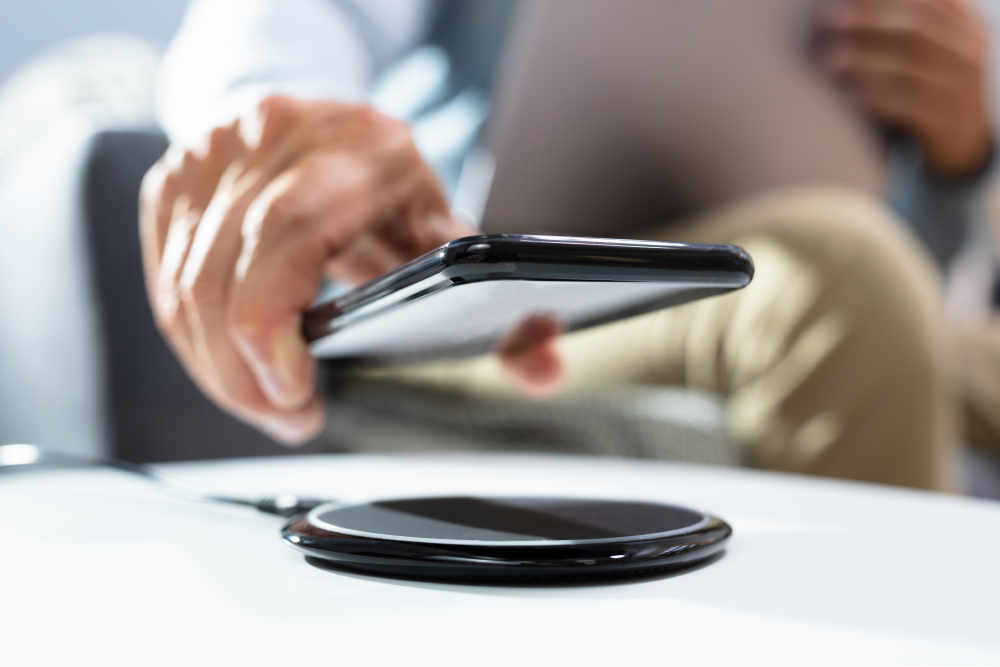
Замена аккумулятора. Литий-ионный аккумулятор имеет ограниченный срок эксплуатации, поэтому рано или поздно его придется заменить. Опытные пользователи могут делать это самостоятельно, но мы рекомендуем обращаться в сервисные центры: современные устройства почти невозможно разобрать без специальных инструментов и так, чтобы ничего не сломать и не поцарапать.
Небольшие частные мастерские в подвалах и на рынках берут за работу меньше, чем проверенные сервисы, но лучше обходить их стороной. В лучшем случае там могут поставить некачественный китайский аккумулятор вместо оригинального. В худшем — еще и поцарапать, погнуть или иначе испортить телефон в процессе разборки. Поэтому следует обращаться только в сертифицированные крупные сервисы — ищите адреса и названия на сайте производителя вашего устройства.
Берегите смартфон от мороза и жары
Важно не допускать перегрева и переохлаждения смартфона. Согласно исследованиям, выключенное устройство безопасно хранить при температурах от −20 до +60 °C. Но оптимальная рабочая температура совсем другая: от +15 до +35 °C.
Летом. При слишком высокой температуре процессор сбрасывает частоту и тормозит, а аккумулятор начинает деградировать. Постепенно снижается его емкость, а в некоторых случаях батарея может вздуться или даже загореться. Поэтому важно не заряжать телефон под подушкой и не оставлять его надолго под прямыми солнечными лучами — например, на приборной панели автомобиля.
Старайтесь пользоваться смартфоном в тени. Даже если экран остается читаемым на солнце, высокая температура не пойдет на пользу.
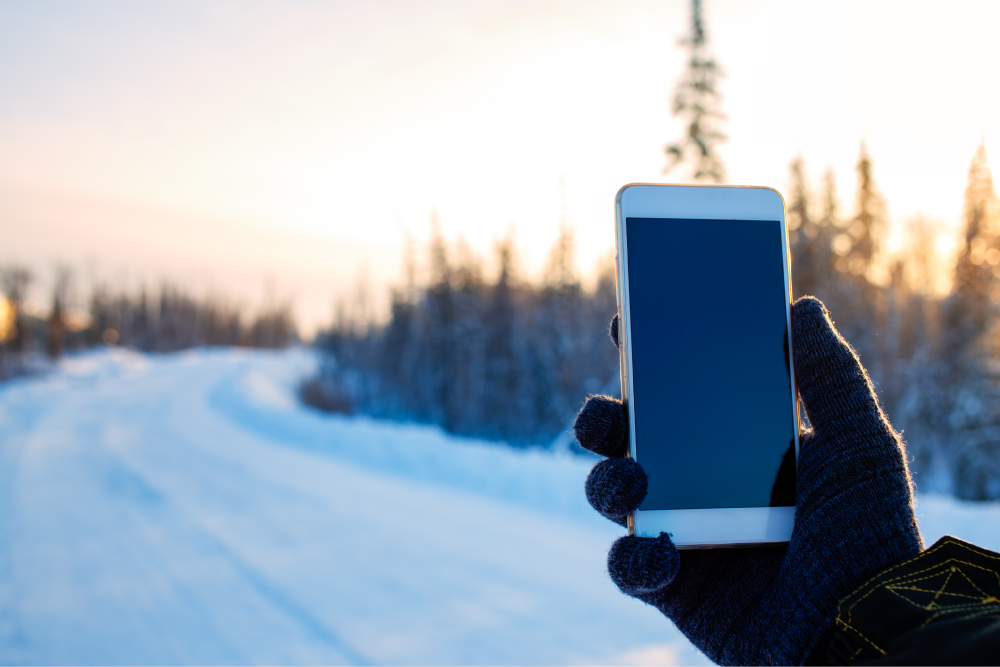
Зимой. На морозе устройство может тормозить, быстро разряжаться и даже отключаться совсем. При низкой температуре химическая реакция в аккумуляторе замедляется или даже полностью прекращается. При этом химики не очень хорошо представляют, почему так происходит.
Возвращаясь с холода в теплое помещение, дайте телефону полежать от 10 до 30 минут и медленно нагреться. Старайтесь не использовать его и не подключайте к зарядке — резкий нагрев батареи и процессора может повредить внутренние компоненты или вызвать образование конденсата и коррозии внутри корпуса.
Аккуратно очищайте телефон от грязи
Специалисты Apple и Samsung советуют не использовать для очистки дисплея любые растворы, чистящие средства, абразивные материалы, а также ткани из ворса — в том числе футболку. Они разрушают олеофобное покрытие экрана или защитного стекла.
Олеофобное покрытие — это слой из силикона, алкилсилана и растворителя толщиной в несколько нанометров. Он отталкивает жир, грязь и капли воды, а также способствует плавному скольжению пальца по экрану.
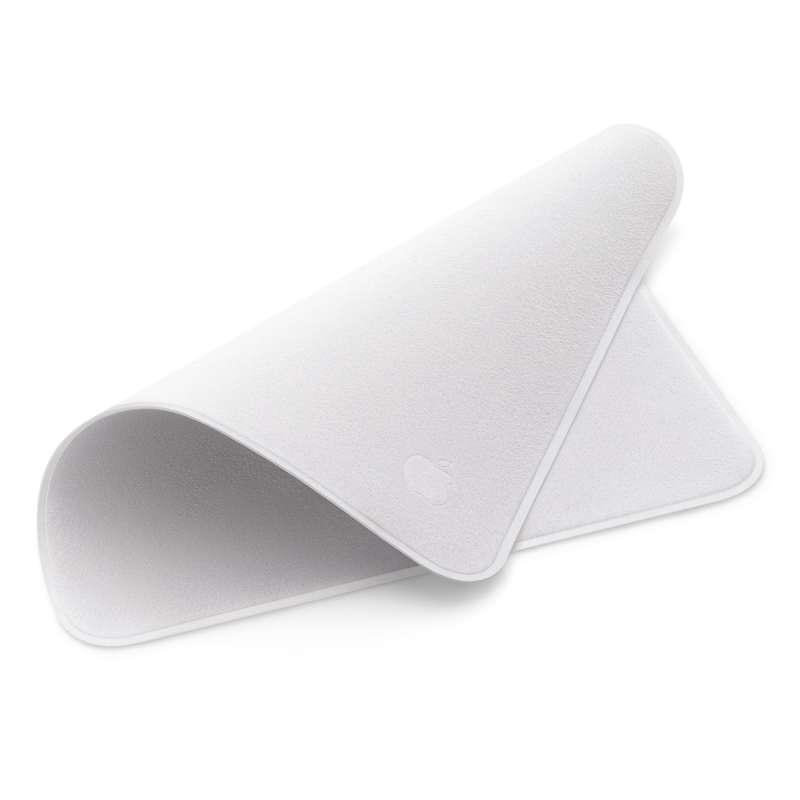
Для очистки дисплея от разводов, отпечатков пальцев, пыли и грязи лучше всего подходит салфетка из микрофибры. Это специальная ткань, которая эффективно убирает загрязнения и не оставляет царапин. Ею же можно протирать остальную поверхность смартфона. Более грубые ткани могут оставлять на поверхности незаметные глазу дефекты и снимать олеофобное покрытие, из-за чего со временем экран будет пачкаться быстрее.
Apple и Samsung разрешают слегка смочить тряпочку чистой водой. Заряжать смартфон при этом нельзя: даже если он защищен от влаги, лучше перестраховаться и выключить его. Стоит избегать контакта с отверстиями и решетками динамиков, а в конце удалить остатки влаги сухой тканью.
По рекомендации Apple можно использовать салфетки с 70%-ным изопропиловым спиртом. Он не только растворяет жир и загрязнения, но и обеззараживает поверхность, убивая микроорганизмы.
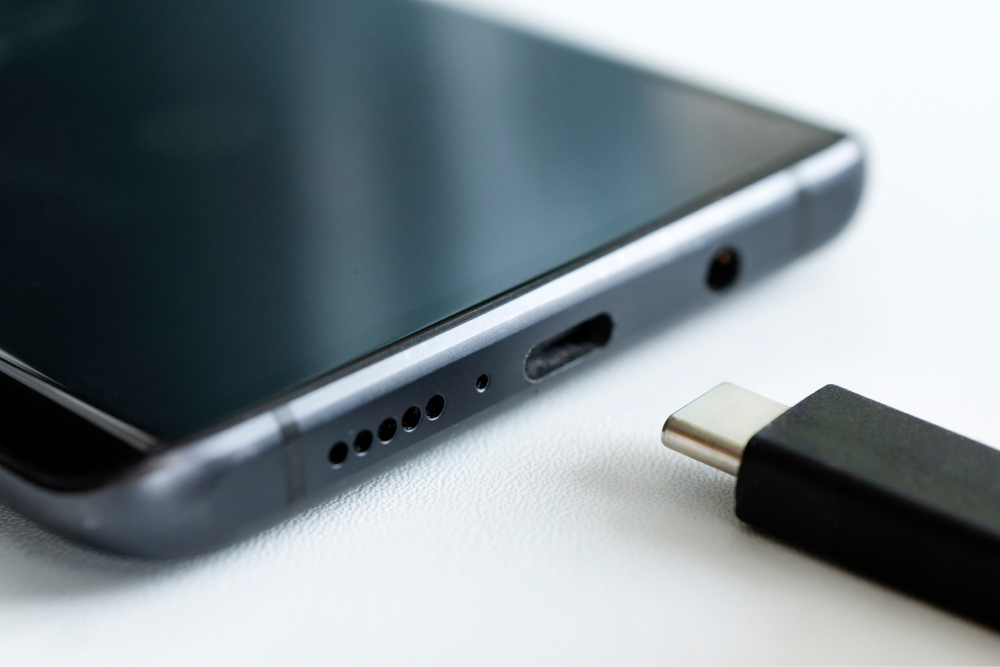
Не стоит пытаться очистить разъем для зарядки с помощью токопроводящих металлических предметов: скрепок, пинцетов и отверток. Но можно воспользоваться обычной деревянной зубочисткой. Не следует продувать решетки динамика пылесосом: есть риск повредить мембрану.
Попробуйте легкими движениями пройтись по динамику сухой мягкой кисточкой. А для разъема 3,5 мм подойдет тонкая ушная палочка, смоченная в изопропиловом спирте. Если ситуация совсем запущенная, доверьте чистку аппарата специалисту в сервисном центре.
Избегайте жидкостей
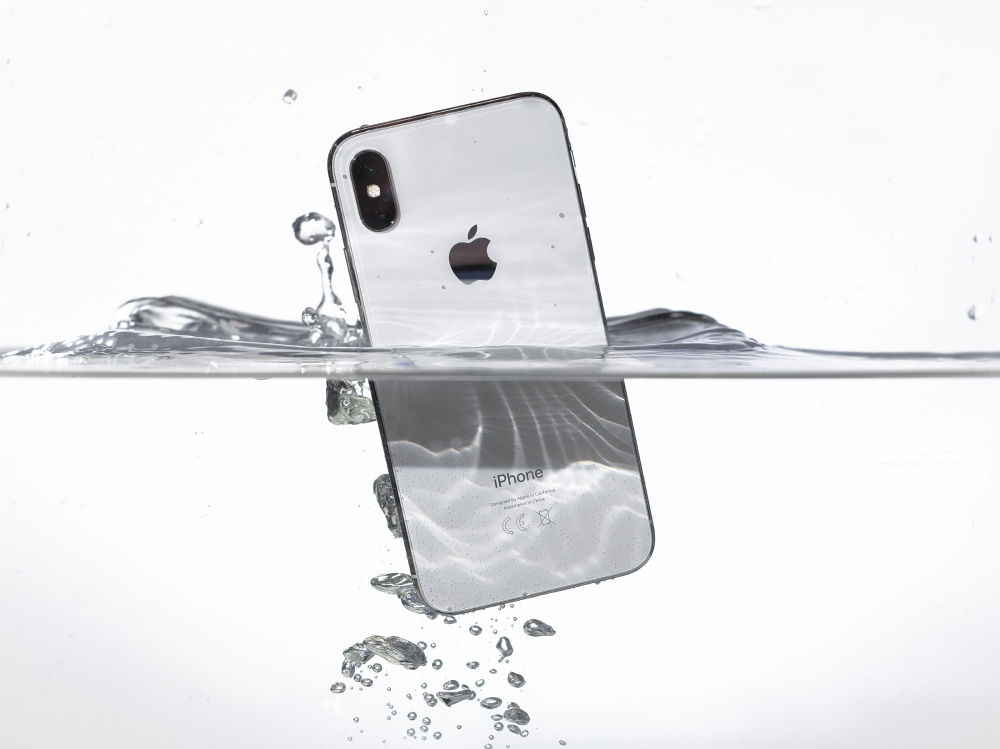
Любой телефон стоит беречь от контактов с водой, соком, газировкой, пивом и любыми другими жидкостями. Даже если производитель заявляет защиту от влаги и пыли.
Стандарт IP67 позволяет устройству в течение 30 минут находиться на глубине до 1 метра, а IP68 — до 1,5 метра. Испытания проводятся в лабораторных условиях с чистой пресной водой, которая куда менее опасна, чем соленая морская или сладкие напитки. К тому же со временем водоотталкивающее покрытие и уплотнители внутри смартфона могут прийти в негодность, так что лучше не рисковать.

Даже если вы уверены в уровне защиты своего телефона, не мойте его под краном, так как вода под давлением может проникнуть куда не надо. Также никогда не используйте для очистки телефона мыло, шампуни, чистящие средства и всякие растворы: они вполне могут растворить не только грязь, но и влагозащитное покрытие на стыках деталей устройства.
Если уронили аппарат в воду, не сушите его феном. Воздух загонит жидкость глубже внутрь корпуса. Не кладите смартфон на батарею или в микроволновку — они окончательно выведут его из строя. Банка с рисом или солью тоже вряд ли поможет: скорее мелкие частицы забьются в динамик и разъемы, вызвав еще больше ущерба. Как можно быстрее обратитесь в сервисный центр: обычно там есть профессиональная ультразвуковая ванна-сушилка для электроники.
Используйте защитные аксессуары
Защитный чехол. Чехол защищает аппарат не только от царапин, трещин и вмятин на корпусе. При падении смартфон может получить внутренние повреждения, например системной платы или камер.
Производители андроид-смартфонов часто кладут в комплект тонкий силиконовый чехол. От серьезных повреждений он не защитит, но хотя бы корпус и камеры не будут царапаться о мелкий сор и пыль в карманах, на столах и в сумках.
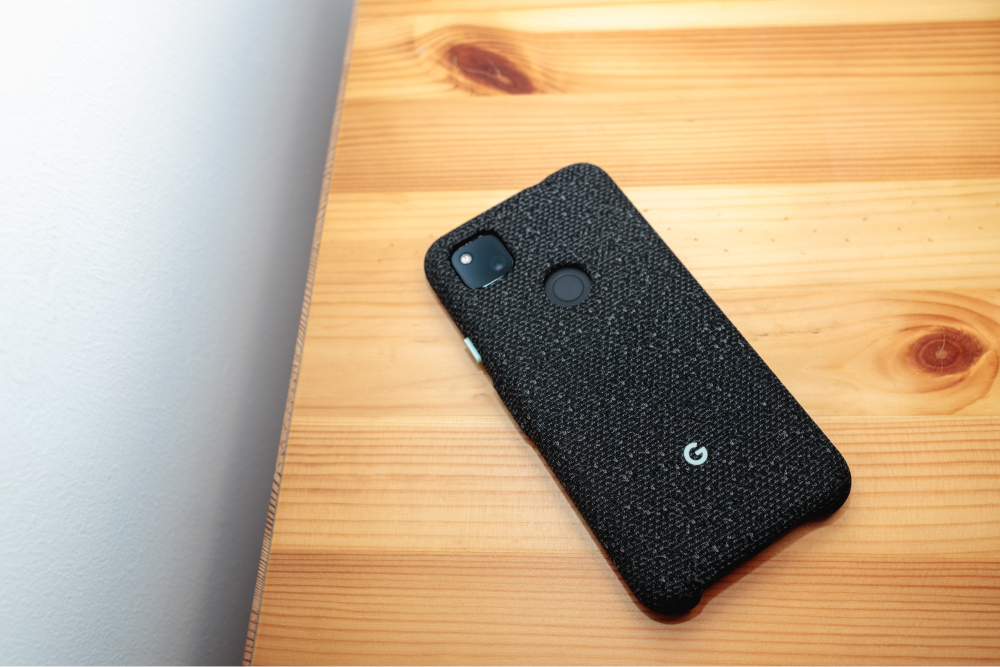
Для начала изучите оригинальные чехлы, которые предлагает производитель вашего смартфона. Как правило, они наиболее качественные и учитывают все особенности модели.
Выгоднее покупать такие аксессуары на «Алиэкспрессе» или «Озоне»: то, что на маркетплейсах стоит 200 ₽ с бесплатной доставкой, в российских розничных магазинах могут перепродавать за 1000 ₽ или дороже. То есть по цене одного чехла можно заказать пять и не переживать, если что-то не подойдет или не понравится.
Но при покупке противоударного защитного чехла не стоит экономить. Дорогие брендовые аксессуары с высокой вероятностью спасут телефон при падении, а вот дешевые аналоги могут только навредить. Сборные металлические бамперы часто приходится затягивать при помощи винтов для максимальной надежности. Если детали будут неплотно прилегать или производитель сэкономит на резиновых прокладках и подложках, качество защиты значительно снизится.
Стекло или пленка на экран. Экраны даже недорогих смартфонов покрыты прочным закаленным стеклом. Но что бы ни утверждали в рекламе, любое стекло может поцарапаться или разбиться.
В авторизованных сервисных центрах почти невозможно заменить только стекло: большинство производителей требуют установки модульной запчасти, в которую также входит экран, сенсорный слой и биометрические датчики. В итоге замена разбитого экрана может стоить до половины цены нового смартфона.
Как ухаживать за экраном смартфона? Простые и полезные советы для пользователей
Время «неубиваемых» мобильных телефонов, которыми, как гласят легенды, можно было не только колоть орехи, но даже без потерь отбиться от желающих эти самые телефоны реквизировать, прошло. Увы. Эх, легендарная Nokia 3310, мы будем помнить тебя вечно ��
И хотя смартфоны, которые пришли на смену классическим кнопочным «кирпичикам», получили просто несравнимо крутой функционал, в прочности они серьезно уступают своим предшественникам. И это неудивительно, ведь чем больше опций, тем больше нежных микросхемок скрыто у них внутри.
А экраны — это вообще отдельная история. Большие, яркие, выполненные по суперпередовым технологиям, они очень комфортны в использовании, но и чувствительность их ко всяким проявлениям «неуважения» со стороны владельца гаджета тоже на уровне. Не обязательно даже ронять свой смартфон — иногда достаточно просто неудачно стукнуть, придавить или сунуть в один карман с ключами от квартиры, и печальный результат такой небрежности ждать себя не заставит.
Так что сегодня мы будем рассказывать, как защитить экран смартфона, чтобы максимально продлить срок службы гаджета. Скажем «нет» противным паутинкам трещин, скажем «да» сияющему глянцу идеального дисплея!
Что чаще всего повреждает экран смартфона?
Вечная жизнь в спешке, невнимательность или просто небрежность — причины несчастных случаев с телефонами могут быть самыми разными. Как бы вы аккуратно ни пользовались своим смартом, всего одного неудачного движения будет достаточно, чтобы гаджет отправился в самостоятельный полет. И в таких случаях очень редко он приземляется на что-то мягче бетона, асфальта или кафельной плитки. Иногда достаточно уронить гаджет с высоты около 15-20 сантиметров, чтобы дисплей смартфона уже разбился.
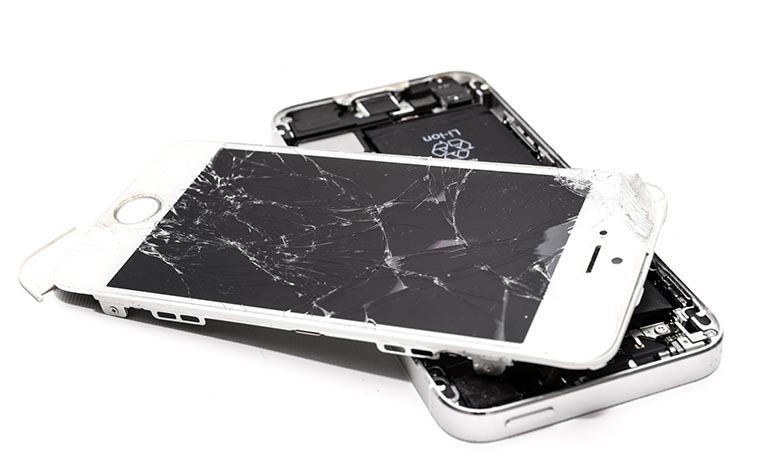
После таких полетов в лучшем случае на экране смарта появятся только мелкие трещинки, которые можно как-то игнорировать и пользоваться устройством дальше. Намного хуже, если они расползлись практически по всему дисплею и закрывают большую часть изображения, или когда поверхность экрана раздробилась настолько, что начала рассыпаться. В таких случаях спасти может только полная замена дисплея смартфона, которая требует немаленьких денег — деталь далеко не самая дешевая, да и по времени такой ремонт редко бывает быстрым. Причем для многих моделей смартфонов подобная замена дисплея окажется попросту нецелесообразной — стоимость починки зачастую ненамного меньше полной стоимости такого гаджета, а после «травмы» велик риск не только появления глюков в работе, но и выхода из строя других компонентов гаджета.
Превратить обычный смартфон в нечто бронированное, конечно, нельзя, но разные виды довольно неплохой защиты для него все же существуют. И даже если такой апгрейд смарта не убережет экран при каком-нибудь особо «удачном» падении, то хотя бы существенно минимизирует потери. Да и расходы на защитные аксессуары в любом случае будут меньшими, чем на дорогостоящий ремонт или даже покупку нового гаджета.
Повышаем прочность экрана смартфона
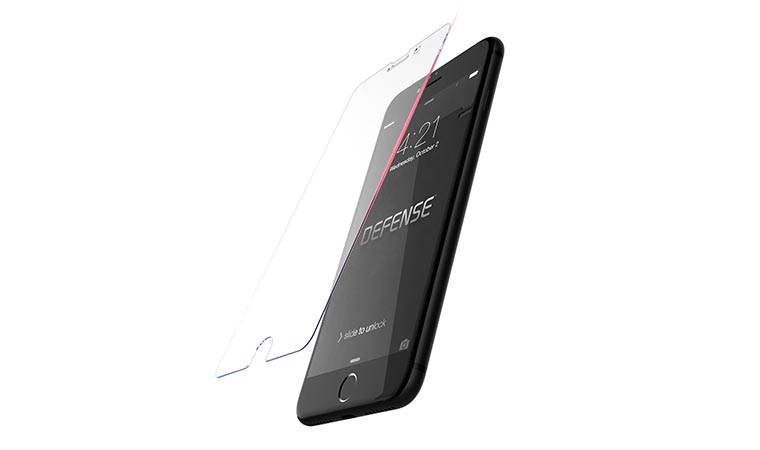
Существует два типа защитных аксессуаров для смартфонов — клеящиеся на экран полимерные пленки разной степени жесткости и чехлы, частично или полностью закрывающие корпус устройства. Начнем с защиты экрана.
Защитные пленки — самый популярный и недорогой вид защитных покрытий дисплея смартфона. От серьезных повреждений такие аксессуары, конечно, не защитят — пленки для смартфонов очень тоненькие, поэтому сильный удар они могут и не сдержать, но от царапин, мелких сколов и трещинок гаджет все же уберегут. Хорошая защитная пленка для смарта выручит, если гаджет окажется в одном кармане с ключами или другой металлической мелочью. Пленка не позволит появиться царапинам при резком контакте поверхности экрана с острыми углами фурнитуры и не даст растечься по дисплею паутине трещин после небольших ударов. Аксессуар нужно клеить аккуратно, чтобы пленка не выходила за края экрана и не собирала под собой россыпи пузырьков воздуха — тогда смартфон и выглядеть будет эстетично, и защиту от повреждений получит.
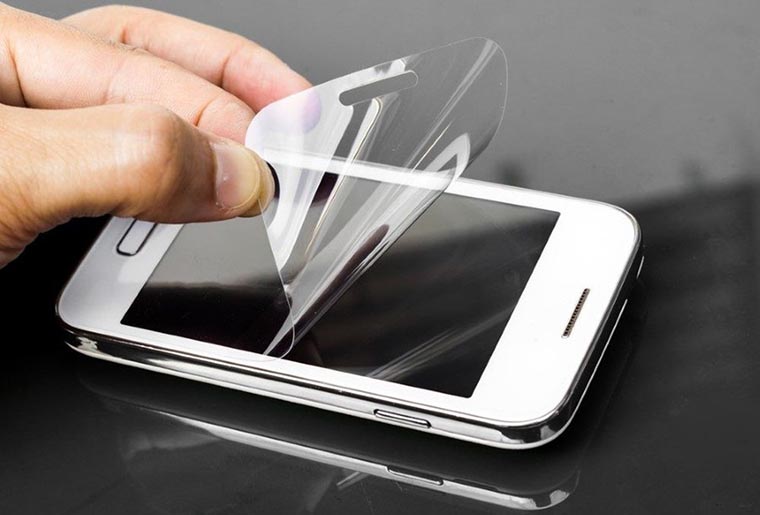
Закаленное стекло — обеспечивает более высокий класс защиты и особенно хорошо себя проявляет при падении гаджета с высоты. Кроме того, через такое закаленное стекло устройство обычно лучше считывает касания, чем через защитную пленку. Этот вид покрытия стоит дороже, чем обычные пленки, зато он более прочный, а экран оберегает намного эффективнее. Также, как и в случае с пленками, защитное стекло должно быть подобрано в соответствии с моделью телефона, чтобы покрытие четко соответствовало размерам экрана, не закрывало глазки камеры и датчика приближения, не выступало за границы базового стекла смартфона. Важна и аккуратность при поклейке — стекло не должно отслаиваться от поверхности дисплея, так как это снизит защитные качества такого аксессуара. Да и вид у телефона с пятнами под стеклом будет совсем неаккуратный.
Виды чехлов на смартфон и как они работают
Выбор защитных чехлов для смартфонов очень большой — в продаже вы можете найти просто огромное количество всевозможных вариантов, отличающихся друг от друга и конструкцией, и материалом, из которого изготовлены, и дизайном. Более тонкие маленькие чехлы не утяжеляют смарт, поэтому он выглядит тоньше и изящнее. Аксессуары, обладающие хорошими защитными качествами, обычно массивнее. Они изготовлены из более тяжелых материалов и визуально немного увеличивают гаджет, да и на вес смарта такие приспособления могут заметно повлиять. Зато степень защиты выше, и пользы от этих «тяжеловесов» больше.
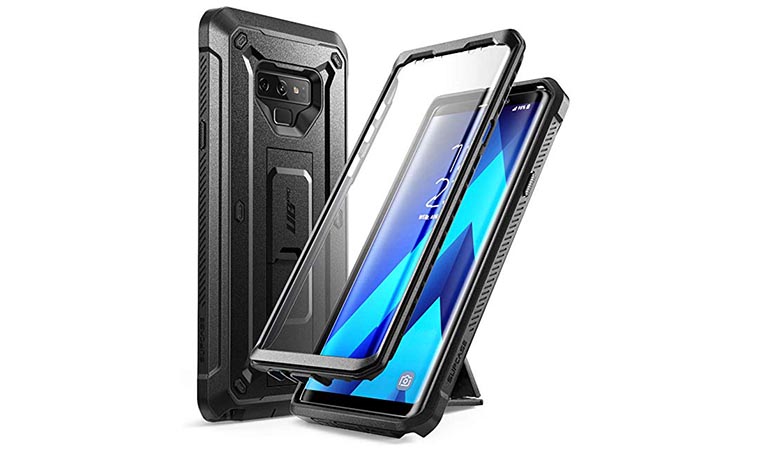
Некоторые пользователи отказываются от использования защитных чехлов, поскольку считают их громоздким, неудобным и даже неэстетичным довеском к смартфону, но все же следует помнить, что даже самая слабая защита, которую дает максимально облегченный бампер — это все же лучше, чем ничего. Можно, конечно, пользоваться своим телефоном очень аккуратно, но, как показывает практика, даже у самых бережливых владельцев рано или поздно случается какой-нибудь не зависящий от них форс-мажор, и гаджет отправляется в свой «прыжок веры». Так что лучше все же позаботиться о своем маленьком кибер-друге и прикупить ему немножко одежки ��
Какие виды чехлов бывают:
- Бамперы — в основном это тонкие силиконовые чехлы, закрывающие заднюю панель и боковые грани смартфона. Они не закрывают экран, но могут полностью или частично погасить направленную на него силу удара, если смартфон упадет с небольшой высоты.
- Чехлы-накладки — аксессуары с конструкцией, близкой к бамперам, но массивнее и прочнее. Такой усиленный чехол сможет защитить смарт от более сильных ударов и падений. Некоторые модели дополнительно предусматривают защитную накладку на экран, которая соединяется с задней крышкой чехла, заключая смартфон в своеобразный защитный бронекейс.
- Чехлы-книжки — то же очень эффективный тип защитных чехлов, поскольку конструкция предусматривает крышечку с магнитной застежкой, полностью прикрывающую экран смартфона. Но поскольку такие аксессуары более громоздкие, не все пользователи любят подобные модели.
Чем чистить экран смартфона?
Заботиться о чистоте своего смартфона нужно обязательно. Как минимум из-за того, что этот гаджет путешествует с нами везде, и большинство пользователей не выпускает его из рук ни дома, ни на улице, ни в общественном транспорте. Количество бактерий, вирусов и других бяк, которые при этом перекочевывают на него со всех поверхностей, которых мы касаемся, можно себе только представить.
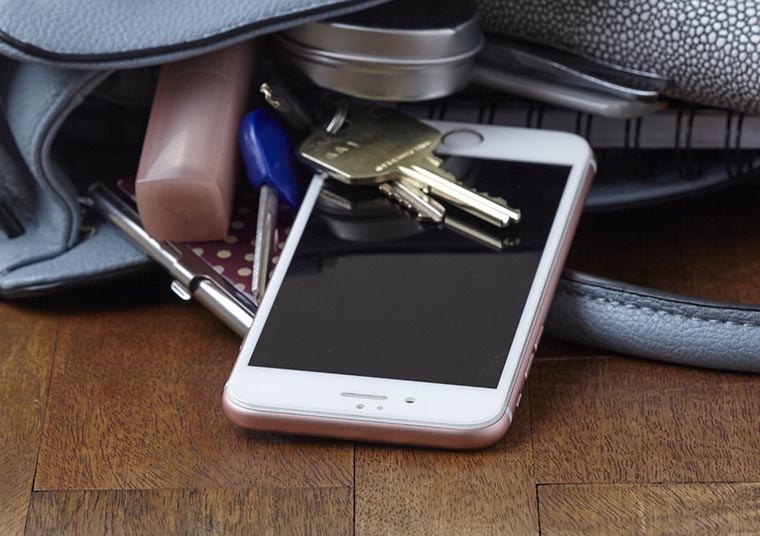
А поскольку больше всего прикосновений достается именно сенсорному экрану, то и концентрация всякой «живности» на нем выше. То, что вся эта прелесть раз за разом контактирует с кожей лица, когда мы пользуемся смартфоном для звонков, наверное, объяснять не нужно. Как и аргументировать необходимость поддержания гаджета в чистоте ��
Почистить экран смартфона можно салфетками для ЖК-мониторов или мягкой тканью, слегка увлажненной очень небольшим количеством дистиллированной воды или специальных средств для ухода за мониторами и дисплеями. Трудноудаляемые пятна можно аккуратно обработать микрофибровой салфеткой или ватной палочкой, смоченной в спирте. Ткань, которой протирается дисплей, не должна быть слишком жесткой, не стоит использовать и текстиль с мягким ворсом, поскольку он оставляет мохнатенькие следы на стекле гаджета.
Полезные советы:
- перед чисткой заблокируйте экран — на черном фоне проще увидеть любые загрязнения, да и сработок от прикосновения влажной салфетки в процессе не будет
- никогда не наносите средства для очистки непосредственно на дисплей гаджета — только на салфетку
- перед процедурой обязательно нужно аккуратно убрать с экрана частицы пыли — даже под самым мягким текстилем они могут оставить микроцарапины на поверхности дисплея
- во время очистки дисплея смартфона нужно следить, чтобы влага не попадала на микрофон, динамик, камеру, разъем зарядки
- нельзя чистить экран слишком часто и интенсивно — это может повредить покрытие дисплея, ухудшить цветопередачу и чувствительность сенсора
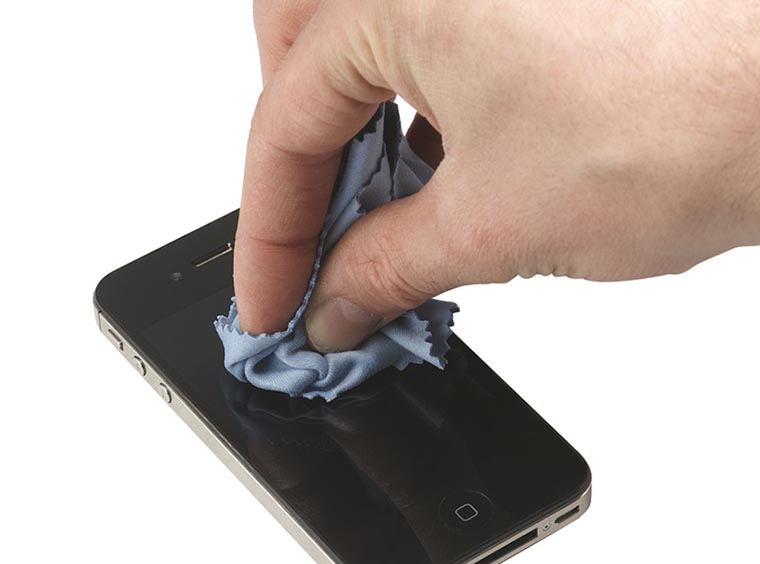
Полезные советы для владельцев смартфонов
Ну и в заключение мы хотим поделиться несколькими полезными советами, которые помогут продлить срок жизни вашего смартфона. Кому-то они могут, конечно, показаться очевидными, но кому-то могут и пригодиться, так что ловите ��
Как правильно ухаживать за смартфоном на операционной системе Android
Смартфоны на платформе Android стали неотъемлемой частью нашей жизни. Мы используем их для общения, работы, развлечений и многого другого. Однако, мало кто задумывается о том, как правильно ухаживать за своим устройством, чтобы оно служило нам долго и надежно. В этой статье мы рассмотрим шесть простых способов эффективного ухода за смартфоном на Android.
1. Регулярное обновление операционной системы. Обновления операционной системы включают исправления ошибок, улучшение безопасности и добавление новых функций. Поэтому рекомендуется регулярно проверять наличие обновлений для вашего устройства и устанавливать их.
2. Очистка кэша и установленных приложений. Кэш и установленные приложения со временем могут негативно повлиять на производительность вашего смартфона. Регулярно очищайте кэш, удаляйте неиспользуемые и редко используемые приложения.
3. Использование антивирусного программного обеспечения. Смартфоны на Android подвержены угрозам безопасности, таким как вредоносное программное обеспечение и вирусы. Установите надежное антивирусное программное обеспечение и регулярно сканируйте свое устройство.
4. Защита экрана. Установите защитную пленку или стекло на экран вашего смартфона. Это поможет предотвратить появление царапин и трещин на экране.
5. Оптимизация питания. Для продления времени работы аккумулятора устройства, вы можете включить режим энергосбережения, отключить неиспользуемые функции, установить системные настройки экономии энергии.
6. Регулярное резервное копирование данных. Важно регулярно создавать резервные копии данных, хранящихся на вашем смартфоне. Это поможет восстановить информацию в случае потери или повреждения устройства.
Следуя этим шестью простым способам, вы сможете эффективно ухаживать за своим смартфоном на Android и сохранить его в отличном состоянии на протяжении долгого времени.
Регулярно очищайте кэш и данные приложений на Android смартфоне
Чтобы очистить кэш и данные приложений на Android смартфоне, выполните следующие шаги:
- Откройте настройки своего смартфона.
- Перейдите в раздел «Приложения» или «Управление приложениями».
- Выберите приложение, кэш и данные которого вы хотите удалить.
- Нажмите на кнопку «Очистить кэш» и подтвердите свое действие.
- Если вы хотите удалить все данные приложения, нажмите кнопку «Очистить данные» или «Удалить все данные» (имя кнопки может варьироваться в зависимости от версии Android).
- Повторите эти шаги для каждого приложения, для которого вы хотите очистить кэш и данные.
Очистка кэша и данных приложений поможет освободить место на вашем смартфоне, а также улучшит его производительность и скорость работы. Рекомендуется проводить эту операцию регулярно, например, один раз в месяц или при необходимости.
Обновляйте операционную систему на своём Android устройстве
Обновление операционной системы Android на вашем смартфоне может быть ключевым фактором для его эффективной работы. Компания Google регулярно выпускает обновления, которые исправляют ошибки, улучшают производительность и добавляют новые функции.
Чтобы обновить операционную систему на вашем Android устройстве, следуйте этим простым шагам:
- Откройте настройки вашего смартфона. Обычно иконка настроек выглядит как шестеренка и находится на главном экране или в списке приложений.
- Прокрутите вниз и нажмите на раздел «О телефоне» или «О планшете».
- В разделе «О телефоне» найдите и нажмите на «Обновление системы» или «Системные обновления».
- Возможно, вам будет предложено проверить наличие обновлений или установить их автоматически. Нажмите на соответствующую кнопку и дождитесь завершения процесса.
- После завершения обновления операционной системы перезагрузите ваше устройство.
Обновляя операционную систему, вы не только улучшаете работу своего Android устройства, но и обеспечиваете его безопасность, поскольку многие обновления включают исправления для уязвимостей и угроз безопасности.
Используйте антивирусное программное обеспечение на своем Android смартфоне
С момента появления смартфонов на операционной системе Android, вирусы и вредоносные программы стали одной из наиболее актуальных проблем пользователей. Чтобы защитить свой смартфон и сохранить личные данные, важно установить антивирусное программное обеспечение на свое устройство.
Антивирусные программы для Android помогают искать и удалять вредоносные приложения, сканировать файлы и сайты на наличие вирусов, а также предупреждать о потенциальных угрозах. Они обеспечивают постоянную защиту от новых угроз и регулярно обновляют свои базы данных, чтобы обнаруживать все больше вредоносного ПО.
Выбор программы зависит от ваших потребностей и предпочтений. Некоторые антивирусные программы предлагают расширенные функции, такие как блокировка нежелательных звонков и сообщений, обратный поиск утерянных устройств, а также защита от фишинговых атак.
Помимо установки антивирусного программного обеспечения, важно также регулярно обновлять системное ПО вашего смартфона. Производители выпускают обновления, которые исправляют ошибки безопасности и улучшают работу устройства.
| 1. Avast Mobile Security | 6. Bitdefender Mobile Security |
| 2. Kaspersky Mobile Antivirus | 7. Norton Mobile Security |
| 3. McAfee Mobile Security | 8. AVG AntiVirus |
| 4. Avira Antivirus | 9. Trend Micro Mobile Security |
| 5. ESET Mobile Security | 10. Malwarebytes Security |
Установите одну из перечисленных антивирусных программ на свой смартфон, чтобы быть уверенным в его безопасности. Регулярно проводите сканирование устройства и следуйте рекомендациям программы. Также не забывайте обновлять системное ПО на своем смартфоне, чтобы удерживать его в безопасности.
Ограничьте использование фоновых приложений на Android устройстве
Фоновые приложения нагружают процессор и память вашего смартфона, что может замедлять его работу и сокращать время автономной работы. Чтобы оптимизировать производительность устройства, следует ограничить использование фоновых приложений.
Вот несколько способов управления фоновыми приложениями на устройстве Android:
- Откройте настройки устройства
- Выберите раздел «Приложения» или «Управление приложениями»
- В списке приложений найдите и выберите приложение, которое вы хотите ограничить
- В открывшемся окне нажмите на кнопку «Остановить» или «Завершить»
- Повторите эти шаги для каждого фонового приложения, которое вы хотите ограничить
Помимо этого, вы можете воспользоваться встроенным инструментом Android для управления фоновыми приложениями. Вот как это сделать:
- Откройте настройки устройства
- Выберите раздел «Батарея» или «Энергосбережение»
- В списке опций найдите и выберите «Оптимизация активности приложений»
- В открывшемся окне выберите вкладку «Не оптимизированные»
- Найдите приложение, которое вы хотите ограничить, и переключите его состояние на «Оптимизировать» или «Включить»
- Повторите эти шаги для каждого фонового приложения, которое вы хотите ограничить
Осознанное использование фоновых приложений поможет улучшить производительность вашего Android устройства и продлить его автономную работу.
Защитите экран своего Android смартфона пленкой или защитным стеклом
Пленка для экрана смартфона представляет собой прозрачный материал, который устанавливается на поверхность экрана. Использование пленки позволяет предотвратить царапины, пыль и грязь на экране. Существует несколько типов пленок: глянцевые, матовые и антибликовые. Каждая из них имеет свои особенности и подходит для различных ситуаций.
Защитное стекло для экрана является более прочным и долговечным вариантом защиты. Оно состоит из тонкого слоя стекла, который устанавливается поверх экрана смартфона. Защитное стекло помогает предотвратить появление царапин и сколов. Однако, оно может быть более дорогим вариантом по сравнению с пленкой.
Установка пленки или защитного стекла на экран смартфона – это простая процедура, которую можно выполнить самостоятельно. Прежде чем установить защиту, необходимо тщательно очистить экран от пыли, грязи и следов пальцев. Далее, аккуратно наклейте пленку или установите защитное стекло и сгладьте ее самоклеющейся стороной. В результате, ваш экран будет надежно защищен от повреждений.
Кроме того, помимо защитной пленки или стекла, необходимо правильно обращаться с устройством, чтобы предотвратить его падение или столкновение с другими предметами. Помещайте смартфон в специальные чехлы или футляры, избегайте экстремальных температурных условий и следуйте рекомендациям производителя по уходу за устройством.
Установите пароль или отпечаток пальца для разблокировки Android устройства
Вот несколько простых шагов, которые вы можете выполнить, чтобы установить пароль или отпечаток пальца для разблокировки вашего Android устройства:
- Откройте настройки устройства и найдите раздел «Безопасность».
- В разделе «Безопасность» выберите «Блокировка экрана» или «Защита экрана».
- В зависимости от модели вашего устройства, у вас может быть несколько опций доступа к разблокировке. Выберите «Пароль» или «Отпечаток пальца».
- Создайте надежный пароль или зарегистрируйте отпечаток пальца. Убедитесь, что пароль сложный и неочевидный, чтобы уменьшить риск несанкционированного доступа.
- После создания пароля или регистрации отпечатка пальца, убедитесь, что опция активирована, чтобы требовать разблокировки при каждом включении устройства или при выходе из режима сна.
- Теперь ваше Android устройство будет требовать пароль или отпечаток пальца для разблокировки, обеспечивая дополнительный уровень безопасности.
Помните, что установка пароля или отпечатка пальца не гарантирует 100% безопасность, но значительно ersia»>уменьшает риск несанкционированного доступа. Также рекомендуется регулярно обновлять пароль или проверять отпечаток пальца, чтобы поддерживать безопасность вашего Android устройства.
Отключите ненужные функции и уведомления на своем Android смартфоне
Вот несколько простых шагов, которые помогут вам отключить ненужные функции и уведомления на вашем Android смартфоне:
1. Отключите автоматическую синхронизацию:
Автоматическая синхронизация приложений и аккаунтов может занимать значительное количество ресурсов и влиять на производительность устройства. Перейдите в настройки смартфона, найдите раздел «Аккаунты» или «Синхронизация» и отключите автоматическую синхронизацию для ненужных приложений и аккаунтов.
2. Выключите ненужные уведомления:
Уведомления от приложений могут быть полезными, но иногда они могут стать назойливыми. Перейдите в настройки смартфона, найдите раздел «Уведомления» и выключите ненужные уведомления для приложений, которые не требуют вашего внимания.
3. Отключите автоматическое обновление приложений:
Автоматическое обновление приложений может занимать много трафика и влиять на производительность устройства. Перейдите в Google Play Store, откройте меню, выберите «Настройки» и отключите опцию «Автоматическое обновление приложений». Вы всегда сможете обновлять приложения вручную по вашему усмотрению.
4. Отключите лишние функции:
Android смартфоны обычно имеют множество функций и возможностей, но не все из них вам могут быть нужны. Перейдите в настройки смартфона, найдите раздел «Дополнительные настройки» или «Функции» и отключите те функции, которыми вы редко пользуетесь или которые вам просто не нужны.
5. Отключите вибрацию и звук уведомлений:
Вибрация и звук уведомлений также могут потреблять заряд батареи. Перейдите в настройки смартфона, найдите раздел «Звуки и уведомления» или «Звук» и отключите вибрацию и звук уведомлений для ненужных приложений или установите более тихие настройки.
6. Отключите фоновые процессы и задачи:
Фоновые процессы и задачи могут использовать ресурсы устройства и влиять на его производительность. Перейдите в настройки смартфона, найдите раздел «Приложения» или «Управление приложениями» и закройте фоновые процессы и задачи для ненужных или неиспользуемых приложений.
Следуя этим простым шагам, вы сможете отключить ненужные функции и уведомления на своем Android смартфоне, что поможет вам более эффективно ухаживать за устройством.