Все в порядке, но.
Этот текст мало кто будет читать и мы можем написать здесь все, что угодно, например.
Вы живете в неведении. Роботы уже вторглись в нашу жизнь и быстро захватывают мир, но мы встали на светлый путь и боремся за выживание человечества. А если серьезно, то.
В целях обеспечения безопасности сайта от кибератак нам необходимо убедиться, что вы человек. Если данная страница выводится вам часто, есть вероятность, что ваш компьютер заражен или вы используете для доступа IP адрес зараженных компьютеров.
Если это ваш частный компьютер и вы пытаетесь зайти на сайт, например, из дома — мы рекомендуем вам проверить ваш компьютер на наличие вирусов.
Если вы пытаетесь зайти на сайт, например, с работы или открытых сетей — вам необходимо обратиться с системному администратору и сообщить, что о возможном заражении компьютеров в вашей сети.
Усиливаем сигнал для мобильного 3G/4G интернета

Кто проживает или бывал на Среднем Урале, знает, что тут имеют место перепады высот. В связи с этим из-за характера рельефа присутствуют мертвые зоны в покрытии сотовой связи. Даже при незначительном удалении от базовой станции оператора (сотовой вышки) можно столкнуться с очень слабым приемом или его отсутствием.
Долины рек на Урале являются естественными «мертвыми зонами» для распространения полезного сигнала сотовой связи. в низинах, как правило находятся основные потребители услуг связи – абоненты. Яркий пример – наш поселок, находящийся на берегу реки.
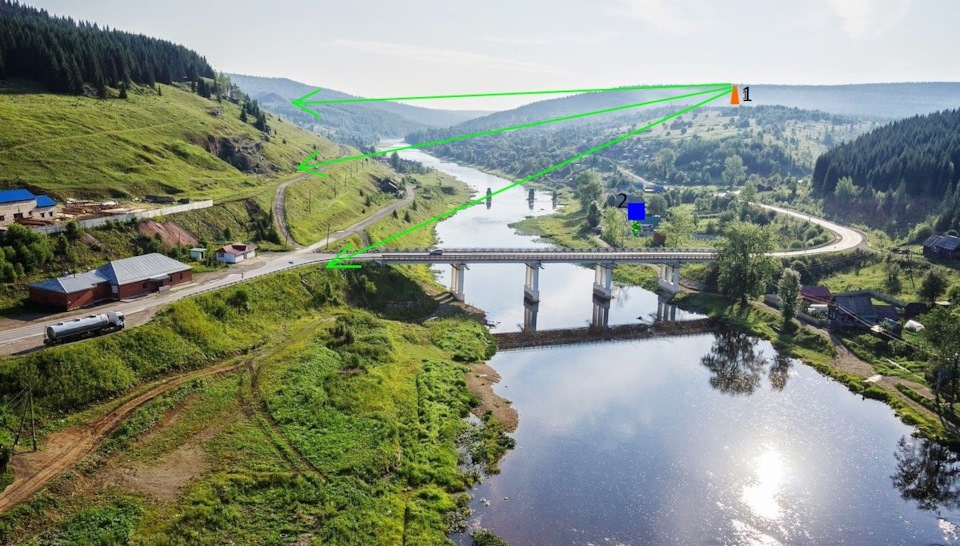
Оранжевая пирамида 1 показывает примерное расположение вышки сотового оператора, синий квадрат 2 обозначает дом, который лишен полноценной связи и доступа к интернету. Зеленые стрелки – направление распространения сотового сигнала. Как видим, сигнал как бы «пролетает» над домами.
Дом стоит в низине, сотовые вышки операторы, как правило, стараются устанавливать на возвышенностях: так осуществляется более широкий охват обслуживаемой территории. Для покрытия всей площади нужно устанавливать станции и в логах, а это экономически не выгодно. Особенно заметно это в поселках, которые относятся к сезонным, например, дачные поселения, полностью заселенные летом и практически пустующие в зимнее время, зачастую бывают лишены полноценной связи.
К резким перепадам высот можно еще прибавить и растительные помехи, препятствующие распространению сигнала, например, такая иллюстрация наглядно это демонстрирует:
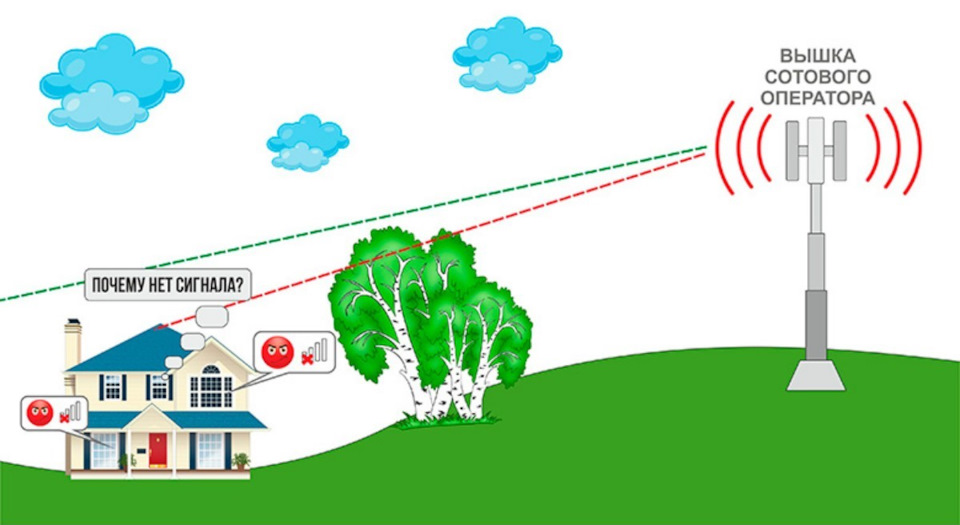
Тут происходит следующее:
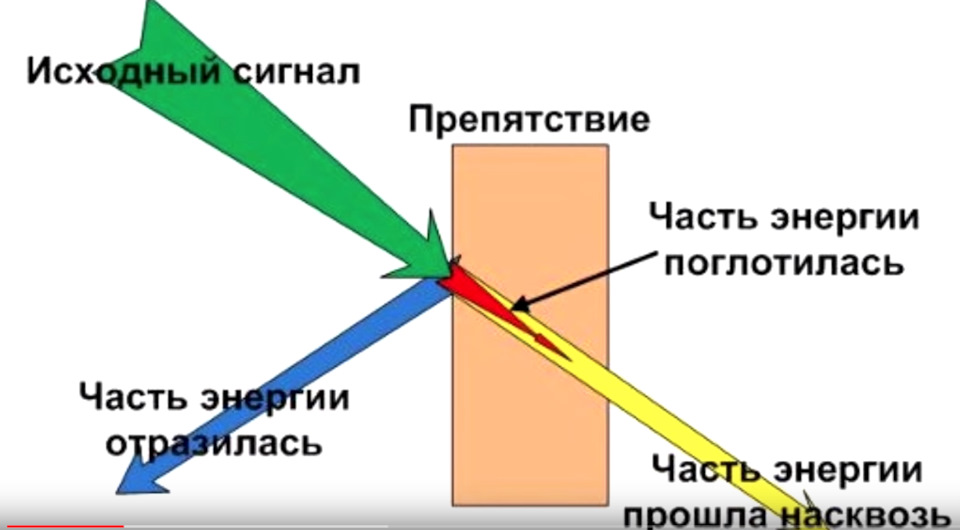
Как видим, все эти факторы вкупе препятствуют конечному пользователю, находящемуся в таких проблемных местах, полноценно пользоваться современными средствами коммуникаций. Отсюда не только низкая скорость интернета, но и плохое качество голосовой связи. Для того чтобы сделать звонок, обычно не составляет труда немного переместиться для лучшего приема, а вот использовать интернет довольно проблематично. Смартфон еще можно переместить, а с компьютером много не набегаешься.
С последними событиями, связанными с пандемией коронавируса в мире, многие перешли на удаленную работу и предпочитают трудиться подальше от города на дачных участках. И практически 90% работающих на дому используют интернет. У меня похожая ситуация: интернет нужен по работе, но доступ настолько плохой, что проверить электронную почту или скачать что-то из сети интернет стало настоящей проблемой. Я начал искать решение в усилении сотовой связи для полноценного доступа, так как альтернатив в виде проводных или оптоволоконных коммуникаций у нас нет и не предвидится в ближайшем будущем.
На рынке усилителей сейчас популярны два основных решения: это репитеры и модемы с внешними антеннами.
— Репитер обеспечивает усиление всего, что приходит на его внешнюю антенну от вышки сотовой компании, и усиленный сигнал уже с помощью домашней, внутренней антенны раздает устройствам.
— Модемы с внешними антеннами усиливают только интернет-сигнал.
Требования у меня были в основном только к интернету, а пообщаться голосом можно и по скайпу или другим мессенджерам поэтому выбор остановил на готовом решении для усиления скорости доступа к интернету «Внешний 3G/4G роутер RF-Link R850».
В состав его входит:
— уличная часть (3G/4G модем);
— внутренняя часть (управляющий системой роутер Wi-Fi);
— блок питания;
— кронштейн для крепления роутера на стене;
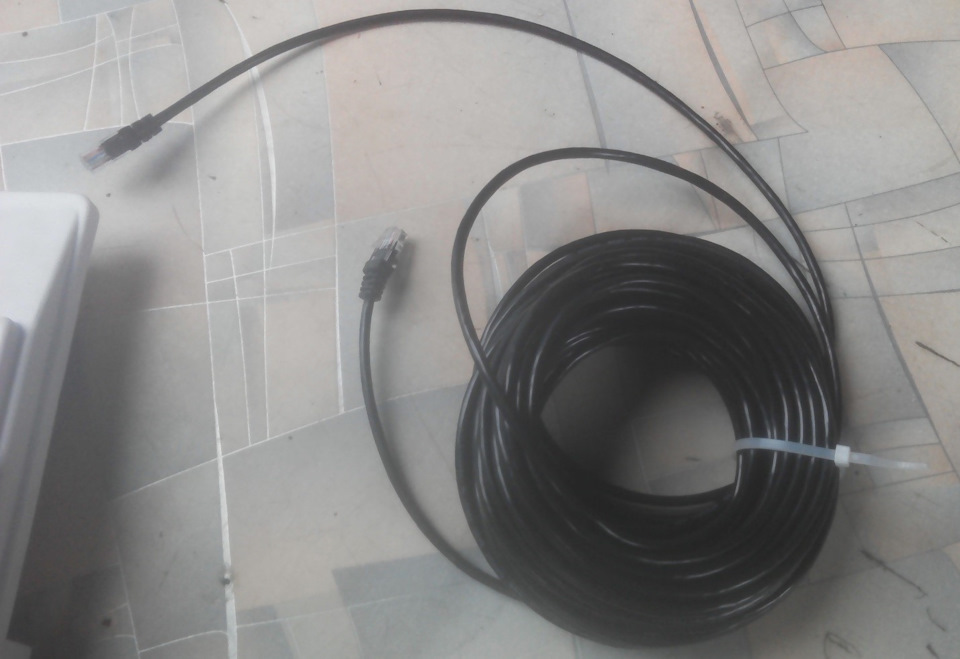
— патч-корд 20 м (кабель).
Конечно, прежде чем оплатить этот роутер, я долго консультировался с поставщиками и, наверное, измучил их своими вопросами, но надо отдать им должное: они отвечали терпеливо порой на мои глупости. Посылка пришла, и я начал установку по приложенной инструкции.
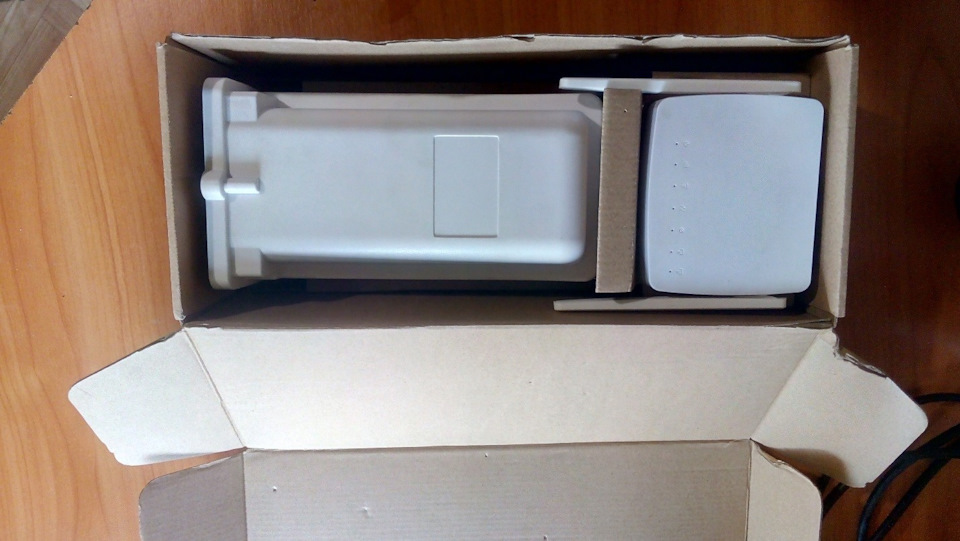
Стоит отметить несколько моментов: например, то, что сим-карта вставляется вовнутрь модемной части и герметично закрывается крышкой с резиновой уплотнительной прокладкой:
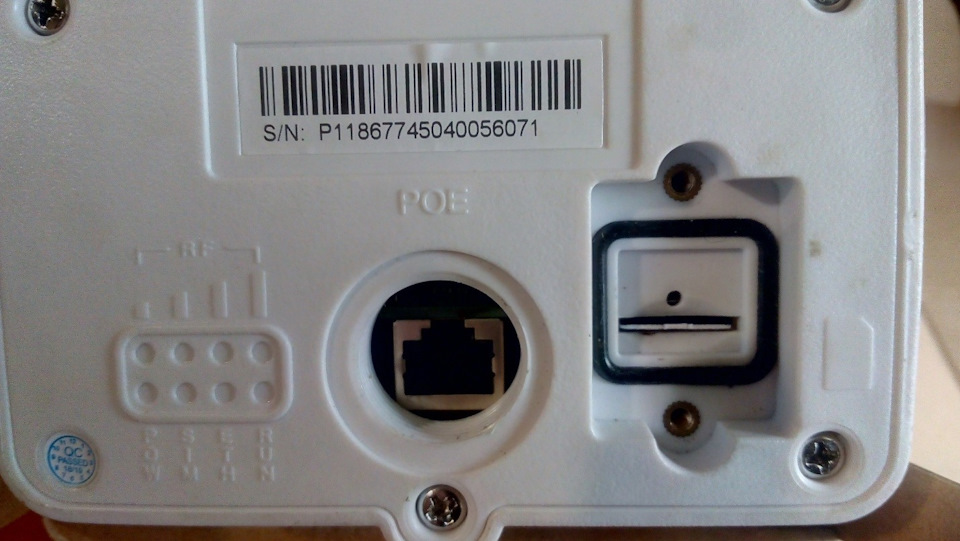
Так что дожди не страшны, все герметично, но минус такого решения – то, что если модемная часть (или по-другому внешний роутер) располагается на значительной высоте, доступ к ней достаточно проблематичен (наш случай). Я приобрёл сим-карту только для модема со специальным тарифом от TELE2 «Для устройств», и установив ее, доставать не собирался. Прикручиваем крышку сим-карты на свое место.
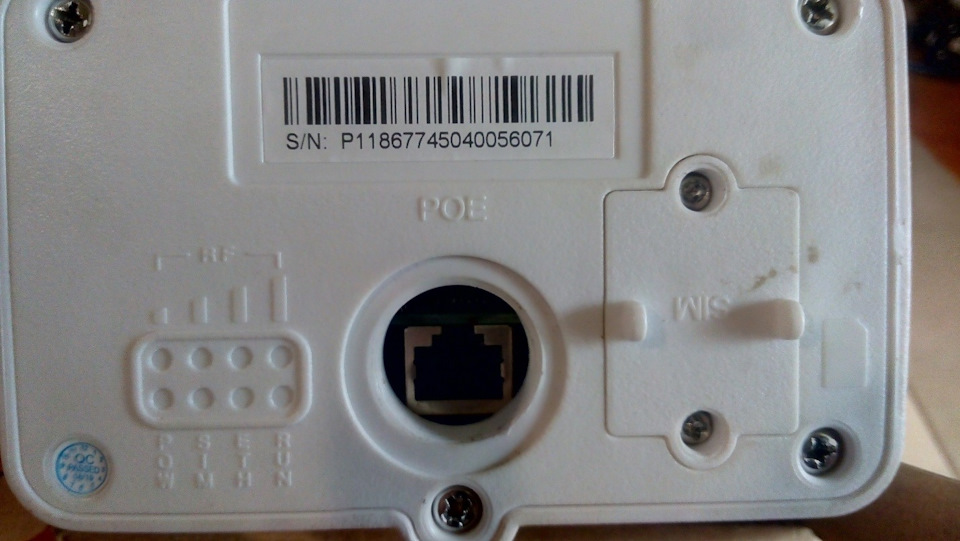
Кабель категории 5e, идущий в комплекте, обеспечивает связь двух частей не только передачей данных, но и питанием по POE-технологии, так что дополнительных блоков питания не нужно. Длина его 20 метров, и на мачту поднять, и по дому проложить должно хватить с запасом.
Соединение с уличной частью выполнено через уплотнительную втулку (также герметично по резьбе) и использована резиновая прокладка, но вот кабель во втулке недостаточно плотно зажимается. Пока оставил как есть, но в будущем планирую использовать дополнительно силиконовый герметик.

Дом, на который я буду устанавливать антенну, ниже, чем рядом стоящие, но все равно попробую обойтись невысоким подъемом. А выглядит дом так:
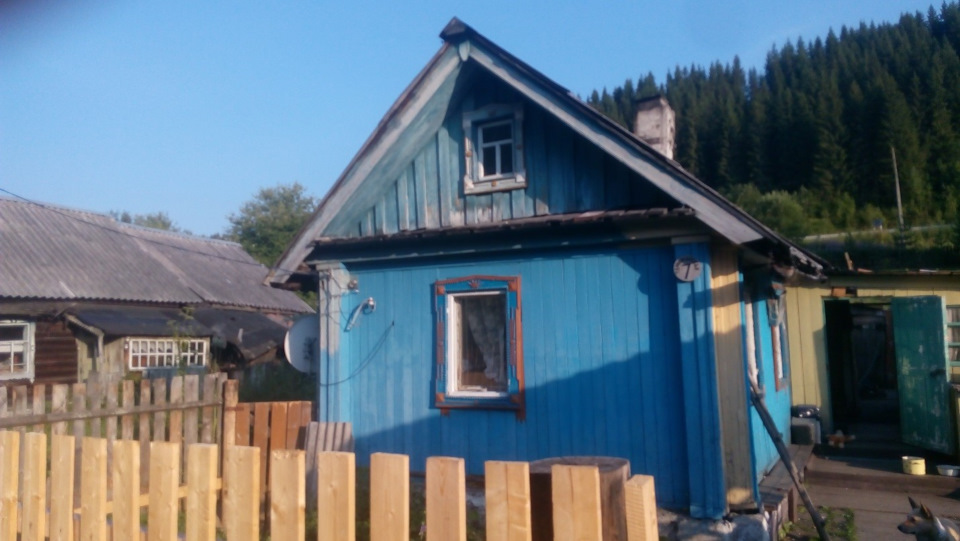
Первая установка проходит на уровне чердачного окна, но кажется, это недостаточный подъем, так как на сайте поставщиков было написано: «Выше поставишь, больше скорость получишь». Кстати, там же написано, что в уличной части расположены две всенаправленные антенны и из этого следует, что точно юстировать ее на вышку оператора лишне, они всенаправленные. Проверим, так ли это. Разобрать недолго, пусть гарантия даже потеряется, но интерес взял свое.

Внутри действительно две антенны. Какие они всенаправленные, выясним после установки. Забегая вперед, скажу, что утверждение близко к истине. Юстировка по горизонту практически не дает прироста скорости. Скорость зависит от высоты установки, о чем честно написано на сайте продажи этого роутера. Ставим уличный модуль на первом уровне:
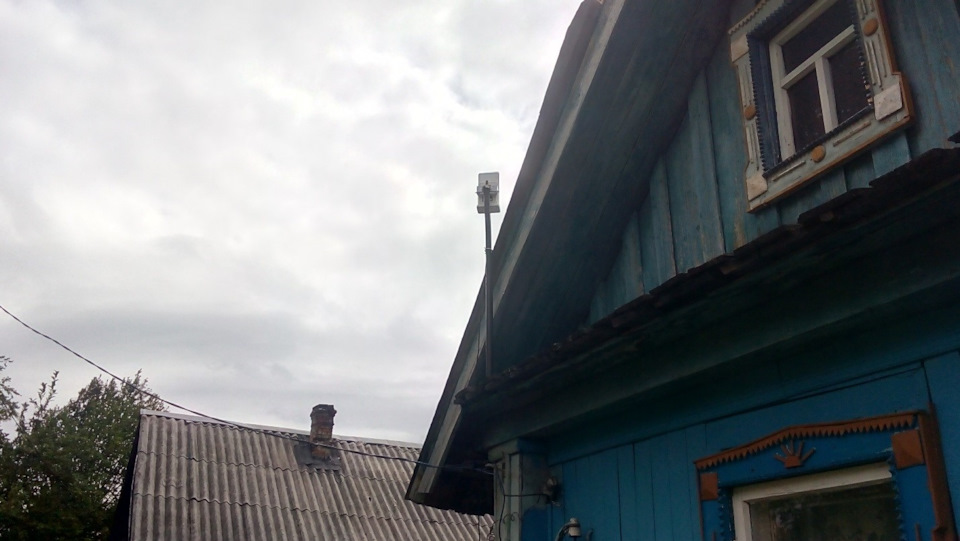
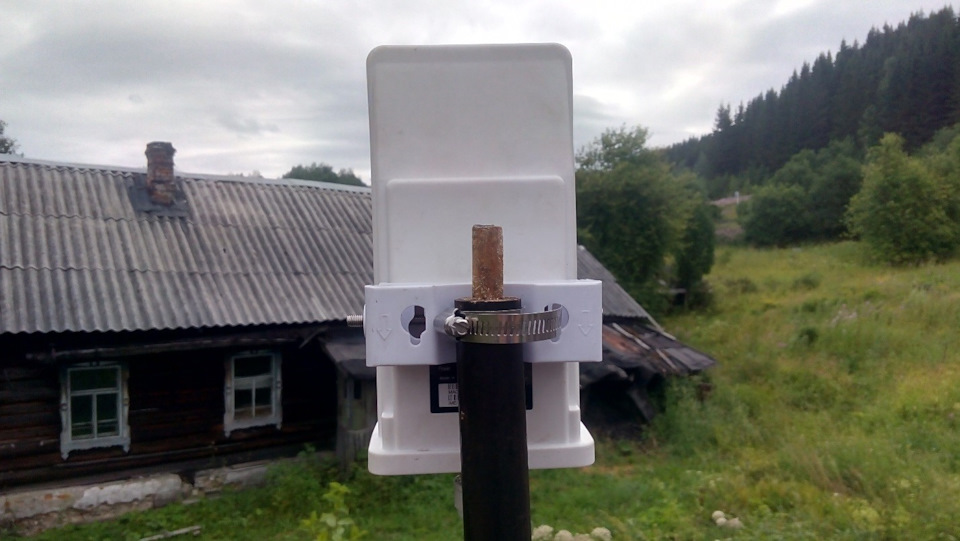
Установили, старая деревянная гардина подошла как родная, тем более она сегментная и можно удлинить, если что-то пойдет не так, а я ее выкинуть хотел. Если смотреть с такого ракурса, то соседская крыша явно будет мешать качественному приему сигнала:
Теперь нужно опробовать все в работе. Устанавливаем дома внутренний роутер. Вешаем его стандартно на стенку, поближе к электрическим розеткам, чтобы не тянуть дополнительную линию питания.
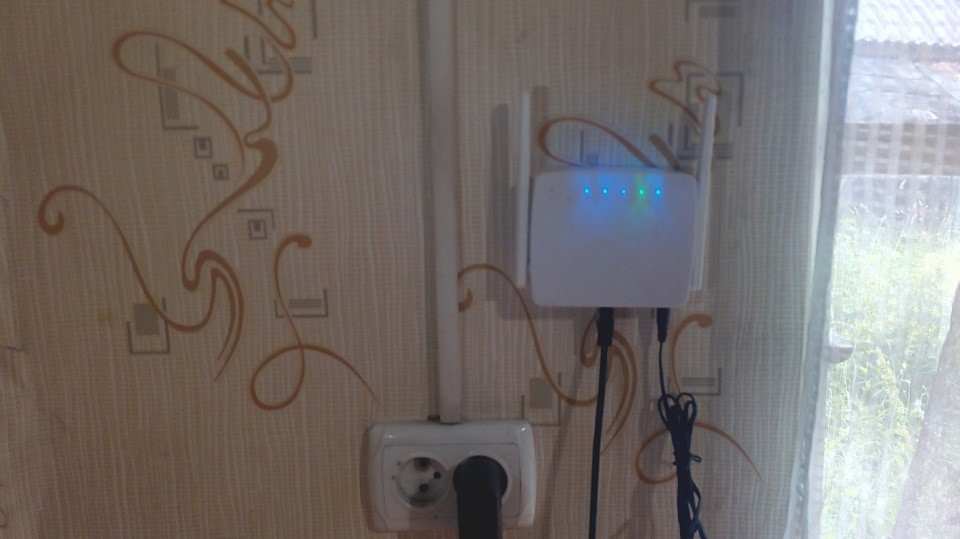
Включили питание и все заработало.
Подключим ноутбук по Wi-Fi, прочитав логин и пароль на обратной стороне устройства. Сначала зайдем в web-интерфейс роутера через браузер, используя указанный адрес. Как и на большинстве подобных устройств, вход по умолчанию admin/admin.

Как видим, появился 4G-прием, что нам и нужно. Красным обозначена шкала уровня сигнала: многим так привычней и можно ориентироваться по аналогии со смартфоном. Я специально не рассказываю про уровни сигнала, отображающегося цифрами в интерфейсе. Мне просто показалось, что они некорректно работают. Я не стал больше разбираться и решил тестировать только на действительной скорости доступа в интернет, пользуясь различными онлайн-сервисами.
Тестирование скорости
Предыстория до получения почтового отправления с роутером такова: я замерил параметры сети, находясь на земле. Использовалась для этого программа для смартфона с ОС Android «Сотовые вышки, Локатор». Можно сказать, что 3G-покрытие иногда удавалось найти смартфоном и без программы, но скорость была очень нестабильная и выше 1 Мбит в секунду вообще не поднималась, а стоило сместиться от точки приема хоть на полметра, то присутствовал только EDGE-интернет.
«Сотовые вышки, Локатор» показал, что 4G присутствует, да я и так знал, поскольку в других местах на территории поселка смартфоны его принимают. Вот скриншот той проверки:
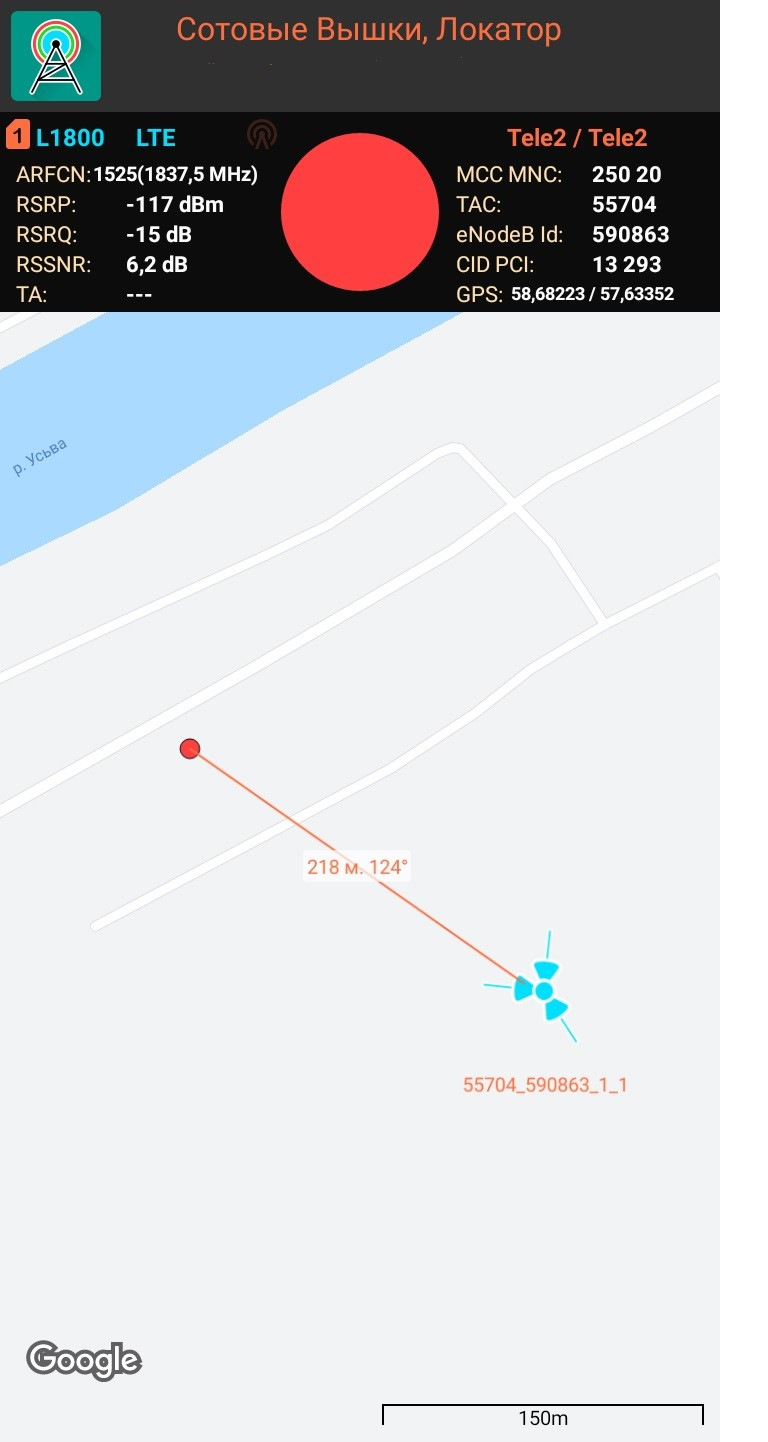
Обратите внимание на расстояние до вышки: немного некорректно отображено значение. На самом деле до вышки метров 800, может, какой отраженный сигнал принимает. Я не знаю принцип работы этой программы, но главное, она нам показала, что интернет 4G LTE тут есть.
Начинаем наши тесты. Первый уровень высоты установки антенны проверим на скорость сервисом speedtest. Пользоваться будем десктопной версией программы для Windows:
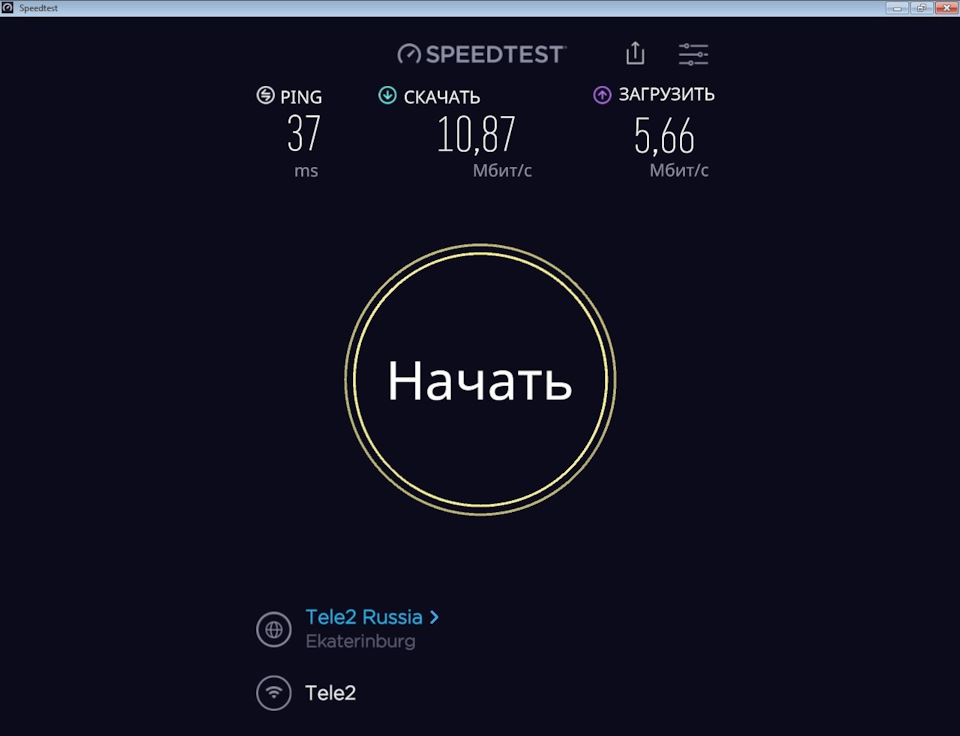
После того, что было ранее, скорость интернета кажется пределом мечтаний, но для полноты картины попробуем проверить сервисом Яндекса – Яндекс.Интернетометр.
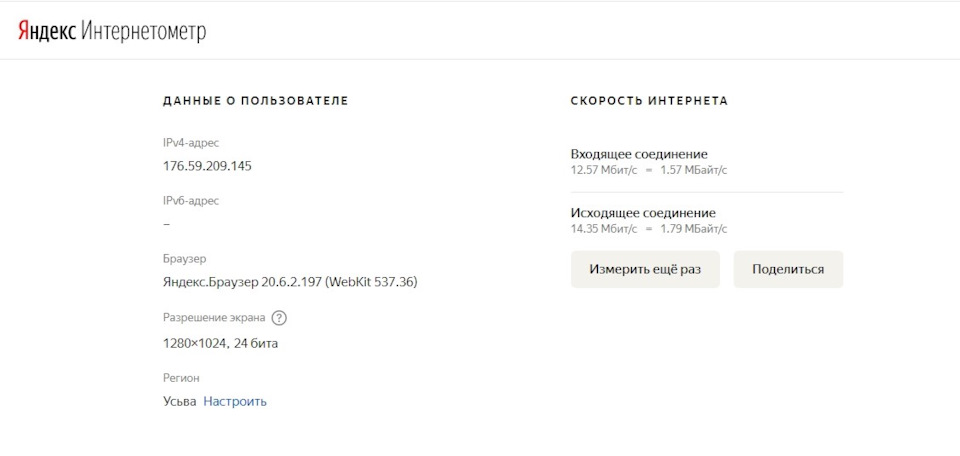
Скорость даже больше, но я понимаю, что разные сервисы используют разные алгоритмы и скорость может отличаться. Будет корректней делать тест одним сервисом. Но раз начали смотреть показания в двух местах, продолжаем так же.
Теперь поднимем антенну немного выше, так, чтобы она визуально была поднята над соседской крышей.
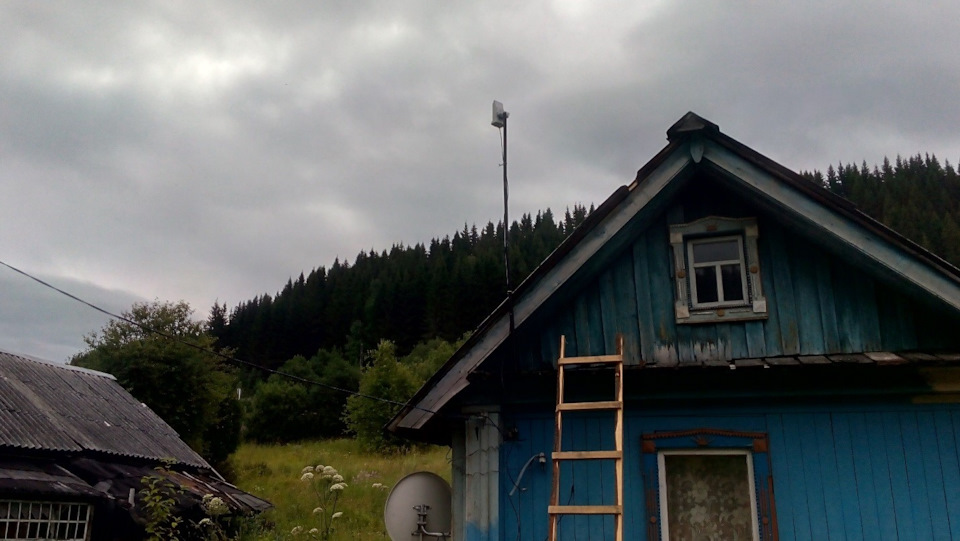
Все, антенна поднята от первоначальной установки на 120 см, на пути сигнала стало еще меньше препятствий. Будем тестировать в таком же порядке. Сначала speedtest:
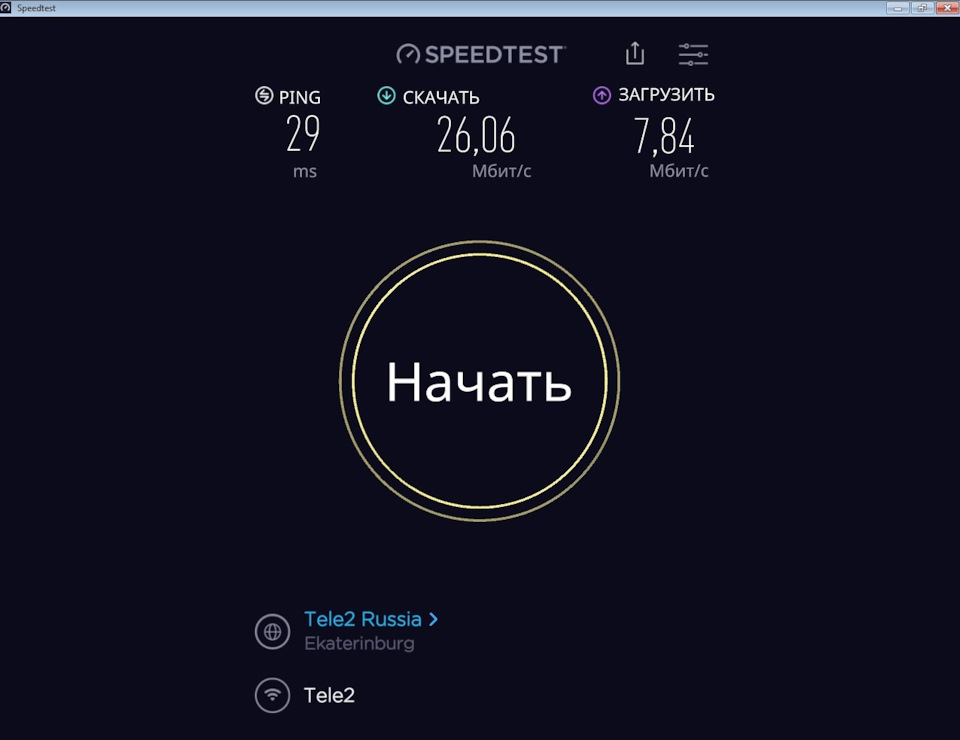
Всего 1,2 метра, а результат после того, как подняли над соседской крышей, уже виден. Теперь Яндекс.Интернетометр:
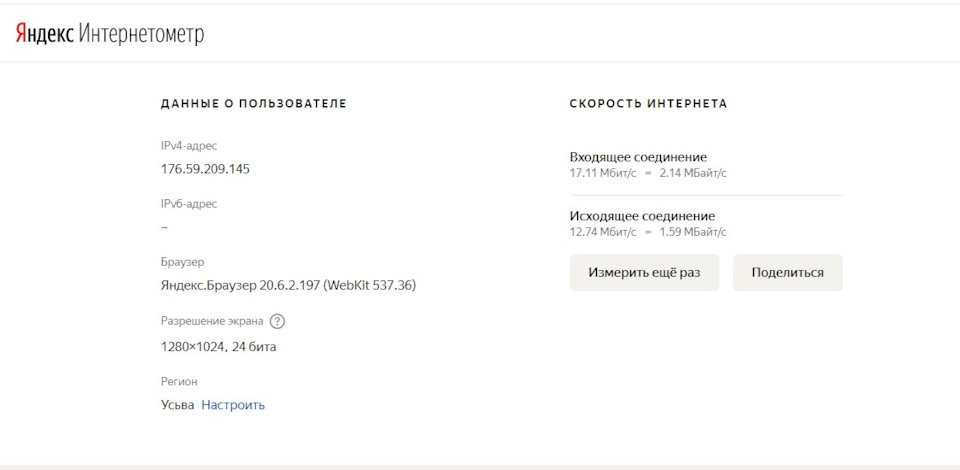
Скорость стала больше в разы, но в процентном отношении к первому тесту выросла меньше, чем на сервисе speedtest.
Когда все хорошо, надо, чтобы было еще лучше. Поднимем антенну на высоту, какую можно. Надо делать мачту. Собираем из подручных материалов, а чтобы смотрелась, как надо, помощники покрасят:
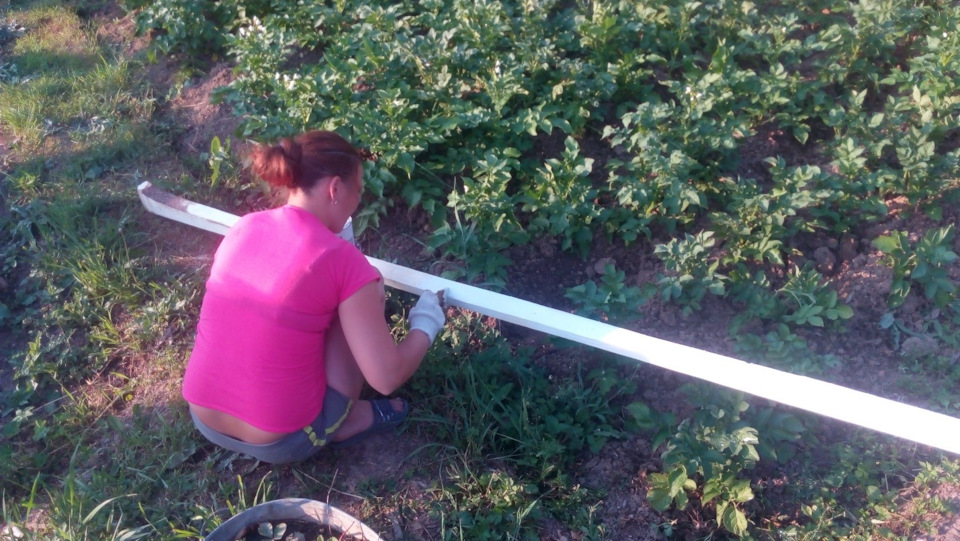
Все, готово! Теперь поднимаем и закрепляем. Сама мачта – 7,5 метров и еще расстояние от земли. Будем пробовать.
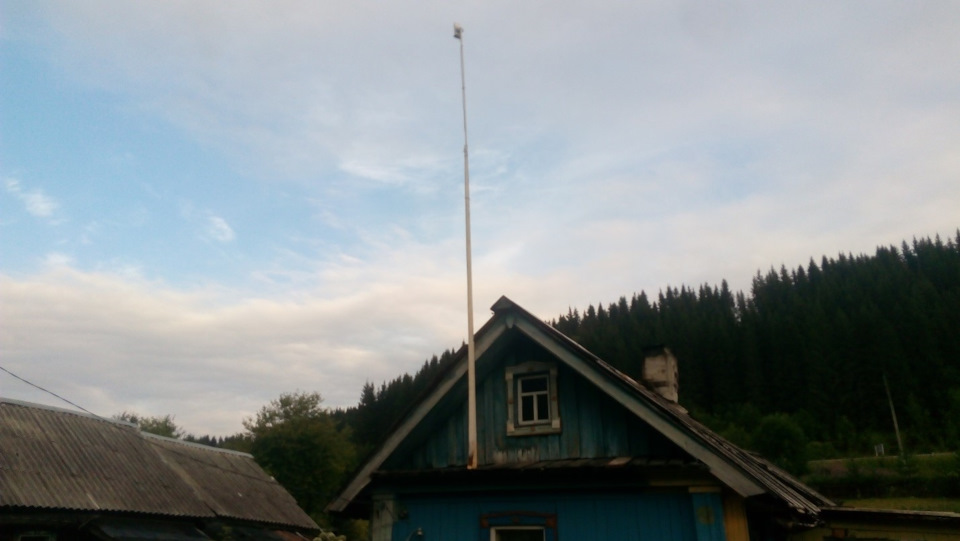
Высоко, но все закреплено хорошо. Сейчас сильный ветер по реке, но у нас ничего не движется и не шевелится, в общем, надежно. Как всегда, первым пробуем speedtest:
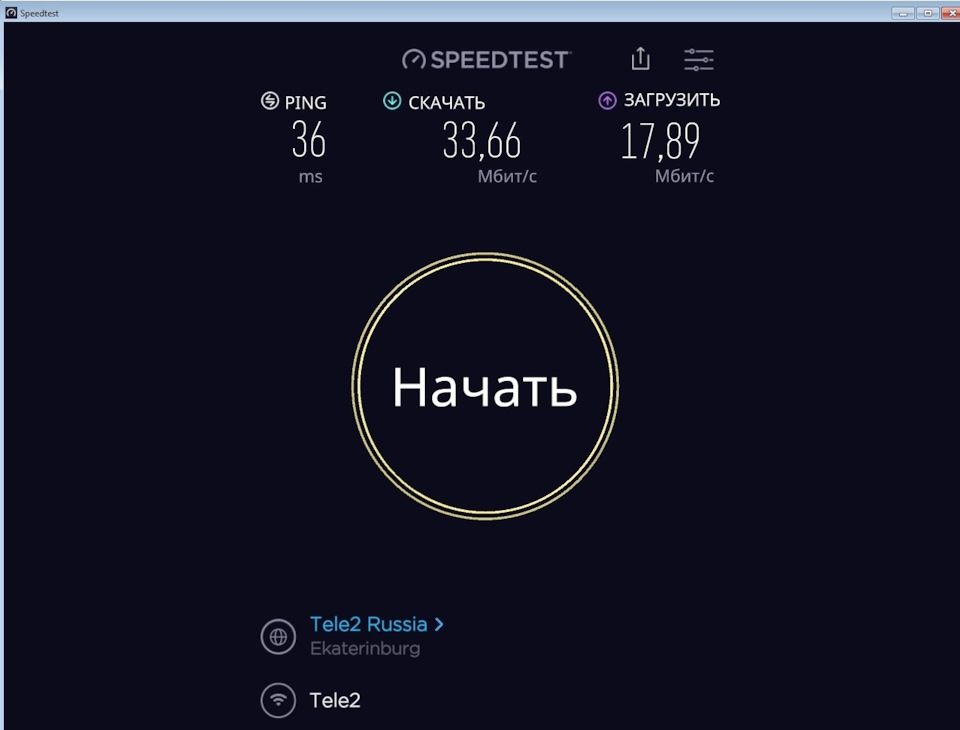
Ну вот, мы теперь с прекрасным интернетом! Результат даже превысил все ожидания. Хотя для полноты эксперимента нам не хватает теста от Яндекса. Но он всегда показывал меньше, чем speedtest, поэтому даже проверять расхотелось. Проверим не Яндексом, а другими не очень известными сервисами. Поисковик выдал несколько подобных сервисов. Выбираем первый попавшийся, это witest:
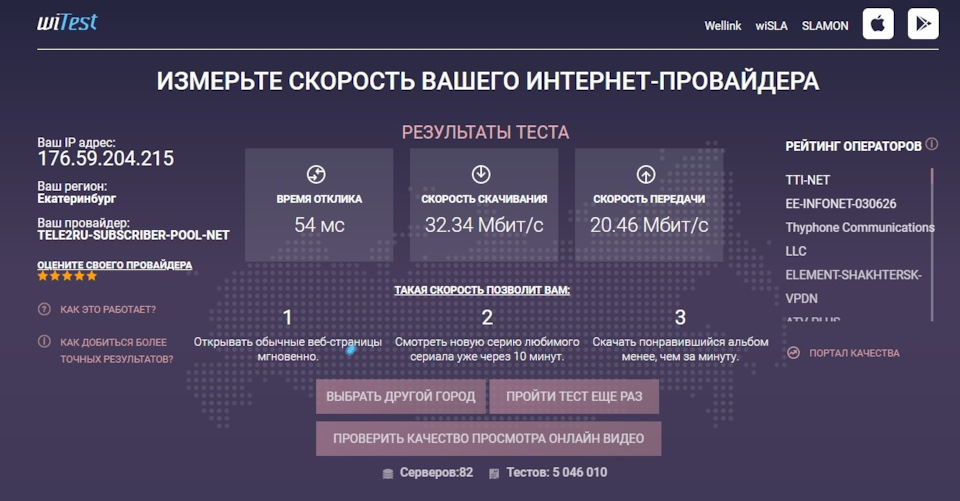
Очень близко к первым результатам: оставим его и будем верить, что скорость за 30 Мбит/с мы имеем. Но надо еще один! Находим в сети сервис тестирования скорости интернета под именем FIREPROBE:
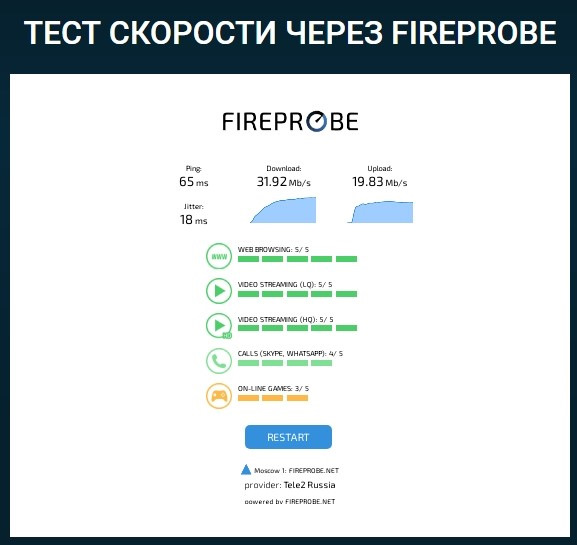
Как видим, результаты практически те же, хоть и на разных серверах.
Вот так я добился работы хорошего и стабильного интернета.
К роутеру я подключил так же телевизор с хорошим разрешением и функцией Smart TV. Просмотр фильмов по интернету требует хорошей скорости скачивания, uplink и downlink должны быть, что называется, «на высоте». И это можно написать без кавычек, потому что действительно, чем выше антенну поднимешь, тем в лучшем качестве и посмотришь. Кто не знает, что это такое, объясню просто:
— uplink – канал передачи «от тебя куда-то»;
— downlink – «откуда-то к тебе».
Для просмотра видео в интернете важен параметр downlink, то есть видео грузится на компьютер, а для видеозвонков или удаленного видеонаблюдения – uplink, видеоизображение передается в интернет. Но при видеозвонке вы тоже просматриваете что-то, поэтому скорости в обе стороны необходимы и дополняют друг друга.
Видео, комфортное к просмотру, HD и Full HD. Онлайн-кинотеатры и Youtube предоставляют такое качество. Просмотр требует наличия высокой скорости, минимальные значения такие:
— HD-видео (720 p) – 5 Мбит/сек;
— Full-HD (1080 p) – 8 Мбит/сек.
Оборудование принесло мне только положительные эмоции. Работа стабильная, настройка простая. Это реально востребованный продукт в сегодняшних условиях и особенно на нашем Урале!
Усиление сигнала 4G-модема своими руками

В этом материале речь пойдет об усилении сигнала именно USB-модема, а не с роутером. Если же вас интересует взаимодействие с таким типом сетевого оборудования, ознакомьтесь с отдельной тематической статьей на нашем сайте, где найдете все существующие методы, позволяющие усилить сигнал при подключении к сети. При одновременном наличии маршрутизатора и 4G-модема рекомендуем присмотреться к Способу 5 этой статьи.
Подробнее: Как усилить сигнал Wi-Fi роутера
Способ 1: Использование другого USB-разъема
В первую очередь следует попробовать самые простые методы. Один из них заключается в подключении модема к другому свободному USB-разъему на компьютере или ноутбуке. Особенно актуальным данный вариант будет для тех пользователей, кто подключил сетевое оборудование к порту, расположенному на передней панели ПК. Иногда слабый сигнал связан с тем, что модему попросту не хватает питания, поэтому предпочтительнее его подсоединить к материнской плате. Обладателям лэптопов этот способ вряд ли поможет, однако проверить его ничего не мешает.

Способ 2: Приобретение удлинителя USB
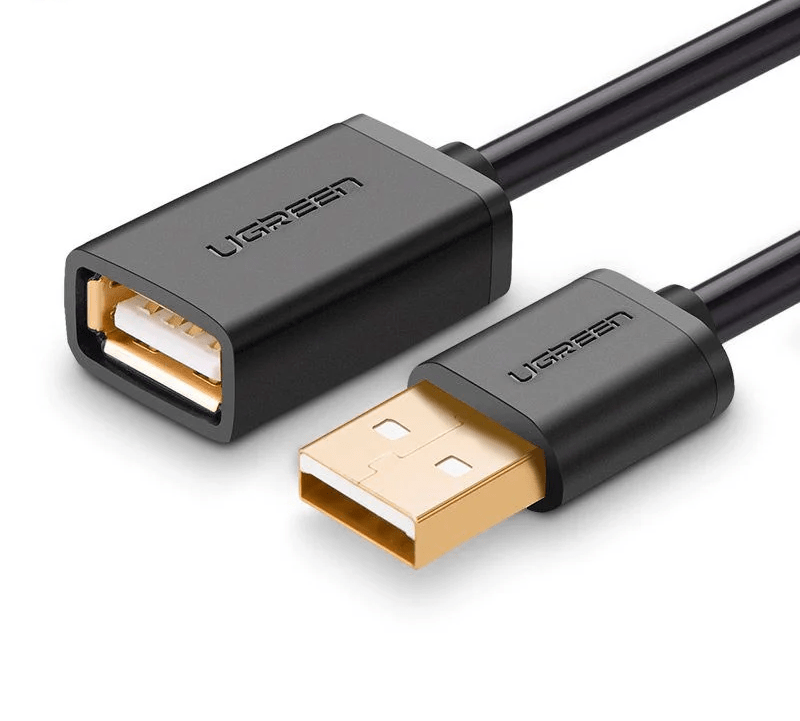
Приобретение удлинителя USB для подключения модема — один из наиболее популярных и эффективных методов усиления сигнала. Так вы сможете подобрать оптимальное расположение устройства в доме, чтобы не возникало проблем с преградами в виде стен. Рекомендуется взять кабель подлиннее и проверить разные доступные точки, а затем выбрать лучшую из всех. Если речь идет о частном доме, он может располагаться на значительном расстоянии от сетевой вышки и намного ниже ее, из-за чего и возникают проблемы с качеством сигнала. Повесив модем повыше, вполне вероятно существенное улучшение качества связи.
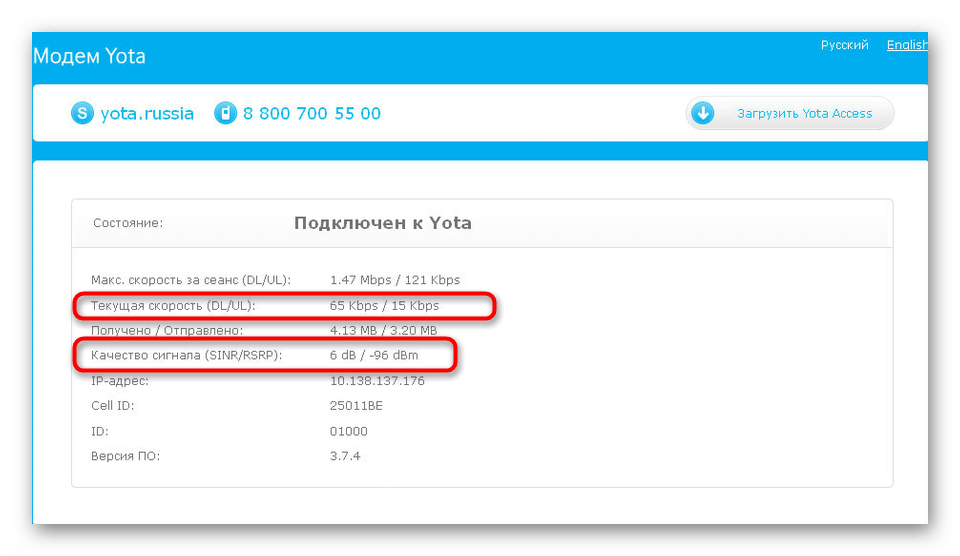
При осуществлении этого метода не забывайте каждый раз проверять сигнал и скорость сети, чтобы проводить собственные замеры и определять, где соединение было лучше всего. Проще это выполнить через фирменное программное обеспечение USB-модема, поэтому просто запустите его, откройте вкладку «Состояние», а затем начните отслеживание качества сигнала и текущей скорости.
Способ 3: Конструирование самодельной антенны
Иногда самодельные антенны оказываются весьма эффективными, однако это зависит от многих условий, к которым относится выбранный тип конструкции и правильность его реализации. Некоторые рекомендуют использовать обычную проволоку, а другие говорят о переделывании спутниковой антенны. Со всеми доступными вариантами ручного создания антенн вы можете ознакомиться в другом материале на нашем сайте, перейдя по ссылке ниже. Учитывайте, что не всегда такое устройство оказывается действенным, поэтому хорошо подумайте перед тем, как приступать к конструированию.

Способ 4: Приобретение направляющей антенны
Всем нежелающим строить собственные антенны или же тем, кого такой вариант попросту не устраивает, рекомендуем прибегнуть к уже готовым решениям, которые называются направляющими антеннами. Найти их бывает сложно, поскольку они есть далеко не во всех магазинах электроники. Поэтому может потребоваться сделать заказ через интернет или сходить на радиорынок. Посмотрите параметры и технические характеристики доступных устройств и выберите для себя оптимальное. Не стесняйтесь консультироваться и с продавцом, чтобы получить дельный совет.

Способ 5: Подключение модема к роутеру
В качестве последнего метода разберем совместное использование роутера и 4G-модема для усиления сигнала второго. Организация подобного типа соединения позволит не только расширить зону покрытия, но и создаст беспроводную сеть, к которой смогут подсоединиться сразу несколько пользователей. Однако для этого необходимо убедиться, что на маршрутизаторе есть USB-порт и он поддерживает модем. После этого подключите оборудование через этот самый разъем.
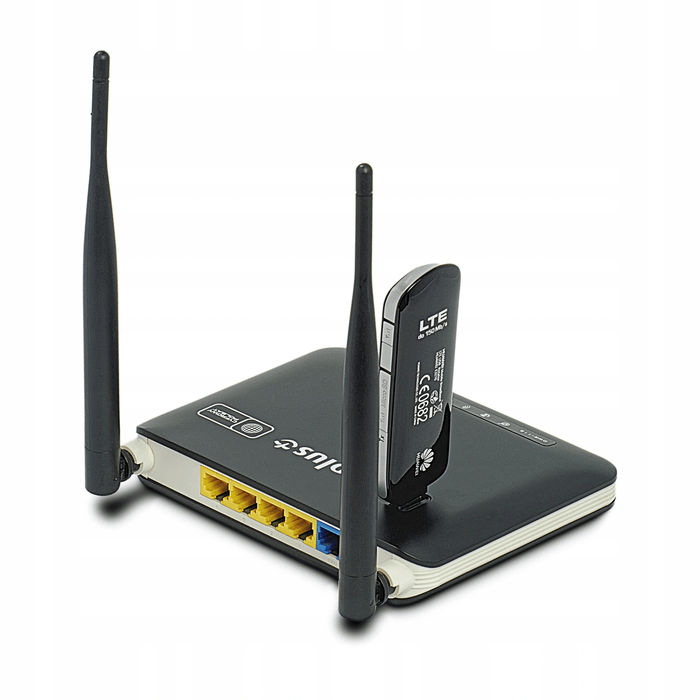
Следующий этап — авторизация в веб-интерфейсе роутера. Для этого он должен быть подключен к компьютеру или ноутбуку при помощи LAN-кабеля или по беспроводной сети. О том, как выполнить вход в настройки, читайте в универсальной инструкции на нашем сайте по ссылке ниже.
Остается только изменить некоторые параметры, чтобы перевести маршрутизатор в необходимый режим работы. В разных моделях устройств это осуществляется по определенному алгоритму, поэтому рассмотрим два кардинально различающихся варианта, чтобы каждый пользователь понял принцип настройки.
D-Link
В маршрутизаторах D-Link и многих других моделях от разных производителей настройка 3G или 4G производится в быстром режиме при помощи встроенного Мастера, что отлично подойдет начинающим юзерам.
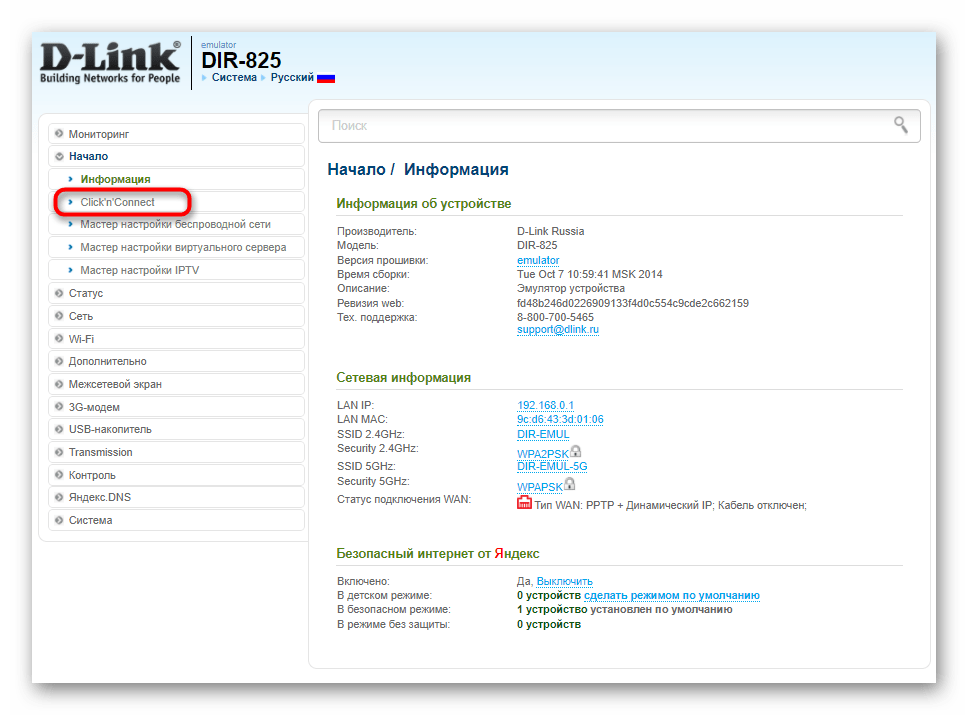
- Для этого после авторизации в веб-интерфейсе разверните раздел «Начало» и выберите пункт «Click’n’connect» или «Быстрая настройка».
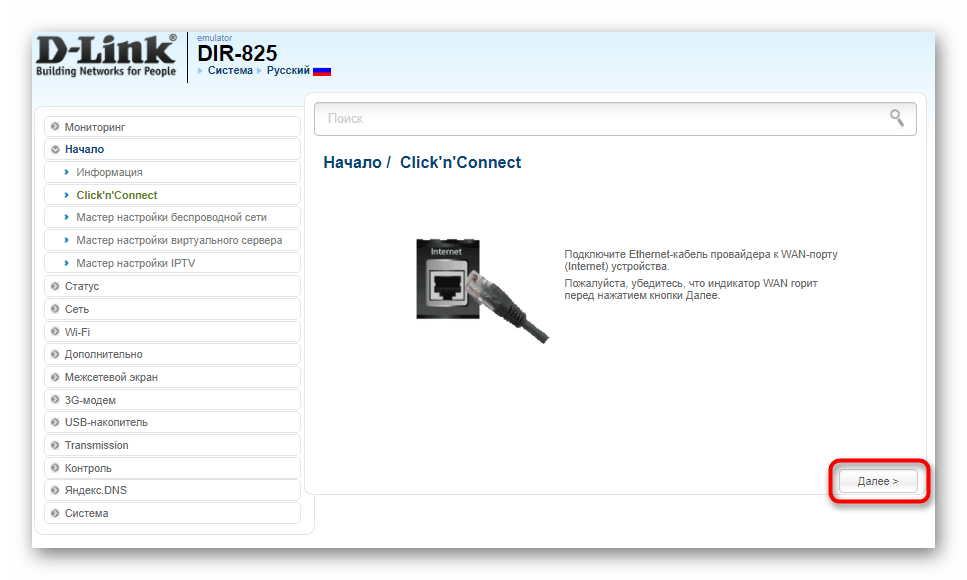
- Если появится предупреждение об отсутствии подключения Ethernet кабеля, просто пропустите его, ведь при таком режиме работы он не нужен.
- В форме выбора провайдера оставьте значение «Вручную».

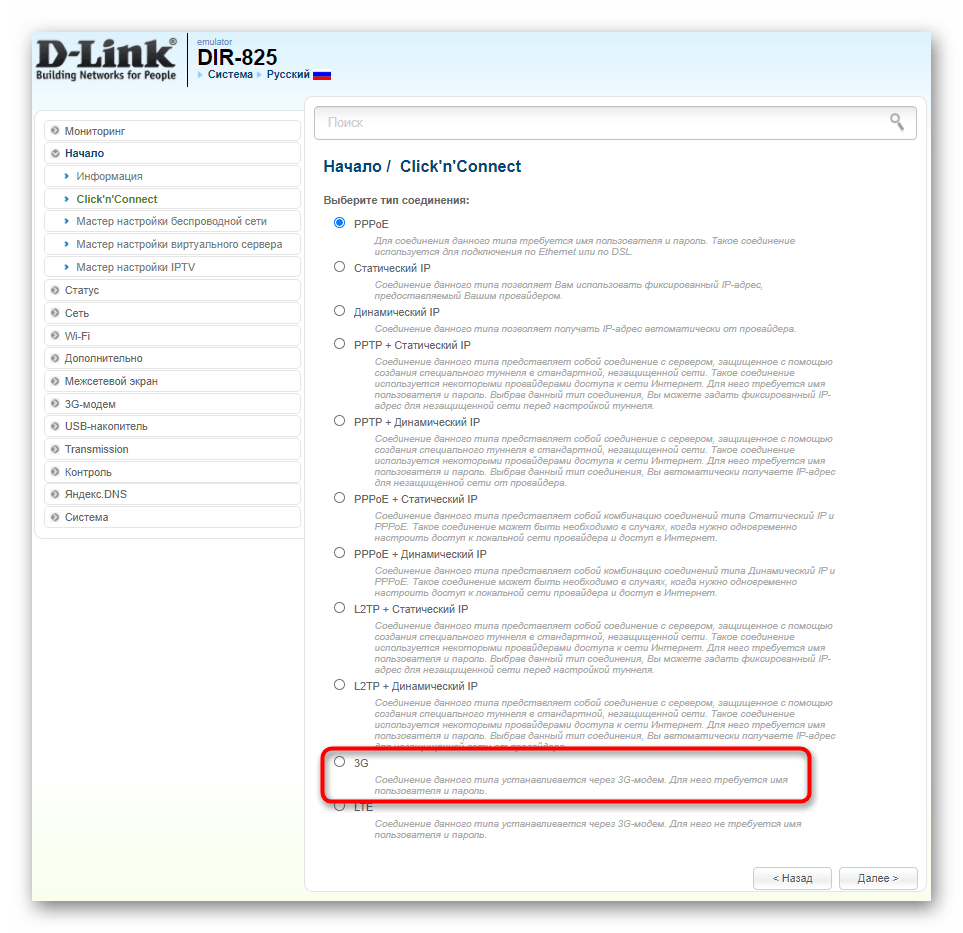
- Главный этап — выбор типа подключения. В нашем случае это будет «3G» или «LTE» в зависимости от того, какой протокол поддерживает USB-модем.
- При появлении сообщения о надобности ввода PIN-кода, укажите его, чтобы разблокировать сетевое оборудование, а затем завершите настройку.
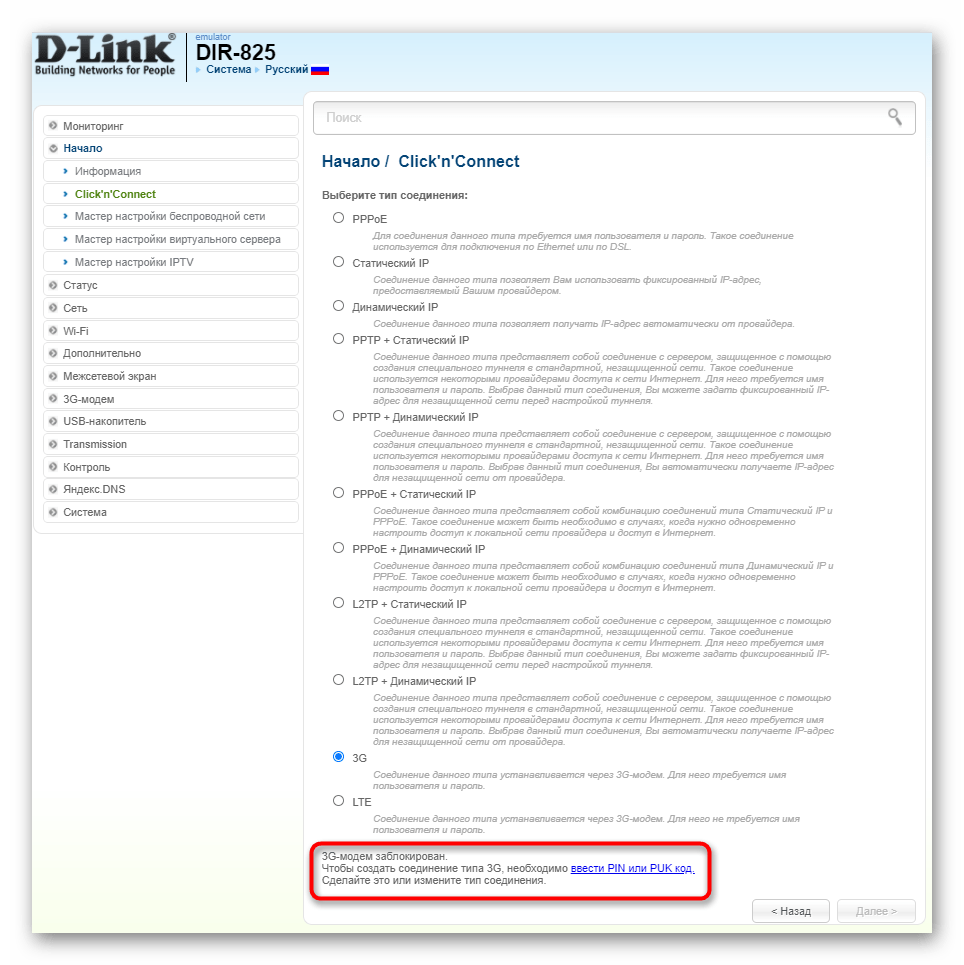
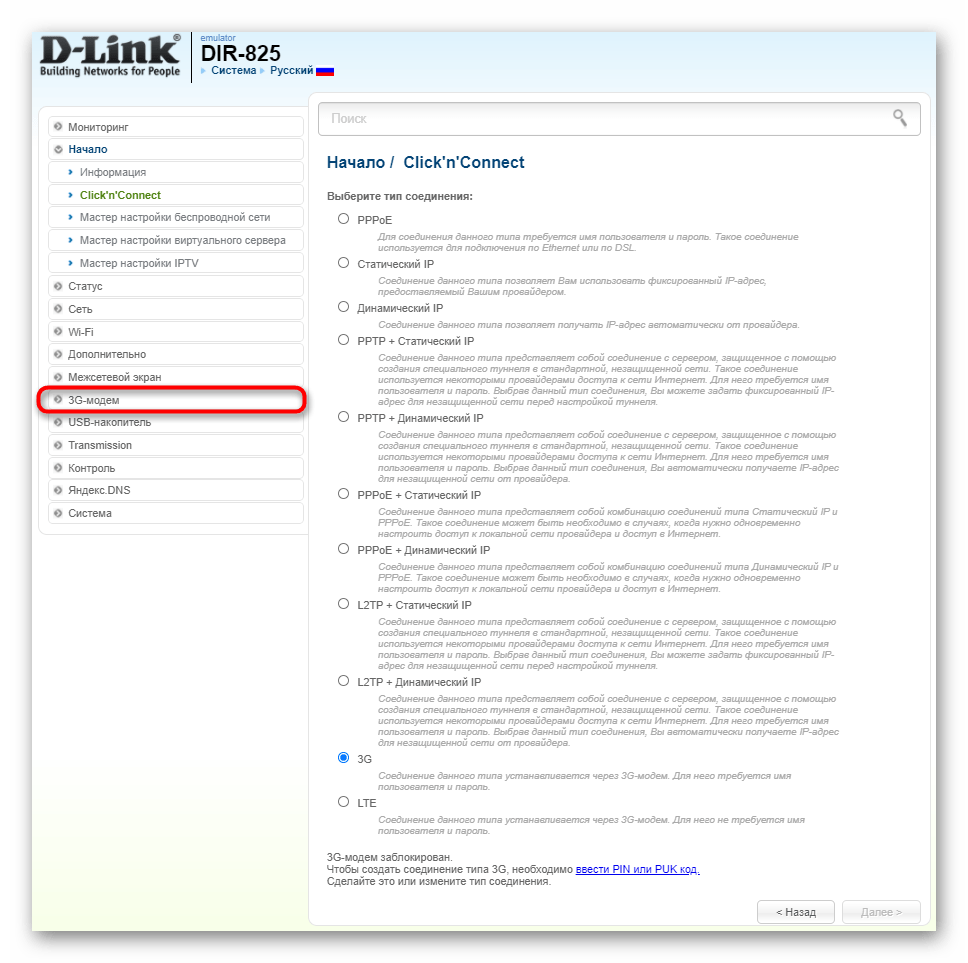
- Для проверки работоспособности устройства перейдите к разделу «3G-модем».
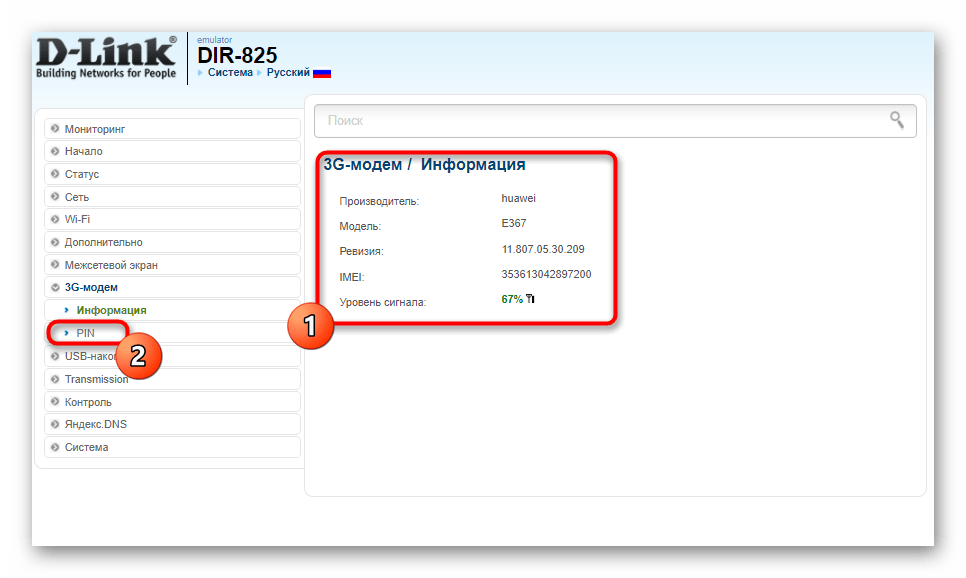
- Посмотрите его состояние, уровень сигнала и по необходимости измените PIN-код через отдельное меню.
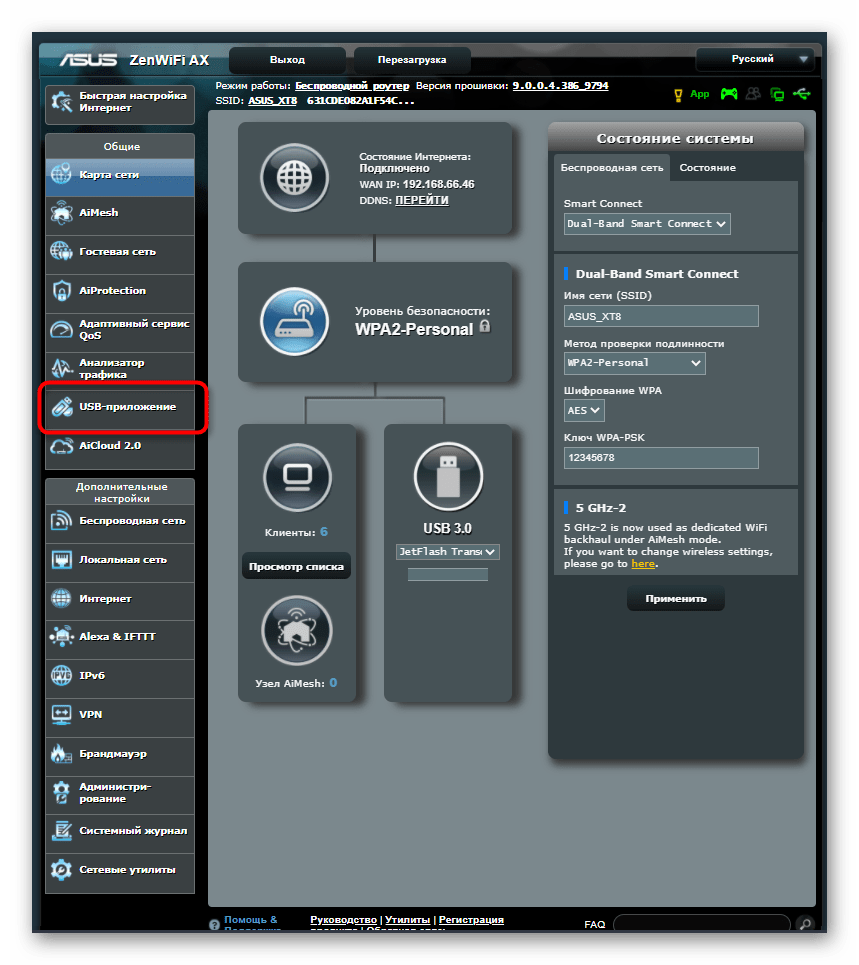
Второй вариант реализации веб-интерфейса позволяет обойтись без использования Мастера настройки, ведь работа с USB выведена в качестве приложения. ASUS — самый распространенный производитель, использующий такой метод в своих настройках, поэтому и рассмотрим его.
- В интернет-центре сразу же переключитесь на русский язык для понимания пунктов меню.

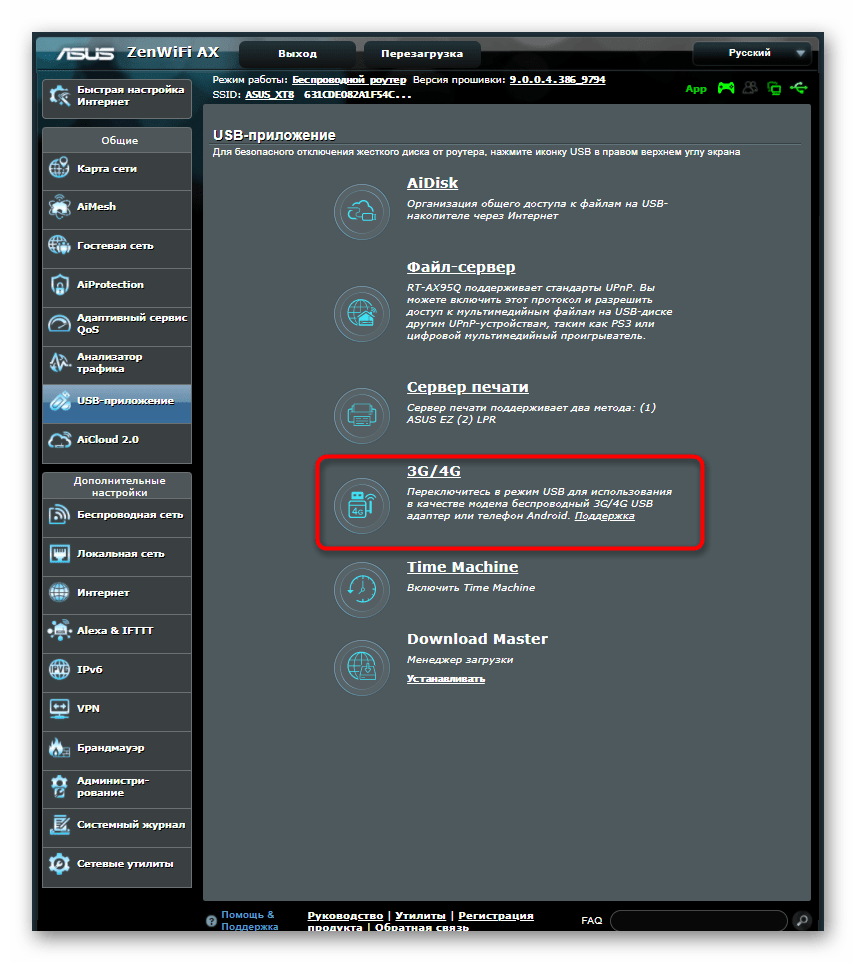
- Обратите внимание на блоки слева, где через «Общие» перейдите в «USB-приложение».
- Начните настройку модема, переключившись в соответствующий рабочий режим.
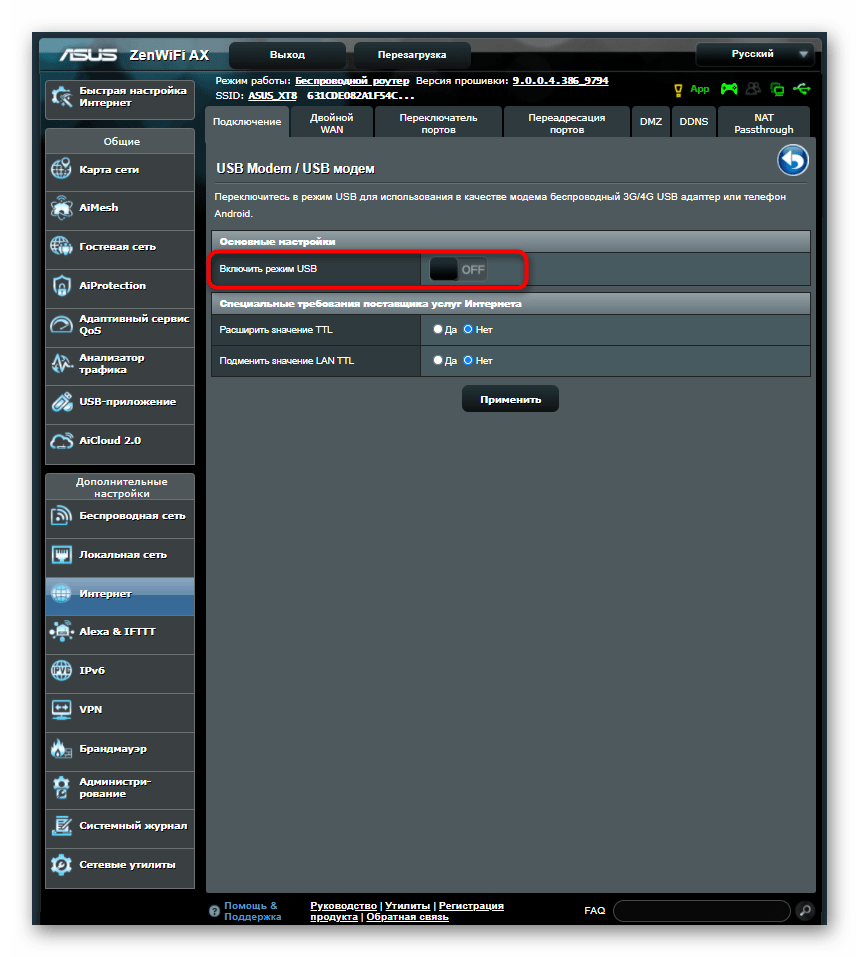
- Активируйте этот режим, изменив статус отвечающего за данную операцию ползунка.
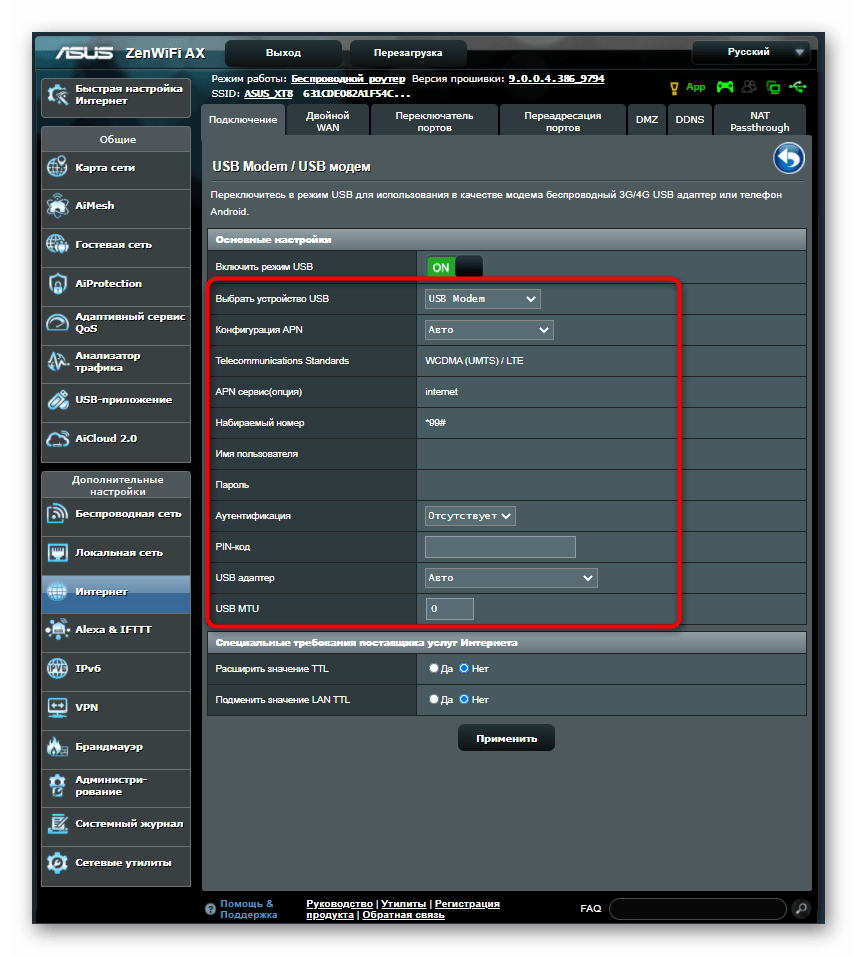
- Введите точку доступа и пароль, если этого требует оператор. Эту информацию можно взять в приложении, которые вы используете в операционной системе при работе с модемом.
- По завершении примените изменения, чтобы маршрутизатор отправился на перезагрузку и начал свое функционирование.

Если после применения настроек и перезагрузки маршрутизатора интернет по Wi-Fi до сих пор не раздается, значит, беспроводная сеть еще не настроена. Для установки ее параметров потребуется выполнить всего несколько действий.
- В веб-интерфейсе роутера перейдите в раздел «Беспроводной режим» или «Wi-Fi».

- В нем активируйте точку доступа, чтобы отобразились вспомогательные параметры.
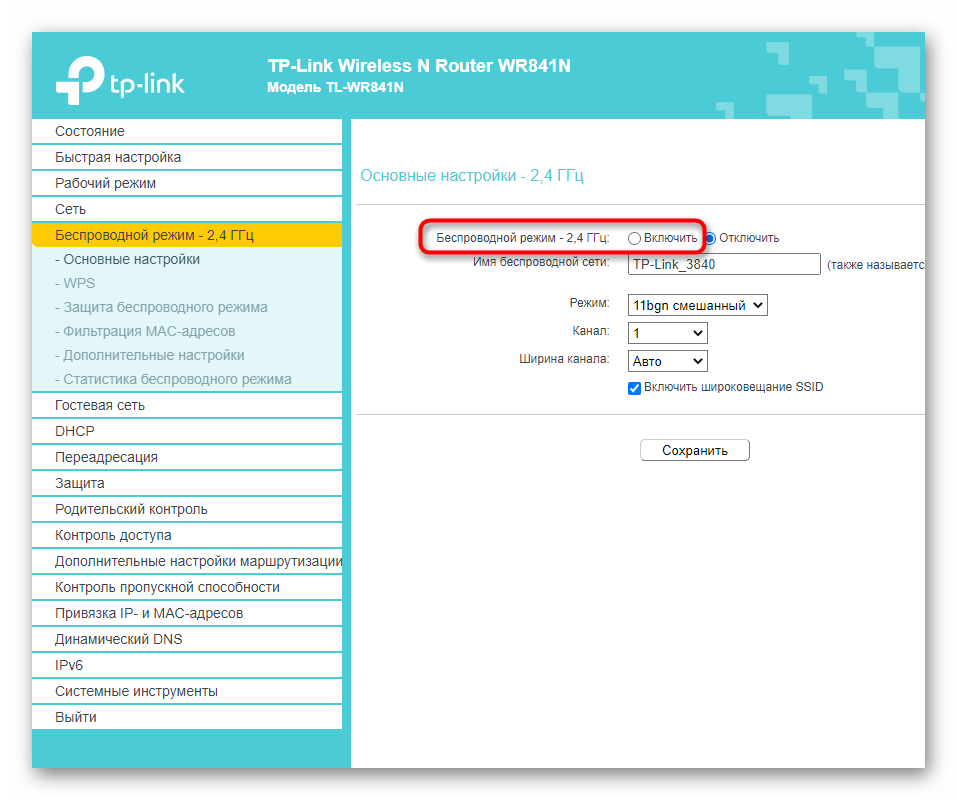
- В этом меню поменяйте имя беспроводной сети, чтобы ее было проще найти в списке доступных.

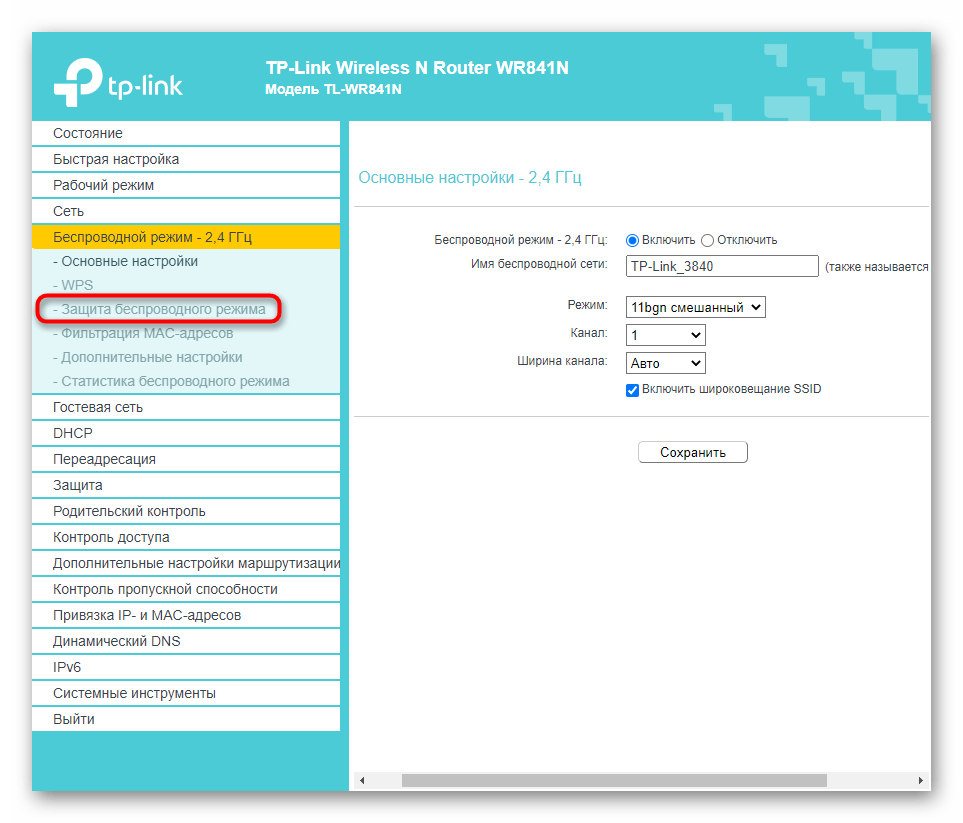
- После этого переключитесь к категории «Защита беспроводного режима».
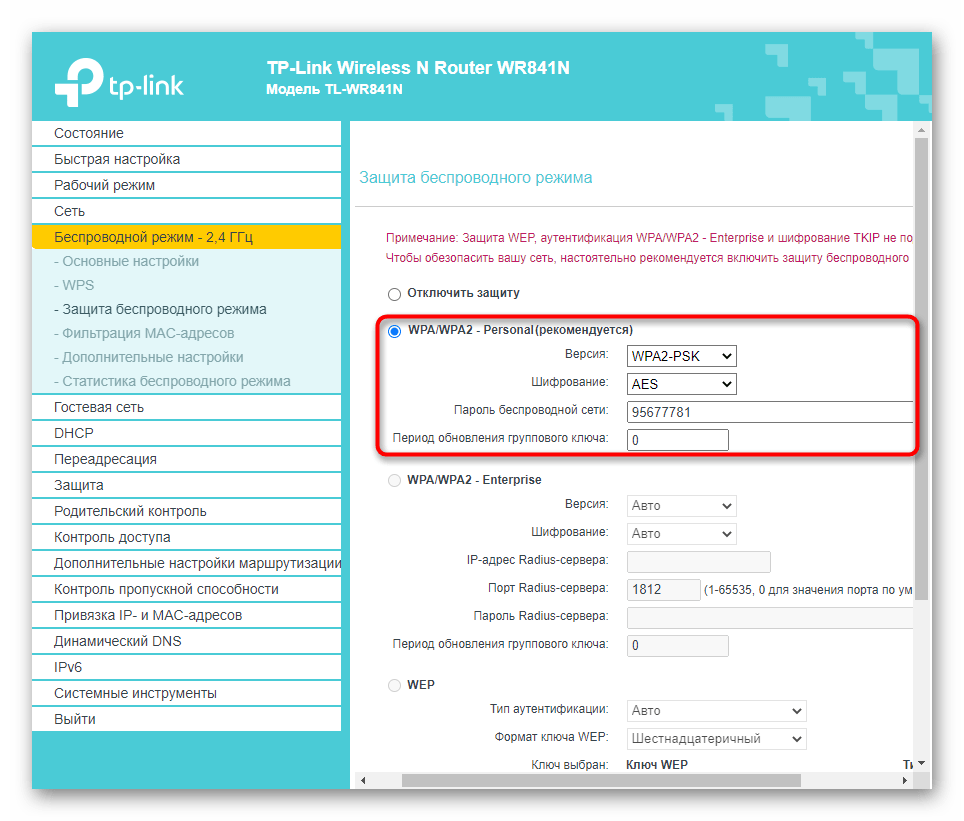
- Установите рекомендованный тип шифрования и впишите пароль, который будет использован при подключении.
Как улучшить работу модема при плохом покрытии сети
Привет. В этот раз мы решили написать статью об антеннах, в контексте антенн для USB-модемов. Расскажем о том, какие они бывают, почему так выглядят, какие проблемы решает каждая из антенн.
Мы учли пожелания в комментариях к предыдущей публикации о том, чтобы писать «проще», в то же время мы не можем не использовать технические описания и терминологию. Надеемся, что у нас получился нужный баланс удобного и одновременно полезного содержания.
Периодически, на электронную почту завода приходят вопросы вроде: «Почему купленная мною 3G антенна не ловит LTE?», или «Вскрыл вашу антенну — одни железки/фольга, где же усилитель?» и много других вопросов.
Было решено написать статью в том числе для ответов и на такие вопросы. Цель материала — показать, как работают такие антенны на примере собственных изделий и помочь выбрать нужную антенну для приема интернет-сигнала именно в вашей ситуации.
Вступление
Антенны являются неотъемлемой частью любого устройства беспроводной связи. Из-за тренда к уменьшению габаритов устройств потребительской электроники, к антеннам, предъявляются жесткие требования. Под антенну на печатной плате выделяется небольшой участок (10% и менее от площади платы). Иногда и вовсе используются антенны на гибких печатных платах — FPCB , что позволяет компоновать устройство не только в плоскости, но и в объеме корпуса. Бывает, инженеры просто размещают «закорючку» на плате (например, PIFA-антенна ), отвечающую за работу устройства в 2G, 3G, 4G сетях. Такая антенна — ненаправленная, с минимальным коэффициентом усиления, её эффективность мала.
Да, подобные технические решения ориентированы преимущественно на работу устройства в зонах уверенного приема сигнала. Но, иногда мы оказываемся в зонах с плохим покрытием, где встроенной антенны недостаточно. В таких случаях может выручить внешняя антенна.
В зависимости от используемого устройства (смартфон, планшет, модем), понадобится антенна, функционал которой реализован под конкретное устройство. О системах усиления интернет-сигнала Orange-900 и Orange-2600, улучшающих качество связи смартфона/планшета, мы говорили ранее. Теперь мы рассмотрим способы усиления сигнала мобильного интернета модема, на примере нескольких классических вариантов антенн.
Антенны-отражатели
Взгляните, как излучает (принимает сигнал) модем в 4G-диапазоне: 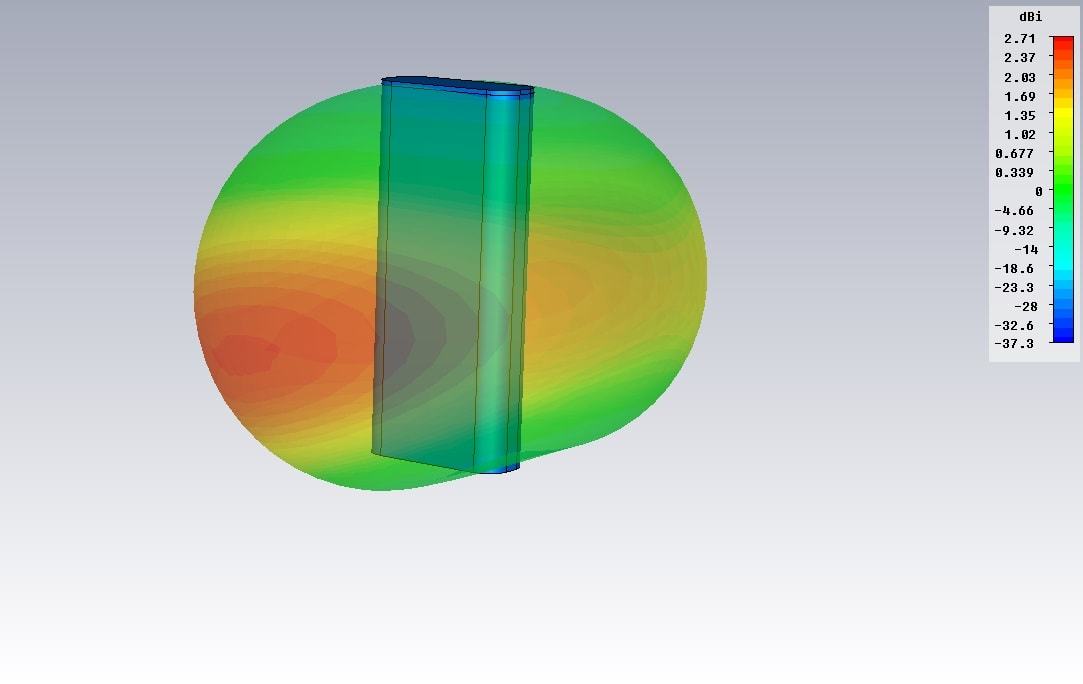 Рис. 1 — Компьютерная симуляция 3D диаграммы направленности 4G-модема (f=2.6GHz)
На Рис. 1 изображена 3D диаграмма направленности модема на рабочей частоте 2.6 GHz (сеть 4G). Давайте рассмотрим её подробнее. Как видим, встроенная антенна модема излучает вокруг на 360 градусов по горизонту с небольшим собственным усилением. Перекос излучения по горизонту обусловлен конструкцией антенны модема — за основу взята модель антенны одного из ранее популярных модемов, для наглядности помещенная в радиопрозрачный корпус.
Для того, чтобы повысить соотношение S/N модема можно использовать усилитель интернет-сигнала Connect 3.0 — это двухэлементная антенна, состоящая из рефлектора и активного элемента (модема, который вставляется в специальный держатель). Самого усилителя (если под усилителем понимать активное устройство) здесь нет, как и в любой пассивной антенне, однако, говоря об усилении, в первую очередь мы говорим о направленных свойствах антенны, и чем ярче они выражены, тем больше подобного «усиления» придает антенна.
Для базовой настройки достаточно направить усилитель с модемом в сторону лучшего уровня сигнала в помещении (как правило это окно) и качество соединения улучшится. В компьютерной модели это происходит так.
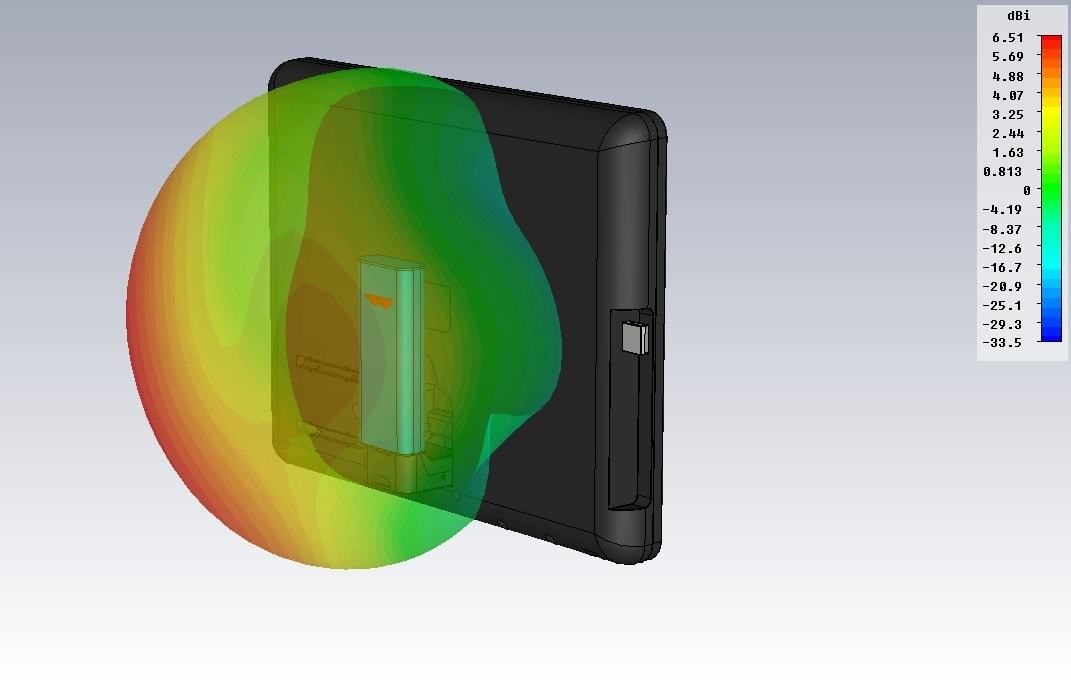
Рис. 2 — Компьютерная симуляция 3D диаграммы направленности 4G-модема
в усилителе Connect 3.0 (f=2.6GHz)
На Рис. 2 излучение модема в направлении от Connect 3.0 теперь выражено сильнее, причем красный цвет (максимум излучения) стал ярче, что говорит о приобретенной направленности (усилении). Справа на картинке приведена цветовая шкала усиления, по которой можно представить в каком направлении излучение модема максимально.
С помощью рефлектора Connect 3.0, встроенная антенна модема приобрела направленные свойства, в результате чего возросло собственное усиление антенны 6.5 dBi (1 dBi — децибел относительно изотропного источника излучения), а вход модема стал менее подвержен шумам и наводкам, что повышает соотношение S/N и улучшает качество интернет-соединения.
Важно: у модемов разных моделей антенны совершенно по-разному размещены, их конструкции различны, поэтому эффект усиления может быть различным в количественной мере, однако, диаграмма направленности во всех случаях будет принимать схожий вид, что важно для улучшения соотношения S/N.
Такой отражатель вы можете собрать и настроить самостоятельно, например, из обычной пивной банки. Это любопытно для любителей DIY, и, да, она тоже будет работать в сторону усиления. Одно «но» — пивная банка не всегда эстетично и презентабельно смотрится дома, в офисе, в магазине.
Небольшой FAQ по антеннам-отражателям:
Вопрос: В технических характеристиках вы пишете что антенна поддерживает практически все стандарты связи — как возможно достигнуть такой широкополосности?»
Ответ: поскольку Connect 3.0 — это двухэлементная антенна, активным элементом которой является модем, все зависит от того — поддерживает ли модем нужный стандарт. Размеры и расположение рефлектора, скрытого в пластиковом корпусе Connect 3.0, позволяют антенне оказывать положительный эффект в таком широком диапазоне частот.
Вопрос: «Почему антенна стоит именно столько (подставьте здесь любую цену)? Продавать за такие деньги штампованный пластик и фольгу — обман»
Ответ: Несмотря на относительную простоту конструкции — антенна работает, выполняет заявленную функцию, что подтверждено сотнями тысяч выпущенных изделий и множеством положительных отзывов от наших клиентов. Мы считаем неправильным обсуждать вопрос экономики и расчета стоимости данного изделия, опираясь лишь на цены материалов, входящих в его стоимость. К сожалению, присутствует множество факторов конечного ценообразования, часто не зависящих от нас.
Антенны направленного действия.
Бывают ситуации, когда решения уровня «Connect 3.0» недостаточно, чтобы «дотянуться» модемом до сигнала БС на расстоянии в несколько километров. Здесь нам помогут направленные антенны типа «волновой канал» и панельные патч-антенны. Эти антенны имеют отличные приемные характеристики в рабочем диапазоне и помогут наладить стабильную связь в условиях слабого приема сигнала (конечно, если он есть вообще).
Современные сети 2-4 поколений используют широкий диапазон частот: от 800 до 2700 МГц, который перекрыть одной направленной антенной с одинаковыми параметрами во всей рабочей полосе очень сложно, но этого и не надо. Нужно лишь правильно выбрать антенну под свою ситуацию, понимая, что если у вас 3G-антенна, то она не поможет, если вы захотите поймать WiFi-сеть или, например, сеть LTE-2600.
Стоит уточнить: из-за специфики частотного распределения, в России есть участки диапазонов, в которых размещены сети разных поколений (принцип технологической нейтральности), как например GSM 1800 (2G) и LTE 1800 (4G), для которых подойдет одна и та же антенна на 1800 МГц, но таких примеров немного.
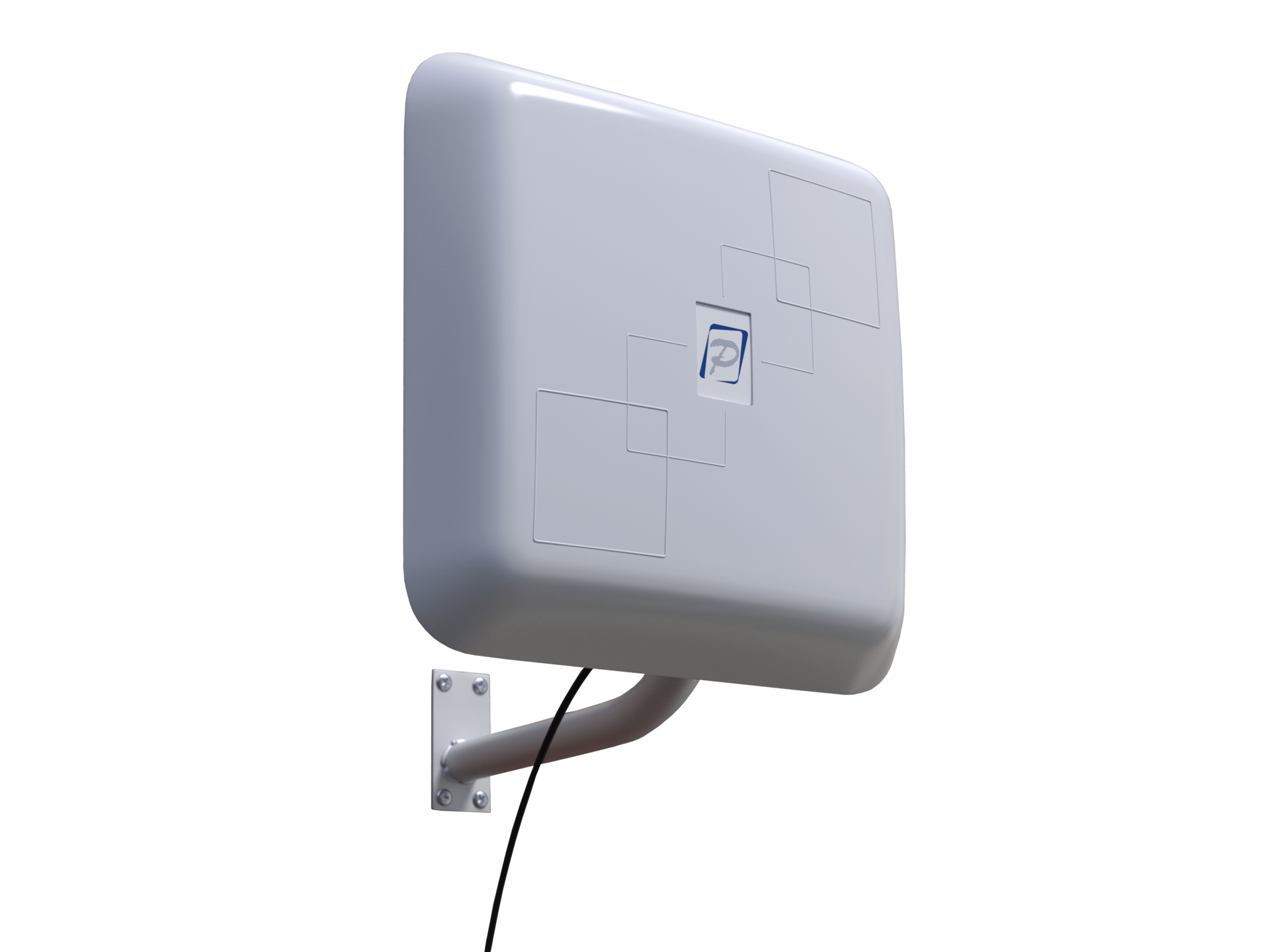
Рис. 3 — 3G/4G/WiFi панельная антенна «Flat Combi»
Когда нужнее панельная антенна, а когда необходима антенна типа ’’волновой канал’’? У панельной антенны (Пример на Рис.3) широкий рабочий диапазон частот и её проще настроить на базовую станцию. Антенна «Волновой канал» (Пример на Рис.4) более узкополосная — обычно они хорошо работают в одном диапазоне (2G, 3G, 4G), но имеют большее усиление. Панельные антенны менее подвержены механическим повреждениям и «атакам ворон» в виду своей обтекаемой формы. А «волновые каналы», благодаря своей узкополосности менее подвержены наводкам и помехам от других источников сигнала, что положительно сказывается на отношении S/N. Антенны комплектуются разъемами SMA, N или FME, поэтому чтобы подключить их к модему, надо использовать переходник на CRC-9 или TS-9 разъем, в зависимости от модема.
Теперь обсудим расположение наружных антенн. В сетях 3G используется вертикальная поляризация, антенны следует располагать элементами перпендикулярно земле. Об этом написано в паспорте продукта и на сайтах производителей, но не все читают инструкции, поэтому нередко устанавливают связные антенны, как традиционные телевизионные — горизонтально. Результат — антенна в таком положении или вовсе не работает, или почти не работает.
Стандарт 4G/LTE имеет другую поляризацию. Для лучшего приёма антенну стоит располагать под углом 45 градусов к горизонту.
Вопрос: Поддерживают ли подобные антенны технологию MiMo ?
Ответ: Поддерживают. Для работы с технологией MiMo вам понадобятся 2 антенны. Например, для поддержки LTE MiMo рекомендуем использовать 2 волновых канала, расположенных под углами +45 и −45 градусов к горизонту.
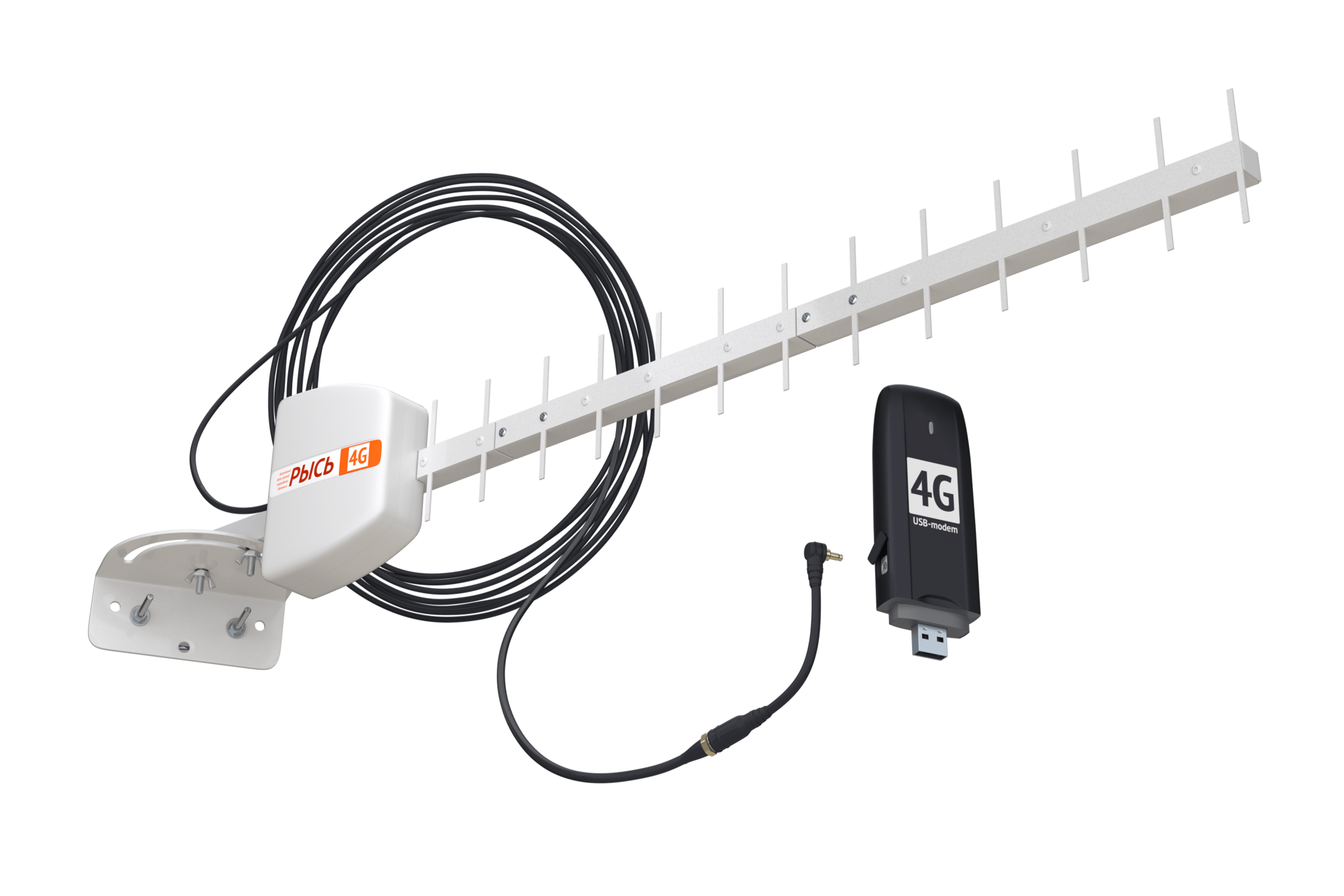
Рис. 4 — Антенна «волновой канал» для 4G сетей «Рысь 4G»
Выбирая антенну, определитесь с тем, какой именно сигнал хотите усилить. Для наглядности мы приведем сводную таблицу с характеристиками рассматриваемых антенн: