отличие ddr2 от ddr3 для ноутбука

Как отличить оперативную память ноутбука DDR2 от DDR3?
Сли на модуле написано PC2‑3200, то это DDR2 et пропускной способностью в 3200 МБ / с. Если PC3 — то это DDR3 et так далее. В общем, первая цифра после букв PC указывает на поколение DDR, если этой цифры нет, то этро проптвя DDR.
Как отличить оперативную память для ноутбука?
- Нажать правой кнопкой мыши на значок «Мой компьютер» в проводнике и выбрать «Свойства». Откроется окно, где будет обозначен объем установленной оперативной памяти;
- Нажать на клавиатуре сочетание клавиш Windows + R и ввести команду msinfo32, после чего нажать Entrée.
Чем отличается DDR1 DDR2 DDR3?
Description DDR1, DDR2 et DDR3
Разница лишь в более быстрой шине на планках DDR2, на которую передача может совершаться одновтремеземез. В результате выросла скорость обработки информации в два раза. Также DDR2 характеризуется более низким энергопотреблением.
Какая оперативная память для ноутбука?
Наиболее перспективным вложением средств считается приобретение ноутбука с памятью четвертого. Но можно использовать и более бюджетные варианты с SO-DIMM модулями частотой 1333/1600 Мгц. Оптимальным объемом памяти для ноутбуков сегодня считается 8-16 Гб.
Как узнать какую надо оперативную память?
- Нажать правой кнопкой мыши на значок «Мой компьютер» в проводнике и выбрать «Свойства». Откроется окно, где будет обозначен объем установленной оперативной памяти;
- Нажать на клавиатуре сочетание клавиш Windows + R и ввести команду msinfo32, после чего нажать Entrée.
Как узнать какая оперативная память подойдет к моему компьютеру?
Для начала необходимо проверить, какие из частот поддерживает материнская плата. В случае необходимости памяти типа DDR-2, то следует выбирать DDR2-800, обладающую эффективной частотцй выбирать выбирать DDR2-800, обладающую эффективной частотцй в. Если же необходима DDR-3, то лучше отдать предпочтение DDR3-1333 с частотой 1333 Мгц.
Как узнать какая оперативная память DDR3 или DDR3L?
Чтобы определить какая у вас память — посмотрите на tension (Вольтаж) в Speccy, при раскрытии подробной информации о планке памяти (Slot # 1): если 1,35В — значит DDR3L, если 1,5В — DDR3 значит.
Чем отличается оперативная память DIMM от Sodimm?
Форма у плашек разная, соответственно контакты немного иначе расположены и чипы распаяны ближе. Дим — полноценные по длине плашки для установки в ПК, а содим чаще всего используют в ноутбиукам ПК, а содим чаще всего используют в ноутбилукам.
Какой фирмы выбрать оперативную память для ноутбука?
10 лучших производителей оперативной памяти
| 1 | Kingston |
|---|---|
| 2 | Hynix |
| 3 | Crucial |
| 4 | Mémoire patriote |
| 5 | Samsung |
• 8 нояб. 2018 г.
Чем отличается серверная DDR3 от обычной?
Производство планок оперативки жестко контролируется на каждом этапе — высокое качество превыше. Ведь они должны выдерживать высокие нагрузки, поскольку стоят в серверах, работающих в дата-цент. Поэтому серверная оперативка производительней и надежней — этим и отличается от обычной оперативитивия.
Чем отличается DDR от DDR2?
Основным архитектурным отличием памяти DDR2 является возможность передачи четырех блосков дантутвалев костовалев котвотвотев костовалев котвотвотвотавотавотавотвотов залоков дантутвотвотов . DDR2 базируется на хорошо себя зарекомендовавшей технологии удвоения передачи данных (Double Data Rate).
Можно ли заменить память DDR2 на DDR3?
Ответ: Для того, чтобы поставить любую оперативную память, необходимо, чтобы поставить любую оперативную память, необходимо, чтобы материнская пларвитратадетрадетратадетрадетратадатратадатратратратратратратратратратратратратратадатратратратратадатадатадетратратар Если материнская плата поддерживает только DDR2, то поставить туда DDR3 не получится никаким образом.
Capitale 
Чем отличаются типы оперативной памяти — DDR, DDR2, DDR3 или DDR4 и как узнать, какой из них стоит на ноутбуке

Приветствую. Сегодня в очередной раз поговорим про ОЗУ, то есть про оперативное запоминающее устройство. Оно не предназначено для хранения ваших персональных данных. Там записываются рабочие коды программ и различные временные данные, которые обрабатывает процессор. Соответственно, чем больше объём ОЗУ и выше скорость её работы, тем шустрее будет работать ПК. Чип оперативной памяти можно поменять на более мощный, но нужно учитывать максимум, который потянет процессор. Эти сведения обычно предоставляются продавцом ПК, их можно найти на сайте производителей ноутбуков и в технической документации к конкретной модели. Важнейший показатель ОЗУ – это её тип. Я вам расскажу на своём сайте itswat.ru о разных типах оперативки и об их отличиях, а также о том, как узнать тип оперативной памяти на ноутбуке.
- Читайте также: Как узнать, какая ОЗУ стоит на компьютере через сведения о системе и программу Аида64 >>>
Отличия типов памяти
Оперативная память современности — это DDR (данные передаются с двойной скоростью), цифра в названии разновидностей (DDR2, DDR3 или DDR4) означает порядковый номер поколения, чем она выше, тем новее и соответственно мощнее ОЗУ. DDR и DDR2 давно устарели, DDR3 тоже уже сняты с производства, но продолжают использоваться во многих ПК, DDR4 – ОЗУ последнего поколения. Отличия оперативной памяти по типам я привёл в таблице ниже.
| Наименование | Год выпуска | Напряжение | Объём | Частота |
| DDR | 2000 (не применялась до 2002) | 2,5 В и 2,6 В | не более 1 ГБ | 100-200 МГц |
| DDR2 | 2004 | 1,8 В | до 2 ГБ | 533 МГц |
| DDR3 | 2007 | 1,5 В и 1,65 В | до 8 ГБ | базовая 1066 МГц, но может быть и 1600 МГц |
| DDR4 | 2013 | 1,05 В, 1,2 В или 1,35 В | до 32 ГБ и это, вероятно, ещё не предел | база от 2133 МГц |
Диспетчер задач
Друзья, чтобы узнать, какого типа ОЗУ установлена на вашем ПК, не надо быть гением или хакером. Есть очень лёгкие способы, актуальные для всех современных версий Windows (10, 8, 7). Самый простой из них – обратиться к «Диспетчеру задач». Напомню, он запускается так:
- Нажмите три клавиши одновременно — CTRL+ALT+Del. На голубом экране выберите соответствующий пункт.
- Напечатайте в поисковой строке «Пуска» слово «Диспетчер» и запустите приложение из результатов поиска.
Когда откроется окно «Диспетчера», вы увидите перечень процессов, протекающих в данный момент на ПК. Они вам ни к чему. Нужные данные находятся в следующей вкладке — «Производительность». Перейдите на неё. В правом верхнем углу вы увидите тип вашей ОЗУ, а заодно и её объём. В нижнем левом углу найдётся информация о скорости, использованном и свободном пространстве.

Командная строка
Способ слишком прост для профи, не ищущих лёгких путей. Если вы из таких, то могу подсказать вам, как посмотреть тип ОЗУ через командную строку. Наберите в ней команду wmic memorychip get devicelocator, memorytype и подтвердите её выполнение нажатием ENTER. Результатом станет отображение командной строкой напротив модуля одно- или двухзначного кода.

Обозначение основных типов вы можете посмотреть на следующем рисунке.

- Читайте также: Как узнать производителя чипов оперативной памяти с помощью командной строки или сторонних программ >>>
Я уже не раз в своих статьях, рассказывающих про оперативную память, упоминал сторонние программы, посредством которых можно быстро, не напрягаясь и максимально подробно узнать всё об установленной ОЗУ, в том числе и её тип. Одна из таких программ (мой фаворит) — это CPU-Z. Она очень удобна и понятна. Её не нужно устанавливать, достаточно скачать архив с портативной версией, распаковать его и выполнить запуск cpuz.exe с нужной разрядностью (32 или 64).

Далее, нужно подождать буквально две — три секунды пока CPU-Z соберёт данные. Тип ОЗУ можно увидеть сразу в двух вкладках – это:
- Memory.

- И SPD. Причём в этой вкладке можно посредством выпадающего списка переключаться между слотами и собирать информацию отдельно о каждой из установленных ОЗУ.

Друзья, если при переключении на второй слот, CPU-Z не отображает ровным счётом ничего, значит, у вас стоит только одна планка оперативной памяти. Вот именно так и можно посмотреть, сколько слотов есть на ноутбуке, не разбирая его, и сколько из них заполнены (может, кому-нибудь пригодится…). На сегодня всё. До новых встреч.
Как определить тип оперативной памяти на ноутбуке. Установка модуля.
Сегодня я расскажу, как определить, какая память установлена в вашем ноутбуке.
- Первый вариант забить модель вашего ноутбука в поисковую систему.
Там вы увидите характеристики, и будет указано, какая память у вас используется.
В данный момент практически во всех ноутбуках используется DDR 3.
Единственное что DDR 3 есть сейчас двух видов: с пониженным электропотреблением и обычные DDR 3.
У DDR 3 с пониженным электропотреблением есть префикс LV в наименовании.
В старых ноутбуках использовалась память DDR 2.
Перед нами два модуля верхний DDR 3.
А нижний DDR 2.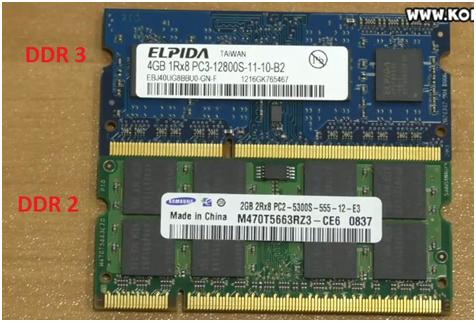
- Размерами ни не чем не отличаются, отличаются только размерами ключа.
У DDR 2 он находится с лева, а у DDR 3 ближе к центру.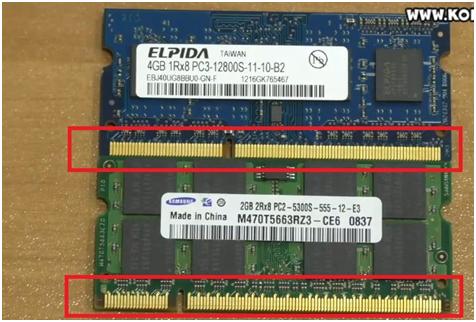
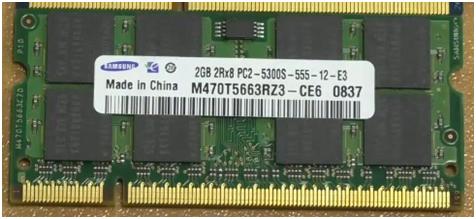
- На маркировке DDR 2 от фирмы Samsung 5300S частота, PS 2 говорит конкретно о том, что это DDR 2.
- DDR 3 у нас от фирмы Elpida, на 4 гигабайта.
Видим надпись PS 3, частота у нее 12800S это не самая скоростная память.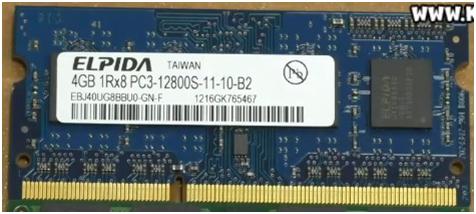
- Чтобы вытащить память нужно разобрать ноутбук.
На некоторых ноутбуках под разъемом памяти пишется, какая память здесь используется.
На этой модели написано DDR 3, значит, тут используется память только DDR 3.
На следующей модели у нас написано DDR 2, значит, здесь используется память только модели DDR 2.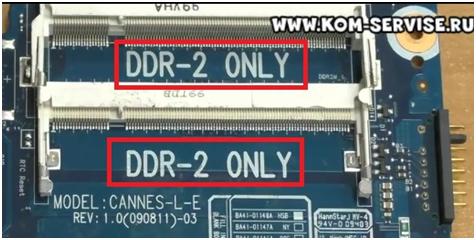
Эти обе модели от фирмы Samsung, у них точно пишется, какой модуль памяти используется в этой модели.
Вот так можно узнать какая память вам требуется и можно купить новый модуль памяти.
Единственный совет лучше взять ноутбук с собой и прямо в магазине проверить, что все это заработает.
Бывает такое, что все вроде должно заработать, но появляется какая-то несовместимость конкретно этого модуля и этой модели ноутбука и память не работает.
Видео смотрите ниже:
DDR2 vs DDR3, так ли велика разница в производительности?
Здравствуйте, уважаемые читатели блога Pc-information-guide.ru. В одной из предыдущих статей я упоминал о различиях между двумя самыми распространенными на сегодняшний день типами памяти — ddr2 и ddr3. Там я говорил, что в плане производительности и энергопотребления память ddr3 выглядит лучше, чем уже устаревшая по современным меркам ddr2, но так ли велика на самом деле разница между ними? И стоит ли покупать оперативную память типа ddr3, или может оставить ddr2?
Цифры цифрами, но далеко не всегда разница в характеристиках на бумаге заметна в реальности. Я подозреваю, что у многих читателей еще сохранились материнские платы старого образца с памятью ddr2, и очень не хотелось бы менять плату из-за того, что она не поддерживает новомодную ddr3. Да что там говорить, у меня самого сейчас стоят две планки по 2 гигабайта именно ддр2.
Но меня всегда волновал один вопрос — если я сейчас поменяю системную плату на другую, поддерживающую память ddr3, при этом процессор, видеокарта и т.д (кроме памяти) останутся прежними, будет ли хоть какой-нибудь ощутимый прирост в скорости работы компьютера (в играх, в повседневной работе)? Так вот сегодня мы с вами попробуем ответить на этот вопрос.
И для начала предлагаю рассмотреть, какие возможности и особенности имеет каждый из типов памяти . Итак, что касаемо ddr2:
- Максимальный объем такой памяти составляет 16 Гб для серийных материнских плат, редко — 32 Гб для серверных плат.
- Предельная частота для этого типа памяти составляет 800 Мгц, в очень редких случаях встречаются модели разогнанные до 1066 Мгц.
- Энергопотребление одной планки составляет 1,8 В.
- Задержки у ддр2 намного меньше, чем у ддр3. Задержка показывает сколько времени прошло от момента запроса данных до их считывания с модуля памяти (сколько времени память тратит на те или иные операции). Чем меньше это значение — тем лучше.
- Поскольку время задержки у ддр2 меньше, то при одних и тех же рабочих частотах данная память будет работать быстрее, чем ддр3.
- Максимальный объем отдельно взятой планки равен 8 Гб, больше я не встречал.
Теперь что касается ддр3:
- Максимальный объем памяти, который можно будет установить в системную плату практически не ограничен, от 64 Гб и дальше в космос. Правда, не совсем понятно, для каких целей может понадобиться столько оперативной памяти. Лично мне для комфортной работы хватает и 4 Гб, даже с запасом.
- Недавно наткнулся в Яндекс маркете на одну модель, стоимостью около 10000 руб, с частотой 3000 Мгц и объемом в 8 Гб. Мне кажется это предел, более высокочастотных моделей я не встречал.
- Энергопотребление стандартной ddr3 составляет порядка 1,5 В. Существуют еще модификации DDR3L и LPDDR3, их энергопотребление составляет 1,35 В и 1,2 В соответственно.
- Ввиду особенностей архитектуры планки памяти ddr3 имеют большие задержки, нежели у ddr2.
- Поскольку время задержки у ddr3 больше, то при одних и тех же рабочих частотах этот тип памяти будет работать медленнее. Поэтому обычно рабочие частоты ddr3 на порядок выше, чем у ddr2.
- Максимально возможный объем одной планки равен 32 Гб.
Помните, в предыдущей статье (ссылка в начале) я упоминал о несовместимости этих двух типов памяти? То есть не получится купить планку ddr3 и вставить ее в слот для ddr2. Так вот существуют комбинированные материнские платы, у которых присутствуют сразу несколько слотов под разные типы памяти, правда есть одно ограничение — одновременное их использование невозможно, а вот почему — лично я так и не понял.
Как видно, отличия ddr2 от ddr3 весьма существенны. Но это на бумаге, ну а на деле получается примерно следующее.
Перед вами результаты того, как влияет тип оперативной памяти на количество FPS (кадров в секунду) в игре Crysis (чем больше кадров — тем лучше), график взят с очень известного в буржунете ресурса: www.tweaktown.com/articles/1782/amd_phenom_ii_ddr2_vs_ddr3_performance/index11.html. В свое время эту игру можно было смело назвать прорывом по части графики и физики, естественно, что она просто нереально нагружала «связку» процессор-видеокарта-озу, поэтому практически с того момента, как она вышла, ее стали использовать и как бенчмарк — что в переводе с английского означает «тест производительности».
Из графика видно, что прирост составил порядка 1-2 FPS, что, согласитесь, весьма скромно. Хорошо, а может быть это только в Crysis получились такие результаты, может в других играх будет иначе? Вот график с результатами тестов сразу нескольких игр, взятый с сайта: www.ixbt.com/cpu/ddr2-800-vs-ddr3-1333.shtml.
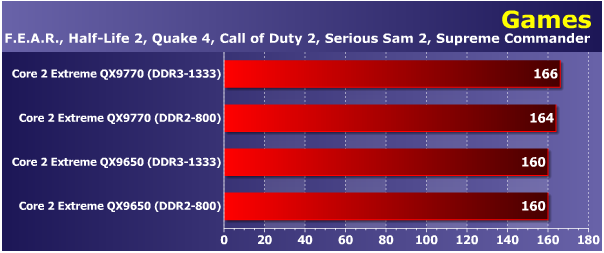
А здесь и вовсе — никакого прироста производительности, как вы могли заметить. Но хоть где-нибудь должен же быть результат, в конце концов? Или маркетологи опять заврались, и никакого толка от ddr3 нету? Ниже представлены результаты популярного синтетического бенчмарка 3DMark Vantage. Синтетические бенчмарки нагружают компоненты системы сильнее во много раз, в сравнении с обычными играми, например.
Даже тут разница минимальна, она настолько мала, что ощутить ее никак не получится. То же самое касается игр, на глаз разницу в 1-5 fps вы просто не заметите. Так какой тогда смысл в ddr3? Я думаю, пока еще центральные процессоры не могут в полной мере задействовать скоростные возможности ddr3, возможно в ближайшем будущем это и произойдет, вот тогда ddr2 полностью уйдет из продажи и все о ней забудут. Ну а пока, тем из вас, у кого до сих пор по каким-то причинам используется память ddr2, я не рекомендую менять ее на более современную, ибо толку от этого — как с козла молока.
Другое дело, что сейчас практически все системные платы комплектуются разъемами ddr3, и тут уже выбирать не придется. На сегодняшний момент память ddr3 уже дешевле устаревшей ddr2 (за те же деньги можно купить память ddr3 объемом в 2 раза больше), поэтому у владельцев старых мат. плат на выбор два варианта — либо платить по двойному тарифу, либо покупать новую материнскую плату с новым процессором, что выглядит гораздо более невыгодным решением, в сравнении с первым вариантом. Когда оперативная память мало распространена в продаже, она становится дороже. Спасибо.
12 thoughts on “ DDR2 vs DDR3, так ли велика разница в производительности? ”
Не согласен ! На практике память DDR3 намного быстрее и замена даст очень хороший прирост производительности, даже при одинаковых объемах памяти!
Если есть возможность, однозначно рекомендую менять, вы ощутите разницу даже в работе ОС !
Смотря в каких случаях, вы рекомендуете менять, а я скажу это экономически не целесообразно , к примеру у меня q9650 и ASUS P5Q c DDR2 8Гб , сейчас чтобы купить плату P5Q3 и DDR3 , а к ней пойдут только 2х сторонние редкие плашки по факту, они очень не дешевые, мать порядка 3000 барыги просят и 8Гб ddr3 около 3000 и это все б/у.
И это все добавит 5-6 кадров в новых играх и то далеко не во всех мне кажется, где то разница будет 2-3 кадра.
статья уже давно устарела
ее пора удалить из индекса гугла
ибо она порождает в умах пользователей ложные мысли
Шикарная статья, хорошо, что есть такие люди, которым не лень все объяснить! Автору большой респект!
Чувак,автор статьи.Спасибо что объяснил.Ты просто глаза открыл.
Уже во всю в видеокартах используется DDR5 , не знаю почему на материнских платах только пришёл формат DDR4. Опять эти маркетологи хотят нажиться на воздухе. DDR 5 память не дорогая.
GDDR5 на видеокартах это тоже самое, что память DDR3
Глубоко ошибаешься, GDDR5 будет намного мощней чем DDR3 на видеокарте. И это главная фишка тип памяти в видео.
Не путай ежа с ужом. Gddr5 запилена специально для видеокарт. И спроектирована на основе DDR3, только со значительно более высокими частотами. И используется только совместо с GPU. Ни о каких ddr5 речи быть не может.
У DDR3 значительно выше тактовая частота (1333-3200 mhz) по сравнению с DDR2(400-1066mhz),плюс она ещё неплохо разгоняется.(обычная ОЗУ на чипах от самсунга с частотой 1333 mhz спокойно работает на частоте 1600,но опять же всё зависит от конкретного экземпляра и возможностей мат.платы). ОЗУ с большей частотой даст прирост в приложениях для работы с 3D графикой,оцифровкой видео. А так да,существенного прироста обычный пользователь врятли почувствует.
P.S на подходе чипсет X99 от Intel с поддержкой памяти формата DDR4))