Drone Digest
Новости, сенсации, слухи и обзоры — всё о дронах!

DJI MINI 2 — РУКОВОДСТВО ПОЛЬЗОВАТЕЛЯ И ЧАСТО ЗАДАВАЕМЫЕ ВОПРОСЫ
Компания DJI сделала лучший дрон для новичков — Mavic Mini, а через год выпустила его версию DJI Mini 2, делая этот сверхлегкий дрон еще более мощным, интуитивно понятным и удобным. Новый DJI Mini 2 порадует вас своими возможностями и безупречными характеристиками, если вы будете следовать инструкциям на это высокотехнологичное устройство. Пожалуйста, ознакомьтесь с Руководством пользователя DJI Mini 2 перед первым полетом.
DJI Mini 2 инструкция на русском языке
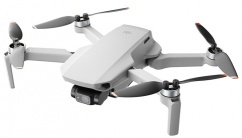
Для удобства читателей публикуем руководство пользователя DJI Mini 2 (на русском языке) и другие инструкции, необходимые для правильной эксплуатации DJI Mini 2, а также часто задаваемые вопросы по этой модели.

Смотрите ознакомительный видео курс от DJI: «6 ВИДЕОУРОКОВ ПО DJI MINI 2»
Часто задаваемые вопросы по DJI Mini 2
Сколько весит DJI Mini 2?
Масса дрона (с аккумулятором, пропеллерами и картой microSD) — 242 грамма. Реальная масса продукта может немного отличаться. Регистрация не требуется в некоторых странах и регионах. Перед использованием ознакомьтесь с местными законами.
Как включить DJI Mini 2 после распаковки?
В целях безопасной транспортировки аккумуляторы DJI Mini 2 переводят в режим ожидания перед отправкой. Просто подключите дрон к зарядному устройству для активации аккумуляторов, после этого его можно будет использовать. После активации нажмите кнопку питания, затем нажмите снова и удерживайте, чтобы включить устройство.
С каким приложением работает DJI Mini 2? Где его можно скачать? С какими устройствами совместимо приложение?
С DJI Mini 2 совместимо только приложение DJI Fly. Загрузите приложение DJI Fly в крупных магазинах приложений (кроме Google Play) или на официальном сайте DJI (https://www.dji.com/ru/mini-2/downloads). Проверьте совместимость на сайте.
Как активировать DJI Mini 2?
Подключите пульт управления к мобильному устройству, затем к DJI Mini 2 через приложение DJI Fly. Следуйте инструкциям для активации в приложении.
Я начинающий пилот, где я могу найти советы по использованию DJI Mini 2?
В комплект DJI Mini 2 входит руководство пользователя, а в Академии полетов в приложении DJI Fly вы можете найти подробные тьюториалы. Подпишитесь на службу поддержки DJI на Facebook и Twitter, чтобы узнать больше об использовании DJI Mini 2.
Есть ли в DJI Mini 2 внутренняя память? Могу ли я использовать карту microSD? Если да, то какие рекомендуется использовать карты?
Нет. Для сохранения фото и видео требуется карта памяти microSD. Совместимые карты памяти microSD:
| 16 Гбайт: SanDisk Extreme |
| 32 Гбайта: Samsung Pro Endurance, Samsung Evo Plus, SanDisk Industrial, SanDisk Extreme V30 A1, SanDisk Extreme V30 A2, SanDisk Extreme Pro V30 A1, SanDisk Extreme Pro V30 A2, Lexar 633x, Lexar 667x |
| 64 Гбайта: Samsung Pro Endurance, Samsung Evo Plus, SanDisk Extreme V30 A1, SanDisk Extreme V30 A2, Lexar 633x, Lexar 667x, Lexar 1000x, Lexar High Endurance, Toshiba EXCERIA M303 V30 A1, Netac Pro V30 A1 |
| 128 Гбайт: Samsung Pro Plus, Samsung Evo Plus, SanDisk Extreme V30 A1, SanDisk Extreme V30 A2, SanDisk Extreme Plus V30 A1, SanDisk Extreme Plus V30 A2, Lexar 633x, Lexar 667x, Lexar 1000x, Lexar High Endurance, Toshiba EXCERIA M303 V30 A1, Netac Pro V30 A1 |
| 256 Гбайт: SanDisk Extreme V30 A1, SanDisk Extreme V30 A2 |
Можно ли фотографировать или снимать видео без карты памяти?
Да. Однако, если вы не используете карту памяти, разрешение ваших снимков и видео будет ниже (720p). Мы рекомендуем использовать карту памяти для съемки фото и видео.
Является ли DJI Mini 2 водонепроницаемым?
Поддерживает ли DJI Mini 2 обнаружение препятствий?
Нет. Для предохранения пропеллеров и повышения уровня безопасности полетов используйте DJI Mini 2 с защитой 360°.
Поддерживает ли DJI Mini 2 автоматический возврат домой?
Да. Установите такую высоту функции возврата домой, чтобы при ее активации дрон летел над окружающими вас объектами.
Может ли DJI Mini 2 отслеживать объекты автоматически?
Можно ли получить разрешение на полет в зоне с ограничениями?
Да. Подать заявку на полеты в зонах с ограничениями можно в приложении DJI Fly. Подайте заявку, нажав «Разблокировать зону GEO» в приложении DJI Fly, или введите необходимую информацию на странице https://www.dji.com/cn/flysafe/custom-unlock.
В чем разница между международной версией DJI Mini 2 и версией для Японии?
Международная версия DJI Mini 2 отличается от японской версии массой, временем работы, аккумулятором и пропеллерами.
Поставляется ли DJI Mini 2 в разных версиях для одного и двух диапазонов частот?
DJI Mini 2 поддерживает частоту 2,4 ГГц.
Какими преимуществами по сравнению с Mavic Mini обладает DJI Mini 2?
Улучшенные моторы, передача изображения, производительность камеры, умные функции и пользовательский интерфейс. Система передачи изображений была обновлена с улучшенного Wi-Fi до OcuSync 2.0. Оптимизированный процесс работы также делает DJI Mini 2 более интуитивно понятным.
Чем DJI Mini 2 отличается от Mavic Mini внешне?
Дизайн кардинально не поменялся. Мы сделали кончики пропеллеров DJI Mini 2 оранжевыми, добавили дополнительный светодиод спереди, надпись «4K» на объективе и интерактивный индикатор состояния дрона, а также сделали соединение между задней пластиной и корпусом дрона более плавным.
Взаимозаменяемы ли пульты дистанционного управления DJI Mini 2 и Mavic Mini?
Взаимозаменяемы ли аккумуляторы дистанционного управления DJI Mini 2 и Mavic Mini?
Нет. Mavic Mini не будет работать с аккумулятором DJI Mini 2. Хотя международная версия DJI Mini 2 совместима с аккумулятором Mavic Mini, при ее использовании мощность устройства уменьшится, а общий вес превысит 250 г, что потребует регистрации в некоторых странах и регионах. Перед использованием дрона ознакомьтесь с местными законами.
Взаимозаменяемы ли пульты дистанционного управления DJI Mini 2 и Mavic Mini?
Да. Обновите пульт дистанционного управления и дрон, после успешного сопряжения вы сможете использовать дрон в обычном режиме.
Камера
Каковы основные характеристики камеры DJI Mini 2?
DJI Mini 2 оснащен 1/2,3-дюймовой матрицей CMOS с 12 миллионами эффективных пикселей.
Какое максимальное разрешение фото и видео поддерживает DJI Mini 2?
| 4000×3000 (4:3) |
| 4000×3000 (16:9) |
| 4K, 24/25/30 кадров/с |
| 2,7K, 24/25/30 кадров/с |
| 1080p, 24/25/30/48/50/60 кадров/с |
Есть ли в камере DJI Mini 2 зум? Как я могу его использовать?
DJI Mini 2 поддерживает цифровой зум (4K: 2x, 2,7K: 3x, FHD: 4x). В режиме видеозаписи приложения DJI Fly нажмите на значок увеличения, коснитесь экрана двумя пальцами или используйте колесико, удерживая кнопку Fn на пульте дистанционного управления, чтобы увеличить масштаб.
Какие режимы фото есть в DJI Mini 2?
Одиночный, интервальный и тройной снимок с AEB.
Поддерживает ли DJI Mini 2 портретный режим?
Поддерживает ли DJI Mini 2 режим панорамы?
Да. Вы можете выбрать сферическую панораму, 180° и широкий угол.
Поддерживает ли DJI Mini 2 фото в формате RAW?
Поддерживает ли DJI Mini 2 ручной режим настройки фото и видео?
Да. Вы можете настроить выдержку, ISO и баланс белого в режиме M.
Поддерживает ли DJI Mini 2 режимы быстрой съемки?
Да. В приложении DJI Fly есть режимы «Дрони», «Круг», «Спираль», «Бумеранг» и «Ракета».
Как DJI Mini 2 обеспечивает стабилизацию?
При помощи 3-осевого (наклон, крен и поворот) моторизованного стабилизатора.
Могу ли я самостоятельно заменить стабилизатор DJI Mini 2?
Модуль передачи изображений с пульта дистанционного управления
Какими преимуществами обладает OcuSync 2.0 по сравнению с Wi-Fi?
OcuSync 2.0 поддерживает частоту 2,4 ГГц. Систему отличает более высокая устойчивость к помехам и передача видео 1080p на расстояние до 10 км (на открытом пространстве без помех при соблюдении стандарта FCC).
Каково максимальное разрешение при передаче видео с DJI Mini 2?
720p со скоростью 30 кадров/с.
Оснащен ли пульт управления разъемом HDMI?
Какова максимальная ширина мобильного устройства, которое можно использовать с пультом управления DJI Mini 2?
Как улучшить прием сигнала?
В держатель для мобильного телефона, которым оснащен пульт, встроены антенны. Убедитесь в том, что антенны направлены на дрон. Обратитесь к руководству пользователя, чтобы ознакомиться с более подробной информацией о настройке направления антенн. Кроме того, беспроводные устройства 2,4 могут создавать помехи сигнала. Избегайте источников сигнала Wi-Fi высокой плотности и отключите Bluetooth на мобильных и других неактивных устройствах Bluetooth.
Что такое QuickTransfer? Как я могу его использовать?
QuickTransfer — новая функция DJI Mini 2. Она позволит вам быстро загрузить фотографии и видео из приложения DJI Fly на мобильное устройство. С QuickTransfer вы получите доступ к альбому дрона в приложении DJI Fly на мобильном устройстве, не подключаясь к пульту дистанционного управления, и загрузить фотографии и видео со скоростью 20 Мб/с.
| а. Включите дрон. Когда индикатор состояния дрона начнет мигать желтым цветом, нажмите и удерживайте индикатор в течение двух секунд (убедитесь, что дрон обновлен до последней версии ПО; если версия ПО 1.0.0.0, дважды нажмите кнопку индикатора) чтобы загорелся голубой, а затем мигающий свет. |
| б. Включите Wi-Fi и Bluetooth на мобильном устройстве, запустите приложение DJI Fly, вы увидите запрос на подключение к дрону. |
| в. Нажмите «Подключиться». После успешного подключения вы получите доступ к альбому дрона и сможете загрузить файлы со скоростью 20 МБ/с. Обратите внимание, что при первом подключении мобильного устройства к дрону необходимо нажать кнопку индикатора, чтобы подтвердить подключение. |
| При подключении дрона с помощью пульта дистанционного управления, включите Wi-Fi и Bluetooth на мобильном устройстве. Когда вы войдете в режим воспроизведения в приложении DJI Fly, коснитесь значка QuickTransfer в верхнем правом углу, чтобы загрузить фотографии и видео с дрона на смартфон. |
Силовая установка и аккумулятор
Каково максимальное время DJI Mini 2 в полете?
31 минута (измерения производились при полете со скоростью 4,7 м/с без ветра)
Какая максимальная высота полета DJI Mini 2?
Максимальная высота полета составляет 500 м из соображений безопасности. Максимальная высота полета составляет 500 м, данные могут отличаться в разных странах и регионах в зависимости от местного законодательства. Перед использованием дрона ознакомьтесь с местными законами.
Нужно ли снимать пропеллеры с дрона для перевозки или хранения?
Нет. Не сгибайте пропеллеры, так как это может повлиять на летные характеристики дрона. Мы рекомендуем использовать защиту пропеллеров 360° при хранении.
Как часто нужно заменять пропеллеры DJI Mini 2? Как заменить пропеллеры DJI Mini 2?
Перед каждым полетом необходимо проверять пропеллеры на предмет трещин, износа, деформации, ржавчины и ослабленных винтов. Если хотя бы одно из упомянутых выше условий обнаружено, замените пропеллеры. Для их замены следуйте инструкции в руководстве пользователя. Используйте отвертку для замены пропеллеров и следуйте инструкции. Отсоедините обе лопасти и винты из мотора, установите новые пропеллеры и винты из соответствующей упаковки. Прикрепите пропеллеры с метками к моторам с метками, а пропеллеры без меток к моторам без меток. Перед каждым полетом необходимо проверять надежность установки пропеллеров и двигателей.
Ветер какой силы выдерживает DJI Mini 2?
DJI Mini 2 обеспечивает стабильное позиционирование при скорости ветра 8,5-10,5 м/с. Установка защиты для пропеллеров 360° может повлиять на допустимую скорость ветра DJI Mini 2. Обращайте особое внимание на безопасность полета.
Какова максимальная высота полета DJI Mini 2?
Максимальная высота полета составляет 4000 м.
О чем нужно помнить перед установкой защиты для пропеллеров 360°?
Не используйте защиту для пропеллеров при выполнении полетов на высоте от 2000 м или в условиях ветреной погоды. После установки защиты для пропеллеров 360° будут действовать ограничения по дальности и высоте полета. См. технические характеристики в приложении DJI Fly.
Как зарядить DJI Mini 2?
Вы можете подключить дрон к зарядному устройству с помощью кабеля Type-C или использовать концентратор для двусторонней зарядки.
Есть ли у DJI Mini 2 особые требования к зарядному устройству? Поддерживает ли DJI Mini 2 быструю зарядку?
У DJI Mini 2 нет специальных требований относительно зарядного устройства. Вы можете использовать обычное зарядное устройство USB. DJI Mini 2 поддерживает протоколы быстрой зарядки QC и USB PD, а также входную мощность до 29 Вт.
Каковы функции многофункционального зарядного концентратора?
Концентратор двусторонней зарядки DJI Mini 2 поддерживает протоколы быстрой зарядки QC и USB PD и может последовательно заряжать до 3 аккумуляторов. Вы также можете использовать его для хранения аккумулятора или в качестве блока питания для зарядки мобильного устройства или пульта дистанционного управления через порт USB-A.
Как хранить аккумуляторы DJI Mini 2?
Перед хранением рекомендуется заряжать аккумулятор до уровня 72%. Рекомендуется заряжать и разряжать аккумулятор раз в три месяца для повышения производительности. Если уровень заряда аккумулятора ниже 72%, рекомендуется зарядить его до 72% перед хранением. Если уровень заряда аккумулятора выше 72%, он автоматически разрядится до 72% через 5 дней.
Обновление прошивки
Требуется ли для обновления DJI Mini 2 пульт дистанционного управления? Могу ли я обновить дрон, подключившись к мобильному устройству?
Для обновления требуется пульт дистанционного управления. Вы также можете скачать DJI Assistant 2 (серия любительских дронов) на ваш компьютер и подключить к нему дрон, чтобы начать обновление. Загрузите DJI Assistant 2 (серия любительских дронов) по ссылке: https://www.dji.com/ru/mini-2/downloads.
Можно ли использовать другие приложения во время обновления DJI Fly?
Нет. Это приведет к сбою обновления. Вам придется заново загрузить и установить обновление программного обеспечения.
Можно ли отключить интернет после завершения загрузки прошивки?
Что делать, если у дрона и аккумулятора разные версии ПО?
Подключите DJI Mini 2 к приложению DJI Fly. Затем приложение автоматически начнет проверку совместимости программного обеспечения. Обновления могут быть произведены в соответствии с инструкцией.
Что может привести к сбою установки обновлений?
а. Низкий заряд аккумулятора. Перед установкой обновления убедитесь, что уровень заряда батареи дрона выше 15%, а у пульта дистанционного управления — выше 20%.
б. Выключение дрона или пульта управления во время установки обновлений. В таком случае необходимо перезагрузить DJI Mini 2 и пульт управления и снова запустить процесс установки обновлений.
в. Прерывание соединения с интернетом во время скачивания программного обеспечения (ПО).
г. Если не удается устранить проблему или установить соединение между пультом управления и дроном, возможно, версии ПО устройств не совпадают. В этом случае обновите ПО дрона и пульта управления до последней версии отдельно с помощью DJI Assistant 2 на вашем компьютере. Во время обновления дрон перезагрузится несколько раз и автоматически выключится после его завершения.
Совместимость аксессуаров
Какие аксессуары Mavic Mini я могу использовать с DJI Mini 2?
Набор для дизайна корпуса Mavic Mini, адаптер с кнопками Mavic Mini, держатель для пропеллеров Mavic Mini, аккумулятор Intelligent Flight Battery для международной версии Mavic Mini. Хотя международная версия DJI Mini 2 совместима с аккумулятором Mavic Mini, при ее использовании мощность устройства уменьшится, а общий вес превысит 250 г, что потребует регистрации в некоторых странах и регионах. Перед использованием дрона ознакомьтесь с местными законами.
Можно ли использовать аккумулятор DJI Mini 2 с Mavic Mini?
Взаимозаменяемы ли многофункциональный зарядный концентратор DJI Mini 2 и многофункциональный зарядный концентратор Mavic Mini?
Нет. Многофункциональный зарядный концентратор Mavic Mini не может заряжать аккумулятор DJI Mini 2, однако концентратор DJI Mini 2 сможет зарядить аккумулятор Mavic Mini.
Можно ли использовать аксессуары пульта дистанционного управления Mavic Mini с пультом дистанционного управления DJI Mini 2?
Оставайтесь на связи!
Если Вы хотите быть в курсе всех последних новостей, обзоров, сенсаций и слухов о дронах, подпишитесь на нашу группу ВКонтакте или подпишитесь на нашу новостную рассылку по e-mail.
Setting Up Your New DJI Mini 2

For a long time I have waited for the successor of the DJI Mavic Mini with the big hope that it will use OcuSync instead of WiFi.
It was a quick decision to hit that “Buy”-button when I heard the good news: The new DJI Mini 2 is using OcuSync 2.0.
Having used the Ryze Tello for quite some time now I knew what WiFi transmission is all about.
While I love the Tello for its capabilities at this low price point, I never got warm with the problems caused by WiFi interference.
My main purpose of the Tello was for using it as a platform that can be programmed. I have built several successful technology spikes with it. While testing, I mainly flew indoors and sometimes the drone acted weird, which had nothing to do with my code. I swear!
Anyways, I want to get into coding for DJI platforms. More post on that will follow.
Prerequisites
We basically need two items
- a DJI Mini 2
- and a phone or tablet that can run the DJI Fly app.
By the date of writing I am using an iPhone 11 Pro Max with iOS 14.1 installed and version 1.2.0 of the DJI Fly app.
So for the rest of this post you will see screenshots from my phone. Am sure that it looks similar on other phone models.
Downloads
Login or register at Store.dji.com with your subscription email to view your coupon.
Subscribe
Subscribe
Be the first to receive our latest product updates, newest offerings, and free product trials.
Subscribe to get exclusive offer, then login or register at Store.dji.com with your subscription email to check it.
Your personal data will not be shared with any third-party companies. For more details, please check the DJI Privacy Policy.
Wazza-эксперт – первый полет на квадрокоптере DJI
Приобретая тот или иной коптер, для новичка сразу предстает проблема с пилотированием гаджета. И это не удивительно, учитывая отсутствие какого-либо опыта.
Однако, не стоит отчаиваться — мы поможем вам справиться с этим! Вашему вниманию подсказки для полета на популярных моделях квадрокоптеров DJI.
Если вы находитесь в поисках подходящего дрона, рекомендуем ознакомиться с лучшими моделями 2020 года.
Также стоит обратить внимание на статью о недавно вышедшем DJI Mini 2.
DJI Mavic Air

1. Подготовка
- В первую очередь убедитесь, что собираетесь летать с дроном в безопасной зоне.
- Перед полетом проверьте погодные условия.
- Проверьте и установите последнюю версию прошивки для коптера.
- Обновите приложение DJI GO 4.
- Спланируйте заранее маршрут полета.
- Убедитесь, что на локации нет препятствий.
2. Проверка амуниции
- Квадрокоптер Mavic Air.
- Батареи (желательно 2-3).
- Пульт дистанционного управления.
- Карта памяти MicroSD.
- Смартфон или планшет с установленным DJI GO 4 (список совместимых устройств).
- Кабель для соединения пульта и телефона.
3. Проверка батарей
- Осмотрите в целом дрон и его батарею на наличие повреждений.
- Проверьте уровень заряда аккумулятора Mavic Air.
- Проконтролируйте уровень заряда батареи пульта.
- Уточните уровень заряда смартфона / планшета.
4. Подготовка квадрокоптера
- Раскройте ножки квадролета.
- Откиньте переднюю стойку шасси.
- Снимите крышку подвеса.
- Наденьте ND-фильтр (если нужно).
- Вставьте MicroSD карту.
- Достаньте антенны на пульте управления.
- Убедитесь, что режим “Sport” на пульте (сверху) выключен.
- Установите Mavic Air на ровную поверхность.
- Если планируете использовать смартфон, подсоедините его к нижней части пульта.
- Если планируете использовать планшет, подсоедините его вместе с адаптером к пульту управления.
5. Старт
- Включите телефон и запустите приложение DJI GO 4.
- Включите пульт дистанционного управления.
- Запустите Mavic Air.
- Световые индикаторы дрона в нижней части дрона начнут мигать.
- Вы услышите характерный саундтрек включения коптеров DJI.
- Подвес квадрокоптера начнет двигаться / калиброваться.
- Подсоедините Mavic Air к DJI GO 4.
- Отрегулируйте настройки камеры.
- Дождитесь прогрузки GPS и компаса.
- Задайте точку возвращения домой (RTH).
6. Запуск
- Удерживайте оба стика в центральном положении.
- Дайте Mavic Air поработать на холостом ходу и проверьте, нет ли необычной вибрации или движения на земле.
- Для запуска коптера необходимо зажать вверх левый стик пульта.
- Чтобы остановить дрон зажмите вниз левый стик. Mavic Air приземлиться, а пропеллеры остановятся.
- Зависните квадрокоптер в воздухе, чтобы проверить его на нестандартные вибрации или движения.
- Удачного полета!
DJI Mavic 2 Pro / Zoom

1. Начало
- Убедитесь, что полет будет в безопасной зоне.
- Узнайте о погодных условиях.
- Проверьте наличие последней версии прошивки.
- Проверьте наличие обновлений приложения DJI GO 4.
- Спланируйте маршрут полета.
- Убедитесь, что по маршруту нет препятствий.
2. Проверьте наличие
- Квадролет Mavic 2.
- Батареи (желательно 2-3).
- Пульт дистанционного управления.
- Карта памяти MicroSD.
- Смартфон или планшет с установленным DJI GO 4 (список совместимых устройств).
- Кабель для соединения пульта и телефона.
3. Проверьте батареи
- Осмотрите в целом дрон и его батарею на наличие повреждений.
- Проверьте уровень заряда аккумулятора на Mavic 2.
- Проверьте уровень заряда батареи пульта.
- Проверьте уровень заряда смартфона / планшета.
4. Подготовьте дрон
- Удалите заводское покрытие с подвеса.
- Раскройте ножки квадролета.
- Убедитесь в чистоте пропеллеров и их свободном вращении.
- Проверьте надежность крепление каждого пропеллера.
- Наденьте ND-фильтр (если нужно).
- Вставьте MicroSD карту.
- Подсоедините стики управления к пульту.
- Разложите антенны на пульте управления.
- Убедитесь, что режим “Sport” на пульте (сверху) выключен.
- Установите Mavic 2 на ровную поверхность.
- Если планируете использовать смартфон, подсоедините его к нижней части пульта.
- Если планируете использовать планшет, подсоедините его вместе с адаптером к пульту управления.
5. Включение
- Зайдите в приложение DJI GO 4.
- Включите пульт дистанционного управления.
- Запустите Mavic 2.
- Световые индикаторы дрона в нижней части начнут мигать.
- Вы услышите характерный саундтрек включения дронов DJI.
- Подвес квадрокоптера начнет двигаться / калиброваться.
- Подсоедините Mavic 2 к DJI GO 4.
- Отрегулируйте настройки камеры.
- Дождитесь прогрузки GPS, компаса и RTH.
6. Начало полета
- Удерживайте оба стика в центральном положении.
- Дайте Mavic 2 поработать на холостом ходу и проверьте, нет ли необычной вибрации или движения на земле.
- Для запуска коптера необходимо зажать вверх левый стик пульта.
- Чтобы приземлить дрон зажмите вниз левый стик.
- Зависните квадрокоптером в воздухе на 10-30 секунд и проверить его на нестандартные вибрации или движения.
- Поехали за новыми ощущениями!
В любом путешествии вам понадобятся дополнительные аксессуары для Мавик 2 Про / Зум. Ознакомьтесь с этим материалом, чтобы отыскать необходимые гаджеты.
Mavic Mini / Mini 2

1. Сперва-наперво
- Убедитесь, что полет будет в безопасной зоне.
- Узнайте о погодных условиях.
- Проверьте наличие обновлений прошивки.
- Проверьте обновления приложения DJI Fly.
- Спланируйте маршрут полета.
- Убедитесь, что по пути нет препятствий.
2. Проверка снаряжения
- Дрон Mavic Mini / Mini 2.
- Батареи (желательно 2-3).
- Пульт дистанционного управления.
- Карта памяти MicroSD.
- Смартфон или планшет с установленным DJI Fly (список совместимых устройств).
- Кабель для соединения пульта и телефона.
3. Проверка состояния батарей
- Осмотрите в целом квадролет и его батарею на наличие повреждений.
- Сверьте уровень заряда аккумулятора на Mavic Mini.
- Убедитесь, что уровня заряда батареи пульта хватает.
- Заранее проверьте уровень заряда смартфона / планшета.
4. Подготовка коптера
- Раскройте ножки дрона.
- Убедитесь, что пропеллеры надежно вкручены.
- Удалите заводское покрытие с подвеса.
- Вставьте MicroSD карту.
- Убедитесь, что на пульте установлен режим “P”.
- Вкрутите стики в пульт дистанционного управления.
- Установите Mavic Mini на ровную поверхность.
- Если планируете использовать смартфон, подсоедините его к нижней части пульта.
- Если планируете использовать планшет, подсоедините его вместе с адаптером к пульту управления.
5. Подготовка к полету
- Зайдите в приложение DJI Fly.
- Включите пульт дистанционного управления.
- Запустите Mavic Mini.
- Световые индикаторы квадрокоптера в нижней части начнут мигать.
- Вы услышите характерный саундтрек включения коптеров DJI.
- Подвес квадрокоптера начнет двигаться / калиброваться.
- Подсоедините Mavic Mini к DJI Fly.
- Отрегулируйте настройки камеры.
- Подождите сигнал GPS и компаса.
- Установите точку возвращения домой (RTH).
6. Запуск
- Запустите пропеллеры, но не взлетайте.
- Дайте Mavic Mini поработать на холостом ходу и проверьте, нет ли необычной вибрации или движения на земле.
- Для запуска дрона необходимо зажать вверх левый стик пульта.
- Чтобы приземлить квадролет, зажмите вниз левый стик.
- Зависните квадрокоптером, чтобы проверить стабильность работы.
- Стартуем!
В любом путешествии вам понадобятся дополнительные аксессуары для Мавик Мини. Ознакомьтесь с этим материалом, чтобы отыскать необходимые девайсы.
Гаджеты для DJI Mini 2 можно отыскать в нашем интернет-магазине.
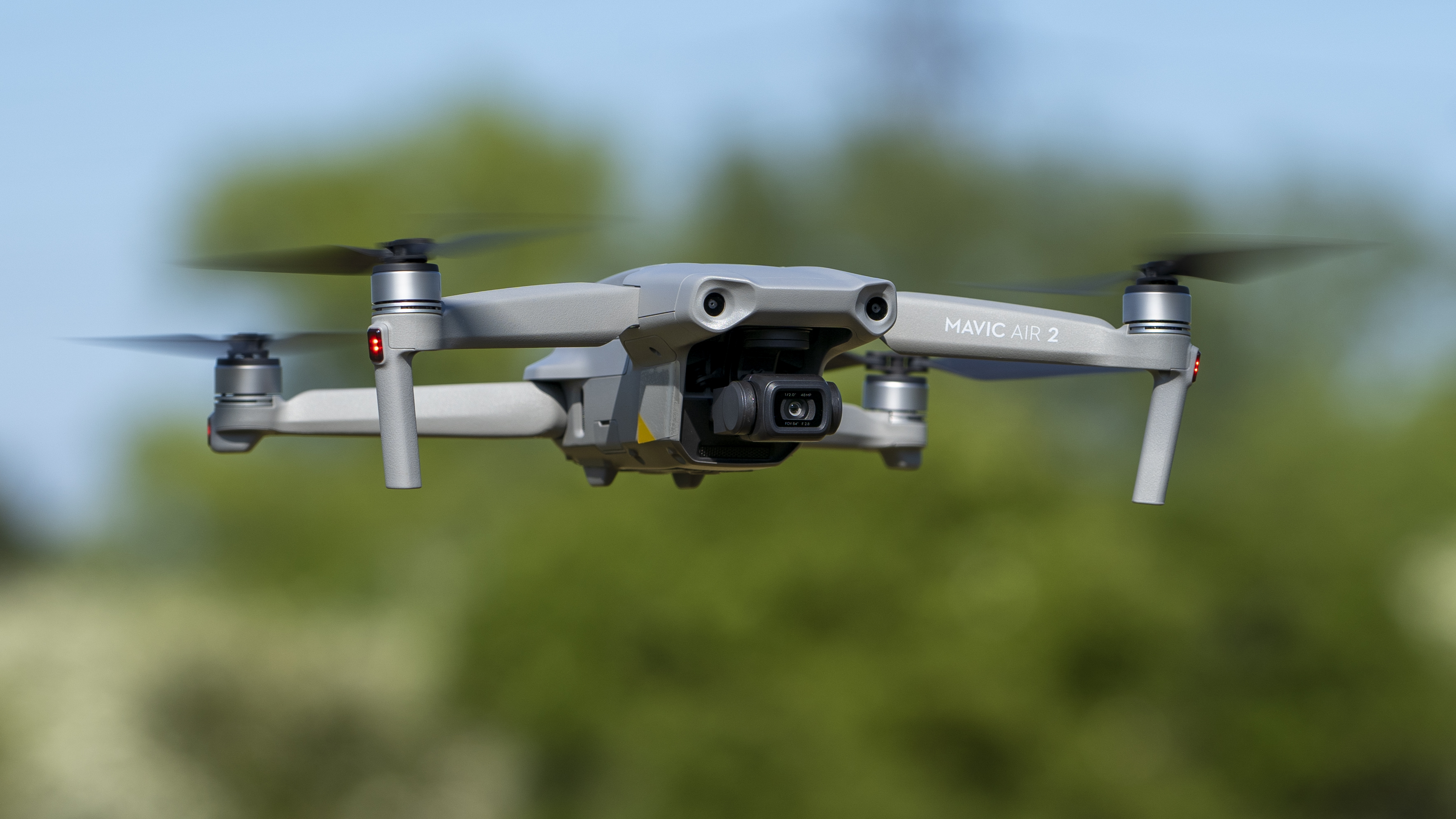
Mavic Air 2
1. Подготовка
- Убедитесь, что полет будет в безопасной зоне.
- Узнайте о погодных условиях.
- Проверьте наличие обновлений прошивки.
- Проверьте обновления приложения DJI Fly.
- Спланируйте маршрут полета.
- Убедитесь, что по пути нет препятствий.
- Проверьте все возможные (государственные и местные) законы полетов. Никогда не летайте в зонах “No fly” без предварительной регистрации.
2. Проверка комплекта
- Квадролет Mavic Air 2.
- Батареи (желательно 2-3).
- Пульт дистанционного управления.
- Карта памяти MicroSD.
- Смартфон или планшет с установленным DJI Fly (список совместимых устройств).
- Кабель для соединения пульта и телефона.
3. Проверка батарей
- Осмотрите в целом дрон и его батарею на наличие повреждений.
- Проверьте уровень заряда аккумулятора на Mavic Air 2.
- Проверьте уровень заряда батареи пульта.
- Проверьте уровень заряда смартфона / планшета.
4. Подготовьте квадрокоптер
- Раскройте ножки коптера.
- Удалите заводское покрытие с подвеса.
- Оденьте ND-фильтры (если необходимо).
- Вставьте MicroSD карту.
- Откройте доступ к антеннам пульта (расположены в верхней части держателя для телефона).
- Переведите пульт в режим “Normal”, не “Sport”.
- Установите Mavic Air 2 на ровную поверхность.
- Если планируете использовать смартфон, подсоедините его к верхней части пульта.
- Если планируете использовать планшет, подсоедините его вместе с адаптером к пульту управления.
5. Включение
- Включите смартфон и зайдите в приложение DJI Fly.
- Включите пульт дистанционного управления.
- Запустите Mavic Air 2.
- Световые индикаторы дрона в нижней части начнут мигать.
- Вы услышите характерный саундтрек включения коптеров DJI.
- Подвес коптера начнет двигаться / калиброваться.
- Подсоедините Mavic Air 2 к DJI Fly.
- Отрегулируйте настройки камеры.
- Подождите настройки GPS и компаса.
- Установите точку возвращения домой (RTH).
6. Начало полета
- Удерживайте оба стика в центральном положении.
- Дайте Mavic Air 2 поработать на холостом ходу и проверьте, нет ли необычной вибрации или движения на земле.
- Для запуска коптера необходимо зажать вверх левый стик пульта.
- Чтобы приземлить квадрокоптер зажмите вниз левый стик.
- Зависните квадрокоптером и проверьте его на наличие необычной вибрации или движения.
- Удачного полета!
В любом путешествии вам понадобятся дополнительные аксессуары для Мавик Эйр 2. Ознакомьтесь с этим материалом, чтобы отыскать необходимые гаджеты.
На этом все! Надеемся, наш гайд значительно облегчит вам полет с дронами DJI. Ваш Wazza!
Предлагаем Вам подписаться на наши официальные страницы в Telegram и YouTube-каналах, а также соцсетях Instagram и Facebook.
Если вы нашли ошибку, пожалуйста, выделите фрагмент текста и нажмите Ctrl+Enter.