Все о пультах для приставки цифрового телевидения
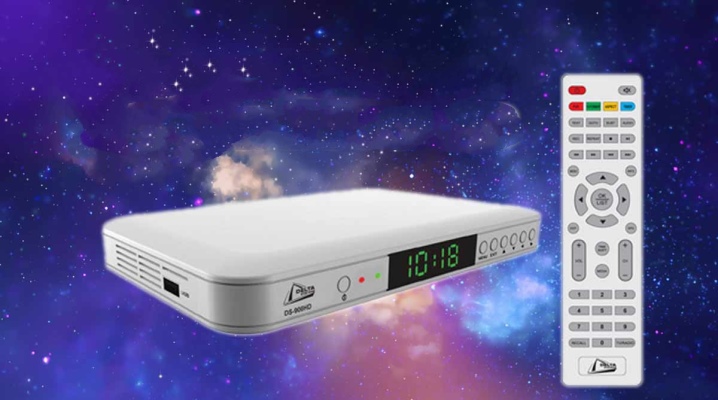
Цифровое телевидение с большим разнообразием каналов давно вытеснило на второй план обычный формат вещания. Чтобы получить доступ к дополнительным телеканалам, необходимо приобрести специальное оборудование. Обязательно понадобится цифровая приставка. Для удобной эксплуатации не обойтись без пульта дистанционного управления. В последнее время на пик популярности вышли универсальные модели.
Особенности
Если вы стали владельцем цифровой приставки, то явно столкнулись с определенными проблемами при использовании. Независимо от того, какой ресивер вы используете (кабельный, эфирный или спутниковый), при просмотре телевизионных каналов приходится использовать 2 пульта. Один необходим для цифровой приставка, второй – для телевизора.
Спрос на оборудование для цифрового телевидения остается высоким. В связи с этим современные производители электроники выпустили пульты с большим количеством кнопок для управления несколькими видами техники.
Универсальные пульты для приставки цифрового телевидения представлены в большом разнообразии моделей. При этом некоторые варианты выбились в лидерские позиции.
После специальной настройки пользователю открываются все возможности пульта.
Популярные модели
Каталог электроники предлагает множество пультов для приставки цифрового телевидения. Универсальный вариант хорош тем, что упрощает процесс использования оборудования. Вместо 2-х гаджетов, можно использовать всего одно устройство. Универсальный пульт для ТВ не так сложен в эксплуатации и настройке, как может показаться на первый взгляд.
Hama 00012307
Практичный вариант по доступной цене станет хорошим помощником при управлении цифровым оборудованием. Данная модель оснащена всеми необходимыми клавишами.
Технические характеристики:
- число управляемых устройств – 8;
- 2 элемента питания (батарейки формата ААА);
- количество клавиш – 45;
- в комплекте перечень кодов и подробное руководство по эксплуатации;
- корпус черного цвета;
- гарантийный срок 1 год.
Главные особенности: программирование вручную с помощью специальных кодов. Функция запуска автоматического поиска каналов.
Благодаря инновационному программному обеспечению пульт подходит для более чем 1 тыс. устройств различных торговых марок.
Rexant RX-707E
Еще один вариант, который привлекает внимание низкой стоимостью, практичностью и универсальностью.
Технические характеристики:
- формат передачи сигнала – инфракрасный порт;
- настройка пульта выполняется за счет ввода кодов;
- информация отображается при помощи светодиодной индикации;
- число кнопок – 40;
- для работы пульта нужно 2 батарейки формата ААА;
- вес – 68 граммов;
- габариты – 4,5х17,6х1,8 см.
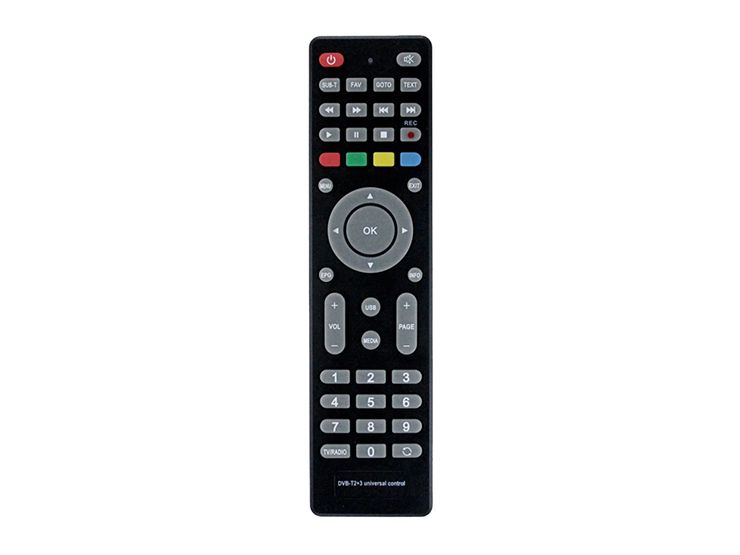
Huayu DVB-T2+TV
На данном варианте остановимся подробнее. К этой модели покупатели проявили особый интерес – несмотря на огромное разнообразие универсальных гаджетов, она выбилась в лидеры. Пульт можно найти практически в любом магазине цифрового оборудования.
В программном обеспечении модели прошито множество кодировок для управления большинством моделей телевизоров и приставок. Стоит отметить, что данный вариант не является обучаемым. Это значит, что для его настройки нет необходимости использовать второй пульт-донор.
Если оригинальное компактное устройство вышло из строя или попросту потерялось, лучше всего приобрести универсальный вариант Huayu DVB-T2+TV.
Такой пульт прост в использовании и имеет доступную цену.
Производители оснастили модель всеми необходимыми кнопками для управления телевизионным приемником и приставкой. Стоит отметить, что некоторые виды телевизоров активируются при помощи клавиш смены каналов.
Технические характеристики:
- размеры пульта – 15,1х4,3 см;
- элементы питания – 2 батарейки формата ААА;
- оптимальное рабочее расстояние – примерно 10 метров.
Как подобрать?
Найти магазин, где продаются универсальные дистанционные пульты, нетрудно. Гораздо сложнее выбрать один вариант среди большого разнообразия. Неопытных покупателей такой ассортимент вовсе поставит в тупик.
Пульт ДУ может быть изготовлен любым производителем. Такие устройства выпускают компании по всему миру. В продаже можно найти как дорогостоящие модели от японских или американских брендов, так и дешевые китайские аналоги.
Перед приобретением первым делом необходимо ознакомиться со списком поддерживаемых устройств. Вторая важная характеристика – гарантийные условия и заявленный срок службы.
Жители крупных городов могут обратиться в любой ближайший магазин электроники. А также можно посетить радиорынок и там найти все необходимое. Еще один вариант получить универсальный пульт – сделать заказ через интернет.
В этом случае нужно внимательно изучить технические характеристики и проверить технику после получения.
Эксперты заявляют, что главное в устройстве – функциональность, а торговая марка не так уж важна.
Основные характеристики:
- рабочий радиус;
- автоматическая кодировка и подбор каналов;
- обучающее приложение;
- разнообразие распознаваемых моделей;
- количество клавиш для выполнения разных задач.
Если вы совершаете покупку в стационарном магазине, попросите продавца-консультанта продемонстрировать функциональность гаджета. Не рекомендуется делать покупку в первом попавшемся киоске. Стоит оценить богатый ассортимент продукции, сравнить цены и функционал нескольких моделей, после чего сделать правильный выбор.
При отсутствии интересующей вас модели уточните у продавца-консультанта о наличии пульта.
Как настроить?
Чтобы включать одним пультом дистанционного управления сразу 2 устройства, понадобится настройка.
Рассмотрим пример настройки оборудования на примере популярной модели Huayu DVB-T2+TV. Чтобы разблокировать все возможности компактного устройства, необходимо выполнить процесс настройки перед использованием.
Стоит отметить, что подробная инструкция по использованию включена в комплектацию. Первое, что нужно запомнить начинающему пользователю – процесс подготовки пульта к работе с телевизором происходит в автоматическом режиме. Делается это при помощи подбора кодов.
Гаджет, осуществляющий дистанционную работу, посылает ТВ-приемнику команду, которая влияет на увеличение громкости. Как только вы заметите необходимые изменения, нужно отпустить красную кнопку.
А также нужно проверить функционирование основных клавиш, таких как включение и выключение оборудование, переключение каналов и другое.
Чтобы запрограммировать пульт на работу с телевизионным приемником, необходимо потратить около 20 минут. Важно, чтобы настройка была завершена. Для этого необходимо направить датчик пульта на телевизор и держать красную кнопку нажатой.
Чтобы привязать пульт в цифровой приставке, можно выбрать любой из двух вариантов:
- автоматический;
- ручной.
При выборе первого способа нужно действовать так же, как при настройке телевизора. Нажать кнопку и дождаться окончания процесса. Однако в этом случае нужно держать зеленую клавишу.
О том, что процесс завершен, укажет изменяющаяся шкала громкости. А также на экране должна появиться характерная шкала.
Второй вариант – ручная настройка. В этом случае нужно так же нажать на зеленую кнопку, затем выбрать клавишу, которая соответствует вашей цифровой приставке. В комплекте с устройством вы найдете специальный вкладыш с указанием необходимых клавиш.
Стоит отметить, что отсутствие используемой модели не обозначает, что пульт несовместим с вашим оборудованием. Учитывая большое разнообразие техники, производители не имеют возможности указывать все существующие модели.
Попробуйте обучить ваш пульт к расположению цифрового оборудования, выбрать кодировку для похожей цифровой приставки.
Заметка: производители рекомендуют приобретать цифровую приставку вместе с пультом, особенно при покупке оборудования для пожилого человека или неопытного покупателя. Как правило, такие пользователи привыкли использовать один пульт, и появлением второго гаджета может причинить дискомфорт.
В продаже можно найти пульты с возможностью голосового управления. Для этого на оборудовании должна быть установлена специальная программа. А также управлять некоторыми видами оборудования можно через мобильный телефон.
На смартфон устанавливается приложение, при помощи которого телефон получает возможности пульта дистанционного управления.
Выбираем лучший пульт для своей Android-приставки: мультиобзор 3 моделей под любые задачи
Итак, вы купили Android приставку и изучили ее базовые возможности. Со временем вы разберетесь во всех тонкостях: настроите IPTV, установите продвинутые кинотеатры с поддержкой голосового поиска и т.д. В процессе использования, вы скорее всего поймете, что комплектный пульт далек от идеала. Иногда, конечно, бывают исключения, но в основном, в коробке с приставкой вы найдете самый простой пульт управления, работающий через инфракрасный интерфейс, с минимум полезных функций.
Видео версия обзора
Комплектные пульты недорогих приставок не оснащены гироскопом, подсветкой, часто без голосового поиска и работают только с ИК интерфейсом, т.е требуется прямая видимость и отсутствие помех. Хорошо, если это будет хотя бы что-то вроде образца ниже. Он хоть и простой, но вполне удобный, не перегружен лишними кнопками и имеет режим мышки (не аэро) для работы в системе. Тем не менее, многим его возможностей покажется мало. Сегодня я расскажу о 3 популярных и продвинутых моделях, которые считаю лучшими для своих задач.
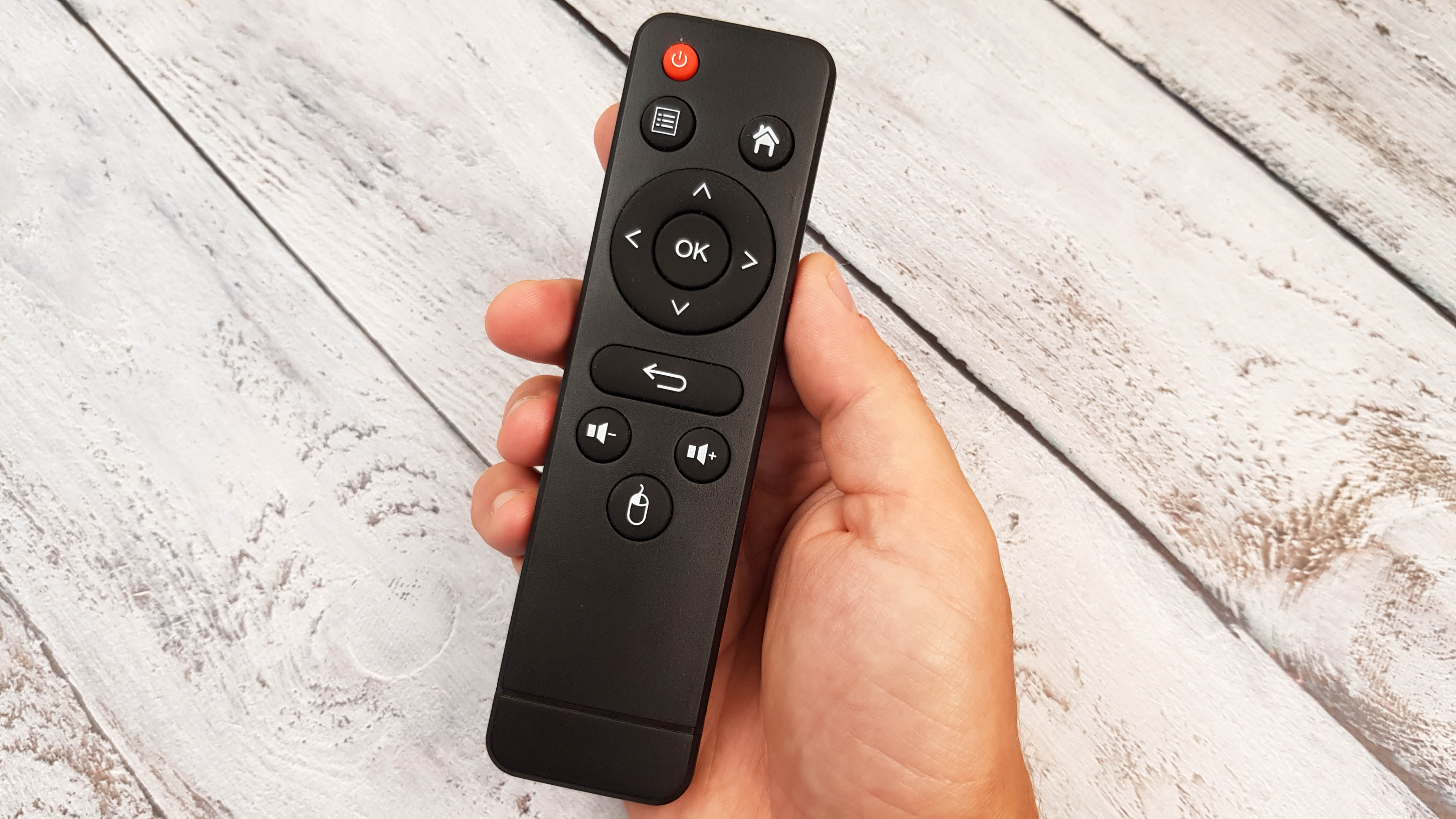
Пульт №1 не имеет наименования модели, по крайней мере мне об этом не известно. Этот пульт можно встретить с некоторыми приставками Mecool и с недавнего времени — приобрести отдельно. Из предоставленных здесь пультов, этот самый дешевый, но при этом у него есть самые необходимые качества для идеального пульта: удобство, надежность и поддержка голосового поиска. Кроме этого он работает по bluetooth и не требует прямой видимости с устройством.
Пульт, который вы сейчас видите на фото, находится в личном использовании уже 2 года. Главное преимущество для меня — подключение по bluetooth. Приставка у меня стоит в нише тумбы под телевизором, ниже уровня кровати и обычные пульты с управлением по ИК передатчику попросту не работают — сигнал не доходит. Следующий момент это голосовой поиск, по bluetooth соединение надежное и моментов, когда мне приходилось бы повторять запрос — я попросту не припомню.
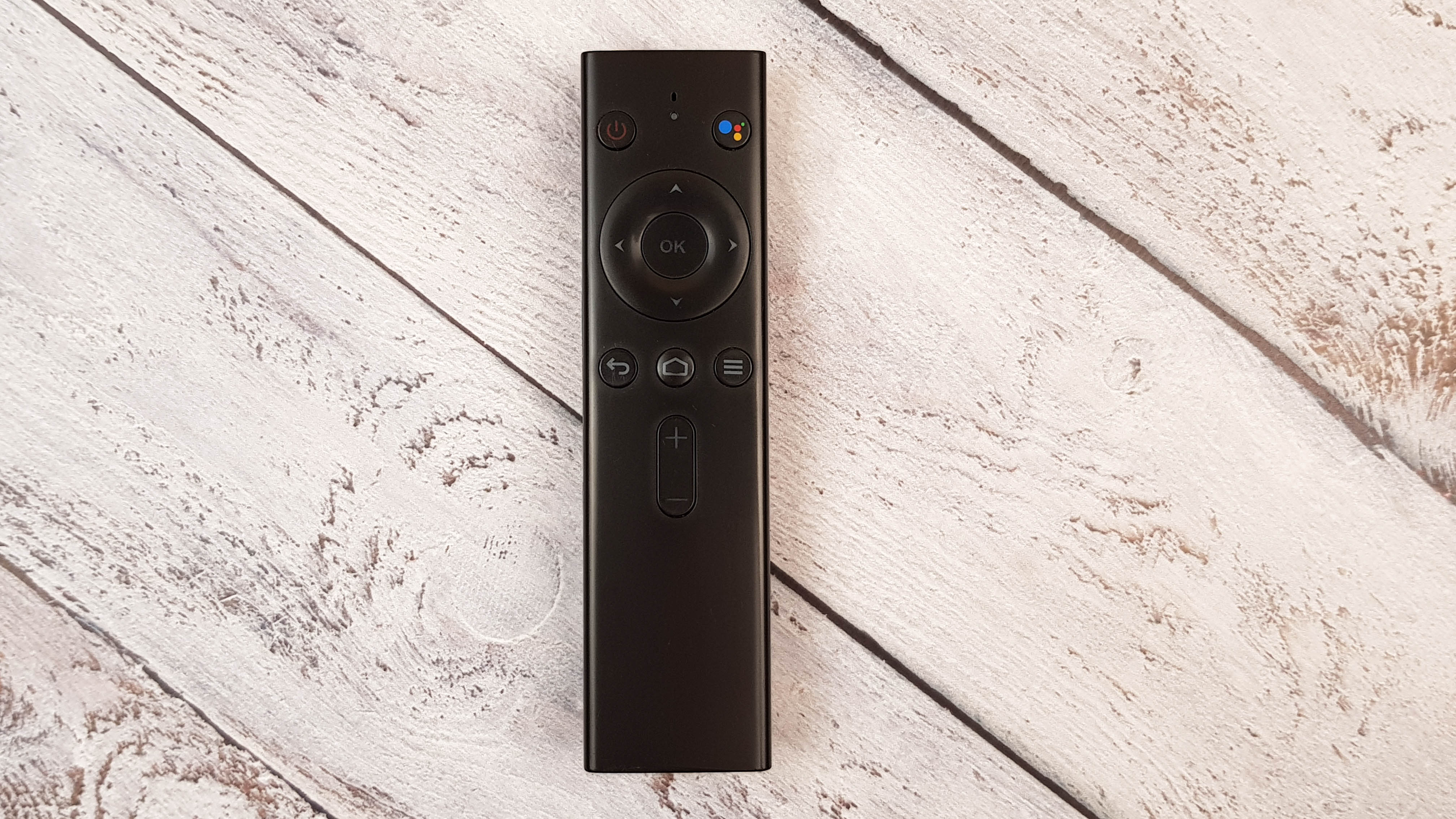
Кнопок на нем — минимум и это тоже хорошо! Удобное расположение кнопки громкости, системных и навигационных кнопок позволяет управлять им не глядя, просто на ощупь.
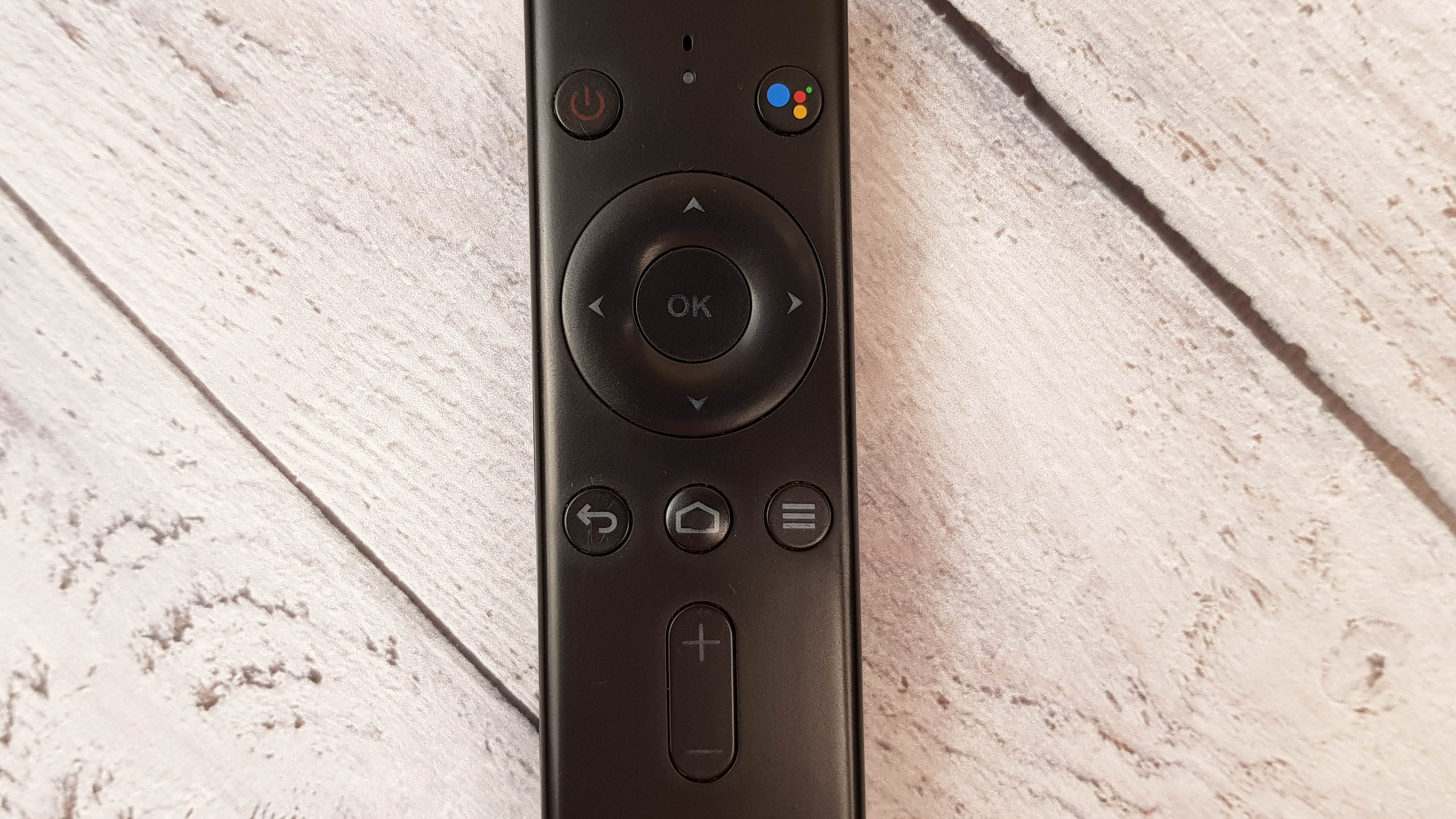
Качество пластика — отличное. Он уже перенес сотни падений с дивана на паркет, на него садились, его пинали (не специально естественно) и всячески мучили его всей своей семьей каждый вечер перед телевизором.

Форма в виде лодочки для удобного хвата.
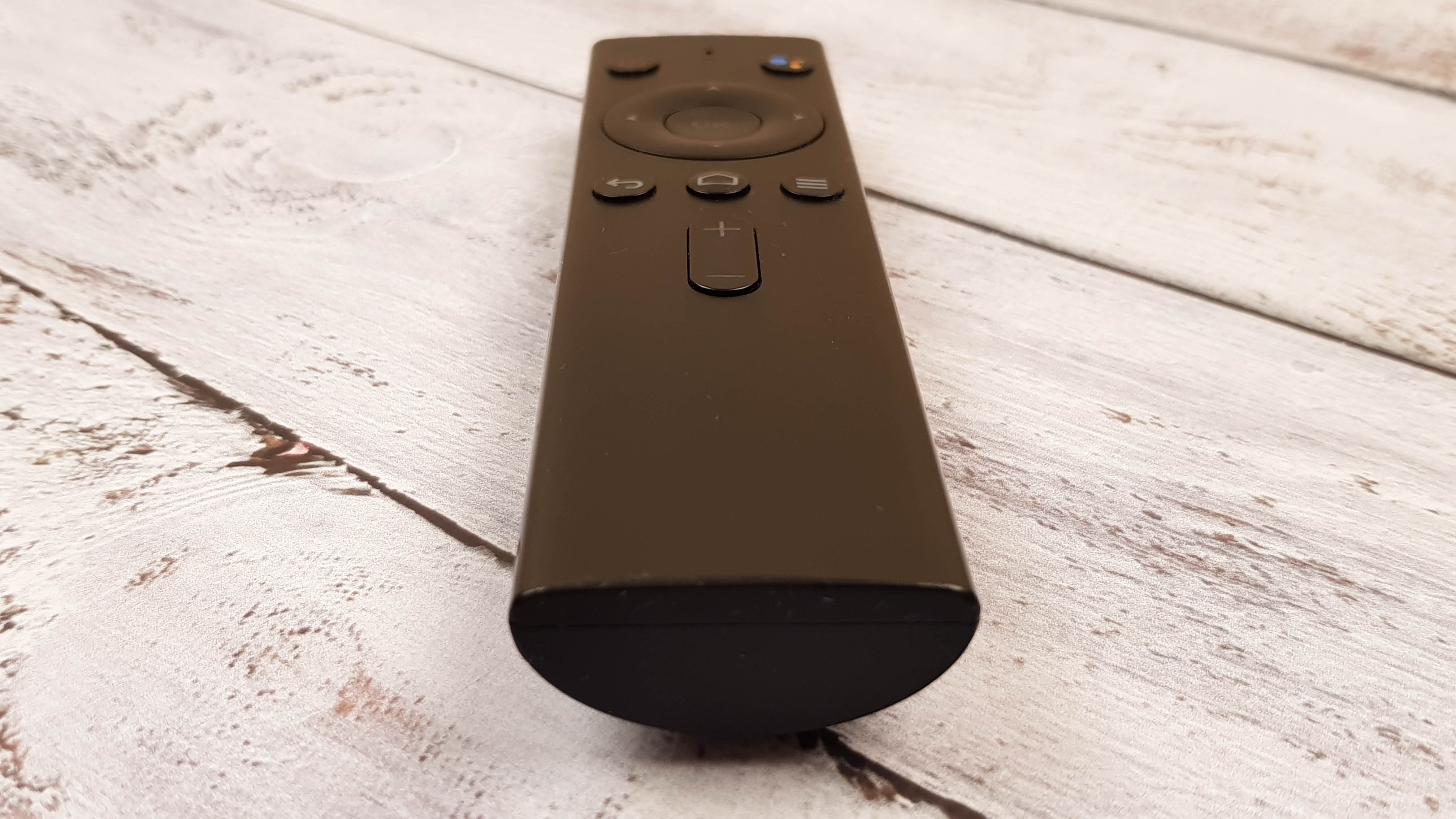
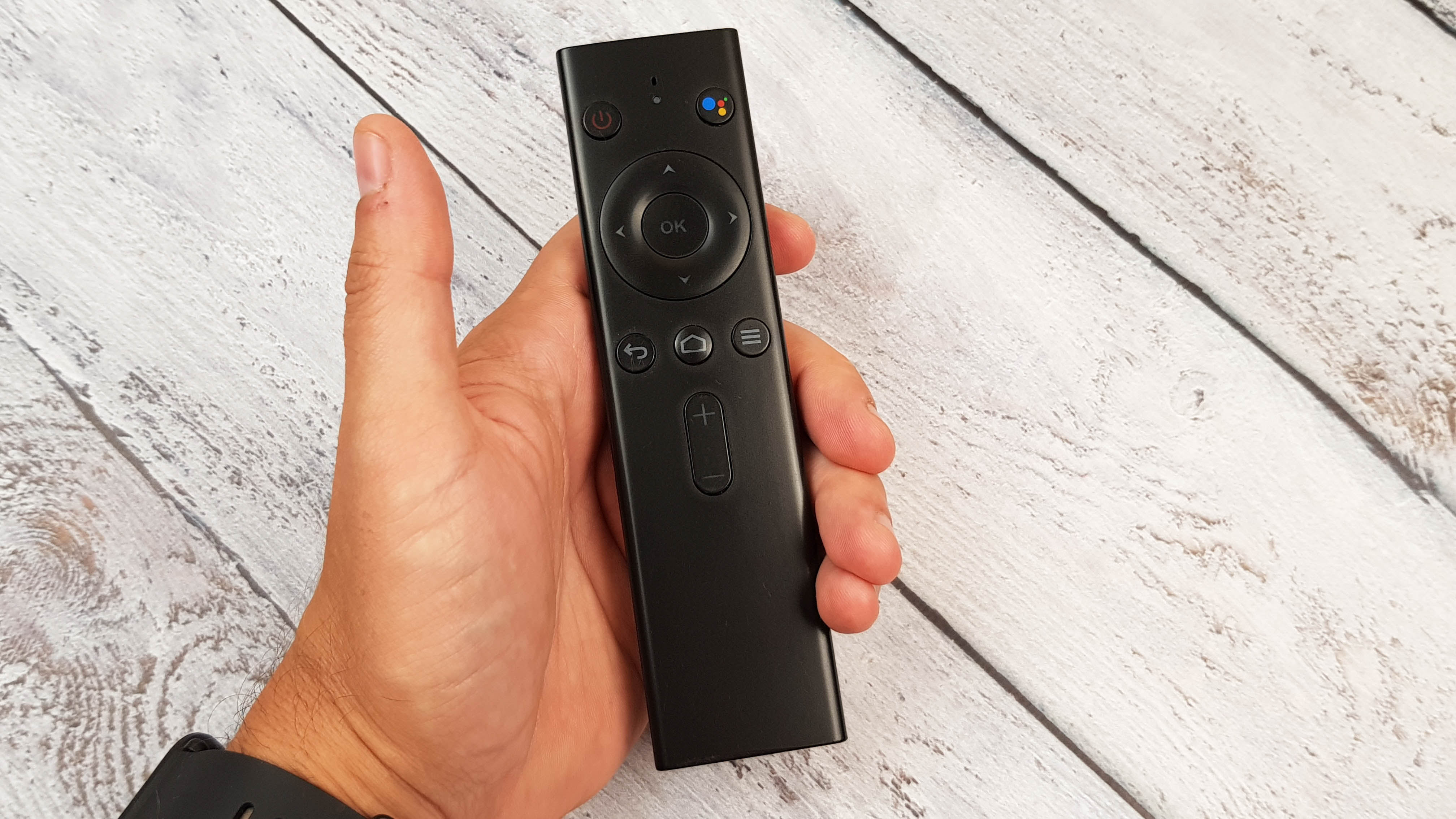
В плане эргономики все идеально, пульт лежит в руке как родной, большим пальцем можно дотянуться до любой кнопки, без дополнительного «перехвата».
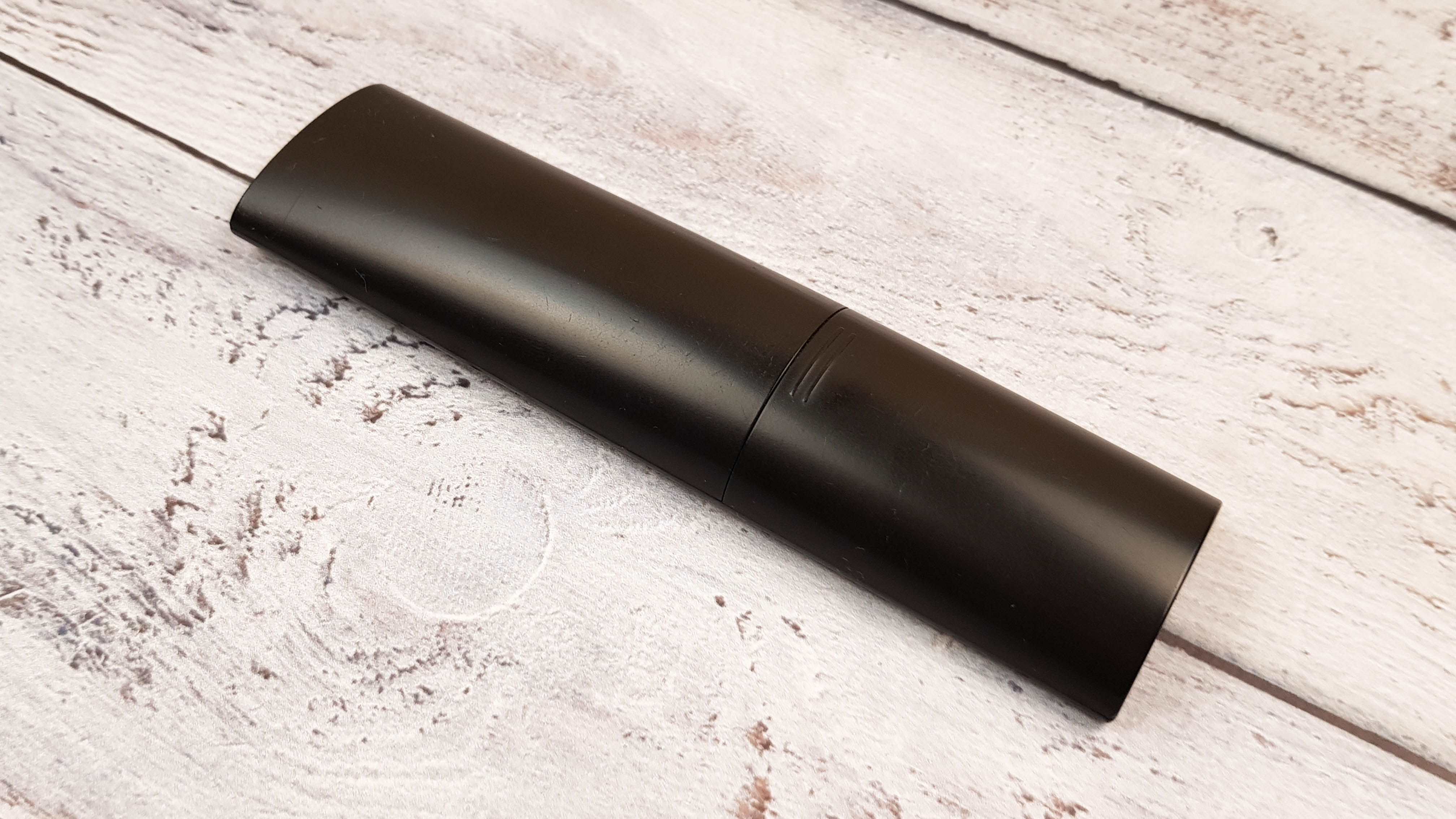
Тыльная сторона гладкая, отсек для элементов питания открывается путем сдвигания крышечки. Крышка сидит надежно, не люфтит и не спадает.
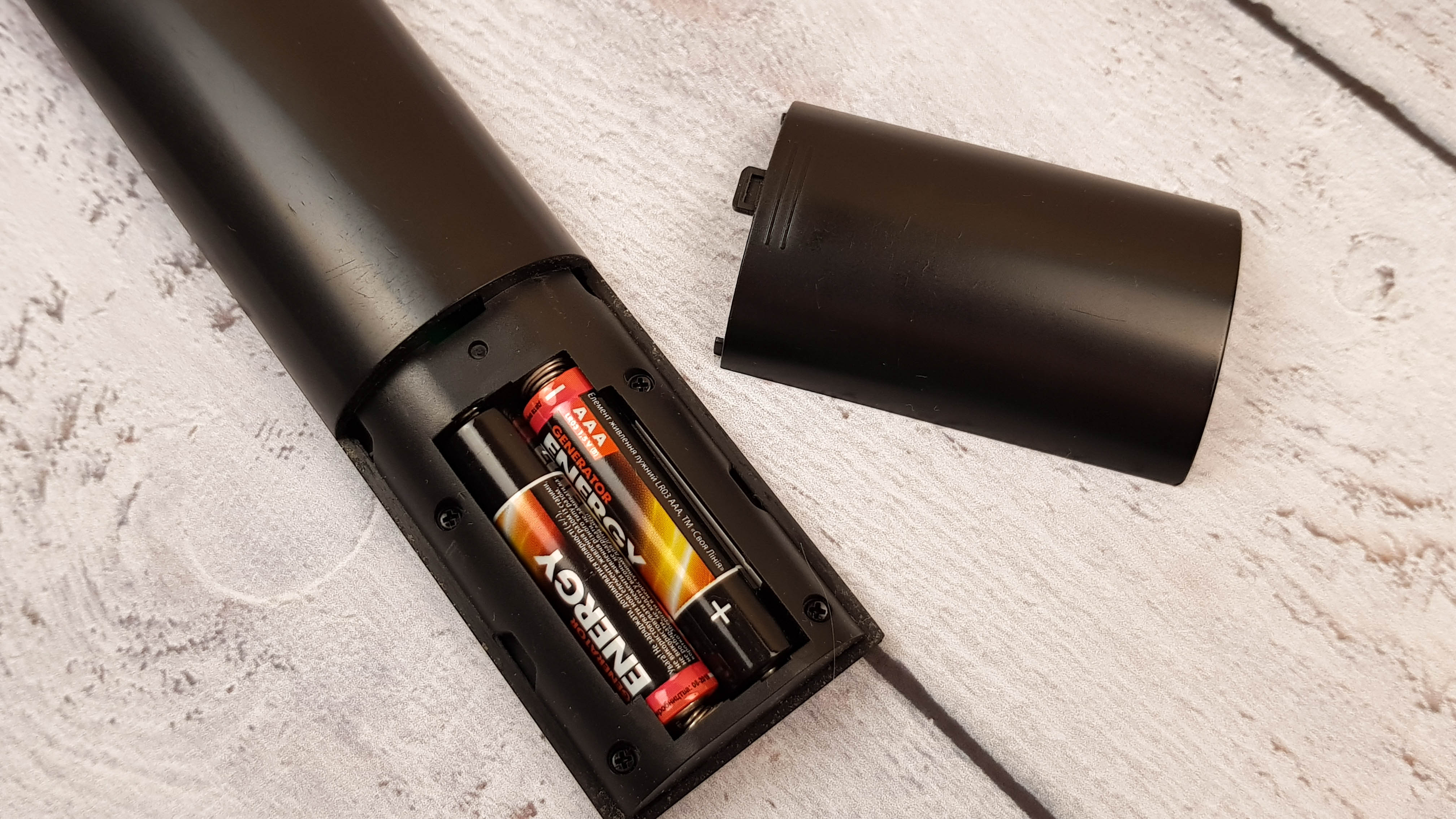
Питание от 2 мини пальчиковых батареек. Если вы думаете, что bluetooth потребляет много энергии, то это не так. Комплекта самых дешевых батареек хватает примерно на год. Если сразу взять хорошие батарейки, то 2 — 3 года он отработает легко.
Кстати, если bluetooth связь по каким-то причинам прервется, либо вы захотите подключить к bluetooth другие устройства, то пульт перейдет на резервную передачу сигнала через ИК порт, который у него также имеется.
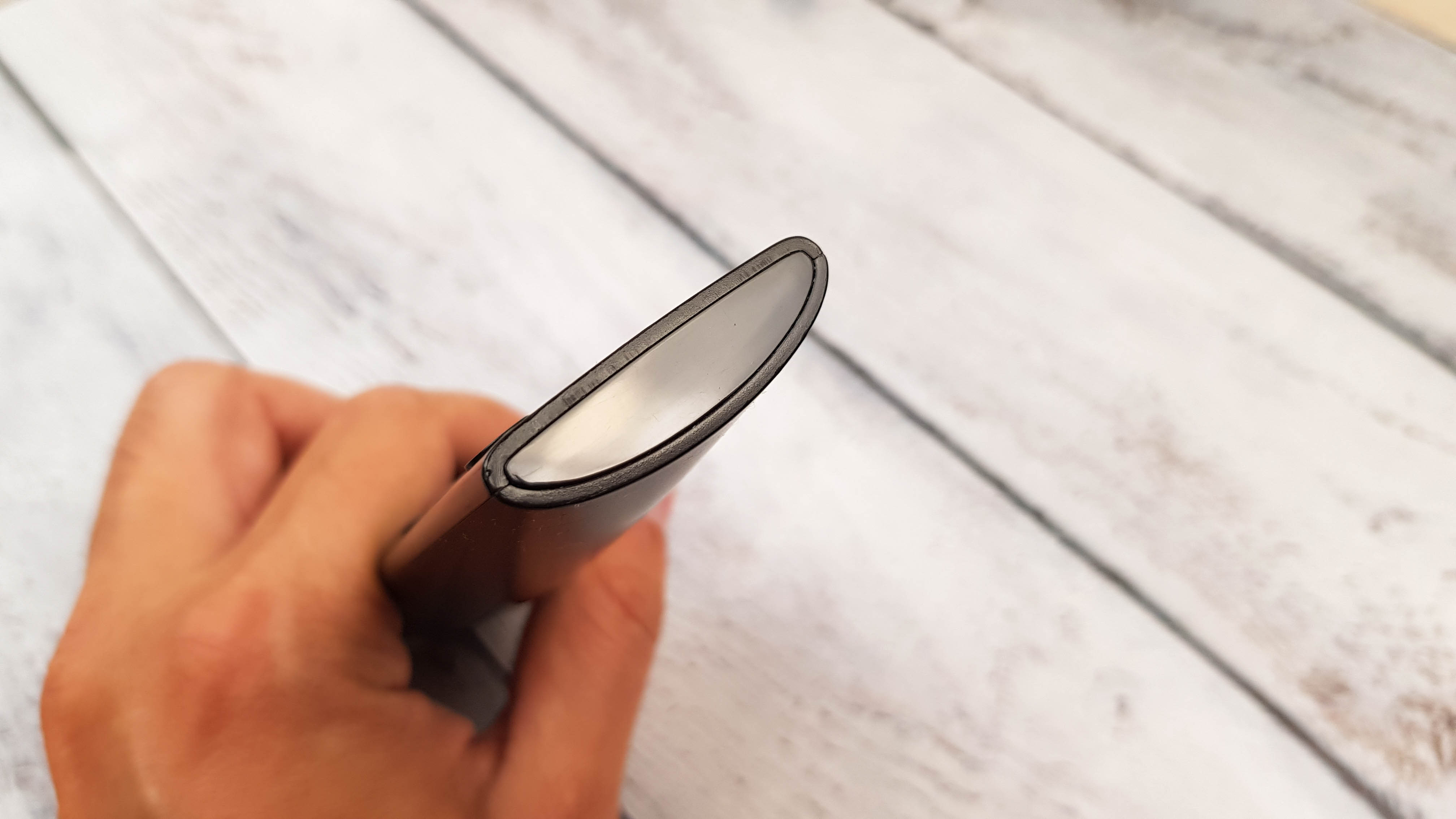
Лично в моем рейтинге пульт занимает одну из самых высоких строчек. Его надежность я проверил на практике, за 2 года — никаких нареканий. Единственное, чего мне не хватает, это гироскопа для работы в режиме аэромышки. Но при сценарии «выбрать и запустить» это настоящий топ! И цена не кусается.
Пульт №2 Продается в разных комплектациях: версия Vontar T6 Plus без голосового поиска и версия Vontar T8 Plus с голосовым поиском. В остальном они идентичны и на выбор поставляются с английской раскладкой клавиатуры или с русской. Это пульт «универсал» и я рекомендую его тем, кто хочет получить максимально функциональное устройство со всеми возможностями. Само устройство является не просто пультом, а 3 в 1: аэромышка, клавиатура и тачпад.
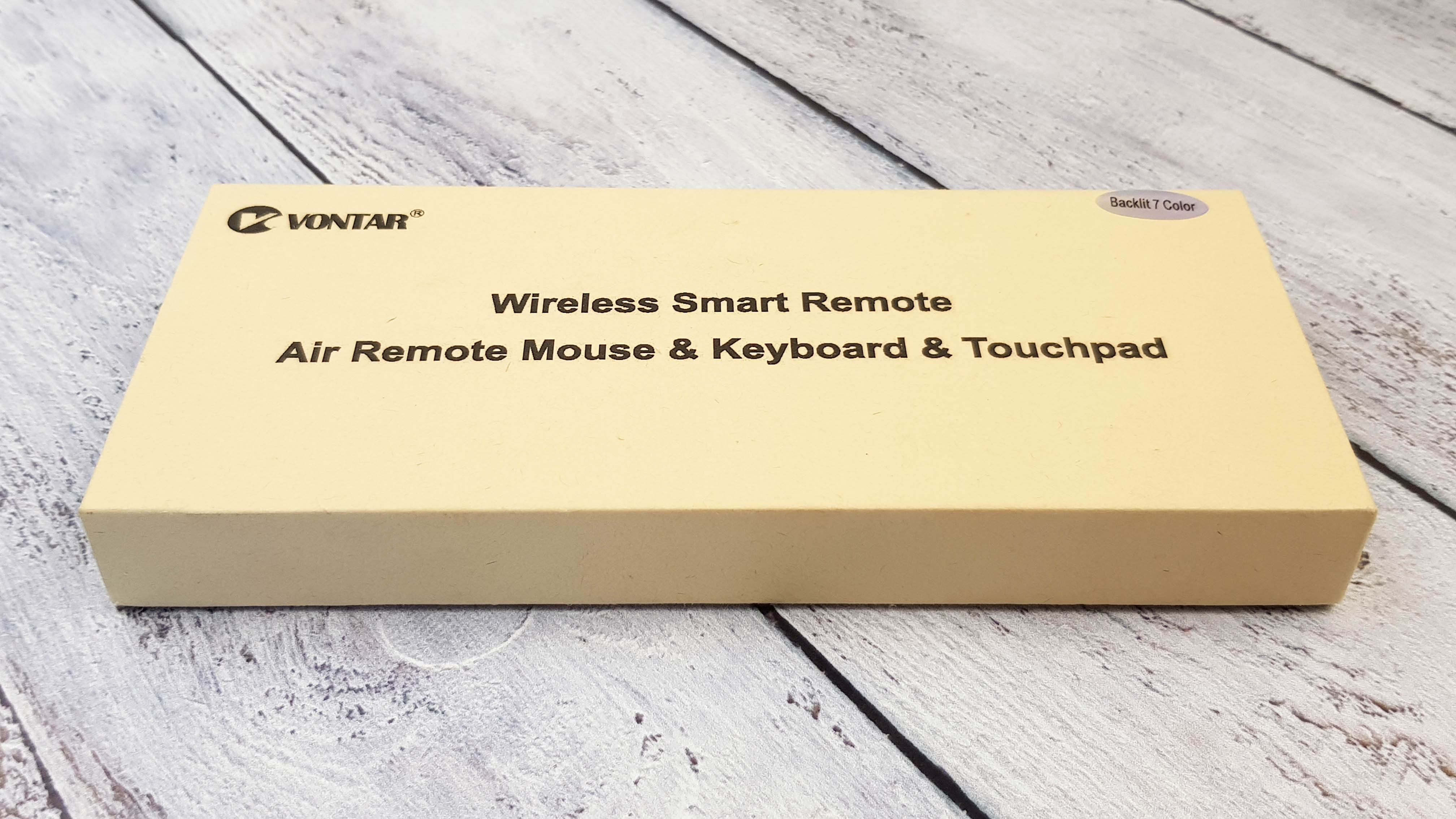
На обратной стороне указана информация о изготовителе, если вы интересуетесь тематикой Android приставок, то производитель Vontar скорее всего вам известен.

В комплекте: пульт, приемник сигнала, кабель для зарядки и инструкция по эксплуатации.
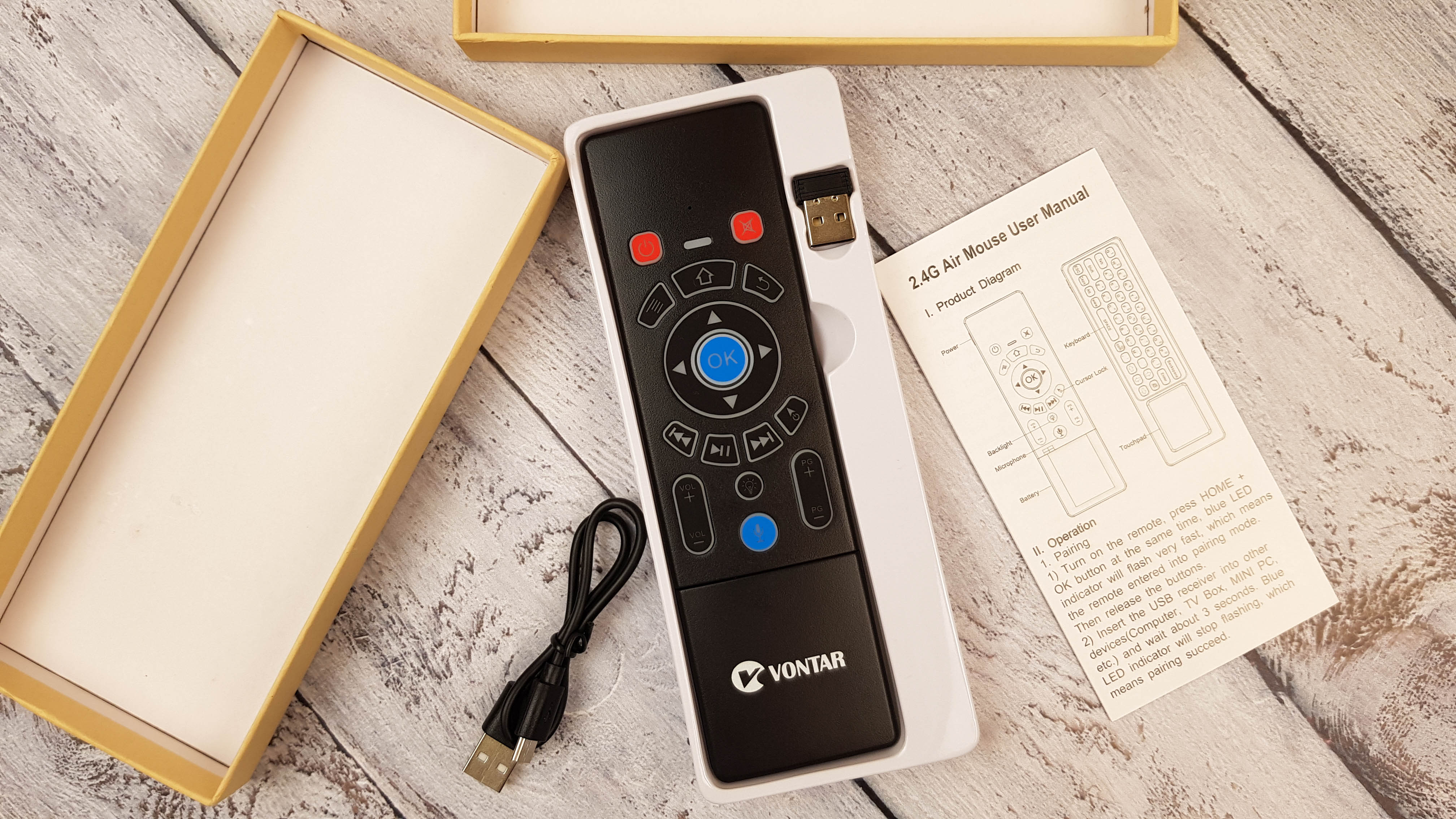
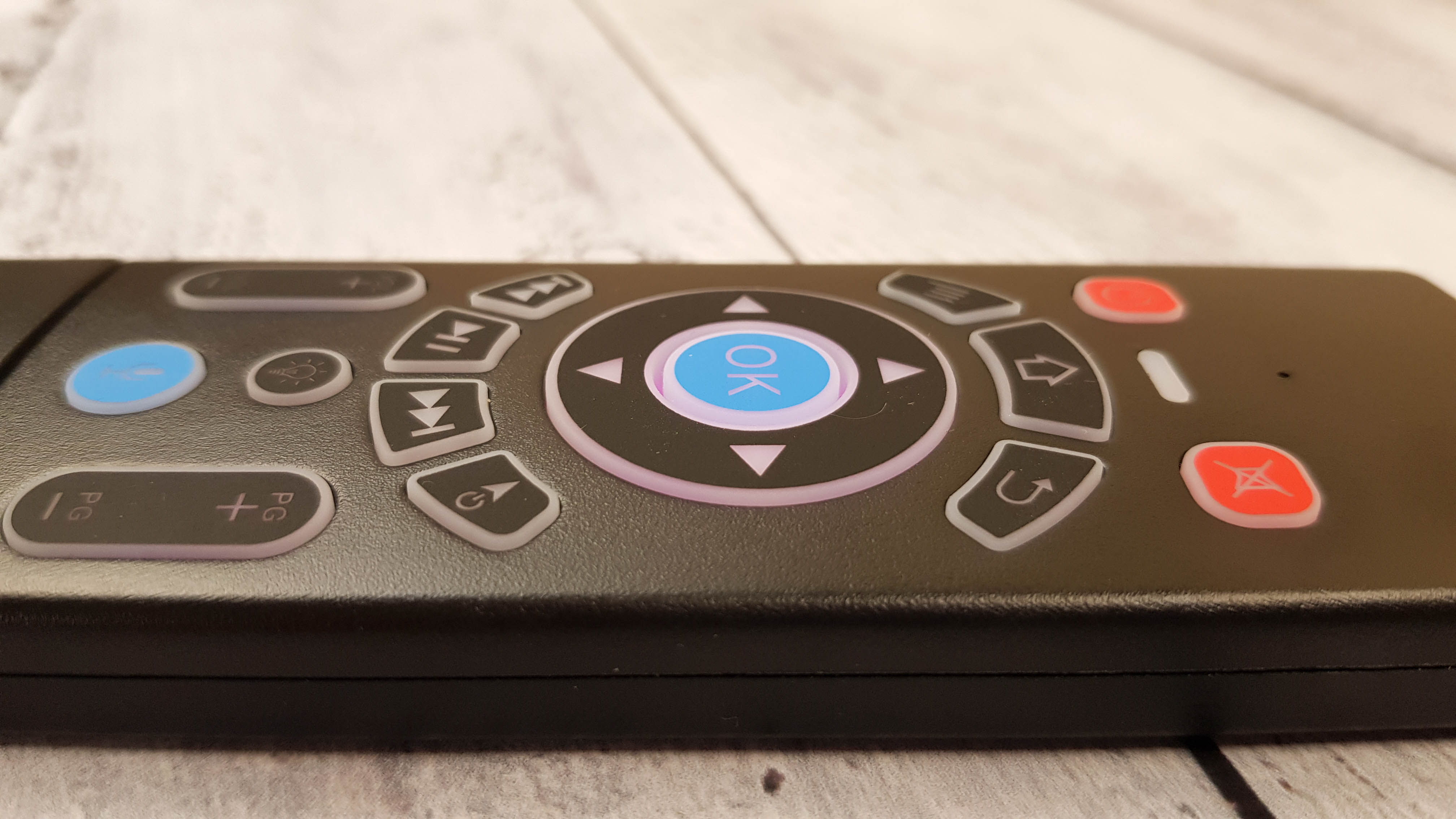
С лицевой стороны пульт выглядит довольно интересно и оснащен наиболее полезными в управлении кнопками. В дополнение к стандартным, здесь можно найти такие кнопки: отключение громкости, переключение страницы вперед или назад, блок для медиаплеера (предыдущий трек, воспроизведение, пауза, следующий трек). Также есть кнопка для включения подсветки, голосового поиска и кнопка активирующая режим аэромышки. В таком режиме вы просто двигаете пультом, а курсор перемещается по экрану. Очень удобный способ управления, которого мне не хватало в моем пульте. Кстати, кнопка питания обучаемая и если в вашем телевизоре не работает CEC контроль или HDMI CEC, то можно ее научить включать и отключать сразу 2 устройства (приставку и телевизор).
 С обратной стороны еще интересней: полноценная клавиатура с русскими буквами и тачпад с поддержкой мультитача: один тап — левый клик, двойной тап — правый клик, свайп двумя пальцами — листать страницу. Если на своей приставке вы не только смотрите видео, но и используете браузер, соцсети и другие приложения, то это очень облегчит задачу. С такой клавиатурой приставку можно свободно использовать, как мини компьютер для простейших пользовательских задач! К слову, пульт отлично работает и с классическим ПК на операционной системе Windows 10 (аэромышь, кнопки, голосовой поиск).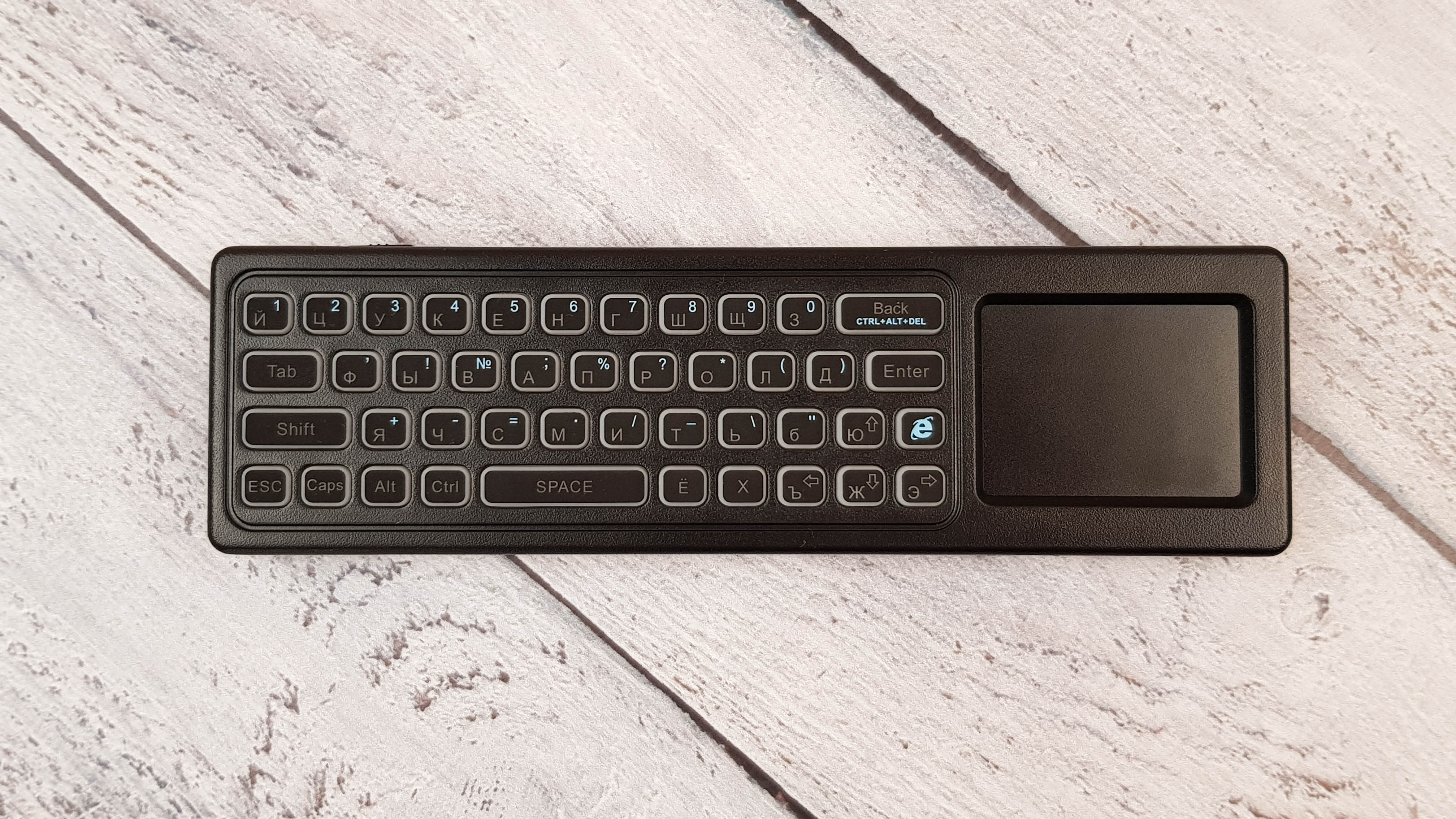
Габариты немного больше, чем у предыдущего пульта и держать его уже чуть менее удобно, но в целом — очень хорошо: управлять удобно, кнопки расположены в нужных местах и все организованно логично. Благодаря расположению и форме кнопок, можно нажимать их не глядя, понимая все на ощупь.
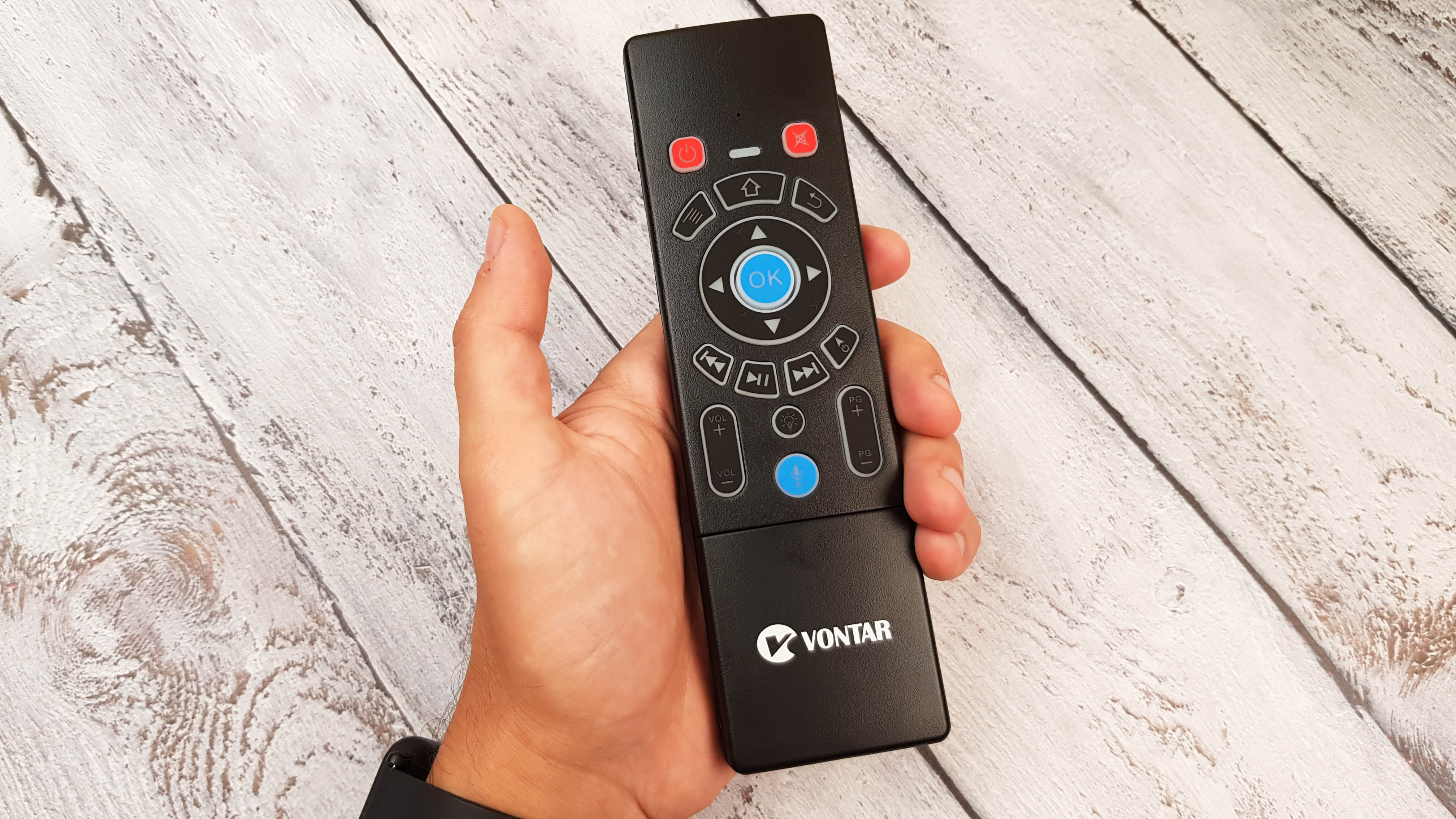
А можно и не на ощупь, ведь есть подсветка и в темноте она здорово выручает!
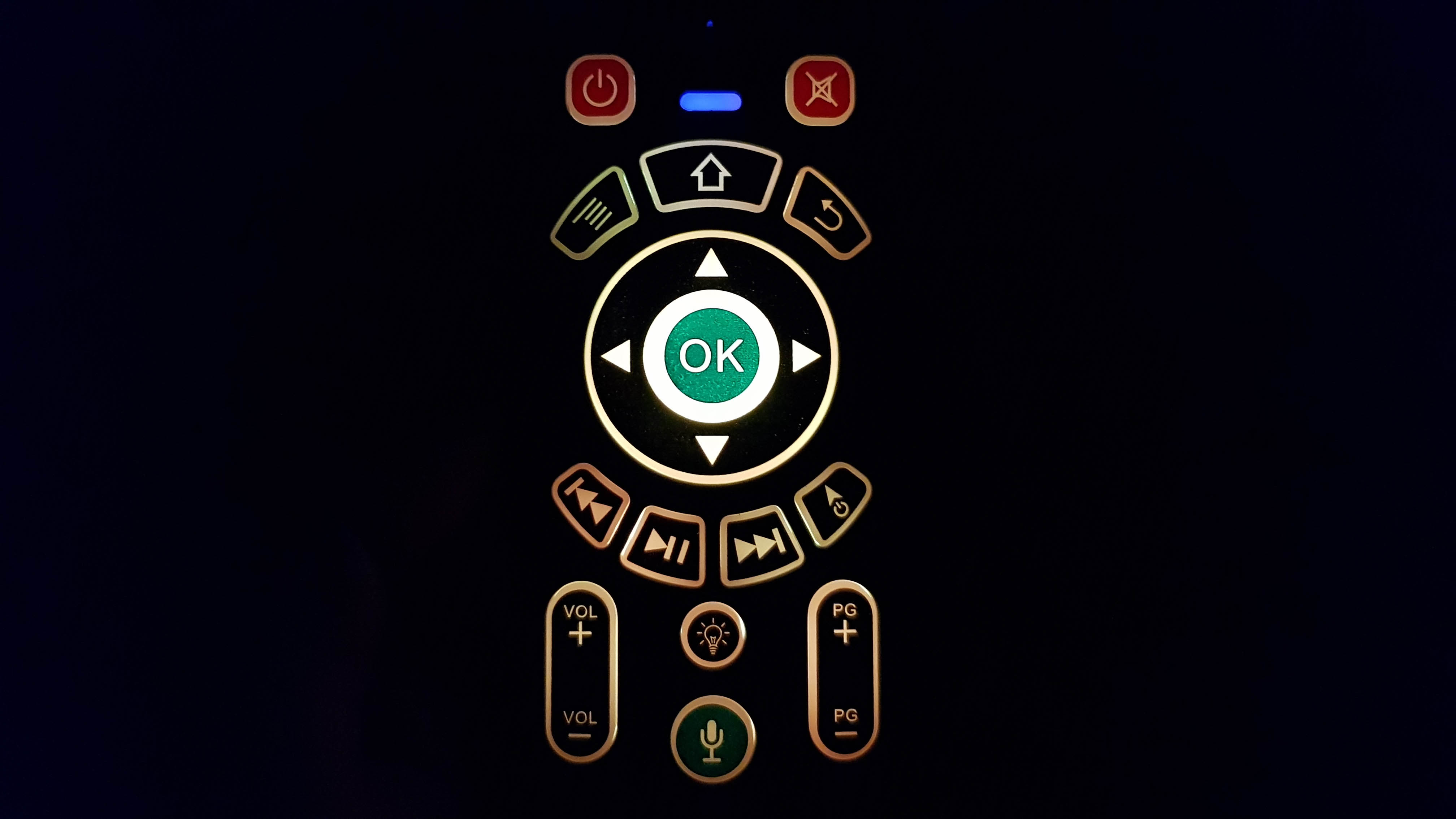
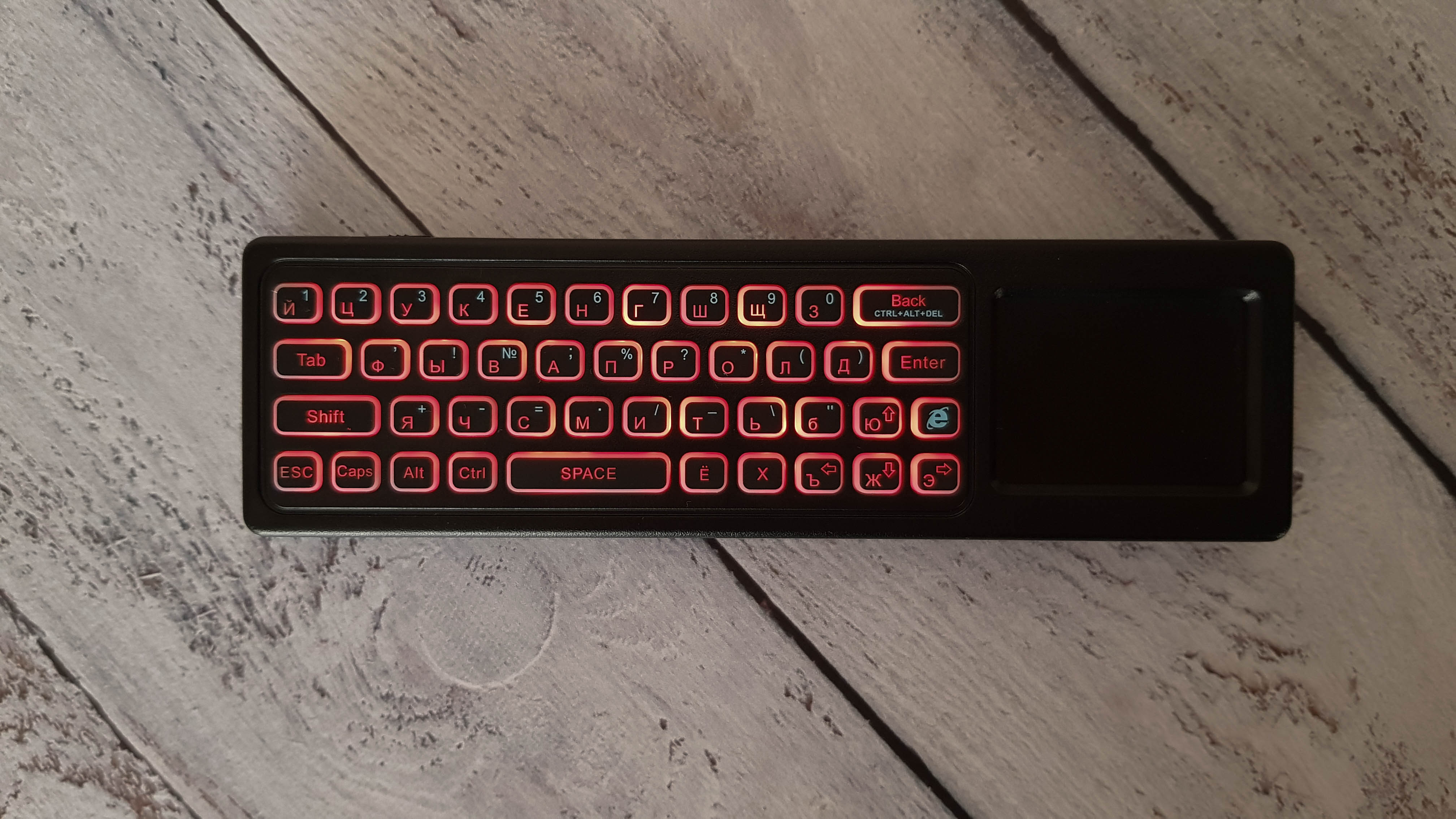
Но нужна она, по большей части, не для лицевой стороны, где все и так очень просто, а для стороны с клавиатурой. Стоит вам перевернуть пульт клавиатурой к себе, как пульт это распознает и автоматически включит подсветку нужной части, отключив подсветку той, что не используется.

Для подсветки доступно 7 цветов, а переключение осуществляется простым нажатием кнопки.
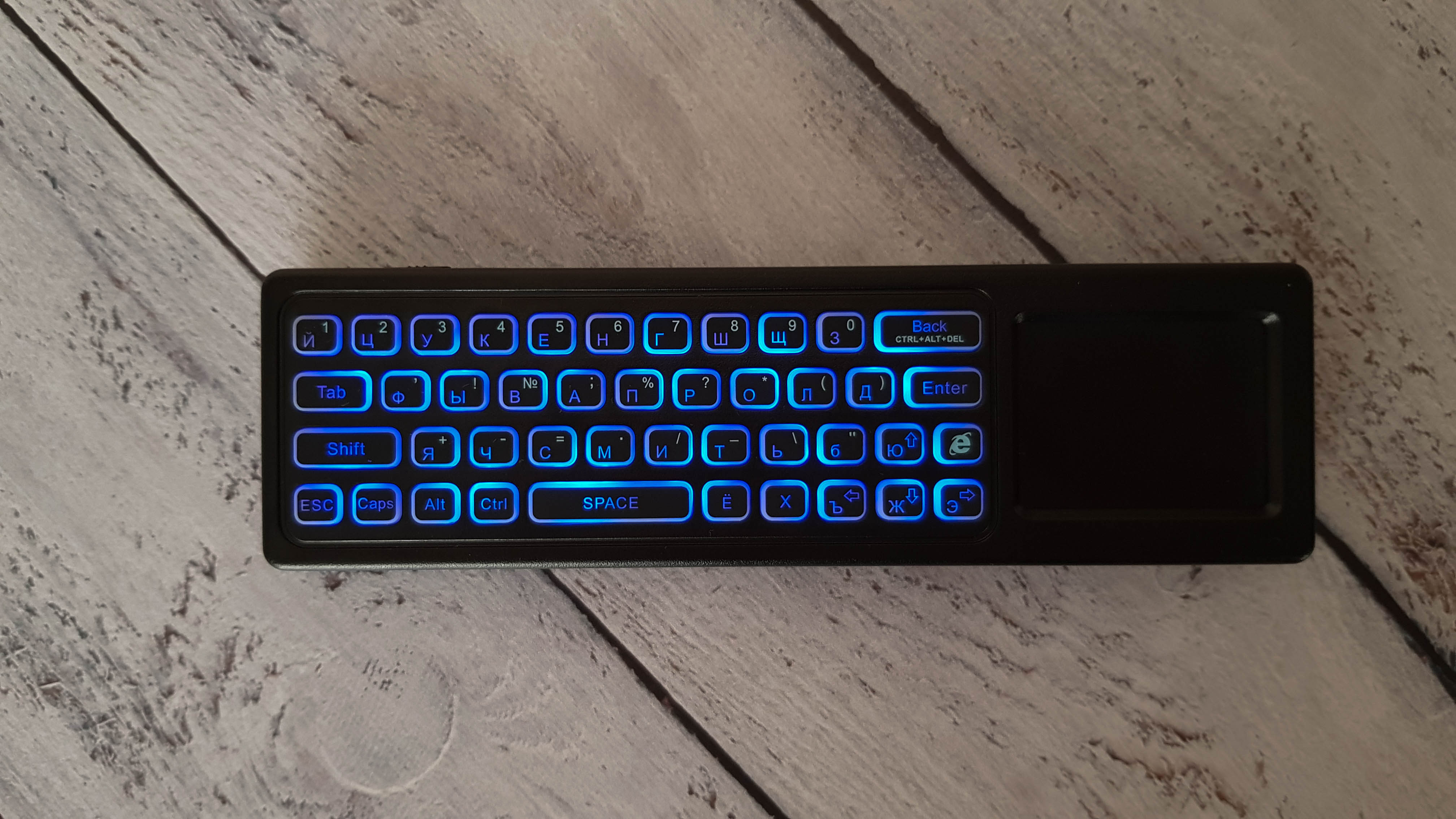
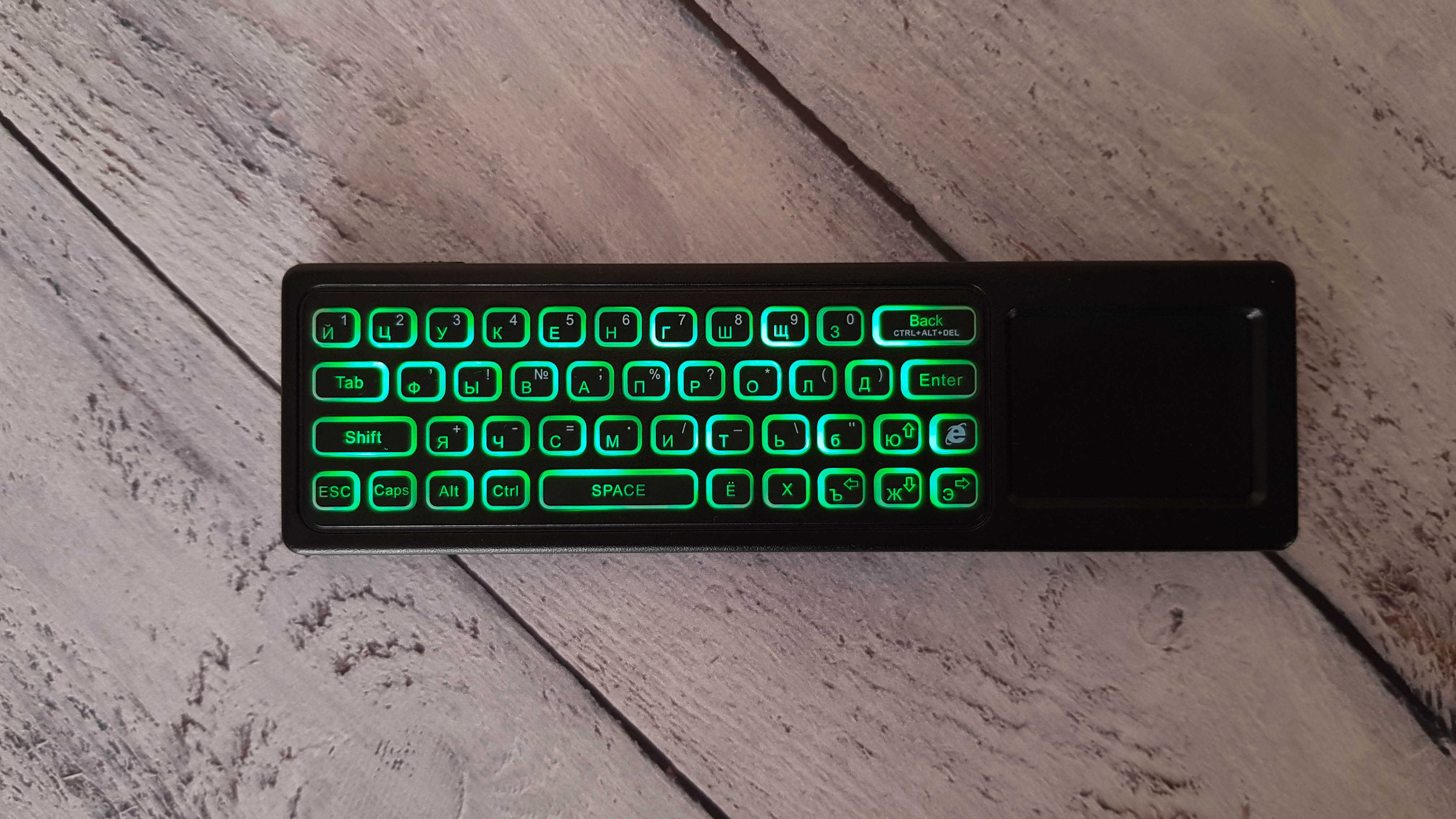
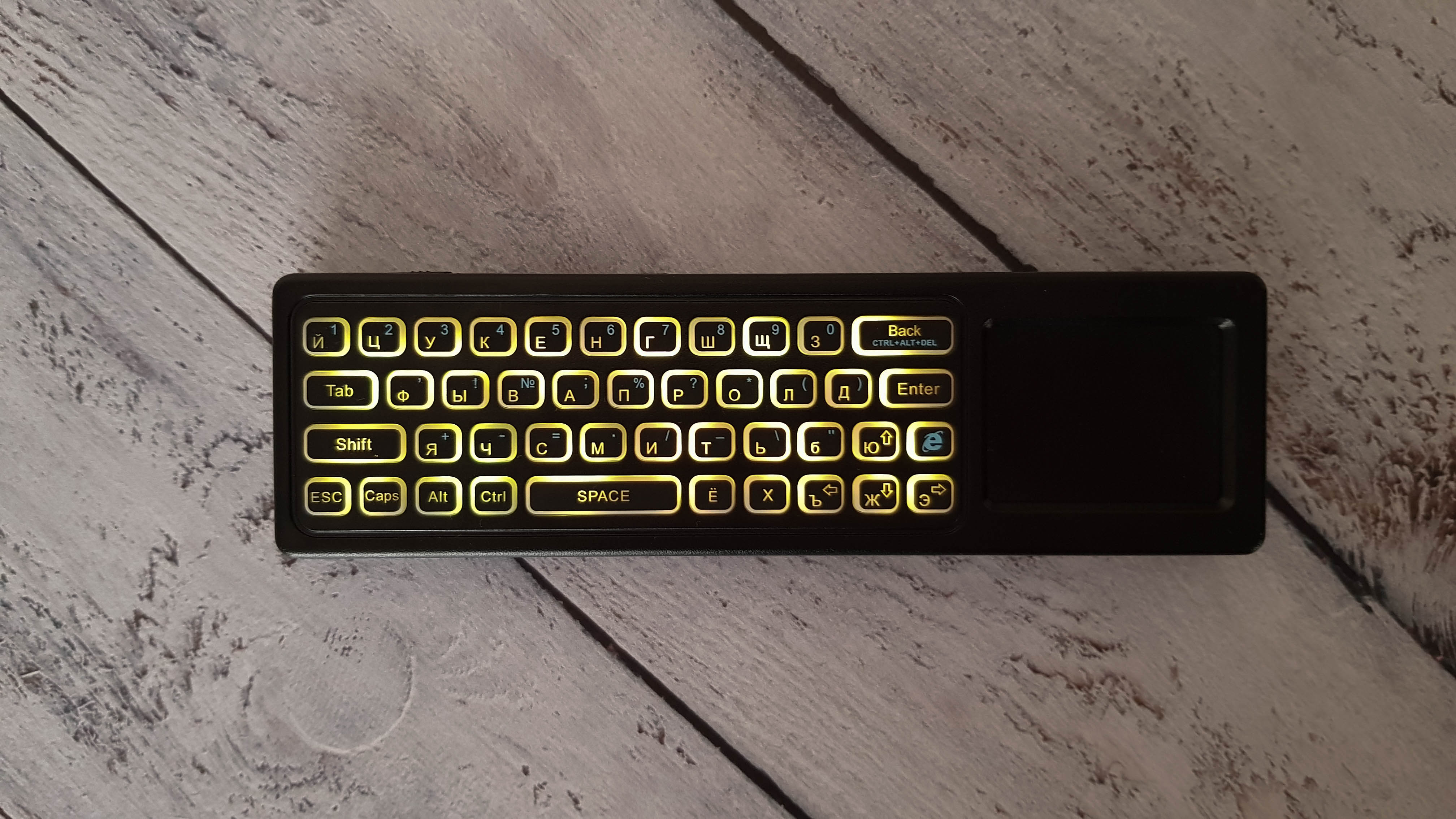
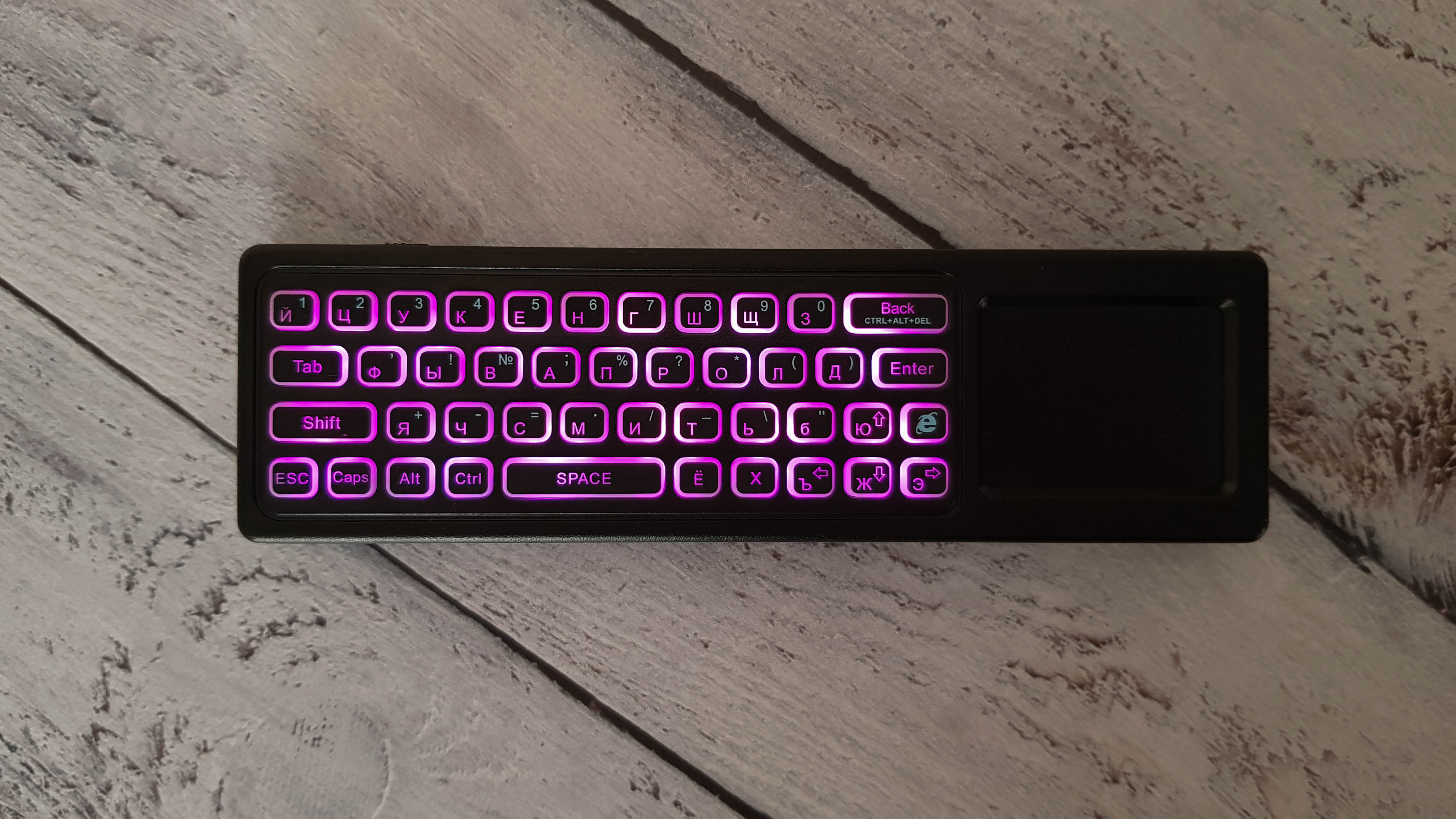
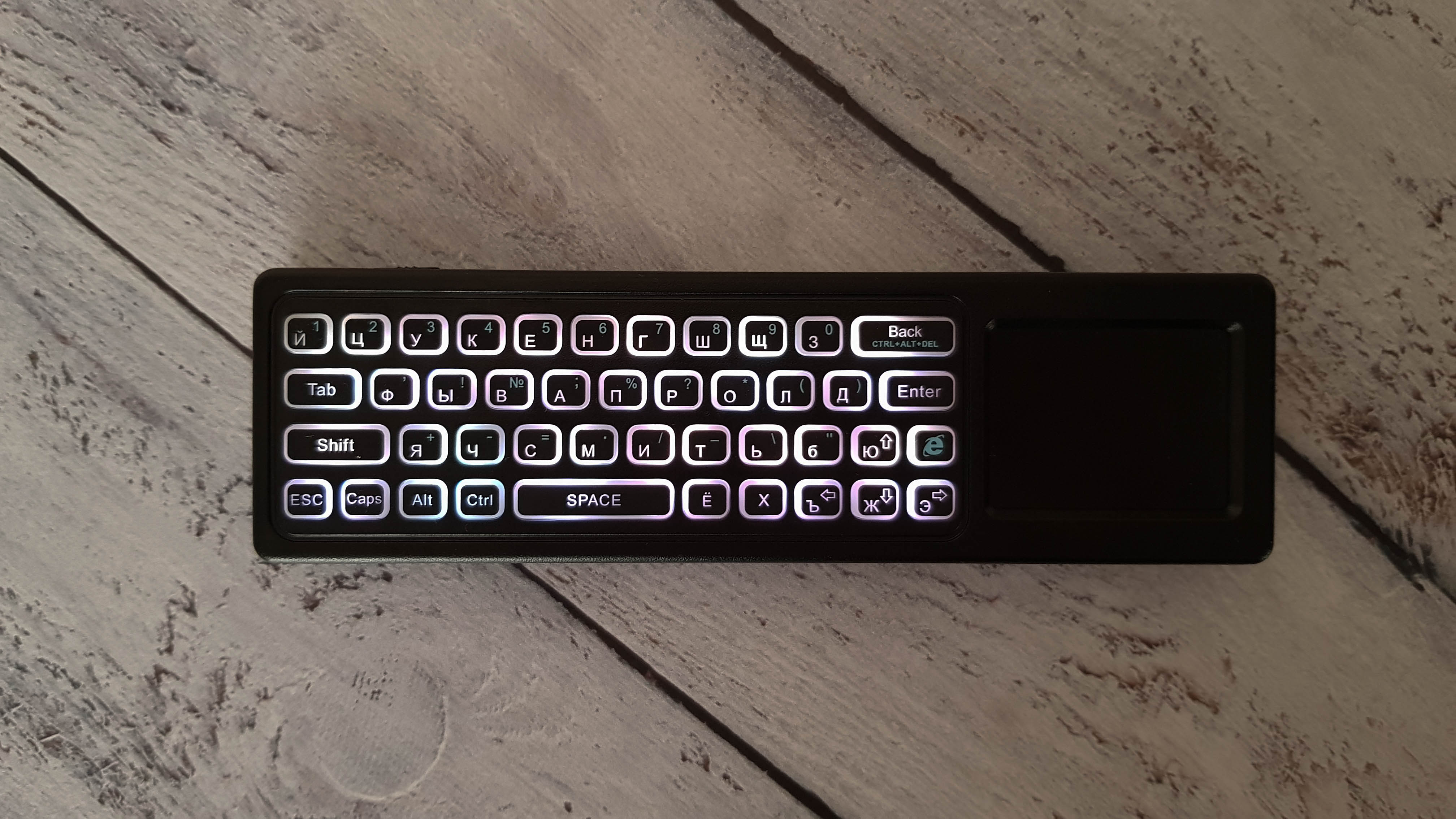
На лицевой стороне аналогично.
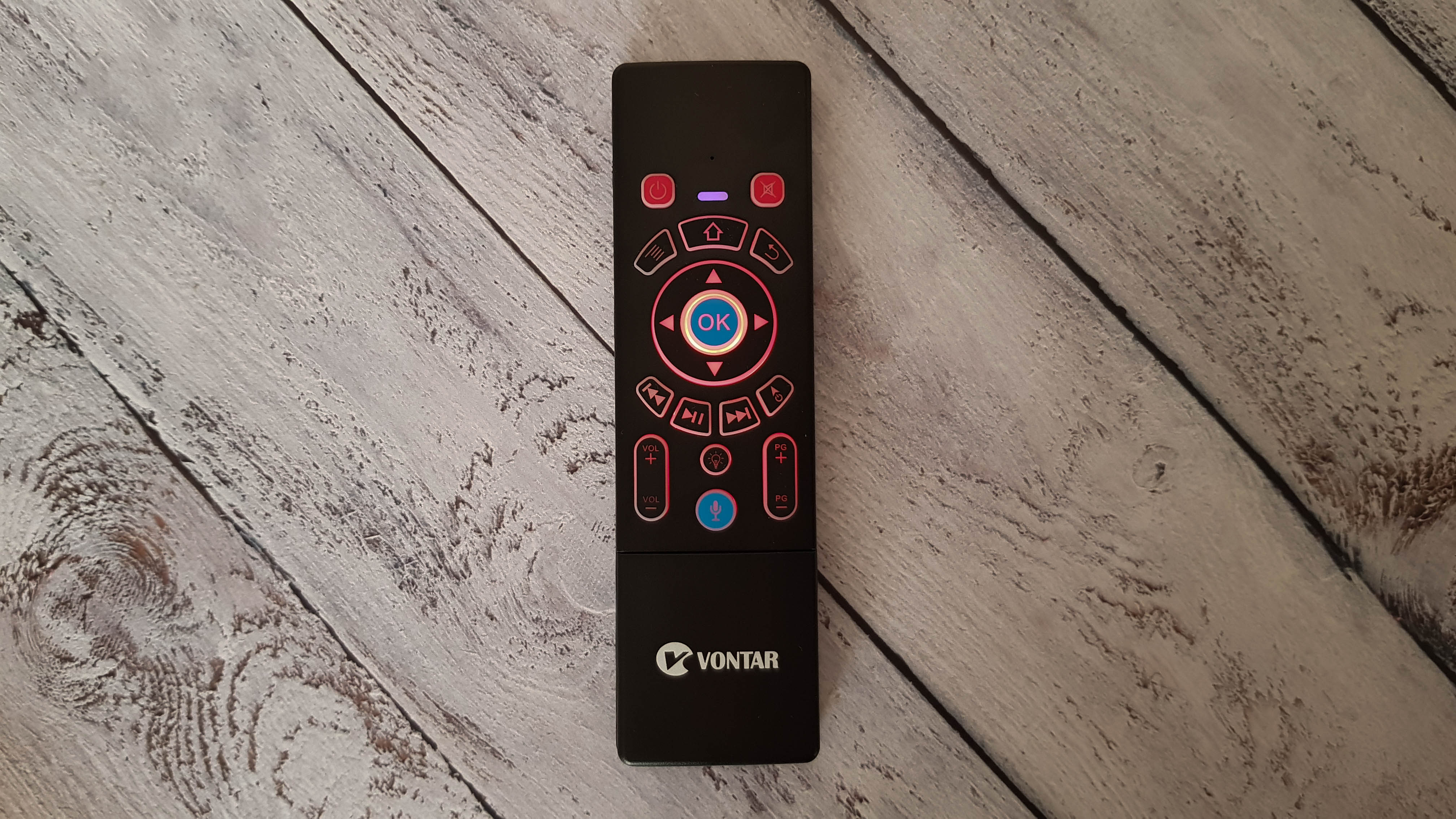
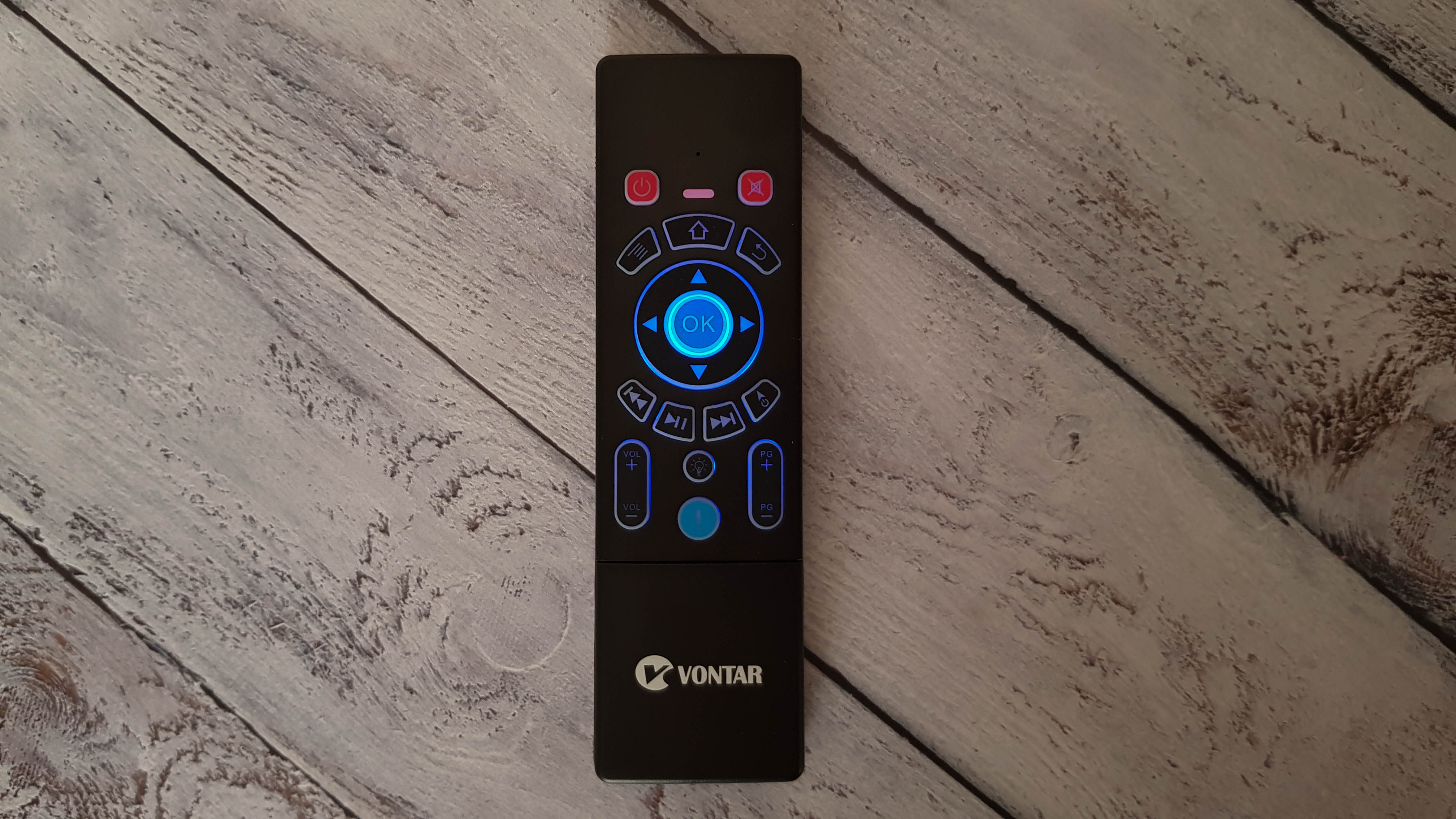
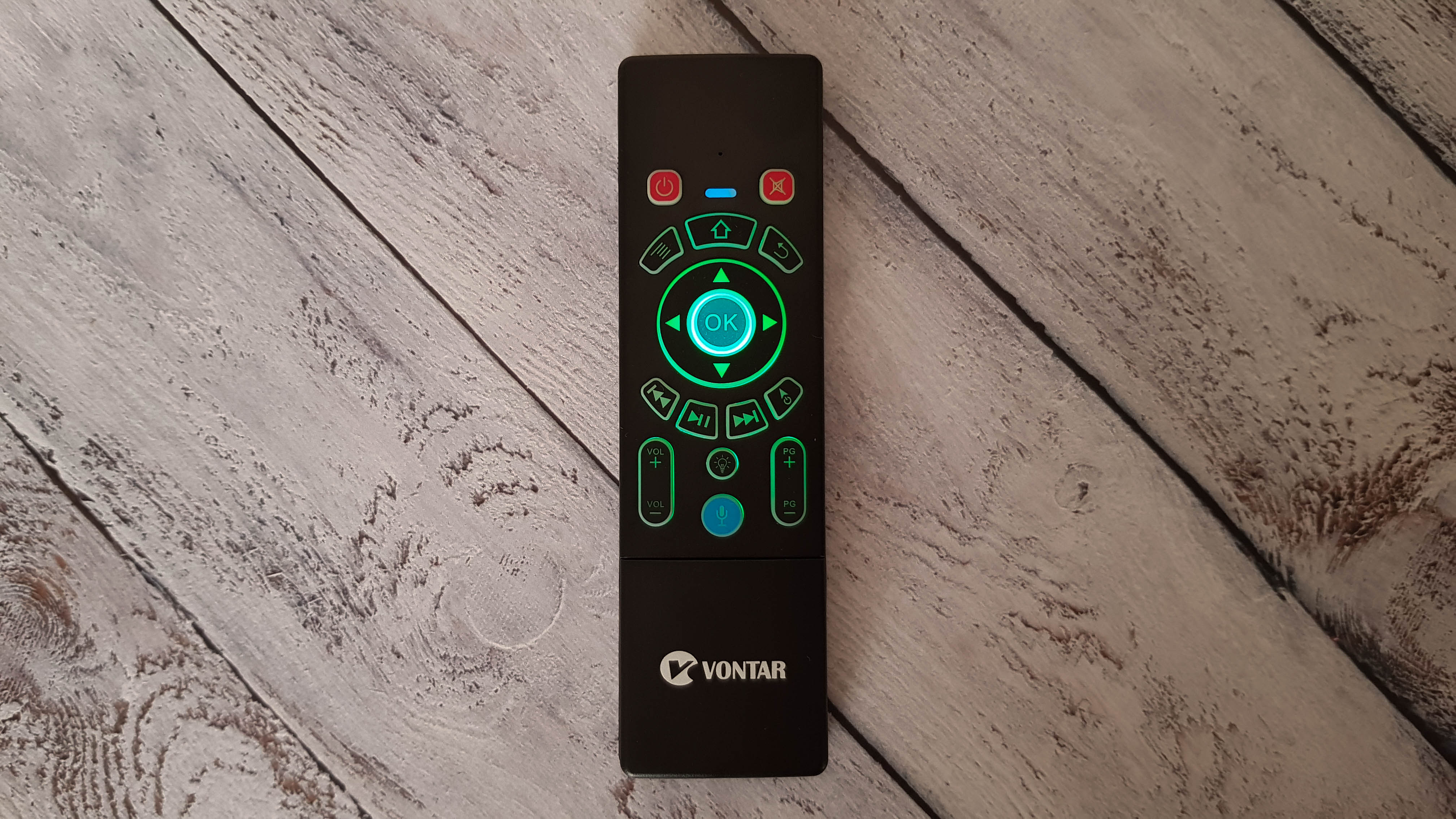

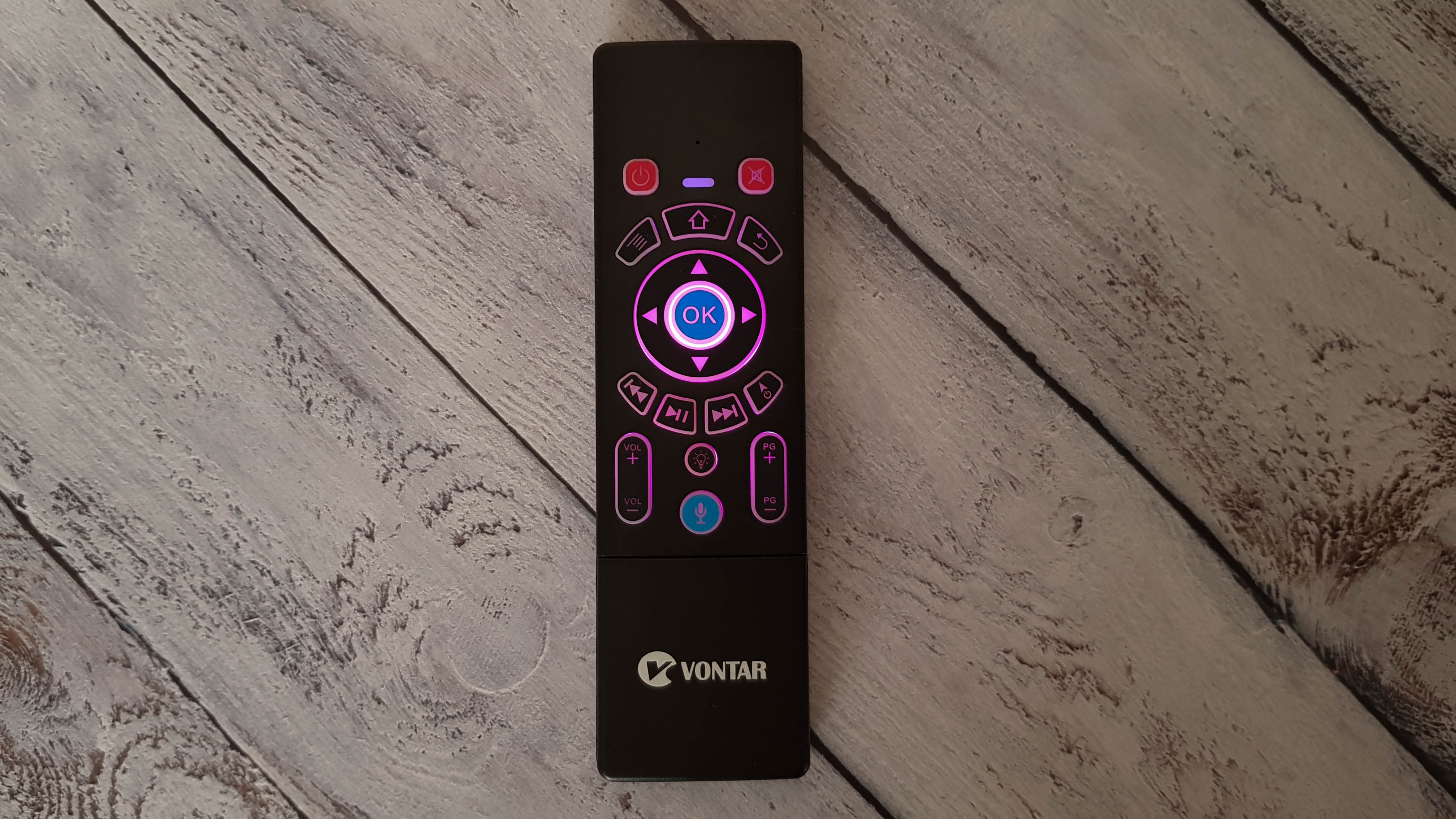
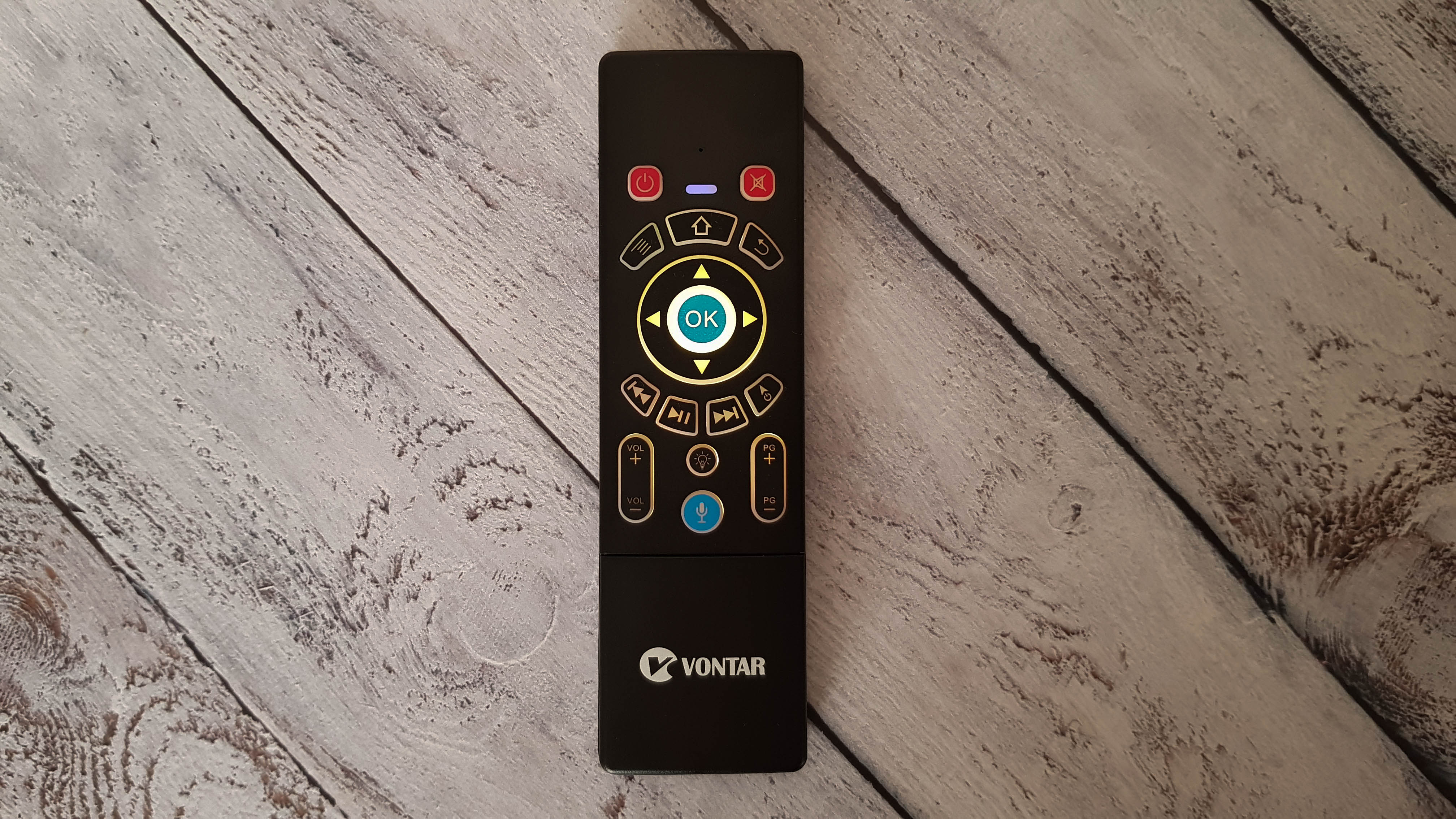
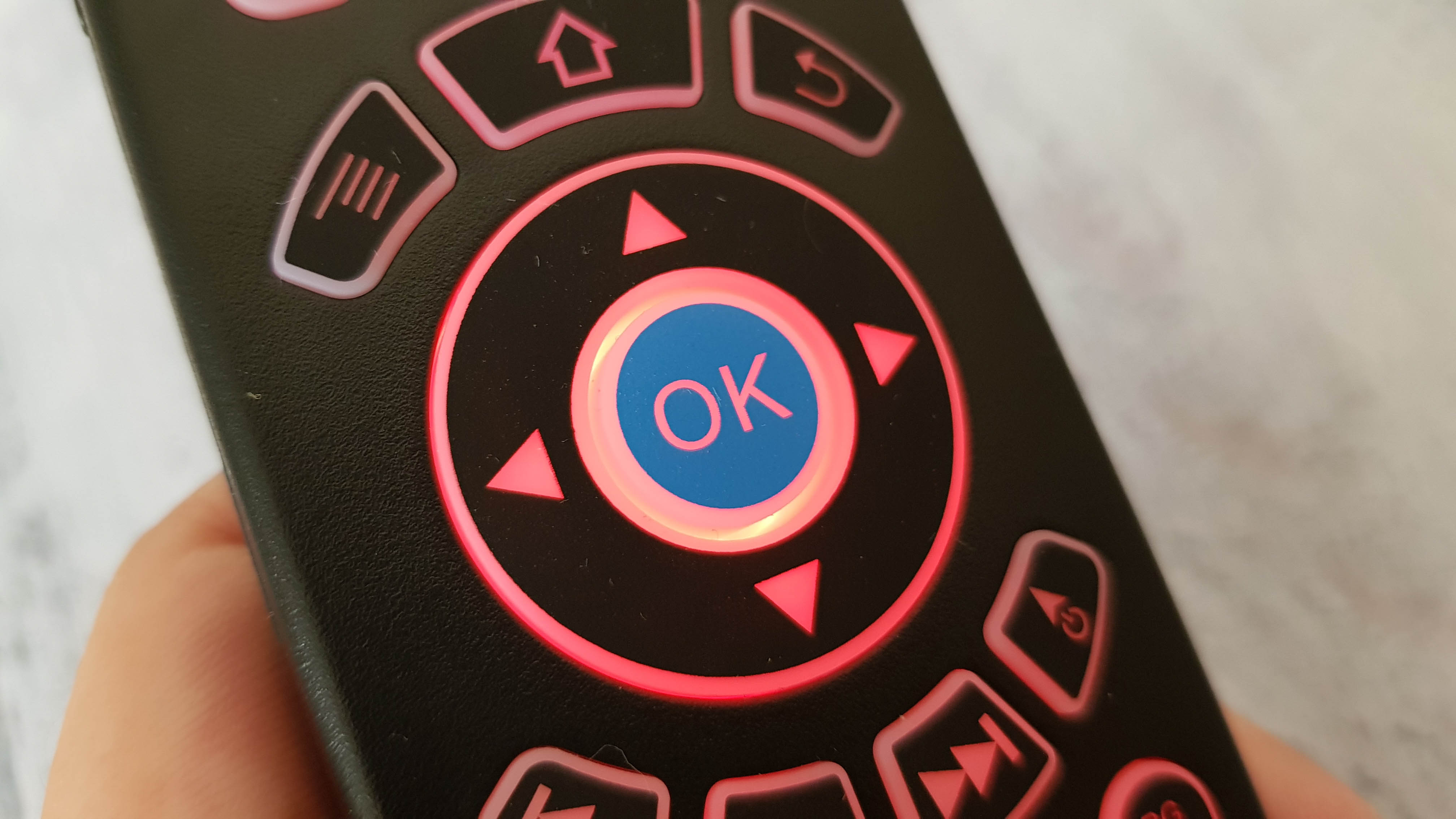
Подсветка не слишком яркая, но достаточная, что бы было хорошо видно кнопки. Включается при нажатии на любую кнопку и отключается через 20 секунд бездействия.
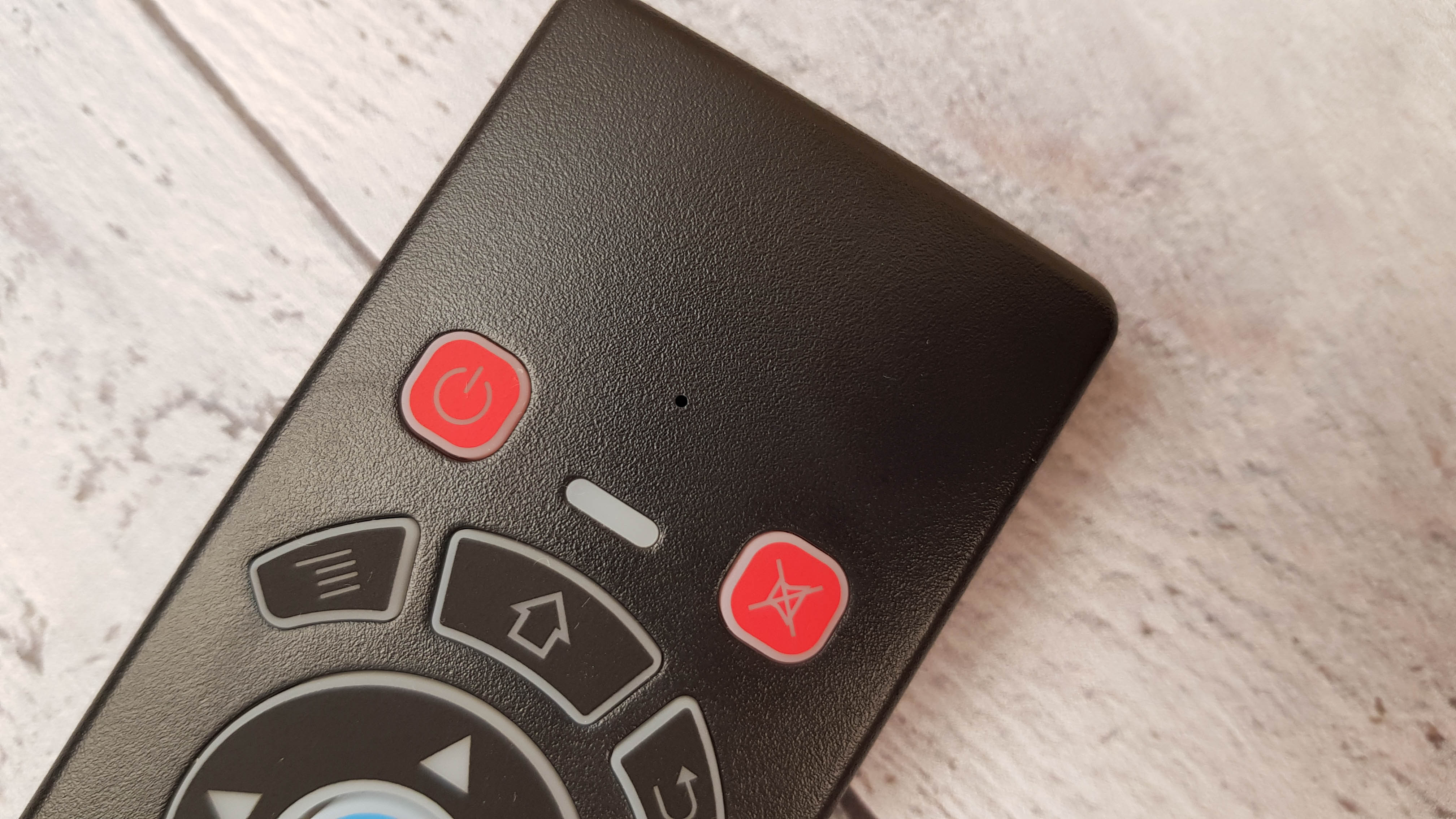
Для голосового поиска, в верхней части пульта установлен микрофон (крохотное отверстие между кнопками). Микрофон очень чувствительный и если вы привыкли подносить пульт к лицу, когда делаете запрос, то здесь делать это совсем не обязательно. Это во избежания «перегрузок» и неверного определения слов. Пульт хорошо распознает голос, если находится от вас на небольшом удалении, не нужно подносить его ко рту и орать название любимого фильма, он отлично услышит вас, даже если рука будет на диване, а вы скажете название фильма самым обычным, монотонным голосом.
Кнопки довольно крупные, что оценят люди с большими руками. Нажимаются с отчетливым, но не слишком громким кликом.
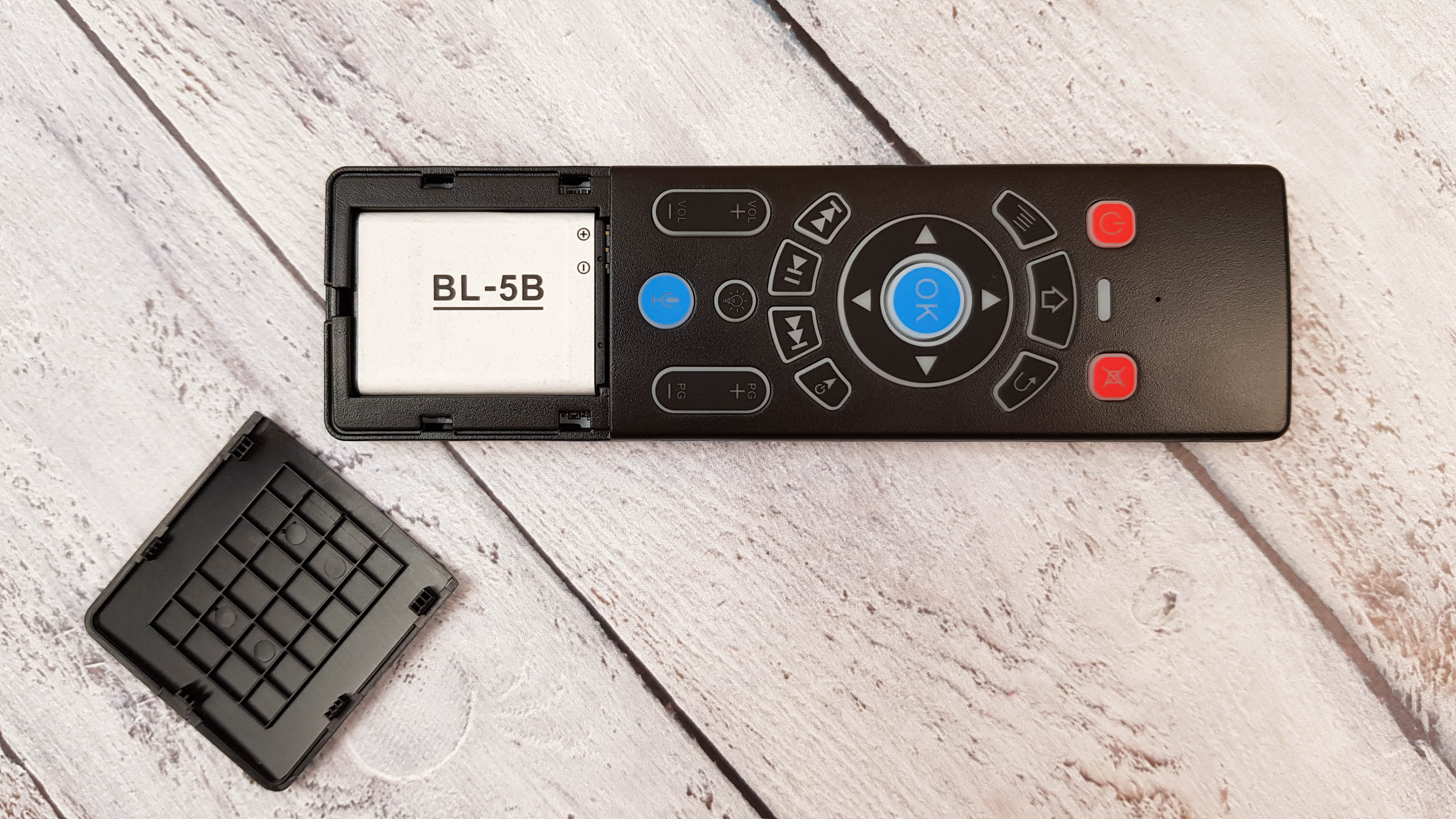
Еще один интересный момент — питание пульта осуществляется от литиевого аккумулятора. Открыв крышечку я прослезился, увидев знаменитый китайский BL-5B. Раньше на таких аккумуляторах (а также на BL-5С) половина всех китайских девайсов работала.
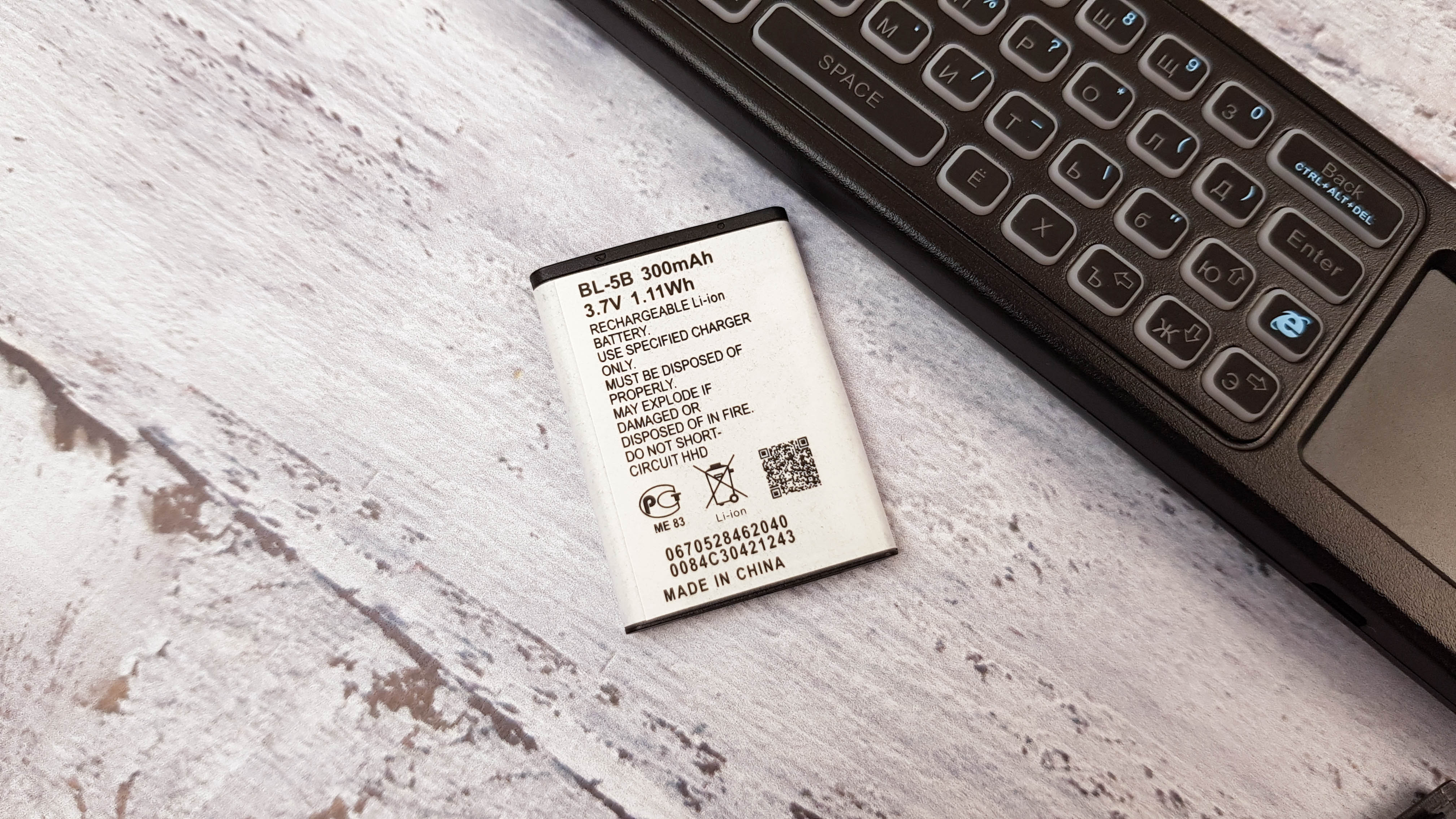
На корпусе аккумулятора указана емкость 300 mAh. На сколько этого хватит — сказать сложно, ведь ждать несколько месяцев, чтобы это выяснить я точно не стану. Да и результат сильно зависит от сценариев использования. Если подсветку использовать активно, переписываясь в чатиках, то наверняка сядет быстро.
Для подзарядки предусмотрен micro USB, т.е батарею доставать не нужно. Заряжается от обычного 5V USB — для этого можно использовать свободный разъем ноутбука или компьютера, повербанк или зарядку от смартфона.

Для полного отключения питания (когда пульт долго не используется) предусмотрен физический ползунок on\off, но при ежедневном использовании я конечно его не отключаю.

Пересмотрев десятки разных пультов, могу констатировать, что этот — наиболее функциональный: продуманный набор основных кнопок + полноценная клавиатура с обратной стороны, режим тачпада и режим аэромышки, голосовой поиск и подсветка кнопок, литиевый аккумулятор вместо батареек — все это преимущества модели. В недостатки можно отнести — худшую эргономику в связи с более крупными размерами 175 мм * 50 мм * 14 мм.
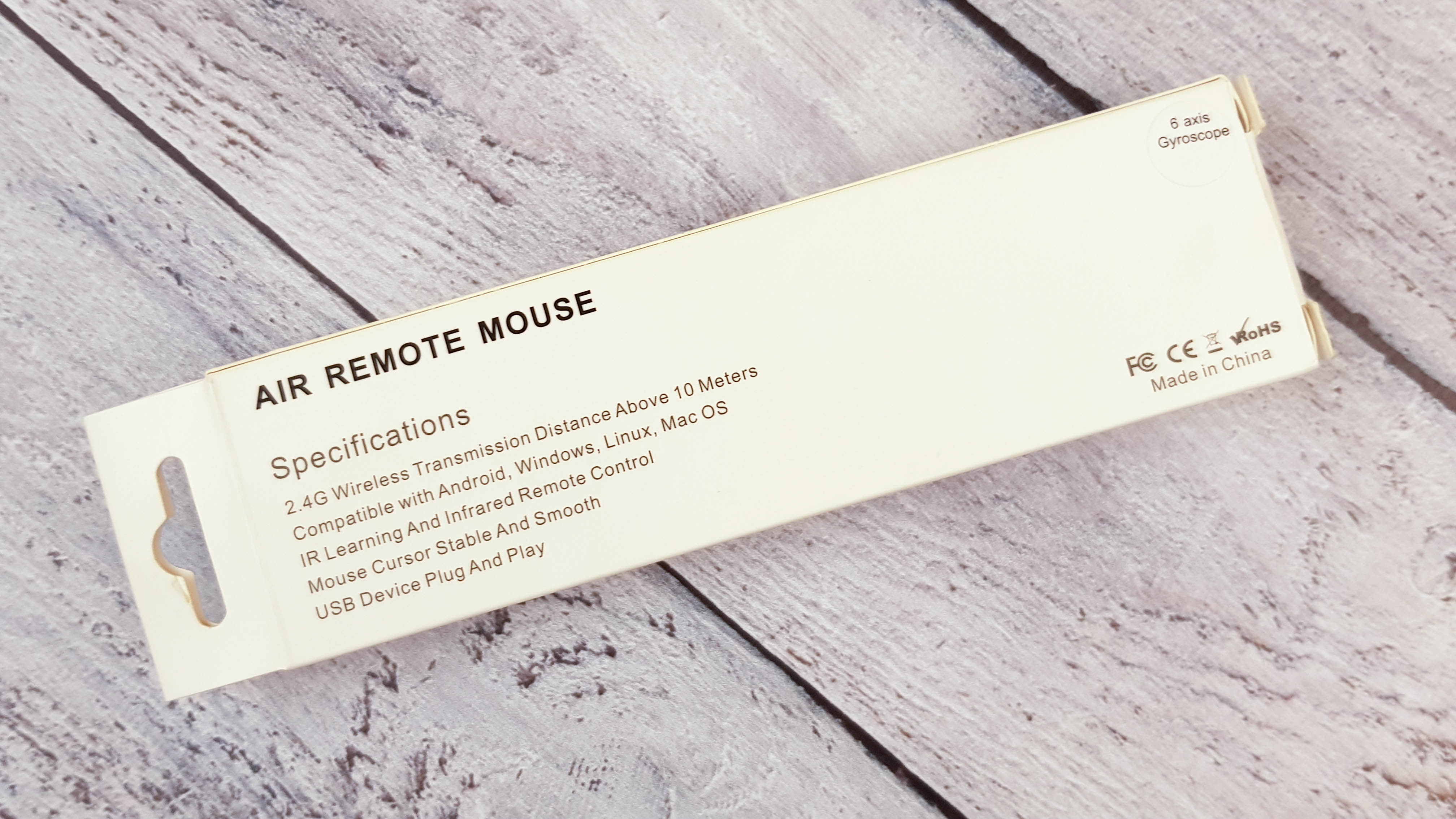
Пульт №3 Vontar G20 — это идеальное решение, если приставка используется вами в основном как медиаплеер для воспроизведения различного контента онлайн, в том числе IPTV, кинотеатры и различные видео сервисы. Для меня он best of the best, поэтому когда просят порекомендовать хороший пульт, в первую очередь предлагаю его. Здесь есть все для комфортного управления: удобная форма, самые полезные кнопки, микрофон для голосового управления и гироскоп для работы в режиме аэромышки. Как и предыдущий пульт, он работает на радиочастоте 2,4 GHz и не требует прямой видимости с приставкой.
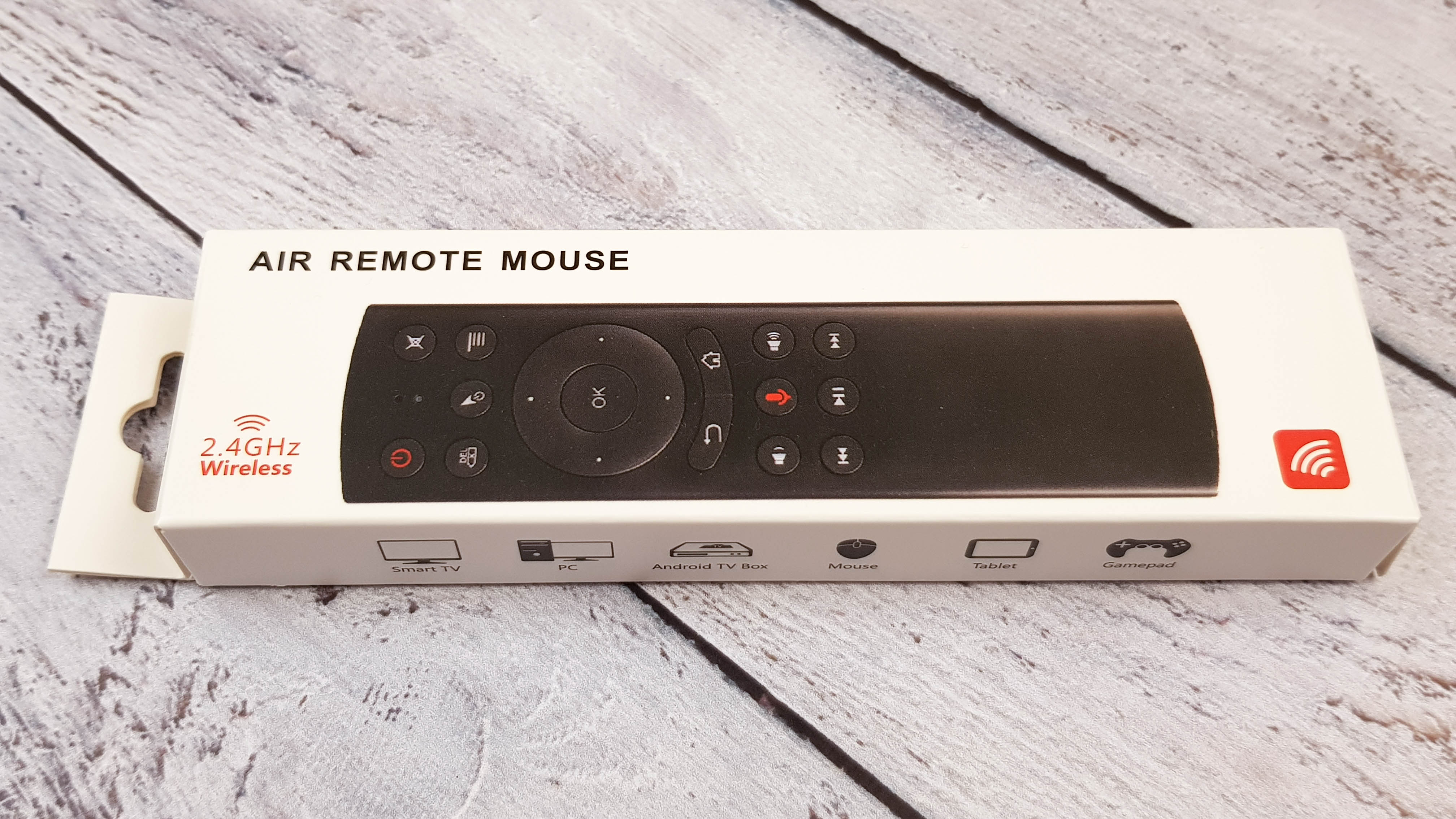
Кроме Android, пульт прекрасно работает с Windows компьютерами, а в описании сказано, что он будет работать и с Linux и с Mac OS.
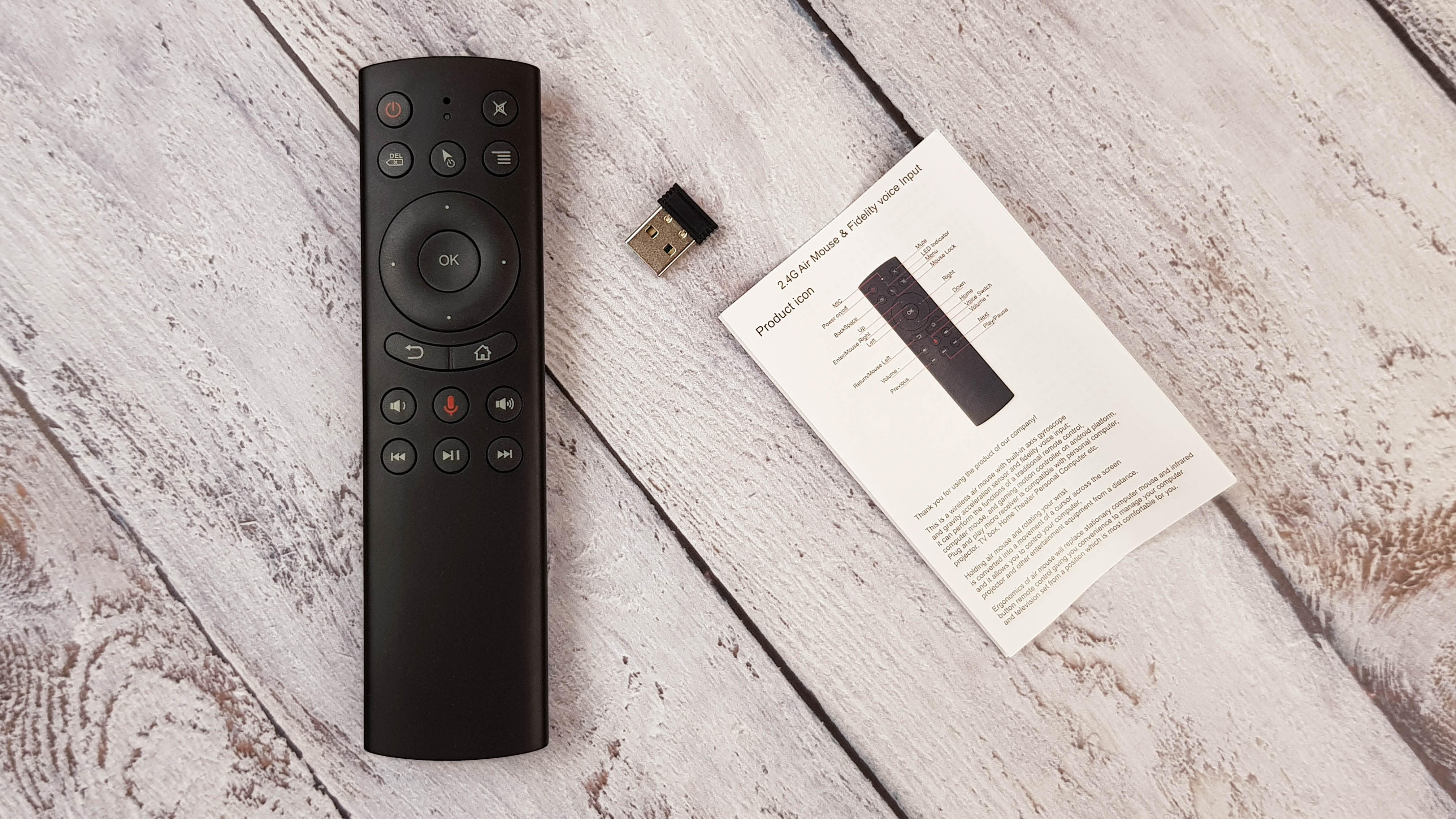
В комплекте с пультом можно найти приемник и небольшую инструкцию на английском языке.
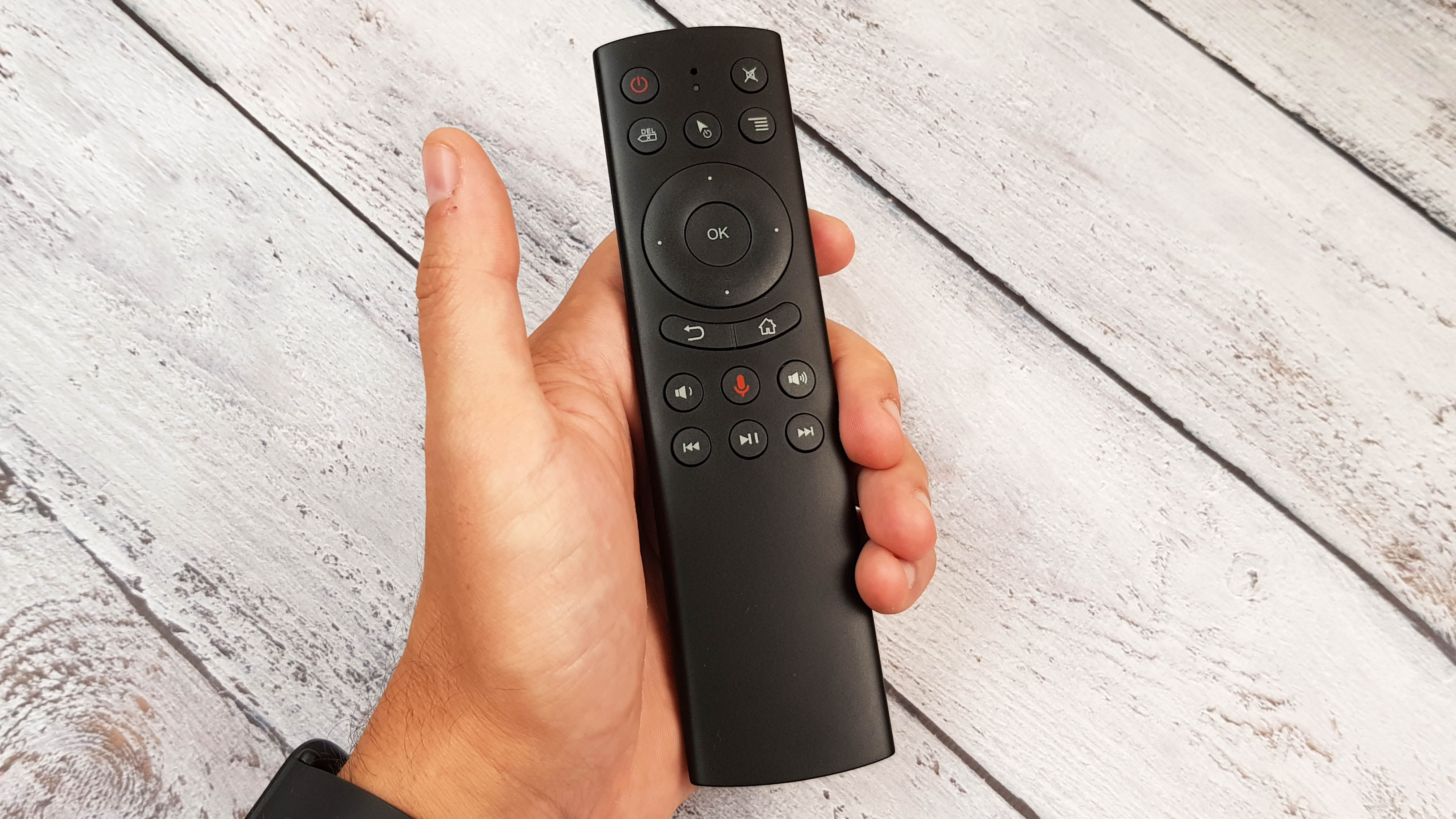
По дизайну он напоминает первую модель из обзора, все кнопки сосредоточены в верхней части.
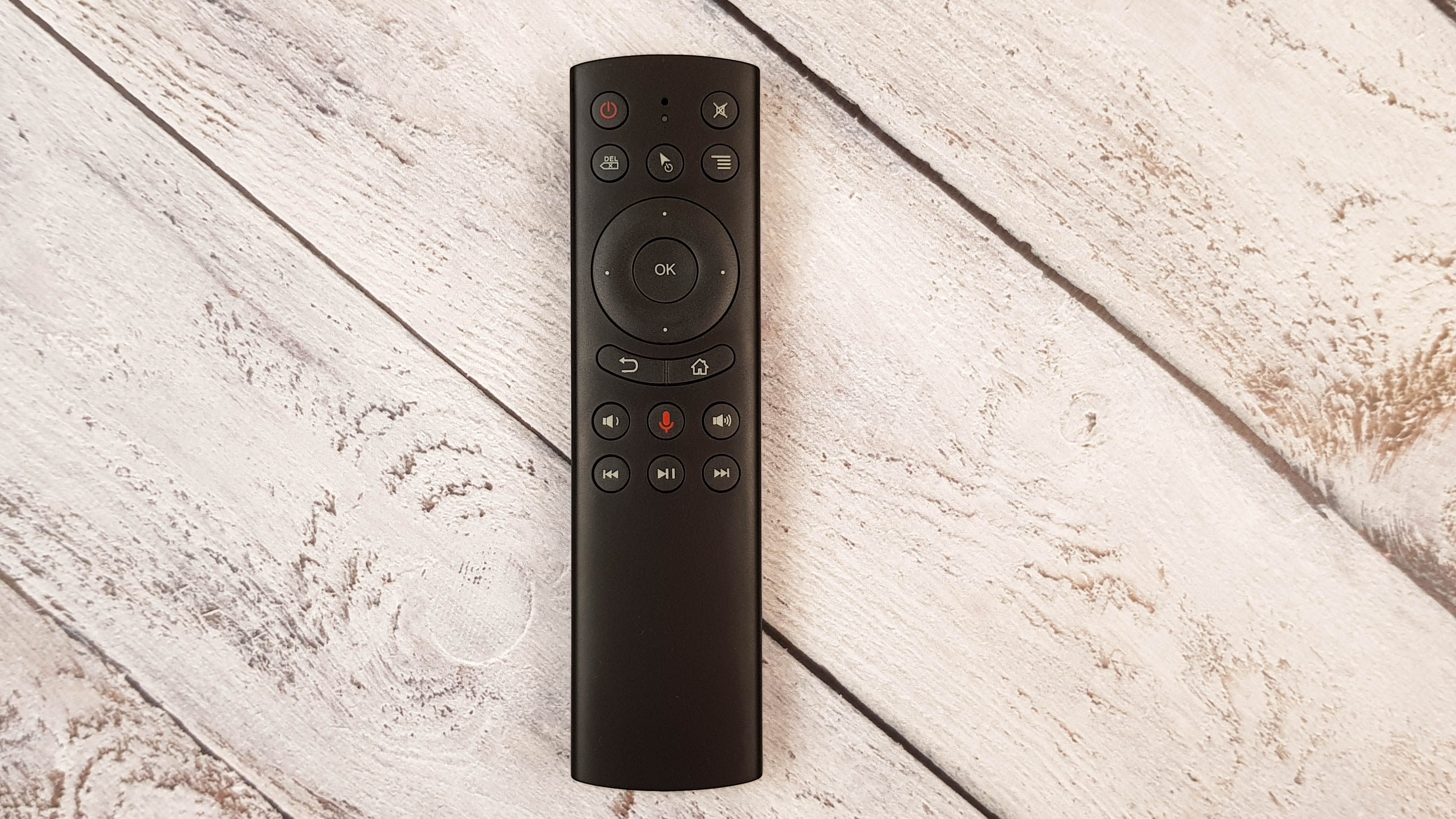
Кроме навигационных и системных кнопок, здесь есть блок для медиаплеера, кнопка режима аэромышки и кнопка голосового поиска. Расположение идеальное и продуманное до мелочей.
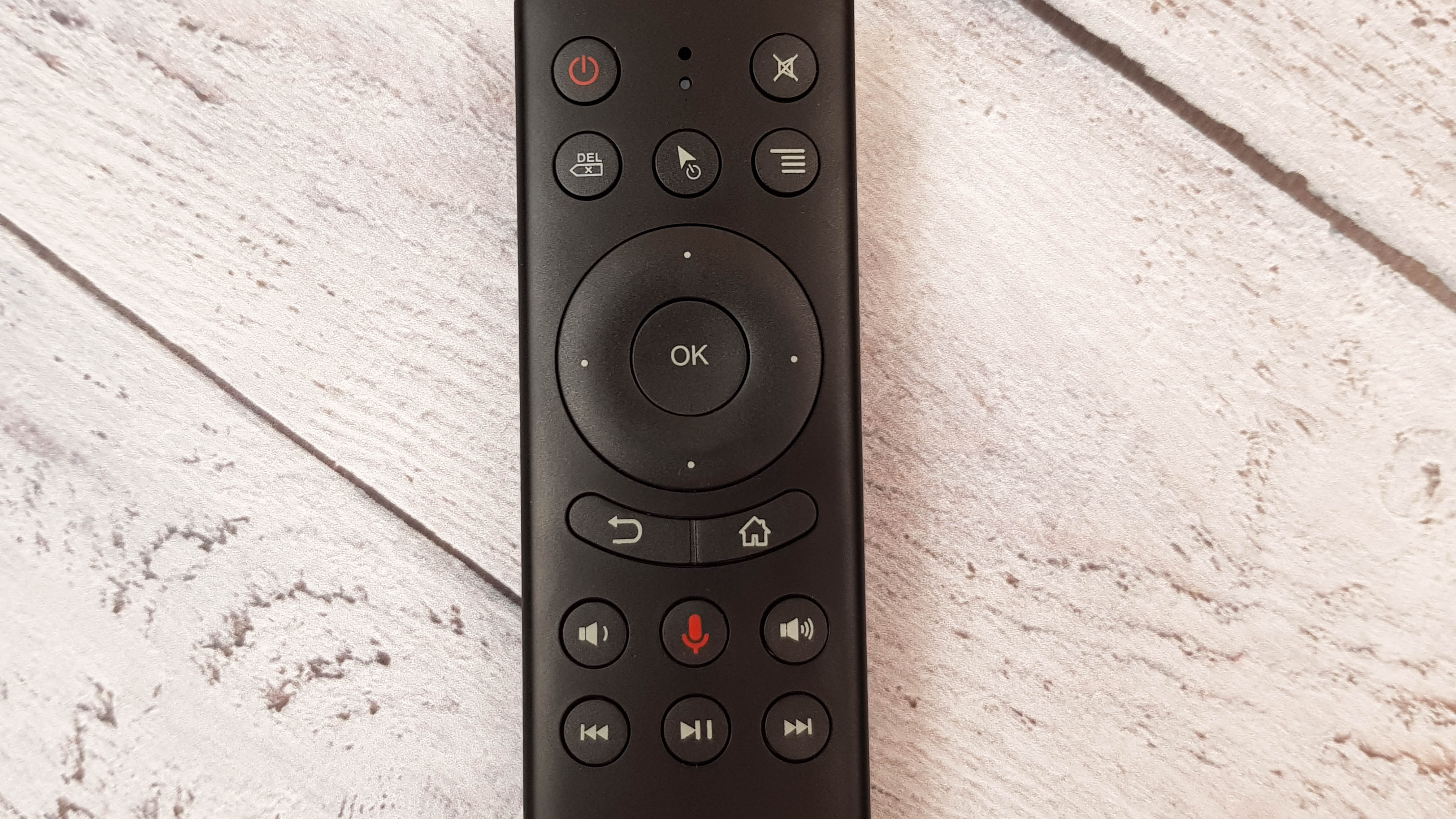
Качество пластика хорошее: он матовый, цепкий и не маркий. Грани сильно закруглены, что положительно сказывается на тактильных ощущениях при использовании.
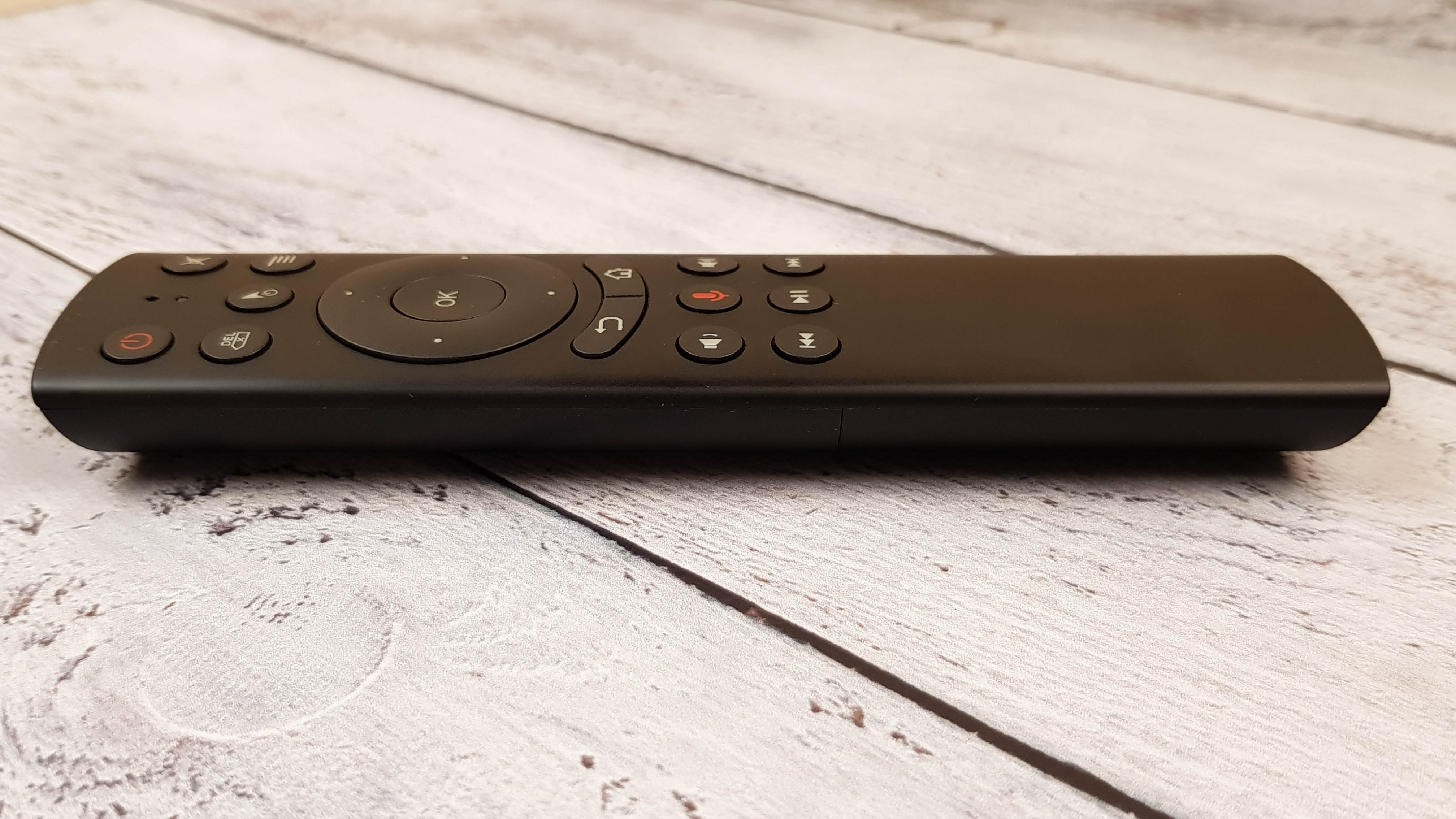
Форма лодочки способствует более удобному хвату.

В плане эргономики это идеальная модель. Большой палец достает до любой кнопки, причем уже через пару дней можно управлять пультом абсолютно не глядя. Поэтому и подсветка не нужна. Микрофон отрабатывает при любых условиях, одинаково хорошо воспринимая речь как с близкого, так и с дальнего расстояния. Аэромышь с хорошей точностью и высокой чувствительностью к движениям.
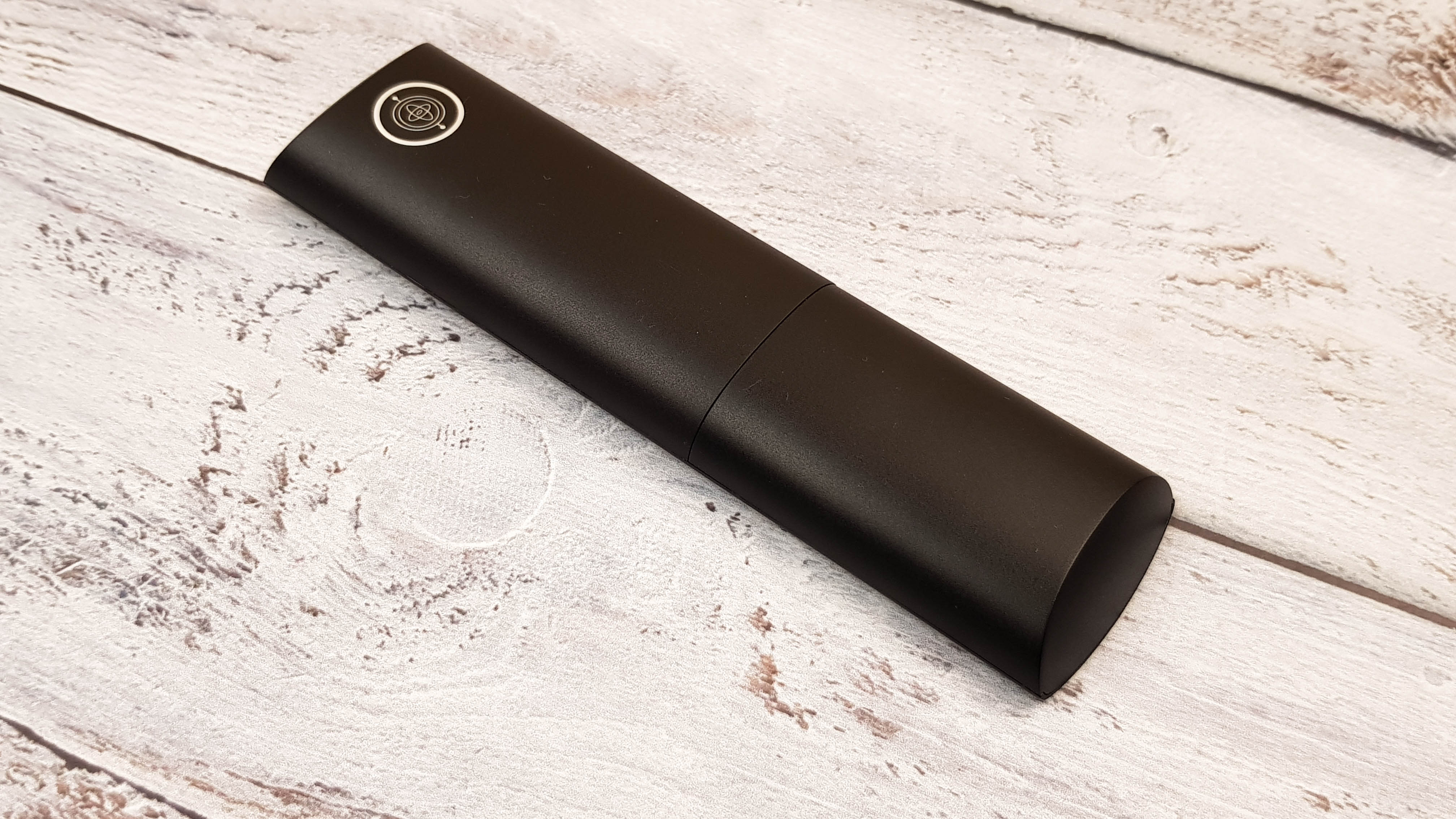
Крышка отсека батареек держится плотно и не люфтит.
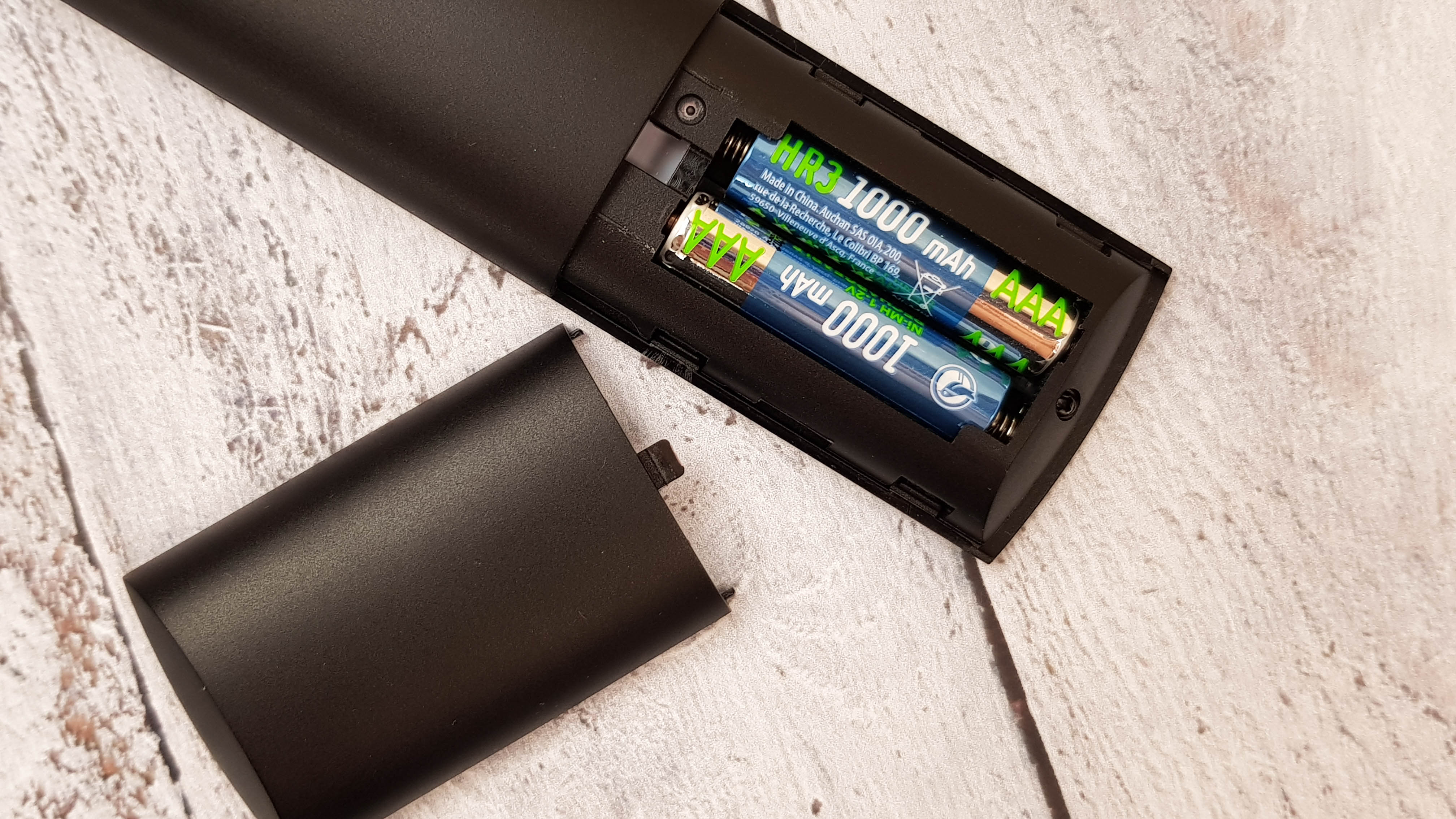
Питание от 2 мини пальчиковых батареек.
По совокупности всех факторов считаю этот пульт наиболее удачным, по крайней мере в моем топе он однозначно №1.
Как видите, подобрать идеальный пульт для себя — совсем не сложно. Я специально выбрал именно эти модели, т.к на мой взгляд они полностью закрывают различные запросы. Пульт №3 будет идеален для того, кто использует приставку как медиаплеер и в первую очередь ценит удобство, №2 это многофункциональный «комбайн» для тех, кто использует приставку в том числе и как мини пк и ценит функциональность. Ну а №1 хорош тем, что работает без дополнительного приемника, используя bluetooth соединение, которое гораздо меньше подвержено помехам и не мешает работе WiFi на частоте 2,4 GHz.
Универсальный пульт для приставки цифрового телевидения — способы подключения
Если вы стали счастливым пользователем цифрового телевидения, то в вашей квартире появился новый прибор с пультом ДУ – приставка-ресивер. И чтобы не добавлять в обиход ещё один ПДУ, давайте разберёмся, как пользоваться универсальным пультом.
Несмотря на все прорывы в технологиях, приборы ПДУ совсем не изменились. Они могут иметь разную форму, но конструкция любого пульта по-прежнему состоит из корпуса, электронной схемы, кнопок, светодиодов, а также источника автономного питания.
Универсальный пульт имеет идентичное внутреннее устройство, только его можно настроить на управление сразу несколькими устройствами. Например, купив такой прибор, можно убрать телевизионный, приставочный и мультимедийный пульт в шкаф, а все их функции прописать в универсальный ПДУ.
Может ли любой пульт дистанционного управления быть универсальным? Нет. Хоть внешне они похожи, но внутренняя электронная схема у них разная. Только предназначенные для этого приборы можно настроить на управление нескольких устройств.
Принцип работы универсального девайса
Управление и телевизорами, и ресиверами основано на инфракрасном свете. Пульт посылает невидимые глазу сигналы, а устройство выполняет команду: переключение канала, увеличение громкости, вход в настройки и так далее.
В каждую кнопку «спрятан» сигнал из трёх нулей и единиц. Он называется импульсной кодовой модуляцией. Например, «011» в одной модели может означать выключение телевизора, но для другого аппарата это будет увеличение громкости.
Универсальный девайс можно настроить или «обучить» таким образом, что часть сигналов будет подходить для вашего ТВ, а часть – для вашего ресивера. Останется только направить его в нужном направлении и нажать на кнопку. Но перед началом работы, обязательно нужно настроить универсальный пульт для приставки и телевизора, чтобы все кнопки соответствовали нужным сигналам. К счастью, это происходит автоматически. В подавляющем большинстве случаев, чтобы подключить универсальный пульт к приставке, вам понадобится лишь выполнить некоторые простые действия с ним. На эту операцию может потребоваться около 20 минут.
Однако, важный принцип состоит в том, что вам нужен только универсальный девайс. Нет способов, как пульт от приставки привязать к телевизору, потому что внутри есть микросхема с выставленными заранее сигналами. В нужном вам программируемом устройстве совсем другая «начинка», которую можно настроить.
Другой способ получить полноценное устройство управления – это использовать свой смартфон в виде онлайн пульта. Но эта возможность есть только для «умных» гаджетов: Смарт ТВ и ресиверов с ОС Андроид. Поэтому я не буду останавливаться на этом пункте, а разберу именно то, как настроить универсальные ПДУ.
Особенности
Если вы стали владельцем цифровой приставки, то явно столкнулись с определенными проблемами при использовании. Независимо от того, какой ресивер вы используете (кабельный, эфирный или спутниковый), при просмотре телевизионных каналов приходится использовать 2 пульта. Один необходим для цифровой приставка, второй – для телевизора.
Спрос на оборудование для цифрового телевидения остается высоким. В связи с этим современные производители электроники выпустили пульты с большим количеством кнопок для управления несколькими видами техники.
Универсальные пульты для приставки цифрового телевидения представлены в большом разнообразии моделей. При этом некоторые варианты выбились в лидерские позиции.
После специальной настройки пользователю открываются все возможности пульта.

Как выбрать универсальный пульт для ресивера
Многим пользователям зачастую надоедает большое количество пультов в доме. Решением данной проблемы является покупка одного ПДУ универсального типа. Выбор определенной модели зависит от предпочтений пользователя и денежную стоимость, с которой он готов расстаться ради данного устройства.
В нижней ценовой категории располагаются УПДУ, настройка которых осуществляется вручную, с помощью специальных кодов, которые присваиваются определенной технике. Также недостатком является ограниченное количество устройств, одновременно поддерживающихся данным УПДУ. В средней ценовой категории располагаются пульты, которые можно обучить определенной последовательности действий. Настроить такие устройства могут только пользователи, которые хорошо разбираются в технике. На самых дорогих ПДУ универсального типа, устанавливаются сенсорные экраны. Также в них есть опция подключения к ПК и обновления через Интернет.
Разница между оригинальным и универсальным пультом
Хоть внешне ничего не выдаёт универсальность прибора, есть принципиальное отличие в микросхемах. По этой причине некоторые пульты могут работать только с одним устройством, под которое они изначально заточены, например, в паре с приставкой, тогда как использовать такой ПДУ для работы с тем же телевизором уже не получится.
Принцип работы пульта управления базируется на следующих трёх действиях:
- При нажатии на конкретную кнопку задействуется микросхема, где возникает последовательность электрических импульсов.
- Светодиоду поступает команда и тот, преобразуя импульс в инфракрасный луч, передаёт сигнал на сопряжённое оборудование.
- Фототранзистор, имеющийся в телеприёмнике, принимает данный инфракрасный сигнал и трансформирует его в электрический импульс, отправляемый блоку управления. Это и обеспечивает исполнение заданной пользователем команды.
Применяемый для контроля над устройствами посредством ПДУ метод связи именуется PCM или импульсной кодовой модуляцией. Его особенностью является присваивание каждой команде трёхзначного кода. Пример:
- 000 – выключение телеприёмника;
- 001 – выбор последующего телеканала;
- 010 – возврат к предыдущему каналу;
- 011 – повышение громкости;
- 100 – снижение громкости;
- 111 – включение ТВ-девайса и т.д.
Так, при воздействии на клавиши ПДУ, микросхемой активируется инфракрасный диод, действующий по заданному правилу «111» — ON, ON, ON с определённой длиной шага сигнала в пару миллисекунд. Допустим, если пользователь жмёт кнопку громкости, имеющую код 011, диод выполняет три этих манёвра с конкретной задержкой (выключиться, включиться и опять включиться).
Оригинальные и неоригинальные ПДУ предполагаются для определённой модели устройства, перенастроить их на работу с другими нельзя. Под первым вариантом подразумевают пульты, изготовленные производителем оборудования, второй тип приборов может изготавливаться различными изготовителями.
Универсальные варианты являются обучаемыми устройствами, что позволяет их настраивать и применять для любого типа оборудования вместо оригинального (или неоригинального) варианта, например, если родной ПДУ утерян. В такое устройство интегрирован специальный софт с базой кодов, что позволяет использовать его практически для любого ТВ-девайса.
Как настроить универсальный пульт
Программирование УПДУ для функционирования в связке с телеприёмником осуществляется независимо от бренда ТВ-девайса. Выполнить предусмотренные настройки, чтобы пользоваться универсальным пультом, контролируя телеприёмник, пользователь сможет разными способами – вручную, с применением подходящего кода, когда он известен, и автоматически (процесс подбора осуществляется по заданной команде).
Для каждого ПДУ, зависимо от его производителя, есть свои нюансы настройки. Процедура детально расписана в прилагаемом к нему мануале, при этом принцип действий аналогичен для всех экземпляров. Рассмотрим, как подключить универсальный прибор к телевизору на примере нескольких часто используемых моделей приборов управления.
Во время процесса привязки ПДУ (независимо от изготовителя) к телеприёмнику любым выбранным способом, девайс, с которым налаживается связь, должен быть включён. Также следует удостовериться в наличии батареек в пульте.
Подготовка
Перед тем, как настроить универсальный пульт к цифровой приставке, нужно выполнить стандартные действия.
Во-первых, нужно выбрать и купить устройство ДУ. Известные модели, описанные ниже, заранее подготовлены к настройке и подойдут для большинства девайсов. Как я уже упоминал выше, подключить пульт от приставки к телевизору или настроить пульт от телевизора на приставку не выйдет – нужен именно универсальный гаджет.
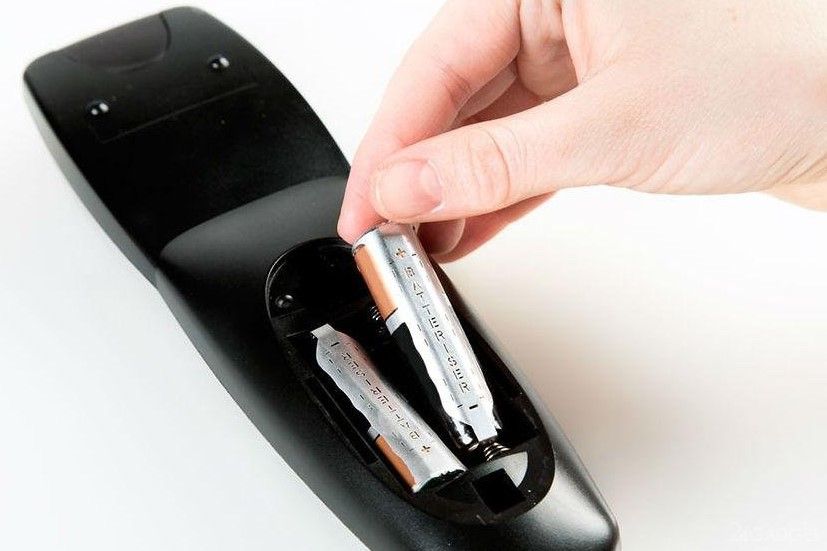
Важный пункт перед самой настройкой – вставить в устройство рабочие батарейки или заряженные аккумуляторы. Это немаловажно, поскольку настройка может занять некоторое время.
Автоматическая
На цифровой панели УПДУ наберите число «9999», не убирая палец с клавиши «9», пока ТВ-приёмник не выключится. После этого начнётся процедура автоматического подбора каналов, которая может занять до 15 минут времени.
Этот способ применяют, если код для марки вашего устройства отсутствует в списке торговых брендов. Однако если возникнет конфликт кнопок управления (функция одной кнопки распространяется на несколько устройств), то их исправление будет невозможным, если был запущен поиск по всей базе данных (комбинацией «9999»).
В разных моделях комбинация кнопок может быть разной, информацию лучше смотреть на упаковке от пульта или в прилагаемой к нему инструкции.
Для настройки УПДУ SUPRA (Супра), который чаще всего используют для управления телевизорами ТМ LG, Samsung или Philips, алгоритм будет таким:
- Включите телевизор;
- Направьте на него ПДУ;
- На панели пульта нажмите кнопку «Power» и удерживайте её в течение 5-6 секунд, пока не загорится светодиод;
- Дождитесь, пока на экране не появится иконка громкости. Попробуйте изменить параметр звука, если телевизор реагирует, значит, настройка прошла успешно.
УПДУ HUAYU настраивается по такой схеме:
- Включите ТВ;
- На панели пульта нажмите кнопку «Set», следом за ней кнопку «Power», а затем одновременно отпустите обе кнопки;
- Ещё раз нажмите клавишу «Power»;
- Убедитесь, что на экране появилось обозначение громкости;
- Для выхода из режима программирования 2 раза нажмите клавишу «Set».
Есть ещё и третий вариант автонастройки, реализованный в некоторых моделях универсальных пультов:
- Включите телеприёмник;
- Нажмите кнопку «TV» и удерживайте её, пока не загорится светодиод;
- Нажмите и удерживайте кнопку «Mute» для подключения поиска;
- Дождитесь окончания процесса и проверьте работу пульта любой командой: если телевизор реагирует, значит, пульт настроен успешно.
Ручная
Для всех телевизоров есть свой код сопряжения, и зная его, можно быстро произвести настройку универсального пульта. Узнайте код своей модели и проведите следующие действия:
УПДУ SUPRA
- Включите ТВ-приёмник;
- На УПДУ зажмите кнопку «Power» и, не отпуская её, введите код своей модели ТВ;
- Когда светодиод прибора моргнёт 2 раза, отпустите кнопку «Power».
УПДУ HUAYU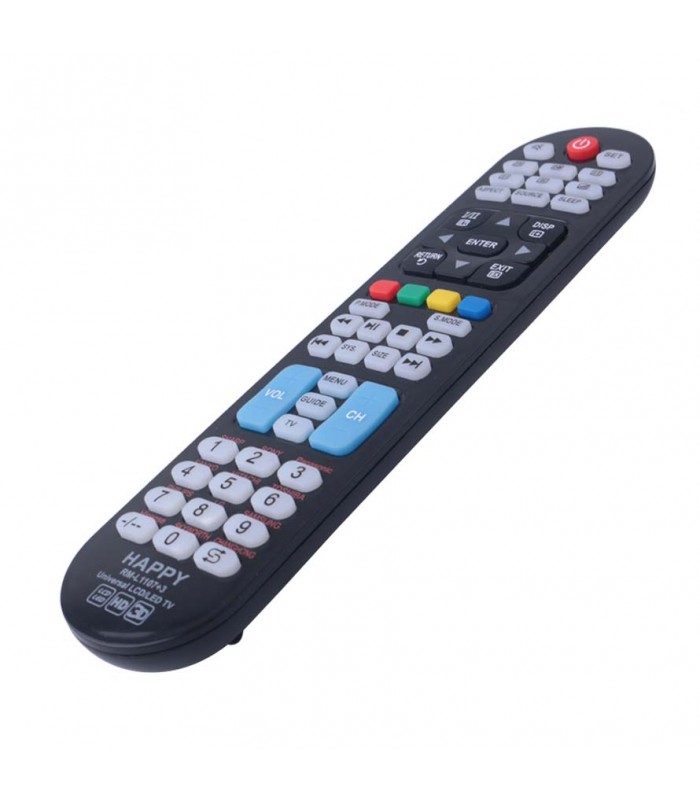
- Чтобы перейти в режим программирования, одновременно нажмите две кнопки: «Power» и «Set» и дождитесь постоянного свечения индикатора ПУ;
- Введите четырёхзначный код;
- Индикатор должен потухнуть, выход осуществляется кнопкой «Set».
УПДУ Билайн
- Включите TV;
- Нажмите 2 кнопки: «C» и «Setup»;
- Подождите, когда инициализация завершится и после тог, как индикатор моргнёт 2 раза, кнопки можно отпустить;
- Проверка работоспособности осуществляется кнопкой «Vol».
Если вы не успеете ввести код в течение одной минуты, телевизор будет переведЁн в обычный режим и настройку нужно будет начать сначала.
1 Вставьте в пульт батарейки
В большинстве случаев универсальные пульты продаются вместе с батарейками, но, возможно, вам придется купить их самостоятельно. Подходящий тип батареек должен быть указан на упаковке устройства.
Следует сразу запомнить, что многие универсальные пульты «забывают» все внесенные в них настройки, если вынуть из них обе батарейки. Поэтому заменять батарейки нужно по очереди. Это обеспечит устройству ток, достаточный для того, чтобы настройки универсального пульта не стерлись.
2 Включите телевизор
Перед тем как настроить пульт, включите телевизор или любое другое устройство, для которого вы собираетесь его использовать. Для этого воспользуйтесь старым пультом или кнопкой на корпусе устройства.
3. Войдите в режим программирования устройства
На упаковке устройства, в инструкции или, в некоторых случаях, на корпусе самого устройства, должно быть подробно написано, как войти в режим настройки устройства. Обычно это делается нажатием на кнопку или комбинацию кнопок, например, SET и POWER.
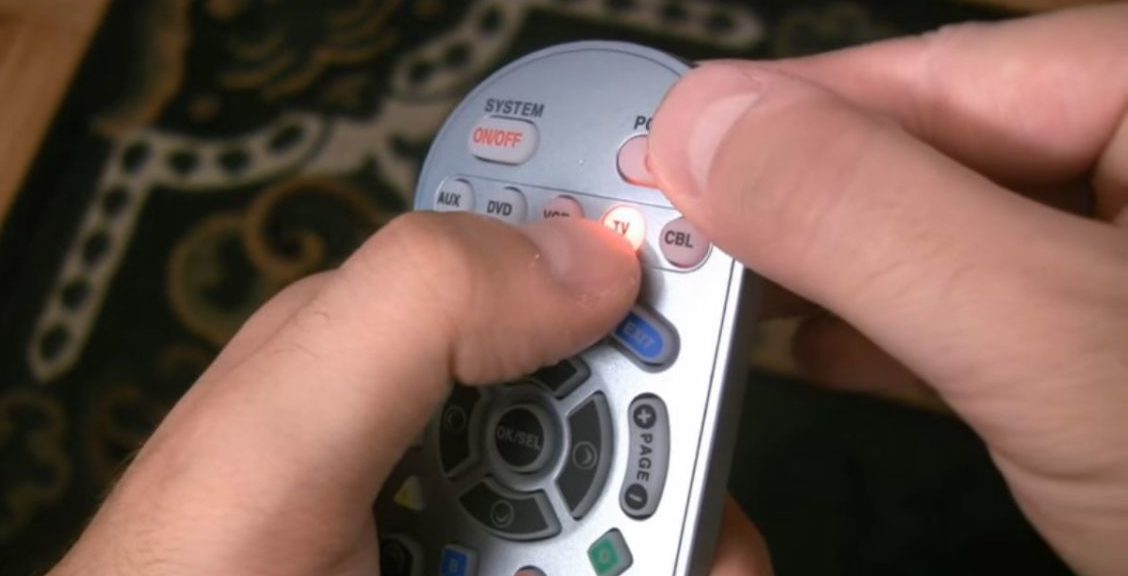
Некоторые универсальные пульты настраиваются с компьютера или смартфона при помощи специальных приложений. Другие — при помощи экрана телевизора или даже отдельного маленького дисплея, встроенного в сам пульт.
4 Назначьте кнопку управления устройством
После этого необходимо выбрать кнопку, при нажатии на которую пульт будет переключаться на управление устройством. К примеру, если вы думаете, как настроить пульт, чтобы управлять телевизором, выберите на пульте кнопку TV и нажмите ее. В зависимости от модели вашего пульта, кнопку может быть необходимо подержать подольше, пока не загорится индикатор.
Определение кода девайса
В комплекте с некоторыми универсальными пультами есть лист, в котором отображены популярные девайсы и их коды. Эти цифры нужны для того, чтобы удобно и быстро всё настроить. Но если вашего устройства нет в перечне, либо вам сложно определить его модель в принципе, то существует и автоматическая настройка. В любом случае, наличие кода упрощает вашу работу.

Код телевизора и приставки можно найти в интернете. В некоторых случаях, но это работает не всегда, можно использовать YouTube. Если телевизор или ресивер может подключиться к YouTube, то нужно войти в приложение, выбрать подключение к смартфону и «Подключиться вручную», а затем записать появившийся на экране номер.

Способы настройки
В процедуре настройки пульта задействуются следующие кнопки:
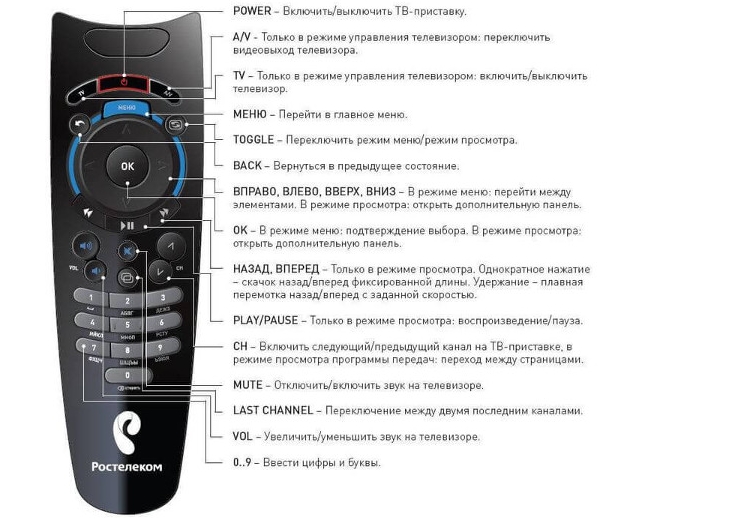
Программировать пульт можно двумя способами:
- вручную, когда код, подходящий к модели телевизора вводится кнопками;
- автоматически – когда задействуется автопоиск подходящего кода из внутреннего списка, вшитого в пульт.
Важно! Во время процедуры подбора кода телевизор должен работать.
Как настроить кнопки пульта Android TV через приложение?
В чем секрет настройки пульта от Android Smart TV Box? На самом деле все просто.
По умолчанию на пульте от ТВ приставки для каждой кнопки назначено одно действие. Но все мы знаем, что есть также такие жесты, как длительное или двойное нажатие. И самый обычный стоковый пульт от популярной Xiaomi Mi Box умеет их воспринимать — нужно просто их запрограммировать.
Для этого необходимо скачать и установить приложение под названием «Button Mapper». Оно бесплатно и находится в свободном доступе в Google Play Store.
После инсталляции не пытайтесь сразу его запустить, так как необходимо предварительно будет выдать ему разрешение на управление системой Android TV. Для этого запускаем меню настроек приставки
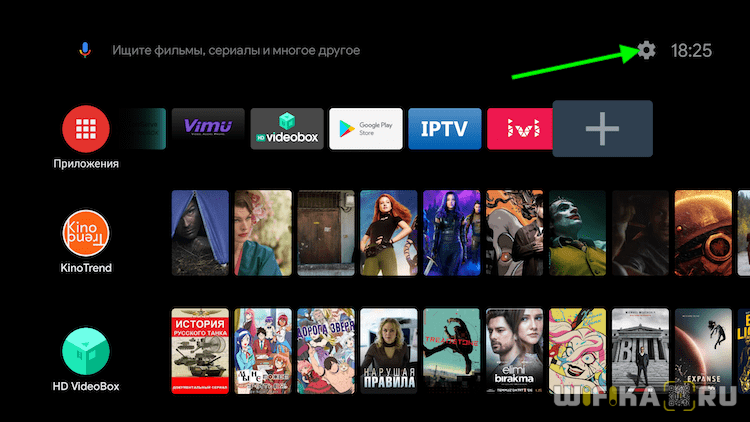
И ищем пункт «Специальные возможности»

Здесь прокручиваем список в самый низ и заходим в «Button Mapper»
Включаем данное приложение, передвинув виртуальный ползунок в активное состояние
Как назначить кнопки пульта от ТВ приставки?
Теперь можно перейти ко второму пункту в этом же меню — «Конфигурация». Жмем на него
И попадаем в настройки программы. К сожалению, очень много различных функций доступны только в платной версии. Но и в бесплатной можно спокойно переназначить или добавить какие-либо действия на основные кнопки пульта управления приставкой Android TV.
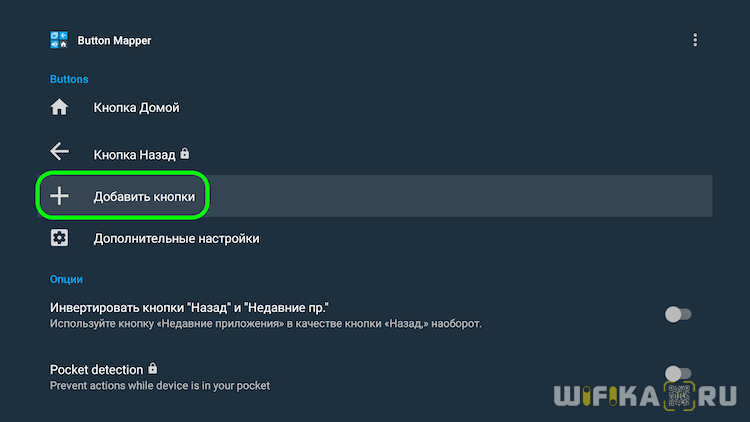
Для этого нажимаем на «Добавить кнопки» и попадаем в список уже переназначенных функций. Для добавления новой выбираем еще раз одноименный раздел меню и далее зажимаем клавише на пульте, которую хотим перенастроить.
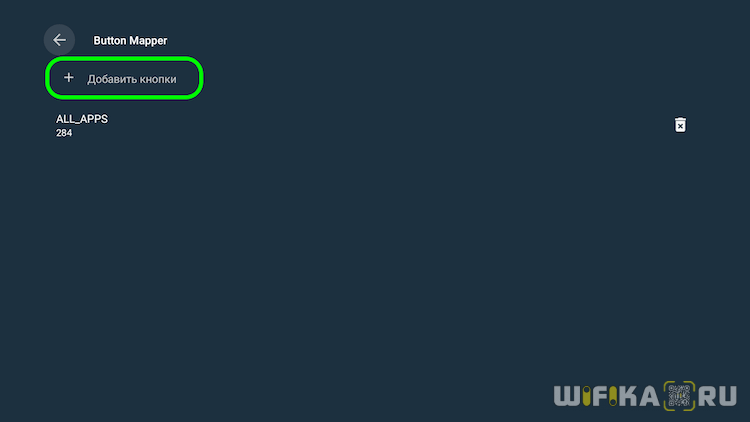
После чего она появится на этой же странице.

Теперь перемещаем выделение на нее и кликаем на центральную кнопку «ОК» на пульте. Откроются конфигурации программирования данной клавиши. Они в данный момент не активны, поэтому прежде всего надо разблокировать ее переназначение в меню «Настройка»
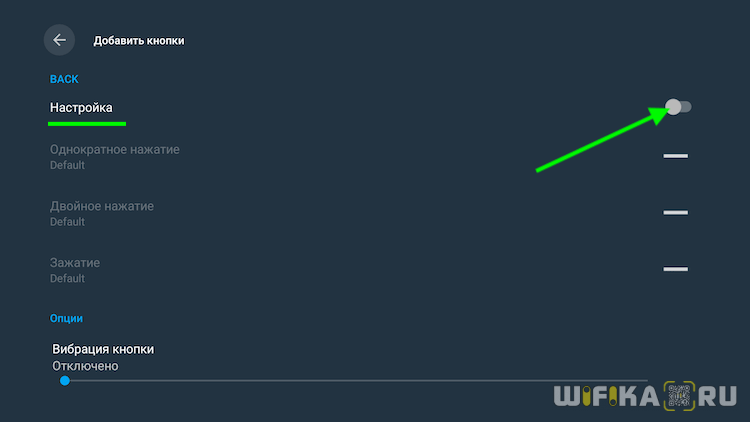
Теперь у нас появилась возможность задать сразу три значения для данной кнопки:
- на короткое нажатие,
- двойное
- и длительное

Допустим, пусть будет двойное
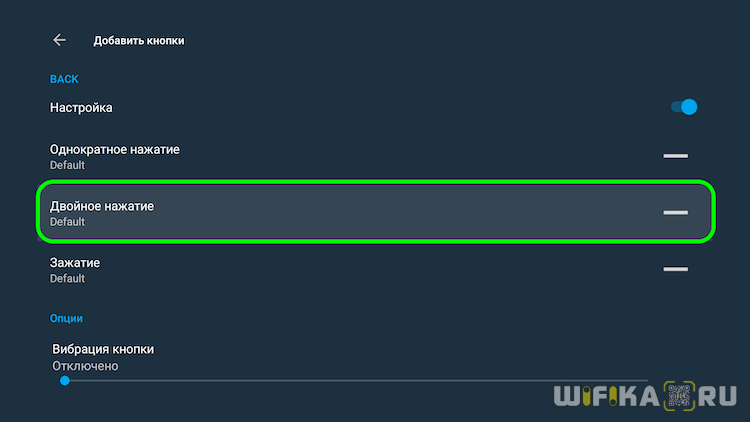
Теперь осталось выбрать функцию ТВ приставки на Android, которая будет срабатывать при двойном нажатии на клавишу. Их довольно много
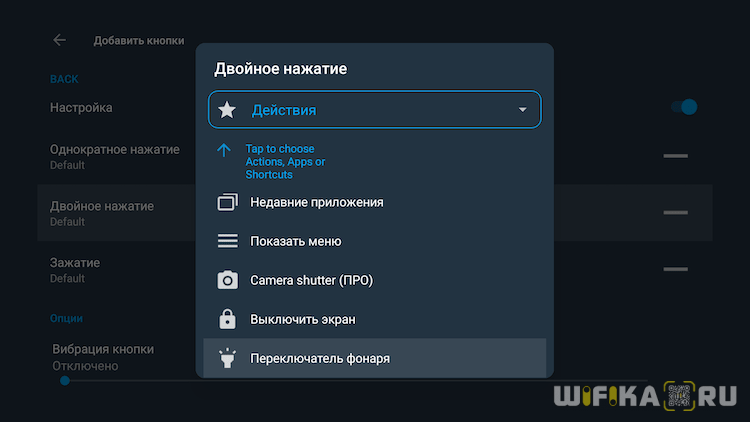
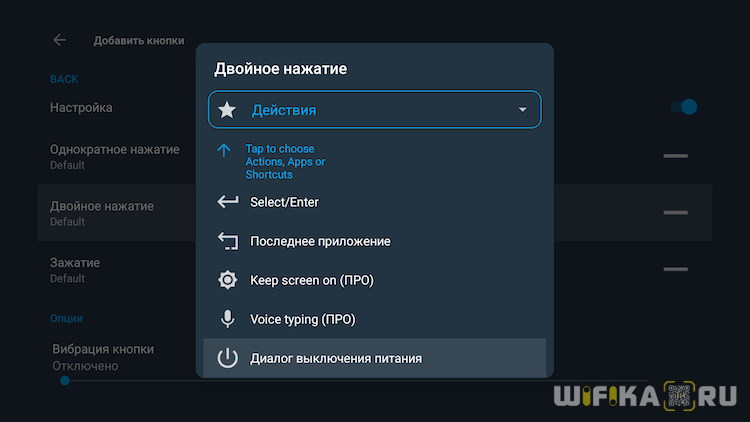
Как удалить настройку кнопки на ТВ пульте от Android Smart Box?
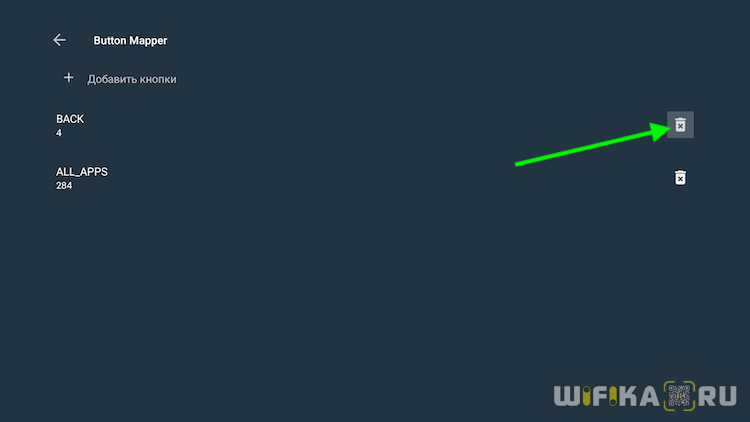
Для того, чтобы полностью удалить переназначение кнопки на пульте и вернуть ее заводские параметры достаточно выделить курсором и нажать «ОК» на значке корзины в списке функций
Как устранить конфликт пультов
Иногда из-за внутренних сбоев настройки пульта, последний начинает вести себя некорректно, одновременно выполняя команды для приставки и вашего телевизора. К примеру, при нажатии на кнопку регулировки громкости начинают переключаться и каналы. Для решения этой проблемы пользователь должен выполнить следующие действия:
- Направляем ПДУ в сторону приставки, жмём и удерживаем [OK], [POWER], пока индикатор [POWER] дважды не мигнёт красным, то есть переводит пульт в режим настройки (программирования).
- Набираем код 3220, поле пробуем снова прибавить или убавить звук. Если проблема осталась, начинаем сначала, но код набираем 3221, при неудаче набираем 3222, 3223 или 3224.
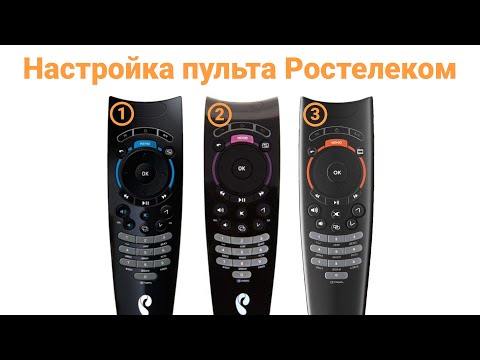
Также бывает, что сбиваются сразу два пульта, от приставки Ростелеком и пульт от вашего телевизора. К примеру, используя телевизионный пульт, вместо регулировки громкости начинают меняться каналы и активироваться меню. Для исправления проблемы необходимо выполнить следующие действия:
- Заходим в настройки через меню, выбираем «Системные настройки», далее нажимаем на «Пульт ДУ». В разделе выбираем команды, которые настраивали на приставочном пульте. Не бойтесь ошибиться, приставка не примет неверный код, более того, внизу укажет верный.
- Теперь пробуем снова прибавить звук с помощью телевизионного пульта. В случае, если проблема не устранена, то снова идём в раздел «Пульт ДУ», делаем выбор на «Разрешить все», пытаемся настроить пульт на другой код.
Как правило, всё решается при первой попытке, поскольку телевизионный пульт при таких сбоях работает только на представленных кодах.
Возможные неисправности, их причины и способы восстановления работоспособности
В настоящее время существует огромное количество фирм, которые занимаются производством техники. Однако ни одна из них не даст гарантию на вечную работу того или иного устройства. Так и пульты дистанционного управления имеют свойство выходить из строя при определенных условиях.
Проверка работоспособности пульта ДУ для ресивера
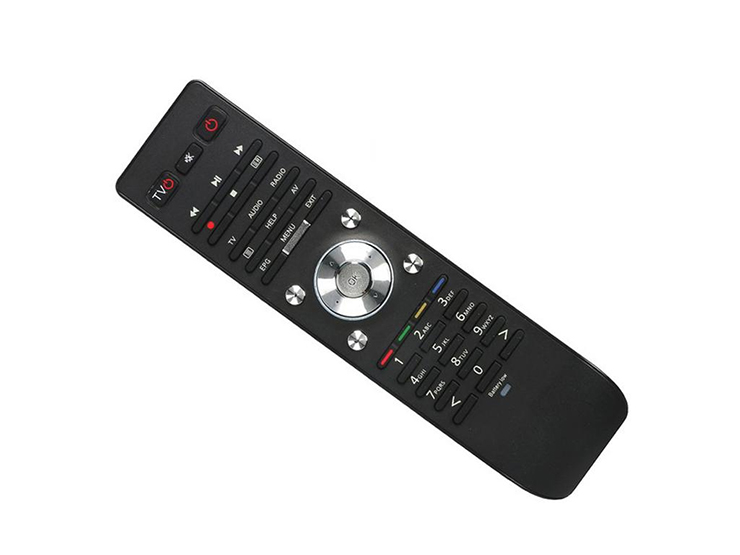
Что бы осуществить данную операцию вам потребуется смартфон. Включите режим «Камеры» на вашем устройстве и направьте его на верхнюю часть пульта, где расположен инфракрасный источник и нажмите любую кнопку на ПДУ. При исправной работе пульта, благодаря объективу фотоаппарата, можно разглядеть светодиодную вспышку. Если данное явление наблюдается, значит, дело в ресивере или другом устройстве, которому принадлежит данный ПДУ.
Не забываем проверить пульт на работоспособность
Если светодиодные вспышки отсутствуют, значит, ПДУ вышел из строя и требует, либо замену либо ремонта. Если устройство перестало отвечать на нажатие клавиш – в первую очередь сметите батарейки. Откройте крышку батарейного отсека и достаньте старые элементы питания. После этого необходимо произвести осмотр контактов на наличие ржавчины. Она обычно появляется, если батарейки «Потекли». Перед устранением новых батареек необходимо устранить ржавчину, с помощью зачистки контактов и обработки спиртосодержащей жидкостью.
Различного рода загрязнение могут стать причиной выхода из строя пульта ДУ
Существует много причин, почему ресивер Триколор или другое устройство не реагирует на пульт. Нередко причиной выхода из строя отдельных клавиш является попадание в корпус различных загрязняющих веществ или жидкостей во время эксплуатации устройства. Например:
- Из-за появления жировой прослойки на поверхности графического покрытия, может наблюдаться периодическое или постоянное отсутствия контакта между данной поверхностью и резиновой основой клавиш. Основным симптомом данной неисправности является то, что для переключения каналов необходимо прилаживать большие усилия при нажатии кнопок. Что бы устранить данную проблему в первую очередь прочтите инструкцию по разбору пульта.
- Для предотвращения случайного включения ресивера во время разбора ПДУ, достаньте батарейки из соответствующего отсека. После того, как вы разобрали устройство, вам понадобится ватная палочка. Ее необходимо намочить спиртосодержащей жидкостью. С помощью данной ватной палочки осторожно обработайте поверхность платы. Остальные детали можно помыть в мыльной воде с помощью щетки.
Возможные механические повреждения, после которых пульт перестает реагировать
Негативное влияние на пульт ДУ производят различные падения или удары об твердые поверхности. Если устройство не работает, то в первую очередь обратить внимание на слабые места всех ПДУ. Таковым являются контакты, расположенные в батарейном отсеке. Обычно в них происходит разрушение пайка, либо контакты просто «отходят». В данном случае достаточно осуществить припайку контактов и ПДУ должен начать функционировать.
Также зачастую происходит отпадание инфракрасного диода. Для восстановления работоспособности необходимо обратно припаять отвалившийся контакт диода. Еще одним элементом, который может пострадать при падении является кварц. В различных устройствах он имеет определенную частоту. Что бы найти идентичную деталь вам необходимо обратиться в специализированный магазин, занимающийся продажей радиотехники и ее комплектующих деталей. Самой крупной поломкой является наличие трещины на плате. Во время визуального просмотра не всегда удается ее заметить. Восстановление трещин на поверхности медных дорожек осуществляется с помощью пайки.
Важно! Восстановить платы с трещинами на угольных дорожках невозможно.
Плюсы и минусы универсального пульта
Прежде как запрограммировать универсальный пульт для цифровой приставки, ознакомьтесь со всеми плюсами и минусами выбранного вами устройства, изучите отзывы и информацию о нём. В общих чертах, вы можете получить такие минусы при использовании универсального пульта:
- Качество сборки. Обычно, оригинальные пульты от брендов сделаны лучше, чем другие девайсы.
- Совпадение кодов. Возможна ситуация, когда кнопка будет вызывать действие и на приставке, и на ТВ. Придётся долго перебирать коды, чтобы устранить эту проблему. Но в отдельных ситуациях, например при «безымянных» китайских ресиверах, она не будет устранена в принципе.
- Такие пульты иногда не могут заменить всех возможностей оригинала. Функционал будет несколько уменьшен.

Плюсов от универсального пульта, по моему мнению, значительно больше. Вы получаете в пользование всего один девайс для управления. Одна быстрая настройка – и вы сможете пользоваться им годами. Более того, такой гаджет можно настроить и на другие устройства в доме. Поэтому если ваш старый переключатель поломался или вы его потеряли, то я советую не искать аналогичный, а подключить новый – универсальный. Надеюсь, данная статья поможет вам его выбрать и настроить.
Как управлять приставкой Ростелеком с телефона без «лентяйки»
Пользователи провайдера часто спрашивают, реально ли управление приставкой Ростелеком с телефона и как реализовать эту задачу. Теоретически в этом нет ничего сложного. Берете смартфон, устанавливаете на него специальный софт, наводите на тюнер и управляете его функционалом через ИК-порт или с помощью Вай-Фай. На практике не все так просто, ведь не все приложения совместимы с тюнером, что и создает трудности в подключении смартфона к ресиверу.
Можно ли управлять приставкой Ростелеком с телефона
Перед тем как начать управлять приставкой Ростелеком с телефона, разберитесь с моделью имеющегося устройства. От этого зависит, какую программу можно использовать для управления. В магазинах Play Market и App Store доступны приложения для конкретных видов тюнеров. Использовать их для другого оборудования не получится.

Как и где скачать пульт на смартфон
При пользовании тюнером часто бывают ситуации, когда пульт дистанционного управления выходит из строя. Причиной может быть механическая поломка, программные сбои, попадание внутри влаги и т. д. В такой ситуации на ум приходит два выхода — отремонтировать имеющийся ПДУ или купить новый. Но есть и альтернативный вариант: управление приставкой Ростелеком со смартфона при помощи специальных программ. Ниже рассмотрим доступные приложения и их особенности.
IPTV SML-482
Приложение SML-482 используется в качестве пульта ДУ для управления одноименной приставкой. Для работы программы необходимо наличие ИК порта на устройстве. В перечень поддерживаемых провайдеров входят многие компании, в том числе Ростелеком (Интерактивное ТВ 2.0). С помощью софта для приставки клиенты компании могут управлять основными функциями с телефона без основного пульта ДУ.
- быстрая и простая настройка;
- работает почти со всеми моделями телевизоров;
- универсальность применения;
- работает со многими тюнерами, в том числе IPTV HD Mini.
- бесплатная версия имеет ограничения;
- на некоторых смартфонах работает некорректно;
- необходимо наличие ИК-порта;
- доступна только для телефонов с Андроид.

Чтобы скачать пульт от приставки Ростелеком на телефон, требуется зайти на Play Market, а там набрать название программы. Как вариант, можно загрузить утилиту и по прямой ссылке. Для этого введите в поисковой строке ссылку play.google.com/store/apps/details?id=org.humansoftware.sml482remote&hl=ru&showAllReviews=true.

В качестве альтернативы можно использовать продвинутую версию приложения — IPTV SML-482 Plus. Этот софт для тюнеров Ростелеком и управления с телефона доступен по ссылке play.google.com/store/apps/details?id=org.humansoftware.sml482remoteplus&hl=ru. Судя по отзывам, ПО хорошо работает с тюнером Ростелеком, но телевизоров не видит. К преимуществам также относится отсутствие рекламы.

MAG 250 Пульт
Еще один качественный пульт от приставки Ростелеком на телефоне — утилита MAG 250 Remote. Софт поддерживает все опции обычного пульта ДУ для IPTV ТВ-тюнеров типа MAG 250 и Aura HD. В отличие от рассмотренной выше программы, здесь не нужно наличие ИК-порта, ведь управление осуществляется с помощью Вай-Фай. Кроме приставки Ростелеком, с помощью софта можно управлять разными телевизорами — Тошиба, LG, Самсунг, Филипс, JVC, Fujitsu и другими.
- Поддержка ИК-порта по Вай Фай.
- Управление телевизором по ИК.
- Автоматическое обнаружение.
- Поддержка нескольких ТВ-тюнеров.
- Вибрация.
- Виджет для домашнего и заблокированного дисплеев.
- Программная клавиатура.
Софт доступен для скачивания по ссылке play.google.com/store/apps/details?id=org.humansoftware.irremotemag250&hl=ru.

- Наличие бесплатной версии.
- Надежно работает с ТВ-тюнером.
- Полноценный функционал стандартного ПДУ.
- Работа через WiFi.
- Оперативная реакция автора на замечания пользователей.
- Не работает через ИК порт.
- Ограниченный функционал бесплатной версии.
- Функционирует не на всех телевизорах.
- Подходит только для конкретных моделей приставки Ростелеком.
- Доступна только для телефонов с Android.

На сегодня количество программ для управления тюнером ограничено, ведь большая часть ПО рассчитана на работу с телевизорами.
Как пользоваться
Теперь разберемся, как управлять приставкой Ростелеком через телефон с помощью рассмотренных выше программ. Общий алгоритм имеет следующий вид:
- Выберите и скачайте ПО с магазина приложений.
- Установите его на телефон.
- Включите Вай Фай или ИК порт в зависимости от модели применяемого оборудования.
- Подключитесь к приставке Ростелеком через настройки приложения.
- Управляйте новым пультом ДУ.
Как уже отмечалось, управление тюнером осуществляется по тому же принципу, что и в обычном ПДУ. Разница в том, нажимать кнопки необходимо на дисплее телефона.

Управление приставкой Ростелекома со смартфона — удобная альтернатива для обычного ПДУ. Минус в том, что софт доступен не для всех моделей тюнеров, поэтому придется искать другие альтернативы управления. Как вариант, можно использовать универсальные ПДУ или исправить имеющийся пульт.