Как добавить «Пушкинскую карту» в Apple Pay, и как ее удалить оттуда?
Можно ли добавить Пушкинскую карту, с государственными деньгами, в Apple Pay в принципе?
Как подключить Пушкинскую карту к Apple Pay?
Как удалить Пушкинскую карту из Apple Pay?
Пушкинскую карту при желании можно привязать к Apple Pay, но стоит понимать, что денежные средства на карте можно будет использовать только по назначению, потратить на покупку билетов в культурные учреждения. Добавив Пушкинскую карту в Apple Pay можно не выпускать пластиковую, а процедура покупки билетов будет упрощена.
Для того, чтобы добавить Пушкинскую карту в Apple Pay сначало необходимо скопировать номер карты. Для этого нужно зайти Госуслуги Культура и открыть вкладку "Реквизиты карты" и скопировать номер карты.

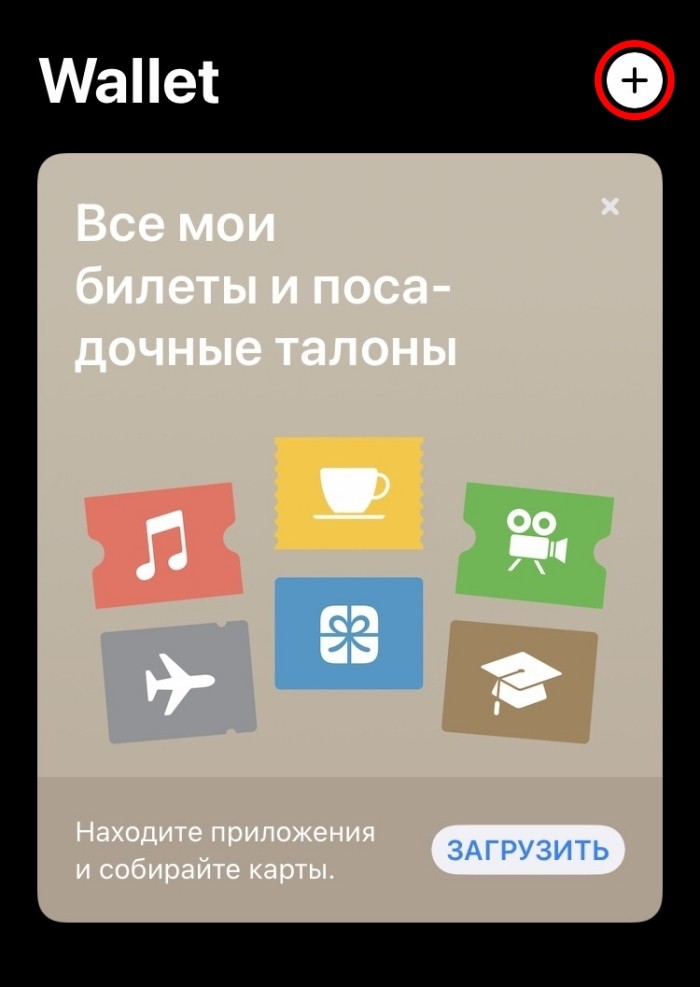
Далее нужно будет ввести (вставить) номер карты в приложении Wallet. Нажимаем на знак + в правом верхнем углу.

Помимо номера карты нужно будет ввести имя на латинице, срок действия карты и код CVV — три цифры на обратной стороне карты.
После подтверждения карта будет добавлена.

Процесс удаления Пушкинской карты идентичный процессу удаления любой другой карты.
Довольно удобно, оплачивать билеты, на культурные мероприятия, с виртуальной Пушкинской карты, не выпуская пластик. Добавление Пушкинской карты в Apple Pay, мало чем отличается от стандартной процедуры добавления любой дебитовой карты в Apple Pay.
Заходим на Госуслуги, копируем номер карты. Теперь в утилитке Wallet на вашем гаджете, вставляем номер, и еще вводим ваше имя на английском. Кроме этого система может попросить ввести срок действия карты и CVV код, они находятся на сайте Госуслуг Культура, там же где и номер вашей Пушкинской карты.
Ждем подтверждение банка о включение вашей Пушкинской карты в систему Apple Pay.
Важно понимать, что если привязать Пушкинскую карту к Apple Pay, это не значит, что баланс на ней можно будет использовать не по назначению в своих целях. Не получится расплатиться на тех ресурсах, которые принимают оплату Apple Pay, если это не мероприятия, утвержденные для посещения на "Госуслуги Культура". Иными словами, обойти таким образом ограничения не получится, но привязать карту можно, она имеет стандартные для карты реквизиты.
Необходимо скопировать номер карты, в приложении он будет виден после активации, как и прочие реквизиты карты. Дальше в своем смартфоне, в приложении Wallet этот номер вставить. Также нужно заполнить другие данные и свое имя на латинице. Потребуется также ввести код CVV. Это три цифры с обратной стороны карты, в разделе "Реквизиты карты" на Госуслугах они будут. После введения данных и подтверждения немного подождать и карта будет добавлена.
Как добавить Пушкинскую карту в Apple Pay
Пользователи могут выпустить виртуальную Пушкинскую карту и привязать её к Apple Pay. О том, каким образом добавить Пушкинскую карту в Apple Pay, в подробностях читайте в этой статье. Узнайте о возможностях и ограничениях карты, как покупать билеты и на какую сумму можно рассчитывать.
Виды Пушкинских карт
Министерство образования и культуры РФ создало программу под названием Пушкинская карта. Любой желающий подросток может оформить банковскую карту, выпущенную российской системой МИР.
Эти карты отличаются тем, что со многими западными сервисами пока не работают. До недавнего времени их нельзя было привязать к Айфонам по этой причине. Но компании договорилась о взаимном сотрудничестве, после чего пользователи смогли привязывать карты МИР к сервису Apple.
Пушкинскую карту можно зарегистрировать в одном из двух видов: цифровая карта, которая прикрепляется к платёжным средствам Google и Эйпл. Можно также выпустить пластиковую карту, которая будет работать также, как и другие платёжные банковские карты. Платёжные средства для культурной программы на данный момент выпускает Почта Банк. Найдите ближайший офис этого банка и обратитесь за получением карты с паспортом и СНИЛС. В течении 1-2 недели карта будет выпущена, а вы сможете покупать билеты на культурные мероприятия.
Как добавить карту в Эпл Пей
Чтобы привязать Пушкинскую карту к своему аккаунту Apple, вы должны войти в приложение Apple Pay.
Оно может быть уже установлено на телефоне. Если его нет среди приложений, откройте App Store и найдите его по названию Wallet через поисковую строку. Откройте программу на телефоне и найдите кнопку с плюсом.
Она поможет добавить банковскую карту в ваш кошелёк.
- Выберите на первом этапе тип карты (дебетовая, кредитная, транспортная и пр.);
- Приложение предложит сканирование карты по QR коду. Таким образом данные Пушкинской карты будут автоматически добавлены. Информацию карты доступно также вводить вручную;
Сразу же после этого на экране мобильного приложения Wallet сверху появится уведомление, что карта добавлена. Вы уже можете ею пользоваться. Пушкинская карта сразу же после выпуска готова к трате средств, которые на ней существуют. В первый год культурной программы правительство решило добавить на её баланс 3 тысячи рублей. В следующем году молодые люди, оформившие карту, получат 5 тысяч рублей на баланс карты.
Правила и условия использования Пушкинской карты
Данное платёжное средство является банковской картой с особым статусом. На неё государство перечисляет субсидию.
Эти деньги могут быть потрачены только на билеты для культурных мероприятий – театры, спектакли, балет, представления, концерты и прочее.
Список того, что доступно для покупки по карте владельцы смогут найти на сайте culture.ru. Найдите в нижней части афишу Пушкинской программы.
Это не весь список доступных покупок. Ниже расположена кнопка «Посмотреть все события».
Сайт Культура содержит набор ссылок. Если выбрать интересующее событие, вы окажитесь на сайте, который может продать билет без посредников.
Чтобы узнать стоимость сеанса, нажмите на кнопку «Купить билет» и выберите дату и время. После чего появится цена билетов. Её размер может зависеть от расположена вашего места в зале. Как правило, чем ближе к сцене театра расположено место, тем оно дороже стоит.
Кто может оформить карту Пушкинская
Пушкинскую карту можно оформить на сайте Госуслуги.Культура, после чего добавить в Apple Pay. Для получения вам нужно обзавестись подтверждённой учётной записью и документами, подтверждающими личность. Документы должны быть предоставлены от человека, который будет получать Пушкинскую карту. Это молодые люди в возрасте от 14 лет до 22.
Никакие другие статусы человека не учитываются: не важно работает ли он, учится и т.д. Также для оформления документы должны быть в порядке. Если потеряли паспорт или он недействителен, сначала нужно решить проблему, после чего обращаться за картой.
Цифровое платёжное средство нет необходимости продлевать, это делается автоматически в банковском приложении. Если вы оформили пластиковую карту, то её необходимо будет продлевать в отделении Почта Банка, в котором вы её заказывали.
Деньги с карты нельзя потратить больше ни на какие другие товары, кроме билетов. Вы не выведете деньги в наличный вид – это запрещено правилами использования культурной программы. Деньги предназначены только для покупки билетов на культурные мероприятия.
Если вы увидите предложения помощи по снятию наличных, скорее всего вас попытаются обмануть. Возможно, с карты будут потрачены ваши средства для получения билета другим человеком. Не стоит рассматривать способы обналичить карту. На данный момент такой возможности нет.
Где посмотреть сколько денег осталось на карте
Каждый раз после покупки сумма средств на Пушкинской карте будет уменьшаться. Организаторы этой благотворительной акции не только не разрешили снимать, но и пополнять эту карту деньгами с других карт. Если у вас закончатся на ней средства, придётся покупать билеты за свои деньги.
И ждать, пока не наступит следующий год и на балансе снова появятся государственные деньги. Посмотреть баланс можно в мобильном приложении Госуслуги.Культура или банковская программа для телефона – Почта Банк.
Когда вы покупаете билеты онлайн через приложение или через сайт Госуслуги, на электронный адрес, который привязан к аккаунту приходит электронное письмо с чеком. В этом письме также отображается состояние баланса карты на текущий момент. Если вы вдруг опоздали на культурное мероприятие и хотите вернуть деньги, потраченные на билет, обращаться нужно к организатору данного события. Он устанавливает правила возврата, опираясь на действующий закон. Поинтересоваться о возврате доступно также через сайт, где вы заказывали билет на концерт онлайн.
Какой телефон нужно привязать к Госуслуги.Культура
При создании карты пользователь должен авторизоваться в своём личном кабинете на сайте Госуслуг. На главной странице будет расположена ссылка на раздел с Пушкинской картой, где вы доступно описаны последующие шаги для активации карты. Телефон для авторизации в приложении используйте тот же, на который был зарегистрирован аккаунт на Госуслугах. Он также нужен будет для подтверждения списания средств с Пушкинской карты. И в других ситуациях при настройке личного кабинета.
На данный момент пользователи не могут заказывать дизайн пластиковой Пушкинской карты. Она выпускается в уже установленных расцветках, предлагаемые банком. С проблемами по переводам, если забыл данные от карты и другим – обращаться нужно в поддержку Почта Банка.
За продукт и его стабильную работу отвечает эта финансовая организация. На сайте Госуслуги поддержка компетентна в вопросах использования культурной программы, ограничениях и лимитах.
В случае утери пластиковой карты, нужно в приложении написать в поддержку, чтобы карту заблокировали. После переоформления вы сможете получить новую. Понадобятся те же документы, что и при оформлении Пушкинской карты в первый раз.
Видеоинструкция
Посмотрите о добавлении своей Пушкинской карты в приложение Wallet (Apple Pay) на Айфоне.
Как добавить пушкинскую карту в эпл пэй
Как подключить Apple Pay и оплачивать покупки в Apple Store на территории России: инструкция

Как подключить Apple Pay на Iphone
Три способа:
- Зайдите в основные настройки телефона: пункт «Язык и регион». Выберите любую страну, где в данный момент работает Apple Pay.
- На территории России закажите карту «Мир» (можно оформить в любом банке) и добавьте ее в Apple Pay.
- Также в ближайшее время ожидается, что банки начнут оформлять карты платежной системы Union Pay.
Как оплачивать покупки в App Store российской картой
Два варианта:
- Заранее пополнить баланс на Apple ID. Для этого заходите в приложение App Store, выбираете свою учетную запись и пополняете счет Apple ID;
- Скорее всего, баланс Apple ID можно будет пополнять по номеру телефона. В настройках телефона нажимаете на свое имя, далее — оплата и доставка, пункт «Добавить способ оплаты», и выбираете «Мобильный телефон».
ЗОЖ-канал с лайфхаками, диетами, упражнениями в телеграме! Подписывайся
Как добавить Пушкинскую карту в смартфон

Несмотря на определенные ограничения и особенности использования, пушкинская карта представляет собой обычную дебетовую банковскую карту. Соответственно, её можно добавить в платежное приложение, как и любую другую карту, для осуществления бесконтактной оплаты.
Как это сделать, подробно разберем в данной статье.
Для чего добавлять Пушкинскую карту в смартфон
Пушкинская карта выпускается как в виртуальном виде, так и в пластиковом формате. Вне зависимости от способа ее оформления карту можно добавить в смартфон для удобства использования.
Для ее внесения понадобится узнать реквизиты, которые в случае с физической картой написаны непосредственно на ней, а при оформлении в виртуальном виде можно посмотреть в приложении «Госуслуги.Культура».
Добавление карты позволяет пользователям сэкономить время на внесении данных при оплате билетов для посещения культурных мероприятий.
Так, например, это дает возможность не носить с собой пластиковую карту, а расплачиваться в кассе учреждения с помощью смартфона, используя соответствующее приложение — Google Pay, Samsung Pay или Apple Pay.
Также таким образом можно производить онлайн оплату: привязанная карта уже будет содержать номер, срок действия, имя пользователя и трехзначный CVV код, необходимый для оплаты. Благодаря этому, владельцу карты не придется каждый раз заново вносить требуемые данные.

Как привязать Пушкинскую карту к Google Pay
Google Pay — это система электронных платежей от компании Google, позволяющая добавлять банковские или дебетовые карты для быстрой оплаты. Пушкинские карты можно привязать к сервису Гугл пей: данная опция была добавлена осенью 2021 года.
Для этого требуется выполнение следующих шагов:
- Открыть приложение «Госуслуги.Культура», установленное на смартфоне.

- Перейти в раздел реквизитов Пушкинской карты. Это потребуется для того, чтобы прикрепить карту к сервису Гугл пэй и оплачивать с ее помощью билеты на мероприятия.


Так отображаются реквизиты карты в приложении.
- Открыть фирменный магазин приложений Play Market.

Иногда пользователи путают и вместо того, чтобы добавить сведения о карте в Гугл пей ищут информацию о том, как прикрепить Пушкинскую карту в Гугл плей. На деле это два разных сервиса: первый отвечает за платежи, второй представляет собой сервис, открывающий доступ к приложениям, работающим на базе Android. - Найти в поисковике Google Pay и установить на смартфон, если система электронных платежей еще не подключена.

- Открыть Гугл пэй и выбрать раздел «Добавить карту», чтобы подключить Пушкинскую карту.

- В открывшемся поле выбрать вариант «Кредитная или дебетовая карта».

- Далее нужно нажать на «+» и указать данные карты.

Здесь потребуется внести сведения о номере карты, сроке действия, имени владельца, адресе проживания, индексе, а также указать номер мобильного телефона. Если у пользователя имеется пластиковая карта, ее данные могут быть считаны приложением автоматически при наведении камеры.

После этого пушкинская карта будет привязана к профилю и станет доступной для оплаты в тех местах, которые подключены к данной программе.
Как добавить Пушкинскую карту в Apple Pay
Чтобы добавить карту в Эпл пэй, работающий на айфонах, также потребуется предварительно узнать ее реквизиты, что можно сделать посредством приложения «Госуслуги.Культура».
После этого встроенная в айфоны технология NFC позволит расплачиваться Пушкинской картой с помощью бесконтактной оплаты.
Для этого нужно выполнить следующие действия:
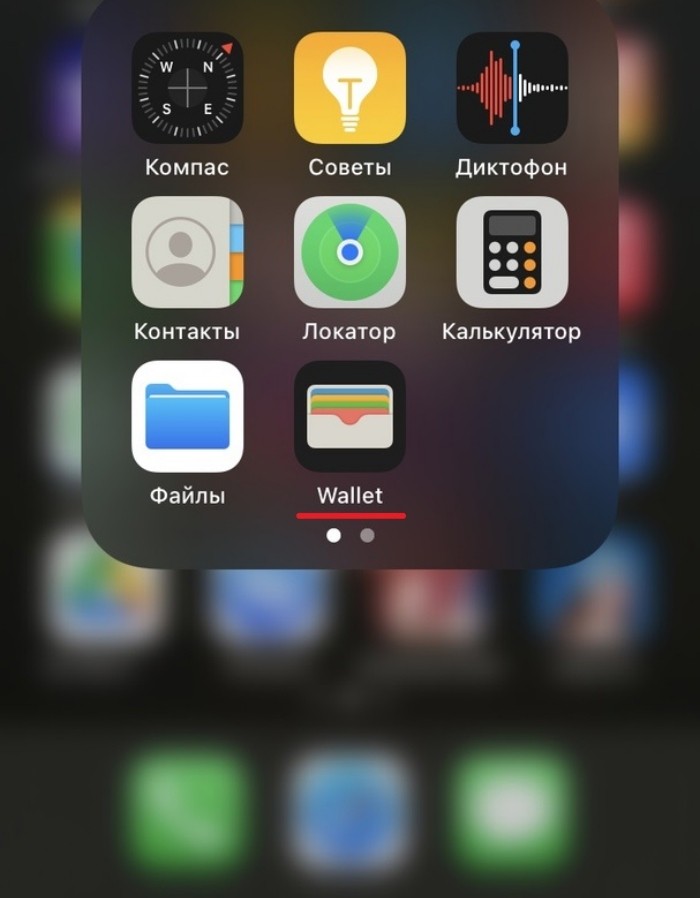
- Войти в Apple Pay. Для этого потребуется приложение Wallet.

Если оно еще не установлено на смартфоне, нужно перейти в магазин приложений App Store и скачать Валет оттуда.
Само приложение выглядит следующим образом:
- Добавить карту в приложение Wallet. Для этого нужно нажать на значок «+», расположенный в правом верхнем углу.
- Добавить сведения о карте. Они буду включать в себя имя владельца, номер Пушкинской карты, срок действия и код безопасности.
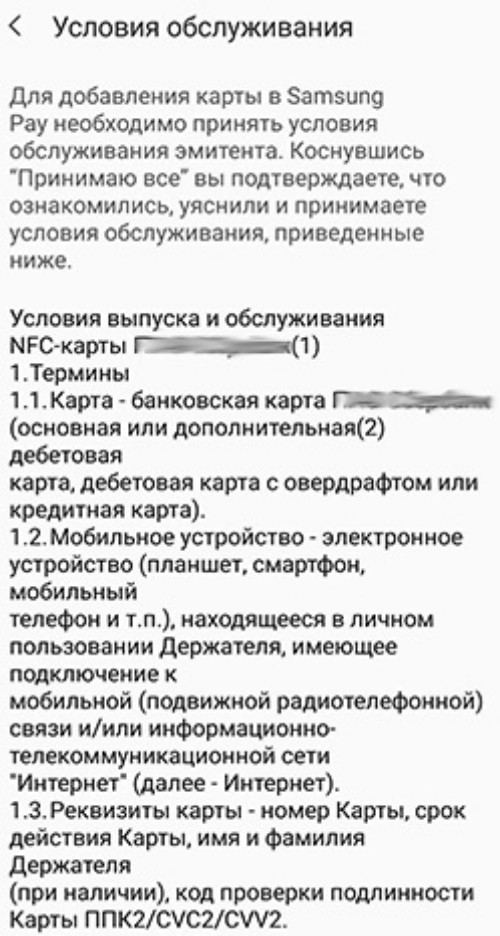
- Принять условия пользования.
После этого карта будет отображаться в Apple Pay и позволит владельцам айфонов расплачиваться ей при покупке билетов.
Как подключить Пушкинскую карту к Samsung Pay
Samsung Pay — это сервис мобильных платежей, который был разработан Samsung Electronics. Он дает возможность проводить платежи с помощью смартфонов и другой техники компании.
Чтобы привязать к нему Пушкинскую карту, требуется скачать приложение Samsung Pay из Google Play или Galaxy Store.
После этого нужно последовательно выполнить следующие шаги:
- На экране главной страницы нужно найти раздел «Банковские карты» и нажать на «+».
- Разрешить приложению снимать фото.
- Отсканировать данные Пушкинской карты, если она выполнена в пластиковом виде с помощью камеры смартфона. Также можно ввести ее данные вручную. Бесконтактные карты добавляются посредством кнопки «Добавить по NFC», после чего ее нужно приложить к задней панели смартфона.
- Принять условия обслуживания.
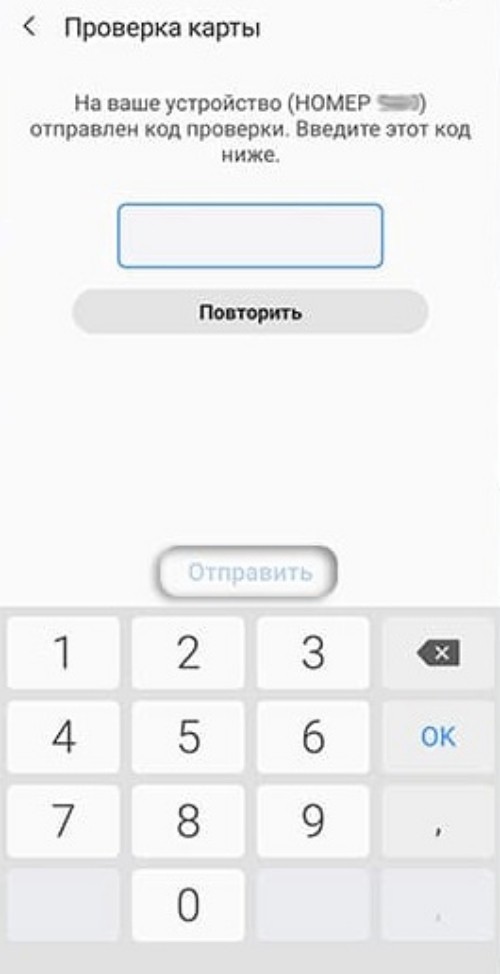
- Чтобы проверить держателя карты банка, нужно нажать на кнопку SMS. На номер телефона, привязанный к банковской карте, должен прийти одноразовый код.
- Ввести присланный код и нажать «Отправить».
- Ввести подпись при помощи пальца или с использованием стилуса. После этого введенные данные нужно сохранить.
Подпись может быть нужна в том случае, если кассир будет сравнивать подпись на карте и на чеке.
После этого карта будет добавлена в устройство.
Можно ли привязать Пушкинскую карту к Сберпэй
SberPay (Сберпей) — это платежная система, предназначенная для онлайн-оплаты покупок через Интернет и мобильное приложение «Сбербанк Онлайн».
СберПэй работает с картами СберБанка на базе платежных систем Visa, Mastercard или «Мир». Однако система SberPay в настоящий момент работает только с картами Сбербанка.
Соответственно, привязать пушкинскую карту к сервису НЕ получится, т.к. Сбербанк не выдает данную карту.
Как оплачивать мероприятия по Пушкинской карте через телефон
Пушкинская карта позволяет оплачивать покупку билетов с помощью смартфона как при онлайн-покупках через интернет, так и офлайн, приобретая билеты в кассах. Карта работает как с физическими платежными терминалами, так и с виртуальными.
В первом случае достаточно открыть карту на смартфоне и приложить к терминалу в кассе, оплачивая покупку как обычной банковской картой.
Во втором случае следует выбрать мероприятие посредством сайта Культура.рф или в приложении «Госуслуги.Культура» и использовать виртуальные реквизиты карты.
Настройка Apple Pay
Чтобы настроить Apple Pay, добавьте дебетовую, кредитную или предоплаченную карту в приложение Wallet на iPhone, Apple Watch или другом совместимом устройстве.
Для использования Apple Pay вам потребуется следующее.
-
1 с последней версией iOS или iPadOS, watchOS или macOS.
- Поддерживаемая карта от работающего с Apple Pay эмитента банковских карт.
- Идентификатор Apple ID, с которым выполнен вход на вашем устройстве Apple.
Узнайте, поддерживается ли Apple Pay в вашей стране или в вашем регионе. Чтобы узнать, совместима ли ваша карта с Apple Pay, обратитесь к ее эмитенту.
Как добавить дебетовую или кредитную карту на iPhone

- Откройте приложение Wallet и нажмите кнопку «Добавить» .
- Нажмите «Дебетовая карта» или «Кредитная карта», чтобы добавить новую карту.
- Нажмите «Ранее добавленные карты», чтобы добавить карту, которую вы использовали ранее.
- Коснитесь «Продолжить».
- Добавьте новую карту, следуя указаниям на экране.
- Подтвердите свои данные в банке или у эмитента. Прежде чем разрешить использование карты в Apple Pay, они могут попросить вас предоставить дополнительные сведения или загрузить приложение.
- Если у вас есть связанное устройство Apple Watch, вы также можете добавить карту на часы.
Чтобы удалить карту с экрана «Ранее добавленные карты», нажмите «Изменить» > кнопку «Удалить» > «Удалить». Затем выберите «Удалить карту», чтобы подтвердить удаление и удалить карту со всех ваших устройств.
Как добавить дебетовую или кредитную карту на Apple Watch
- Откройте приложение Apple Watch на связанном устройстве iPhone.
- Перейдите на вкладку «Мои часы» и нажмите «Wallet и Apple Pay».
- Нажмите «Добавить карту».
- Нажмите «Дебетовая карта» или «Кредитная карта», чтобы добавить новую карту.
- Нажмите «Ранее добавленные карты», чтобы добавить карту, которую вы использовали ранее.
- Коснитесь «Продолжить».
- Добавьте карту, следуя указаниям на экране.
- При необходимости подтвердите свои данные в банке или у эмитента карты. Прежде чем разрешить использование карты в Apple Pay, они могут попросить вас предоставить дополнительные сведения или загрузить приложение.
Как добавить дебетовую или кредитную карту в Apple Pay на Mac или iPad
- Откройте параметры Wallet на своем устройстве.
- На компьютере Mac с Touch ID перейдите в меню «Системные настройки» > «Wallet и Apple Pay».
- На iPad перейдите в «Настройки» > «Wallet и Apple Pay».
- Нажмите «Добавить карту». 3,4
- Добавьте карту, следуя указаниям на экране.
- Подтвердите свои данные в банке или у эмитента. У вас могут запросить дополнительную информацию.
Если на вашей модели Mac нет встроенного датчика Touch ID, вы можете оплачивать покупки с помощью Apple Pay на совместимом устройстве iPhone или Apple Watch. Для этого на iPhone перейдите в меню «Настройки» > «Wallet и Apple Pay» и включите параметр «Оплата на Mac».
Если не удается добавить дебетовую или кредитную карту в Apple Wallet
1. Убедитесь, что вход в iCloud выполнен на всех устройствах. На устройстве iOS необходимо настроить Face ID, Touch ID или пароль. На Apple Watch необходимо задать пароль. Если вы выйдете из iCloud или удалите пароль, то все кредитные, дебетовые, предоплаченные, транспортные карты и удостоверения учащегося будут удалены с этого устройства.
2. Если вам меньше 13 лет, служба Apple Pay будет недоступна и вы не сможете добавить карту в приложение Wallet. Возраст зависит от страны или региона.
3. В континентальном Китае использовать Apple Pay для оплаты на веб-сайтах в Safari можно только на совместимых моделях iPhone и iPad с iOS 11.2 или более поздней версии. В Нидерландах использовать Apple Pay для оплаты на веб-сайтах можно только на совместимых моделях iPhone или iPad.
4. В Италии вы не можете добавлять карты Maestro на устройства iPad или Mac. В Австралии вы не можете добавлять карты eftpos на устройства iPad или Mac. В Нидерландах карты Maestro можно добавлять на все совместимые устройства, кроме компьютеров Mac.
Информация о продуктах, произведенных не компанией Apple, или о независимых веб-сайтах, неподконтрольных и не тестируемых компанией Apple, не носит рекомендательного или одобрительного характера. Компания Apple не несет никакой ответственности за выбор, функциональность и использование веб-сайтов или продукции сторонних производителей. Компания Apple также не несет ответственности за точность или достоверность данных, размещенных на веб-сайтах сторонних производителей. Обратитесь к поставщику за дополнительной информацией.
Как можно оплачивать Пушкинской картой через телефон – пошаговая инструкция
Пушкинская карта представляет собой особый платежный инструмент, который обладает определенными ограничениями и особенностями применения. Однако, несмотря на это, она является обыкновенной дебетовой банковской карточкой. Потому этот инструмент можно добавить в платежное приложение и использовать для бесконтактной оплаты. При этом далеко не каждому известно, как можно оплачивать Пушкинской картой через телефон.
Зачем привязывать карту к телефону
Пушкинская карта представляет собой государственный проект Министерства Культуры и Министерства цифрового развития РФ. Он реализован на основе работы «Почта Банк». Этот платежный инструмент выдается молодым людям возрастом 14-22 лет. При этом на счету присутствует 3000 рублей.
Этот платежный инструмент выпускают в пластиковом или виртуальном формате. Вне зависимости от этого его можно добавить в смартфон для более удобного применения. Для этого требуется знать реквизиты. Они написаны на пластике. Если речь идет о виртуальном формате, данные можно узнать из приложения Госуслуги.Культура.
Аналогичным образом можно осуществлять онлайн-оплату. Привязанная карточка будет включать номер, период действия, имя пользователя и код CVV, который требуется для оплаты. Благодаря этому обладателю платежного инструмента не потребуется каждый раз вносить нужную информацию.

Использование приложений
Для применения Пушкинской карты можно использовать различные приложения, установленные на смартфоне. Выбор конкретной программы зависит от установленной операционной системы.
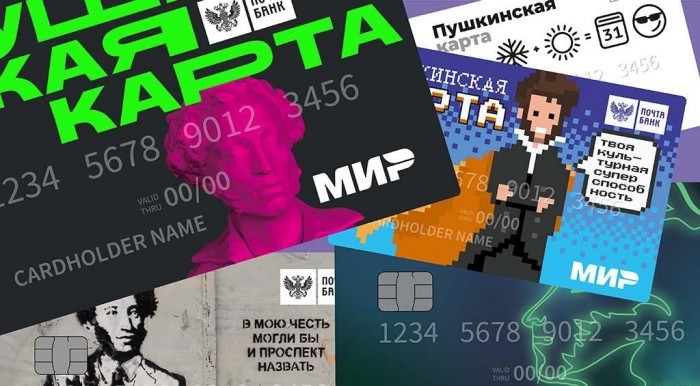
Google Pay
Эта система электронных платежей от компании Google дает возможность добавлять банковские карты для совершения быстрой оплаты. Возможность привязать Пушкинскую карту к ресурсу появилась осенью 2021 года. Для этого рекомендуется сделать следующее:
- Открыть программу Госуслуги.Культура. Она должна быть установлена на смартфоне.
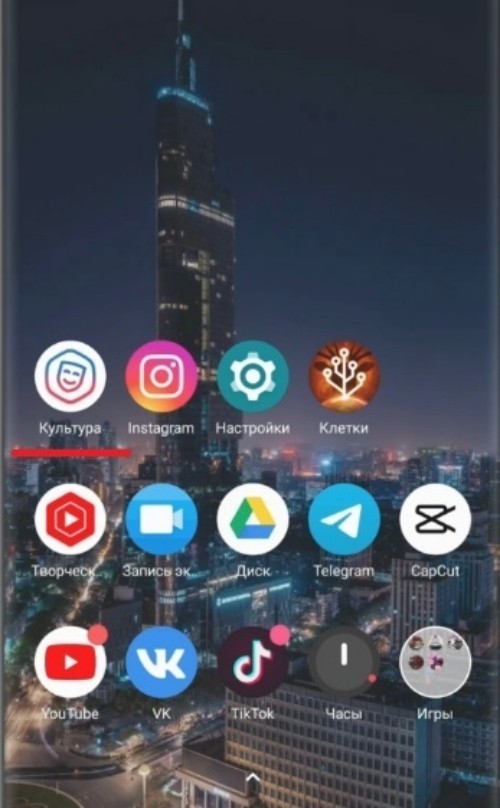
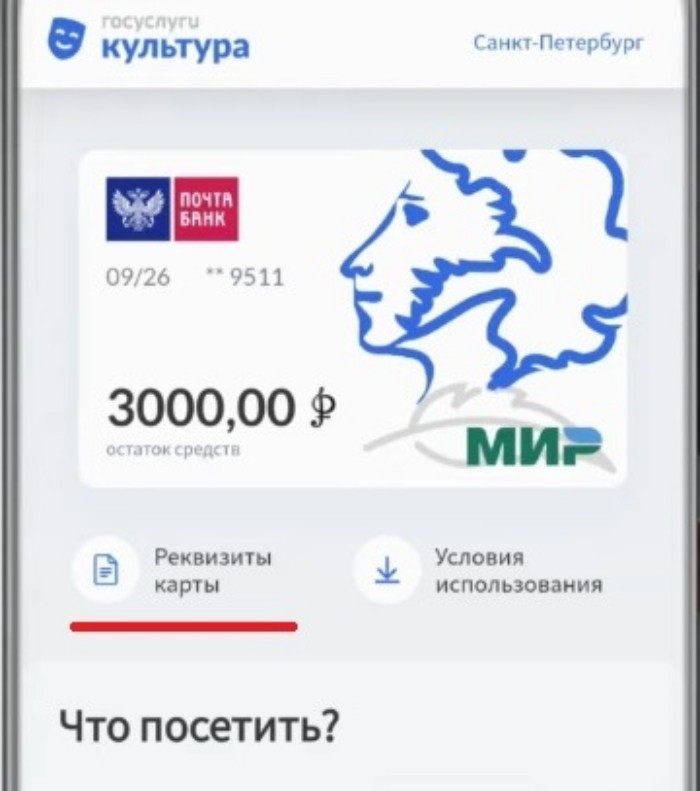
- Зайти в раздел реквизитов. Это требуется для прикрепления платежного инструмента к сервису и использования ее для оплаты билетов на разные мероприятия.
- Зайти в фирменный магазин приложений Play Market.
- Найти при помощи поисковой системы Google Pay и поставить на смартфон. Это требуется делать в том случае, если система не была подключена.
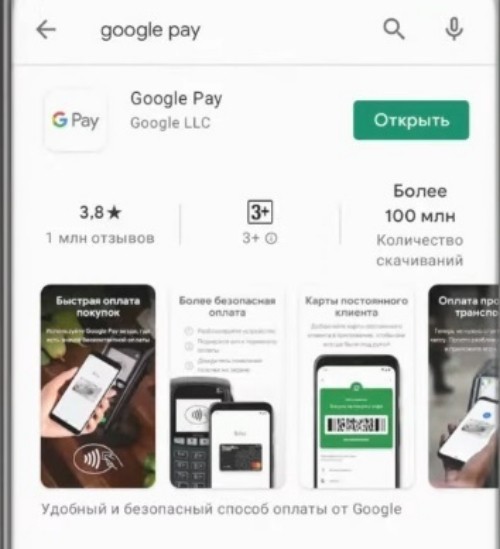
- Зайти в Google Pay, выбрать раздел «Добавить карту».

- Найти вариант «Кредитная или дебетовая карта».

- Нажать на «+» и ввести данные карточки. Тут потребуется внести информацию о номере, сроке действия, имени обладателя. Также необходимо указать адрес проживания, индекс и номер мобильного телефона. При наличии пластика эта информация может считываться автоматически. Для этого на нее достаточно навести камеру.

После выполнения указанных действий Пушкинская карта привяжется к профилю и появится в доступе для оплаты в местах, подключенных к программе.
Apple Pay
Чтобы добавить карточку в это приложение, которое работает на айфонах, нужно предварительно узнать ее реквизиты. Это удастся сделать при помощи программы Госуслуги.Культура.
Для этого рекомендуется сделать следующее:
- Зайти в Apple Pay. Для этого стоит применять приложение Wallet. Если программы на смартфоне нет, требуется зайти в App Store и скачать ее.
- Добавить платежный инструмент в приложение Wallet. Для этого рекомендуется нажать на знак «+», который находится в правом верхнем углу.
- Внести нужную информацию. При этом требуется указать имя обладателя, номер, период действия и код безопасности.

- Согласиться с условиями использования.
После выполнения указанных действий карточка будет отражаться в Apple Pay. Это даст возможность обладателям айфона использовать платежный инструмент для покупки билетов.
Samsung Pay
Этот сервис мобильных платежей придуман компанией Samsung Electronics. Он дает возможность совершать оплаты при помощи смартфонов и других девайсов компании. Для привязки Пушкинской карты нужно скачать приложение Samsung Pay. Это удастся сделать в Google Play или Galaxy Store.
После этого требуется выполнить следующее:
- Зайти в раздел «Банковские карты» и нажать на «+».
- Разрешить программе снимать фото.

- Отсканировать данные. Это можно сделать камерой смартфона при наличии пластика. Также можно ввести реквизиты ручным способом. Бесконтактные форматы добавляют при помощи пункта «Добавить по NFC». Для этого их прикладывают к задней панели телефона.
- Согласиться с условиями обслуживания.
- Нажать на кнопку SMS. На телефонный номер, который привязан к карточке, придет одноразовый код.
- Ввести код и нажать «Отправить».
- Ввести подпись. Это можно сделать пальцем или стилусом.
Как использовать телефон для оплаты
Приложение представляет собой уникальный инструмент для покупки билетов на мероприятия. Для использования карточки рекомендуется сделать следующее:
- Зайти в приложение и найти внизу меню.
- Отыскать кнопку «Карта» с указателем.
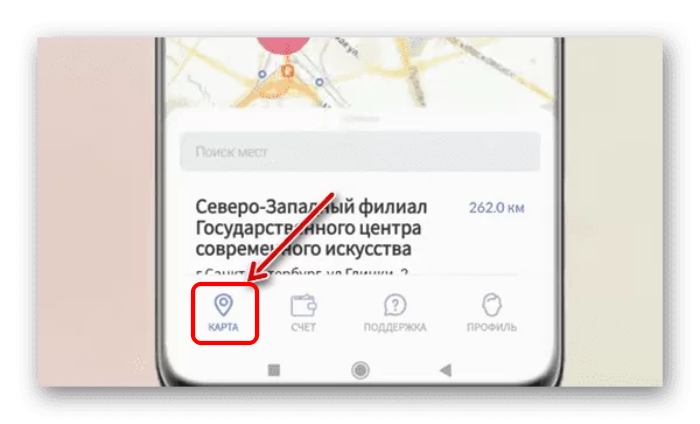
- Если был разрешен доступ к местоположению, появится виртуальная карта города. На ней нужно найти интересующее мероприятие.
- В приложении откроется виртуальная страница. Там можно купить билет.

- В форму оплаты ввести реквизиты и продолжить покупку.
Покупать билеты можно не только в своем городе. Их допустимо приобретать на представления, которые проходят в других регионах. Если поездка подходит, стоит найти нужное мероприятие и купить билет. При этом появится уведомление, что за любые махинации с карточкой ее обладатель может лишиться платежного средства.
Пушкинская карта представляет собой эффективный инструмент, который позволяет совершать оплату билетов на различные мероприятия. Для большего удобства применения ее можно добавить в свой смартфон.