Настройка сетевого маршрутизатора Mwlogin через телефон mercusys n300
Чтобы получить доступ к каждому маршрутизатору Mercusys (например, Halo S3, MW300RE или MW305R), вам потребуется IP-адрес вашего маршрутизатора, имя пользователя и пароль маршрутизатора. Вы можете найти эту информацию в руководствах по эксплуатации маршрутизаторов Mercusys. Но если у вас нет руководства для вашего маршрутизатора или вы не хотите читать все руководство целиком, чтобы найти информацию для входа по умолчанию, вы можете воспользоваться приведенным ниже кратким руководством.
Руководство по входу в систему маршрутизатора Mercusys
- Откройте интернет-браузер (например, Chrome, Firefox, Opera или Internet Explorer)
- Введите 192.168.1.1 (наиболее распространенный IP-адрес маршрутизаторов Mercusys) в адресной строке веб-браузера, чтобы получить доступ к пользовательскому веб-интерфейсу маршрутизатора.
- Вы должны увидеть 2 текстовых поля, в которые можно ввести имя пользователя и пароль.
- Проверьте нижнюю часть маршрутизатора. Там вы найдете свои учетные данные для входа. Если нет, то посмотрите руководство вашего роутера.
- Введите имя пользователя и пароль, нажмите «Ввод», и теперь вы должны увидеть панель управления вашего маршрутизатора.
Если вышеуказанные учетные данные не работают, попробуйте этот метод
Если эти шаги не помогли вам и вы по-прежнему не можете войти в свой маршрутизатор, есть другой способ. Вы знаете название модели/идентификатор вашего маршрутизатора Mercusys? Здорово! Просто выберите свое устройство в поле ниже, и вы будете перенаправлены к нашему руководству специально для вашего устройства, которое включает руководство пользователя.
Какая у вас модель?
IP-адреса входа по умолчанию для моего маршрутизатора Mercusys
Иногда вам нужен IP-адрес веб-интерфейса маршрутизатора, чтобы изменить настройки безопасности. Большинство людей не знают IP-адрес своего маршрутизатора. В большинстве случаев вы найдете этот IP-адрес на нижней или задней панели маршрутизатора. Но если вы не можете найти этот IP-адрес на своем маршрутизаторе или в руководстве пользователя, вы можете попробовать несколько способов получить маршрутизатор I. В списке ниже мы перечислили все известные IP-адреса маршрутизатора производителя Mercusys.
Список руководств по маршрутизаторам Mercusys
Ни один из вышеперечисленных методов мне не помог!
Все, что вам нужно сделать, это перезагрузить модем. Это можно легко сделать, нажав кнопку сброса на задней или нижней панели маршрутизатора. Если вы будете удерживать эту маленькую кнопку примерно 20 секунд (возможно, вам придется использовать зубочистку), ваш модем вернется к заводским настройкам. Что вам нужно иметь в виду, так это то, что при сбросе модема вы потеряете подключение к сети. Поэтому лучше воспользоваться помощью эксперта в этом отношении. Примечание. Если у вас недостаточно информации, настоятельно рекомендуется обратиться за помощью к человеку, который обладает всеми знаниями по этой теме.
В этой статье объясняется, как использовать маршрутизатор MERCUSYS в качестве точки доступа. Основной маршрутизатор будет подключен к маршрутизатору MERCUSYS через порт LAN (как показано ниже). Порт WAN не используется для этой конфигурации.

Подключите компьютер ко второму порту LAN на маршрутизаторе MERCUSYS с помощью кабеля Ethernet. Войдите в веб-интерфейс MERCUSYS с помощью IP-адреса, указанного на наклейке в нижней части маршрутизатора MERCUSYS (см. ссылку ниже для получения помощи):
Примечание. Хотя это и возможно, не рекомендуется выполнять этот процесс через Wi-Fi.
Перейдите в раздел Сеть>Настройки локальной сети в боковом меню, выберите Вручную и измените IP-адрес локальной сети вашего маршрутизатора MERCUSYS N на IP-адрес в том же сегменте основного маршрутизатора. Этот IP-адрес должен находиться за пределами диапазона DHCP основного маршрутизатора.
Пример. Если ваш DHCP — 192.168.2.100 — 192.168.2.199, вы можете установить IP-адрес 192.168.2.11

Перейдите в Wireless>Host Network и настройте SSID (имя сети) и пароль. Выберите Сохранить.

Перейдите в раздел Сеть>DHCP-сервер, выключите DHCP-сервер, нажмите Сохранить.

Используйте кабель Ethernet для подключения основного маршрутизатора к маршрутизатору MERCUSYS через их порты LAN (можно использовать любые порты LAN). Все другие порты LAN на вашем маршрутизаторе MERCUSYS теперь будут предоставлять устройствам доступ в Интернет. Кроме того, теперь любое устройство Wi-Fi может получить доступ к Интернету через маршрутизатор MERCUSYS, используя SSID и пароль, установленные на предыдущих шагах.
Чтобы узнать больше о каждой функции и конфигурации, перейдите в Центр поддержки, чтобы загрузить руководство по вашему продукту.
Хотя большинство людей не беспокоятся о настройках своего беспроводного маршрутизатора, полезно знать шаги входа в маршрутизатор Mercusys.Они помогут вам получить доступ к панели администратора маршрутизатора и изменить настройки маршрутизатора, что сделает вашу домашнюю беспроводную сеть намного более безопасной.
В этой статье объясняется, как войти в маршрутизатор Mercusys и изменить такие настройки, как пароль беспроводной сети и SSID (имя беспроводной сети).
Теперь давайте узнаем, как работают маршрутизаторы Mercusys, войдя в систему с помощью нашего пошагового руководства.
Перед входом в маршрутизатор Mercusys
Процедура входа в систему маршрутизатора Mercusys довольно проста и понятна. Однако, чтобы избежать некоторых проблем и успешно войти в систему, нам нужно сначала что-то сделать.
1. Подключите ваше устройство к сети
Обычно мы входим в наш маршрутизатор Mercusys с помощью браузера, установленного на планшете, смартфоне или компьютере. Как правило, только те устройства, которые уже подключены к сети, могут войти в панель администратора маршрутизатора. Устройства вне сети не могут подключиться. Поэтому, в зависимости от используемого устройства, подключайтесь к сети с помощью кабеля Ethernet или соединения Wi-Fi.
2. Подготовьте IP-адрес маршрутизатора, имя пользователя и пароль
Пошаговая инструкция входа в маршрутизатор Mercusys
Теперь, когда у нас все готово, мы можем шаг за шагом войти в маршрутизатор.
ШАГ 1. Запустите веб-браузер
Поскольку мы используем веб-браузер для доступа к странице конфигурации Mercusys, возьмите устройство (компьютер, планшет или смартфон), подключенное к сети, и запустите любой из установленных там браузеров.
ШАГ 3. Введите данные для входа в Mercusys по умолчанию
Как мы уже говорили ранее, имя пользователя и пароль по умолчанию — admin.
Введите эти данные для входа, если они не были изменены ранее. В противном случае войдите в систему с помощью созданных вами пользовательских.
Нажмите кнопку ВХОД.
Одним важным моментом здесь является то, что если вы ранее меняли имя пользователя и пароль и не можете их вспомнить сейчас, вы можете сбросить настройки маршрутизатора до заводских, а затем войти с настройками по умолчанию позже.
ШАГ 4. Вы вошли в систему
Теперь вы должны увидеть страницу администрирования маршрутизатора Mercusys. Если вы посмотрите на все настройки, которые вы можете изменить, вы увидите, что вы можете изменить имя и пароль беспроводной сети, настроить гостевую сеть или родительский контроль, обновить прошивку маршрутизатора и т. д.
Прежде чем вносить какие-либо изменения, запишите, что вы делаете, или сделайте резервную копию текущих настроек маршрутизатора, чтобы вы могли использовать ее, если что-то пойдет не так.
Проблемы со входом и способы их устранения
Время от времени по какой-либо причине вход в систему через маршрутизатор Mercusys может быть неудачным. В этом случае обязательно проверьте следующее:
Маршрутизатор Mercusys — базовая безопасность
Изменить пароль для входа в маршрутизатор
Первым делом нужно изменить пароль администратора маршрутизатора. Это всего лишь одна из рекомендуемых мер безопасности, которые повысят общую безопасность вашей сети.
Чтобы изменить его, войдите в маршрутизатор, затем выберите «Инструменты» и нажмите «Изменить пароль для входа».

Теперь вы можете изменить имя пользователя и пароль маршрутизатора по умолчанию. Просто введите свой старый пароль администратора, а затем введите новый пользовательский пароль в поля «Новый пароль» и «Подтвердите новый пароль». Нажмите кнопку «Сохранить» и попробуйте войти в свой маршрутизатор с новым паролем. Настоятельно рекомендуется сохранить новый пароль где-нибудь для дальнейшего использования. Однако, если вы потеряете его, вы сможете снова войти в систему после сброса настроек маршрутизатора. После этого вы сможете войти в систему, используя данные для входа по умолчанию.
Измените имя сети и пароль беспроводной сети
Выберите Беспроводная связь в меню, чтобы изменить имя сети и пароль.
Сетевое имя по умолчанию обычно MERCUSYS_XXXX. Это одна из причин, почему вам нужно изменить его как можно скорее. Когда кто-то знает марку или модель вашего маршрутизатора, он или она может легко найти необходимые данные для входа и получить доступ к конфигурации вашего маршрутизатора без вашего разрешения.
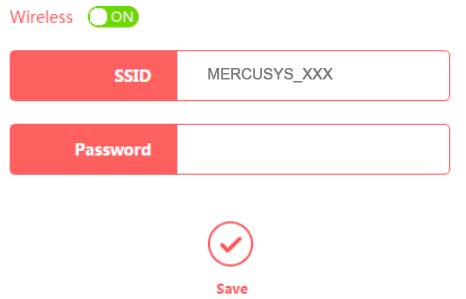
Имя сети можно изменить в поле SSID.
И в качестве пароля сначала выберите WPA2-PSK/WPA-PSK, после чего вы сможете ввести пароль для своей беспроводной сети. Не забудьте создать надежный пароль, состоящий из цифр, букв и специальных символов.
Ни при каких обстоятельствах не выбирайте Без защиты.
Всего эти три изменения значительно повысят безопасность вашей домашней беспроводной сети.
Сброс настроек маршрутизатора Mercusys
Сброс настроек маршрутизатора до заводских — это хороший способ исправить некоторые проблемы с сетью или когда вы забыли данные для входа в маршрутизатор Mercusys и т. п.
Чтобы восстановить заводские настройки маршрутизатора, вам нужно найти кнопку сброса на задней панели маршрутизатора. Нажмите на нее ручкой или скрепкой и удерживайте в течение 5-10 секунд. Когда индикаторы на маршрутизаторе начнут быстро мигать, отпустите кнопку сброса. Подождите, пока маршрутизатор снова загрузится, и попробуйте войти с именем пользователя и паролем по умолчанию.

Привет, меня зовут Дэвид. Я работаю инженером по беспроводным сетям и сетевым администратором уже 15 лет. Во время учебы я также работал выездным техником интернет-провайдера — тогда я встретил Джереми.
У меня есть степень бакалавра сетевой инженерии и степень магистра компьютерных наук и инженерии. Я также являюсь сертифицированным поставщиком услуг Cisco.
В своей профессиональной карьере я работал с производителями маршрутизаторов/модемов и интернет-провайдерами. Мне нравится думать, что я хорошо объясняю проблемы, связанные с сетью, простыми словами. Это именно то, что я делаю на этом веб-сайте — я делаю простые и понятные руководства по установке, настройке и устранению неполадок вашего сетевого оборудования. Я также просматриваю новое сетевое оборудование — модемы, шлюзы, коммутаторы, маршрутизаторы, удлинители, ячеистые системы, кабели и т. д.
Моя цель – помочь обычным пользователям решить их повседневные проблемы с сетью, обучить их и сделать так, чтобы они меньше боялись своего оборудования. В моих статьях вы можете найти советы о том, на что обращать внимание при покупке нового сетевого оборудования и как изменить настройки сети, чтобы получить максимальную отдачу от Wi-Fi.
Поскольку моя работа тесно связана с компьютерами, серверами и другим сетевым оборудованием, мне нравится проводить большую часть свободного времени на открытом воздухе. Когда я хочу выпустить пар, я люблю кататься на велосипеде. Я также люблю походы и плавание. Когда мне нужно успокоиться и привести мысли в порядок, я иду на рыбалку.
Подключите кабель маршрутизатора к ноутбуку или компьютеру. В качестве альтернативы используйте свою беспроводную сеть.
Рекомендация. При настройке маршрутизатора Mercury лучше всего использовать проводное соединение. Это позволяет избежать риска внезапного выхода из системы при сохранении изменений.
Справка по маршрутизаторам Mercury
Если вы не можете войти в свой маршрутизатор, вероятно, вы вводите неправильное имя пользователя или пароль. Не забудьте записать оба значения после их изменения.
- Забыли пароль для входа? Попробуйте жестко сбросить логин роутера. Для этого нажмите и удерживайте маленькую черную кнопку на задней панели маршрутизатора около 10 секунд. Это вернет маршрутизатор к заводским настройкам.
- Страница входа в маршрутизатор не загружается? Если страница входа не загружается, убедитесь, что используемое вами устройство подключено к сети Wi-Fi. Вам также необходимо проверить, установлен ли неверный IP-адрес маршрутизатора в качестве адреса по умолчанию.
- Иногда страницы могут иметь проблемы с загрузкой или скоростью. В этом случае ваша сеть, вероятно, использует другой IP-адрес. В этом случае обратитесь к нашему списку маршрутизаторов IP-адресов и найдите правильный адрес. Если вам нужна помощь, ознакомьтесь с нашим руководством о том, как узнать IP-адрес вашего маршрутизатора.
Часто задаваемые вопросы о брендах
Большинство маршрутизаторов Mercury имеют имя пользователя по умолчанию admin и пароль по умолчанию admin
2. Какой пароль по умолчанию для маршрутизатора Mercury?
Большинство маршрутизаторов Mercury имеют пароль по умолчанию admin
3. Какой IP-адрес по умолчанию у маршрутизатора Mercury?
Большинство маршрутизаторов Mercury используют 192.168.1.1 в качестве IP-адреса по умолчанию
4. Как войти в роутер Mercury?
Сначала введите IP-адрес маршрутизатора в адресной строке браузера, затем введите имя пользователя и пароль маршрутизатора, а затем нажмите OK или ВХОД.
Выше приведены наиболее вероятные учетные данные по умолчанию.
5. Как устранить неполадки с маршрутизатором Mercury?
Сначала проверьте, подключен ли кабель WAN к правильному порту маршрутизатора, помеченному как «WAN». Затем проверьте, подключены ли вы с помощью сети Wi-Fi или кабеля локальной сети, подключенного к порту маршрутизатора с маркировкой LAN.
6. Как сбросить пароль для входа в роутер Mercury?
Сброс пароля администратора большинства маршрутизаторов Mercury выполняется просто и требует нажатия кнопки сброса, расположенной на самом маршрутизаторе, в течение 5–10 секунд.
Настраиваем роутер Mercusys любая модель + видео
Mercusys
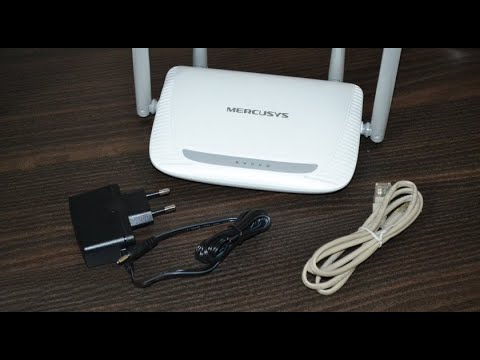
Покупая передатчик wi-fi сигнала, необходимо знать, как провести ряд операций по корректной передаче интернета. В этом случае поможет точная инструкция, как настроить роутер mercusys – дадим подробное описание всех необходимых действий.
Подключение и вход в настройки роутера
Первостепенный шаг, с которого начинается вся настройка роутера mercusys n300 или любой другой модели – это непосредственно вход в соответствующий раздел. Для этих целей может быть использован один из следующих портов:
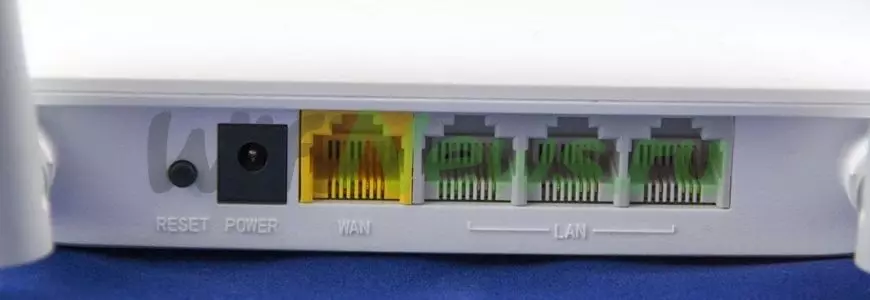
- WAN– в этот разъем вводят кабель провайдера;
- LAN порт– этих портов чаще всего несколько и они служат для включения разных видов гаджетов и дополнительных устройств, таких как камеры видеонаблюдения и прочее.
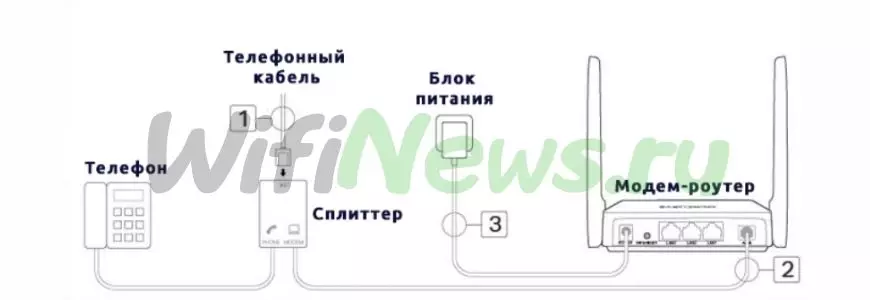
Из описания и классификации портов очевидно, что в разъем WAN подсоединяется кабель провайдера, тогда как другие разъемы подключают те устройства, которые будут использованы в дальнейшем. Важно также включить кнопку Power, которая обеспечивает необходимое питание устройства.
ADSL-модемы подключаются по телефонному кабелю через DSL-порт. В этом случае может понадобиться сплиттер, если планируется подключение не только интернета таким способом, но и одновременно телефона.
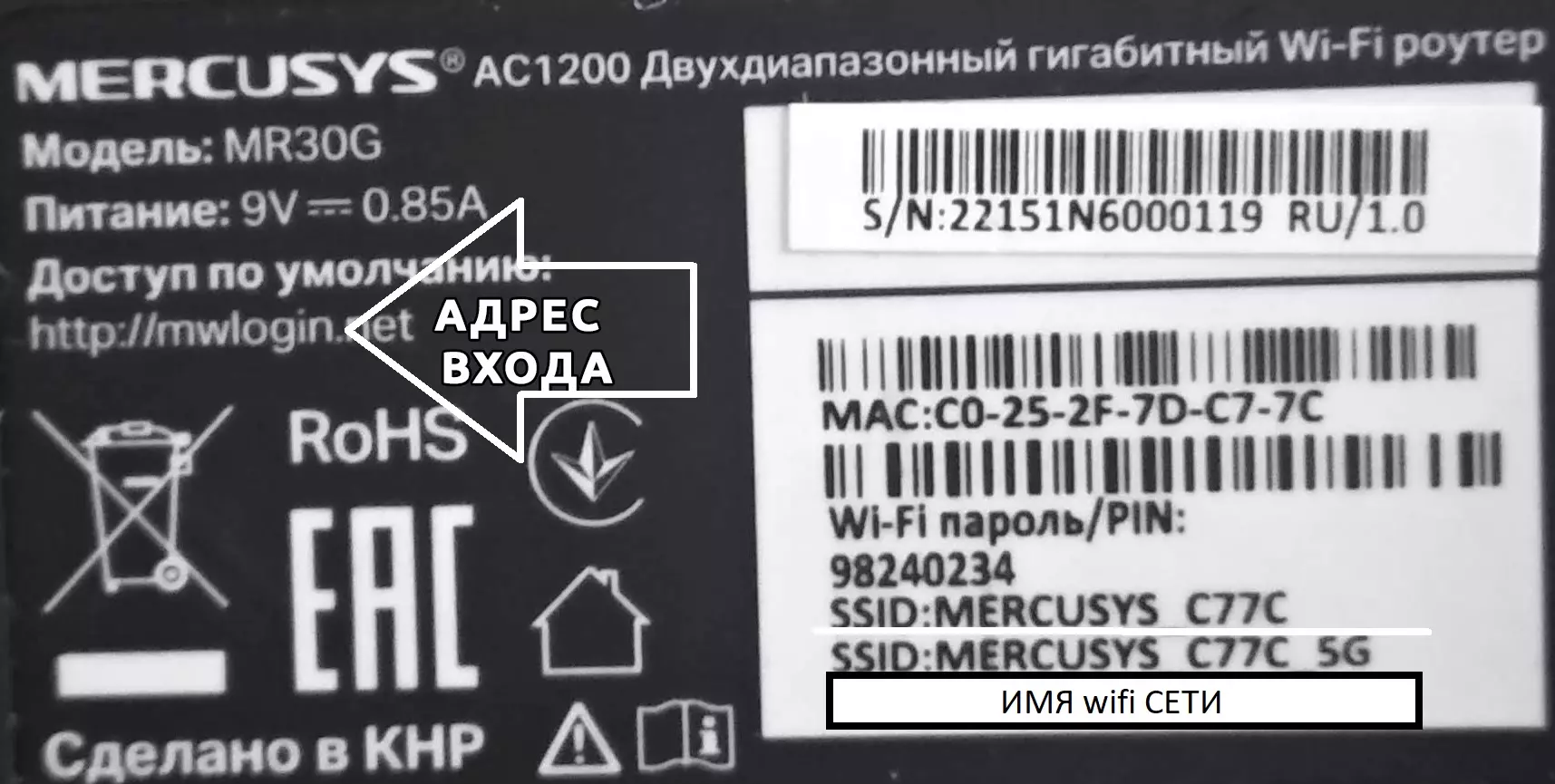
Еще один вариант, как осуществить подключение роутера mercusys — это использование wi-fi. Для этого потребуется ввести логин и пароль, или так называемые SSID и PIN от wi-fi сети, которые указаны на этикетке корпуса устройства. В этом случае важно обратить внимание, что сеть может работать на двух частотах – более низкой в 2,4 ГГц и более качественной и скоростной в 5 ГГц.
Быстрая настройка wi-fi и интернета
Чтобы осуществить все необходимые настройки при всех типах подключения к интернету, следует выполнить такие действия:
- новые модели Меркусис не требуют введения login, в отличие от более ранних. Сразу переходим по адресу http://mwlogin.net/;
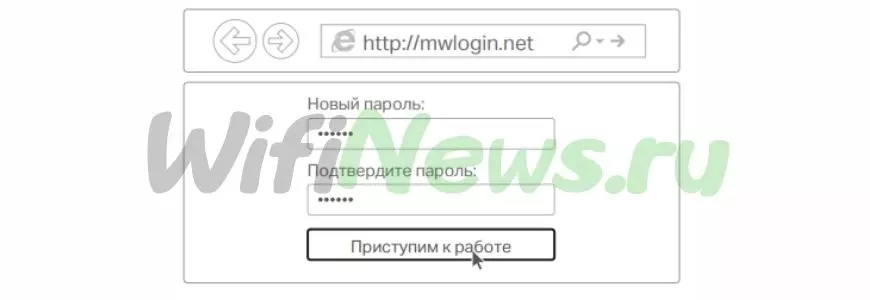
- второй шаг – это создание пароля и повторное его ведение. Здесь можно использовать все необходимые символы и буквы, как правило из верхнего и нижнего регистра вместе со специальными знаками. Важно сохранить пароль для исключения его потери;
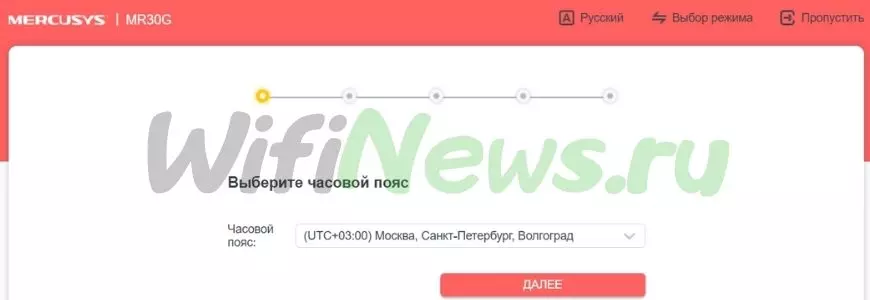
- выбрать часовой пояс, язык и необходимый режим работы. Иногда требуется выбор типа подключения вручную – иногда этот шаг выглядит так как автоматизированный;
- создать имя вай-фая и придумать подходящий пароль – в этом случае создается 2 сети с разной частотой вещания – 2,24 и 5 ГГц;
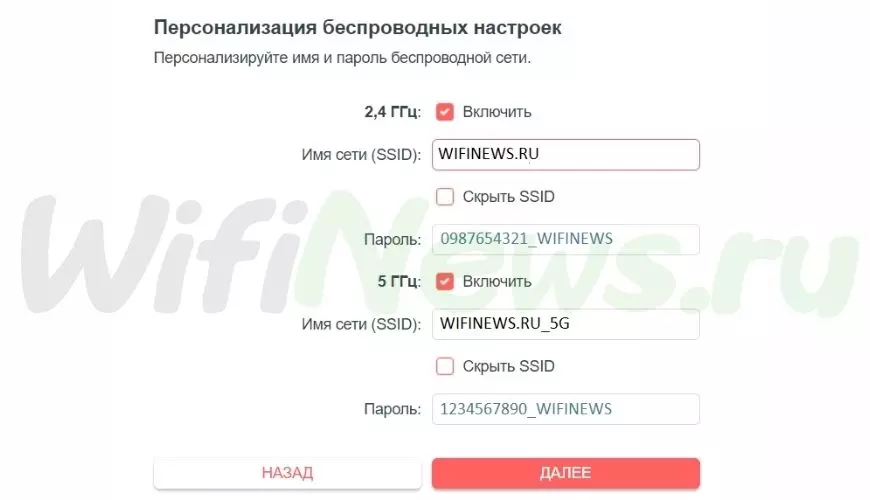
- после введения этих данных по умолчанию появится весь объем сведений о конфигурации. В этом случае все, что остается сделать пользователю – при беспроводном коннектинге переподключиться к новой сети wi-fi;
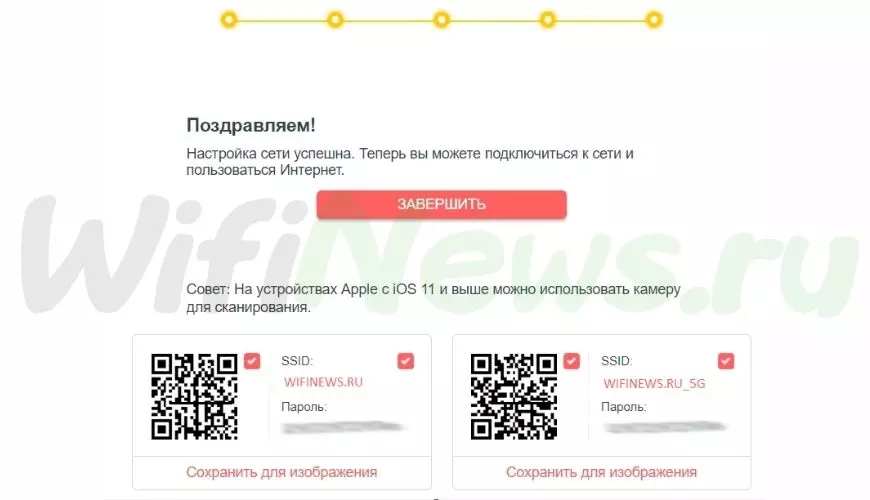
- на финальном этапе появляется QR-код, который позволяет максимально быстро подключиться к сети.
Режим работы (точка доступа, WISP, усилитель)


Некоторые модели Меркусис не дают возможность пользователям выбрать определенный режим работы, но эта функция предусмотрена на модели n300 и некоторых других. Чтобы убедиться, что пользователь может использовать эту функцию, необходимо зайти в «Доп настройки», и выбрать здесь подраздел «Рабочий режим». В преобладающем большинстве случаев доступно:
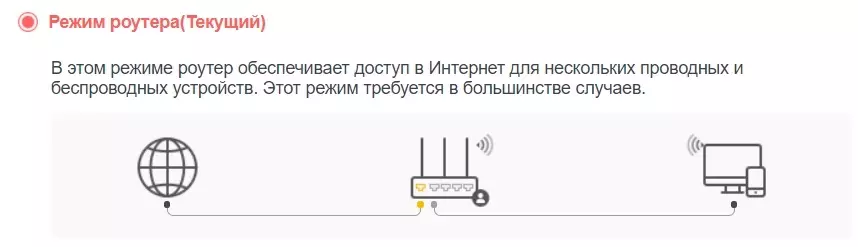
- стандартный «Режим роутера»;
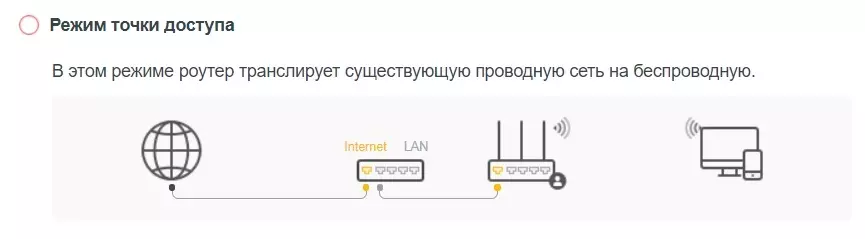
- работа «Точки доступа». В этом случае можно увеличить зону покрытия – нужно только воспользоваться кабелем для дополнительного подсоединения;
- усилитель или так называемый Повторитель также позволяет расширить зону покрытия;
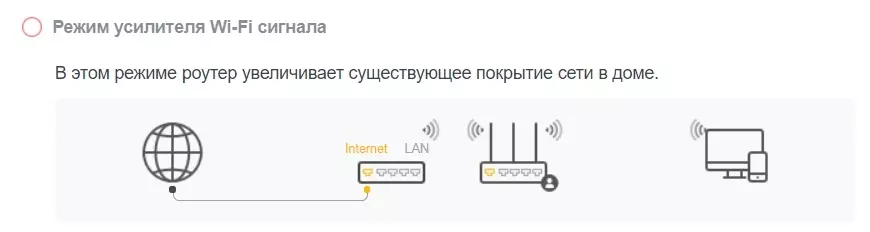
- WISP – в этом случае доступ к основной сети осуществляется через wi-fi, который прописывается в договоре с клиентом от поставщика услуги. Чаще всего эта методика применяется там, где есть большая территория но нет больших технологических возможностей.
Ручная настройка
Такая настройка требует следующих действий:
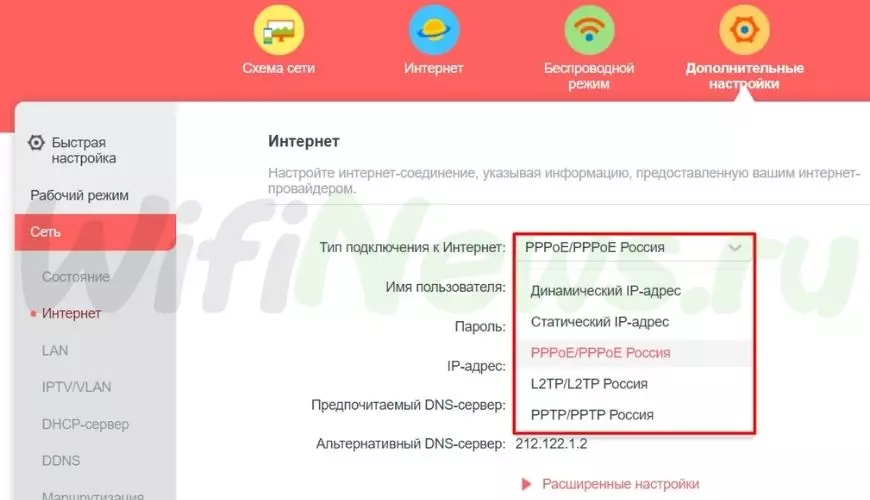
- зайти в «Сеть» и выбрать «Тип подключения»;
- ввести данные, которые были выданы в договоре – то есть mwlogin и пароль;
- в ситуации, когда сеть работает с перебоями, может потребоваться процесс нормализации. В этом случае допустимо изменять параметры MTU – ну это крайняя мера, которую чаще всего удается избежать, если сеть работает корректно.
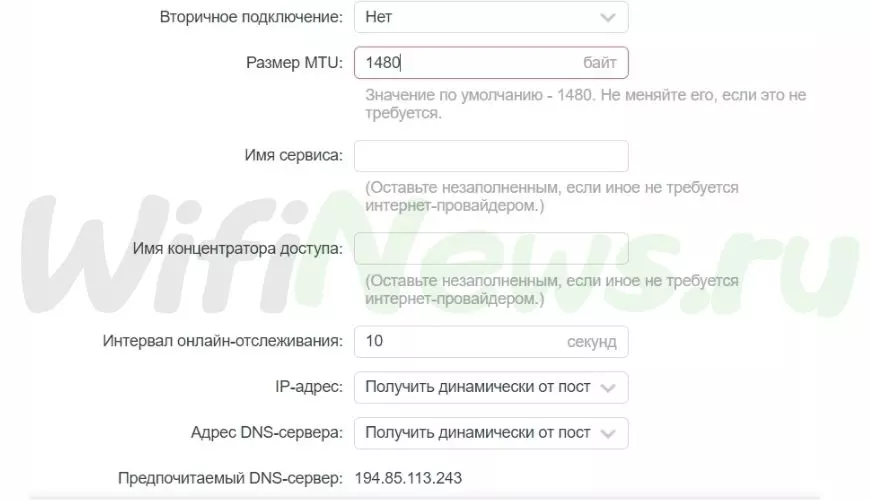
Локальный IP
Для локального IP адреса можно выполнить такие действия, как просмотр и изменения. Все они осуществляются в разделе LAN. В этом случае меняются размеры DHCP.
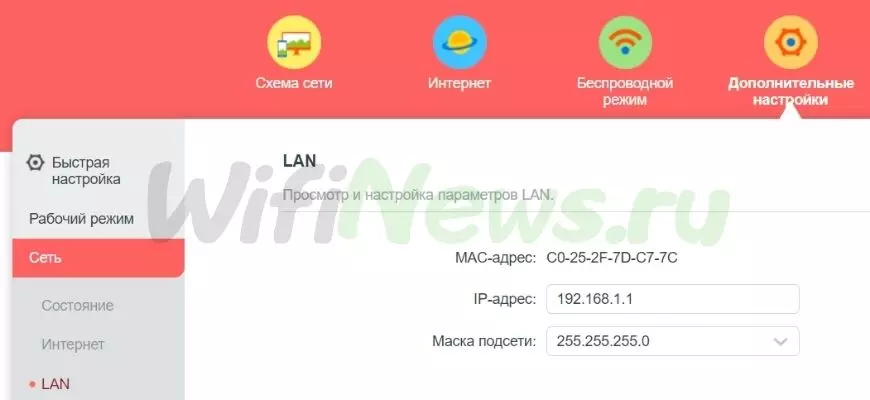
DHCP и статические локальные IP
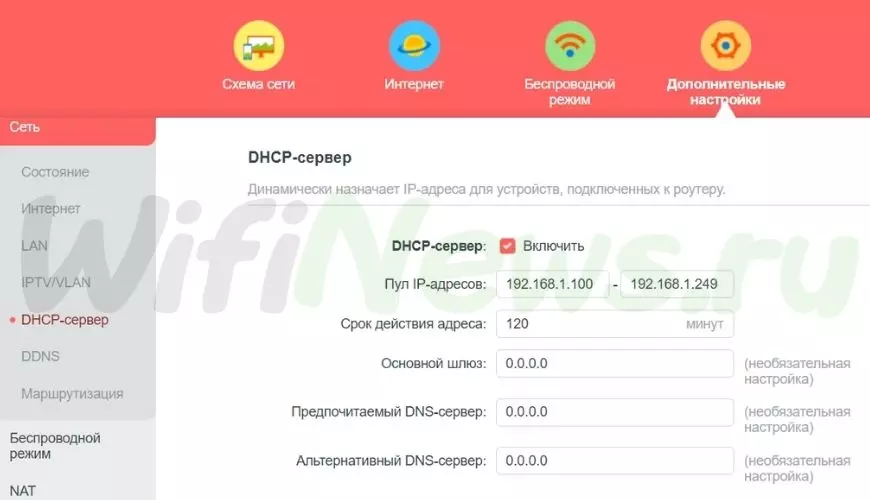
В ситуации, когда пользователь меняет айпи-адрес, он в обязательном порядке должен сменить пул IP-адресов. Все эти действия осуществляются через http://mwlogin.net.
Для этого в «Дополнительных настройках» необходимо выбрать DHCP-сервер.
Здесь можно зарезервировать необходимой IP-адрес для подходящего гаджета. Чтобы это выполнить, необходимо раскрыть список, нажимая на плюс, и в выпадающем перечне указать устройство и ввести подходящий IP-адрес. Мой личный пример ДНС от Гугла: 8.8.8.8 и 8.8.4.4.
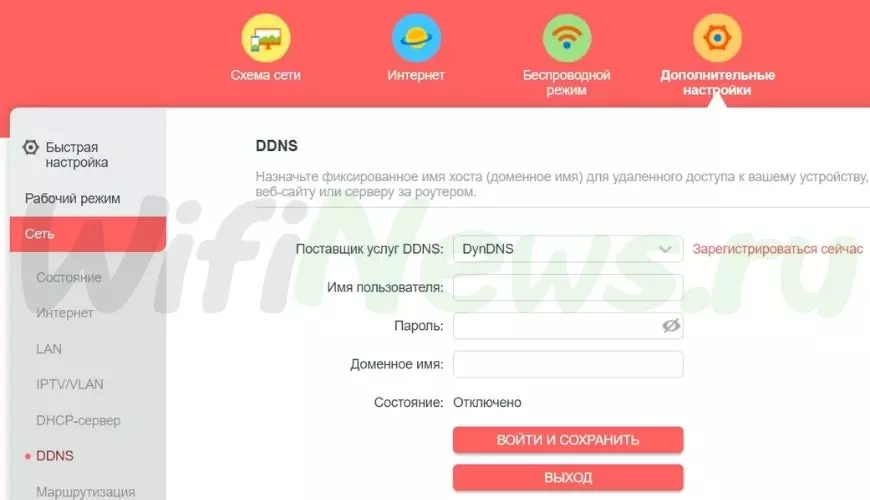
Меркусис – это бюджетная модель, поэтому на сайте http://mwlogin.net указана информация о том, что он поддерживает только – DynDNS, а также NO-IP.
Именно поэтому, чтобы подобрать один из этих вариантов, необходимо зайти на сайт соответствующего сервиса. Пройти здесь авторизацию, указывая имя сети и имя пользователя. После этого пользователю будет доступно создание любого типа DDNS. После того, как это будет выполнено, следует:
- зайти в «Сеть DDNS»;
- использовать mwlogin– это так называемое имя пользователя, создаваемое во время регистрационного процесса. После этого указывается пароль;
- открыть раздел «Доменное имя». Выделить или вести тот DDNS, который был вписан во время регистрации;
- тапнуть кнопку «Войти и сохранить».
Маршрутизация
Статическая маршрутизация может быть реализована при наличии 2 маршрутизаторов. Они могут быть заменены коммутатором.
Если будет использован этот вариант, то чтобы реализовать настройку через hhttps://mwlogin.net и реализовать вход в личный кабинет, следует выполнить такие действия:
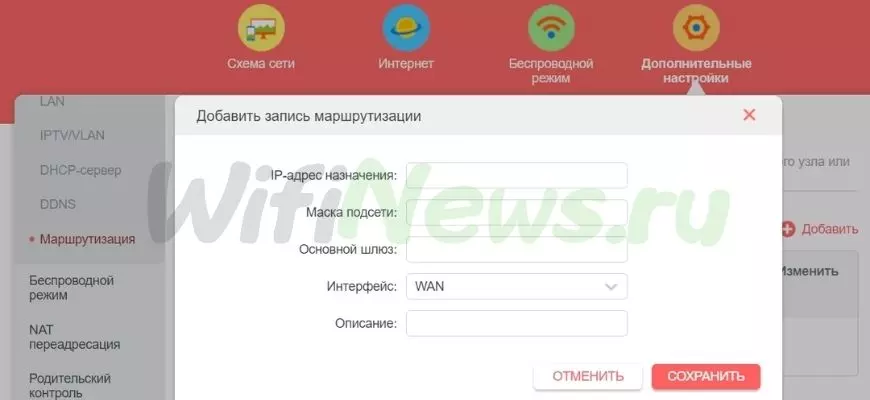
- подготовить шлюз, маску, подходящий интерфейс;
- для реализации статической маршрутизации реализовать connecting к сети посредством кабеля или вай-фая;
- когда связь с интернет-центром будет осуществлена – вводят DNS. Может быть использован и IP-адрес непосредственно роутера;
- при первой настройке необходимо будет вести nwlogin или логин mw. После этого указать пароль;
- выполнить необходимые настройки, среди которых можно выделить – изменение данных ip-adress, маску подсети, интерфейса и шлюза.
Гостевая сеть
Выбирая вариант, как зайти в настройки роутера, для того чтобы создать гостевую wi-fi, можно воспользоваться следующей инструкцией:

- для этого используется общий;
- а вот пароль может быть назначен индивидуальный. При этом допустимо выбирать определенный тип защиты. Делается это при необходимости.
Важно понимать, что все гости, использующие конкретную wi-fi network – не будут видеть друг друга. Это является одним из условий безопасности.
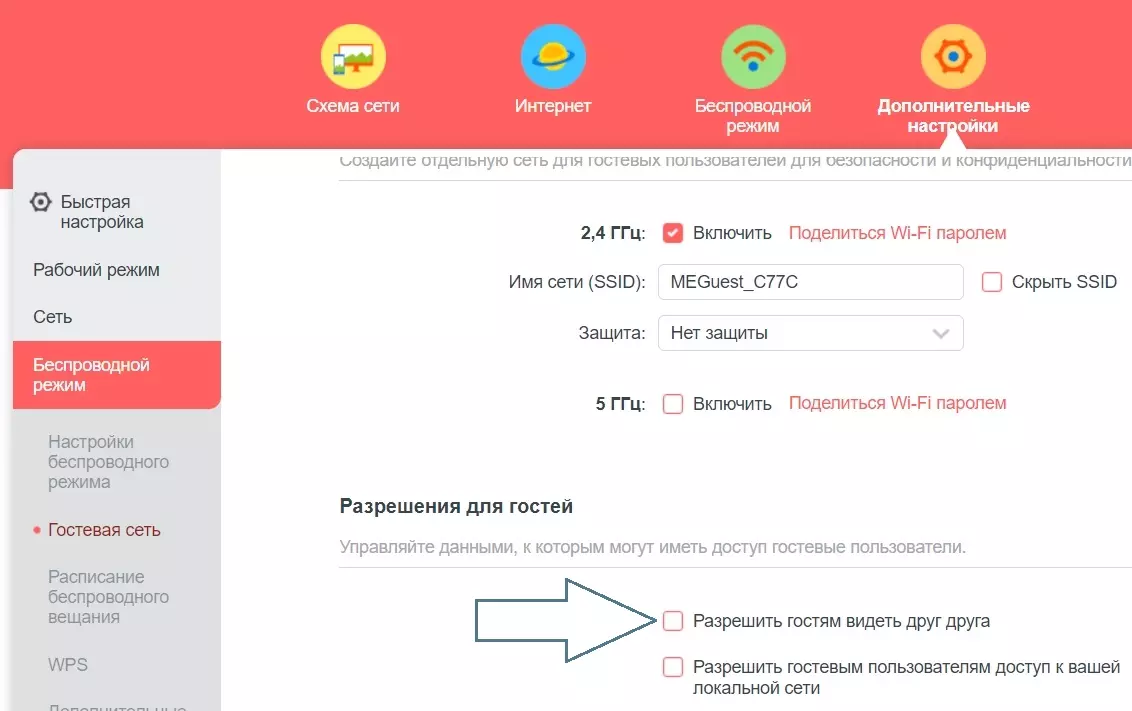
Ручная настройка Wi-Fi
Используя ручной режим настроек следует:
- зайти в раздел «Беспроводной»;
- при необходимости поменять название используемой сетки, а также задать пароль;
- при необходимости выполняется ряд действий непосредственно с сетью wi-fi. Например, ее можно скрыть или задать ей индивидуальный mwlogin и пароль.
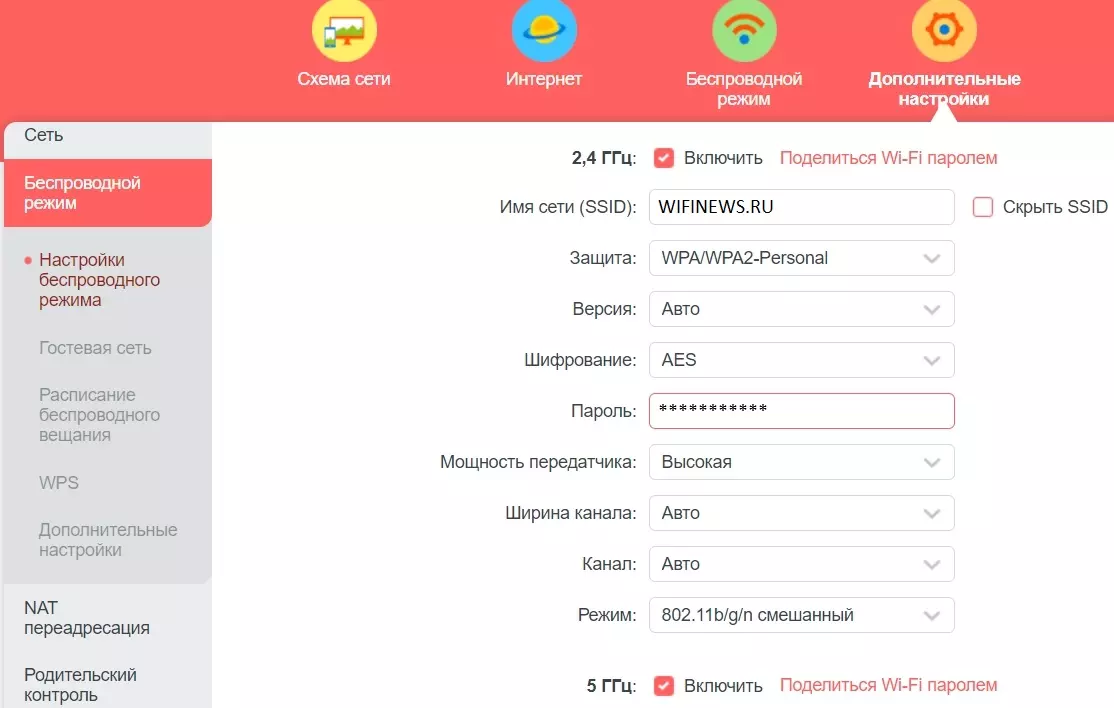
Помимо этого важно учитывать, что ширина канала преимущественно должна находиться в авторежиме. Если требуется перейти на применение 2,24 ГГц, то это действие выполняется в ручном режиме.
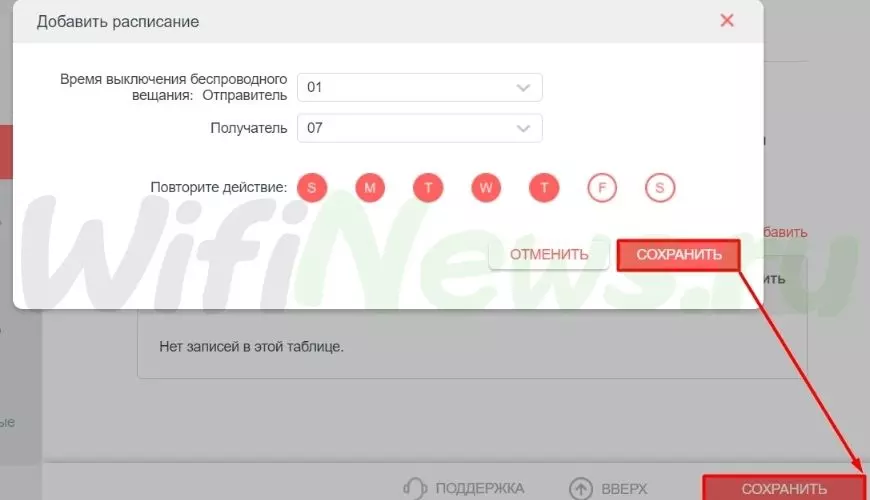
Как выключить Wi-Fi по расписанию
Иногда требуется использование беспроводной сети интернета в определенном временном графике. В этом случае выполняют ряд таких действий, как:
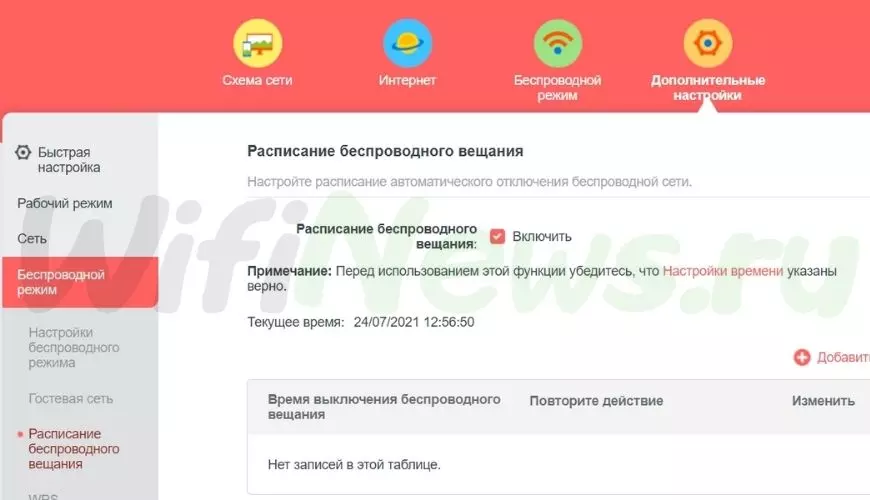
- выбор раздела «Расписание беспроводного вещания»;
- перевести в рабочий режим соответствующую функцию;
- внести необходимое правило, нажав кнопку «+»;
- после этого выставить необходимые временные параметры, указывая как дни недели или месяца, так и соответствующей временной интервал.
Настройка WPS
Кнопка, которая активизирует функцию WPS – это тот функционал, дающий возможность подсоединиться к вайфаю в минимальные временные сроки. В WPS входят шифры, состоящие из 8 символов, а такая защита не является достаточной от взломов. В результате чего специалисты рекомендуют:
- выключить пин-код;
- непосредственно connecting выполнять при помощи WPS;
- необходимо обратить внимание, что для подключения к роутеру есть 3 варианта.

Переадресация портов
Дополнительные настройки, которые можно выполнить через mwlogin.net (личный кабинет) – выполнение переадресации портов. Для этого необходимо:
- открыть раздел «NAT переадресация»;
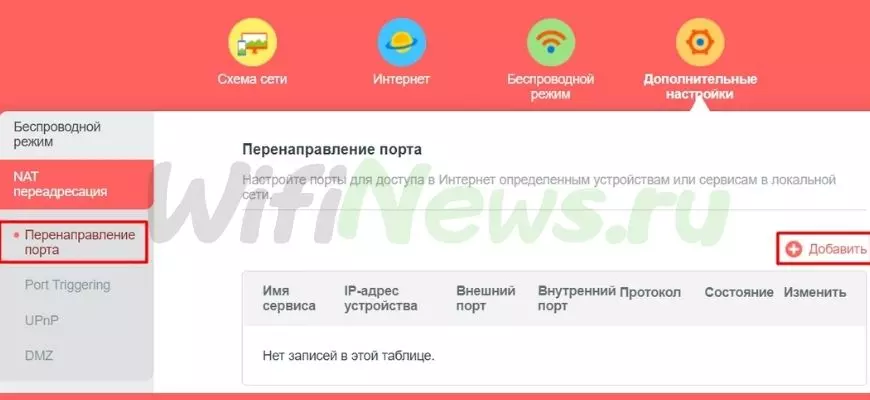
- указать пункт «Перенаправление портов»;
- тапнуть «+», чтобы появилась возможность реализовать необходимые добавления;
- данные, которые возможно ввести – имя сервиса, IP адрес, внешние и внутренние порты, а также протоколы;
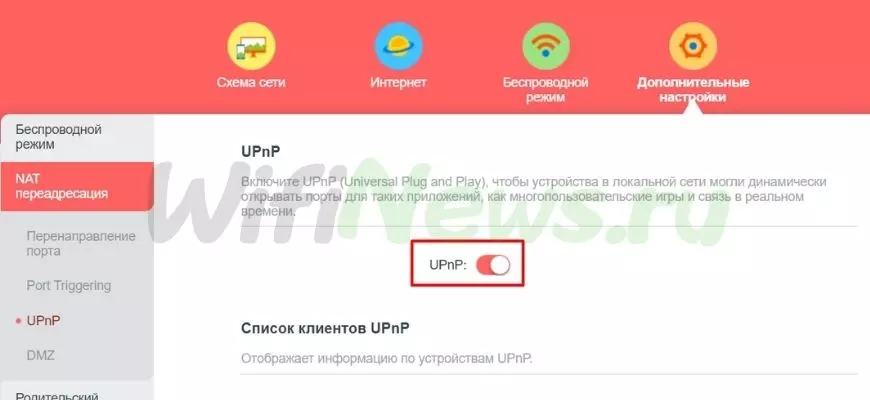
- важно обратить внимание, что функция UPnP – это оперативное управление портами по их открытию и закрытию.
Родительский контроль
Чтобы родители могли контролировать действия своих детей, через http://mwlogin.net реально реализовать ограниченный вход. Для этого:
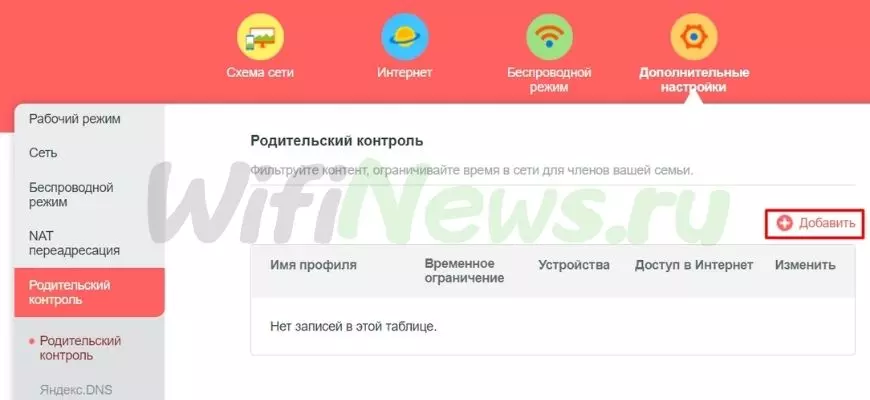
- открыть соответствующий раздел;
- внести корректное правило;
- важно учитывать, что функция родительского контроля здесь работает несколько иначе, в сравнении с другими роутерами. Чтобы все функционировало правильно, необходимо указать правило, после раскрывая раздел «+», указать устройство, с которого будет заходить ребенок;
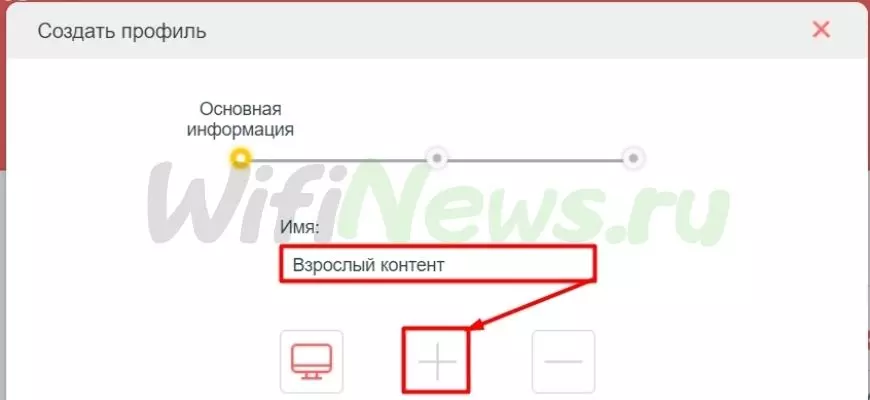
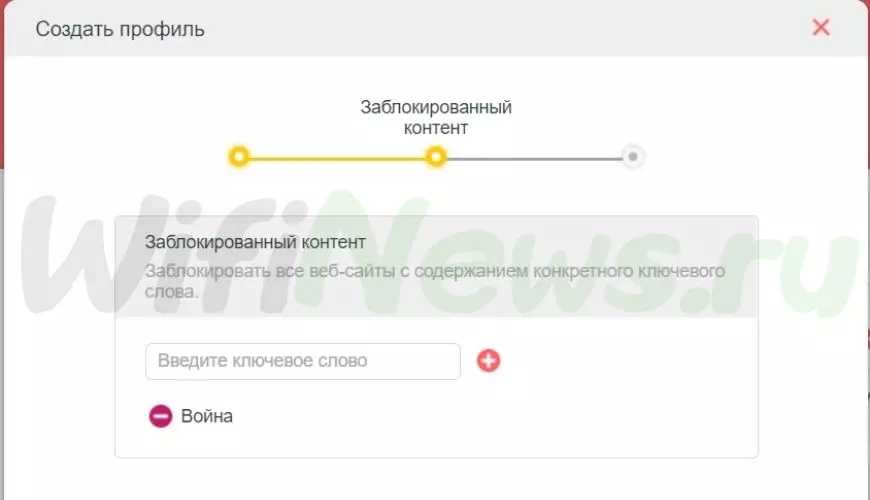
- после этого родители смогут ввести набор слов, по которым будет проходить блокировка, то есть фактически ограничение в поисковых запросах для детей. Важно учитывать, что для большей корректности работы лучше вводить поисковые запросы без окончаний, так будут минимизированы ошибки при поиске;
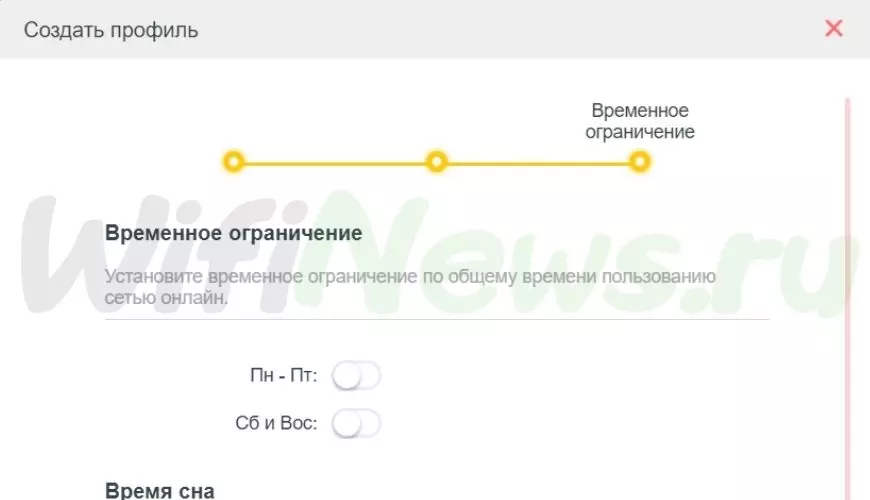
- во время реализации этих действий можно также указать время сна и время ограничения. Все это привязывается непосредственно к определенному mwlogin под определенное устройство (гаджет);

- сохранить внесенные изменения.
Настройка для геймера
Для геймеров можно осуществить следующие варианты действий на определенный адрес mwlogin:
- выделить отдельные порты под конкретные гэйминги;
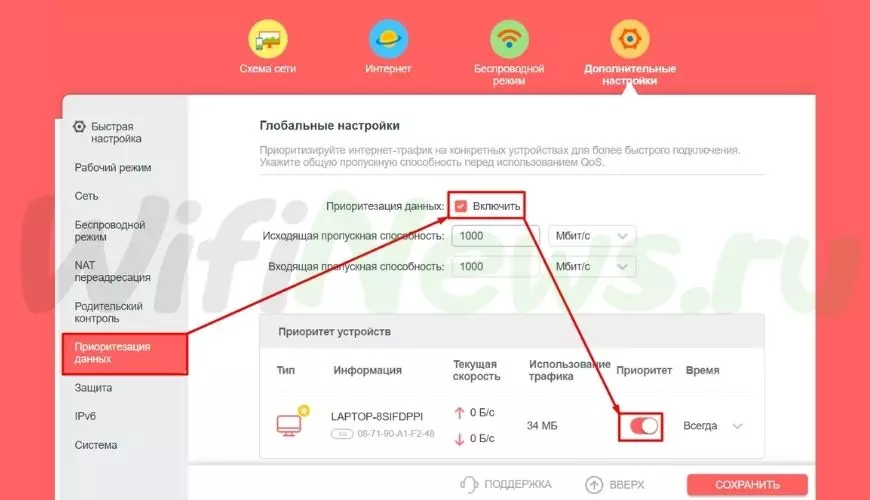
- более эффективный способ – это выделить приоритетный трафик под конкретный гаджет.
Как заблокировать устройство по MAC адресу
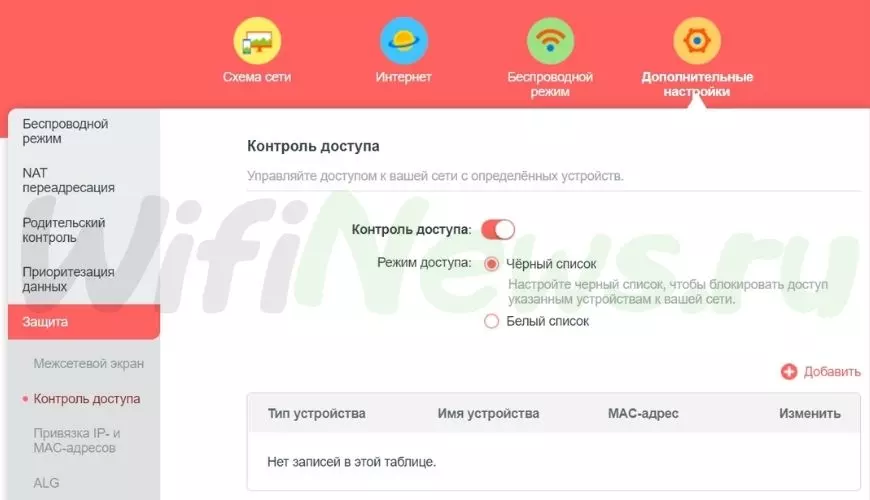
Иногда требуется блокировка по конкретному адресу. Если сложилась такая ситуация, то необходимо раскрыть раздел «Защиты» и реализовать такие шаги:
Выбор под «Черный список». В этом случае устройство (конкретный гаджет) не будет иметь доступ к беспроводному или проводному интернету.
Выбор под «Белый список». Этот вариант удобен тем, кто боится взлома сети.
Добавление в этом случае происходит аналогично выше описанным методам через настройки и соответствующий сайт.
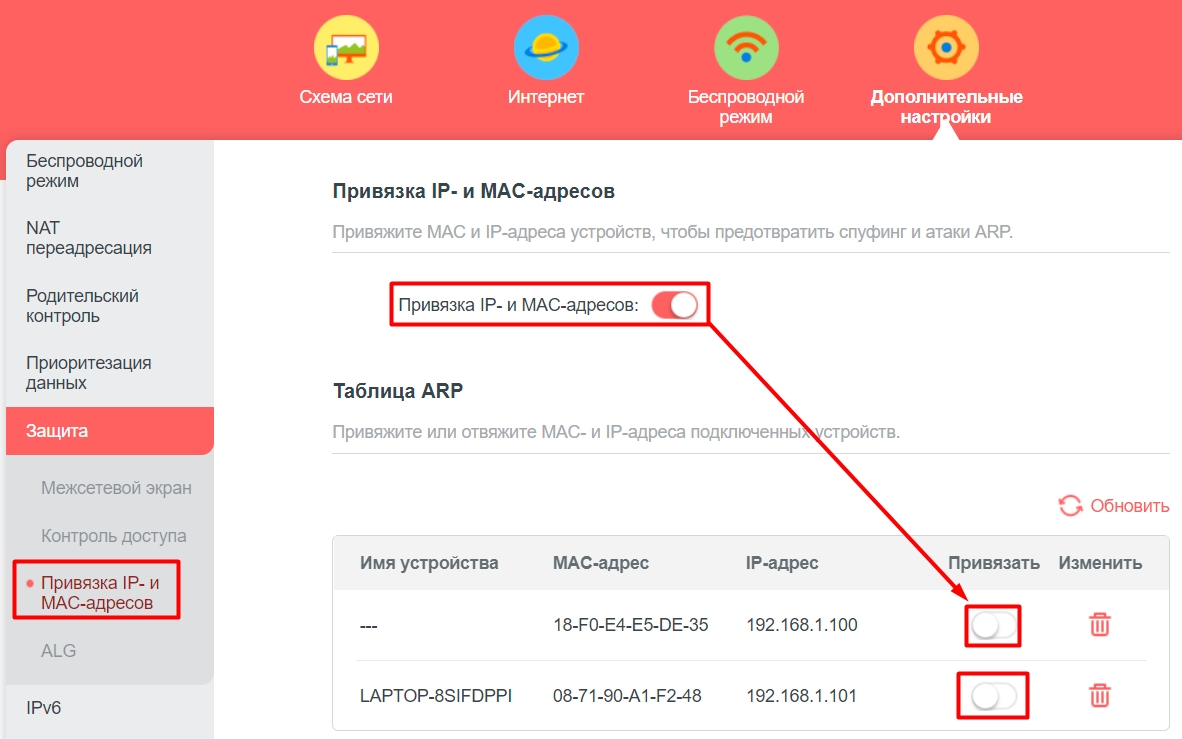
Привязка IP и MAC
Для тех, кто хочет обезопасить себя и своих гостей при использовании интернета, кто стремится существенно понизить уровень риска спуффинга, можно осуществить ряд следующих мероприятий:
- открыть раздел «Привязка IP и MAC адресов»;
- найти подходящее имя устройства, ориентируясь на соответствующие параметры MAC-адреса и IP;
- поставить галочку в соответствующей кнопке – «Привязать».

Резервное копирование и восстановление
Иногда возникают у пользователей такие ситуации, когда они не могут зайти в соответствующие разделы или в целом в сеть. В этом случае достаточно часто приходится сбрасывать настройки роутера, что приводит к потере некоторых данных.
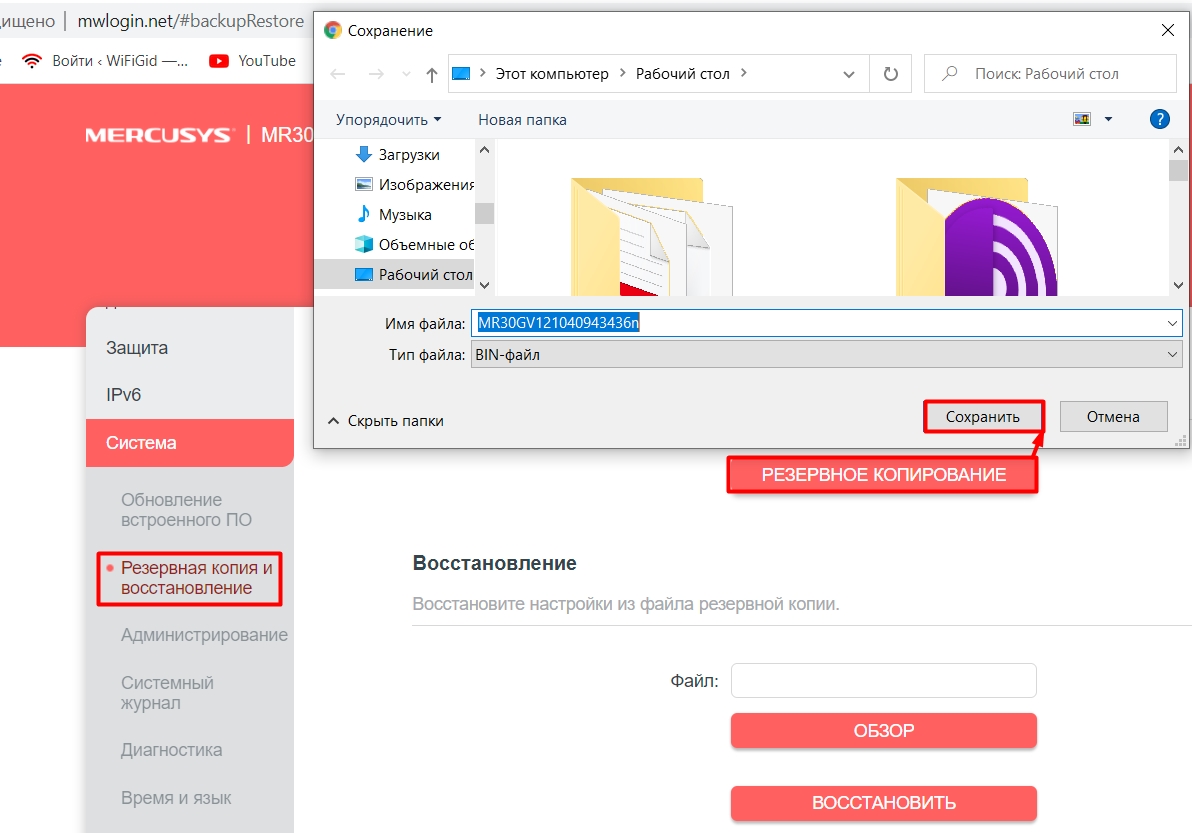
Чтобы избежать такого негативного момента, необходимо выполнить резервное копирование и восстановление. До этих действий нужно осуществить:
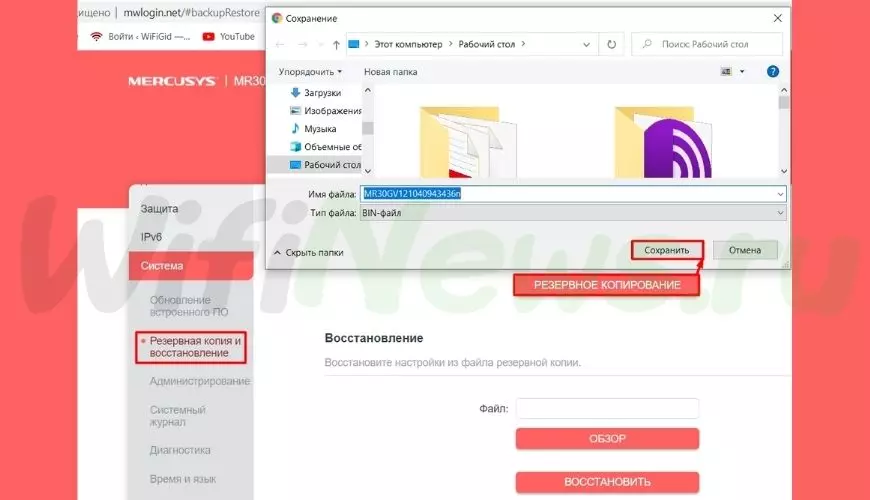
- чтобы скопировать данные – следует зайти в «Систему» и сохранить необходимые данные в виде файлов;
- для восстановления зайти в одноименный подраздел.
Прошивка обновления
Для процедуры обновления реализуют ряд следующих шагов:

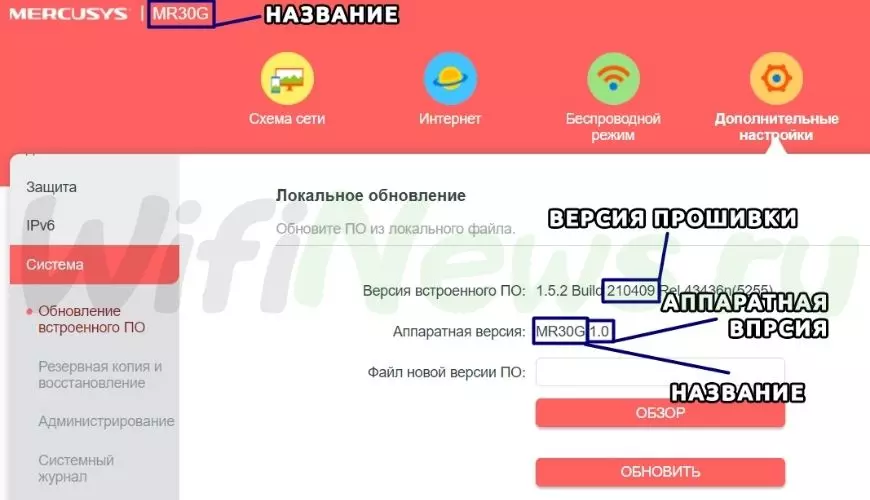
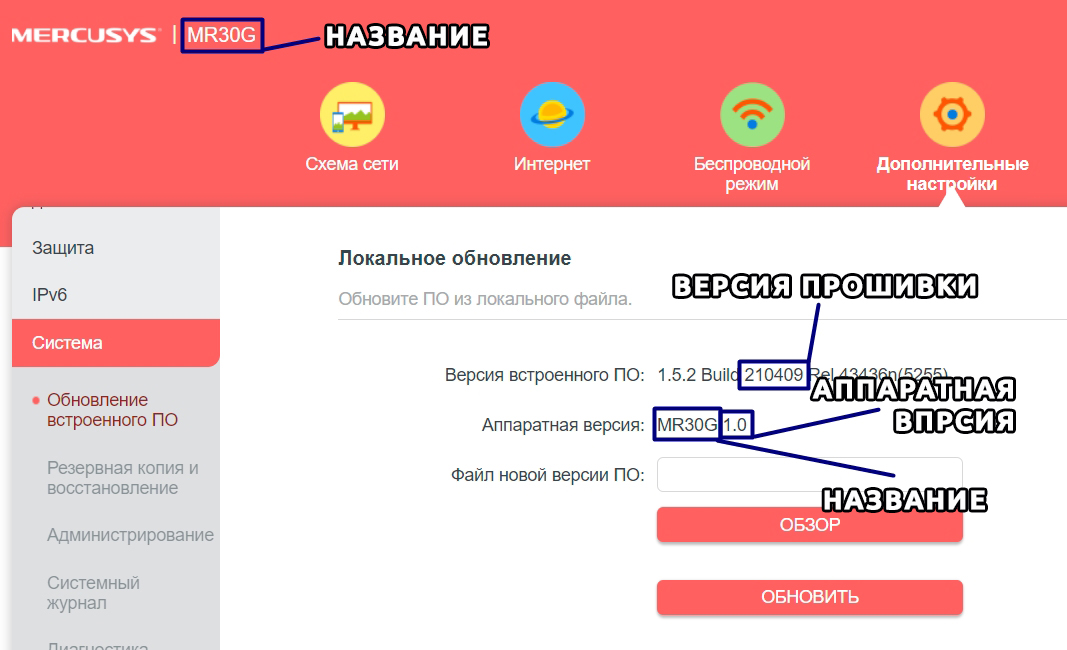
- сначала сориентироваться в версиях прошивки — это может быть MR30G, 1.0, 210409;
-
;
- показать значок лупы и задать ту модель, которая является актуальной;
- перейти в «Модель» – указать ссылку «Поддержка»;

- перейти на «Встроенное программное обеспечение». Та версия, которая будет отличаться от прошитой по номерному знаку, должна быть скачена;
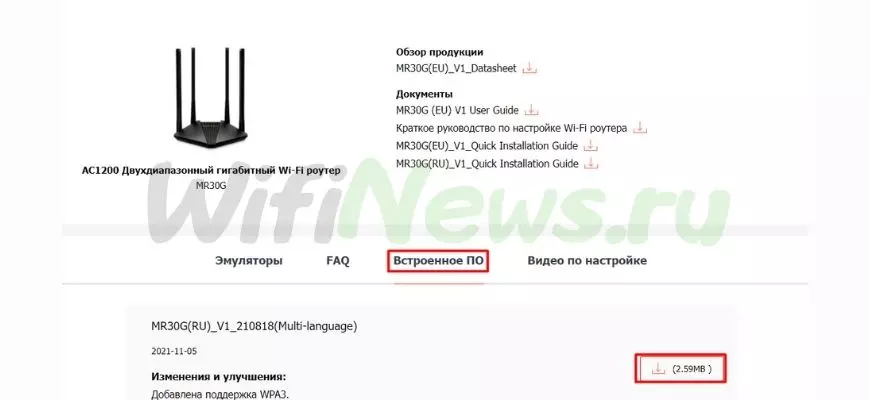
- провести ее разархивацию;
- выбрать «Обзор» и тапнуть на файле с окончанием «bin»;

- провести обновление соответствующей кнопкой.
Удаленное управление через сеть
В некоторых случаях удобно управлять интернетом в удаленном формате. Для этого нужно:
- зайти в «Систему»;
- открыть раздел «Администрирование»;
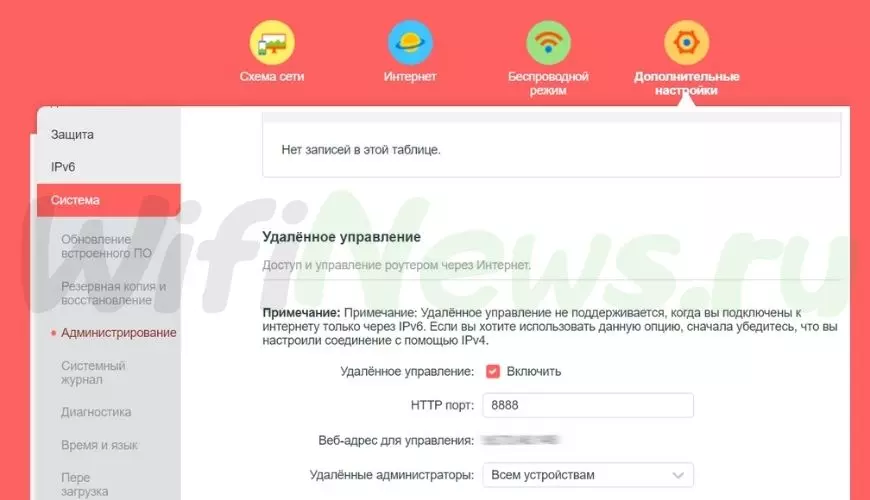
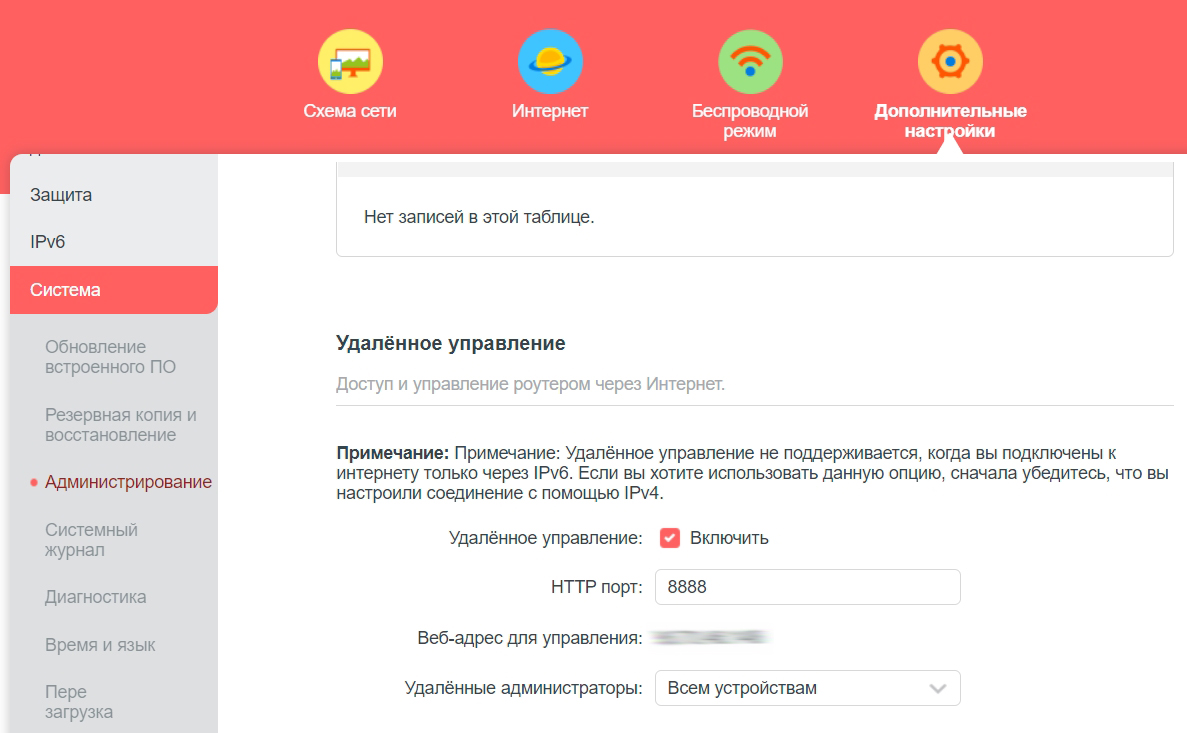
- найти в списке «Удаленное управление». В этом случае, при динамическом Ай-пи лучшим решением станет настройка ДДНС;
- включить порт HTTP;
- при включении порта HTTP необходимо в соответствующей строке ввести любое подходящее значение. Символы вводятся в «Веб-адресе для управления».
Смена пароля администратора
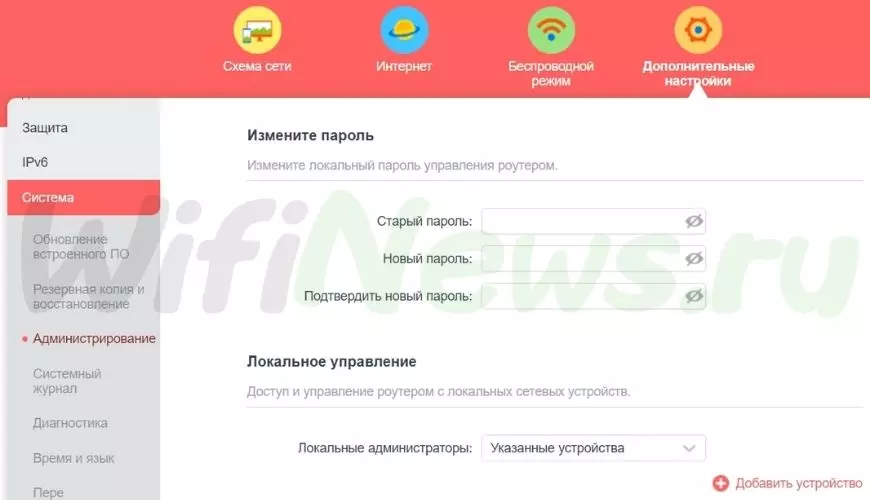
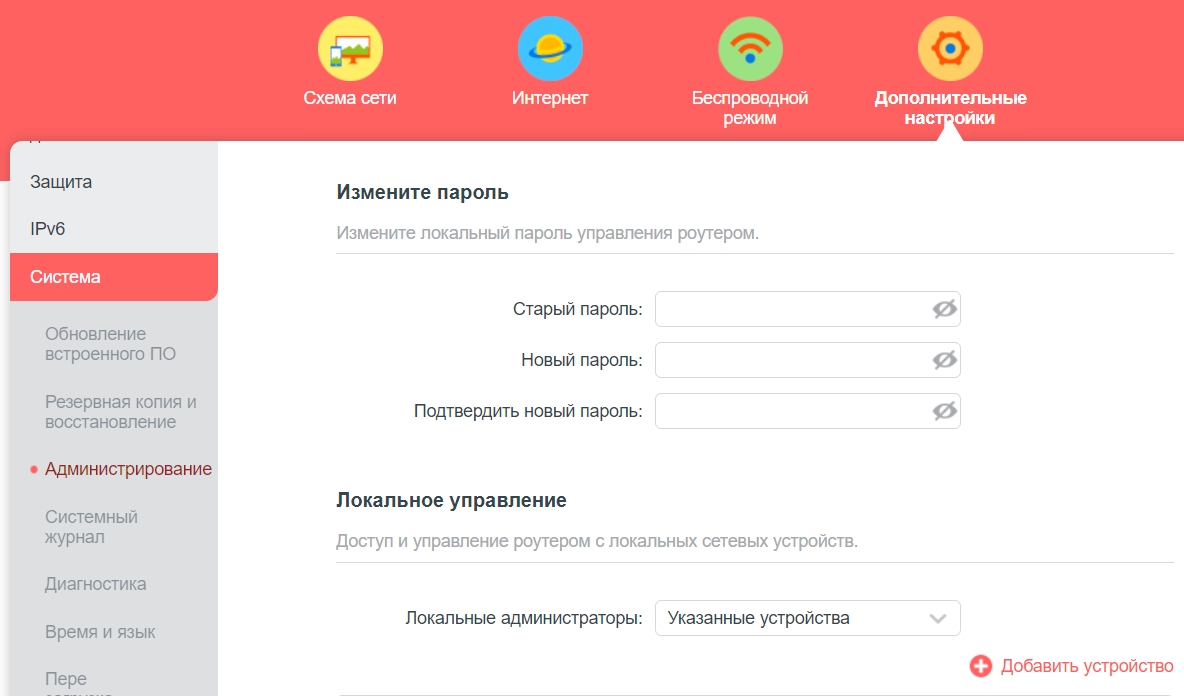
Учитывая, что иногда требуется сменить пароль в разделе администрирования, стоит знать, что эту функцию можно реализовать в самом начале действие. Для этого переходят в соответствующий раздел – «Администрирование». Именно в этом случае можно задать то устройство, которое позволит зайти в режим настроек роутера.
Настройка времени и языка
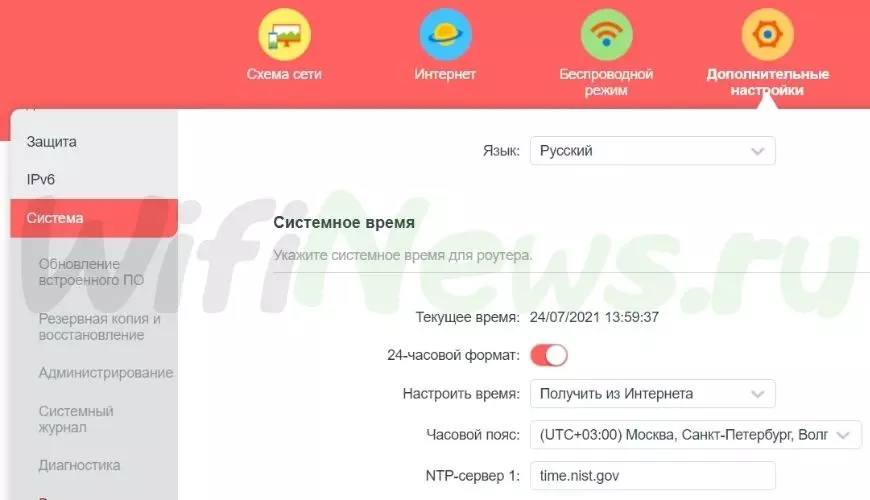
Чтобы web интерфейс и весь браузер был комфортным для работы, стоит позаботиться о корректной настройки времени и языка. Для этого заходят в раздел «Время и язык». Именно здесь можно изменить соответствующие форматы.
Когда данная возможность ограничена, используют смену NTP-adress у сервера.
Выключение индикаторов лампочек
Если роутер находится в комнате, где человек проводит достаточно много времени, мигающие лампочки могут раздражать, особенно когда в помещение погашен свет. Для их нейтрализации необходимо перевести в активную фазу «Ночной режим». Его можно найти на боковой вкладке.
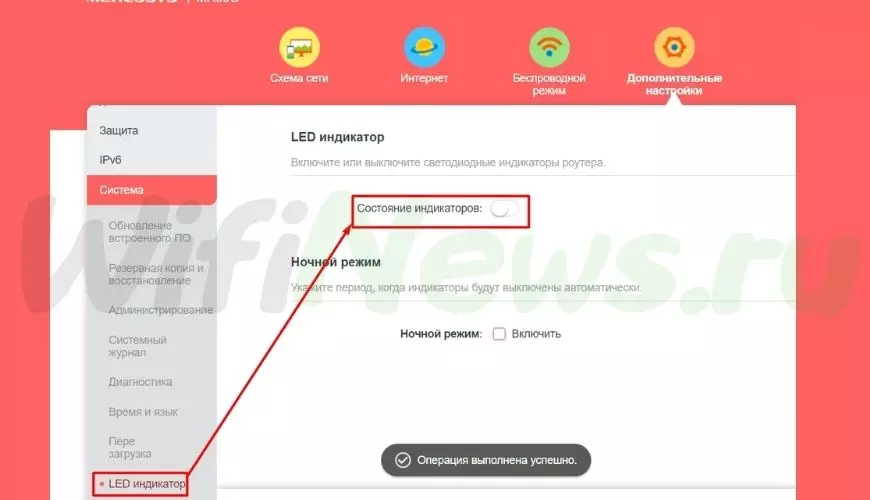
Вышеперечисленные действия, которые описаны подробно, помогут реализовать настройки разных типов роутеров Меркусис, включая двухдиапазонный гигабитный роутер AC1200g.
Видео
Как настроить Роутер Mercusys MW325R — Обзор и Подключение WiFi Маршрутизатора Mercusys N300 MW325R Скачать

Быстрая настройка Mercusys MW301R Скачать

�� Роутер Mercusys MW330HP, подключение и настройка PPPoE! Скачать
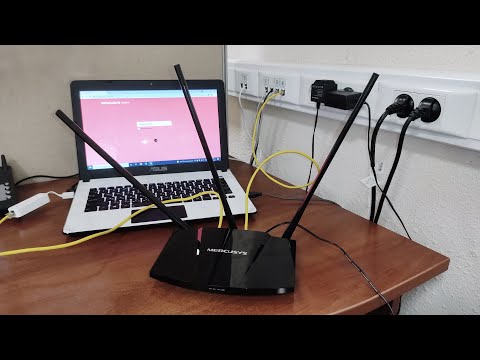
�� Mercusys MW301R, PPPoE настройка роутера Скачать

Роутер Mercusys MW306R: настройка Скачать

Роутер Mercusys AC1200 (обзор+настройка) Скачать

Настройка роутеров MERCUSYS Скачать

Роутер Mercusys MW306R: настройка RE (режим работы: Усилитель сигнала) Скачать

Обзор и особенности настройки роутера Mercusys MW325r v 2.0 Скачать

MWLOGIN.NET — Вход в Роутер Mercusys. Обзор и Настройка WiFi Маршрутизатора Mercusys AC1200 Скачать

Настройка и подключение роутера Mercusys Скачать

Как подключить и настроить роутер. Скачать

Mercusys MR30G — Лучший выбор! Wi-Fi роутер за $25 с портами 1 Гбит/с. Обзор Скачать
Как настроить роутер Mercusys через телефон — пошаговая инструкция
Роутер Mercusys — это устройство, которое позволяет создать домашнюю сеть и подключить к ней различные устройства: компьютеры, смартфоны, планшеты и другие. Настройка роутера является важным этапом, чтобы обеспечить стабильное и безопасное подключение к Интернету.
В этой статье мы расскажем вам, как настроить роутер Mercusys через телефон. Настройка через мобильное устройство — это удобный и простой способ, который позволяет выполнить все необходимые шаги через приложение. Мы подготовили подробную пошаговую инструкцию, чтобы вы смогли настроить роутер самостоятельно без проблем.
Для начала убедитесь, что у вас есть все необходимые компоненты: роутер Mercusys, смартфон или планшет, доступ к Интернету и приложение Mercusys. После этого вы можете приступить к настройке.
Настройка роутера Mercusys через телефон: пошаговая инструкция
Настройка роутера Mercusys через мобильное устройство очень простая и удобная процедура. В этой пошаговой инструкции мы расскажем вам, как выполнить настройку роутера Mercusys через телефон.
Шаг 1: Подключение к роутеру
1. Подключите свой смартфон к Wi-Fi сети, созданной роутером Mercusys.
2. Откройте интернет-браузер на вашем устройстве.
Шаг 2: Вход в панель управления роутера
1. В адресной строке браузера введите адрес IP роутера (обычно это 192.168.0.1 или 192.168.1.1) и нажмите Enter.

2. В открывшемся окне авторизации введите логин и пароль (по умолчанию логин и пароль — admin).
3. Нажмите кнопку Войти.
Шаг 3: Настройка основных параметров
1. В панели управления роутера выберите раздел Настройки.
2. Измените имя сети (SSID) и пароль Wi-Fi сети, если необходимо.
3. Нажмите кнопку Сохранить, чтобы сохранить изменения.
Шаг 4: Защита сети
1. В разделе Настройки выберите раздел Безопасность.
2. Выберите тип безопасности Wi-Fi (WPA2 рекомендуется) и введите пароль.
3. Нажмите кнопку Сохранить, чтобы сохранить изменения.
Шаг 5: Подключение к настроенной сети
Теперь вы можете подключить свои устройства к настроенной Wi-Fi сети, используя новое имя и пароль.
Шаг 6: Дополнительные настройки (по желанию)
Для выполнения дополнительных настроек роутера Mercusys, вы можете изучить документацию, предоставленную с устройством, или обратиться к руководству по эксплуатации на официальном сайте производителя.
Теперь вы знаете, как настроить роутер Mercusys через телефон. Следуя этой простой пошаговой инструкции, вы сможете настроить роутер и получить доступ к интернету.
Шаг 1: Подключение к роутеру
Перед тем, как начать настраивать роутер Mercusys с помощью телефона, необходимо подключиться к нему. Для этого выполните следующие действия:

- Убедитесь, что роутер Mercusys подключен к источнику питания и все соединения кабелями выполнены правильно.
- На вашем смартфоне откройте меню настроек Wi-Fi и найдите доступную сеть Wi-Fi с именем вашего роутера Mercusys.
- Выберите эту сеть и подключитесь к ней, введя пароль (если установлен).
- После успешного подключения к роутеру откройте приложение управления роутером на вашем смартфоне (например, Tether или другое приложение, предоставленное Mercusys).
Теперь вы готовы перейти к следующему шагу настройки роутера Mercusys через телефон.
Шаг 2: Проверка доступности телефона
Перед настройкой роутера Mercusys через телефон необходимо проверить наличие доступа к Интернету. Для этого выполните следующие шаги:
- Убедитесь, что ваш мобильный телефон подключен к Wi-Fi или имеет доступ к мобильному интернету.
- Откройте любой веб-браузер на вашем телефоне.
- Введите адрес веб-интерфейса роутера в адресной строке браузера. Обычно это 192.168.0.1 или 192.168.1.1. Подробную информацию о правильном адресе можно найти в документации к роутеру или на его коробке.
- Нажмите клавишу «Ввод» или кнопку «Перейти» на клавиатуре телефона.
- Если страница успешно загрузилась и вы видите веб-интерфейс роутера, значит, у вас есть доступ к роутеру из вашего телефона.
- Если страница не загружается или появляется сообщение об ошибке, попробуйте перезагрузить роутер и повторить шаги с 3 по 5.
После того, как у вас успешно получилось получить доступ к веб-интерфейсу роутера через телефон, вы можете переходить к настройке роутера.

Шаг 3: Открытие приложения для настройки
После подключения к WiFi сети роутера Mercusys перейдите в Меню на вашем телефоне и найдите установленное приложение для настройки роутера.
Если приложение не найдено, откройте любой веб-браузер на вашем телефоне и введите IP-адрес роутера в адресной строке. Обычно IP-адрес указывается в инструкции к роутеру или на задней панели самого роутера.
После ввода IP-адреса в адресной строке нажмите клавишу Enter, чтобы открыть страницу управления роутером.
Вы увидите страницу входа, где нужно будет ввести логин и пароль. Обычно логин и пароль по умолчанию указаны в инструкции к роутеру. Введите свои учетные данные и нажмите кнопку Войти.
Если вы не знаете логин и пароль, вы можете попробовать использовать комбинации «admin/admin», «admin/password» или «admin/1234». Если это не помогло, обратитесь к руководству пользователя или свяжитесь с производителем роутера.
После успешного входа в приложение или страницу управления роутером вы будете готовы приступить к настройке роутера Mercusys.
Шаг 4: Настройка параметров роутера
После успешного входа в панель управления роутера Mercusys с помощью мобильного устройства, Вы можете приступить к настройке параметров роутера.
В меню настройки роутера, Вы можете внести следующие изменения:
- Беспроводная сеть (Wi-Fi) – здесь Вы можете изменить имя Wi-Fi сети (SSID) и пароль.
- Сетевые настройки – в этом разделе можно настроить параметры сети, такие как IP-адрес роутера, DHCP-сервер и DNS-сервер.
- Порты (Port Forwarding) – эта опция позволяет настроить перенаправление портов, если Вы хотите использовать роутер для организации удаленного доступа к определенному устройству.
- Контроль доступа (Access Control) – здесь можно настроить фильтрацию доступа к интернету по IP-адресу или расписанию.
- Усиленная защита (Enhanced Security) – данная опция позволяет активировать дополнительные механизмы защиты роутера и подключенных устройств.
- Обновление ПО – в этом разделе можно проверить наличие обновлений для встроенного программного обеспечения роутера и, при необходимости, установить их.
Внесите все необходимые изменения и сохраните их. После этого роутер Mercusys будет настроен и готов к использованию в соответствии с Вашими предпочтениями и требованиями.
Форум: Мобильная помощь
Настройка роутера Mercusys
Подключите роутер к компьютеру как указано в инструкции к устройству.
В любом браузере в адресной строке перейти по адресу: mwlogin.net или 192.168.1.1 (В различных моделях данного роутера IP-адрес может различаться).
Роутер предложит создать пароль для входа (пароль администратора). В дальнейшем этот пароль нужно будет вводить при входе на страницу с настройками Mercusys. По умолчанию Пароль – admin.
Откроется мастер настройки, т.к. настраивать мы будем вручную нажмите «Пропустить».
В верхнем меню выберите Дополнительные настройки (либо в других версиях Расширенные настройки).
В разделе «Настройка Wan» выберите тип соединения «PPTP» и заполните данные.
В поле Имя пользователя вместо xxxxxx вводим ваш логин (имя пользователя), а в поле Пароль – «пароль для доступа в сеть» с вашего договора.
Установите точку в режим «Статический IP» и введите IP-адрес, маску, шлюз и два DNS сервера. Нажмите «Сохранить».
Ниже тип подключения выберите «Подключить автоматически» и еще раз нажмите «Сохранить».
Для настройки беспроводной сети в левом меню выберите пункт Беспроводной режим.
Задайте имя и пароль беспроводной сети.
Далее переходим в меню слева в раздел «Дополнительно» пункт «Расширенные настройки маршрутизации » и нажимаем «Добавить маршрут». Вводим данные как на рисунке ниже.
В поле «Следующий узел» вместо XXX вводим ваш шлюз по договору и нажимаем «Сохранить»
Откройте панель управления по адресу mwlogin.net или 192.168.1.1 и введите пароль, который установили в процессе быстрой настройки, нажмите стрелку для подтверждения. Выберите на верхней панеле раздел «Дополнительные настройки». Перейдите на вкладку «Системные инструменты», выберите подраздел «Обновление встроенного ПО» и нажмите кнопку «Обзор».
Инструкция по настройке роутера Mercusys AC12
Когда мы первый раз зайдем в настройки Mercusys AC12, то он предложит нам настроить все самые важные параметры. Там всего три страницы. Установка пароля на веб-интерфейс, настройка интернета и Wi-Fi сети. Поэтому, я покажу как пройти эту ‘быструю настройку’, и еще на всякий случай покажу, как отдельно сменить необходимые параметры.
Подключите адаптер питания. Затем подключите интернет в WAN порт (он оранжевый). Если вы будете настраивать маршрутизатор с компьютера, или ноутбука (в котором есть LAN порт), то рекомендую подключится к роутеру по кабелю (он есть в комплекте).
Кабель к компьютеру можно не подключать. К роутеру можно сразу подключится по Wi-Fi. Если вы уже включили роутер, то ваши устройства должны находит как минимум одну Wi-Fi сеть с именем ‘MERCUSYS…’. Заводской SSID (имя) указан снизу устройства. Это можно сделать не только с ноутбука, но и с мобильных устройств.
Доступа к интернету может не быть. Это потому, что мы еще не настроили роутер.
Роутер предложит создать пароль для входа (пароль администратора). В дальнейшем этот пароль нужно будет вводить при входе на страницу с настройками Mercusys. По умолчанию Пароль – admin.
Устранение проблем с доступом к Wi-Fi
Настройка Mercusys AC12
Нам необходимо зайти в веб-интерфейс. Для этого в браузере перейдите по адресу http://mwlogin.net.
Может пригодится: что делать, если не заходит в настройки роутера.
Маршрутизатор сразу предложит нам придумать и установить пароль, который в дальнейшем нужно будет вводить для входа в настройки. Указываем пароль два раза и стараемся не забыть его (лучше записать).
Следующий шаг – настройка подключения к интернету. Это самые важные настройки.
При необходимости, быструю настройку можно пропустить и перейти в панель управления.
Нужно выбрать тип подключения к интернету, по которому работает ваш интернет-провайдер. Скорее всего, это ‘Динамический IP’, PPPoE, L2TP, или ‘Статический IP’. Во всех случаях, кроме ‘Динамический IP’, нужно задать необходимые параметры. Это логин и пароль, или статические IP-адреса. Эти параметры выдает провайдер.
Думаю, здесь все понятно. Выбираем наш тип подключения, при необходимости задаем параметры и нажимаем ‘Далее’. Если вы не знаете, какие настройки задать на этом этапе, то уточните эту информацию у своего провайдера.
Здесь можно сменить имя беспроводной сети в обоих диапазонах и установить пароль на Wi-Fi. Чтобы на сеть в диапазоне 5 ГГц поставить другой пароль, нужно убрать галочку с пункта ‘Копировать пароль беспроводной сети 2.4 ГГц’.
Нажимаем на зеленую галочку. Роутер сохранит все настройки и перезагрузится.
После перезагрузки нужно заново подключится к Wi-Fi, так как мы сменили имя сети и пароль.
Вот и все. Если Mercusys AC12 раздает интернет и все работает, то настройка завершена.
Если вы запутались в настройках, роутер уже был настроен, забыли пароль, или еще что-то, то можно сделать сброс настроек. Чтобы восстановить заводские настройки на Mercusys AC12, необходимо нажать на кнопку ‘Reset’ и держать пока не загорятся и погаснут все индикаторы.
Вы можете снова зайти в панель управления по адресу http://mwlogin.net. Но уже понадобится указать пароль, который мы установили на первом шаге.
Обзор и настройка роутера Mercusys MW325R
Что же, компания Mercusys предприняла попытку решить эту дилемму, создав маршрутизатор MW325R, у которого изюминками являются недорогая цена, самый необходимый функционал и обширная зона покрытия Wi-Fi. Давайте ознакомимся с этой моделью роутера немного поближе.
Сразу хочется сказать о главном: роутер MW325R представляет собой невероятно дешевое, но качественное устройство, которое идеально подойдет для домашнего использования. Среди достоинств этой модели можно выделить следующее:
Если перевернуть маршрутизатор вверх ногами, то мы увидим, что его запросто можно повесить на стену. Антенны, хоть и не съемные, но вполне подвижные, благодаря чему можно не переживать, что те будут горизонтально торчать со стены, если вы захотите прикрепить к ней роутер.
Вы можете снова зайти в панель управления по адресу http://mwlogin.net. Но уже понадобится указать пароль, который мы установили на первом шаге.
Как Настроить Роутер Mercusys Через Телефон
Маршрутизатор сразу предложит нам придумать и установить пароль, который в дальнейшем нужно будет вводить для входа в настройки. Указываем пароль два раза и стараемся не забыть его (лучше записать).
1. Выбираем Тип подключения – Динамический IP, нажмите Далее .
2. В настройках Wi-Fi введите имена Wi-Fi-сетей и пароли к ним (желательно использовать одинаковые SSID и пароли к ним) и нажмите Далее .
3. Если все введено верно, то роутер предложит сохранить настройки . Нажмите Сохранить
Маршрутизатор сразу предложит нам придумать и установить пароль, который в дальнейшем нужно будет вводить для входа в настройки. Указываем пароль два раза и стараемся не забыть его (лучше записать).
1. В открышемся новом окне выбираем Пропустить .
3. Ниже выбрать Тип подключения – Подключить автоматически. Нажать под этим пунктом Сохранить .
В пункте Дополнительные настройки L2TP необходимо записать Размер MTU – 1400. Настройки скорости WAN – Автосогласование. Нажать Сохранить .
Настройку пункта 5GHz Беспроводной режим проводим по аналогии с 2.4GHz. Режим выставляем – 11a/n/ac смешанный. Жмем Сохранить .
Настройка сетевого соединения на компьютере
В свойствах протокола TCP/IP настроек сетевого соединения выставьте автоматическое получение адресов:
Жмем ОК.
Открываем любой браузер и в адресной строке набираем: mwlogin.net или «192.168.1.1» В появившемся окне необходимо придумать и установить пароль, который в дальнейшем нужно будет вводить для входа в настройки.
После этого нам нужно выбрать тип соединения, в сети «Инфолинк» используется чаще Dinamic IP или Динамический IP.
В некоторых населенных пунктах используется ручной ввод сетевых реквизитов. Для этого необходимо выбрать тип подключения “Статический IP” и заполнить все необходимые поля.
Если вы запутались в настройках, роутер уже был настроен, забыли пароль, или еще что-то, то можно сделать сброс настроек. Чтобы восстановить заводские настройки на Mercusys AC12, необходимо нажать на кнопку ‘Reset’ и держать пока не загорятся и погаснут все индикаторы.
Шаг 5: Настройте устройство
Выберите добавленное устройство в списке и следуйте инструкциям в приложении Tether для его настройки. Вы можете задать имя и пароль для новой сети, определить режим работы и выполнить другие необходимые настройки.
После выполнения всех действий вы успешно настроили Mercusys MW300RE через смартфон и можете начать использовать его для расширения покрытия Wi-Fi сети или усиления сигнала.
Шаг 1: Подключите устройство к источнику питания
Вставьте один конец кабеля питания в разъем на задней панели Mercusys MW300RE и другой конец в электрическую розетку или другое устройство, обеспечивающее питание. Проверьте, что индикатор питания на устройстве загорелся — это означает, что устройство успешно подключено к источнику питания.
Как настроить роутер Mercusys любой модели?
Всем привет! Сегодня я расскажу вам про настройку роутера Mercusys. Инструкция ниже подойдет для любой модели. У некоторых маршрутизаторов есть небольшое отличие в прошивке (в визуальном плане), но сам интерфейс практически идентичный. Если вы обычный пользователь и хотите настроить интернет и Wi-Fi, то просто смотрим первые две главы (Шаг 1 и 2).

Не смотрите, что статья очень большая, остальные главы предназначены для конкретных ситуаций, и решения определенных проблем. Для 99% случаев хватит только первые две главы, где я рассказываю, как быстро подключить и настроить роутер (интернет, Wi-Fi, IP-TV). Если у вас в процессе возникнут какие-то сложности, то пишите в комментариях.
ШАГ 1: Подключение и вход в настройки
Итак, в первую очередь давайте правильно подключим наш роутер. У обычного роутера (не DSL модема) есть два типа выходных портов:
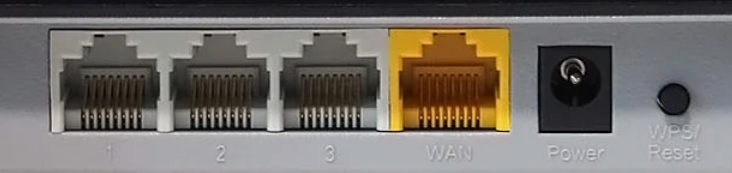
- WAN – интернет порт. Сюда подключаем кабель от провайдера.
- LAN порты (1-3) – их обычно несколько. Эти выходы предназначены для подключения локальных устройств: компьютеров, ноутбуков, телевизоров, камер видеонаблюдении и т. д.
В общем подключаем кабель провайдера в WAN порт, а в LAN уже подсоединяем те домашние устройства, которые вам нужны. И не забываем подключить блок питания во вход «Power». Если есть кнопка для включения, то нажимаем на неё.
Если у вас ADSL-модем, то телефонный кабель нужно подключить в DSL порт. Если вы дополнительно используете телефон, то для разветвления сигнала подключите сплиттер.
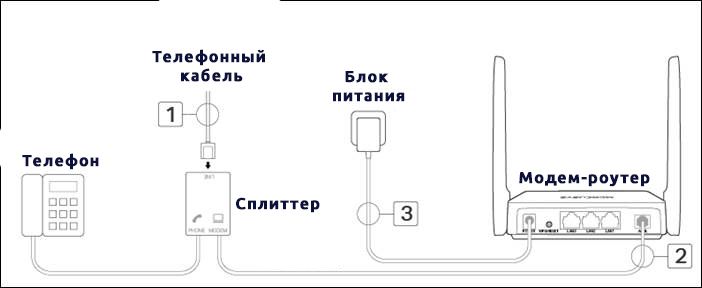
Напомню, что вы можете подключиться к сети роутера и с помощью Wi-Fi. Имя вай-фай сети (SSID) и пароль (PIN) можно подсмотреть на этикетке под корпусом. Обычно у роутера раздается сразу две сети:
- 2,4 ГГц – MERCUSYS_XXXX
- 5 ГГц – MERCUSYS_XXXX_5G
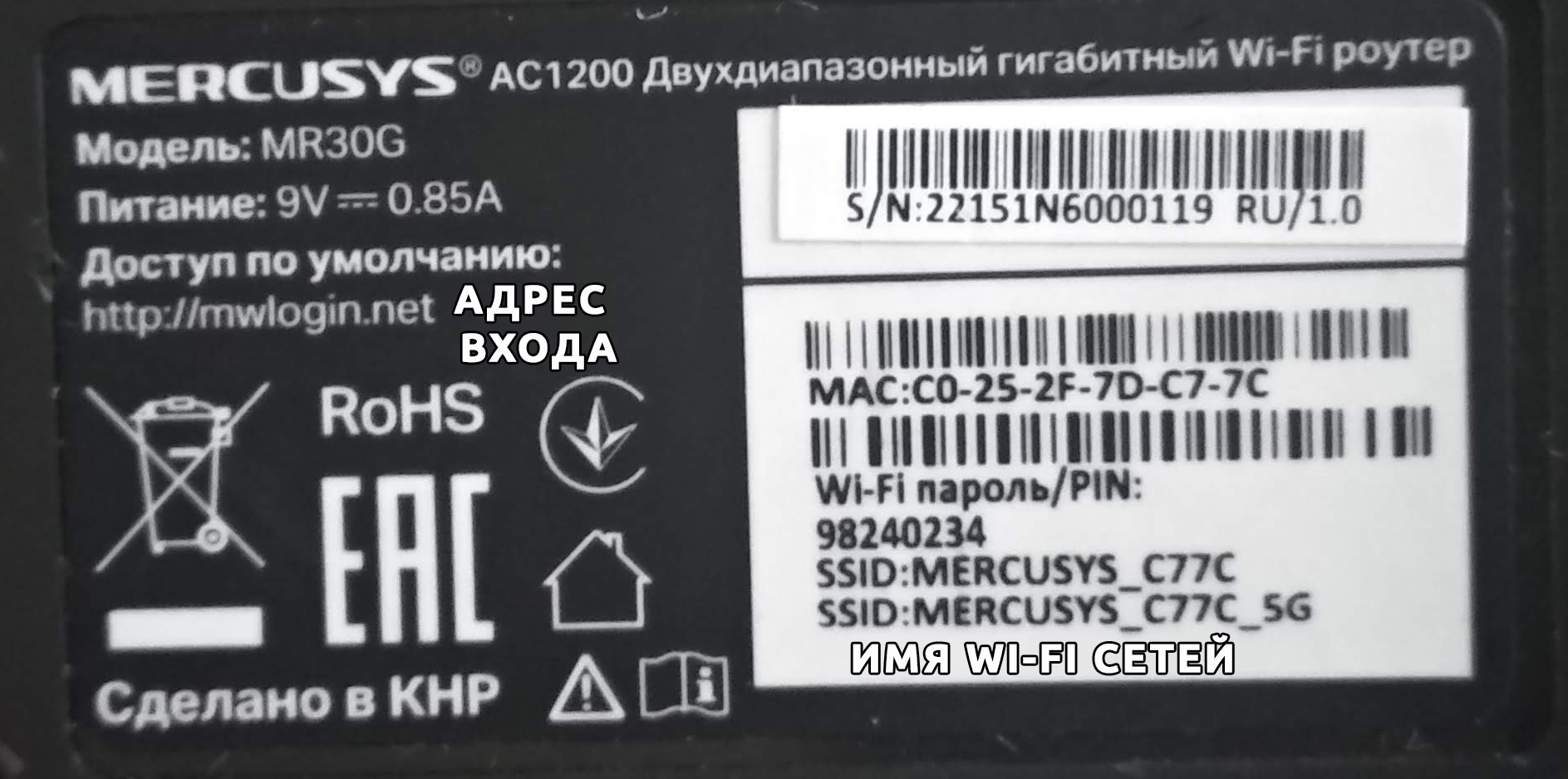
Как только вы присоединитесь к сети роутера, открываем любой браузер и вписываем в адресную строку адрес доступа:
http://mwlogin.net
или
192.168.1.1
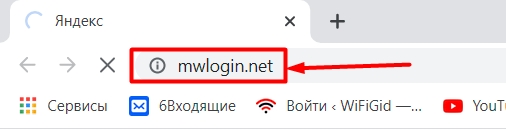
НЕ МОГУ ЗАЙТИ! Если Wi-Fi пароль не подходит, или после захода в настройки вас просят ввести пароль администратора (которого нет на этикетке), то значит им ранее кто-то уже пользовался. Зажмите кнопку «Reset/WPS» на 10 секунд, пока не погаснет индикатор. После этого нужно будет немного подождать, пока аппарат не перезагрузится. Если после ввода адреса вы попадете не туда, или есть проблемы с входом – читаем эту инструкцию.
ШАГ 2: Быстрая настройка интернета и Wi-Fi
ВНИМАНИЕ! Перед настройкой найдите договор, который вам выдал провайдер и держите его под рукой.
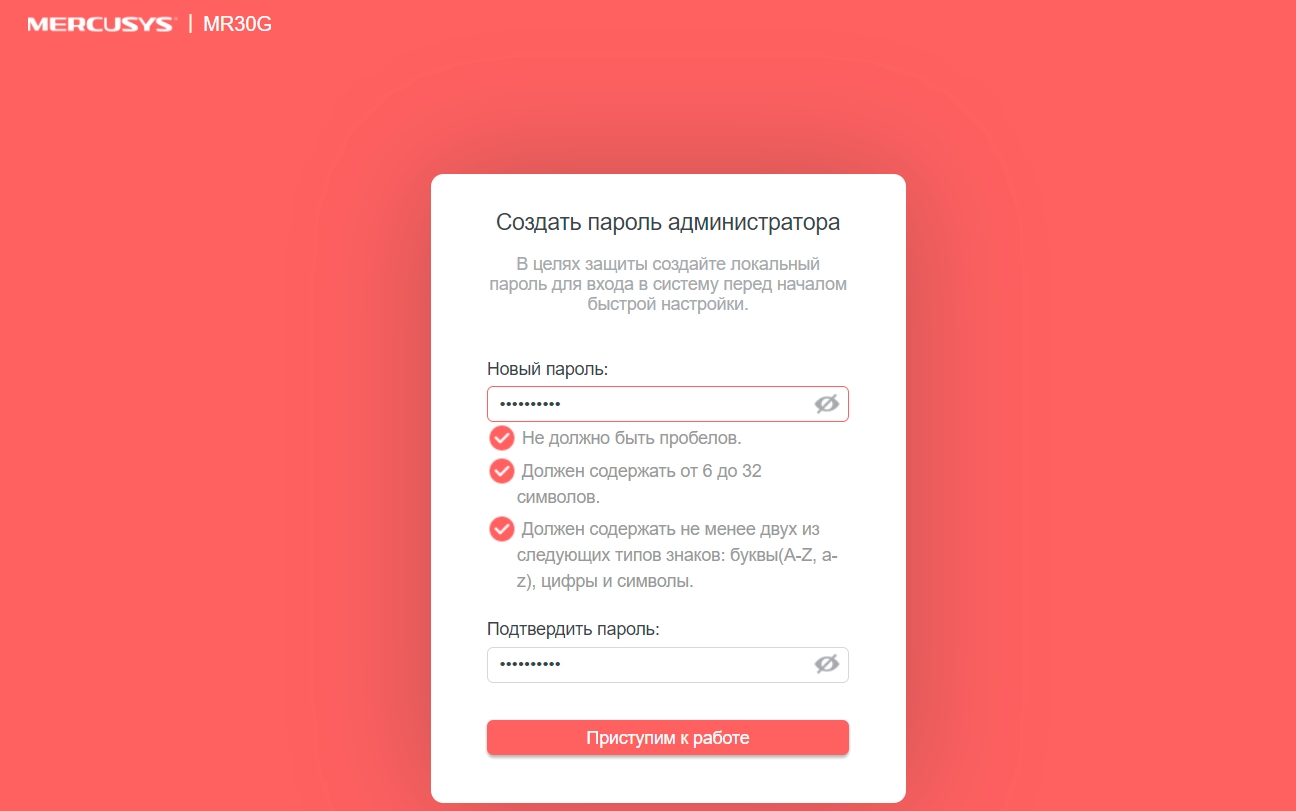
- Придумываем и два раза вводим пароль от администратора. На новых моделях логина нет. Будьте внимательны, так как разработчики почему-то решили усложнить пароль символами и буквами верхнего и нижнего регистра. Не забудьте, а лучше куда-нибудь запишите этот ключ – без него в настройки вы не попадете.
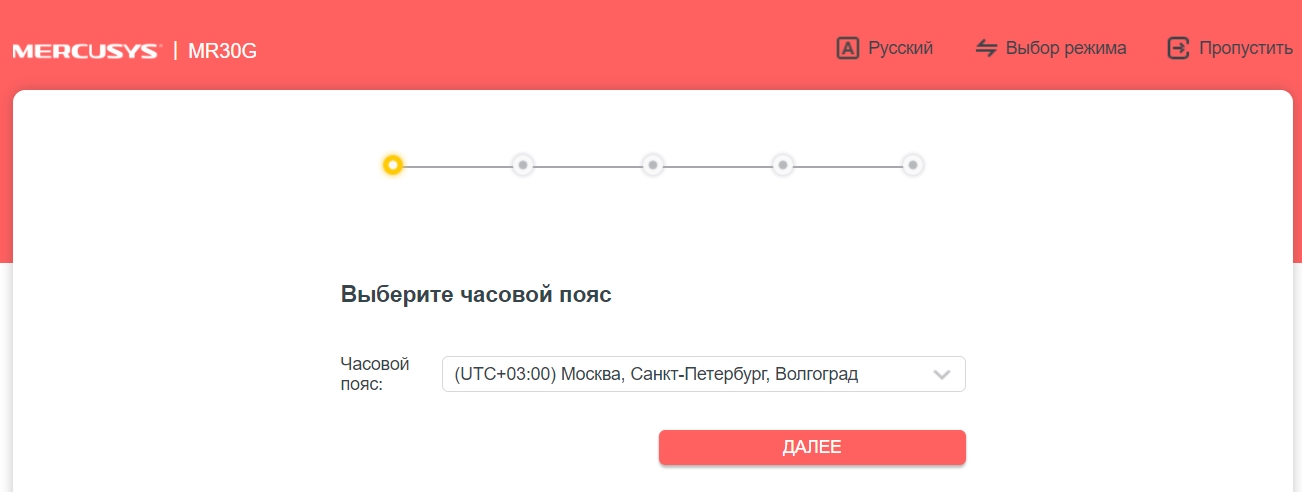
- Выбираем часовой пояс. Вы можете сменить язык или выбрать другой режим работы сверху (Точка доступа, WISP, повторитель). Или вообще пропустить быструю настройку и настроить интернет и Wi-Fi вручную. Я же буду настраивать маршрутизатор стандартным способом.
- Разработчики немного упростили выбор типа подключения – вам просто нужно выбрать страну, город, поставщика-услуг и ниже автоматом выберется нужный вариант. Если же вашего поставщика нет, то нажмите на галочку «Выберите тип подключения вручную». Тип подключения (PPPoE, PPTP, L2TP, Динамически и статический IP) можно подсмотреть в договоре.
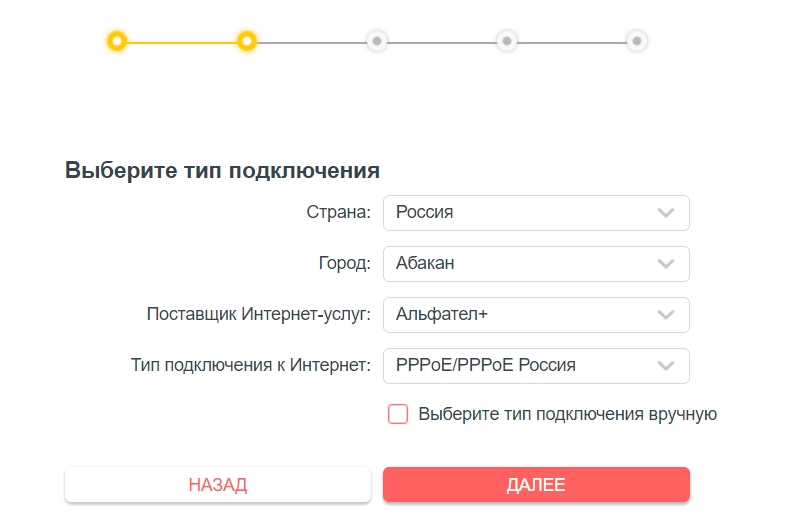
Далее откройте спойлер, чтобы увидеть подсказки по заполнению настроек.
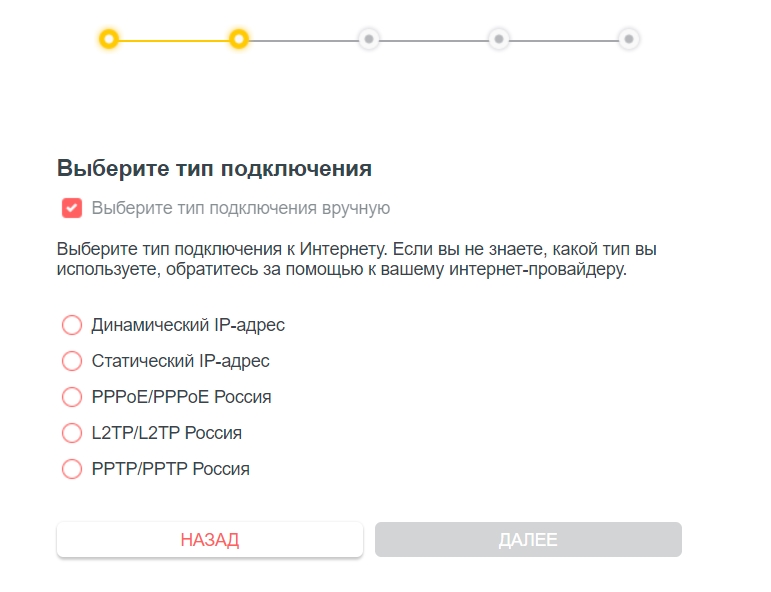
Тут ничего вводить не нужно, так как IP и другие настройки провайдер выдает автоматом. Нужно выбрать в том случае, если в договоре ничего не указано.
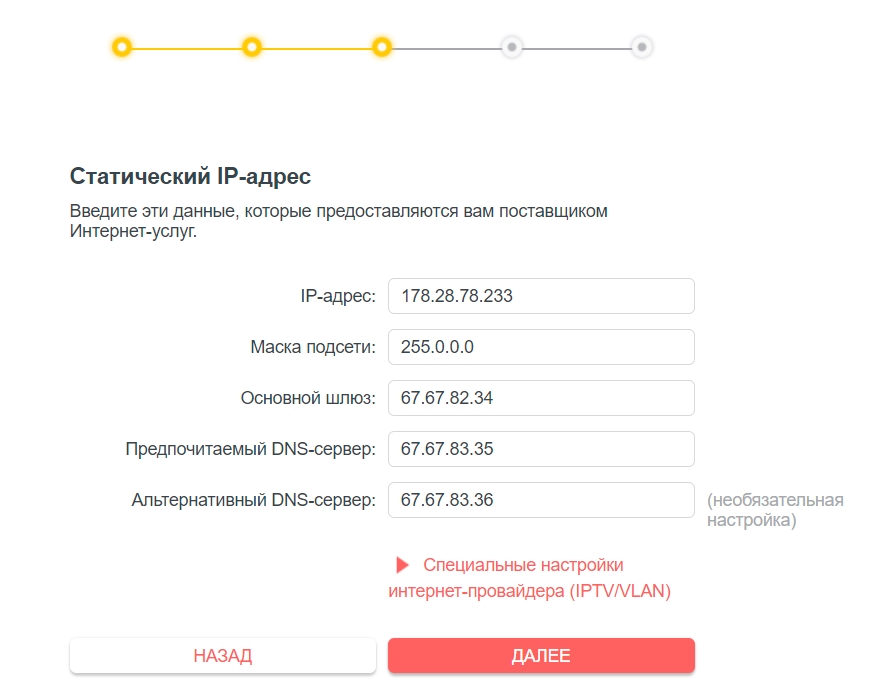
Смотрим в договор и внимательно переписываем значения IP-адреса, маски подсети, основного шлюза и DNS. Вы можете также указать сторонние DNS – например от Google: 8.8.8.8 и 8.8.4.4.
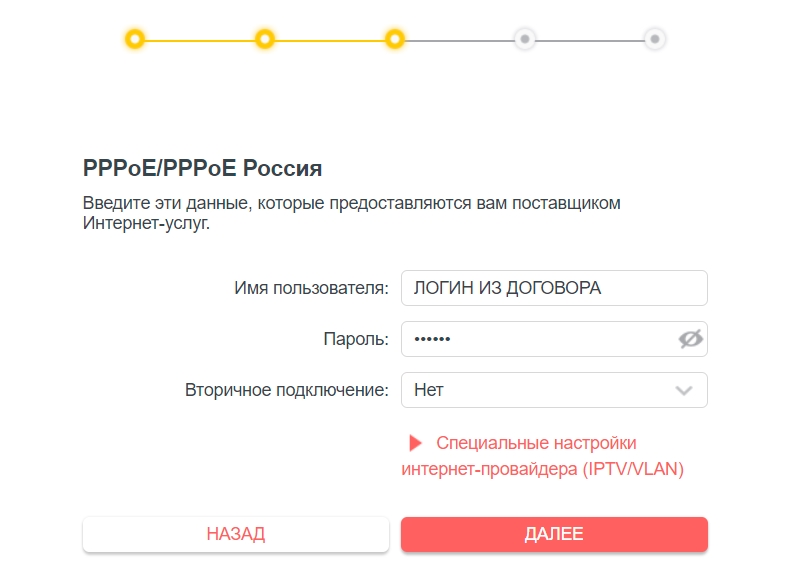
Здесь нужно вписать только логин и пароль.
У L2TP и PPTP вписываются примерно одинаковые настройки. Сначала впечатываем имя пользователя из договора, потом ниже указываем пароль. Если провайдер вам выдает статические настройки адресации, то выделяем «Статический IP-адрес» и вписываем все настройки с листа.
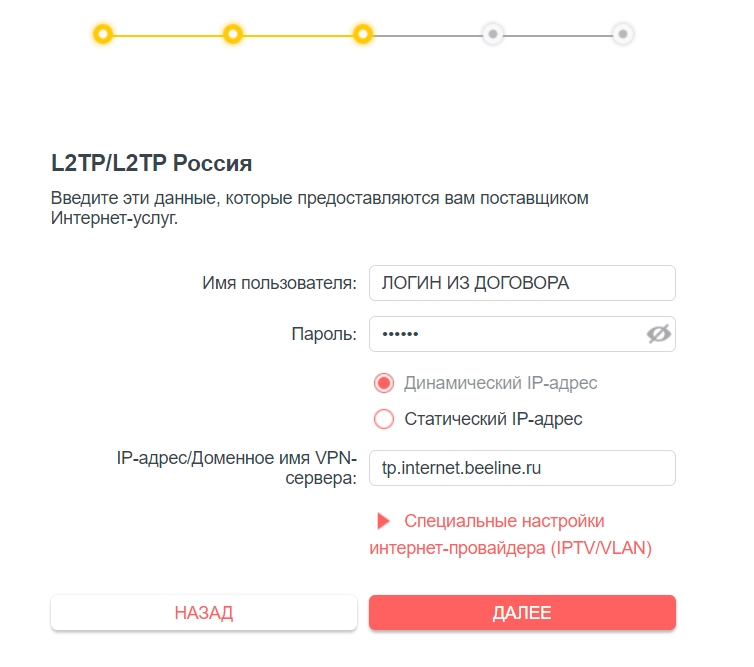
ПОДСКАЗКА! Для пользователей Билайн при использовании L2TP чаще всего используется адрес – tp.internet.beeline.ru. Для PPTP адрес будет другим – vpn.internet.beeline.ru. Но опять же, лучше эту информацию уточнить из договора.
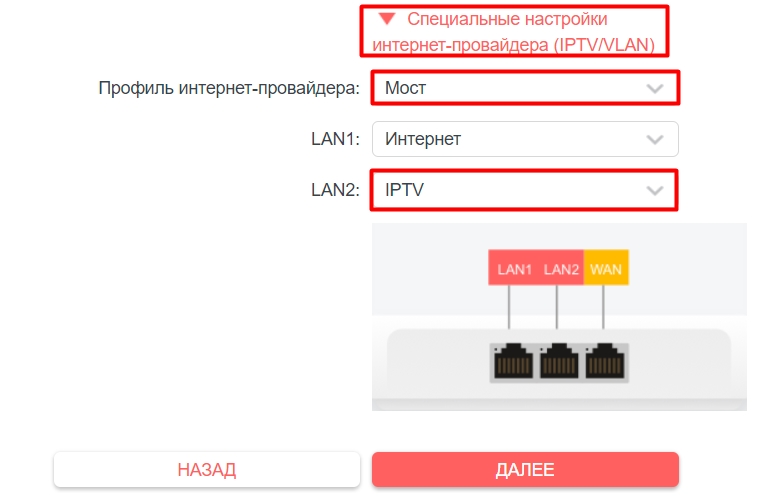
Подключите приставку в любой последний порт (LAN 2, 3 или 4). Далее после выбора интернет-типа подключения нажмите по стрелочке рядом с надписью: «Специальные настройки интернет-провайдера (IPTV/VLAN)». Указываем в строке «Профиль Интернет-провайдера» – «Мост». Ниже указываем тот LAN, который был подключен к приставке. Остальные порты должны иметь значение «Интернет».
- Придумываем имя для вай-фай и пароль. У новых устройств будут существовать сразу две сети.
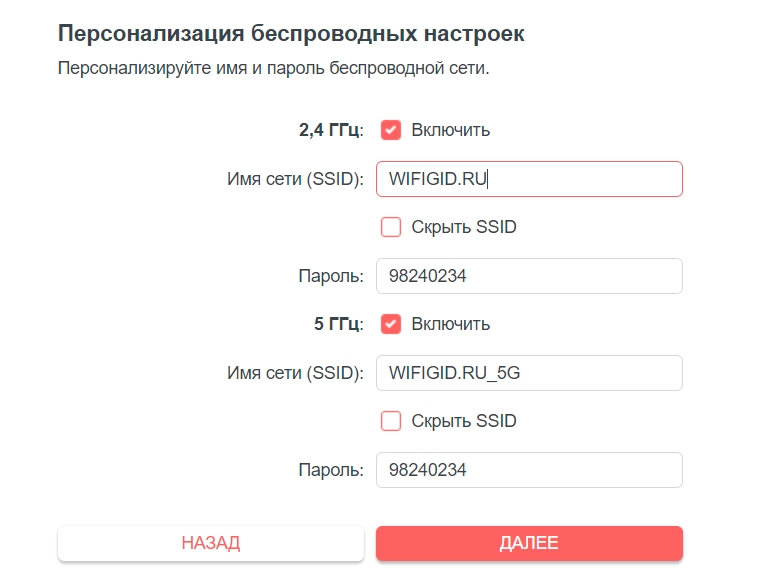
- В конце вы увидите все данные конфигурации. Вам нужно будет переподключиться к новой Wi-Fi, если вы подсоединены беспроводным путем.
- После переподключения вы увидите завершающее окошко. На некоторых моделях автоматом создается QR-код для быстрого коннекта. Если вы не будете это использовать, то просто выключите.
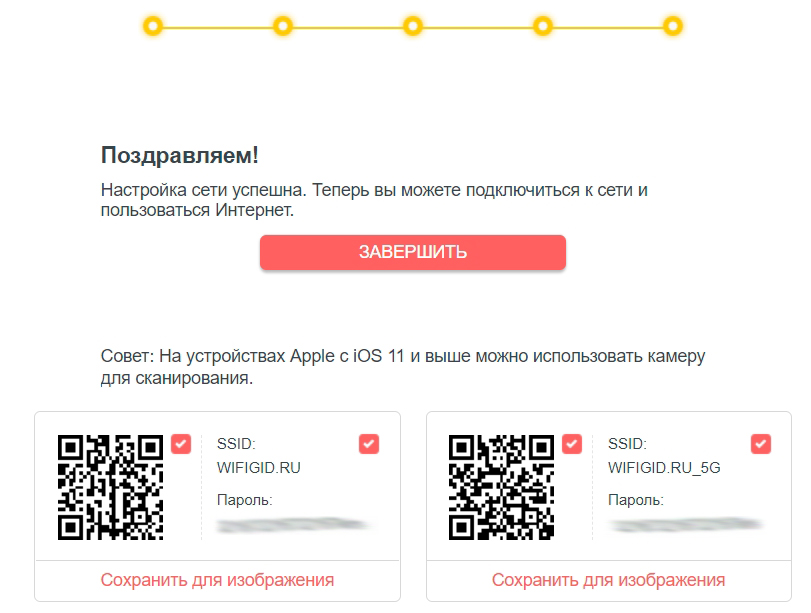
Далее ниже я расскажу про конкретные настройки определенных функций. Для обычных пользователей они не нужны, но в некоторых ситуациях эти инструкции могут помочь. Для обычного же пользователя на этом этап настройки завершен.
Режимы работы (WISP, точка доступа, повторитель)
Сразу предупрежу, что не все роутеры Mercusys поддерживают ниже представленные режимы работы. Чтобы это проверить перейдите в «Дополнительные настройки» (Система) – «Рабочий режим». Далее вы увидите именно те режимы, которые поддерживает ваша модель. Давайте рассмотрим все возможные:
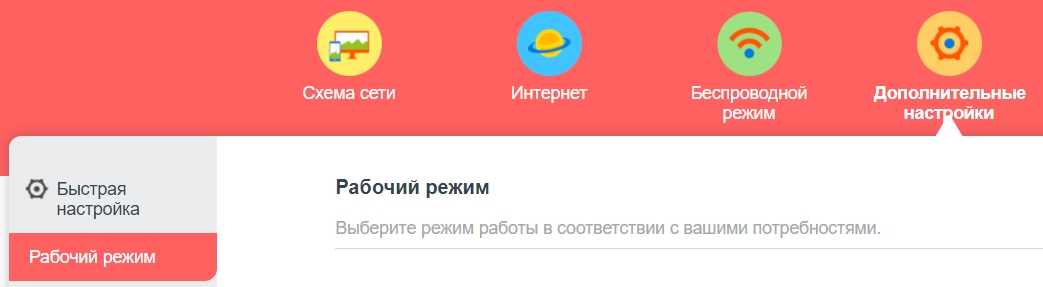
- Режим роутера – обычный режим.
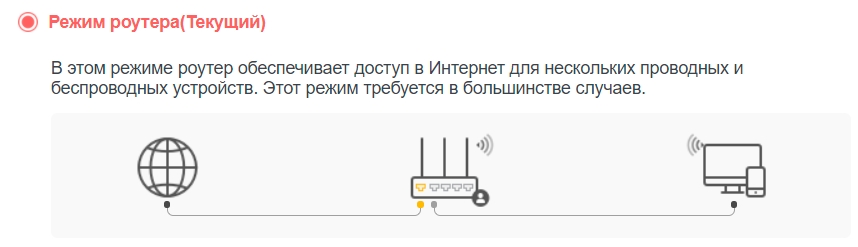
- Точка доступа – когда есть основной роутер, подключенный к интернету, и вы хотите увеличить зону покрытия за счет подключения второй точки с помощью кабеля. Подключение достаточно простое – от основного роутера LAN порта, подключаем сетевой провод к WAN этого маршрутизатора, а потом выбираем этот режим.
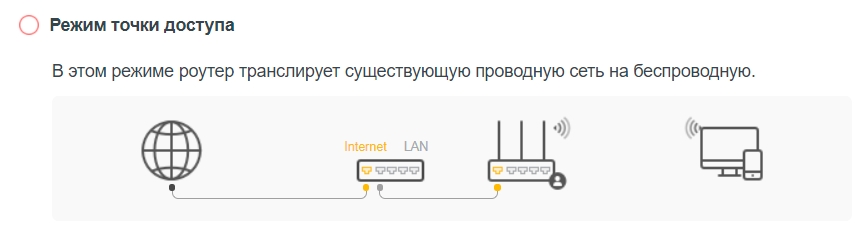
- Режим усилителя (повторителя) – когда вы хотите увеличить зону покрытия за счет подключения по Wi-Fi. Просто выбираем этот режим и подключаемся к вай-фай основного маршрутизатора. Но помните, что при этом скорость по Wi-Fi будет в два раза ниже (у второстепенного роутера), а для подключения лучше использовать частоту 2,4 ГГц, так как она имеет наиболее большой радиус.
- WISP – когда провайдер предоставляет подключение по Wi-Fi. Частая практика в деревнях, селах и на предприятиях с большой территорией. Для подключения вам нужен логин и пароль – смотрим в договоре.
Ручная настройка интернета
Настраивается интернет по стандарту в разделе «Сеть» – просто выбираем «Тип подключения к интернету» и вводим данные из договора. Об этом я уже писал в разделе «Быстрой настройки». Здесь же можно посмотреть информацию по внешнему WAN IP, и какие адреса DNS получает ваш роутер.
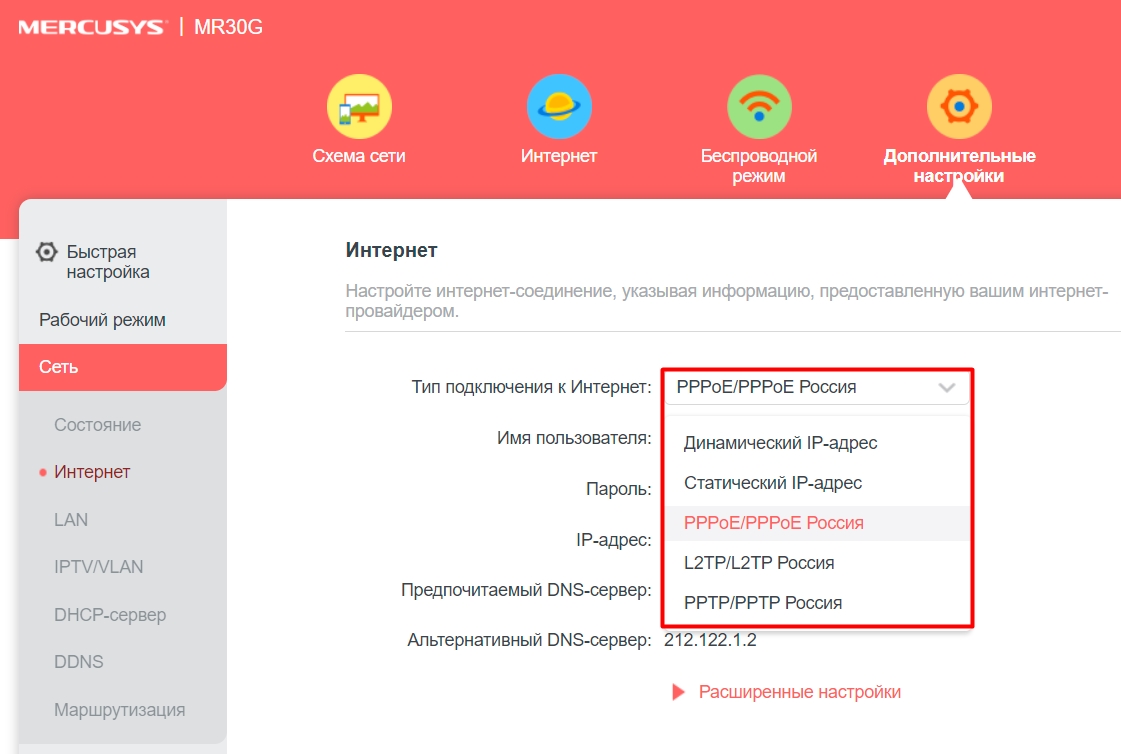
В расширенных настройках можно изменить значение MTU. Иногда это требуется для нормализации подключения. Более детально про MTU читаем тут. Если же интернет работает нормально и без перебоев, то менять это значение не нужно.
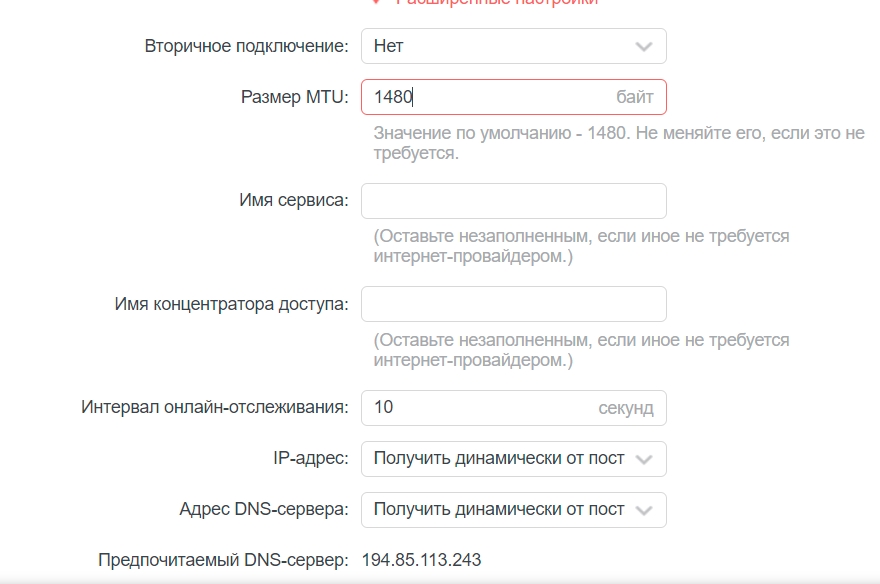
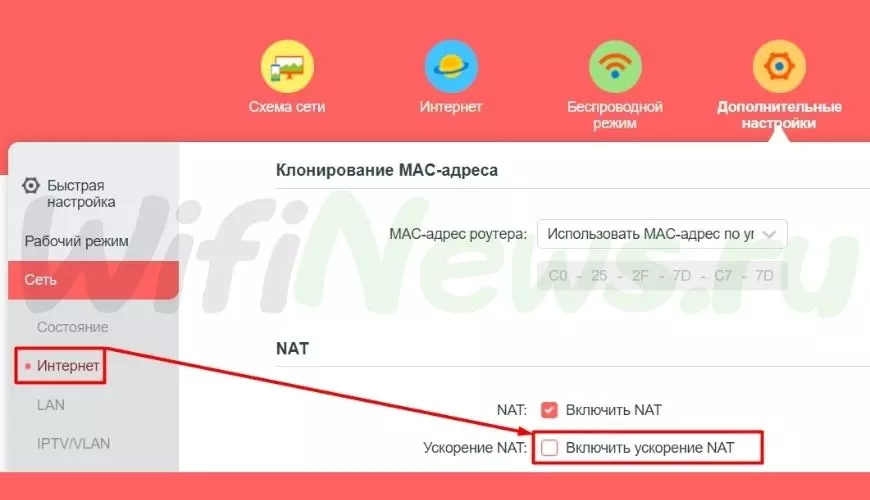
Привязка MAC-адреса настраивается тут же. По умолчанию стоит МАК-роутера или устройства, с которого вы настраиваете, но вы можете ввести вручную или сдублировать. Галочку «Включить NAT» должна стоять обязательно, а вот второй параметр «Ускорение NAT», так и не понял для чего нужен. Напишите в комментариях, если вы знаете.
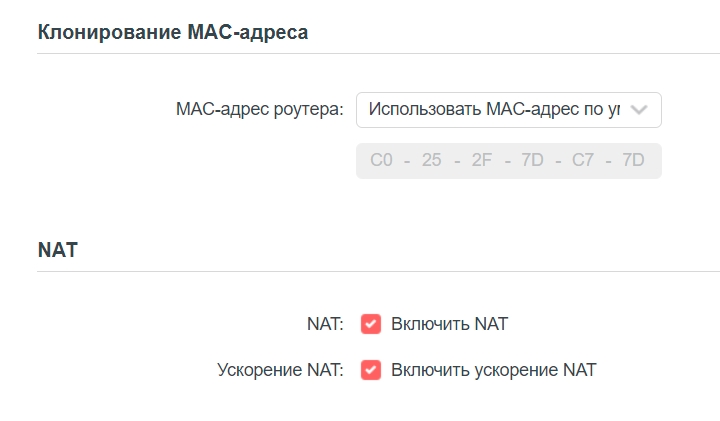
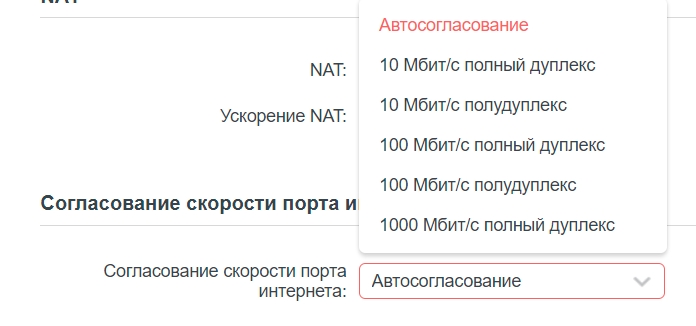
Есть возможность даже переключить интернет порт в полный дуплекс или полудуплекс.
Локальный IP роутера
Его можно посмотреть и изменить в подразделе «LAN». Если вы все же будете его менять, то нужно также изменить параметры DHCP.
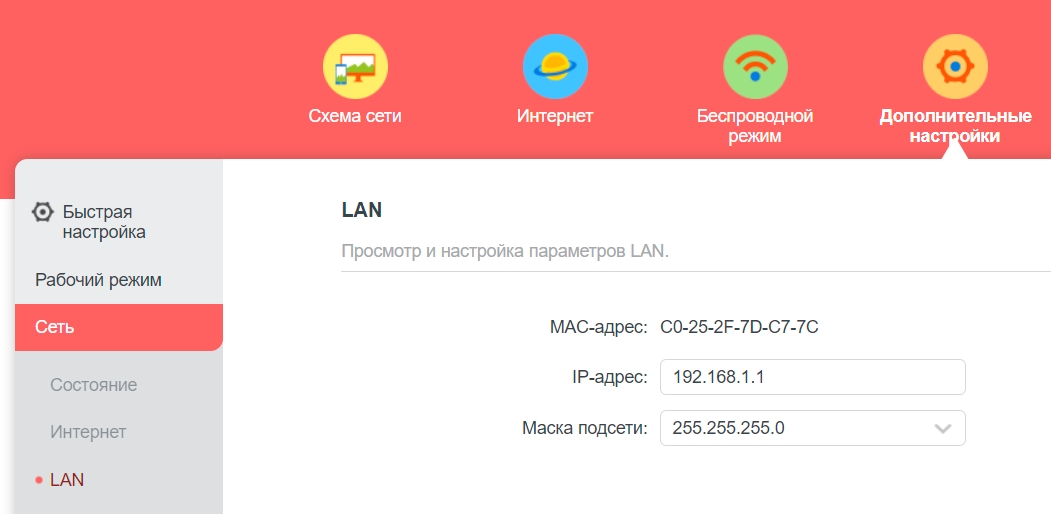
DHCP и статические локальные IP
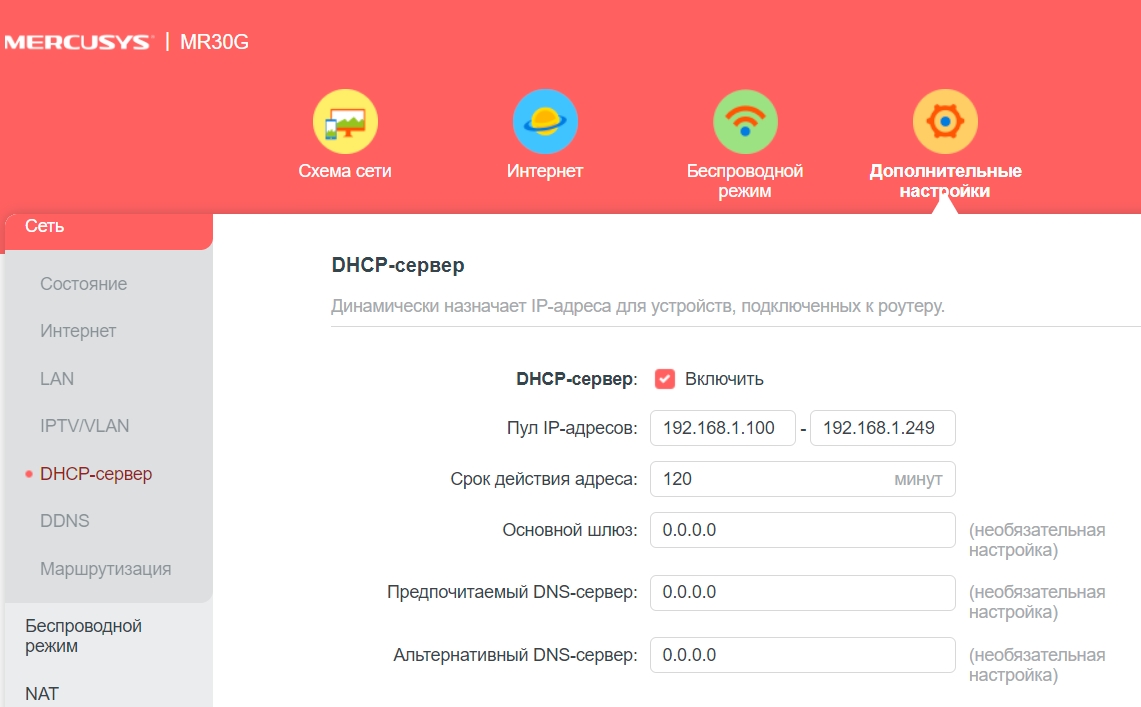
Если вы поменяли IP роутера, то обязательно измените пул IP-адресов. Вы также можете при раздаче настроек выставить странное DNS. Например, я использую ДНС от Google: 8.8.8.8 и 8.8.4.4.
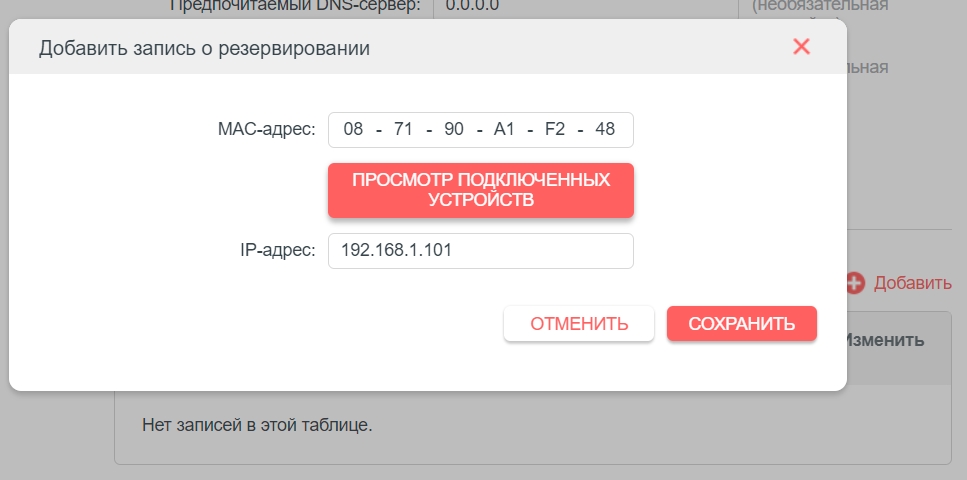
Можно зарезервировать IP для конкретного устройства, для этого пролистываем ниже, нажимаем по плюсику, выбираем уже подключенное устройство и вводим IP-адрес.
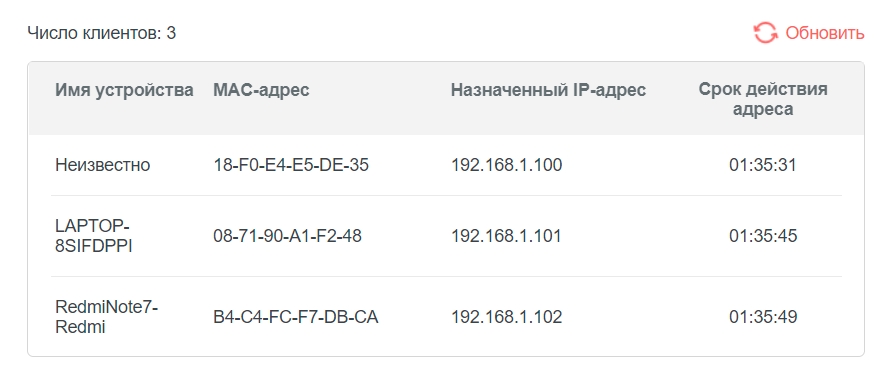
Список всех DHCP клиентов можно посмотреть в самом низу. Но будьте внимательны, так как если на компьютере, телефоне или другом устройстве забит статический IP адрес, то его в списке не будет.
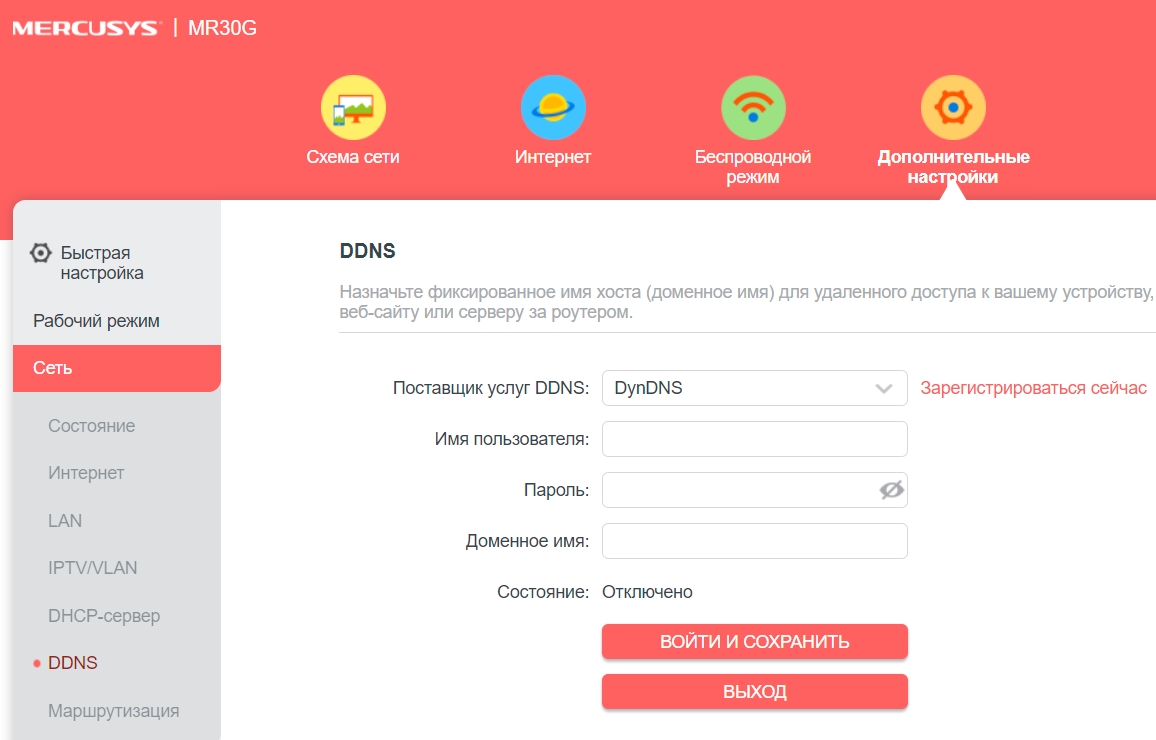
Так как Mercusys является бюджетным вариантом, то у него есть поддержка только двух внешних сервисов: DynDNS и NO-IP. Ваша задача зайти на официальный сайт любого из представленных сервисов. Далее зарегистрироваться, авторизоваться и в личном кабинете создать любой DDNS. Далее переходим в «Сеть» – «DDNS» – выбираем нужный сервис. Вводим имя пользователя и пароль, который вы вписывали при регистрации. В поле «Доменное имя» уже указываем созданный ранее ДДНС. Нажимаем «Войти и сохранить». Про DDNS, регистрацию в NO-IP и многие другие нюансы – читаем тут.
Маршрутизация
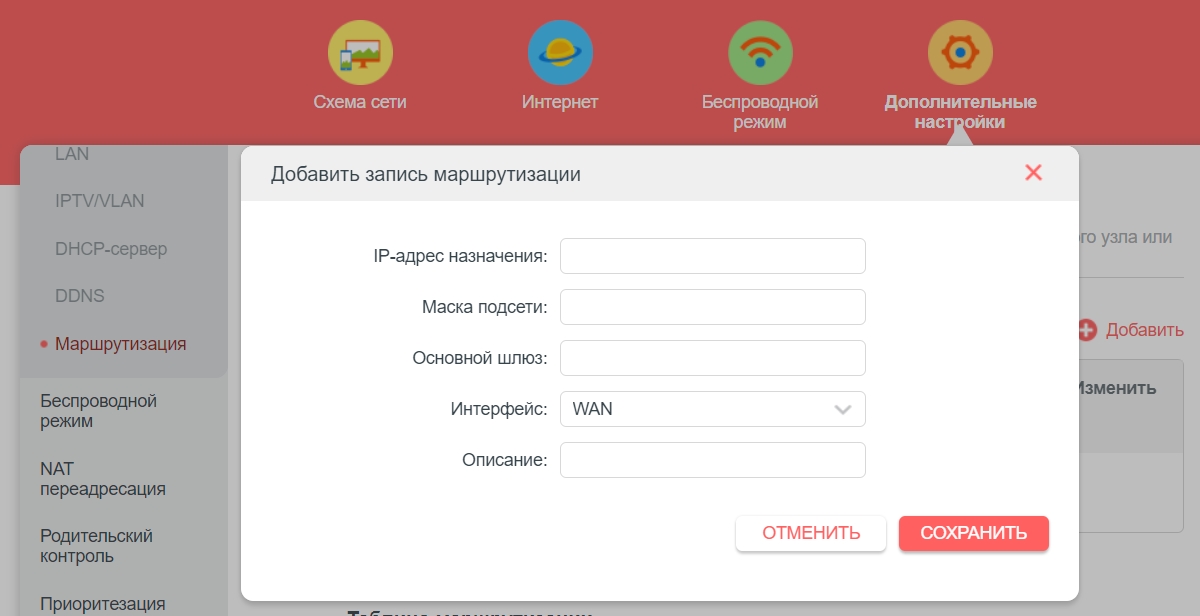
Если у вас дома есть два маршрутизатора или коммутатор, к которому подключена сеть, то лучше всего настроить статическую маршрутизацию самостоятельно. В противном случае у домашних устройств не будет доступа к сети или интернету. Про это я уже подробно писал тут.
Для настройки вам понадобится IP-назначения, маска, шлюз, а также интерфейс, который вы используете. Все очень подробно описано в статье по ссылке выше.
Гостевая сеть
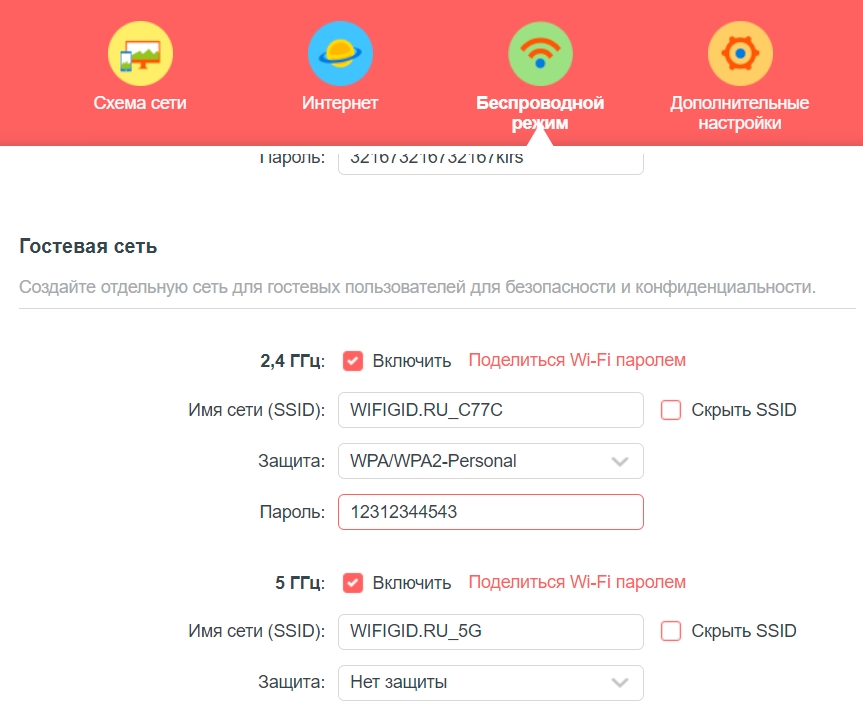
Гостевую Wi-Fi можно быстро создать во вкладке «Беспроводной режим». Можно назначить пароль и указать тип защиты, если это необходимо.
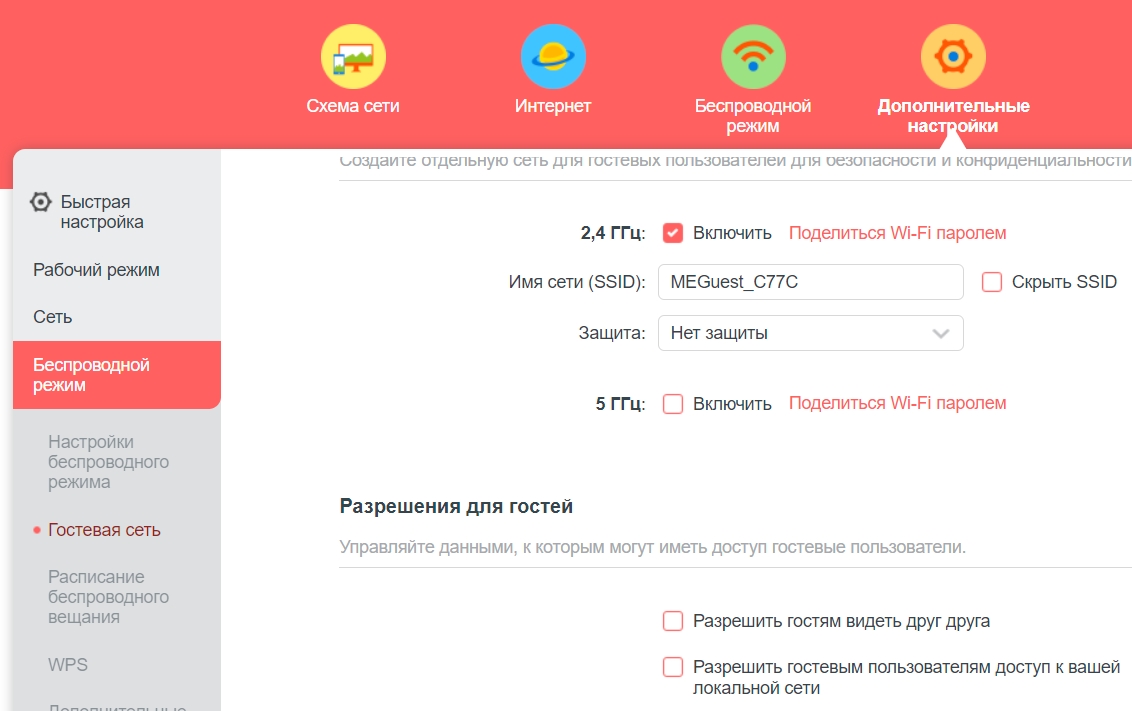
Напомню, что по умолчанию гости не будут видеть друг друга – это нужно для безопасности. Но это можно исправить, выделив галочку «Разрешить гостям видеть друг друга». Также можно дать гостям доступ к основной сети. Но тогда смысл вообще в гостевой сетке? – я не понимаю.
Ручная настройка Wi-Fi
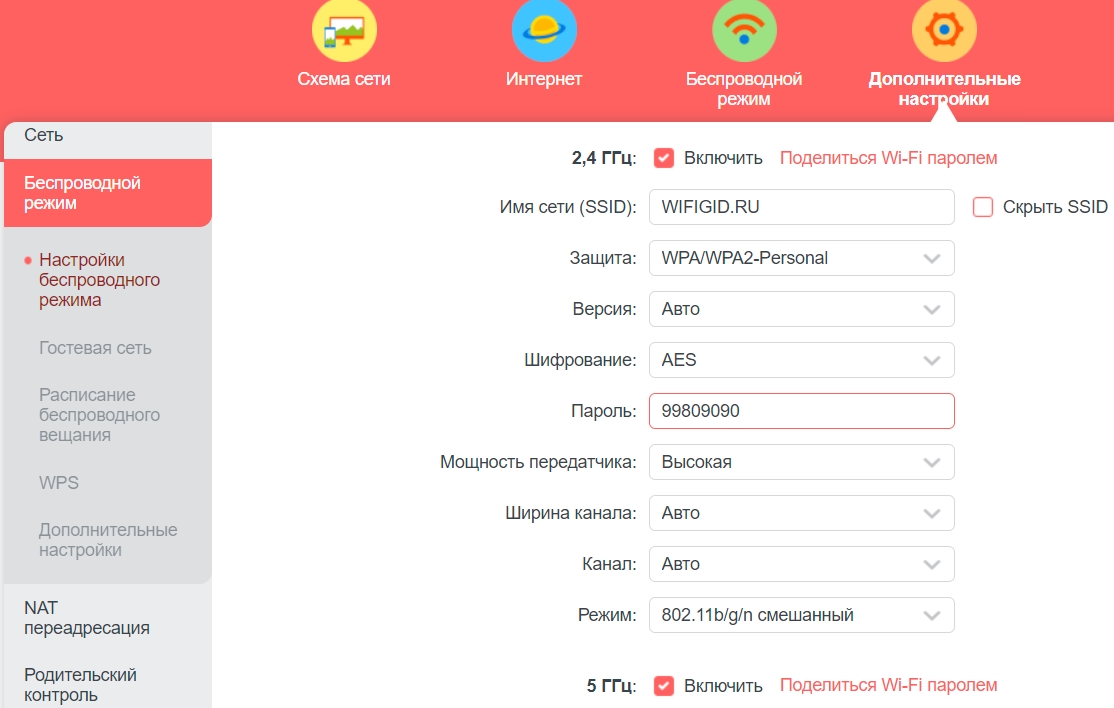
В разделе «Беспроводной режим» в первой вкладке есть основные настройки вай-фай. Здесь можно быстро поменять имя сети и пароль. Также можно скрыть Wi-Fi, тогда она станет невидимой, а подключиться к ней можно, введя имя и пароль вручную.
Здесь можно также изменить мощность передатчика – напомню, что по умолчанию в РФ мощность не превышает показатель – 20 дБм (или до 100 мВт). Ширину канала лучше ставить в «Авто режим», как и канал. Но иногда при использовании 2,4 ГГц нужно выбрать канал вручную – об этом подробно написано тут.
ПРИМЕЧАНИЕ! Очень странно, но тут нет пункта «Страна», который в теории может изменить (увеличить или уменьшить) максимальную мощность. Я понимаю, что это сделано из-за законодательства и запретов в РФ и странах СНГ, но все же.
Выключать Wi-Fi по расписанию
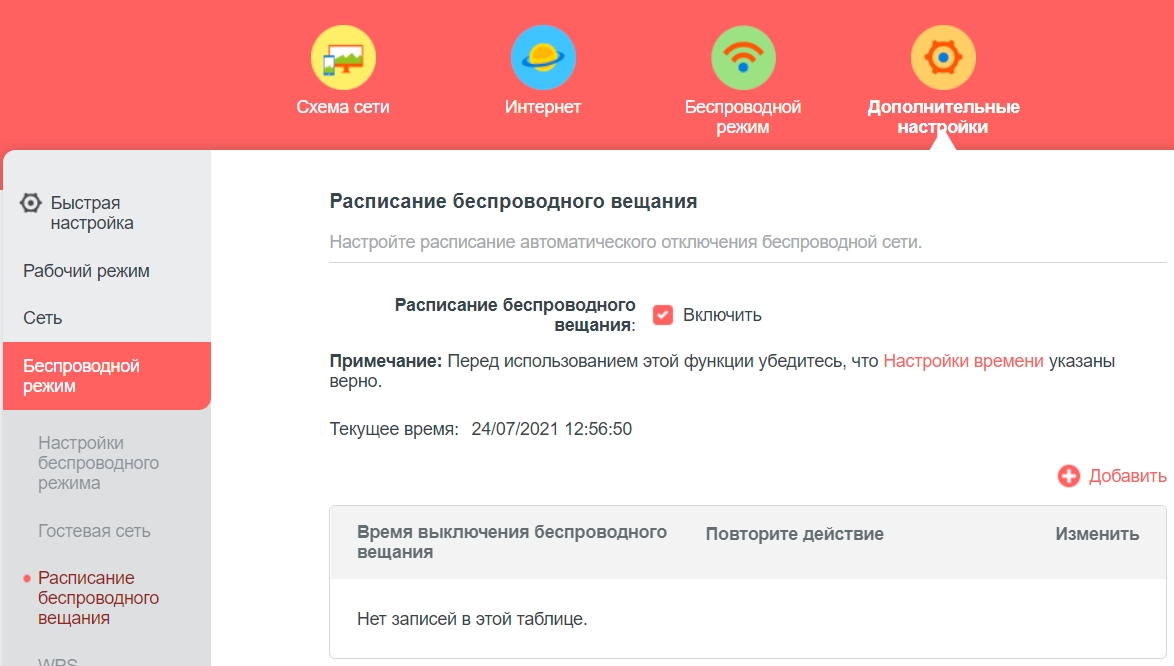
Можно, например, выключать вай-фай сеть по ночам в будние дни. Для этого заходим в пункт «Расписание беспроводного вещания». Далее включаем функцию и добавляем правило с помощью плюсика.
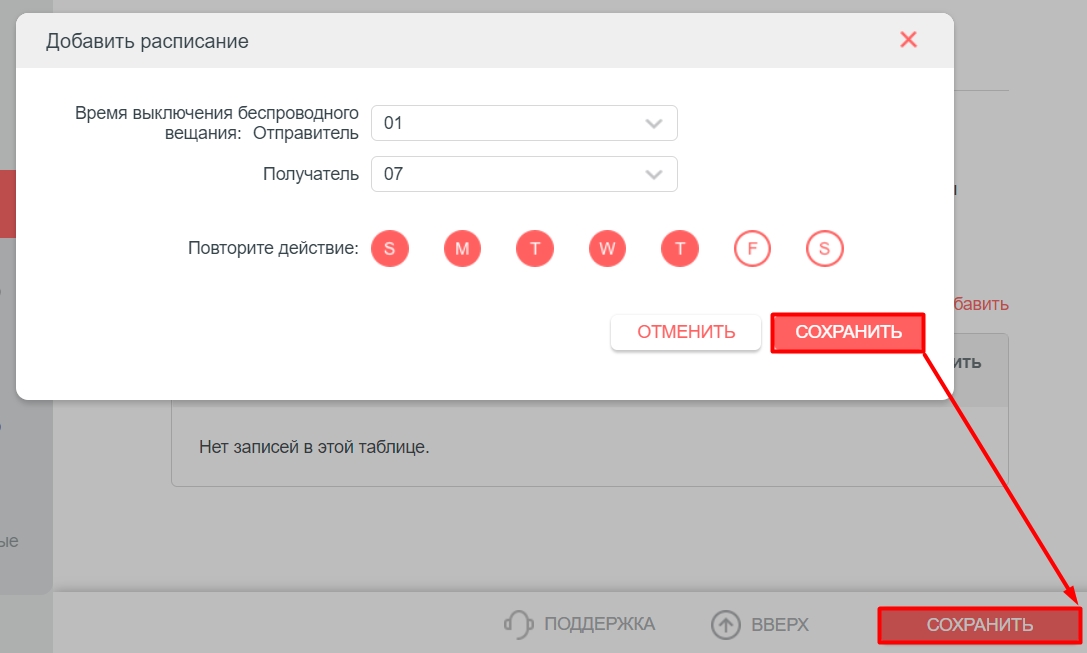
Выбираем диапазон времени и дни, когда беспроводное вещание не будет работать. Сохраняемся.
Настройка WPS и стоит ли его выключать?
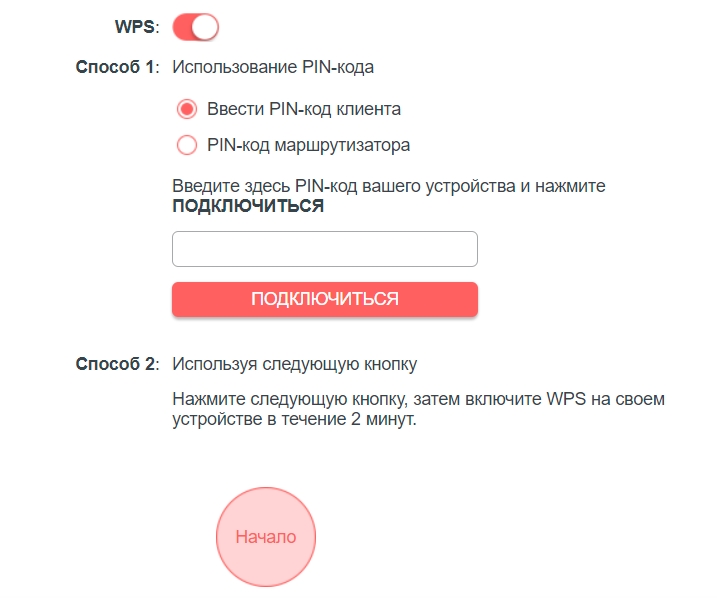
WPS – это кнопка и PIN, код, с помощью которого можно быстро подключиться к вай-фай. Мы уже его использовали в начале при первичной настройке. Он состоит из 8 цифр и его очень легко взломать. Именно поэтому чаще всего PIN-код лучше отключить, а подключение осуществлять с помощью кнопки WPS. По умолчанию PIN отключатся после первой настройки. В этом же разделе есть три способа подключения внешнего устройства к роутеру по ВПС.
ПРИМЕЧАНИЕ! Если вы вообще не используете ВПС, то выключите эту функцию.
Переадресация портов
Заходим в «NAT переадресацию» и далее выбираем «Перенаправление портов». Кликаем по крестику для добавления правила.
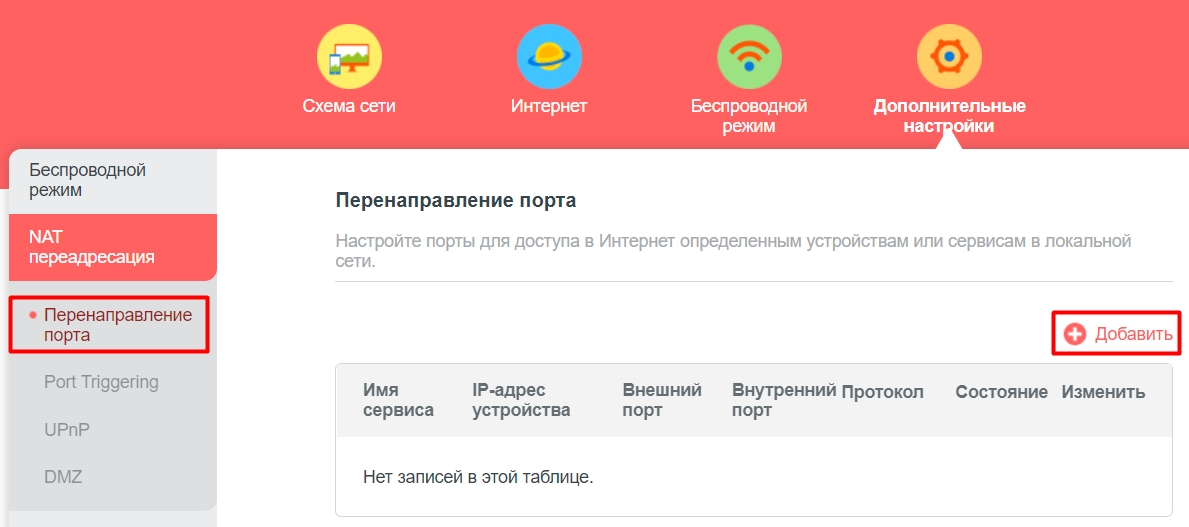
Теперь вводим данные:
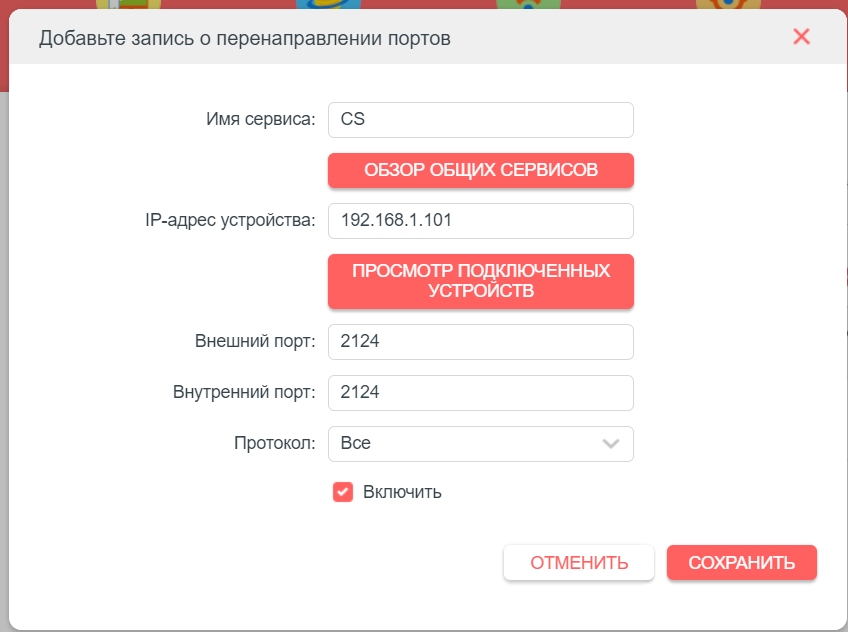
- Имя сервиса – любое название. Можно указать имя игры, программы или устройства. Можно также посмотреть, какие сервисы уже есть, нажав на кнопку «Обзор общих сервисов». В таком случае номера портов автоматически подставятся.
- IP-адрес устройств – нажимаем на кнопку ниже и указываем подключенное устройство. Я бы на вашем месте, зарезервировал статический IP адрес для этого аппарата.
- Внешний порт – целевой порт, по которому идет проброс и через который идет связь с локальным устройством.
- Внутренний порт – обычно можно просто продублировать «Внешний порт».
- Протокол – указываем TCP, UDP или оба варианта.
Смотрите, если вы будете делать проброс для программы и игры, то вам дополнительно нужно открыть порты на компе – смотрим инструкции для Windows 10 и Windows 7.
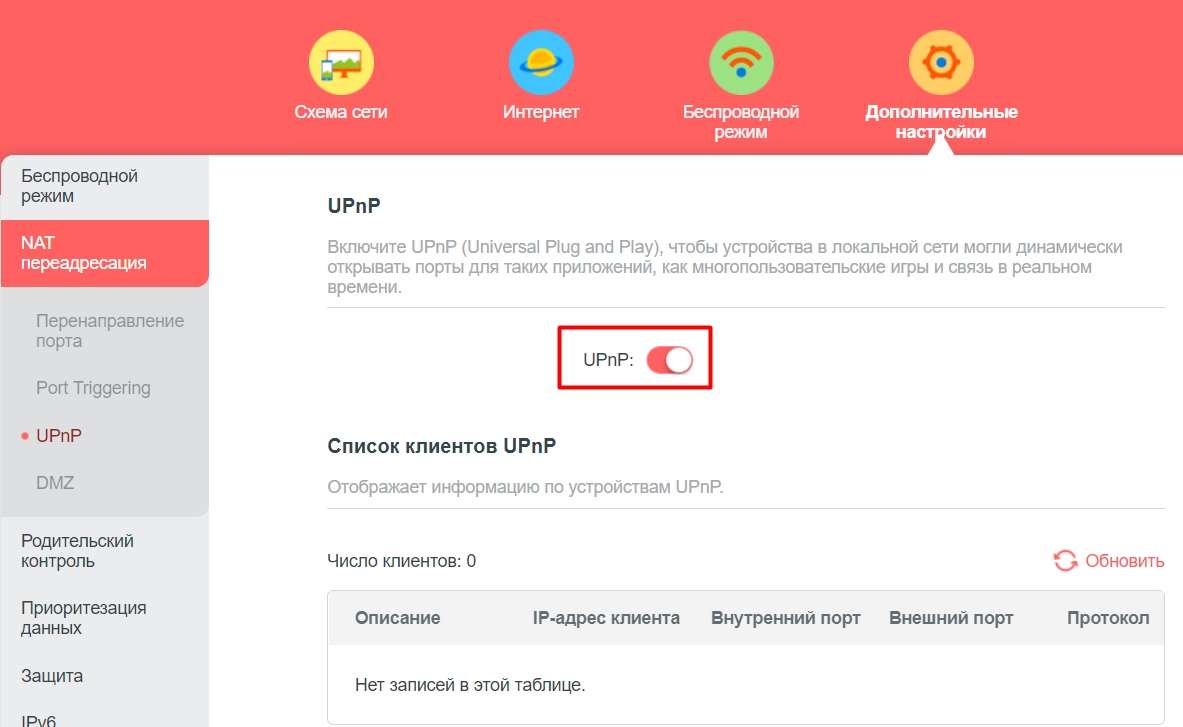
Также смотрите, чтобы была включена функцию UPnP – она позволяет автоматом открывать и закрывать порты.
В некоторых случаях нужно сделать не проброс, а «Port Triggering» – об этом подробнее читаем тут.
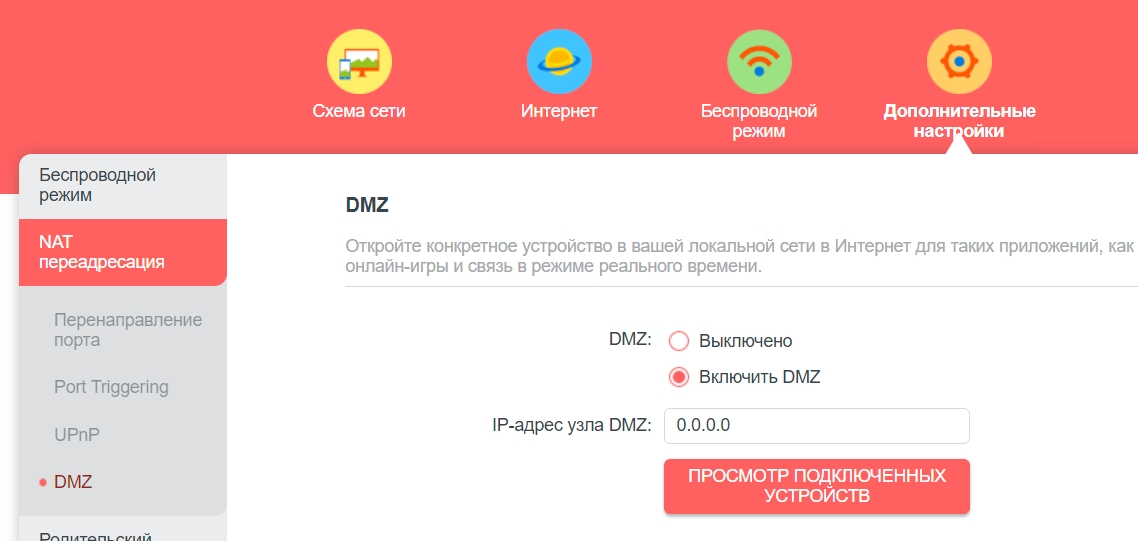
Если же вы хотите открыть все порты для какого-то устройства и сделать его открытым для интернета, то можно занести его в зону DMZ. Просто включаем функцию и добавляем наше устройство. Очень полезно, если у вас дома стоит выделенный игровой, FTP или любой другой сервер. Но помните, что в таком случае вам в некоторых моментах придется настраивать Firewall на этой машине (например, открытие портов для определенных служб).
Родительский контроль
- Открываем нужный раздел и добавляем правило.
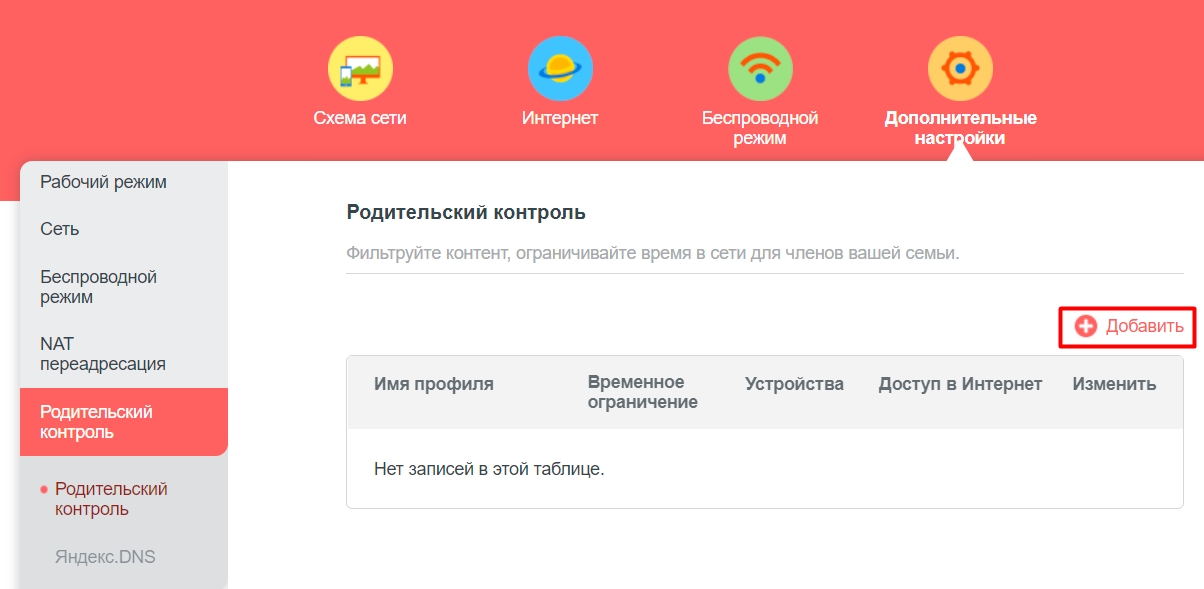
- Смотрите, родительский контроль тут работает немного не так, как на других роутерах. Сначала вводим название правила – оно может быть любым. Далее ниже нажимаем на плюсик и выбираем устройство ребенка.
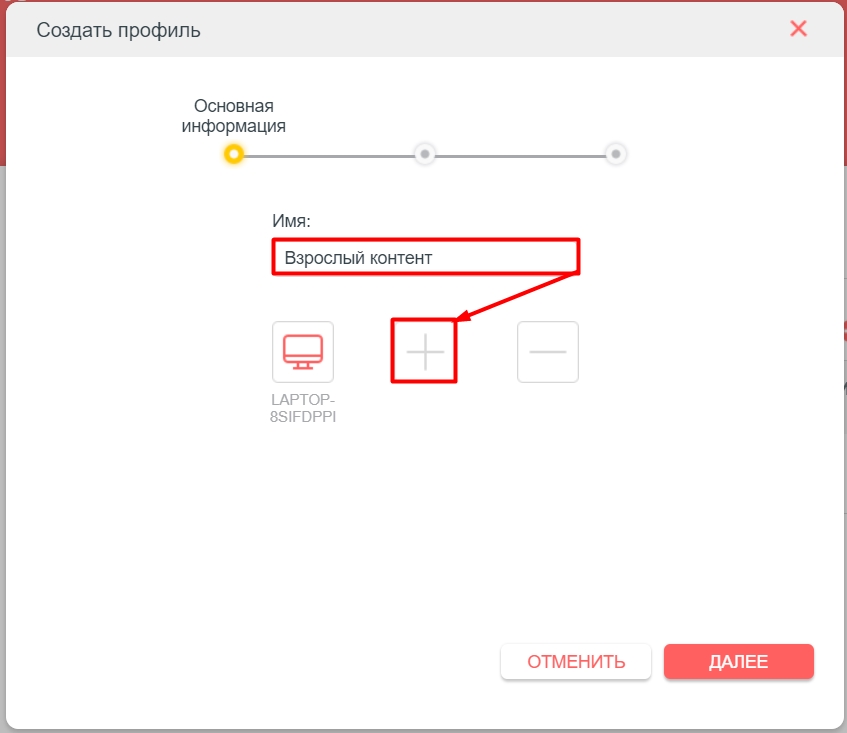
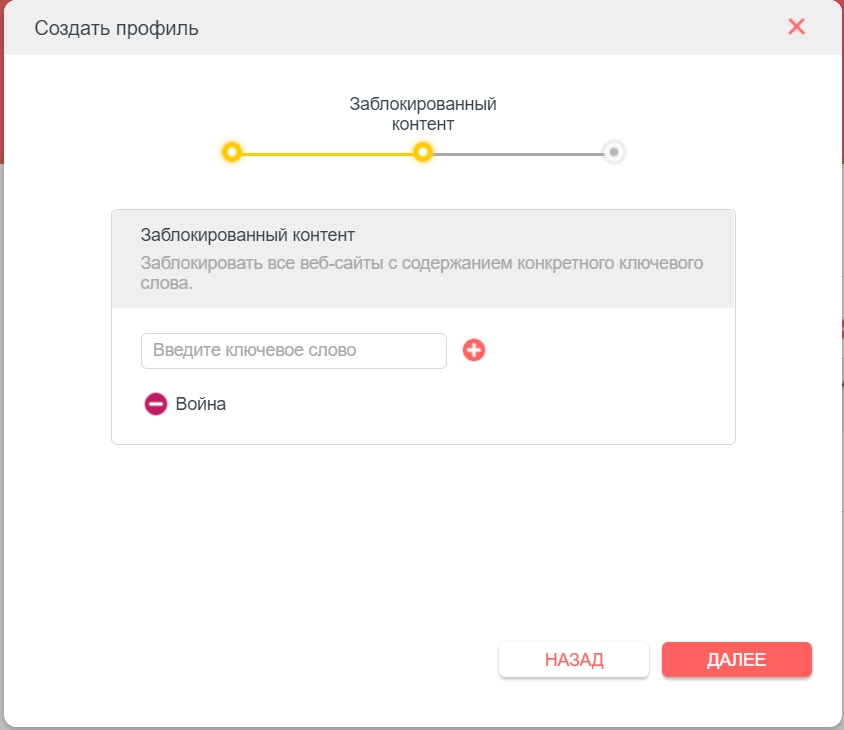
- Вводим слова, по которым будет идти блокировка. Дам совет – лучше вводите слова без окончаний, так как проверка идет по полной строке.
- На следующем шаге у нас есть два небольших раздела. Временное ограничение – расписание, когда интернет будет доступен. Время сна – когда интернет будет заблокирован полностью.
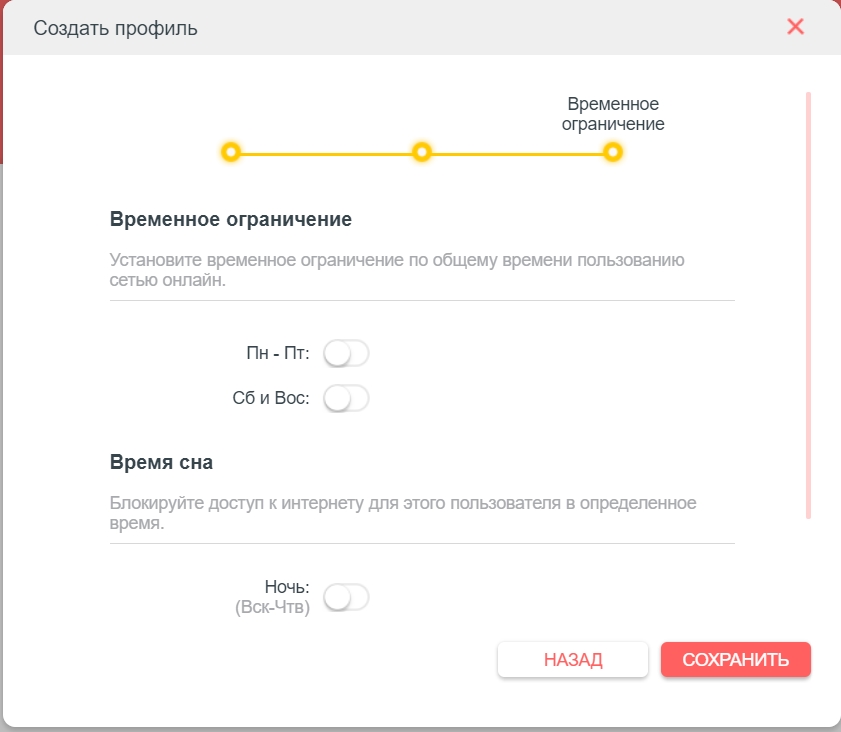
- Сохраняем.
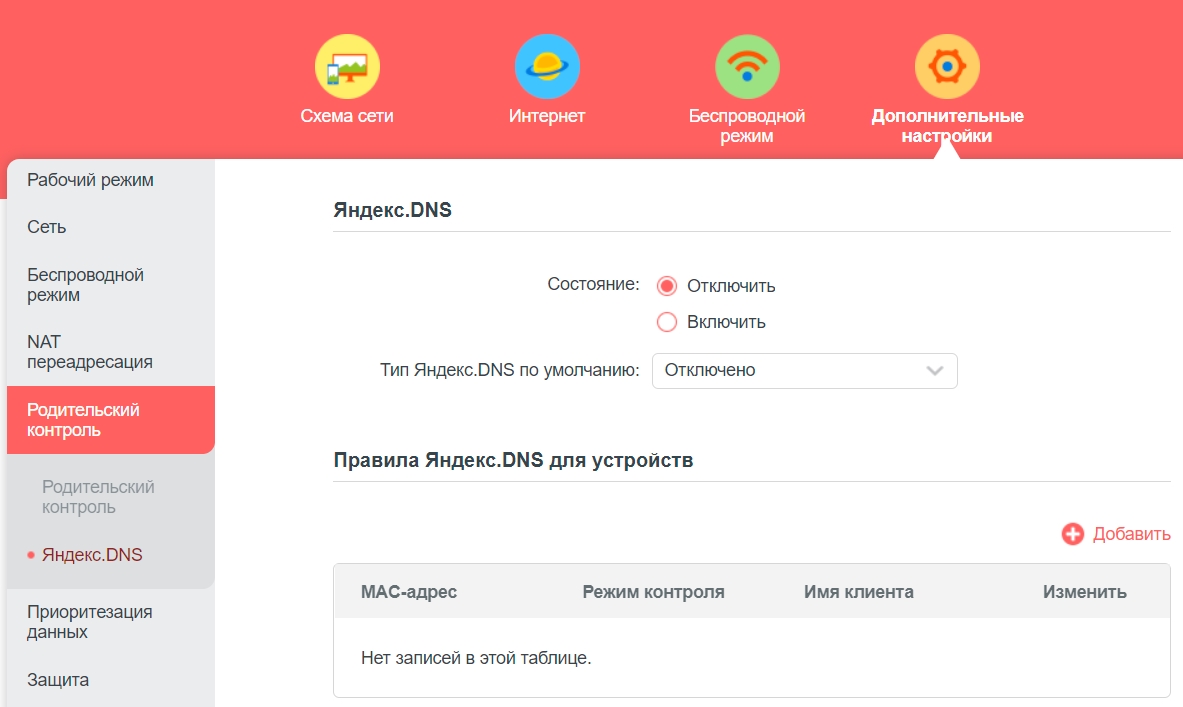
В некоторых прошивках есть еще дополнительная функция Яндекс.DNS – это удобная вещь, которая позволяет защитить своих детей и родителей от опасного интернета. Сразу тут не совсем понятно, что делать – поэтому давайте разбираться вместе. Первый пункт «Яндекс.DNS» – если вы его включите и назначите тип ДНС, то он будет действовать на все устройства, подключенные к роутеру.
Я бы на вашем месте указал конкретное правило для выделенного устройства, нажав на плюсик.
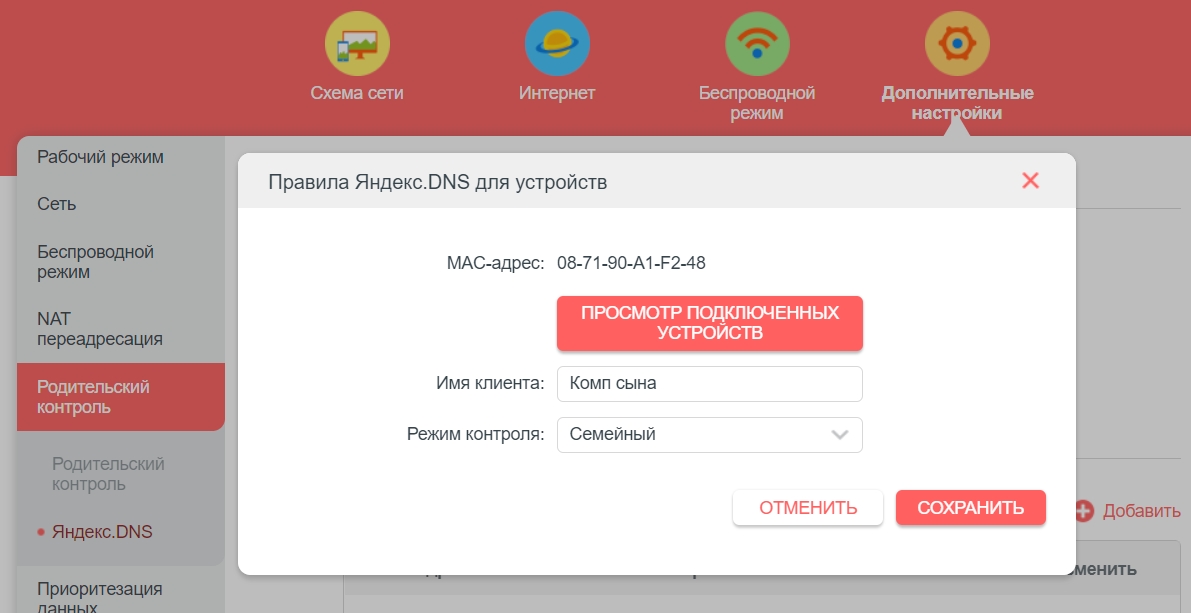
Далее выбираем устройства ребенка, указываем название и режим. Про режимы можно подробно почитать тут.
Настройка для геймера
Если вы играете в онлайн игры, то мы можем сделать две вещи. Первая – пробросить порты для выделенной игры, но об этом я уже писал ранее. Номера портов просто гуглим. Вторая – назначить приоритет трафика для вашего устройства.
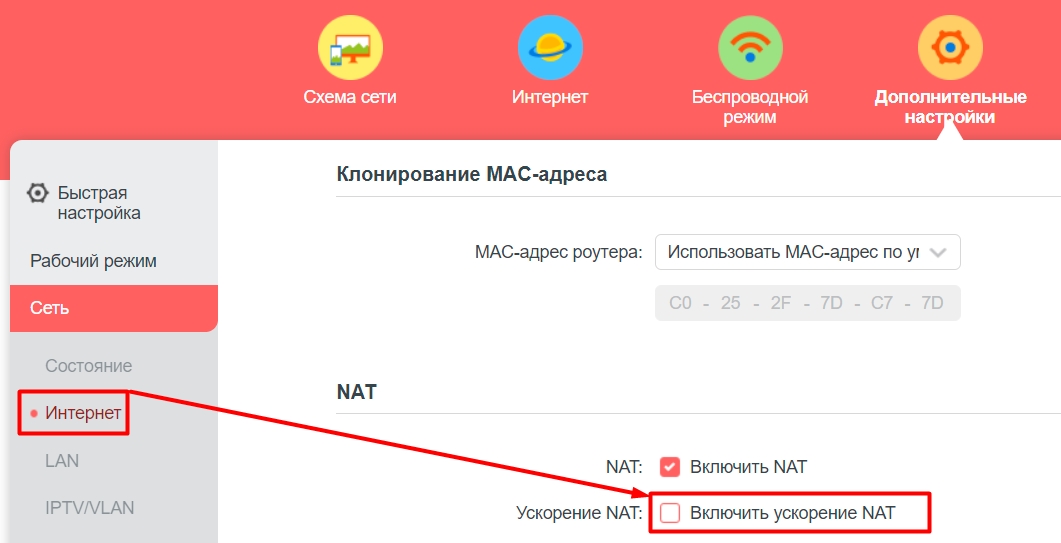
Вот вам пример: у вас большая семья, вечером вы хотите поиграть, но в игре начинаются лаги и растет Ping, потому что брат смотрит фильм в 4К. Чтобы такого не происходило, лучше назначить своему компьютеру (или телефону) приоритет. QoS не работает с ускорением NAT – поэтому выключаем её в разделе «Интернет».
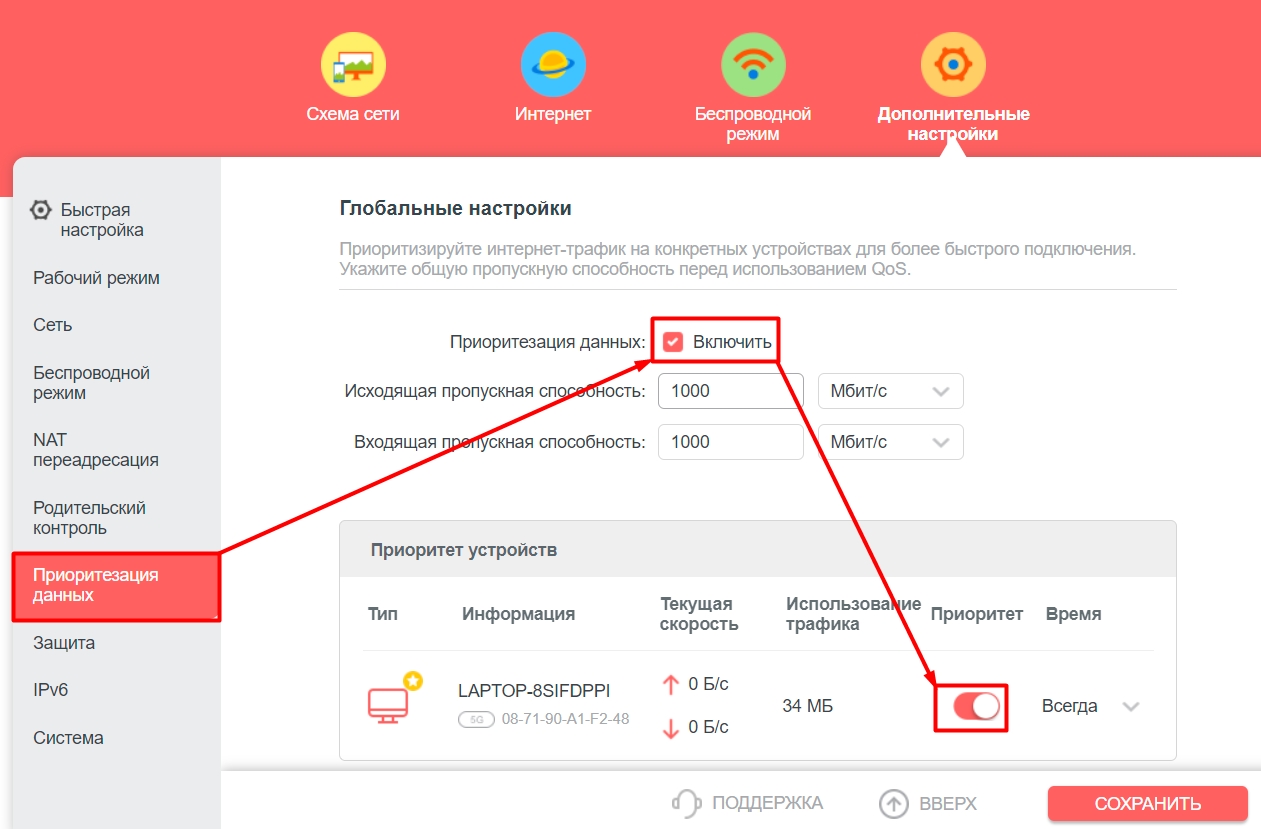
После этого переходим в «Приоритезацию данных», включаем её и назначаем самый высокий приоритет для своего компа.
Заблокировать устройства по MAC-адресу
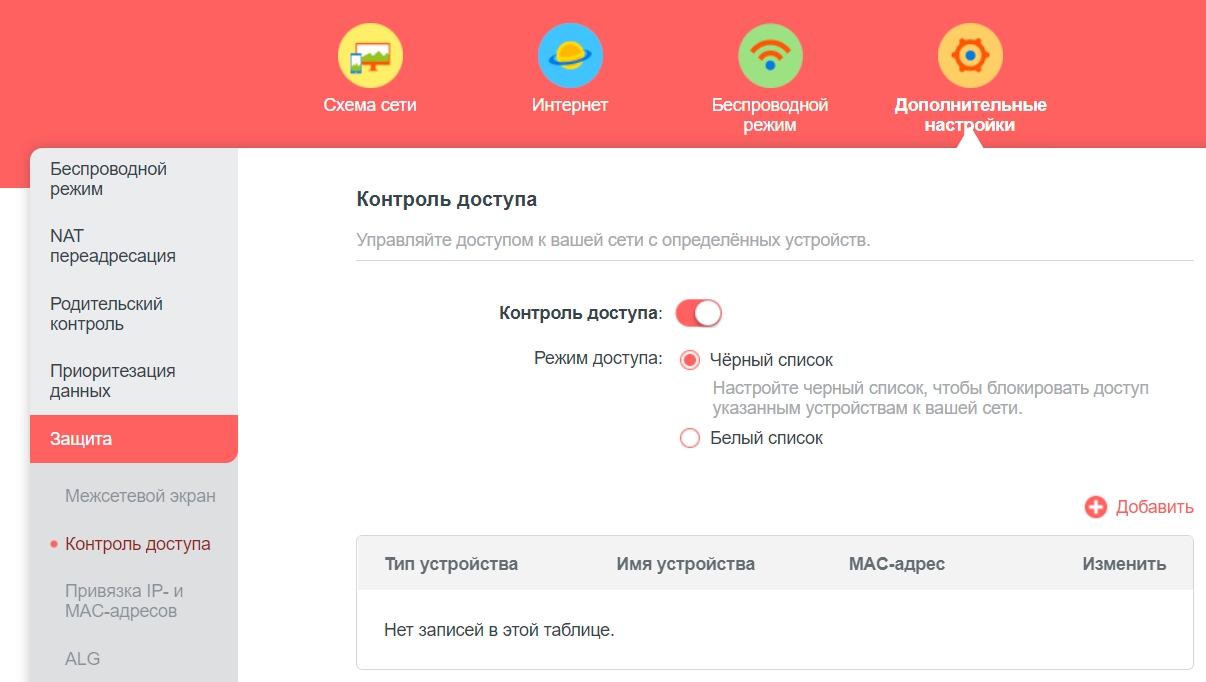
Фильтрация по МАК-адресам находится в разделе «Защита» – «Контроль доступа». После включения вы увидите два списка:
- ЧС – если добавить сюда устройство, то оно будет заблокировано и не сможет иметь доступ к сети. Удобная вещь, чтобы заблокировать соседа, который тебя взломал.
- БС – если вы боитесь, что вас вообще кто-то взломает, то вы можете создать белый список ваших домашних устройств и только они смогут подключаться к этому роутеру. Но будьте аккуратны, так как в таком случае, если кто-то из друзей захочет подключиться по вай-фай, то его придется также заносить в этот список, или он не сможет подключиться к сети.
Добавление происходит аналогично.
Привязка IP и MAC
Если у вас открытая сеть без пароля, или гостевая сеть имеет доступ к основной сети, то лучше привязать основные ваши устройства, чтобы снизить риск спуфинга и ARP. За счет этого злоумышленник сможет иметь доступ к вашему потоку данных за счет подмены IP или MAC‑адреса. Опять же, это и повышение безопасности для гостей.
Резервное копирование и восстановление
Перед обновлением прошивки давайте выполним резервное копирование – этот пункт находится в разделе «Система». Нажимаем по кнопке и сохраняем файл в любое место. Чтобы восстановить настройки системы, нужно выбрать этот же файл в подразделе «Восстановление».
Обновление прошивки
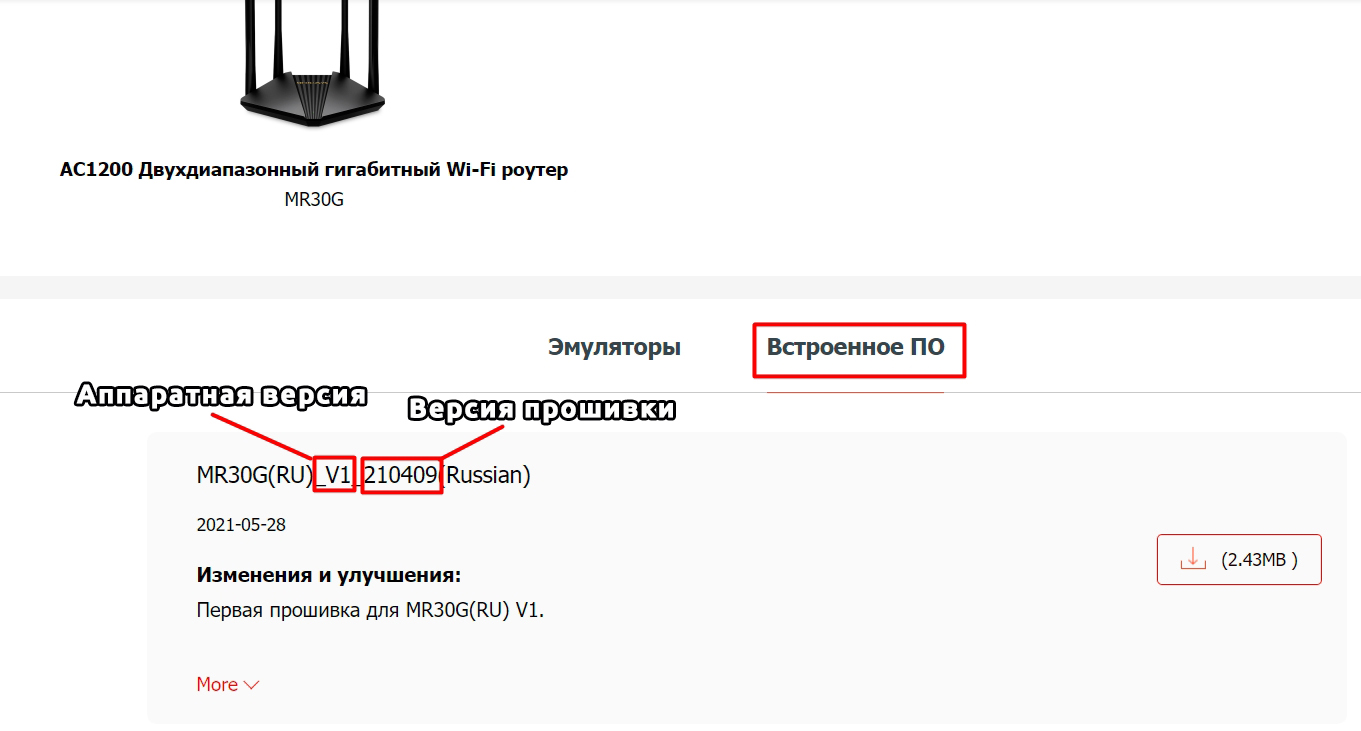
- Смотрим название, аппаратную версию и версию прошивки, которая у вас уже стоит. Получается у меня:
- Модель – MR30G
- Аппаратная версия – 1.0
- Версия установленной прошивки – 210409
- Переходим на официальный сайт .
- Нажимаем по лупе и вводим название модели.

- Переходим во вкладку «Модели» и напротив нужной нажимаем по ссылке «Поддержка».
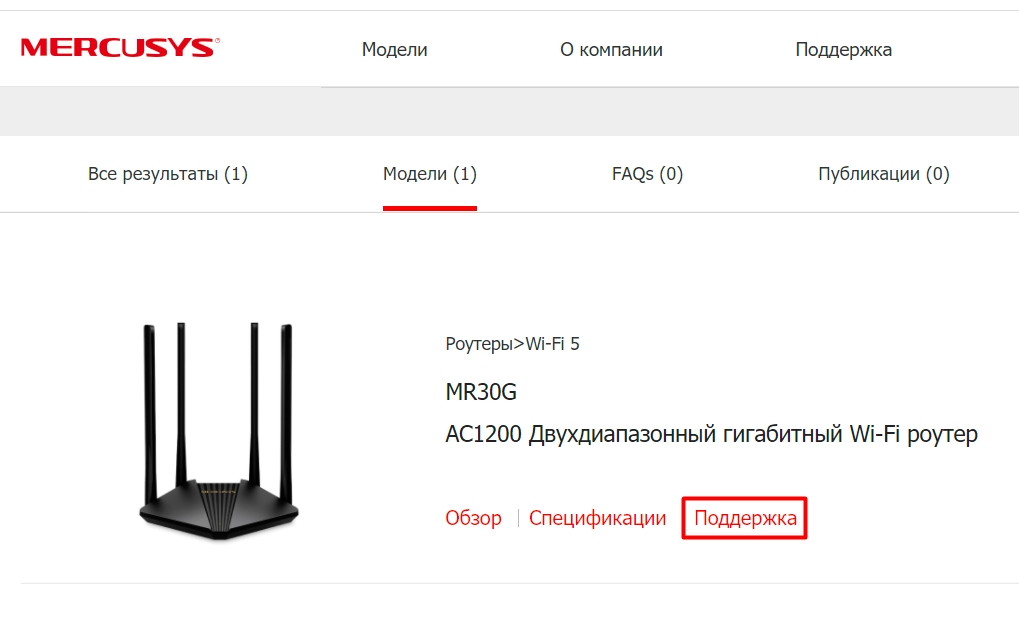
- Переключаем на «Встроенное ПО». Смотрите, самая последняя прошивка будет в самом верху. Смотрим на аппаратную версию – если версия прошивки отличается по номеру, то скачиваем её, если нет, то значит у вас установлена последняя версия ПО.
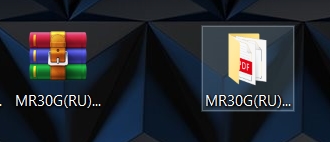
- Разархивируем архив.
- На вкладке обновления нажимаем «Обзор» и открываем файл с расширением «bin».
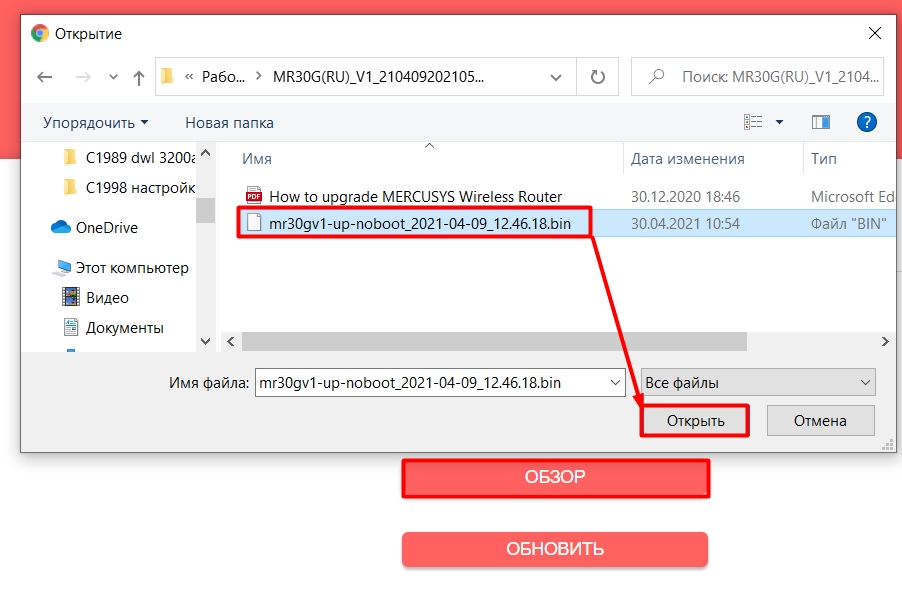
- Нажимаем по кнопке «Обновить».
ВНИМАНИЕ! Новая прошивка обычно решает проблемы с безопасностью и производительностью, но может принести и проблемы. Поэтому следите за работой Wi-Fi и системы в целом – возможно будет ухудшение. В таком случае откатываем систему назад и ждем новой прошивки.
Удаленное управление через интернет
В «Системе» – «Администрирование» пролистываем до «Удалённого управления». Включаем функцию и назначаем HTTP порт. Я поставил 8888. В строке «Веб-адрес для управления» будет указан внешний IP роутера. Если у вас динамический IP, то лучше настроить ДДНС. Также проверьте, чтобы у вас был белый, а не серый IP – об это подробно написано тут.
Сменить пароль администратора
Сменить пароль можно сразу в начале на вкладке «Администрирование». Вы также можете назначить конкретное устройство, с которого можно заходить в настройки роутера.
Настройка времени и языка
Зайдите в пункт «Время и язык» – здесь можно изменить формат времени, а также часовой пояс. Если с этим есть проблемы, то вы можете изменить NTP-адреса серверов. Если у вас есть переход на летнее время, то ставим галочку в самом низу.