Как я легко и быстро оформил студенческую подписку apple music (нет)
Хочу рассказать историю о чудесных саппортах apple и unidays и их оперативной, качественной работе, благодаря которым я оформил студенческую подписку apple music в пару тапов по дисплею боли, криках и ненависти к забугорному саппорту.
Если ты студент и хочешь получить эту подписку, то советую заварить дошик и нырять под кат.
Почему apple music? Недавно поползли слухи о том, что знаменитая ру-социалочка синего цвета собирается вводить рекламу в аудиозаписи. А я, черт возьми, ненавижу рекламу!

Основными критериями были:
1 — отсутствие рекламы
2 — большая огромная база оригинальных треков
3 — наличие мобильного приложения
Итак, недавно я прочитал о чудесной акции проводимой apple и unidays (далее UD), мол если ты студент, авторизуйся и плати вместо 169 р./мес. (стоимость стандартной индивидуальной подписки на apple music в России) всего 75 р./мес. Тут внутренний еврей взорвался криком «АВИК, НАДО БГАТЬ!»

Быстренько натыкав своими сосисками по дисплею залетаю в раздел подписок и выбираю «Студенческая», после чего меня кидает в safari и открывается седьмой круг ада сайт UD.
Если вкратце, UD — сервис по предоставлению скидок студентам, который работает во многих странах и как полагается, Россия не входила в этот список до недавнего времени. Русский раздел сайта на 6.11.2016 выглядит вот так:
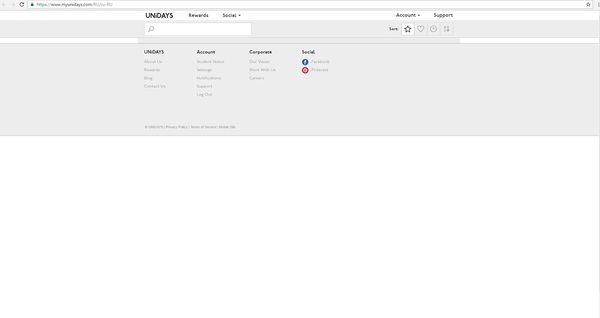
Для наглядности покажу, как выглядит сайт, если сменить регион на UK:
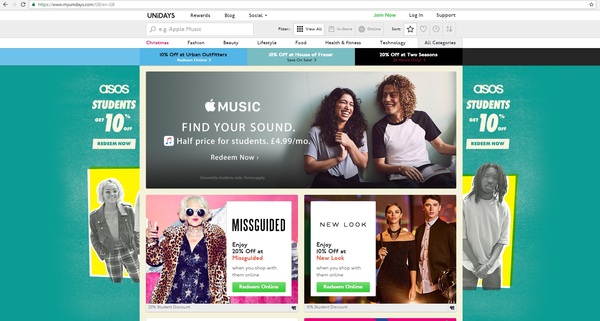
Ну да ладно, немного отвлеклись. Вернемся к сути: после редиректа на сий чудный сервис, для подтверждения статуса студента, мне было предложено указать название университета и электронную почту, которую мне выдали в университете.

У меня, конечно, была учетная запись, для работы в компьютерных классах вуза и доступа к “образовательному порталу”, но это было совсем не то.
Обзвонив добрую половину отдела информатизации своего ВУЗа, каждый раз выслушивая оправдания, что собеседник, который находится по другую сторону телефонного кабеля, не занимается вопросами электронной почты.
«-И вообще, молодой человек, у нас студенты не пользуются университетской почтой, ей пользуются только преподаватели!»
Спустя 20 минут, меня все же соеденили с «нужным» человеком, который отправил меня за тридевять земель пешим ходом дал мне адрес сайта, с которого я мог залогиниться под своим университетским аккаунтом и получить доступ к почте (опустим подробности о сложностях сего процесса, т.к. этот этап вовсе может потребовать отдельного поста).
Получив доступ к почте, она была успешно протестирована (письмо на другое мыло и обратно) и вбита на сайте UD.
Почта выглядит так: моя_фамилия.номер_группы@stud.домен_вуза.ru
Затем последовала табличка примерно такого содержания: “Ты классный, все круто, жди подтверждение от саппорта UD”
2 дня тишины. Затем это:
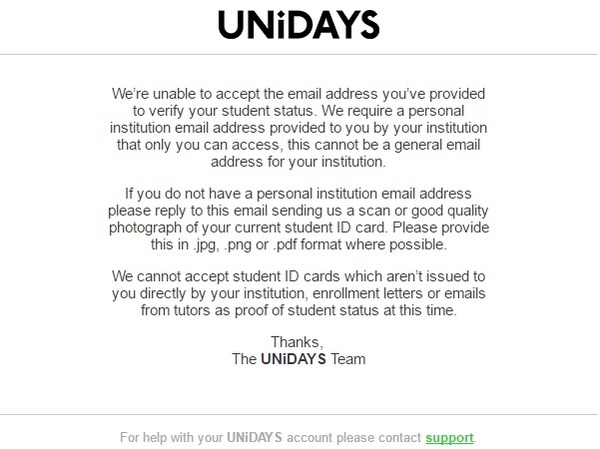
Для тех, у кого 3 по английскому, примерный перевод:
“Мы не можем использовать предоставленную почту для подтверждения вашего статуса студента. Почтовый ящик должен быть личным, выданным вам ВУЗом, а не общевузовской почтой.
Если у вас нет такой почты, то вы можете отправить в ответ на это письмо качественную фотографию\скан вашего student ID (студенческого билета)”
Они не смогли признать личной почту формата моя_фамилия.номер_группы@stud.домен_вуза.ru
Быстренько сфотографировал свой студенческий билет и отправил в ответ с примерно таким текстом:
“Это фото моего student ID RU-edition. Надеюсь, это является достаточным доказательством того, что я являюсь студентов название_вуза”
3 дня тишины. Повторный запрос в саппорт UD.
Отчаявшись, решил обратиться за помощью в корпорацию зла саппорт apple. Я прекрасно осознавал, что саппорт apple (особенно рускоязычный) никак не относится к UD, но все же решил попробовать.
Стандартная история: музыка на ожидании, “- Я поняла вашу проблему, повисите на ожидании, мне нужно кое-что уточнить у специалиста.”, музыка на ожидании, сброс…

Забил до вечера на это дело. Вечером решил глянуть почту, “мало ли”. UD молчали, как партизаны, а вот от поддержки apple была весточка:
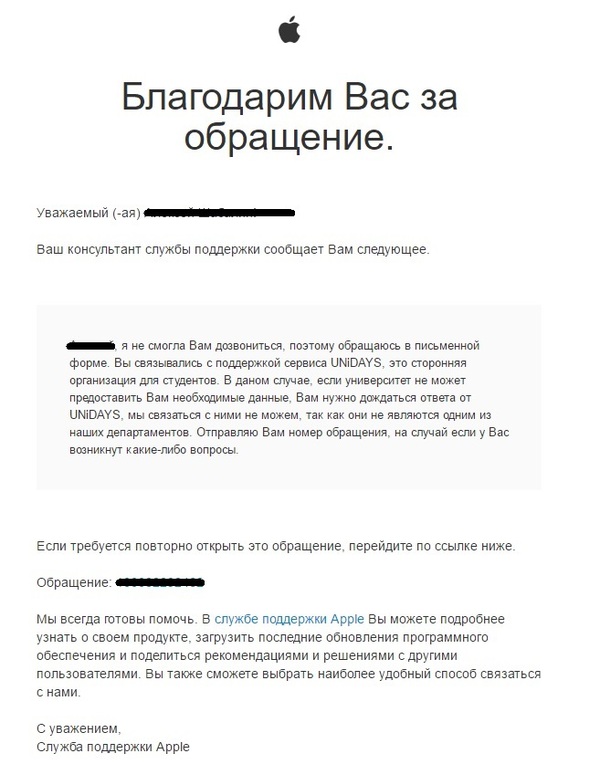
Конечно, никакого звонка не было, равно как и пропущенного вызова… Ну и ладно, проехали.
Решил поискать что-либо на UD (отзывы, другие контакты), как вдруг “- О, твиттер UD!”
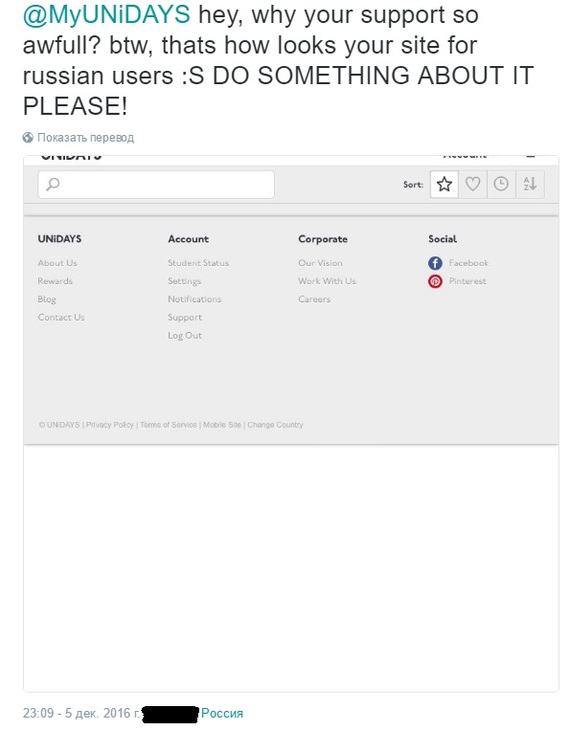
Опять для троечников: “- Эй, почему у вас такой отстойный саппорт? Кстати, так выглядит ваш сайт для пользователей из России :S СДЕЛАЙТЕ С ЭТИМ ЧТО-НИБУДЬ ПОЖАЛУЙСТА!” + скрин RU-версии сайта.
Твитнул и пошел втыкать на музыкальные клипы в itunes. Прошло минут 20, мой айпад издал “ту-дунь” и уведомил меня о письме от UD:
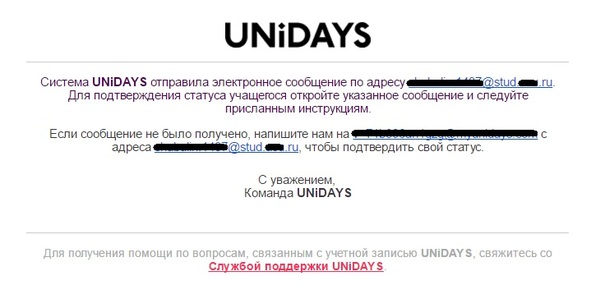
Далее все по накатанной: почта, подтверждение, подписка.
Уж не знаю, что повлияло на UD (мои гневные обращения в их же саппорт, которые я не счел нужным описывать, саппорт apple или твиттер), но что-то мне подсказывает, что если бы я сидел на попе ровно, то остался бы со стандартной подпиской.
Результат моих потугов ниже.
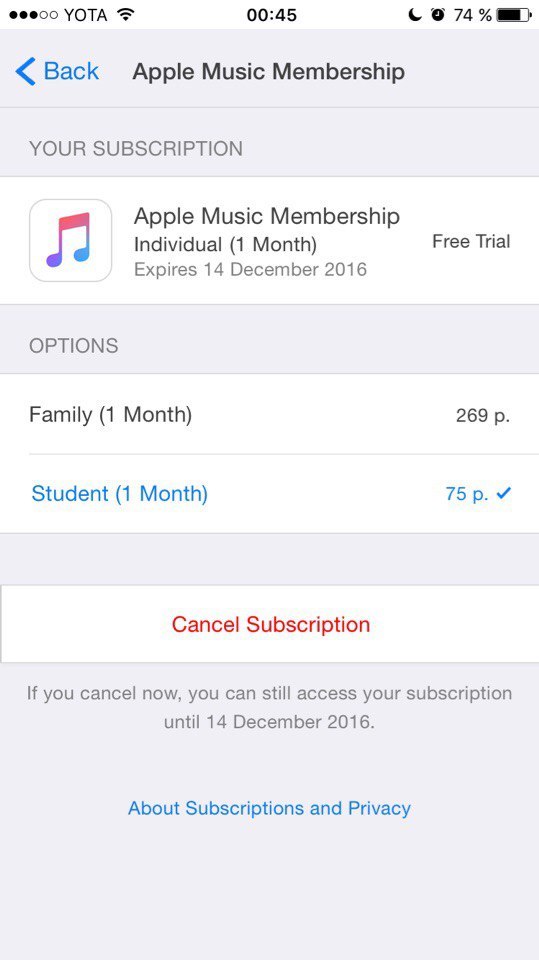
Надеюсь, что мой пост поможет братишке\сестренке-студенту в получении подобной подписки.
Баянометр ругается на мемы.
Как только я завершил редактирование поста на пикабу и попытался его выложить, сайт перестал отвечать. После перезагрузки страницы с сохраненным черновиком 70% поста не было сохранено… Печалька. Переписал все в ворде и перезалил на сайт.
История моя, тег мое.
Всем добра, удачи на сессии, сосисок в холодильник и пельменей в морозилку! 🙂

А вот, как выглядит русскоий раздел unidays сейчас. Печально, не правда ли?
Попробовал сейчас, ради интереса, получить студенческую подписку, сайт UNIDAYS для россиян уже есть, но прикол в другом — филиалы моего Вуза там есть, а вот самого головного нет. Сижу ржу.
Пишешь в службу поддержки, приходит письмо о том, что если у вас нет личного мыла. То отправьте нам свой студенческий. Вот и все дела
Популярные теги

МТС и Apple music
В общем МТС сегодня меня выбесил и решил сменить оператора. Так как оплата apple music у меня был подключена через МТС, я решил её отключить. И о чудо! они отключают сразу, не по окончанию подписки(sic!). Поддержка apple ничего сделать не может так как все данные на стороне МТС, МТС ни бабки, ни доступа до конца оплаченного периода возвращать не хотят.
Фраза оператора:
«Вот вы купили хлеб в магазине и сразу выкинули. Вы же не пойдёте в магазин просить деньги назад».
То есть они даже не видят разницу между товарами и услугами оплаченными на срок.
Вывод: Не подключайте подписки через сторонних партнёров apple.
Денег не много, а вот российским говнобизнесом так и воняет.
Apple Stole My Music. No, Seriously.
Личные файлы переносят в облако и удаляют с диска, некоторые безвозвратно
Некоторые пользователи Apple столкнулись с необычной проблемой: на их компьютерах пропали музыкальные файлы в форматах MP3 и WAV. Ситуацию в ярких красках описывает один из пострадавших Джеймс Пинкстоун (James Pinkstone), который лишился музыкальной коллекции на 122 гигабайт. Программа iTunes просто удалила файлы с диска.
Джеймс безуспешно искал решение на форумах, а затем обратился с помощью в техподдержку с вопросом, почему программа iTunes удалила его личные файлы без разрешения. Там объяснили, что программное обеспечение Apple функционирует в штатном режиме, ему и положено так работать. Всё сделано в полном соответствии с соглашением пользователя, которое он принял при оформлении подписки на Apple Music. Файлы просто перенесли в облако. К сожалению, некоторые файлы пришлось перекодировать в другой формат с потерей качества, но оригиналы уже удалены. Всё в порядке, волноваться поздно.
После подписки на Apple Music программа iTunes сканирует жёсткий диск и проводит каталогизацию всех найденных музыкальных файлов (MP3, WAV) в соответствии с онлайновой базой данных. После этого она составляет список музыкальных композиций пользователя в облаке и удаляет оригинальные файлы с диска.
Если Apple Music находит файл, который не может распознать, то она закачивает его в базу Apple и всё равно удаляет с жёсткого диска, а затем загружает на компьютер пользователя из облака, в случае необходимости.
При этом возникает несколько проблем, пишет Пинкстоун.
1. Для доступа к своим личным и рабочим файлам (Джеймс работает композитором-фрилансером и многие файлы — его собственная работа) требуется интернет, который не всегда доступен. То есть без интернета он лишается доступа к собственной музыке — и к своим произведениям, и к копиям дисков, которые он оцифровал за многие годы, ещё до появления iTunes. Почему Apple решает, где и когда он может открывать свои личные файлы?
2. Иногда алгоритмы iTunes срабатывают неправильно и заменяют какую-нибудь редкую версию композиции другой версией, того же автора и с тем же названием. Таким образом, в реальности Apple не будет существовать редких малоизвестных версий песни: всё стандартизировано и унифицирвано.
3. Хотя файл можно скачать из облака обратно на диск, но серверы Apple не настолько быстры, чтобы быстро вернуть файлы. Пинкстоун говорит, что на скачивание своих 122 гигабайт ему понадобилось бы 30 часов.
4. Даже если вы скачали обратно свою музыку, вас ждёт неприятный сюрприз: там будут не оригинальные файлы. Например, у Пинкстоуна всю коллекцию треков в формате WAV компания Apple пережала в форматы AAC и MP3 с потерей качества.
То есть пользователь не только должен платить за услугу Apple Music, но ещё мириться с тем, что музыка станет худшего качества, чем была раньше.
«Наверное, вы удивляетесь, почему против Apple ещё не поданы многочисленные судебные иски, — пишет Джеймс Пинкстоун, и тут же объясняет. — Причина в их пользовательском соглашении. По условиям iTunes Terms of Use компания снимает с себя любую ответственность за некорректную работу сервиса Apple Music.
В соглашении прямо сказано, что «ни в коем случае» компания Apple или её сотрудники не могут нести ответственность за «любую потерю или повреждение любого вида в результате использования продуктов Apple».
Каждый пользователь соглашается, что будет использовать Apple Music «на свой собственный риск». В условиях есть ещё один пункт: при отказе от подписки Apple Music все пользовательские файлы безвозвратно удаляются.
Джеймс Пинкстоун считает, что общий смысл пользовательского соглашения можно передать одной картинкой.
Сам он смог восстановить оригинальные файлы из резервной копии, но сочувствует тем, кто не делает бэкапа.
«Вот уже десять лет я говорю людям: держитесь за свои медиафайлы. Когда-нибудь вы не сможете купить фильм. Вы будете покупать право посмотреть фильм, и кино будет транслироваться для вас, — говорит Джеймс Пинкстоун. — Если компания не захочет, чтобы вы смотрели этот фильм, или что-нибудь изменится, она будет вправе отказать вам в просмотре. Они могут подменить историю и заставить вас снова платить за вещи, которые вы уже купили раньше. Информация станет услугой, а не вашей собственностью. Даже информация, которую вы сами создали, потребует бесконеченых повторяющихся платежей просто за доступ к ней».
Похоже, ситуация оказалась ещё хуже, чем мы предполагали. Правообладатели и компании вроде Apple не просто ограничивают доступ к контенту, а уже проникают в наши персональные компьютеры и удаляют файлы, которые там были раньше. Такое было трудно представить, но это происходит.
Тотальный контроль Apple над файлами пользователя напоминает их известную рекламу «1984», которая воплотилась в жизнь в зеркальном отражении, в печальной и гнетущей иронии, пишет Пинкстоун.
Как слушать Apple Music за 75 рублей, если нет почты университета
 В закладки
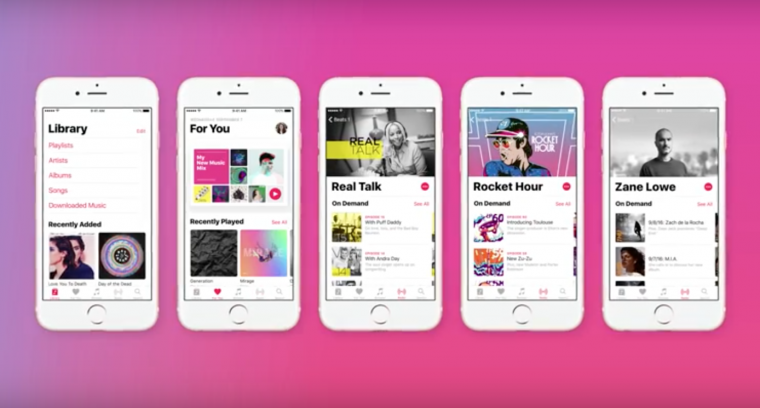
Год назад Apple ввела возможность оплаты Apple Music за 75 рублей в месяц. Для этого необходимо всего-лишь оформить студенческую подписку.
Правда, на этапе подтверждения у многих пользователей возникают проблемы. У них нет почтового адреса на домене университета и получить его никак нельзя.
Что делать в таком случае?
Чтобы получить заслуженную дешёвую подписку, вам потребуется сделать 2 высококачественные фотографии студенческого билета.
Важно: на нем хорошо должны быть видны ваши имя, фамилия и год окончания действия студенческого билета.
Шаг 1. Переходим в раздел Настройки —> iTunes Store и App Store.
Шаг 2. Нажимаем на название вашей учетной записи, жмём Просмотреть Apple ID.
Шаг 3. Во вкладке Подписки выбираем Apple Music.
Шаг 4. Выбираем тарифный план Для учащихся, а затем нажимаем на Подтвердить статус учащегося. Вас перебросит на сайт UNIDAYS.
Шаг 5. Вводим на сайте название вашего учебного заведения и нажимаем Продолжить.
Шаг 6. На следующей странице вас интересует кнопка Служба поддержки UNIDAYS, нажимаем Связаться с поддержкой.
Шаг 7. Теперь нам остаётся создать заявку на подтверждение статуса учащегося. Заполняем форму, указывая адрес обратной связи с вами.
Шаг 8. На ожидание уходит не более 48 часов. Вас попросят подтвердить свой статус, прислав в ответном сообщении фотографию студенческого билета, которую вы делали ранее.
После этого ваш статус учащегося подтвердят, и у вас появится возможность окончательно оформить студенческую подписку.
Enjoy!
P.S. Техническая поддержка общается на русском языке, поэтому заявление можно оформить на русском.
P.P.S. Если вы не студент, то также можете воспользоваться другой инструкцией, представленной на сайте.
В закладки
Студенческая подписка Apple Music: оформление, подключение и способы оплаты
Компания Apple не так давно решила расширить действие специальной студенческой программы, что позволит экономить при оплате подписки на Apple Music. Совсем недавно студенческая подписка Apple Music была активирована для исключительно жителей Австралии, Германии, США, Дании, Великобритании, Ирландии, Новой Зеландии. И вот недавно произошел запуск еще в тридцати пяти новых странах, включая и РФ.
В чем отличие подписки от других?
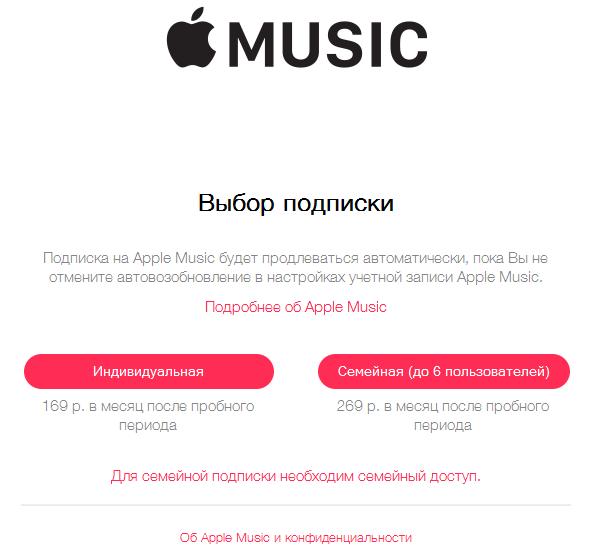
Отличие студенческой подписки Apple Music от обычной в том, что она дешевле примерно на 60 %. Если по деньгам, то обычная подписка стоит 169 рублей, а вот студенческая – 75 рублей. Согласитесь, экономия очевидна, да и кто не захочет воспользоваться такой уникальной возможностью? Сразу стоит учесть, что студенческий и семейный аккаунты – это взаимоисключающие опции, неважно, что речь может идти о паре студентов.
Может ли каждый человек активировать подписку?
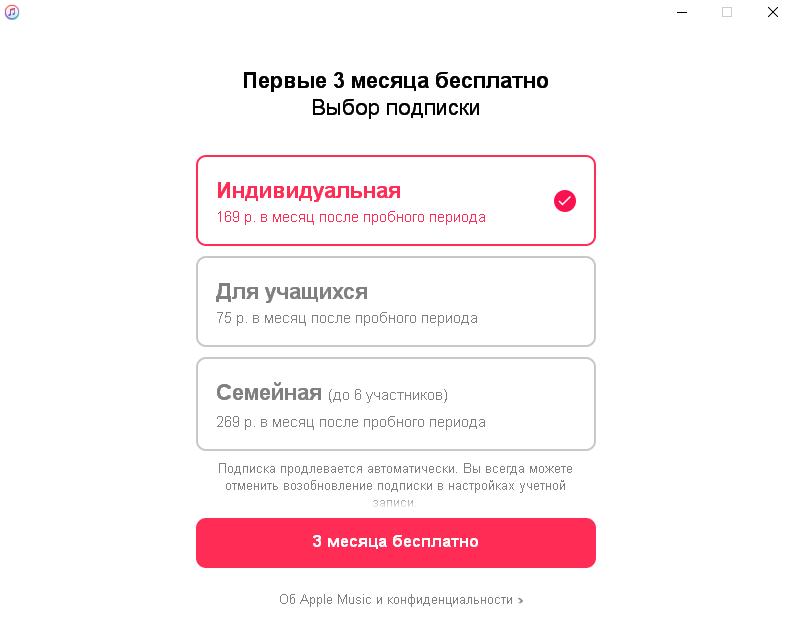
Студенческая подписка Apple Music, как вы уже поняли, доступна студентам. Если вы не студент, то оформить ее вы не сможете, ведь сервис постоянно проверяет факт студенчества, а если администрация увидит обман, то вы автоматически переключитесь на индивидуальную подписку, вас даже могу лишить права воспользоваться студенческой подпиской в будущем (вдруг вы захотите вновь начать учиться в университете).
Сейчас новая опция есть на дисплее выбора вида подписки на сервис, это там, где немного ранее пользователи имели возможность переключаться только между персональным и семейным аккаунтом. Apple Music для студентов доступен по скидке, если вы сможете подтвердить факт обучения посредством UNiDAYS. Там потребуется пользователю ввести наименование учебного заведения и эмейл адрес, чтобы подтвердить факт обучения. Следует помнить, что некоторые маленькие учебные заведения могут не быть внесены в базу сервиса.
Долго ли работает подписка?
Запомните, вы – не вечный студент, сервис это понимает, потому студенческая подписка Apple Music ограничена. Ею возможно пользоваться только во время учебы. Сервис самостоятельно будет проводить проверки факта обучения. Максимальный срок пользования скидкой — 48 месяцев. Как только вы выпуститесь с учебного заведения, или пройдет несколько лет использования, подписка в автоматическом режиме изменит статус на индивидуальную и придется платить 169 рублей в месяц.
Как получить студенческую подписку Apple Music быстро?
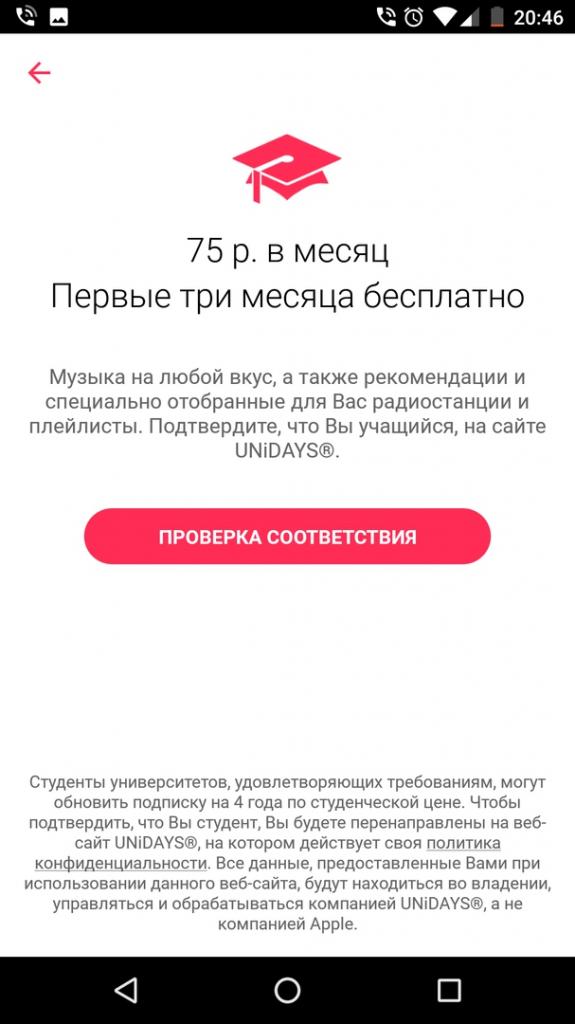
Если вы — студент и решили воспользоваться таким щедрым предложением от Apple, то вам потребуется сделать две фотографии превосходного качества вашего студенческого билета. Там должны быть видны отчетливо название учебного заведения, ваше имя и фамилия, дата окончания срока действия студенческого билета. Как только вы сделали две фотографии, вы можете переходить к вопросу о том, как сделать студенческую подписку Apple Music:
1. Зайдите в раздел «Настройки». Далее переходите в пункт «iTunes Store и App Store».
2. Кликайте на наименование вашей учетной записи. Нажимайте «Просмотреть Apple ID».
3. Найдите вкладку «Подписки» и выбирайте пункт «Apple Music».
4. Найдите тарифный план «Студенческий», далее нажимайте на «Подтвердить статус учащегося». Вас автоматически перекинут на сайт UNIDAYS. Apple Music студенческая подписка без этого сайта невозможна.
5. Теперь вводите на портале наименование вашего учебного учреждения, далее кликайте на «Продолжить».
6. Теперь вам потребуется отыскать «Служба поддержки UNIDAYS» и нажимайте на «Связаться с поддержкой».
7. Создавайте заявку, чтобы подтвердить свой статус студента. Заполняйте форму, укажите адрес, чтобы у администрации была возможность связаться с вами.
8. Ждать ответ обычно требуется двое суток. Дальше вас попросят подтвердить статус учащегося, а для этого понадобятся ваши ранее сделанные фотографии студенческого билета.
9. Как только студенческий статус будет подтвержден, вы сможете оформить бюджетную подписку.
Как видите, нет ничего сложного в процедуре. Да, это не самый быстрый процесс, но если вы хотите слушать музыку легально и платить при этом немного, то стоит потерпеть все бюрократические нюансы и экономить на протяжении пары лет. Это было оформление подписки с Iphone или Ipad.
Можно ли оформить подписку через Mac или PC?
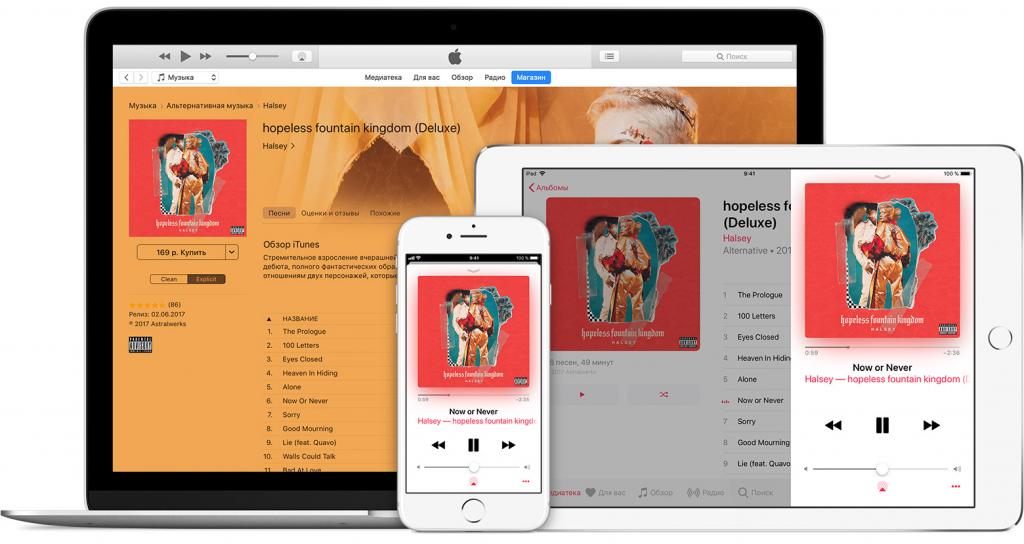
Если вам интересно, как оформить студенческую подписку Apple Music на Mac или PC, то сделать это очень просто. Следуйте следующей инструкции:
1. Открывайте программу iTunes на вашем устройстве.
2. Найдите в верхнем углу раздел «Музыка», дальше выбирайте пункт «Для вас» (он расположен в верхней зоне iTunes).
3. Если вы в первый раз оформляете подписку, а ранее пользовались бесплатным пробным периодом, то теперь нажимайте на «Студенческая подписка».
4. Дальше кликайте на «Verify Eligibility». Откроется окно вашего браузера и сайт UNiDAYS.
5. Вводите адрес электронной почты, начинайте поиск учебного заведения.
6. Если у вас уже имеется учетная запись UNiDAYS, то кликайте на «Already verified with UNiDAYS?» в переводе это означает «Проверка по UNiDAYS уже производилась?» и выполняйте вход на портал.
7. После того как вы войдете на портал, проверится ваш статус студента, вас вновь перенаправят в программу iTunes и вы сможете завершить оформление подписки.
8. Если потребуется, то вы введите еще свой Apple ID и пароль, чтобы у вас был доступ к iTunes Store.
9. Также вам может потребоваться подтвердить свою платежную информацию, но не беспокойтесь, если вы пользуетесь бесплатным ознакомительным периодом, но подтвердили студенческий статус, то счет не будет выставлен, пока не пройдет ознакомительный период. Внесите необходимый способ оплаты и кликайте на кнопку «Подписаться».
Как оформить подписку с устройства на ОС Android?
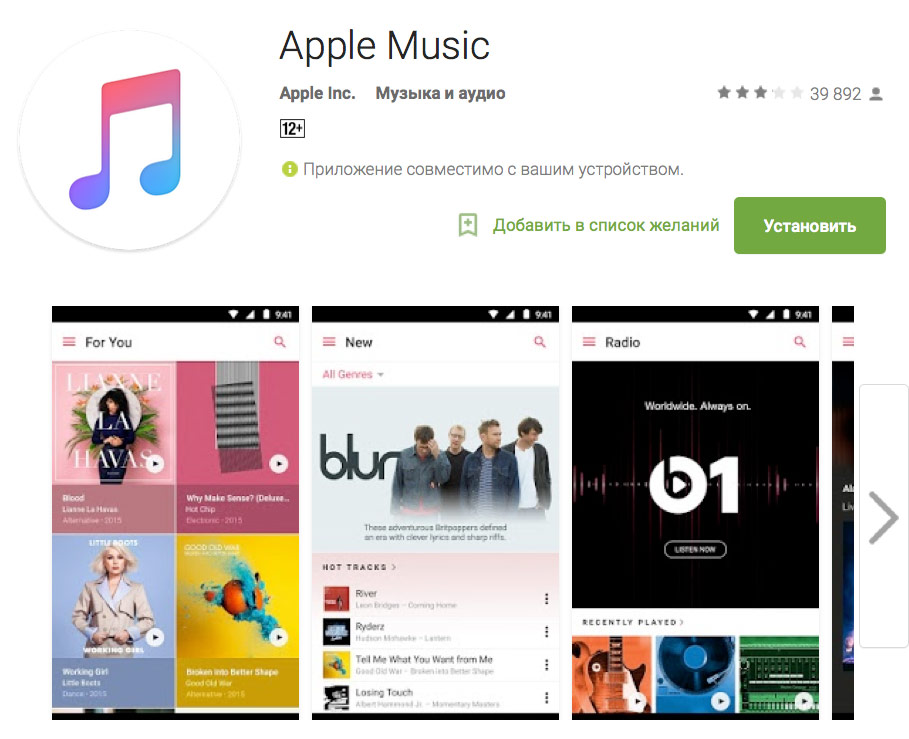
Не беспокойтесь. Если вы не обладатель «яблочного» устройства, но вам нравится их музыкальный сервис, то вы можете скачать приложение и успешно им пользоваться (правда на платной основе, разумеется). Что для этого необходимо сделать:
1. Загрузите необходимое приложение из Google Play.
2. Запускайте приложение.
3. Если оформляется студенческая подписка, то нажимайте на нее.
4. Подтверждайте, что вы являетесь студентом.
5. Кликайте на «Verify Eligibility» и появится окно браузера.
6. Набирайте ваш эмейл адрес, отыщите ваше учебное заведение.
7. Заходите на портал, предварительно авторизовавшись. Система проверит ваш студенческий статус, а после проверки отобразится сообщение с запросом активации приложения. Выберите «Open with Apple Music» и вы сможете вернуться в программу, чтобы завершить активацию подписки.
8. Если появится запрос, то вводите ваш Apple ID и пароль.
Как происходит оплата?
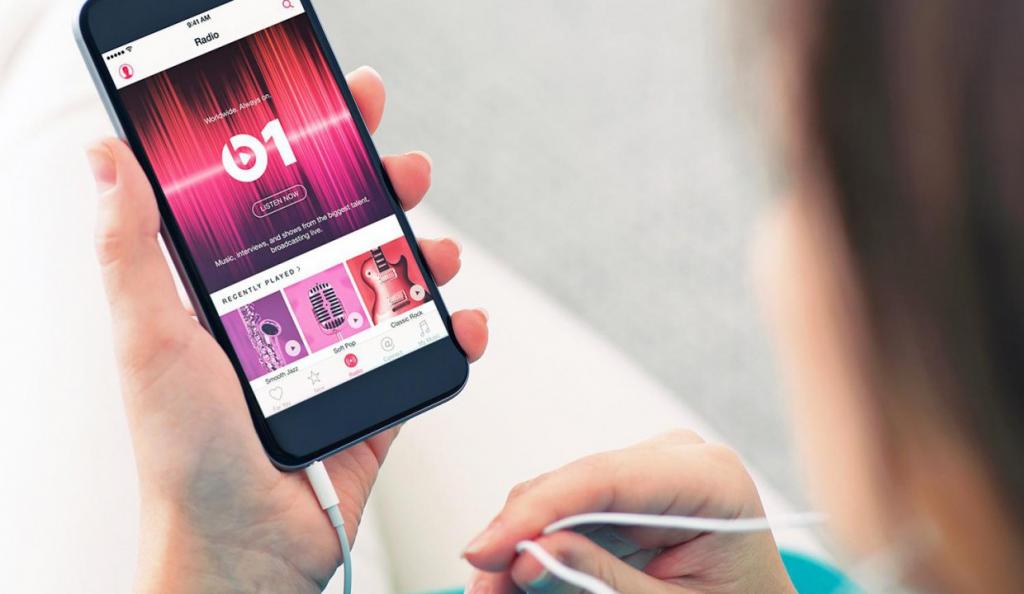
Немногие знают, как происходит оплата подписки. Некоторые полагают, что сделать это возможно только через кредитную карту, но это не совсем верно. Ниже приведены все возможные способы оплаты:
- кредитные и дебетовые карты;
- счет мобильного телефона посредством поддерживаемых операторов;
- с помощью остатка на счете Apple ID.
Что делать тем, кто является участником семейной подписки?
В таком случае вам по большому счету не нужна студенческая подписка. Однако, если вы входите в семейную группу и желаете изменить текущую подписку на студенческую, то создателю вашего семейного доступа потребуется платить не только за общую семейную подписку, но и за вашу студенческую.
Как видите, это не совсем выгодно, поэтому лучше все же продолжать пользоваться преимуществами семейной подписки. Если вы решили просто самостоятельно платить за студенческую подписку, то создателю семейной подписки потребуется удалить вас из группы, вы внесете свои платежные данные и будете самостоятельно оплачивать счета.
Хороша ли студенческая подписка?
Конечно же, да. Такой вариант подписки позволит студентам хорошо экономить, а лишние деньги направить в другое русло. Всем известно, что студенты зарабатывают немного и это реалии нашей жизни, касается это не только граждан РФ, но и других стран.
Как оформить студенческую подписку apple music
Будь в курсе последних новостей из мира гаджетов и технологий

Как подключить студенческую подписку Apple Music и платить 75 рублей в месяц


Компания Apple расширила действие специальной программы для студентов, позволяющей экономить на оплате подписки на музыкальный стриминговый сервис Apple Music. Ранее студенческая подписка была доступна только жителям в Австралии, Великобритании, Германии, Дании, Ирландии, Новой Зеландии и США, а с 30 ноября запущена в 35 новых странах, включая Россию.
Отличие обычного аккаунта Apple Music от студенческого заключается в стоимости использования – во втором случае она дешевле примерно на 60%. Индивидуальная подписка стоит 169 рублей в месяц, студенческая обойдется российским пользователям в 75 рублей. Однако стоит учитывать, что студенческий аккаунт и семейный доступ являются взаимоисключающими опциями, даже если речь идет о паре студентов.
Новая опция появилась на экране выбора типа подписки Apple Music, там, где раньше пользователи могли переключаться между индивидуальным и семейным аккаунтом. Активация студенческой подписки возможна только при подтверждении факта обучения посредством сервиса UNiDAYS. Пользователь должен будет ввести название своего учебного заведения и адрес электронной почты для подтверждения факта обучения. Впрочем, стоит учитывать, что некоторые небольшие институты могут отсутствовать в базе сервиса.
Продолжительность работы студенческого аккаунта Apple Music ограничена. Им можно пользоваться только в период обучения, в таком случае автоматически будут проходить периодические проверки факта обучения, а максимально возможная продолжительность оплаты сервиса со скидкой составляет 48 месяцев. Как только вы покинете учебное заведение или пройдет два года использования, подписка автоматически изменит статус на индивидуальную и будет стоит 169 рублей в месяц.
Если вы впервые оформляете подписку Apple Music
На iPhone, iPad или iPod touch
1. Откройте программу «Музыка». Если экран Apple Music не появился, нажмите «Для вас» внизу.
2. Если вы впервые оформляете подписку на Apple Music или ранее использовали бесплатную подписку в течение трех месяцев, нажмите «Оформите бесплатную подписку на три месяца».
3. Если вы уже используете Apple Music, нажмите «Вход» и переключитесь на студенческую подписку.
4. Выберите College Student (Студент колледжа).
5. Нажмите Verify Eligibility (Проверить правомочность). Откроется окно браузера.
6. Введите адрес электронной почты и выполните поиск названия учебного заведения.
7. Если у вас уже есть учетная запись UNiDAYS, нажмите Already verified with UNiDAYS? (Проверка с помощью UNiDAYS уже выполнялась?) и выполните вход.
8. Выполните вход на портал учебного заведения. После выполнения входа и проверки статуса студента отобразится сообщение «Открыть эту страницу в «Музыка»?»
9. Нажмите «Открыть» для возврата в программу «Музыка» и завершения оформления подписки.
10. Возможно, потребуется подтвердить платежную информацию, но счет не будет выставлен, пока не завершится бесплатный ознакомительный период сроком три месяца. Добавьте допустимый способ оплаты и нажмите кнопку «Подписаться». Для студенческой подписки можно использовать те же способы оплаты, что и для обычной подписки Apple Music.
На компьютере Mac или PC
1. Откройте программу iTunes.
2. В левом верхнем углу выберите («Музыка»), а затем выберите «Для вас» в верхней части окна iTunes.
3. Если вы впервые оформляете подписку на Apple Music или ранее использовали бесплатную подписку в течение трех месяцев, щелкните «Оформите бесплатную подписку на три месяца».
4. Щелкните Verify Eligibility (Проверить правомочность).Откроется окно браузера.
5. Введите адрес электронной почты и выполните поиск названия учебного заведения.
6. Если у вас уже есть учетная запись UNiDAYS, нажмите Already verified with UNiDAYS? (Проверка с помощью UNiDAYS уже выполнялась?) и выполните вход.
7. Выполните вход на портал учебного заведения. После выполнения входа и проверки статуса студента вас перенаправят обратно в программу iTunes для завершения оформления подписки.
8. Если появится запрос, введите свои идентификатор Apple ID и пароль, которые используются для доступа к iTunes Store.
9. Возможно, потребуется подтвердить платежную информацию, но счет не будет выставлен, пока не завершится бесплатный ознакомительный период сроком три месяца. Добавьте допустимый способ оплаты и нажмите кнопку «Подписаться».
На телефоне с ОС Android
1. Загрузите программу Apple Music из магазина Google Play
2. Откройте программу Apple Music. Если экран Apple Music не появился, нажмите «Для вас» внизу.
3. Если вы впервые оформляете подписку на Apple Music или ранее использовали бесплатную подписку в течение трех месяцев, нажмите «Оформите бесплатную подписку на три месяца».
4. Выберите Are you a college student? (Вы студент?).
5. Нажмите Verify Eligibility (Проверить правомочность).Откроется окно браузера.
6. Введите адрес электронной почты и выполните поиск названия учебного заведения.
7. Если у вас уже есть учетная запись UNiDAYS, нажмите Already verified with UNiDAYS? (Проверка с помощью UNiDAYS уже выполнялась?) и выполните вход.
8. Выполните вход на портал учебного заведения. После выполнения входа и проверки статуса студента отобразится сообщение с запросом открытия программы. Выберите Open with Apple Music (Открыть с помощью Apple Music) для возврата в программу и завершения оформления подписки.
9. Если появится запрос, введите свои идентификатор Apple ID и пароль, которые используются для доступа к iTunes Store.
Возможно, потребуется подтвердить платежную информацию, но счет не будет выставлен, пока не завершится бесплатный ознакомительный период сроком три месяца. Добавьте допустимый способ оплаты и нажмите кнопку «Подписаться». Для студенческой подписки можно использовать те же способы оплаты, что и для обычной подписки Apple Music.
Если у вас уже есть индивидуальная подписка Apple Music
Если вы являетесь подписчиком Apple Music, ваша студенческая подписка не вступит в силу, пока не завершится текущий платежный цикл. Счета по цене студенческой подписки будут выставляться только с даты продления подписки.
На iPhone, iPad или iPod touch: откройте программу «Музыка» и нажмите «Для Вас». Нажмите значок профиля или свою фотографию в верхнем левом углу, затем нажмите «Просмотреть Apple ID». В разделе «Подписки» нажмите «Управление», затем выполните эти действия, чтобы отменить свою подписку Apple Music.
На компьютере Mac или ПК с Windows: откройте программу iTunes. В строке меню, расположенной в верхней части экрана компьютера или окна iTunes, выберите «Учетная запись» > «Просмотреть мою учетную запись». В разделе «Настройки» щелкните «Управление» справа от элемента «Подписки», затем выполните эти действия, чтобы отменить подписку Apple Music.
На Apple TV (4-го поколения): выберите «Настройки» > «Учетные записи», затем выберите «Управление подписками» в разделе «Подписки».