Как перенести контакты со старого телефона на новый (Андроид). Бэкап контактов
 Здравствуйте.
Мы начали жить в такое время, когда информация, хранимая на телефоне или ПК, стала стоить дороже, чем само железо. В общем-то, это можно отнести и к контактам в записной книжке. 👀
И при покупке нового телефона — одна из первых задач, с которой приходится сталкиваться — это как раз перенос контактов из старого аппарата. Если у вас достаточно много номеров (более 20-30) — то ручной вариант можно отмести сразу же, т.к. это займет много времени, да и легко можно допустить ошибку и перепутать номер.
В общем-то, гораздо удобнее для этой задачи использовать спец. функцию системы Андроид для импорта/экспорта записной книжки. О нескольких вариантов ее использования и будет эта заметка.
📌 Кстати!
После переноса (бэкапа) контактов часто возникают дубли — т.е. повторяющиеся строки с одним и тем же номером телефона. Их достаточно легко удалить, в одной из своих заметок я показал, как это сделать.
Перенос контактов со старого телефона: варианты
Примечание: скрины ниже сделаны с Андроид 8.1 (10.0-12.0 актуально)
Способ 1: с помощью SIM-карты
Этот способ удобен прежде всего своей универсальностью (работает даже если у вас нет интернета, нет слота под SD-карту и пр.). Но нужно отметить, что сохранить на SIM-карту можно не так уж и много — всего 50-150 номеров. Впрочем, если у вас их много, то можно же перенести список номеров частями?!
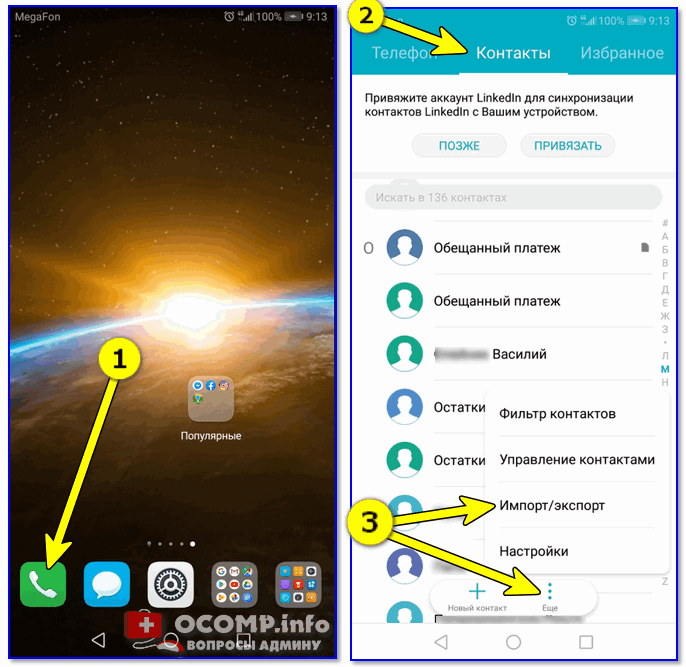
1) Итак, для переноса сначала необходимо открыть свой список контактов, нажать по кнопке «Еще» и выбрать вариант «Импорт/Экспорт» (если у вас более старая версия Андроид — то этого варианта в меню не будет, поэтому можете сразу же из контактов открыть настройки) .
2) Далее выберите вариант «Экспорт на накопитель SIM» , затем укажите какие контакты использовать (которые сохранены в памяти телефона, приложения Viber, Telegram и др.) , и нажмите кнопочку «Экспорта» (со стрелочкой).
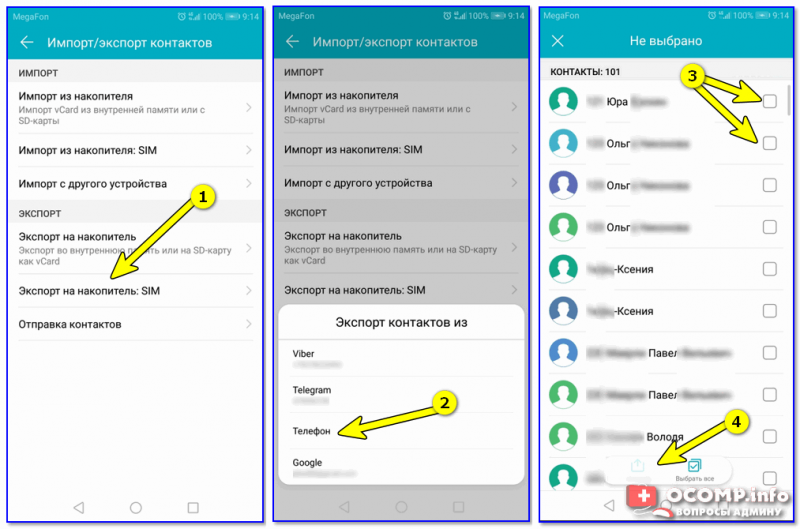
Экспорт контактов на SIM-карту
3) После того, как контакты будут сохранены на SIM карте — установите ее в новый телефон.
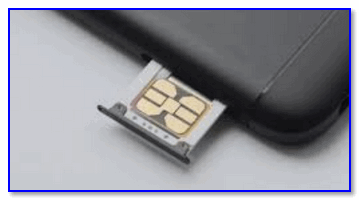
Вставка SIM карты в телефон
4) В новом аппарате откройте снова настройки экспорта/импорта контактов, выберите вариант «Импорт из накопителя SIM» , после укажите контакты, которые вам нужны и нажмите по «Импорт» . Скриншоты ниже в помощь.
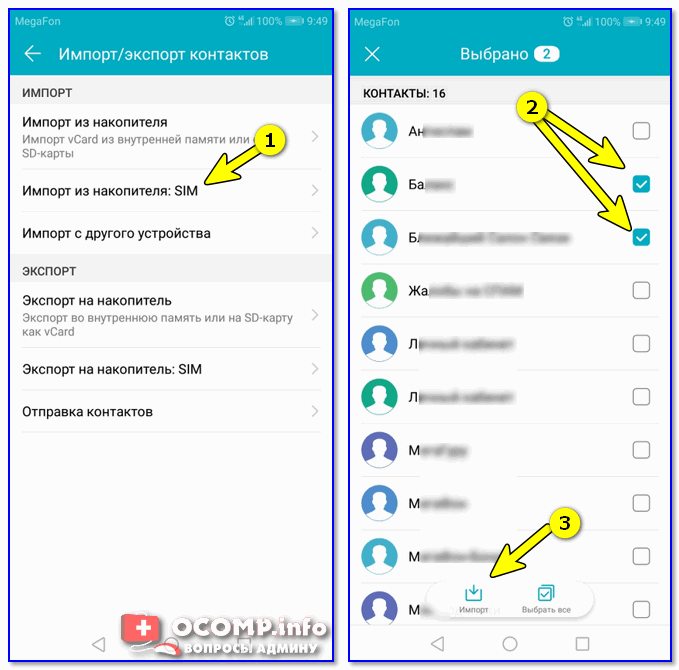
Импорт с SIM-карты
В общем-то, перенос завершен! Как правило, на все-про-все уходит 2-3 мин. времени.
Способ 2: с помощью SD-карты памяти
Этот вариант удобен в том случае, когда у вас достаточно большая записная книжка, которая просто не «влезает» на SIM карту (либо из-за различных ошибок просто ничего не удается сохранить на SIM-ку). Кроме этого, для этого не нужно интернет-подключение (что тоже в некоторых случаях критично).
1) Сначала также необходимо открыть список контактов и перейти в меню «Импорта/экспорта» . См. пример ниже.
2) Далее выбрать вариант «Экспорт на накопитель (SD-карта)» , указать контакты (которые вам нужны) и согласиться на их сохранение.
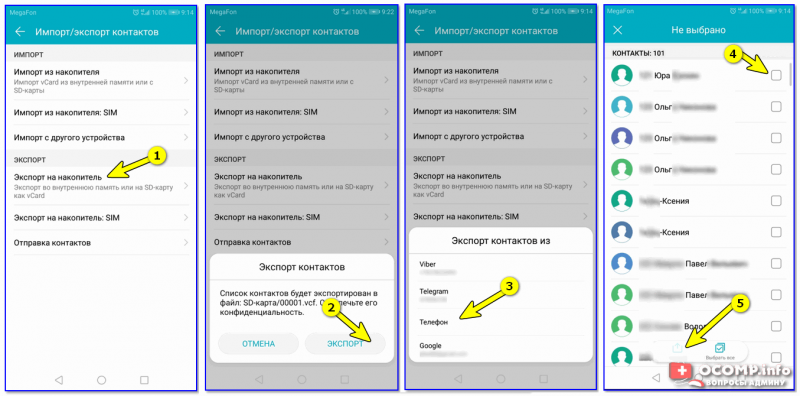
Сохранение контактов на SD карту / Кликабельно
3) Если все прошло удачно — на SD карте должен появиться файл с именем «00001.vcf» (с текущей датой и временем).
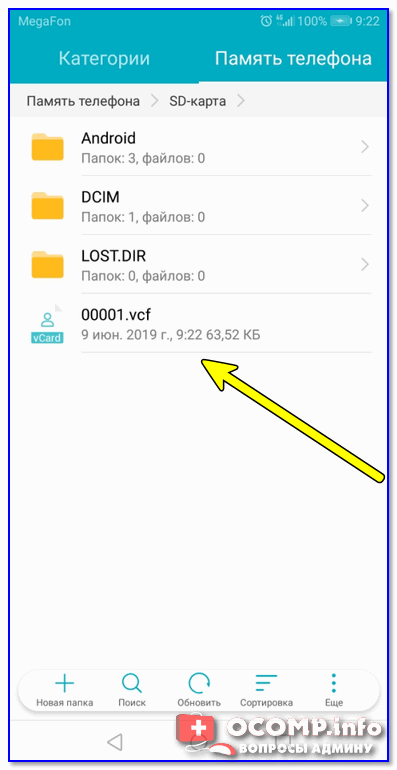
Файл контактов сохранен
4) Далее необходимо подключить SD карту к новому аппарату.
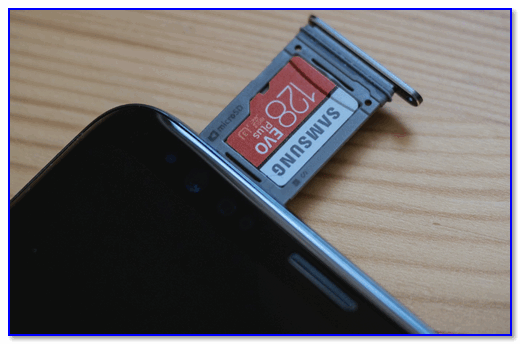
Установка MicroSD карты на 128 GB в смартфон
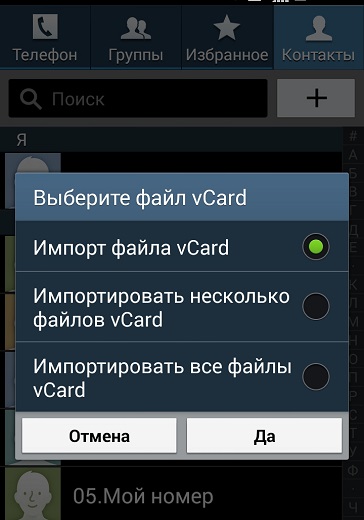
5) На новом телефоне зайти в настройки импорта/экспорта контактов и выбрать в меню вариант «Импорт из накопителя» . После телефон автоматически найдет все файлы контактов на вашей SD карте и предложит вам добавить их в память. Пример см. на скриншоте ниже.
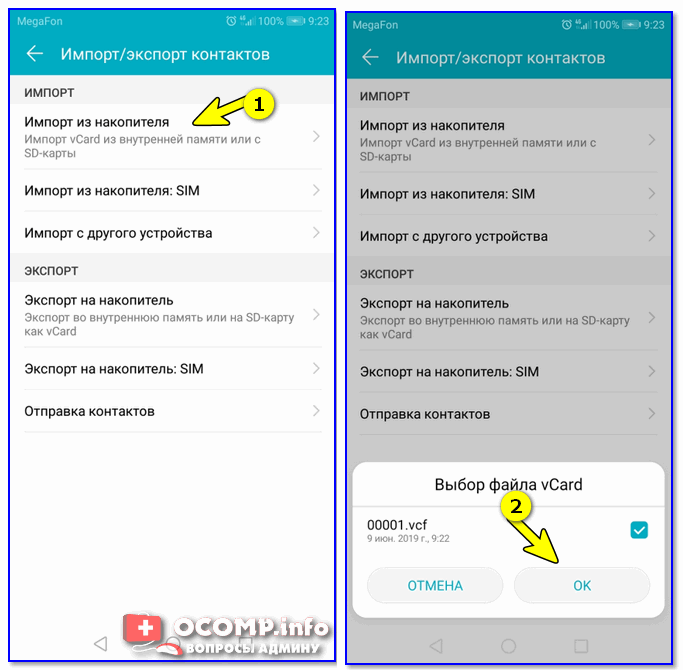
Импорт из накопителя — выбор vCard
Способ 3: с помощью аккаунта Google
Этот способ наиболее удобный. Позволяет переносить не только список контактов (которые могут быть любого размера) , но и многие другие файлы: документы, записи в календарях, мультимедиа и пр. К тому же, при его использовании — вам вообще ничего не нужно делать, кроме того, что завести аккаунт и войти в него.
Примечание : регистрацию аккаунта Google я опускаю, она стандартна (достаточно нажать на меню «Аккаунты/Добавить новый аккаунт Google» далее ввести свой e-mail адрес, телефон и пр. данные — и ву-а-ля, готово!
*
Так вот, имея Google аккаунт можно включить опцию синхронизации, которая будет ежедневно сохранять ваши контакты на свои сервера в «облако» (а значит, даже если вы потеряете свой старый телефон — вы сможете быстро восстановить все свои контакты!).
Включается синхронизация в разделе «Настройки/Аккаунты/Google» . Обратите внимание, что после того, как вы ее включите — нужно некоторое время, пока данные будут синхронизированы.
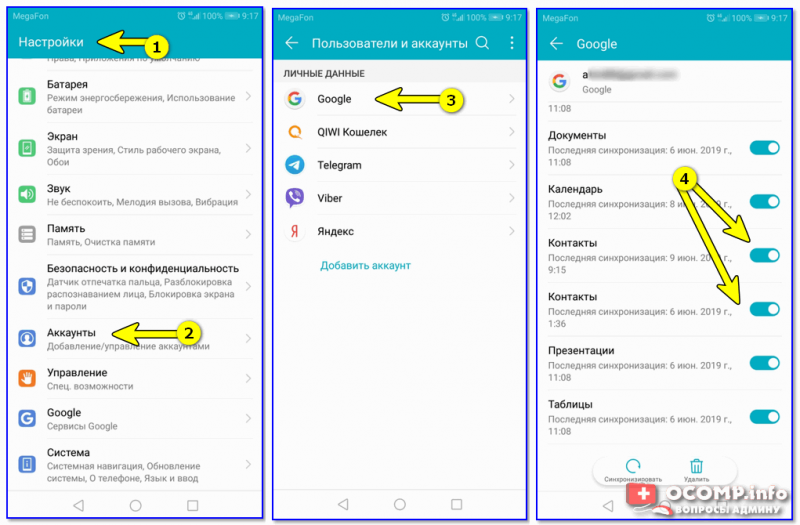
После синхронизации — можете просто включить новый телефон, настроить интернет-подключение, и войти в свой аккаунт — все ваши контакты будут автоматически загружены из сети. Удобно? Даже очень!
Способ 3: с помощью спец. приложений
Сейчас есть достаточно большое количество приложений для авто-создания бэкапов ( прим.: бэкап — спец. файл для восстановления контактов, файлов, документов и пр. данных пользователя) .
Например, весьма удобно в этом плане использовать Easy Backup (ссылка на Play Market). Она позволяет сохранить список контактов в файл формата «.vcf» и отправить его «куда угодно»: на электронную почту, облачный диск, SD карту и т.д.
Как перенести контакты с телефона на телефон. Несколько способов
Каждый раз, когда вы меняете смартфон или возникает необходимость в его ремонте, становится вопрос: как перенести контакты телефонной книги и другую важную информацию?
Перенести контакты с телефона на телефон совсем несложно, для этого существует несколько способов, с которыми справится даже неопытный пользователь. О самых простых и надежных из них мы расскажем в этой статье.
Для примера использовался смартфон Samsung A50 на Android 11. Название разделов меню, в зависимости от устройства и производителя, могут немного отличаться, но алгоритм действий будет примерно одинаковый.
Как перенести контакты с помощью Google-аккаунта
Каждый владелец смартфона на Android имеет учетную запись Google – аккаунт. Перенос контактов или другой информации с его помощью – это самый простой способ перейти на другой телефон без потери информации.
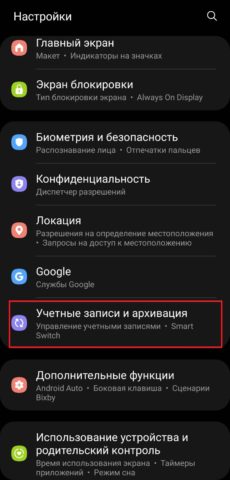
- Откройте Настройки телефона, с которого хотите скопировать информацию (для этого смахните сверху вниз, открыв шторку уведомлений, и нажмите на шестеренку в правом верхнем углу).
- Выберите раздел «Учетные записи» или «Аккаунты и синхронизация» (на устройствах от разных производителей название может незначительно отличаться, но в целом будет аналогичным).
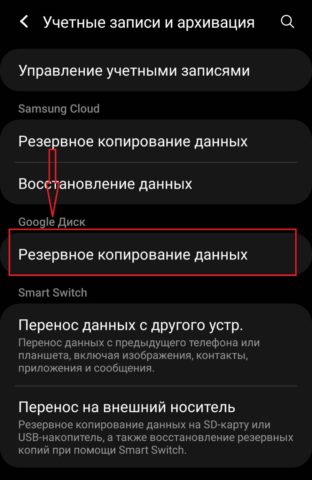
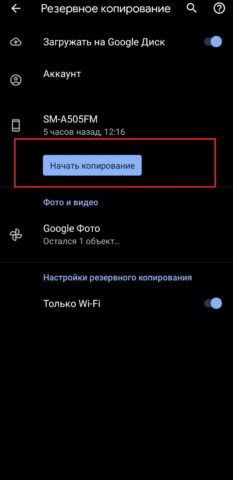
- Выберите аккаунт Google или «Резервное копирование», а затем выберите данные, которые нужно сохранить и нажмите «Начать копирование» или «Синхронизировать».
Чтобы перенести информацию на новый смартфон, войдите с него в аккаунт, которым вы пользовались на предыдущем устройстве и запустите синхронизацию. Контакты, а также другая информация будут загружены на новый смартфон.
С помощью SIM-карты или карты памяти
Перенести контакты на другой телефон можно также с помощью SIM-карты. У этого метода есть недостаток, заключающийся в ограниченном количестве номеров, которые можно скопировать на СИМ-карту (около 200).
- Откройте «Контакты»
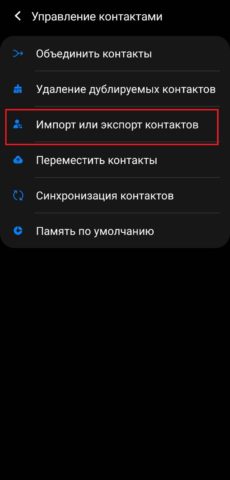
- Выберите «Управление контактами» (на некоторых устройствах «Настройки»)
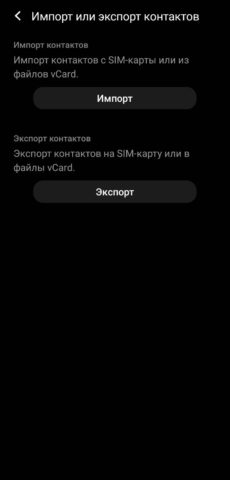
- Откройте вкладку «Экспорт и импорт»
- Укажите карту, на которую хотите скопировать контакты и дождитесь окончания процесса.
- Вставьте эту SIM-карту в новый смартфон и выберите в настройках контактов отображение с SIM-карты. Далее можно копировать номера в память устройства.
В зависимости от производителя и модели смартфона названия разделов меню могут называться немного иначе, но сам процесс переноса будет аналогичен описанному выше.
Как перенести контакты на карту памяти
На карту памяти контакты переносятся так же, как и на SIM-карту, только в разделе импорт и экспорт нужно выбрать «Экспорт на накопитель». Затем, вставив карту памяти в новый телефон, в том же разделе выберите «Импорт с накопителя».
С помощью ПК
При переносе контактов с помощью ПК, вам также понадобится аккаунт Google. Этот способ рекомендуем использовать, если нужно перенести контакты с одного в другой аккаунт Google, к примеру, если вы решили использовать в новом смартфоне новый аккаунт.
- Синхронизируйте контакты с аккаунтом Google
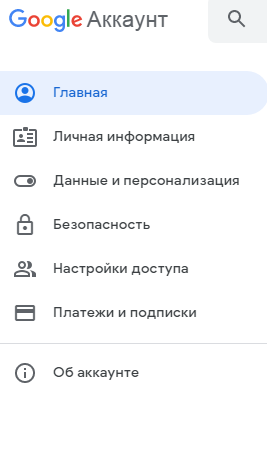
- Откройте на ПК браузер и перейдите в свой аккаунт или нажмите сюда (нажмите на иконку аккаунта в правом верхнем углу и выберите «Управление аккаунтом Google).

- В меню слева выберите «Данные и персонализация»
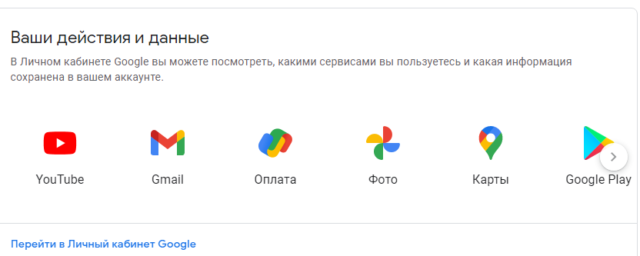
- Найдите раздел «Ваши действия и данные» и нажмите на «Перейти в личный кабинет»
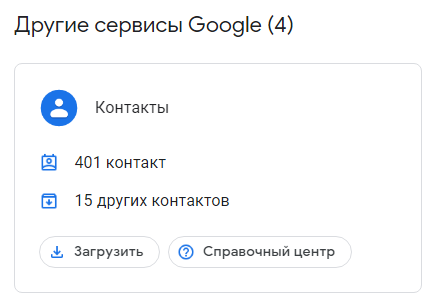
- Перейдите к «Другие сервисы» и выберите «Контакты»
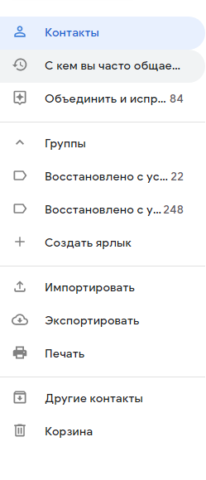
- В меню слева найдите вкладку «Экспортировать», нажмите и убедитесь, что контакты сохранятся в формате CSV
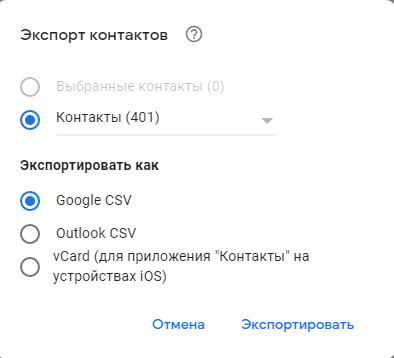
- После подтверждения файл с контактами будет загружен на ваш ПК
Для импорта файла в другой аккаунт, авторизуйтесь на ПК в новом аккаунте, выполните шаги 3-5, а затем выберите «Импортировать». Укажите путь к файлу CSV, который вы сохранили ранее.
С помощью Bluetooth
Перенести контакты также можно через Bluetooth-соединение. По понятным причинам этот метод лучше использовать, если оба ваших устройства включены и находятся рядом или же контакты нужно отправить человеку поблизости от вас.
- Включите Bluetooth на обоих устройствах
- В настройках Bluetooth смартфона, с которого переносится информация, выполните поиск и сопряжение с устройством, на которое хотите передать контакты
- Откройте «Контакты», отметьте все или те, которые нужно передать
- В нижней части экрана нажмите на кнопку «Поделиться», а затем Bluetooth
- В списке подключенных устройств выберите смартфон, на который отправляете контакты
Выбранные контакты начнут передаваться на устройство. Дождитесь окончания процесса.
Перенос контактов с одного телефона на другой
Несмотря на то что осуществление звонков уже давно не является основной функцией телефона, именно хранящиеся в его памяти контакты, наряду с другими личными данными, предоставляют наиболее высокую ценность для пользователя. При замене мобильного устройства на новое или его повреждении можно столкнуться с необходимостью переноса записей в адресной книге, и сегодня мы расскажем о том, как это сделать.
Переносим контакты на другой телефон
На сегодняшний день абсолютное большинство пользователей обладает телефоном, а точнее, смартфоном, работающим под управлением одной из двух операционных систем – Android или iOS. Необходимость обмена содержимым адресной книги может возникнуть как в рамках одной из этих ОС, но на разных устройствах, так и между ними. Кроме того, нельзя исключать из переменных нашего уравнения тех, кто до последнего являлся приверженцем кнопочных «звонилок», но решил обновиться. Во всех этих случаях, при любой их комбинации, перенос контактов – задача далеко не самая сложная и имеющая не одно решение.
Вариант 1: Одна операционной система
Очевидно, что проще всего перенести контактные данные из адресной книги между смартфонами, в основе которых лежит одна и та же ОС.
Android
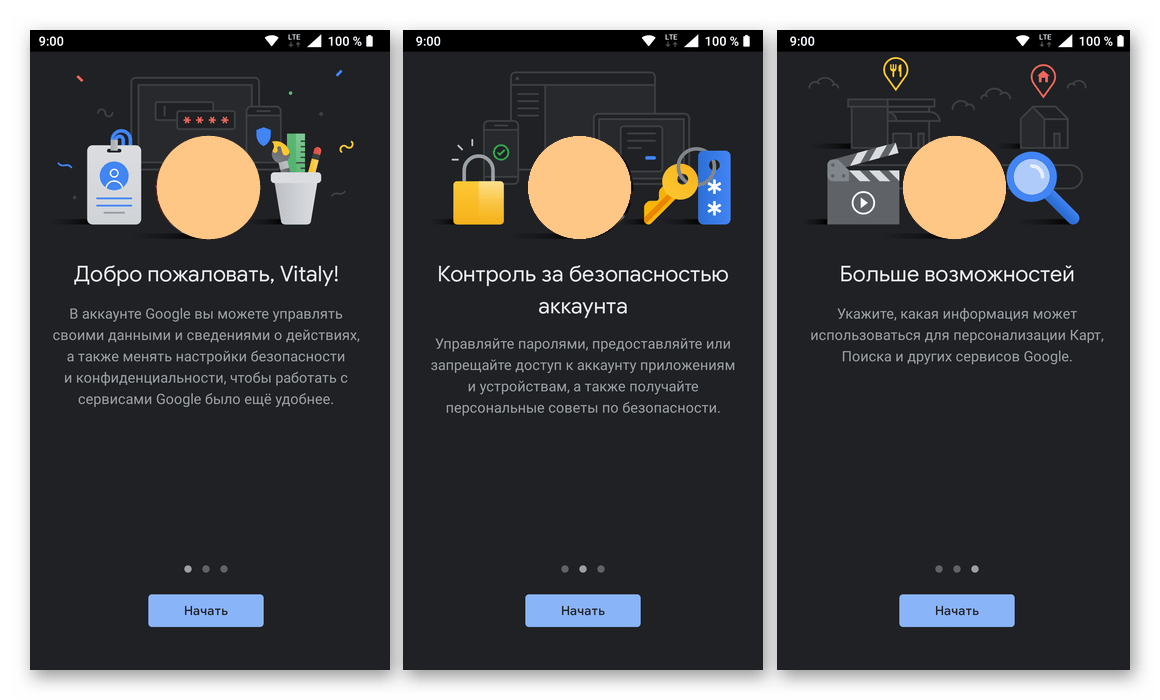
Мобильная операционная система Андроид тесно интегрирована с сервисами компании Гугл (именно ей она и принадлежит), доступ к которым предоставляется посредством учетной записи. В ней можно хранить различные данные, в том числе и контакты, которые могут содержать не только номера телефонов и имена пользователей. Так, если ваша адресная книга сохранена в этом аккаунте, для ее переноса достаточно авторизоваться в нем на новом устройстве. Это самый простой, но не единственный вариант.
Подробнее:
Как войти учетную запись Google на Android
Как посмотреть контакты, сохраненные в Google-аккаунте

Среди других способов переноса контактных данных стоит выделить использование специальных приложений из Google Play Маркета, экспорт адресной книги отдельным файлом на карту памяти, а затем импорт с нее, обмен записями по Bluetooth или, для «староверов», сохранение на SIM-карту. Узнать обо всем этом, но куда более детально, можно из представленной по ссылке ниже статьи.
Подробнее: Как перенести контакты с Android на Android
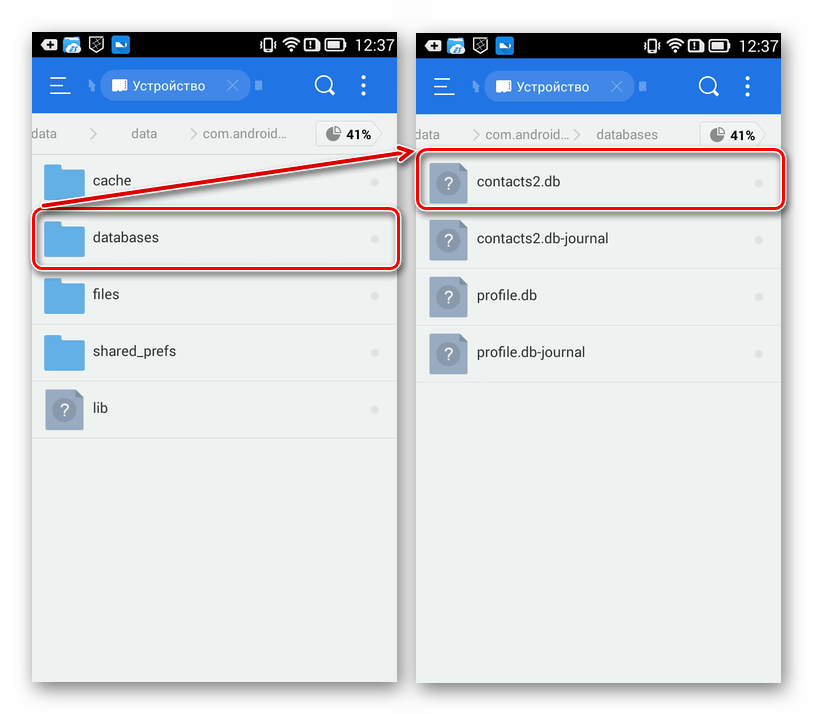
Если же вас интересует получение контактных данных, хранящихся не только в стандартной адресной книге, но и в других приложениях (например, мессенджерах, клиентах социальной сети и электронной почты), а также физическое расположение файла с ними во внутренней памяти устройства, рекомендуем ознакомиться со следующим материалом.
Подробнее: Где хранятся контакты на Android
iPhone (iOS)
Яблочная операционная система во многом отличается от своего «зеленого» конкурента, и перенос контактов не стал исключением из этого правила. Так, в iOS существует как минимум три способа решения этой задачи, и каждый из них в той или иной степени завязан на фирменном облачном хранилище компании – iCloud. Кроме того, содержимое адресной книги, если речь идет о единичных записях, можно отправить и по СМС. Если же вы привыкли «обслуживать» свой iPhone через компьютер, для переноса контактов на новое устройство можно прибегнуть к помощи мультимедийного комбайна iTunes.
Подробнее: Как перенести контакты с одного iPhone на другой
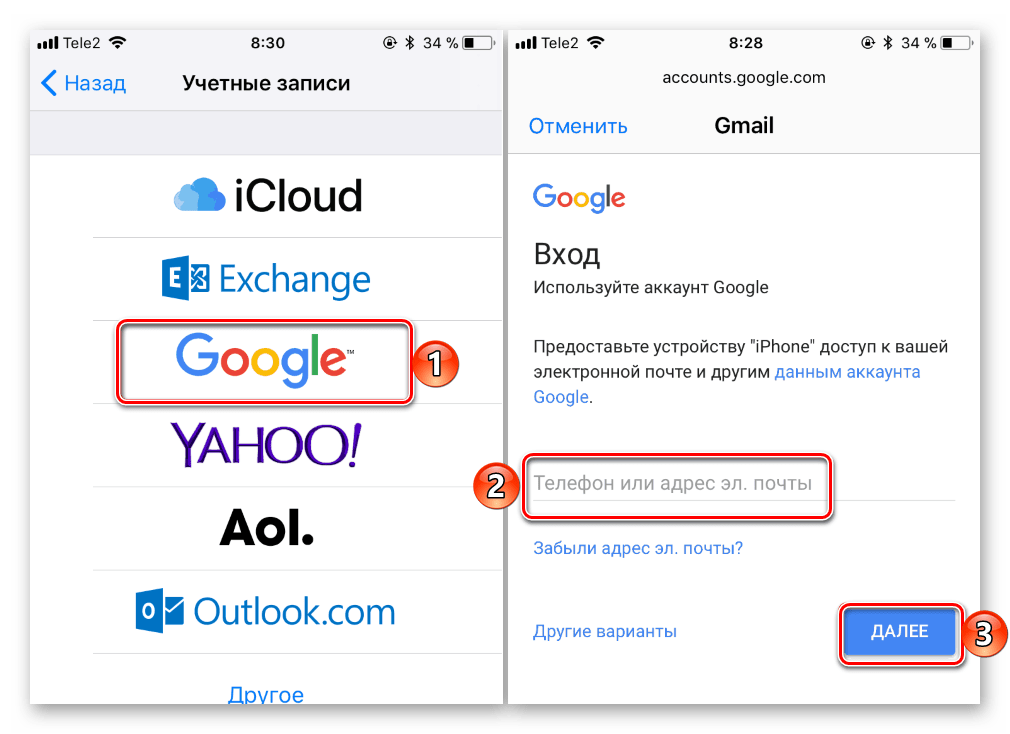
Apple хоть и активно навязывает своим пользователям единую экосистему, содержащую необходимые для комфортного использования их продуктов сервисы и приложения, все же не может запретить обращаться к предложениям от сторонних разработчиков, особенно если это такой гигант, как Google. Так, используя свой аккаунт в этой системе, можно выполнить перенос контактов аналогично тому, как это делается на Android, правда, предварительно потребуется отыскать необходимый раздел в «Настройках» или установить соответствующее приложение из App Store (например, Google или Gmail), авторизоваться в нем, а затем предоставить необходимые разрешения. Такого же результата можно достичь путем настройки электронной почты, о чем мы писали ранее.
Подробнее: Как синхронизировать контакты iPhone и Gmail
Вариант 2: Разные операционные системы
Большинство пользователей уже давно определились со своей «любимой» мобильной ОС и предпочитают пользоваться смартфонами только на ней. Однако случаи «миграции» с одной среды на другую нередки, и необходимая процедура переноса контактов может показаться в такой ситуации чем-то сложным. К счастью, это не так, и задача решаема независимо от направления, будь то Android – iPhone или обратное ему iPhone – Android. Вариантов несколько.
SIM-карта
Наверное, проще всего для переноса адресной книги действовать по старинке, то есть сначала сохранить контактные данные со старого телефона на «симку», а затем вставить ее в новый и «записать» их во внутреннее хранилище устройства или учетную запись, хотя последнее и не обязательно.
Примечание: На некоторых смартфонах с Android, а также на всех актуальных iPhone возможность сохранения (экспорта) контактов на SIM-карту отсутствует, но импорт ими все же поддерживается.
- Запустите стандартное приложение «Контакты» и откройте его «Настройки».
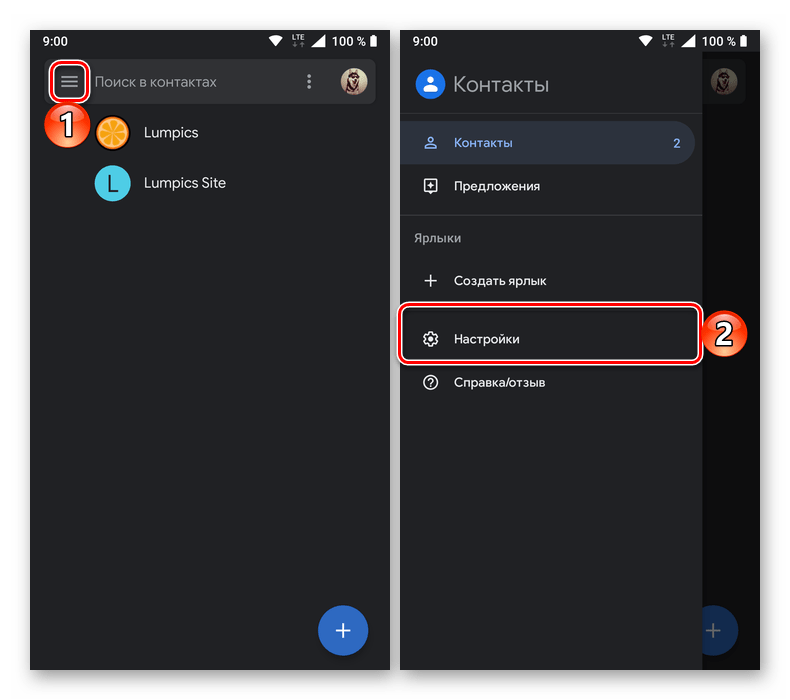
- Пролистайте перечень представленных в данном разделе опций, найдите в нем пункт «Экспортировать» (или «Экспорт контактов») и тапните по нему.
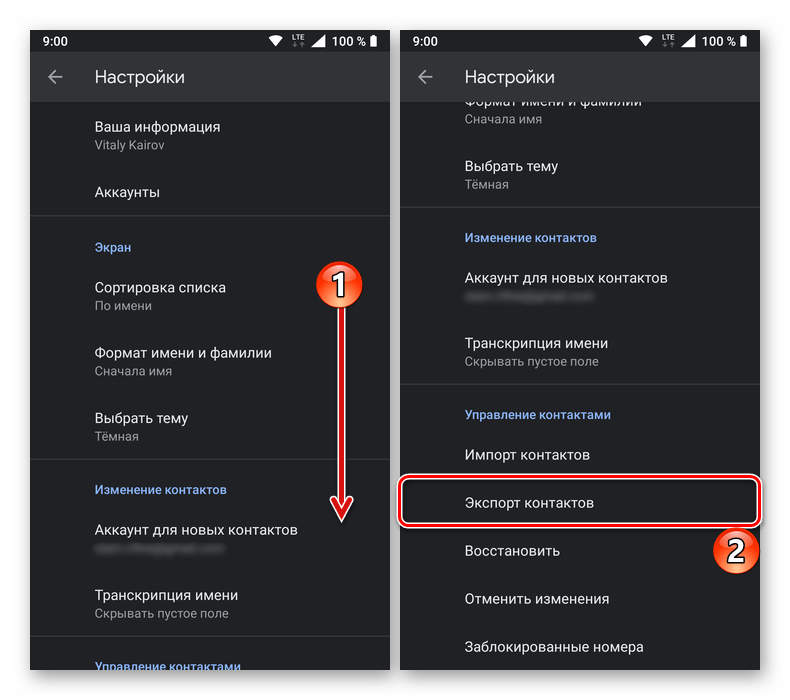
- В появившемся окошке выберите СИМ-карту, на которую требуется сохранить данные, и подтвердите свои намерения.

- После завершения процедуры импорта извлеките симку из старого телефона и вставьте ее в новый.
- Для Андроид: Откройте приложение «Контакты» — записи из адресной книги практически сразу появятся в нем, но лучше их сохранить на устройство или управляющий им аккаунт. Для этого выполните действия из пунктов № 1-2, только в этот раз выберите опцию «Импортировать» (или «Импорт контактов»), а затем SIM-карту, данные из которой требуется извлечь. Укажите место для их сохранения (память устройства или аккаунт) и подтвердите свое решение.

Для айФон: Чтобы импортировать записи адресной книги с симки, откройте «Настройки», найдите там «Контакты», тапните по нему и выберите расположенный внизу пункт — «Импортировать контакты SIM».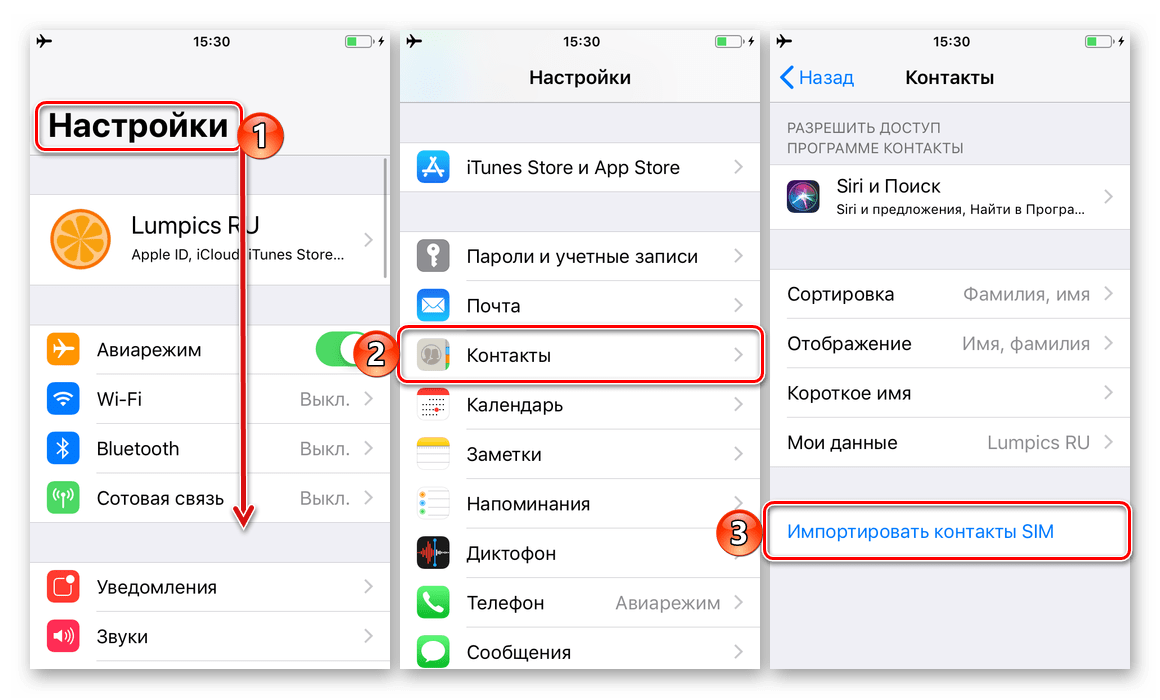
Google-аккаунт
Универсальным вариантом хранения такой информации, как контактные данные пользователей, является учетная запись Google, которая работает не только на Android и iPhone, но и на ПК, в любом браузере. Следовательно, сохраненные в нем контакты будут доступны на каждом устройстве, как в соответствующем сервисном приложении «Контакты», так и в электронной почте Gmail. 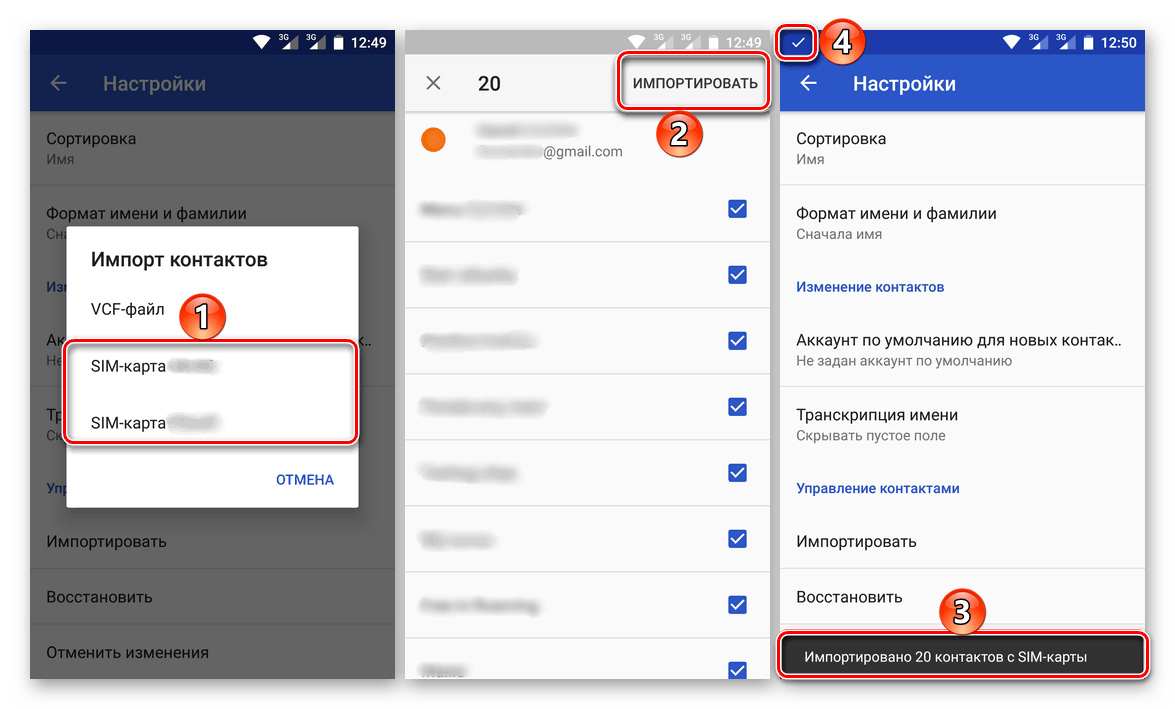
Ссылки на статьи, в которых подробно рассказывается о том, как войти в Гугл аккаунт на айФон и Андроид, а также как получить доступ к сохраненным в нем сведениям, представлены выше – в соответствующих частях «Варианта 1». Дополнительно предлагаем ознакомиться с нашей инструкцией о том, как сохранить контакты. 
Подробнее: Как сохранить контакты в учетную запись Google

Экспорт/импорт файла с контактами
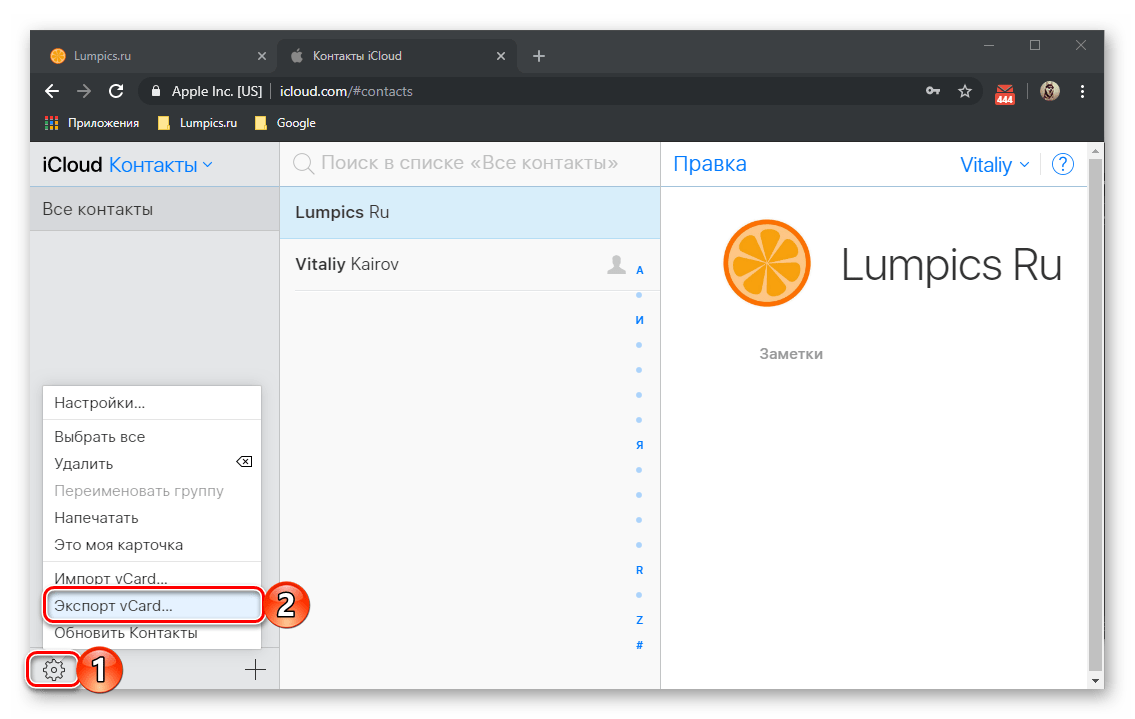
Аналогично рассмотренному выше способу, записи в адресной книге можно перенести с одного устройства на другое посредством их экспорта в файл и его последующего импорта. Разница заключается лишь в выборе «места» для сохранения и «получения» – вместо-симки нужно выбрать файл с данными в формате VCF. Отметим, что в некоторых случаях (или на определенных сервисах по типу электронной почты) контакты по умолчанию могут сохраняться в файл формата CSV, который поддерживается далеко не всеми мобильными устройствами, а потому его потребуется предварительно преобразовать в VCF.
Читайте также: Как конвертировать CSV в VCF
Телефон – компьютер – телефон
Взаимодействовать с резервными копиями данных и/или сохраненной в виде отдельного файла адресной книгой можно не только на мобильных устройствах, но и на компьютере. Именно он может стать посредником при переносе данных с одного устройства на другое, независимо от того, под управлением какой мобильной ОС оно работает. Алгоритм действий предельно простой – контакты со старого телефона перебрасываются на компьютер, а затем с него уже на новый телефон. Сделать все это помогут представленные по ссылкам ниже статьи.
Подробнее:
Как перенести контакты с телефона на компьютер
Передача данных с компьютера на телефон
Комплексный перенос данных
В случае если вы хотите «переехать» с одной мобильной ОС на другую, сохранив доступ не только к адресной книге, но и к остальным личным данным и файлам, сделать это можно по аналогии с рассмотренным выше случаем, то есть используя компьютер в качестве посредника для обмена данными. Однако комплексная «миграция» может быть выполнена и немного иначе – с помощью все того же ПК со специализированными приложениями и сервисами или ограничившись исключительно возможностями мобильных устройств.
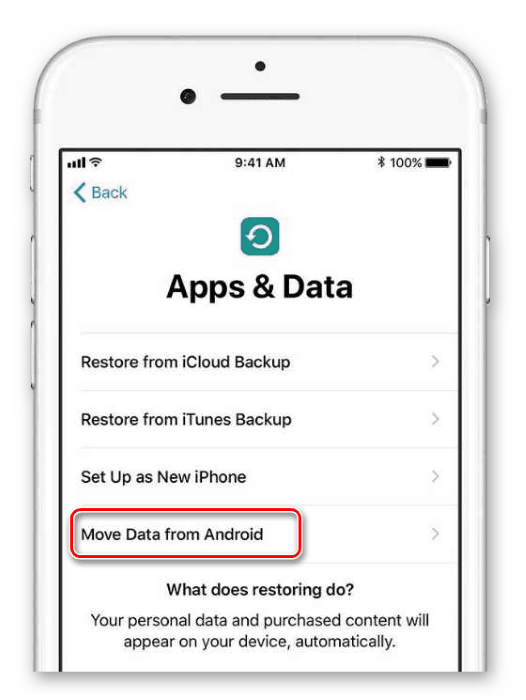
Примечание: Несмотря на то что в представленной по ссылке ниже статье рассматривается направление Android – iOS, изложенные в ней рекомендации могут быть применены и для «переезда» с iPhone на Android. Некоторые действия придется выполнить в обратном порядке, а в случаях с использованием фирменного ПО потребуется задействовать его аналог от разработчика (iCloud вместо Google Диска и т.д.).
Вариант 3: «Старый» телефон и смартфон
«Старыми» в данном случае мы сочли не только кнопочные телефоны, но и смартфоны эпохи «до Android и iOS», большинство из которых работали на базе ныне покойной Symbian. Так, если устройство-донор – это обычная «звонилка», которая не наделена «мозгами», перенести сохраненные в ее памяти контакты можно всего одним способом – сначала сохранив их на SIM-карту (или убедившись в том, что записи хранятся именно на ней), а затем вставив ее в новый телефон и импортировав данные в его адресную книгу (а лучше – в основную учетную запись), что мы выше уже подробно рассмотрели.
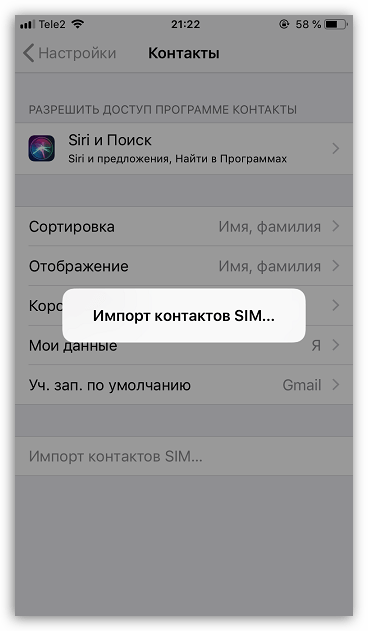
Ввиду обилия и разнообразия кнопочных телефонов мы не можем в описать то, как на них делается экспорт контактов (но искать эту опцию нужно в соответствующем приложении), а вот то, как импортировать их с симки на смартфон можно узнать либо из инструкции «SIM-карта» части данной статьи «Вариант 2: Разные операционные системы», либо из представленного ниже руководства, написанного для iPhone.
Подробнее: Как перенести контакты с СИМ-карты на айФон
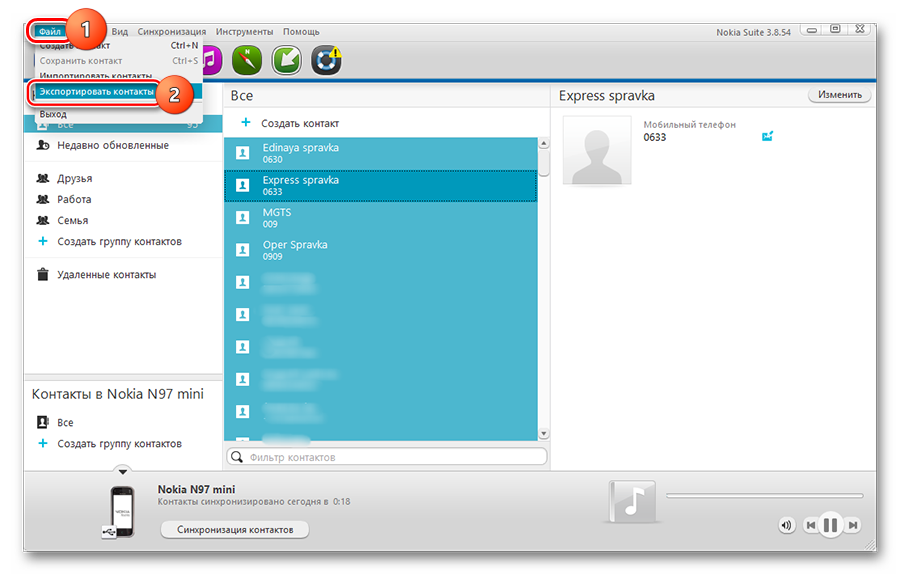
Если же ваш «старый» телефон – один из первых представителей «умного» поколения мобильных устройств, извлечение записей из его адресной книги с целью ее переноса на современный смартфон – задача не самая простая, но тоже решаемая. Во-первых, можно поступить так же, как и в рассмотренном выше случае – перенести данные на SIM-карту, а затем их извлечь. Во-вторых, можно и нужно воспользоваться специальной программой-менеджером, выпущенной непосредственно производителем девайса – с ее помощью контакты сохраняются в отдельный файл на ПК, который затем копируется на новый телефон и «распаковывается» там. Если же речь идет о нескольких записях, вполне подойдет и обмен данными по Bluetooth.
Решение возможных проблем
Чтобы не произошло с вашим iPhone или Android-смартфоном, в большинстве случаев не стоит беспокоиться о сохранности такой важной информации, как контакты. Даже если устройство будет разбито, физически или программно повреждено, украдено или утеряно, адресную книгу можно восстановить во всех ситуациях, кроме следующих:
- Записи хранятся во внутренней памяти или на СИМ-карте телефона, который был украден или утерян;
- Записи хранятся во внутренней памяти телефона, который не подает признаков жизни и точно не может быть восстановлен.
Если же вы заранее позаботились о создании резервной копии в Google Диск на Android или в iCloud на iPhone, или хотя бы храните данные адресной книги в соответствующей учетной записи, для получения доступа содержимому нужно просто войти в нее на другом устройстве. На девайсах с Андроид, в случае если бэкап не делался заранее, контакты можно извлечь даже при физическом повреждении, например, разбитом экране.

Заключение
Независимо от того, под управлением какой мобильной ОС работает ваш телефон и на какое устройство вы решили его заменить, процедура переноса контактов точно не станет проблемой.
Перенести контакты между двух телефонах андроид
Список телефонных номеров в нашем смартфоне можно по праву считать весьма ценной информацией, ведь в случае их потери или удаления восстановить все контакты будет крайне сложно, а иногда и невозможно. Поэтому при смене телефона владельцы Android-устройств часто в первую очередь задумываются именно о том, как перенести контакты с одного смартфона на другой. Если Вы также заботитесь о том, чтобы после приобретения нового гаджета Ваша телефонная книга была полностью и безошибочно скопирована на новое устройство, то в данной статье Вы найдете несколько способов, как провести данную процедуру быстро и качественно. По понятным причинам перепечатывание номеров вручную мы не рассматриваем: слишком трудоемок процесс, да и вероятность опечатки очень высока. Итак, давайте рассмотрим, как перенести контакты с андроида на андроид.
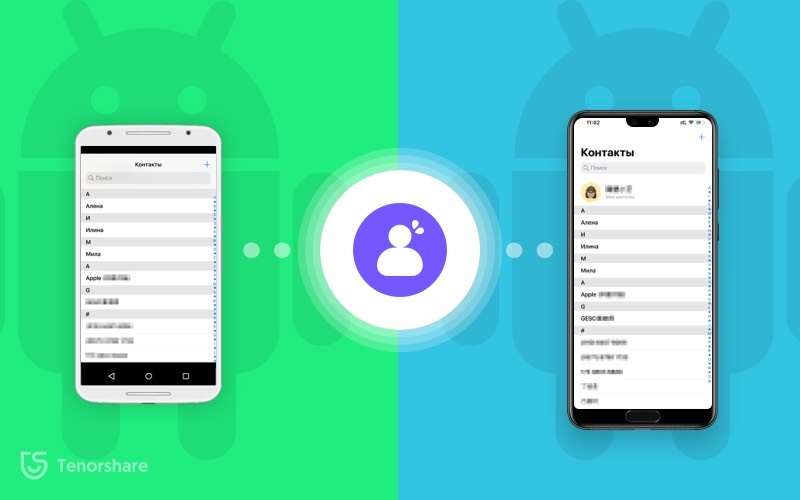
Способ 1. Перенос телефонной контакты с помощью SIM-карты
Данный способ предполагает использование SIM-карты, установленной на Вашем телефоне, в качестве носителя информации. Стоит учитывать, что объем переносимых данных в этом случае не будет большим – примерно до 150 номеров, поэтому его удобно использовать, если на телефоне сохранено ограниченное количество контактов, в противном случае придется копировать номера частями, что не очень удобно. Тем не менее, данный способ указан первым, так как он максимально прост и нетребователен: Вы можете воспользоваться им даже в случае, если на Вашем телефоне нет слота для SD-карты или нет доступа к Сети. Итак, чтобы перенести контакты со старого андроида на новый, используя SIM-карту, следуйте дальнейшей инструкции.
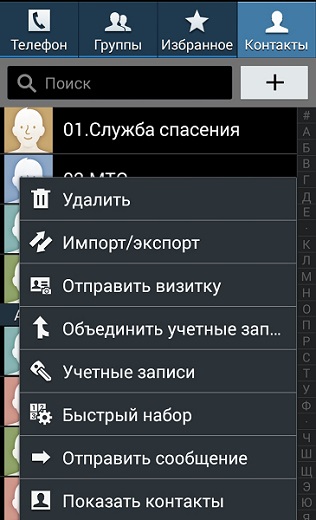
Шаг 1. На Вашем телефоне Android перейдите в «Контакты». Вызовите меню доступных функций и выберите опцию «Импорт/экспорт»
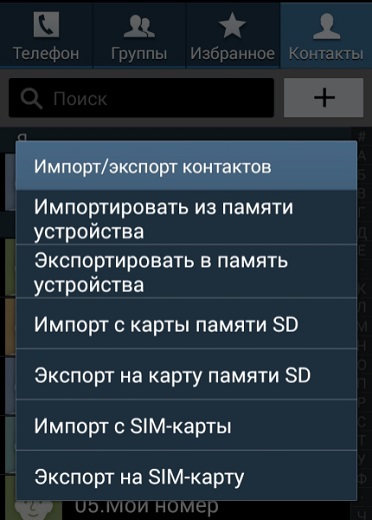
Шаг 2. Далее выберите опцию «Экспорт на SIM-карту» и отметьте контакты, которые Вы хотите перенести. Вы можете сразу отметить галочкой опцию «Выбрать все». Затем нажмите «Готово».
Способ 2. Экспорт номеров на телефоне Android с помощью карты памяти
Если оба телефона – старый и новый – предусматривают использование SD-карты, то Вы можете использовать ее для переноса Вашей телефонной книги. Данный способ также не требует наличия доступа к Интернету и, в отличие от первого способа, способен вместить значительное количество контактов единовременно. Чтобы воспользоваться данным способом, выполните следующие действия.
- Шаг 1. Как и в первом способе, перейдите на Вашем телефоне в «Контакты». Вызовите меню доступных функций и выберите опцию «Импорт/экспорт»
- Шаг 2. Далее выберите опцию «Экспорт на карту памяти SD». Подтвердите экспорт контактов, нажав на ответ «Да» в появившемся запросе, после чего все номера будут сохранены на карту памяти в формате .vcf.
- Шаг 3. Далее извлеките SD-карту из старого телефона и вставьте ее в Ваше новое устройство. Перейдите в «Контакты», вызовите меню доступных функций и выберите опцию «Импорт/экспорт».
Шаг 4. Нажмите на опцию «Импорт с карты памяти SD», укажите место сохранения: «Устройство» и выберите файл/файлы с телефонными номерами, которые необходимо импортировать. После завершения процесса все важные для Вас контакты будут сохранены на новом устройстве.
Способ 3. Как перенести контакты со старого телефона Android на новый с помощью учетной записи Google
Наличие на Вашем телефоне Android учетной записи Google и включенные настройки синхронизации позволят Вам быстро и легко перенести контакты с андроида на андроид. Кроме того, одновременно Вы можете скопировать и любые другие файлы: аудио- и видеозаписи, фотографии, документы, заметки и др. Чтобы настроить синхронизацию с Вашей учетной записью Google на новом устройстве выполните несколько простых шагов, описанных ниже.
Шаг 1. Подключитесь на Вашем старом телефоне к сети Интернет. Затем перейдите в приложение «Настройки». Откройте раздел «Общие» и выберите меню «Учетные записи».
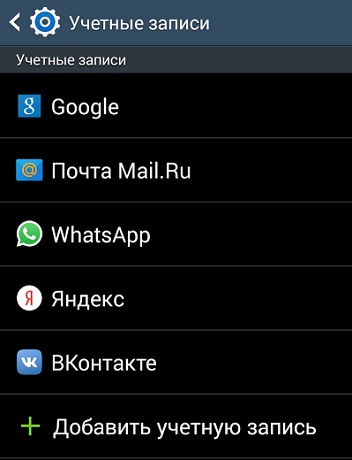
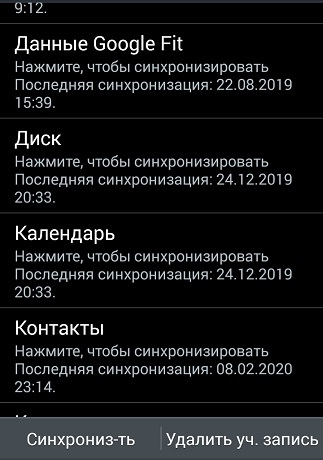
Шаг 2. Нажмите на «Google». В верхней части экрана будет отображено имя Вашего аккаунта. Нажмите на него и в перечне доступных для синхронизации данных выберите «Контакты». Кроме того, на предыдущем экране Вы можете просто выбрать опцию «Синхронизировать все».
Способ 4. Использование специализированных программ для переноса контактов Android
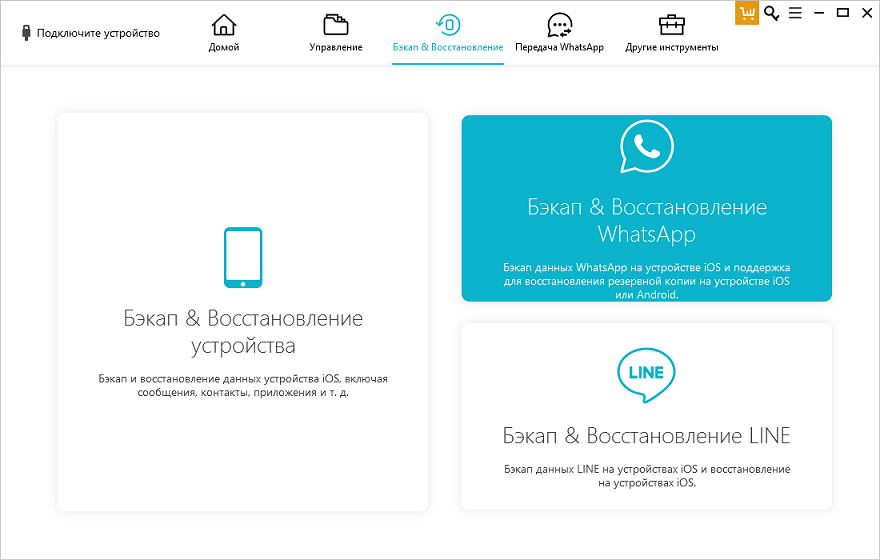
Помимо вышеперечисленных способов Вы можете использовать программу для создания резервных копий данных на Android, например, iCareFone. Так как сейчас большинство владельцев смартфонов используют приложение WhatsApp, привязанное к номеру телефона, Вы можете просто воспользоваться функцией создания резервной копии контактов WhatsApp на устройствах Android, которая, к слову, предоставляется в данной программе абсолютно бесплатно.
Весь процесс создания резервной копии предельно прост: подключите Ваше устройство к ПК с установленной программой iCareFone, отметьте данные, которые хотите включить в резервную копию и нажмите кнопку «Резервное копирование». После этого подключите к ПК Ваш новый телефон Android, выберите резервную копию, которую Вы до этого создали, и после предварительного просмотра данных нажмите на опцию «Восстановить в устройство». Таким образом, все необходимые телефонные номера будут загружены на Ваш новый смарфтон.
Хотя изначально программа была создана как файловый менеджер системы iOS, сейчас функции ее расширились, и она может оказаться полезной и владельцам Android-устройств. Так, помимо обозначенной выше функции создания и восстановления резервной копии различных типов данных WhatsApp (документы, мультимедиа, контакты и др.) на Android, программа также осуществляет перенос данных WhatsApp между Android- и iOS-устройствами.
Таким образом, перенос контактов с одного устройства Android на другое не представляет большой сложности. В зависимости от ситуации и Ваших личных предпочтений Вы можете использовать любой из 4 вышеперечисленных способов: каждый из них быстро и эффективно справится с поставленной задачей. Оставляйте Ваши вопросы и комментарии под данной статьей, а также делитесь с нами своими идеями!