Скачивание драйвера для Panasonic KX MB2000
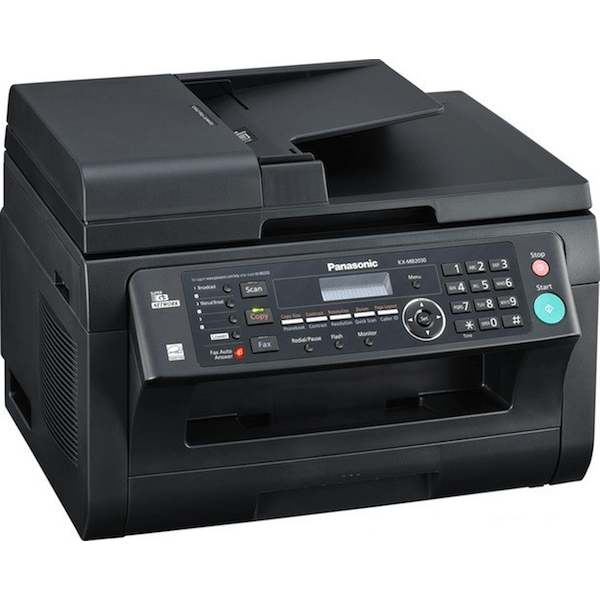
Сразу же после приобретения и подключения МФУ к компьютеру не получится начать печать документов, поскольку для корректного функционирования необходимо наличие подходящих драйверов. Найти и установить их можно разными методами. В этой статье мы подробно рассмотрим варианты поиска таких файлов к Panasonic KX MB2000.
Загружаем драйвер для Panasonic KX MB2000
Мы по порядку рассмотрим все доступные методы, начиная от самого простого, заканчивая способом, который требует выполнения достаточно большого количества действий и не всегда является максимально эффективным. Давайте приступим к разбору.
Способ 1: Официальная страница производителя
Как и большинство крупных компаний, занимающихся производством различного компьютерного оборудования, Панасоник имеет собственный сайт. На нем находится подробная информация о каждой модели продукции, а также имеется библиотека с ПО. Загрузка драйвера с него осуществляется так:
- По ссылке выше или введя адрес в браузере, перейдите на официальную страницу компании.
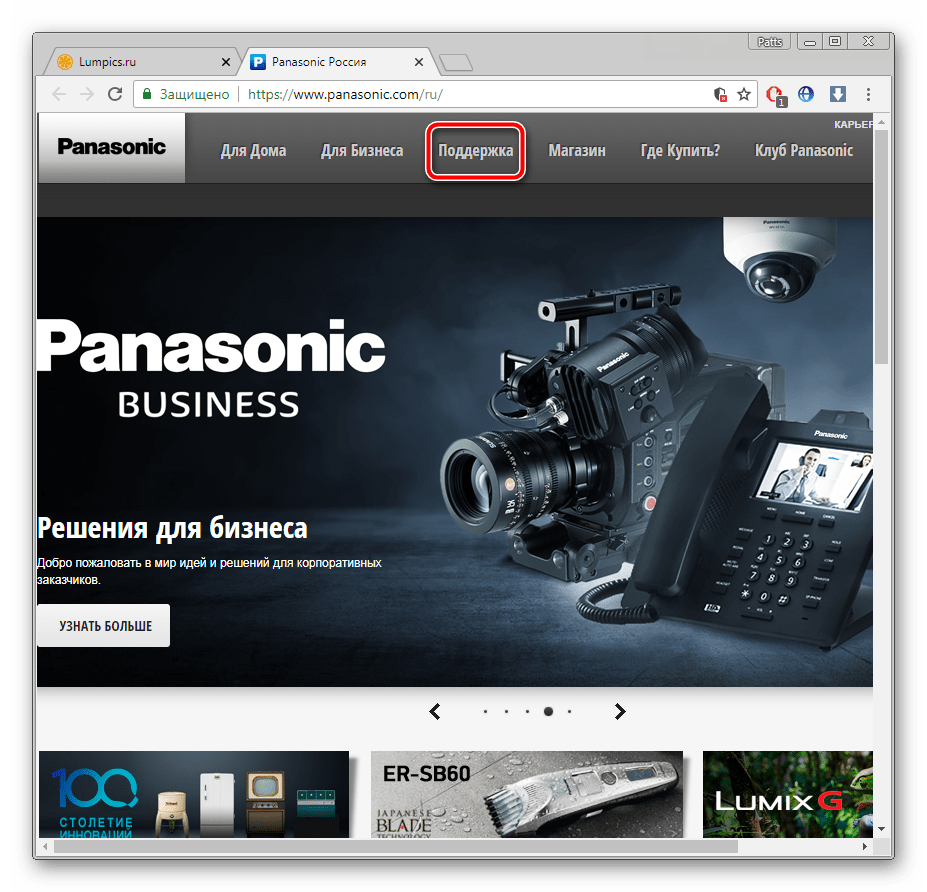
- Сверху вы найдете панель с различными разделами. В этом случае вас интересует «Поддержка».
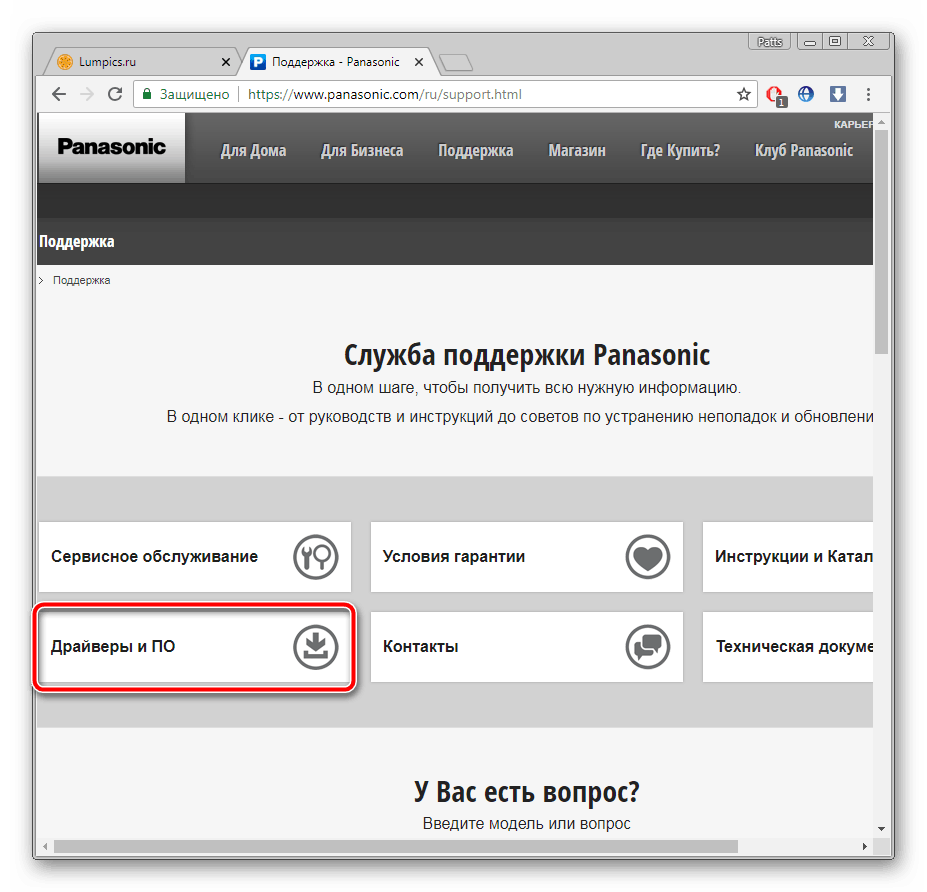
- Откроется вкладка с несколькими категориями. Кликните на «Драйверы и ПО».
Сразу же после завершения процесса вы можете переходить к печати. Перезапускать компьютер или переподключать МФУ не потребуется.
Способ 2: Сторонние программы
Если вы не хотите осуществлять поиск драйверов вручную, рекомендуем использовать программное обеспечение, которое произведет все действия за вас. Вам же достаточно просто загрузить такой софт, установить и запустить процесс сканирования. Предлагаем вам ознакомиться с лучшими представителями таких программ в другой нашей статье по ссылке ниже.
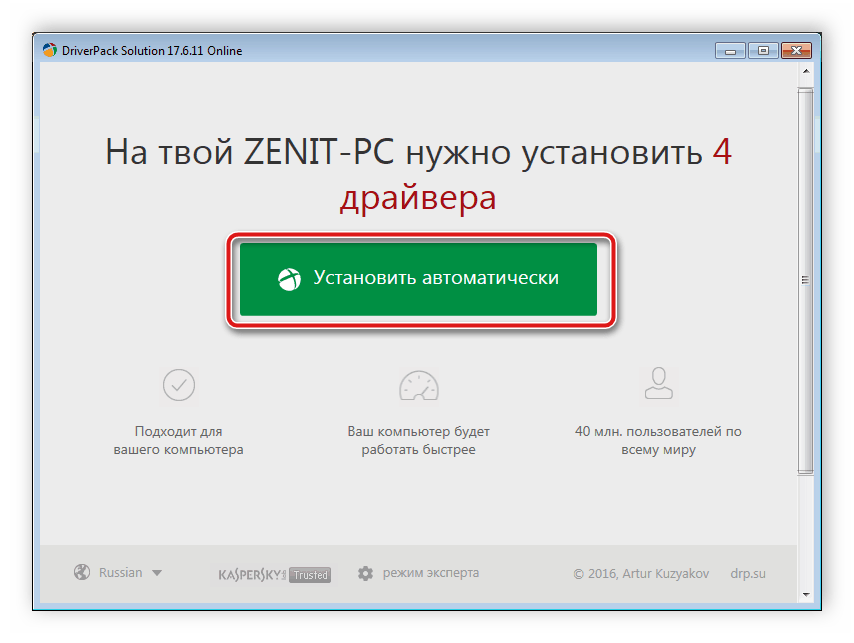
Кроме этого в материале ниже автор детально расписал алгоритм действий, который следует произвести при использовании DriverPack Solution. Рекомендуем ознакомиться с ним, если вы решили использовать этот софт.
Способ 3: Уникальный код устройства
У каждого МФУ и другого оборудования имеется собственный идентификатор. Найти его можно в «Диспетчере устройств» операционной системы Windows. Если вам удастся узнать его, специальные сервисы помогут по ИД найти необходимое ПО. Для Panasonic KX MB2000 этот код выглядит следующим образом:
panasonic kx-mb2000 gdi
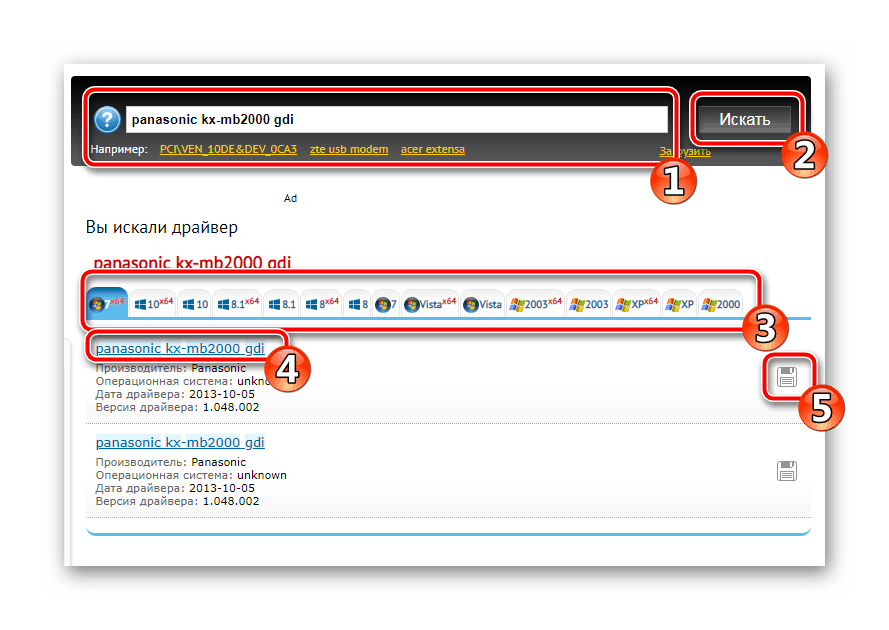
Развернуто об этом методе поиска и загрузки драйверов читайте в статье от нашего автора по ссылке ниже.
Способ 4: Встроенная утилита ОС
В Виндовс имеется функция, установленная по умолчанию. Она позволяет добавлять новое оборудование, если при подключении оно не было опознано автоматически. Во время этого процесса и происходит скачивание драйвера. Вам следует произвести такие шаги:
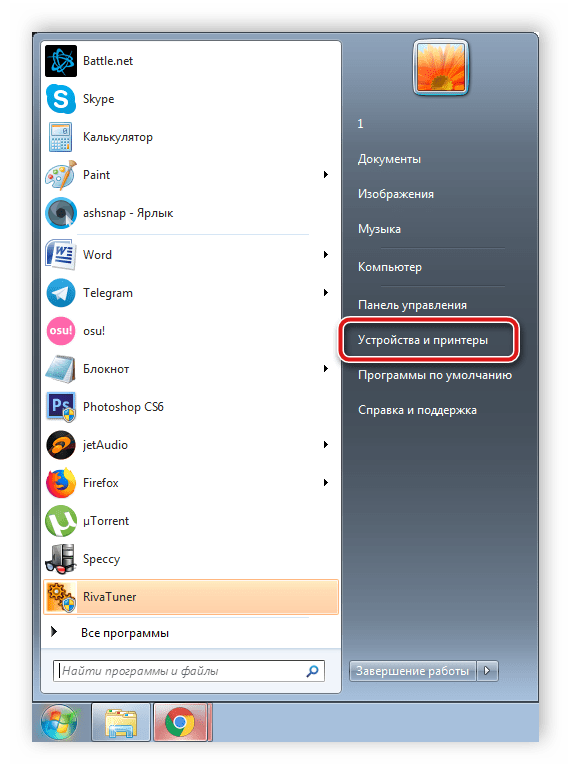
- Откройте окно «Устройства и принтеры» через «Пуск».
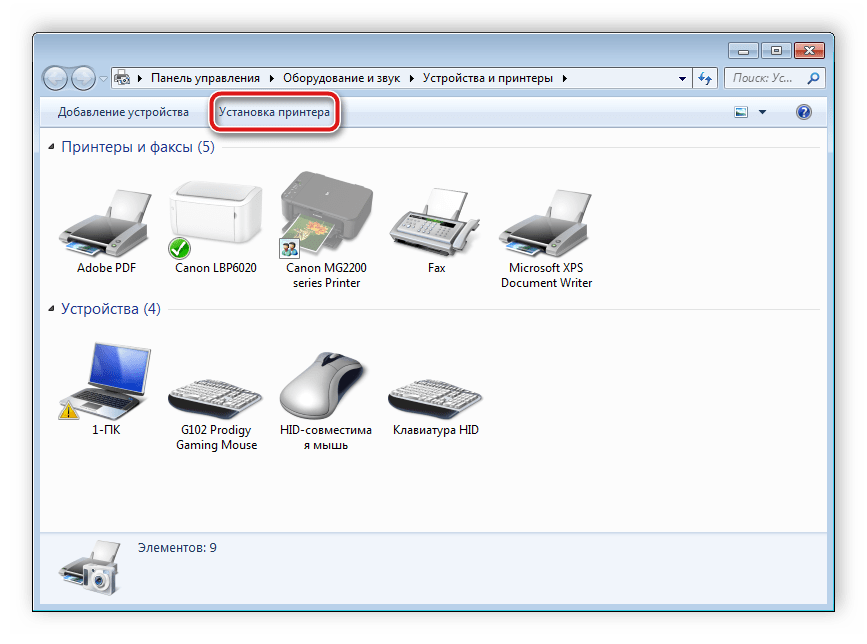
- На панели вверху находится несколько инструментов. Среди них выберите «Установка принтера».
- Задайте тип подключаемого оборудования.
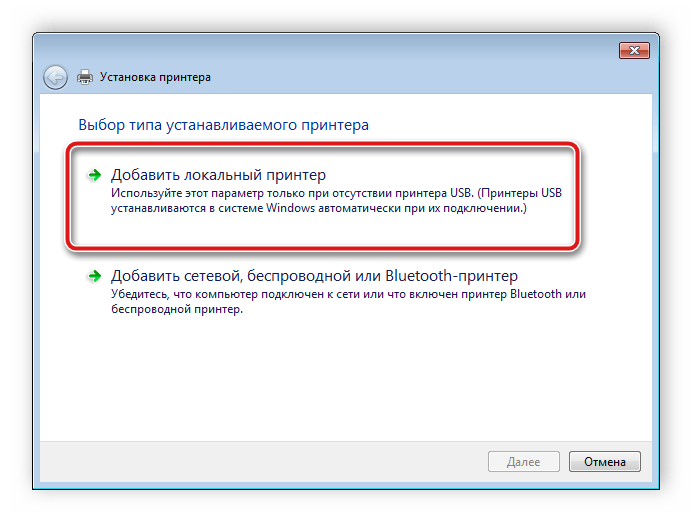
- Отметьте галочкой тип соединения и переходите к следующему шагу.
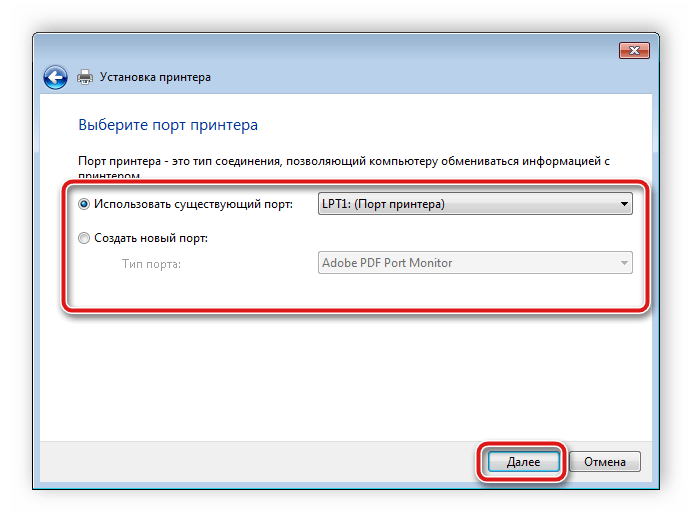
- Если список оборудования не открывается или является неполным, проведите сканирование заново через «Центр обновления Windows».
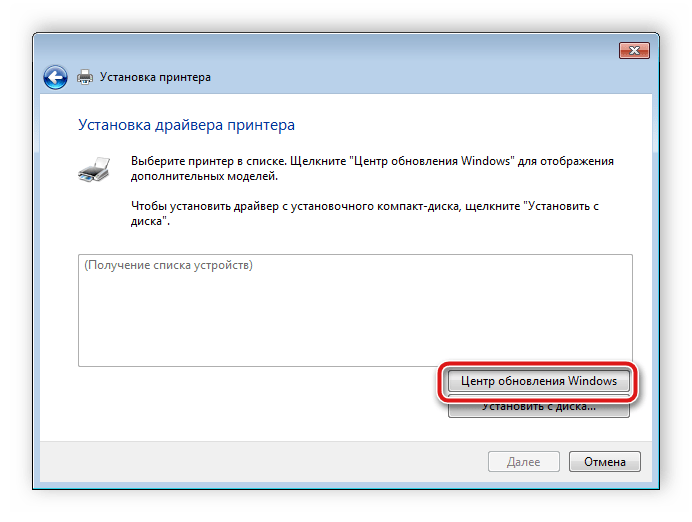
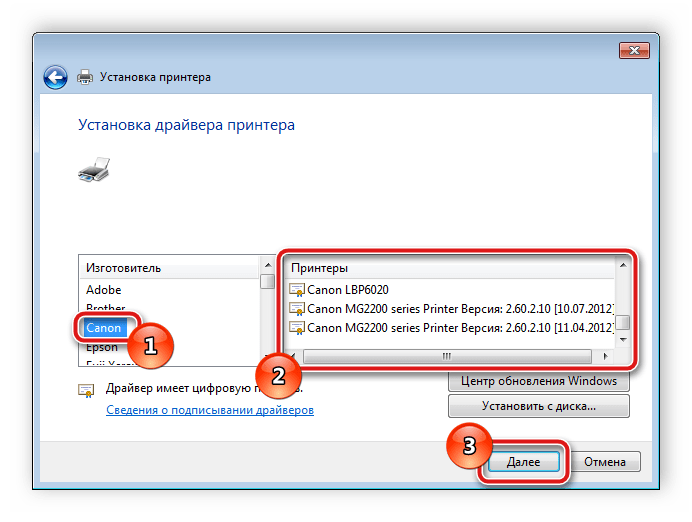
- Когда обновление будет завершено, выберите ваш МФУ из списка и переходите к следующему окну.
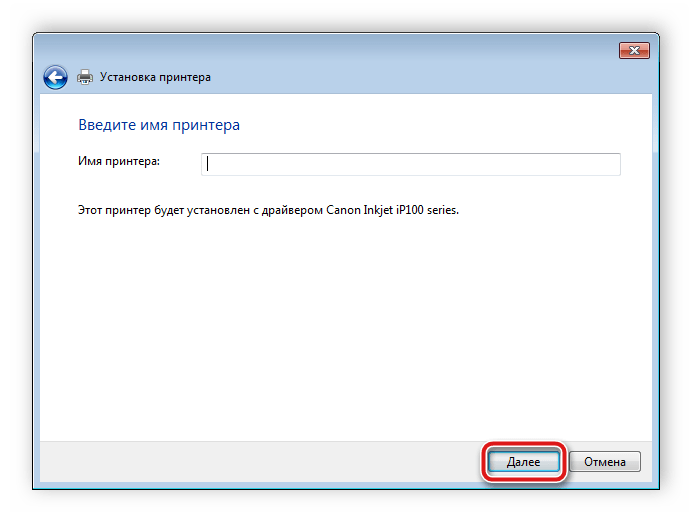
- Осталось только задать имя оборудованию, после чего процесс инсталляции будет завершен.
Выше мы постарались детально описать для вас все доступные способы поиска и загрузки ПО для Panasonic KX MB2000. Надеемся, что вы нашли наиболее удобный вариант, установка прошла успешно и без каких-либо трудностей.
Как настроить МФУ Panasonic KX-MB2000
Многие пользователи сталкиваются с проблемой настройки многофункционального устройства (мфу) Panasonic KX-MB2000. На первый взгляд, кажется, что это сложная задача, но на самом деле процесс настройки мфу не такой уж и сложный, особенно при использовании подробной инструкции.
Первым шагом при настройке мфу является подключение устройства к компьютеру. Для этого необходимо использовать шнур USB, который поставляется в комплекте с мфу. Подключение мфу к компьютеру позволит вам управлять устройством через компьютер, что значительно облегчит его использование.
После того, как мфу подключено к компьютеру, необходимо установить драйверы на компьютер. Драйверы позволяют компьютеру взаимодействовать с мфу и функционировать с полным набором возможностей. Для установки драйверов достаточно вставить диск с программным обеспечением в компьютер и следовать инструкциям на экране.
Совет: Если у вас нет диска с драйверами, вы можете найти их на официальном сайте производителя мфу. Просто перейдите на сайт Panasonic, найдите раздел поддержки и введите модель своего мфу. Там вы сможете скачать актуальные драйверы и инструкции по их установке.
После установки драйверов можно приступить к настройке мфу. Для этого вам потребуется открыть программу управления мфу, которая была установлена вместе с драйверами. В программе вы сможете указать различные параметры настроек, такие как язык интерфейса, качество печати и другие настройки, которые вам необходимы.
Обзор мфу Panasonic KX-MB2000
Многофункциональное устройство Panasonic KX-MB2000 представляет собой компактное решение для печати, сканирования, копирования и факсирования документов. Оно комбинирует в себе высокое качество печати с простотой использования.
Модель KX-MB2000 имеет стильный дизайн и компактные размеры, что позволяет установить ее даже на небольшом рабочем столе. Она оснащена надежными и функциональными возможностями, такими как автоматическая двусторонняя печать, автоподатчик для оригиналов, поддержка различных форматов бумаги и многое другое.
Устройство обладает высокой скоростью печати, позволяя быстро и эффективно обрабатывать большие объемы документов. Качество печати и сканирования также являются одними из главных преимуществ модели KX-MB2000.
Клавишное управление на передней панели устройства позволяет легко навигировать по меню и выбирать необходимые настройки, а отображение информации на ЖК-дисплее делает процесс управления мфу удобным и интуитивно понятным.
Модель KX-MB2000 также имеет возможность отправки и приема факсов, что делает ее еще более универсальным решением для офиса или дома. Устройство поддерживает передачу факсов со скоростью 33.6 кбит/с, что обеспечивает быструю отправку и прием документов.
В целом, многофункциональное устройство Panasonic KX-MB2000 представляет собой надежное и удобное решение для печати, сканирования, копирования и факсирования документов. Оно сочетает в себе высокое качество работы с простотой использования, что делает его идеальным выбором для офиса или домашнего использования.
Шаг 1: Распаковка и подключение
Перед началом настройки многофункционального устройства (МФУ) Panasonic KX-MB2000 необходимо распаковать и подключить его к компьютеру. Воспользуйтесь следующими инструкциями для выполнения этого шага:
1.1 Распаковка:
1. Распакуйте МФУ Panasonic KX-MB2000, используя ножницы или другой острый инструмент для открытия упаковки.
2. Удалите все защитные материалы и пластиковые пленки с поверхности МФУ.
3. Убедитесь, что все комплектующие, включая кабели и документацию, находятся внутри упаковки.
1.2 Подключение:
1. Подключите один конец кабеля питания к разъему на задней панели МФУ, а другой конец – к электрической розетке.
2. Подключите кабель USB компьютера к соответствующему разъему МФУ.
3. Убедитесь, что МФУ включено в сеть питания.
4. Включите МФУ с помощью кнопки питания на передней панели.
Теперь вы полностью подготовили МФУ Panasonic KX-MB2000 к настройке и дальнейшей работе. В следующих разделах нашей инструкции мы расскажем вам, как выполнить остальные шаги процесса настройки.
Шаг 2: Установка драйверов и программного обеспечения
Чтобы ваш мфу Panasonic KX-MB2000 функционировал корректно, необходимо установить драйвера и программное обеспечение, которые поставляются в комплекте с устройством. В этом разделе мы расскажем, как выполнить эту процедуру.
Для начала вставьте прилагаемый компакт-диск в дисковод вашего компьютера. Если компьютер не осуществляет автоматическое проигрывание диска, откройте Проводник и найдите CD-диск в списке устройств. Дважды щелкните по нему, чтобы открыть содержимое.
Внутри диска вы найдете файлы драйверов и программ. Чтобы начать установку драйверов, откройте папку с соответствующим названием, например, Драйверы или Drivers. Затем запустите файл, имеющий расширение .exe или .msi.
Затем следуйте инструкциям мастера установки. Вам может понадобиться выбрать язык установки, принять лицензионное соглашение, выбрать папку назначения и другие параметры. По мере выполнения инструкций мастера установки, нажимайте кнопку Далее или Установить.
После завершения процедуры установки вы можете быть попрошены перезагрузить компьютер. Если это происходит, сохраните все открытые документы и выполните перезагрузку.
После перезагрузки компьютера вы можете перейти к следующему шагу в настройке мфу Panasonic KX-MB2000.
Примечание: Если у вас нет компакт-диска с драйверами и программным обеспечением, вы можете загрузить их с сайта производителя. Просто откройте веб-браузер и найдите страницу поддержки для вашей модели мфу Panasonic KX-MB2000. Затем найдите и загрузите соответствующие файлы.
| Шаги | Действие |
|---|---|
| 1 | Вставьте компакт-диск в дисковод компьютера |
| 2 | Откройте CD-диск в Проводнике |
| 3 | Откройте папку с драйверами |
| 4 | Запустите файл с расширением .exe или .msi |
| 5 | Следуйте инструкциям мастера установки |
| 6 | Перезагрузите компьютер (при необходимости) |
Шаг 3: Настройка сетевого подключения
Для настройки сетевого подключения мфу Panasonic KX-MB2000 выполните следующие действия:
- Соедините принтер с компьютером с помощью сетевого кабеля.
- Убедитесь, что на компьютере установлены все необходимые драйверы для принтера Panasonic KX-MB2000.
- Откройте меню «Пуск» на компьютере и выберите «Панель управления».
- Откройте раздел «Принтеры и периферийные устройства».
- Найдите принтер Panasonic KX-MB2000 в списке и щелкните правой кнопкой мыши.
- Выберите пункт «Свойства» из контекстного меню.
- В открывшемся окне перейдите на вкладку «Порты».
- Выберите соединение, соответствующее используемому сетевому порту (обычно это Ethernet).
- Нажмите кнопку «Настроить порт».
- В появившемся диалоговом окне укажите IP-адрес МФУ.
- Нажмите кнопку «OK», чтобы сохранить настройки.
После выполнения всех этих действий сетевое подключение МФУ Panasonic KX-MB2000 будет настроено и готово к использованию.
Драйвер для Panasonic KX-MB2000
 Panasonic KX-MB2000
Windows XP / Vista / 7 / 8 / 8.1 / 10
Варианты разрядности: x32/x64
Размер драйвера: 40 MB
В скаченном фале вы найдете: драйвера для сканера, принтера и факса, программы для работы с оборудованием.
Обновление программ
Варианты разрядности: x32/x64
Размер драйвера: 25 MB
Как установить драйвер в Windows 10
Чтобы новый принтер мог получать информацию из системных и офисных приложений, потребуется выполнить его предварительную настройку. Для этого необходимо выполнить установку программы-драйвера от производителя. Это достаточно простой процесс, с которым справится любой пользователь.
В первую очередь переходим по ссылкам, которые опубликованы в начале статьи, чтобы скачать драйвера для принтера Panasonic KX-MB2000. После скачивания дистрибутив можно найти в менеджере загрузок своего интернет-браузера. Запускаем оттуда установку щелчком мыши.
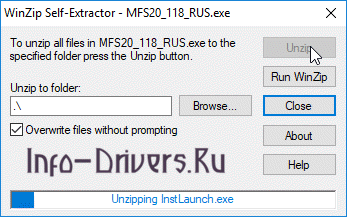
Выбираем папку, куда будут распакованы файлы для работы инсталлера, для чего нажимаем «Browse…». Подтверждаем выбор, щелчком по «Unzip».
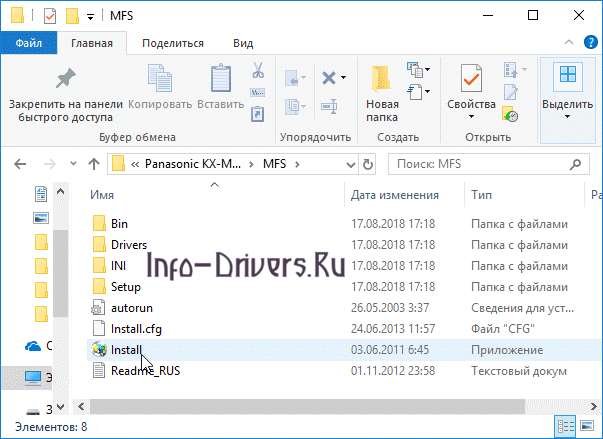
После этого переходим в директорию, которую указали на прошлом этапе и запускаем оттуда файл с названием «Install».
В открывшемся стартовом окне нажимаем по опции «Простая установка».

Обязательно принимаем лицензионный договор на использование программ и компонентов от фирмы Panasonic. Если после прочтения нет возражений, то подтверждаем свое согласие кнопкой «Да».

Из предложенных опций по соединению с системником выбираем пункт «Соединить при помощи USB кабеля» и ставим напротив него точку. Переходим «Далее».

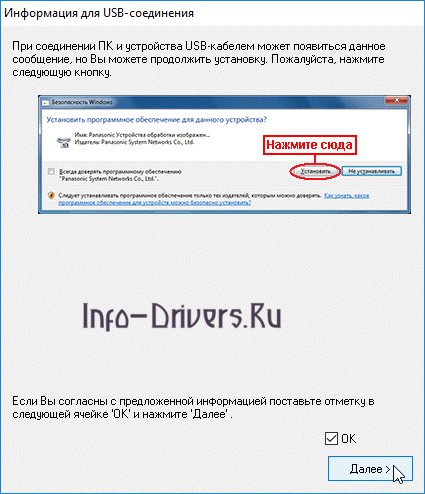
В информационном окне подтверждаем, что при появлении системного сообщения необходимо нажать на кнопку «Разрешить». Отмечаем галочкой кнопку «ОК» и идем «Далее».
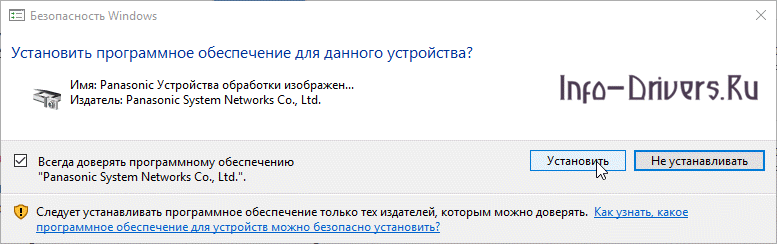
После появления системного сообщения нажимаем по кнопке «Установить» для копирования файлов драйвера.
Подключаем принтер кабелем, как показано на картинке, после чего подаем питание на устройство.
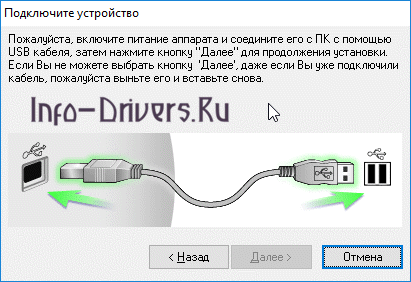
После автоматической настройки (3-4 минуты), можно будет печатать документы.
Как установить драйвер для панасоник kx mb2000
Установка драйвера для принтера является важным шагом для его правильной работы. Несоответствие драйвера и принтера может привести к неправильной печати, ошибкам и проблемам с функциональностью устройства. В данной статье мы рассмотрим, как правильно установить драйвер для принтера Panasonic KX-MB2000.
Шаг 1: Подготовка к установке драйвера. Прежде чем переходить к установке драйвера, важно убедиться, что вы имеете последнюю версию драйвера для своего принтера. Вы можете найти последнюю версию драйвера на официальном веб-сайте производителя принтера. Загрузите драйвер с официального веб-сайта и сохраните его на вашем компьютере.
Шаг 2: Установка драйвера. После того как вы загрузили драйвер, выполните двойной щелчок по скачанному файлу, чтобы запустить процесс установки. Следуйте инструкциям на экране, чтобы завершить установку драйвера. Во время установки могут быть запрошены разрешения на доступ к вашему компьютеру, разрешите их.
Шаг 3: Подключение принтера. После завершения установки драйвера подключите принтер к вашему компьютеру при помощи USB-кабеля. Убедитесь, что принтер включен и готов к использованию. Когда компьютер определит принтер, он автоматически установит правильный драйвер для устройства. В некоторых случаях может потребоваться перезагрузка компьютера для завершения установки.
Правильная установка драйвера для принтера Panasonic KX-MB2000 позволит вам наслаждаться высококачественной печатью и корректной работой устройства. Если у вас возникли проблемы во время установки драйвера, обратитесь в службу поддержки производителя принтера для получения дополнительной помощи.
Установка драйвера принтера Panasonic KX-MB2000
Для правильной работы принтера Panasonic KX-MB2000 необходимо установить соответствующий драйвер. В этой статье мы рассмотрим, как установить драйвер на компьютер.
-
Подготовка к установке
Перед началом процесса установки драйвера, убедитесь, что принтер Panasonic KX-MB2000 подключен к компьютеру с помощью USB-кабеля и включен.
Перейдите на официальный сайт Panasonic и найдите раздел «Поддержка/драйверы» или аналогичный раздел, где можно скачать драйверы для принтера.
- Выберите операционную систему, под которую вы собираетесь установить драйвер.
- После выбора операционной системы, найдите драйвер для принтера Panasonic KX-MB2000 и нажмите на ссылку для скачивания.
- Сохраните файл драйвера на жесткий диск компьютера в удобное для вас место.
- Дождитесь окончания загрузки файла.
После скачивания драйвера, выполните следующие действия для его установки:
- Откройте папку, куда был сохранен загруженный файл драйвера.
- Найдите файл с расширением .exe или .msi и дважды кликните на нем, чтобы запустить процесс установки.
- Следуйте инструкциям установщика, нажимая кнопки «Далее» или «Установить».
- Дождитесь окончания установки драйвера. Это может занять некоторое время.
После установки драйвера, подключите принтер Panasonic KX-MB2000 к компьютеру, если он не был подключен.
- Вставьте USB-кабель принтера в свободный USB-порт компьютера.
- Включите принтер, следуя инструкциям по его включению.
После подключения принтера к компьютеру и установки драйвера, попробуйте напечатать тестовую страницу, чтобы убедиться, что принтер работает корректно.
- Откройте документ, который вы хотите напечатать, и выберите пункт «Печать» в меню программы.
- Выберите принтер Panasonic KX-MB2000 в списке доступных принтеров.
- Нажмите кнопку «Печать» и дождитесь окончания печати.
Поздравляем! Вы успешно установили драйвер для принтера Panasonic KX-MB2000 и готовы к его использованию.
Начало установки
Перед началом установки драйвера для принтера Panasonic KX-MB2000 необходимо убедиться, что у вас есть все необходимые материалы и информация. Вот список того, что вам понадобится:
- Компьютер с операционной системой, совместимой с принтером Panasonic KX-MB2000
- Кабель USB для подключения компьютера и принтера
- Установочный диск с драйвером принтера или доступ к интернету для загрузки драйвера с веб-сайта производителя
- Инструкция по установке принтера
Следующим этапом является подготовка компьютера к установке драйвера:
- Убедитесь, что компьютер подключен к интернету, если необходимо будет загрузить драйвер с веб-сайта производителя.
- Убедитесь, что принтер выключен и отключен от компьютера.
- Если у вас уже установлены драйверы для предыдущей версии принтера, удалите их перед установкой нового драйвера.
Теперь вы готовы к установке драйвера для принтера Panasonic KX-MB2000. В следующем разделе будет рассказано о самой установке и нескольких важных шагах, которые необходимо выполнить.
Скачивание драйвера с официального сайта
Если у вас установлен принтер Panasonic KX-MB2000 и вам требуется установить драйвер для его работы, то вам следует скачать драйвер с официального сайта Panasonic. В этом разделе я покажу вам, как правильно скачать драйвер с официального сайта производителя.
- Откройте веб-браузер и перейдите на официальный сайт Panasonic.
- На главной странице сайта найдите раздел поддержки или поддержка продукта.
- В разделе поддержки найдите страницу с драйверами для принтеров Panasonic или введите название вашей модели принтера в поле поиска на сайте.
- На странице с драйверами найдите нужный драйвер для модели KX-MB2000.
- Обратите внимание на операционную систему вашего компьютера и выберите соответствующий драйвер.
- Нажмите на кнопку «Скачать» или «Download» рядом с выбранным драйвером.
- Дождитесь завершения загрузки файла драйвера.
После того, как файл драйвера будет загружен, вы можете приступить к установке драйвера на ваш компьютер. В следующем разделе я расскажу вам, как правильно установить драйвер для принтера Panasonic KX-MB2000.
Установка драйвера на компьютер
Для корректной работы принтера Panasonic KX-MB2000 необходимо установить соответствующий драйвер на компьютер. Драйвер представляет собой программное обеспечение, которое позволяет операционной системе взаимодействовать с принтером и отправлять на печать документы.
Чтобы установить драйвер на компьютер, следуйте инструкциям ниже:
- Перейдите на официальный сайт производителя принтера Panasonic.
- На сайте найдите раздел поддержки или загрузки, где можно скачать драйверы для принтера.
- В этом разделе найдите соответствующую модель принтера Panasonic KX-MB2000 и выберите операционную систему, на которой вы планируете использовать принтер (например, Windows, macOS).
- Загрузите драйвер, соответствующий вашей операционной системе. Обратите внимание на версию драйвера и совместимость с вашей операционной системой.
- По завершении загрузки откройте загруженный файл драйвера.
- Запустите установщик драйвера и следуйте инструкциям на экране. Обычно вам будет предложено принять лицензионное соглашение и выбрать путь для установки драйвера.
- После завершения установки перезагрузите компьютер. Установка будет завершена, и компьютер будет готов работать с принтером Panasonic KX-MB2000.
Примечание: Если у вас уже установлен старый драйвер для данного принтера, рекомендуется сначала удалить его перед установкой нового. Чтобы удалить старый драйвер, откройте «Панель управления» в операционной системе, найдите раздел «Установка и удаление программ» (в Windows) или «Программы и функции» (в macOS), найдите установленный драйвер принтера Panasonic KX-MB2000 в списке программ, щелкните правой кнопкой мыши и выберите опцию «Удалить». Следуйте инструкциям на экране для удаления драйвера.
Настройка принтера после установки драйвера
1. Подключение принтера к компьютеру
После установки драйвера для принтера Panasonic KX-MB2000 необходимо подключить принтер к компьютеру при помощи USB-кабеля. Вставьте один конец кабеля в принтер, а другой – в соответствующий USB-порт на компьютере.
2. Проверка подключения принтера
Проверьте, что принтер правильно подключен к компьютеру, включив его и убедившись, что он готов к печати. Это можно сделать, взглянув на индикаторные светодиоды на лицевой панели принтера. Обычно зеленый светодиод указывает на готовность принтера к работе.
3. Настройка параметров печати
Для настройки параметров печати откройте программу, в которой вы хотите распечатать документ, и выберите принтер Panasonic KX-MB2000 в качестве устройства печати. В большинстве программ это можно сделать, выбрав соответствующий принтер из списка доступных принтеров в меню «Печать» или «Настройки печати».
4. Выбор типа бумаги и формата печати
В зависимости от требований и особенностей документа выберите нужный тип бумаги и формат печати. Это можно сделать в настройках печати в программе или непосредственно на принтере. Некоторые принтеры имеют кнопки или дисплей, на котором можно выбрать тип бумаги и формат печати.
5. Печать тестовой страницы
Для проверки правильности работы принтера после установки драйвера рекомендуется распечатать тестовую страницу. Это позволит убедиться, что принтер правильно функционирует и настройки печати заданы корректно. Для печати тестовой страницы обычно существует соответствующая опция в программе печати или на принтере.
6. Проверка качества печати и настройка параметров
Оцените качество печати на тестовой странице. Если качество не соответствует требованиям (например, выводится неравномерно или смазано), проверьте настройки принтера и параметры печати в программе. При необходимости отрегулируйте параметры печати, чтобы достичь желаемого качества печати.
7. Завершение настройки принтера
После прохождения всех предыдущих шагов принтер Panasonic KX-MB2000 готов к использованию. Убедитесь, что принтер подключен надежно, правильно настроен и готов к печати. Теперь вы можете печатать документы, используя принтер Panasonic KX-MB2000 для получения качественных печатных материалов.