CASIO

fx-115ES PLUS
fx-991ES PLUS C
(2nd edition / NATURAL-V.P.A.M.)
Before Using the Calculator
Calculation Modes and Calculator Setup
Inputting Expressions and Values
Basic Calculations
Function Calculations
Using Calculation Modes
Technical Information
Frequently Asked Questions
Matrix Calculations (MATRIX)
Use the MATRIX Mode to perform calculations involving matrices of up to 3 rows by 3 columns. To perform a matrix calculation, you first assign data to special matrix variables (MatA, MatB, MatC), and then use the variables in the calculation as shown in the example below.
Example 1: To assign  to MatA and
  to MatB, and then perform the following calculations: × (MatA×MatB), + (MatA+MatB)
1. Press 
 (MATRIX) to enter the MATRIX Mode.
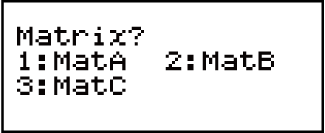
2. Press  (MatA)
 (2×2).
This will display the Matrix Editor for input of the elements of the 2 × 2 matrix you specified for MatA.

- (1) «A» stands for «MatA».
3. Input the elements of MatA: 2 111.
111.
4. Perform the following key operation: 
 (MATRIX)
 (Data)(MatB)(2×2). This will display the Matrix Editor for input of the elements of the 2 × 2 matrix you specified for MatB.
5. Input the elements of MatB: 2 112.
112.
6. Press  to advance to the calculation screen, and perform the first calculation (MatA×MatB): (MATRIX)
 (MatA)
 (MATRIX)(MatB).
This will display the MatAns screen with the calculation results.

(2) «Ans» stands for «MatAns».
Note: «MatAns» stands for «Matrix Answer Memory». See «Matrix Answer Memory» for more information.
7. Perform the next calculation (MatA+MatB): (MATRIX)(MatA) (MATRIX)(MatB).

Matrix Answer Memory
Whenever the result of a calculation executed in the MATRIX Mode is a matrix, the MatAns screen will appear with the result. The result also will be assigned to a variable named «MatAns».
The MatAns variable can be used in calculations as described below.
To insert the MatAns variable into a calculation, perform the following key operation: (MATRIX)(MatAns).
Pressing any one of the following keys while the MatAns screen is displayed will switch automatically to the calculation screen: ,  , ,
, ,  ,
,  ,
,  , (x 3 ). The calculation screen will show the MatAns variable followed by the operator or function for the key you pressed.
Assigning and Editing Matrix Variable Data
Important!
The following operations are not supported by the Matrix Editor:  , (M-),
  (STO). Pol, Rec, ÷R, and multi-statements also cannot be input with the Matrix Editor.
To assign new data to a matrix variable:
1. Press (MATRIX)(Dim), and then, on the menu that appears, select the matrix variable to which you want to assign data.
2. On the next menu that appears, select dimension (m×n).
3. Use the Matrix Editor that appears to input the elements of the matrix.
Example 2: To assign  to MatC
- (MATRIX) (Dim)(MatC)(2×3)
101011 
To edit the elements of a matrix variable:
1. Press (MATRIX)(Data), and then, on the menu that appears, select the matrix variable you want to edit.
2. Use the Matrix Editor that appears to edit the elements of the matrix.
Move the cursor to the cell that contains the element you want to change, input the new value, and then press .
To copy matrix variable (or MatAns) contents:
1. Use the Matrix Editor to display the matrix you want to copy.
If you want to copy MatA, for example, perform the following key operation: (MATRIX)(Data)(MatA). If you want to copy MatAns contents, perform the following to display the MatAns screen: (MATRIX)(MatAns).
2. Press (STO), and then perform one of the following key operations to specify the copy destination: (MatA),  (MatB), or
  (MatC).
This will display the Matrix Editor with the contents of the copy destination.
Matrix Calculation Examples
The following examples use MatA = and MatB = from Example 1, and MatC = from Example 2.
Example 3: 3 × MatA (Matrix Scalar Multiplication).
- 3(MATRIX)(MatA)

Example 4: Obtain the determinant of MatA (det(MatA)).
- (MATRIX)
 (det) (MATRIX)(MatA)
- 1
Example 5: Obtain the transposition of MatC (Trn(MatC)).
- (MATRIX)
 (Trn) (MATRIX)(MatC)
Example 6: Obtain the inverse matrix of MatA (MatA -1 ).
Note: You cannot use  for this input. Use the key to input «-1» .
- (MATRIX)(MatA)

Example 7: Obtain the absolute value of each element of MatB (Abs(MatB)).
- (Abs)(MATRIX)(MatB)

Example 8: Determine the square and cube of MatA (MatA 2 , MatA 3 ).
Note: You cannot use for this input. Use to specify squaring, and (x 3 ) to specify cubing.
- (MATRIX)(MatA)

- (MATRIX)(MatA)(x 3 )

Example 9: Determine the MatA =  row echelon form.
- (MATRIX)
 (Ref) (MATRIX)(MatA)
Example 10: Determine the MatA = reduced row echelon form.
- (MATRIX)(Rref) (MATRIX)(MatA)

Sorry, you have been blocked
This website is using a security service to protect itself from online attacks. The action you just performed triggered the security solution. There are several actions that could trigger this block including submitting a certain word or phrase, a SQL command or malformed data.
What can I do to resolve this?
You can email the site owner to let them know you were blocked. Please include what you were doing when this page came up and the Cloudflare Ray ID found at the bottom of this page.
Cloudflare Ray ID: 8151ab7cae0b1cc8 • Your IP: Click to reveal 185.252.223.23 • Performance & security by Cloudflare
Умный и красивый (обзор инженерного калькулятора Casio FX991EX)
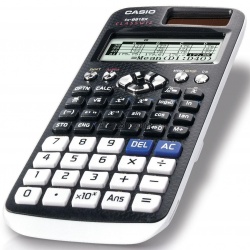
Шло это дело с Индии посылка была с трэком, упаковано было нормально (претензий к продавцу нет можно заказывать). Пришло это всё дело в такой коробке.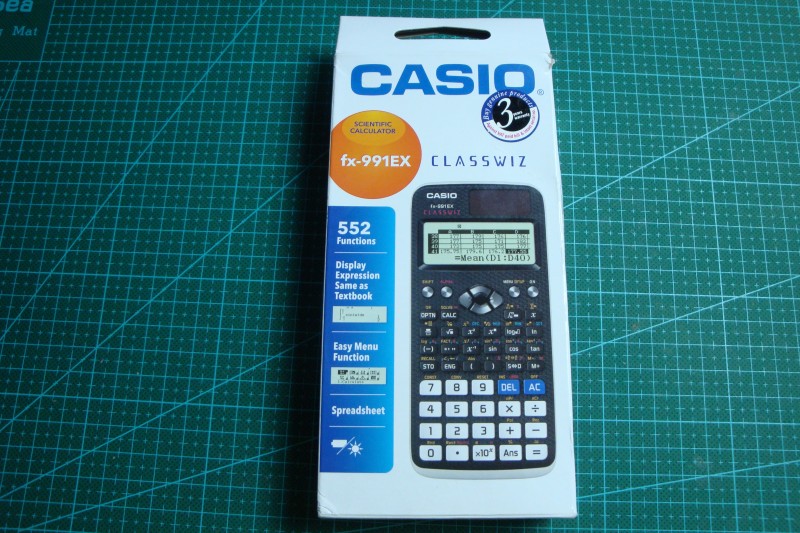 В комплекте было 2 инструкции на английском и испанском.Так получилось что у меня есть и предшественник данной модели а именно FX991ES plus, поэтому в обзоре будут элементы сравнения с предшествующей моделью.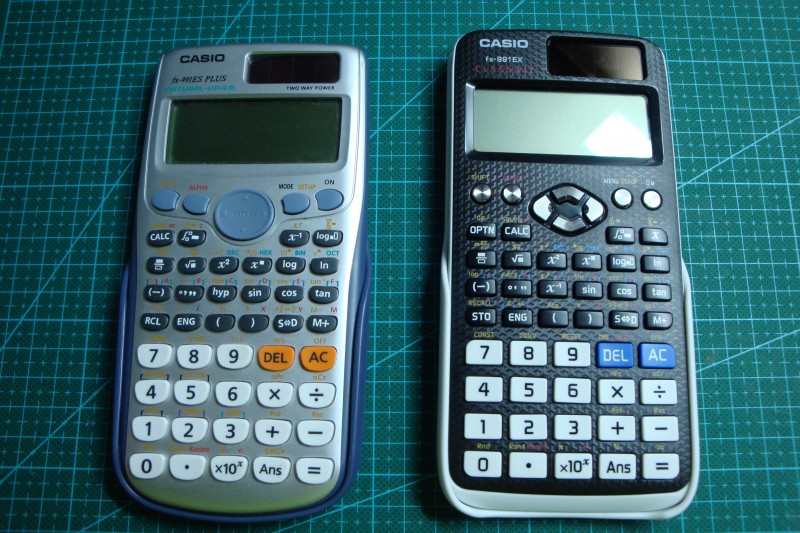
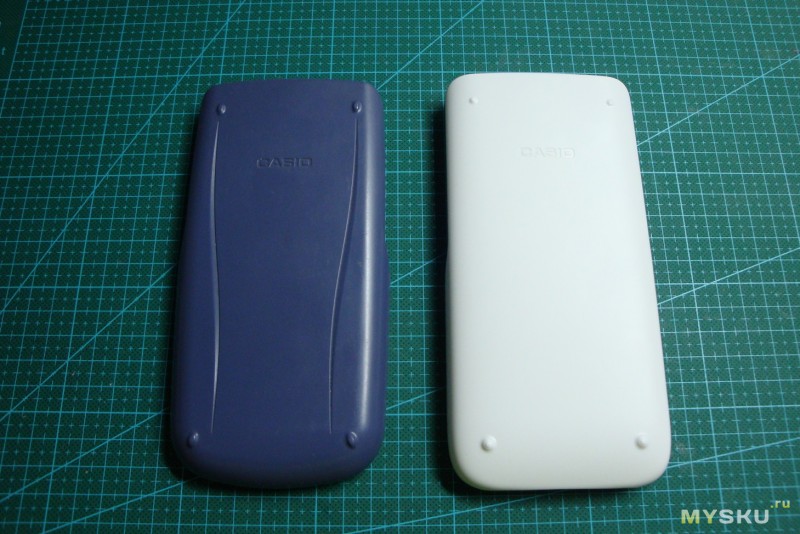
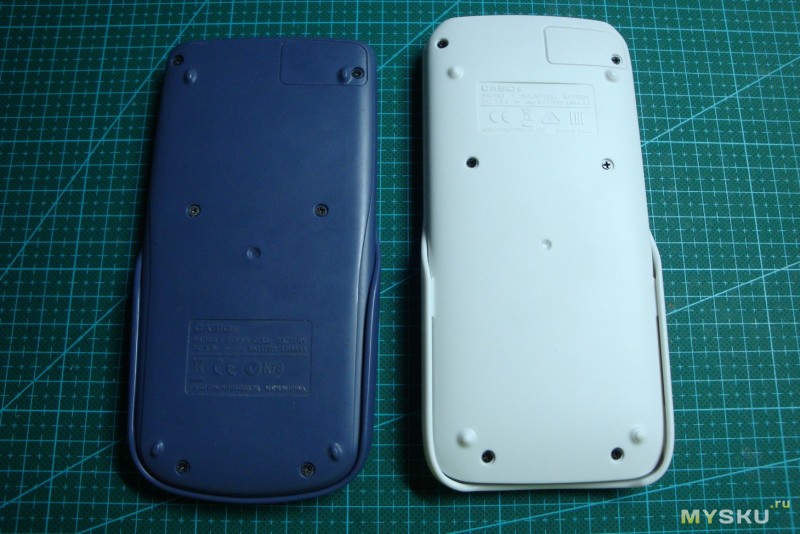
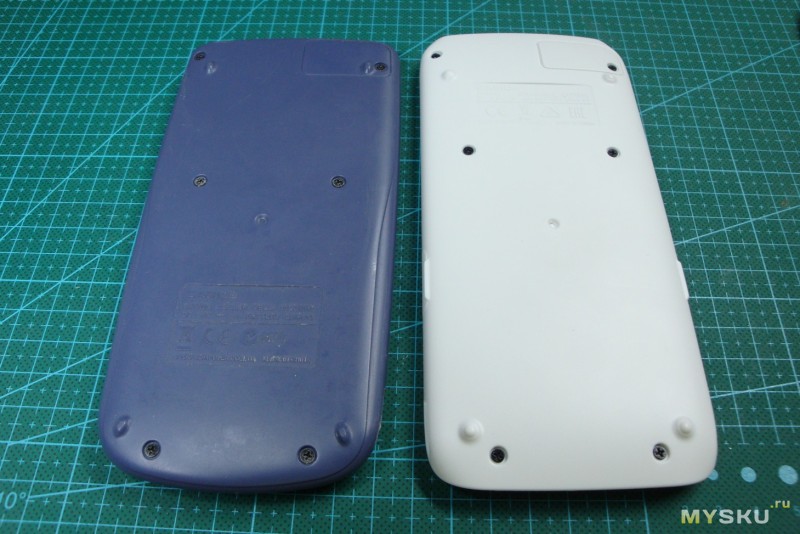
Новинка примерно на 6 мм длиннее и на 0,5 тоньше.Дизайн совершенно отличен от предшественника проще сходства перечислить чем рассказывать об всех отличиях.
Но самое главное отличие это дисплей это небо и земля.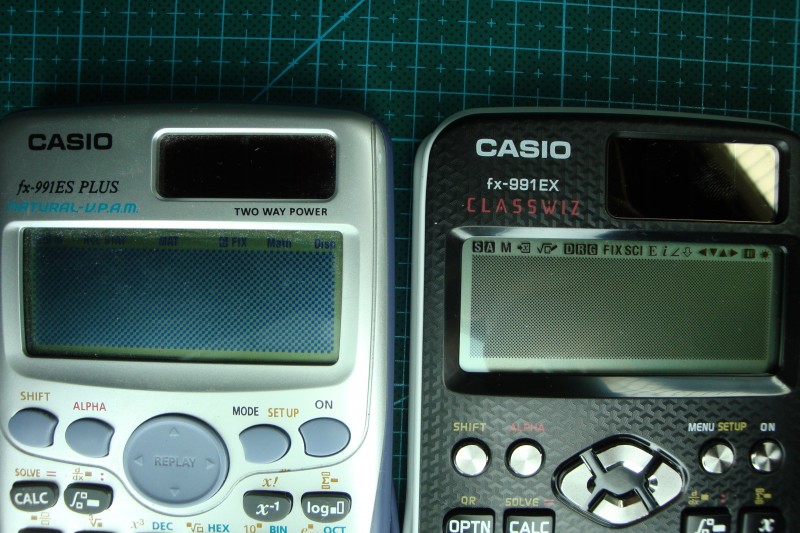 Даже слепой разницу увидит)))
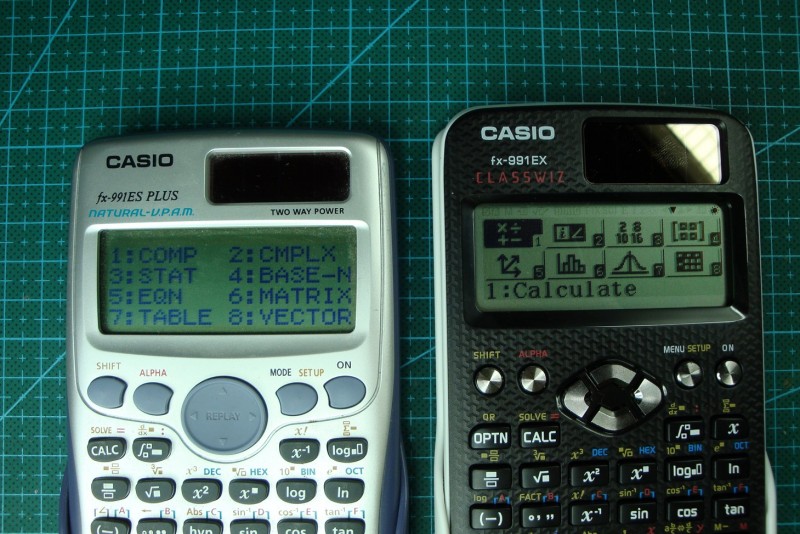
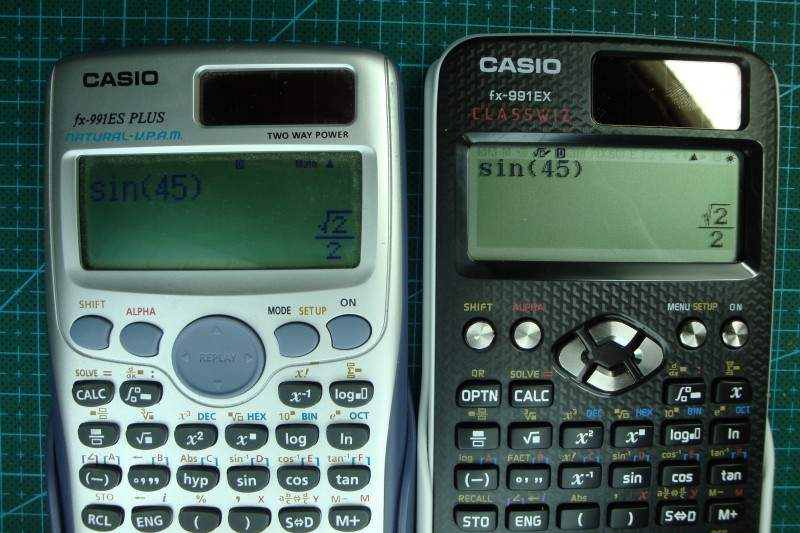 Производитель заявляет 552 функции. Для того что-бы реализовать все эти функции доступных кнопок будет мало, поэтому надо переходить в меню и выбирать режимы.Меню стало более понятным появились иконки и полные названия.
 Более того можно вызвать QR ссылку на инструкцию описывающую возможности выбранного режима.
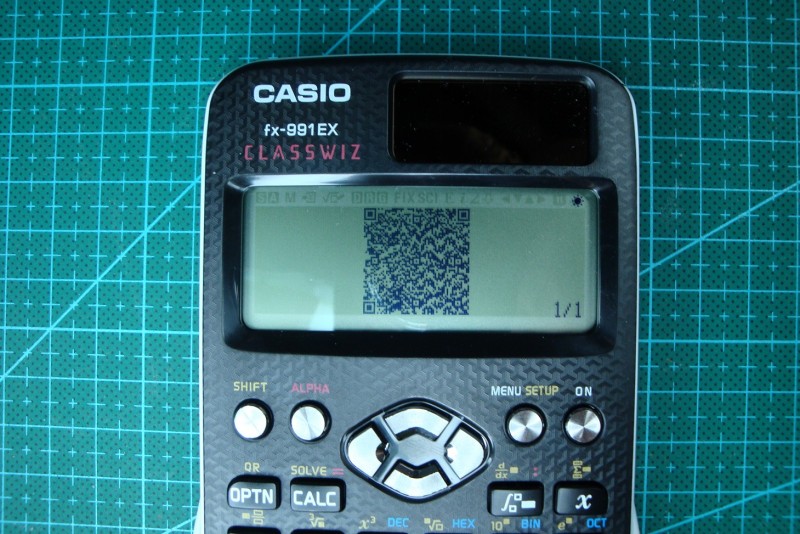 (жмякая < > можно временно изменить контраст для лучшего восприятия телефоном кода).Новая кнопка OPTN позволяет выбирать фишки связанные с данным режимом работы и прочие плюшки например показатель степени (микро.Мега Терра и тд)
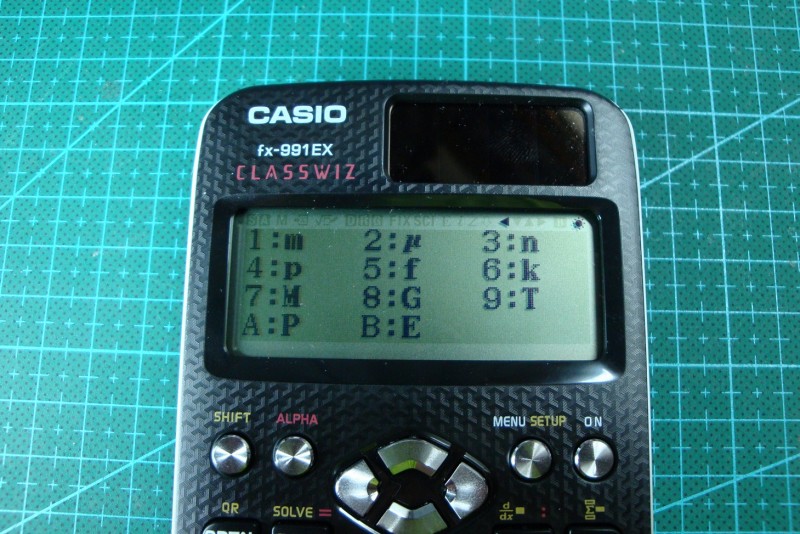 Мелочь а приятно
 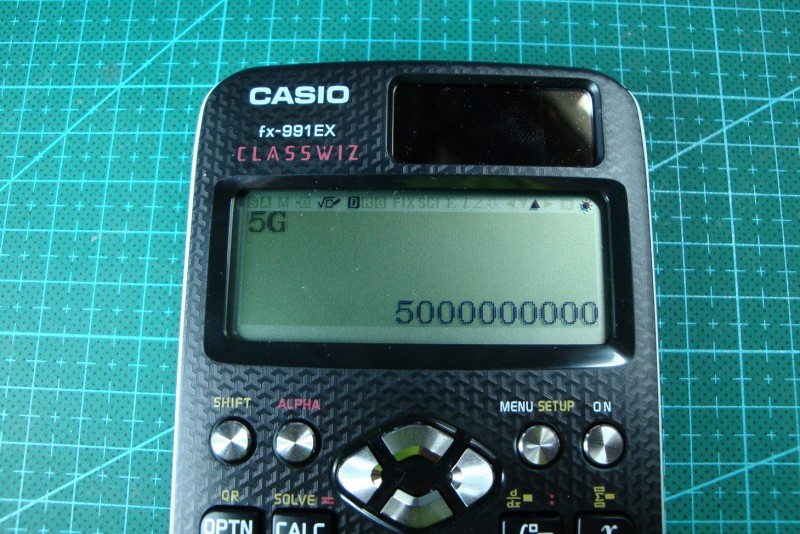 Ещё одно приятное изменение это константы и переводы.На старой модели надо было выбирать код константы или код конверсии(коды были написаны на крышке и если её нет то ППЦ) в новой модели всё просто и понятно.Заходим в меню переводов (для констант аналогично) выбираем раздел
 А далее выбираем что нам надо.
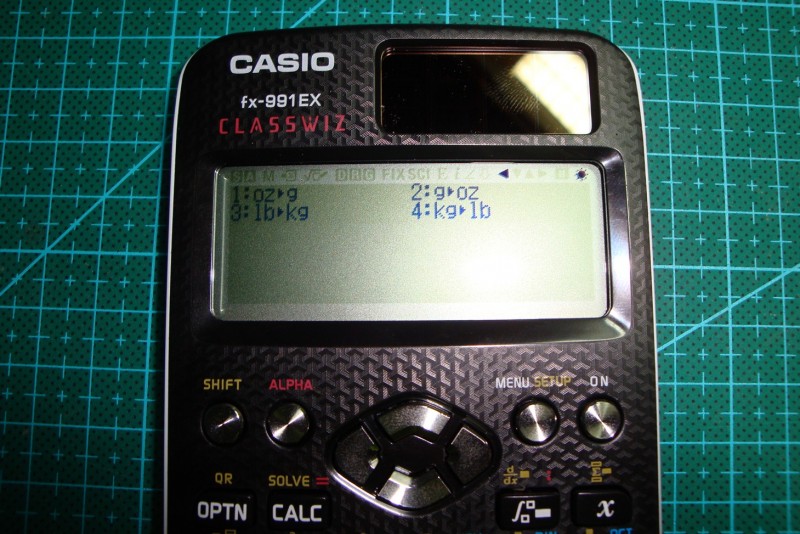 Профит.
Пробежимся по режимам
1)Простой калькулятор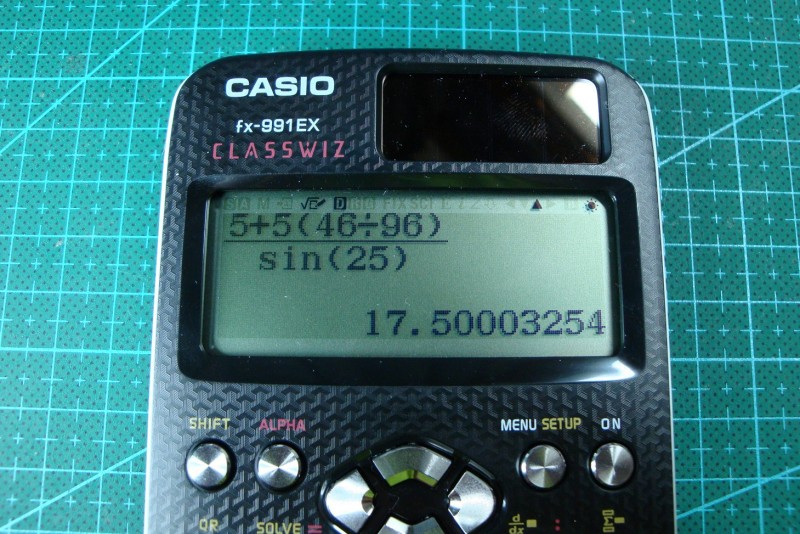 (Всё просто длинные формулы возможность просмотреть историю расчётов)
2)Работа с комплексными числами 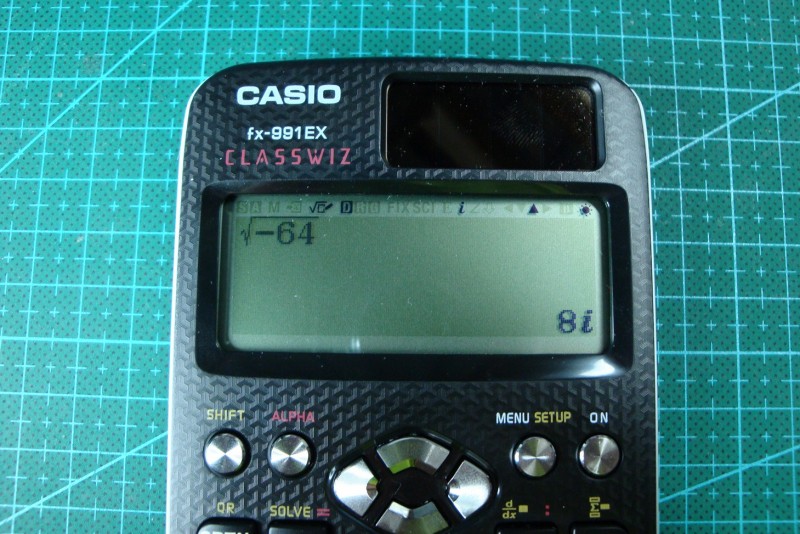 (Да он умеет извлекать корни из отрицательных чисел)
3)Работа в BIN XEH OCT DEC + логические действия и конверсии (Всё и сразу на следующем фото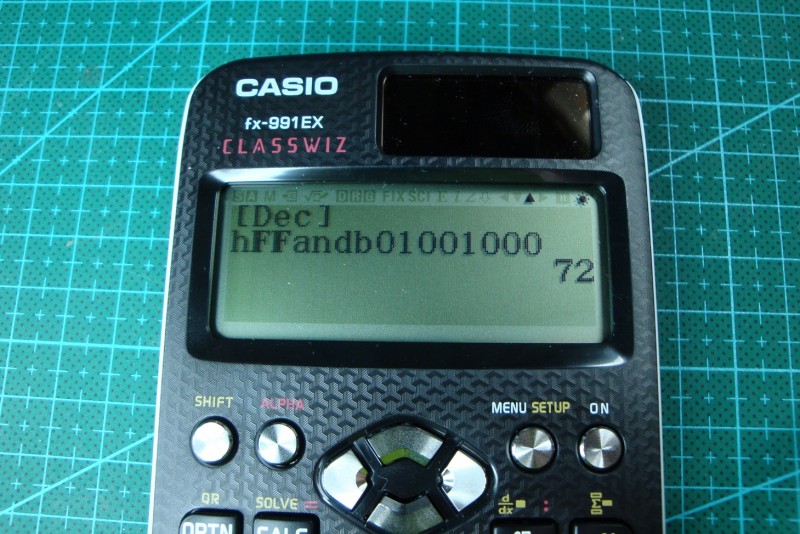 (шестнадцатиричное FF и двоичное 01001000 это 72 в десятеричной)
4)Матрица (Мистер Андерсон Ва знаете что такое детерминант) Здесь новинка стала более функциональна стало доступно 4 слота для матриц и теперь калькулятор стал дружить с матрицами 4*4 раньше максимум был 3*3
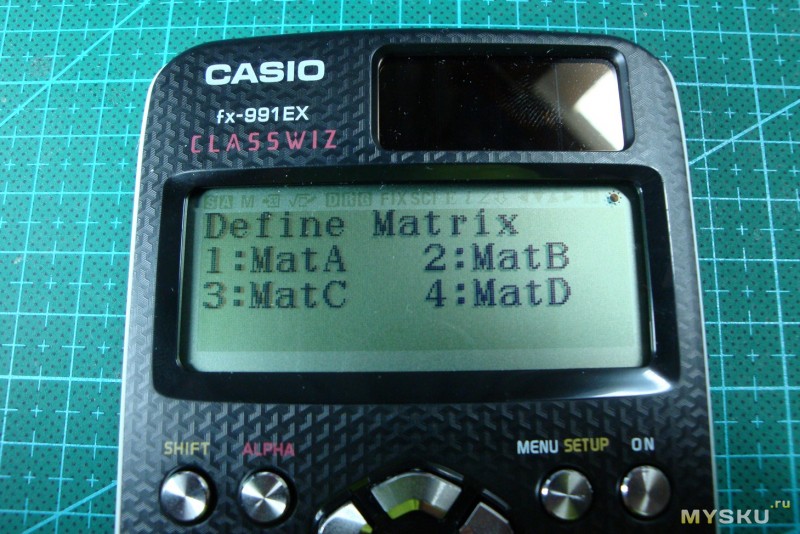
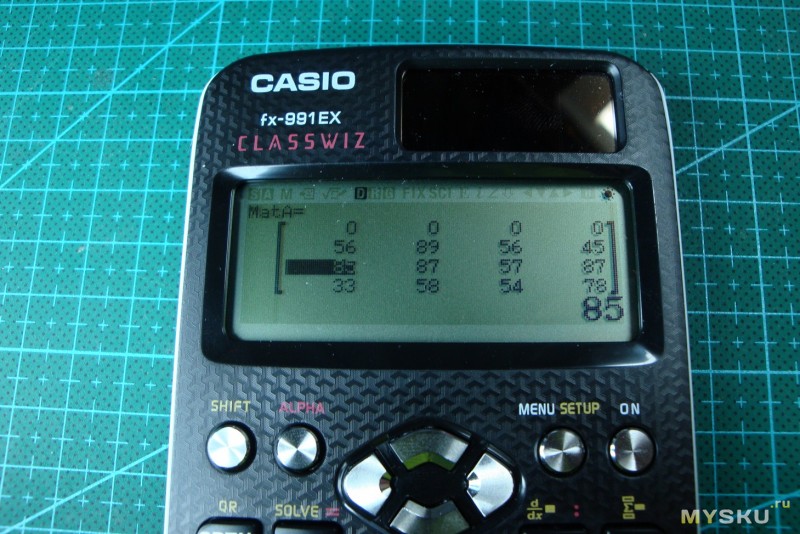
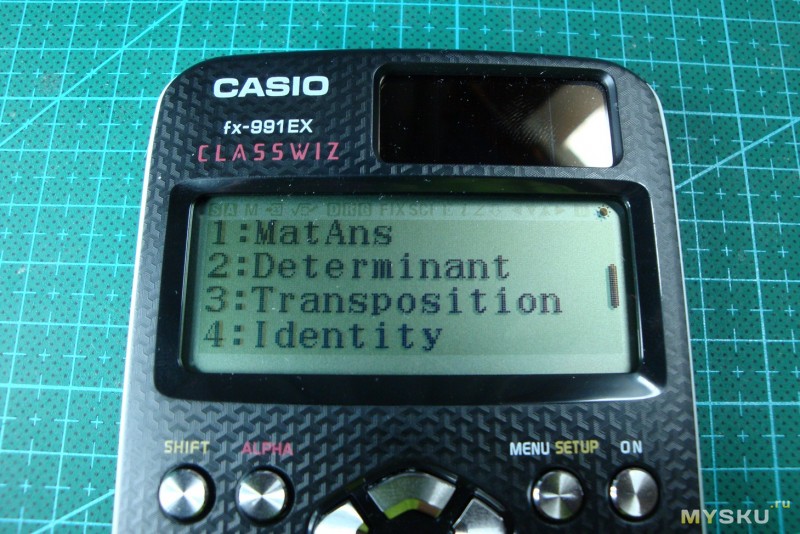
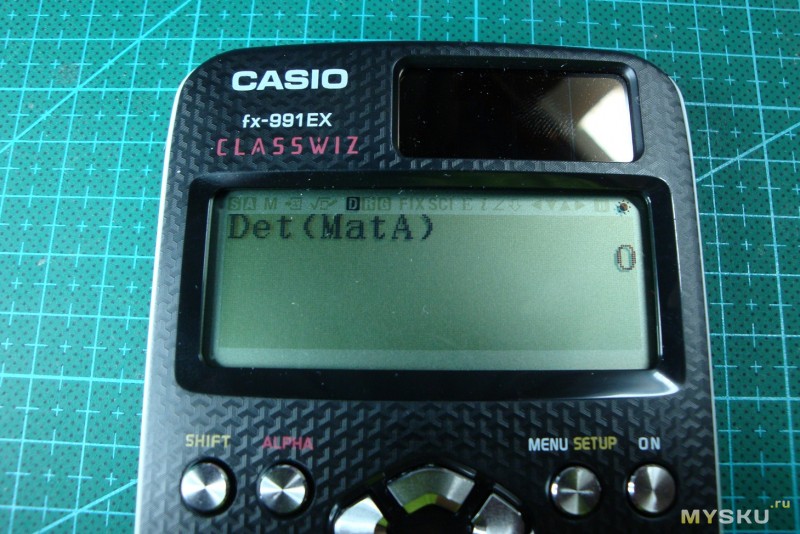
5)Работа с векторами 
«Каждому лектору в Ж по вектору, чем лектор умнее тем вектор длиннее»(Студенческий эпос)
Попробуем найти угол между векторами линиями на моём коврике 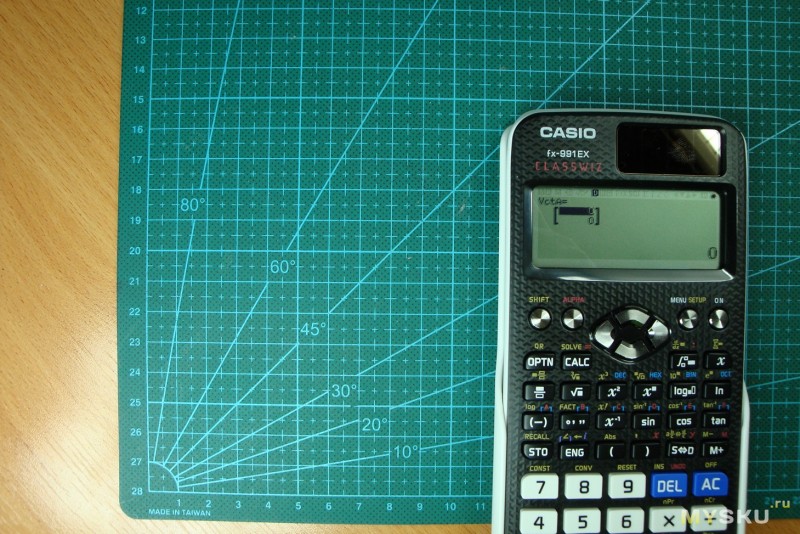 Отметим 2 точки на прямых и отложим 2 вектора
 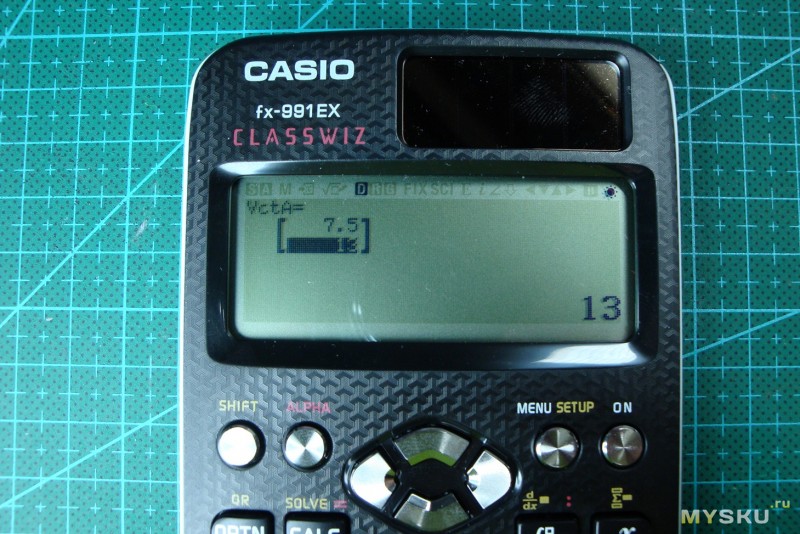 вектор А (7,5:13)
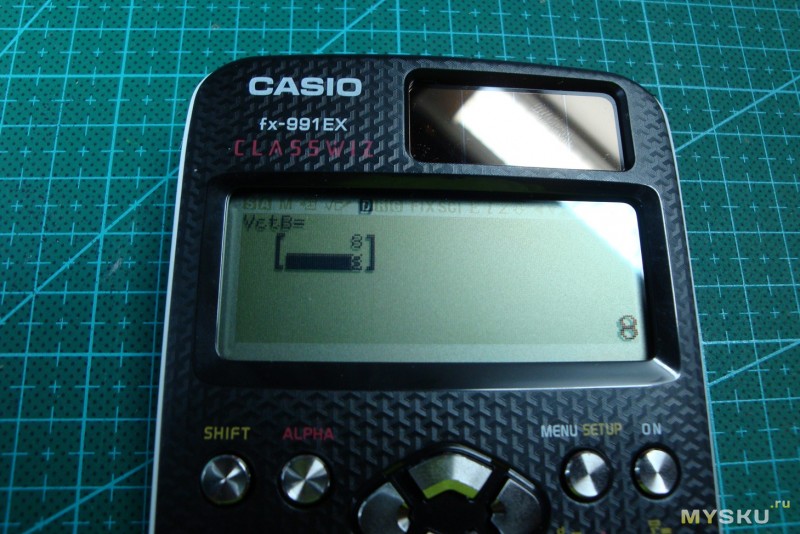 вектор В (8:8)
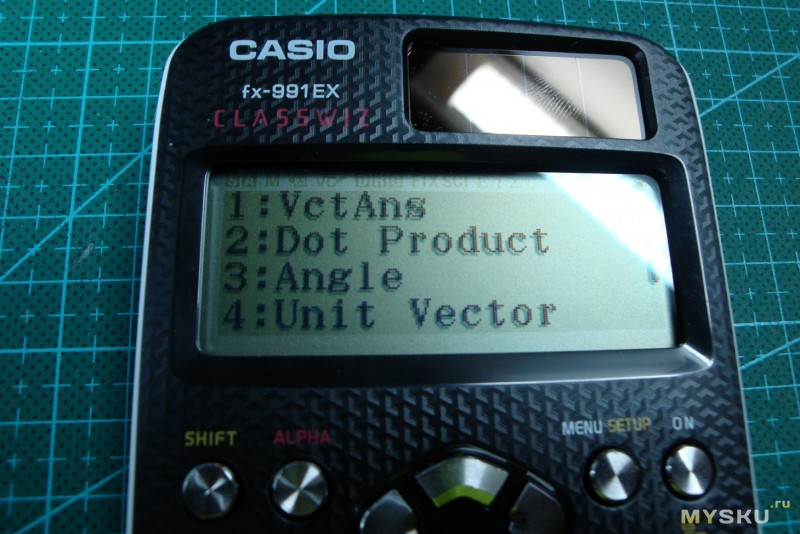 Далее выбираем расчёт угла
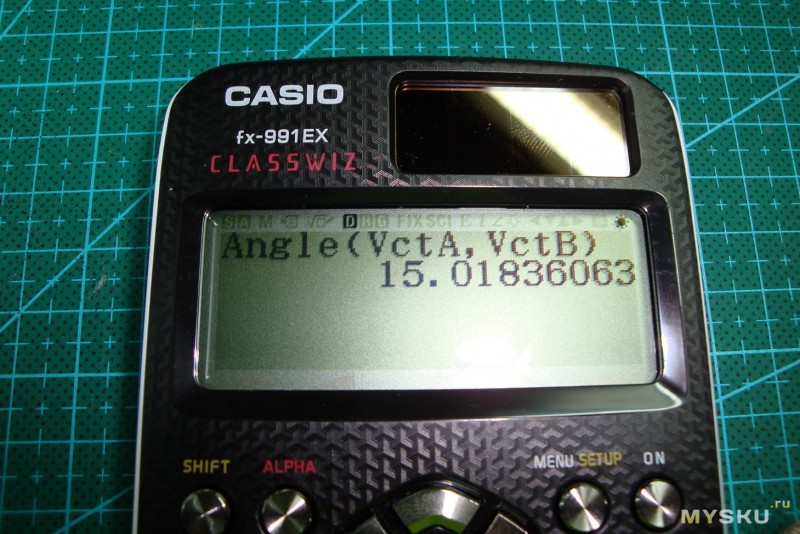 Грёбаные китайцы криво нарисовали (либо сетку либо линии)
 Переводим десятые и сотые в минуты и секунды и видим отклонение угла между линией 60 и 45 в 1 минуту 6 секунд и 1 десятую секунды (можно диспут открывать за кривую разметку )))
6)Статистика
7)Работа с распределениями
Про эти режимы я говорить ничего не буду сразу перейдём к крутому 8.
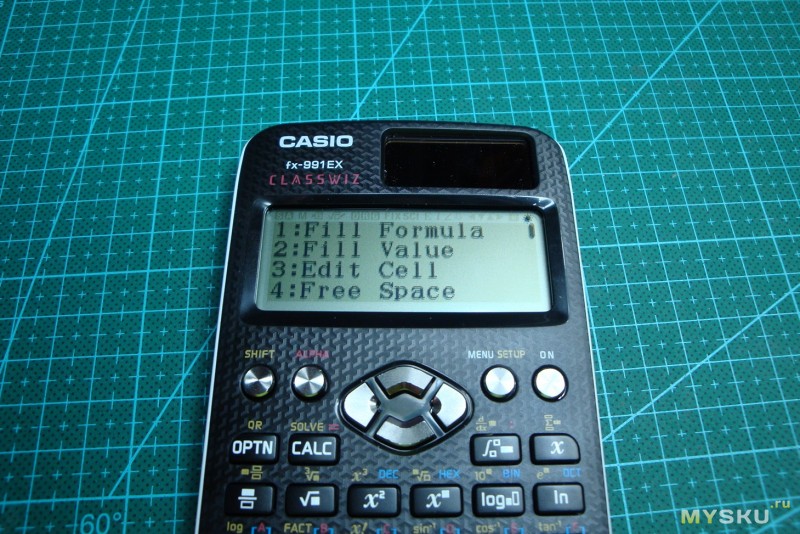
8)Новинка мать его Exel в вашем калькуляторе. 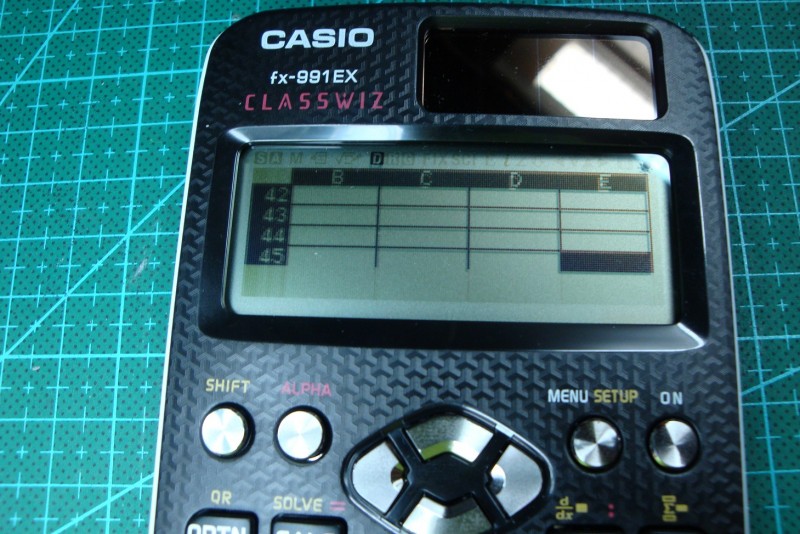 Доступны столбцы от A до Е и строки 1-45 не так круто как на компьютере но вполне удобно можно вбивать формулы ссылаться на другие ячейки, при вводе формулы можно указать диапазон ячеек в которые она запишется.
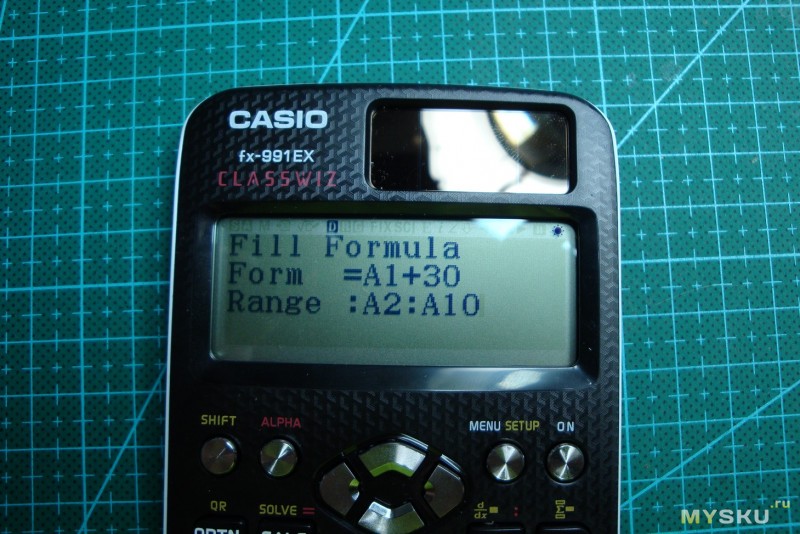
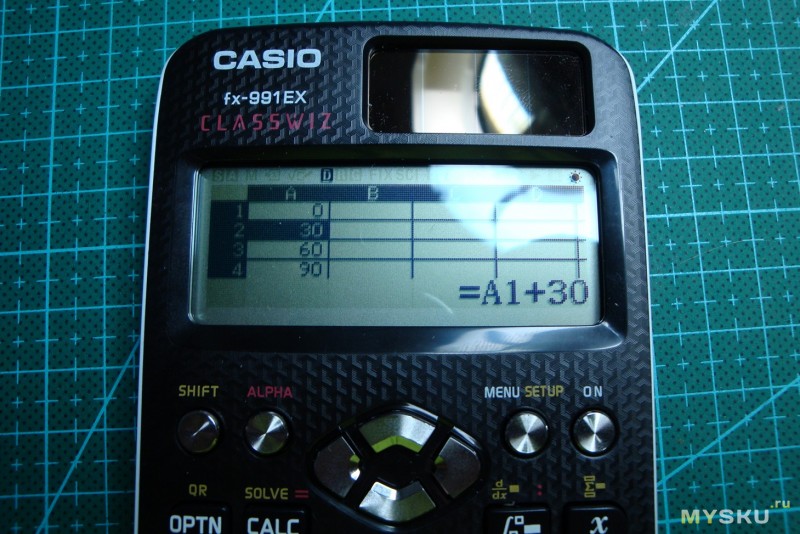


10)Режим решения уравнений (от 2 до 4 неизвестных) и решение уравнений (квадратных кубических и с Х в степени 4)
11)Решение неравенств аналогично с решением уравнений (квадратное неравенство и т.д.)
12)Совсем простой режим это пропорции. А/В=С/Х или А/В=Х/С
Думаю можно переходить к выводу.
Фирменный солнечный модуль и неразборная конструкция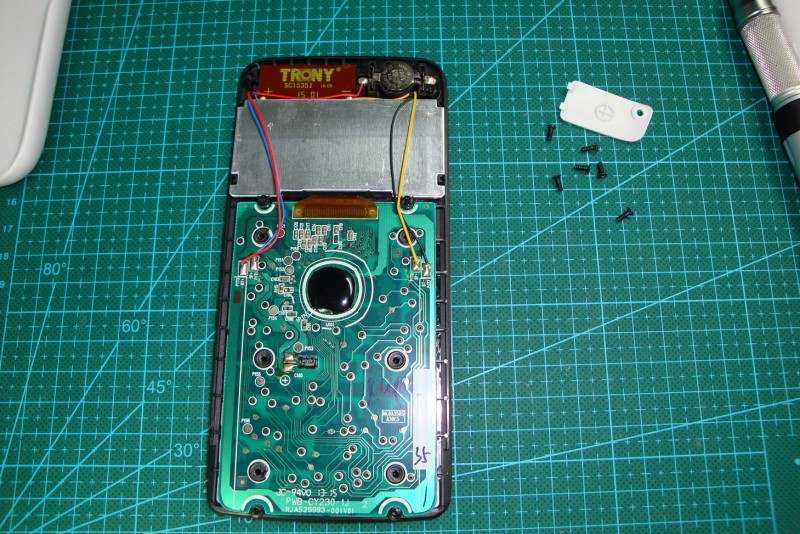
- Шикарный дисплей.
- Интуитивно понятный интерфейс и простота использования.
- Куча функций.
- Высокая скорость работы.
- Отличный внешний вид.
- Высокая автономность работы он может работать и без батареи под лампой дневного света. (Ток при мерцании курсором 30 мкА при тяжелых расчётах 210мкА (батареи в наихудших условиях хватит минимум на 500 часов) по факту Вы раньше его потеряете или поломаете чем сядет батарея).
- Цена в 25$.
- Белый цвет корпуса (не для грязных рук).
- Нет русской инструкции.
К покупке рекомендую если выбираете между FX991ES,FX991ES plus,FX991EX однозначно брать FX991EX.
Задание режима вычисления настройка калькулятора, Задание режима вычисления, Настройка калькулятора – Инструкция по эксплуатации Casio fx-570ES PLUS

Примечание: Первоначальный режим вычисления по умолчанию
– режим COMP.
Настройка калькулятора
Сначала нажмите следующие клавиши для отображения меню
настройки:
1N(SETUP). Затем используйте c и f, и числовые
клавиши для задания желаемых настроек.
Подчеркнутые ( _
) настройки являются первоначальными по
1MthIO 2LineIO Задание формата отображения.
Естественное отображение (MthIO)
позволяет видеть дроби, иррациональные
числа и другие выражения, как они написаны
на бумаге.
MthIO: Выбирается режим отображения MathO или LineO. MathO
отображает введенные значения и результаты вычислений, используя
формат, в котором они написаны на бумаге. LineO отображает
введенные значения так же, как MathO, но результаты вычислений
отображаются в строчном формате.
Строчное отображение (LineIO) позволяет
видеть дроби и другие выражения в одной
строке.
Примечание: • При входе в режимы STAT, BASE-N, MATRIX или VECTOR
калькулятор автоматически переключается на строчное отображение.
• В настоящем руководстве символ
B рядом с примером операции
означает естественное отображение (MathO), а символ
на строчное отображение.
3Deg 4Rad 5Gra Задаются градусы, радианы или грады в
качестве единиц измерения углов для ввода и вывода результатов
вычислений.
Примечание: В настоящем руководстве символ