Как настроить беспроводные наушники JBL T100 TWS
JBL T100 TWS — это стильные и удобные беспроводные наушники, которые обеспечивают отличное качество звука. Они предлагают комфортное ношение и легкую настройку для различных устройств.
Настройка беспроводных наушников JBL T100 TWS достаточно проста и займет всего несколько минут. Сначала убедитесь, что наушники полностью заряжены. Затем включите Bluetooth на устройстве, с которым вы хотите сопрячь наушники.
После включения Bluetooth, возьмите наушники JBL T100 TWS и удерживайте кнопку питания на каждом наушнике в течение нескольких секунд. Вы должны увидеть, как светодиодные индикаторы начинают мигать синим цветом, указывая на готовность наушников к сопряжению.
На вашем устройстве найдите список Bluetooth-устройств и выберите «JBL T100 TWS» из списка. После успешного сопряжения светодиодные индикаторы на наушниках перестанут мигать и останутся гореть постоянно, сообщая о том, что наушники успешно подключены.
Теперь вы можете наслаждаться музыкой, видео или звонками с помощью своих новых беспроводных наушников JBL T100 TWS. Помните, что при сопряжении с новым устройством вам может потребоваться повторить процесс иначе.
Распаковка и осмотр наушников JBL T100 TWS
Перед использованием наушников JBL T100 TWS необходимо правильно распаковать упаковку и ознакомиться с составом комплекта.
Комплект поставки JBL T100 TWS включает:
- Две беспроводные наушники JBL T100 TWS;
- Зарядный кейс с аккумулятором;
- USB-кабель для подключения кейса к источнику питания;
- Руководство пользователя.
Процедура распаковки довольно проста:
- Срежьте плёнку на упаковке, не повредив содержимое;
- Откройте упаковку и извлеките наушники;
- Убедитесь, что все компоненты указанные в руководстве на месте и находятся в надлежащем состоянии.
Перед дальнейшей настройкой и использованием рекомендуется тщательно осмотреть наушники и убедиться в отсутствии каких-либо повреждений.
Таким образом, правильная распаковка и осмотр наушников JBL T100 TWS представляет собой важный шаг перед началом их использования.
Первоначальная подготовка и подключение наушников к устройству
Перед тем как начать использовать беспроводные наушники JBL T100 TWS, необходимо выполнить несколько первоначальных шагов.
1. Проверьте, что наушники полностью заряжены. Для этого подключите их к зарядному устройству с помощью кабеля USB, и дождитесь, пока индикатор зарядки перестанет мигать, что означает, что наушники полностью заряжены.
2. Включите Bluetooth на своем устройстве (смартфоне, планшете или компьютере). Для этого откройте настройки Bluetooth и активируйте его.
3. Возьмите наушники, затем их с момента включения, наушники автоматически перейдут в режим сопряжения.
4. Найдите на своем устройстве список доступных Bluetooth устройств и выберите JBL T100 TWS из списка.
5. После подключения наушники готовы к использованию. Вам необходимо убедиться, что аудио выход устройства настроен на Bluetooth и начать прослушивание музыки или проведение телефонных разговоров.
Обычно при повторном использовании наушников они будут автоматически подключаться к последнему связанному устройству. Если же это не происходит, вам нужно повторить процесс подключения, описанный выше.
Использование кнопок управления наушниками
Беспроводные наушники JBL T100 TWS имеют несколько кнопок для управления различными функциями. Вот как использовать каждую из них:
- Кнопка включения/выключения (пара/простой режим): Для включения или выключения наушников, удерживайте кнопку включения/выключения в течение нескольких секунд. Наушники издают звуковой сигнал и загораются индикаторные светодиоды при включении. В парном режиме индикаторные светодиоды мигают чередующимся красным и белым цветами.
- Кнопки управления воспроизведением: Для управления воспроизведением музыки или принятием/отклонением звонков используйте кнопки управления воспроизведением. Нажатие на кнопку воспроизведения/паузы позволяет включить или приостановить воспроизведение музыки или видео, а также отвечать на звонки или завершать их. Кнопки вперед/назад позволяют переключаться между треками. Кнопки управления громкостью позволяют увеличивать или уменьшать громкость звука.
- Кнопка активации голосового помощника: Нажатие и удерживание кнопки активации голосового помощника (например, Siri или Голосовой доступ) позволяет вызвать голосового помощника на вашем устройстве (смартфоне или планшете). Это позволяет вам управлять различными функциями и выполнить команды с помощью голоса.
Используйте эти кнопки управления наушниками JBL T100 TWS, чтобы настроить и контролировать свой музыкальный опыт и удобно общаться по телефону.
Проверка и настройка качества звука наушников
После успешной настройки беспроводных наушников JBL T100 TWS необходимо проверить и настроить качество звука, чтобы получить максимальное удовольствие от прослушивания.
Перед началом проверки качества звука убедитесь, что наушники полностью заряжены и правильно подключены к устройству.
Вот несколько способов проверить и настроить качество звука на наушниках JBL T100 TWS:
- Тестируйте разные жанры музыки: Прослушивайте разные жанры музыки на наушниках и обратите внимание на то, как они воспроизводят разные инструменты и звуковые эффекты. Это поможет определить, насколько точно и детально воспроизводятся звуки наушниками.
- Изучите настройки эквалайзера: Большинство устройств имеют эквалайзер, который позволяет настраивать звук под свои предпочтения. Как правило, эквалайзер имеет предустановленные настройки для разных жанров музыки. Изучите эти настройки и выберите ту, которая наиболее подходит вашим вкусам и предпочтениям в звуке.
- Обратите внимание на громкость: Убедитесь, что громкость наушников установлена на комфортном уровне. Слишком высокая громкость может повредить слух, а слишком низкая может не доставить нужного удовольствия от звука.
- Проверьте наличие шума: Во время воспроизведения музыки на наушниках обратите внимание на наличие шумов или фонового шума. Чистый и безшумный звук является признаком хорошего качества наушников.
- Проверьте сцену звука: Воспроизведите звуковую запись, которая имеет эффект присутствия, например запись шума дождя или концертного зала. Прислушайтесь к тому, насколько точно и реалистично воспроизводится звук такого рода записи. Хорошие наушники должны создавать эффект присутствия, который позволяет вам ощущать окружение звука.
По мере того, как вы будете проводить проверку и настройку качества звука, обратите также внимание на особенности своего слуха и личные предпочтения. Настройте звук наушников так, чтобы он отвечал вашим потребностям и ожиданиям.
Синхронизация наушников с мобильным устройством
Для использования беспроводных наушников JBL T100 TWS с мобильным устройством необходимо синхронизировать их. Следуйте этим шагам для успешной синхронизации:
- Убедитесь, что наушники полностью заряжены и включены.
- Включите Bluetooth на вашем мобильном устройстве. Вы можете найти эту опцию в настройках или уведомлениях.
- Наушники автоматически войдут в режим сопряжения, как только они будут включены. Если этого не произошло, нажмите и удерживайте кнопку на корпусе наушников до тех пор, пока не загорится индикатор связи.
- На вашем мобильном устройстве найдите список доступных устройств Bluetooth и выберите «JBL T100 TWS».
- После того как устройства связаны, наушники будут готовы к использованию с вашим мобильным устройством.
Теперь наушники JBL T100 TWS полностью синхронизированы с вашим мобильным устройством и готовы к использованию. Вы можете наслаждаться качественным звуком и свободой от проводов.
Решение возможных проблем и часто задаваемые вопросы
Если у вас возникли проблемы с настройкой или использованием беспроводных наушников JBL T100 TWS, вот некоторые решения и ответы на часто задаваемые вопросы:
-
Проблема: Наушники не подключаются к устройству Bluetooth.
Решение: Проверьте, что наушники заряжены и находятся в режиме пары (голубой индикатор мигает). Убедитесь, что функция Bluetooth включена на вашем устройстве. Если все настройки верны, попробуйте удалить сопряжение с устройством Bluetooth и повторно подключить наушники.
Решение: Проверьте, что наушники правильно вставлены в ушные каналы и плотно прилегают к ушам. Также убедитесь, что заряд батареи наушников достаточен. Если проблема не исчезает, попробуйте выключить и повторно включить наушники, а также проверить настройки звука на вашем устройстве.
Решение: Убедитесь, что наушники полностью заряжены перед использованием. Если проблема сохраняется, возможно, у вас низкий заряд батареи или проблемы с подключением Bluetooth. Проверьте заряд батареи и попробуйте перезапустить наушники и ваше устройство Bluetooth.
Если проблема не решена с помощью вышеуказанных рекомендаций, рекомендуется обратиться в службу поддержки JBL для получения дополнительной помощи.
Как синхронизировать между собой наушники JBL и наслаждаться музыкой

Как синхронизировать между собой наушники JBL? Достаньте оба вкладыша из кейса, включите их и выждите около пяти секунд. Если автоматическая синхронизация не произошла, достаньте изделия, на левом наушнике жмите трижды на кнопку управления, и то же самое сделайте на другом вкладыше. Ниже подробно рассмотрим, как происходит синхронизация наушников JBL T100 TWS, 125 TWS, 220 TWS и других моделей. Отдельно поговорим о трудностях, которые могут возникать в процессе работы, и выделим способы их решения.
Как синхронизировать наушники между собой
Рассинхронизация — распространенное явление, которое часто происходит при неправильном подключении наушников JBL. К примеру, когда к смартфону соединяется не основной, а ведомый вкладыш, или при использовании только одного элемента. После этого наушники не могут нормально соединиться друг с другом, и их необходимо синхронизировать. Причиной рассинхронизации может быть временный сбой, когда владелец не возвращает изделия в кейс после применения.
Ниже рассмотрим, как синхронизировать Bluetooth наушники JBL между собой в ситуации, когда данные обнулены, или владелец купил новые изделия в магазине. В большинстве случаев этот процесс происходит автоматически в течение пяти секунд. Общий алгоритм имеет следующий вид:
- Достаньте оба изделия из кейса и включите их (если это требуется).
- Обратите внимание на мигание встроенных индикаторов.
- Выждите около пяти секунд, пока произойдет сопряжение.
В случае успеха сопряжения беспроводных наушников JBL индикатор продолжает мигать только на одном устройстве. Иногда на втором девайсе будет заметно одно мигание в 2-3 секунды. Это свидетельствует о возможности синхронизировать устройство со смартфоном, планшетом и т. д. Останется только найти девайс через Блютуз и соединиться с ним.

Отдельно разберем принцип сопряжения наушников JBL Free, если рассмотренная выше инструкция не дала результата. Чтобы синхронизировать изделие, сделайте следующее:
- Достаньте вкладыши из кейса.
- На левом быстро три раза жмите на клавишу управления. При этом индикатор начинает светиться синим / белым цветом.
- Сделайте ту же самую работу на правом «ухе».
- Дождитесь синхронизации.

На следующем шаге разберемся, как синхронизировать наушники JBL C100TWS между собой при первом подключении. Алгоритм действий имеет следующий вид:
- Включите на смартфоне / планшете Блютуз и запустите поиск устройств.
- Достаньте вкладыши из кейса.
- Жмите одновременно кнопки сопряжения на наушниках JBL (управляющие клавиши) по три раза.
- Чтобы синхронизировать устройство со смартфоном / планшетом, жмите и удерживайте пять секунд кнопку на правом вкладыше.

Выше мы рассмотрели, как синхронизировать беспроводные наушники JBL 225 между собой и другие модели без обращения в сервисных центр. В некоторых случаях источник (смартфон, планшет) может затребовать ПИН-код в качестве подтверждения при подключении. В таком случае нужно указать «0000» или набор символов, которые указаны в инструкции по эксплуатации.
Частые проблемы и пути решения
Бывают ситуации, когда синхронизация наушников JBL между собой прошла неуспешно. Такое может произойти сразу после покупки девайса или в процессе эксплуатации после очередного сбоя. При этом включается сначала один вкладыш, а второй не активируется. В таком случае можно сделать следующие шаги.
Сбросьте настройки
Если вы разобрались, как сопрячь наушники JBL друг с другом, но работа прошла неуспешно, лучше сбросить настройки и повторить операцию. На футляре некоторых моделей предусмотрена специальная кнопка, позволяющая вернуть устройство к заводским настройкам или просто перезагрузить. Если такой нет, сделайте следующие шаги:
- Зарядите девайс.
- Достаньте его из футляра.
- Нажмите сенсорную кнопку и удерживайте ее в течение пяти секунд до отключения.
- Зажмите клавишу и удерживайте е в течение 20-40 секунд до появления мигания.
- Верните изделия в кейс и закройте его.
- Достаньте вкладыши и выждите пять секунд. Этого хватает, чтобы синхронизировать устройства друг с другом.
- Подключите девайс к смартфону.

Отмена сопряжения
Еще один способ, как подключить второй наушник JBL, если не удалось его синхронизировать с первого раза — отменить сопряжение. Для этого сделайте следующее:
- Войдите в настройки смартфона / планшета.
- Перейдите в раздел Bluetooth.
- Найдите девайс JBL и жмите на шестеренку.
- Кликните на клавишу «Отменить сопряжение».
- Снова запустите поиск и подключитесь.

Сбросьте настройки в кейсе
При наличии кнопки на боксе нажмите ее для отключения, пока вкладыши находятся внутри, а после включите устройство. Если это не помогло, жмите на специальную кнопку сброса (при наличии) в течение 60 секунд.
Отметим, что сброс настроек или отмена сопряжения позволяют обнулить информацию и начать процедуру снова. Если приведенные инструкции не дали результата, нужно заглянуть в инструкцию, где должны быть подробные разъяснения, как синхронизировать и сбросить девайс в случае необходимости.
Теперь вы знаете, как законектить беспроводные наушники JBL между собой, что для этого необходимо, и какие трудности могут возникнуть. В комментариях расскажите, удалось ли вам синхронизировать свое устройство, какая инструкция помогла или поделитесь своим опытом выполнения этой работы.
Как синхронизировать наушники JBL между собой : 11 комментариев
Ничего из вышеперечисленного не помогло мне синхронизировать наушники JBL T100 TWS. У меня постоянно мигает на левом (не главном) наушнике бело-синим индикатором.
Наушники одной модели. Потерял левый, купил новые-потерял правый. Теперь у меня правый и левый, но с разных кейсов. Можно ли их синхронизировать? Если да то как? Играют по отдельности. В смартфоне подключены как два разных устройства. Заранее спасибо
в левом наушнике пропали басы сказали что все выкинь сделал как написано у вас аааааааааааа ЗАРАБОТАЛА СПС
JBL Under Armour True Wireless Streak Black. Вот мои рабочие лошадки. Работали на отлично, пока не потеряли друг друга. Ничего из предложенного в инете не помогало. Решил сам: открыл кейс, (наушники не доставал).нажал на оба наушника двумя пальцами примерно на минуту. За это время наушники пропали из списка доступных подключений. Достал их И вуаля. Произошёл сброс и дальше я по новой сделал сопряжение.
спасибо тебе огромное!
JBL T100TWS.Отключите от всех блютузов, что бы они не были нигде не подключены. положите в кейс на несколько секунд. Достанте наушники, 5 раз нажмите кнопку одновременно на двух наушниках. Индикаторы на них должны погаснуть (у меня так было). Положите обратно в кейс. Снова достаньте, подключите к телефону или т.п. и вуаля))))
Спасибо огромное. Помогло и для JBL TUNE225TWS. Кучу времени потратила в попытках соединить наушники разными способами и только ваш совет помог. Благодарю безмерно. А то уже собиралась об стену раздолбать наушники от бесплодных попыток.
Боде спас, попадись ты мне на улице, расцеловал бы
Ура. Заработало! (С) ��
Наушники JBL 100 TWS. Где — то что — то перенажал, в результате работали по одному. Вместе — никак. Прошел по варианту с «удерживаем 20-40 секунд» — всё получилось.
Спасибо!
TWS наушники JBL: не работает один наушник, не подключаются по Bluetooth, не заряжаются
Эта статья будет полностью посвящена решению разных проблем с беспроводными TWS наушниками JBL. Как правило, в случае с раздельными наушниками (они же TWS) проблема одна – когда к телефону, компьютеру, или другому устройству подключается только один наушник. Соответственно работает только один наушник, правый или левый. А второй наушник не работает. С наушниками JBL такое тоже бывает. Решения, в зависимости от модели наушников, могут быть разные. Так же бывают другие проблемы с подключением по Bluetooth. Например, когда тот же телефон, или другое устройство не видит наушники JBL, или они не подключаются (ошибка в процессе подключения) .
Решения, которые мы рассмотрим ниже, подойдут ко всем наушникам JBL формата TWS. Это те модели, где два Bluetooth наушника раздельно. Их у JBL очень много: Tune 215TWS, Tune 225TWS, Tune 110, Tune 120, Tune 125, Tune 220, JBL C100, Live 300TWS, Live Free NC+, Free II, Live Pro+, UA True Wireless Streak, Reflect Flow, Free X, Club Pro+. В целом это достаточно качественные и надежные наушники. То, что иногда перестает играть один наушник – проблема скорее именно формата TWS и неправильной эксплуатации. Бывает, что просто происходит рассинхронизация наушников между собой, после чего работает только одно ухо, а второе не подключается.
Если вы не знаете как подключить свои наушники к телефону – смотрите эту инструкцию.
Перестал играть правый или левый наушник JBL
Чаще всего любые проблемы с подключением наушников решаются разрывом сопряжения (удаляем наушники на устройстве) и повторным подключением. Ели это не помогло, нужно выполнить синхронизацию наушников между собой. Для этого нужно либо 3-5 раз нажать на кнопку на наушниках, либо сделать сброс наушников JBL. Давайте рассмотрим все решения более подробно.
1. Удаляем наушники на устройстве
Это очень важно! Перед тем как применять любое решение, нужно сначала удалить наушники в настройках Bluetooth на своем смартфоне, планшете, ноутбуке или другом устройстве. На всех устройствах, с которыми вы сопрягали наушники (которые есть по близости) .
Сделать это не сложно:

- Откройте настройки Bluetooth на вашем телефоне или другом устройстве.
- В списке подключенных устройств найдите свои наушники JBL.
- Откройте меню (свойства) . Нужно либо нажать на название наушников, либо на меню (три точки) , либо на значок (i) (на Айфоне) .
- Дальше выберите «Удалить», «Удалить устройство», или «Забыть это устройство».
- После этого положите оба наушника в кейс (если они вне кейса) на 10 секунд.
- Извлеките их из кейса, подождите еще секунд 10-20.
- Заново подключите наушники JBL к своему устройству.
Если что, вот подробная инструкция: как отключить или удалить Bluetooth наушники на телефоне, ноутбуке, компьютере, Айфоне или другом устройстве. Там я показывал, как сделать это на телефонах с Android, на iPhone и в Windows 10.
Если это не помогло (продолжает работать только один наушник) , то снова их удалите и попробуйте применить другие решения.
2. Синхронизация наушников JBL между собой

- Обязательно удалите наушник на устройстве (об этом я писал выше) .
- Установите наушники в зарядной кейс на 10 секунд и достаньте их.
- Одновременно сделайте три нажатия на кнопки на правом и левом наушнике.
- Наушники должны соединится между собой (чаще всего индикатор мигает белым и синим цветом на обеих наушниках, а затем синим на одном, но это зависит от модели, у вас может быть по-другому) . Именно такой способ работает на Tune 125, Tune 225, JBL Free X и т. д.
- Можно подключать наушники к телефону.
Если не сработало:

- Попробуйте нажать на кнопку 5 раз. Одновременно на правом и левом наушнике. Точно работает на JBL C100TWS.
- Попробуйте после нажатия на кнопки поставить наушник в кейс на 10 секунд, после чего извлечь наушники из кейса и подключить к телефону.
Вот так этот момент показан в официальной инструкции от JBL (для модели TUNE 225) :
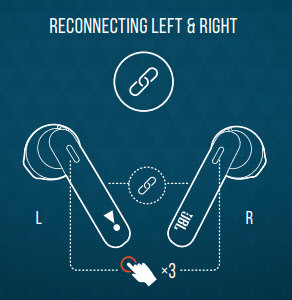
Но на некоторых моделях нужно нажать 5 раз, так что пробуем оба варианта. И не забывайте перед этим удалять сопряжение с наушниками на телефоне!
3. Сброс настроек
Положительных отзывов об этом решении не много, а в инструкции от JBL вообще нет информации по сбросу настроек, но можно попробовать.
- Удаляем наушники в настройках Bluetooth на устройстве.
- Достаем оба наушника из кейса и одновременно зажимаем кнопки на 50-80 секунд (пробуйте по-разному, так как конкретной информации нет) .
- После этого кладем наушник обратно в кейс.
- Через секунд 10-20 достаем наушники и ждем еще секунд 10.
- Соединяем их со своим устройством.
Почему не заряжаются наушники JBL?
Бывает, что перестает заряжаться либо только правый или левый наушник, либо оба наушника. Причин, конечно, может быть много. Так же бывает, что один наушник садится быстрее чем другой. Об этом я уже писал.

- Обязательно зарядите сам кейс. Если возникли проблемы с зарядкой кейса, попробуйте использовать другой кабель и подключить его к другому источнику питания.
- На кейсе и наушниках есть контакты, через которые наушники соединяются с кейсом. Проверьте их.
Можно протереть контакты ватным диском, намочив его спиртом. - Обратите внимание на то, как ведет себя индикатор на кейсе и на наушнике (наушниках) после установки в кейс.
- Отдельная статья с возможными причинами и решениями этой проблемы на разных TWS наушниках: не заряжается правый или левый наушник, кейс от наушников. Для JBL тоже подойдет.
Если остались какие-то вопросы, что-то не понятно из статьи или не получилось – пишите в комментариях. Так же попрошу вас написать о результатах применения описанных выше решений. Дайте знать, если вам удалось починить свои наушники JBL. Возможно, вы знаете еще какие-то решения. Буду благодарен, если поделитесь!
Не подключается левый наушник jbl t100 tws: так и должно быть?
Рассинхронизация — распространенное явление, которое часто происходит при неправильном подключении наушников JBL. К примеру, когда к смартфону соединяется не основной, а ведомый вкладыш, или при использовании только одного элемента. После этого наушники не могут нормально соединиться друг с другом, и их необходимо синхронизировать. Причиной рассинхронизации может быть временный сбой, когда владелец не возвращает изделия в кейс после применения.
Ниже рассмотрим, как синхронизировать Bluetooth наушники JBL между собой в ситуации, когда данные обнулены, или владелец купил новые изделия в магазине. В большинстве случаев этот процесс происходит автоматически в течение пяти секунд. Общий алгоритм имеет следующий вид:
Достаньте оба изделия из кейса и включите их (если это требуется)
Обратите внимание на мигание встроенных индикаторов. Выждите около пяти секунд, пока произойдет сопряжение
В случае успеха сопряжения беспроводных наушников JBL индикатор продолжает мигать только на одном устройстве. Иногда на втором девайсе будет заметно одно мигание в 2-3 секунды. Это свидетельствует о возможности синхронизировать устройство со смартфоном, планшетом и т. д. Останется только найти девайс через Блютуз и соединиться с ним.

Отдельно разберем принцип сопряжения наушников JBL Free, если рассмотренная выше инструкция не дала результата. Чтобы синхронизировать изделие, сделайте следующее:
- Достаньте вкладыши из кейса.
- На левом быстро три раза жмите на клавишу управления. При этом индикатор начинает светиться синим / белым цветом.
- Сделайте ту же самую работу на правом «ухе».
- Дождитесь синхронизации.

На следующем шаге разберемся, как синхронизировать наушники JBL C100TWS между собой при первом подключении. Алгоритм действий имеет следующий вид:
- Включите на смартфоне / планшете Блютуз и запустите поиск устройств.
- Достаньте вкладыши из кейса.
- Жмите одновременно кнопки сопряжения на наушниках JBL (управляющие клавиши) по три раза.
- Чтобы синхронизировать устройство со смартфоном / планшетом, жмите и удерживайте пять секунд кнопку на правом вкладыше.

Выше мы рассмотрели, как синхронизировать беспроводные наушники JBL 225 между собой и другие модели без обращения в сервисных центр. В некоторых случаях источник (смартфон, планшет) может затребовать ПИН-код в качестве подтверждения при подключении. В таком случае нужно указать «0000» или набор символов, которые указаны в инструкции по эксплуатации.
Причины
Для начала выделим причины, почему телефоне не видит колонку JBL. Этому может быть несколько объяснений:
- Рядом нет гаджетов для подключения.
- Блютуз не включен на телефоне или колонке.
- Девайс разряжен или сопряжен с другим смартфоном / ноутбуком.
- Имеет место несовместимость.
- Телефон не видит колонку JBL через Блютуз из-за удаления на большое расстояние.
- Некорректная работа программного обеспечения.
- Механическая неисправность одного из девайсов и т. д.
Выше перечислены основные объяснения, почему Блютуз не видит колонку JBL, что позволяет принять правильное решение по дальнейшим шагам.

Шаг 2
Сброс настроек кнопкой.
Если у вас есть инструкция конкретно для ваших наушников, то там скорее всего описан процесс сброса настроек. Даже если инструкция на языке которого вы не знаете, то можете перевести ее с помощью телефона (просто навести камеру, через тот же переводчик от Google). Вам не придется пробовать разные варианты и искать нужные комбинации.
Способ 1: универсальное решение
Это решение подходит для большинства подобных наушников. Я показываю на примере Xiaomi Redmi AirDots и Earbuds Basic.
- Зарядите наушники.
- Достаем оба наушника из кейса и берем их в руки.
- Зажимаем кнопки (механические или сенсорные, это зависит от модели) примерно на 5 секунд. Обычно загорается красный индикатор и гаснет. Отпускаем кнопки. Это мы выключили наушники. Звуковой сигнал «Power Off». На некоторых моделях этот шаг можно пропустить.
- Снова одновременно зажимаем кнопки на наушниках и держим их примерно 20-50 секунд. Время, через которое произойдет сброс и как себя в этот момент будут вести индикаторы зависит от конкретной модели. Бывает по-разному. Но как правило, сначала мигает белый индикатор, а затем несколько раз поочередно мигает синий/красный (белый/красный) индикатор. Для уверенности держим кнопки нажатыми около минуты.
- Кладем наушники в кейс на 10 секунд.
- Достаем наушники из кейса и ждем, когда они синхронизируются между собой (как правило, индикатор начинает мигать (белым, синим/красным, синим — это зависит от конкретной модели) только на одном наушнике, на главном). Это значит, что наушники готовы к подключению. Если индикаторы на наушниках не будут мигать, то зажмите кнопки на 5 секунд, чтобы включить их.
- Заново подключаем наушники к своему телефону, или другому устройству. Фото для примера. У вас может быть другое имя наушников и другой телефон.
- Если с первого раза не получилось – обязательно попробуйте еще несколько раз.
Способ 2: делаем сброс зажав кнопки в кейсе
На тех же Xiaomi Earbuds (на обновленной, или более старой версии, не знаю), которые у меня, сброс происходит только в том случае, когда мы зажимаем кнопки на наушниках и при этом они находятся в кейсе. Не извлекая наушники из кейса! Если универсальный способ у вас не сработал, и конструкция позволяет зажать кнопки когда правый и левый наушник в кейсе, то попробуйте этот способ.
- Зарядите наушники.
- Не извлекая наушники из кейса зажмите кнопки и держите их примерно 30 секунд. В этот момент смотрите на индикаторы. На моих Xiaomi Earbuds где-то секунд 5 индикаторы горят красным, затем несколько раз мигают белым, затем активно мигают белым/красным, загораются еще раз красным, гаснут и снова горят красным. По времени это занимает 15-20 секунд.
- Извлеките наушники из кейса и дождитесь синхронизации левого и правого наушника между собой.
- Выполните подключение к устройству по Bluetooth.
Способ 3: кнопка на кейсе
На некоторых TWS наушниках сброс нужно делать кнопкой на кейсе. На тех же AirPods, или Xiaomi Mi AirDots Pro. Я так понимаю, этот способ чаще всего встречается на дорогих моделях.
Подзарядите наушники хотя бы на 10-20%.
Положите оба наушника в кейс.
Зажмите кнопку на кейсе и держите ее 20-40 секунд
Обратите внимание на индикатор. На AirPods, например, сброс происходит после того, как несколько раз индикатор мигнет оранжевым цветом
Но не забывайте, что на разных наушниках – по-разному.
Подробная инструкция для AirPods: подключаем AirPods к iPhone: не видит, не подключаются, не работает один наушник.
Способ 4: если кнопки сенсорные
Если у вас на наушниках сенсорные кнопки, то сброс делается примерно так же, как и в случае с обычными кнопками. Для примера возьмем Xiaomi QCY T3, Xiaomi Haylou GT1. Инструкция подойдет для разных наушников с сенсорными кнопками.
- Подзаряжаем наушники.
- Извлекаем их из кейса.
- Зажимаем сенсорную кнопку на наушниках (иногда нужно зажать только на одном) на 5 секунд, чтобы они выключились. Обычно загораются красным и гаснут.
- Зажимаем сенсорные кнопки и держим их 20-40 секунд. Обычно мигает красный/белый индикатор, но не на всех моделях. Или так (на примере хорошей копии AirPods):
- Кладем наушники в кейс и закрываем его. Достаем наушники и ждем секунд 5 пока они синхронизируются. Если они не включаться автоматически, то зажмите сенсоры на 5 секунд.
- Все готов, можно подключать!
Иногда на наушниках с сенсорными кнопками для сброс параметров нужно несколько раз нажать на сенсор. Например, сделать 4 нажатия по сенсорной панели. На Motorola Vervebuds 100, например, нужно один раз коснутся сенсорной панели, после чего зажать ее и не отпускать 5 секунд.
Как проверить уровень заряда
Индикаторы на блютуз наушниках сигнализируют лишь о низком проценте батарейки, когда уже требуется подключение зарядного устройства. Это не всегда устраивает владельца техники, ведь хочется контролировать процент аккумулятора все время.
Для этого подойдет смартфон. Некоторые операционные системы оснащены индикатором заряда для подключенных Bluetooth устройств. Например, это ОС Android начиная с версии 8.1. Также данная функция может быть встроенной в некоторые оболочки. Если ее нет, придется воспользоваться сторонними программами.
Для работы данного приложения необходимо, чтобы устройство поддерживало специальный протокол GATT. Внутриканальные наушники беспроводного типа обладают возможностью работы с телефонными вызовами, поэтому отвечают протоколу.
Бесплатно скачать BatON можно с GooglePlay Market. В основном меню приложения выведены все подключенные устройства, возле каждого названия будет указан уровень заряда в процентах.
Приложение Bluetooth Headset Battery
Еще одна программа, которая использует настройки Bluetooth для определения уровня заряда. После установки данного приложения на экране появится инструкция по применению. Но она, как и все меню программы – на английском языке.
Как использовать Bluetooth Headset Battery: 1. Вначале необходимо зайти в меню Bluetooth на смартфоне и активировать подключение. 2. Полностью заряжается аккумулятор наушников JBL. 3. Наушники нужно подключить к смартфону.

Как ввести пароль
Даже имея информацию, как узнать пароль от наушников JBL, со вводом ПИН кода возможны трудности. Причиной может быть не только отсутствие необходимой информации, но и сам процесс. Работа выполняется с помощью клавиатуры на мобильном устройстве, планшеты или ПК. Что касается самих наушников JBL, в них нет этой клавиатуры и экрана, поэтому пользователи не знают, как действовать.
Ниже приведем несколько советов, как правильно ввести ПИН код для подключения наушников. Следуйте простым рекомендациям:
- Убедитесь во включении устройства, к которому выполняется подключение.
- Предварительно зарядите аккумулятор.
- Выведите подключаемый девайс из режима ожидания.
- Введите ПИН код для сопряжения беспроводных наушников JBL в телефоне / на ПК. Если пароль не обнаружен, повторите попытку.
- Для ввода PIN в меню телефона выберите соответствующий параметр.
- Убедитесь, что данные вводят в течение 30 секунд. В случае превышения этого времени нужно будет соединяться снова. Точный временной диапазон зависит от типа устройства.
- В случае неудачи попробуйте выполнить сопряжение снова.
- При нахождении в общественном месте помните, что возможно появление нескольких гарнитур с одинаковым названием. Во избежание путаницы желательно переименовать свое устройство. После этого остается ввести PIN, если наушники JBL требуют пароль для подключения.
- В некоторых случаях необходимо запустить специальный режим сопряжения. С его помощью смартфоны ПК или другие устройства смогут подключиться с помощью ПИН кода. При этом гарнитура JBL становится видимой для других девайсов. В некоторых моделях необходимо отдельно включить режим сопряжения. Как это делать правильно, можно посмотреть в документации.
Если ранее вносились изменения в настройки, наушники JBL просят ПИН код, и ничего не подходит, попробуйте сбросить данные до заводских настроек. Чаще всего это делается путем длительного нажатия на кнопку, расположенную на имеющейся модели (специальная клавиша) или зажатия сенсорных элементов управления до перезагрузки.
Общие правила
Беспроводные наушники идеально подходят спортсменам и людям, ведущим активный образ жизни. Многие производители благодаря новейшим технологиям уже научились создавать наушники с различными дополнительными свойствами, например, с защитой от попадания влаги, грязи, пыли.
Накладные беспроводные наушники могут создавать звук высочайшего качества, а некоторые производители даже специализируются на выпуске наушников, разработанных специально для детей.

Изначально беспроводная гарнитура создавалась исключительно для летчиков, военных, офисных работников и других людей, которым нужно постоянно и беспрепятственно держать контакт друг с другом. Такие наушники работали, используя для передачи сигнала радиоволны. Постепенно эта технология начала устаревать, и огромные, тяжелые наушники были вытеснены современными моделями, доступными для использования всеми желающими.

Подключить беспроводные наушники к телефону можно очень быстро, зачастую это не составляет никакой проблемы. В основном вся наиболее популярная и используемая беспроводная гарнитура подключается к смартфонам и планшетам через Bluetooth. Современные технологии позволяют сохранять сопряжение наушников и устройств, к которым они подключены, на расстоянии 17 м и более, при этом хорошая и исправная гарнитура передает безупречный по качеству сигнал.

Общие правила подключения одинаковы для любых моделей телефонов и наушников и заключаются прежде всего в установлении постоянного сопряжения через настройки Bluetooth в самом телефоне. В этих настройках сначала необходимо включить непосредственно сам Bluetooth, после чего выбрать в списке доступных к подключению устройств название используемых наушников и при необходимости ввести пароль.

Существуют также модели беспроводных наушников, подключаемые по NFC. Отличительной особенностью этой технологии является ограничение расстояния, на котором сохраняется соединение. При этом для подключения не нужно делать никаких особых дополнительных действий, достаточно зарядить и включить наушники, дождаться появления светового сигнала, затем необходимо снять блокировку экрана смартфона и провести его задней поверхностью над наушниками.

После этого можно или заметить изменения светового индикатора, или услышать звук, подразумевающий установление соединения. Зачастую таким образом можно подключать только накладные наушники, хотя некоторые производители наушников-вкладышей создают их специально для работы по этой технологии. NFC доступно для таких наушников, как Sony WI-C300, а также некоторых других моделей именно этого бренда.

Наушники JBL не подключается к телефону, что делать
Если наушники не подключаются к ПК, смартфону или планшету, возможны следующие причины проблемы и их решения:
- слишком большое расстояние между устройствами. Все зависит от того, какой адаптер установлен в смартфоне и наушниках. Специалисты советуют при подключении держать два устройства рядом. Это расстояние не должно превышать 10 метров. Дополнительные преграды сигналу создают стены;
- в настройках не активирована функция «Сохраненное соединение». В таком случае придется полностью провести подключение после перезагрузки;
- сбой в работе устройства. Может быть как у смартфона, так и самих наушников. Решается перезагрузкой;
- устройство подключено, но нет звука. В этой ситуации поможет настройка звука, возможно, просто выключена громкость.
Популярной причиной неисправности является невнимательность владельцев. Нужно проверить:
- включены ли наушники;
- включен ли Bluetooth на устройствах;
- заряжены ли наушники и смартфон.
Решаем распространённые проблемы
Технология беспроводной связи не всегда работает без перебоев и ошибок. Часто пользователям не удаётся сразу настроить подключение, либо они начинают испытывать проблемы при попытке повторного соединения.

Подавляющее большинство сбоев при синхронизации возникает по следующим простейшим причинам:
- Расстояние между гаджетами слишком большое – стабильное подключение может быть обеспечено на расстоянии до 10 метров.
- В результате сбоя или действий пользователя сохранённые данные аутентификационные были удалены – нужно провести процедуру повторного подключения «с нуля».
- Отключен Bluetooth на одном из устройств – связь на наушниках активируется разными методами, в связи с чем пользователь может ошибиться и не включить Bluetooth.
- Аккумулятор разряжен – часто производитель поставляет незаряженные устройства и предупреждает о необходимости зарядки.
- Сбой в операционной системе – решается обычной перезагрузкой телефона.

Поломку аудиоустройства можно определить по следующим признакам:
- Наушники не определяются ни одним из доступных устройств (планшетом, телефоном, ноутбуком и т. п.).
- Световая индикация и звуковые уведомления не работают.
- Гаджет не реагирует на подключение к сети питания.
Определить проблемы с модулем Bluetooth на телефоне может только специалист – заниматься перепрошивкой устройства и попытками самостоятельного ремонта не стоит.
Возможные трудности
Первая и основная причина появления трудностей при подключении — неисправность самих устройств.
Если сигнал есть, значит, проблема заключается не в работе гарнитуры, а в исправности телефона.
Иногда пользователи забывают зарядить или попросту включить свои наушники, а когда они обнаруживают, что наушники не подключаются к смартфону, списывают это на поломку. О включении или изменении состояния работы наушников свидетельствуют соответствующие изменения светодиодной индикации (появление мигания, исчезновение мигания, огонек индикаторов различных цветов).
Однако некоторые бюджетные модели беспроводной гарнитуры могут никак не сообщить о включении, из-за этого возникают определенные трудности с тем, чтобы реально определить, включены они вообще или нет. В этом случае придется потратить время на то, чтобы проверить состояние наушников непосредственно в момент сопряжения и в случае необходимости нажать кнопку включения еще раз и повторить те же самые действия.
Большинство наушников включают в режиме сопряжения мигающий световой сигнал, который свидетельствует о готовности к подключению к другим устройствам. После этого начинается отсчет времени ожидания, которое нужно для установления соединения и настройки работы гарнитуры на смартфоне. Если же не успеть за это время выполнить все необходимые действия, наушники отключаются и сигнал пропадает. Такие меры были предусмотрены производителями для экономии расходуемой аккумулятором энергии и увеличении времени работы беспроводных наушников без перезарядки.
Кстати, версия Bluetooth у наушников и смартфона может различаться, что делает их подключение друг к другу невозможным. Обновление операционной системы телефона может привести к тому, что новые драйвера, установленные автоматически, будут не соответствовать прошивке наушников. В этом случае придется возвращаться или к предыдущей версии операционной системы смартфона, или перепрошивать гарнитуру.
Нередко проблемы с подключением и качеством соединения появляются именно у недорогих китайских наушников. Но даже такую гарнитуру можно настроить и добиться качественного уровня сигнала и звучания при сопряжении. Настройки гарнитуры своими руками или через приложение может быть достаточно.
Чем еще грешат китайские устройства, так это сложными и непонятными названиями. Если к смартфону подключалось несколько таких устройств, то наушники можно не найти в этом списке. Единственное решение этой проблемы — это отключить Bluetooth, после чего заново включить и подключить наушники. Та строчка, которая появится в момент сопряжения, и будет названием подключаемой гарнитуры.
Иногда возникает желание подключить к смартфону несколько беспроводных наушников, чтобы музыка с одного устройства была доступна для прослушивания сразу несколькими людьми. К сожалению, сделать это напрямую из-за особенностей работы мультимедиа и параметра Bluetooth невозможно. Но иногда можно пойти на некоторые уловки. Многие полноценные накладные наушники имеют функцию как проводного, так и беспроводного сопряжения. Такое устройство нужно сначала подключить к телефону по Bluetooth, а после этого уже к нему непосредственно подключить другую гарнитуру. В результате проделанных действий музыку, которую включают на одном телефоне, смогут одновременно услышать 2 человека в разных наушниках.
Отличительной особенностью гарнитуры известного бренда JBL является наличие специфической функции под названием ShareMe. В отличие от предыдущего варианта подключения, эта функция позволяет разделять сигнал от смартфона по беспроводному каналу, но только исключительно между различными устройствами именно этого бренда.
Иногда пользователи сталкиваются с проблемой работы только одного из наушников, в то время как оба не могут работать одновременно. Во время сопряжения с телефоном такое устройство появляется в списке доступных к подключению в двух строчках отдельно для правого и для левого аудиодевайса. В этом случае нужно нажать на одну из строчек несколько раз, после чего галочка появится в обеих строчках, и подключение будет установлено для обоих наушников.
Последнее, что очень часто волнует потребителей, это пароль, который может запросить телефон после сопряжения. Этот четырехзначный код должен быть указан в настройках к гарнитуре. Если его нет, то придется ввести стандартный код (0000, 1111, 1234). Как правило, почти со всеми дешевыми китайскими устройствами это работает.
О том, как подключить беспроводные наушники к телефону, смотрите в следующем видео.
Правила подключения без ошибок
Вопреки достаточно простой и понятной инструкции, соединить мобильный телефон с наушниками в некоторых случаях не получается, поскольку используемый смартфон просто не видит гарнитуру. В чем проблема? Причин такому поведению техники несколько:
- Очень большая дистанция между гаджетами. Для нормального соединения девайсы должны быть на расстоянии друг от друга меньше десяти метров. Между ними при этом не должно быть какой-либо преграды, вроде стены. Кроме того, некоторые наушники подключаются к внешним девайсам только в случае непосредственной близости с ними.
- Наушники вышли из специального режима соединения с мобильным телефоном. Режим подключения гарнитуры работает первые тридцать секунд после активации. Если время выйдет, то наушники перестанут показываться в списке.
- Гарнитура просто выключена. Пользователи часто забывают активировать наушники, потому они не отображаются в перечне. Данная проблема, в основном, случается с моделями без световой индикации, которая извещает о включении или отключении техники.
- Аккумулятор разрядился. Увы, если на корпусе наушников нет специальных индикаторов, то они не будут извещать о состоянии заряда встроенного аккумулятора. Если светодиод на корпусе все же есть, однако не горит, значит гарнитура разрядилась, и ее надо срочно подзарядить любым способом.
- У наушников загадочное название. С этим часто сталкиваются те, кто купил бюджетное китайское устройство. Китайцы своим девайсам дают самые странные наименования, причем даже на русском языке, однако посредством иероглифов. Дабы найти необходимую модель надо отключить наушники и нажать на телефоне на кнопку «Обновить» либо «Искать». Из нового перечня исчезнет девайс, который надо соединить со смартфоном.
- Если смартфон все же находит гарнитуру, однако их значок просто пропадает из пункта управления сопряжением уже спустя пару секунд, то исправить это поможет одна хитрость. Наушники необходимо поместить в ушную раковину, но не до упора и подождать, пока на дисплее смартфона появится соответствующая иконка. После этого через пять секунд нужно одеть гарнитуру до упора. Данный метод актуален для смартфонов самых разных брендов.
Популярные статьи

Что такое битрейт, и как он влияет на качество музыки?
Битрейт – количество бит, которые обрабатываются за отдельный отрезок времени, для аудиозаписей – килобит в секунду. Увеличение битрейта влияет на объем файла. И в …
Подробнее

Вредят ли здоровью вакуумные наушники?
Наушники различных конструкций и форм сегодня на пике популярности, с ними гораздо легче сделать повседневную жизнь насыщеннее и комфортнее
Однако здравое отношение и осторожность …
Подробнее. 07.06.2020
Как карантин отразится на беспроводных наушниках
Ранее для многих пользователей беспроводные наушники были скорее интересной фишкой, чем реальной необходимостью. После введения карантина работа из дома показала, что такой гаджет может …

Лучший аналог наушников Apple AirPods Pro
У лидера на рынке беспроводных наушников есть достойные конкуренты, плюсы которых – не только в низкой стоимости, но и в обширной функциональности, которая сравнима …
Подробнее
Инструкции
Наименование: TWS
Модель: i90000
Bluetooth: v.5.0+EDR
Радиус действия: 10 – 15 метров
Частотный …
Подробнее
Наименование: TWS
Модель: i500
Bluetooth: v.5.0+EDR
Радиус действия: 10 – 15 метров
Частотный …
Подробнее
Наименование: TWS
Модель: i14
Bluetooth: v.5.0+EDR
Радиус действия: 10 – 15 метров
Частотный …
Подробнее
Наименование: TWS
Модель: i100
Bluetooth: v.5.0+EDR
Радиус действия: 10 – 15 метров
Частотный …
Подробнее
Что такое беспроводные наушники
Беспроводными наушниками (Head Set, головные телефоны) называют компактное устройство, которое вставляется в уши, и получает аудио-сигнал от основного источника по «воздуху», а не через тонкие провода. Если аксессуар дополнительно оснащен микрофоном, его называют беспроводной гарнитурой. Для удобства использования он оснащен аккумулятором, от которого и питается. Наиболее подходящую модель подбирают в зависимости от условий эксплуатации.
Отличительной особенностью всех современных аксессуаров является отсутствие проводов, которые вечно путаются, рвутся и выводят аксессуар из строя, а также длительная работа без необходимости дополнительной подзарядки. Одновременно наушники имеют удобный интерфейс, благодаря которому подходят как для прослушивания музыки, так и общения по телефону.
Как работает беспроводная гарнитура на Андроиде
Принцип работы беспроводных наушников заключается в получении аудио-сигнала от основного источника «по воздуху» благодаря использованию специальных технологий. На сегодняшний день существует три основных способа передачи звуковой информации.
- Радиосоединение. Этот вариант обеспечивает стабильную связь, но не удобен в применении, поскольку требует наличия дополнительного передатчика, который нужно постоянно носить с собой.
- Инфракрасный порт. Устаревший вариант, тем не менее, пользуется спросом. Устройства, оснащенные ИК-портом, работают по принципу высокочастотной пульсации.
- Bluetooth. Универсальный вариант позволяет подключать наушники к любому гаджету, который оснащен модулем Блютуз. Обеспечивает стабильное соединение и защиту передаваемой информации от перехвата другими гаджетами за счет использования системы индивидуальной кодировки.
Нередко на упаковке можно встретить отметку о возможности соединения по Wi-Fi. Однако этот указатель говорит лишь о наличии Bluetooth, поскольку Вай-Фай не является средством передачи звуковой информации с телефона на наушники априори. Данное соединение предназначено лишь для выхода в Интернет. Неопытные пользователи ведутся на этот маркетинговый ход и только после покупки узнают, в чем был подвох.
Как заряжать JBL 120 по инструкции
Инструкция по применению знакомит пользователя не только с основными характеристиками, но и научит, как заряжать беспроводные наушники. От этого зависит качество заряда и долговечность аккумулятора.
Процесс зарядки чехла-футляра выглядит как и обычная зарядка современного смартфона. Товар комплектуется фирменным Micro USB шнуром. Один его конец подключают к входу USB в компьютере, или к блоку питания и потом – в розетку, другой – к специальному входу, который расположен на нижнем торце кейса JBL.

Время зарядки футляра – 2 часа. Когда емкость аккумулятора будет заряжена полностью, на самом футляре одновременно загорится 3 лампочки.Чтобы зарядить сами наушники JBLTune 120, нужно вставить их в заряженный футляр, окончание зарядки также будет отмечено индикатором.
Проблемы подключения и методы их решения
В том, чтобы подключить к телефону наушники, нет ничего сложного, однако иногда происходят сбои и ошибки в работе, способные доставить дискомфорт пользователю. Рассмотрим самые распространенные проблемы:
- Дистанция беспроводного подключения зачастую ограничена 10 метрами открытого пространства. Увеличение расстояния или появление преград (стены, столы, шкафы) приводит к обрыву соединения через Bluetooth.
- При появлении сообщения вроде: «Произошёл сбой аутентификации и данные пользователя были удалены» понадобится произвести повторное переподключение. Если гарнитура осталась среди доступных, деинсталлируйте её профиль вручную.
- Наушники JBL включены, а звука нет. Банальная ошибка, когда пользователь забывает активировать BT на телефоне или в помещении находится несколько сопряженных устройств и гарнитура предпочла подключиться к другому девайсу.
- Когда беспроводной аксессуар не включается, проверьте оставшийся запас зарядки. Некоторые модели автоматически уходят в спячку при 5-10% остатка АКБ. На вкладышах с футляром количество энергии определяют по цветному индикатору.
- Когда девайсы работают, но подключиться не получается. Это бывает признаком в сбое работы операционной системы. Достаточно перезагрузить смартфон.
Последней причиной, по которой не удается создать соединение, выступает поломка наушников. Они неисправны, если:
- Не реагируют на подключение зарядного устройства.
- Работают нестабильно: постоянно теряют связь, «заикаются», воспроизводя музыку, появляются помехи.
- Отсутствует реакция на нажатие механических кнопок, перестали гореть индикаторы.
В этом случае нечего делать, кроме как обратиться к специалисту. Без должного опыта вскрывать и пробовать починить гарнитуру не стоит.
Watch this video on YouTube
Как выключить беспроводные наушники
Блютуз-гарнитура представляет собой компактное устройство, имеющее не более трех управляющих кнопок. В некоторых версиях, которые идут в кейсах, и вовсе предусмотрено по одной клавише на каждом из вкладышей. На этом фоне возникают вопросы, как выключить беспроводные наушники JBL в разных ситуациях. Целью такого шага может быть экономия энергии, устранение сбое в работе и иных проблем. Также бывают ситуации, когда гарнитура самостоятельно не отключается, из-за чего приходится выполнять работу принудительно.
Выделяется несколько способов, как выключить Блютуз наушники JBL.
Метод №1 (выключить с помощью клавиши):
- Найдите среди кнопок управления нужную клавишу.
- Зажмите ее и удерживайте в течение определенного времени.
- Дождитесь появления соответствующего сигнала и выключения беспроводного устройства.

Метод №2 (выключить с помощью зарядного кейса):
- Положите оба вкладыша в футляр.
- Закройте кейс.
- Дождитесь отключения.

Метод № 3 (выключить без футляра):
- Возьмите левый / правый наушник.
- Жмите на кнопку управления в течение пяти секунд.

Многие спрашивают, как выключить кейс беспроводных наушников JBL. Сделать это обычным способом не получится. Единственный путь — дождаться разрядки аккумулятора. Исключением являются модели, в которых предусмотрена специальная клавиша управления.
Перестал играть правый или левый наушник JBL
Чаще всего любые проблемы с подключением наушников решаются разрывом сопряжения (удаляем наушники на устройстве) и повторным подключением. Ели это не помогло, нужно выполнить синхронизацию наушников между собой. Для этого нужно либо 3-5 раз нажать на кнопку на наушниках, либо сделать сброс наушников JBL. Давайте рассмотрим все решения более подробно.
1. Удаляем наушники на устройстве
Это очень важно! Перед тем как применять любое решение, нужно сначала удалить наушники в настройках Bluetooth на своем смартфоне, планшете, ноутбуке или другом устройстве. На всех устройствах, с которыми вы сопрягали наушники (которые есть по близости)
Сделать это не сложно:
- Откройте настройки Bluetooth на вашем телефоне или другом устройстве.
- В списке подключенных устройств найдите свои наушники JBL.
- Откройте меню (свойства). Нужно либо нажать на название наушников, либо на меню (три точки), либо на значок (i) (на Айфоне).
- Дальше выберите «Удалить», «Удалить устройство», или «Забыть это устройство».
- После этого положите оба наушника в кейс (если они вне кейса) на 10 секунд.
- Извлеките их из кейса, подождите еще секунд 10-20.
- Заново подключите наушники JBL к своему устройству.
Если что, вот подробная инструкция: как отключить или удалить Bluetooth наушники на телефоне, ноутбуке, компьютере, Айфоне или другом устройстве. Там я показывал, как сделать это на телефонах с Android, на iPhone и в Windows 10.
Если это не помогло (продолжает работать только один наушник), то снова их удалите и попробуйте применить другие решения.
2. Синхронизация наушников JBL между собой
- Обязательно удалите наушник на устройстве (об этом я писал выше).
- Установите наушники в зарядной кейс на 10 секунд и достаньте их.
- Одновременно сделайте три нажатия на кнопки на правом и левом наушнике.
- Наушники должны соединится между собой (чаще всего индикатор мигает белым и синим цветом на обеих наушниках, а затем синим на одном, но это зависит от модели, у вас может быть по-другому). Именно такой способ работает на Tune 125, Tune 225, JBL Free X и т. д.
- Можно подключать наушники к телефону.
Если не сработало:
- Попробуйте нажать на кнопку 5 раз. Одновременно на правом и левом наушнике. Точно работает на JBL C100TWS.
- Попробуйте после нажатия на кнопки поставить наушник в кейс на 10 секунд, после чего извлечь наушники из кейса и подключить к телефону.
Вот так этот момент показан в официальной инструкции от JBL (для модели TUNE 225):
Но на некоторых моделях нужно нажать 5 раз, так что пробуем оба варианта. И не забывайте перед этим удалять сопряжение с наушниками на телефоне!
3. Сброс настроек
Положительных отзывов об этом решении не много, а в инструкции от JBL вообще нет информации по сбросу настроек, но можно попробовать.