Заходят как-то в бар режиссер, архитектор и программист… И начинают спорить, какой ноутбук лучше!
Критерии хорошего ноутбука, как желания для волшебника страны Оз, у каждого свои: одним нужен большой объем памяти, другим важен мощный процессор, а у третьих в приоритете дизайн и материал корпуса. Вместе с производителем ноутбуков MSI мы попросили режиссера монтажа, архитектора и программиста рассказать о своих требованиях к современным устройствам и описать ноутбук мечты.
«Мне важна возможность модифицировать устройство под себя»
Ростислав Сиротин, режиссер монтажа шоу «Вписка»:
Чтобы на ноутбуке можно было комфортно монтировать видео, нужны:
- мощная видеокарта
- достаточный объем памяти (чем больше, тем лучше!)
- возможность пересобрать ноутбук под себя
Когда есть работа, я провожу за ней все свое время: с утра встал — и до вечера монтирую, потому что сроки обычно сжатые. В основном я сижу в Adobe Premiere, где провожу 80% времени, потом Photoshop, еще After Effects, но в нем я не использую сверхсложную графику, хотя мой компьютер потянул бы и какое-нибудь 3D. В среднем где-то девять часов в день я провожу за ноутбуком. Во время работы у меня открыты четыре окна минимум: Premiere, Photoshop, сценарный план, папка с проектами. Это не считая окон в самом Premiere, которые отвечают за звук или цвет. Кстати, у меня стоит дополнительный монитор, так что все окна раскиданы по двум экранам.
Раньше у меня был настольный компьютер, но когда я начал заниматься «Впиской», появилась необходимость присутствовать на съемках и там же монтировать. На самом деле, я всегда думал, что ноутбук для монтажа не очень подходит, но когда начал изучать рынок и смотреть характеристики, то понял, что все давным-давно улетело вперед. По итогу я себе выбрал ноутбук. У нас на рынке я подходящего не нашел, пришлось заказывать из Китая. У ноутбука характеристики схожи с настольным компьютером: со своими ограничениями, конечно, но с достаточно мощной видеокартой.
В монтаже, особенно последние несколько лет, все решает именно видеокарта. На втором месте — размер оперативной памяти. Это первые два момента, на которые я смотрел при выборе своего ноутбука. Лично для меня важная деталь — возможность модифицировать устройство под себя: разобрать его, что-нибудь добавить или поменять. Со временем я понял, что крайне важен объем памяти и ее тип (SSD или HDD). Твердотельный накопитель SSD очень быстрый, нет подгрузок на монтаже при предпросмотре, это кайф. У ноутбука, который у меня сейчас, два жестких диска: HDD — на 1 терабайт, а SSD — всего на 100 гигабайт. Мне приходится монтировать на HDD, просто потому что не хватает памяти.
Для работы мне пришлось пожертвовать автономностью. Для монтажа нужен мощный компьютер, и аккумулятор не справляется. Если мой ноутбук ничем не нагружать, он без зарядки проработает часа четыре. И максимум, что я смогу, — в аэропорту скинуть файлы с флешки на жесткий диск и полчаса посидеть без электричества. А так я ничего не рендерю и ни в чем не работаю без подключения к сети. Был один случай, когда выключили электричество, а я как раз рендерил выпуск. Мне повезло: батарейки хватило, чтобы досчитать видео.
В целом ноутбук моей мечты выглядит так: большой по размеру, гораздо тоньше и легче, чем у меня сейчас. А еще было бы классно, если б он не так сильно грелся. Конечно, не забываем про хорошую видеокарту, большой объем оперативки, громкие динамики и чтобы была возможность его как-то самому улучшать. Если обобщить кратко: чтобы был как можно легче, но производительнее. С алюминиевым корпусом, конечно.
«У меня ноутбук Бэтмена — суперстильный, с градиентами на клавиатуре. Мне сложно пренебречь дизайном устройства, потому что я им занимаюсь каждый день»
Валерия Дворникова, главный архитектор проектов в бюро Syntaxis:
Чтобы на ноутбуке создавать интерьер квартиры, офиса или магазина, нужны:
- достаточный объем оперативной памяти (чтобы показывать готовые проекты заказчикам)
- мощный процессор
- качественная цветопередача
Я придумываю и проектирую жилые и коммерческие интерьеры. У меня сейчас ноутбук моей мечты — это MSI. Мы подбирали его как раз под все мои требования. У него должна была быть хорошая видеокарта, мощный процессор, большой объем оперативной памяти, он должен был быть легкий, удобный. Плюс ко всему он еще и выглядит как ноутбук Бэтмена: суперстильный, классный, с градиентами на клавиатуре. Дизайн ноутбука важен еще и для того, чтобы указывать на хороший вкус владельца. Особенно если это презентация у заказчика или девелопера. Мне очень сложно пренебречь дизайном устройства, потому что я им занимаюсь каждый день.
Еще для моей профессии важны дисплей и цветопередача, особенно если работаешь в печати с большими макетами, но еще важнее, чтобы компьютер мог тянуть все программы, потому что они очень ресурсозатратные. Например, у моего ноутбука хороший процессор, что позволяет быстро рендерить сцены, то есть из 3D-чертежа создавать реалистичное изображение. На других машинах такая операция может длиться слишком долго. Для меня главным было, чтобы мощность стационарного ПК уместилась в ноутбуке, который можно взять с собой к заказчику и показать проект на месте.
К ноутбуку я подключаю несколько устройств. Во-первых, на тачпаде чертить вообще нереально, ведь важна точность: нужно попасть из одной точки стены в другую или образмерить. Пальцем это сделать невозможно, поэтому я использую мышь для технической рутинной работы, а клавиатуры хватает на ноутбуке. Если нужно что-то рисовать, использую планшет.
Вот какие советы я бы могла дать архитекторам, которые выбирают ноутбук для работы. Первое — определиться, для каких целей он нужен, точнее в каких программах работает архитектор. Если специалист не только занимается проектированием, но и визуализирует, работает в Photoshop, то ему нужна хорошая видеокарта — например, для V-Ray она просто необходима. Corona не использует GPU, но качество и комфорт работы улучшаются. Второе — если архитектор планирует встречаться с заказчиком и что-то показывать, то компьютер должен быть легким. Таскать с собой что-то близкое к 3 килограммам очень тяжело и неудобно. Третье — память. Это прямо моя боль. У меня нет жесткого диска, у меня всего 500 гигабайт на SSD, его просто катастрофически не хватает. Туда помещается только четыре достаточно легких рабочих проекта, так что лучше выбирать объем памяти побольше. Четвертое — размер экрана. Чтобы не сломать глаза, нужно брать большой, но при этом учитывать, что устройство придется носить с собой. У моего ноутбука диагональ 15,6 дюйма, и, на мой взгляд, это прекрасный размер. Пятый совет — выбирайте ноутбук, совместимый с программным обеспечением, на котором работаете.
«Главное — чтобы ноутбук не тормозил»
Артем Лебедев, Fullstack-разработчик в «Яндексе»:
Чтобы писать код на ноутбуке, нужны:
- твердотельный накопитель (SSD)
- разблокировка по отпечатку пальца
- компактность
- металлический корпус
Первое, на что я обращаю внимание в ноутбуках, — внешний вид. Важно, чтобы корпус был металлический. Например, чтобы выдержать падение. Такие прецеденты у меня бывали. В аэропорту попросили достать ноутбук и включить его: я доставал, и в это время он вылетел из рюкзака на бетонный пол. Отделался легким испугом и деформацией на металлическом корпусе. В целом все работает.
Что касается дизайна, тут у каждого по-разному: кто-то любит большие ноутбуки с большим экраном, чтобы помещалось больше кода или можно было работать в двух программах параллельно. Есть разработчики, которые любят маленькие ноутбуки, потому что им важна легкость. Я же выбираю ноутбук среднего размера, но достаточно компактный, чтобы я мог открыть его в любом месте. Потому что если происходит внештатная ситуация, а я где-то в дороге или на отдыхе, и мне нужно оперативно совершить какие-то операции, то средний размер — как раз то, что нужно. Хорошо, если есть функция разблокировки ноутбука по отпечатку пальца. Постоянно вводить пароль замучаешься, а сканер отлично решает эту задачу.
Чтобы научиться писать код, мощный ноутбук не нужен. Железо имеет значение, если вы, например, программируете вещи, связанные с графикой: тут нужна мощная видеокарта, потому что часть задач будет исполняться именно на графическом процессоре. Также имеет значение величина вашего проекта, но в крупных компаниях предоставляют удаленный сервер, на котором исполняется код.
Если честно, я, кроме рабочего ноутбука, который предоставила мне компания, давно уже ничего не использую, но если речь идет про выбор, то главное, чтобы ноутбук не тормозил. На этапе, когда ты на него смотришь, понять это сложно, так что остается только опираться на опыт коллег и отзывы. Еще важные критерии для любого ноутбука — наличие SSD-диска, большого количества оперативной памяти и хорошей видеокарты. Такой ноутбук будет меньше тормозить: разница в скорости работы с файлами у SSD и HDD ощутима.
Сейчас, во время удаленной работы, где-то треть рабочего времени — это совещания по Zoom, 30% — использование браузера для разных задач, 40% — программирование. Ну и где-то еще здесь Telegram для разной переписки (рабочей и не очень), а в свободное время — просмотр фильмов или сериалов. До удаленки камера на моем ноутбуке была постоянно заклеена, но сейчас важно иметь визуальный контакт на Zoom-встречах, так легче проходит коммуникация.
Вот мой топ правил для программистов для работы на ноуте. Первое — пользоваться внешней клавиатурой, потому что бывает, что она не выдерживает нагрузку постоянного печатания, ломается и из нее, например, вылетают клавиши. Второе — по возможности стремиться исполнять свой код на удаленных машинах, чтобы не греть свой ноутбук.
Как правильно выбрать хороший ноутбук: Подробное руководство
Не для кого не секрет, что в наши дни иметь компьютер необходимо. Но у компьютеров есть существенный недостаток — это их стационарность и неспособность передвижения. Ноутбук является решение этой проблемы, поэтому популярность ноутбуков растет. Но как же не ошибиться при выборе хорошего ноутбука? Как получить максимально эффективный ноутбук за нормальные деньги? Какие параметры следует задавать при выборе ноутбука? В этой статье я подробно и простым языком расскажу вам, как выбрать хороший ноутбук в 2023 году.
- Бюджетные (офисные) ноутбуки. Ценовой диапазон от 15 до 30 тысяч рублей. Такие модели не отличаются высокой мощностью или хорошим экраном, но их с натяжкой хватит для веб-серфинга и работы в офисных программах. Поиграть в игры или посмотреть видео не получится. Ноутбук не будет работать быстро. Если вы хотите большей производительности и надежности, советую ориентироваться на ноутбуки следующего сегмента.
- Универсальные (домашние) ноутбуки. Ценовой диапазон: 35 — 50 тысяч рублей. Здесь ноутбук сможет выполнять 80% всевозможных задач, включая работу в тяжелых программах, монтаж фото и видео, и игры в современные онлайн-проекты на низких настройках графики. Экраны у этих моделей на порядок лучше, да и надежность и качество сборки заметно улучшается.
- Игровые ноутбуки. Ценовой диапазон — от 60 тысяч рублей. В таких моделях все направлено на высокую игровую производительность, а габариты и дизайн встают на второй план. Это толстые, мощные ноутбуки с шумной системой охлаждения, зачастую с агрессивным игровым дизайном.
- Профессиональные ультрабуки. Имеют высокую цену (например, ноутбуки Apple MacBook). Направлены на бизнес-сферу, поэтому имеют тонкий металлический корпус, высокую автономность и производительность. На них можно работать с графикой, 3d и т.п.
У каждого ноутбука есть свой набор заводских характеристик, указывающих на его скорость работы, качество экрана, форм-фактор и так далее. Если вы не сильно разбираетесь в этой сфере, рекомендую внимательно ознакомиться с этим разделом.
- Диагональ экрана. Это величина, указывающая его размер. Если вам важна мобильность ноутбука, берите экран 13.3 или 14 дюймов, а если вы планируете работать дома и компактность ноутбука не обязательна, то лучше ориентироваться на экран 15.6 дюймов. Есть также 17-дюймовые экраны-гиганты, но они пригодятся разве что для игровых ноутбуков. Оптимальный вариант — 14 или 15.6 дюймов
- Матрица экрана. Здесь все просто: оптимальным решением является IPS-марица. Более дешевая матрица TN (+Film) (другое название — SVA) имеет узкие углы обзора, которые будут изрядно портить вам жизнь. Это значит, что если вы смотрите на экран чуть сверху, снизу или сбоку, цвета искажаются. Кроме того, у матрицы TN хуже цветопередача и ниже яркость.
- Есть также матрица OLED, имеющая глубокий черный цвет и идеальную цветопередачу. Но она стоит больших денег.
- Разрешение экрана. Этот параметр определяет качество вашего экрана, то есть количество пикселей. Оптимально: Full HD разрешение (1920*1080). Этого хватит даже для гейминга. Более низкое разрешение HD (1366*768) приемлемо только для самых бюджетных моделей. Более высокое разрешение (2К и 4К) необходимо для работы в графических редакторах и профессиональном гейминге.
- Частота обновления экрана. Проявляется в плавности и сглаженности работы экрана. 60 Гц — оптимальный стандарт, которого хватит для всех повседневных задач. Ниже этой отметки брать не рекомендуется, а 120 и 150 Гц — идеальный вариант для игр с высокой графикой и просмотра фильмов в хорошем качестве.
- Глянцевый / Матовый экран. Глянцевые экраны хороши своей цветопередачей и яркостью, а также они имеют сенсор, но в них будут отражения и блики, чего нельзя сказать о матовых. Поэтому рекомендую остановить свой выбор на матовом экране.
Процессор — самое важное в ноутбуке. Он играет наибольшую роль в его производительности и чем мощнее процессор, тем быстрее работает ноутбук.
Сейчас на рынке есть два производителя процессоров — Intel и AMD.
Процессоры имеют свои линейки и модели. Например, Intel Core i5 1235U. Intel — производитель, Core i5 — линейка, 1235U — модель.
Итак, линейки процессоров Intel:
- Celeron (Atom). Самые слабые процессоры. Их будет достаточно только для работы в Word, Exel и PowerPoint, но даже комфортного Веб-Серфинга вы не получите. Не рекомендую к покупке.
- Pentium. Немного мощнее, чем Celeron. Приемлем только для бюджетных ноутбуков в силу своей невысокой мощности.
- Core i3. Станет отличным выбором при покупке недорогого универсального лэптопа. Для сравнения: свежий i3 1215u примерно в 7-8 раз мощнее продаваемого Celeron N4020
- Core i5. Довольно мощный процессор. Идеально подойдет и для универсальных, и для игровых ноутбуков.
- Core i7. Еще мощнее, чем Core i5.
Линейки процессоров AMD:
- A6, A8, и другие процессоры серии A. По мощности — близки к Celeron. Низкая мощность, не рекомендую к покупке.
- Athlon. Аналог Pentium по мощности. Недостаточно быстро действенный на сегодня.
- Ryzen 3, 5, 7. По простому, та же схема, что и у линейки Intel Core. Выше цифра — лучше процессор. Разве что Ryzen 3 чуточку слабее своего брата I3.
У процессора не менее важную роль играет поколение, и чем выше поколение, тем мощнее процессор. Например, Core i3 11-го поколения мощнее, чем Core i5 4-го.
Сейчас наиболее новым поколением процессоров Intel на рынке является 12-е, но уже выпущены процессоры 13-го поколения. У AMD самое новое поколение — 7-е.
Для универсального ноутбука нужно иметь минимум:
Купив ноутбук со старым поколением процессора, вы теряете большую часть его производительности.
Определить поколение процессора очень просто — о нем говорит первая (или первые две) цифры в модели процессора, например:
Intel Core i5 8300H — 8-е поколение
Intel Core i3 1115U — 11-е поколение
AMD Ryzen 5 5500U — 5-е поколение
Если же вам лень все это запоминать, есть более простой способ измерить мощность процессора — посмотреть его быстродействие на специальной таблице ниже. Очень полезная вещь. И внимательно прочтите описание к картинке��
На заметку: на этом же сайте есть также быстродействие видеокарт, пользуйтесь.
Оперативная память тоже влияет на быстродействие вашего ноутбука. Чем ее больше, тем больше приложений и вкладок вы сможете открывать одновременно без промедлений ноутбука. Также она значительно влияет на игровой процесс и многое другое.
Сейчас для большинства задач хватит объема в 8 Гб оперативной памяти. 4 Гб — минимум для бюджетных моделей. Объем в 16 Гб и выше будет идеальным для игр и работы в тяжелых программах.
В некоторых ноутбуках есть возможность расширения оперативной памяти. Это значит, что при желании вы можете купить и вставить дополнительный(е) модули оперативной памяти в свой ноутбук (например, в ноутбуке было 8 Гб, а вы расширили до 32 Гб).
Накопитель — это диск, на котором будет храниться ваша операционная система, приложения и файлы. Он бывает трех типов:
- HDD. Обычный жесткий диск. К сожалению, сейчас он неактуален, так как работает очень медленно, но HDD-диск имеет большой объем за небольшие деньги. Windows будет загружаться за 2 минуты, программы и игры будут загружаться медленно. Не рекомендую.
- SSD. Пожалуй, наилучший вариант для любого ноутбука. Он работает в разы быстрее HDD.
- eMMc. Приемлем только для бюджетного ноутбука, так как всегда имеет маленький объем. По быстродействию это нечто среднее между HDD и SSD.
Что касается объёма (SSD — диска. ), то менее 256ГБ на сегодняшний день уже не актуально. 512ГБ — идеальный вариант.
Не волнуйтесь, если вам не хватит объема для хранения файлов и документов, то впоследствии вы сможете докупить внешний жесткий диск и по USB подключить его к ноутбуку.��
Видеокарта — это графический процессор, который играет наибольшую роль при гейминге, просмотре фильмов и подобных занятиях «с графикой». Например, в большинстве современных игр важен не только мощный процессор, но и хорошая видеокарта. Она бывает:
- Интегрированная (встроенная), например Intel UHD/Iris Xe graphics или AMD Radeon graphics/Vega. Встроена в процессор, поэтому не имеет высокой мощности. Но, например, Свежие Intel Iris Xe и AMD Radeon Vega 8 имеют достаточную мощность для игр со стабильным FPS на лоу-пресете.
- Дискретная. В основном это карточки Nvidia. Их мощность может достигать высот в гейминге. Но и стоимость тут гораздо выше, чем у встроенной графики.
В ноутбуке есть также много внешних факторов, на которые тоже следует обращать внимание, так как они могут вас приятно порадовать. Вот некоторые из них:
- Подсветка клавиш у клавиатуры
- Сканер отпечатка пальца
- Веб-Камера в высоком разрешении: 2мп (1080р) и выше.
- Алюминиевый корпус
- Шторка приватности для веб-камеры
Какой производитель лучше всего? Какой бренд самый надёжный? Что взять?
На самом деле, четкого ответа нет. По сути производитель не так важен, как характеристика ноутбука, ведь все известные нам бренды собираются в Китае и Тайване. Он почти не имеет значения. Больше читайте отзывы, обзоры и никогда не сомневаетесь!)
Если вы дочитали эту статью до сюда, то вы не ошибетесь при выборе ноутбука. Вся базовая информация была вам дана, и я желаю вам удачи в покупке хорошего устройства!
Лучшие ноутбуки для работы в 2023 году

Инновационные технологии все активнее внедряются в нашу повседневную жизнь. Сегодня специалисты многих профессий в своей деятельности не могут обходиться без компьютерной техники и ноутбуков. Последним отдают предпочтение все больше людей.
Ноутбук для работы представляет собой портативный компьютер, рассчитанный для решения различных офисных задач с использованием специализированного программного обеспечения. Устройство является комплексным решением, которому не требуется много места на столе, и именно поэтому оно так популярно.
Рабочий ноутбук должен соответствовать двум важным требованиям: иметь минимум двух- или четырехъядерный процессор для быстрой реализации поставленных целей, быть максимально удобным в использовании. Как правило, он отличается скромным дизайнерским оформлением, компактностью, а также встроенной клавиатурой, рассчитанной исключительно на работу в офисных приложениях (Word, Excel и т.д.).
Ноутбуки условно можно разделить на разные подкатегории, рассмотрим основные из них:

Lenovo ThinkPad X1 Carbon — это стильная и дорогая машина с большим количеством энергии под капотом. 14-дюймовый ноутбук может поместиться в любое место, у него также есть полный набор портов и достаточной емкости аккумулятор, чтобы обеспечить более 11 часов автономной работы.

Динамичный Apple MacBook Air 13 2022, оснащенный мощным 8-ядерным процессором Apple М2, является энергоемкой моделью. Он лучшим образом сочетает в себе все качественные характеристики (разрешение экрана 2560×1664, оперативная память 8 ГБ, видеокарта Apple graphics 10-core), требуемые для молниеносной офисной работы.

Ноутбук AsusZenBook 14 – хороший вариант для людей, имеющих работу разъездного характера. Его удобно брать в командировку или на деловую встречу благодаря компактности. Модель обладает видеокартой Intel UHD Graphics, оперативной памятью 8 ГБ и SSD-накопителем 256 ГБ.

Ноутбук Acer Swift 3 – отличное решение для офисной работы. Он имеет антибликовый яркий экран разрешением 1920×1080 с матрицей IPS, высокопроизводительный процессор AMD Ryzen 7 5700U и внушительные объемы оперативной (16 ГБ) и внутренней (512 ГБ) памяти. Экран 14″ позволяет удобно работать как с графической, так и текстовой информациями.

Huawei, возможно, — не первое имя, о котором вы думаете, когда хотите купить новый ноутбук для работы. Но китайская компания оказалась отличным производителем ноутбуков с его новым MateBook X Pro. Он имеет красивый дизайн, который будет приятно смотреться на рабочем.

Возможно, это не бизнес-машина, но новый Dell XPS 15 предлагает тонны мощности в компактном корпусе, который можно легко брать с собой на работу каждый день. XPS 15 укомплектован процессором Core i9 и 32 ГБ оперативной памяти.

Мощный процессор Intel Core i5 1135G7, современный дизайн, качественное изображение – главные преимущества ноутбука ASUS VivoBook 15. Работать за ним – значит получать максимум удовольствия. Модель имеет тонкий корпус, поэтому ее легко уместить в рюкзак или портфель.

Изящный 14-дюймовый ноутбук HONOR MagicBook, оснащенный процессором Intel Core i7 1165G7, ориентирован на долгую и продуктивную работу в офисе. Экран устройства имеет специальное ламинированное покрытие, обеспечивающее отличное качество изображения даже при ярком дневном солнечном свете. Время автономной работы HONOR MagicBook 14 составляет 10.5 часа при просмотре видео в энергосберегающем режиме.

Начните откладывать деньги сейчас, потому что последний 15-дюймовый MacBook Pro — это очень дорогая машина, но ничего подобного ему, на самом деле, нет. Производительность — это то, где MacBook Pro действительно выделяется из толпы. Благодаря процессору Core i9-9980HK и 32 ГБ оперативной памяти эта гладкая и производительная машина может справиться с серьезными проблемами. Не говоря уже о захватывающей скорости его рекордного SSD.

Хотите верьте, хотите нет, но Dell классифицирует XPS 13 как ноутбук для бизнеса, хотя он ориентирован на домашний офис. Это устройство, получившее немало наград, умудряется упаковать 13,3-дюймовый дисплей в шасси средней 11,6-дюймовой модели. Он также был обновлен в 2019 году с еще лучшими компонентами, что значительно улучшило работу.
Ноутбук можно обновить до 16 ГБ оперативной памяти и 1 ТБ накопителя M2 SSD. Время автономной работы также исключительное — почти 22 часа при использовании приложений для повышения производительности.

ZenBook 14 UX433 от ASUS очень компактный, выглядит меньше своих одноклассников, при этом имеет полноценную клавиатуру и 14-дюймовый экран. Такая компактность достигается тем, что у ZenBook 14 UX433 сверхтонкие рамки дисплея — экран занимает 92% поверхности, это одна из лучших характеристик в классе ультрабуков.

Это, безусловно, лучший MacBook Air, который есть на рынке. А еще он один из лучших бизнес-ноутбуков в мире благодаря своему тонкому и легкому дизайну, улучшенному оборудованию для более высокой производительности (включая процессоры 8-го поколения, больше оперативной памяти и более быстрые твердотельные накопители).
Хотелось бы, чтобы у устройства были полноценные четырехъядерные чипы серии U, а не двухъядерные безвентиляторные процессоры серии Y. Тем не менее, это означает, что вы легко сможете использовать батарею весь день, что делает его одним из лучших компьютеров Mac для путешествий.
Основные характеристики

Surface Book 2 (13,5 дюйма) — еще одна инновация от Microsoft, достойная своего места. Компания создала один из самых мощных ноутбуков 2-в-1 в мире. Surface Book 2 имеет достаточно производительные компоненты для выполнения большинства повседневных задач. Если вам нужен экран большего размера, то есть и 15-дюймовая версия Surface Book 2, которая поставляется с более мощными компонентами.
Основные характеристики

HP EliteBook x360 1030 G3 — это очень удобный вариант. Его алюминиевый корпус не только тонкий и легкий, но и долговечный. Не говоря уже о прочном, но гибком шарнире бизнес-ноутбука, который позволяет великолепному 13,3-дюймовому дисплею с разрешением 1080p вернуться в режим планшета. Помимо стильного внешнего вида, Elitebook X360 1030 G3 имеет удобную клавиатуру, длительное время автономной работы и быстрый жесткий диск.
Основные характеристики

Lenovo взяла существующий форм-фактор и усовершенствовала его, чтобы представить новый ThinkPad E480. Это устройство, оснащенное процессорами Intel Core 7-го поколения, имеет 14-дюймовый антибликовый дисплей FHD с питанием от дискретного графического процессора Nvidia Geforce 940MX 2 ГБ. Оснащенный влагозащищенной клавиатурой, TrackPoint и сенсорной панелью с 3 + 2 кнопками, E480 имеет более чем достаточно портов и возможностей расширения, чтобы удовлетворить обычного пользователя.
Основные характеристики
| Процессор | 2,4 ГГц Intel Core i7-7500U |
| GPU | Intel HD Graphics 620 |
| Оперативная память | 16 ГБ |
| Память | 256 ГБ SSD |
| Дисплей | 14 дюймов, 1920 x 1080 пикселей |
| Вес | 1,75 кг |
Плюсы и минусы
Как выбрать ноутбук для работы
Рынок наполнен многообразием ноутбуков для работы, но приобрести подходящую модель не так легко. Рассказываем про основные характеристики, на которые стоит ориентироваться при выборе ноутбука:
Процессор
Скорость выполнения рабочих задач в офисных приложениях, прежде всего зависит от мощности процессора. Базовым уровнем для трудовых будней может стать ноутбук с ЦП (цифровой процессор) от Intel Core i3, а также AMD Ryzen 3 и 5. Для более динамичной работы подойдут модели, оснащенные Intel Core i5 и выше.
Память устройства
Объем оперативной памяти играет колоссальную роль при покупке рабочего ноутбука. Для высокой продуктивности стоит выбирать гаджет от 8 ГБ – в противном случае ПК будет «зависать».
Внутреннее хранилище тоже имеет значение, поэтому разумно отдать предпочтение устройству с SSD (твердотельный накопитель) объемом как минимум 256 ГБ. Этот элемент гарантирует отличную скорость чтения и записи данных. Устройства с жестким диском (HDD) также подходят для рабочих целей, так как обладают большим количеством циклов перезаписи и более высокой надежностью. Если нет необходимости в более быстрой работе ПК и есть потребность в хранении файлов больших размеров, то можно отдать предпочтение HDD.
Наличие слота для установки дополнительного накопителя памяти будет большим плюсом.
Видеокарта
Использование ноутбука для работы в браузере, Word, Excel и других подобных приложениях не требует дорогой и мощной видеокарты. Для таких базовых целей подойдет большинство моделей графических процессоров. Для комфортной работы с фоторедакторами, где необходима тщательная проработка деталей, лучше обратить внимание на более производительные видеокарты, например, GeForce RTX.
Автономность
Емкость аккумулятора ноутбука для работы определяет, сколько устройство сможет функционировать без подзарядки. Этот параметр особо важен для людей с работой разъездного характера. Чтобы девайс исправно выполнял свои обязанности на протяжении 5-6 часов, выбирайте модели с емкостью аккумулятора не менее 15000 мАч.
Отзыв эксперта об использовании ноутбука для работы
Своим отзывом об использовании ноутбука для работы делится Илья Подмарев, специалист по продвижению компании ProxyCar:
«В сентябре покупал ноутбук для работы. Я трудоустроен в компанию, где для выполнения своих обязанностей нужен лишь «офисный софт» и доступ в интернет. Для этих целей может подойти любой бюджетный ноутбук, но я зарегистрирован еще в качестве самозанятого. Эта деятельность подразумевает частые встречи с заказчиками и потенциальными клиентами, на которых я презентую свои материалы. Именно поэтому мне важны такие характеристики рабочего ноутбука, как автономность, размеры дисплея, производительность.
В итоге приобрел 17,3-дюймовый гаджет с процессором Intel Pentium Gold 7505 с SSD на 128 ГБ, которые потом заменил на 512 ГБ. Ноутбук весит 2,5 кг, аккумулятора хватает примерно на 4,5-5 часов автономной работы. Скажу честно, что полностью покупкой не удовлетворен, так как у меня был ограниченный бюджет. В ноутбуке всего 4 ГБ оперативной памяти, но в будущем планирую ее увеличить, так как ПК работает нестабильно и зависает».
Популярные вопросы и ответы
На частые вопросы читателей КП о ноутбуках для работы отвечает Илья Подмарев, специалист по продвижению компании ProxyCar.
На чем можно и нельзя экономить, покупая ноутбук для работы?
Приобретая рабочий ноутбук, не стоит экономить на объеме памяти во избежание «подвисания». Именно ОЗУ гарантирует быструю работу операционной системы, всех офисных приложений, браузера и так далее. Для решения офисных задач оперативная память должна составлять минимум 8 ГБ.
Также лучше не экономить на процессоре. От него зависит период эксплуатации устройства. А купить ноутбук по более выгодной цене поможет мониторинг цен в магазинах – это самый простой способ сэкономить денежные средства.
Как выбрать ноутбук: разбор характеристик

Идея создания портативного компьютера с плоским экраном возникла у Алана Кея 38 лет назад. Сегодня производители предлагают высокопроизводительные модели с широким диапазоном возможностей для решения широкого спектра задач. Лори Грунин и Стив Данкомб подсказали, на что обратить внимание при выборе ноутбука.
Как выбрать хороший ноутбук? При выборе лэптопа определите круг задач, которые должно выполнять устройство. Важно обратить внимание на такие комплектующие, как процессор, видеокарта, оперативная память, накопитель, дисплей, аккумулятор. Перед выбором модели проверьте устройство на наличие необходимых портов. Немаловажным будет определить операционную систему.
Операционная система
Какую операционную систему выбрать? Выбор небольшой — Windows или MacOS. С MacOS пользователь становится членом «яблочной» экосистемы и получает массу преимуществ для iPhone, iPad и прочих гаджетов. Существует несколько версий Mac. Все они просты в управлении, отличаются многозадачностью, менее уязвимы к сбоям в работе (если сравнивать с конкурентом от Microsoft). С устройствами на Android и Windows MacOS может конфликтовать.
Windows считается идеальной платформой для игр, работы, учебы, интернет-серфинга и других задач. С ней совместимы большинство устройств, она обладает интуитивно понятным интерфейсом.
На все ноутбуки не от компании Apple можно установить Windows, но помимо этой ОС можно еще поставить Linux. Это прекрасная операционная система для программистов. Она обладает открытым исходным кодом, защищена от вредоносных программ, поддерживает широкий спектр языков программирования, надежная и не снижает производительность.
Процессор
Сейчас есть два производителя процессоров — Intel и AMD. У первой компании встречается такой модельный ряд: Atom, Celeron, Pentium, Core i3, Core i5, Core i7, Core i9. Atom — самые слабые и дешевые процессоры, когда Core i9 — самые производительные и дорогие. AMD имеет такое семейство по возрастанию производительности и стоимости: А4, А6/А9, Athlon, Ryzen 3, Ryzen 5, Ryzen 7, Ryzen 9. Внутри одного семейства можно сравнивать процессоры по количеству ядер, частоте и объему кэша. Естественно, чем больше показатели, тем производительнее процессор, но и стоимость может существенно отличаться.
С каким процессором выбрать ноутбук? Клуб DNS пишет, что оптимальный выбор на сегодня — Core i3–Core i5 у Intel или Ryzen 3–7 у AMD. Автор портала C|net Лори Грунин говорит, если необходим девайс для работы с графикой и прочих творческих целей, нужно выбирать лэптопы с процессорами последних поколений. Для графики, работы с видео, игр лучше выбирать ноутбуки с процессорами Core i7 или Ryzen 7 и выше.
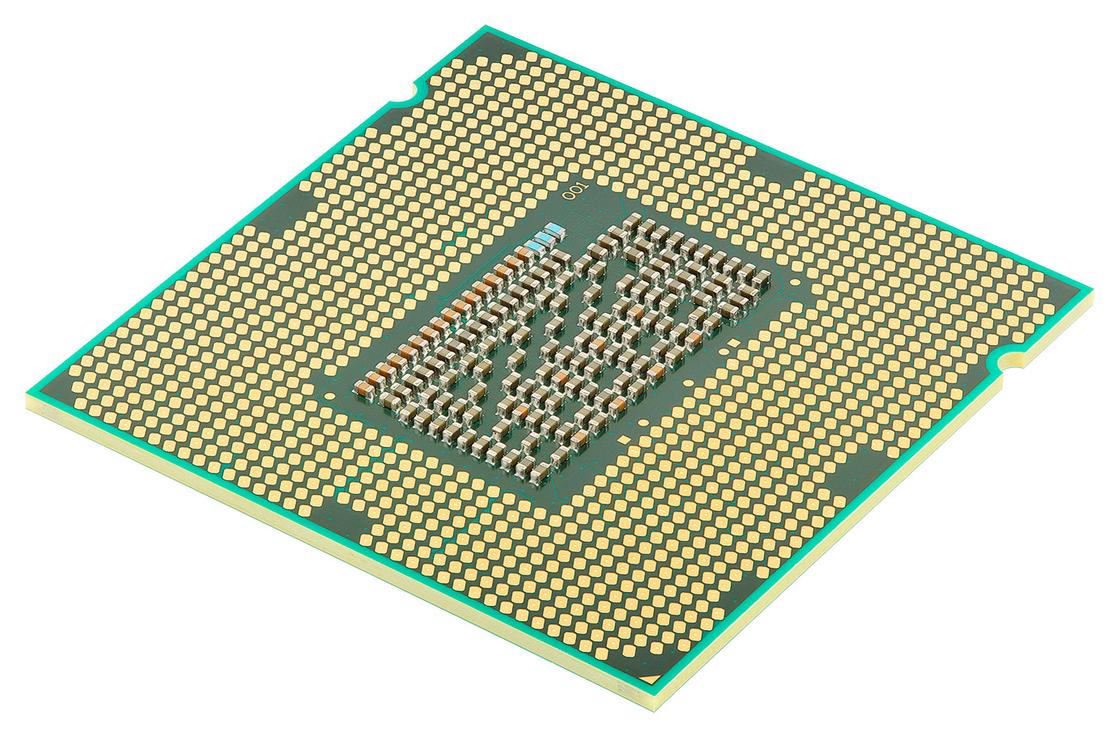
Выбирайте процессор исходя из потребностей: Wikipedia
Видеокарта или графический ускоритель
Средне и малобюджетные устройства оснащены графическим ускорителем (интегрированной видеопамятью). Дискретные видеокарты, которые установлены в устройствах ценой свыше $1000, производительнее интегрированной графики, поскольку за работу последнего отвечает процессор.
На портале DNS пишут, что дискретная видеокарта не забирает память из основной и не нагружает процессор, поскольку обладает собственным объемом памяти. Так увеличивается производительность в играх. За счет дискретной видеокарты можно просматривать видео, фильмы и сериалы в 4К разрешении без каких-либо провисаний.
Но интегрированная графика тоже справляется с этой задачей. Речь идет о технологиях Radeon Vega в процессорах Ryzen и Iris Xe Graphics в процессорах Intel. Они справляются не только с 4К, но и современными играми на минимальных-средних настройках.
Какая видеокарта должна быть в ноутбуке? Если ноутбук необходим для простых и нетребовательных задач, переплачивать за видеокарту не стоит, выбирайте устройство с интегрированной видеопамятью. Когда приобретаете лэптоп для тяжелых графических целей, выбирайте модели с дискретными видеокартами Nvidia или AMD Radeon.
Оперативная память
Оперативная память, или ОЗУ, — временная память ноутбука. На портале CHOICE Стив Данкомб пишет, что нехватка оперативной памяти замедляет работу компьютера при запуске нескольких программ, использовании большого количества вкладок веб-браузера или выполнении трудоемких задач, таких как обработка изображений.
Какой объем оперативной памяти должен быть в ноутбуке? В бюджетных моделях для выполнения простых задач должно быть минимум 4 ГБ, для работы, учебы и других общих задач нужно минимум 8 ГБ, для моделей высокого класса — 16 ГБ и более. При работе со сложными графическими задачами (создание 3D-графики, монтаж 4К-видео) нужно минимум 32 ГБ ОЗУ.
Учитывайте частоту работы и тип ОЗУ (DDR3–DDR4). Чем выше частота, тем выше скорость работы с памятью, что напрямую влияет на быстродействие системы. Тип памяти не сильно влияет на производительность. Стоит отметить только приставки L или LP. Такая ОЗУ отличается пониженными энергопотреблением, что обеспечивает большее время автономности.
При выборе ноутбука узнайте, есть ли возможность увеличить объем оперативной памяти позже и исходя из этого приобретайте модель.
Накопитель
Какой объем памяти должен быть в ноутбуке? Большой объем памяти позволяет ноутбуку выполнять действия в фоновом режиме. Оптимальный объем памяти — 512 ГБ. Для заядлых геймеров 1 ТБ достаточно. Тем, кто занимается съемками, производством графического контента, даже 1 ТБ не всегда будет хватать.
Важно не только количество памяти, но и тип накопителя. Различают такие разновидности емкости хранилища:
- Жесткие диски (HDD) предлагают огромный объем памяти по разумной цене за гигабайт.
- Твердотельные накопители (SSD) работают быстрее жестких дисков, обеспечивают плавную загрузку и многозадачность, подходят для тонких и легких ноутбуков.
- Твердотельные гибридные накопители (SSHDS) обеспечивают максимальную емкость по доступной цене с надежной загрузкой.

Выбирайте не только объем памяти, но и тип накопителя: Wikimedia
Дисплей
Какой дисплей выбрать в ноутбуке? Примите во внимание диагональ экрана, его тип, разрешение и вид покрытия (глянцевое или матовое). Рассмотрим в тонкостях каждый параметр:
- Диагональ дисплея: стандарт — 15,6 дюйма, компакт — 12–14 дюймов. Для работы с графикой лучше выбирать модели с экраном 17 дюймов.
- Тип экрана. В одном ценовом диапазоне найдете IPS-матрицу, которая обеспечивает качественную цветопередачу и отсутствие искажений при просмотре под углом, и SVA с контрастной картинкой и сочными цветами.
- Покрытие экрана. Глянцевое обеспечивает более насыщенные цвета и лучшую контрастность, но при ярком освещении может бликовать. Матовое лучше для работы на улице.
- Разрешение экрана. Оно отвечает за четкость и детализацию картинки. Например, для 14-дюймового экрана достаточно будет 1366х768 точек, но уже для 17 дюймов этого мало. Чем выше разрешение, тем четче и детальнее изображение.
Разъемы и батарея
Каждый современный ноутбук должен быть оснащен модулем Wi-Fi, разъемами USB (хотя бы один USB 3-й версии или USB Type-C) и HDMI для подключения стороннего монитора.
Какая должна быть батарея в ноутбуке? Оптимальный вариант — 8–10 часов. В идеале устройство должно продержаться на одном заряде около суток при нетребовательных задачах. В характеристиках каждой модели написано время автономности.
Как выбрать ноутбук для работы? Это зависит от того, какие стоят задачи. Если необходимо выполнять простые офисные задачи, достаточно 4–8 ГБ ОЗУ, процессор Core i3–i5 или Ryzen 3–5, 256–512 ГБ. Чем сложнее стоят задачи, тем более мощный нужен ноутбук.
При покупке ноутбука воспользуйтесь рекомендациями специалистов. Они помогут подобрать устройство, которое будет соответствовать ожиданиям.