Комплектующие для ПК: какие необходимы и для чего нужны?
Часто люди решают обновить компьютер, повысив некоторые технические характеристики. Для этого необходимо купить комплектующие для ПК, которые бы соответствовали конкретным требованиям и пожеланиям. Существуют разные платы, устройства и микросхемы, предоставляющие возможность выполнить апгрейд компьютера и за относительно небольшие деньги получить мощную технику.
Заказать комплектующие для компьютера можно в интернет-магазине ALSER.KZ с доставкой в Алматы или другой город Казахстана. В каталоге представлен широчайший ассортимент надежных товаров от именитых производителей по приятным ценам, на которые действует официальная гарантия. Стоимость продукции — одна из наиболее доступных, к тому же магазин организовал оперативную доставку по всем городам страны.
Виды комплектующих для компьютерной техники
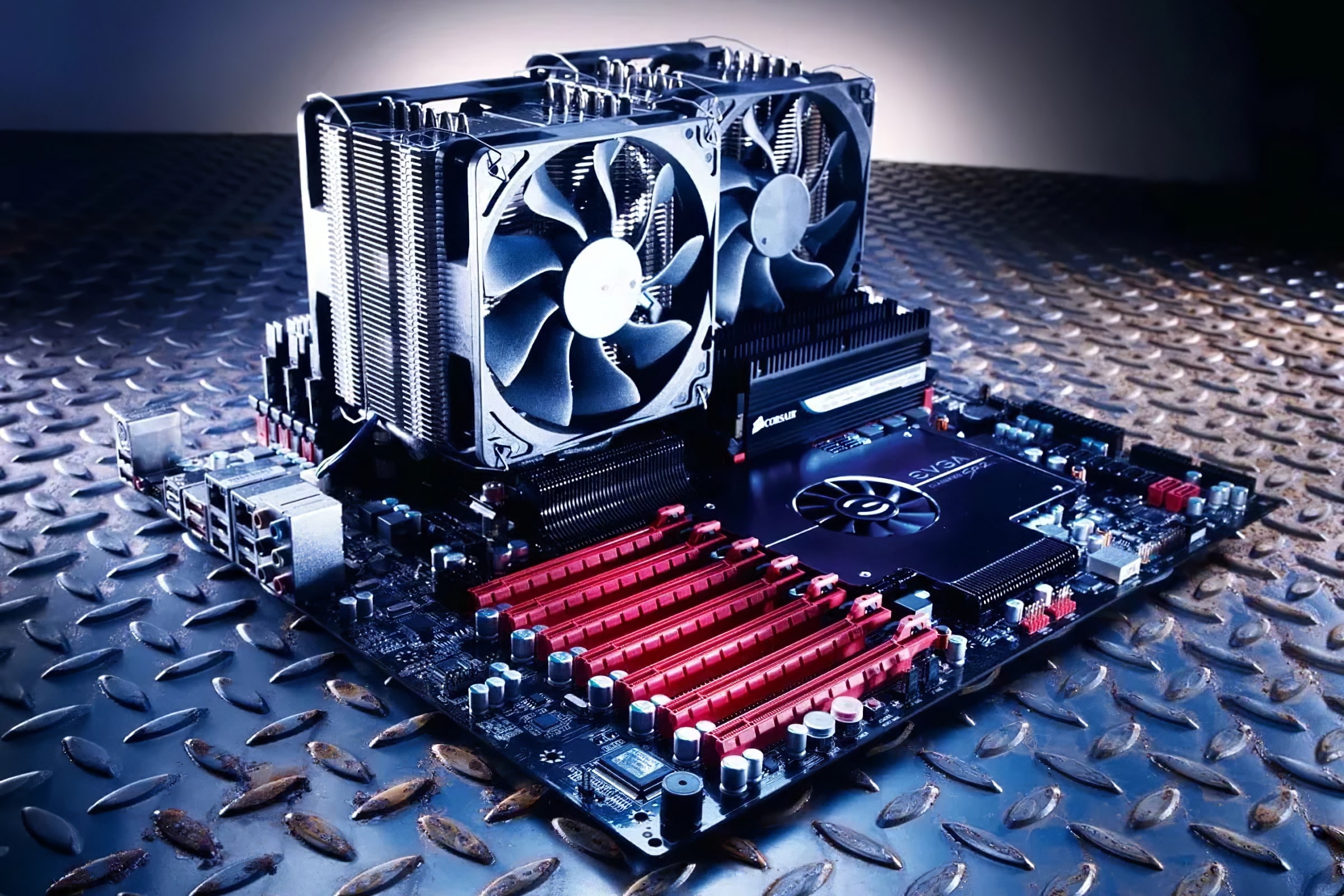
Чтобы собрать ПК, необходимо подобрать подходящие запчасти, которые предоставят возможность повысить производительность оборудования. Среди главных комплектующих стоит выделить:
Корпусы. Системный блок считается «домом» для компьютера, а также дополнением интерьера, поэтому нужно выбирать корпус, в зависимости от технических параметров и личных вкусовых предпочтений. Если нужно сэкономить пространство, можно отдать предпочтение мини-модели, но для них нужно подбирать и особые компоненты.
Материнские платы. Эти схемы выступают в роли «хозяйки оркестра», которая отвечает за взаимодействие аппаратных компонентов. Популярные форматы материнок: ATX (305х244 мм), BTX (325х267 мм). При выборе платы нужно проверить совместимость сокета с процессором, а также число внешних портов, к которым будут подключаться компьютерные комплектующие.
Процессоры. Это «мозговой центр» любого ПК, который выполняет все операции. При покупке процессора нужно обращать внимание на ряд параметров: тип разъема на материнскую плату, количество и мощность ядра, тактовую частоту, кэш-память, показатель выделяемого тепла. Наиболее популярными считаются процессоры Intel (Core i3 / i5 / i7 / i9). Также на мировом рынке востребованы «мозги» семейства AMD (Ryzen 3 / 5 / 7 / Threadripper).
Платы ОЗУ. Это энергозависимая память, в которой хранятся данные текущих приложений и программ, используемые центральным процессором. Главные параметры, которые стоит учитывать при выборе ОЗУ: тип и совместимость. (платы DDR, DDR2, DDR3, DDR4), объем, рабочая тактовая частота, бренд производителя (распространены платы XMP от Intel и AMP от AMD).
Жёсткие диски. Это главный носитель, на котором хранятся системные и клиентские файлы. Важными параметрами твердотельных дисков считается объем, скорость записи и чтения данных, тип разъема. Можно также купить специальные накопители SSD с флэш-памятью, которые отличаются быстродействием и продолжительным сроком службы, но имеют относительно высокую стоимость.
Видеокарты. Графический адаптер является важным компонентом, от которого зависит качество отображения картинки на экране и её динамика. Это самая важная запчасть, на которую делают основной упор при сборке игровых ПК. При покупке видеокарты нужно учитывать совместимость с процессором, тип разъема для материнской платы, объём. Наиболее востребованными сегодня считаются графические платы NVIDIA серий GTX 10xx или RTX.
Блоки питания. Тоже немаловажные комплектующие для ПК, от которых зависит безопасность всех остальных компонентов, поэтому при покупке блоков питания не стоит экономить. Главные функции этих устройств — обеспечение корректного питания всего оборудования, защита материнской платы и комплектующих от перегорания из-за резких скачков напряжения. При выборе БП для компьютера стоит учитывать номинальный показатель мощности (лучше брать «с запасом»), КПД, модульность (возможность отсоединения кабелей).
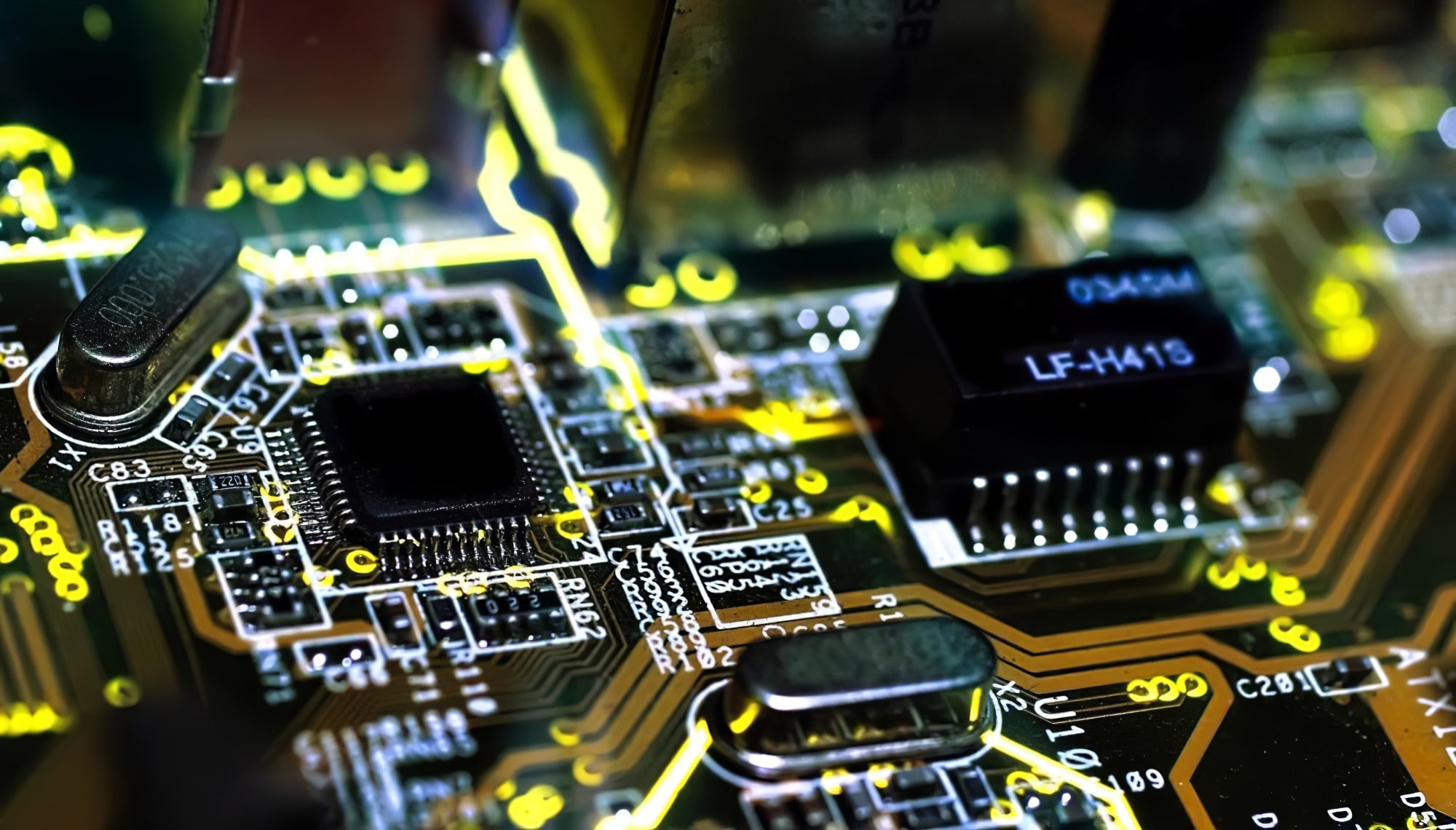
Грамотно подобрав вышеперечисленные комплектующие, вы сможете собрать мощный ПК, который будет «тянуть» все современные игры и специализированные рабочие программы.
Все, что вам нужно знать о компьютерном оборудовании: краткий справочник для «чайников»
Компьютерное оборудование относится к физическим компонентам, которые составляют компьютерную систему. Существует множество различных видов оборудования, которые могут быть установлены внутри компьютера и подключены к нему снаружи.
Компьютерное оборудование иногда можно рассматривать сокращенно как «computer hw».
Список компьютерного оборудования
Вот некоторые общие отдельные компоненты компьютерного оборудования, которые вы часто найдете внутри современного компьютера. Эти детали почти всегда находятся внутри корпуса, поэтому вы не увидите их, если не откроете компьютер:
- Материнская плата
- Центральный процессор (CPU)
- Оперативная память (RAM)
- Блок питания (PSU)
- Видеокарта
- Жесткий диск (HDD)
- Твердотельный накопитель (SSD)
- Привод оптических дисков (например, BD/DVD/CD)
- Кардридер (SD/SDHC, CF и т. д.)
Общее оборудование, которое вы можете найти подключенным к внешней стороне компьютера, хотя многие планшеты, ноутбуки и нетбуки интегрируют некоторые из этих элементов в свои корпуса:
- Монитор
- Клавиатура
- Мышь
- Источник бесперебойного питания (UPS)
- Флэш-накопитель
- Принтер
- Колонки
- Внешний жесткий диск
- Pen tablet
Менее распространенные отдельные компьютерные аппаратные устройства:
- Звуковая карта
- Сетевая интерфейсная карта (NIC)
- Карта расширения (FireWire, USB и т. д.)
- Плата контроллера жесткого диска
- Аналоговый модем
- Сканер
- Проектор
- Дисковод гибких дисков
- Джойстик
- Веб-камера
- Микрофон
- Ленточный накопитель
- Zip Drive
- Цифровой модем (например, кабельный модем, DSL-модем)
- Маршрутизатор
- Сетевой коммутатор
- Точка доступа
- Ретранслятор
- Сервер печати
- Брандмауэр
Сетевое оборудование не так четко определено, как некоторые другие типы. Например, многие домашние маршрутизаторы часто действуют как комбинация маршрутизатора, коммутатора и брандмауэра.
В дополнение ко всем пунктам, перечисленным выше, есть еще вспомогательное оборудование, из которого компьютер может не иметь ни одного или нескольких видов:
- Вентилятор (процессор, графический процессор, корпус)
- Теплоотвод
- Кабель для передачи данных
- Кабель питания
- Батарея CMOS
- Дочерняя плата
Периферийное устройство — это часть оборудования (будь то внутреннее или внешнее), которая на самом деле не участвует в основной функции компьютера. Примеры включают монитор, видеокарту, дисковод и мышь.
Диспетчер устройств
В Microsoft Windows аппаратные ресурсы управляются диспетчером устройств. Возможно, что «неисправная» часть компьютерного оборудования действительно нуждается в установке или обновлении драйвера устройства.
Аппаратные устройства не будут работать вообще, если устройство отключено, или могут работать неправильно, если установлен неправильный драйвер.
Если вы решите, что какое-то оборудование нуждается в замене или обновлении, найдите информацию о технической поддержке у производителя, включая информацию о гарантии или ищите идентичные, обновленные детали, которые вы можете купить напрямую.
Аппаратное обеспечение против программного
Компьютерная система не является полной, если нет также программного обеспечения, которое отличается от аппаратного.
Программное обеспечение — это данные, которые хранятся в электронном виде, как операционная система или инструмент для редактирования видео, который работает на оборудовании.
Оборудование получило свое название из-за того, что оно строго относится к модификациям, тогда как программное обеспечение более гибкое.
Прошивка тесно связана с оборудованием и программным обеспечением. Прошивка используется, чтобы связать их вместе, чтобы программа знала, как взаимодействовать с аппаратным обеспечением.
Вопросы и ответы
Каковы четыре основных типа компьютерного оборудования? Четыре основные категории компьютерного оборудования включают устройства ввода, вывода, обработки и устройства хранения.
Как вы чистите компьютерное оборудование? Всегда отключайте компьютеры перед чисткой и используйте только рекомендованные материалы, такие как безворсовые ткани, консервированный воздух и тщательно нанесенный изопропиловый спирт.
Что такое комплектующие для компьютера.
составные части :
системный блок:
материнская плата,
процессор,
кулер,
видеокарта,
планки памяти,
жёский диск,
DVD-DW.
корпус,
блок питания, cart-reader
floppi-disc,
и даже шлейфы и шнуры и болтики и заглушки
— всё енто комплектующие. (и руководсто и диск с драйверами)
То есть всё, что входит в комплект продажи в данной конфигурации оборудования.
Тоже касается монитора:
сам монитор, подставка, шнуры, диски, коробла упаковочная, руководство. .
Устройство ПК: название всех частей, их назначение и краткое описание
В данной статье мы изучим устройство ПК. Рассмотрим, из чего состоит компьютер с кратким описанием и объяснением назначения каждого из компонентов.
Устройство компьютера
Стандартная конфигурация компьютера — это системный блок и базовая периферия: монитор, клавиатура, компьютерная мышь.
- Системный блок — ключевой функциональный элемент ПК, который содержит внутри себя комплектующие, необходимые для функционирования компьютера. Иначе говоря, железный корпус, который содержит нужные части.
- Периферия — внешнее оборудование для взаимодействия с компьютером, которое позволяет вводить и выводить информацию из него.
Вышеприведённая информация относится к настольным машинам. Также есть и другие разновидности ПК. Например, мобильные ЭВМ. Ноутбуки, в принципе, устроены аналогичным образом, но все комплектующие и периферия расположены в одном корпусе. Похожей категорией выступают моноблоки. Это решения «всё в одном», где в монитор встроены компоненты системного блока. Стоит отметить, что в ноутбуках и моноблоках используются более компактные и менее мощные комплектующие.
Внутреннее устройство ПК
Давайте заглянем внутрь, чтобы узнать из чего состоит ПК. Полный список комплектующих:
- процессор,
- оперативная память,
- материнская плата,
- система охлаждения,
- видеокарта,
- дисковая система (жёсткий диск и SSD),
- блок питания,
- корпус,
- звуковая карта,
- оптический привод.
Необходимый перечень аппаратного обеспечения
Первые 7 комплектующих строго необходимы для работы компьютера. Корпус тоже почти всегда используется, хоть и не несёт критических функций. Таким образом, в состав системного блока обычно входит 8 компонентов.
Видеокарта — крайне нужный компонент, который отвечает за вывод изображения, но вместо отдельной видеокарты может использоваться видеочип расположенный внутри процессора. Таким образом, отдельной карты в ПК может и не быть.
Рассмотрим каждую часть по отдельности.
Процессор (ЦПУ, ЦП)
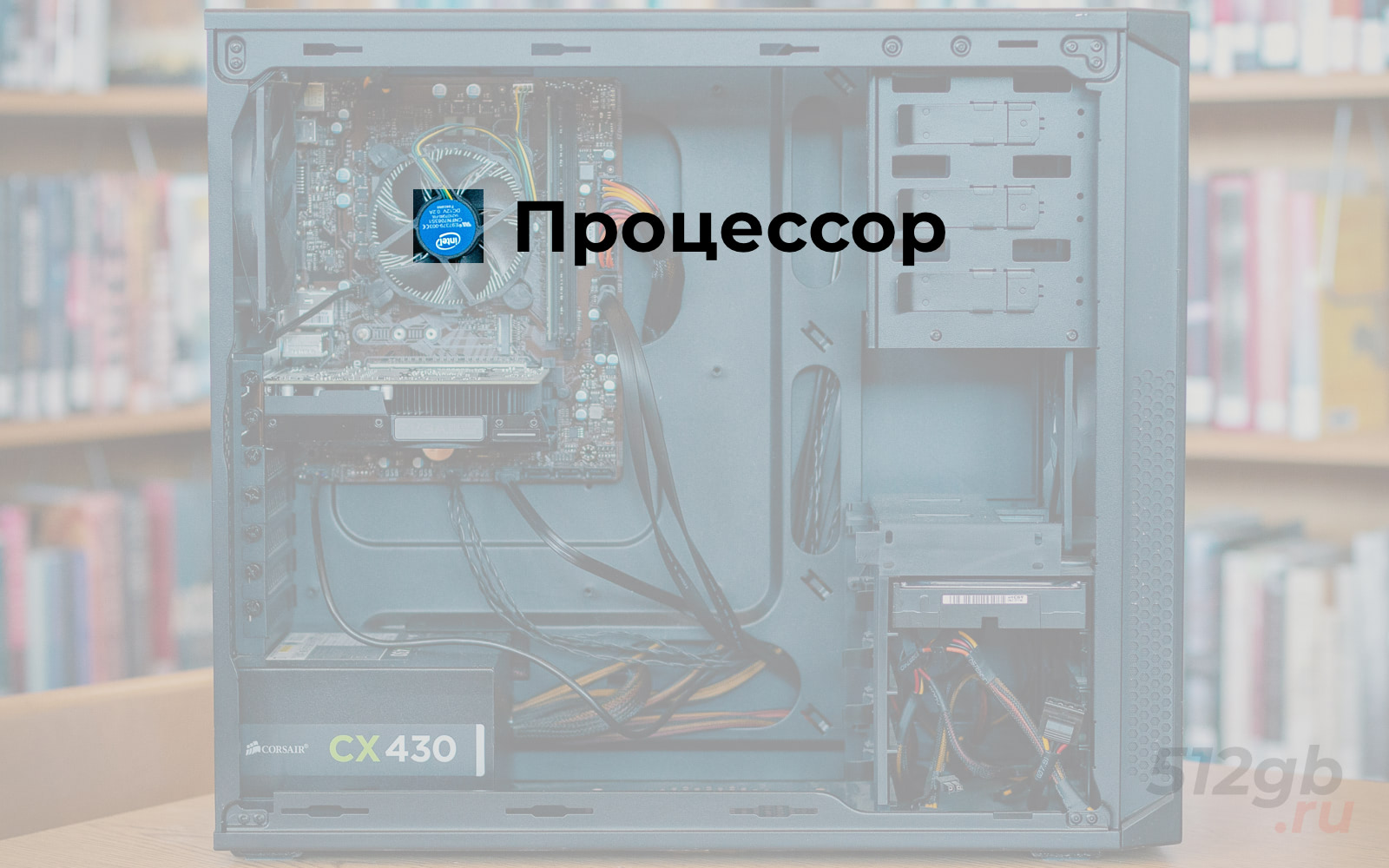
ЦПУ (центральное процессорное устройство) — это главный компонент аппаратного обеспечения компьютера, который управляет работой ПК и производит все вычисления. Процессор — мозг, обдумывающий и решающий все задачи.
Основные характеристики ЦП:
- частота,
- количество ядер,
- объем кэша,
- техпроцесс.
Частота процессора показывает количество операций, выполняемых в единицу времени. Чем выше показатель, тем выше производительность, но больше потребление энергии и тепловыделение.
В последнее время, всё больше классификатором процессоров по скорости становится количество ядер. «Одна голова хорошо, а две лучше». Во втором десятилетии 21 века четыре ядра больше не вызывают удивления. Сейчас на массовом рынке в ходу восьмиядерные ЦП и даже доступны решения на 10, 12 и 16 ядер. Но их количество в отличие от частоты не всегда дают прирост. Дело в том, что далеко не каждая программа умеет распределять задачи по всем доступным потокам.
Кэш — это память внутри ЦПУ, которая характеризуется наивысшей скоростью и используется процессором в первую очередь. Чем больше у микропроцессора такой памяти, тем лучше.
При производстве микросхем применяется специальное литографическое оборудование, которое имеет определённую разрешающую способность (техпроцесс). Уменьшение технологического процесса позволяет уместить больше транзисторов на подложке меньшего размера.
Оперативная память (ОЗУ)
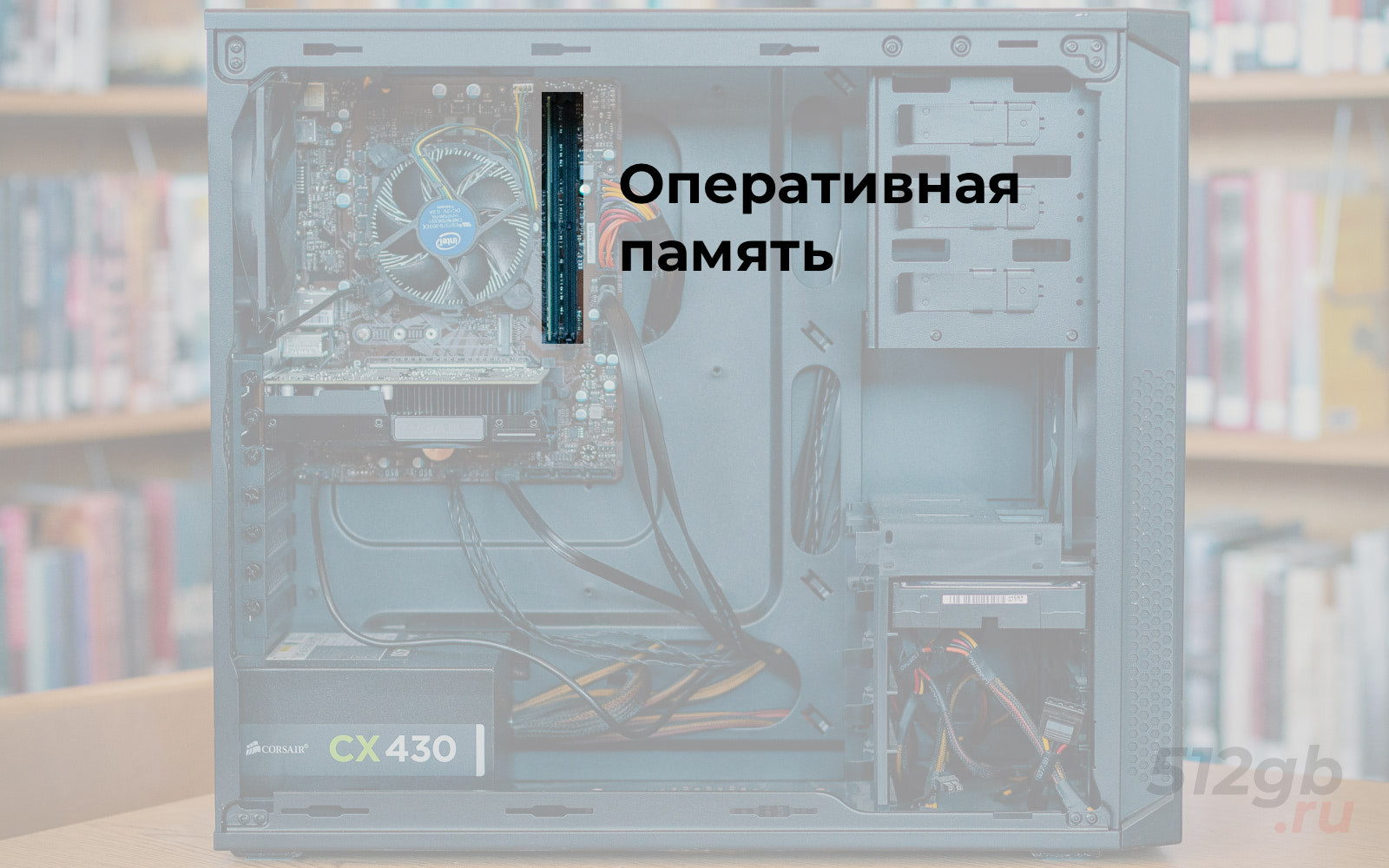
ОЗУ — временная память, в которой хранятся данные во время работы ЭВМ. Кэш процессора отличается крайне ограниченным объёмом, поэтому большинство данных, нужных для выполнения программ, загружаются в оперативную память.
Основные характеристики: поколение DDR, объем, частота. Сейчас актуален стандарт DDR4, но уже не за горами внедрение DDR5. Новые поколения приносят более высокие частоты и меньшее энергопотребление.
Объём памяти измеряется в гигабайтах. Само собой, больше — лучше. Так как, чаще всего, ОЗУ функционирует в двухканальном режиме, то желательно количество планок кратное двум. Например, две планки на 4 гигабайта, которые дадут 8Гб в сумме. На массовых материнских платах почти всегда 4 слота для оперативной памяти, но на компактных версиях МП может быть и 2 слота.
Материнская плата
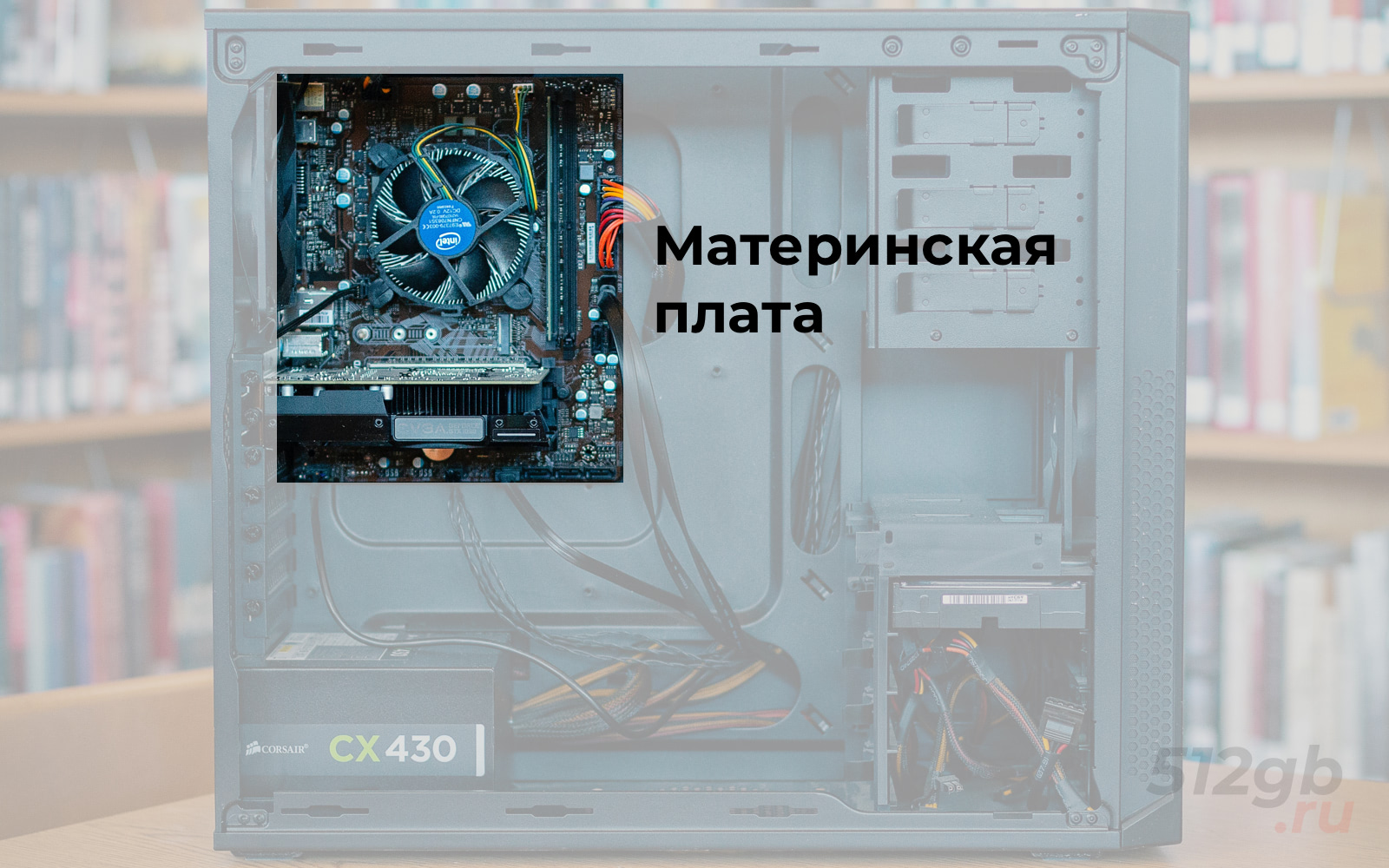
Материнская плата — системная плата, предназначенная для соединения и обеспечения взаимодействия всех компонентов персонального компьютера.
- Сокет, в который устанавливается процессор.
- Чипсет — микросхема, которая регулирует работу внутренних компонентов системного блока.
- Слоты для установки оперативной памяти.
- PCI слоты для подключения видеокарты и других плат расширения.
- SATA разъёмы для подключения жёстких дисков и SSD дисков.
- Другие внутренние разъёмы.
- Внешние порты для пользователя.
МП определяет количество модулей, которые можно подключить к компьютеру. Также она разрешает пользователю присоединять внешние устройства. Сейчас платы почти всегда содержат в себе звуковой чип (звук) и сетевой чип (выход в интернет), то есть, больше нет необходимости в отдельной звуковой карте или сетевой карте. Материнская плата не оказывает прямого влияния на производительность системы, но ощутимо влияет на функциональность.
Система охлаждения (кулер)
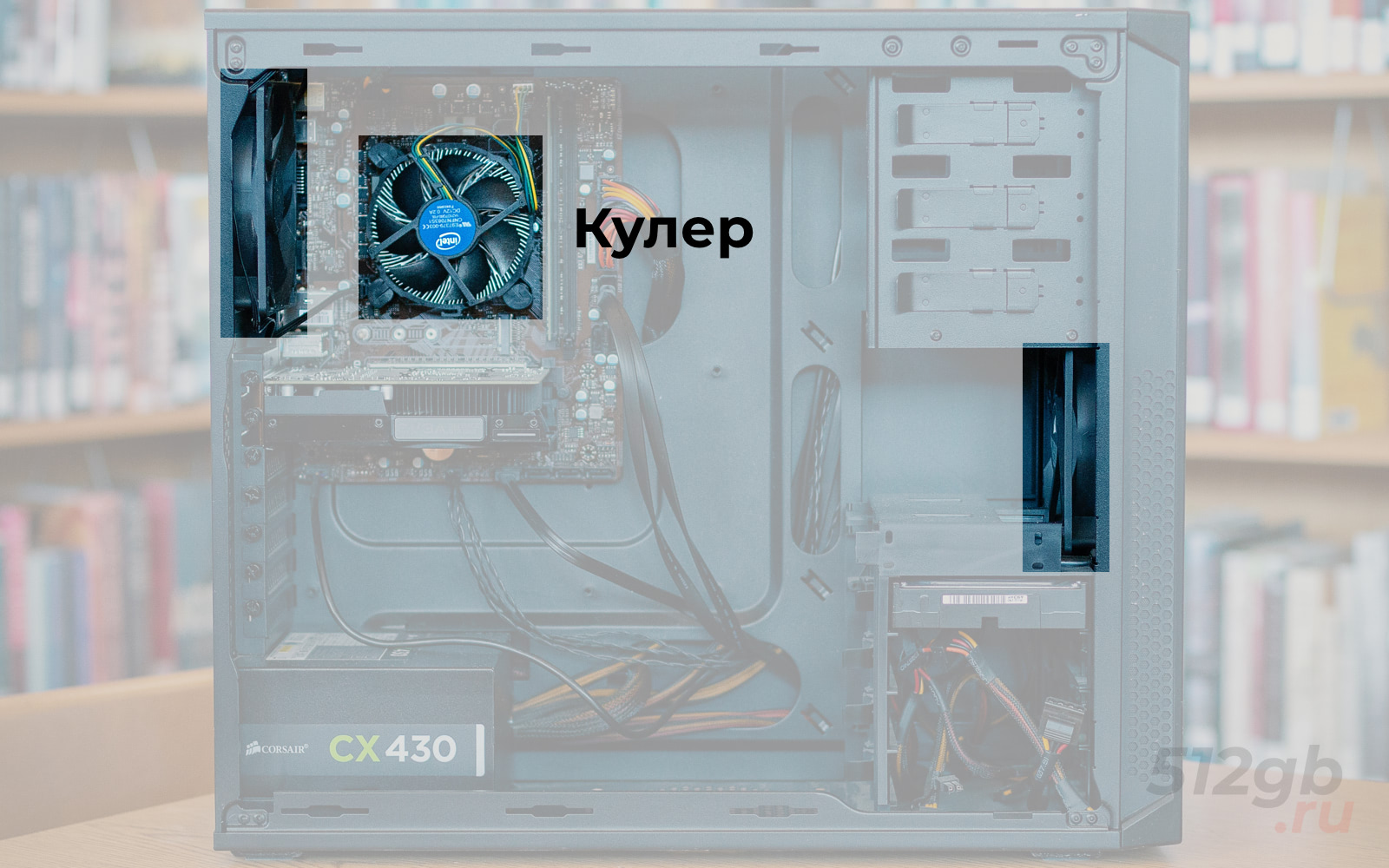
Во время работы процессор нагревается, поэтому приходится использовать охлаждение. Кулер представляет собой радиатор с вентилятором. Радиатор рассеивает тепло, а вентилятор выталкивает горячий воздух из рёбер. На эффективность охлаждения влияет размер и качество радиатора, а также количество, качество и скорость вентиляторов. Для компенсации неровностей поверхности кулера и крышки ЦПУ используется теплопроводящая паста. Термопопасту наносят тонким слоем, чтобы заполнить мелкие неровности и улучшить контакт между поверхностями.
Также в корпус ставят один или больше вентиляторов для лучшей циркуляции воздушных потоков. Как правило, спереди ставят вентиляторы на вдув для притока холодного воздуха, а сзади и сверху на выдув горячего воздуха из системного блока.
Видеокарта
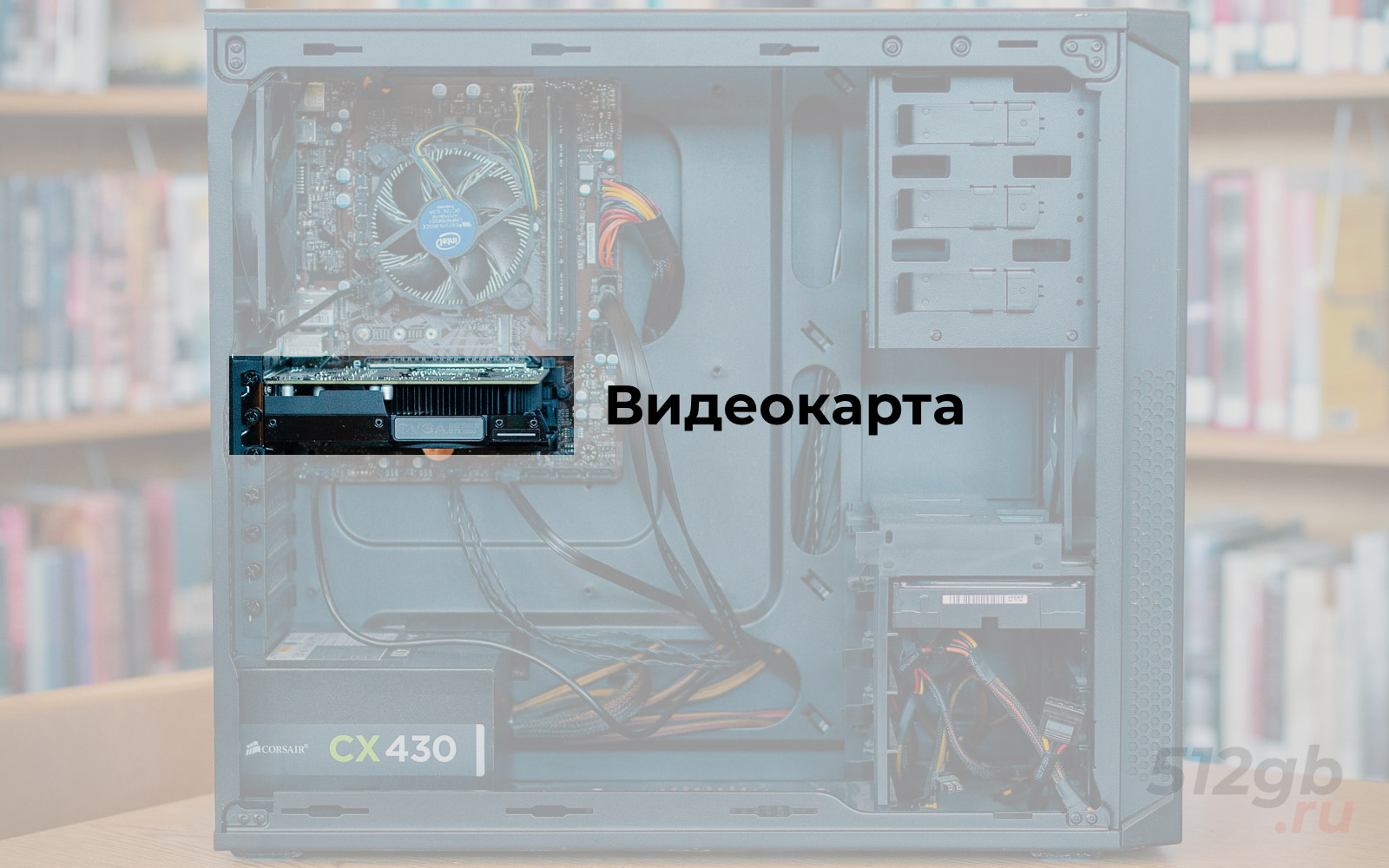
Видеокарта — графический адаптер, отвечающий за обработку и вывод изображения на экран монитора. Кстати, ПК может действовать без видеокарты, но вы попросту ничего не увидите на экране, поэтому для вывода изображения нужен хоть какой-то графический адаптер.
Процессор покупается отдельно, его питание распаяно на материнской плате, кулер тоже самостоятельный компонент, который каждый приобретает самостоятельно или использует стандартный из BOX комплектации ЦП. Видеоадаптер — это комплексный компонент, которое включает в себя видеочип, собственную память, систему питания и охлаждение.
В современных компьютерах видеокарта — это второй вычислительный элемент. Чаще всего, мощные графические адаптеры используются для прорисовки графики в играх, но и для рабочих приложений (например, видеомонтаж, 3d-моделирование) видеокарта тоже полезна. Профессиональное программное обеспечение ощутимо чаще использует не только процессор, но и графическую плату.
Графическое ядро, встроенное в ЦП значительно менее производительное ввиду ограниченности пространства и проблем с нагревом, однако, позволяет отказаться от отдельной платы в системном блоке, а для офисных задач такой мощности вполне хватает.
Дисковая система
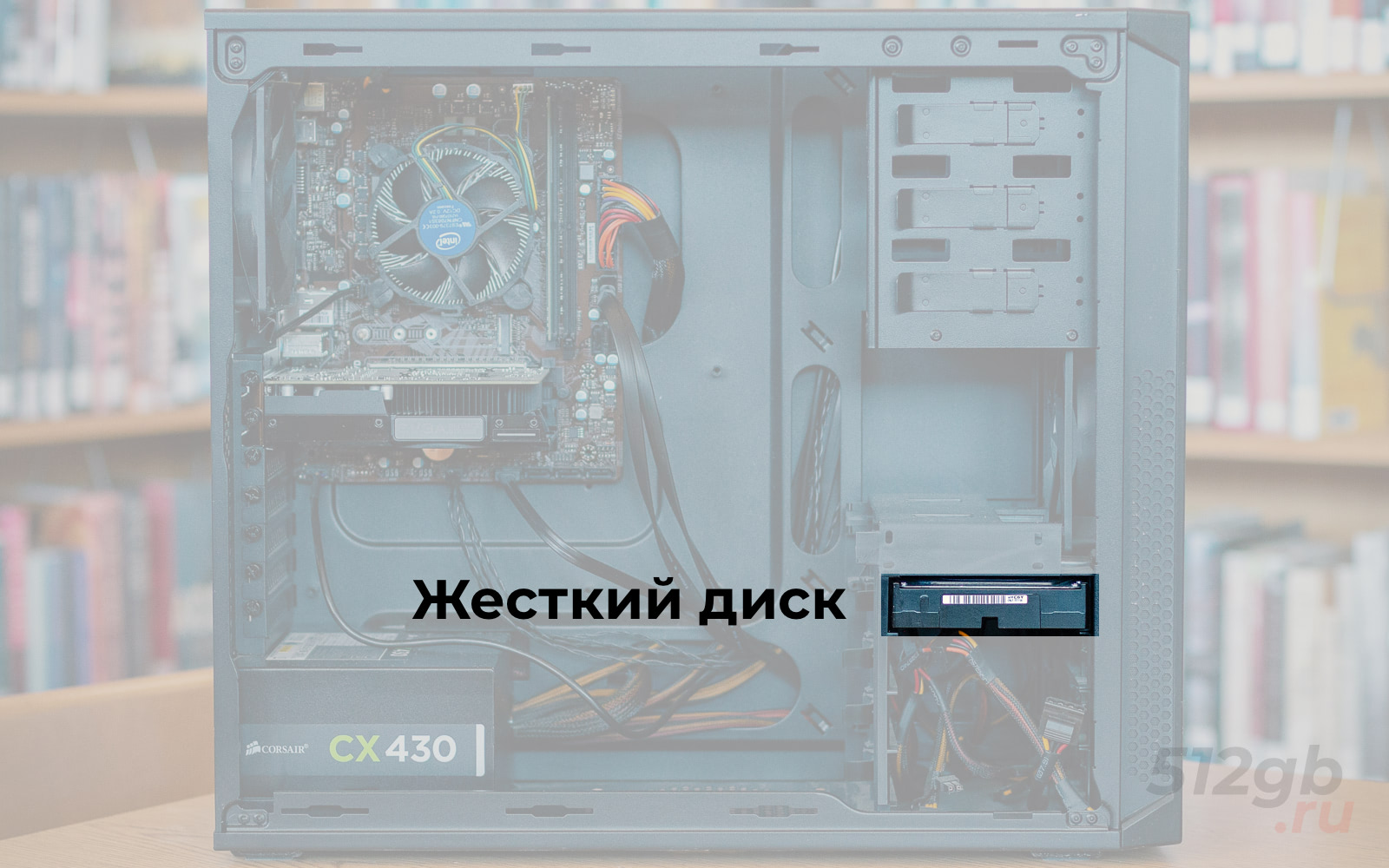
Для хранения данных в ПК присутствует дисковая система. Благодаря ей вы можете сохранять документы, книги, фильмы и другие данные. Также дисковая система может быть использована и для хранения временных данных. Когда заканчивается место в оперативной памяти, операционная система переносит данные в файл подкачки. Такая виртуальная память позволяет выполнять программы, которые требует оперативной памяти больше чем доступно в ПК. Скорость хранилища значительно меньше скорости ОЗУ, поэтому выполнения задачи будет длиться намного дольше.
Существует два основных вида накопителей. Жёсткий диск — накопитель на жёстких магнитных дисках. Внутри него установлена одна или несколько алюминиевых пластин. ЖД обычно вращается со скоростью 5400 об/мин или 7200 об/мин. Но даже таких скоростей не хватает для того, чтобы бороться с новым поколением накопителей.
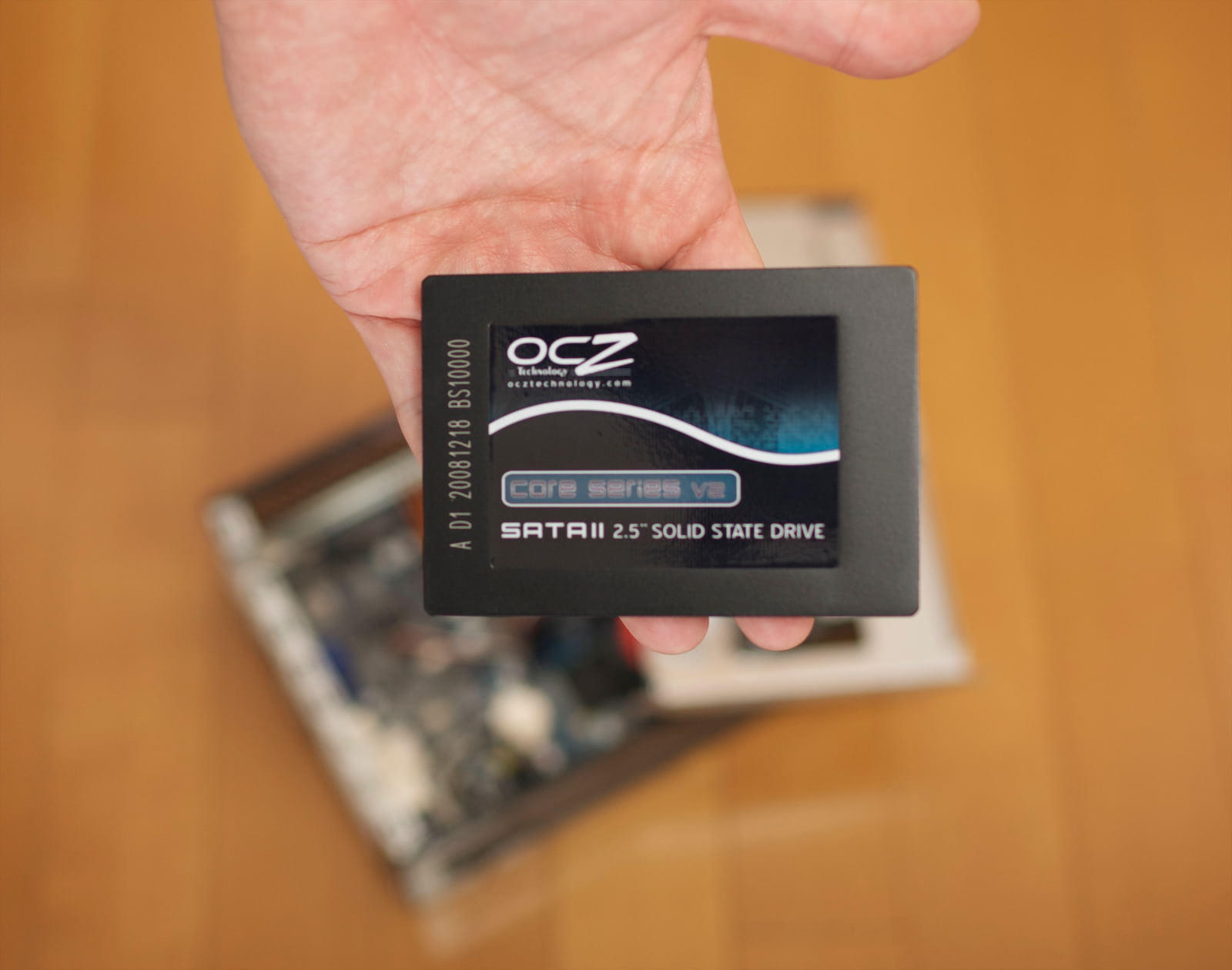
Твердотельный накопитель – немеханическое запоминающее устройство, внутри которого нет движущихся деталей. В SSD дисках используется флеш-память, которая более дорогая, но значительно быстрее и полностью бесшумна при работе. Твердотельные накопители даже преодолели порог скорости порта SATA, поэтому появились NVMe модели, которые использует шину PCI Express, как и видеокарты.
SSD более быстрые, но цена за гигабайт всё ещё очень высока, но уже сейчас есть тенденция к отказу от жёстких дисков.
Блок питания
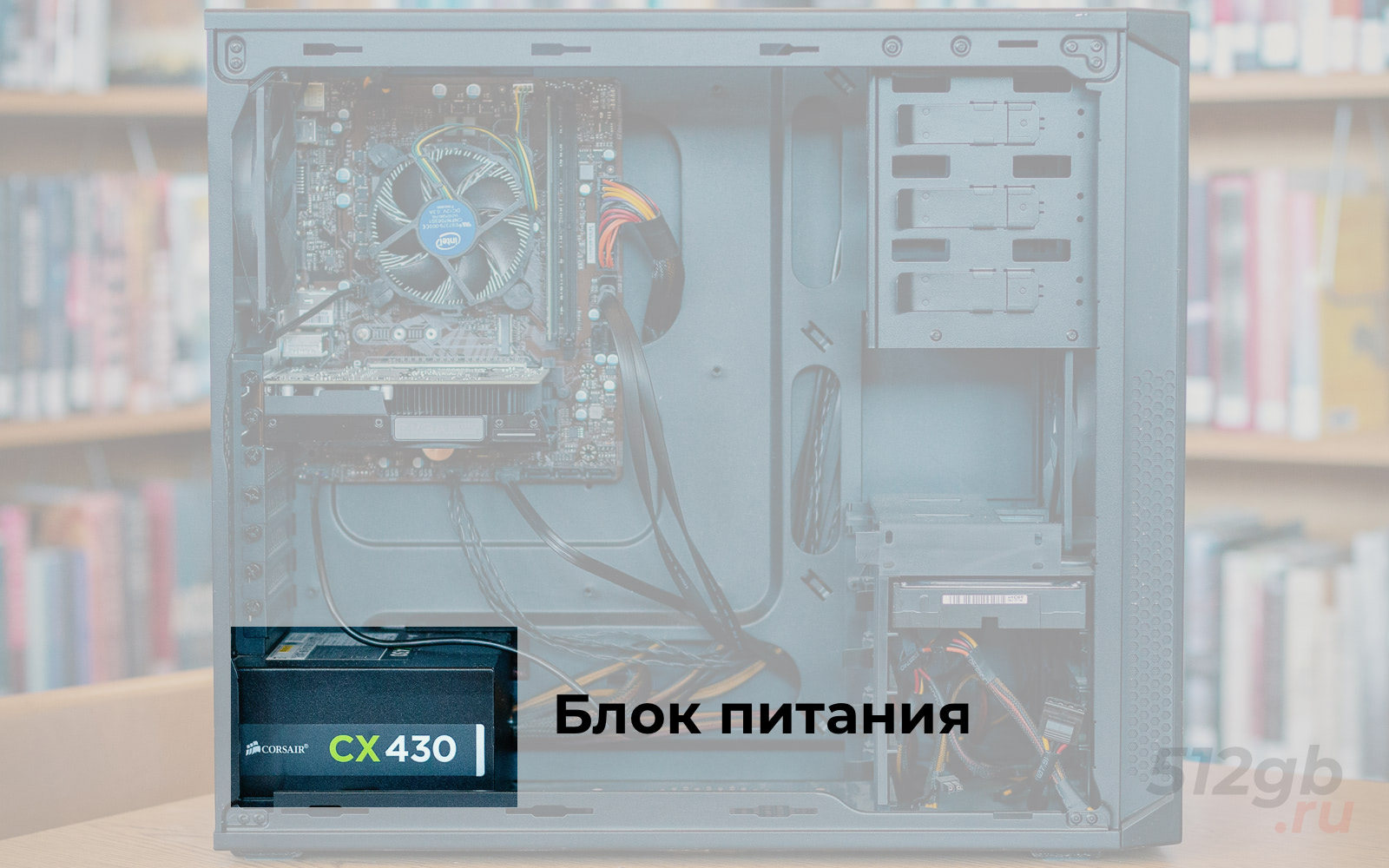
Компьютер, как и другая техника не может функционировать без электричества, поэтому нужен блок питания. БП не только выдаёт нужное количество мощности, но и производит преобразования для всех устройств. Для разных компонентов подаётся разное постоянное напряжение, используются различные коннекторы.
Блок питания, прежде всего, выбирают по выходной мощности. Стандарт эффективности 80 Plus поможет определить уровень КПД, а длительность гарантии укажет на качество схемотехники.
Корпус
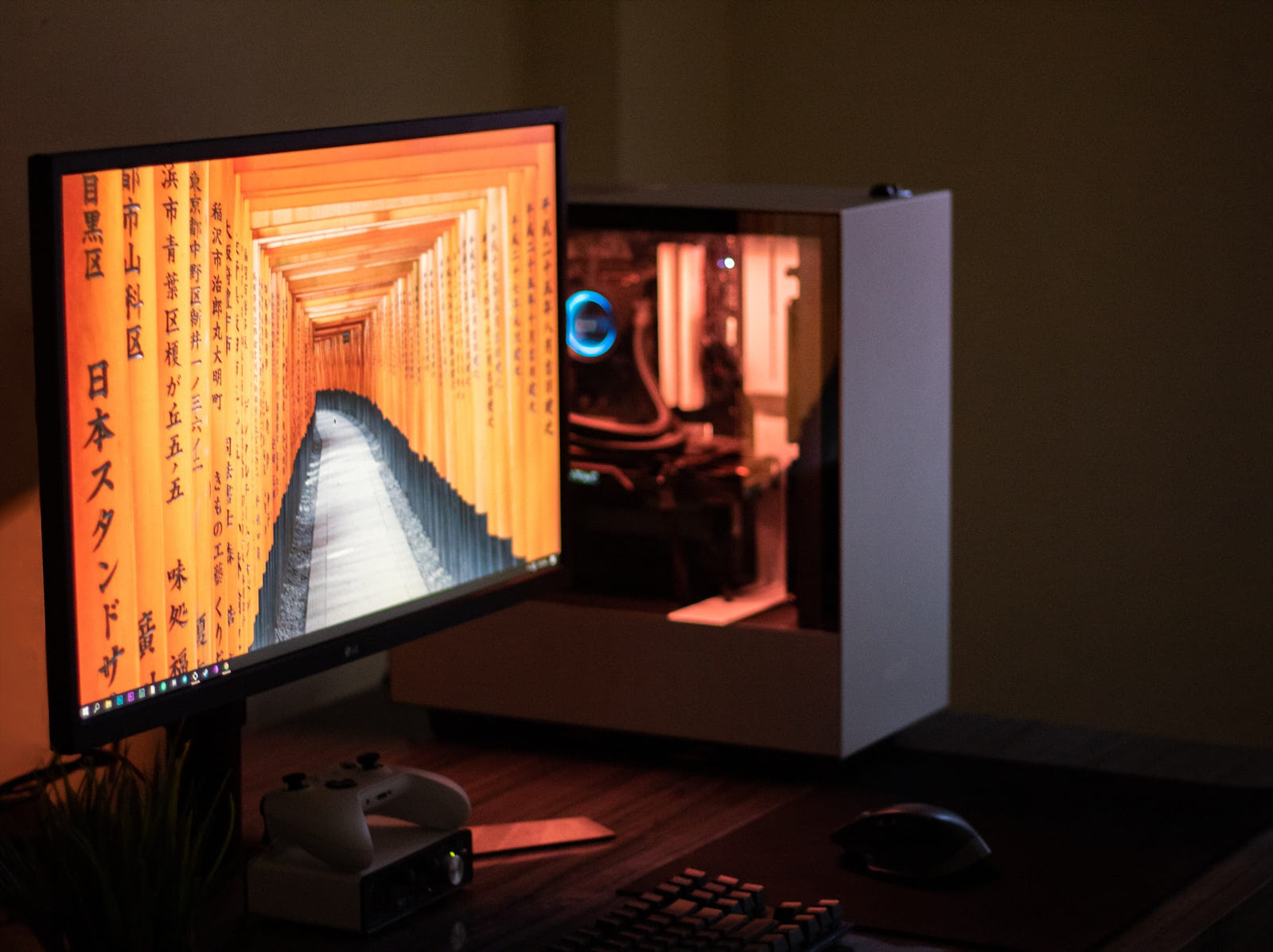
Компьютерный корпус выполняет следующие задачи:
- Объединяет комплектующие в одной коробке и защищает компоненты от механических повреждений. Также закрепляет составляющие ПК. Например, жёсткие диски боятся тряски во время работы.
- Ограждает человека от компьютера, например, на случай возгорания.
- Поглощает лишний шум и вибрации.
- Грамотно спроектированный корпус охлаждает компоненты лучше, чем открытый стенд.
- Несёт эстетическую функцию.
При выборе корпуса убедитесь, что он подходящего размера и содержит все требуемые слоты расширения.
Звуковая карта
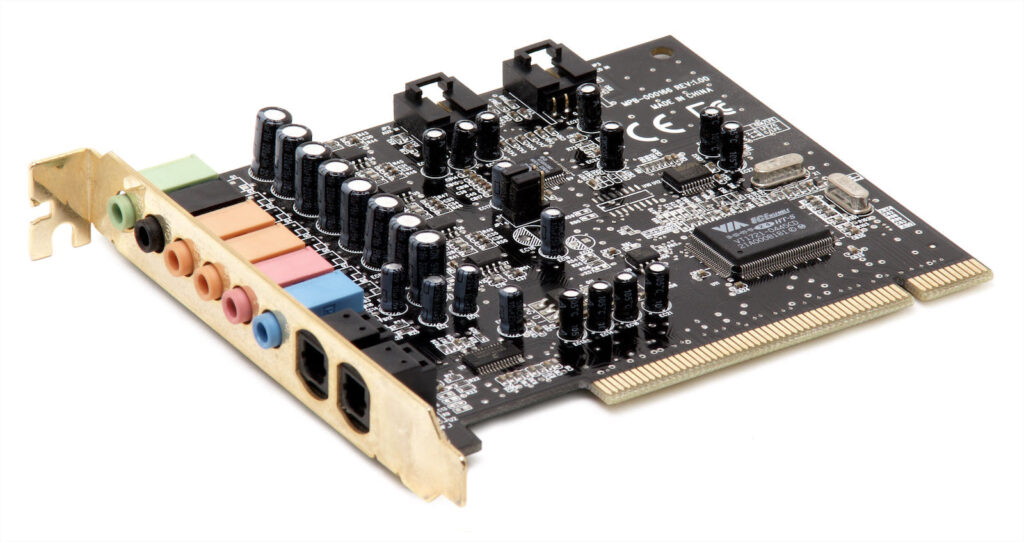
Отдельная звуковая карта давно не является требуемым компонентом ПК. Материнские платы содержат в себе звуковой чип, который хорошо справляется со своей задачей. Тем не менее, звуковые карты до сих пор обладают спросом среди людей, которые хотят получить высокий уровень качества звука. Также музыканты используют специальные ЗК для записи и мониторинга полученного материала.
Оптический привод
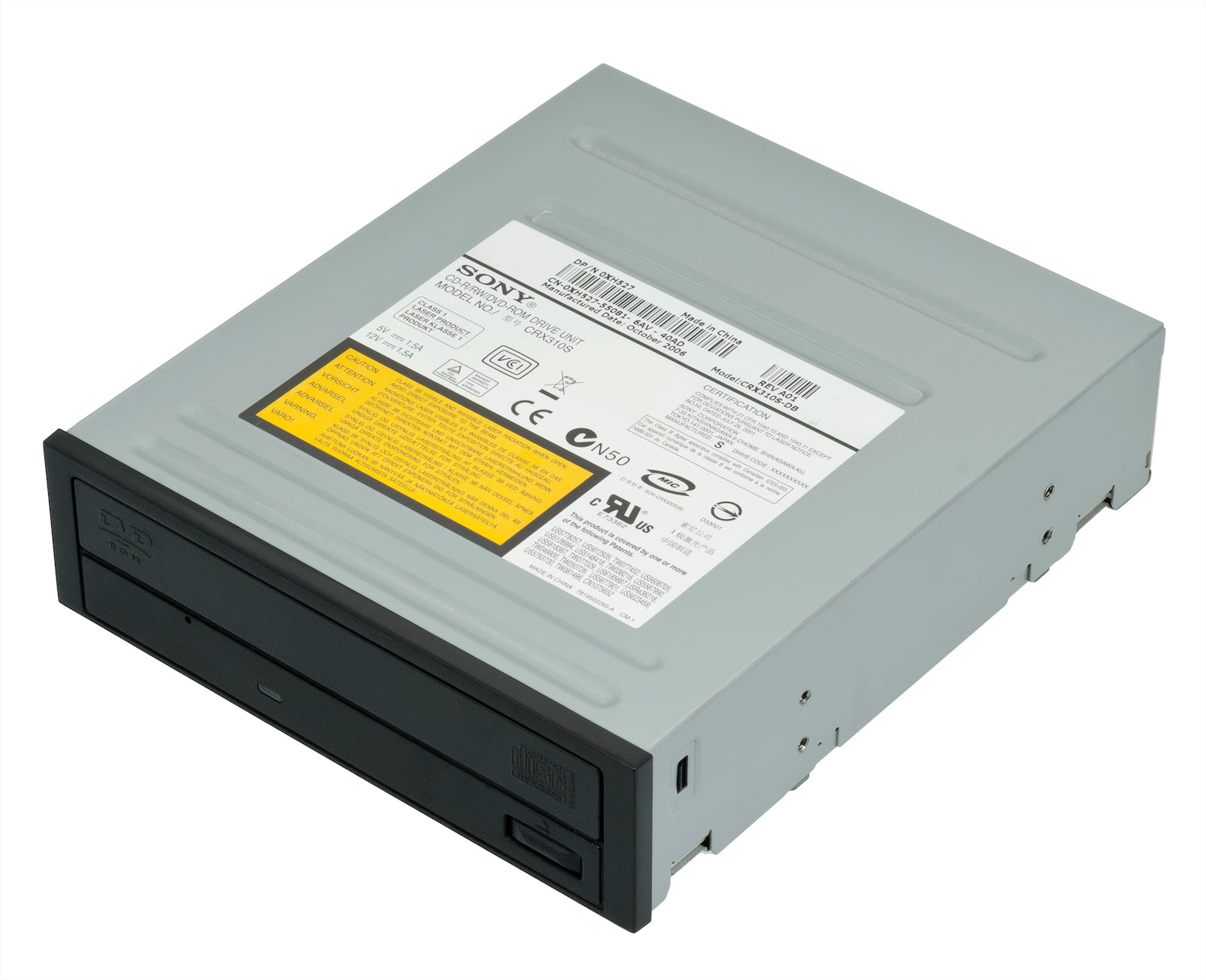
Дисковод уже практически не используется, но пока ещё заслуживает упоминания. С развитием флеш-памяти (флешек) и интернета дисковые накопители практически полностью изжили себя. Скорость чтения и особенно записи по нынешним меркам оставляет желать лучшего. Привод шумит во время своей работы, а также диски легко повредить.
Например, компания Apple начала отказываться от дисковода в MacBook уже в 2012 году. В данный момент даже бюджетные компьютерные корпуса часто идут без разъёма для привода. Ещё пару лет и оптический привод окончательно отправится в музей компьютерных комплектующих.
Внешнее устройство ПК
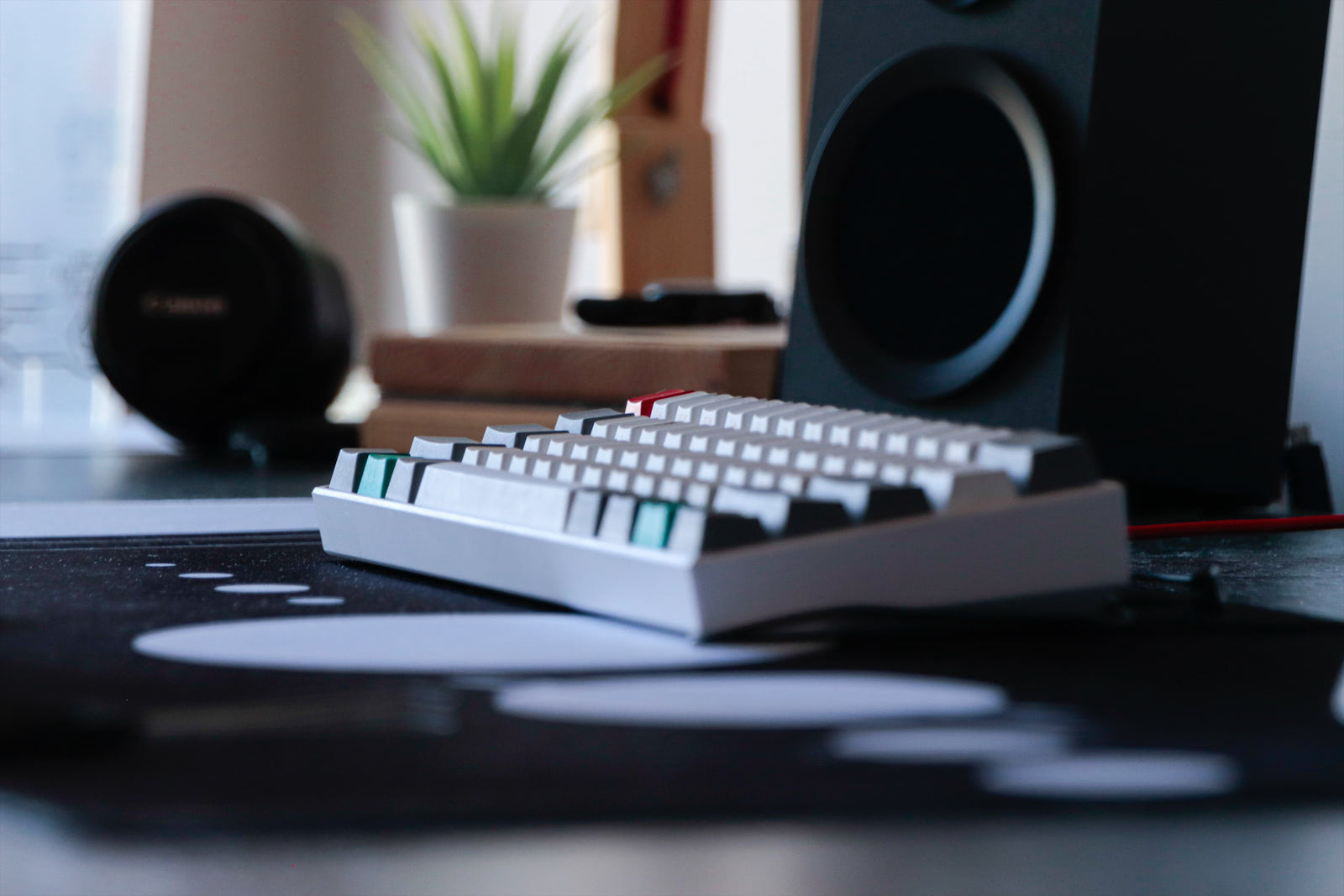
Как уже говорилось выше, периферийное устройство — внешнее оборудование для ввода и вывода информацию из компьютера. Главные устройства ввода — это мышь и клавиатура. Хотя также существуют и другие аксессуары для ввода. Например, графический планшет, используемый дизайнерами для рисования. Музыканты подключают Midi-клавиатуры для написания музыки. Игроки используют игровые контроллеры и джойстики. За годы существования ПК оброс множеством различных устройств ввода. Главное устройство вывода информации — монитор, компонент, обеспечивающий возможность визуального взаимодействия с компьютером. Естественно, также существуют и другая периферия данной категории. Колонки и наушники применяется для вывода звука. Принтеры для печати документов и фотографий.
Компьютерные аксессуары дают возможность выполнять новые задачи, повышают функционал и комфорт пребывания за компьютером. Само собой, также существуют основные периферийные устройства, без которых работа с ЭВМ попросту невозможна.
Заключение
Итак, мы наконец закончили разбор устройства ПК. Причём не просто узнали, из чего состоит компьютер, как называются комплектующие, но и выяснили их назначение и основные характеристики.