Умная медиаприставка SberBox Модель SBDV-00004С
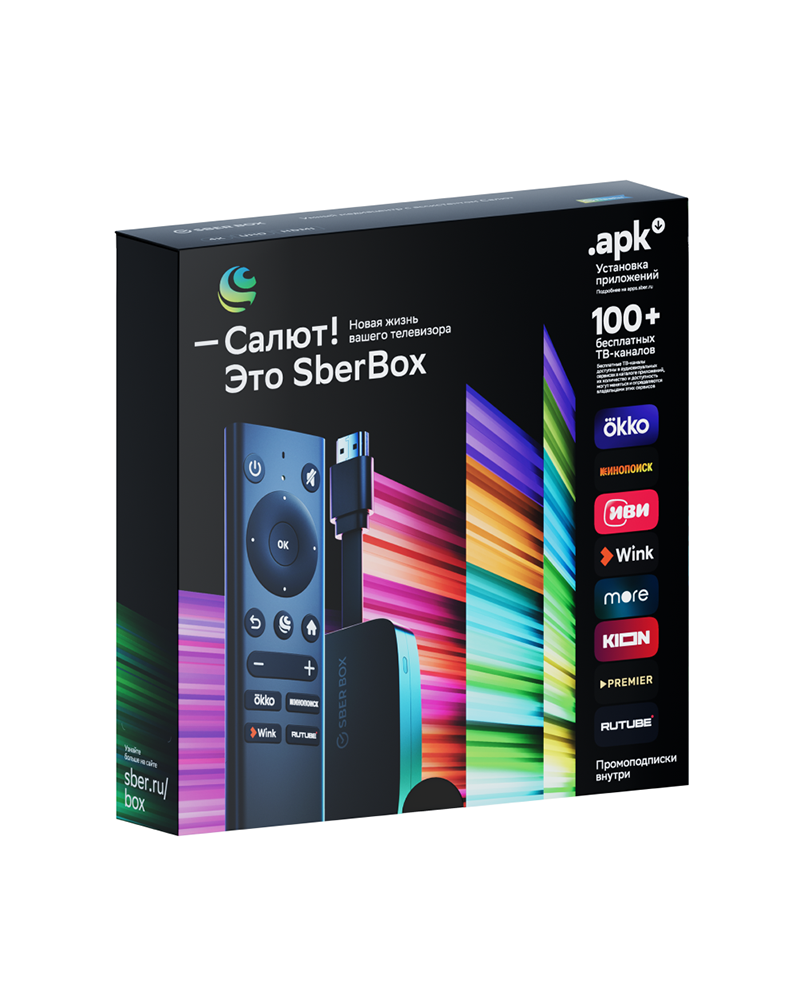
С ТВ-приставкой SberBox вы получите 100+ бесплатных телеканалов, 12 промоподписок и возможность самостоятельно устанавливать разные APK-приложения. А чтобы было удобнее, в комплекте идёт обновлённый пульт с кнопками для быстрого запуска Okko, Кинопоиска, Wink и Rutube одним нажатием.
СМОТРИТЕ ВСЁ ЧТО ХОТИТЕ
На SberBox есть Okko, Иви, Wink, KION, PREMIER, Смотрёшка, 24ТВ, Rutube, Звук и другие контентные сервисы. Приставка работает на открытой платформе Салют ТВ — в бесплатном каталоге уже более 1000 приложений от разных разработчиков. Если нужного приложения нет, установите его в виде APK-файла для Android TV.
ИГРАЙТЕ
Попробуйте предустановленные игры или запускайте требовательные ААА-проекты через встроенный сервис облачного гейминга. Управлять можно со смартфона, беспроводного геймпада или Bluetooth-клавиатуры.
ВИРТУАЛЬНЫЙ АССИСТЕНТ
Только скажите — и ассистент Салют найдёт кино, закажет продукты, запустит игру и даже выключит свет. Для этого понадобятся умные лампы Sber, Elari, EKF, Philips Hue, Yeelight Aqara или других брендов.
КОМПАКТНОСТЬ
Размеры SberBox составляют 147×53×16 мм при весе 62 г. Благодаря таким габаритам медиаплеер легко спрятать даже за маленьким телевизором или взять с собой в поездку.
ТВ-приставку от Сбера отдают за 3290 рублей: преобразит ТВ — поддержка 4К и сразу три голосовых помощника
 SberBox

Когда Сбербанк превратился в Сбер, он обзавелся огромным количеством цифровых сервисов, охвативших большинство сфер жизни среднестатистического человека. К диджитал сфере добавился выпуск смарт-девайсов и компонентов умного дома.
 @Яндекс
Одним из таких устройств является телевизионная приставка SberBox. Медиаплеер предоставляет доступ к разнообразному интернет-контенту и онлайн-сервисам, но как и другие продукты от Сбера, ориентирована на то, чтобы удержать пользователя в рамках собственной экосистемы. Видимо, поэтому на СберБоксе нет разъемов для подключения сторонних источников в виде флешек и карт памяти. А что есть? Разбираемся.
Характеристики ТВ-приставки SberBox
 @Яндекс
Компактный медиаплеер имеет размеры 15х5х2 см, весит 218 г и подключается к телевизору через порт HDMI. Для использования устройства необходимо установить на смартфон фирменное приложение «Салют» и активировать учетную запись с идентификатором Сбер-ID. Доступно три способа управления приставкой:
- голосовое, с помощью виртуальных ассистентов Сбера;
- через приложение с мобильных устройств;
- с комплектного Bluetooth пульта ДУ.
Аппаратная часть устройства построена на процессоре AMLogic S905Y2, который сопровождают 2 ГБ оперативной памяти и 16 ГБ встроенной eMMC типа. Связь с интернетом выполняет модуль Wi-Fi, работающий в двухдиапазонном стандарте 802.11ac. Bluetooth версии 5.0 обеспечивает коммутацию с пультом дистанционного управления. Поддерживается максимальное разрешение 4K UHD, технология HDR и цифровой многоканальный звук Dolby Digital.
 @Яндекс
SberBox работает на платформе Салют ТВ, построенной на основе глобально переработанного Android. Оболочка получила множество интегрированных функций и предустановленных сервисов «из коробки». Пользователям доступны:
- более 100 телеканалов в Смотрешке — без абонплаты для новых пользователей в течение года с момента активации приставки;
- пакет из 12 промоподписок, которые бесплатны на первый месяц;
- возможность установки приложений для Smart-TV из привязанного магазина через apk-файлы;
- бесплатный музыкальный хостинг СберЗвук;
- сервисы доставки СберМаркет и Delivery Club;
- 30 ГБ пространства в облачном хранилище СберДиск;
- онлайн-кинотеатры Okko, Кинопоиск, Wink, IVI, KION, MoreTV, Rutube и другие видеосервисы.
После промопериода многие ресурсы будут доступны только после платной подписки.
Цена ТВ-приставки SberBox
Медиаплеер заинтересовал покупателей и уже отсутствует во многих онлайн-магазинах. Сегодня приставка SberBox продается на Яндекс.Маркете по цене 3290 рублей. Пользователи хвалят товар и ставят высокие оценки. Комплектность и наличие товара желательно уточнить у продавца заранее.
Подробный обзор приставки Sberbox: подключение, настройка, приложения
 Приставка
В конце прошлого года в продажи стала поступать первая TV-приставка SberBox. Главное ее отличие от других устройств заключается в голосовом управлении. Одновременно несколько умных помощников (Сбер/Афина/Джой) слушают и выполняют команды пользователя. Перед покупкой приставки Сбер Бокс, стоит ознакомиться с ее техническими характеристиками, комплектацией и особенностью подключения и настройки.

Достойной альтернативой Сбербоксу является современный мультимедийный ресивер TANIX TX6 по цене на порядок ниже. Подробности по ссылке.

Sberbox: что за приставка, в чем ее особенность
СберБоксом (SberBox) называют умную медиаприставку, которую выпускает Сбер. Устройство подключают к любым современным телевизорам, у которых присутствует разъем HDMI. Благодаря приставке обыкновенный телевизор можно превратить в центр развлечений.
Приобретая SberBox, люди получают возможность просматривать на большом экране фильмы/сериалы/видеоролики в неограниченном количестве. Кроме того, пользователи могут прослушивать музыку и играть в любимые игры, делегируя разнообразные задачи виртуальному помощнику, который понимает голосовые команды.
Обратите внимание! Чтобы приставка полноценно работала, потребуется не только Wi-Fi, но и мобильный телефон, в котором установлено приложение СберСалют. Допускается использование модема смартфона.
Скачать приложение Сбер Салют для Сбер Бокса можно по ссылке https://sberdevices.ru/app/

Технические характеристики, внешний вид и порты SberBox – какая операционная система установлена
Размеры приставки SberBox компактные – 78×65×32 мм (вместе с подставкой). На переднем торце корпусной части располагаются 4 микрофона, окошко камеры и пара индикаторов. На окошке камеры имеется ручная механическая шторка.

С левого торца находится динамик компактного размера, благодаря чему можно проводить различные операции, не включая при этом телевизор. Однако стоит учитывать, что громкость небольшая. С правой стороны находится декоративная решетка. Многоцветные индикаторы, сопровождающие общение с голосовыми ассистентами, расположены с левой и правой стороны по краям. Технические характеристики Сбер Бокс

В верхней части корпуса находится пара микрофонов, кнопка их отключения и полоска ИК-передатчика для управления ТВ. Порт USB Type C, выход HDMI, вход блока питания можно отыскать сзади устройства. Приставка Сбер Бокс на фото
Наличие резиновой накладки-створки специальной формы, расположенной на дне, позволяет установить SberBox на верхнее ребро телевизора. Устройство будет держаться устойчиво благодаря большой массе.
Сложности могут возникать только в случаях, когда ТВ панель, находящаяся слишком близко к стене, тонкая. Если есть необходимость, приставка может быть установлена на полку/под ТВ панель. При этом важно позаботиться о выборе корректного положения путем регулировки положения створки.
Также стоит помнить, что снизу в передней части корпуса можно найти дополнительный блок ИК-передатчиков, позволяющих управлять телевизором.

В комплектации присутствует пульт д/у, который работает по Bluetooth 5.0 и интерфейсный кабель, использующийся для подключения. Пульт идет в стандартной комплектации
Через выход HDMI 2.1 выполняется подключение к телевизору. Доступ в интернет можно подключить через вай фай. Если есть желание задавать дополнительные настройки девайса, потребуется установить приложение СберСалют – скачать можно по ссылке https://play.google.com/store/apps/details?id=ru.sberbank.sdakit.companion.prod&hl=ru&gl=US.
Четырехъядерная однокристальная система Amlogic S905Y2 с графикой Mali G31 – аппаратная начинка СберБокса. Оперативная память медеаприставки – 2 Гб, внутренний накопитель – 16 Гб.
В пользовательскую оболочку встроена опция голосового управления через новые виртуальные ассистенты семейства «Салют», что отличает СберБокс от других медиаприставок. Мобильное приложение СберСалют либо пульт д/у пользователи используют для голосового управления.
Выделенную кнопку голосового помощника используют для того, чтобы активировать помощника. Нажав на кнопку и произнеся запрос, можно дать команду своему помощнику.
СберБокс поддерживает не только английский, но и русский язык. Голосовой помощник может отыскать исполнителей/актеров/режиссеров по названию и даже жанру. Допускается формулирование голосового запроса в произвольной форме. Подобный формат используют при работе с ассистентом через приложение СберСалют.
Как управлять Сбербоксом через приложение Сбер Салют:
Мультимедийный пакет Смотрешку используют в качестве телевизионной платформы на СберБокс.
В пакет входит более 185 цифровых каналов + 14-дневный архив. Также доступны опции перемотки и паузы.
На протяжении 30 дней после приобретения, можно использовать ТВ-вещание на бесплатной основе.
Спустя указанный промежуток времени, с пользователя начинают снимать абонентскую плату с карты, которая была привязана к аккаунту SberID. Ознакомиться с этими настройками можно в приложении СберБанкОнлайн – скачать можно по ссылке https://play.google.com/store/apps/details?id=ru.sberbankmobile&hl=ru&gl=US.
Обратите внимание! При необходимости подписку продлевают, расширяют либо же пользуются бесплатным пакетом, в который входит около 20 эфирных каналов.
Обзор приставки Sberbox, технические характеристики и возможности Сбербокс с голосовым помощником Алиса на борту:
Комплектация
- кабеля USB — micro USB;
- пульта д/у;
- пары пальчиковых батареек ААА;
- пары мобильных джойстиков.
Также в комплектацию входит бумажная инструкция, предназначенная для пользователя.

Подключение и настройка СберБокс – какие приложения нужны и какие действия нужно осуществить
В бумажном руководстве, которое входит в комплектацию устройства, описан процесс подключения и внесения первичных настроек медиаприставки.

Первым делом, пользователи выбирают место, где будет выполняться установка, после чего подключают кабель HDMI и питание. ТВ включают и настраивают его на необходимый вход. Батарейки вставляют в пульт дистанционного управления. Начало настройки медиаприставки Смарт Бокс

На экране телевизора отобразится подсказка относительно подключения пульта д/у к приставке. Согласно инструкции на пульте зажимают пару кнопок и дожидаются завершения операции. Место размещения медиаприставки (под экраном/над ним), указывают с помощью пульта. Управление приставкой пультом
Эту настройку используют для того, чтобы выбрать схему обработки сигналов микрофонов. При этом стоит учитывать, что связь пульта с медиаприставкой будет осуществляться по Bluetooth. Исходя из этого, можно быть уверенным в том, что направлять пульт в сторону устройства не потребуется.

Место размещения приставки СберБокс
Далее приставку привязывают к аккаунту пользователя Сбер ID.
Зарегистрировать аккаунт Сбер ID можно по ссылке https://www.sberbank.ru/ru/person/dist_services/sberbankid?utm_source=online.sberbank.ru&utm_medium=free&utm_campaign=sber_id_authorization_page


С этой целью используют приложение Сбер Салют, после перехода в которое, потребуется выбрать команду «Добавления устройства». Затем следуют инструкции, которая отобразится на мониторе. Выбор и подключение к сети

Допускается использование двух вариантов подключения: осуществление всех действий через программу либо подключение приставки к беспроводной сети с помощью пульта и дальнейшее интегрирование в аккаунт, путем ввода специального кода с монитора ТВ в приложение. Голосовой помощник SberBox
В случаях, когда все проходит успешно, пользователь может переходить к стандартной процедуре скачивания. Далее устанавливают обновления прошивки. Как только устройство перезагрузится, владелец медиаприставки выбирает основного голосового ассистента. Можно немного поговорить с виртуальным помощником. Теперь можно использовать устройство по назначению. Однако не стоит забывать и о возможности внесения дополнительных настроек.
Прошивка Сбербокса – видео инструкция, как обновить ПО на приставке Sberbox:

Чаще всего пользователи ничего не меняют в настройках СберБокса. Но будет совсем не лишним помнить о том, что в привычном меню можно отыскать несколько значков. Первый из них используют для того, чтобы иметь возможность управлять подключениями периферии по Bluetooth. Используя второй значок можно вносить изменения в беспроводную сеть. Подключение и настройка СберБокс по периферии по Bluetooth
- сменить заставку экрана;
- установить таймер включения заставки экрана;
- определиться с режимом вывода звука (на встроенный динамик/ТВ);
- внести запрет на управление жестами;
- запретить HDMI CEC;
- обучить медиаприставку управлению ТВ по ИК;
- отключать боковые светодиоды анимации ассистентов.
Настройка Сбер Бокса:
Также пользователю будут доступны опции настройки режима вывода HDMI и отключения светодиодов статуса микрофонов/камеры.
Как скачать и запускать приложения и игры на SberBox – обзор и помощь юзеру:
Дополнительное охлаждение медиприставки Сбер Бокс
Чаще всего процессоры Amlogic даже во время активной работы не перегреваются. Чрезмерное нагревание возможно лишь в том случае, когда у медиаприставки плохо продумана система охлаждения и диффузоров.
Также для предотвращения перегрева приставки, можно воспользоваться специальной охлаждающей подставкой, которую можно легко сделать своими руками.
Первым делом владелец устройства приобретает бесщеточный вентилятор охлаждения питанием от USB.

Далее подбирают доску и делают на ней разметку. С помощью специального сверла с наличием резаков, в доске вырезают круг под вентилятор.

Используя фрезерную машинку, делают углубление для куллера.

Деревянную поверхность обрабатывают шлифовальной машинкой. Дерево покрывают слоем морилки, и затем слоем лака.

Бесщеточный вентилятор охлаждения устанавливают на подставку.
Подставку устанавливают на ножки.

Проблемы и их решение

- Изображение начинает пропадать и рассыпаться на кусочки/останавливаться на 2-3 секунды. Подобная неприятность нередко возникает из-за того, что антенна находится в неправильном положении. Если переставить ее в иное место, качество сигнала станет лучше. Также необходимо проверить кабель, чтобы на нем не было трещинок, порезов и разрыва. Штекеры и разъемы очищают от слоя пыли.
- Во время работы приставки появляется черный либо белый экран. Частоты каналов сбиваются. Подобная неприятность возникает после того, как была обновлена прошивка либо было отключено электричество. Необходимо повторно заняться поиском каналов.
- Расплывчатое изображение. Мелкие детали крайне сложно различить. Данная неприятность свидетельствует о том, что разрешение на экране было выбрано неправильно. Нужно выбрать максимально возможное разрешение, которое не будет выше того, что указано в характеристиках ТВ.
- Записанные на флэшку фильмы не считываются. Скорее всего, приставка не распознает формат.
- Отсутствует подключение к интернету. Важно убедиться в том, что сеть вай фай со скоростью 2-3 Мбит/с, доступна. После того, как соединение будет установлено, а информация не сможет загрузиться, стоит войти в меню медиаприставки и отыскать настройки сети. Пользователю потребуется указать маску подсети 255.255.255.0, а DNS-сервер 8.8.8.8.
Обратите внимание! Насколько качественным будет сигнал, зависит и от времени суток. Важно позаботиться об использовании мощной активной антенны с наличием фильтра шумов/статических помех.
Плюсы и минусы СберБокса исходя из практического опыта применения и отзывов пользователей
- простоту и удобный интерфейс;
- возможность выбора персонажа голосового ассистента;
- максимально удобный онлайн шопинг, возможность произведения оплаты по QR-коду;
- наличие ТВ каналов Смотрешка/музыки СберЗвук/фильмов и сериалов Окко/разнообразных игр.
- работу исключительно со Сбер ID;
- отсутствие списка с приложениями, которые часто используются;
- невозможность передвижения иконок приложений;
- необходимость оформления подписки для полноценного использования всех функций приставки;
- отсутствие возможности установки приложений иных разработчиков, помимо SmartMarket.
Реальный обзор-отзыв на Sber Box – как дело обстоит на самом деле:
Также стоит учитывать, что внести начальные настройки можно будет после скачивания приложения Салют.
Покупка приставки SberBox – цена по состоянию на конец 2021 года
SberBox является достаточно интересной новинкой на рынке медиаприставок. Однако важно помнить, что для полноценного использования девайса потребуется смартфон, на который будет установлено приложение СберСалют.

Цена на приставку Сбербокс приемлемая для большинства людей, и составляет на 2021 год 2490 рублей с уже встроенной подпиской на сервисы ОККО и другие, стоимость разных опций можно узнать на официальном сайте Сбердевайса https://sberdevices.ru/tariffs/: Покупка СберБокса
Поэтому можно однозначно рекомендовать приобретение современной медиаприставки со столь интересными функциями.
Если увлекаетесь инвестициями, то рекомендую отличную статью про подсчёт комиссий и расходов на брокерских счетах.
Обзор телевизора Sber: зачем платить больше?
Дизайн у телевизора лаконичный, без вычурных подсветок и дополнительных декоративных элементов. Корпус выполнен из приятного на ощупь пластика, экран обрамлен тонкими рамками. В правом углу выступает светодиод с датчиком приема сигнала, а в левом — спрятался логотип производителя.

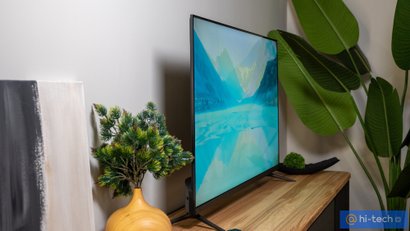
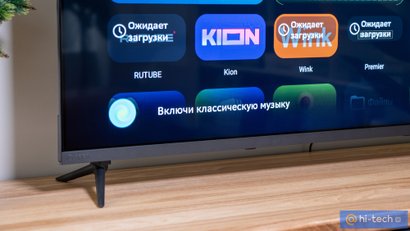
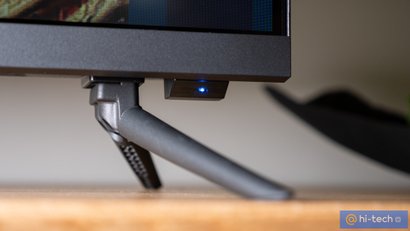
Кстати сборка здесь — белорусская, а софт — отечественный, тоже от «Сбера». Но обо всем по порядку.
За счет простого внешнего вида телевизор органично впишется в любой интерьер. Хочешь — поставь на тумбу, для этого в комплекте идут ножки- «копытца». Хочешь — повесь на стену, для этого поддерживается крепление типа VESA 100×100 для версии 32 дюйма и VESA 200×200 для версии 43 дюйма. Последняя как раз у нас на обзоре.
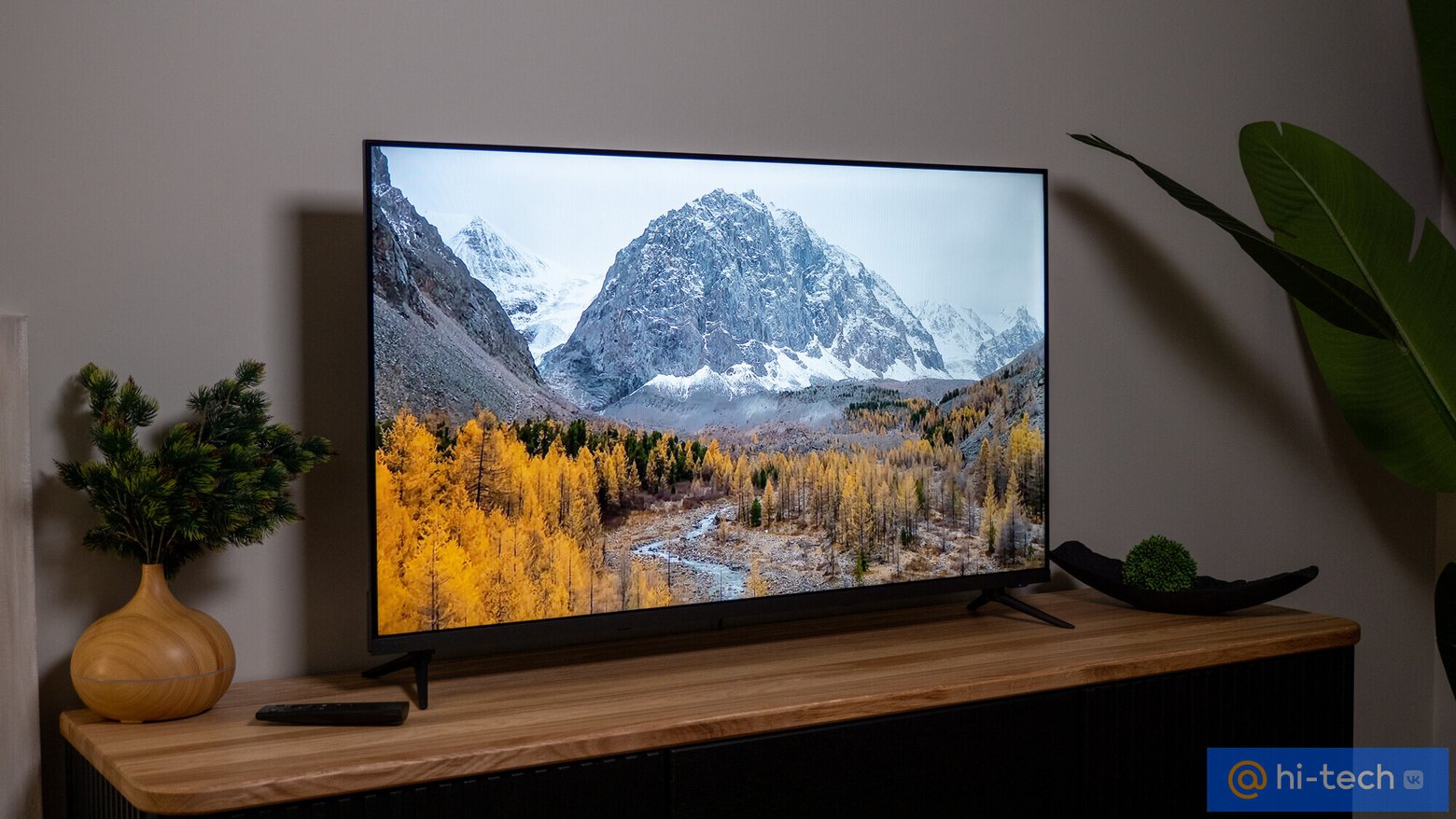
Сборка простая и быстрая, понадобится только крестовая отвертка. Необходимые винты и батарейки для пульта идут в комплекте. Со сборкой справится один человек: телевизор легкий, при этом нет страха случайно продавить панель. Хотя трогать экран, конечно, не стоит.
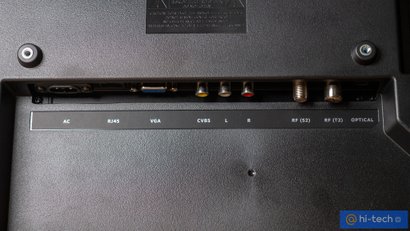
Сзади все тоже стандартно — есть все необходимые разъемы: Ethernet, 3 порта HDMI, AV тюльпаны, 3,5 мм джек для аудио, вход для антенны, вход для карты кабельного телевидения, пара USB и еще один вход под тюльпаны MINI YPbPr. Проводной интернет дублируется WI-FI модулем. Отдельный плюс — расположение портов. При креплении на стену вы не теряете к ним доступ, а подключенные накопители и флешки не мешают друг другу.
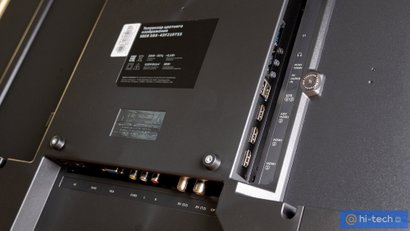
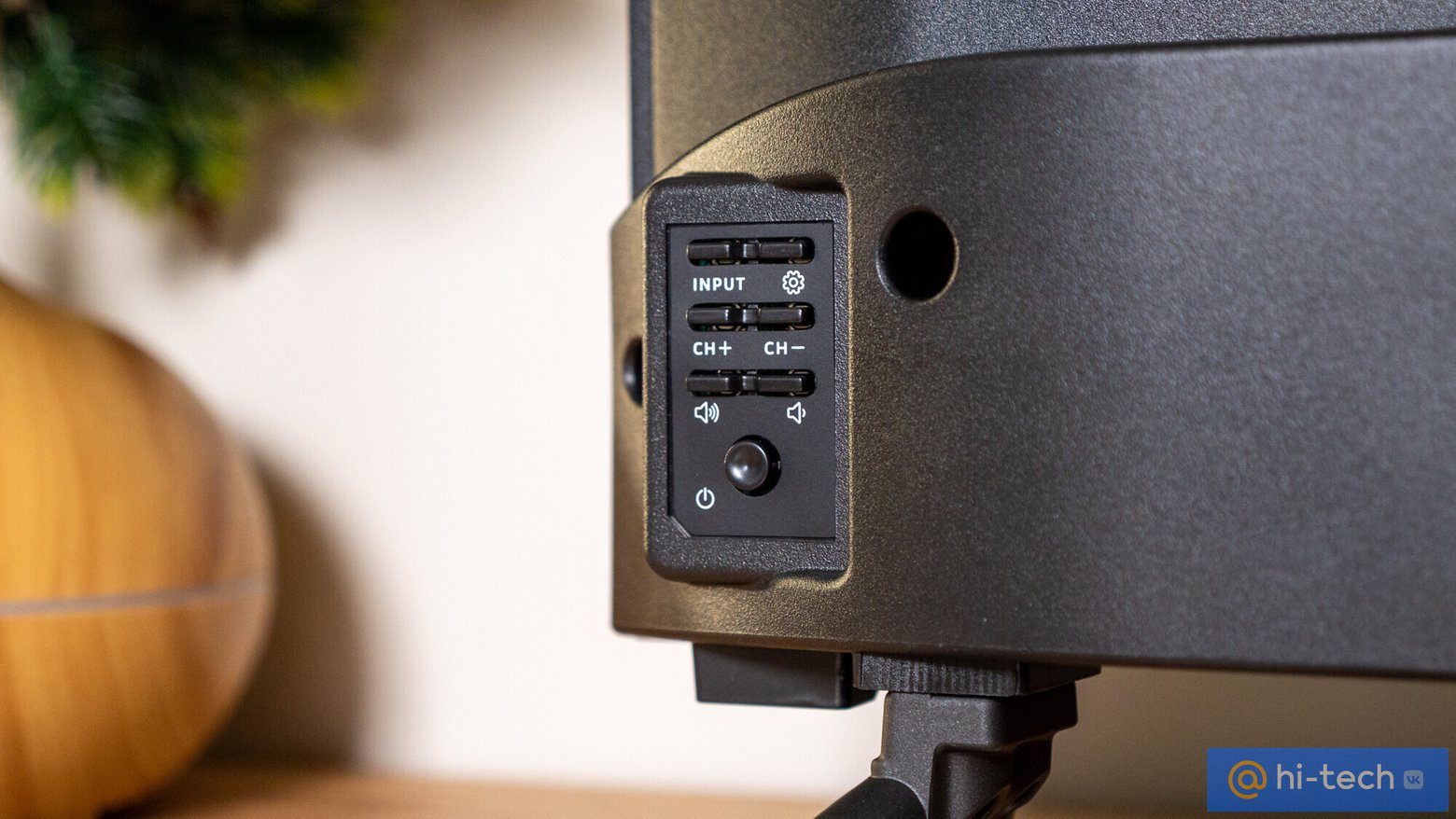
Также на задней панели есть физические кнопки управления. Не думаем, что они понадобятся вам в 2022 году, но, мало ли что может случиться. Лишними точно не будут.
Действительно умный
Телевизоры работают на базе отечественной платформы «Салют ТВ». В условиях неопределенности в работе и поддержке зарубежных сервисов российский софт действительно становится плюсом. Поддержка и обновления точно будут.
Стартовый набор приложений в телевизоре — богатый. Прежде всего, 8 онлайн-кинотеатров (Okko, Wink, Иви, PREMIER, KION, START, more.tv, viju) и более 100 эфирных каналов бесплатно. Контента хватит на всю семью: от самых маленьких до старших. Тут и модные сериалы, чтобы смотреть вечером, устроившись в постели, и новогодняя классика вроде «Иронии судьбы» и «Гарри Поттера», чтобы смотреть всей семьей в гостиной.

Смарт ТВ — это не только кино и сериалы, но и еще множество других приятных опций. Помимо обязательного для всех современных телевизоров стриминговых приложений для просмотра видео в интернете, здесь есть «Музыка» (работает на базе музыкального сервиса «Звук»), фитнес-тренировки, новости, доставка продуктов «Самокат» и товаров из СберМаркета и СберМегаМаркета и даже сервис для облачного гейминга SberPlay.
Если нужной программы не нашлось — не беда. Телевизор Sber поддерживает установку приложений через APK-файлы. Варианта загрузки два. Первый — классический: скачиваем файл на флешку, подключаем к телевизору и устанавливаем. Например, так мы поставили Почту. Второй — более современный и безопасный. Логинимся с помощью Сбер ID на сайте, загружаем файл и устанавливаем его уже на телевизоре. В этом случае файлы будут проверены на вирусы и на совместимость с вашим устройством.