Sorry, you have been blocked
This website is using a security service to protect itself from online attacks. The action you just performed triggered the security solution. There are several actions that could trigger this block including submitting a certain word or phrase, a SQL command or malformed data.
What can I do to resolve this?
You can email the site owner to let them know you were blocked. Please include what you were doing when this page came up and the Cloudflare Ray ID found at the bottom of this page.
Cloudflare Ray ID: 8155bbee6df9b9e9 • Your IP: Click to reveal 178.175.133.133 • Performance & security by Cloudflare
Благодаря Steam Link пользователи Android могут запускать PC-игры даже в лесу
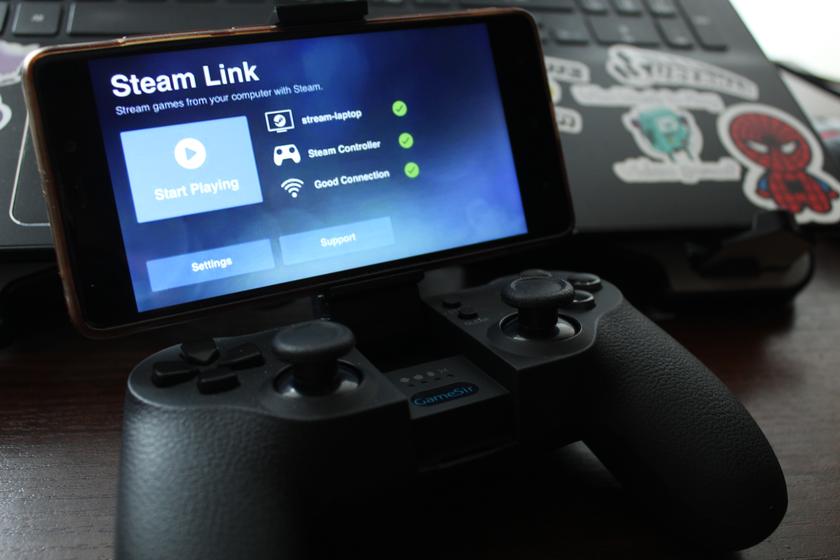
Еще в 2018 году Valve дала возможность PC-геймерам отойти от компьютера и поиграть в любимые игры лежа на диване. С помощью Steam Link геймеры могли запускать игры на PC и транслировать изображение на Android смартфон по Wi-Fi, но только в пределах одной сети. Теперь же это ограничение снято.
Что известно
Приложение обновилось и получило поддержку Steam Link Anywhere, но только в виде беты. Теперь геймеры могут запускать и транслировать игры из библиотеки Steam на Android-устройства хоть в лесу, если обеспечат стабильное интернет соединение для PC и смартфона. В комментариях с анонсом обновления один из игроков похвастался, что Steam Link Anywhere работает даже с 4G.
Как пользоваться Steam Link Anywhere:
- Обновите ваш Steam Client до бета-версии от 13 марта или новее
- Зайдите во вкладку добавить компьютер в Steam Link и выберите «Другой компьютер»
- Следуйте инструкциям по сопряжению на экране
Бета-версия приложение Steam Link доступна в Google Play, так что владельцы Android-смартфонов уже могут опробовать новую фичу. В прошлом обновлении разработчики из Valve добавили виртуальное управление, так что теперь вам даже не придется искать беспроводной геймпад. Версия для iOS до сих пор заблокирована.
Как играть в игры Steam на телефоне 2023: лучшее простое руководство

Фото: KJC eSports
Содержание Спрятать
Успех портативных консолей, таких как Nintendo Switch и Steam Deck, показал, что люди хотят играть в видеоигры, где бы они ни находились. Но подумайте, как было бы здорово, если бы вы могли получить доступ к своей библиотеке Steam на своем модном телефоне Android. Что ж, с приложением Steam Link вы можете. Steam Link функционально эквивалентен другим сервисам потоковой передачи игр, таким как Xbox Game Pass от Microsoft и приложение Remote Play от Sony. В этой статье я расскажу вам о процессе установки Steam Link на ваш телефон Android, чтобы играть в игры.
Каковы аппаратные требования к устройству Android?
№1. ПК или Mac
Основным компонентом, который вам понадобится для игр Steam на Android, является игровой ПК или Mac. ПК будет служить хост-компьютером под управлением любой из следующих операционных систем: Windows, SteamOS, macOS (Yosemite или более поздней версии) и Linux.
Он также должен иметь двухъядерный процессор с поддержкой Hyper-Threading и 8 ГБ оперативной памяти. После этого транслируйте игры Steam на свой компьютер. Приложение Steam Link должно позволять играть в игры Steam на Android без использования ПК.
№2. Подключение к Интернету
Второе обязательное условие – подключение к Интернету.
Для удаленной игры Steam на Android требуется быстрая беспроводная сеть. Если есть возможность, установите сеть 5ГГц, но не ниже 15Мбит/с. Чем быстрее ваша беспроводная сеть, тем выше ваши шансы установить стабильное соединение.
№3. Контроллер
Также необходим контроллер. Контроллер расширяет возможности игры в Steam на Android.
Чтобы улучшить игровой процесс, подключите контроллер Bluetooth или клавиатуру и мышь. Задержка ввода может испортить ваш игровой опыт. При потоковой передаче соревновательной игры задержка ввода может быть мучительной.
№ 4. Android-устройство
Последнее необходимое оборудование — это ваше устройство Android. Это может быть любое Android-устройство (телефон или планшет).
Как играть в игры Google Steam на телефоне Android?
Давайте теперь посмотрим, как играть в игры Steam на Android. Но сначала мы должны подключить наш Android к компьютеру через Google Play Steam (Steam Link). Итак, начнем с загрузки Steam Link из магазина Google Play.
Геймеры могут транслировать любую компьютерную игру на свое устройство Android с помощью приложения Steam Link (при условии, что у них есть сеть Wi-Fi 5 ГГц как на ПК, так и на Android).
Вот как начать работу за шесть простых шагов:
Шаг 1. Сделайте потоковую передачу доступной в вашей учетной записи Steam
Настройте свою учетную запись для выполнения задачи после установки игр Steam на свой компьютер. Затем в приложении Steam games перейдите в меню настроек клиента, найдите кнопку потоковой передачи на дому и установите флажок «Включить потоковую передачу». Настройте значок ссылки Steam на той же странице. Этот вывод будет использоваться позже, когда мы перейдем к следующему шагу.
Шаг 2. Установите приложение Steam Link.
Найдите ссылку Steam в магазине Google Play. После того, как вы нажмете кнопку установки, оно должно быть установлено на ваше устройство Android. Перейдите к следующему шагу.
Шаг 3. Подключите устройство Android к контроллеру
Помните, в разделе требований к оборудованию статьи. Был упомянут контроллер. Теперь, используя соединение Bluetooth, подключите контроллер к устройству Android. Чтобы выполнить сопряжение контроллера, зайдите в настройки Android и найдите меню Bluetooth.
Также убедитесь, что кнопка питания на контроллере включена. Ваш Android уже должен быть готов к сопряжению с вашим контроллером (возможно, вам придется ввести на нем какую-либо команду для сопряжения; поэтому для получения дополнительной информации обратитесь к руководству вашего контроллера).
Проверьте наличие устройства Bluetooth на вашем устройстве Android, чтобы выполнить сопряжение контроллера.
Шаг 4. Откройте загруженное приложение Steam Link.
Приложение Steam Link обнаружит игры Steam, установленные на вашем компьютере, если ваше устройство Android подключено к той же сети Wi-Fi, что и ваш компьютер. Вам будет предложено ввести код на ваш компьютер через устройство Android, которое установит на ваш компьютер некоторые диски.
Шаг 5. Установите соединение (между компьютером и телефоном Android)
На этом этапе вам необходимо подключить свои устройства, прежде чем вы сможете транслировать игры на Android без ПК. Для этого получите PIN-код настройки Steam Link (который мы создали на шаге №1 сеанса) и введите его в приложение Steam Link на своем телефоне Android. После проверки PIN-кода приложение подключит ваш компьютер и контроллер к устройству Android.
Шаг 6. Играйте в игры Steam на Android
Как только приложение Steam Link подтвердит, что ваш компьютер, контроллер, телефон Android и сеть работают, нажмите кнопку «Начать игру». Он запустит версию режима Steam Big Picture размером с телефон, в котором вы сможете выбирать и играть в любые игры Steam, которые вы уже установили на свой компьютер.
Как играть в игры Steam на iPhone
- Шаг 1: после загрузки и установки приложения Steam Link из App Store запустите его и запустите Steam на своем ПК. Затем на телефоне нажмите кнопку «Начать».
- Шаг 2: На следующем экране вы можете выполнить сопряжение контроллера или пропустить этот шаг. Приложение выполнит поиск вашего компьютера. Даже если ваш компьютер находится в другой сети, чем ваш телефон, приложение сможет его найти.
- Шаг 3: Выберите свой компьютер; приложение сгенерирует для вас PIN-код. Пожалуйста, введите его в окно Steam на вашем компьютере. Приложение Steam Link проверит вашу сеть после подключения устройств.
- Шаг 4: Подождите, пока тестирование не завершится. Затем нажмите кнопку «Начать игру», чтобы играть в игры Steam на своем телефоне.
Подробные инструкции по игре в игры Steam на Android
Хотя описанные выше шаги помогут вам начать играть в игры Steam на Android, есть еще несколько деталей, которые следует учитывать при использовании Steam Link.
Прежде чем мы начнем, важно понимать, что Steam Link просто транслирует игры с вашего компьютера. Для потоковой передачи игр на телефон необходимо, чтобы компьютер был включен и запущен Steam. Поскольку игра отображается на вашем ПК, вы не можете транслировать игры, которые не могут запускаться на вашем хост-компьютере.
Убедитесь, что ваш хост-компьютер включен и Steam работает. Затем на своем устройстве Android зайдите в Google Play Store и загрузите приложение Steam Link. После установки запустите приложение, выберите, хотите ли вы подключить контроллер Steam или другой контроллер, и пройдите процесс сопряжения.
Если вы используете официальный контроллер Steam, приложение проведет вас через процесс сопряжения. В противном случае вам придется обратиться к руководству пользователя вашего контроллера за конкретными инструкциями по сопряжению. Помните, что в большинстве случаев все, что вам нужно сделать, чтобы войти в режим сопряжения, — это включить Bluetooth на обоих устройствах.
Читайте также: Что такое облачные игры: что это значит и как это работает
После правильного подключения контроллера выберите свой компьютер из списка доступных опций на следующем экране, на котором отобразится некоторая информация, связанная с сетью. Вы также должны авторизовать свое устройство. После запуска проверки соединения приложение Steam Link предоставит вам код. Чтобы аутентифицировать свое устройство, введите этот код в приложение Steam на своем компьютере.
Когда вы будете удовлетворены подключением, нажмите «Начать игру» слева и перейдите в свою библиотеку Steam с помощью панели инструментов в верхней части полученной страницы. После того, как вы решили, в какую игру играть, начните трансляцию и игровой процесс, нажав «Играть».
Этот тип потоковой передачи работает лучше всего, если ваш компьютер и устройство Android подключены к одной сети. Раньше это было обязательным условием для Steam Link. С добавлением Steam Link Anywhere в 2019 году вы сможете транслировать игры в свою операционную систему из любой сети, даже если каждое устройство подключено к другой сети.
Для потоковой передачи игры с вашего ПК на другую операционную систему на вашем компьютере должна быть установлена и запущена программа Steam. Если вы не хотите включать компьютер каждый раз, когда хотите поиграть, вы можете использовать пробуждение по локальной сети (WoL), чтобы включить его удаленно. Steam Link позволяет вам использовать WoL, поэтому, если ваш компьютер принимает команды WoL, вы можете использовать приложение, чтобы включить компьютер из любого места.
Почему игра «Среди нас» бесплатна в Google Play Store, но не бесплатна в Steam?
Реклама и встроенные покупки использовались для монетизации приложения игры Among Us. В результате она доступна только как игра с открытым исходным кодом для мобильных молитв. Однако вы можете приобрести версию для ПК за несколько долларов и, возможно, получить бесплатные предметы.
Можно ли использовать Steam на Android?
Да. Загрузив и установив приложение Steam Link для Android. Пошаговое руководство будет доступно во втором уроке этой статьи.
Можно ли подключить Steam и Google Play?
Да. Приложение Steam Link позволяет транслировать любую компьютерную игру на телефон Android. Теперь оно доступно в бета-версии в магазине Google Play.
Можно ли играть в игры Steam на телефоне без компьютера?
Вы, конечно, можете. Этого можно добиться с помощью облачных игр и переноса игр Steam в облако. Однако скорость может быть низкой, и у вас могут быть плохие впечатления от игры.
Могу ли я установить Steam на свой телефон?
Вы, конечно, можете. Приложение Steam доступно в Google Play и App Store. Тогда вы сможете получать самые последние уведомления о новых выпусках или обновлениях игр. Однако приложение не позволит вам играть в игры Steam на вашем телефоне.
Что делать, если игры Steam на вашем телефоне не отвечают?
При потоковой передаче игр Steam на телефон качество игры может значительно ухудшиться. Переключение на сеть 5 ГГц, согласно официальным рекомендациям Steam, может помочь улучшить игровой процесс. В настройках потоковой передачи вы также можете включить опцию «Быстрое видео».
Лучшие игры Steam
№1. Судьба 2
Destiny 2 — это бесплатная многопользовательская онлайн-игра (также доступна как одиночная игра) в жанре экшн-шутера, разработанная Bungie. В 2017 году это была платная игра для платформ PlayStation 4, Xbox One и Microsoft Windows. Это веселая игра, в которую можно играть с друзьями. Если вам нравится играть по сети с друзьями или семьей, Destiny 2 — лучший вариант. Вы играете за суперспособного стража и можете повышать уровень и улучшать свое снаряжение, участвуя в различных мероприятиях. Игра в Destiny 2 доставила мне массу удовольствия, и я рекомендую вам попробовать ее.
№2. Цивилизация VI
Еще одна игра Steam, которая вам может понравиться, — Civilization VI. Fixaxis Games создала Civilization VI, которая была издана 2K Games и распространена Take-Two Interactive. Civilization VI в настоящее время доступна бесплатно в Steam Games. Дружеское напоминание новым игрокам: не выбирайте королеву Викторию своим первым лидером в этой игре. Вот только вы готовы потерять сознание из-за бесконечных повторений ярмарки в Скарборо.
№3. Хитмэн 2
Hitman 2 — это стелс-видеоигра, выпущенная в 2018 году. Это непрерывный киллер 2016 года, разработанный IO Interactive и изданный Warner Bros. Игра продолжает историю 47-го, который путешествует по миру, убивая цели изобретательными или нелепыми способами. В этой игре есть множество способов убить добычу. Вы можете войти с сверкающим оружием или использовать скрытность, надев маскировку и медленно выходя.
Заключение
Подводя итог, можно сказать, что предыдущий контент полностью описывает шаги по игре в игры Steam на телефоне, будь то Android или iOS. Это подробное руководство позволит вам быстро перейти к соответствующим шагам и освоить навык.
Как играть и игры steam на андроид.
Теперь давайте займемся первоначальной настройкой подключения Steam Link к Steam.
Запустите Steam на компьютере
Перейдите в настройки Steam и убедитесь в том, что включена «домашняя трансляция»
Запустите Steam Link на Android
Если у вас есть контроллер (геймпад) подключите его к Android, либо пропустите данный шаг
Начнется поиск компьютера, если все прошло хорошо, то появиться окно с информацией о доступном подключение к компьютеру, выбираем его.
Если вы не ошиблись, то вас попросят ввести пин-код выданный на Android, который необходимо ввести на компьютере в Steam