Как обновить смартфон на Android, если надоел стандартный интерфейс

Чтобы освежить впечатления от смартфона , необязательно тратить деньги на другую модель — можно просто кастомизировать интерфейс. Рассказываем, что сделать, чтобы Android выглядел по-новому, и как вернуть его стандартный вид, если вдруг передумаете.
Установите новые обои
Начнем с простого — смены обоев. Это самый легкий способ освежить интерфейс: вы просто меняете изображение на рабочем экране телефона. Можно поставить картинку с вдохновляющей цитатой, веселым мемом или красивым пейзажем, который будет передавать ваше настроение. На Android это можно сделать тремя способами: через контекстное меню, галерею или в приложении «Темы».
Через контекстное меню вы попадете в папку с обоями, которые добавил производитель, — это готовые картинки высокого качества, которые остается только установить как фон. Недостаток в том, что все изображения стандартные и не отличаются оригинальностью.
Чтобы установить обои через контекстное меню, откройте его долгим нажатием на дисплей, нажмите «Обои» и выберите любую картинку, которую хотите сделать фоном.
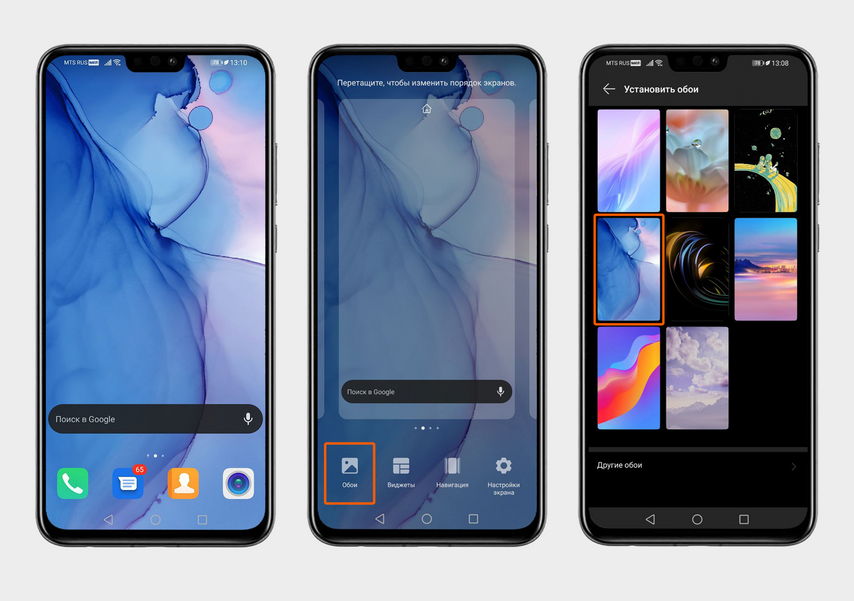
Задержите палец в центре экрана, чтобы появилось контекстное меню. Нажмите «Обои» и выберите картинку
Через галерею на экран можно установить любую картинку, которая есть у вас на телефоне: фото, скриншот или скачанное изображение. Путь такой: «Галерея» → «Все фото» → любая картинка → «Еще» → «Установить как» → «Обои».
Как красиво оформить и эстетично украсить телефон внутри Андроид
В процессе взаимодействия со смартфоном важную роль играет оформление интерфейса. Он представляет собой оболочку операционной системы Android. По умолчанию пользователь может изменить ограниченное количество элементов. Но при желании можно сделать оболочку неузнаваемой. В этой связи предлагаем разобраться, как красиво оформить телефон внутри операционной системы Андроид, и что для этого понадобится.
Что можно изменить в интерфейсе
Говоря о том, что функционал Android позволяет изменить интерфейс до неузнаваемости, необходимо определить, какие именно элементы оболочки подвергаются изменениям. По умолчанию это:
- обои;
- заставка;
- стиль часов;
- виджеты;
- анимация зарядки.
К сожалению, представленных элементов будет недостаточно, чтобы сделать оформление телефона по-настоящему уникальным. Поэтому предлагается обращаться к помощи специальных программ, которые, помимо обозначенных выше компонентов, позволяют изменить:
- стиль иконок;
- шрифт;
- клавиатуру;
- внутреннее оформление стандартных приложений;
- шторку уведомлений (центр управления).
К этому можно добавить все те компоненты, которые меняются по умолчанию. Но при помощи специального софта вы получаете доступ к большему количеству вариантов оформления.
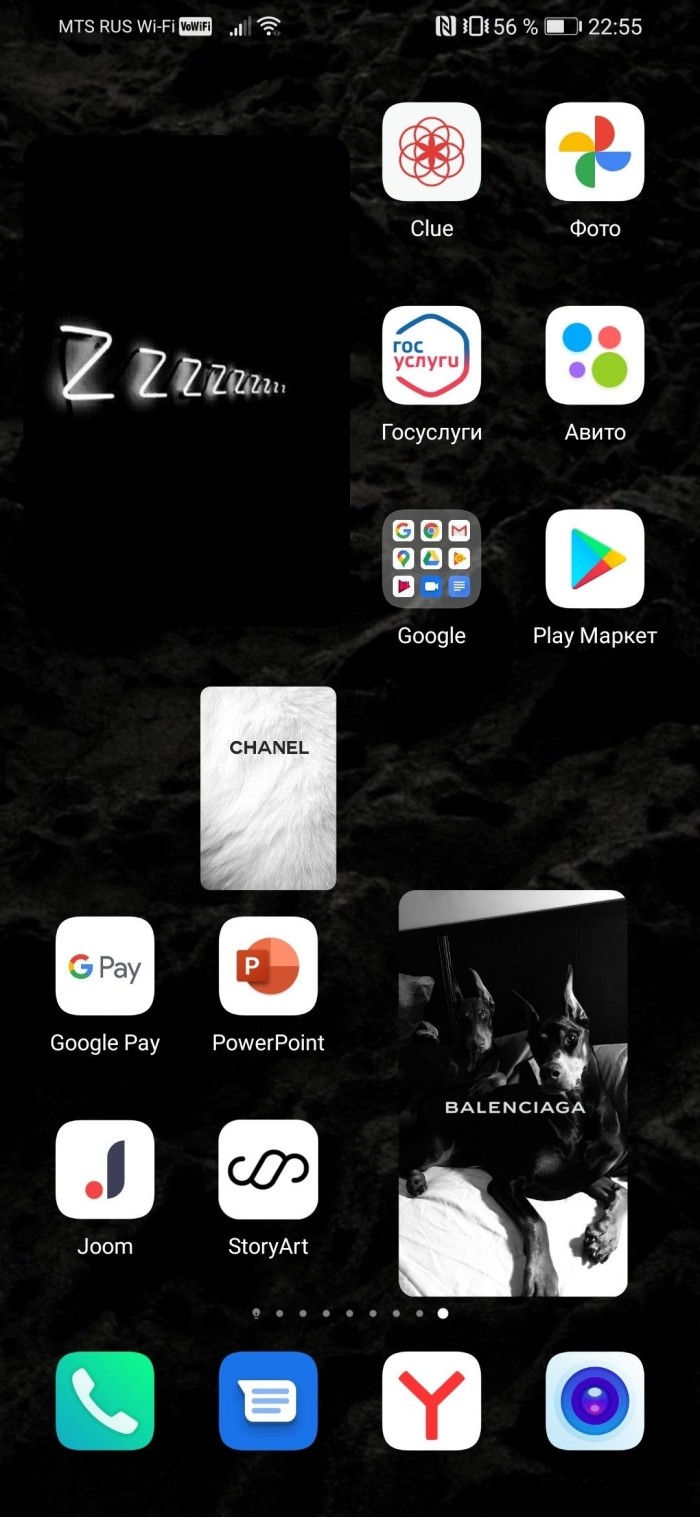
Приложения для оформления интерфейса
Итак, чтобы изменить интерфейс смартфона до неузнаваемости, вам понадобится установить соответствующий софт. Это могут быть сторонние лончеры или комплексные приложения, меняющие внешний вид компонентов системы. Далее предлагаем рассмотреть лучшие программы в своем роде.

Action Launcher
Это эстетичный лончер, доступный для скачивания через магазин приложений Google Play Маркет. Action Launcher установило на свой смартфон уже более 100 миллионов пользователей, а потому на данную прогу стоит обратить внимание в первую очередь.
Как и любой другой лончер, Action Launcher берет за основу изменение элементов рабочего стола. Одновременно с этим софт предлагает дополнительные опции, которые также могут прийтись по душе:
- Автоматическое изменение обоев и заставок.
- Точечная настройка панели поиска Google.
- Обложки. Опция добавляет всплывающее меню при нажатии на иконку приложения.
- Шторки. Расширение функционала стандартных уведомлений, благодаря чему вы сможете отвечать на сообщения, не запуская мессенджеры.
- Отдельное меню, где по алфавиту отсортированы все приложения.
Таким образом, Action Launcher не только меняет внешний облик интерфейса, но и делает его более функциональным. При этом версия операционной системы не играет важной роли.
Energy Bar
Это приложение представляет собой рабочий вариант обыгрыша выреза под фронтальную камеру. Если фронталка вашего смартфона врезана в экран, то при помощи Energy Bar вы сможете добавить для нее специальное кольцо, которое будет символизировать уровень заряда батареи. Это далеко не самый полезный, но довольно красивый элемент интерфейса, способный преобразить оболочку системы.
Energy Bar имеет кучу точечных настроек, позволяющих адаптировать кольцо заряда под свои предпочтения. Вы можете изменить набор цветов, положение элемента интерфейса, а также использовать данный компонент для сигнала об оповещениях.
Gboard и SwiftKey
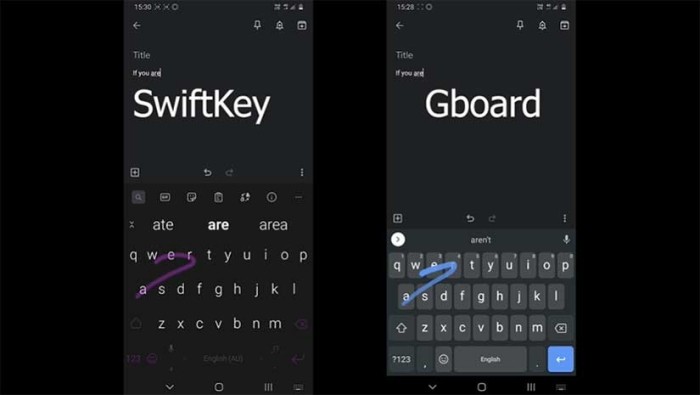
Эти два приложения рекомендуется рассматривать в комплексе, так как они представляют собой две самые популярные клавиатуры для операционной системы Android. С помощью Gboard и SwiftKey вы сможете адаптировать средство набора текста под собственные нужды, изменив размер и дизайн кнопок, а также настроив силу тактильной отдачи.
По умолчанию и Gboard, и Microsoft SwiftKey кажутся довольно скучными клавиатурами. Но стоит вам нажать кнопку в виде шестеренки, как вы получите доступ к широкому списку настроек, позволяющих украсить стандартную «клаву» изменением дизайна кнопок или заднего фона.
KWGT и KLWP
Два разных приложения от одной команды разработчиков Kustom Industries. KWGT позволяет сделать интерфейс рабочего стола более интересным за счет редактора виджетов. То есть вы можете создать собственный виджет, разместив его затем на любой свободной области главного экрана.
Что касается KLWP, то эта прога предназначена для создания обоев. Вы можете создать собственное оформление рабочего стола, а также выбрать обои из тысяч предустановленных пресетов. Словом, приложений подойдет как тем, кто любит готовенькое, так и тем, кто хочет поэкспериментировать.

Nova Launcher
Если вы не хотите тратить время на самостоятельную кастомизацию рабочего стола за счет редактора виджетов или обоев, то можно воспользоваться Nova Launcher. За счет этой программы кастомизация осуществляется автоматически. Просто установите приложение, выдайте ему разрешение и сделайте его лончером по умолчанию, и вы заметите, как преобразится главный экран.
Разумеется, разработчиками Nova Launcher предусмотрен собственный редактор. То есть при желании вы можете изменить стандартный интерфейс лончера, выбрав подходящий вариант иконок и списка приложений. Также Nova Launcher поддерживает темную тему, которая будет полезна владельцам смартфонов с AMOLED-экранами.
Да, в данном случае мы говорим о социальной сети, которая может использоваться в качестве одного из средств кастомизации. Точнее, не сама соцсеть, а отдельные треды, созданные на Реддите. На Reddit вы найдете массу публикаций с подборкой тем оформления оболочки смартфона, а также комплекты всех необходимых приложений, которые нужны для преобразования интерфейса.

Tapet
Вернемся к приложениям, доступным для бесплатного скачивания через Play Маркет. Tapet – это программа, выступающая в качестве генератора обоев. Она создает неповторимые заставки в автоматическом режиме, минимизируя процесс взаимодействия с пользователем.
Tapet можно назвать приложением для ленивых, так как программа не только сама создает обои, но и адаптирует их под разрешение экрана. Внутри утилиты есть масса предустановленных шаблонов, которые можно использовать для генерации собственных анимаций и изображений. Таким образом, при желании Tapet применяется и для создания обоев с авторским почерком.

На очереди еще один генератор виджетов, который можно рассматривать в качестве замены KWGT. Приложение имеет несколько пресетов, а для каждого готового виджета предусматривается перечень изменяемых элементов. Благодаря этому создания виджета превращается из рутины для программистов в интересное занятие, подвластное даже новичку.

Walli
Отличное приложение с набором красочных обоев, которые украсят рабочий стол вашего смартфона. Walli выступает в качестве агрегатора изображений и анимаций, что позволяет пользователям получить доступ к огромному количеству шаблонов. В этом отношении Walli не имеет конкурентов среди других подобных программ.

Xposed Framework, Substratum и Synergy
Наконец, предлагаем обратить внимание на троицу не самых популярных, но очень полезных приложений. Каждая из предложенных программ добавляет новые фишки в стандартный интерфейс, попутно меняя оформление системы. Недостатком Xposed Framework, Substratum и Synergy является то, что пользователю необходимо выдавать софту root-права, из-за чего могут возникнуть проблемы с гарантийным обслуживанием смартфона.
Оформление телефона внутри красиво андроид
Настройка внешнего вида телефона – важная часть создания комфортного пользовательского интерфейса устройства на базе операционной системы Android. От выбора фонового изображения и иконок до настройки шрифтов и цветовой гаммы – все это влияет на визуальное восприятие и удобство использования гаджета.
Существует множество способов оформления телефона внутри, которые помогут сделать его уникальным и выразительным. Одним из первых шагов к красивому дизайну экрана является выбор подходящего обоев. Фоновое изображение может быть как абстрактным и ярким, так и спокойным и нежным – все зависит от ваших предпочтений и настроения. Кроме того, можно задать собственные узоры или фотографии в качестве обоев, что добавит еще больше индивидуальности вашему телефону.
Еще одним важным аспектом является настройка иконок. Вы можете выбрать иконки из готовой библиотеки или создать свои собственные. Кроме того, существуют различные приложения для оформления иконок, которые позволяют менять их размер, форму и цвет. Использование подходящих иконок поможет создать единый и стильный вид для всех приложений на вашем телефоне.
Важно помнить, что оформление телефона внутри – это не только вопрос внешнего вида, но и удобства использования. При выборе шрифтов рекомендуется отдать предпочтение читаемым и удобным шрифтам, которые не утомляют глаза. Кроме того, настройка цветовой гаммы может помочь сделать интерфейс более приятным для восприятия и уменьшить нагрузку на зрение.
Оформление телефона внутри – это важный элемент индивидуальности и стиля каждого пользователя Android. Выбирая подходящие обои, иконки, шрифты и цветовые решения, вы можете создать гармоничное и удобное рабочее пространство, которое отражает вашу индивидуальность и предпочтения.
Основные принципы оформления телефона внутри на Андроид
Оформление телефона внутри на Андроид – это процесс настройки интерфейса и функциональности устройства, чтобы оно отвечало потребностям и предпочтениям пользователя. Внутреннее оформление телефона включает в себя настройку различных параметров, добавление и удаление приложений, установку обоев и тем оформления.
Вот несколько основных принципов, которыми стоит руководствоваться при оформлении телефона внутри на Андроид:
-
Устройство под свой стиль
Персонализация и оформление телефона должны отражать ваш личный стиль и предпочтения. Выберите обои, иконки и графические элементы, которые вам нравятся и которые помогут создать уникальный внешний вид вашего телефона.
При оформлении телефона внутри, уделите внимание удобству использования. Разместите приложения на удобных для вас экранах, настройте уведомления и оповещения так, чтобы они не мешали и не отвлекали вас. Отсортируйте приложения по категориям или алфавиту, чтобы быстро находить нужные программы.
Настройка телефона внутри включает установку приложений, которые помогут вам в повседневной жизни. Разберитесь, какие программы наиболее полезны для вас – это могут быть социальные сети, сервисы онлайн-торговли, приложения для фитнеса или музыкальные сервисы.
Организация данных и файлов на телефоне поможет вам найти нужную информацию быстро и легко. Создайте папки и группы для различных типов файлов, таких как фотографии, видео и документы. Систематизируйте контакты и распределите их по группам.
Настройте экран блокировки и главный экран так, чтобы они соответствовали вашим потребностям. Выберите удобный метод блокировки экрана, добавьте на главный экран виджеты и ярлыки, которые вам нужны, и настройте шрифты и цвета, чтобы сделать работу с телефоном более комфортной.
Следуя этим основным принципам оформления телефона внутри на Андроид, вы сможете сделать свой смартфон уникальным, удобным и удовлетворяющим всем вашим потребностям.
Выбор и настройка рабочего стола
Рабочий стол — это главный экран вашего устройства Android, который вы видите при первом включении. Экран может содержать ярлыки приложений, виджеты и обои. Ваши настройки рабочего стола могут быть индивидуальными и помочь вам создать удобную и привлекательную внешность устройства.
Вот несколько советов по выбору и настройке рабочего стола:
- Выберите подходящий виджет: Виджеты могут быть полезными для быстрого доступа к информации и функциям приложений. Вы можете выбрать виджеты, отображающие погоду, календарь, новости и многое другое на своем рабочем столе. Расположите виджеты так, чтобы они были легко доступными и не перегружали экран.
- Понаблюдайте за порядком и чистотой: Организуйте ярлыки приложений в удобные группы и поместите их на главный экран. Удалите ненужные ярлыки, чтобы избежать перегрузки. Можно создать папки, чтобы объединить приложения по тематике или частой использованию.
- Выберите красивые обои: Обои могут сделать ваш рабочий стол более привлекательным и персонализированным. Выберите изображения или фотографии, которые вам нравятся. Вы также можете установить анимированные обои или использовать приложение-загрузчик обоев для ежедневного обновления изображений на вашем рабочем столе.
- Настройте экраны: Некоторые устройства поддерживают множественные экраны рабочего стола. Это означает, что вы можете добавить дополнительные экраны для разделения приложений и виджетов по категориям. Настройте количество экранов и их рассположение, чтобы удобно использовать ваше устройство.
- Используйте живые панели: Живые панели — это современные и интерактивные виджеты, которые предлагают дополнительную функциональность. Они могут отображать информацию в режиме реального времени и быть более взаимодействующими с пользователем. Ознакомьтесь с доступными живыми панелями и выберите те, которые соответствуют вашим потребностям.
Вывод: Таким образом, настройка и декорирование рабочего стола Android может значительно улучшить внешний вид и функциональность вашего устройства. Используйте виджеты, организуйте ярлыки и экраны, выберите красивые обои и настроить живые панели, чтобы создать уникальный и удобный интерфейс на вашем Андроид устройстве.
Настройка иконок и виджетов
Настройка иконок и виджетов на Андроид дает возможность изменить внешний вид интерфейса вашего телефона и сделать его более удобным и оригинальным. В этом разделе мы расскажем о различных способах настройки иконок и виджетов на устройствах под управлением Андроид.
Изменение иконок
Один из способов настройки иконок на Андроид — замена стандартных иконок приложений. Для этого можно воспользоваться специальными приложениями-лаунчерами, которые позволяют изменить внешний вид рабочего стола и приложений. В таких приложениях вы можете выбрать и установить иконки из собственной коллекции или скачать готовые наборы иконок из интернета.
Добавление и настройка виджетов
Виджеты — это небольшие приложения, которые отображают информацию на рабочем столе вашего телефона и позволяют взаимодействовать с ней. Для добавления и настройки виджетов на Андроид нужно удерживать палец на свободной области рабочего стола и выбрать пункт «Виджеты». В списке виджетов вы можете выбрать нужный вам виджет и поместить его на рабочий стол.
Настройка виджетов
После добавления виджета на рабочий стол, вы можете настроить его по своему вкусу. Для этого достаточно нажать на виджет и выбрать пункт «Настроить». В зависимости от типа виджета, вы сможете изменить его размер, цвет, шрифт, а также настроить отображаемую информацию или функциональность.
Работа с виджетами
Виджеты на Андроид могут отобразить информацию о погоде, календаре, новостях, музыке и других приложениях. Они также могут предоставлять возможность управлять функциями вашего телефона, такими как включение/отключение Wi-Fi или Bluetooth. Для работы с виджетами вам достаточно нажать на них и взаимодействовать с ними с помощью доступных кнопок или интерактивных элементов.
Итоги
Настройка иконок и виджетов на Андроид позволяет создать уникальный и персонализированный внешний вид вашего телефона. Вы можете изменить иконки приложений, добавить и настроить виджеты, чтобы удовлетворить свои потребности и предпочтения. Используйте различные возможности настройки для создания удобного и красивого интерфейса вашего Андроид-телефона.
Настройка темы и фонового изображения
Оформление телефона внутри красиво на Андроид является важным аспектом для многих пользователей. Одним из способов достичь желаемого результата является настройка темы и фонового изображения.
Чтобы настроить тему на устройстве Android, следуйте инструкциям:
- Откройте меню «Настройки» на вашем устройстве.
- Прокрутите вниз и найдите раздел «Отображение» или «Экран».
- В этом разделе вы сможете выбрать различные темы, предлагаемые операционной системой Android.
- Чтобы применить новую тему, нажмите на ее название, а затем подтвердите выбор.
- После применения новой темы ваше устройство будет выглядеть стильно и современно.
Теперь перейдем к настройке фонового изображения на вашем устройстве Android:
- Откройте меню «Настройки» на вашем устройстве.
- Найдите раздел «Экран блокировки» или «Обои и темы» в настройках.
- В этом разделе вы сможете выбрать фоновое изображение из галереи, либо использовать предустановленные изображения.
- Выберите желаемое изображение и нажмите кнопку «Применить» или «Установить фон».
- После этого ваше устройство будет показывать выбранное фоновое изображение на экране блокировки или на рабочем столе.
Настройка темы и фонового изображения полностью зависит от ваших предпочтений и вкуса. Эти простые шаги помогут вам создать уникальный и стильный внешний вид вашего устройства Android.
Инструкция по настройке звуковых эффектов
Шаг 1: Откройте настройки звука на своем устройстве, нажав на иконку «Настройки» на главном экране или в панели уведомлений.
Шаг 2: В разделе настройки звука найдите вкладку «Звуковые эффекты» или «Звук и вибрация». Нажмите на нее для доступа к дополнительным настройкам.
Шаг 3: Внутри вкладки «Звуковые эффекты» вы можете выбрать различные звуковые режимы и настройки. Некоторые общие опции включают в себя:
- Эквалайзер: Этот параметр позволяет вам настроить частоты звука, чтобы достичь оптимального звучания для вашего устройства.
- Объем: Здесь вы можете регулировать громкость звука по умолчанию на своем устройстве.
- Усиление басов: Если вы любите более глубокий звук басов, вы можете включить эту опцию для усиления низких частот звука.
- Полоса пропускания: Эта настройка позволяет вам настроить диапазон частот, которые вы хотите услышать в своей музыке или других звуковых эффектах.
Шаг 4: После выбора и настройки нужных опций, сохраните изменения, нажав на кнопку «Применить» или «Сохранить».
Теперь вы можете наслаждаться кристально чистым и настраиваемым звучанием на вашем устройстве Андроид!
Советы по выбору и установке полезных приложений
При выборе и установке приложений на ваш Android-телефон стоит учесть несколько важных моментов:
- Определите цели использования своего телефона. Если вы хотите использовать телефон для работы, то вам понадобятся приложения, связанные с производительностью, офисными приложениями и т.д. Если вы хотите использовать телефон в развлекательных целях, обратите внимание на приложения для просмотра фильмов, игры и т.д.
- Проверьте оценки и отзывы от других пользователей. Они помогут вам оценить качество и надежность приложения.
- Учитывайте доступность и совместимость приложений с вашей версией операционной системы.
- Определите свой бюджет. Некоторые приложения являются платными, и вам может потребоваться оплата для их загрузки.
После выбора нужных приложений вы можете совершить их установку:
- Откройте Google Play Маркет на вашем Android-телефоне.
- Введите название приложения в поисковую строку или просмотрите рекомендуемые приложения.
- Выберите нужное вам приложение из списка результатов и нажмите «Установить».
- Подождите, пока процесс загрузки и установки приложения завершится.
- После установки, иконка приложения появится на вашем домашнем экране.
Установка и использование приложений может существенно улучшить вашу пользовательскую среду на Android-телефоне. Следуя этим советам, вы сможете выбрать и установить самые полезные приложения, которые отвечают вашим потребностям и ожиданиям.
Способы организации информации на экране блокировки
Экран блокировки является первым, чем сталкивается пользователь при включении телефона или поднятии его из спящего режима. Организация информации на этом экране играет важную роль, так как позволяет пользователю получить доступ к необходимым функциям и уведомлениям без разблокировки устройства. Вот несколько способов организации информации на экране блокировки:
- Виджеты. Некоторые Андроид-устройства позволяют размещать виджеты на экране блокировки. Это может быть погода, календарь, музыкальный плеер и другие полезные функции. Размещение виджетов на экране блокировки позволяет получить доступ к ним без разблокировки устройства и удобно управлять ими.
- Уведомления. Экран блокировки позволяет отображать уведомления о пропущенных звонках, сообщениях, электронных письмах и других важных событиях. Уведомления могут иметь различный вид, например, текстовое сообщение, иконку приложения или миниатюру изображения. Пользователь может быстро просмотреть уведомления на экране блокировки и принять решение о дальнейших действиях.
- Способы разблокировки. Экран блокировки может иметь различные способы разблокировки, такие как PIN-код, графический ключ, отпечаток пальца или разблокировка по лицу. Выбор подходящего способа разблокировки позволяет повысить уровень безопасности устройства и удобство его использования.
- Краткая информация. На экране блокировки можно отобразить некоторую краткую информацию о статусе устройства, например, уровень заряда аккумулятора, время и дата, сигнал сети и т. д. Эта информация помогает пользователю быстро оценить текущее состояние устройства.
Таким образом, оптимальное оформление экрана блокировки на Андроид-устройстве позволяет пользователю получить быстрый доступ к функциям и уведомлениям, а также оценить текущее состояние устройства без необходимости разблокировки.
Вопрос-ответ
Как оформить телефон внутри красиво на Андроид?
Чтобы оформить телефон внутри красиво на Андроид, можно использовать различные лаунчеры, иконки, обои, виджеты и темы. Например, вы можете установить сторонний лаунчер, который позволяет настроить внешний вид главного экрана, а также добавить различные виджеты для удобного и красивого отображения информации. Также существуют множество тем, которые позволяют изменить цветовую гамму, шрифты и иконки на вашем телефоне.
Какие лаунчеры можно использовать для оформления телефона на Андроид?
Существует множество лаунчеров, которые позволяют настроить внешний вид главного экрана телефона. Некоторые из популярных лаунчеров для Андроид это Nova Launcher, Action Launcher, Apex Launcher, ADW Launcher и другие. Каждый из этих лаунчеров имеет уникальные возможности настройки и оформления, так что вы можете выбрать тот, который больше всего подходит вам по функциональности и дизайну.
Где можно найти красивые иконки для оформления телефона на Андроид?
Существует множество сайтов и приложений, где вы можете найти красивые иконки для оформления телефона на Андроид. Некоторые из популярных ресурсов это Iconfinder, Flaticon, Material UI Icons, Iconscout и другие. Вы можете выбрать иконки в различных стилях и форматах, чтобы создать уникальный внешний вид вашего телефона.
Как установить темы на Андроид для оформления телефона?
Чтобы установить тему на Андроид и изменить внешний вид телефона, вам нужно сначала скачать и установить приложение-лаунчер, которое поддерживает темы. После этого вы можете перейти в настройки лаунчера и выбрать скачанную тему в разделе «Оформление» или «Темы». Обычно, вам будет предложено скачать и установить тему из магазина приложений, которая будет автоматически применяться к вашему телефону и изменять его внешний вид.
Красивое оформление телефона в Android
Смартфон — это не просто устройство для звонков и сообщений, это настоящий модный аксессуар, который может отражать вашу индивидуальность. Выбор темы оформления на Android — это прекрасный способ изменить внешний вид вашего телефона, сделать его уникальным и соответствующим вашим предпочтениям.
Настройки темы оформления могут различаться в зависимости от производителя и модели вашего устройства. Но в целом, существуют некоторые общие способы изменить оформление телефона на Android. В данной статье мы рассмотрим несколько лучших способов оформить ваш телефон внутри красиво.
Один из самых простых способов изменить оформление вашего телефона — это установка сторонних лаунчеров. Лаунчеры позволяют изменить домашний экран телефона, иконки приложений, а также интерфейс системы. Некоторые из популярных лаунчеров включают Nova Launcher, Apex Launcher и Action Launcher.
Другой способ изменить оформление телефона — это установка иконок. В Google Play Store вы можете найти огромное количество пакетов иконок для кастомизации вашего телефона. Один из самых известных пакетов иконок — это Moonshine Icon Pack, который содержит более 900 иконок в материальном дизайне.
Также, вы можете установить живые обои на ваш телефон, чтобы сделать его оформление еще более красивым. Живые обои предоставляют возможность добавить движение и анимацию на вашем домашнем экране. В Google Play Store вы найдете множество бесплатных и платных вариантов живых обоев.
В итоге, оформление телефона на Android — это простой способ придать ему индивидуальность и уникальный стиль. Используйте сторонние лаунчеры, установку иконок и живых обоев, чтобы сделать ваш телефон внутри красиво и отражающим вашу личность.
Главные способы оформления телефона
Оформление телефона — это важный аспект пользовательского опыта на Android. Как выглядит ваш телефон, может влиять на ваше настроение и впечатление от использования устройства. Вот несколько главных способов оформления телефона внутри:
- Изменение обоев — выберите красивые или вдохновляющие обои для вашего экрана. Это может быть фотография природы, абстрактное изображение или ваше любимое изображение. Обои могут создать уютную или стильную атмосферу на вашем телефоне.
- Использование виджетов — добавьте на свой рабочий стол полезные виджеты, которые отображают погоду, календарь, новости или другую интересную информацию. Виджеты не только облегчают доступ к информации, но и могут быть стильным элементом оформления.
- Темы и иконки — установите тему или набор иконок, чтобы освежить внешний вид вашего телефона. Существует множество бесплатных и платных тем и наборов иконок в Google Play Store, которые могут изменить цветовую схему и стиль вашего интерфейса.
- Настройка блокировки экрана — выберите интересный или стильный способ блокировки экрана. Можете использовать PIN-код, пароль, графический ключ или даже распознавание лица или отпечатка пальца. Не забудьте также добавить красивую обоину на экран блокировки.
- Организация приложений — создайте удобную структуру приложений на своем телефоне. Разместите приложения в папках по категориям или алфавиту, чтобы найти нужное приложение было проще и быстрее.
- Настройка уведомлений — выберите звуки уведомлений и вибрацию, которые вам нравятся. Также можно настроить уведомления по категориям или приоритетам для более удобного управления.
Это лишь некоторые способы оформления телефона на Android. Вы можете экспериментировать с различными настройками и приложениями, чтобы создать внешний вид, который отражает ваш стиль и ваши предпочтения.
Красивые обои на рабочем столе
Рабочий стол смартфона – это то место, которое всегда на виду и может поднять настроение, придав рабочему пространству индивидуальность и стиль. Красивые обои на рабочем столе позволяют каждому пользователю андроид сделать его уникальным и отражающим его вкус и предпочтения.
Для настройки красивых обоев на рабочем столе андроид существует множество способов. Вот некоторые из них:
- 1. Изображения из галереи: можно использовать собственные фотографии или скачать понравившиеся картинки из Интернета и добавить их в галерею телефона. Затем выбрать нужное изображение в настройках обоев.
- 2. Приложения с коллекциями обоев: на Google Play существует огромное количество приложений, которые предлагают разнообразные коллекции красивых обоев на любой вкус и настроение. После установки приложения нужно выбрать обои и установить их на рабочий стол.
- 3. Живые обои: это динамические обои, которые могут двигаться, реагировать на касание или изменять свой вид в зависимости от времени суток или погоды. Живые обои добавляют интерактивность и уникальность на рабочий стол.
Рекомендуется выбирать красивые обои, которые будут гармонировать с иконками приложений на рабочем столе и не будут мешать удобной работе с телефоном. Также можно выбрать обои, которые меняются автоматически через определенное время, чтобы каждый раз открывая экран, получать новый красочный сюрприз.
Важно помнить, что красота не должна быть единственным критерием при выборе обоев, потому что они не должны отвлекать от основного назначения телефона – выполнения задач и общения с другими людьми.
Уникальные и современные иконки
Внешний вид иконок на экране телефона является одним из важных аспектов, которые могут привлечь внимание пользователей и создать хорошее впечатление. Уникальные и современные иконки могут придать вашему Android-устройству оригинальный стиль и помочь сделать его более привлекательным.
Существует множество способов получить доступ к уникальным и современным иконкам для вашего Android-устройства. Одним из популярных способов является использование сторонних приложений, которые предлагают разнообразные наборы иконок. Эти приложения позволяют выбрать тему и набор иконок, которые наиболее подходят вашим предпочтениям и стилю.
Важно отметить, что большинство сторонних приложений с иконками требуют прав на доступ к файловой системе устройства. Поэтому перед установкой их следует ознакомиться с отзывами и рейтингами других пользователей, чтобы избежать возможных проблем с безопасностью или нежелательных эффектов на производительность системы.
Кроме сторонних приложений, также можно создать собственные уникальные иконки для Android-устройства. Для этого можно воспользоваться приложениями для редактирования изображений, такими как Adobe Photoshop или GIMP. После создания иконки нужно сохранить ее в формате PNG и настроить устройство, чтобы использовать иконку в качестве значка приложения.
Важно помнить, что при выборе уникальных и современных иконок для Android-устройства следует учесть их соответствие другим элементам интерфейса, таким как обои, виджеты и цветовая схема. Иконки должны гармонично сочетаться с остальными элементами экрана и создавать единый стиль.
Преимущества использования уникальных и современных иконок:
В итоге, выбор уникальных и современных иконок для вашего Android-устройства поможет создать красивый и стильный внешний вид экрана. Вы можете использовать сторонние приложения с иконками или создать свои собственные, чтобы придать вашему устройству исключительность и уникальность.
Персонализированные звуки и уведомления
Один из способов сделать свой Android-телефон более уникальным и оригинальным — это настроить персонализированные звуки и уведомления. Вместо стандартных мелодий уведомлений вы можете выбрать свои любимые мелодии или создать свои собственные.
Вот несколько способов настроить персонализированные звуки и уведомления на Android:
- Используйте приложение для настройки звуков и уведомлений. Большинство Android-устройств поставляются с предустановленным приложением для настройки звуков и уведомлений. В этом приложении вы можете выбрать звуки для звонков, сообщений, уведомлений и других событий на вашем телефоне. Также есть возможность загрузить свои собственные звуковые файлы.
- Скачайте звуки и уведомления из интернета. Существует множество веб-сайтов и приложений, где вы можете найти и скачать персонализированные звуки и уведомления для своего Android-телефона. Просто найдите звук или уведомление, которое вам нравится, скачайте файл и затем установите его как звуковую дорожку для нужного события на вашем телефоне.
- Создайте свои собственные звуки и уведомления. Если вы обладаете творческими навыками, вы можете создать собственные звуки и уведомления для своего Android-телефона. Существуют различные приложения для создания и редактирования звуковых файлов, которые позволяют вам записывать свои голосовые сообщения, редактировать музыкальные композиции и создавать уникальные звуки и уведомления.
Настройка персонализированных звуков и уведомлений на Android может помочь вам создать уникальный стиль и настроение для вашего телефона. Используйте свои любимые мелодии, звуковые эффекты или записи голоса, чтобы сделать свой телефон отличным от других и отражающим вашу индивидуальность.
Стильные виджеты на главном экране
Главный экран нашего Android-устройства не только является пространством для размещения и организации приложений, но и может стать отражением нашего стиля и предпочтений. Отличным способом придать главному экрану уникальный вид является использование стильных виджетов, которые помогут организовать информацию и добавить нотку индивидуальности.
Виджеты часов и погоды
Набор виджетов часов и погоды – один из самых популярных и функциональных способов украсить главный экран. Эти виджеты не только показывают текущее время и погоду, но и могут быть настроены под ваше настроение и стиль. Вы можете выбрать различные темы, цвета и размеры, чтобы адаптировать виджеты под свои предпочтения.
Виджеты календаря
Виджеты календаря помогут вам оставаться в курсе своих дел и планов на каждый день. Вы можете выбрать виджет, который отображает текущую дату, предстоящие события и задания. Некоторые виджеты календаря также могут быть настроены под ваши цветовые предпочтения и стиль.
Виджеты для социальных сетей
Если вы активно пользуетесь социальными сетями, то виджеты для социальных сетей помогут вам быстро получать обновления и оставаться на связи с друзьями. Вы можете выбрать виджеты, которые отображают последние посты ваших друзей или напоминают о непрочитанных сообщениях. Возможности настройки и стилизации этих виджетов также могут быть очень разнообразными.
Виджеты медиаплеера
Если вы любите слушать музыку или смотреть видео на своем Android-устройстве, то виджеты медиаплеера помогут упростить управление медиафайлами. Вы можете выбрать виджет, который отображает текущую песню или видео, а также позволяет управлять воспроизведением через небольшие кнопки.
Использование стильных виджетов на главном экране поможет вам добавить не только функциональность, но и красоту вплоть до деталей интерфейса вашего Android-устройства. Ознакомьтесь с доступными виджетами и выберите те, которые подходят вашему стилю и потребностям.
Изменение шрифта и размера текста
Внешний вид текста на экране вашего телефона может сильно влиять на удобство его использования. Изменение шрифта и размера текста позволяет настроить его под свои предпочтения и потребности.
В Android есть несколько способов изменить шрифт и размер текста:
- Изменение настроек системы
- Использование приложений сторонних разработчиков
- Изменение настроек приложений
Для изменения настроек системы и размера текста следуйте следующим шагам:
- Откройте «Настройки» на вашем Android-устройстве.
- Найдите и выберите «Отображение» или «Экран и яркость».
- В разделе «Размер шрифта» или «Текст» вы можете выбрать нужный вам размер шрифта из предложенного списка. На некоторых устройствах также есть возможность настроить дополнительные параметры, такие как стиль шрифта и его жирность.
- После выбора нужных настроек вы можете увидеть изменения в тексте на вашем телефоне.
Если вы хотите изменить только шрифт или размер текста в конкретном приложении, то вам следует обратиться к настройкам этого приложения. К счастью, большинство приложений имеют встроенные настройки шрифта и размера текста, которые позволяют установить значения по вашему вкусу.
| Приложение | Местоположение настроек |
|---|---|
| Google Chrome | Настройки > Размер текста |
| Настройки > Основные > Размер текста | |
| Настройки > Общие > Размер шрифта | |
| Настройки > Чаты > Размер текста |
Не бойтесь экспериментировать с различными настройками шрифта и размера текста, чтобы найти комбинацию, которая удовлетворит ваши потребности. Изменение шрифта и размера текста на Android-устройстве поможет вам сделать его более удобным и удовлетворить ваши визуальные предпочтения.
Пользовательские темы и скины
Пользовательские темы и скины являются отличным способом оформления телефона на Android. Они позволяют изменить внешний вид и ощущение устройства, добавить новые элементы дизайна и цветовую гамму, создавая уникальный стиль.
Самым простым способом изменить тему телефона является установка готовых тем из Play Маркета или использование тем, предустановленных производителем. Такие темы могут включать в себя набор иконок, обои, элементы интерфейса и цветовую схему.
Если вы хотите создать свою собственную тему, вам понадобится специальное приложение-редактор тем. Эти приложения позволяют изменять цвета, фоны, иконки и другие элементы интерфейса, создавая уникальный и индивидуальный дизайн.
При создании пользовательской темы также можно использовать специальные программы для создания скинов. Скины могут быть более глубокими и детализированными, чем просто изменение цветовой гаммы. Они могут менять даже самые мелкие детали интерфейса, такие как форма кнопок и элементов управления.
Созданные пользовательские темы и скины могут быть легко установлены на устройство. Они обычно поставляются в виде APK-файлов, которые можно загрузить и установить на свой телефон через специальное приложение для управления темами или скинами.
В заключение, пользовательские темы и скины позволяют вам в полной мере настроить внешний вид и ощущение вашего телефона на Android. Они делают его уникальным и отражают вашу индивидуальность и стиль.
Анимации и эффекты при нажатии
Оформление телефона на Android можно значительно усовершенствовать с помощью анимаций и эффектов при нажатии на элементы интерфейса. Это позволяет сделать взаимодействие с приложением более интересным и привлекательным для пользователей.
Одним из популярных способов добавления анимаций является использование библиотеки Android Animation API. С ее помощью можно задавать различные эффекты при нажатии на кнопки, изображения и другие элементы интерфейса. Например, можно создать анимацию плавного изменения цвета элемента при нажатии или использовать эффекты, имитирующие физическую силу при взаимодействии с элементом.
Кроме того, для создания эффектов при нажатии можно использовать CSS-анимации. CSS-анимации позволяют задавать различные эффекты, такие как изменение размера, поворот, перемещение и т. д. при нажатии на элемент интерфейса. Для этого необходимо добавить CSS-классы с соответствующими анимациями и применить их к элементам, на которые нужно добавить эффекты при нажатии.
Также можно использовать библиотеку Animate.css, которая предоставляет готовые CSS-анимации и эффекты. Эта библиотека содержит множество классов, которые можно применить к элементам интерфейса для добавления различных эффектов при нажатии.
Наконец, можно использовать библиотеку jQuery для создания анимаций и эффектов при нажатии. jQuery облегчает работу с DOM-элементами и позволяет легко создавать анимации, используя готовые методы и функции.
В зависимости от целей и требований проекта можно выбрать наиболее подходящий способ для создания анимаций и эффектов при нажатии на Android. Важно помнить, что использование анимаций и эффектов должно быть умеренным и не должно перегружать интерфейс пользователя. Также следует учитывать совместимость с разными версиями ОС Android и устройствами, на которых будет запускаться приложение.