Все в порядке, но.
Этот текст мало кто будет читать и мы можем написать здесь все, что угодно, например.
Вы живете в неведении. Роботы уже вторглись в нашу жизнь и быстро захватывают мир, но мы встали на светлый путь и боремся за выживание человечества. А если серьезно, то.
В целях обеспечения безопасности сайта от кибератак нам необходимо убедиться, что вы человек. Если данная страница выводится вам часто, есть вероятность, что ваш компьютер заражен или вы используете для доступа IP адрес зараженных компьютеров.
Если это ваш частный компьютер и вы пытаетесь зайти на сайт, например, из дома — мы рекомендуем вам проверить ваш компьютер на наличие вирусов.
Если вы пытаетесь зайти на сайт, например, с работы или открытых сетей — вам необходимо обратиться с системному администратору и сообщить, что о возможном заражении компьютеров в вашей сети.
Подробный гайд по выбору ноутбучной оперативки
Привет, GT! Пагубная тенденция делать ноутбуки всё тоньше и тоньше уже лишила нас апгрейдов и россыпи портов. В лучшем случае производитель даёт заменить накопитель, в худшем — предлагает докупить уродливую и неприлично дорогую док-станцию с дополнительными разъёмами.
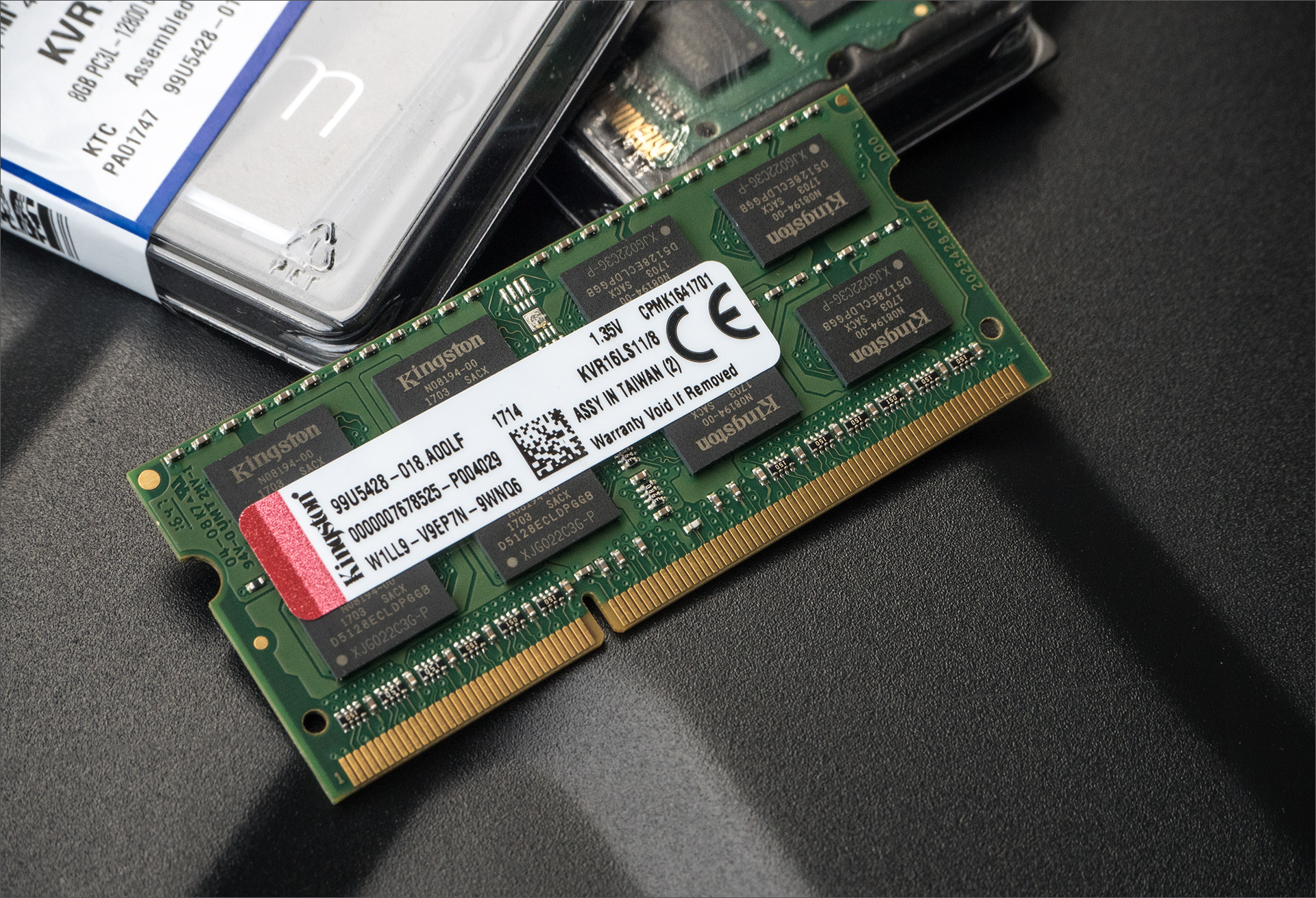
К счастью, профессиональные и игровые лэптопы пока остаются верны старой концепции персонального компьютера, в котором вы вольны апгрейдить железо. О апгрейде подсистемы памяти сегодня и поговорим.
Частотный потенциал и память с нестандартными характеристиками
Старушка DDR3 до сих пор активно присутствует на рынке — даже «флагманские» макбуки до сих пор используют её, а не новый стандарт: благо, процессоры Intel Core поколений Skylake и Kaby Lake умеют работать с обоими типами памяти, правда, с некоторыми ограничениями. Так как контроллер памяти у CPU один, а нормальными для «новой» памяти являются напряжения 1.2-1.35 Вольт, то и DDR3 должна быть с припиской L (low voltage) на конце и пониженным до 1.35 рабочим напряжением. Впрочем, в наше время на мобильных платформах только такая память и присутствует, а современные технологии производства позволяют сделать память, работающую как на напряжении 1.35 вольт, так и на 1.5, и любая мобильная DDR3 от Kingston подойдёт как лэптопу, так и компактной системе с «настольным» процессором.
По спецификациям последние два поколения процессоров i3/i5/i7 в ноутбуках поддерживают DDR4-2400 МГц, DDR3L-2133 МГц и DDR3L-1600 МГц: на первый взгляд выбор не велик. Впрочем, те же ограничения формально существуют на десктопных процессорах и успешно обходятся через BIOS материнской платы. В подтверждение вышесказанного можно привести примеры ноутбуков с установленными с завода модулями DDR4-2800 МГц и те же Макбуки с их 2133 МГц DDR3L.
Разгон на ноутбуке
Так как жадные менеджеры Intel заблокировали возможность разгона для простых смертных, требуя доплаты за «теперь-не-такие-уж-и-бесплатные» мегагерцы, разгон оперативки на ноутбуках доступен в двух случаях: у вас флагманская модель и процессор с индексом HK (i7-7820HK, i7-6820HK) или на тематических форумах существуют модифицированные (или «утёкшие» от производителя) BIOS для вашей модели с разблокированной вкладкой продвинутых настроек.
Для обеспечения комфортных условий в монструозном ASUS ROG GX800V используется гибридная система охлаждения + внешний док с «водянкой»
DDR3L
ASUS, MSI и Lenovo ещё в прошлом поколении перевели свои флагманские игровые лэптопы на передовой стандарт памяти, но кто сказал, что ноутбуку с условным i7-4960HQ пора на пенсию? Да, видеокарты трёхлетней давности в современных играх работаю так себе, а уж мобильные видеокарты — и того хуже, ведь производительность графики в «большом брате» и мобильном ПК сравнялась лишь в этом поколении, но на «средних»-то играть можно? А условным фотошопам, иллюстраторам и прочим три-дэ-максам вообще наплевать на модные технологии: OpenGL поддерживается, 1-2 ГБ видеопамяти есть — и хорошо. А остальное и в быструю оперативку можно положить, если что.
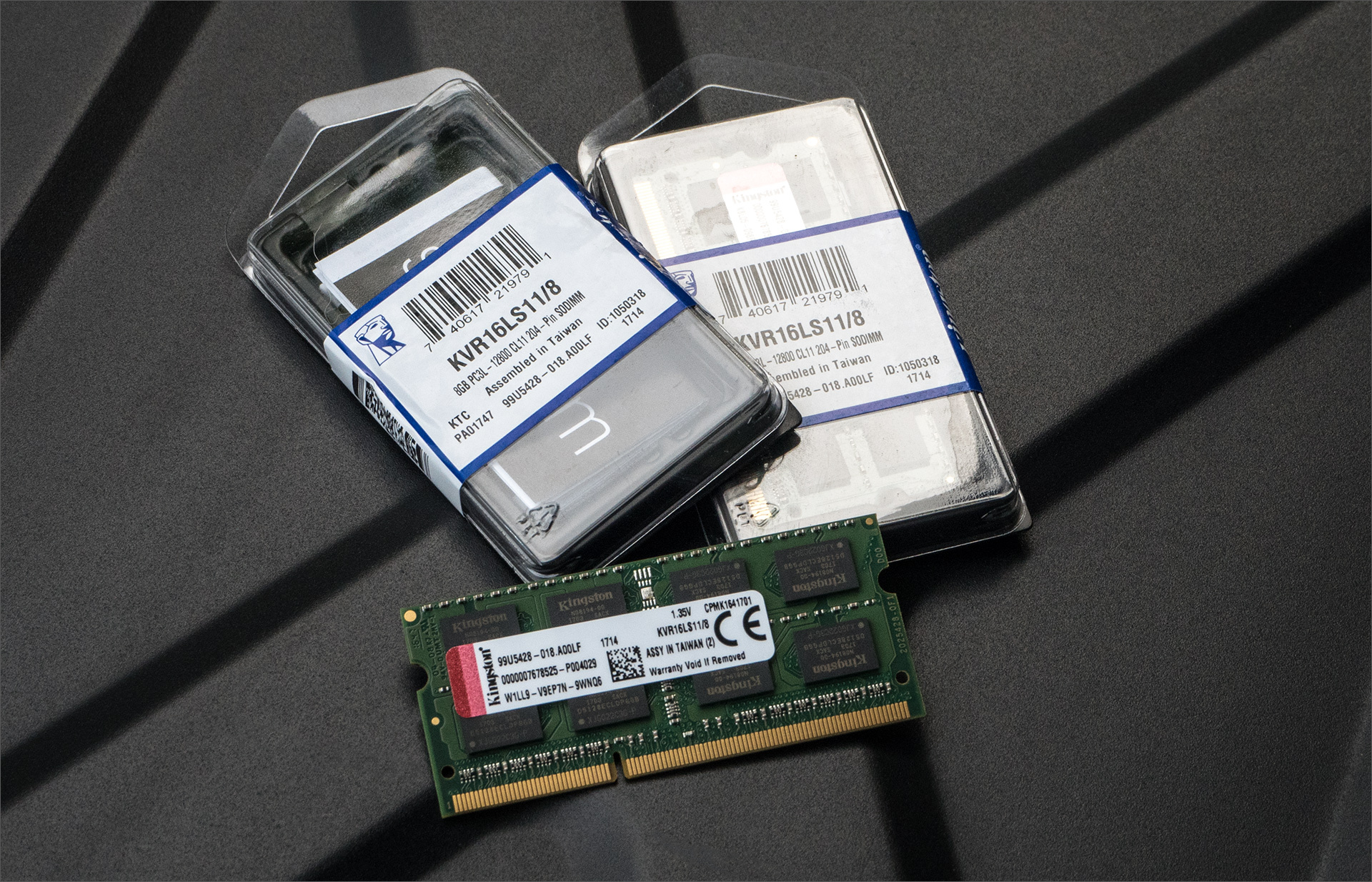
Таблица совместимости
Для упрощения апгрейда старых систем мы составили небольшую табличку, которая поможет вам не ошибиться с выбором оперативной памяти для вашего железного друга.
| Core 2000M-series | Core 3000M-series | Core 4000M-series | Core 5000H-series | Core 6000H-series | Core 7000H-series | |
| Макс. объём RAM, общий | 32 Гб | 32 Гб | 32 Гб | 32 Гб | 64 Гб | 64 Гб |
| Макс. ёмкость одного модуля | 8 Гб | 8 Гб | 16 Гб | 16 Гб | 16 Гб | 16 Гб |
| Поддерживаемые напряжение частоты | DDR3 от 1.3 до 1.5 вольт, 1333 и 1600 МГц | DDR3 от 1.3 до 1.5 вольт, 1333 и 1600 МГц | DDR3L до 1.35 вольт, 1333 и 1600 МГц | DDR3L до 1.35 вольт, 1600 и 1866 МГц | DDR3L до 1.35 вольт, 1600 и 1866 МГц | DDR3L до 1.35 вольт, 1600 и 1866 МГц |
| Рекомендуемая модель | KVR1333D3S9/8G | KVR16S11/8 | KVR16LS11/8 | KVR16LS11/8 HX318LS11IB/8 HX318LS11IBK2/16 (парный комплект) |
Если ваш ноутбук работает на встроенной в процессор графике и обходится «медленной» заводской памятью — при апгрейде стоит заменить старый модуль на пару максимально быстрых, подобрав совместимые с вашей системой.
iGPU не имеет собственных запасов памяти (кроме скромных по объёму кеша и кадрового буфера), и эксплуатирует системную оперативку для хранения моделей, текстур и результатов промежуточных вычислений, и медленная подсистема памяти — бутылочное горлышко для сравнительно мощных вариантов IntelHD (530 и выше, и, само собой, неплохая графика класса Iris и IrisPro). Подробности об ускорении работы встроенного в процессор видеоядра заменой оперативки можно почитать в нашей предыдущей статье.
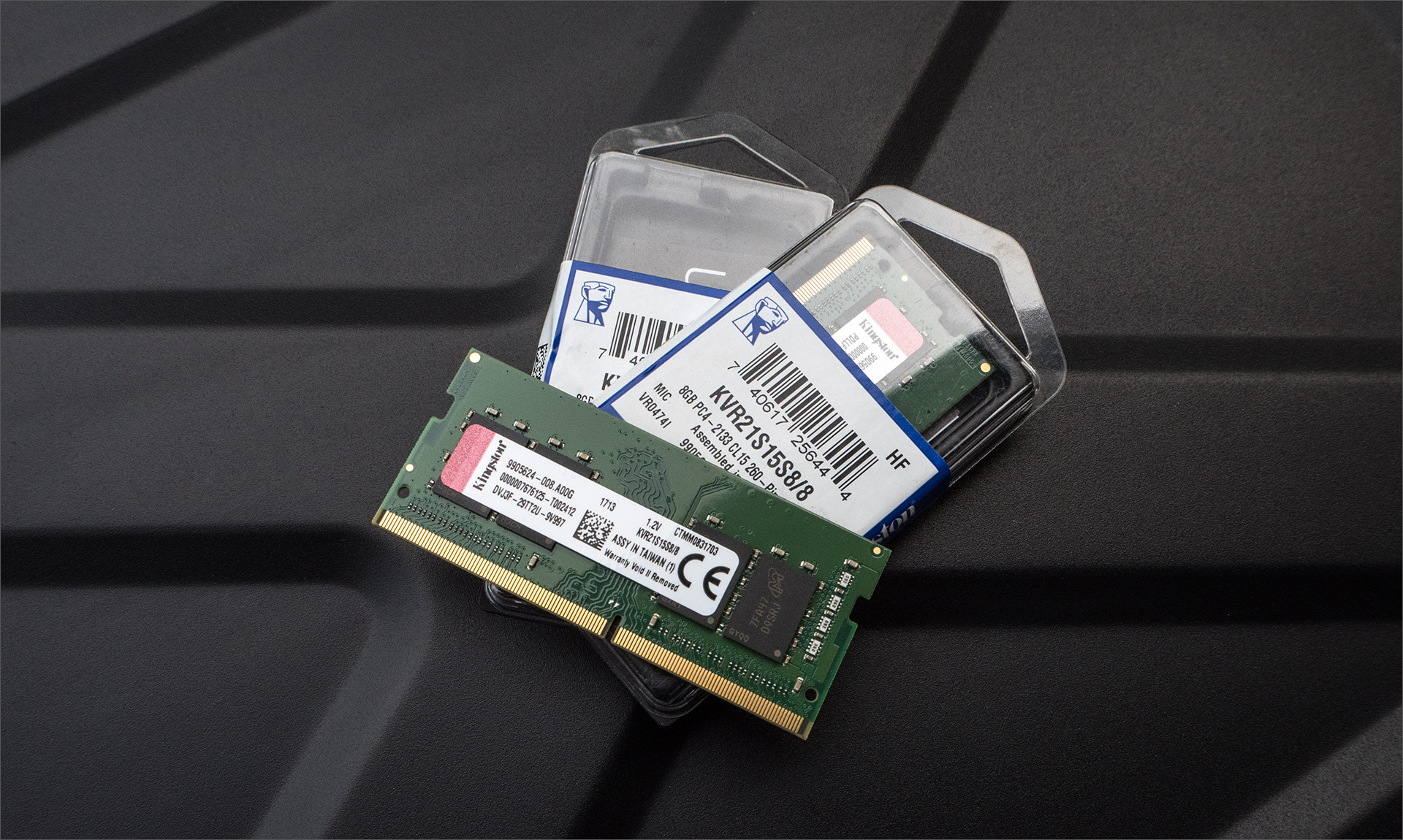
С памятью DDR4 всё несколько проще: её поддерживают только два поколения мобильных систем, на базе Intel Core 5000 и 6000 серий, и в игровых ноутбуках (а также некоторых моноблоках и ультракомпактных ПК) обычно с завода стоит достаточное количество оперативки. Из обоих поколений есть исключения — флагманские i7 «мобильной» серии с поддержкой разгона — их контроллер памяти обеспечивает работу высокоскоростных модулей и поддерживает разгон.
| Core 6000H-series | i7-6820HK | Core 7000H-series | i7-7820HK | |
| Макс. объём RAM, общий | 64 Гб | 64 Гб | 64 Гб | 64 Гб |
| Макс. ёмкость одного модуля | 16 Гб | 16 Гб | 16 Гб | 16 Гб |
| Поддерживаемые напряжение частоты | DDR4 до 1.25 вольт, 2133 МГц | DDR4 до 1.25 вольт, 2666 МГц | DDR4 до 1.25 вольт, 2400 МГц | DDR4 до 1.25 вольт, 2800 МГц |
| Рекомендуемая модель | KVR21S15D8/16 | HX426S15IB2K2/32 (парный комплект) |
KVR24S17D8/16 HX424S14IB2/16 HX424S14IBK2/32 (парный комплект) |
HX426S15IB2K2/32 (парный комплект) |
К сожалению, широкую поддержку высокоскоростной памяти SO-DIMM DDR4 с частотой 2800 МГц Intel реализовала только в одном процессором на рынке (и тот обитает в неприлично дорогих системах), а AMD до сих пор не показало мобильные Ryzen’ы: Kingston просто не занимался непопулярным направлением, да и в ноутбуках с i7-7820HK крайне редко не установлен максимальный объём (64 Гб) из коробки.
Муки выбора и подводные камни
Для большинства активных пользователей GT апгрейд вряд ли является нештатной ситуацией, и чёткое понимание необходимых объёмов памяти дополнено неплохим знанием железной части, вот только Geektimes стал настолько популярен, что статьи с него регулярно расходятся по соцсетям и бессовестно передираются на другие ресурсы даже без ссылки на первоисточник, поэтому оставить без внимания некоторые очевидные моменты мы не можем.
Как узнать текущий объём памяти и её характеристики?
Легче всего живётся пользователям Windows 10. Открываем диспетчер задач (Shift+CTRL+Esc), в нём вкладку «Производительность» и переходим в раздел памяти:
Где посмотреть конкретную модель процессора?
Всё там же, но в разделе «Центральный процессор»:
Что делать, если у меня Windows 8 / Windows 7?
Можно воспользоваться бесплатной утилитой CPU-Z — она покажет исчерпывающую информацию и о процессоре, и о наборе установленных модулей памяти.
Какие могут быть подводные камни?
В большинстве случаев — никаких, однако некоторые ноутбуки с младшими процессорами intel отказываются воспринимать 16-гиговые модули памяти стандарта DDR3L, для них максимальный объём ограничен 8 Гб на слот, так что единственный доступный вариант — 2 плашки по 8 ГБ. Так как речь идёт о младших процессорах (i3, pentium, celeron) и их «энергосберегающих» версиях — вряд ли найдётся задача, которая поставит ноутбук с такой начинкой в неудобное положение по памяти (при максимальных 16 Гб), а не по вычислительной мощности.
Система говорит, что у меня есть ещё 2 разъёма памяти, я открыл ноутбук — а единственные доступные слоты заняты, что делать?
Тут вариантов не много: либо производитель решил сэкономить пару баксов и не распаял два дополнительных разъёма, а BIOS один на всю линейку ноутбуков, либо они находятся с другой стороны материнской платы.
В первом случае место под слоты оперативной памяти могут быть обнаружены рядом с имеющимися двумя — в каком-нибудь сервисе вполне могут распаять недостающие элементы, но тут стоит десять раз изучить вопрос, посмотреть смежные модели и проштудировать форумы: возможно, не установлены не только контактные площадки, но и их обвязка.
Необычное расположение слотов оперативки на ноутбуке Lenovo ThinkPad.
Во втором же посмотрите гайды по разборке вашего ноутбука в сети — либо под клавиатурой обнаружится лючок с доступом к двум разъёмам, либо придётся снимать саму материнскую плату.
А что с совместимостью уже установленной памяти с новой?
Если вы купили модуль с теми же частотами, что и уже имеющийся — проблем не будет. Оперативка для ноутбуков крайне редко имеет нестандартные тайминги, а прошитые профили JEDEC имеют конкретные значения задержек для каждой рабочей частоты. Работать с «оверклокерской» памятью может только два процессора (те самые 6820 и 7820HK), а в ноутбуках с таким железом обычно из коробки стоит 32 или 64 ГБ — вряд ли вам потребуется апгрейд в ближайшее время.
Всё это слишком сложно, я не запомню
Что ж, в таком случае из DDR3 с крайне высокой долей вероятности подойдёт KVR16LS11/8, а для систем поновее, с DDR4 на борту — KVR21S15D8/16. Для полной уверенности можно воспользоваться нашим мастером по подбору совместимого железа.
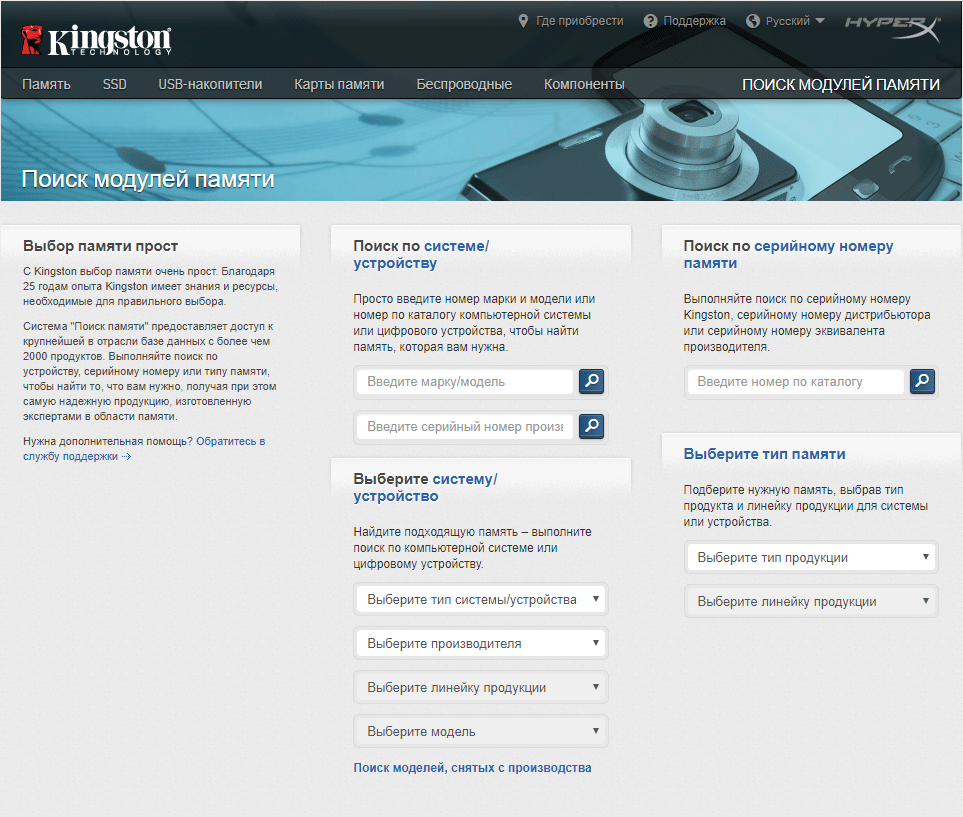
Лето — время для апгрейда
Как обычно, мы дарим нашим читателям промо-коды — и если курс доллара вас не радует, то пусть эта маленькая скидка сделает холодное лето капельку теплее.
Как вы помните, памяти много не бывает, а уж мобильной — тем более. Поэтому, если хотите разжиться Kingston SO-DIMM (а у нас ее много полезной и разной) — это можно сделать здесь.
Кстати, вы наверняка слышали, что у памяти Kingston пожизненная гарантия. Почему это так и как вообще развивалась история памяти нашей компании можете посмотреть в ролике ниже.
В нашем контент-плане наметилось несколько горячих тем, так что подписывайтесь на наш блог и ничего не пропустите.
Как выбрать оперативную память для ноутбука
Когда памяти недостаточно, ноутбук начинает использовать виртуальную память — файл подкачки. Это выделенное место на SSD или на HDD. Пока программа не завершит предыдущую операцию, записывая и считывая данные с медленного накопителя, вы не можете управлять другими приложениями и окнами, они будут «зависать». Единственный выход — добавление объема оперативной памяти. Но выбирать ОЗУ для ноутбука следует, начиная с ее типа.
Тип памяти
Каждое новое поколение оперативной памяти улучшает характеристики, увеличивая производительность и уменьшая энергопотребление. К примеру, DDR2, из тех, что пока еще имеется в продаже и работает на скорости 800 МГц, а скорость типа DDR4 — от 2133 МГц. Самый быстрый на данный момент — DDR5.
Тип памяти DDR3L отличается пониженным вольтажом — он работает при напряжении в 1,35В. Это позволяет экономить вплоть до 15% электроэнергии в зависимости от модели. При этом DDR3L может быть подключен к стандартному разъему DDR3. Однако BIOS некоторых ноутбуков может не поддерживать пониженное напряжение, в этом случае — экономии не будет.
Количество модулей ограничено конструктивными особенностями ноутбука: слотов под оперативную память может быть два, более двух, или вовсе один.
Разные типы памяти отличаются разными по физическому строению коннекторами. Поэтому память третьего поколения не получится вставить в разъем для DDR4.
Объем одного модуля памяти
От объема оперативной памяти зависит возможное количество запущенных приложений, число вкладок в браузере, запуск современных игр.
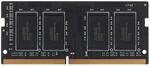
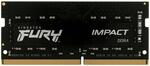
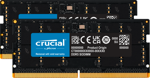
Увеличение объема памяти в два раза не означает увеличение производительности в те же два раза. В среднем идет увеличение примерно на 35–55%.
• рекомендуется использовать два модуля по 4 Гб, чем связку «один 4 Гб, а другой 8Гб». Во втором случае все 12 Гб не будут использоваться максимально эффективно, насколько могли бы.
• лучше приобретать модули одного производителя и одной модели. Идеальный вариант — брать коробочный вариант, в котором содержится сразу пара одинаковых модулей (реже — четыре).
Частота
Чем выше частота работы памяти — тем лучше. Данные будут загружаться и выгружаться быстрее. Это даст существенный прирост по скорости. При этом подбор по частоте следует производить максимально тщательно.
Для заменяемой памяти характерны некоторые правила:
1. Частота всех установленных модулей (если их два, три или четыре) должна совпадать. Например, если имеется два модуля по 1333 МГц и 1600 МГц, то работать они будут на частоте 1333 МГц. И потому при наличии первого модуля такой частоты, следует приобретать аналогичный.
2. Частота оперативной памяти должна поддерживаться материнской платой ноутбука. Если она поддерживает частоту 2400 МГц, то приобретать память с частотой выше также не стоит — она все равно будет работать со скоростью 2400 МГц.
Многоканальные режимы работы
В зависимости от типа материнской платы, оперативная память может работать в одноканальном, двухканальном или четырехканальном режиме.
Это означает, что обращение производится одновременно к нескольким модулям памяти. Прирост в данном случае достаточно существенный — в зависимости от настроек и характеристик памяти он может доходить до 25%.
Для включения многоканального режима требуется:
• поддержка режима двух- или четырехканального режима работы материнской платой ноутбука.
• приобретение специально подобранных модулей памяти. Идеальный вариант — коробочный комплект, но можно использовать и просто одинаковые.
• четное количество модулей. Если в ноутбуке четыре слота, а модуля оперативной памяти три — многоканальный режим не включится.
Тайминги
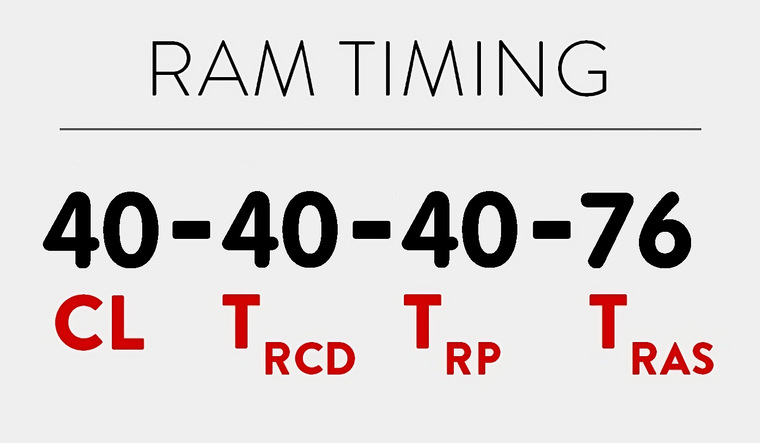
Тайминги обозначают отдельные задержки при доступе к памяти. Могут в краткой аннотации к товару обозначаться цепочкой цифр, например, «9-9-9-24».
• CAS latency (CL). Показывает, через какое время после поступления запроса начнется факт получения или передачи данных.
• RAS to CAS Delay (tRCD). Характеризует задержку между определением адресного слота (столбца и строки), где хранятся необходимые для вычисления данные.
• RAS precharge (tRP). Завершающая задержка, которая показывает, через какое время начнется выполнение следующей операции.
• Activate to Precharge Delay (tRAS). Минимальное время активации строки. То есть, через какое время должна быть закрыта и прекращена работа активированной строки.
Все числа в таймингах указываются в тактах. Такт — минимально возможный временной промежуток работы памяти (между двумя импульсами тактового генератора). При скорости 1333 МГц тактовая частота будет 667 МГц, при 2000 МГц — 1000 МГц и т.д.
На самом деле характеристика важная, но не главная. Сравнивать тайминги можно только у одинаковых модулей.
DDR2 имеет тайминги меньше DDR3 (для них тайминги желательно иметь не выше 9-9-9-24), а DDR3 — ниже, чем DDR4 (для нее лучше иметь не выше 15–17).
При приобретении нового модуля желательно подобрать такой же по таймингам. При построении двухканального режима работы это обязательно.
Как выбрать оперативную память для ноутбука
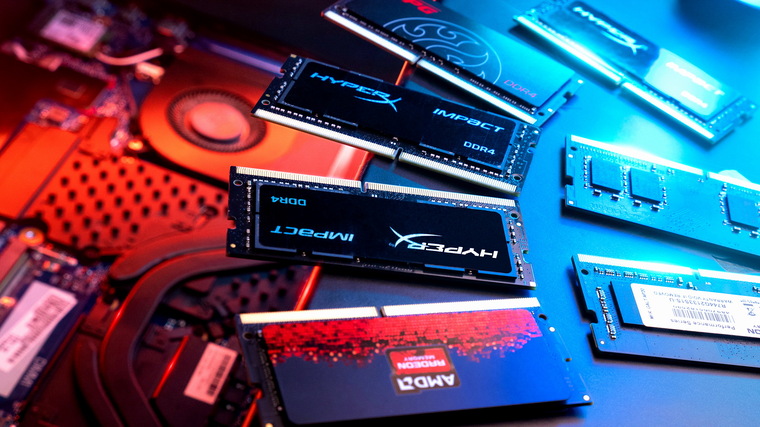
Ноутбуки обычно имеют куда меньший потенциал для апгрейда по сравнению с персональными компьютерами. Самый простой способ «прокачки» — это нарастить объем оперативной памяти. Что нужно знать при выборе «ноутбучных» планок ОЗУ и какие есть ограничения — подробности в данном материале.
Объем памяти
Это ключевой параметр, с которого необходимо начинать. Пользователю в первую очередь нужно убедиться — возможно ли провести апгрейд в принципе. Для офисных задач понадобятся 8–16 ГБ, для игровых ноутбуков — 16–64 ГБ.
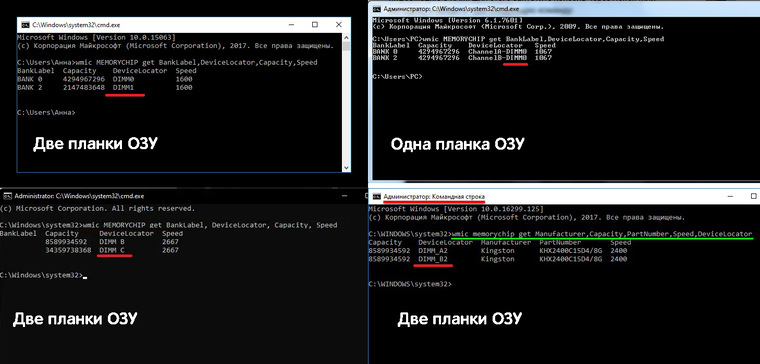
Необходимо знать два параметра — объем установленной памяти в ноутбуке и максимально возможный. Для первого можно воспользоваться обычными средствами Windows, например, посмотреть объем в свойствах компьютера. Более подробную информацию по слотам можно добыть из командной строки, набрав следующее:
wmic MEMORYCHIP get BankLabel,DeviceLocator,Capacity,Speed
Здесь стоит обратить внимание на DIMM# или RAM Slot — каждая цифра (или буква) говорит об отдельном занятом слоте. Учтите, что команда может выдать несколько строк, которые показывают каналы одной планки ОЗУ.
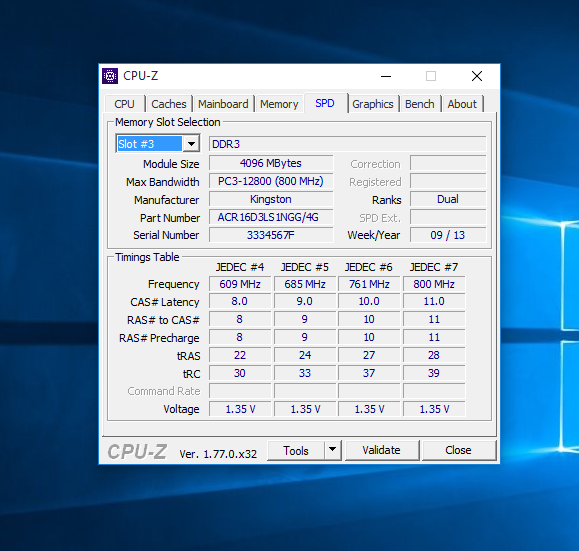
Удобнее воспользоваться специализированным софтом — AIDA, RAMMon или CPU-Z.
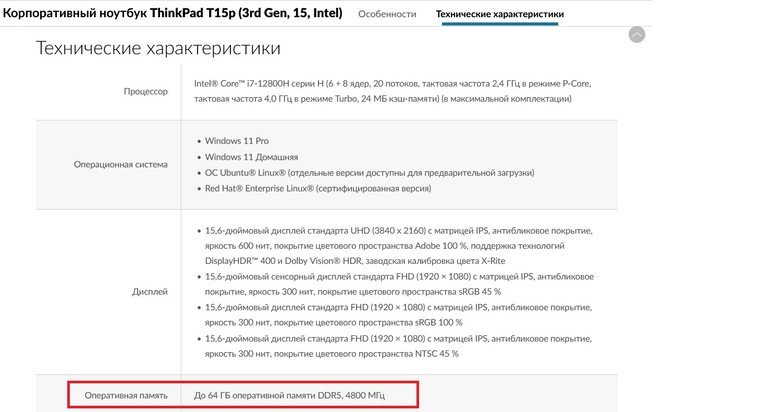
Дальше нужно определить максимальный объем ОЗУ, который в принципе поддерживается ноутбуком. Лучше всего эти данные получить из официальной спецификации модели.
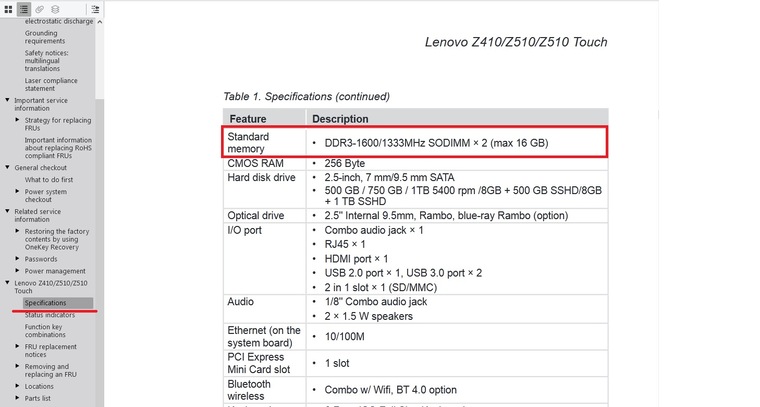
Оптимальный вариант — найти и скачать Hardware Specification, там гарантированно предоставляется максимально полная и точная информация.
Что дальше? Здесь возможны несколько вариантов.
Вариант 1. У ноутбука полностью интегрированная ОЗУ. Это значит, что память распаяна на материнской плате. Ее нельзя извлечь или нарастить.
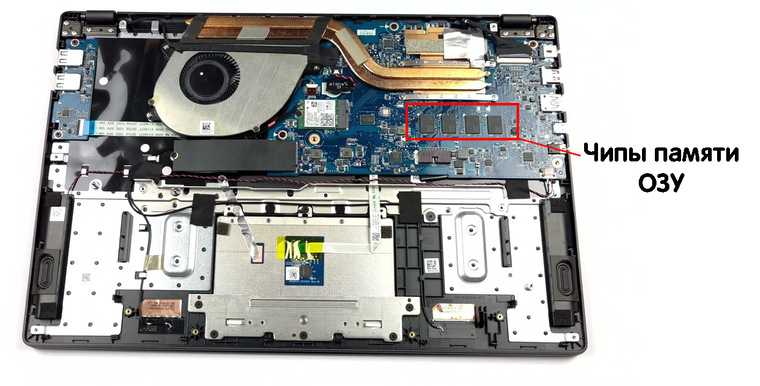
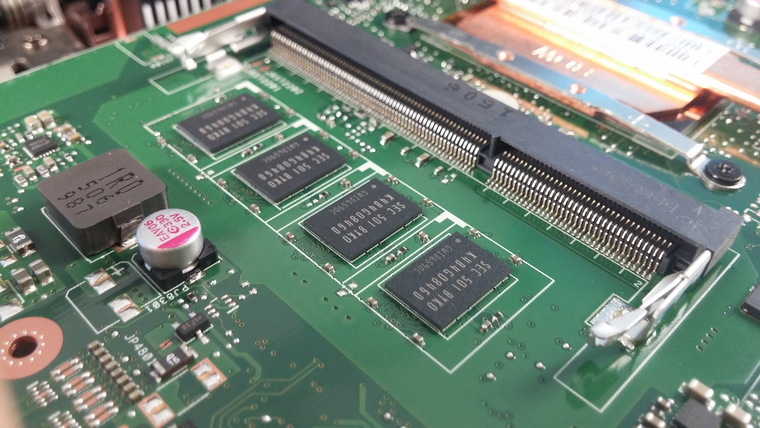
Вариант 2. У ноутбука интегрированная ОЗУ и один слот. Это частый вариант для моделей из низкого и среднего ценовых сегментов. Часть памяти распаяна, а вторая представлена в виде съемной планки. Например, 8 ГБ распаяны, а 8 ГБ вы можете установить в слот. Возможности апгрейда зависят от того, чем занят единственный слот.
В конфигурации 4 ГБ on board + 4 ГБ SO-DIMM с пределом до 12 ГБ апгрейд возможен — достаточно заменить в единственном слоте планку на 8 ГБ.
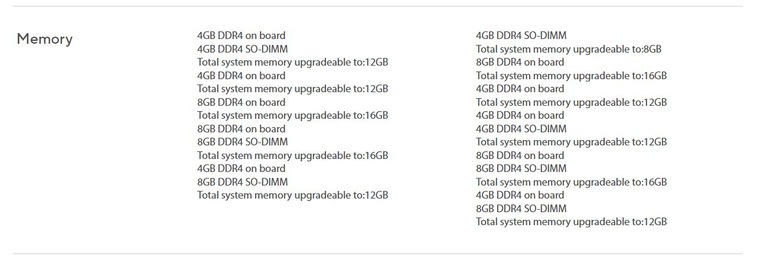
А вот в конфигурации 8 ГБ on board + 8 ГБ SO-DIMM с пределом до 16 ГБ нарастить ОЗУ уже не удастся.
Вариант 3. Объем установленной памяти равняется максимальному. В этом случае нарастить ОЗУ также не получится. Максимум, что можно попробовать — поставить новые планки большей частоты, если ноутбук такие поддерживает.
Если просто вышла из строя одна планка ОЗУ, то на замену рекомендуется поставить идентичную по параметрам.
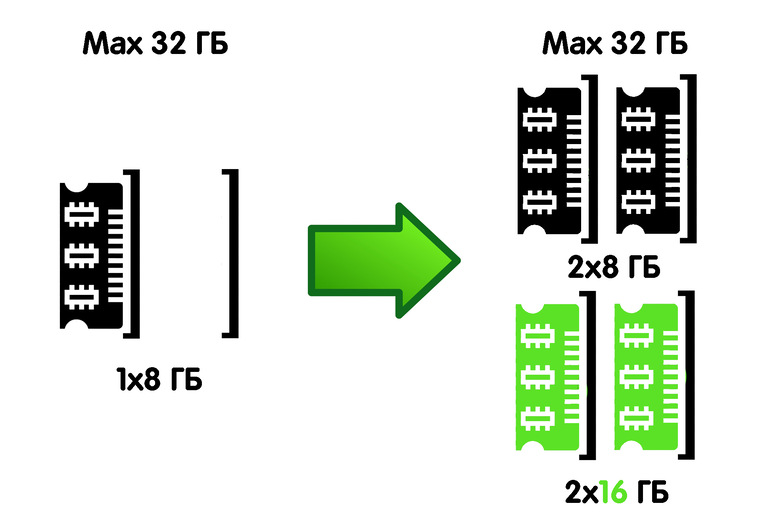
Вариант 4. Нарастить объем можно, но все слоты заняты. Например, в ноутбуке стоит 2х8 ГБ, а в техническом описании заявлен максимум в 64 ГБ. Единственный вариант — купить новые планки оперативной памяти на замену старым — можно поставить 2х16 или 2х32 ГБ.
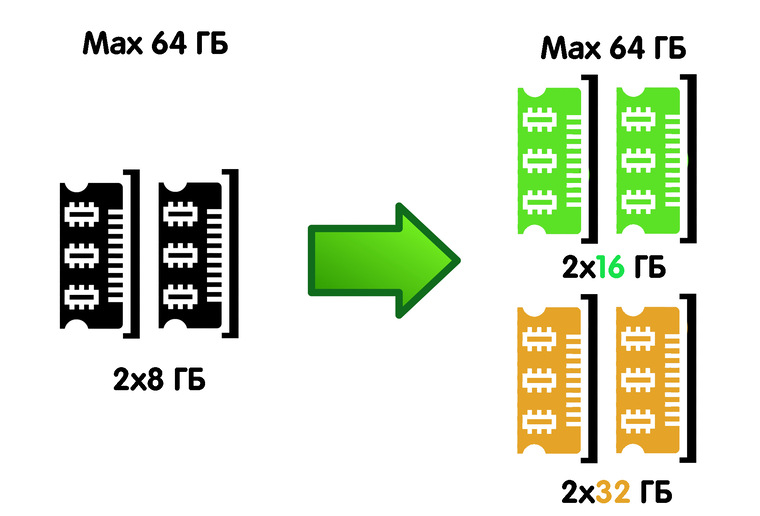
Обязательно изучите максимальный объем на один слот. Например, ноутбук может поддерживать 32 ГБ в виде 16х2, но не одной планкой 32х1.
Вариант 5. Нарастить объем можно, есть свободные слоты. Здесь все просто — в свободный слот установите аналогичную первой планку ОЗУ (в сумме объем не должен превышать заявленный). Если в ноутбуке стояло лишь 8 ГБ, то вам нужно докупить аналогичную по параметрам планку на еще 8 ГБ и установить ее в свободный слот. Вторая альтернатива соответствует предыдущему варианту — купить полностью новые планки большего объема, если это возможно.
В некоторых случаях ноутбук поддерживает работу непарных модулей, например 8+16 ГБ.
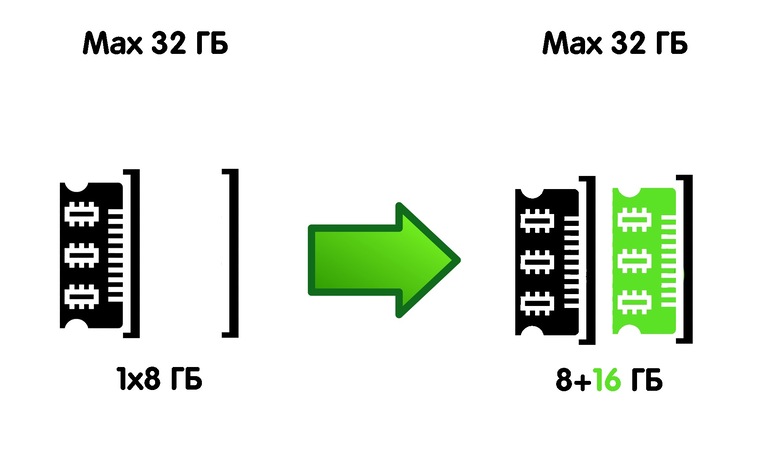
Однако нет гарантии полной работоспособности такого набора, да и производительность окажется ниже, поскольку лишь часть объема памяти будет работать в двухканальном режиме. Впрочем, для многих будет куда актуальнее прирост свободной ОЗУ, чтобы избавиться от подвисаний системы и приложений.
Таким образом, объем оперативной памяти рекомендуется подбирать исходя из максимального предела для вашего ноутбука и доступности слотов под ОЗУ. Подавляющее большинство ноутбуков имеют два слота, некоторые топовые модели — четыре.
Форм фактор и тип памяти
Это ключевые параметры при выборе ОЗУ для ноутбука, поскольку если вы в них ошибетесь, то установить планки не получится.
Форм-фактор планок ОЗУ для ноутбуков — SO-DIMM (Small Outline Dual In-line Memory Module). В отличие от привычных десктопных DIMM эти имеют куда меньший размер, что позволяет использовать ОЗУ в ультракомпактных корпусах.

Актуальный тип памяти — DDR4 и DDR5, но если у вас устаревший ноутбук, то там вполне могут встретиться планки DDR2 или DDR3. Здесь также все очень просто — необходимо выбирать ОЗУ такого же типа, как и установленная планка.
Например, если в ноутбуке стояли DDR4, то покупать новые планки нужно этого же типа. Отличаются сами DDR расположением ключа (выемки между контактами), числом пинов и рабочим напряжением. Планки разных типов несовместимы физически, так что вы даже не сможете вставить их в слот.
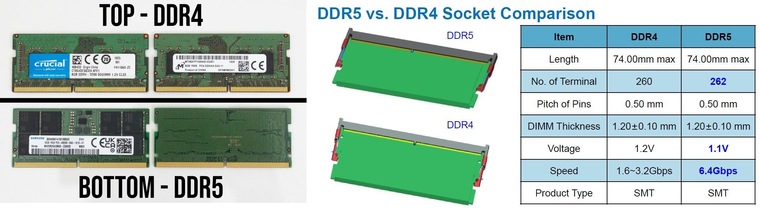
Обратите внимание на наличие DDR3L. Этот тип памяти полностью идентичен DDR3, но имеет пониженное на 10% энергопотребление и другое рабочее напряжение. В связи с этим нет гарантий полной совместимости DDR3 и DDR3L. Если ноутбук работает с DDR3L, то ищите именно эту оперативную память.
Частота и тайминги
Частота — важный параметр ОЗУ, который влияет на ее быстродействие. При работе в системе, офисных задачах и даже некоторых играх, разницу в частоте ощутить практически невозможно. Высокие частоты будут актуальны для работы со специализированным софтом, нагружающим ОЗУ.
Вариант первый — докупаете к первой планке вторую. Выбирайте аналогичную частоту. Например, у вас стоит 8 ГБ DDR4 2666 МГц. Во второй слот нужно купить такую же планку на 2666 МГц. Докупать новую плашку большей частоты нет смысла — память будет работать на минимальной из двух.
Вариант второй — полностью обновляете ОЗУ ноутбука. Здесь выбирайте максимально возможную частоту, которую поддерживает материнская плата. Например, если в техническом описании заявлены 3200 МГц, то ориентируйтесь именно на это значение.
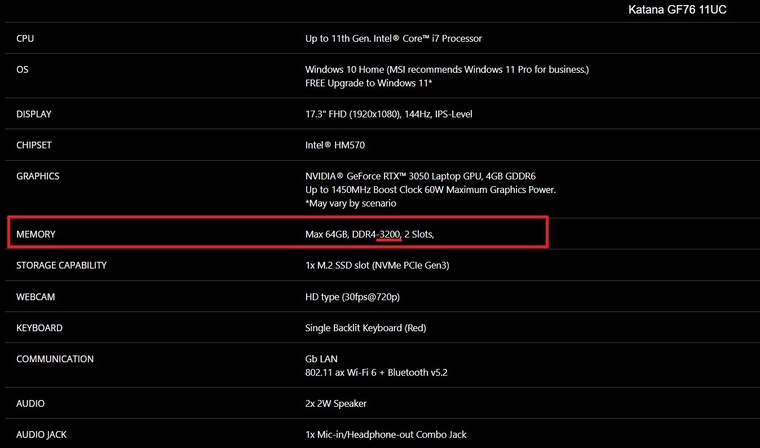
Поддерживаемые частоты вы также можете с помощью AIDA, посетив раздел «Чипсет».
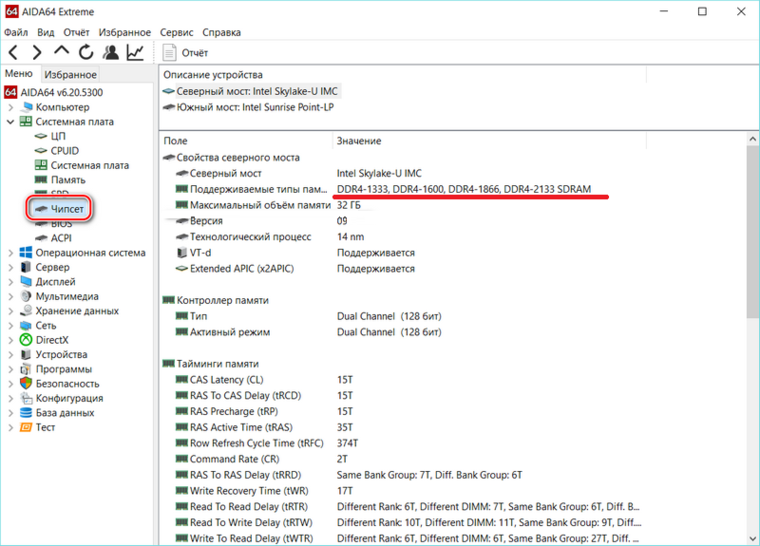
Что будет, если купить планки большей частоты, чем заявленная? Варианта два — либо ноутбук не запустится, либо память заработает на более низкой поддерживаемой частоте.
Тайминги — задержки при доступе к памяти, считаются в тактах частоты. Чем меньше эти значения, тем быстрее будет работать оперативная память. Однако здесь актуально то же правило что и с частотой — гнаться за предельно минимальными значениями большинству нет смысла.
Обратите внимание, что типичные тайминги для разных типов DDR отличаются. Например, для DDR4 типичные значения CL (CAS latency) — 13–22, в то время как для DDR5 — 30–40.
Дополнительно
Размещение чипов. Чипы (микросхемы) памяти на модулях могут размещаться как с одной, так и с двух сторон. Модули с двусторонней установкой чипов имеют большую толщину и могут просто не поместиться в свободный слот, особенно, если слоты расположены друг над другом.

Другой нюанс — ранг памяти. Некоторые ноутбуки к этому чувствительны, так что желательно брать планки аналогичной ранговости. Будут ли работать в вашем ноутбуке ОЗУ планки разных рангов — придется изучать самостоятельно.

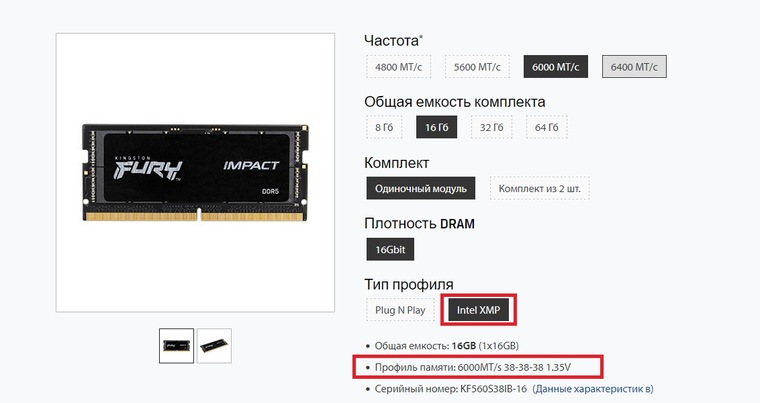
Поддержка XMP профилей. Оперативная память для игровых ноутбуков помимо стандартной частоты по JEDEC также способна работать на повышенных частотах. Если вы владелец мощного геймерского ноутбука с высоким потенциалом по частоте ОЗУ, то присмотритесь именно к таким модулям.
Производитель чипов. Независимо от бренда ОЗУ, в ней будут установлены чипы памяти от Hynix, Micron или Samsung. У каждого производителя есть разные поколения таких чипов, которые отличаются предельными частотами и разгонным потенциалом. Как правило, напрямую эта информация не указывается — тип установленных чипов можно узнать либо из кода на упаковке/чипе, либо постфактум после покупки.
Порядок выбора оперативной памяти для ноутбука
Если вы планируете прокачать ваш ноутбук, то можно придерживаться следующей инструкции:
- Определите — есть ли возможность нарастить ОЗУ в принципе. Если да, то проверьте наличие доступных слотов.
- В зависимости от предыдущего пункта определите — будете докупать одну планку или комплект из двух.
- Выберите аналогичный установленному тип памяти — DDR3 /DDR3L, DDR4 или DDR5 форм-фактора SO-DIMM.
- Согласуйте частоту ОЗУ с максимально поддерживаемой в вашем ноутбуке или с частотой уже установленной планки.
Это необходимый минимум, чтобы новая ОЗУ без проблем запустилась в вашем ноутбуке. Тайминги и чипы памяти — это больше для энтузиастов, которые хотят выжать максимум в синтетических тестах.