Как зайти в свой iCloud с Android или чужого iPhone (iPad) без ввода Apple ID в настройках
Лишь спустя восемь лет после своего появления iCloud.com стал, наконец-то, действительно мобильным. Веб-сайт компании Apple получил мобильную версию, позволяющую ему работать на устройствах с iOS и Android. Таким образом пользователи значительно облегчили свой доступ к таким службам Apple, как «Заметки», «Фото», «iCloud Drive», «Напоминания», «Найти iPhone». Работа с ними стала возможна прямо из браузера на мобильном телефоне, пусть даже и работающего под управлением ОС Android.
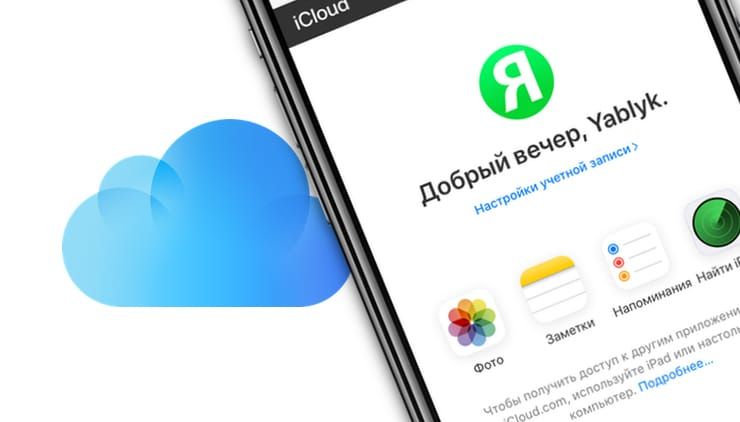
Ранее Apple при обращении к сайту в мобильном браузере перенаправляла пользователей в родные приложения или на десктопный вариант сайта. В таком режиме работать с ним было попросту неудобно на маленьком экране. Новый пользовательский интерфейс идентичен десктопной версии сайта, но уже при использовании адаптивной верстки (сайт подстраивается под разрешение экрана устройства). Таким образом, Apple наконец признала, что иногда пользователям было бы кстати войти в собственную учетную запись iCloud, например, с помощью чужого устройства.
Как открыть iCloud с Android или чужого iPhone или iPad
Обновление больше всего понравится владельцам смартфонов на Android, которые к тому же являются пользователями услуг Apple. Благодаря этому, даже на аппарате с операционкой от Google теперь доступны такие вещи, как «Заметки» от Apple. Упростился и доступ к сервису компании «Найти iPhone» через браузер. Теперь можно попробовать найти свой пропавший смартфон с телефона товарища. Тем не менее, некоторые функции могут не сработать.
Новый пользовательский интерфейс уже доступен на iCloud.com, хотя на данный момент он ограничен только четырьмя вышеупомянутыми сервисами: «Заметки», «Фото», «iCloud Drive», «Напоминания» и «Найти iPhone».
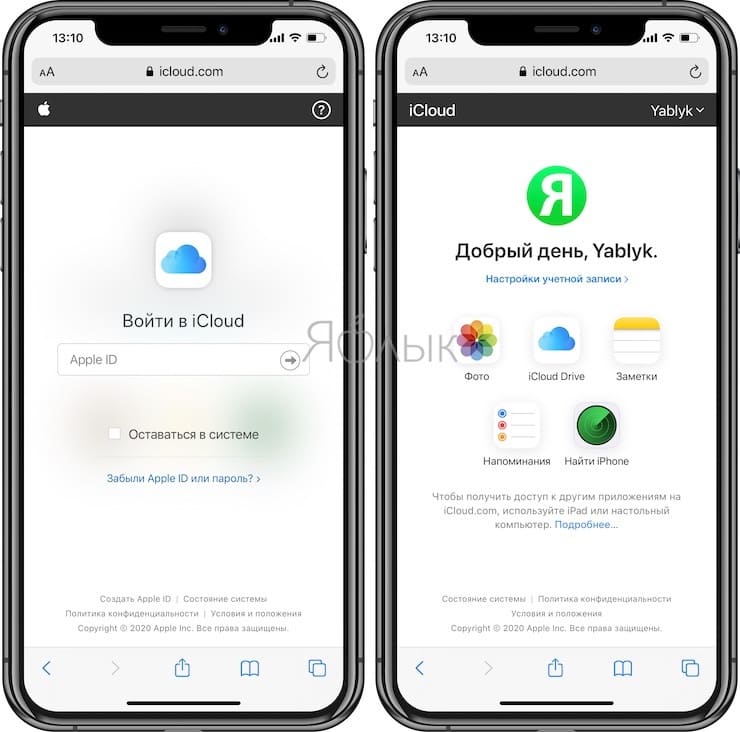
Другие функции iCloud, такие как «Контакты», «Календарь» или набор приложений iWork, еще не доступны на новом мобильном сайте, как и полное приложение Локатор (Найти Друзей и Найти iPhone). Вероятно, Apple добавит поддержку для них в ближайшем будущем.
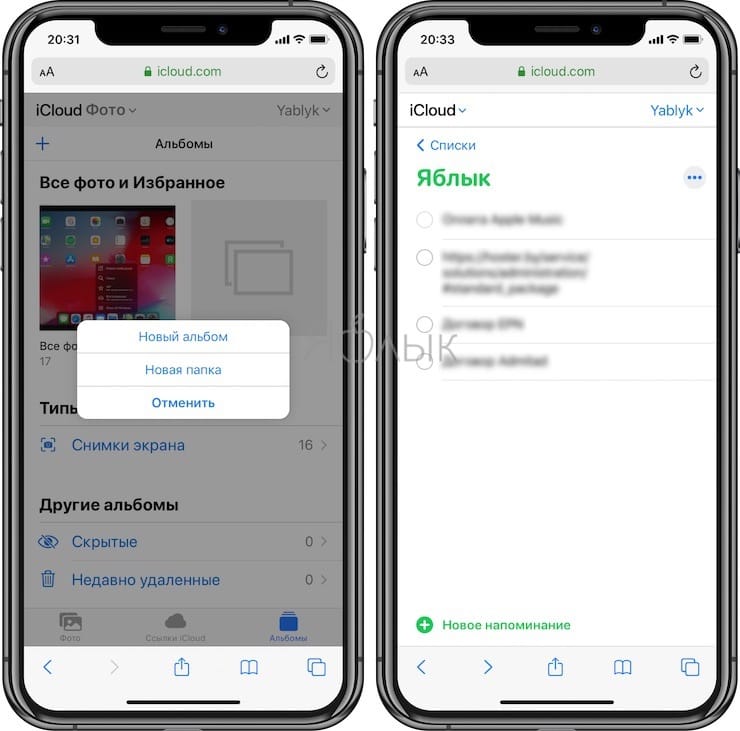
Поддержка мобильных устройств действительно работает хорошо. В «Заметках» можно создавать новые элементы, редактировать и удалять уже имеющиеся. Синхронизация между iOS / macOS и iCloud.com в мобильном браузере порой все же запаздывает, приходится обновлять страницу. При этом в Chrome для Android работают корректно не все функции: заметку создать можно, но не редактировать. Есть проблема с прокруткой списка. А вот браузеры от Samsung и Firefox работают куда лучше.
«Напоминания» работают гладко как в Chrome для Android, так и в Safari. Можно добавлять свои напоминания в список, менять имя и внешний их вид. Но новый список создать не получится – придется работать с уже существующим.
Работа с приложениями «Фото» и «iCloud Drive» – лучшая часть обновления для мобильных браузеров. Теперь можно просматривать всю свою библиотеку фотографий iCloud, а также файлы и папки, удалять ненужные элементы, перемещать их в альбомы, загружать снимки прямо со смартфона и даже формировать ссылку для общего доступа. На Android можно даже просматривать «Живые фото», что очень необычно. Интересно, что на полностью открытом изображении можно провести пальцем вниз, чтобы вернуться ко всем фотографиям. Приятно видеть в действии такую функцию даже на Android.
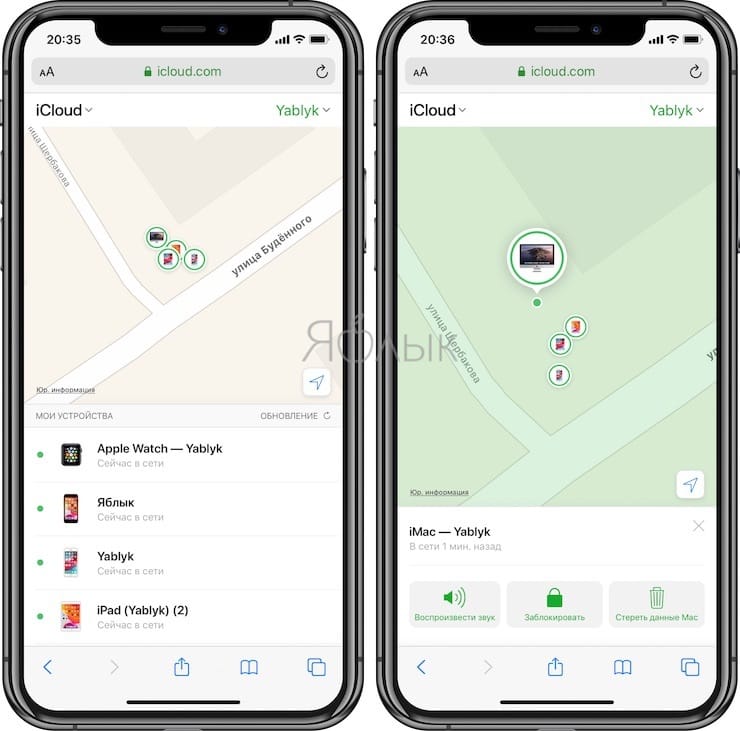
Приложение «Найти iPhone» позволяет не только отслеживать все подключенные к вашему Apple ID устройства, но и удаленно воспроизводить на них звуки. Даже с Android можно теперь это делать, как и стирать удаленно память устройств, проверять состояние батареи.
Если вы откроете iCloud.com с планшета iPad, то получите доступ еще к «Почте», «Контактам», «Календарю» и другим сервисам. Дело в том, что в iPadOS браузер способен работать в десктопном режиме, предлагая тот же вариант сайта, что и для Mac.
В мобильной веб-версии iCloud.com доступна также функция «Настройки учетной записи». Это позволяет узнать, какой объем хранилища еще остался, внешние ссылки для Apple ID, язык и форматы, устройства, которые входили в iCloud, можно использовать функции восстановления данных.
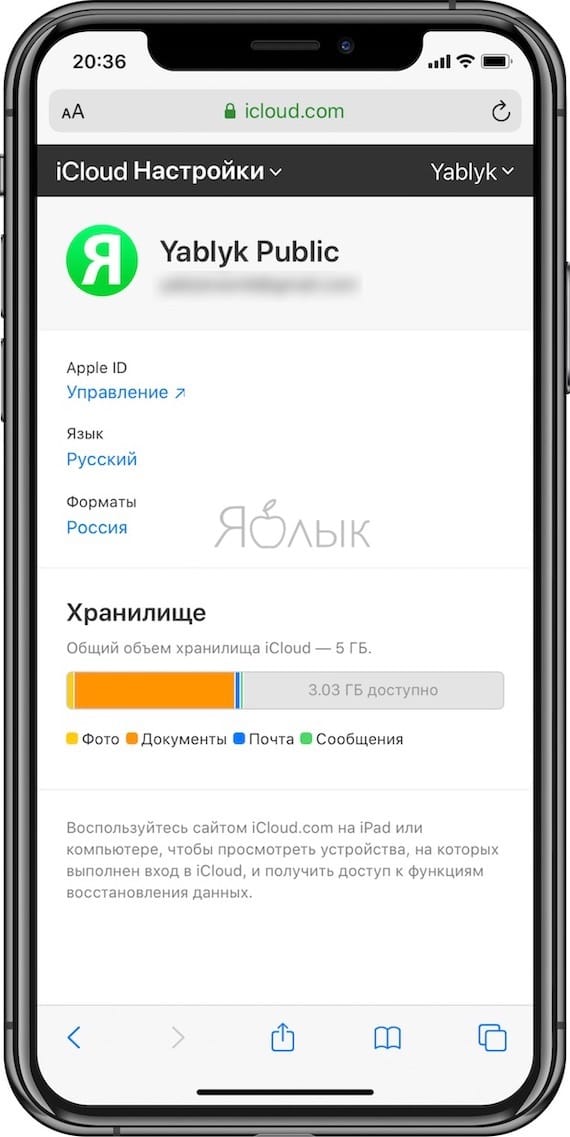
Это действительно полезно
Вы можете задать вопрос: почему так важна поддержка iCloud.com мобильных устройств, ведь приложения «Фото» и «Заметки» уже и так установлены на вашем iPhone. На самом деле есть целый ряд причин. Например, если вы потеряете свой iPhone, возможность входа в iCloud на чужом телефоне, пусть даже с Android, очень нужна. Ведь с помощью сервиса «Найти iPhone» можно отследить пропавший аппарат.
А если вы являетесь владельцем телефона на Android, то можете прямо с него получить доступ к своей библиотеке фотографий и видео, не перенося ее полностью с iPhone, и даже пополнить ее.
Что такое iCloud в Айфоне?
Обладатель техники Apple, уже имеющий представление, как синхронизировать iPhone с компьютером, и научившийся азам работы с фирменным телефоном или планшетом, без труда сможет пользоваться и другими привилегиями покупателя: завести учётную запись, зайти в виртуальное хранилище данных и так далее. По умолчанию каждому владельцу iPhone доступно место в облаке iCloud Drive. Как пользоваться этим сервисом и что именно в нём может храниться — попробуем разобраться.
iCloud — что это такое?
Айклауд, или iCloud, — облачное хранилище данных, существующее в рамках корпорации Apple и доступное не только для владельцев Айфонов, Айпадов и другой фирменной техники, но и для каждого владельца учётной записи (без привязки к конкретному аппарату). В облаке iCloud Drive, войти в которое удастся как на телефоне, так и на компьютере, могут храниться и синхронизироваться со связанными устройствами контакты, почта, заметки, медиаданные, сообщения и другая важная информация по выбору пользователя; чтобы работать с нею или посмотреть содержимое облака, достаточно пройти несложную процедуру авторизации.
Важно: непременное условие использования облака — наличие действительной учётной записи Apple. Юзер, решивший удалить аккаунт или создать новый Apple ID, потеряет прежде синхронизированные данные: рекомендуется заранее сделать резервные копии.
К основным функциям iCloud относятся:
- хранение и синхронизация данных в устройствах, подключённых к одному профилю;
- настройка семейного доступа к создаваемым фотографиям, видеороликам, музыке и другим мультимедийным файлам;
- быстрый и простой обмен данными с родными и друзьями;
- поиск и блокировка Айфона в случае потери или кражи.
Важно: особенно удобно для пользователя отсутствие необходимости предпринимать какие-либо особые действия для восстановления пароля от iCloud. Чтобы войти в облако, используются данные Apple ID — вернув контроль за этими сведениями, владелец Айфона автоматически сможет посмотреть ранее сохранённые в Айклауд файлы или добавить к ним новые.
Как пользоваться iCloud?
Пользоваться облаком iCloud Drive легче, чем понять, почему не включается Айфон: большая часть функций на телефоне осуществляется в автоматическом режиме. Владельцу устройства достаточно завести учётную запись Apple ID, после чего сделать несколько простых шагов:
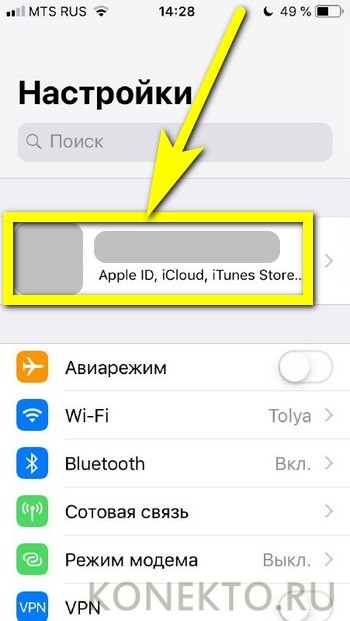
- Открыть системные настройки Айфона и тапнуть по картинке своего профиля.
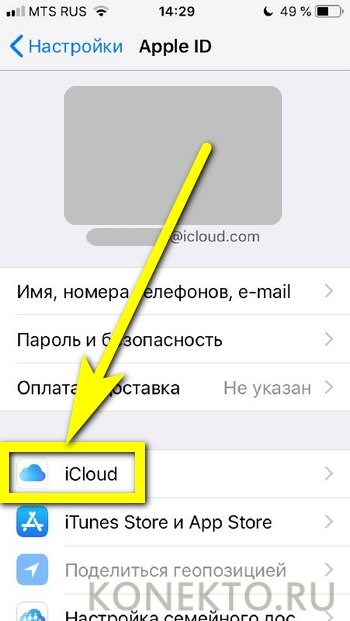
- В открывшемся окне перейти в раздел iCloud.
- Если возникают проблемы с синхронизацией на других устройствах, здесь же пользователь сможет проверить корректность вводимого логина.

- В ранее названном разделе передвинуть ползунок iCloud Drive в положение «Включено».

- Теперь пользователь может в любой момент посмотреть, сколько свободного места осталось в хранилище.
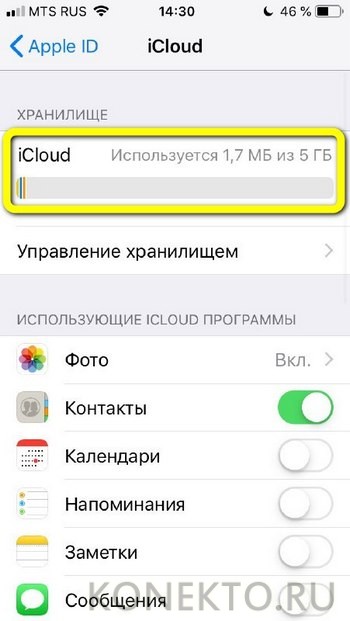
- И указать системе, какие именно данные должны быть автоматически синхронизированы.
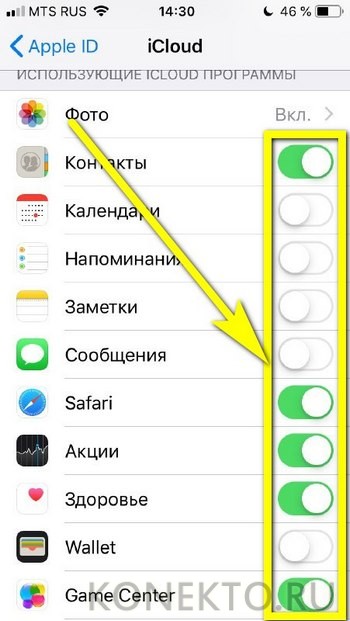
- Вот и всё; добавлять в облако новые файлы, удалять старые и систематизировать уже имеющиеся можно в разделе «Управление хранилищем».
Кроме того, пользоваться iCloud можно в онлайн-режиме — в любом браузере на компьютере или непосредственно в Айфоне. Войдя в свою учётную запись на сайте — icloud.com, хозяин телефона сможет:
- В разделе «Контакты».
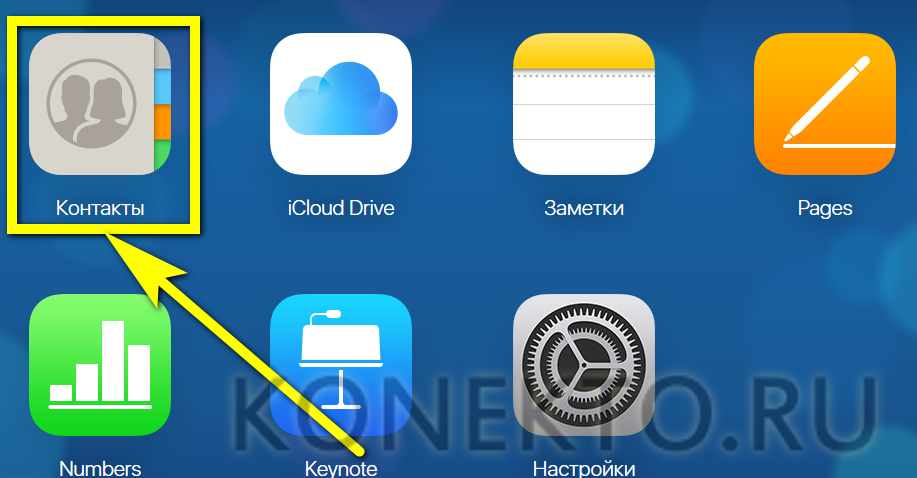
- Ознакомиться со списком доступных собеседников.
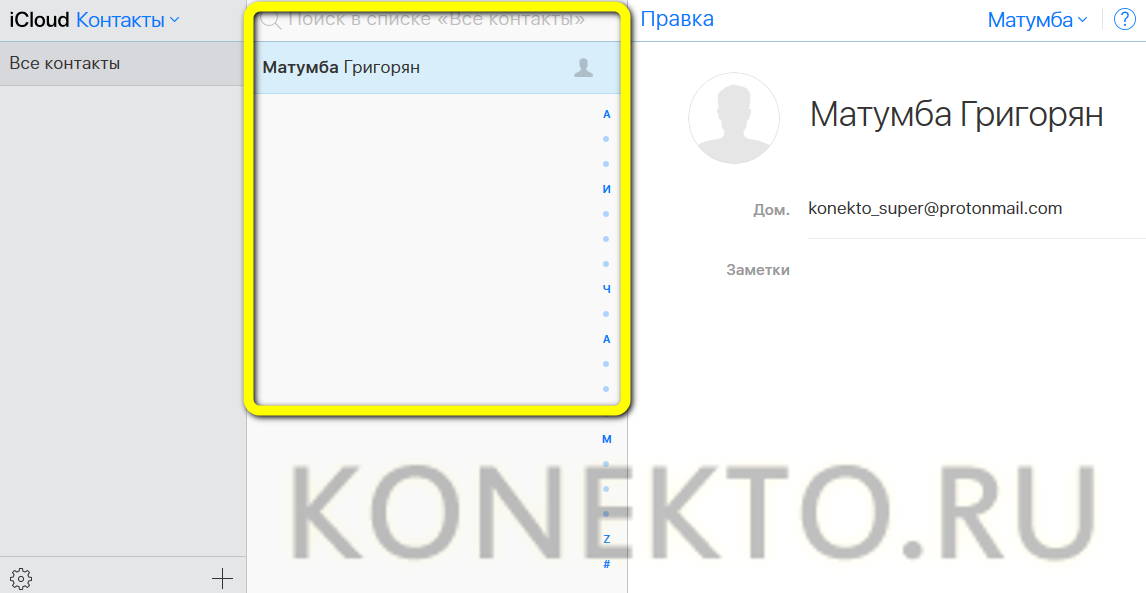
- Импортировать или экспортировать данные любого из контактов.
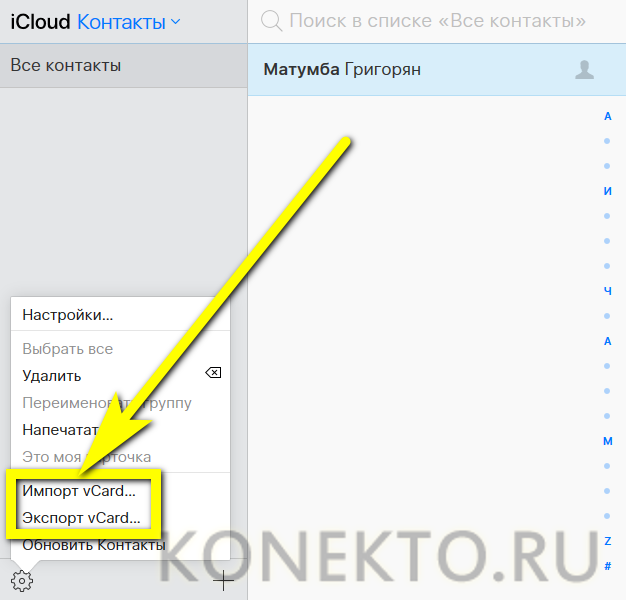
- Или добавить новый — сразу после синхронизации с iCloud Drive информация обновится на всех подключённых к учётной записи устройствах, включая Айфон и Айпад.
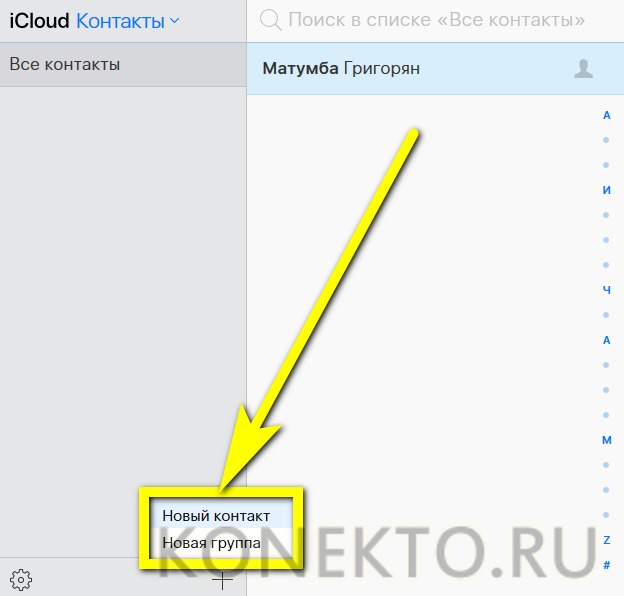
- В новой карточке владельцу аккаунта нужно будет указать имя, фамилию, сотовый номер.
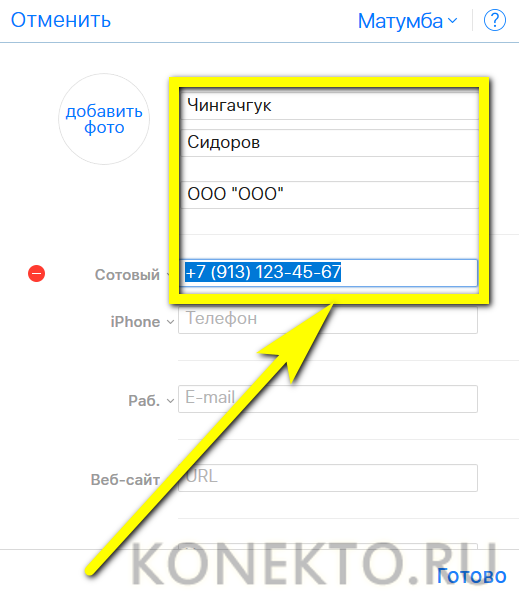
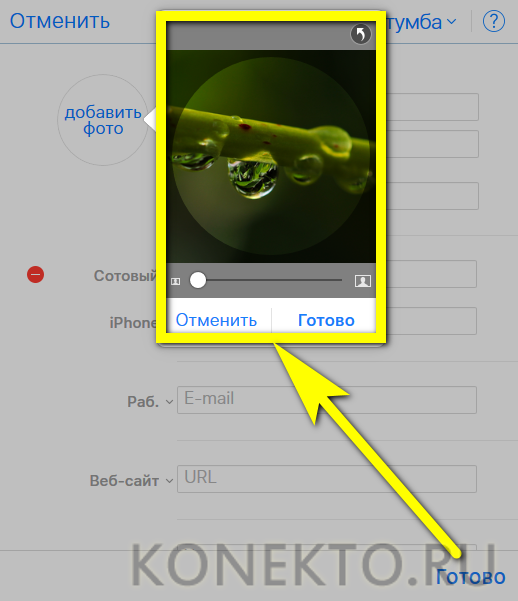
- И добавить фотографию.
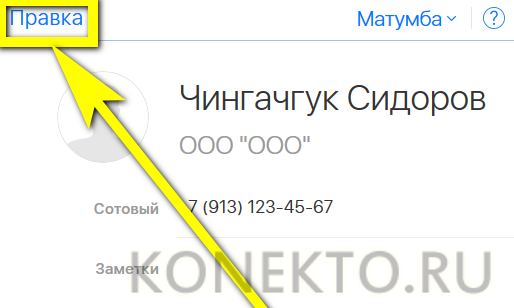
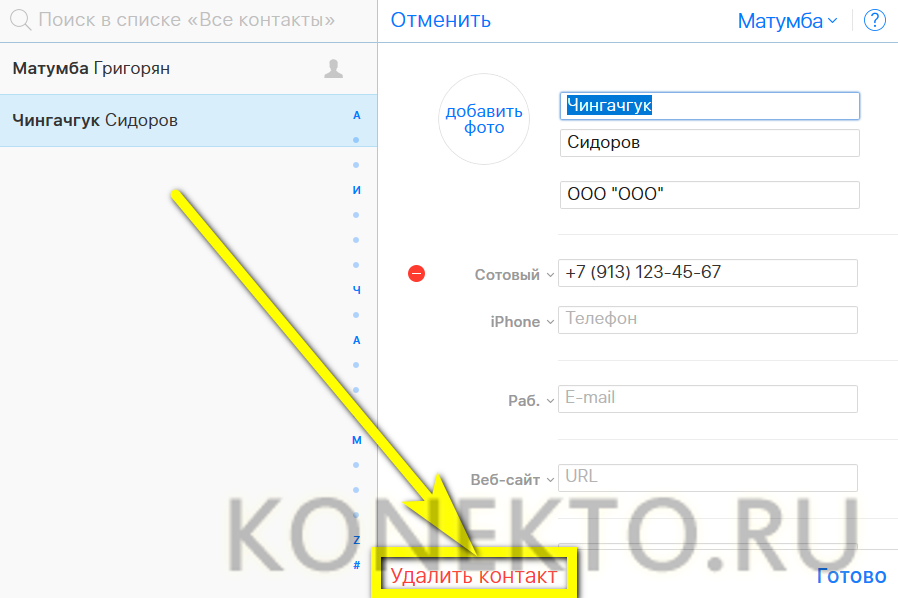
- Чтобы посмотреть, изменить или удалить сведения в облаке, достаточно нажать на кнопку «Правка».
- И внести соответствущие коррективы — или стереть информацию из памяти Айфона и облачного хранилища.
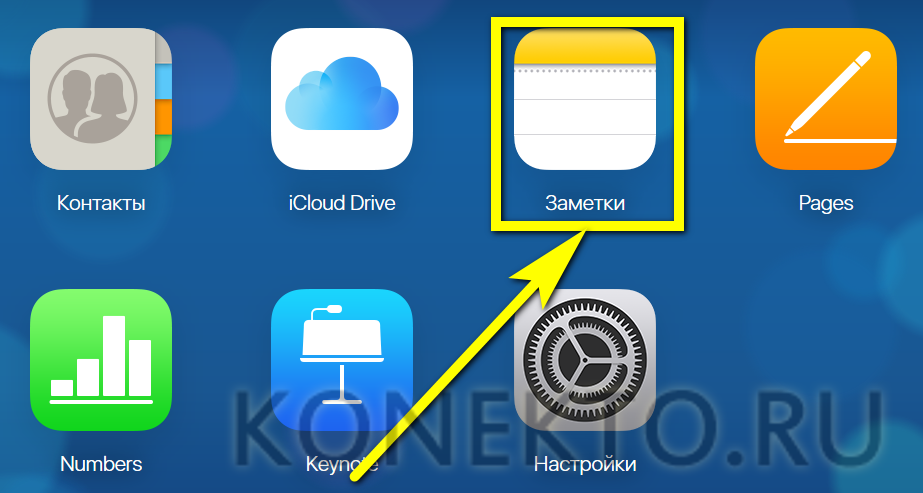
- В разделе «Заметки».
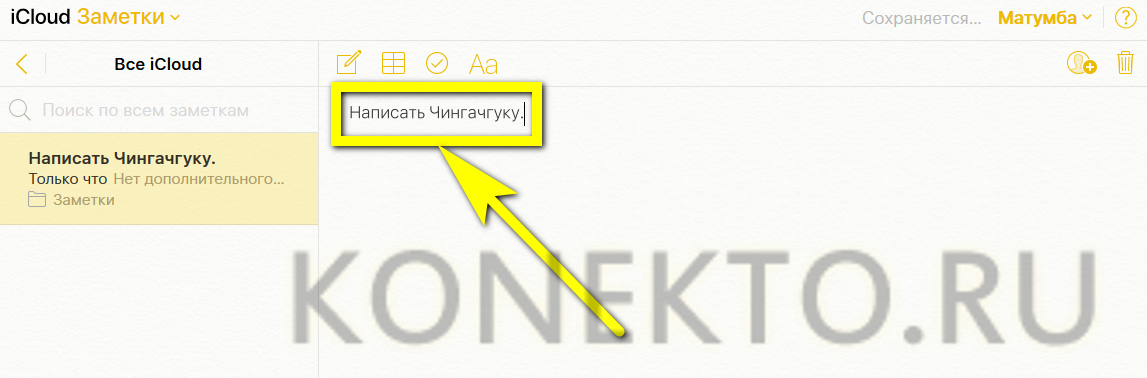
- Добавить новую запись — она мгновенно будет синхронизирована со всей связанной техникой Apple.
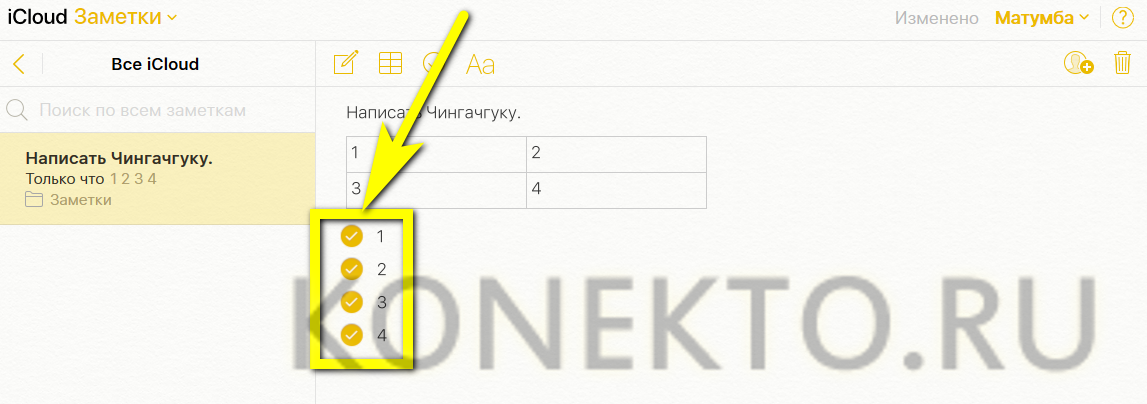
- Пользуясь соответствующими кнопками в верхней панели — вставить таблицу.

- И список дел.

- Выполненные задания пользователь может отмечать кружочками — сведения, хранящиеся в облаке iCloud Drive, будут обновляться автоматически на Айфонах и Айпадах, подключённых к Айклауд.
- Кроме того, здесь владелец телефона без всяких сложностей выберет подходящий шрифт.
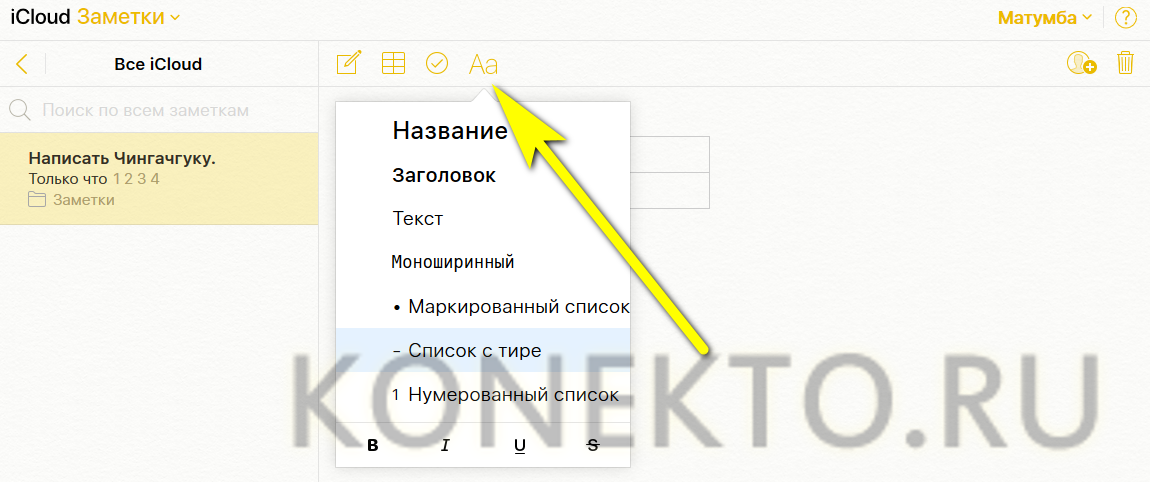
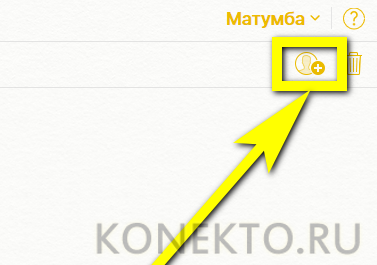
- Поделится записью с контактами.
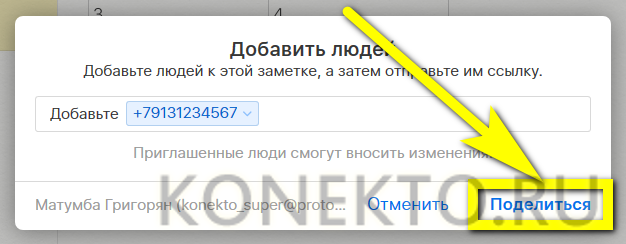
- Введя в диалоговом окошке номера или выбрав их из общего списка.
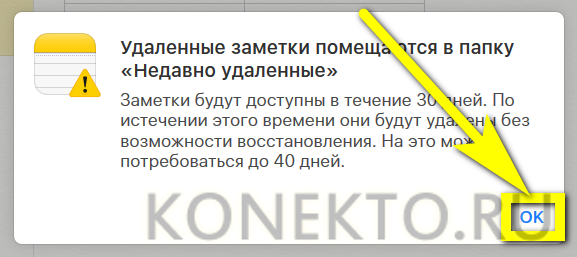
- Или удалит её — сначала в «Корзину».
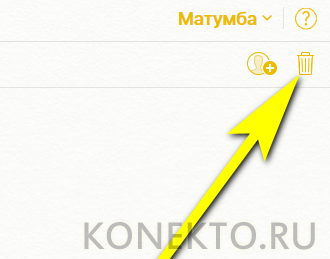
- А через месяц навсегда.
- С помощью приложения Pages владелец Айфона сможет.
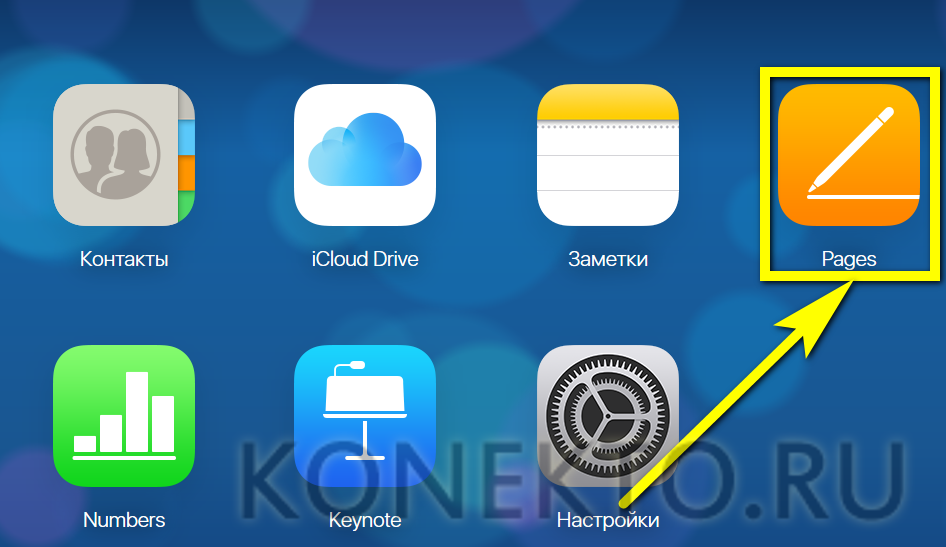
- Создавать и синхронизировать в облаке iCloud Drive документы.
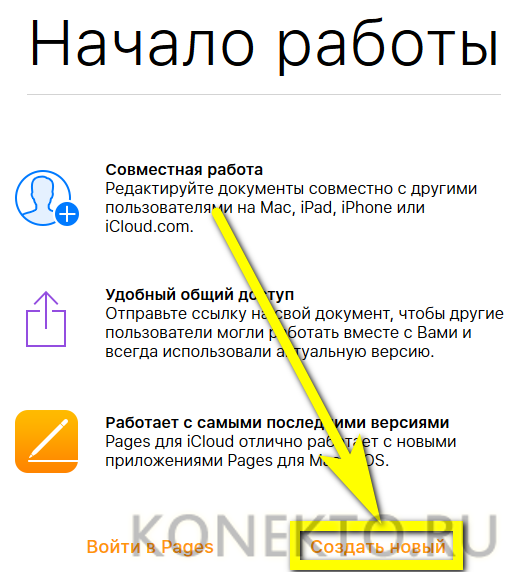
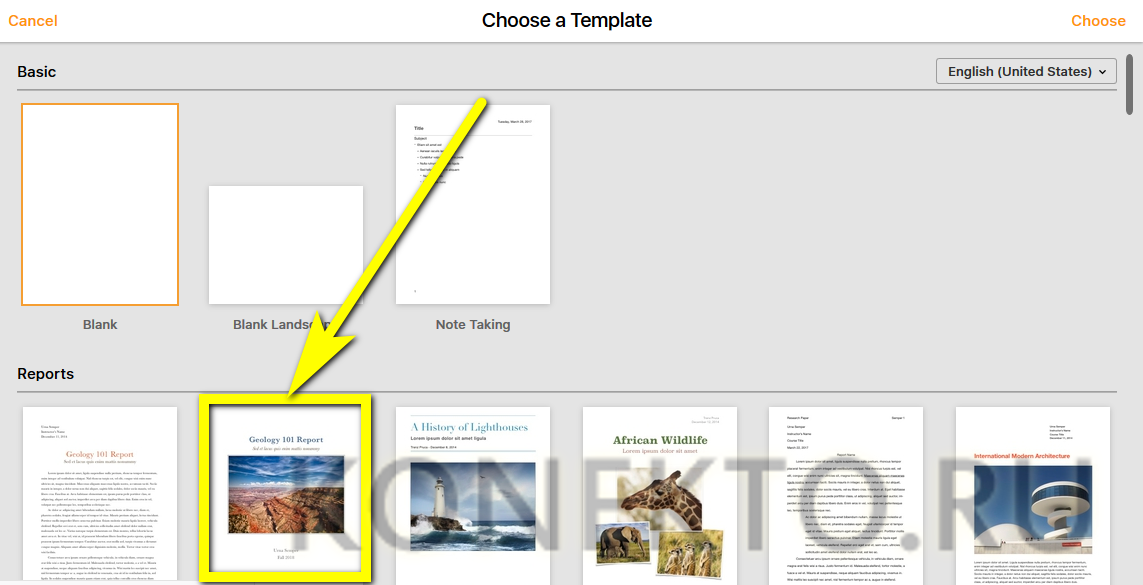
- Сделать это можно как с нуля, так и выбрав один из доступных шаблонов.
- Приложение Numbers позволяет обладателю Айфона, подключившему Айклауд.
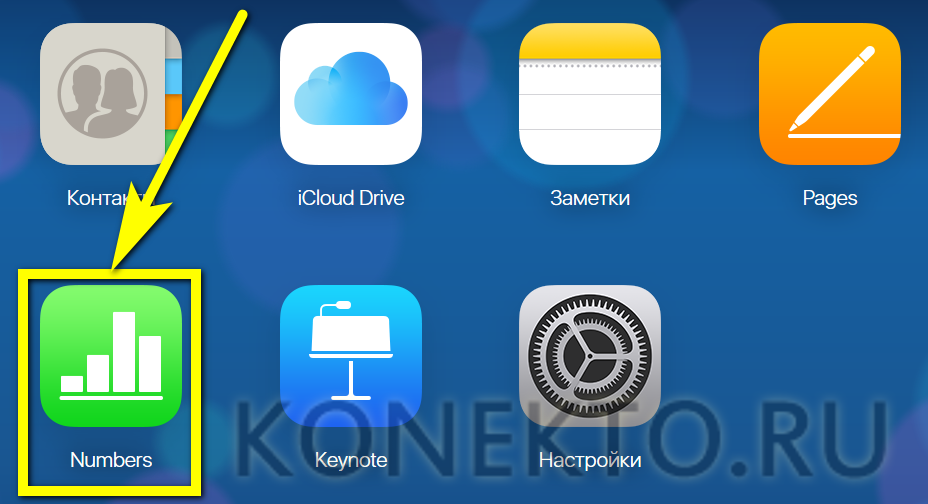
- Создавать, редактировать и распространять удобные электронные таблицы.
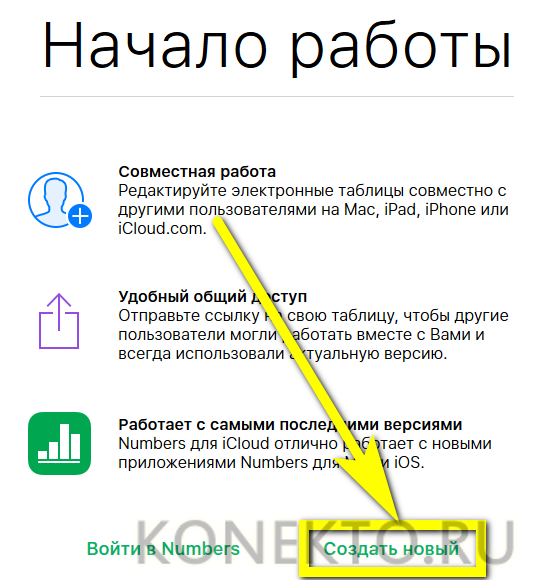
- Как и в предыдущем случае, пользователю доступно множество интересных шаблонов на выбор.
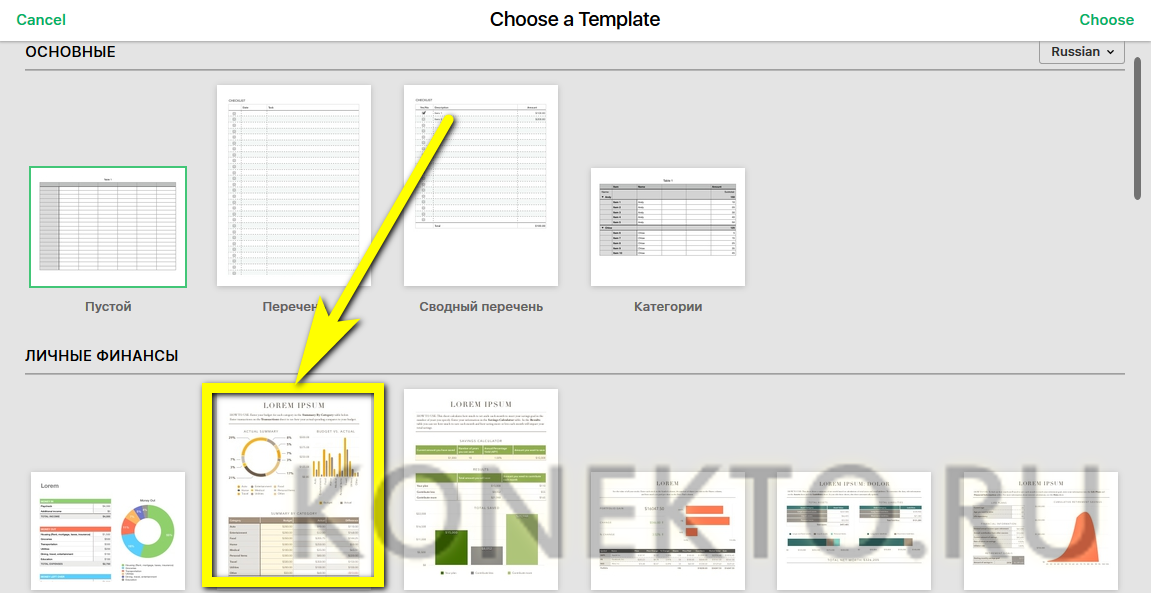
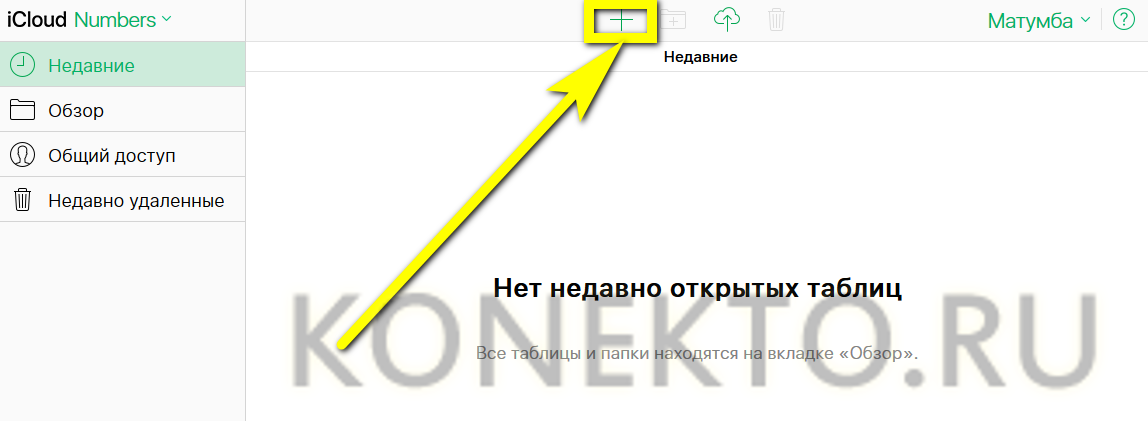
- Кроме того, добавлять новые таблицы можно, нажимая на «плюсик» в кабинете Numbers.
- Приложение Keynote позволяет обладателю техники Apple.
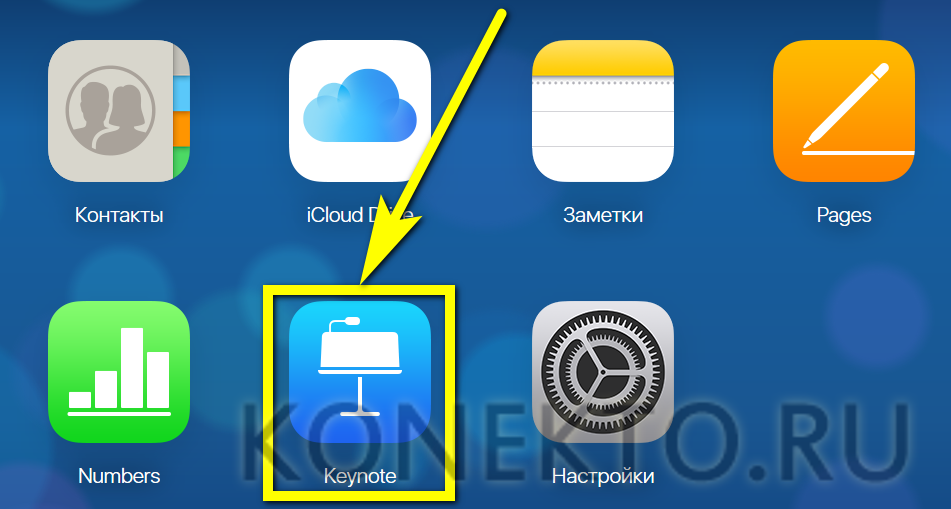
- Создавать и отправлять на совместное редактирование презентации.
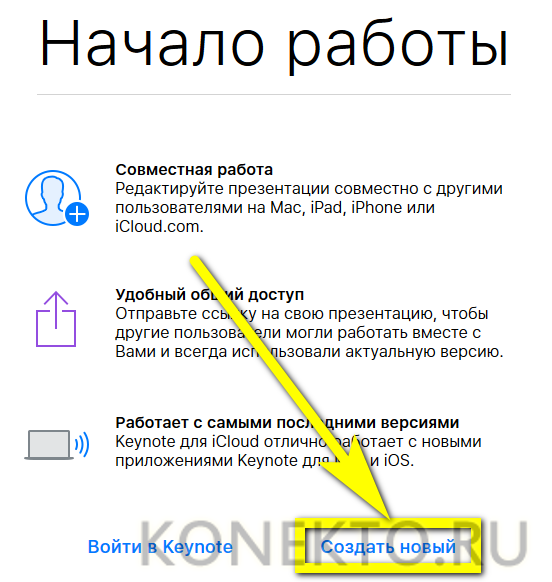
- К распоряжению владельца учётной записи — несколько изящных «заготовок» (от простых до сложных).
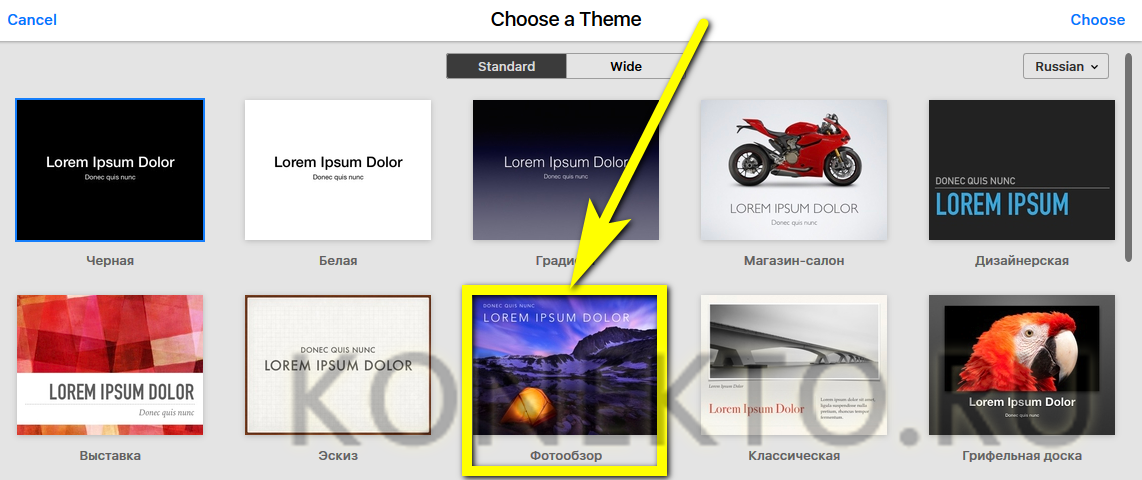
- В «Настройках» хранилища Айклауд пользователь может.

- Перейти к управлению своей учётной записью или выйти из неё одновременно во всех браузерах. Удалить iCloud по отдельности, как известно, нельзя; зато здесь пользователь может инициировать процесс на официальном сайте разработчика.
- В главном разделе облака.

- Владельцу Айфона или Айпада доступно создание новых каталогов. Они будут синхронизированы со всеми связанными устройствами.
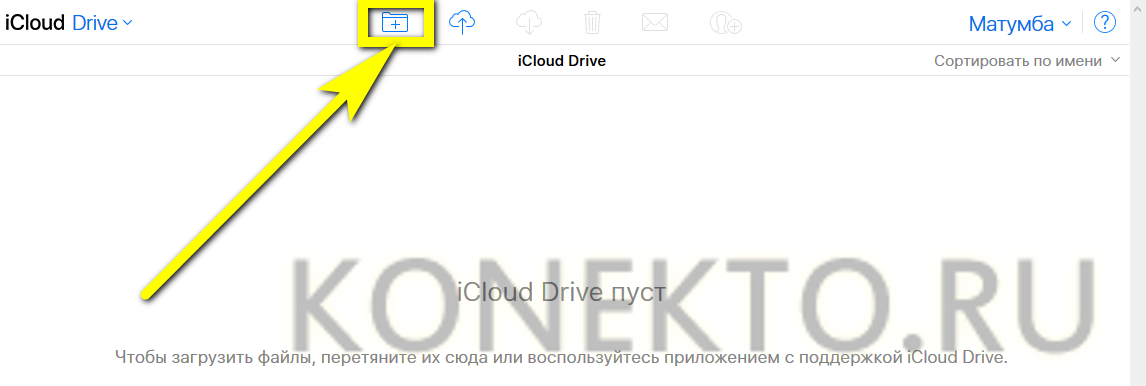
- Чтобы разместить файл в папке, нужно открыть её.
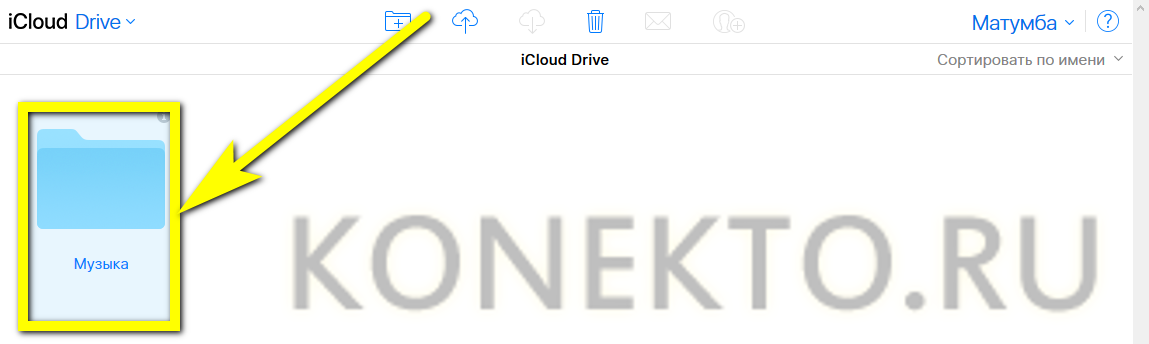
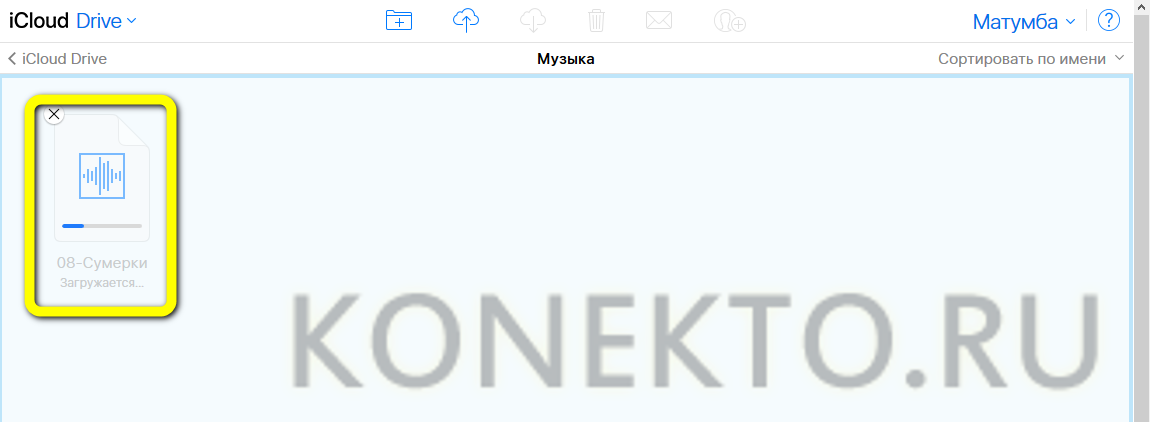
- И перетащить туда нужные данные.
- Без труда пользователь добавит файлы и в корневую папку хранилища. Для этого следует тапнуть по кнопке загрузки.
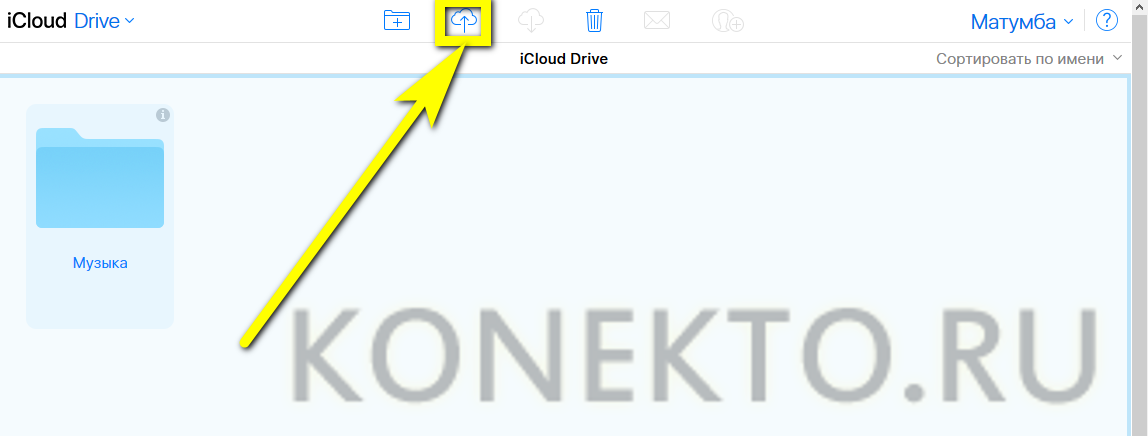
- Указать системе, какие данные должны быть размещены в iCloud Drive, и дождаться, пока они будут закачаны на сервер.
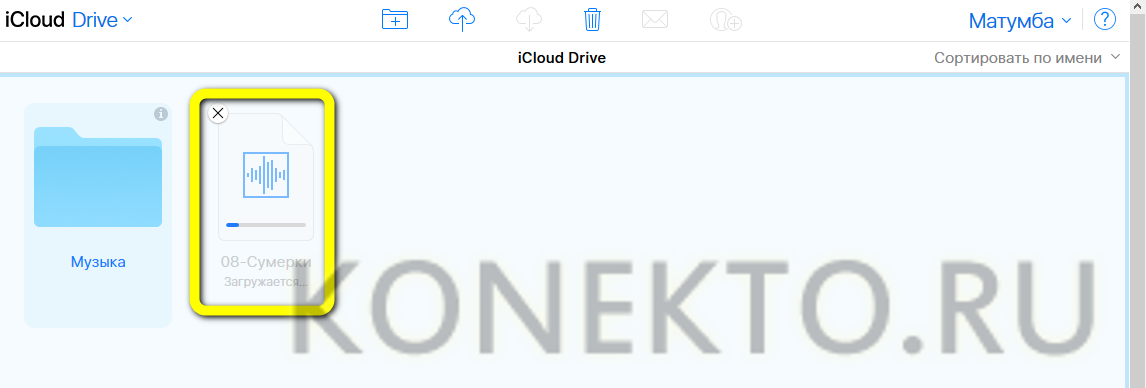
- Любым из файлов можно поделиться с контактами, кликнув по соответствующей кнопке.
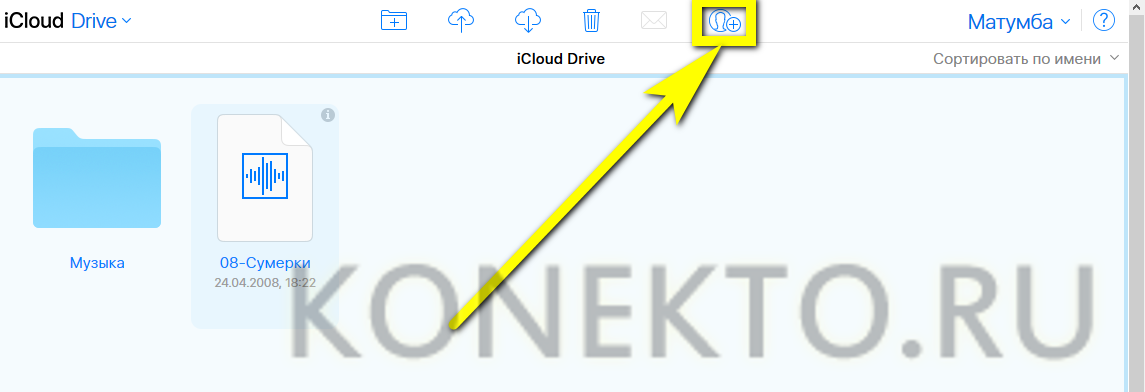
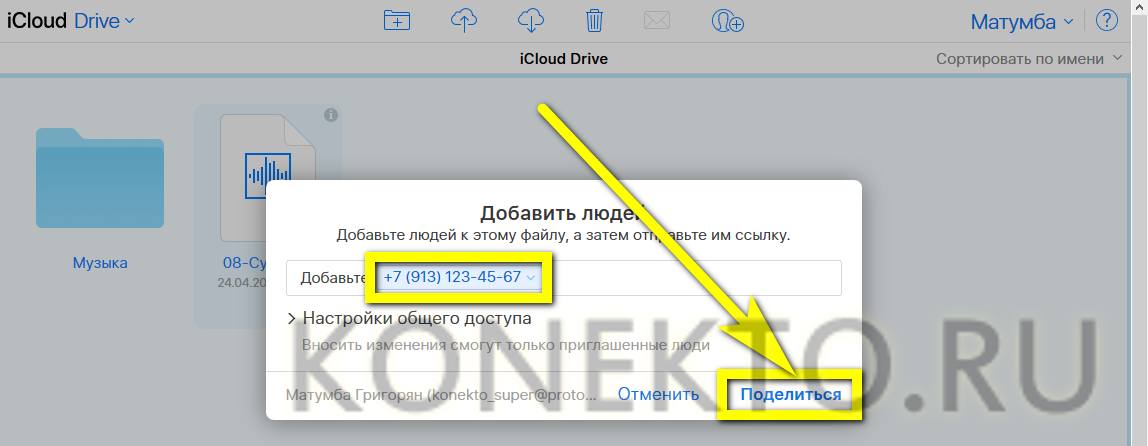
- И отметив нужные — или введя их сотовые номера.
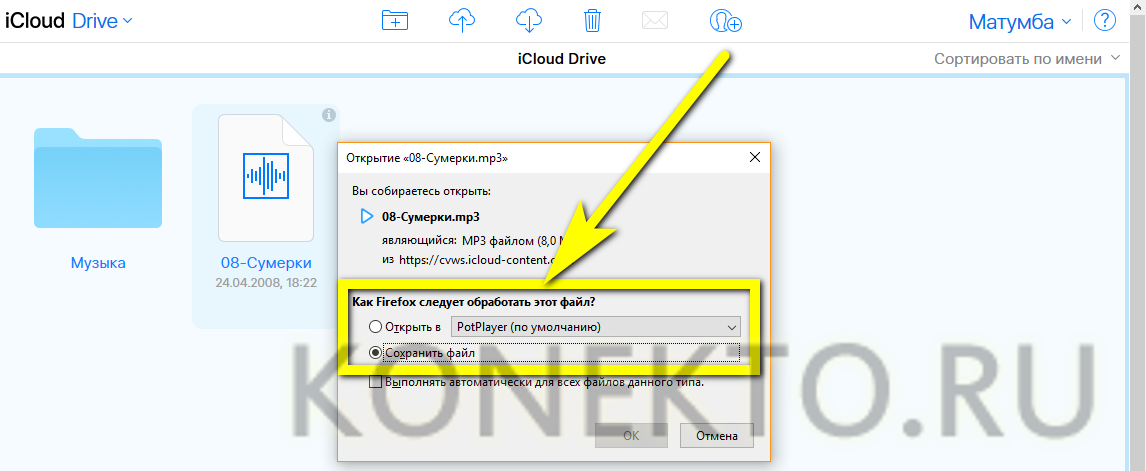
- Помимо того, синхронизированные в Айклауд данные могут быть скачаны на другом сопряжённом устройстве.
- Или удалены из облака.
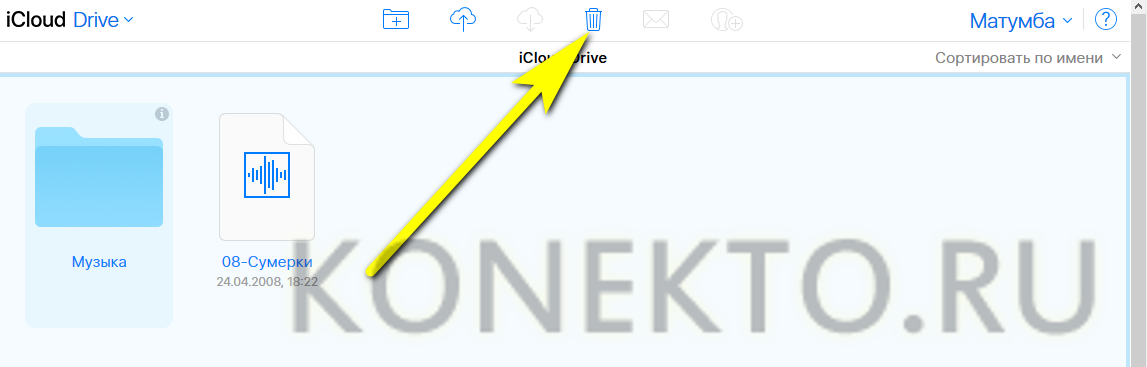
По желанию хозяин Айфона, заведший учётную запись, может пользоваться как частью перечисленных опций, так и всеми сразу; никаких ограничений, помимо необходимости соблюдать условия Apple и законы своей страны, не предусмотрено.
Как зайти в iCloud с компьютера?
Зайти в iCloud Drive с компьютера или ноутбука можно двумя способами.
Способ №1 — установить официальное приложение для компьютера, после чего:
- нажать на кнопку «Войти»;
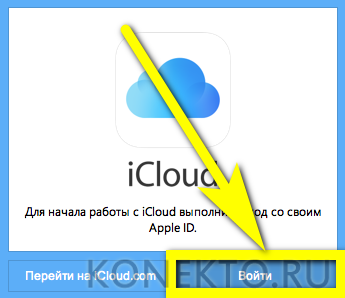
- ввести логин и пароль от своего аккаунта.

Способ №2 — перейти в браузере по ссылке — icloud.com, а затем:
- ввести на главной странице Apple ID (адрес электронной почты);
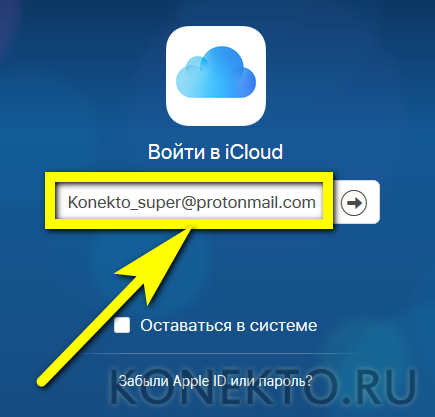
- и пароль.

Прекрасно! Вход в учётную запись осуществлён, и теперь владелец Айфона может в полном объёме пользоваться возможностями хранилища iCloud Drive — о них было рассказано выше.
Подводим итоги
Айклауд (iCloud) — облачный сервис Apple, предназначенный для хранения и синхронизации контактов, сообщений, заметок и медиафайлов пользователя, а также настройки семейного доступа к фотографиям и видео. С помощью сервиса можно, кроме того, создавать электронные документы и управлять своей учётной записью. Войти в iCloud на компьютере удастся из браузера или приложения для ПК.
Полное руководство по iCloud [Часть 1]
Большинство пользователей iPhone используют облачное хранилище iCloud для хранения личных данных и резервной копии своего смартфона. Бесплатно мы получаем 5 Гб места в “облаке”, если не хватает, покупаем дополнительное хранилище.
Через iCloud я синхронизирую свои контакты, заметки, документы и фото, чтобы получить доступ к ним на других устройствах (Macbook, например). Если вы часто пользуетесь возможностями “облака”, это статья для вас.
В серии из 4-х статей я рассмотрю интересные фишки работы с iCloud на iOS13, iPadOS и macOS Catalina.
Начало работы с iCloud
Проверьте настройки iCloud в системах iOS и macOS, чтобы синхронизация выполнялась без проблем.
Если у вас есть iPhone, iPad или Mac, вы можете пользоваться облачным хранилищем iCloud сразу после того, как вошли в учётную запись Apple ID.
Вы можете выбирать, какими именно сервисами пользоваться. На телефоне или айпаде откройте Настройки , нажмите на своё имя и iCloud. Вы увидите полосу с указанием доступного вам объёма хранилища на серверах Apple. Также здесь можно указать приложения, которые будут использовать iCloud.
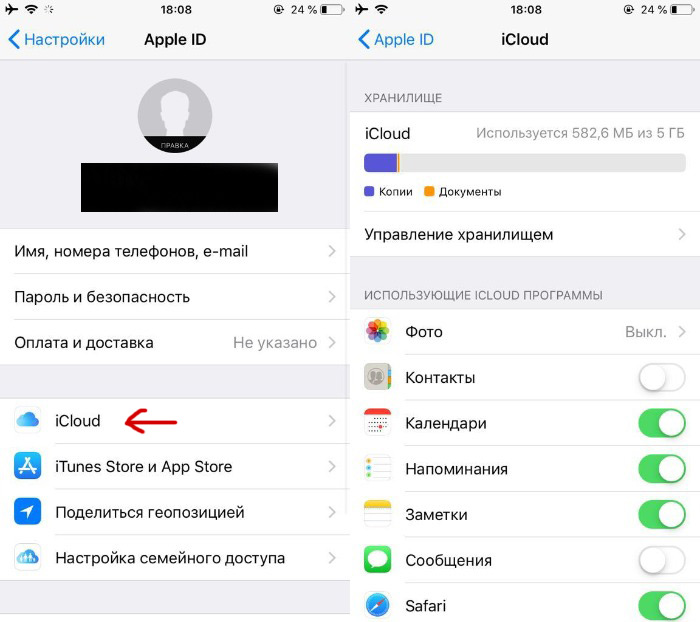
Использую только 582 Мб из 5 Гб.
Для компьютеров Mac с операционной системой macOS Catalina все так же. В предыдущих версиях macOS нужно нажать на иконку iCloud в системных настройках.
Мне хватает 5 Гб 3
Покупаю еще место 32
Если есть переключатель для приложений, вы можете разрешать или запрещать им пользоваться iCloud. Разные приложения могут получать доступ к iCloud с разными целями. Почта настраивает почтовый ящик Apple с адресами @mac.com, mi.com или iCloud.com. Контакты, Календари, Напоминания и Заметки синхронизируют контент между вашими устройствами Apple с активным iCloud.
Можно выбирать, создавать объекты в iCloud или хранить их только на устройстве локально. Можно пользоваться сообщениями без активации iCloud, но тогда не будет синхронизироваться переписка на разных устройствах. Другие приложения при помощи iCloud могут синхронизировать настройки и пользовательские данные. Когда вы добавляете номер телефона, закладку или страницу в избранное, они появляются на всех устройствах. Хранение документов обрабатывается отдельно в iCloud Drive.
Двухфакторная аутентификация
Рекомендуется использовать двухфакторную аутентификацию, где только можно. Правда, на старых версиях iOS и macOS она может вызвать проблемы, но на современных трудностей не возникает. Когда в первый раз просят ввести Apple ID на устройстве, на выбранный номер телефона присылается код. Введите этот код и двухфакторная аутентификация будет включена. Нужно включить её на всех устройствах, где используется iCloud.
Если вы забудете пароль от Apple ID, можно сбросить его. Также можно воспользоваться восстановлением аккаунта.
5 вещей, которые вы могли не знать про iCloud
- Шифрование. Все данные, которые передаются в iCloud и из iCloud, зашифрованы. Ключи хранит Apple, которая может передать их властям, если будет судебный запрос (на практике это происходит редко). В паролях для приложений Home, Здоровье, платежей, Screen Time, Siri и Wi-Fi используется сквозное шифрование (end-to-end) и даже Apple не имеет доступа к ним.
- Только мобильные резервные копии. Вы можете автоматически выполнять резервное копирование устройств на iOS и iPadOS при помощи iCloud в пределах доступного вам объёма хранилища (читай, как очистить место в “облаке”). Резервное копирование компьютеров Mac не поддерживается. Нужно делать резервные копии на собственном диске и затем сбрасывать на внешний жесткий диск или использовать сторонние сервисы резервного копирования (Google, Yandex).
- Синхронизация – это не резервное копирование. Всё содержимое iCloud синхронизируется на всех ваших устройствах Apple. Если где-то удалить файл, он удалится отовсюду.
- Восстановление. В течение 30 дней можно восстановить большинство удалённых файлов. Можно сделать так, чтобы хранить файлы в облаке, пока они вам не потребуются. На компьютерах Mac можно удалить локальную копию файла, но он останется в облаке.
- Общий доступ к файлам и папкам. Хранилище iCloud является личным, но вы можете делиться файлами через iCloud Drive с другими пользователями macOS, iOS и других систем с поддержкой редактирования совместимых файлов или просто просмотра. Можно делиться папками и позволять другим пользователям добавлять туда файлы.
Настройки iCloud на macOS Catalina
Шаг 1. Открой Apple ID.
iCloud перенесли из собственного раздела системных настроек в раздел Apple ID. Откройте системные настройки и нажмите сочетание клавиш Cmd +L (показать все). Нажмите Apple ID – iCloud для настройки совместимых приложений и функциональности.
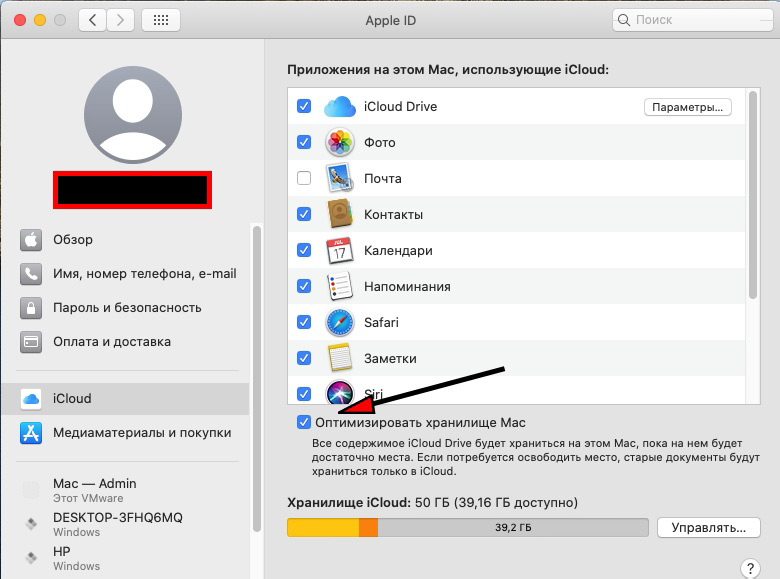
Шаг 2. Оптимизируй локальные копии.
Всё содержимое iCloud Drive дублируется на твой Макинтош. Если включить “Оптимизировать хранилище Mac”, файлы удаляются, когда Mac заполнен, и повторно скачиваются, когда ты повторно открываешь их.
Шаг 3. Управляй фото.
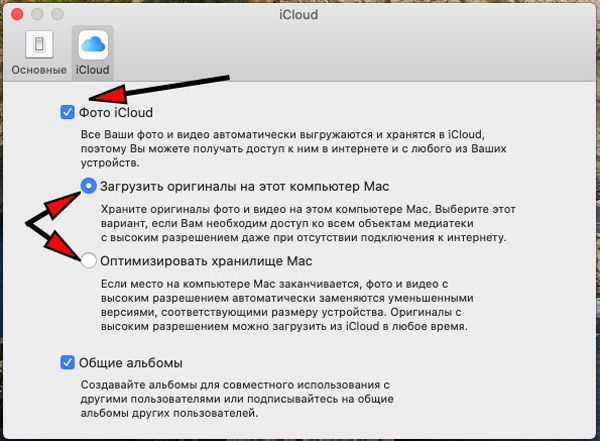
Установи, выполнять ли синхронизацию фотографий в iCloud, а также сохранять ли на компьютере оригинал или оптимизированную копию (хуже качество). Это делается в приложении Фото > Настройки > iCloud .
Шаг 4. Управление хранилищем.
Открой Системные настройки > Apple ID > iCloud . График здесь показывает, сколько места в хранилище занято. Нажми Управлять, выбери приложение и получите совет, что убрать, чтобы сэкономить место. Или нажми на кнопку в правом верхнем углу для изменения тарифного плана.
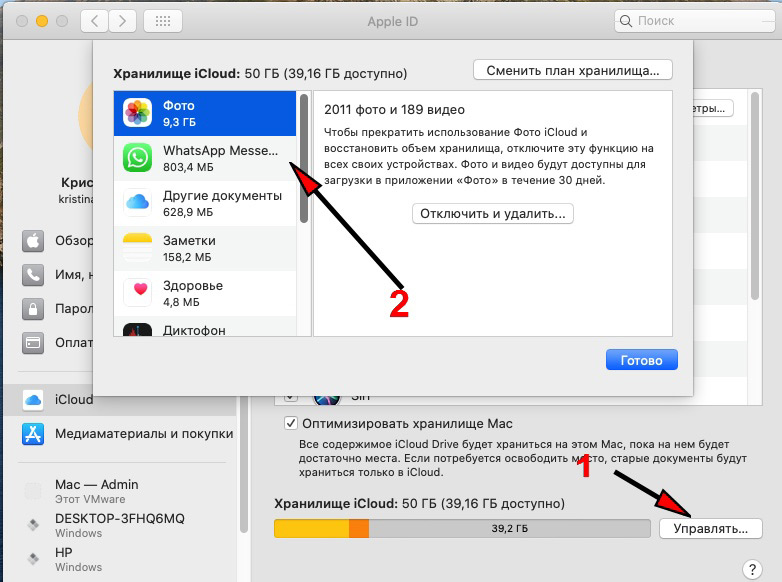
Можно почистить фото
Шаг 5. Медиаматериалы и покупки.
Опция под iCloud показывает, в какой аккаунт выполнен вход для App Store и iTunes Store и нужен ли пароль для покупки или скачивания приложений. Также можно проверить свои подписки.
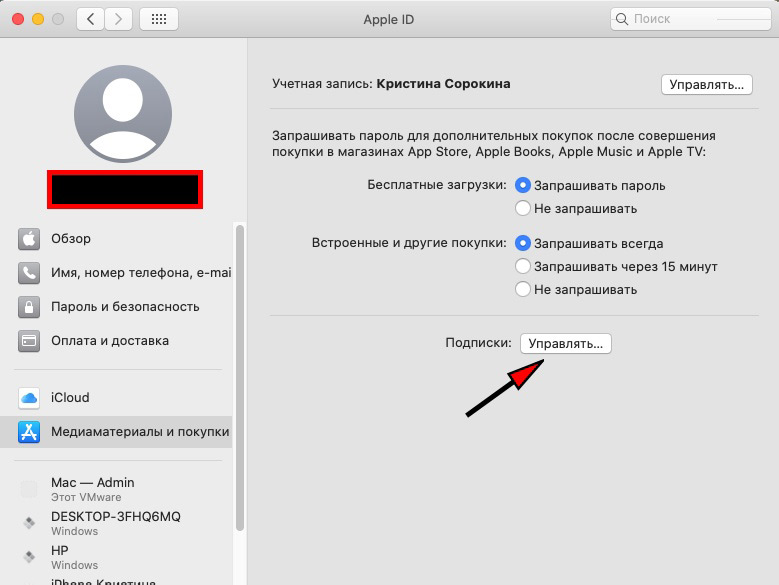
Проверьте свои подписки
Шаг 6. Смена аккаунта iTunes.
Можно пользоваться разными Apple ID для совершения покупок. Например, чтобы установить приложение, купленное под другим аккаунтом. Нажми Управлять, и запустится приложение App Store. Нажми Esc и перейди в Магазин > Выйти для смены аккаунта.
Тарифные планы iCloud
Недостатком iCloud является небольшой объём дискового пространства на бесплатном тарифе. По умолчанию даётся 5 Гб и это значение не менялось с тех времён, когда продавали iPhone с объёмом хранилища 8 Гб. iCloud используется в первую очередь для резервного копирования данных и места требуется не так много. Хранилище занято приложениями и контентом iTunes, которые не учитывается в объёме хранилища iCloud. У вас останется несколько гигабайт для собственных файлов.
iCloud фото является отличным способом сохранить фотографии, которых со временем будет всё больше. Ещё больше места занимает видео 1080p и 4К.
Отказ от My Photo Stream в macOS Catalina для новых Apple ID не позволяет синхронизировать фотографии так, чтобы они не расходовали место в хранилище iCloud.
Можно сохранять свои рабочие документы в iCloud Drive. Или использовать сторонний сервис облачного хранения данных, где даётся больше дискового пространства бесплатно. Другим вариантом является переход на платный тариф iCloud. На iPhone откройте Настройки > Apple ID > iCloud > Управление хранилищем > Сменить план хранилища .
- 50 Гб за 59р./мес.
- 200 Гб за 149р./мес.
- 2 Тб за 599р./мес.
Хранилища в 200 Гигабайт вполне достаточно для большинства, если конечно вы не работаете с видео. Здесь дешевле таскать с собой внешний жесткий диск.
Работа с документами в iCloud: общий доступ и синхронизация
Я активно использую “облако” для хранения документов и синхронизации между устройствами. И любые изменения, которые я вношу к файл, тут же вносятся и на всех подключенных к iCloud устройствах.
На компьютерах Mac облачное хранилище находится в Finder; в iOS доступ через приложение Файлы, что затрудняет работу, особенно в iPadOS. На iOS и iPadOS хранилище всегда оптимизировано, поэтому файлы из облака на устройство скачиваются только тогда, когда вы запрашиваете доступ к ним. Через несколько дней они возвращаются в облачное хранилище, и на иконке отображается облако.
Если вы знаете, что какое-то время будете без доступа в интернет, запустите файл на устройстве, чтобы оно скачалось из облака на телефон. Или скопируйте нужный файл (долгое нажатие по документу откроет доп. меню, команда Скопировать).
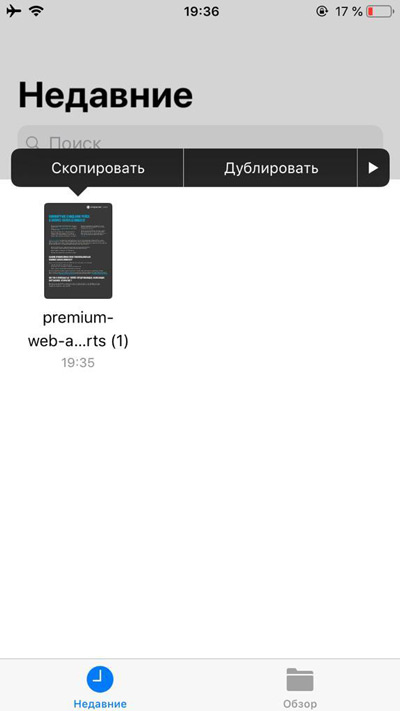
Если нужно скопировать несколько файлов, нажмите Выбрать вверху справа, выберите нужные файлы, нажмите на иконку папки внизу и выберите новое место для перемещения этих объектов.
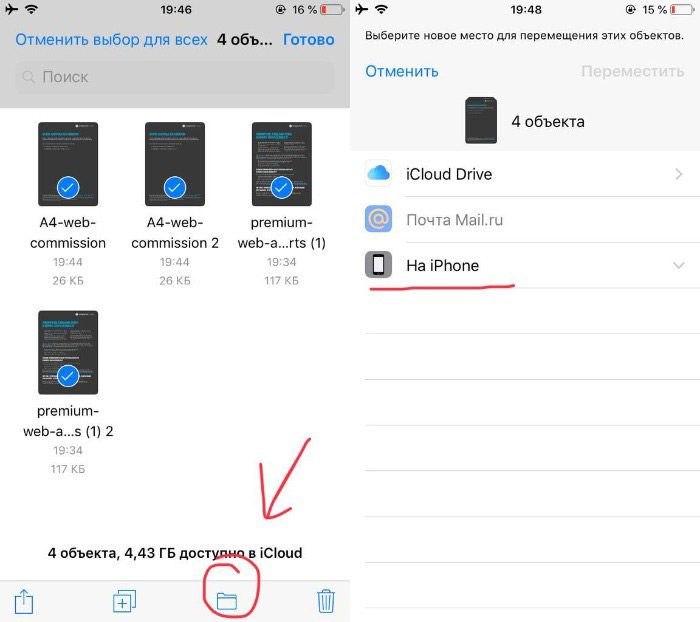
В приложении Файлы все документы будут храниться независимо от iCloud. Не забудьте скопировать их обратно в облако, когда вам потребуется синхронизация.
Как “расшарить” документ?
Вы можете поделиться доступом к файлам в iCloud с другими людьми. На iOS выполните долгое нажатие на файл, выберите команду Поделиться, внизу выберите Добавить людей.
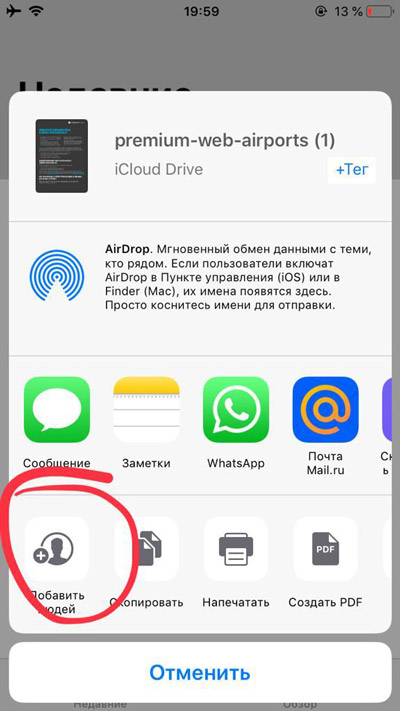
Добавить людей
Выберите, как отправить ссылку: сообщение, whatsApp, по почте. В отличие от отправки копии файлов по электронной почте, можно получать доступ к файлам в режиме онлайн. Не забудьте настроить параметры общего доступа, чтобы приглашенные могли править документ или только просматривать.
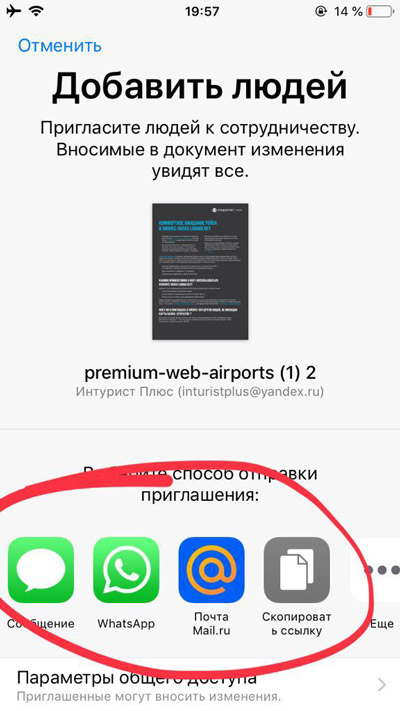
Как отправить ссылку на доступ к документу
На Mac кликните на файл в Finder, нажав на Ctrl. Выберите Поделиться > Добавить людей. Эта опция недоступна для папок, но должна появиться в новых версиях macOS и iOS. После этого у пользователей появится возможность получать доступ к файлам в общих папках и добавлять туда собственные файлы.
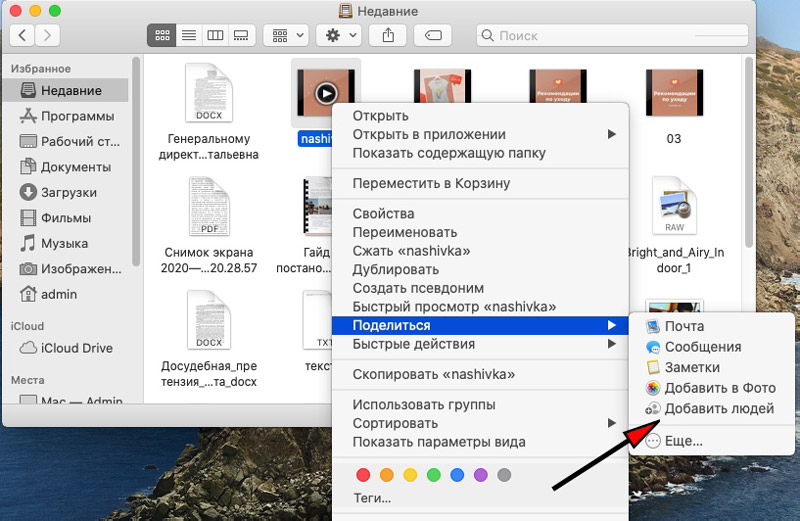
В Finder удаление файлов из iCloud стирает их и на компьютере Mac. То есть они исчезнут отовсюду. Если вы хотите удалить файл с компьютера, но оставить в iCloud, нажмите на него правой кнопкой мыши и выберите команду Удалить загрузку. Файл будет стёрт окончательно, без попадания в корзину. На его иконке появится изображение облака. Можно нажать на эту иконку и файл будет скачан из облака на устройство.
Если вы хотите постоянно хранить файлы на компьютере Mac, нажмите Option (Alt) и перетащите файл из iCloud в другую папку.
Работа с документами в iCloud
- Включите хранение в iCloud на macOS.
Зайдите в меню Системные настройки > Apple ID > iCloud, выберите облако и нажмите Параметры. Здесь предлагается список всех приложений на компьютере Mac, которые могут хранить данные в iCloud. Можно включать и выключать хранение.
- Нужно синхронизировать рабочий стол и документы?
Можно синхронизировать папки Рабочий стол и Документы в iCloud. После этого можно получить к ним доступ с любого другого устройства Apple под таким же Apple ID. Правда, это сократит объём свободного хранилища в iCloud, а он и без того мал – 5 Гб. См. скриншот выше.
- Доступ к файлам, удаление.
Нажмите iCloud Drive в боковой панели окна Finder. Если здесь вы удалите файл, он удалится из iCloud. Нажмите Ctrl (CMD) и щёлкните мышью для выбора Удалить загрузку, чтобы удалить файл на компьютере Mac. Иконка облака показывает, что можно скачать этот файл из хранилища.
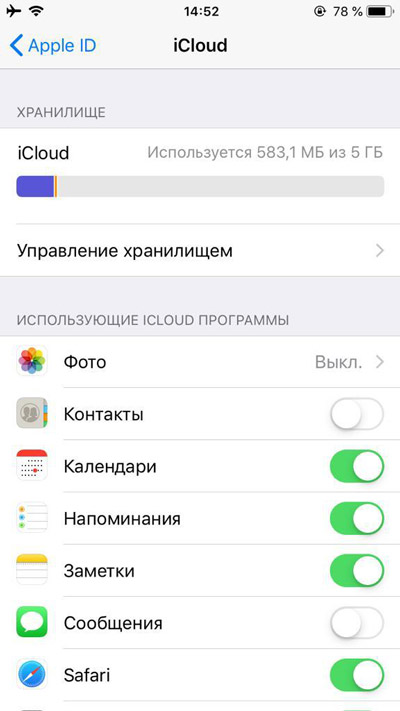
- Активация iCloud на iPhone.
В настройках на телефоне нажмите на ваш Apple ID, затем iCloud. Убедитесь, что облачное хранилище включено. Переключатель ниже разрешает приложениям сохранять здесь свои данные. Для доступа к iCloud запустите приложение Файлы на телефоне. Если его нет, скачайте его из App Store.
- Просмотр файлов.
Запустите приложение Файлы – Места . Нажмите iCloud для просмотра файлов в облаке. На большинстве отображается иконка облака и для их запуска нужно скачать файлы. Можно изменять отображение файлов в виде списка или иконок, сортировать по имени, дате, размеру и тегам. В iPadOS вариантов отображения ещё больше.
- Сторонние облачные хранилища.
После установки приложений сторонних облачных сервисов, таких как Mail, Yandex или Google Drive, вы найдёте дополнительную опцию рядом с разделом Места в приложении Файлы. Сюда можно скопировать файлы из iCloud. Например, я использую облако Mail.
Как восстановить удаленные документы и файлы из iCloud?
Что делать, если случайно удалил файлы с iCloud? Их можно восстановить!
На iPhone в приложении Файлы выберите опцию Недавно удалённые, чтобы просмотреть удаленные файлы. Чтобы восстановить файл, выделите его и нажмите Восстановить.
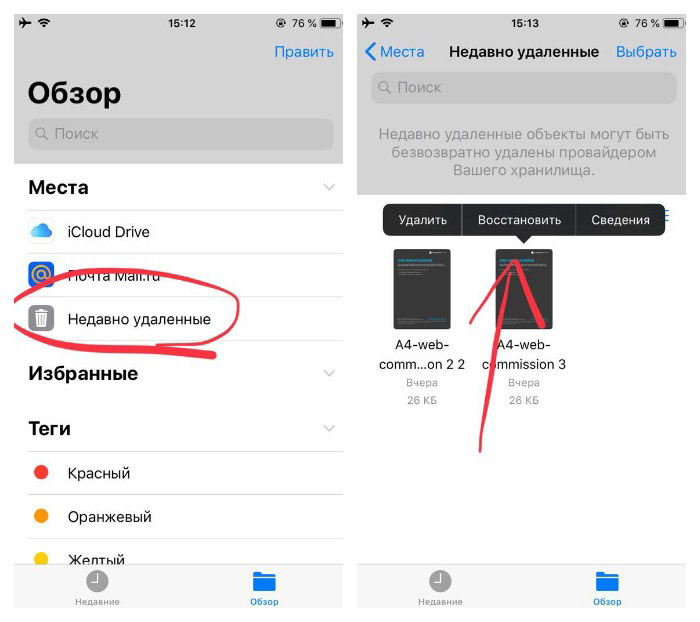
На компьютерах Mac удалённые из iCloud файлы можно вытащить из корзины. Также может войти в браузер по адресу icloud.com, нажать на настройки учетной записи и выбрать команду Восстановить файлы в разделе Дополнительные в левом нижнем углу.
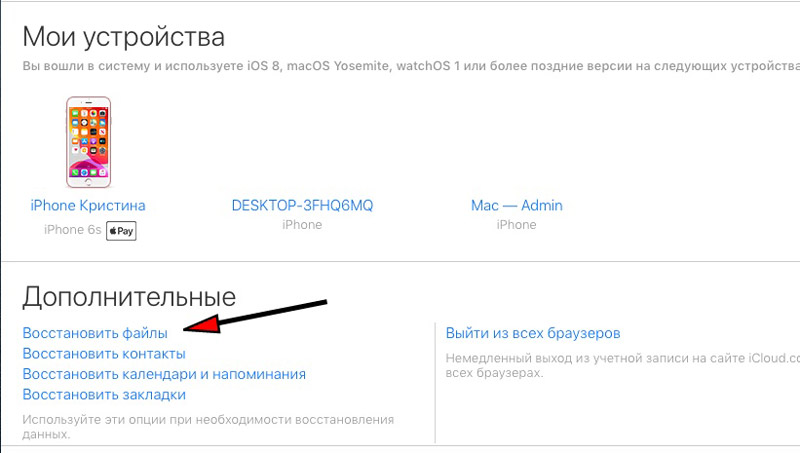
Тут можно восстановить удалённые за последние 30 дней файлы, включая контакты, календари и закладки.
How to get the most from iCloud: top tips and tricks

Having spent some years coding applications for macOS, we’ve created a tool that everybody can use. The all-round problem fixer for Mac.
So here’s a tip for you: Download CleanMyMac to quickly solve some of the issues mentioned in this article. But to help you do it all by yourself, we’ve gathered our best ideas and solutions below.
Features described in this article refer to the MacPaw site version of CleanMyMac X.
Apple’s iCloud is a hugely useful tool and one that’s integral to the way that macOS and iOS work, especially if you want to sync data or share files between devices on the two platforms. Here, we’ll look at what iCloud is, what it does, and how to use it.
What is iCloud?
The simplest description of iCloud is that it’s Apple’s version of Google Drive or a combination of Microsoft’s Office 365 and OneDrive. It allows you to store files and application data on Apple’s servers so you can access them on multiple Macs and iOS devices. But it also makes possible features like Handoff, Universal Clipboard, and Find My iPhone.
What does iCloud do?
There are several different elements of iCloud:
- iCloud Drive. It is Apple’s version of Dropbox, which allows you to drag and drop files and folders into a cloud storage ‘locker’ but also makes it easy for applications to sync data. . It is the website that allows you to access browser versions of Apple apps like Pages, Numbers, and Calendar and also allows you to configure and use Find My iPhone.
- iCloud in the background. This is invisible to users but allows you to back up an iOS device and use Universal Clipboard, among other features.
- Music, TV, Podcasts, and Photos. Music, Podcasts, and TV use iCloud to allow you to share music and video you buy across all your devices. Photos uses iCloud to sync your photos so you can view them on your Mac, iPhone, and iPad.
How does iCloud work?
iCloud is storage space on Apple servers which are located in one of a number of huge data centers in the US. When you create an AppleID account, you’re automatically allocated 5GB of space in iCloud. You can use that space for syncing photos, storing files, or backing up an iPhone or iPad. You can buy more space for a monthly fee. To use your storage space, you need to be logged into your AppleID on every device you want to use with iCloud. Once you’re logged in, you can access the storage space and use all the features that need files stored there, including third-party applications and features like Universal Clipboard. Changes you make on one device or in a web browser, say to an event in Calendar or a contact in Contacts, are automatically shared with all the devices associated with your iCloud account.
How does iCloud storage work?
Once you’ve set it up, iCloud storage looks just like a regular folder in your Finder. When you store files there, they are mirrored on your Mac — unless you select Optimize Mac Storage (see below) and you’re short of space, in which case some files will be stored only in iCloud. On an iOS device, you can access files and choose which app to use to open them by tapping on the iCloud Drive app.
How to use iCloud storage
Here’s how to use iCloud Drive:
1. Click on the Apple menu and choose System Settings.
2. Click [Your Name] > iCloud.
3. Make sure you’re logged in to your Apple ID. If not, click Sign in and type in your Apple ID and password.
4. Turn on iCloud Drive.
6. Make your way through the list and select apps you want to use with it. If there are any that you don’t want to use, turn them off.

7. The top option allows you to store the contents of your Documents and Desktop folders in iCloud, rather than locally on your Mac. It is available by clicking iCloud Drive from the list. Turn them on if you want to use that option.

8. Another feature of interest is Optimize Mac Storage. It allows you to keep a copy of all the contents of iCloud Drive on your Mac only when there’s enough storage. If your Mac is short of space, it will keep older documents only in iCloud. Check it if you want to use that feature from System Settings > General > Storage and look at Recommendations below the colored bar.
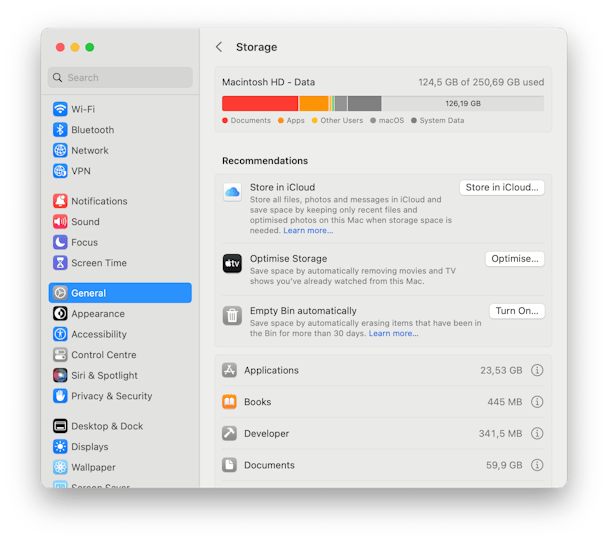
Tip: If your Mac is short of storage, you can free up tens of gigabytes of space by using CleanMyMac X. It identifies “junk” files placed on your Mac by the system, as well as by Photos and other apps, and which can be safely deleted. It then allows you to delete them at the click of a button. CleanMyMac also allows you to find and remove large & old files and to uninstall apps and remove all their files very easily. You can download it free here.

9. Quit System Settings.
If you open a Finder window, you’ll now see that there’s an iCloud Drive icon in the sidebar. Click on that, and you’ll see all the files and folders currently stored in iCloud Drive. You can open and use them just as you would any other file. To store a file in iCloud either Save As from the application you’re working in and choose iCloud Drive as the location or drag the file from its current location onto iCloud Drive in the Finder.
How to use iCloud on an iPhone
In order to take advantage of Continuity features like Handoff and Universal Clipboard, as well as Find My iPhone and iCloud Keychain, and every other feature that relies on sharing data with your iPhone, you’ll need to set up and configure iCloud on your iPhone. Here’s how to do it.
- Tap the Settings app to open it.
- Tap on your Apple ID at the top of the screen.
- Choose iCloud. Go through the list of apps and toggle those that you want to use with iCloud to the On position. Pay particular attention to iCloud Drive, which will need to be toggled on if you want to access files on your iPhone.
- Tap Keychain, Find My iPhone, and iCloud Backup in turn and toggle those to On so you can use them.
- Close Settings.
How to use iCloud Drive on an iPhone
All the apps you ticked will now be able to store their data in iCloud Drive. To see the files stored in iCloud Drive, tap the Files app to open it, then tap iCloud Drive. You’ll see a list of folders associated with apps, as well as folders you’ve created on your Mac and files you’ve saved there.
To open a folder, Tap on it. You can tap on any file to open it. If it’s a text file or image, it will open straight away. If not, it will launch the app in which it was created. To move a file to a different folder within Files, tap on it and edit for the menu to appear. When it does, click Move and choose the app you want to move it to.
You can also use the same menu to duplicate or copy files or to delete, share, or tag them. When you tag a file, the tag appears on your Mac as well as on iOS.
How to use iCloud with Notes, Calendar, and Contacts
Once you’ve set iCloud up on your iPhone and your Mac, any Calendar events or Contacts you create or edit on either platform will automatically sync using iCloud, and the changes are reflected on all the devices connected to your iCloud account.
Notes is slightly different. When you open Notes, you’ll notice on its main screen there are two sections, iCloud and On My iPhone. To create a new iCloud note, tap on All iCloud and then tap on the Compose button at the bottom right of the screen. You can then create the note as normal, and it will sync with iCloud and be available on all your devices.
How to reclaim space in iCloud storage
- Open System Settings from the main Apple menu.
- Go to [Your Name] > iCloud.
- Click Manage next to Account Storage.
- Click on an app whose files you no longer want to store in iCloud.
- Click Delete Documents & Data for that app and confirm.

How to buy more iCloud storage
The 5GB Apple gives you for free is very restrictive, especially if you use iCloud to back up an iPhone or iPad and use iCloud Photo Library. You can purchase more storage, and it’s very reasonably priced. You pay monthly and can cancel at any time, though be aware that if you do cancel, you’ll need to move your files and photos elsewhere.
- Open System Settings and go to iCloud, then Manage, as described above.
- Click Change Storage Plan.
- Choose an option and click Upgrade to iCloud+.
- Follow the instructions on the screen to buy and pay for more storage.
The extra storage will be available to use as soon as payment has cleared.
As you can see, iCloud is central to a large number of features on both Mac and iOS. Using iCloud Drive as storage is very useful, especially if you want to access files on multiple machines, and it’s very easy to set up and use.