Электронный термометр Xiaomi MMC W201
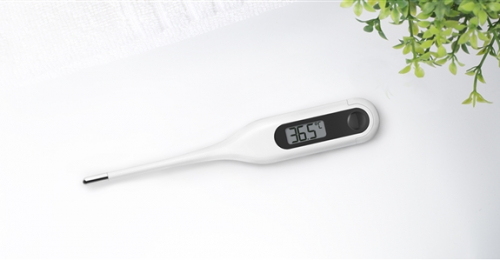
Всем привет! Сегодня быстренько рассмотрим и протестируем простенький электронный градусник от фирмы XIAOMI.
Поставляется в упаковке. Однако, имеет собственный пластиковый чехол. С градусником также находится инструкция на китайском языке. Правда, все и так понятно по иллюстрациям.
- Цвет: белый
- Размер: 132×20,5×9,6 мм
- Материал: пластик
- Точность до ± 0,2 ℃
- Минимальная шкала чтения до 0,1 ℃
Кстати, диапазон измерения 35-39℃!

Для включения необходимо зажать единственную кнопку на градуснике и подержать 2 секунды. После чего, сначала будет показана температура, которая была замерена до, а затем загорится буква L. Все, можно измерять. Этот термометр можно использовать как во рту, так и в подмышках.
Сравним данные с другим электронным градусником, а также обычным ртутным.
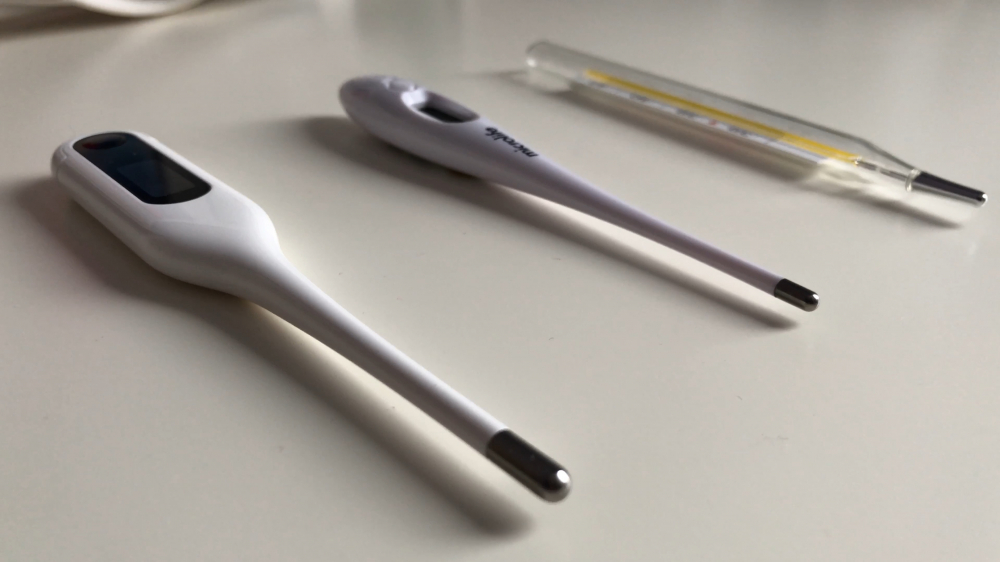
Итак, microlife запищал через 60 секунд, как указано на упаковке. Но температуру показал, как будто мой организм вошел в гибернацию.
Меряем еще 5 минут. Все равно не особо согрелся. Всего 35 градусов.
Через минуту измерений градусником Сяоми температура на градуснике была 35.3. После 5 минут измерений Сяоми тоже особо не прибавил.
Ртутный: сбил показатель до 35. Через минуту использования он показывал уже 35.4 Ну, а через 5 минут ровно 36.0
Xiaomi Mijia 2: температура и влажность дома в одном устройстве
Друзья! Распродажа 11.11 на AliExpress для меня не прошла бесследно. Уже много чего приехало, а еще сколько ожидается… Вот и решил начать понемногу писать обзоры на новоприбывшую технику. Сегодня посмотрим на термометр-гигрометр Xiaomi Mijia 2 с Bluetooth. Даю обратную связь по прошествии недели использования.
Зачем он нужен?
Я выделяю две основные причины покупки себе такой игрушки:
- Следить за температурой и влажностью в доме . Если вы тоже немного техногик, или простого градусника стало не хватать – этот девайс и все покажет очень точно, и еще сохранит в телефоне, и покажет все изменения во времени во всех комнатах (если тоже брать несколько). Особенно актуально с началом отопительного сезона – когда жарко и воздух сухой. Отлично мотивирует к оптимизации домашнего климата. Ну и просто классная игрушка для мужиков (не зря входила в эту ежемесячную подборку).
- Собираем умный дом . Это прекрасный датчик для умного дома в экосистеме Xiaomi. Просела влажность – включит увлажнитель. Упала температура – включит обогреватель или нагреет батарею. С охлаждением у них вроде как тоже есть кондиционер, но лично мне его пока воочию увидеть у нас не удалось. В общем отличный старт с такой маленькой умной игрушки.
Где заказывал?
Как и сказал выше, заказал его на AliExpress здесь:
Отмечу, что очень непривычно быстро дошел до меня. Обычно посылки едут около 3 недель, эта умудрилась приехать через 10 дней после заказа. Еще один важный нюанс – цена. На момент моей покупки (у вас скорее всего цена будет другая, т.к. я брал еще и с купонами) одно устройство обходилось примерно в 400 рублей. НО если брать набором из 4 штук – весь комплект обойдется в 800 рублей (по 200 руб. за штуку). Разумеется, взял набор. Хоть и переплатил больше планируемого, зато обвешал всю квартиру датчиками, да еще и на подарок один остался. Да, это очень приятный подарок.
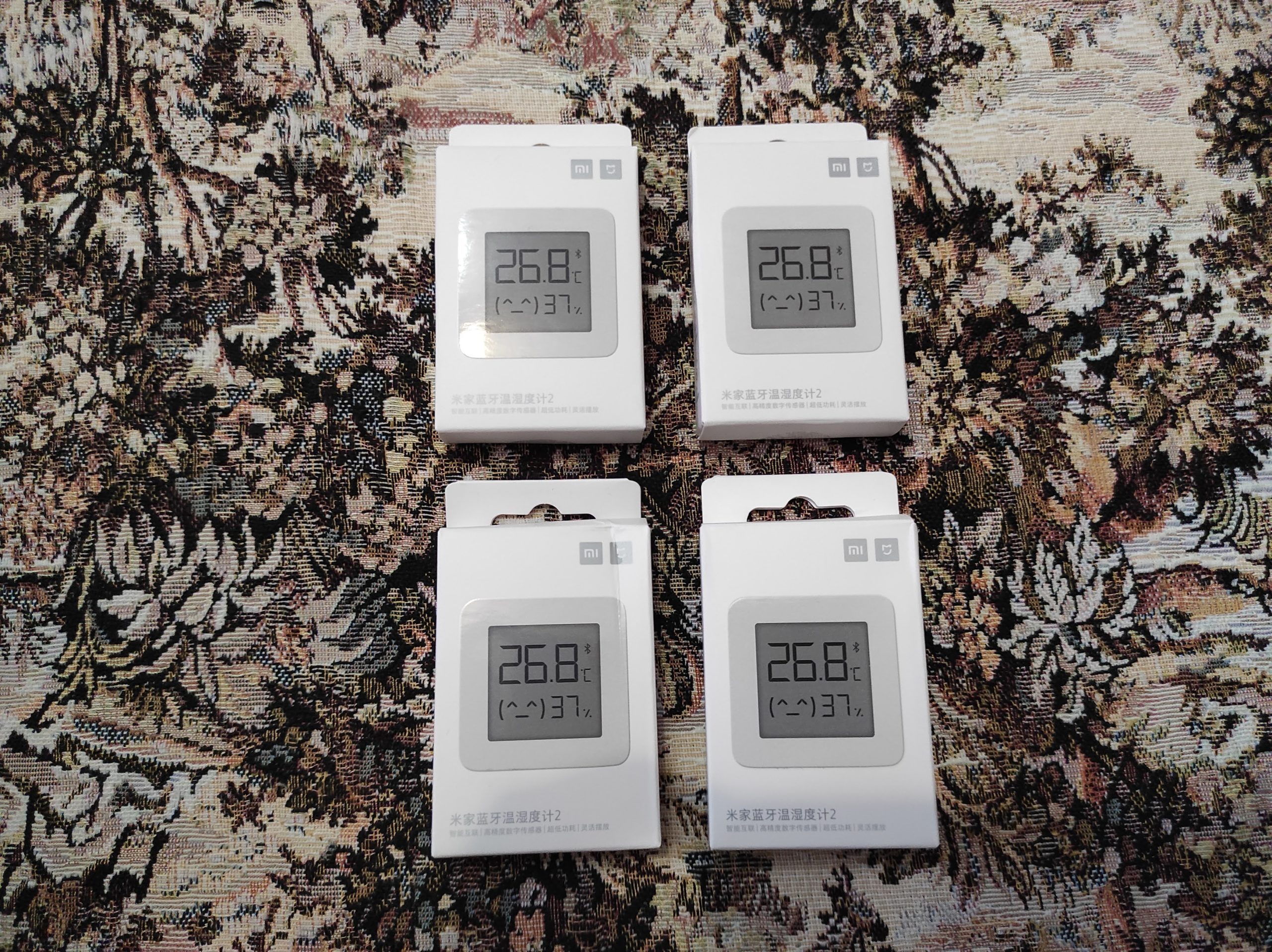
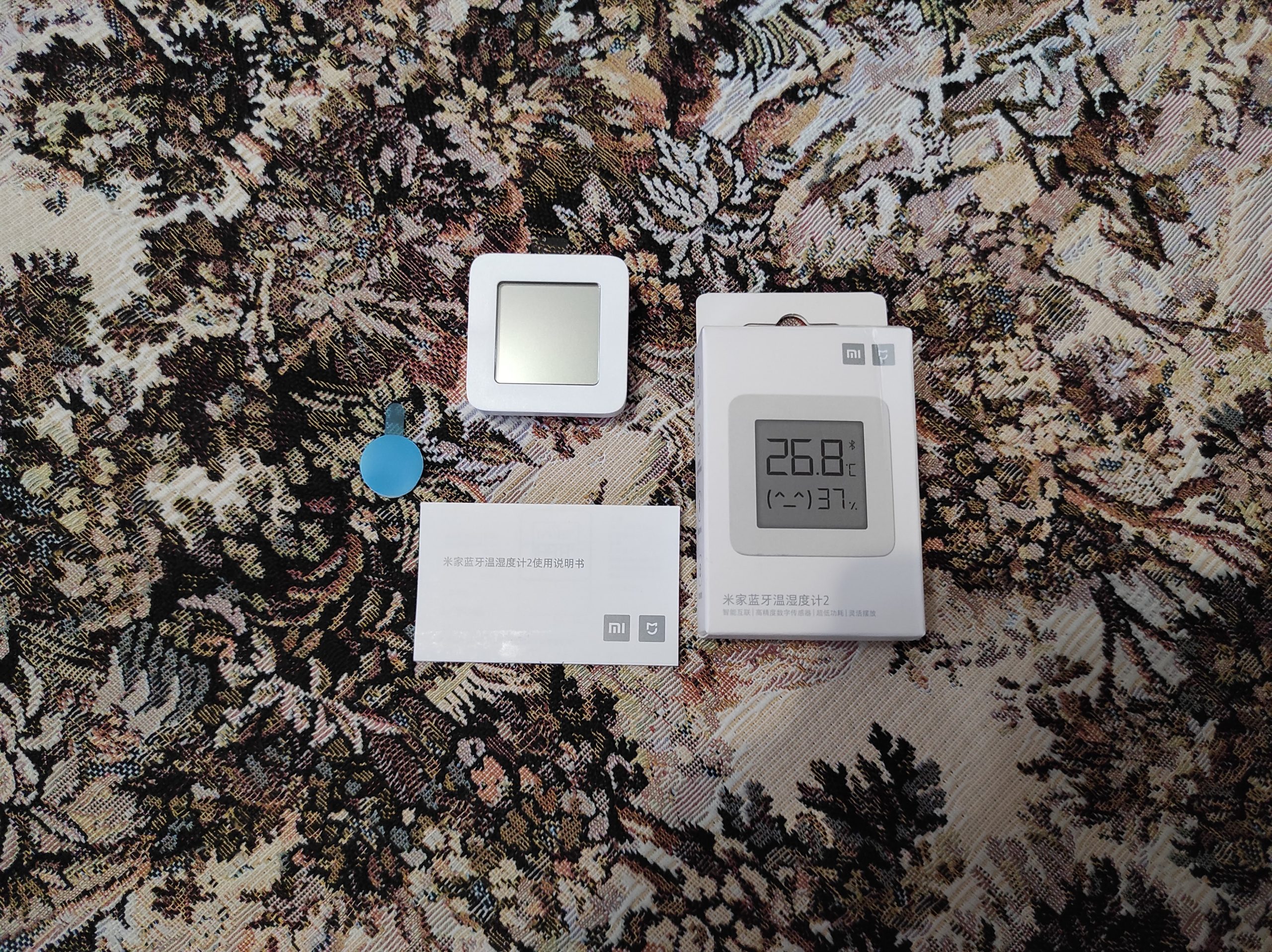
Что в комплекте?
- Сам термометр-гигрометр.
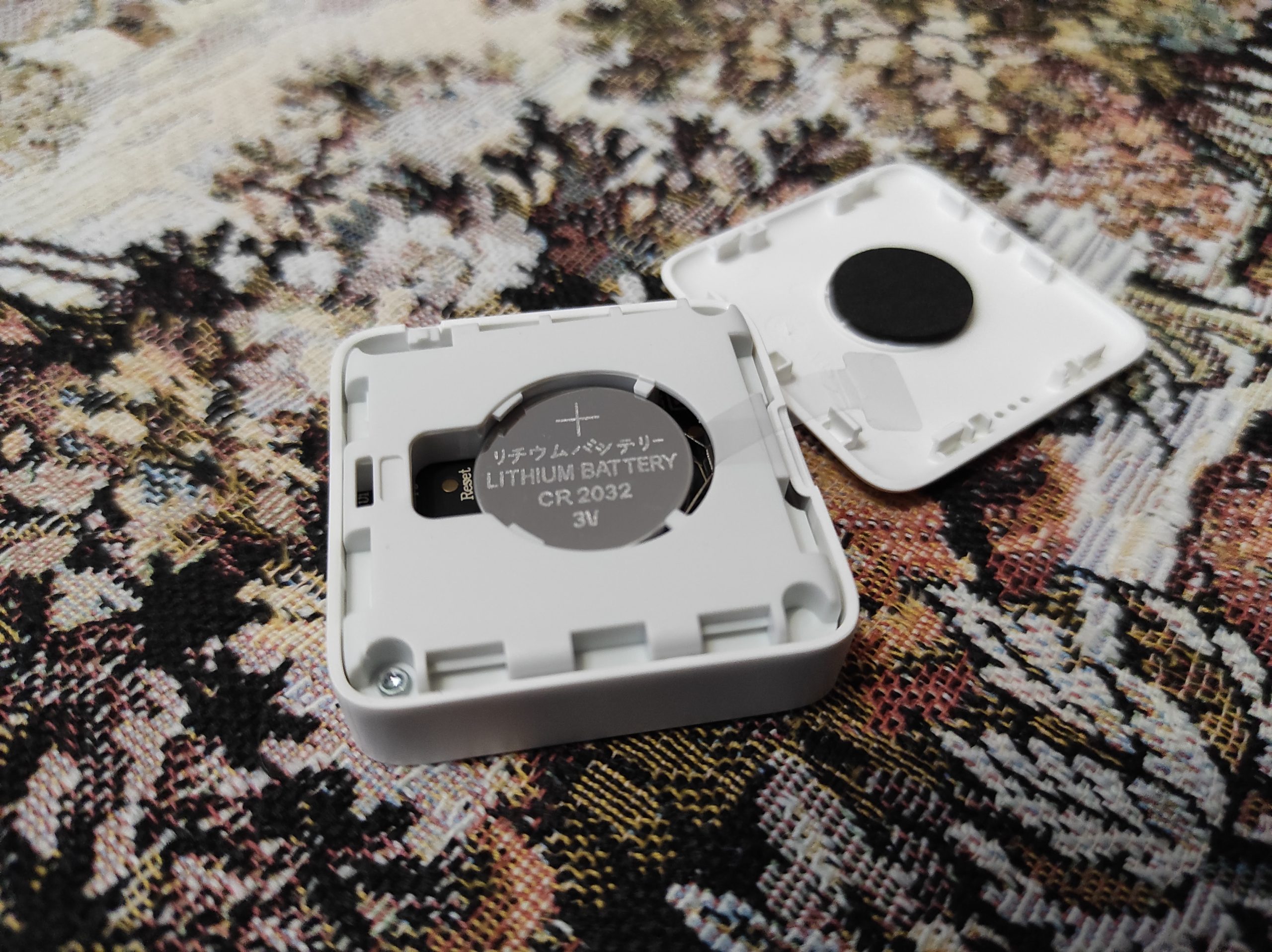
- Батарейка CR2032 (она установлена под крышкой).
- Двусторонний скотч (очень приятное дополнение, можно сразу лепить куда угодно).
- Инструкция (она на китайском, прикладывать сюда не буду, опишу как есть).
Как включить?
Включать здесь дополнительно ничего не надо – как только пойдет энергия от батарейки, экран сразу заработает. И в комплекте даже есть батарейка. Но из коробки эта батарейка изолирована пленкой. Т.е. вскрываем заднюю крышку (это не сложно, и обратно она ставится тоже только единственным образом – не перепутаете) и выдергиваем эту «чеку»:
Внешний вид и использование
Как только появляются цифры, лепим в удобное место у себя дома и наслаждаемся видом:
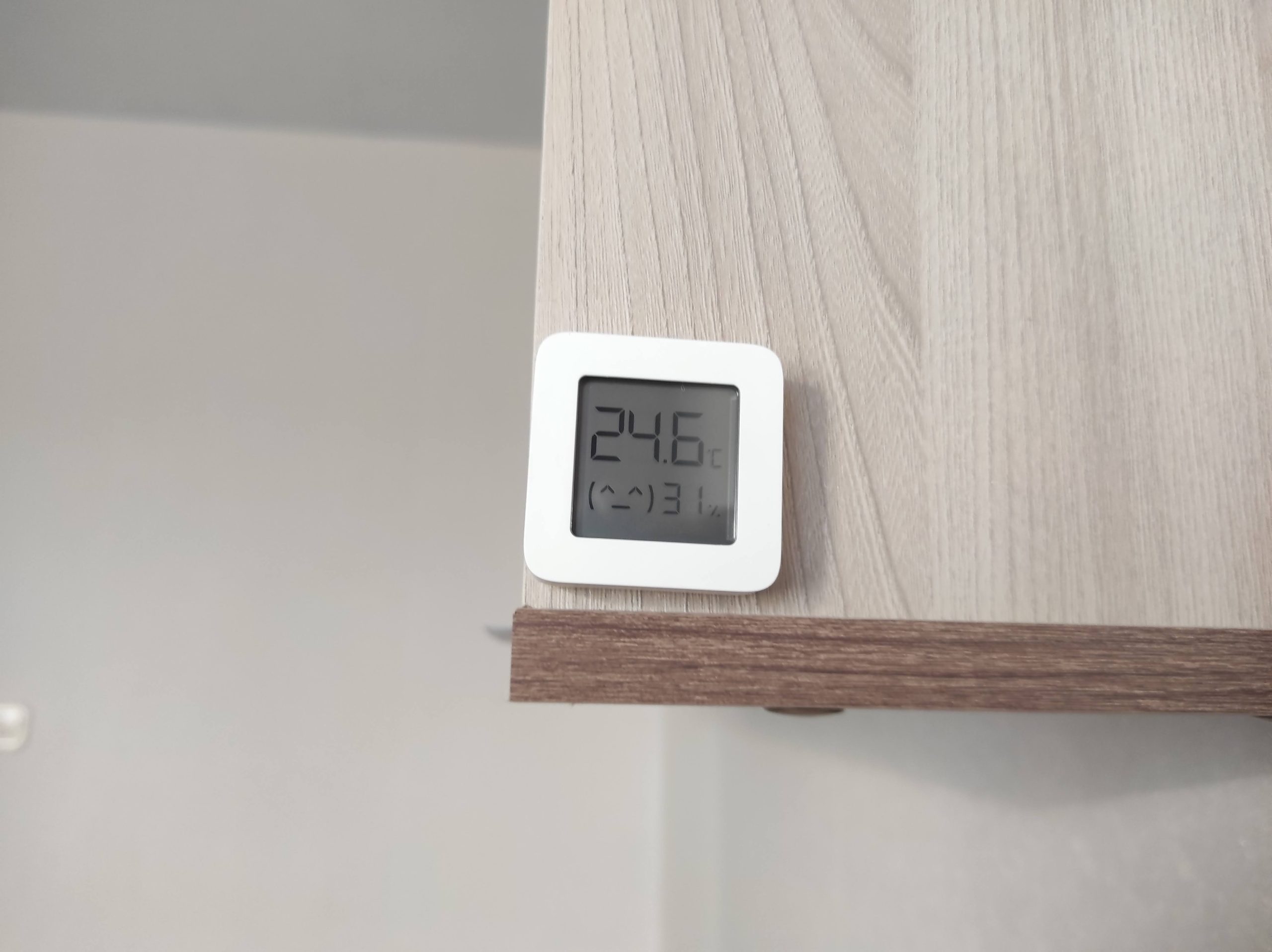
Приятный белый матовый пластик – нигде не портит общий вид. Очень компактный (43x43x12.5 мм) и легкий. Постоянно включен (все видно отлично, батарейки по отзывам хватает на год работы) и не светится (по мне только хорошо, больше батарейка будет жить, а ночью можно зайти в приложение).
- Температура. Измеряет до десятых градуса.
- Влажность. В процентах.
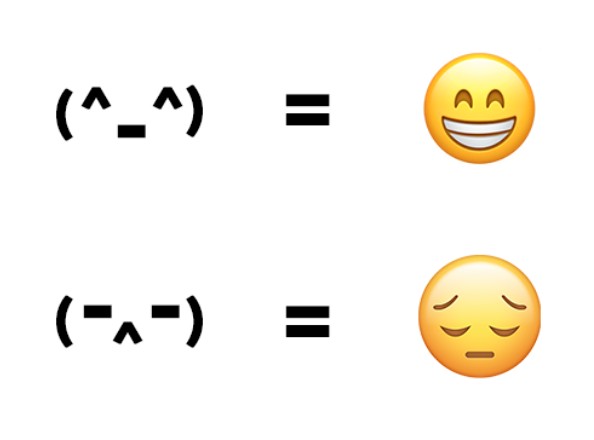
- Есть рожица.
Немного про рожицу. В нормальных условиях (температура 19-27 °C, влажность 20-85%) она по-китайски улыбается. Во всех остальных случаях эта «энгри бёрдс» начинает нервничать:
Не используйте его как уличный, рабочий диапазон температур – 0-60 °C.
Приложение
Не забываем, что этот термометр-гигрометр на борту имеет модуль Bluetooth 4.2, а это значит, что его можно сопрягать с нашим телефоном с помощью приложения для экосистемы умного дома Xiaomi – Mi Home.
Качаем его в любом родном сторе:
- Play Market
- App Store
На самом деле здесь все очень просто. Но для сомневающихся в выборе, показываю процесс подключения:
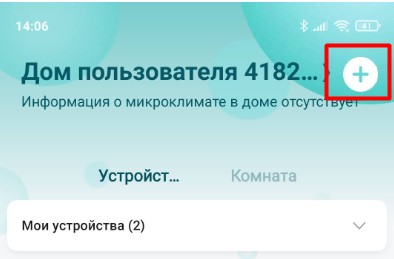
- Заходим в приложение и авторизуемся (если вы пользуетесь телефоном Xiaomi – тут уже все пройдет автоматом). Нажимаем вот на этот знак «плюсика»:
- В этом большом списке девайсов для умного дома ищем наш термометр:
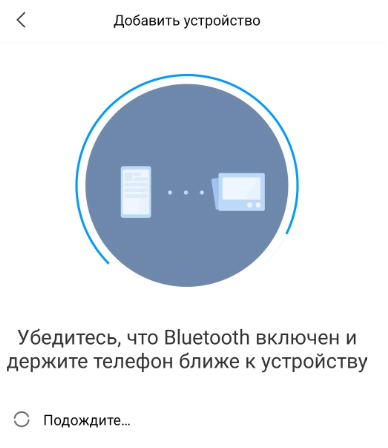
- Будет произведен поиск устройства и подключение к нему:

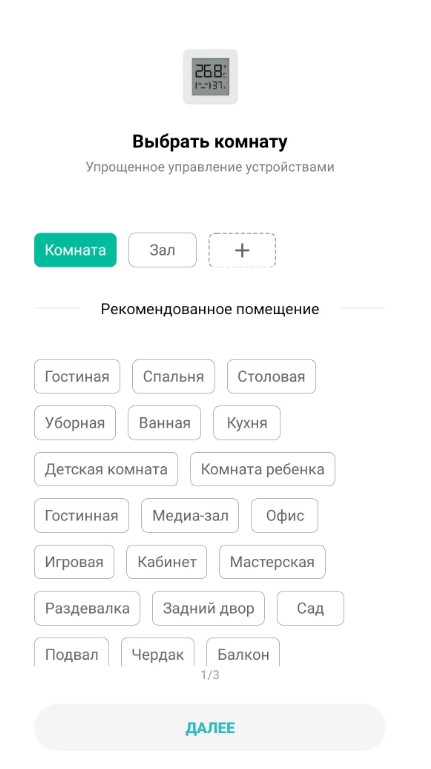
- Выбираем комнату, в которой находится этот датчик (можно задать и свою):
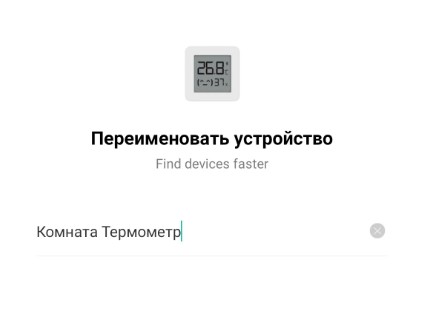
- Можно сразу же переименовать устройство (если у вас несколько – рекомендую):
Все. Можно уже работать с устройством. Вот так выглядит главный экран:
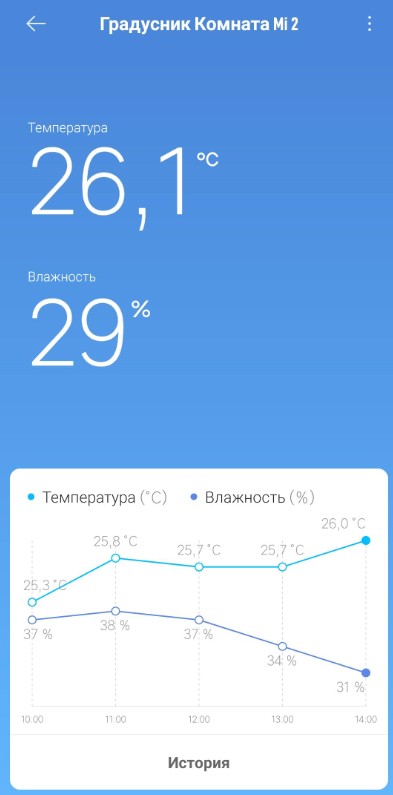
Показан текущая температура, влажность и график изменений. Если щелкнуть по кнопке «История» появится уже более подробная статистика – это оставляю на вас.
Чтобы попасть в настройки, на экране нашего градусника щелкаем вот по этим трем точкам:
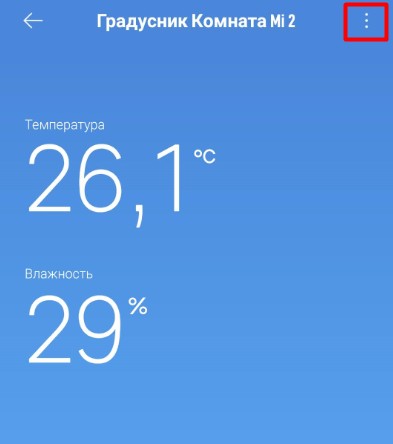
Здесь уже можно переименовать устройство, выбрать ему заново комнату или поделиться с семьей. А еще именно здесь расположен пункт «Автоматизация», с помощью которого вы и можете управлять другими устройствами своего умного дома на основе показаний этого датчика:
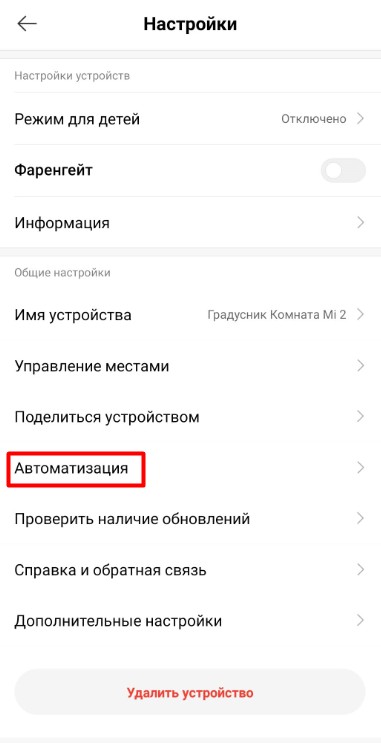
Тему автоматизации можно смело выносить в отдельную статью, поэтому оставляю на самостоятельное изучение – благо, там все очень понятно, были бы подключены устройства.
А за сим заканчиваю статью. Текущая ситуация в комнате не очень – температура под 26, влажность около 29, так что ожидаются и другие статьи по теме климата. До скорых встреч на нашем проекте WiFiGid!