Как подобрать монитор

Монитор — одно из устройств, от которого зависят ваши эмоции от работы с компьютером. Сейчас на рынке можно встретить множество различных мониторов на любой вкус и цвет. Выбор монитора — это поиск компромисса между качеством картинки, скоростью работы и финансовыми возможностями. В данной статье вы узнаете на какие характеристики стоит смотреть, чтобы подобрать монитор, соответствующий вашим требованиям.
Диагональ и соотношение сторон
Форма и размер — первое, о чем думает пользователь при выборе монитора. Со временем устройства с соотношением сторон 5:4 и 4:3 ушли в прошлое. Также на покой отправилось любимое профессионалами 16:10. Сегодня самые популярные соотношения это 16:9 и 21:9.

Размер мониторов с соотношением 16:9 может быть следующим:
- менее 23,5 дюйма — бюджетные устройства, большая часть которых выполнена на матрице TN. Берутся в офисы для выполнения простейших рабочих задач;
- 24 дюйма — одна из самых ходовых диагоналей. Ценится за универсальность, широкий выбор моделей и доступную цену. Чаще всего такие мониторы построены на базе IPS или VA;
- 27-28 дюймов — наиболее распространенный размер, особенно любимый геймерами и профессионалами. Для 27 дюймов оптимальным является разрешение 2К т.к. у мониторов с подобной диагональю при FHD будет маленькая плотность пикселя и картинка будет нечёткой;
- 32 дюйма — большая часть таких дисплеев идет с разрешением 2K или 4K. Первый вариант актуален для игр, второй — для фильмов и редакторских программ;
Мониторы с соотношением сторон 21 на 9 последнее время стали пользоваться большим спросом т.к. такие мониторы очень удобны для тех, кто занимается видеомонтажом, а также такие мониторы усиливают эффект погружения в фильмы или игры, но стоит учитывать, что не все игры или приложения поддерживают подобное соотношение сторон и по бокам в таких случаях будут появляться чёрные полосы. На рынке можно встретить мониторы с диагональю:
- 29-30 дюймов — уходящие устройства с разрешением 2560 × 1080
- 34 дюйма — самая популярная диагональ, которая в сочетании с изогнутой формой и разрешением 3440 × 1440 пикселей является отличным вариантом для гейминга и просмотра видео.
- 38 дюймов — эффектно смотрятся на столе, однако имеют слишком высокую цену. Встречаются редко.
Тип матрицы
Матрица — самый важный компонент монитора. Сейчас на рынке основными типами является TN, VA, IPS.
- TN (Twisted Nematic)- самый дешёвый и распространенный ид матрицы. Мониторы с такими матрицами можно увидеть везде. Такие мониторы обладают хорошим временем отклика из-за чего пользуются спросом у геймеров. Но подобные мониторы не лишены и минусов. Малые углы обзора и плохая цветопередача — минусы подобных мониторов.
- VA (Vertical Alignment) —Тип матриц, который плохо подходит для динамичных игр, так как имеет невысокую скорость отклика и углы обзора. Его главные козыри — высокий уровень статической контрастности и хороший черный цвет
- IPS (In-Plane Switching) — самый универсальный вариант. IPS имеет отличные углы обзора, цветопередачу и скорость отклика. Такие мониторы используют для просмотра фильмов и игры в игры, где более важна сочная картинка, а не скорость отклика. В 2022 году самые часто покупаемые — мониторы именно с таким типом матрицы, в основном благодаря их цене и многообразию.
Разрешение
Разрешение экрана — это количество пикселей по горизонтали, умноженное на количество пикселей по вертикали. Чем больше разрешение, тем более четким и детализированным получается изображение. Но стоит учитывать, что чем больше разрешение вашего монитора, тем меньше будет FPSа в играх и больше нагрузка на видеокарту и процессор.
- 1920 × 1080 (FHD, Full HD) — самое популярное разрешение. Большая часть 24.27 дюймовых мониторов работает на данном разрешении. Данное разрешение пользуется популярностью среди киберспортсменов т.к. именно с такими мониторами можно без больших вложений получить большой FPS.
- 2560 × 1440 (2К, QHD, WQHD) — мониторы с данным разрешение мониторы обладают хорошей картинкой при относительно невысоких требований к видеокарте. Является отличным вариантом для тех, кто работает с графикой.
- 3840 × 2160 (4K UHD) — мониторы с данным разрешением дают самую детализированную и чёткую картинку, но предъявляют огромные требования к видеокарте и процессору. 4K лучше всего подходит для мониторов с диагональю 32 дюйма и выше.
Частота обновления экрана
Что такое частота обновления экрана? Частота обновления экрана — количество кадров, которое может отобразить устройство за одну секунду. Чем выше этот параметр, тем плавнее картинка на экране. Чем выше этот параметр, тем плавнее картинка на экране. В большинстве мониторов частота обновления составляет 65/75 Гц. Для игр лучше всего подходит частота обновления 144/240 Гц. Но в последнее время появляется всё больше мониторов с частотой обновления 360 Гц.
Но важно помнить, что если ваш компьютер, например, не может выдать 360 FPS, то вы ваш монитор не будет показывать 360 Гц.
Изогнутый экран

В телевизионной сфере изогнутые матрицы потерпели фиаско, но в мониторах такое решение очень популярно, обеспечивая максимальное погружение в игры и фильмы. Чем меньше радиус кривизны, тем больше изгиб. Типовые значения — 1000R, 1500R и 1800R. Причем изогнутые мониторы на VA стоят ощутимо дешевле, чем их IPS-собратья. Но подобные мониторы не подходят тем, кто работает с чертежами и 3D-моделями.
Яркость и контрастность
Яркость — максимальный уровень белого, который может отобразить монитор. Измеряется в кд/м² (нит). Данный параметр отвечает за комфорт использования монитора в любое время суток.
- 250–350 кд/м² — типичная яркость большинства современных мониторов, достаточная для любых закрытых помещений.
- 0–600 кд/м² — мониторы с заявкой на начальный уровень HDR. Такие устройства обычно получают сертификаты VESA DisplayHDR 400 или VESA DisplayHDR 600.
- Более 1000 кд/м² — премиальные дисплеи для создателей и потребителей HDR-контента.
Также существует такой показатель как статическая и динамическая контрастность. Статическая контрастность — это отношение самого белого цвета, который может отобразить монитор, к самому черному. На практике, чем выше контрастность — тем темнее черный и четче картинка. Если у IPS этот показатель едва достигает 1300:1, у VA контрастность находится в пределах от 2500:1 до 5000:1. У OLED-мониторов она стремится к бесконечности. Больше всего от низкой контрастности страдают темные сцены. А на динамическую яркость не стоит опираться, при выборе монитора т.к. показатели динамической яркости к реальным показателям контрастности не имеет никакого отношения.
Глубина цвета и цветовой охват
Глубина цвета определяет количество оттенков, которое может отобразить устройство. Идеальным вариантом для профессионального монитора станет настоящая десятибитная матрица, способная передать более миллиарда цветов.

Цветовой охват — показатель, показывающий какую часть доступных человеческому зрению цветов воспроизводит монитор. Чем выше показатель, тем более естественно выглядят цвета на экране. В спецификациях мониторов чаще всего можно обнаружить:
- sRGB — позволяет оценить базовые цветовые возможности монитора. В этом пространстве часто работают создатели контента для интернета. Оптимальным значением является 100 %. Многие геймерские модели имеют расширенный цветовой охват sRGB (до 150 %), что дает яркую сочную картинку с неестественно красивыми цветами
- Adobe RGB — используют профессионалы, работающие с печатными изображениями
Несколько советов
Идеального монитора для гейминга не существует. Всё зависит от того, в какую игры вы играете. Например, для игры в CS:GO вам будет достаточно монитора с 24 дюйма и частотой обновления 144/160 ГЦ.
Если у вас слабый системный блок, то вам не стоит брать монитор «на вырост». Лучше эти средства вложить в железо.
Перед тем, как забрать монитор из магазина необходимо проверить его на наличие битых пикселей и засветов.
Игровые мониторы: какое разрешение выбрать

Если вы любите играть на компьютере, то знаете, что не все мониторы одинаково хороши для гейминга. Качество изображения, четкость деталей, плавность движения и реалистичность цветов зависят от многих факторов, но один из самых важных — разрешение. Разбираемся, что подходит для современного гейминга лучше всего.
Обзор популярных разрешений мониторов для игр
Существует множество вариантов, подходящих для игр, но мы рассмотрим самые распространенные среди геймеров.
1080p — актуально ли сейчас
Разрешение 1920×1080 пикселей — минимальное требование для современного гейминга. Оно подходит для мониторов размером от 21 до 27 дюймов, обладает средней пиксельной плотностью и поддерживает частоту обновления до 360 Гц.
Преимущества — доступность, совместимость с большинством игр и низкие требования к видеокарте. Недостатки — игровой монитор с таким разрешением выдает невысокое качество изображения по сравнению с более высокими, заметные «ступеньки» и размытие на больших экранах.
1440p — «золотой стандарт»
Количество точек 2560×1440 — сбалансированный вариант, подходит для моделей размером от 24 до 32 дюймов, предлагает высокую пиксельную плотность. Большинство моделей поддерживает частоту обновления до 165 Гц, хотя есть более продвинутые игровые мониторы с разверткой 300 Гц.
Владелец экрана QHD получает отличное качество изображения, четкость деталей, реалистичность цветов и хороший баланс между производительностью и внешним видом. Недостатки — более высокие цена и требования к видеокарте.
4K — перспектива гейминга
3840×2160 пикселей — самое распространенное высокое разрешение среди игровых мониторов. Оно предназначено для дисплеев на 27–43 дюймов, здесь максимально высокая пиксельная плотность. Дисплеи поддерживают частоту обновления до 144 Гц (есть ограниченное количество моделей с разверткой 165 Гц).
4К — это потрясающее качество изображения, невероятная четкость деталей, широкий динамический диапазон (HDR), и в целом это будущее гейминга. Хотя придется заметно вложиться в комплектующие компьютера, чтобы получить приемлемый FPS в таком разрешении.
Рекомендации по выбору разрешения монитора
Выбор подходящего количества пикселей определяют два фактора: бюджет и видеокарта. Чем выше разрешающая способность, тем дороже экран и мощнее нужна графическая система. Например:
- дисплей 1080p (1920×1080) можно купить за 6–8 тысяч грн, в для комфортного гейминга вам будет достаточно GeForce GTX 1660 Super или RTX 3050;
- экран Quad HD (2560×1440) в среднем стоит 10–15 тысяч грн, видеокарта RTX 3070 Ti вполне легко даст вам 60–80 FPS на ультранастройках графики;
- за модель с 4K придется заплатить 20–40 тысяч грн, а для стабильных 60 FPS нужна будет карта RTX 4080 или 4090.
Выбор разрешения монитора для игр — важное решение, ведь этот параметр напрямую влияет на визуальный опыт. Ищите сбалансированную модель и ориентируйтесь на возможности вашего компьютера, только в этом случае вы получите удовольствие от прохождения любимых тайтлов.
Выбор размера монитора: теория угловых размеров, обоснование и сравнение
Выбирая очередной монитор, решил «упростить» себе процесс выбора среди обилия мониторов на рынке. А получилось использовать некоторую, возможно даже научно-обоснованную, теорию, покрывающую многие области человеческой деятельности, в общем, и выбор монитора, в частности.
Надеюсь, мои изыскания кому-то также пригодятся, а также позволят сохранить зрение и нервы.
Всё нижеизложенное является моими личными соображениями, наблюдениями и выводами. Всё нижеописанное касается исключительно геометрических и габаритных вопросов. Вопросы типов матриц, частот и прочего в данном материале не рассматриваются.
Тем не менее, я не претендую на уникальность суждений или открытие чего-то совершенно нового: О размере экрана, пикселя и элемента; От адаптивного дизайна – обратно к «резиновому»; Размер символов на Вашем мониторе: маркетинг против зрения и т.д. В моём случае сначала была теория в применении к выбору монитора, а потом уже поиски единомышленников.
Разрешение монитора
Как обычно, при выборе разрешения можно руководствоваться сравнением разрешений. В общем случае — чем больше разрешение, тем лучше. О том, почему не всегда это является аксиомой — ниже.

Но что нам говорит разрешение? Разрешение говорит только о размере рабочей области. Сколько виртуальных окон/кнопок/управляющих элементов/букв поместится на заданной рабочей области.
Однако, здесь есть некоторые особенности, которые стоит учитывать. Это касается интерфейсов подключения — в настоящее время следует всегда сверяться с имеющейся версией подключения/кабеля. Например, на английской версии википедии про HDMI есть таблица (внизу страницы) с весьма понятной зависимостью разрешения от пропускной способности канала. Из которой, например, следует, что любой монитор, обладающий характеристиками лучше, чем 1920х1080х60Гц — требует особо тщательного подбора кабеля, а также поддержки соответствующего стандарта со стороны видеоадаптера. В качестве примера — мои приключения про подключение UltraWideHD монитора к ноутбуку, который так и не смог заработать на частоте 75Гц из-за ограничений интерфейса.
А вот дальше начинается самое интересное. Рынок предлагает массу интерпретаций рабочей области. Я говорю об одном и том же разрешении и различных диагоналях мониторов.
С выбором подходящей диагонали и отношения сторон чуть сложнее. Использование неформализованного аппарата «это для фильмов, это для видео, это для игр» не является научно-обоснованным. Требуется не просто сравнить диагональ, высоту или ширину, а подойти к этому вопросу с точки зрения некоторой теории.
Теория
Давайте попробуем перевести рассуждение о том, что «чем больше — тем лучше» в теоретическую плоскость.
Возьмём за отправную точку таблицу Дмитрия Александровича Сивцева. Это та, что используется для проверки остроты зрения.
Вторая строчка снизу, которая считается показателем 100% зрения, имеет размер буквы 7мм. К сожалению, я не нашёл информации — речь идёт о строчных или прописных буквах. Предлагаю считать, что о прописных.
Угловой размер буквы с расстояния 5 метров равен 0 градусов 4 минуты 49 секунд (0º 4′ 49»). Допустим, расстояние до монитора 60см, тогда минимальный размер буквы, которую можно прочесть будет порядка 0.84мм.
Но полученное значение — тот минимум, который может быть прочтён человеком со 100% зрением. И мы сейчас говорим о прописных буквах, размер которых в 1.5-2 раза больше строчных. Назвать этот уровень комфортным было бы не правильно, долгое время работать при такой нагрузке было бы не комфортно и не правильно. ГОСТ Р ИСО 9241-3-2003 также оперирует угловыми размерами и, например, говорит о минимальном размере в 20′-22′. А это примерно 3.69-3.84мм. Также в пункте 5.4 определяется минимальная высота знака в 16′ или 2.79мм.
Увеличим размер букв в два раза. Т.е. строчная буква должна быть размером не менее 1.68мм или 9′ 38», прописная в 1.5-2 раза больше или 2.52-3.36мм или 14’26»-19’15» (верхняя граница чуть меньше, чем нижняя граница из ГОСТ).
Рассмотрим на примере трёх шрифтов: Arial, Times New Roman, Segoe UI.

Как видно из рисунка — самыми мелкими являются буквы шрифта Times New Roman. При этом размер самых маленьких букв из представленных строчных (размеры получены с помощью векторного редактора Inkscape).
- 1.433х1.657мм для шрифта размером 10 пунктов;
- 1.576х1.823мм — 11pt;
- 1.72х1.989мм — 12pt, размер прописной буквы 2.977х2.867мм;
- 1.863х2.154мм — 13pt;
- 2.006х2.32мм — 14pt;
- 2.15×2.486мм — 15pt;
- 2.293×2.651мм — 16pt, размер прописной буквы 3.969х3.823мм.
Также следует понимать, что данный расчёт справедлив для отдельно стоящего монитора, если Вы работаете, например, с ноутбуком и экран находится ближе — то размер шрифта может быть уменьшен.
Если говорить о ширине и высоте экрана, то за основу можно взять понятие Визуального поля. В разделе «1.11. Эргономические основы безопасности труда» учебного пособия «БЕЗОПАСНОСТЬ ЖИЗНЕДЕЯТЕЛЬНОСТИ» (Н.А. Чулков, «Национальный исследовательский Томский политехнический университет», 2011 год) — говорится, что оптимальные углы обзора составляют от -15º до 15º. Т.е. 30º. Исходя из расстояния 60см это порядка 321мм по высоте и ширине. Т.е. всё, что выше или шире — будет требовать или напряжения глазных мышц или поворота головы (к вопросу покупки телевизора 50 дюймов и установки его на расстоянии «вытянутой руки»).
Другими словами: вся информация, что не помещается в Визуальное поле — будет требовать принудительного напряжения глаз или поворота головы. Максимальный угол поворота глаз по горизонтали — порядка 40º, итого — 80º или порядка 1007мм. Но следует понимать, что эта цифра уже находится за пределами зоны комфорта.
Область применения теории
Всё вышеизложенное может быть применено в совершенно различных областях человеческой деятельности.
В случае веб-дизайна можно теоретически обосновать ширину страницы не больше 1000px, только это будет не совсем точная величина, т.к. правильнее было бы говорить о ширине визуального поля и ограничении в 32см (которое в настоящее время и соответствует значению, хоть и весьма грубому, не больше 1000px, если говорить о некоем сферическом мониторе в вакууме).
Также можно обосновать применение шрифтов 16px на сайтах — угловой размер такого шрифта будет стараться укладываться в обоснованный выше угловой размер, вне зависимости от монитора и разрешения.
Теорию можно использовать и при разработке программного обеспечения, учитывая размер визуального поля и минимальный размер шрифтов.
В случае мобильной разработки я бы рекомендовал уменьшить расстояние до 30см
Для меня было удивительно, что понятие угловых размеров и их соотношение с остротой зрения так скудно используется в повседневной жизни. А ведь используя угловые размеры можно, например:
- законодательно закрепить минимальный размер шрифта в договорах (исключить «мелкий шрифт»);
- размер шрифта на этикетках (чтобы состав можно было прочесть без увеличительного стекла);
- размер шрифта про употребление пива и прочие условия в рекламе;
- размер шрифта для бегущей строки в телевидении;
- проводить аттестацию рабочих мест на использование подходящих средств производства;
- определять размеры объектов в рекламе (любой объект на баннере должен быть не меньше… чтобы его было видно с расстояния . );
- и т.д. и т.п., фактически можно описать все случае, где сейчас используется неформализованное понятие «мелкий» или «крупный».
Практическое применение
Попробуем применить теорию на практике: для выбора оптимального размера монитора.
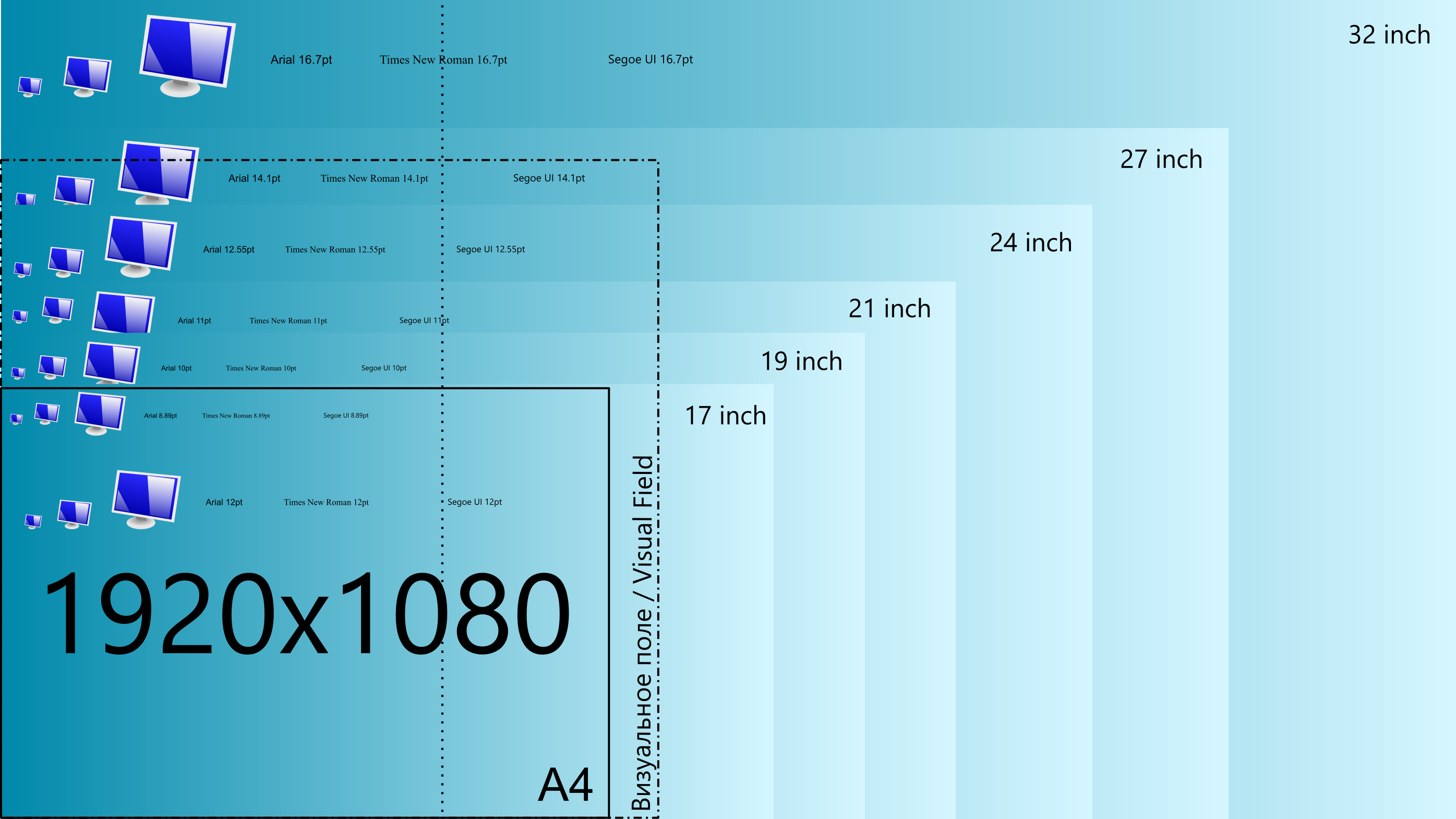
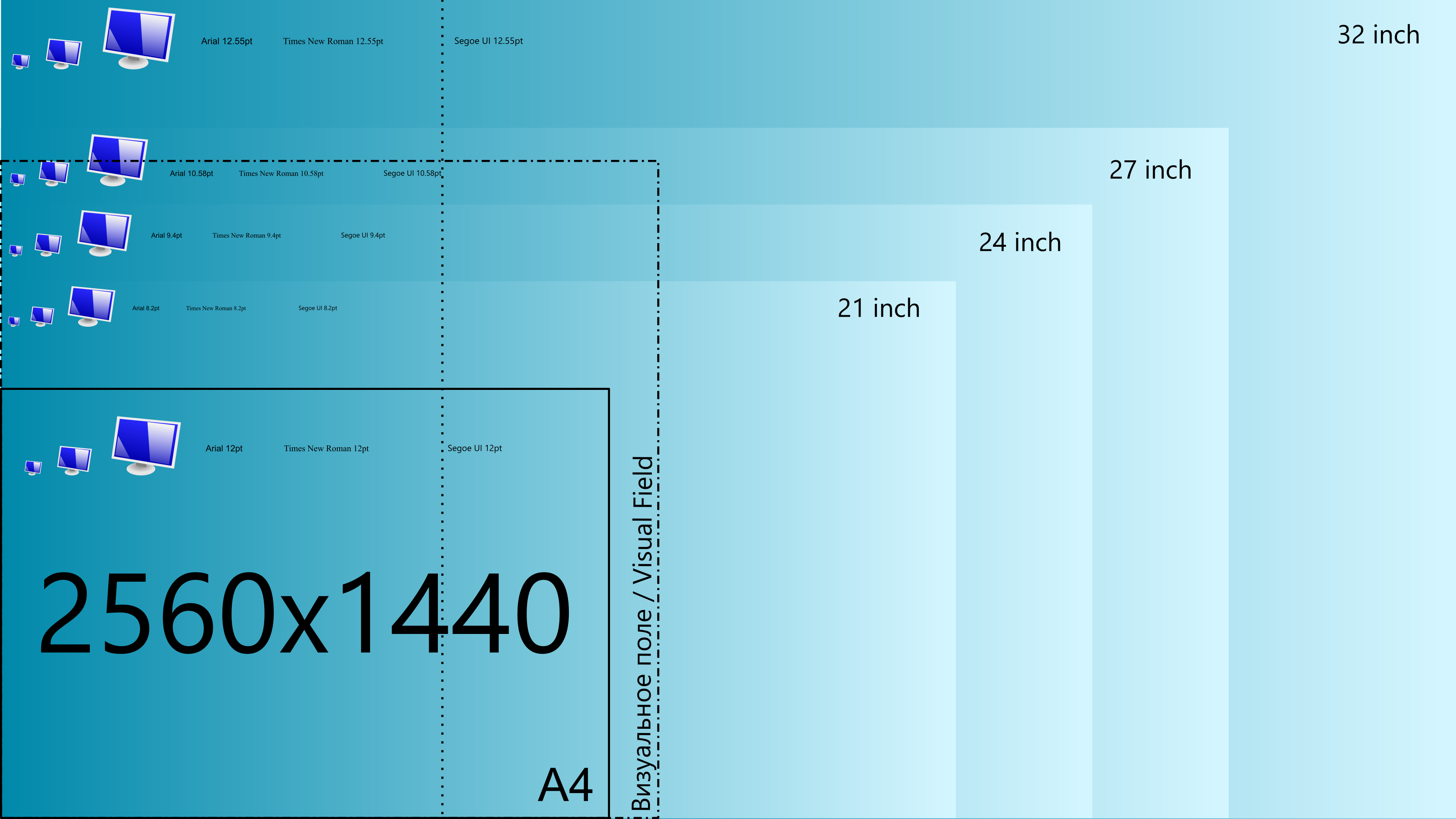
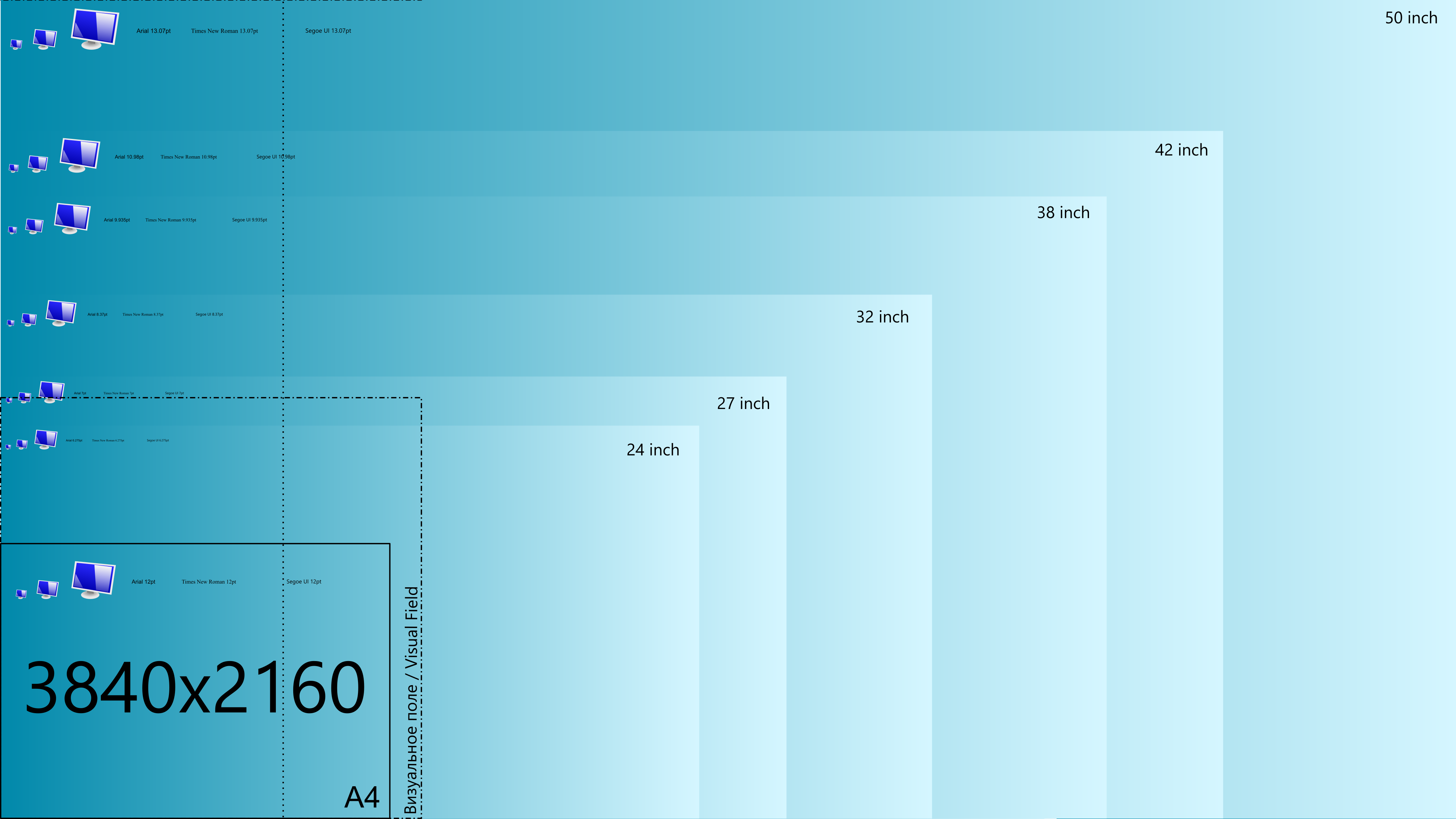
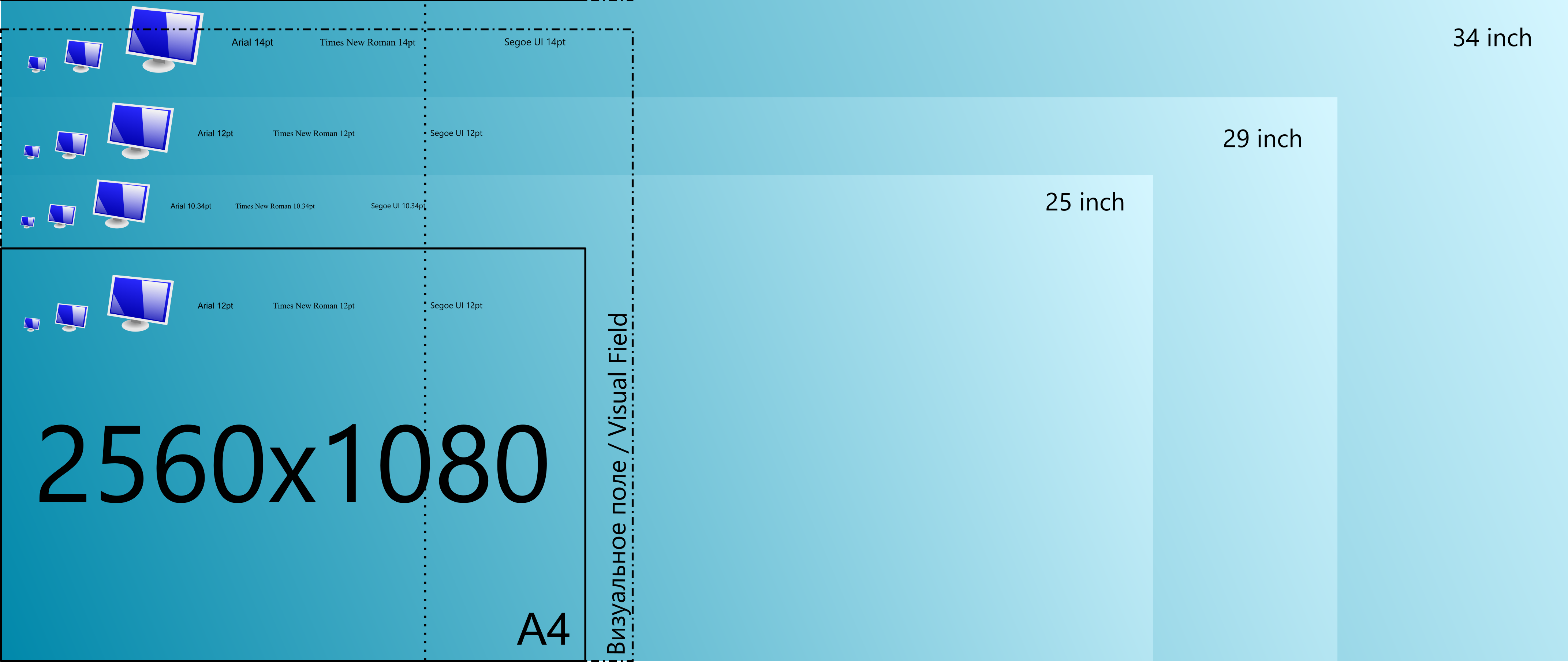
В целях более удобной работы с данными требуется получить наглядное сравнение как изменяются размеры объектов на экране в зависимости от разрешения и диагонали.
Чтобы легко можно было проводить сравнение, на бытовом уровне, предлагается следующий способ.
За основу был взят лист формата А4 с текстом, написанным разными шрифтами и размером в от 10 до 14-16 пунктов. Другими словами, если распечаталь такой лист, то текст на экране без масштабирования будет сравнимо больше или меньше. Так что — распечатайте лист, написанный шрифтами разного размера и отодвиньте от себя на такое же расстояние, как и планируется установить монитор (здесь мы говорим о 60см). Если читать текст размером меньше 12 пунктов комфортно — можно смотреть меньшую диагональ/большее разрешение. Если и 12pt читать не комфортно — следует смотреть бОльшую диагональ или меньшее разрешение.
Для сравнения также даны изображения мониторов (по аналогии со значками Рабочего стола), слева направо: 32px, 64px, 128px. С незапамятных времён повелось, что размер иконки рабочего стола — 32х32 пикселя (конечно, я говорю про Windows до того момента, как иконки стали 64 и более пикселя).
Самое удивительное, что если взять изначальное обоснование, то «древние квадратные мониторы» практически идеальны. Их геометрические размеры или меньше 321мм или допустимо больше: 304х244мм — 15 дюймов, 345х276 — 17 дюймов, 386х309мм — 19 дюймов. Т.е. квадратные мониторы практически полностью охватывают человеческое поле зрения.
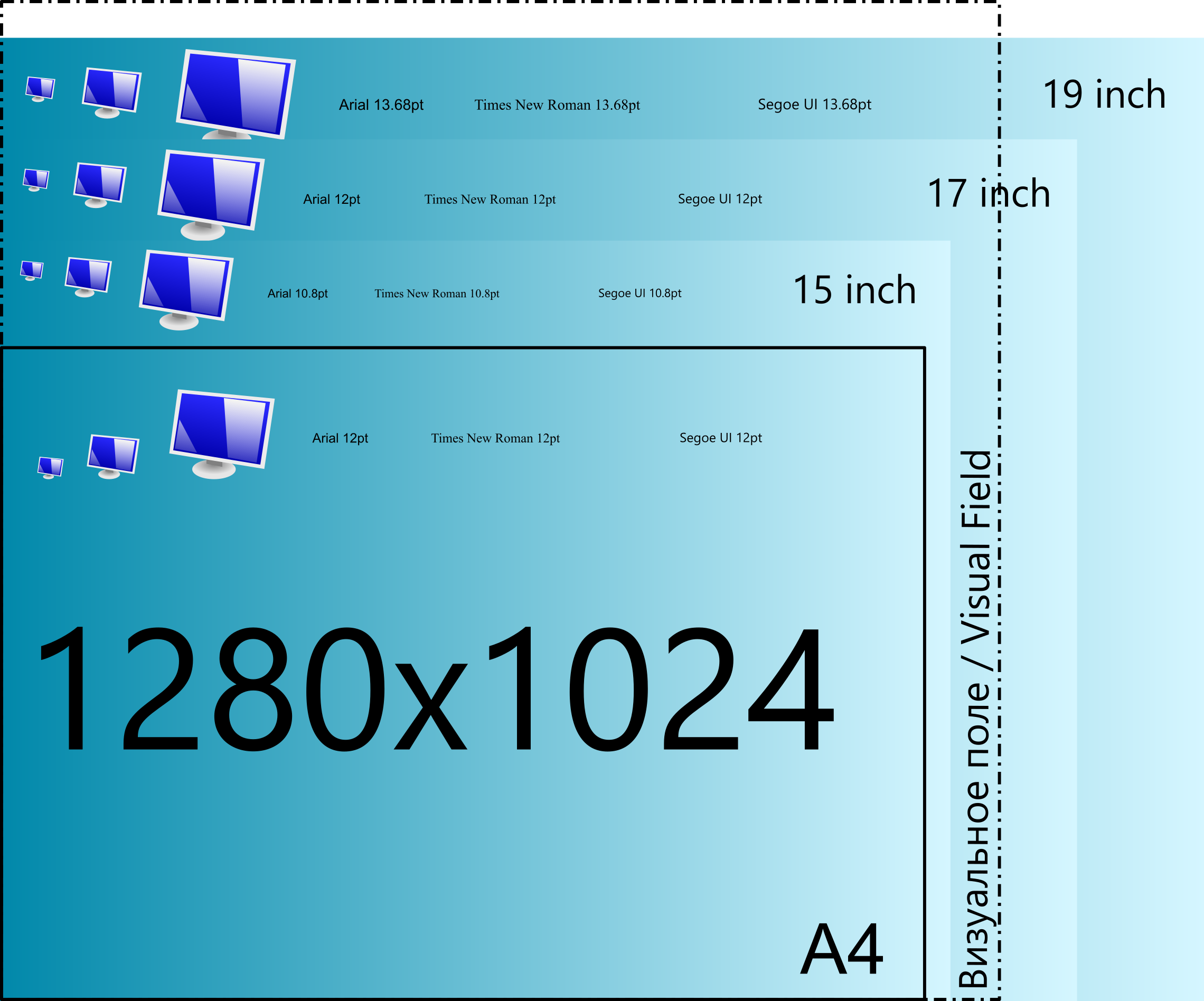
А теперь что у меня получилось для современных разрешений и размеров мониторов. Нажмите на изображение, чтобы открыть в оригинальном размере.
Full HD, 1920×1080 (16:9)
WQHD, 2560×1440 (16:9)
UltraHD, 3840×2160 (16:9)
UltraWideHD, 2560×1080 (21:9)
Выводы
Например, в случае разрешения UltraHD и 32 дюймов диагонали размер шрифта 12pt будет таким, как будто он напечатан размером около 8pt (практически на треть мельче). А при меньшей диагонали — ещё меньше. И если, в случае игрового контента, это не так важно, то для программ, которые не поддаются масштабированию — будет не комфортно.
Также, если у Вас сейчас монитор с разрешением 1920×1080 и размером диагонали 21 дюйм, то при переходе на бОльший монитор с разрешением 2560х1440 и размером диагонали 27 дюймов — всё останется примерно таких же размеров. А при 2560х1440 и диагональю больше 27 дюймов — объекты станут чуть крупнее.
Самый большой же UltraHD монитор будет отображать объекты мельче, чем 19 дюймовый с разрешением FullHD. И, по вышеописанной логике, при разрешении UltraHD и без масштабирования, комфортным будет размер от 42 дюймов.
Зачем это всё? Повторюсь, всё зависит от того, с какими приложениями приходится больше всего работать. Если это всё относительно старые приложения, которые не умеют масштабироваться средствами ОС — то лучше избегать высоких разрешений, будет слишком мелко.
Опять же, если операционная система вполне нормально осуществляет масштабирование — можно всегда подобрать подходящий масштаб и получить изображение «без лесенки».
Но, при этом, не стоит забывать о размере визуального поля. А если отодвигать монитор дальше, то его диагональ будет уменьшаться. Также из изображений выше можно видеть, что для некоторых размеров диагоналей размер визуального поля делит общую площать пополам, либо на четверти, либо любым другим способом. Это значит, что Вы сможете разбить этот экран на несколько рабочих зон. Но лично моя практика показывает, что работать с одним окном, в таком случае, становится не удобно. Хотя играть или смотреть кино — вполне нормально.
Также, специалистам определённых профессий, может быть наоборот крайне удобно освобождать визуальное поле от разного рода панелей управления и прочих окон, которые не требуют постоянного внимание. В таком случае будет лучше выбрать монитор, наиболее подходящий под Ваши нужды с дополнительным пространством вокруг визуального поля. Например, очень удобны UltraWideHD мониторы для работы в графических редакторах, т.к. позволяют освободить рабочую область от лишних окон.
Благодарю, что дочитали до конца.
А чем Вы руководствуетесь при выборе разрешение и размера монитора? Подходят ли Ваши личные ощущения под описанную теорию?
Какой монитор лучше выбрать? На что обратить внимание при покупке монитора в 2022 году
На сегодня, перед нами открывается огромный спектр предложений техники. Приходя в магазин, с одним лишь запросом, мы видим просто десятки вариантов его воплощения, на любой вкус и цвет. Глаза разбегаются от выбора, в каждой ценовой категории мы можем найти несколько вариантов отличающихся по тем или иным критериям. Но во всех ценовых категориях есть несколько аспектов на которые стоит обратить внимание, если хотите, что бы приобретенный монитор послужил вам долгие годы, был комфортен и обладал всем необходимым функциональностью
Итак, что же это за функциональность и зачем она нужна именно вам? Как выбрать монитор в огромном многообразии выбора в магазине будет разбираться ниже.
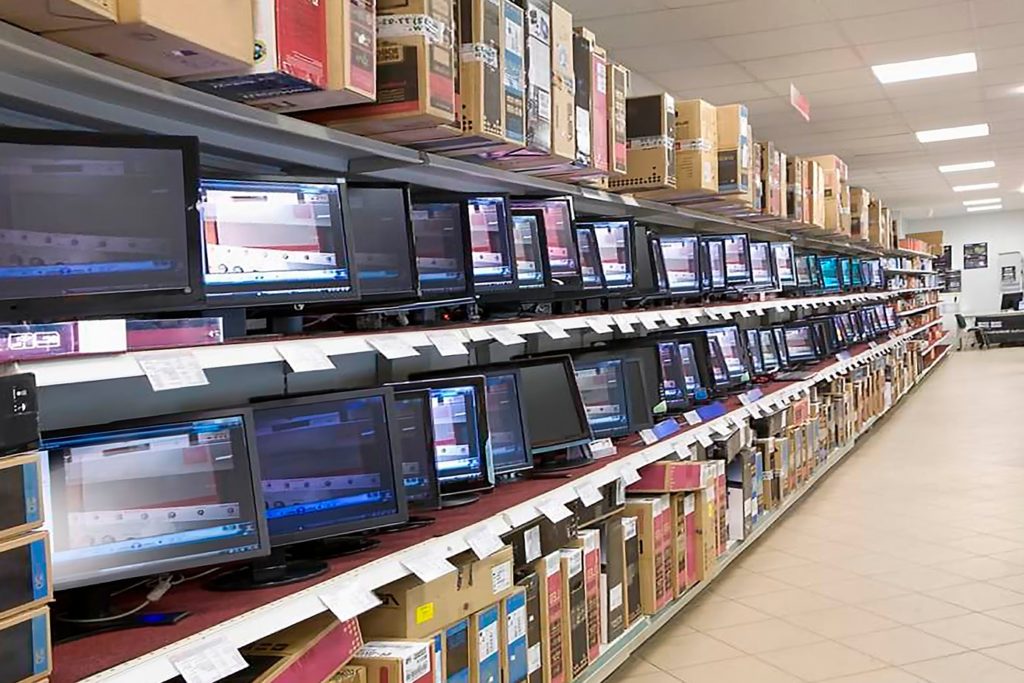
Для начала обратим внимание на самый первый параметр, от которого надо отталкиваться.
Диагональ
Диагональ монитора выбирается исходя из нужд и возможностей установки, это если не учитывать цену.
- 19-22 дюймов. Бюджетная категория мониторов, которые наиболее редко приобретают для домашнего использования. Тем более, что в последнее время такие диагонали для уменьшения их стоимости еще снабжают дешевыми матрицами, что вообще не рекомендуется для постоянного использования;
- 24 дюйма. Самый популярный вариант мониторов. Зачастую имеют разрешение 1920х1080. По матрицам тут распространены IPS и VA;
- 27-32 дюймов. Модели все чаще выбираемые пользователями в 2022 году для игр и просмотра фильмов. Из этих вариантов диагональ 32 дюйма — идеальна для разрешения 4К. Такие мониторы уже используют для частых игр, редактирования фотографий и работы. Эти диагонали уже не малы для использования, но все еще не велики для стандартного компьютерного стола.
- 34-42 дюймов. Это диагонали, которые повсеместно берут для работы или просмотра контента в разрешении 4К. Тут и работа дизайнеров и создателей вебсайтов, фотошоперов и редакторов видео. Данные мониторы уже можно считать рабочим вариантом, и даже работать в режиме двух экранов в одном. Эти модели хороши в изогнутых вариантах, их выбирают для более глубоко погружения в игру или контент.
- 43 -49 дюймов. Исключительно рабочие варианты, совмещающий в себе вариант использования вместо двух совмещенных дисплеев. Нужны тем, кому нужно охватывать взглядом сразу много информации. Такие еще любят ставить на стендах видеонаблюдения.
Тип матрицы
- IPS. Самый популярный тип матриц, который дает отличную картинку при недорого стоимости. Тут и хорошая скорость отклика, приемлемая цветопередача, угол обзора. Контрастность достигает в среднем 1000:1. Такие мониторы используют для просмотра фильмов и игры в игры, где более важна сочная картинка, а не скорость отклика. В 2022 году самые часто покупаемые — мониторы именно с таким типом матрицы, в основном благодаря их цене и многообразию.
- VA. Тип матриц, отличающийся высоким уровнем статической контрастности. Плохо подходят для динамичных игр, так как имеют невысокую скорость отклика и углы обзора не всегда радуют. Контрастность таких матриц 3000:1 и даже более. Они отлично подходят для HDR контента. Самые дорогие модели на этих матрицах могут достигать отклика в 2-3 мс и частоту 200 Гц.
- TN. Технология матриц, которая все никак не закончит свое существование. Она ставится в большинство бюджетных мониторов и ноутбуков. Цветопередача не очень, углы обзора расстраивают, но зато скорость отклика отличная, за что ее любят про-геймеры. Они достигают скорости отклика до 1 мс, а также частота до 240 Гц.
Частота экрана
Это характеристика, рассчитывающаяся из количества кадров в секунду. Чем эта характеристика больше, тем изображение более плавное.
- 60-75Гц. Самая часто встречающаяся частота в мониторах. Этакий базис для выбора. Хватает для большинства задач.
- 100 -120Гц. Частота для активных игр, просмотра блокбастеров и плавного изображения. Характерна для больших диагоналей. Все больше пользователей в 2022 году выбирают данную частоту экрана.
- 144Гц. Частота, которая является излюбленной у геймеров. Считается, что рассчитывать на победу в онлайн шутерах и симуляторах стоит только владельцам подобных мониторов.
- 180 — 240Гц. Мониторы для кибеспортсменов и любителей максимально крутых сборок ПК.
Контрастность изображения
Данная характеристика отвечает за глубину черного цвета, от которого уже зависит насыщенность других цветов.
Различают статическую контрастность и динамическую. Будем при выборе отталкиваться именно от статической, потому что динамическая контрастность — больше маркетинговый термин. Большие показатели динамической контрастности достигаются благодаря уменьшению или увеличению яркости подсветки.
- До 700:1. Контрастность характерная для TN матриц, когда не так важна сочность картинки и красота цветопередачи, как скорость отклика. Совсем не подходит для работы с фотографиями и просмотра красивых фильмов;
- От 700:1 до 2500:1. Средний показатель контрастности, в принципе хватает для почти всех характеров использования мониторов. Характерна для IPS матриц;
- До 4000:1. Такая контрастность отслеживается в типе матриц VA. Отличная насыщенность цветов, мониторы с такой контрастностью шикарны для HDR контента, просмотра фильмов и редактирования фото.
- Более 4000:1. Это уже совершённые мониторы для организации домашнего кинотеатра. Можно часами залипать в картинки на экране.
Данный параметр интересен геймерам и любителям динамических сцен. Он характеризуется тем, насколько быстро каждый пиксель матрицы может поменять свою яркость.
- 1 мс- 4 мс. Параметр, который выбирают настоящие геймеры. Минимальное время отклика, зачастую в ущерб красоте картинки;
- от 4мс до 9мс. Параметр, подходящий для большинства вариантов использования. Рекомендуется к приобретению для любых бытовых и рабочих задач.
- 10мс. Распространенное время отклика в бюджетных мониторах. Вау не происходит, но дело делает)
Разрешение
Это отношение количества пикселей по длине к количеству пикселей по высоте матрицы монитора
На сегодня стоит отметить, что разрешения современных мониторов менее 1920х1080 просто ушли вслед за мамонтами. Так что начнем именно с этого разрешения. И опишем самые популярные разрешения в 2022 году.
- 1920х1080. Большинство мониторов идет с таким разрешением. В связи с тем, что и контент максимально распространен именно в таком разрешении.
- 2560 х 1440. Разрешение популярное среди геймеров и любителей работать с фотографией. Это так называемые 2K, QHD мониторы, которые могут выдавать отличный уровень FPS.
- 3440 x 1440. Переходное разрешение между 2К и 4К мониторами. Широко распространено в широкоформатных мониторах.
- 3840 х 2160. Полноценное 4К изображение, к которому стремятся все большее количество пользователей. Радует, что в 2022 году стало большое количество контента в 4К и пользователи стали явно видеть разницу в качестве контента
Яркость
Данный параметр отвечает за комфорт использования монитора в любое время суток.
В 2022 году стоит задержать свое внимание на моделях от 250 кд/м²
Мониторы с параметром 250-300 кд/м²оцениваются на рынке до 15тысяч рублей. Их берут в основном за доступную цену. 300 кд/м² хватает для работы и просмотра контента большинству пользователей.
От 350 до 500 кд/м² — современные мониторы с достаточным уровнем яркости. Если выбирать в 2022 году монитор для работы, учебы, да в принципе и игр, то лучше смотреть на данные мониторы.
Свыше 500 кд/м² мониторы, которые нужны для HDR контента и шикарной картинки. Однозначно рекомендуется для отличных впечатлений от контента.
Более 900 кд/м² считается уже профессиональным уровнем яркости на мониторах.
Поддержка HDR стандарта
HDR — технология увеличения яркости и цветового охвата.
В основном все мониторы имеют поддержку HDR10 и DisplayHDR 400. Это рекомендуемый уровень для большинства пользователей.
DisplayHDR 600 и более уже нуждаются в мониторах с высокой яркостью и локальной подсветкой. Такие мониторы уже сильно дорогие и рекомендованы для профессионального использования.
Тип подсветки
В 2022 году абсолютное большинство моделей мониторов используют LED подсветку мониторов. Есть несколько разновидностей LED подсветки
- WLED – светодиоды белого цвета
- GB LED – комбинации из синего и зеленого.
- RGB LED — соответственно красный, зеленый и синий. Более дорогой тип подсветки.
Также выделились QLED, NanoIPS, mini LED.
Особых нюансов тут нет, и углубленно можно не останавливаться.
Изогнутый дисплей
Используется для более глубокого вовлечения в происходящее на экране. Используется именно для развлекательного контента видео и игры.
В этом году рекомендуется приобретать изогнутый дисплей с углом изгиба от 1500R -до 1900R. Если же вы работаете с чертежами и схемами, проектированием в автокад и т.д., где нужна точность, выбирайте модели с ровным дисплеем
Плотность пикселей
Данные параметр характеризует количество пикселей на дюйм экрана. Отвечает за детальность картинки.
Самые распространенные мониторы с плотностью до 100 Ppi
Рекомендуемая в этом году плотность 100- 150 Ppi
Более высокая плотность пикселей требуется тем, кто плотно работает с контентом с 4К разрешением.
Тут все просто, для защиты глаз от широтно-импульсной модуляции стоит выбирать модели с отметками Flicker-Free или Flicker safe. Эти технологии призваны обезопасить глаза от долгой работы за мерцающим монитором.
Интерфейсы
Для подключения к источникам изображения используются различные интерфейсы.
В этом году смотреть нужно на модели с интерфейсом HDMI. Это самый популярный на сегодня вариант подключения ПК, игровых приставок и видео приставок. HDMI в 2022 году должен быть версии 2.1.
Еще присутствуют варианты с VGA и DVI, которые уже морально устарели, но все равно встречаются в бюджетных мониторах.
DisplayPort — популярный компьютерный стандарт, который технически самый развитой. Для игрового монитора — это уже просто необходимый интерфейс.
Также существует вариант с TypeC, c использованием технологии Thunderbolt 3, который не так сильно популярен.
Казалось бы, о чем это я, но если задуматься, покупая монитор со встроенными колонками, мы здорово облегчаем себе жизнь. Для стационарных ПК не предусмотрено звукового решения, соответственно нам нужно брать отдельную акустическую систему, а это ненавистные мною, провода по всему столу. Между ними скапливается огромное количество пыли и их обожает грызть мой кот, так же может столкнуть со стола и разорить на еще одну акустику. Так же смущает отсутствие свободного пространства на компьютерном столе, оно будет занято проводами и системой. Но добиться прям отличного звука в данном варианте невозможно.
Так же, будет практичным наличие разъема для наушников. Он спасет вас, когда нужно сохранять тишину в комнате и даже если у вашей гарнитуры короткий провод, вам будет комфортно подключить их к монитору. Ну и при желании, будет возможность подключить стационарную акустику. Опять же качество звука из звуковой карты ПК будет почти всегда лучше.
Камера
Встроенная камера, так же как и колонки, экономит нам нервы и деньги. Здесь абсолютно та же история с животными и проводами, при этом отдельная веб-камера, часто имеет не комфортное крепление и может падать во время общения, доставляя дискомфорт обеим сторонам диалога. Так же это выглядит не эстетично, тогда как один монитор, имеющий в себе и камеру и колонки, будет смотреться аккуратно и стильно на вашем столе.
Конечно, в этом случае имеет место вопрос о качестве видео и звука, ведь встроенные девайсы зачастую дают куда менее слабые характеристики, чем стационарные, но здесь уже вам выбирать, что для вас важнее.
Подставка / крепление
Рекомендуется выбирать модели с возможностью регулирования положения экрана относительно пользователя. Тут важны и регулировка по наклону и по высоте. Есть варианты с поворотом на 90 градусов, чтобы менять режим изображения на портретный. Также стоит рассмотреть варианты крепления на стену или специальные кронштейны. Данные варианты придерживаются стандарта Vesa и отличаются только расстоянием между отверстиями для крепления. Идеальны сейчас стандарты Vesa 100х100
Дополнительные параметры
При выборе монитора стоит отметить еще несколько фишек, которые могут вас заинтересовать.
К примеру, есть мониторы, имеющие сенсорный экран, насколько это удобно, решает каждый сам для себя.
Стоит выбирать модели, где рамки самые малые — это, конечно просто вкусовщина и дизайн, но модели без рамок смотрятся максимально современно.
Существуют глянцевые и матовые покрытия дисплея монитора. Глянцевые отличаются лучшей цветовой передачей, матовые не имеют противных бликов.
Блок питания. Есть внешние и внутренние блоки питания. Мониторы с внешним блоком питания тоньше и современнее, плюс блок питания можно легко поменять при необходимости. Внутренний блок питания лишает нас этих некрасивых проводов с толстыми блоками на столе или под столом, но влияет на толщину корпуса монитора и быструю замену в случае поломки.
Интересны варианты с USB хабами, когда можно подключить флешку, не нагибаясь к системнику.
Также стоит учесть, что есть еще такой параметр цветовой охват. Этот параметр редко указывают в магазинах, но если есть возможность, стоит уточнить и выбирать варианты от 90–95 % sRGB. Для редактирования фотографий и работе с цветом стоит приобрести монитор с 100±5 % sRGB.
Надеюсь вам стало немного понятнее, как выбрать монитор в современных условиях.