Какой кабель мне нужен для 144 Гц?
![Какой кабель мне нужен для 144 Гц монитора? [Все, что нужно знать]](https://fps-up.ru/img/art/kakoj-kabel-mne-nuzhen-dlya-144-gc-monitora.jpg)
Для вывода контента 1080p с частотой 144 Гц вам понадобится кабель Dual-Link DVI, DisplayPort или HDMI 1.4 или выше (хотя некоторые мониторы с HDMI 1.4 ограничены до 60 Гц или 120 Гц).
Для 144 Гц при 1440p вам понадобится как минимум HDMI 2.0 или DisplayPort 1.2, а для 4K 144 Гц вам понадобится HDMI 2.1 или, в качестве альтернативы, DisplayPort 1.4, который максимален до 120 Гц без сжатия.
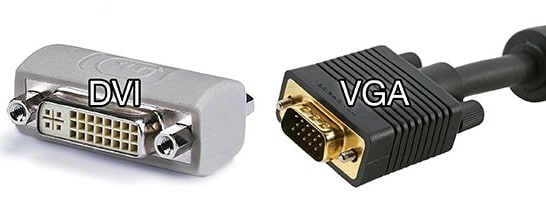
VGA (Video Graphics Array) или D-Sub — это старый аналоговый разъем с максимальным разрешением 1920 × 1200 и 75 Гц. Большинство новых видеокарт и дисплеев не имеют этого порта. Его все еще можно найти на некоторых мониторах, что может быть полезно, если вы хотите подключить его к более старому графическому процессору или использовать его для настройки нескольких мониторов.
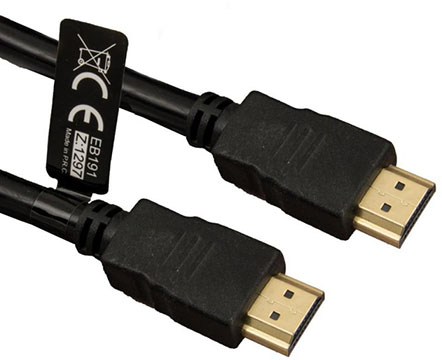
DVI (цифровой визуальный интерфейс) — более распространенный и распространенный разъем, но имейте в виду, что не все версии DVI одинаковы. Только порт Dual-Link DVI-D может работать с разрешением 1920 × 1080 при 144 Гц или 2560 × 1440 при 75 Гц, в то время как другие порты DVI имеют максимальную пропускную способность с той же полосой пропускания, что и VGA.
В настоящее время большинство мониторов, телевизоров и видеокарт имеют как минимум порт HDMI 1.4, которого достаточно для 144 Гц при 1080 пикселей, 75 Гц при 1440 пикселей и 30 Гц при 4K.
Однако имейте в виду, что некоторые мониторы имеют ограниченную полосу пропускания по HDMI 1.4, поэтому в некоторых случаях максимальная частота составляет 120 Гц или даже 60 Гц (в основном G-SYNC и более старые мониторы).
Фактически, большинство мониторов с частотой 144 Гц ограничены частотой 120 Гц по HDMI 1.4, но некоторые производители мониторов будут использовать настраиваемые параметры синхронизации, частоту пикселей и т.д., Чтобы использовать весь потенциал полосы пропускания HDMI 1.4, получая 144 Гц при 1080p.
Итак, убедитесь, что именно тот монитор, на который вы смотрите, поддерживает 144 Гц или как минимум 120 Гц через порт HDMI 1.4 — или просто поищите дисплей 144 Гц с HDMI 2.0.
HDMI 2.0 также довольно стандартен и может использоваться для 240 Гц при 1080p, 144 Гц при 1440p и 60 Гц при 4K. В последней версии HDMI 2.1 добавлена встроенная поддержка 120 Гц при 4K UHD и 60 Гц при 8K.
DisplayPort
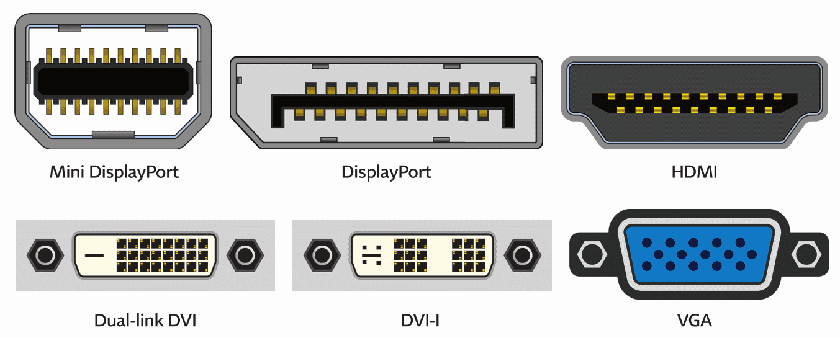
Помимо порта HDMI, большинство игровых мониторов также оснащены портом DisplayPort 1.2, который предлагает встроенную поддержку 240 Гц при 1080p, до 165 Гц при 1440p и до 75 Гц при 4K.
DisplayPort 1.3 и DisplayPort 1.4 обеспечивают дополнительную полосу пропускания, необходимую для 240 Гц при 1440p, 120 Гц при 4K, 60 Гц при 5K и 30 Гц при 8K. Основное различие между DP 1.3 и DP 1.4 заключается в том, что последний поддерживает DSC (сжатие видеопотока), что позволяет ему передавать 144 Гц при 4K, 120 Гц при 5K и 60 Гц при 8K, но со сжатием.
Разъем mini-DisplayPort (или Thunderbolt) может выводить ту же полосу пропускания, что и реализация DisplayPort, на которой он основан. Итак, mini-DisplayPort 1.2 может работать с частотой 75 Гц при 4K, 240 Гц при 1080p и т.д.
Кроме того, mini-DisplayPort теперь заменяется портом USB Type-C на новых дисплеях. Порт USB-C отправляет сигнал DisplayPort для аудио и видео и может одновременно заряжать (если устройство поддерживает подачу питания) и передавать данные на подключенное устройство.
| Кабель DisplayPort-DisplayPort (стандартный) |
| Кабель DisplayPort-DisplayPort (DP8K) |
| Кабель DisplayPort — Mini DisplayPort (стандартный) |
| Кабель DisplayPort — Mini DisplayPort (DP8K) |
| Кабель HDMI-HDMI |
| Кабель Dual-Link DVI-D — Dual-Link DVI-D |
| Пассивный кабель Thunderbolt 3 (20 Гбит/с) |
| Активный кабель Thunderbolt 3 (40 Гбит/с) |
Адаптеры для 144 Гц
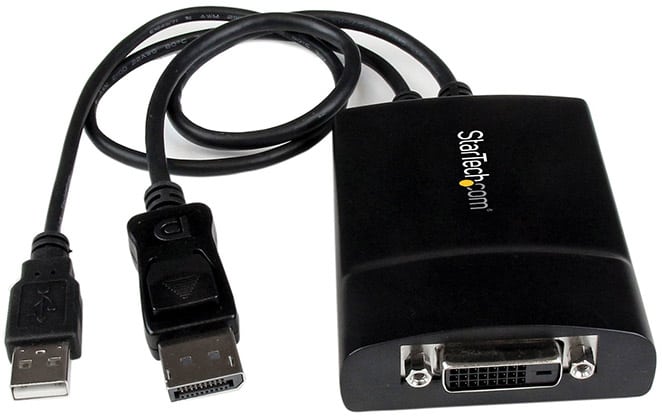
Если ваш монитор 144 Гц и видеокарта не поддерживают 144 Гц через один и тот же тип порта, вы можете использовать адаптер.
В таблице ниже вы найдете все доступные в настоящее время комбинации адаптеров для 1080p 144 Гц или выше. Имейте в виду, что при использовании адаптера важен порядок вывода/ввода.
Например, с адаптером HDMI (выход/ПК) — DP (вход/дисплей) вы можете подключить компьютер с портом HDMI к монитору с портом DisplayPort — но не наоборот, поскольку эти адаптеры не являются двунаправленными. Чтобы подключить компьютер с DisplayPort к монитору с HDMI-портом, вам понадобится адаптер DisplayPort-HDMI.
Когда дело доходит до адаптеров DVI, адаптер DVI-D должен быть активным, а не пассивным, что означает, что он обычно использует разъем USB для питания. Более того, для 144 Гц вам понадобится адаптер Dual-Link DVI-D, Single-Link работать не будет.
Доступные комбинации активных адаптеров: (Mini) DisplayPort — HDMI (и наоборот), DisplayPort — Dual-Link DVI-D, USB-C — DP и USB-C — HDMI. Активного адаптера HDMI-Dual-Link DVI-D в настоящее время не существует.
Обратите внимание, что эти активные адаптеры довольно дороги и что некоторые производители ложно рекламируют пассивные адаптеры как активные и/или одноканальные адаптеры DVI как двухканальные.
Кроме того, дважды проверьте, поддерживает ли ваш монитор / графический процессор 144 Гц через порт, который вы пытаетесь преобразовать, прежде чем покупать дорогой активный адаптер.
| Адаптер HDMI-DisplayPort |
| Кабель/адаптер DisplayPort — HDMI 1.4 |
| Адаптер DisplayPort — HDMI 2.0 |
| Адаптер DisplayPort — HDMI 2.1 |
| Адаптер Mini DisplayPort-HDMI |
| Адаптер DisplayPort — Dual-Link DVI-D |
| Адаптер DisplayPort — Dual-Link DVI-D |
| Более дешевый адаптер DisplayPort — Dual-Link DVI-D * Не работает с BenQ XL2411Z и Acer GN246HL |
| Адаптер Mini DisplayPort — Dual-Link DVI-D |
| Кабель/адаптер USB-C — DisplayPort |
| Кабель/адаптер USB-C — HDMI |
Вопросы-Ответы
Поддерживает ли HDMI 1.4 144 Гц при 1080p?
Да, HDMI 1.4 может поддерживать до 144Hz в 1920 × 1080. Однако не все мониторы с HDMI 1.4 также подходят.
Старые игровые мониторы с частотой 144 Гц, такие как Acer GN246HL, BenQ XL2411, BenQ XL2411Z, BenQ XL2430T, ASUS VG248QE, AOC G2460PF и т. Д., Имеют ограничение на 60 Гц через HDMI. Многие мониторы с HDMI 1.4 также ограничены до 120 Гц при разрешении 1080p.
Более того, все мониторы с G-SYNC ограничены 60 Гц через HDMI.
У моего ноутбука/ПК есть только порт HDMI, но мой монитор поддерживает 144 Гц через DisplayPort.
Вам понадобится активный адаптер HDMI-DP. Обратите внимание, что этот адаптер поддерживает частоту до 120 Гц только при разрешении 1080p.
У моего ноутбука/ПК есть только порт HDMI, но мой монитор поддерживает 144 Гц через Dual-Link DVI-D.
Вам понадобится активный переходник с HDMI на DL-DVI-D. К сожалению, в настоящее время такого адаптера не существует. Вам понадобится монитор, который поддерживает 144 Гц через HDMI или, по крайней мере, через DisplayPort, и в этом случае вы можете использовать адаптер HDMI-DP.
У моего ноутбука/ПК есть только порт Mini DisplayPort, но мой монитор поддерживает 144 Гц через DisplayPort.
Вам понадобится стандартный кабель Mini DisplayPort-DisplayPort.
У моего ноутбука/ПК есть только порт Mini DisplayPort, но мой монитор поддерживает 144 Гц через Dual-Link DVI-D.
Вам понадобится активный адаптер Mini DisplayPort — DL-DVI-D. Помните, что этот адаптер допускает частоту до 120 Гц только при разрешении 1080p. Использование пассивного или одноканального адаптера DVI-D ограничит вас частотой 60 Гц при разрешении 1080p.
У моего ноутбука/ПК есть только порт Mini DisplayPort, но мой монитор поддерживает 144 Гц через HDMI.
Вам понадобится адаптер Mini DisplayPort-HDMI. Пассивного переходника хватит на 1080o 120Гц.
У моего ноутбука/ПК есть только порт USB-C, но мой монитор поддерживает 144 Гц через DisplayPort.
Учитывая, что порт USB-C на вашем ноутбуке поддерживает Thunderbolt 3 или альтернативный режим DisplayPort, вам понадобится адаптер/кабель USB-C — DP.
У моего ноутбука/ПК есть только порт USB-C, но мой монитор поддерживает 144 Гц через Dual-Link DVI-D.
Вам понадобится переходник с USB-C на DL-DVI-D. К сожалению, такого адаптера не существует. Существуют адаптеры USB-C и Single-Link DVI, но они ограничены разрешением 1080p при 60 Гц.
У моего ноутбука/ПК есть только порт USB-C, но мой монитор поддерживает 144 Гц через HDMI.
Учитывая, что порт USB-C на вашем ноутбуке поддерживает Thunderbolt 3 или альтернативный режим DisplayPort, вам понадобится адаптер/кабель USB-C — HDMI.
4k @ 144Hz: DP, HDMI, USB-C Alt-Mode & cables…
Лыдыбр: Я недавно сделал себе небольшой апгрейд и у меня появился монитор 4k@144Hz. Разумеется, на 144Hz он с пол-пинка не заработал. И с пачкой ноутбуков и USB-C кабелей тоже. Потому что нюансы. Мне пришлось в это нырнуть глубже, чем хотелось бы.
Моя старая видеокарта на компьютере сумела завести его на 4k @ 60Hz с помощью Display Port. (Либо 2k @ 144Hz). Я попытался воткнуть в монитор ноутбук (все 5 шт, какие нашлись у меня и знакомых) и обнаружил, что всё настолько сложно, что мне потребовалось несколько заходов чтения спецификации, пока я «это завёл». Выписываю свои наблюдения и эксперименты. Актуальность — первая половина 2022 года. Монитор under study: Gigabyte M32U, хотя, в принципе, это не существенно для обсуждаемого вопроса. У монитора в наличии разъёмы HDMI, DisplayPort (2 шт), USB-C. При том, что с десктопом моя проблема решилась «просто обновлением железа», я решил разобраться с проблемой поглубже, чтобы знать.
Разбирать проблему я буду слоями. Начём с физики и кабелей.
Физика
4k (3840х2160) на частоте 144Hz при глубине 1 байт на цвет (24 бита на пиксел) требует минимум 28665446400 бит в секунду ( 3840*2160*3*8*144 ), то есть около 30 гигабит/с, и это не считая накладных расходов кодирования (либо 8/10, либо 128/130), звукового потока, USB для подключения периферии и т.д. Любые кабели, в которых проходит меньше, нам не подойдут. Точнее, если мы сожмём передаваемый сигнал, то сможем «пролезть» в 20Гбит, но наше первое предположение: 20 гигабит — маловато. Про компрессию — см раздел в конце.
Поскольку ситуация очень плохая, то мы также будем рассматривать как допустимые и 120Hz вместо 144Гц, то есть 23 Гбит/с.
Какие кабели могут нам столько дать (мы не смотрим на протоколы)
Кабели
HDMI 2.0 кабель даёт 18.0 Gbit/s. Такой кабель больше 90Гц не может. Названия кабелей (которые не годятся): Standard HDMI Cable, High Speed HDMI, Premium High Speed HDMI
HDMI 2.1 имеет подмножество кабелей с условным называнием Ultra High Speed HDMI Cable (UHS), которые умеют 48 Gbit/s. Другие название — Category 3 HDMI, HDMI 8k, HDMI 48G.
Display Port кабели старых поколений: RBR (reduced bit rate), HBR, HBR2 (High Bitrate). Другие названия: Standard DisplayPort Cable, Full HD.
High Bitrate 3 (HBR3) умеет 32.4 Gbit/s. До 120Гц. (144Гц в режиме компрессии). Другие названия: DP4k.
UHBR 10, 13.5 и 20 (Ultra High Bit Rate) Пришёл с display port 2.0. Даёт 40-80 Gbit/s. Наши родные 144Гц без выкрутасов. Альтернативное название: DP8k.
USB-C кабель USB3 — даже близко нет.
USB-C кабель USB4. Куча кабелей разной скорости, все (кроме того, что ниже не подходят) USB4 Gen 2×1, USB4 Gen 2×2 (?), USB4 Gen 3×1.
USB-C кабель USB4 Gen 3×2. В него проходит 40 Гбит. Обратите внимание, все остальные кабели USB4 не годятся (я не уверен про USB4 Gen 2×2, там всего лишь 20Гбит/с, что может быть, хватит для 120Гц с компрессией)
Thunderbolt 3 кабель является прародителем USB4, и по скорости 40Gbit/s должен работать, но . я не знаю, работает он или нет. Сам TB3 обещает DP 1.2, который всего лишь «(3840 × 2160) at 120 Hz». Терпимо.
Thunderbolt 4 кабель точно работает, потому что 40Gbit/s, и в стандарте есть DP 2.0.
Заметим, я совсем не трогал вопрос с power delivery == PD (не путать с DP == Display Port), это отдельная ортогональная задача. Хотя кабель, который по USB-C делает PD — это мечта для подключения ноутбука. Воткнул один кабель — и готовая док-станция. Однако, по стандарту Thunderbolt 4, power delivery может быть всего 18Вт. Как я обнаружил, многие ноутбуки с питанием работают по схеме «всё или ничего», то есть от 18Вт не заряжаются даже в sleep. Редким исключением являются макбуки. Но это всё оффтопик — мы-то 4k@144 хотим.
Итог: Всё, что не в списке выше, будет или не работать, или будет работать странно (пропадающий сигнал), или будет работать на маленьких частотах (< 100Hz).
Таким образом, в общем случае, USB-C кабель без маркировки — вероятнее всего, не подойдёт.
Лыдыбр. С учётом цены правильных кабелей очевидно, что все usb-c кабели в моём хозяйстве, купленном под телефоны, оказались совершенно далеки от мира ‘USB4 Gen 3×2’, что объяснило большинсто моих неудач вначале.
Покупка кабелей
Наблюдение за кабелями в магазинах.
Найти правильный DP кабель легко. Найти правильный HDMI кабель . относительно легко. А вот USB-C — вот тут вот безумие.
Во-первых, как было сказано выше, USB-C бывает кучи версий. Многие — USB3, т.е. для передачи сигнала видео совсем не подходят. Даже если вы найдёте USB4 кабель, то их огромное число и большая часть из них не подходит. Официальное название нужного кабеля — «Gen 3×2», удачи вам пробиться через магазинные поисковики с таким. А большая часть того, что найдено — 0.8м, потому что это максимальная длина пассивного кабеля, насколько я понял. Кабель большей длины — нужны чипы в кабеле, что резко повышает цену и сужает ассортимент.
Причём я говорю не про Али (где в описании кобелей собачье безумство), а про многие благородные магазины, и Амазон, и computeruniverse, и локальные компьютерные магазины Кипра. Наверное, с этим не лучше и в других магазинах.
С огромным скрипом я нашёл правильные названия, и их цена. Впечатлила. В результате я остановился на активном сертифицированном Thunderbolt 4 кабеле за €50. Это слегка оверкилл, но зато точно всё в наличии и всё хорошо. Не-оверкилл с слегка более скромными спецификациями рядом был за €38, плюс €18 доставка.
Но! Этот кабель заработал. Я увидел честные 4k @ 144Hz на одном-единственном ноутбуке из всех доступных.
С кабелями разобрались. Дальше идут протоколы.
Протоколы
У нас есть выбор из двух: HDMI и DP, но всё осложняется тем, что оба из них могут оказаться внутри USB-C кабеля.
В спецификации сказано, что:
HDMI 1.4 : 4k @ 30Hz.
HDMI 2.0: 4k @ 60 Hz
HDMI 2.1: 4k @ 120 Hz.
А как же 144 Hz? А никак. Упс. Таким образом, HDMI, даже в самом bleeding edge режиме (по состоянию на 22 год) не может показать желаемое. Хотя, 120Гц, в целом, почти достаточно. Таким образом, для «едва-едва» нам нужен HDMI 2.1 и не ниже. На 2.0 мы получим «обычные 60Гц», а «старый HDMI» нам покажет 30-герцовый кошмарик. При том, что кабель способен, стандарт не осилил.
Лыдыбр: что, собственно и оказалось в переходнике USB-C -> HDMI, который у меня был. Внутри HDMI 1.4. Enjoy your 30 out of 144.
P.S. Оказалось, что всё сложнее и у HDMI 2.1 есть разновдиности. См комментарии.
Display Port
Display Port куда более продвинутая технология:
Display Port 1.0, режим «HBR»: 4k @ 30Hz.
Display Port 1.2, режим «HBR2»: 4k @ 75 Hz (внезапно!)
Display Port 1.3, режим «HBR3»: 4k @ 120Hz (почти. )
Display Port 1.4, режим «HBR3 4k @ 120Hz, но есть DSC или YCrBr 4:2:0, которые, теоретически должны дать 144 Hz.
Display Port 2.0, режим UBHR10: 4k @ 144Hz, UBR20: 4k @ 240Hz. Даже перелёт.
Итого, Display port в версии 1.3 такой же «едва», как HDMI 2.1. Версия 1.4a минимально подходит, а версия 2.0 — это то, что нам нужно.
Thunderbolt
Сам Thunderbolt нас не касается, но он поддерживает некоторые интересные режимы, касающиеся видео.
В Thunderbolt 3 может быть три режима работы интерфейса: DP (это не display port!), SP и LP. Какой достанется вам — загадка. Главное, внутри там может быть Display Port 1.2 или Display Port 1.4. Комбинация поддержки со стороны кабеля и со стороны хоста — получается чистая лотерея. В контексте 4k@120Hz я бы на работоспособность Thunderbolt 3 портов не надеялся.
Thunderbolt 4 резко улучшил ситуацию: мы уже можем быть точно уверены в Display Port 1.4, и, может быть, получим Display Port 2.0 в alt-mode.
Я специально назвал этот раздел неправильно (потому что это не протокол, а разъём), потому что всё, что USB-C — это безумие. Если TB3/4 имеет явную маркировку, то с USB-C — катастрофа.
Я считаю, что usb-c кабель давно надо переменовать в ‘a cable‘, чтобы фраза звучала так: ‘a monitor is connected to a computer using a cable’. Или так: ‘this device uses a cable’. Потому что у USB, помимо самого USB, есть так называемый ‘alt mode’, который позволяет пропускать по кабелю аналоговый звук, Display Port, Hdmi, чёрта в ступе и даже USB.
Несмотря на все свои поиски я не нашёл USB4 Gen 3×2 нигде, т.к. для «ценителей» есть TB с простыми версиями.
Alt-mode-безумие
Из безумства выше нас интересуют следующие протоколы:
Теоретически, там ещё есть MHL для сотовых телефонов, но я не хочу идти по этой дорожке.
Вопрос: а что реализовано внутри монитора? Либо USB4, и тогда там DP 2.0 (ура!), либо HDMI 2.1 (увы!), либо там TB, и на самом деле там чёрт в ступе (DP от 1.2 до 2.0).
Может быть так, что там реализованы оба протокола, а решает видеокарта?
Спецификация моего монитора говорит:
HDMI 2.1 (support 4K 144Hz 4:4:4 @ DSC enabled or 4K 144Hz 4:2:0) x2
Display port 1.4 (DSC) x1
USB Type-C x1
Это то, что нам обещает производитель. Про содержимое USB Type-C ни слова. Это, хотя бы, USB4?
После практического эксперимента, мой ноутбук сказал, что монитор через USB-C — это DP-0. Значит, Display Port. Я не знаю метода понять, какой вариант используется — alt mode или родной протокол.
Но из спецификации монитора до покупки понять, что внутри USB-С будет DP невозможно.
Хост, это то, что делает сигнал. Дискретная видеокарта, ноутбук или активный переходник.
Ноутбуки
С ноутбуками (для которых USB-C и задуман) выяснить, что именно он умеет, становится почти невозможно.
В описании одного из ноутбуков написано:
* Thunderbolt 4/USB-C 4.0 Gen3×2 (DisplayPort 1.a: yes, Power Delivery: yes*)
* USB-C 3.2 Gen2×2
Скажите, что такое DisplayPort 1.a? Между 1.2a и 1.4a находится граница между успехом и безнадёжностью. Хотя обещали Thunderbolt 4, и он должен быть DisplayPort 2.0.
И сразу понятно, что второй USB-C порт нам полностью не подходит, потому что он 3.2 (а не 4).
. Когда ко мне таки приехал сертифицированный Thunderbolt 4 кабель, выяснилось, что внутри ноутбука какая-то халтура и монитор с ним 144 Hz получает (ура!) но теряет его почти сразу же. Так что dp оказался действительно «1.a».
Вот, другой ноутбук:
One USB 3.0 (Type-C) port
Thunderbolt 3 (USB Type-C) port
One HDMI 2.0 port
One Mini DisplayPort 1.2
А у Thunderbolt 3 по спецификации DP может гулять от 1.2 до 1.4. Впрочем, рядом упомянут mini-DP 1.2, так что внутри там будет, вероятнее всего, DP 1.2, то есть «ничего больше 75 Hz не светит».
Ports
(2) Intel® Thunderbolt™ 3 (Type-C)
(2) USB 3.1 Gen 1 (Type A)
(1) HDMI 2.0
Опять Thunderbolt 3 без уточнения что внутри.
Получается, по бумаге вообще невозможно понять, будет оно работать или нет. Боль? Боль!
Хотя с сертифицированным TB4 кабелем он таки выдал честные 144 Hz. К сожалению, это не мой ноутбук, он на винде, так что понять что именно там в выводе xrandr невозможно, ибо Винда. Может быть, это DP 1.4? Интел обещает это в некоторых процессорах/встроенных видеокартах. Монитор говорит, что это USB-C вход, а что там внутри — шут его знает.
Созерцание версий протоколов с хоста
Но, можем ли мы что-то определить про версию протокола в кабеле из линукса? Вообще, мой look-n-feel в отношении кабелей в Linux оставил неприятное ощущение «ничерта не понятно», но это до момента, пока я не посмотрел как те же проблемы выглядят в Windows. Если в Linux трудно ответить «почему в настройках монитора нет такого режима», то в Windows невозможно даже посмотреть список всех режимов монитора, да и режим подключения монитора (через USB-C) не понятен. Это DP или HDMI? В Linux это обнаруживается по типу дисплея в xrandr — HDMI-0 vs DP-0 .
Ещё я обнаружил, что nvidia-settings может чуть-чуть расказать про Display Port.
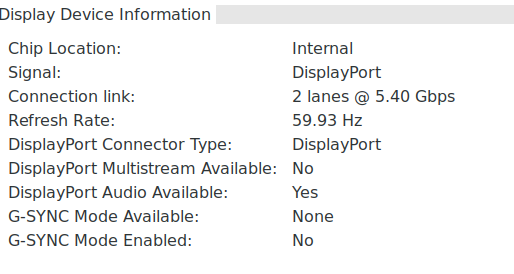 DP, 2 lanes @ 5.4 -> HBR2, Display Port 1.2 (source: wikipedia)
Откуда она его берёт я так и не понял, даже из strace. Fun fact: HBR2 должен дать мне 4k@75hz. Ограничение 4k@60Hz — это ограничение чипа на моей старой видеокарте.
Дискретные видеокарты
Моя старая видеокарта показала 60-Гц лимит (на практике и в спеках):
Maximum DP resolution: 4096 x 2160 @ 60 Hz
Maximum DVI resolution: 2560 x 1600
Maximum HDMI resolution: 4096 x 2160 @ 24 Hz or 3840 x 2160 @ 30 Hz
Ну старьё, старьё, надо обновлять.
Берём килограмм денег, приносим продавцу и обнаруживаем что.
 Nvidia RTX 30 series
  AMD RX 6900 XT — 6600 XT
 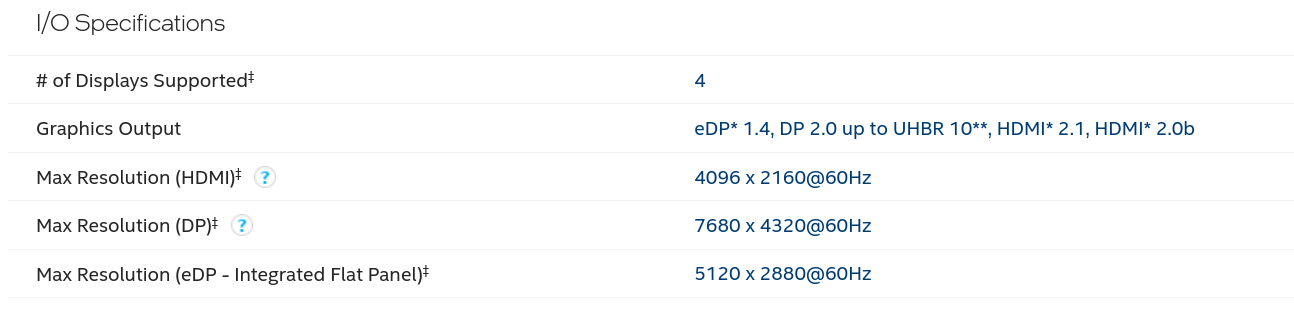 Intel Arc по данным Intel Ark
Вот так вот. Из трёх вендоров только самый задохлик умеет DP 2.0. Остальные ютятся в категории, которую мы забраковали или почти забраковали. Монитор умеет, видеокарты — нет.
С другой стороны, нас ждёт волшебный YCbCr420 и DSC. Но про это ниже.
А пока получается, что в этом скудном режиме надо либо тормознуться на 120Hz (вместо 144Hz), либо надеяться, что DSC (компрессия) реально незаметна. AMD обещает RDNA3 где-то там в марте 2022 года, а сейчас уже апрель заканчивается.
Казалось бы, надо брать Arc, но он только в нотубуках, но мы и без помощи arc увидели 144 Hz у нотубука. А дискретной версии Arc нет.
На выходе победил баланс разума с пошедшими вниз ценами, и я стал обладателем скромной RX 6600 (без всяких «XT») за скромные же €350. Плюс €28 доставка. Кипр, блин. Но с ценой я ждал-ждал и дождался. Три месяца назад эта же скромность мне бы обошлась в €500, а пол-года назад — в €750.
Видеокарта приехала, xrand -r 144 и всё стало хорошо, быстро и ловко. Просто DP8k кабель (я не знаю какой из UHBR’ов). Как оно пролезло в DP 1.4, да ещё и в 10 бит (если верить xrandr —verbose), я не понимаю. Видимо, DSC. Где смотреть состояние DSC я пока не нашёл.
Извращения
Пока я ждал видеокарту, я решил выжать невозможное из своего железа и попробовать нестандартные подходы. Многие из них не заработали, но PBP получился.
PBP-режим
Есть такое извращение — PBP. Когда монитор делит экран на две половинки и каждая половинка показывает картинку со своего источника сигнала. В общем случае монитор можно подключить к двум компьютерам и смотреть с них обоих, но частный случай состоит в подключении монитора двумя кабелями к одному компьютеру
Казалось бы, ура. Но моя (старая) видеокарта в таком режиме работать не любит, и даёт только 60Hz. Более того, HDMI в этом режиме совсем бесится и даёт только такое:
1920×2160 59.93*+
1280×1024 75.02 60.02
1280×960 60.00
.
Т.е. теоретическая возможность есть, но на практике: 1) На Nvidia не работает по причине фашизма в драйверах. 2) На Intel (ноутбуке) работает, но требует два провода для подключения и нетривиальных манипуляций в настройках монитора и xrandr, что крайне далеко от ‘plug and play’.
После долгого медитативного чтения я нашёл информацию, что Nvidia можно «уговорить» не фокусироваться на EDID’е (данных, которые отдаёт монитор).
У меня заработала такая конструкция: (`/etc/X11/xorg.conf.d/nvidia.conf`)
После этого я сумел сделать невозможное — заставил HDMI (старый-престарый HDMI, который едва-едва умеет 4k@30Hz), сделать вот это «половинное» разрешение заработать на 75Hz. DP тоже согласился. DP может и больше, но у моей старой-престарой видеокарты только один DP, так что мне пришлось его ограничить тоже на 75Hz. На выходе получилось 4k@75Hz и фантастическая ерунда в текстововой консоли при загрузке (когда видеосигнал повторяется дважды на левую и правую половину экрана). Надо сказать, что 75Гц — это предел. Даже 76 не принимаются.
xrandr при этом справедливо считает, что это два монитора и транслирует это в window manager. После чего у нас панель задач только на одной половинке экрана, а окна «липнут» к середине, как обычно липнут к краям. И окно логина в половинке экрана, и перепрыгивает между левой-правой половинками, в зависимости от положения курсора мыши.
Интернеты подсказали, что xrandr’у можно сказать, что «два output’а — это один monitor».
Но, как оказалось, у абстракции ‘monitor’ нет никаких последствий. Так что мимо.
На всякий случай, вот мой скрипт конфигурации PBP для DP-1 и HDMI-0:
Итог: 75Гц и бешенные окна, которые даже толком в fullscreen не развернуть?
Я записал себе победу над спецификациями и здравым смыслом, но этот пост писался в обычном DP-режиме (4k@60Hz).
Компрессия
DSC в Display Port обещает компрессию сигнала и возможность пропихнуть 144 Hz через DP 1.4. К сожалению, моя старая видеокарта не умела такого.
Второе предложение — понижение качества картинки за счёт другого sub-sampling. В иксах sub-sampling настраивается в конфиге (не xrandr). В конфиг выше надо дописать:
Только вот YCbCr444 не даёт эффекта по уменьшению используемой полосы. Для этого надо YCbCr420. А на это моя видеокарта говорит, что ‘unsupported mode’. Хотя, наверное, на более новом устройстве будет лучше.
На новой RX 6600, я не нашёл как узнать, что именно включено, что у меня через DP 1.4 пролазит 144Hz. Более того, мне обещали, что DSC будет не заметен, но комбинация redshift и 144Hz начала давать на экране очень странные артефакты. Чаще всего их почти невидно, но в те моменты, когда они появляются, возникает ощущение «это у меня глюки или на экране?», потому что артефакты подозрительно напоминают хроматические абберации от очков на контрастных паттернах.
А оно того стоит?
Зачем мне 144Hz? Особенно, на 4K? Разумеется, не для игрушек.
Я начинал с 13″ EGA. После нескольких итераций CRT превратился в LCD.
По мере того, как росли дюймы экрана я не мог отделаться от ощущения, что раньше всё было быстрее (или, как сейчас я могу уточнить, «плавнее»).
Я долго думал про эту проблему и понял, что она объективная, и не связанная с гигагерцами или bloatware на компьютере.
Если у нас 60 кадров в секунду, то чем больше (физически) экран, тем больше сантиметров проходит между двумя соседними кадрами при движении чего-либо по экрану. А с переходом на 4k — и в пикселях тоже.
Это приводит к дёрганной картинке в самых простых бытовых задачах — редактировании текста, движение окон, скроллинге, время реакции на печатать.
То есть я сделал себе 4k@144 . для офисной работы. Комфортной офисной работы. И абсолютно, ни секунды не жалею. Переход с старого процессора на новый был приятным, и субъективно я бы сказал, что компьютер стал раза в полтора быстрее и перестал тормозить. Субъективно, конечно.
Вот это субъективное ощущение «всё тормозит» на 60Гц больших экранов вне зависимости от скорости железа и даже скорости софта, именно оно прошло после перехода на 144Гц. Наверное, разница 120-144 не ощутима, но разница 60 -> 120+ — это лучшее, что можно сделать для повышения комфорта работы на компьютере.
Postscriptum
Буквально за несколько дней до публикации (пока я прилизывал текст и исправлял ошибки) вышла новость, что AMD сертифицировала первый чип на DisplayPort 2.0, причём только на самый медленный из UBHR-кабелей.
Может ли HDMI работать на частоте 144 Гц? Да при некоторых условиях.
Кабель HDMI поддерживает частоту обновления 144 Гц при определенных условиях. Способность кабеля HDMI поддерживать частоту обновления 144 Гц зависит от источника вывода, входа HDMI и соединительных кабелей. Кабели HDMI бывают Micro и Mini, High-Speed и Ultra-High Speed, так что вы можете выбрать кабель с нужной вам скоростью. HDMI 1.4 поддерживает 144 Гц при разрешении Full HD 1080p, HDMI 2.0 поддерживает 144 Гц при разрешении 1440p, а HDMI 2.1 поддерживает частоту обновления 144 Гц при разрешении 2160p. Прочтите статью, чтобы узнать больше о кабелях HDMI, их версиях, а также о том, какую частоту обновления и разрешение они поддерживают.
Может ли HDMI работать с частотой 144 Гц при разрешении 4K?
Да, соединение HDMI с комфортом предложит вам частоту до 144 Гц. Если вы увлекаетесь играми или редактированием видео, термин 144 Гц представляет собой частоту обновления панели дисплея. Пропускная способность HDMI очень высока. Таким образом, частота обновления, доступная для вас на 144 Гц, — это частота 144 изображений, обрабатываемых каждую секунду. Это очень высокий показатель.
Может ли HDMI работать с частотой 144 Гц при разрешении 1440p?
Вы можете воспроизводить 144 Гц при разрешении 1440p, используя последние версии HDMI 2.0 и 2.1. Предыдущие версии не могут поддерживать высокую скорость.
Функция HDMI зависит от следующих факторов:
- HDMI-версия
- Разрешение
- Пропускная способность
HDMI с высоким разрешением будет воспроизводить 1440p с частотой 144 Гц и глубиной цвета 8 бит. Эта скорость больше подходит для игр с высоким разрешением и общего плавного просмотра. Этот тип HDMI также подходит для устройств с высоким разрешением.
Может ли HDMI 2.1 работать на частоте 144 Гц?
Да, HDMI 2.1 работает на частоте 144 Гц. Как указывалось ранее, все версии HDMI, начиная с HDMI 1.3 и более поздних версий, поддерживают частоту обновления 144 Гц. Однако версии HDMI 1.0, 1.1, 1.2 и 1.2a не поддерживают частоту 144 Гц. Обратите внимание, что вы пожертвуете сжатием, цветностью, разрешением и цветом, чтобы получить частоту 144 Гц.
Может ли HDMI поддерживать 165 Гц
Да, HDMI может поддерживать частоту обновления 165 Гц. HDMI представил частоту обновления 165 Гц в HDMI 1.3 и HDMI 1.4. Эти две версии поддерживают 165 Гц при разрешении 1080p. Однако для достижения этого разрешения вы пожертвуете цветностью. Начиная с HDMI 1.4, частота обновления постепенно увеличивается. Однако разрешение дисплея для поддержки этих частот обновления остается постоянным. HDMI 2.1 поддерживает частоту обновления 144 Гц при более высоком разрешении, чем его предшественники. Вы можете наслаждаться частотой 165 Гц в разрешении 4K с HDMI 2.1. Это максимальное разрешение, которое HDMI может поддерживать при частоте 165 Гц. Однако большой объем данных потребует сжатия потока отображения.
Может ли DisplayPort 1.4 поддерживать 4K 144 Гц?
Да, DisplayPort 1.4 поддерживает 4K 144 Гц. Хотя HDMI 2.1 также может воспроизводить 4K с частотой обновления 144 Гц, DisplayPort 1.4 еще лучше. DisplayPort поддерживает более широкий диапазон частот обновления и разрешений, чем любой другой стандарт. Вам нужна высокая частота обновления, если вы профессиональный геймер, играющий в требовательные игры. Вы можете выбрать последний стандарт HDMI. Однако для максимального удобства и разнообразия мы рекомендуем DisplayPort 1.4. 7,5-метровый порт DisplayPort может выполнить свою работу — он гибкий и не жертвует производительностью.
Поддерживает ли HDMI 2.0 частоту 144 Гц?
Да, HDMI 2.0 поддерживает 144 Гц. Однако вы должны убедиться, что кабель, телевизор и порт монитора совместимы с HDMI 2.1; иначе 144 герц не получишь. Обратите внимание, что некоторые мониторы, особенно старые, не имеют встроенного HDMI 2.0. Поэтому вы не получите частоту обновления 144 Гц.
Может ли HDMI поддерживать 165 Гц
Да, HDMI может поддерживать 165 Гц. Однако не все версии HDMI поддерживают частоту обновления 165 Гц. HDMI 1.3 и более поздние версии, вплоть до HDMI 2.1, поддерживают частоту 165 Гц. С другой стороны, HDMI от 1.0 до 1.2a не может поддерживать частоту обновления 165 Гц. HDMI 2.0 использует выборку цветности для поддержки частоты обновления 165 Гц. Монитор жертвует информацией о цвете в пользу яркости. Благодаря этой функции HDMI 2.0 может поддерживать частоту 165 Гц при разрешении 1440p.
Часто задаваемые вопросы
Может ли Mini HDMI работать на частоте 144 Гц?
Да, Mini HDMI может работать на частоте 144 Гц. Кабели Mini HDMI поддерживают частоту обновления до 144 Гц при разрешении Full HD 1080p.
Какую частоту обновления монитора может поддерживать HDMI 2.0?
HDMI 2.0 поддерживает несколько частот обновления. К ним относятся:
- 240 Гц при 1080p
- 144 Гц при 1440p
- 60 Гц при 4К
Какой HDMI не поддерживает 144 Гц?
Только версия HDMI 1.4 и выше может поддерживать 144 Гц. Младшие версии HDMI 1.1 и 1.2 не поддерживают 144 Гц.
Поддерживает ли HDMI 1.4 частоту 240 Гц?
Нет, HDMI 1.4 не поддерживает 240 Гц. Максимальная частота обновления, поддерживаемая этим кабелем, составляет 144 Гц при разрешении 1440p. Однако HDMI 1.4 может поддерживать только частоту обновления 50 Гц при разрешении 4K. Поэтому, если у вас игровой монитор с частотой 240 Гц, рассмотрите другой кабель, кроме HDMI 1.4.
Можно ли подключить монитор 144 Гц через HDMI?

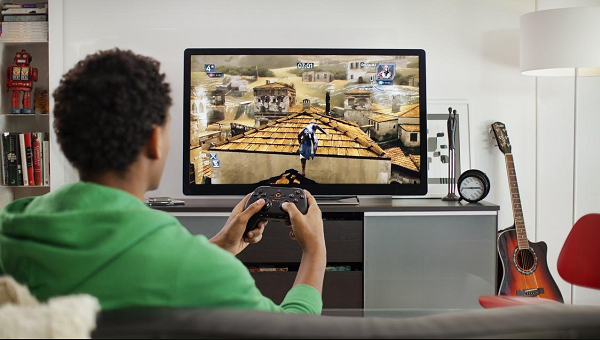 Разбираемся, почему при подключении через HDMI не всегда реализуются возможности монитора
На сегодняшний день производительный игровой монитор должен обладать разрешением не меньше Full-HD и демонстрировать частоту 144 Гц. Это те показатели, которые позволят реализовать графику современных игр ААА-класса и насладиться качественным игровым процессом.
Однако, даже купив такой монитор, многие пользователи не получают ожидаемого качества видеоконтента. Чтоб полностью использовать возможности экрана, необходим интерфейс подключения с высокой пропускной способность. В этой статье мы подробно рассмотрим возможности привычного всем HDMI.
Разновидности и возможности интерфейсов HDMI
Новые мониторы, в зависимости от класса и производительности, укомплектовываются различными версиями интерфейса HDMI. Рассмотрим возможности каждого подробно.
Стандарт HDMI 1.0 – был внедрен еще в 2002 году, в те времена, когда частота мониторов 60 Гц была максимальной. Этим значением при разрешении Full-HD и ограничена его пропускная способность.
HDMI 1.4 – выпущен в 2009 году и является самым неоднозначным стандартом. Считается, что его пропускной способности достаточно для мониторов с частотой 144 Гц, демонстрирующих изображения в разрешении 1920 х 1080. Также он способен транслировать видео в разрешении 2560 х 1440 с частотой 75 Гц и 4 К с частотой 30 Гц.
Однако некоторые модели дисплеев оснащены урезанной версией с ограниченной полосой пропускания, поэтому, покупая монитор с интерфейсом HDMI 1.4, пользователи могут получить частоту обновления картинки максимум 120 Гц.
Более новые версии стандарта поддерживают 144 Гц.
HDMI 2.0 – разработка 2013 года. Он может использоваться для передачи видеосигнала с разрешением Full-HD и частотой до 240 Гц, частота при качестве изображения WQHD может составлять 144 Гц. На мониторы с разрешением 4К видеоряд будет выводиться с частотой 60 Гц.
HDMI 2.1 – последняя версия стандарта, которая реализует 4К, 5К, 8К, 10К с частотой 120 Гц без исключения, а Full-HD – 480Гц.
На что еще обратить внимание?
В первую очередь следует проверить совместимость оборудования. Соответствующей версией HDMI должен быть оснащен не только монитор, но и видеокарта. При этом все интерфейсы HDMI обладают обратной совместимостью. То есть сборка работать будет, но производительность ограничится самым слабым узлом, независимо от того, видеокарта это или монитор.
Еще один совет: приобретайте только качественные фирменные кабели. Безымянные провода из Китая также могут выступать в роли ограничивающего фактора.
Возможности других интерфейсов
Рассмотрим возможности других распространенных кабелей и интерфейсов.
VGA – устаревший аналоговый разъем, который способен обеспечить разрешение не более 1920 х 1200 при максимальной частоте обновления экрана 75 Гц. Большая часть современных видеокарт и мониторов не оснащены таким интерфейсом. Однако довольно большое количество действующего пользовательского оборудования и офисных устройств имеют этот интерфейс.
DVI – также не самый современный, но довольно распространенный интерфейс. Необходимым для 144 Гц потенциалом обладает только Dual-Link DVI-D. Он может обеспечить 144 Гц с разрешением 1920 х 1080, то есть без проблем работать с мониторами Full-HD. Но также он способен реализовать разрешение 2560 х 1440 пикселей с частотой 75 Гц. То есть через него можно подключить игровые и рабочие мониторы WQHD.
DisplayPort – самая многочисленная группа современных интерфейсов, которые присутствуют на всех игровых мониторах последних лет. Этот разъем имеет несколько версий. Самая слабая – DisplayPort 1.1 обеспечивала Full-HD с 144 Гц и 4К – 30Гц .
DisplayPort 1.2 способна обеспечить следующие виды подключения:
- Full-HD с частотой вплоть до 240 Гц.
- WQHD с частотой до 165 Гц.
- 4К с частотой не более 75 Гц.
Более новая DisplayPort 1.3 демонстрирует следующие возможности:
- WQHD с частотой до 240 Гц.
- 4К с частотой не более 120 Гц.
- 5К при частоте 60 Гц.
- 8К при частоте 30 Гц.
Самая современная версия DisplayPort 1.4 поддерживает технологию сжатия видеопотока и с ней демонстрирует следующую производительность:
- 4 К с частотой 240 Гц.
- 5К с частотой 120 Гц.
- 8К с частотой 60 Гц.
Версия DisplayPort 2.0 – те-же показатели, что и у 1.4 только без компрессии на максимальных режимах.
Также существует группа кабелей mini-DisplayPort, которые реализуют пропускную способность того интерфейса, на котором каждый из них основан.
USB Type-C – новейший многофункциональный стандарт. Он способен одновременно передавать потоки видео и аудио, а также подзаряжать или питать подключенное оборудование. Его возможности соответствуют интерфейсу DisplayPort 1.4, то есть возможна передача видеосигнала в разрешении 8К при частоте 60 Гц. С другими разрешениями он также справляется без проблем.
Заключение
Таким образом, ни один из форматов подключения мониторов не сдает позиций. Однако, максимальную эффективность на сегодняшний день демонстрирует DisplayPort: представленная осенью 2019 года спецификация DP 2.0 с пропускной способностью в 1,5 раза выше, чем у HDMI 2.1.