MSI ноутбуки и жесткие диски: совместимость и возможности установки
MSI – один из самых популярных производителей ноутбуков среди геймеров и профессионалов. Одной из важных задач при выборе ноутбука является возможность установки дополнительного жесткого диска. В данной статье мы рассмотрим совместимость MSI ноутбуки с различными жесткими дисками и возможности их установки.
Совместимость MSI ноутбуков с жесткими дисками
MSI ноутбуки практически всегда имеют два слота для жестких дисков: 2.5 дюймовый для SSD и/или HDD и M.2 слот для SSD. Это позволяет пользователю самостоятельно добавить второй жесткий диск, сохраняя при этом первый жесткий диск.
Совместимость зависит от размера жесткого диска и его интерфейса. Например, SSD формата M.2 с интерфейсом SATA III совместим с почти всеми современными MSI ноутбуками. Если же второй слот занят 2.5 дюймовым жестким диском, то следует проверить поддержку SATA III.
Возможности установки жестких дисков в MSI ноутбуки
Установка дополнительного жесткого диска в MSI ноутбук – процесс весьма простой и не занимает много времени. Единственным ограничением может быть недостаток свободных слотов для установки жестких дисков.
Перед установкой нового жесткого диска необходимо проверить совместимость интерфейса и размера. Обычно, 2.5 дюймовые жесткие диски с интерфейсом SATA III являются самыми распространенными.
Также стоит отметить, что при установке SSD диска в M.2 слот необходимо убедиться, что слот поддерживает NVMe интерфейс, так как это позволит достичь высокой скорости чтения и записи.
Заключение
MSI ноутбуки позволяют пользователям самостоятельно добавить дополнительный жесткий диск благодаря наличию двух слотов. Совместимость зависит от размера и интерфейса жесткого диска. Установка дополнительного жесткого диска не занимает много времени, однако, возможны ограничения по наличию свободных слотов. Важно убедиться в совместимости перед установкой любого дополнительного жесткого диска.
Какой жесткий диск купить для ноутбука msi


Ваша оценка отправлена, спасибо. Сообщите нам, пожалуйста, как можно сделать ответ вам еще более полезным.
Если вам нужна дополнительная поддержка, обратитесь в MSI с.
Спасибо за то, что дали нам знать.
Пожалуйста, не указывайте личную информацию в своем комментарии.
Благодарим за ваше мнение.
Как проверить спецификацию запоминающего устройства?
Если для вашего ноутбука MSI требуется обновление жесткого диска или SSD-накопителя, но у вас нет данных о запоминающем устройстве, сначала выполните действия, описанные в пункте («Информация о запоминающем устройстве»). Если у вас уже имеется информация о запоминающем устройстве, MSI рекомендует выполнить действия, описанные в пункте «Проверка спецификации поддерживаемых жестких дисков и SSD-накопителей» перед покупкой.
Информация о запоминающем устройстве:
Размер: жесткий диск ноутбука обычно имеет размер 2,5 дюйма, SSD-накопитель имеет размер 2,5 дюйма, интерфейсы mSATA и M.2. M.2 SSD делится на несколько размеров, таких как 2242, 2260, 2280 и т.д. Обычно ноутбуки MSI поддерживают 2,5 дюймовые жесткие диски SATA, mSATA SSD-накопители, M.2 Type 2280 SSD-накопители разных моделей.


Разъемы и ключи: для форм-фактора M.2 SSD используется три типа ключей – B Key, M Key и B+M Key.
Разъем B key для ключа ‘B’Key (также известен как Socket 2) (SATA)
Разъем M key для ключа ‘M’Key (также известен как Socket 3) (PCIe x 4)
Ключи B+M Key подходят для обоих типов разъемов

Проверка спецификации поддерживаемых жестких дисков и SSD-накопителей
1. Проверьте модель ноутбука MSI: в нижней левой части клавиатуры компьютера имеется наклейка с информацией. На наклейке указана конкретная модель ноутбука (в качестве примера взята GS63VR 7RF)

2. Перейдите на официальный сайт MSI, введите «GS63VR 7R» в поле поиска в правом верхнем углу сайта, и нажмите клавишу Enter для поиска.

3. Нажмите “Specifications» («Спецификации»).

4. Проверьте информацию в полях «HDD CAPACITY» («Объем жесткого диска») и («Интерфейс жесткого диска»)
Апгрейд ноутбука MSI GF63 (2x16Gb RAM + 2хSSD 500Gb)

Когда я выбирал конфигурацию ноутбук MSI GF63, то особое внимание уделял компонентам, которые я потом не смогу самостоятельно заменить. Это CPU и GPU. Остальное меня особо не волновало, тем более, что за увеличение памяти до 16Гб, пришлось бы доплатить сразу от 10тр или 16, если там был бы SSD 512Гб. Это, если не говорить про всякий мусор, когда тебе втюхивают сочетания 128Гб SSD с 1Тб HDD, которые потом никуда не деть.
Мне же, ноутбук достался с 256Гб SSD и 8Гб оперативной памяти. Основные сценарии использования подразумевали как минимум 16Гб для обычной работы и что-то побольше, для запуска виртуальных машин.
Что касается 256Гб SSD, то в первый же день, 230Гб из него оказались заняты системой, программами и всего одной игрой WOT, которая сожрала около 60Гб. Поначалу я собирался игру просто перенести на второй диск, вместе с разными большими файлами, но тут вспомнил, как бился за гигабайты при установке Xentry 2018, которая просто не ставилась, если не видела около 100Гб свободного места. И решил SSD увеличить.
В итоге, получалось, что мне нужно 2х16Гб оперативной памяти на 2666Мгц, SSD NVME M.2 на 500Гб и какой-то SATA3 жесткий диск или SSD во второй отсек, емкостью от 500Гб.
У меня стояла планка памяти на 8Гб, от самсунга.
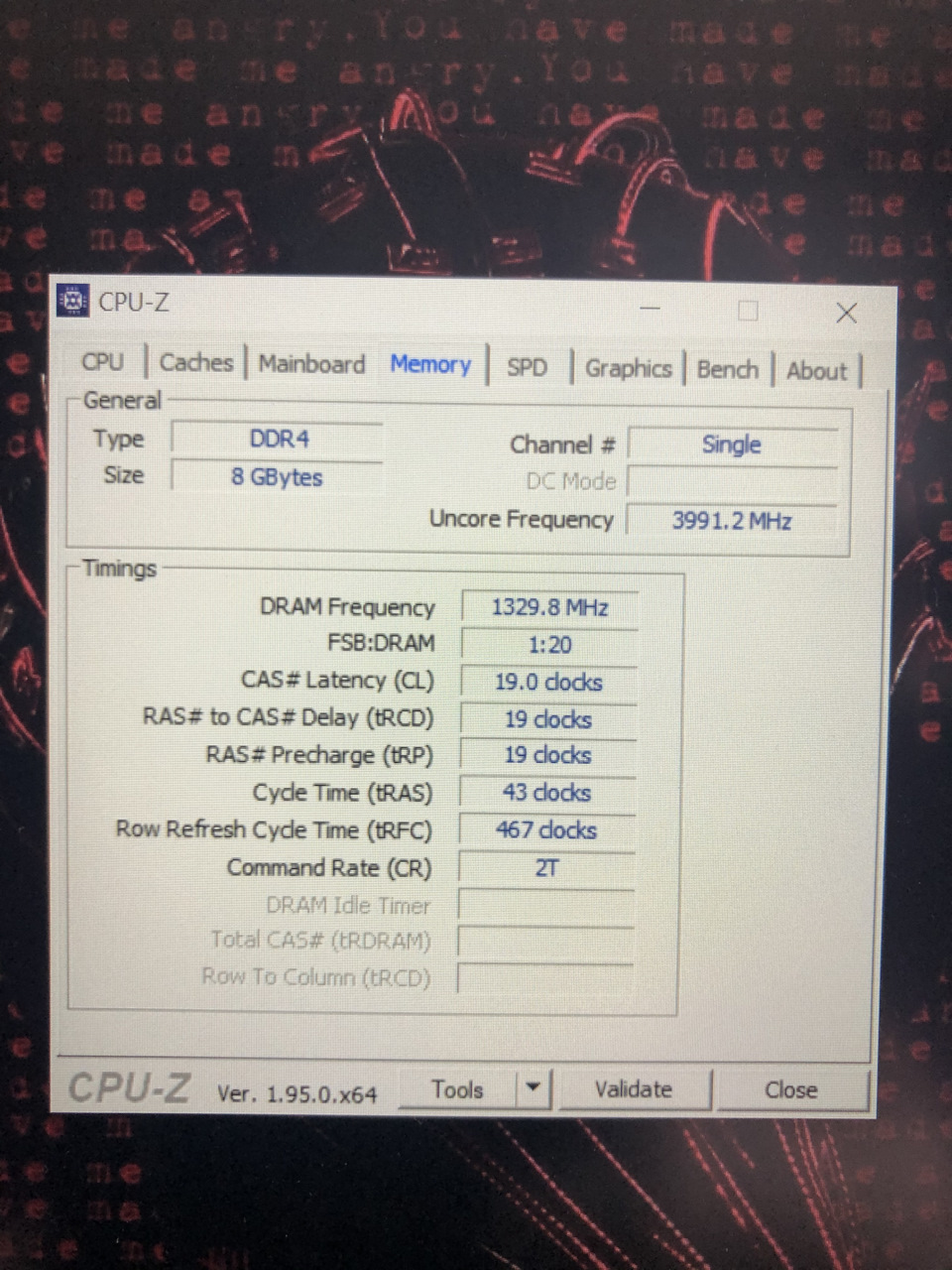 Параметры работы памяти
По спецификации она должна была работать на 3200Мгц, а по факту, работала на 2666Мгц с таймингами 19.
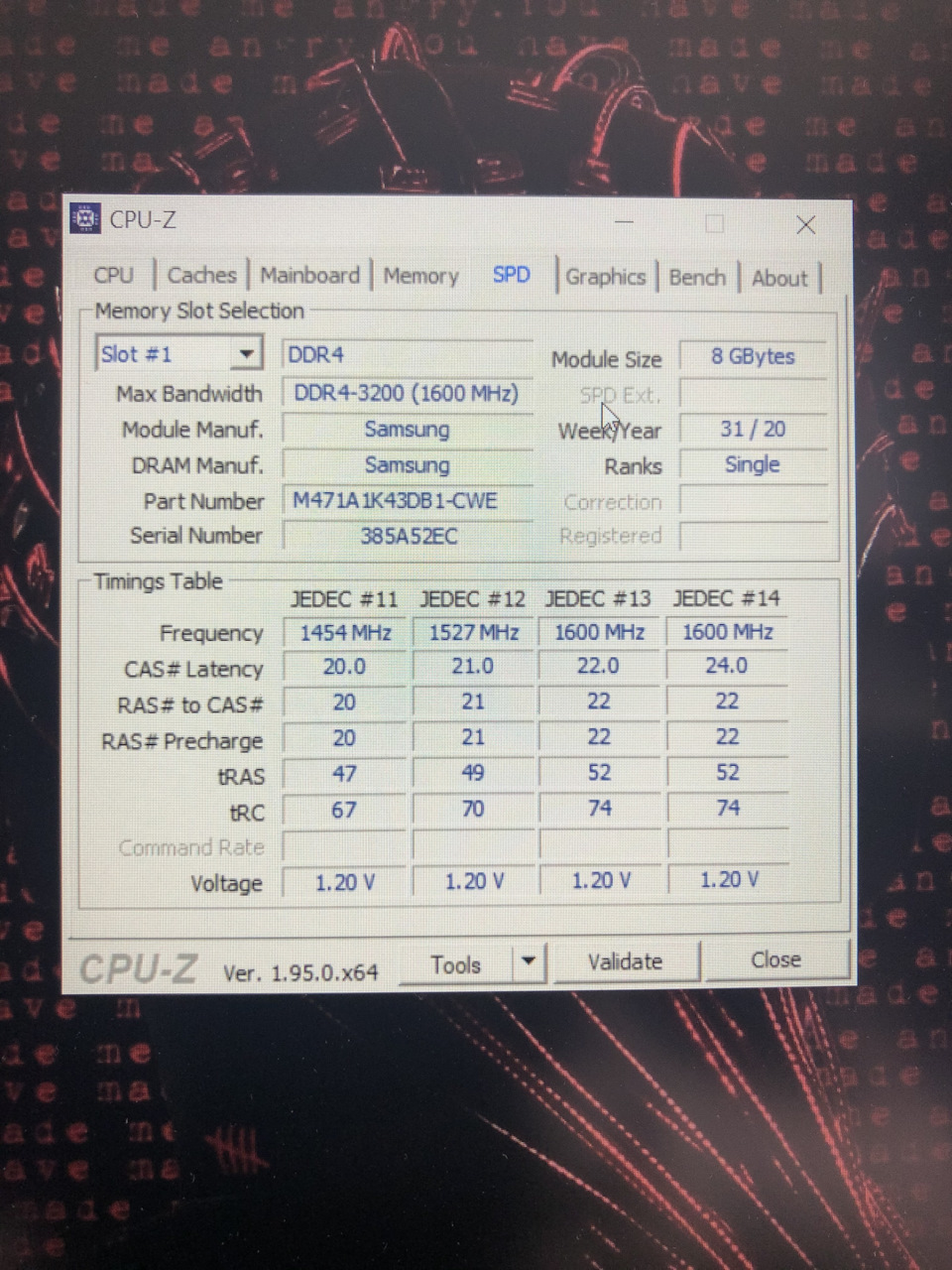 Тайминги SPD
Несмотря на то, что я уже достаточно начитался про возможности разгона ноутбука, делать это я не собирался, дабы на нарушать то хрупкое температурное равновесие, которое меня радовало при работе, позволяя не переживать за нагрев корпуса и компонентов. Поэтому, рассматривал варианты памяти ровно по спецификации устройства на сайте производителя. А там было 2666МГц и не более того.
По отзывам и наличию в магазинах выбрал Kingston HyperX с таймингами 16 на частоте 2666МГц.
Сделал примерные замеры скорости работы
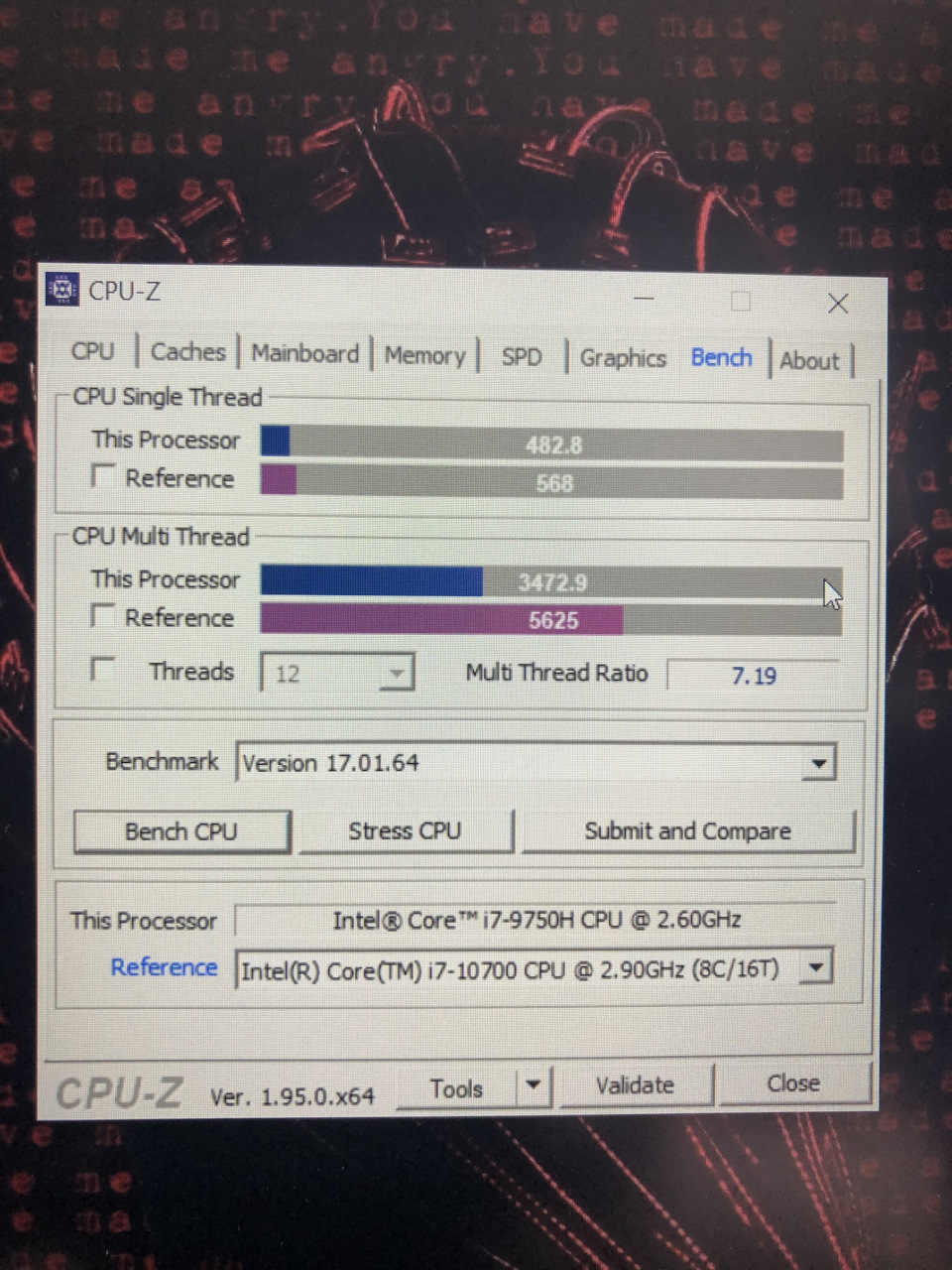 В сравнении с 10 поколением 8 ядерного i7
Что касается SSD, то у меня давно был фаворит Samsung 970 Evo Plus, который я ранее прочил в свой макбук, да не решился из-за того, что не родные SSD выжирают батарею в спящем режиме. Рассудил, что мне должно быть достаточно размера 500Гб для системы, проектов и ПО.
Конечно, можно было доплатить еще 3тр и купить вариант PRO с более высокими скоростями, но я не был уверен в том, что мой ноут их потянет из-за возможных внутренних ограничений, да и мне разница в скорости особо не уперлась. Вместо этого, решил поставить SSD в SATA слот, вместо HDD. Благо он у меня уже был.
Таким образом, я экономил на весе ноутбука и увеличивал скорость работы дисковой подсистемы. По сути, получалось как если бы я купил один SSD и разбил бы его на два раздела. Но в случае с поломкой одного диска, я не потеряю инфу на другом.
Дальше дело техники. Заказал все это, приехал забрал и приступил к установке в ноут.
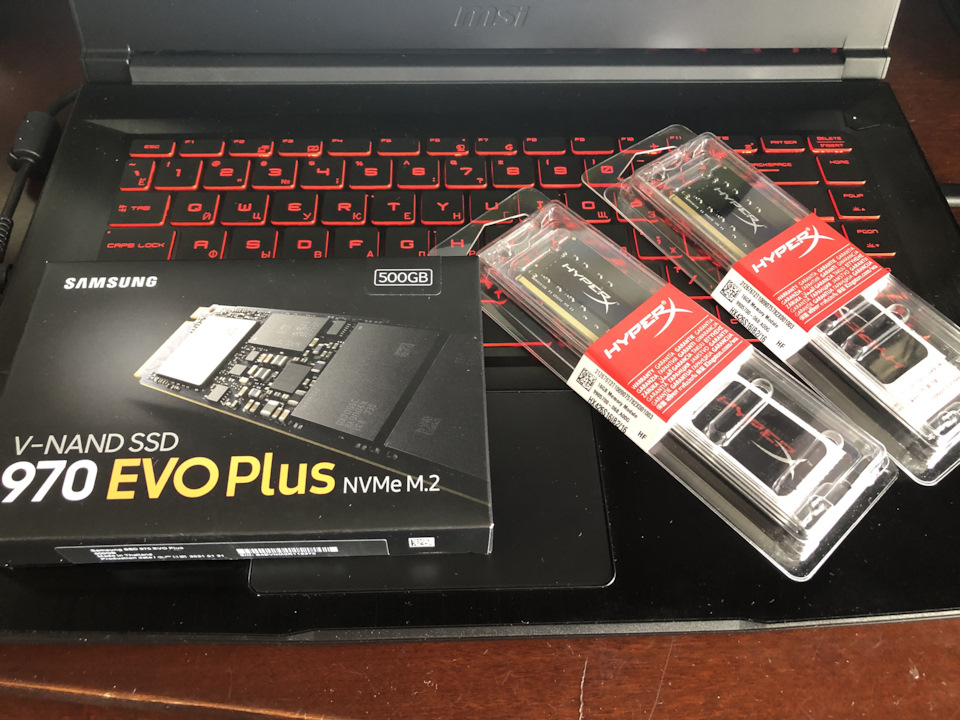 Куплено и готово к установке
Каких-то особых сложностей не было, за исключением того, что со стороны аудио разъёмов, задняя крышка цепляется за системную плату и если тянуть с той стороны, то есть риски ее сломать. Это нигде не оговаривалось, так что имейте в виду. Нужно открывать с противоположной стороны и аккуратно сдвигать в сторону, чтобы вынуть разъёмы.
Дальше все просто. Доступ на плате есть ко всем компонентам. Начал с замены памяти.
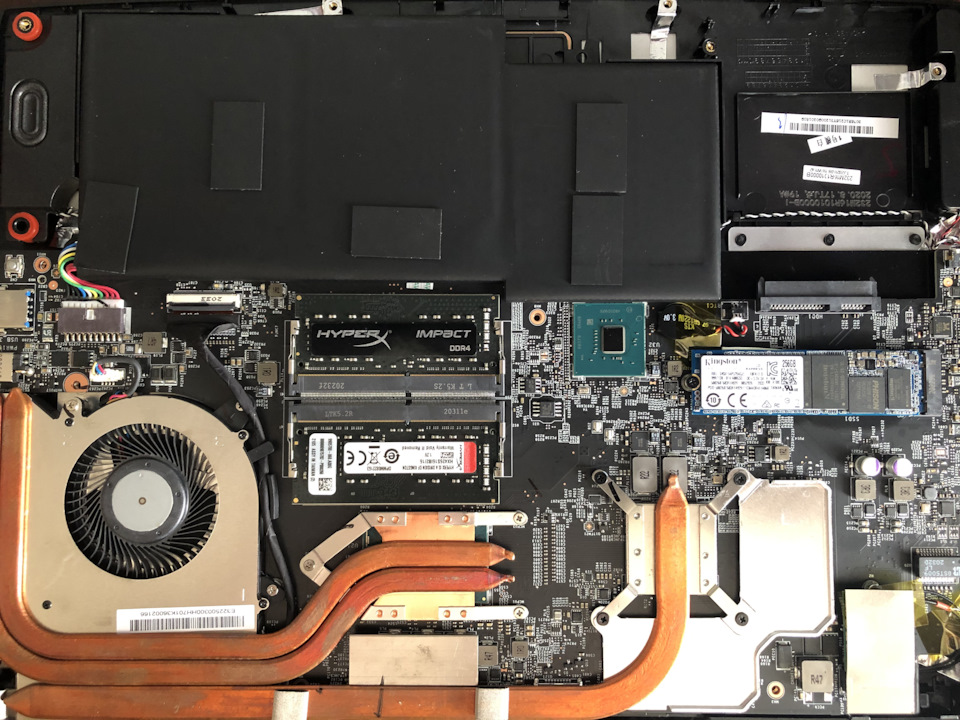 Заменил память
Вынимаем старый 8гб модуль, на его место ставим 2х16Гб.
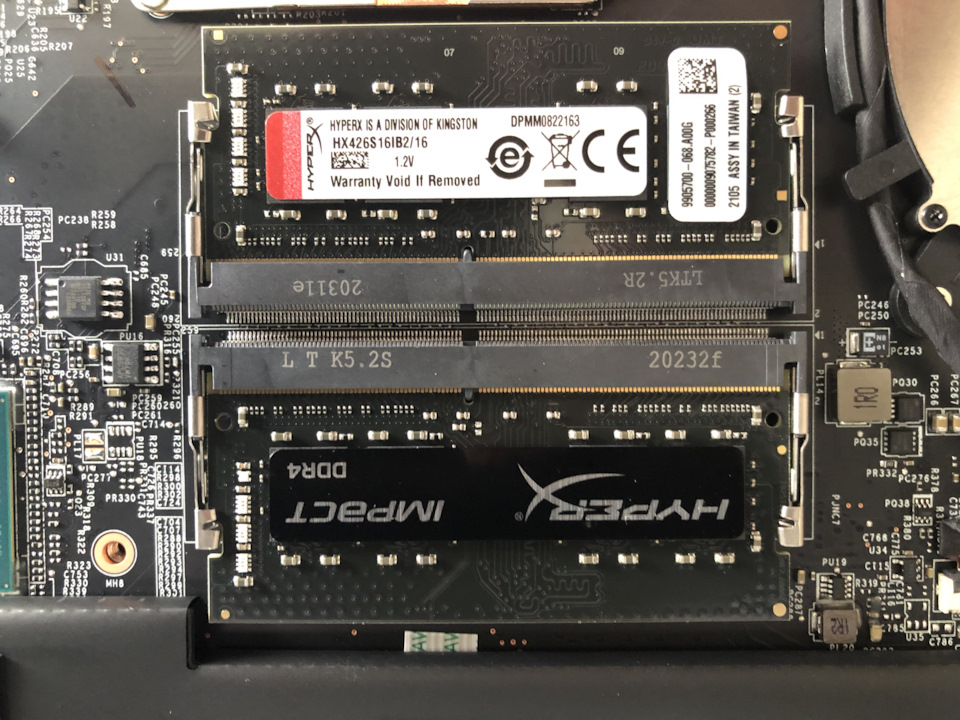 Установил обе планки памяти
Потом пробуем включать, все нормально запускается, память в системе определяется как 32Гб.
Далее я установил SSD в SATA слот, чтобы сразу перенести на него все драйвера и софт, а также проектные данные и все что ранее было скачано.
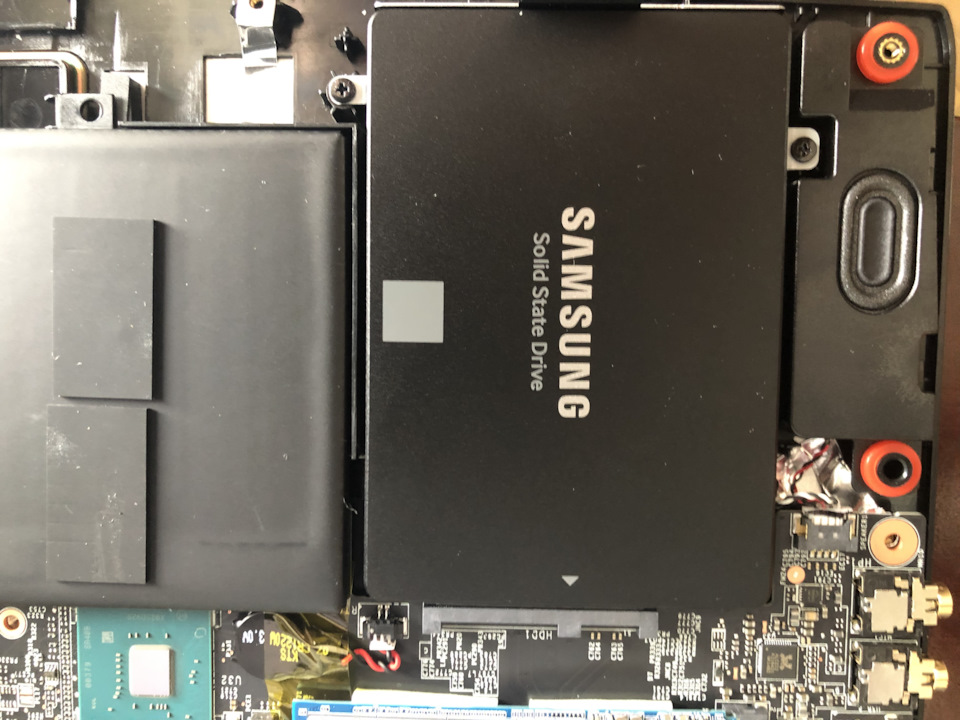 Установил SSD SATA тоже Самсунг
После переноса данных, измеряем скорость SATA SSD
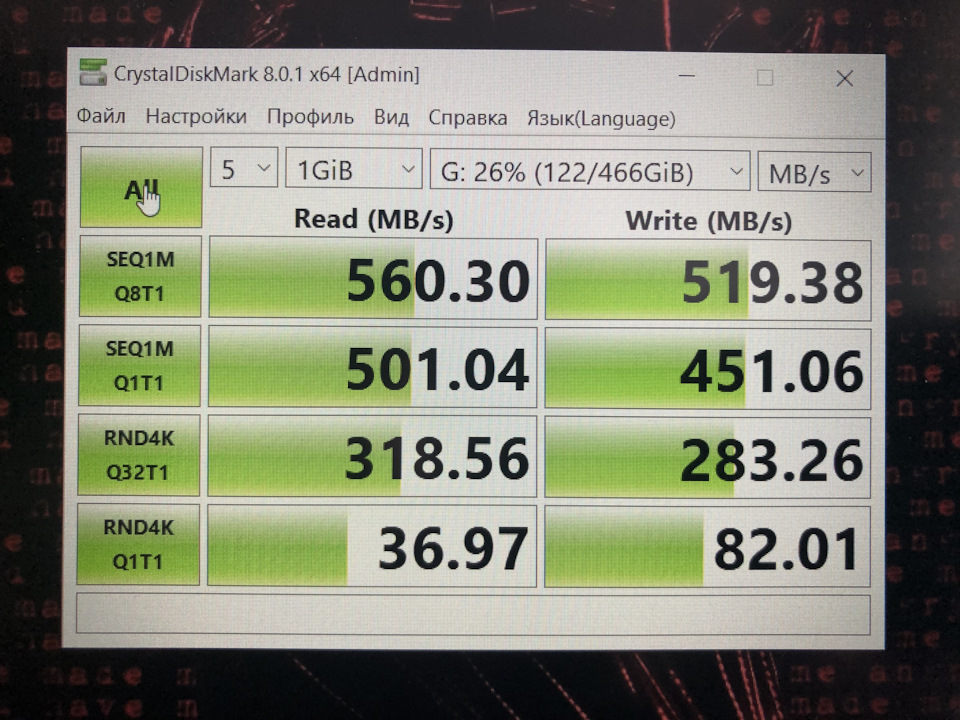 Скорость работы SATA SSD
Тут видно, что никаких ограничений нет, диск работает на предельно заявленной скорости.
Заодно измеряем скорость NVME M.2 накопителя, тут ничего выдающегося для данного типа SSD.
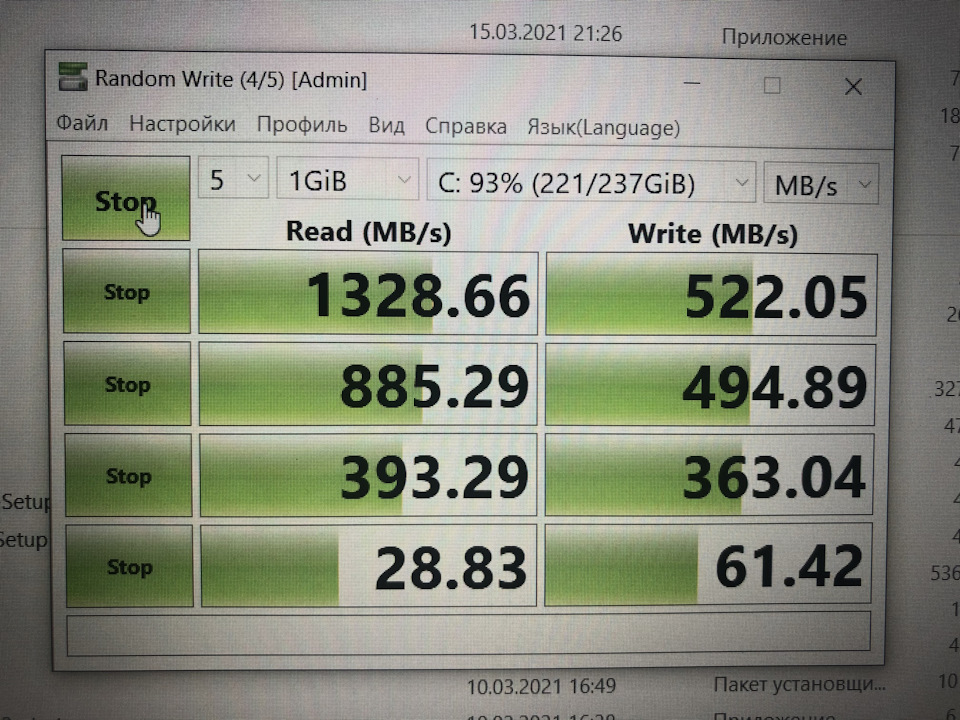 Скорость работы родного накопителя
Выключаем ноут, меняем NVME на купленный Samsung, проверяем что он в биосе видится, как и все остальное, что мы установили ранее.
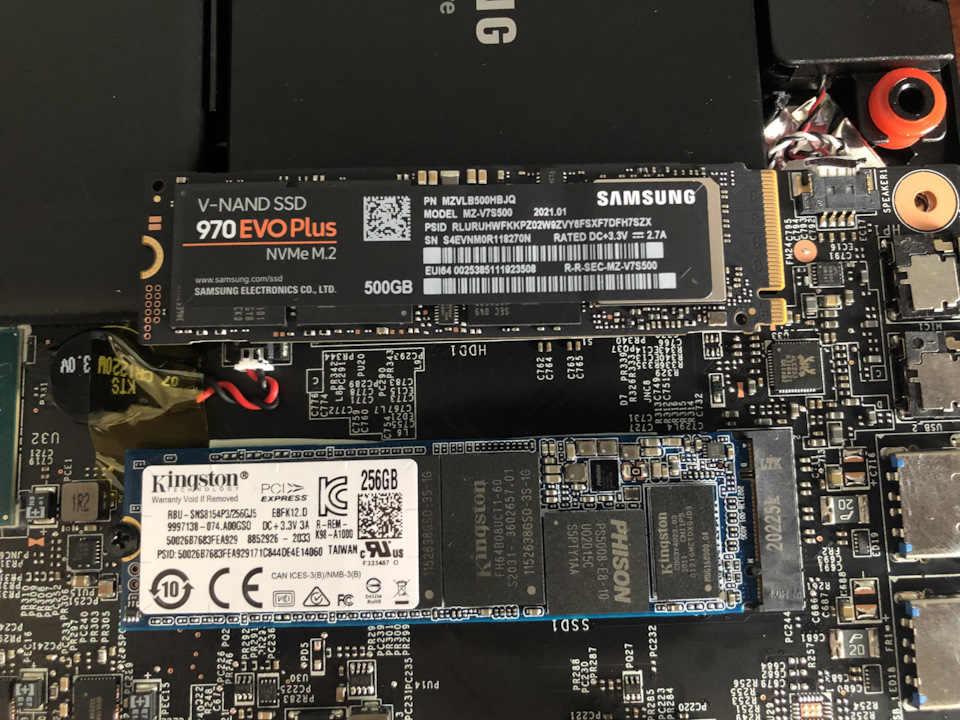 Оба SSD NVME
 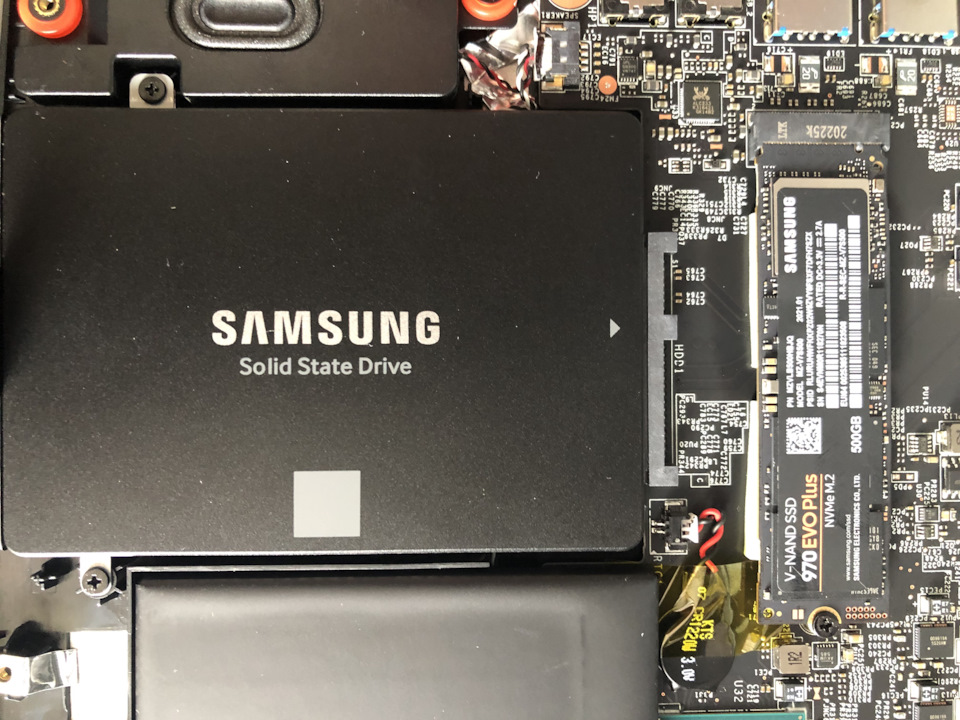 Оба новых SSD, SATA и NVME
Собираем корпус и начинаем процесс установки Windows 10. В этот раз я не стал ставить систему со старого диска версии 1703 и сразу выкачал образ с 20H2 с которого и запустился.
Драйвера сразу подтянулись какие надо, кроме видео, которые я установил вручную. Какое-то время ушло на активацию и обновление до последней версии и установку необходимого для тестов софта.
Самое интересное, посмотреть скорость работы nvme SSD от самсунга, ради чего все и затевалось
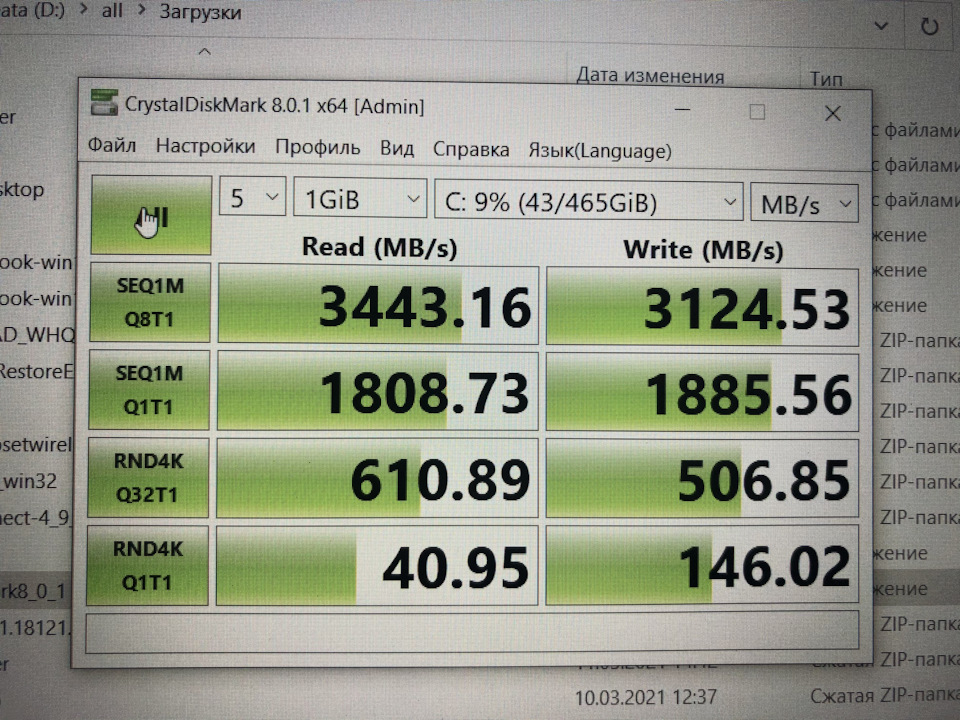 Скорость прилично увеличилась
Запустил тест процессора
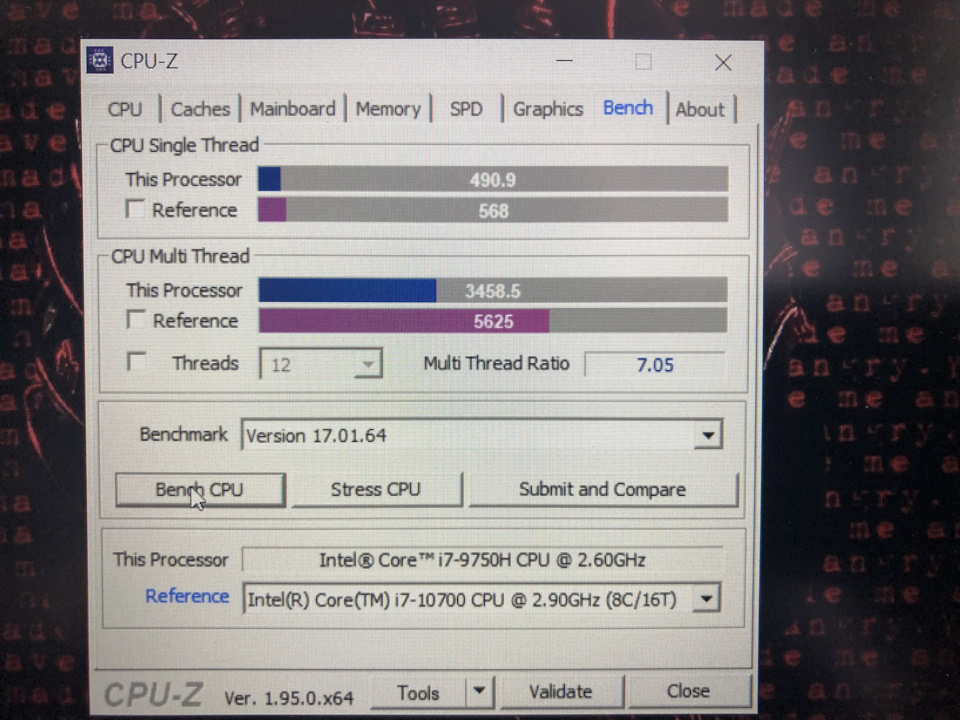 Тест процессора
Разница в пределах погрешности измерений. Чуть выше чем было.
Собственно, каких-то кардинальных изменений в скорости работы ноутбука не произошло, он как работал шустро, так и продолжил. Единственное, что радовать стало, это показания свободных ресурсов в диспетчере задач. 11% занятой оперативной памяти и системный диск заполнен чуть меньше чем на четверть. При том, что у меня есть и второй диск, это радует. С таким ноутом можно полноценно работать в отпуске, живя не дома, а где-то на даче или в пансионате. Лишь бы интернет работал как надо.
При покупке очень переживал что SSD от самсунга будет сильно греться. Но оказалось, в моих режимах работы, этого не происходит. Тем не менее, заказал на али дополнительный медный радиатор, чтобы при необходимости его можно было прицепить к плате SSD.
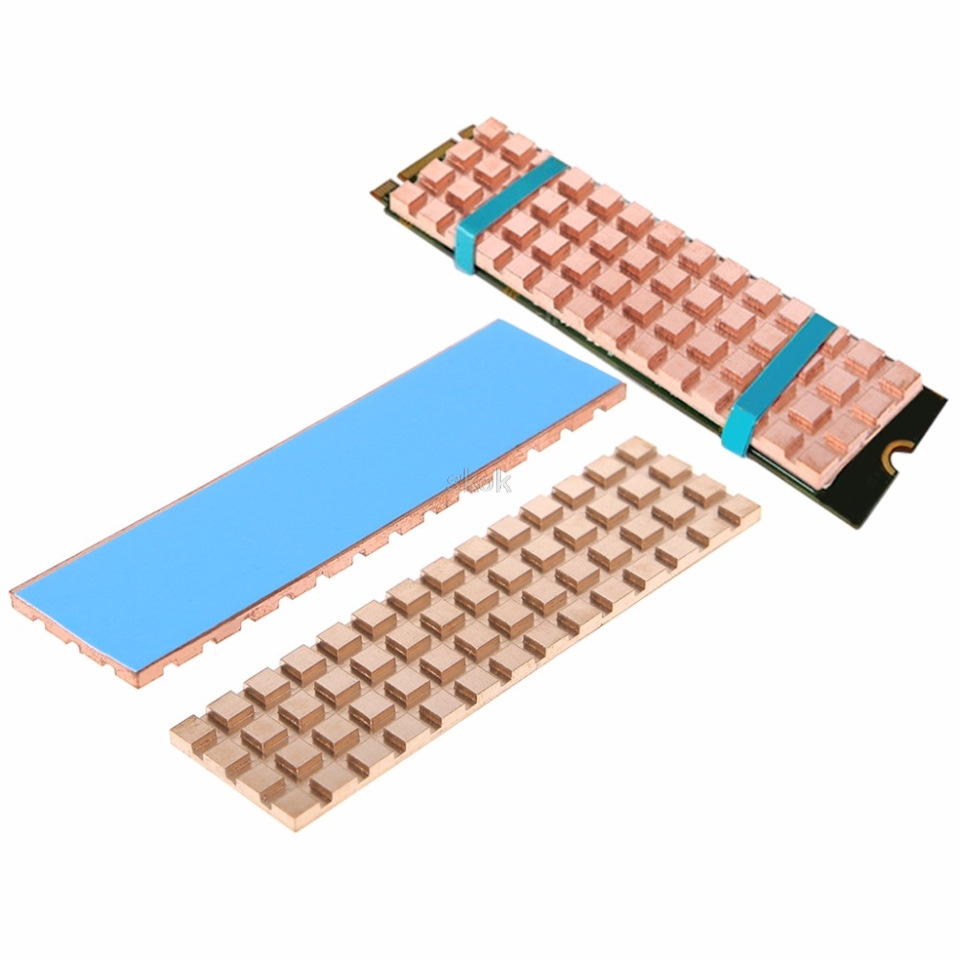 Радиатор охлаждения SSD
Многие уже пробовали такое лепить и им помогало. Типа, температура диска не подымалась выше 50 градусов, хотя ранее было и 90.
Как и писали, греется именно контроллер, а память холодная. С одной стороны, соединение памяти и контроллера одним радиатором, может привести к тому, что память будет нагреваться от контроллера. Но после прихода радиаторов, я успел проверить работу одного на настольном компьютере, куда был установлен такой же SSD и результатом остался доволен. Поэтому, перешел к установке радиатора на SSD ноутбука.
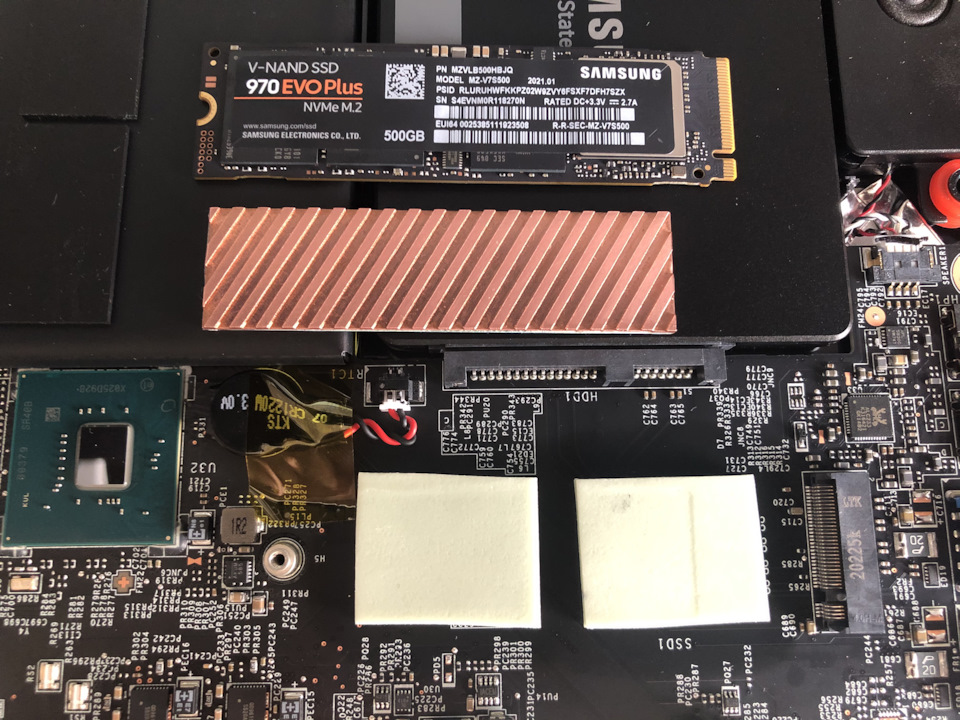 Место установки
Тут видно, что снизу находятся две белые "подушки", к которым SSD приклеивается. Но их роль мне пока не ясна. Тем не менее, крепление радиатора к SSD я сделал стяжкой, чтобы она оказалась между "подушками" и не мешала.
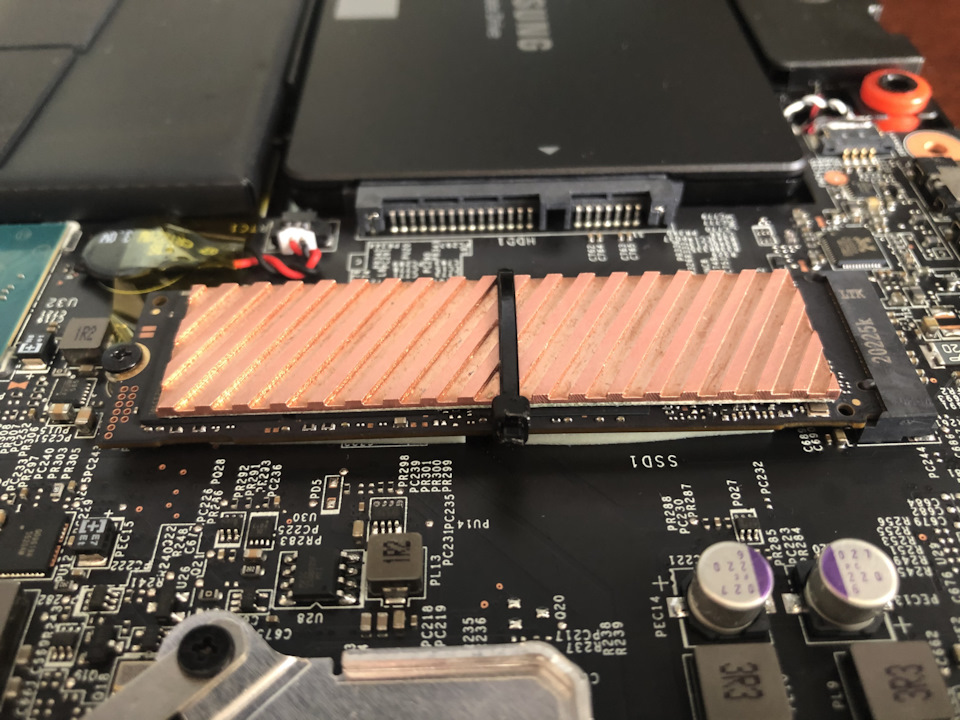 Крепление радиатора к SSD
Радиатор имеет снизу клейкую прослойку, которая должна его удерживать на поверхности установки и проводить тепло от чипов. Стяжка должна удержать радиатор от возможного отклеивания. Все таки, это ноутбук, он может испытывать нагрузки, радиатор может отвалиться, если не будет стяжки. Нет уверенности, что от перегрева, сама стяжка не развалится, но буду проверять периодически. А по уму, нужна металлическая пружина, которая будет уверенно держать радиатор, как это обычно делается с радиаторами на оперативной памяти. Но я у себя такой не нашел.
Оценить работу радиатора на ноутбуке пока не получилось, потому что датчик температуры, который показывается в программе, это датчик на микросхемах памяти, а не контроллера. Второй датчик, который показывает температуру контроллера, не во всех программах виден и поначалу, может показаться, что диск наоборот стал греться, ведь память соединилась термо-перемычкой с контроллером и стала теплее. Но на самом деле, задача была охладить именно чип контроллера, чтобы уберечь его от деградации. То, что память будет немного греться, это не страшно. Аналогично работают радиаторы на некоторых видеокартах, так что решение не идеальное, но вполне рабочее.
Пока, все что я хотел сделать с ноутом, получилось. Остались лишние детали, в виде старого SSD от кингстон и плашка памяти на 8Гб.
Для диска я заказал внешний бокс, с заявленными скоростями около 10 Гбит,
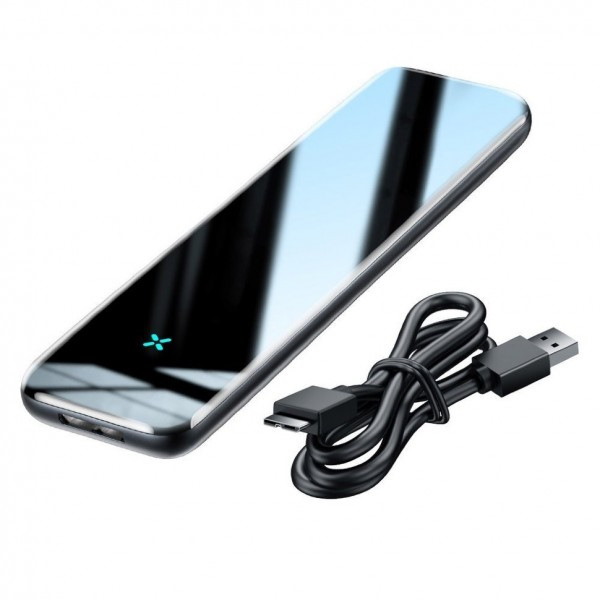 похожая коробка Baseus ( фото из сети)
который уже приехал и показал производительность на уровне 900мб.с при чтении и около 600 мб.с. при записи на SSD, который я вынул из ноутбука. Т.е. ограничение в районе 900мб.с получается при скорости самого диска более 1300 мб.с. не такое существенное для дисков с низкими скоростями. Плюсом будет то, что такие SSD не такие горячие, как тот же самсунг и в закрытой коробке они не должны перегреваться. На всякий случай, заказал еще пару радиаторов для SSD.
А оставшуюся плашку памяти 8Гб, я продал за 3200р через Авито. Ничего лишнего не осталось, все удалось пристроить.
Несмотря на то, что ноут засверкал новыми красками, я вернулся к своему настольному компу, потому что там много мониторов и вот ожидаю прихода кнопок к моей новой клавиатуре.
Какой жесткий диск купить для ноутбука msi
Привет, друзья. В этой публикации поговорим о том, как узнать какой SSD подойдёт для ноутбука. Твердотельные накопители, работающие даже на интерфейсе SATA, по скорости обработки данных в отдельных операциях могут превосходить скорости обычных винчестеров HDD более чем в 100 раз. Что уже и говорить об SSD PCI-E. HDD сегодня не актуальны, им пора отправляться на свалку истории IT, а SSD с каждым днём становятся всё доступнее по цене массам. Если у вас на ноутбуке до сих пор работает HDD, непременно меняйте его на SSD. А вот на какой SSD, ведь их разновидностей существует масса – в этом тонком деле давайте разбираться. Ниже мы разберёмся, какие бывают твердотельные накопители для ноутбуков в плане интерфейса, разъёма подключения и форм-фактора. И поговорим о том, какие SSD для каких ноутбуков подходят.
↑ Как узнать, какой SSD подойдет для ноутбука
↑ Разновидности SSD для ноутбуков
Итак, SSD для ноутбуков. Это такие же накопители, что и для стационарных ПК. Что на ноутбуках, что на материнских платах ПК могут быть реализованы все возможные разъёмы подключения твердотельных накопителей. В зависимости от разъёма, интерфейса подключения и форм-фактора в ноутбуки можно установить следующие типы внутренних SSD.
↑ SSD 2.5 SATA
SSD 2.5 SATA – это обычный твердотельный накопитель, можно сказать, классический. Подключается к ноутбукам на место жёсткого диска в форм-факторе 2.5 через разъём и интерфейс SATA. Т.е. подключается вместо HDD или вместо оптического привода. SSD 2.5 SATA можно установить в любой ноутбук, если у него есть посадочное место под жёсткий диск 2.5, а так будет в большинстве случаев, если мы говорим об обычных ноутбуках, а не ультрабуках, нетбуках, тонких гибридах с сенсорным экраном. И ещё самые современные ноутбуки могут поставляться без возможности подключения диска 2.5, а только с возможностью подключения накопителей M.2.
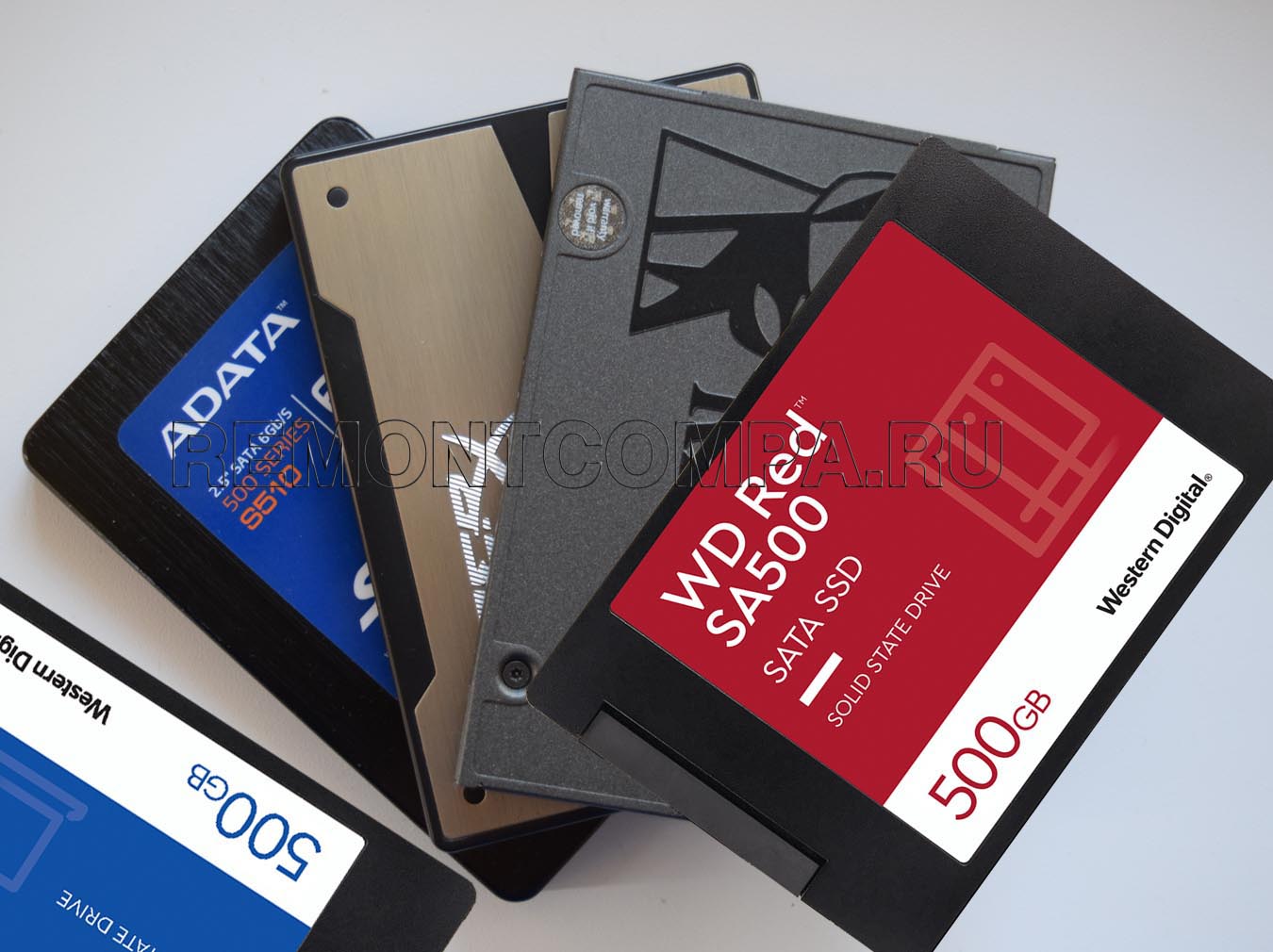 Если у вас очень старый ноутбук, выпущенный до 2009 года, у него даже потенциально не может быть слотов подключения SSD в компактных форм-факторах mSATA и M.2. В такой ноутбук сможете установить только SSD 2.5 SATA. Если ваш ноутбук выпущен позднее 2009 года, узнайте, есть ли у него поддержка слотов mSATA или M.2 для подключения накопителей с этими же форм-факторами. Если есть, можете установить в такие слоты SSD mSATA или SSD M.2 и использовать наряду с имеющимся в ноутбуке диском 2.5. Всё, что вам нужно для установки SSD 2.5 SATA – только знать о возможности установки его в ноутбук. Ну а если посадочного места под диск 2.5 у вас нет, вы сможете использовать только накопители mSATA или M.2.
↑ SSD mSATA
SSD mSATA – формат SSD, разработанный специально для ноутбуков, планшетов и прочих компактных портативных устройств. Такой накопитель устанавливается в специальный слот mSATA внутри ноутбука. Имеет форм-фактор и разъём подключения mSATA. Работает через интерфейс SATA. Не имеет никаких преимуществ перед обычным SSD 2.5 SATA, кроме как более компактной формы. И ещё не занимает посадочное место под диск в форм-факторе 2.5. Т.е., повторюсь, если у вашего ноутбука есть слот для mSATA, можете иметь на ноутбуке два жёстких диска – один mSATA, другой SSD 2.5 SATA или обычный HDD. Внешне mSATA схож с SSD в форм-факторе M.2, но имеет конструкционные отличия и несовместим с ними. mSATA появился в 2009 году, был актуален недолго, начиная примерно с 2015 года его вытеснил с рынка разъём подключения и форм-фактор M.2, предлагающий те же преимущества в виде компактности и освобождения места под диск 2.5, но имеющий перспективу подключения накопителей через интерфейс PCI-E.
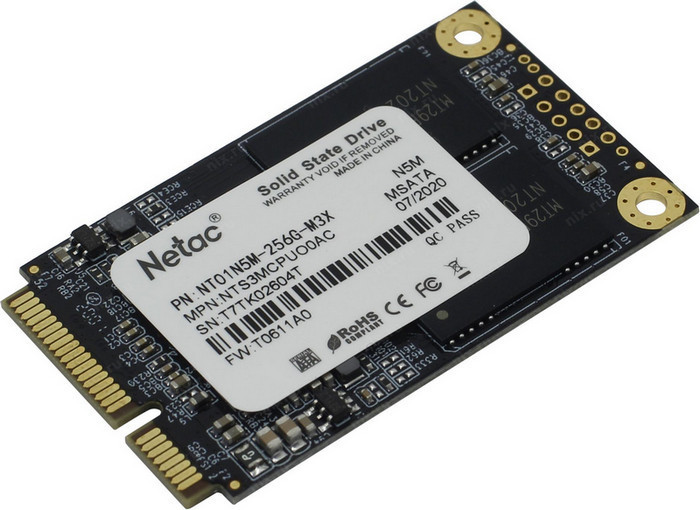 Всё, что вам нужно знать, чтобы установить SSD mSATA – поддерживает ли ваш ноутбук этот разъём подключения.
↑ SSD M.2
SSD M.2 – современный стандарт подключения твердотельных накопителей, предусматривает разъём подключения M.2 и форм-фактор накопителей M.2.
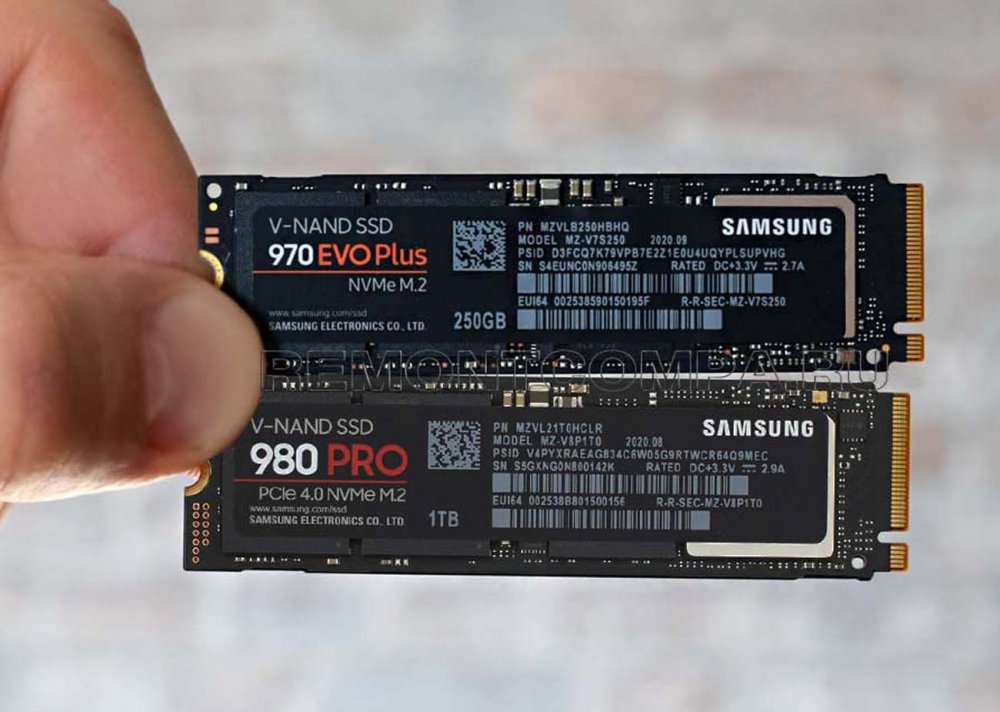 Но через разъём подключения M.2 накопители могут подключаться как по интерфейсу SATA, так и по интерфейсу PCI-E. В случае с SSD M.2 SATA его возможности ничем не будут отличаться от накопителей mSATA и 2.5, ибо все они будут упираться в скоростной потенциал SATA III. Лишь перед накопителем 2.5 у накопителя M.2 SATA, как и у mSATA, будет преимущество в виде компактности физической формы. Ну и, опять же, SSD M.2 не будет занимать посадочное место диска 2.5 при наличии такового. А вот накопители M.2 PCI-E будут существенно превосходить любые SATA-накопители в линейных скоростях обработки данных. Накопители с интерфейсом PCI-E бывают разные: с поддержкой технологии NVMe или без, с разными поколениями и линиями интерфейса PCI-E. О преимуществах и особенностях этих устройств информации смотрите в статьях сайта:
Разъёмом подключения накопителей M.2 ноутбуки и материнки ПК начали оснащаться не ранее 2014 года, поэтому если ваш ноутбук старше, у него по условию не может быть слота M.2 под установку накопителя M.2. С подбором накопителя M.2 не так всё просто, как с накопителями 2.5 и mSATA, но об этом дальше.
↑ Какой SSD подойдет для ноутбука
Итак, ноутбуки можно комплектовать твердотельными накопителями 2.5, mSATA, M.2 SATA и M.2 PCI-E. Соответственно, в первую очередь необходимо узнать, о том, какие слоты имеет ваш ноутбук для подключения накопителей. Это можно узнать разными способами, способами как то:
- Внутренний осмотр аппаратных возможностей ноутбука;
- Юзание странички спецификаций и инструкции ноутбука;
- Обращение в поддержку производителя или продавца ноутбука;
- Обращение в сервис;
- Сторонние ресурсы в Интернете.
Друзья, по определению слотов M.2 на современных компьютерных устройствах у нас есть отдельный мануал, юзайте статью «Как узнать, есть ли M.2 на компьютере».
Определив, какие накопители поддерживает ноутбук, в случае с mSATA и 2.5 далее уже можем идти на торговые площадки, выставлять фильтры по этим форм-факторам и присматривать товар. А вот в случае с M.2 SATA и M.2 PCI-E надо ещё разобраться с некоторыми нюансами:
Пару слов о замене накопителя. Если у вас сейчас работает HDD, его совершенно точно можно заменить на SSD 2.5. А если вы хотите заменить имеющийся у вас твердотельный накопитель, просто посмотрите его характеристики с помощью программ типа AIDA64, CrystalDiskInfo, SSD-Z и т.п.
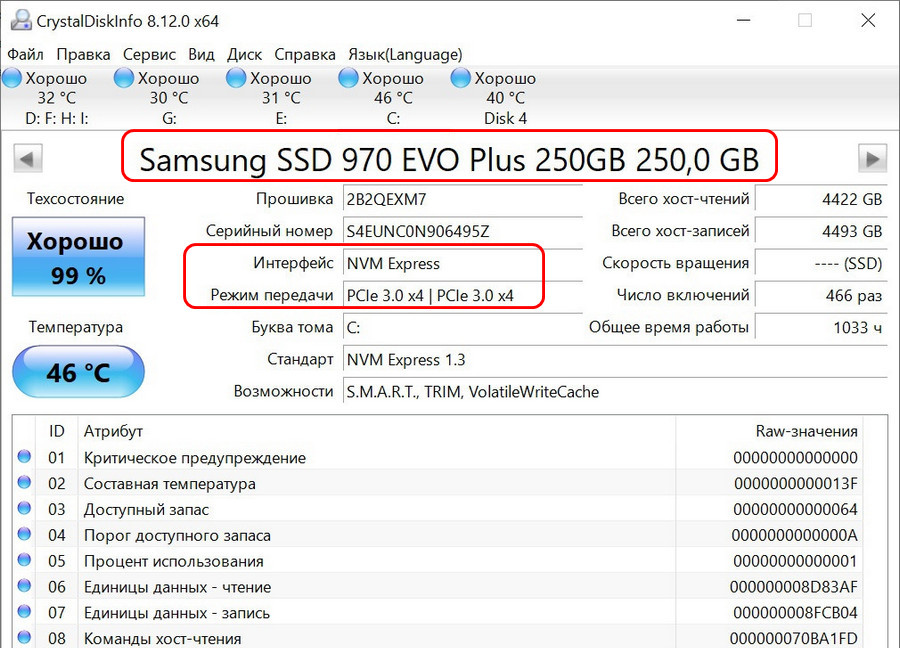 По модели накопителя отыщите в сети сведения о форм-факторе и прочие недостающие данные. Ну и, наконец, друзья, выберите себе непременно лучший SSD из числа подходящих вам по интерфейсу, разъёму подключения и форм-фактору. В этом деле вам в помощь статья сайта «Как выбрать SSD».
Лучшие жёсткие диски для ноутбука: Независимый Топ
Любой ноутбук должен комплектоваться жестким диском. Он необходим для загрузки операционной системы и хранения данных. По мере накопления информации у пользователя часто возникает желание сменить накопитель на модель большей емкости. Разберем, как правильно выбрать жесткий диск для ноутбука, на какие характеристики особенно стоит обратить внимание и какие 4 жёстких диска для ноутбуков достойны звания лучших.
Виды жестких дисков
Существуют три типа жестких дисков:
- Классический HDD;
- Твердотельный SSD;
- Гибридный.
Обычные магнитные HDD диски считаются устаревшим типом, тем не менее, они до сих пор активно используются благодаря ряду преимуществ. Главные их достоинства: низкая цена при достаточно большой емкости. Но есть и недостатки, среди которых:
- Чувствительность к механическим ударам, даже при сравнительно небольшом воздействии накопитель может быть поврежден;
- Высокий уровень шума и вибраций в процессе работы;
- Низкая скорость записи и чтения данных;
- Высокая вероятность перегрева.
Твердотельный жёсткий диск пришел на замену магнитному накопителю. Стоят SSD несколько дороже, но при этом значительно устойчивее к механическим нагрузкам, быстрее работают, практически не издают звука во время работы. К тому же энергопотребление у таких накопителей значительно ниже. Главный минус заключается в ограниченном объеме памяти у таких дисков и высокой цене за мегабайт свободного места.
Гибридные накопители – это HDD диски с добавлением твердотельных ячеек. Данные, к которым пользователь обращается чаще всего, переносятся на SSD-ячейки, что позволяет увеличить скорость работы. Скоростная память выполняет функцию буфера для временного хранения данных. Система подгружается также из флэш-памяти, что значительно увеличивает скорость ее работы и сокращает время загрузки. Гибридные диски сочетают в себе все достоинства двух приведенных выше видов.
Как выбрать жесткий диск для ноутбука
При выборе накопителя для ноутбука стоит обратить внимание на ряд параметров, среди которых:
- Объем;
- Скорость работы;
- Интерфейс подключения;
- Объем кэша.
Объем жесткого диска
Емкость накопителя определяет количество данных, которые можно хранить. Много места не бывает, но за диски с большим объемом придется заплатить довольно круглую сумму. Выбирайте емкость, исходя из собственных потребностей. Если ноутбук используется для повседневной работы, не связанной с мультимедиа, вполне достаточно 500 ГБ. Если на устройстве хранятся фотографии, фильмы, музыка, он используется для игр, выбирайте жесткий на 1-2 ТБ. Для монтажа видео и обработки профессионального фото стоит приобрести накопитель на 5 ТБ.
Скорость работы
Еще один важный параметр – частота вращения шпинделя, от этого напрямую зависит производительность диска. Этот показатель характерен для HDD накопителей. Для ноутбука наиболее распространены значения 5 400 и 7 200 RPM. Чем выше скорость вращения, тем больше вибрация и шум при работе.
Для SSD на производительность указывает параметр IOPS (под ним подразумевается скорость случайной записи). Желательно, чтобы этот показатель был не ниже 50 000 IOPS. Но в целом, все твердотельные накопители отличаются высокой скоростью работы.
Интерфейс подключения
От этой характеристики зависит не только производительность накопителя, но и возможность подключить его к ноутбуку. Предлагаются следующие интерфейсы подключения:
- SATA 1 – поддерживает скорость до 150 мб/с;
- SATA 2 – поддерживает скорость до 300 мб/с;
- SATA 3 – поддерживает скорость до 750 мб/с.
Если устройство не поддерживает интерфейс SATA III, приобретать диск с таким подключением не имеет смысла, поскольку его производительность будет не выше пропускной способности.
Еще один важный параметр разъем подключения. Чаще всего это M.2 или mSATA, но встречаются и более экзотичные варианты. Разъемы жесткого диска и ноутбука должны соответствовать друг другу.
Объем кэша
Кэш-память предназначена для временного хранения данных, к которым диск постоянно обращается. Чем больше емкость буфера, тем выше скорость работы накопителя. Для ноутбуков рекомендованы диски с кэш-памятью 16 – 32 МБ.
Рейтинг жестких дисков для ноутбука
Предлагаем вам ТОП-4 лучших жестких дисков для ноутбуков.
Лучший жесткий диск для ноутбука по надежности и качеству
1. Western Digital WD Blue Mobile 2 TB

Скорость вращения его шпинделя – 5 400 об/мин. Быстродействие обеспечивают интерфейс подключения SATA III и 128 Мб кэш-памяти. Поставляется в тонком корпусе – 7 мм, это минимум для дисков типоразмера 2.5 дюйма. Он подойдет для установки практически на любое устройство, рассчитанное на работу с 2.5-дюймовыми накопителями.
На внешнем диске указано потребление 0.55 А. Результаты независимого тестирования показали, что во всех режимах работы энергопотребление не выше указанного. Опытным путем установлено, что средняя скорость копирования равна 54.2 Мб/с. Накопитель хорошо подходит для установки в ноутбуки среднего класса, он соответствует характеристикам, заявленным производителем, но чуда ждать от него не приходится.
В среднем стоит модель 5 800 рублей.
Лучший накопитель гибридного типа для ноутбука
2. Seagate ST2000LX001 (5500)

Производитель заявлял, что модель является самой тонкой и быстрой в своем классе 2.5-дюймовых накопителей. Корпус действительно компактен, его толщина составляет всего 7 мм. Частота вращения шпинделя равна 5 400 об/мин. Тем не менее, удалось получить высокую производительность во многом благодаря буферу в 128 Мб. Еще один важный момент – энергонезависимая flash память типа MLC NAND объемом 8 Гб. В накопителе реализована технология MTC (многоуровневое кэширование), отбор для записи часто используемой информации осуществляется самообучающимся алгоритмом. В результате запуск игр был ускорен на 50-140%.
Цена на накопитель – в районе 6 500 рублей.
Лучший твердотельный накопитель для ноутбука
3. Western Digital WD BLUE 3D NAND SATA SSD 500 GB

В диске реализована технология 64-слойной flash-памяти. Работу обеспечивает уже известный контроллер Marvell 88SS1074. Массив флэш-памяти формируется по 4 каналам. По сравнению с предыдущей серией значительно вырос объем кэша. Размера буфера – 512 Мбайт. Предельная скорость чтения – 560 Мбайт/c, записи – 530 Мбайт/c. Внедрение памяти BiCS3 NAND значительно увеличило производительность накопителя.
Стоимость жесткого диска – около 4 500 рублей.
Лучший бюджетный диск для ноутбуков на 1 ТБ
4. Toshiba HDWD110UZSVA

Его стоимость начинается от 2 500 рублей. Это накопитель типа HDD. Форм-фактор диска – 3.5 дюйма, а значит он подойдет далеко не для всех ноутбуков. Диск поддерживает интерфейс подключения SATA III, размер кэша – 64 мб. Компания Toshiba указывает скорость записи в 175 Мб/с. Достаточно большая производительность обеспечивается высокой частотой вращения шпинделя в 7 200 об/мин. В целом, за эту сумму вполне достойные характеристики.
Сравнительная таблица лучших жёстких дисков для ноутбука
Название
Основные характеристики
Цена
WD Blue Mobile 2 TB

Скорость вращения его шпинделя – 5 400 об/мин, быстродействие обеспечивают интерфейс подключения SATA III и 128 Мб кэш-памяти, потребление 0.55 А.
Seagate ST2000LX001

Толщина корпуса 7 мм, частота вращения шпинделя равна 5 400 об/мин, энергонезависимая flash память типа MLC NAND объемом 8 Гб.
WD BLUE 3D NAND SATA SSD 500 GB

Технология 64-слойной flash-памяти, контроллер Marvell 88SS1074, размера буфера – 512 Мбайт, предельная скорость чтения – 560 Мбайт/c, записи – 530 Мбайт/c.
Toshiba HDWD110UZSVA

Форм-фактор диска – 3.5 дюйма, поддерживает интерфейс подключения SATA III, размер кэша – 64 мб.
Почему ПК не видит мой новый жесткий диск?
Проблемы чаще всего возникают лишь с новыми накопителями. Обычно причина заключается в одном из следующих нюансов:
- Не была задана буква;
- Повреждение шлейфа;
- Не те настройки Биоса;
- Не хватает мощности системы охлаждения;
- Поломка материнской платы;
- Поврежденные сектора.
Не определяется диск в Биосе — что делать?
Чаще всего проблема связана с повреждением перемычек жесткого диска. Проблему можно обнаружить в ходе осмотра. Если перемычки загнулись, накопитель придется менять. Если на них образовалась окись, необходимо обработать их специальным антикоррозийным раствором.
Если на вид с диском все хорошо, проблема может заключаться в SATA-разъеме. Иногда он прилегает недостаточно плотно.