Выбираем лучший Wi-Fi роутер TP-Link для дома для покупки в 2023 году
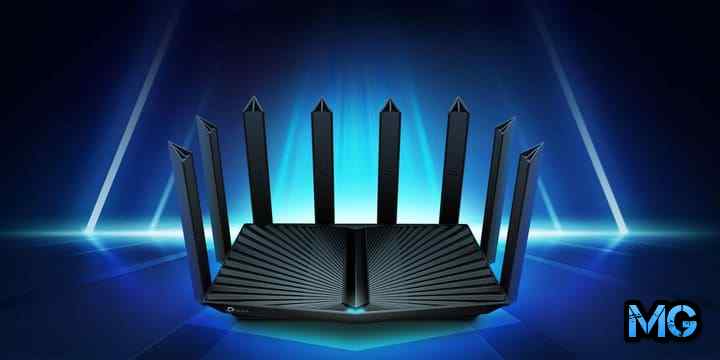
В России и по всему миру популярностью пользуются лучшие Wi-Fi роутеры TP-Link для дома 2023 года выпуска. В них сочетается доступная цена, надежная конструкция и передовые технологии, что позволяет получить в своем доме максимально быстрый и стабильный интернет по Wi-Fi, а также проводу.
Маршрутизатор можно подключить к интернету с помощью интернет-провода, модема, подключенного к USB-порту или SIM-карты выбранного мобильного оператора. Мы подготовили обзор роутеров ТП Линк, который подскажет какой лучше выбрать для дома, квартиры или офиса в 2023 году.
Лучший Wi-Fi роутер TP-Link для дома и квартиры с портами 100 Мбит/с
4 место. TP-LINK TL-WR841N
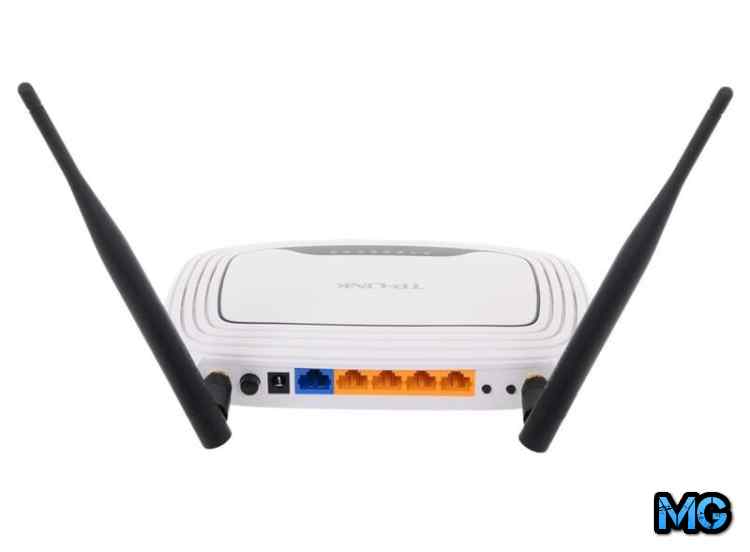 ТОП открывает роутер со съемными антеннами, что обеспечивает потенциал для апгрейда. Вместо них можно купить более мощные усилители, увеличив радиус покрытия Wi-Fi. Маршрутизатор функционирует исключительно в диапазоне 2.4 ГГц, из-за чего пропускная способность не превышает 300 Мбит/с. Мощность передатчика достигает 20 dBm, а радиус действия вне помещения ограничен 150 метрами.
Поддерживается технология шифрования данных WPA/WPA2, а для защиты соединения достаточно нажать клавишу QSS. На корпусе расположено 4 LAN-порта для проводного подключения интернета, но все они со скоростью до 100 Мбит/с. Это же касается отдельного WAN.
- Баланс цены и качества;
- Четыре порта для проводного подключения;
- Простая настройка;
- Удачный дизайн;
- Не занимает много места;
- По проводу выдает максимальную скорость.
- Режет скорость по Вай-Фай;
- Однодиапазонный Wi-Fi.
3 место. TP-LINK Archer C20 V5
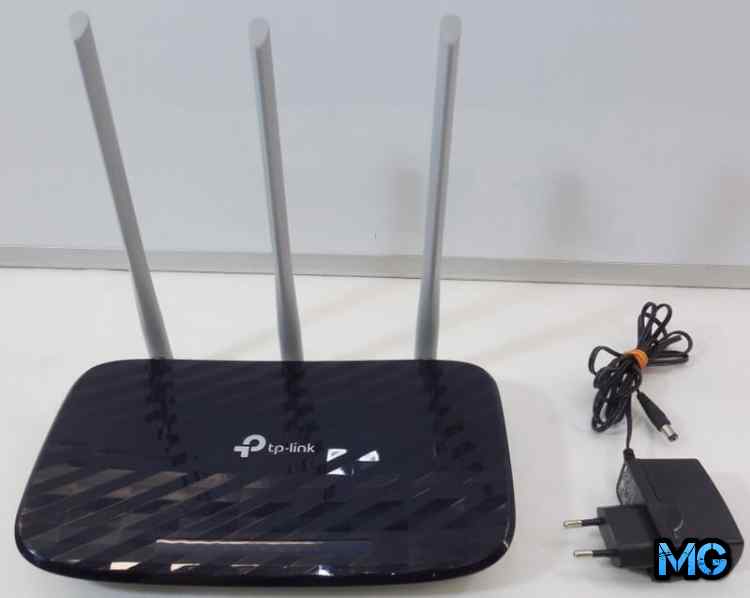 На сегодняшним день Archer C20 V5 остается самым недорогим двухдиапазонными роутером в ассортименте бренда. Обновленная версия поставляется с тремя антеннами. Они не съемные, но расширяют радиус действия, ведь раньше их было две. На корпусе расположено 4 порта RJ-45 Fast Ethernet (100 Мбит/с) и один WAN, к которому подключается кабель провайдера.
Маршрутизатор способен работать в диапазоне 2.4 ГГц и 5 ГГц . Последний особенно актуален в многоквартирных домах, где большое количество техники создает зашумленность эфира и снижает скорость передачи данных. Для сравнения при 2.4 ГГц она ограничена 300 Мбит/с, а при 5 ГГц возрастает до 433 Мбит/с.
Правда в реальности значения будут чуть ниже. Антенны имеют коэффициент усиления 5 dBi, что сочетается с мощным передатчиком 23 dBm. В наличии функционал DHCP-сервера, NAT и Firewall. Возможно использование в качестве моста и обработка VPN-трафика.
- Удобная настройка через Web-интерфейс или фирменное приложение;
- Самый доступный с Wi-Fi 5 на борту;
- Красиво выглядит;
- Зоны покрытия хватает для 2-3 комнатной квартиры;
- Скорость передачи данных;
- Надежность и стабильность работы;
- Работает в двух диапазонах.
- Нельзя повесить на стену.
2 место. TP-LINK Archer C54
 Для квартиры лучше выбрать двухдиапазонный роутер TP-Link, например Archer C54, максимальная скорость которого на канале 5 ГГц теоретически возрастает до 867 Мбит/с. При 2.4 ГГц она заметно ниже — до 300 Мбит/с, правда в реальных условиях значения будут ниже заявленных. Стоит рассчитывать на 100 Мбит/с при 2.4 ГГц и 300 Мбит/с при 5 ГГц. Стабильность и скорость соединения возрастает благодаря технологии многопоточной передачи данных MU-MIMO 2х2.
Archer C54 может использоваться в качестве точки доступа или репитера. На корпусе установили 4 внешние антенны — по две на каждый диапазон. Портов 5 — 4 LAN и 1 WAN, но все до 100 Мбит/с. Зона покрытия достаточна для 1, 2 или 3-х комнатной квартиры, небольшого частного дома или офиса. Гаджет хорошо справляется с обработкой VPN-трафика и маршрутизацией потоков IPTV. Настройку можно выполнить в фирменном приложении для телефона.
- Стабильно держит скорость в двух диапазонах;
- Простая настройка;
- При тарифе 100 Мбит выдает скорость 70-80 Мб/с при 2.4 ГГц и 80-90 при 5 ГГц;
- Не займет много места на столе;
- Можно повесить на стену;
- Технологии MU-MIMO и Beamforming;
- Мощный сигнал;
- Отключаемые индикаторы — насовсем или по расписанию.
- Все в комплекте черное, но кабель Ethernet белый;
- Нет кнопки выключения — отключается только выдергиванием из розетки.
1 место. TP-LINK Archer A5
 На первое место в топ роутеров ТП Линк 2022 с портами 100 Мбит/с попадает Archer A5, поддерживающий стандарты 802.11а/b/g/n/ac. На белом корпусе с необычным оформлением верхней крышки нашлось место под 4 внешние антенны, четыре LAN-порта и один WAN для кабеля провайдера. Если вам нужна версия Gigabit Ethernet , то выбирайте модификацию TP-LINK Archer A5 v4.
Современная начинка позволяет работать сразу в двух диапазонах, выдавая скорость до 300 Мбит/с при 2.4 ГГц и в пределах 867 Мбит/с при 5 ГГц. Это достигается за счет поддержки технологии MIMO 2×2:2 и мощным антеннам с коэффициентом усиления 5 dBi. Этого хватает, чтобы вы могли смотреть потоковые видео в UltraHD, наслаждаться онлайн-играми, IPTV. Маршрутизатор с функцией сетевого экрана, NAT и DHCP-сервера, может создавать гостевые Вай-Фай сети и работать с VPN-трафиком.
- Сигнал передается на большое расстояние;
- Не греется;
- Надежность и стабильность работы;
- Легкость настройки;
- Есть два гнезда для крепления на стену;
- Хорошо вписывается в интерьер;
- Цена-качество.
- Роутер может не влезть в предназначенное для него место из-за длины антенн.
Лучший роутер TP-LINK с гигабитными портами для покупки в 2023 году
5. TP-LINK Archer AX10
 Если вы не знаете, какой роутер TP-Link лучше купить в 2023 году, то обратите внимание на Archer AX10. Прибор выполнен из черного прочного пластика. Сверху на корпусе находятся эффектные глянцевые вставки. На торцевой части сзади располагаются 4 антенны для усиления сигнала. Технологические решения OFDMA и MU‑MIMO дают возможность роутеру обслуживать несколько десятков стационарных и мобильных точек, не теряя при этом качество сигнала и скорость передачи.
На фасадной грани размещаются лампочки-индикаторы. Они загораются, когда прибор подсоединяется к питанию, активируются сети WLAN, Wi-Fi и WAN, происходит подключение к портам локальной сети или запускается функция Wireless Protected Setup. Нижняя часть корпуса перфорирована. Это способствует корректно вентиляции и обеспечивает своевременное охлаждение внутренних элементов устройства.
Прогрессивная технология 1024-QAM и высокая частота модуляции увеличивают базовую скорость подключения разноплановых гаджетов до 1 Гбит/с. Показатель остается стабильным, даже при подключении к сети десятков устройств. Впечатляющую производительность прибора обеспечивают трехъядерный ARM-процессор Broadcom с частотой 1800 МГц и 256 МБ оперативной памяти. Также в роутере имеется 16 МБ флеш-памяти.
Сигнала хватает для того, чтобы комфортно пользоваться интернетом в любых местах небольшого дома, двух-трехкомнатной квартиры или компактного офиса. Установка приложения Tether дает возможность управлять настройками сети с любого гаджета, работающего на основе iOS или Android. Скорость передачи данных на канале 2.4 ГГц достигает 300 Мбит/с, при 5 ГГц она возрастает до 1201 Мбит/с. Благодаря одновременной работе в двух диапазонах вы сможете подключить к сети все нужные девайсы.
- Красивый внешний вид;
- Высокое качество сборки;
- Подвижные шарнирные элементы у антенн (уловители сигнала можно отклонить в любую сторону для улучшения качества раздачи интернета);
- Возможность размещения прибора на стене (на нижней части корпуса имеются специальные петли);
- Простая, интуитивно понятная настройка рабочих параметров;
- Гигабитные порты для молниеносной передачи данных на любые цифровые устройства;
- Революционный Wi‑Fi 6;
- Скорость, сопоставимая с кабельным Ethernet-подключением;
- Технологии Beamforming, увеличивающая зону покрытия;
- Опция родительского контроля (можно заблокировать неподходящий контент и ограничить время пребывания в сети);
- VPN‑подключение (защищенный доступ к персональным и домашним файлам из любого места);
- Приоритезация информации.
- Нет USB разъемов;
- Есть только общая индикация, но нет отдельной на каждый порт.
4 место. TP-LINK Archer A8
 В рейтинг роутеров TP-Link попадает производительная модель, способная работать в двух диапазонах. Отличительной особенностью является опция Tri-Band, допускающая трех-поточную передачу/получение данных по технологии MU-MIMO 3х3. Она дает высокую скорость интернета по воздуху — в пределах 600 Мбит/с при 2.4 ГГц и до 1300 Мбит/с при 5 ГГц. По кабелю она может достигать 1000 Мбит/с, причем для подключения доступно 4 LAN-порта и отдельный WAN.
Маршрутизатор можно смело рекомендовать для использования в условиях небольшого загородного дома, маленького офиса или 1/2/3-комнатной квартиры. На корпусе расположено три несъемных антенны, а мощность передатчика зависит от диапазона — 20 dBm при 2.4 ГГц, 23 dBm при 5 ГГц. Скорости соединения хватает для комфортного гейминга, просмотра фильмов в 4K, быстрой работы с облачными сервисами и для многих других задач.
- Хорошая скорость;
- 4 гигабитных порта;
- Удобное приложение на телефон;
- Не урезает скорость;
- Бесперебойная работа;
- Внешний вид;
- Wi-Fi хорошо ловит по всему дому;
- Крепление на стену.
- Нельзя использовать в качестве репитера;
- Достаточно большой.
3 место. TP-LINK Archer C6U
 TP-LINK Archer C6U привлекает наличием порта USB 2.0, к которому можно подключить внешний накопитель или 3G/4G-модем , но обязательно уточните этот момент у продавца перед покупкой. Дело в том, что на доступность функции может влиять версия прошивки модема или роутера. Двухдиапазонный маршрутизатор в полной мере поддерживает стандарт Wi-Fi 5, который распространяется на большое расстояние благодаря четырем внешним антеннам с MU-MIMO и Beamforming.
Наличие USB-порта позволяет превратить лучшие роутеры для квартиры TP-Link в файловый или медиа-сервер. Теоретическая скорость передачи данных на канале 2.4 ГГц достигает 300 Мбит/с, а при 5 ГГц она возрастает до 867 Мбит/с. Проводное подключение будет еще быстрее, ведь на корпусе расположено 5 портов — 4 LAN на 1 Гб/с и один WAN.
- Внешний вид;
- Наличие USB позволяет подключить модем или внешний накопитель;
- Держит заявленную скорость;
- Можно отслеживать каждого Wi-Fi клиента и каждый порт;
- Качество и стабильность соединения;
- Хорошие настройки родительского контроля;
- Ночной режим подсветки.
- Mesh работает только через фирменную технологию, несовместимую с другими брендами;
- Таймер можно поставить только на отключение Вай-Фай, включение по расписанию задать нельзя.
2. TP-LINK Archer AX55
 Один из лучших Wi-Fi роутеров TP-Link в 2023 году ─ это Archer AX55. Он стильно выглядит внешне и отличается высокой производительностью. Корпус состоит из матового черного пластика. На верхней панели имеется глянцевая накладка. Жесткие диагональные ребра корпуса несут не только декоративную функцию, но и обеспечивают корректную вентиляцию всех внутренних элементов.
На фронтальной грани указаны шесть символов ключевых опций. Когда любая из них активна, над соответствующим значком загорается яркий светодиод. Это дает возможность пользователю сразу же видеть, в каком состоянии на данный момент находится устройство для приема и распределения интернет-сигнала. Повышенную функциональность и производительность обеспечивает встроенный 2-ядерный процессор. Четыре несъемные антенны усиливают базовый сигнал, распространяя его на большое расстояние.
Кроме самых популярных стандартов Wi-Fi, роутер поддерживает и более прогрессивный 6 (802.11ax). За счет этого открывается возможность подавать стабильный, устойчивый сигнал на впечатляющей скорости и в двух диапазонах одновременно. Прибор поддерживает многопотоковую передачу данных. Технология MU-MIMO позволяет подключать к роутеру сразу несколько устройств. Скорость соединения при этом не теряется. Для проводного подключения предназначаются 4 порта LAN-типа. В таком режиме скорость передачи данных составляет 1000 Мбит/с. В систему защиты входят демилитаризованная зона, встроенный межсетевой экран и опция родительского контроля.
Протокол IPv6 решает проблему нехватки интернет-адресов, упрощает процесс определения маршрута данных в сетях связи, дает возможность шифровать информацию, не используя сторонние программы и утилиты. Скорость передачи данных одна из лучших в рейтинге — до 2402 Мбит/с на 5 ГГц и до 574 Мбит/с при 2.4 ГГц.
- Эффектный дизайн;
- Продуманная конструкция корпуса (обеспечивает постоянный теплоотвод и полноценную вентиляцию);
- Добротная сборка (все элементы отлиты очень аккуратно, четко прилегают друг к другу и не люфтят);
- Возможность создания бесшовной MESH-сети;
- 4 гигабитных LAN-порта;
- Дает максимум от тарифного плана провайдера;
- Способность одновременной передачи сигнала в диапазонах 2.4/5 ГГц;
- Суммарная скорость передачи данных до 2976 Мбит/с;
- Многофункциональный разъем USB 3.0;
- Мощность передатчика 20 dBm;
- Управление через web-интерфейс или фирменное мобильное приложение для смартфонов;
- Оптимальная комплектация (патч-корд, сетевой адаптер питания).
- Короткий штатный кабель витой пары;
- Внешние антенны не снимаются.
1 место. TP-LINK Archer AX73
 Выбирая лучший роутер TP-Link для дома в 2023 году стоит обратить внимание на Archer AX73, снабженный эффективной системой отвода тепла, что повышает стабильность работы и улучшает производительность. Общая пропускная способность поражает — 5400 Мбит/с. Это заслуга мощной начинки и технологии 4х4 MU-MIMO, которая на канале 5 ГГц дает скорость в пределах 4804 Мбит/с. При 2.4 ГГц она ниже — 574 Мбит/с. Поддерживается передовой стандарт Вай-Фай 6
Быстродействия маршрутизатора хватает для любых задач, в том числе стриминга, просмотра любимых фильмов в 4k, онлайн-игр, работы с облачными сервисами и для быстрой загрузки тяжелых файлов. Предусмотрен 1 WAN-порт Gigabit Ethernet и 4 LAN 1 Гбит/с . Шесть внешних антенн дают широкий радиус действия.
Поддерживается стандарт безопасности WPA3 и возможность работы в бесшовных сетях OneMesh. Есть USB порт современного формата 3.2. Это делает из TP-LINK Archer AX73 хороший файловый, медиа и FTP-сервер.
- Зона покрытия;
- Эффектно выглядит;
- Функциональность и технологичность;
- Новый стандарт Wi-Fi 6;
- Очень быстрый — общая пропускная способность 5400 Мбит/с;
- OneMesh может пригодиться в большом доме или офисе;
- Информативные индикаторы;
- Не греется;
- Лучший роутер ТП Линк на сегодняшний день;
- Отлично работает VPN;
- USB-порт, способный самостоятельно питать HDD-диски;
- Отдельная полоса пропускания 160 МГц для экосистемы умного дома;
- Индикацию можно отключить.
- В перфорацию на корпусе оседает пыль, а убрать ее оттуда нелегко;
- Платный родительский контроль.
Лучший Wi-Fi роутер TP-LINK с СИМ-картой 4G
3 место. TP-LINK TL-MR150
 В роутер можно установить одну SIM-карту формата Micro, которая позволит подключиться к интернету на даче или в загородном доме, где нет возможности провести проводной интернет. Встроенный модем поддерживает 3G/4G. Он справится с созданием беспроводной сети в доме или квартире с небольшой площадью. Особенно полезной будет функция резервирования канала, когда при проблемах со стороны провайдера происходит автоматическое переключение на модем.
Скорость по 4G ограничена 150 Мбит/с, но в реальных условиях будет ниже. По Wi-Fi она также не велика. Есть только диапазон 2.4 ГГц, где пропускная способность ограничена 300 Мбит/с. На корпусе расположено 4 порта, любой из которых может быть как WAN, так и LAN. Правда их скорость небольшая — всего 100 Мбит/с. Конструкция дополнена двумя съемными антеннами и передатчиком с мощностью 20 dBm. Поддерживается технология MIMO 2х2.
- В комплекте переходник для SIM-карты и Ethernet-кабель;
- Для подключения к интернету достаточно вставить СИМ-карту. Настройка происходит автоматически;
- Привлекательный дизайн;
- Компактные размеры;
- Любой порт может стать WAN;
- Функция резервирования канала;
- Работает в широком температурном диапазоне — от 0 до + 40 градусов.
- Порты только 100 Мбит/с;
- Цена слишком высока для таких характеристик;
- Только Wi-Fi 4.
2 место. TP-LINK Archer MR400
alt=»TP-LINK Archer MR400″ />MR400 в отличии от TL-MR150 умеет работать в двух диапазонах , выдавая скорость до 400 Мбит/с при 2.4 Ггц и до 867 Мбит/с при 5 ГГц. При невозможности проводного подключения доступен LTE-модем, позволяющий установить 3G/4G SIM-карту любого мобильного оператора. Это актуально, когда вы живете за городом, где нельзя провести проводной интернет или для создания резервного канала на случай проблем со стороны поставщика интернет-услуг. Надежный роутер TP-LINK Archer MR400 при 4G-подключении выдает скорость до 150 Мбит/с.
Простоте настройки способствует удобное приложение для телефона. Вариантов настройки несколько — от самого простого и до продвинутого, где можно изменить каждый параметр. Еще больше возможностей представлено в web-интерфейсе. При использовании SIM-карты вовсе не придется ничего делать, все настройки мобильных операторов предустановлены с завода.
Для проводного подключения предусмотрено 4 LAN-порта со скоростью до 100 Мбит/с, любой из которых может быть WAN. Всего антенн 5 — три внутренних и две съемные внешние для 4G. В сочетании с мощным передатчиком 23 dBm получаем отличную зону покрытия.
- Моментальная настройка;
- Работает в двух диапазонах;
- Широкая зона покрытия;
- Стабильность и надежность;
- Широкий диапазон входного напряжения — от 100 до 240 В;
- Можно прикрутить внешнюю уличную антенну;
- Компактный;
- Не греется.
- Только 100 Мб порты;
- Недостаточно хорошая фиксация съемных антенн.
1 место. TP-LINK Archer MR600
 Лучший роутер TP-Link Archer умеет работать в сетях 4G+ Cat6, что дает скорость загрузки до 300 Мбит/с и отправки в пределах 50 Мбит/с. Возможно создание бесшовной Mesh-сети с несколькими устройствами, но все они должны быть производства TP-LINK. Во встроенный LTE-модем устанавливается СИМ-карта формата Micro, которая может быть любого оператора сотовой связи. Это актуально на даче и во многих загородных домах, куда не проводят кабельный интернет.
Возможно подключение по проводу, для чего представлено четыре гигабитных порта со скоростью 1 Гбит/с. Любой из них может стать WAN. Общее количество антенн — 5, из них две внешних под 4g и три внутренние для Wi-Fi. Он работают в двух диапазонах, выдавая до 300 Мбит/с при 2.4 ГГц и до 867 Мбит/с при 867 Мбит/с.
Сравнительный обзор 10 WI-FI-роутеров для дома

Несколько месяцев назад мы уже делали сравнительный обзор WIFI-адаптеров из разных ценовых диапазонов.
Оказалось, что даже недорогие устройства могут без проблем закрыть все потребности среднестатистических пользователей интернета. Теперь мы сравним с десяток WIFI-роутеров (они же беспроводные маршрутизаторы) с ценами от 1.6 до 4.9 тыс.руб. и посмотрим, насколько цена имеет значение.
В комментариях под прошлым сравнительным обзором некоторые пользователи сетовали на отсутствие устройств самого последнего стандарта 802.11ax. В этом обзоре несколько роутеров с поддержкой 802.11ax поучаствуют в тестировании. А чтобы раскрыть возможности нового стандарта на 146% при тестировании будут использоваться соответствующие wifi-адаптеры.
Список устройств:
Также здесь стоит оставить картинку с актуальными ценами (в г. Хабаровске) на устройства на случай их снятия с продажи (прогресс ведь не стоит на месте).

Как и в случае с беспроводными адаптерами львиную долю списка заняли изделия компании TP-Link. Конкурентам явно есть к чему стремиться.
Упаковка, комплектация и внешний вид
Начнем с распаковки и любования внешним видом. Комплектация у всех устройств одинаковая. Коробки у всех моделей также примерно одинаковых габаритов, но мне показалось, что компания Mercusys предпочитает делать их побольше.

Роутеры будут идти в порядке от дешевых к дорогим, чтобы было проще сориентироваться кто есть кто, так сказать.
TP-LINK Archer C24
Самая дешевая и самая скромная по габаритам модель в обзоре. Дизайн квадратно-минималистичный. Антенн 4 штуки, как и почти у всех моделей в обзоре.
В комплекте адаптер питания и короткий патч-корд. Количество LAN-портов и прочие особенности я укажу в следующем разделе, чтобы проще сопоставлять данные (но на фото и так все видно).
Это единственная модель в обзоре дешевле 2000 руб.
Xiaomi Router AC1200
Роутер от Xiaomi рывком преодолел психологический барьер в 2000 рублей. Корпус у него чуть более габаритный и с более интересным дизайном, в комплекте также блок питания и патч-корд.
Правда, на портах производитель сэкономил.
Mercusys MR30G
Роутеры от относительно новой на рынке компании Mercusys все чаще стали маячить в каталоге ДНС. Мне не удалось найти какой-то подробной информации об этой компании. Возможно, она родом из тех же далеких краёв, что и DEXP, ZET, Netis и т.п.
В этот раз корпус устройства черный и чем-то напоминает космический корабль из игры Elite.
В комплекте все так же блок питания и патч-корд.
TP-LINK Archer A5
Вторая модель от TP-Link в этом обзоре. В этот раз у производителя получилось создать интересный дизайн корпуса, окрашенного в светло-серый тона.
Размер корпуса средний, смотрится приятно. Комплект стандартный.
Mercusys MR70X
Еще одна черная модель роутера от Mercusys. На этот раз корпус выполнен в форме многоугольника с глянцевыми диагональными вставками.
Вообще, этот производитель питает слабость к необычным формам своих устройств. Вероятно, это часть маркетинговой стратегии, хотя мне больше по душе квадратно-гнездовой стиль.
Это первая модель с поддержкой стандарта 802.11ax.
Комплектация стандартная, без сюрпризов.
Mercusys MR1900G
Эта модель уже чуть пожирнее. Здесь установлено целых шесть антенн! Форма опять немного вычурная – шестиугольник с шестью антеннами.
А вот поддержки нового стандарта в этой модели нет, хотя она и чуть дороже. Да и на портах опять сэкономили.
TP-LINK Archer C6
Очередная модель от TP-Link выполнена в строгом прямоугольном стиле. Цена этой модели уже перешагнула за 3000 руб.
Эта ревизия имеет 16МБ набортной памяти (есть и ревизия с 8МБ). С портами тут уже все хорошо, комплект обычный.
HUAWEI AX2 WS7001
Первая (и единственная) модель от Huawei в этом обзоре имеет довольно тонкий корпус и четыре коротких антенны. Имеется поддержка 802.11ax.
Корпус и блок питания покрашены в белый цвет. У этого роутера нет деления портов на WAN и LAN. Куда воткнул кабель от провайдера, там и WAN-порт.
TP-LINK Archer A8
Эта модель от TP-Link у меня уже давно и я даже делал на нее отдельный обзор.
Никаких проблем с ней нет. Корпус довольно габаритный. Антенн, правда, завезли всего три штуки, зато порты все на месте.
TP-Link Archer AX53
Это самая дорогая и «навороченная» модель в сегодняшнем обзоре. Корпус довольно большой, с вычурным дизайном.
Роутер поддерживает стандарт 802.11ax.
Далее сравним основные технические характеристики роутеров.
Технические характеристики адаптеров
Для удобства сравнения я занес основные характеристики роутеров в сводную таблицу.

Зеленым цветом выделены ячейки с относительно хорошими характеристиками, а желтым — с не очень хорошими.
Все роутеры поддерживают получение динамического IP-адреса от DHCP-сервера и установку статического IP-адреса, я не стал это указывать в таблице. А вот что касается других протоколов, тут есть некоторые отличия.
Модель TP-Link Archer A5 поддерживает экзотический протокол BigPond. Насколько я понял, BigPond — это австралийский интернет-провайдер, так что в России поработать по этому протокол вряд ли получится.
Роутер от компании Huawei предлагает подключаться к интернет-провайдеру только по протоколу PPPoE. Протоколов L2TP и PPTP в списке опций я не увидел.
Стандарты Wi-Fi
802.11n (Wi-Fi 4)
Стандарт появился в далеком 2009 году, когда безлимитный доступ в интернет на скорости 128 Кбит/с считался нормой. Стандарт обеспечивает теоретическую скорость передачи данных от 150 до 600 Мбит/сек (реальная скорость примерно в 2-3 раза ниже). В те времена этого было более чем достаточно.
Для передачи данных может одновременно использоваться несколько антенн (до 4). Устройства работают на частоте 2.4 ГГц. В принципе, для подключения к интернету на скоростях до 100 Мбит/с этого стандарта вполне достаточно. Именно поэтому до сих пор роутеры стандарта Wi-Fi 4 довольно широко распространены.
802.11ac (Wi-Fi 5)
Этот стандарт появился в 2011 году (финальная версия – в 2013-м) и позволил существенно поднять пропускную способность беспроводных сетей. Устройства использовали частоту 5 ГГц и могли передавать данные со скоростями (в теории) от 433 Мбит/с до 6.77 Гбит/с, используя при этом до 8 антенн. Как и в случае с предыдущей версией стандарта, фактические скорости были в 2-3 раза ниже.
Сейчас этот стандарт поддерживается практически всеми современными устройствами и обеспечивает вполне приемлемые скорости передачи данных. В то же время, наличие некоторых недостатков привело к появлению более свежей версии стандарта.
802.11ax (Wi-Fi 6) появился в 2019 году.
Устройства стандарта Wi-Fi 6 могут работать на частотах как 2.4 ГГц так и 5 ГГц. Наиболее заметные отличия от предыдущей версии касаются способов кодирования сигнала и взаимодействию различных устройств и сетей между собой.
Улучшения позволяют добиться теоретической скорости передачи данных в 9.6 Гбит/с. Кроме того, при использовании этого стандарта повышается эффективность использования частотного диапазона и снижаются задержки в передаче данных (что может быть важно для он-лайн игр).
Наибольший эффект от нового стандарта получат пользователи загруженных сетей с большим количеством клиентов (например, в офисе).
В данном обзоре представлено 3 устройства с поддержкой 802.11ax, так что можно будет сравнить насколько новый стандарт работает эффективнее (насколько это вообще возможно в условиях небольшой домашней сети).
Максимальные теоретические скорости передачи данных зависят от количества потоков данных (грубо говоря, количества передающих антенн, но это не стоит понимать буквально, так как внутри одного пластикового корпуса можно разместить как одну, так и две антенны для разных частот).
В стандарте 802.11n каждая антенна может обеспечить скорость 150 Мбит/с, а в стандарте 802.11ac – от 433 до 867 Мбит/с на канал (вторая цифра – при ширине канала 160 МГц, что нужно еще поискать).
В современном стандарте 802.11ax максимальную скорость передачи на один канал подняли до 1201 Мбит/с при ширине канала 160 МГц, т.е. примерно в 1.5 раза.
Что касается протоколов MIMO (Multiple Input Multiple Output), то они обеспечивают одновременную передачу данных по нескольким независимым каналам. Эта фича появилась в стандарте 802.11ac. Протокол MU-MIMO (в отличие от SU-MIMO, который был в 802.11n) позволяет работать с несколькими клиентами одновременно, более эффективно распределяя пропускную способность сети между ними. Если роутер будет часто работать с несколькими клиентским устройствами, это стоит учесть.
Количество и скорость портов LAN довольно сильно варьируется от устройства к устройству. Устаревшие 100-мегабитный порты сейчас встречаются только в самых дешевых устройствах. Если вы планируете соединять устройства также при помощи витой пары, на эти характеристики стоит обратить внимание.
Такие функции, как поддержка протоколов VPN, управление при помощи мобильного приложения или поддержка MESH-сети нужны далеко не всем пользователям. Но, чем дороже устройство, тем больше дополнительных функций оно поддерживает (как правило).
Интерфейс
Я не вижу большого смысла расписывать интерфейс и настройки каждого роутера. Приведу по одному скриншоту для каждой модели (скрины размещу попарно для экономии места).
5 лучших Wi-Fi роутеров TP-Link 2023 года

Максимально бюджетный роутер для нетребовательных пользователей, которые не подключают к вай-фай много устройств одновременно. Есть 4 антенны, так что покрытие в квартире будет качественным, а поддержка стандарта Wi-Fi 5 позволит получить приемлемые скорости соединения. Функционал тут только самый основной, USB-портов и прочих «вкусностей» нет, но в целом модель весьма интересная и качественная, плюс получает 3 года гарантии, т.е. собрана не из дешевых компонентов. Весьма неплохо реализована защита: есть фильтры пакетов, опция гостевой сети, родительский контроль и ряд других полезных функций. Что касается негатива, то есть жалобы на возможные срывы соединения, хотя во многих случаях это связано с неправильной настройкой устройства, так что в итоге имеем, пожалуй, лучший роутер в ультрабюджетном сегменте.
Работа в двух диапазонах
3 года гарантии
Нет поддержки Wi-Fi 6
Топ-4. TP-LINK Archer AX73
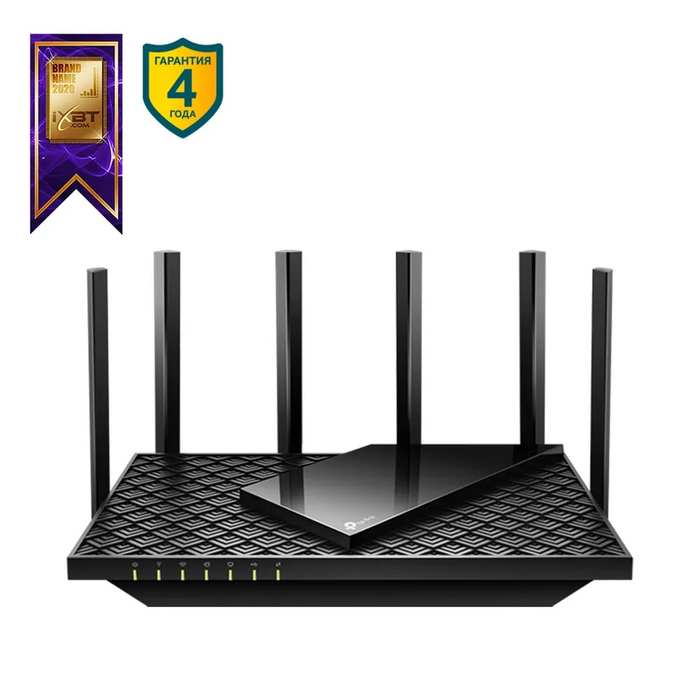
Самая большая площадь покрытия. Благодаря шести антеннам с мощными передатчиками этот роутер обеспечивает самую большую площадь покрытия вай-фай-сигналом среди всех участников рейтинга
Наибольшая скорость передачи данных. В идеальных условиях данный маршрутизатор способен обмениваться данными на скорости до 5400 Мбит/сек по стандарту Wi-Fi 6 (802.11ax)
Лучший выбор портов. К услугам пользователя 4 классических порта LAN, один порт WAN и один разъем USB стандарта 3.2 Gen. Это лучший комплект в нашей подборке роутеров TP Link
Средняя цена: 10990 руб.
Мощность и коэффициент усиления: 20 dBm/5 dBi
Рабочая скорость на частотах 2.4 и 5.0 ГГц (Мбит/с): 574/4804
Теоретическая скорость (максимум, Мбит/с): 5400
Кол-во и тип антенн: 6/внешние несъемные
Порты: 4xLAN, USBx1, WANx1
Многофункциональный роутер нового поколения с поддержкой стандарта Wi-Fi 6 (AX-802.11ax). Этот маршрутизатор способен обеспечить передачу данных по вай фай на скорости до 5.4 Гбит/сек, работает в двух диапазонах одновременно, а 6 мощных антенн обеспечат покрытие для большого офиса, двухэтажного дома или крупногабаритной квартиры. Гаджет получил порт USB 3.2, имеет встроенные медиа и FTP-сервер, кнопку WPS, а также поддержку MESH. Среди недостатков пользователи отмечают большие габариты, наличие платных подписок для расширения пунктов меню настройки, отсутствие торрент-трекера и нестабильную работы опции белых списков. Кроме того, есть сведения о возможных конфликтах при попытке установить кастомные прошивки.
Стабильный уровень сигнала на обеих частотах
Поддержка нового стандарта связи Wi-Fi 6
Возможность сборки MESH-систем
Большая площадь покрытия
Есть платные подписки для доступа к настройкам
Нестабильная работа некоторых опций
Нет встроенного торрент-трекера
Топ-3. TP-LINK Archer C54
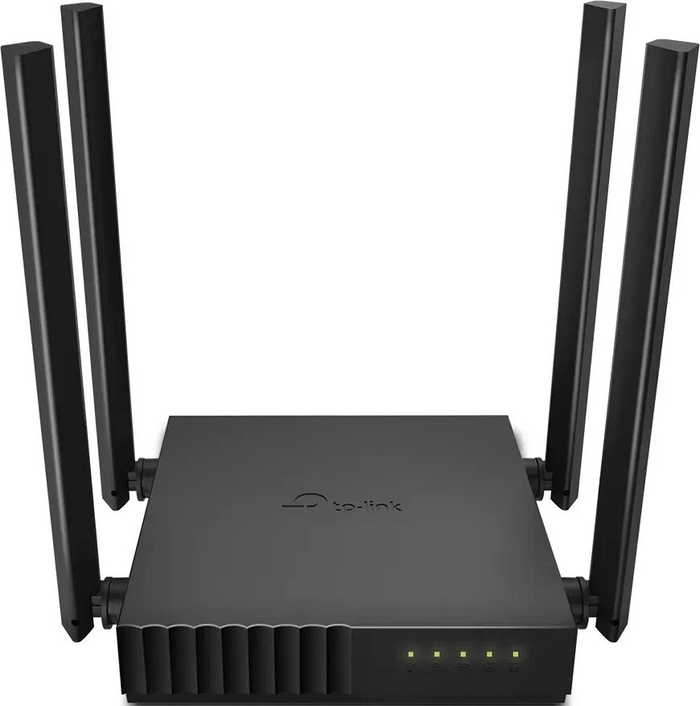
Компактные габариты. Этот роутер не займет много места и отлично впишется в любой интерьер. Его габариты равны 115х107х24 мм
Средняя цена: 3000 руб.
Мощность и коэффициент усиления: 17 dBm/4 dBi
Рабочая скорость на частотах 2.4 и 5.0 ГГц (Мбит/с): 300/867
Теоретическая скорость (максимум, Мбит/с): 1200
Кол-во и тип антенн: 4/внешние несъемные
Один из лучших роутеров TP-Link в сегменте ультрабюджетных устройств. Эта модель уверенно делится вай-фай сигналом в рамках небольшой квартиры или одноэтажного дома, при этом умеет работать в двух диапазонах 5 ГГц одновременно, плюс за счет поддержки MU-MIMO стабильно держит связь с 5-6 устройствами, подключенными на обе частоты. Точное позиционирование сигнала wi fi обеспечивает технология Beamforming, изменяющая направление без необходимости «вертеть» антенны. Среди недостатков выделяется вероятность глюков базовой прошивки, так что производитель рекомендует сразу же ее обновить. Также отметим, что из-за бюджетности здесь нет USB и поддержки возможности строить MESH-системы.
Работа в двух диапазонах 5 ГГц одновременно
Хороший функционал безопасности
Поддержка протокола IPv6
Нет USB-портов для расширения функционала
Нет поддержки MESH-сетей
Базовая прошивка требует обновления
Топ-2. TP-LINK Archer C80
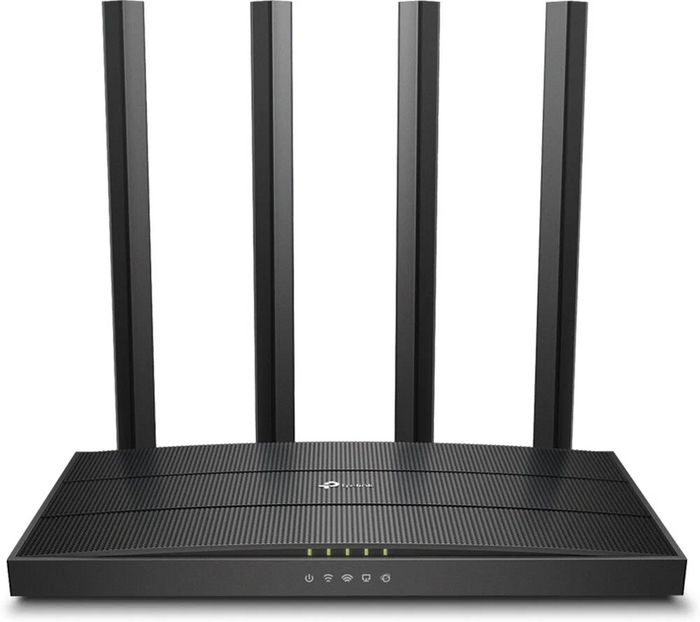
Лучшее соотношение цены и качества. Хороший баланс технологий, функционала и доступной цены – вот основа данной модели, что делает ее одной из самых лучших не только среди предложений TP-Link, но и в целом на рынке
Средняя цена: 4400 руб.
Мощность и коэффициент усиления: 20 dBm/5 dBi
Рабочая скорость на частотах 2.4 и 5.0 ГГц (Мбит/с): 600/1300
Теоретическая скорость (максимум, Мбит/с): 1900
Кол-во и тип антенн: 4/внешние несъемные
Популярная модель с относительно бюджетным ценником. Этот роутер в числе гаджетов с высокой мощностью сигнала вай фай, но при этом радует и его стабильностью, т.е. отлично вписывается в двух- или трехкомнатную квартиру, плюс хорошо показывает себя в загородных домах большой площади. Функционал здесь не самый лучший на рынке, но ключевые опции, включая родительский контроль присутствуют. Правда, на последний частенько жалуются в отзывах из-за периодических сбоев, но в целом свою стоимость устройство оправдывает и получает довольно высокие оценки от экспертов. Если вам требуется простой, но надежный Wi-Fi маршрутизатор, то советует присмотреться именно к TP-Link Archer C80.
Инструментарий родительского контроля
Поддержка новых протоколов связи
Широкий функционал безопасности
Простота настройки основных опций
Отсутствуют USB-порты для доп.функционала
Нет индикации скорости интернет-соединения
Не поддерживаются MESH-системы
Топ-1. TP-Link Archer AX23
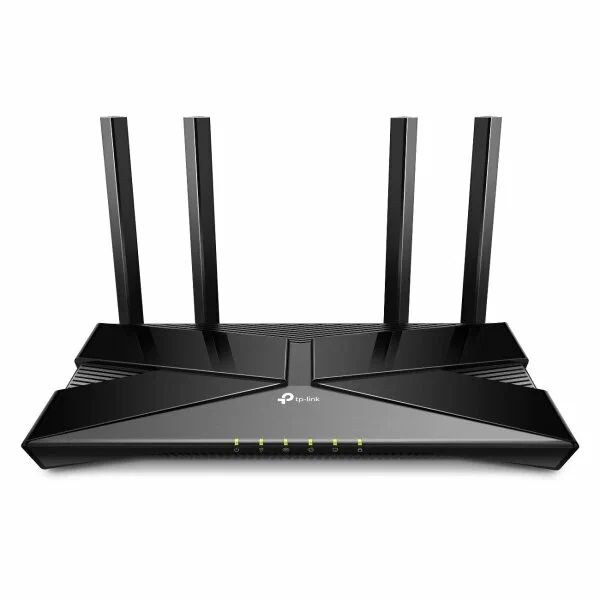
Самый доступный с поддержкой Wi-Fi 6. Максимально бюджетный роутер TP Link среди моделей, поддерживающих стандарт связи Wi-Fi 6 – покупка в России обойдется в среднем в 4700 рублей
Средняя цена: 4700 руб.
Мощность и коэффициент усиления: 20 dBm/5 dBi
Рабочая скорость на частотах 2.4 и 5.0 ГГц (Мбит/с): 574/1201
Теоретическая скорость (максимум, Мбит/с): 1775
Кол-во и тип антенн: 4/внешние несъемные
Среди недорогих моделей, поддерживающих Wi-Fi 6, эта – самая качественная и популярная. Стильная внешность, мощная начинка, высокое качество сборки – все это про Archer AX23. Роутер эффективно работает в многокомнатной квартире, подключая к сети одновременно до 5-6 устройств, но с некоторыми старыми моделями смартфонов может немного сбоить, сбрасывая подключение через пару часов работы. Есть жалобы на маркую поверхность роутера – глянец активно собирает отпечатки и пыль, так что протирать придется часто. Отметим, что тут нет USB-порта, поэтому функционал частично урезан, но в целом есть все, что необходимо рядовому пользователю, включая опции VPN, родительский контроль, Beamforming, IPTV, преоритизацию данных и т.д. Также модель поддерживает MESH, что поможет построить сеть вай фай в большом загородном доме или офисе.
Работа в сетях Wi-Fi 6 (802.11ax)
Высокое качество сборки
Китайская компания TP-Link – в числе ключевых игроков российского рынка вай-фай маршрутизаторов. Успех во многом обусловлен высоким качеством продукции, оперативным внедрением передовых технологий улучшения wifi-связи и большим количеством доступных роутеров во всех имеющихся ценовых диапазонах. В наш топ включены оптимальные решения, подходящие для дома и квартиры, т.е. обеспечивающие лучшую стабильность сигнала на высоких скоростях соединения и при достаточной площади покрытия. При отборе участников использованы сведения из технических тестов, мнения экспертов рынка, а также развернутые отзывы от пользователей, тестировавших гаджеты не менее одного месяца.
При формировании итогового рейтинга роутеров также использовались следующие критерии, влиявшие на изменение оценки в большую или меньшую сторону:
Поддержка стандарта связи Wi-Fi 6 (802.11ax). Самый современный формат беспроводного соединения со скоростями до 9.6 ГБ/с – лучший вариант с заделом на будущее.
Многопотоковая передача. Наличие технологии MU-MIMO или хотя бы MIMO обеспечит более стабильную и быструю работу сети вай-фай при одновременном подключении нескольких устройств.
Наличие USB-порта. Разъемы USB заметно расширяют функциональность роутеров, что будет полезно как в офисе, так и в квартире.
Опция MESH. Данный функционал позволяет объединять несколько роутеров в единую сеть, чтобы обеспечить полное покрытие Wi-Fi, например, в загородном доме.
Функции защиты. Расширенный список опций безопасности поможет защитить сеть от взлома и сохранить ваши данные.
Материал взят с сайта Обзоровик
Ранее опубликованные обзоры

кратко по списку:
Ибо как тонко подметил один из комментаторов — OpenWrt туда надо. Без вариантов. Не встречал ни одного тп-линка, который бы на родной прошивке работал нормально, а встречал я их очень много и разных
Пользуюсь С80, пока вроде полет нормальный.
Лучший роутер тплинк это Кинетик.
А нахрена эти огромные антенны если на такой частоте они таких габаритов вообще не нужны?
У C80 есть поддержка MESH

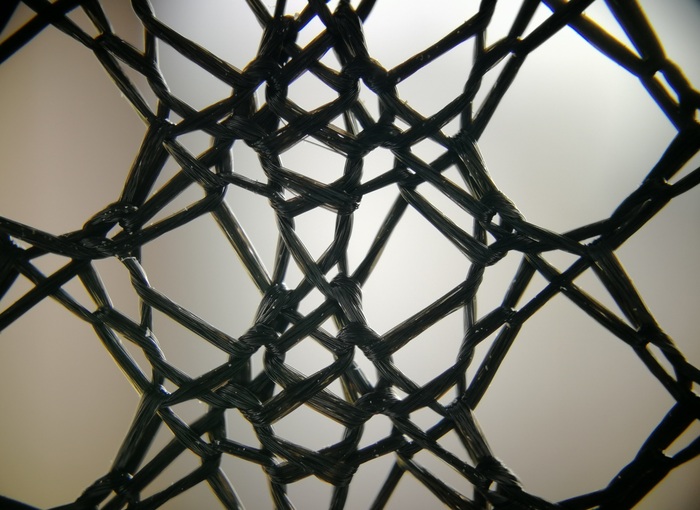
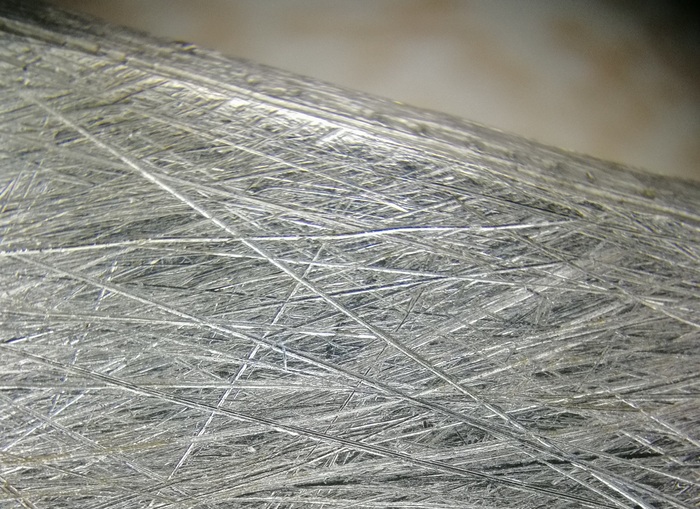
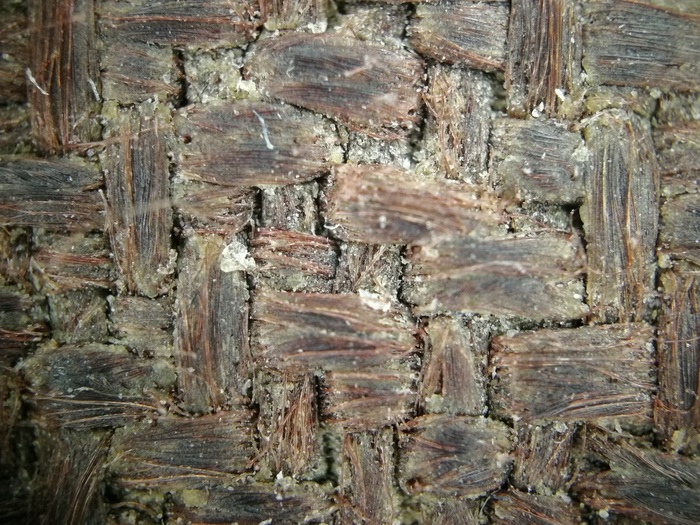
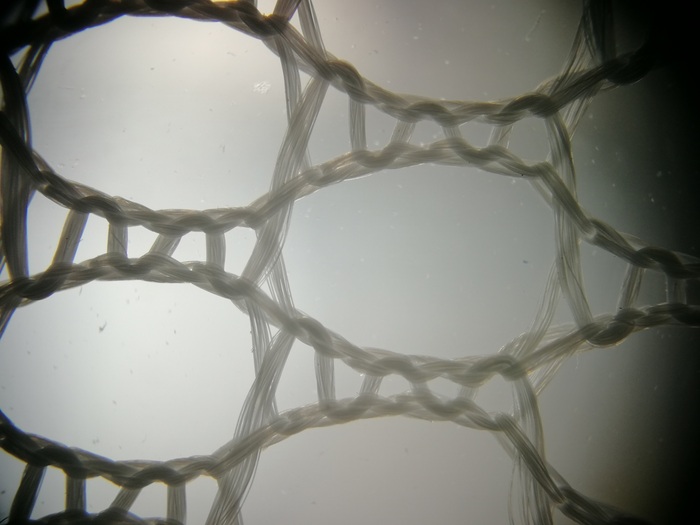
Купил мини-микроскоп для телефона на AliExpress
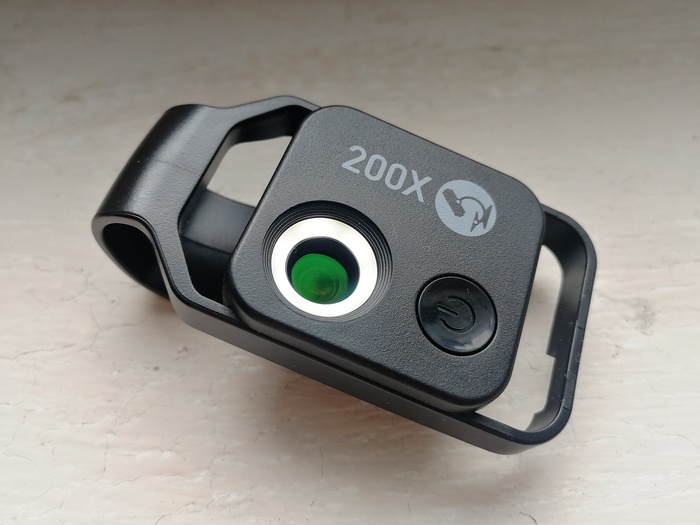
Мне нравится макросъёмка, но денег на профессиональный фотоаппарат пока нет, поэтому решил купить ради интереса так называемый микроскоп, который можно зафиксировать на камере любого смартфона при помощью клипсы. Так как его нужно подносить вплотную к объекту съёмки, вокруг линзы объектива предусмотрено светодиодное кольцо, которое включается длительным нажатием кнопки, расположенной ниже. Подсветка работает от аккумулятора, для зарядки которого имеется разъём Type-C.
Заявленное 200-кратное увеличение, конечно, вызывает сомнения, но тем не менее увеличивает он всё равно неплохо и фотографии получаются довольно приличного качества. Цена сего девайса 1892 рубля. Ссылка на AliExpress
1. Москитная сетка
2. Лезвие ножа для масла
3. Ручка кистевого эспандера

4. Старый компьютерный стул
5. Тюль на окне
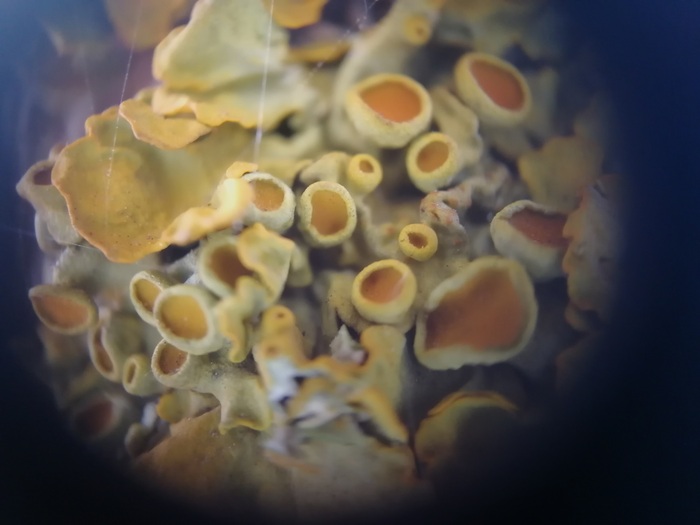
6. Мох на дереве
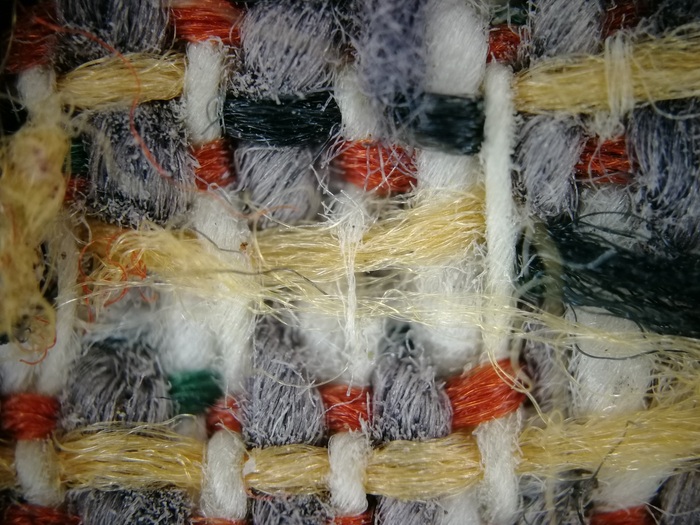
7. Чехол на табурет
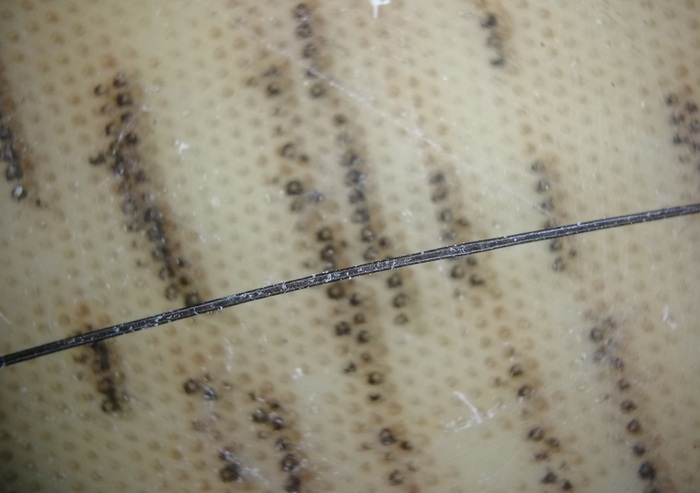
8. Шерсть собаки
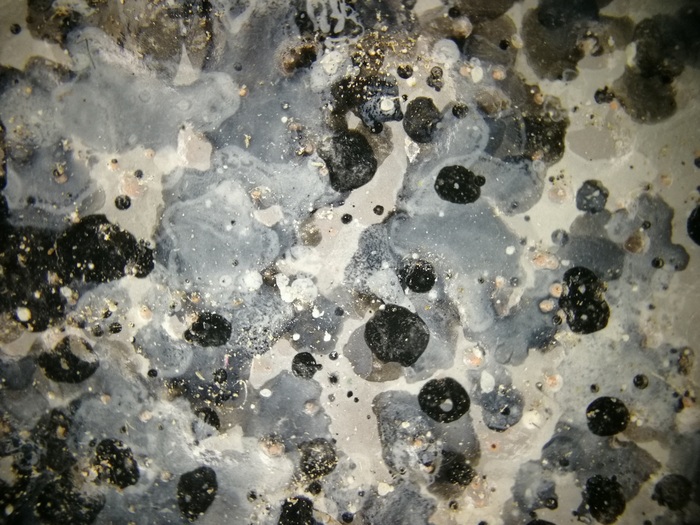
9. Входная металлическая дверь
10. Голова замороженного сверчка
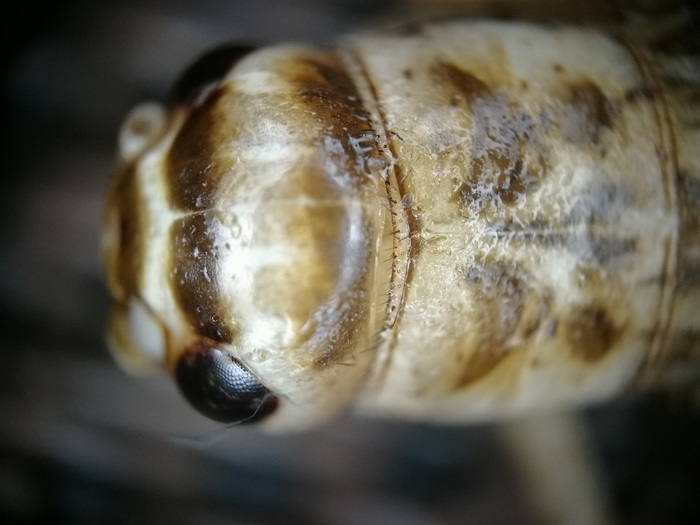
11. Молния чехла на диванной подушке
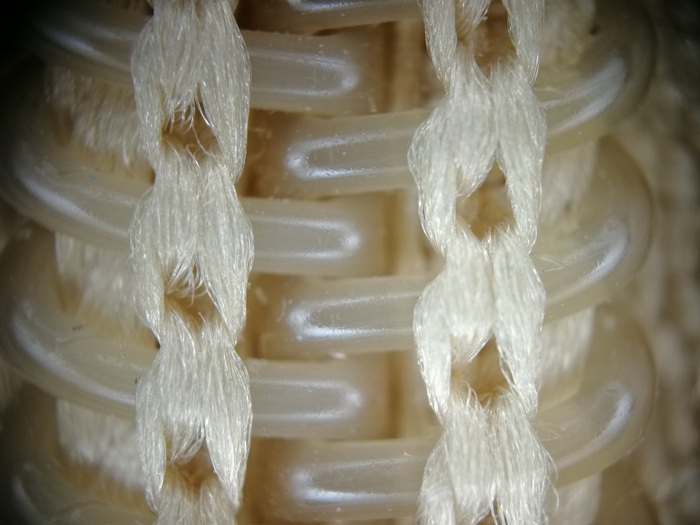
12. Зубной ёршик
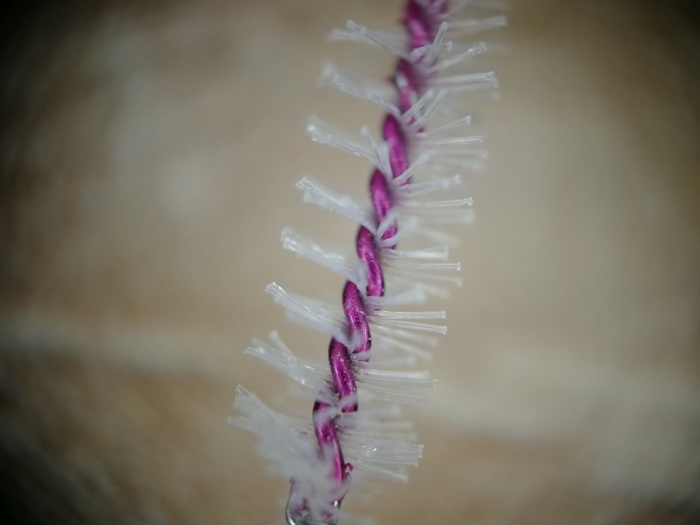

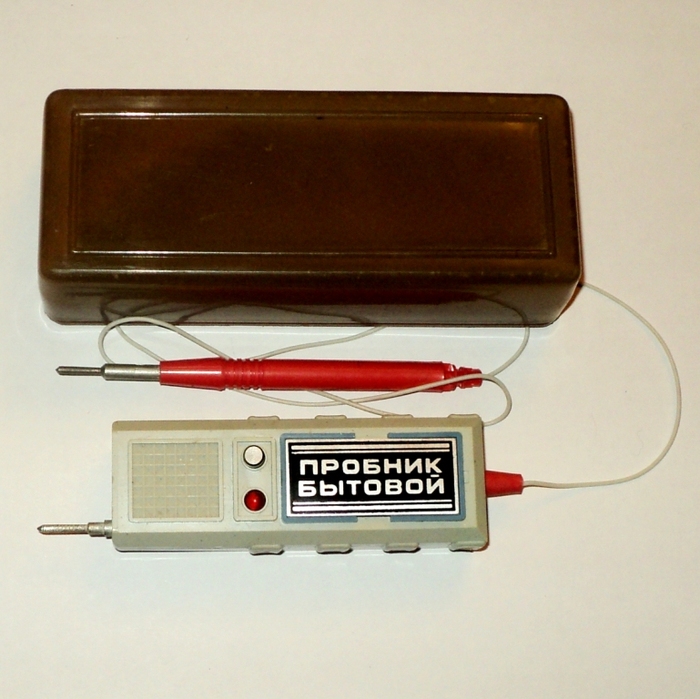
Ретропонедельник №117. Пробник радиолюбительский ПРЦ-1
Начинаем трудовую неделю с нового экспоната в моем виртуальном музее советской бытовой техники. Сегодня это логический пробник. Вероятно произведен заводом «Контакт», г. Йошкар-Ола
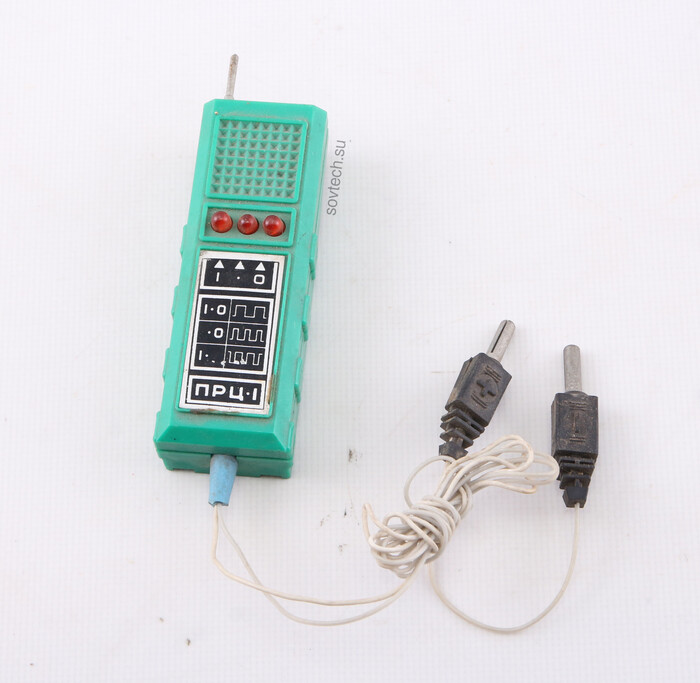
В СССР производилось не так много техники для радиолюбителей. Под любительской я понимаю недорогую технику, которую может себе позволить радиолюбитель, и которая не предназначена для ежедневного применения за счет упрощения и доступная в розничной продаже.
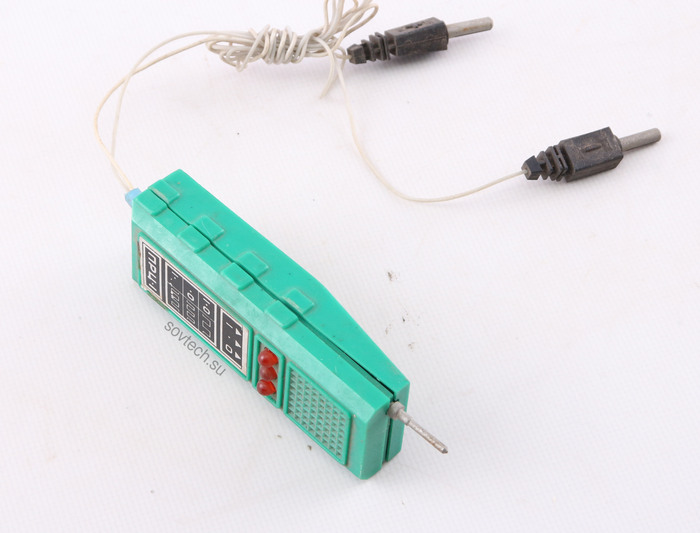
Профессиональная техника поставлялась на заводы, цена ее была явно не для частного применения (потому и не указывалась. Цены наносились на товары для продажи через розничные магазины), и в домах радиолюбителей оказывалась только через комуниздинг или списание. Вот сегодня как раз бытовой экспонат — логический пробник. Прибор нужен для отладки логических схем, чтобы понять на линии логический ноль или логическая единица, при этом не внося искажения в сигнал (обладая огромным внутренним сопротивлением)
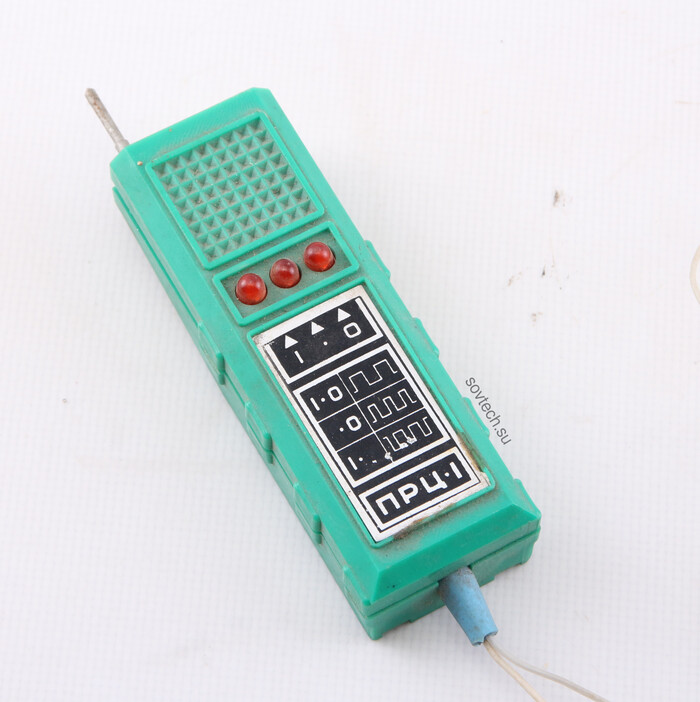
Вы что-нибудь поняли из таблички?)
Простые приборы (блоки питания, логические пробники и т.д.) часто собирались радиолюбителем самостоятельно, благо был журнал радио и другая массовая DIY литература. Пробники, прозвонки собирались в корпусах от шприцов, мыльниц и т.д
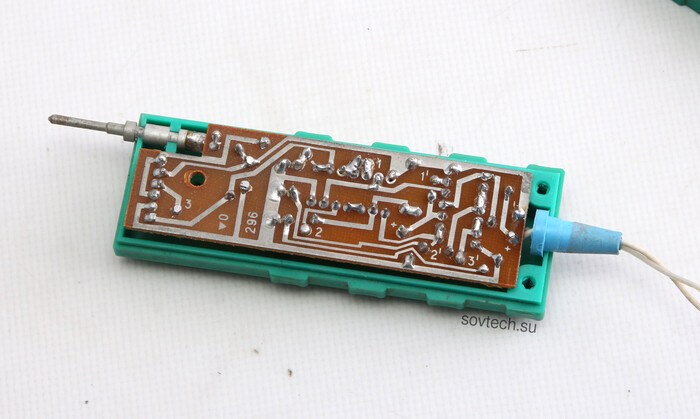
Пробник требовал питания, поэтому два провода «+» и «-» необходимо было подключить к источнику питания. Логические уровни измерялись от «-» питания, поэтому должна быть связь между источником питания и исследуемой схемой.
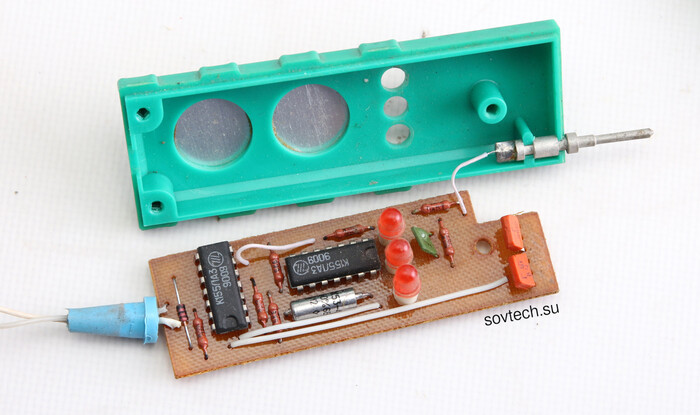
Схему удалось разглядеть на буклете, найденном в интернете
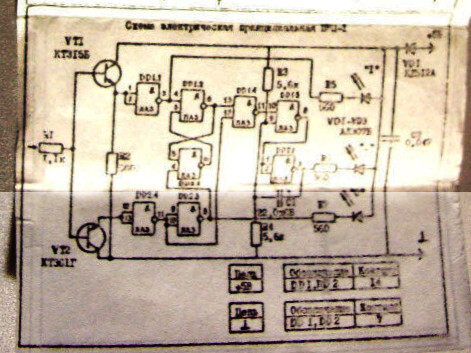
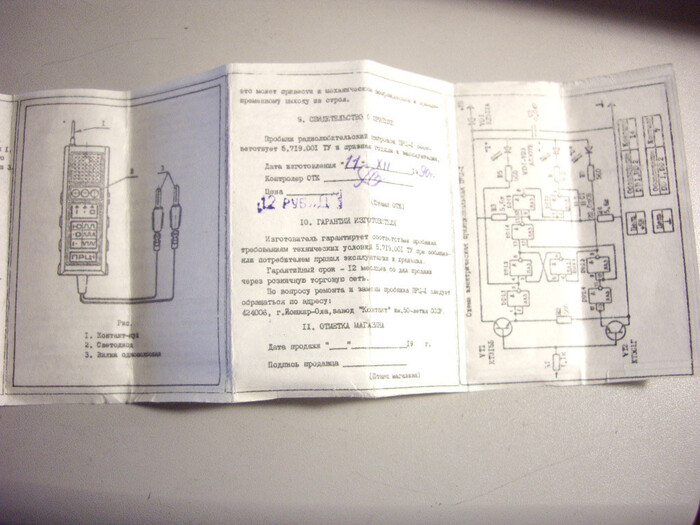
В аналогичном корпусе выпускался пробник бытовой, имевший питания от батареек, вероятно работая как простая прозвонка.
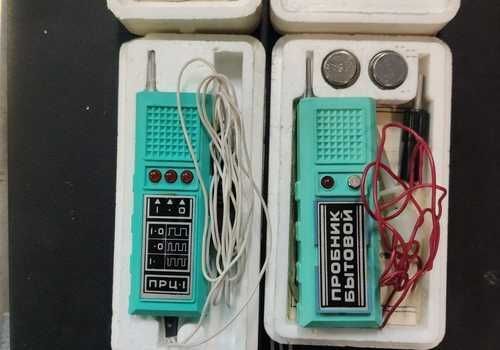
Как жаль, что фото на форумах загружали на сторонние сервисы, которые благополучно сдохли
Поднимаем сотовую сеть NMT-450 в домашних условиях
Больше интересных фото и комментариев в оригинале материала
30 мая 2017 года в Котласе, что в Архангельской области, была отключена последняя в мире базовая станция NMT-450. Вместе с этим навсегда ушёл в историю не только этот стандарт, но и аналоговая сотовая связь общего пользования в принципе.
И вот, шесть с лишним лет спустя мне стало интересно: а реально ли попробовать оживить такую сеть, увидеть в работе раритетные телефоны и попробовать с них позвонить?
Итак, в сегодняшней статье разберёмся, как в домашних условиях запустить базовую станцию NMT-450. Узнаем, как работают такие сети и как сделать так, чтобы оно точно заработало.
❯ О чём я?
Многие из нас всё ещё помнят антикварные сотовые телефоны такого стандарта. Трубки были аналоговыми, SIM-карт не было, данные программировались оператором.
Сеть эту очень любили в дальних районах нашей необъятной: NMTшные трубки ловили сеть даже там, где более поздний GSM не мог совершить даже экстренный вызов. Можно было спокойно звонить где-то с опушки леса, причём сигнал был весьма и весьма уверенным. Тем не менее, система обладала целой кучей недостатков, присущих всем аналоговым сотовым сетям, так что в итоге данный стандарт навсегда ушёл в историю.
Ну что же, сегодня постараемся вернуться в те годы и попробовать запустить те самые телефоны. Причём для этого вам не понадобится ни SDR, ни другое дорогое оборудование.
❯ Как так-то?
Самое время разобраться, как же возможно запустить такую сеть без специфического оборудования.
Есть такой проект как Osmocom-analog. Его автор реализовал целый ряд аналоговых сотовых сетей (а также ряд других интересных штук типа эмуляции акустического модема), включая и предмет нашего обзора. Причём для их запуска достаточно иметь только аналоговый передатчик и такой же приёмник, ничего больше не понадобится.
Вообще, стоит учитывать, что автор данного проекта немец, так что большая часть проекта посвящена их национальным немецким сотовым сетям — A-Netz, B-Netz и C-Netz, так что в реализации других стандартов могут быть баги. Тем не менее, стоит отдать должное, что в плане работы с аналоговой сотовой связью этот софт, пожалуй, лучшее, что существует на момент создания данного поста. Так что будем использовать именно его.
Теперь очередь трансивера. И по сути именно его частотами и обусловлен мой выбор сети NMT-450. Всё дело в том, что на такой частоте умеют вещать рации диапазона UHF. Достаточно даже дешёвых китайских бубнилок, чтобы сеть успешно заработала. Конечно, есть некоторые ограничения (например, из-за того, что у нас всего один канал, можно будет единовременно подключить всего один аппарат), но для опытов этого хватит сполна.
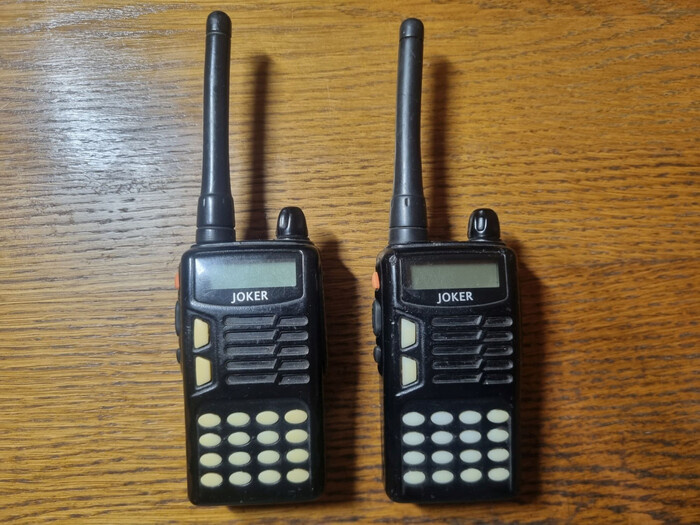
А вот и рации. Это Joker TK-450S, одна из самых популярных моделей радиостанций такого диапазона наравне с аппаратами от Kenwood. Они как раз поддерживают нужные нам частоты.
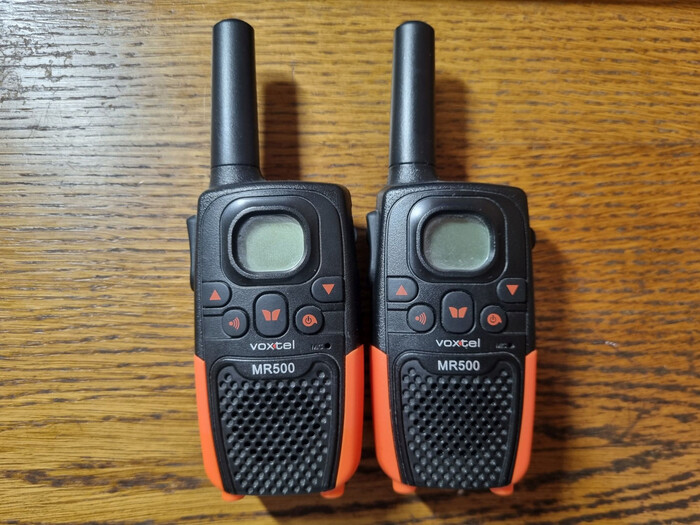
А вот пример тех, какие не подойдут. Эти рации имеют стандарт PMR и на нужных нам частотах вещать не умеет.
❯ Обзор оборудования
Итак, посмотрим на телефоны, которые сегодня будем пытаться оживлять.
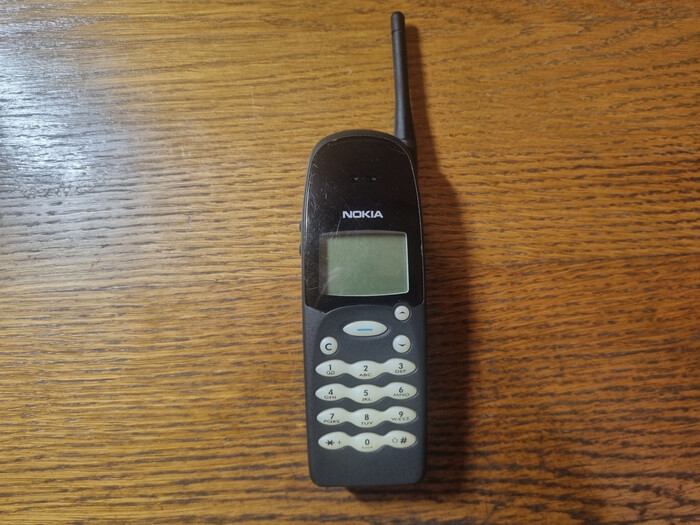
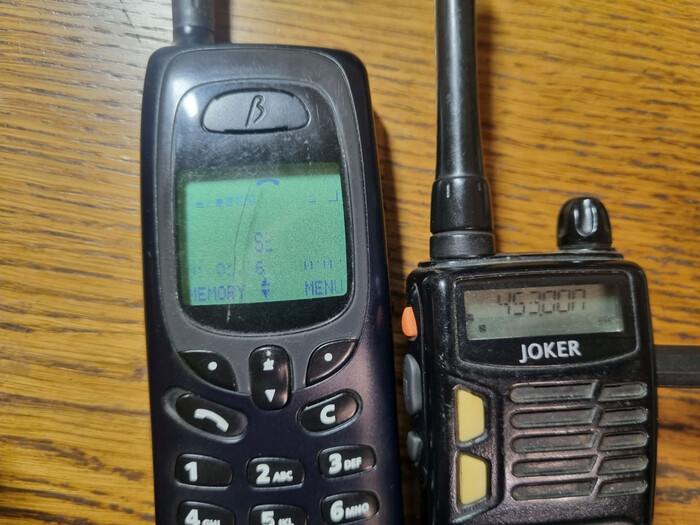
Первым у нас на очереди Nokia 640, он же THF-13. Из всех телефонов NMT-450 он был едва ли не самым популярным. По виду это типичный древний телефон тех времён.
Увы, аккумулятор его сдох, а от зарядки он не работает, так что в статье он фигурировать не будет. Предвосхищая вопросы некоторых: от ЛБП стартовать он тоже отказался, хотя я некогда запускал его от живого аккумулятора, и он работал.
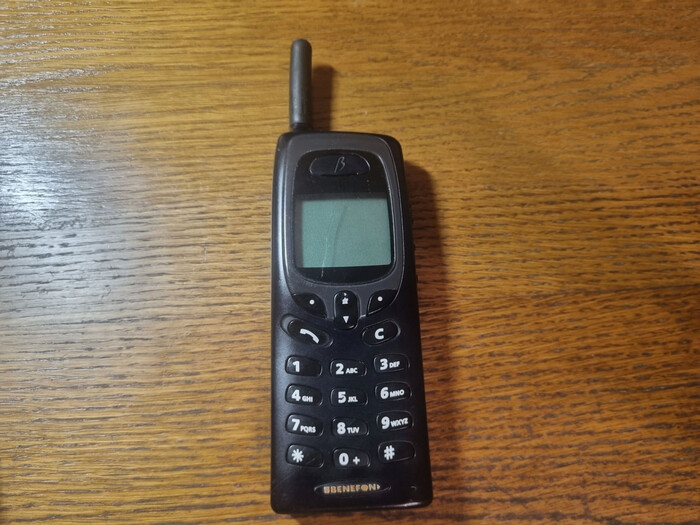
Следом идёт Benefon Spica. Аппараты этой фирмы были не менее крутыми, хорошо ловили сеть и тоже пользовались большим успехом. Хотя, конечно, самым легендарным аппаратом этой фирмы был Benefon Delta с семисегментным ЖКИ, которого у меня, правда, нет.
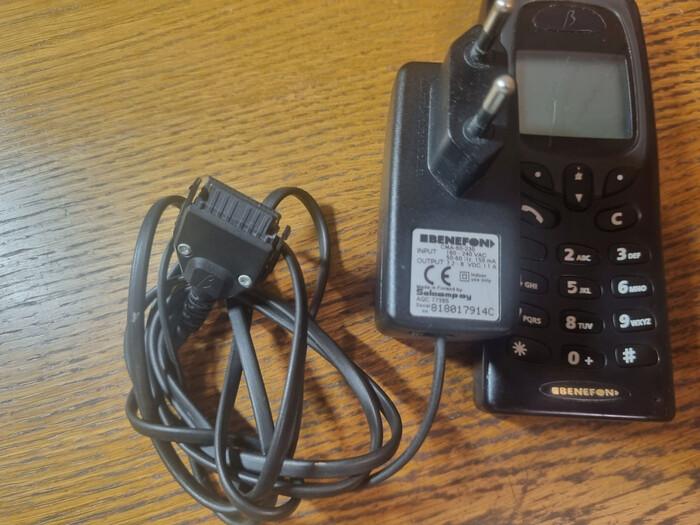
Кстати, уже в те годы у некоторых телефонов были импульсные блоки питания вместо трансформаторных.
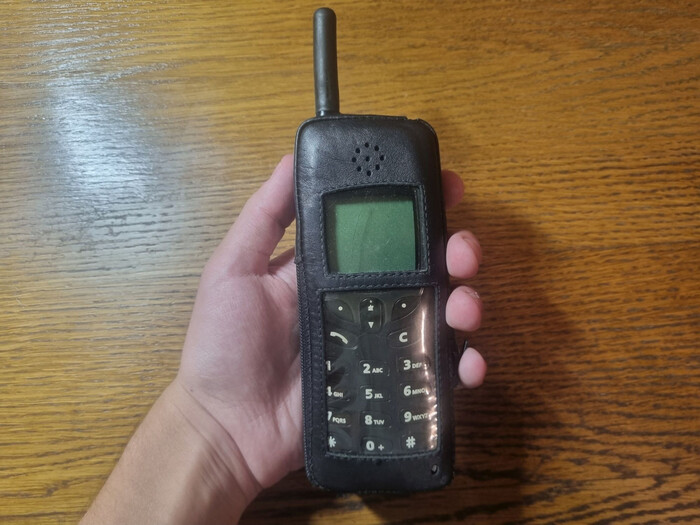
Не менее отличительной чертой тех трубок были вот такие чехлы, позволяющие носить аппарат на поясе.
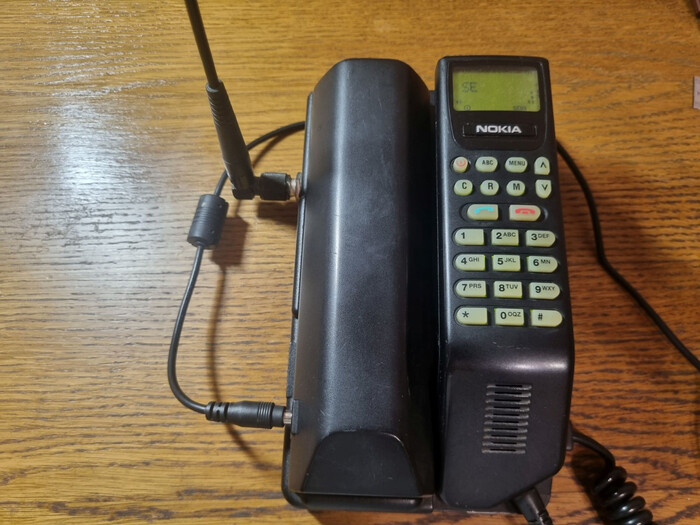
И, наконец, самый интересный из сегодняшних девайсов, Nokia 720, он же TMF-4SP. Это так называемый автомобильный телефон, предназначенный главным образом для использования в машине. Тем не менее, у него был аккумулятор, а заодно и ручка для переноски, так что можно было пользоваться им и так.
Существовала также его версия без трубки, с гнездом для телефонной линии. Так можно было подключить стационарный телефон там, где нет линии, а GSM не ловит. Причём передача была чисто аналоговой, так что, например, там могли без серьёзных проблем работать модемы. Для аппарата на фото также был адаптер линии, втыкающийся в гнездо трубки.
Сам аппарат состоит из базового блока TMF-4SP и трубки HSN-5K (отчего некоторые путают этот девайс, называя его Nokia HSN-5K. На деле же эта трубка используется не только в этой модели телефона). Сбоку имеется антенна, которая при установке в автомобиле заменялась на внешнюю, установленную на крыше и подключенную к аппарату коаксиальным кабелем.
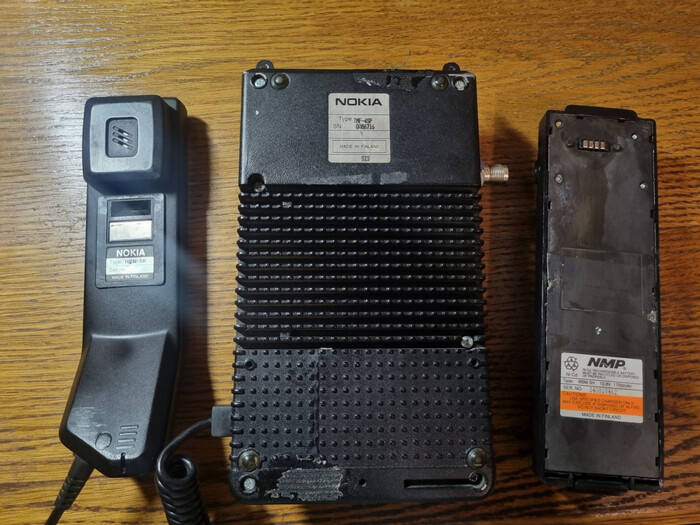
А вот обратная сторона базового блока. Весь девайс сделан из металла и весит пару килограммов. Даже сейчас он выглядит и ощущается очень круто. Сложно найти атрибут аутентичнее для создания атмосферы девяностых с крутыми парнями в пиджаках, серьёзным бизнесом и тому подобными атрибутами.
Никелевый аккумулятор тоже заслуживает уважения: он составляет треть массы всего аппарата.
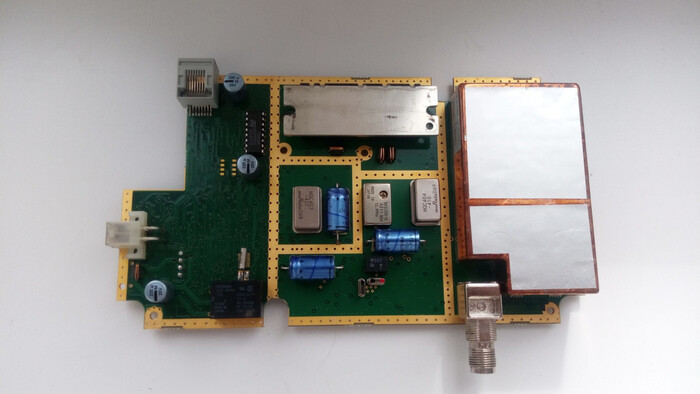
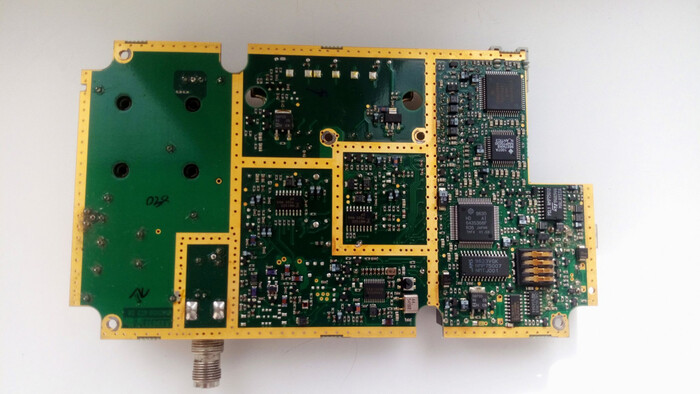
А вот и внутренности. Трубку разбирать я не стал, а вот базовый блок весьма интересен. На плате куча ВЧ-элементов, усилитель мощности, релюшка (что именно коммутируется, мне неведомо), кварцевые генераторы, микропроцессор. Сама труба общается с базой по проприетарному протоколу MBUS, по сути это полудуплексный UART с пятивольтовыми уровнями. На том же протоколе работали старые дата-кабели Nokia.
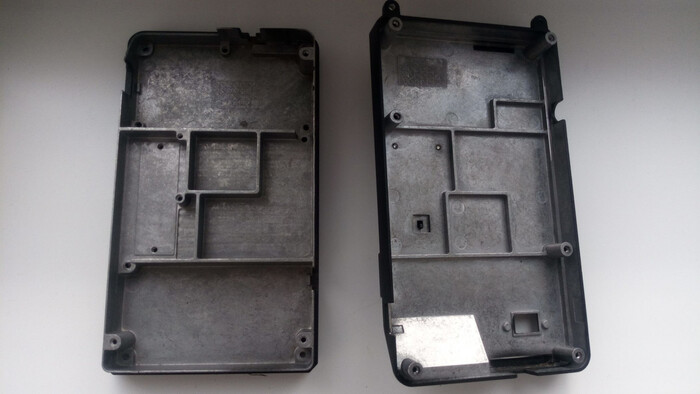
Половинки корпуса. Помимо защиты от разных жизненных потрясений он служит также радиатором и экраном.
❯ Как работает NMT-450
Перед началом опытов поговорим об устройстве данного стандарта.
NMT расшифровывается как Nordic Mobile Telephone ввиду его изобретения в скандинавских странах. Позже он разошёлся по миру и широко использовался в Европе, России и на Ближнем Востоке.
По своей структуре NMT сильно похож на более поздние системы связи — он состоит из центра коммутации, БС и самих телефонов. Существовало две полосы частот — NMT-450 и NMT-900. Наибольшее распространение получил первый, так что именно его мы и будем рассматривать.
Как ясно из названия, рабочая его частота лежит в районе 450 МГЦ. Стандарт имеет 181 канал (462,500 — 467,500 МГц) с частотной модуляцией, при этом частота приёма на 10 МГц меньше частоты передачи. Каждый из каналов может быть как голосовым, так и управляющим, именно поэтому для минимальной БС требуется всего один трансивер.
NMT был первым стандартом сотовой связи с автоматическим роумингом, работало это за счёт того, что телефон при регистрации в сети сразу сообщал центру коммутации о своём новом местоположении.
❯ Программирование трубок
Мне всегда было интересно узнать, как же заносились данные об абоненте в телефон, ведь там не было ни SIM, ни каких-то других модулей. Запросы в духе «nmt-450 mobiles dealer configuration» ничего интересного не выдали.
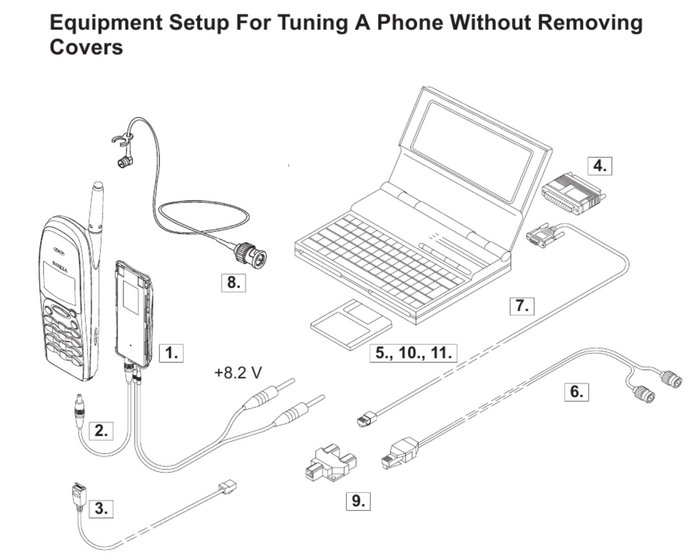
В итоге поиск по тематическим группам вывел меня на некий сайт «Unofficial NMT». Сам сайт уже давно умер, но осталась его почти полная копия в Web Archive. Именно там удалось найти уйму информации по теме, включая сервис-мануалы, распиновки разъёмов, некоторую информацию по ПО.
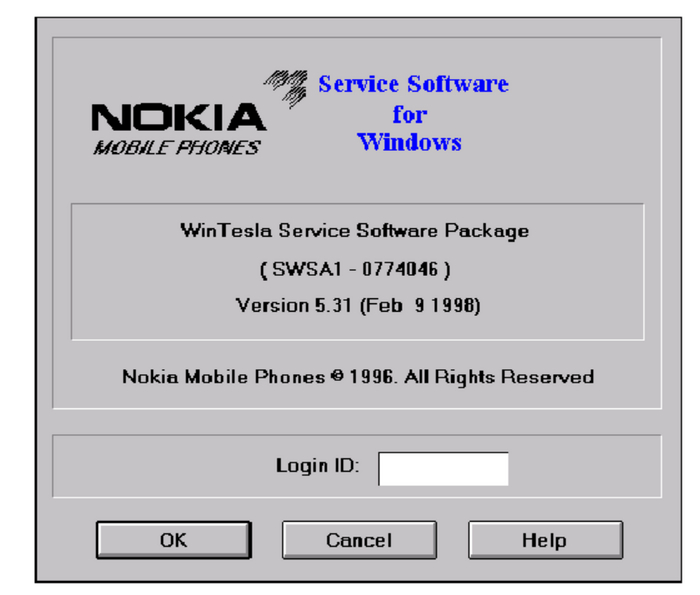
В сервис-мануалах нашлись и скриншоты используемого для этих целей софта. В случае с Nokia это WinTesla, применяющаяся для конфигурации целого модельного ряда старых телефонов, нужно только добавить DLLку с поддержкой нужного аппарата. Именно там и задаются все нужные коды.
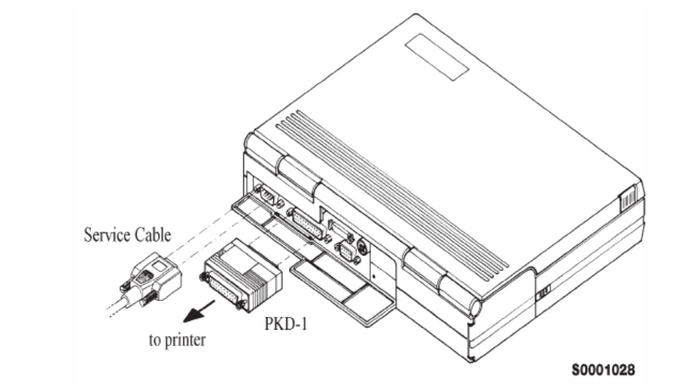
Сам софт, разумеется, был с защитой от копирования в виде аппаратного ключа (PKD), а телефон подрубался к компьютеру кабелем MBUS->RS-232, схема которого тоже имеется на сайте. Увы, самой WinTesla там нет, но её вполне реально найти на просторах вместе с патчем.
В случае с некоторыми другими телефонами, например, Motorola, всё было сложнее, так как для подключения к ПК использовались специальные адаптеры для проприетарного интерфейса (уже с МК внутри, а не просто схемы на нескольких транзисторах).
❯ Безопасность
Настоящим бичом операторов стало клонирование трубок. Всё дело в том, что данные об абоненте передаются в открытом виде, так что их реально перехватить в эфире, а затем записать в свою трубку и звонить за чужой счёт.
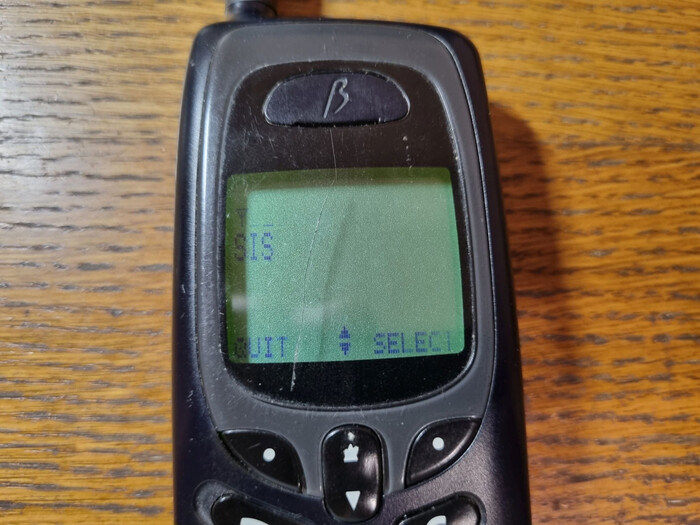
Позже это дело прикрыли, введя так называемые SIS-коды, использовавшиеся в стандарте NMT-450i. Тем не менее, фрикинг сотовых телефонов всё равно не умер, так как появилась возможность считать код, получив ненадолго доступ к самому аппарату. Впрочем, количество взломов всё же упало до вполне приемлемых уровней.
❯ Ставим софт
Ну что же, время приступать к экспериментам. Начнём с софта. Для его запуска понадобится компьютер с Linux или виртуальная машина с ним же. Использовать Live CD не рекомендую, так как могут быть проблемы с записью или воспроизведением звука. Если будете ставить на ВМ, лучше выбрать Virtualbox.
На всякий случай я выложу уже готовый софт в конце статьи.
❯ Первый запуск
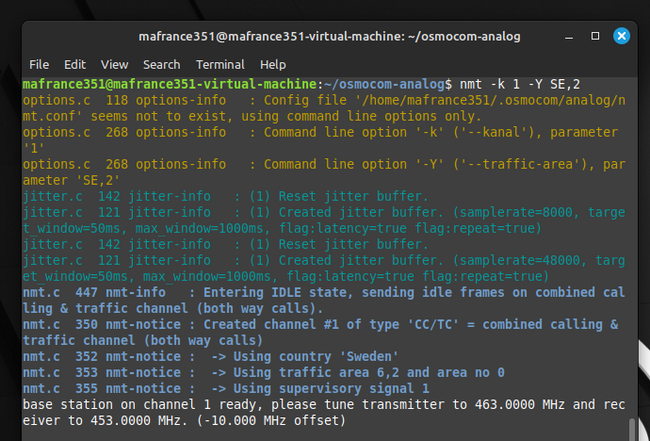
Итак, открываем папку src/nmt и там запускаем нашу БС:
О параметрах поговорим чуть позже, сначала же убедимся, что софт корректно работает.
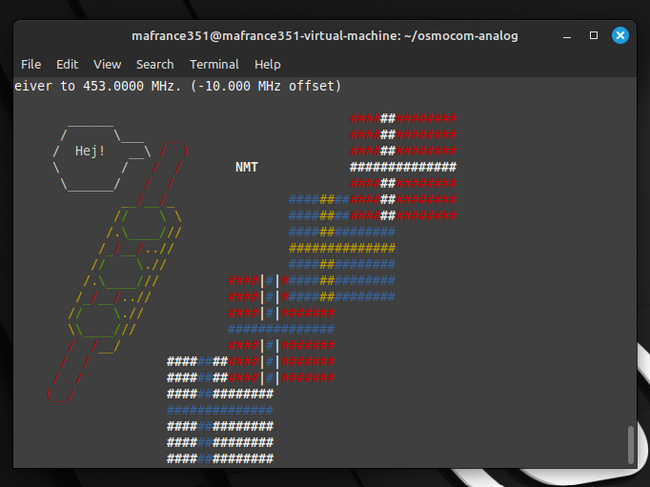
Если всё было сделано правильно, то на экране появятся флаги скандинавских стран в ASCII-графике, а из динамиков компьютера послышится нечто вроде «У-лю-лю-лю-лю». Если это так, то с запуском софта у вас всё получилось.
❯ Подключаем рации
Хотя некоторые утверждают обратное, подключать рации напрямую ко входу компьютера нельзя: он весьма чувствительный, отчего сигнал с рации может его перегрузить или вовсе сжечь. Аналогично и для входа радиостанции.
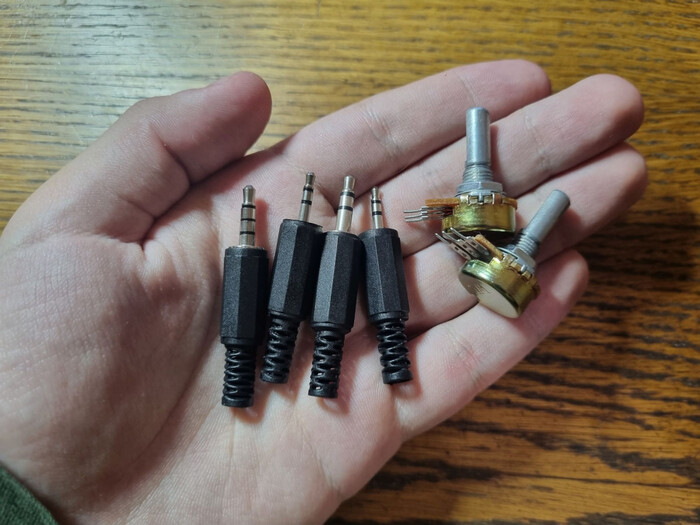
Чтобы подключить приёмник и передатчик к компьютеру, необходимо согласовать уровни. Я использовал простейшую схему на двух потенциометрах.
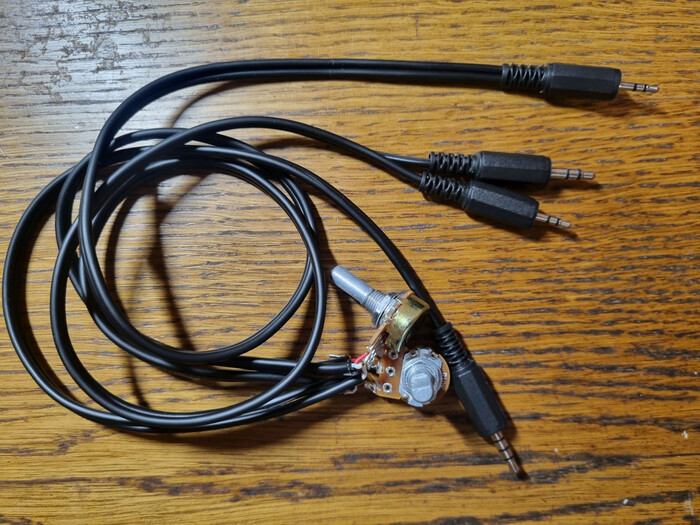
Всё крайне просто: на один крайний контакт потенциометра подаётся сигнал, на другой подключается земля, с подвижного контакта снимается сигнал.
Далее включаем на компьютере музыку, настраиваем обе рации на один канал и крутим потенциометр для передатчика, добиваясь того, чтобы звук был хорошо слышен. Аналогично и для приёмника: запускаем какое-то приложение для звукозаписи типа Audacity и таким же образом регулируем уровень сигнала, говоря в рацию.
❯ Код региона
Отдельно стоит упомянуть код страны сети. Если он выбран неправильно, то БС исправно заработает, но телефон видеть эту сеть не будет.
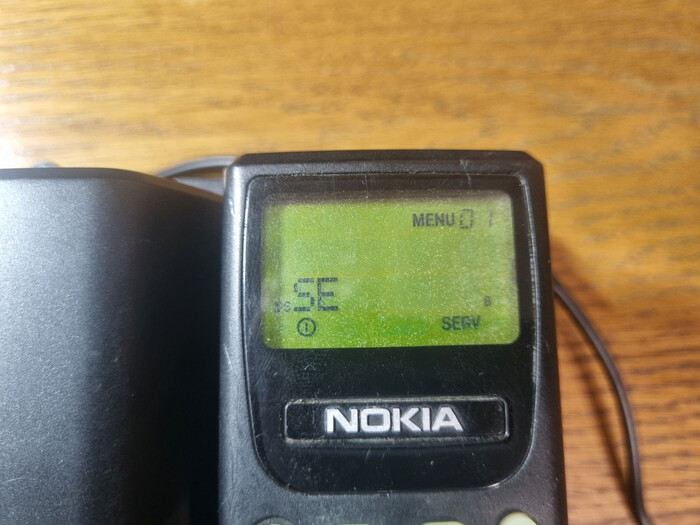
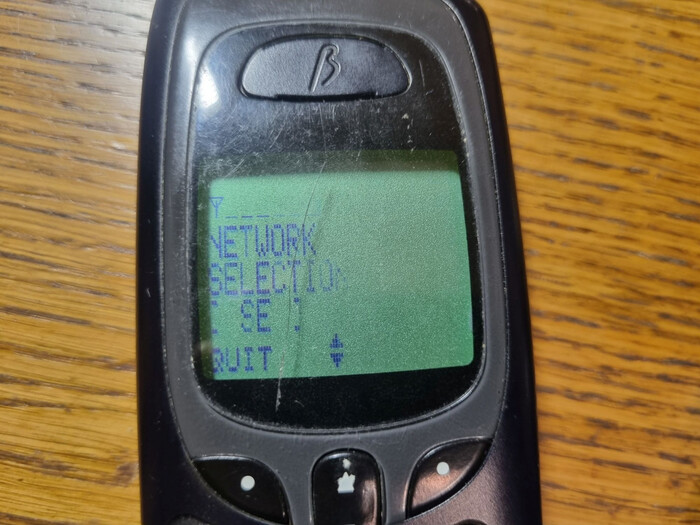
Необходимо поковыряться в настройках и узнать, какой код стоит, после чего либо указать его при запуске софта, либо поменять его на тот, который поддерживает Osmocom. Некоторые телефоны поддерживают автоматический выбор страны.
❯ Запуск
Итак, самое время пробовать.
Включаем телефон и рации, втыкаем провода. Само собой, на компьютере необходимо отрубить все системные уведомления, слушать музыку на этой машине во время экспериментов тоже нельзя (сами представляете, что будет твориться в эфире). Передающую рацию настраиваем на 463,000 МГц, принимающую — на 453,000 МГц. Запускаем софт всё той же командой. Параметр k — канал (в данном случае первый, на который и настроены рации, если выбрать другой, то придётся выставить иную частоту). Параметр Y — как раз тот самый региональный код. Две латинские буквы — код страны, цифра после запятой — идентификатор соты.
Теперь начинаем на рации передачу, и спустя непродолжительное время телефон увидит сеть. Набираем какой-то номер и пробуем звонить, при этом на компьютере должны будут посыпаться логи, а в трубке заиграет музыка. В окне программы в это время можно будет увидеть номер, под которым зарегистрирован наш телефон. Набираем его на компьютере (можно просто нажать клавишу d, чтобы вызов начался), и трубка зазвонит.
На видео я пробовал подрубить внешние антенны, но, как видно, помогло это мало.
А вот и та самая Nokia. На ней это всё тоже отлично работает.
❯ Звонки
Чтобы при вызове слушать не музыку, а попробовать поговорить, надо подключить вторую звуковую карту.
Для начала выполним следующую команду:
Будет выведен список звуковых карт в системе.
Далее запускаем сеть следующей командой:
nmt -k 1 -Y SE,2 -c hw:XXX,YYY
Здесь XXX — номер звуковой карты, а YYY — номер устройства. Скорее всего, у вас будет нечто вроде hw:2,0. После этого можно будет подрубить к компьютеру наушники и микрофон и принимать звонки на ПК.
Звуковая карта 0,0 используется при этом для самой связи с рациями, так что задействовать для звонков её нельзя.
Некоторые модели телефонов имеют возможность принимать и отправлять SMS. Реализовано это следующим образом. При отправке сообщения телефон совершает звонок на номер SMS-центра и обменивается с ним информацией. При получении — наоборот, вызов поступает на сам аппарат. Таким образом, можно запустить SMS-центр хоть на обычном компьютере с модемом и, например, отправлять e-mail с телефона, даже если оператор SMS в принципе не поддерживает.
Данный софт тоже имеет возможность отправлять сообщения. Для работы с ними необходимо указать номер SMS-центра 767, а если это невозможно, то запустить софт с параметром S, где указать нужный номер. Узнать его можно отправкой произвольного сообщение на произвольный номер и наблюдением, куда совершается звонок.
Далее необходимо выполнить следующую команду:
echo «1234,1234567,SMSTestSMS» >/tmp/nmt_sms_deliver
Первое число — номер отправителя, второе — номер получателя, далее идёт сам текст сообщения.
❯ Вот как-то так
Вот так вот, с помощью не самого сложного оборудования можно запустить сотовую сеть давно ушедшего в историю стандарта и увидеть в работе телефоны, которые в обычных условиях не смогли бы зазвонить уже никогда.
Тем не менее, желающим повторить всё это советую готовиться к нестандартным глюкам, всё же это аналоговая связь и соответствующее оборудование.
Такие дела.
❯ Ссылки
Минипк за 1.000 рублей — на что способны дешевые неттопы из прошлого десятилетия
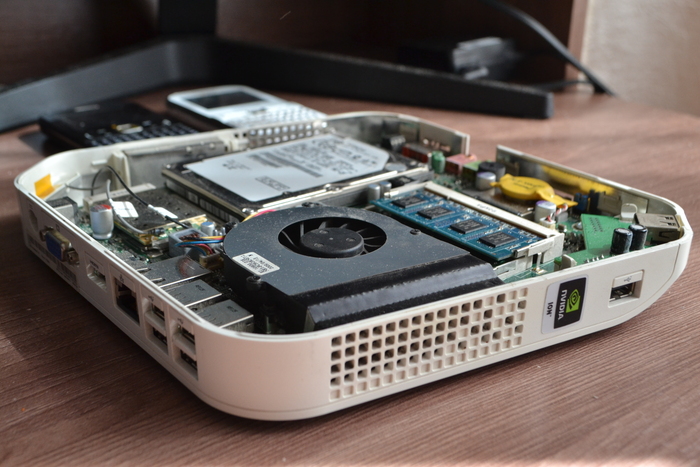
Мне всегда очень нравились компактные полноценные компьютеры, которые можно куда-нибудь применить и они не будут потреблять слишком много энергии. Время от времени я мониторю различные онлайн-барахолки на манер интересных предложений — с годами, рыночная цена на различные «офисные» девайсы только падает. Недавно я увидел, что цены на неттопы на базе Intel Atom пробили дно и начали стоить какие-то сущие копейки: 400 рублей, 800 рублей, 1300 рублей — и это всё за полноценные, полностью рабочие компьютеры на одно-двух ядерных Intel Atom и с 2-4гб ОЗУ! Но главный интерес заключается не столько в самом атоме, сколько в их «мультимедийной» направленности: многие неттопы тех лет построены на базе чипсета NVidia ION, который был эдакой попыткой сделать нетбуки с более широкими мультимедийными возможностями — в том числе, с довольно неплохим интегрированным GPU GeForce 9400. На что способна компактный «мультимедийный» ПК за 1.000 рублей? Давайте смотреть!
❯ Немного предыстории
Компактные компьютеры появились отнюдь не с появлением первых одноплатников и различных тв-боксов/тв-стиков. Спрос на компактные и недорогие машинки, которые можно использовать для офисных задач, удаленной работы и серфинга в интернете, был практически всегда и их история тянется ещё с прошлого века. Ещё 20-25 лет назад можно было купить полноценный минипк на базе настоящего x86 процессора — Cyrix MediaGX (aka AMD Geode), хотя его производительность была достаточно невысокой. Чаще всего, системы на базе этого процессора работали на Win 3.1/Win95, а в нулевых — на базе Windows CE.
Однако, минипк до конца нулевых в основном оставались исключительно «рабочими» машинами: чаще всего, это были либо тонкие клиенты, либо POS-терминалы а-ля кассы, либо промышленные материнские платы с собственной гребенкой GPIO для управления различными станками. Всё изменилось с выходом Intel Atom в 2008 году, появлением первых APU от AMD и развитием ARM-чипсетов и Linux на них. Техпроцесс уже позволял поместить как само вычислительной ядро/ядра, так и всю необходимую логику под один кристалл — что и дало жизнь двум новым классам устройств: неттопы и нетбуки (правда, тут с оговоркой, поскольку OLPC и EEEPC 701 — это тоже нетбуки, вышедшие аж за год до появления первого Atom, а ещё раньше были UMPC в виде промышленных планшетов на Celeron’ах).
В наше время, концепцию неттопов переняли множество самых разных устройств: ТВ-боксы/стики, NUC’и, Compute-стики и в очень большой степени — одноплатные компьютеры, хотя действительно шустрые минипк могут ощутимо ударить по карману. Но, у неттопов-старичков есть одно очень большое преимущество, которое буквально даёт им вторую жизнь в 2023 году: это крайне низкая цена на различных барахолках. Недавно я листал объявления и наткнулся на два интереснейших варианта за реальные копейки:
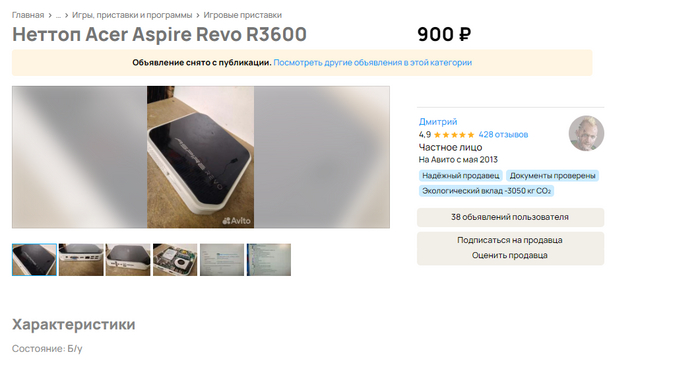
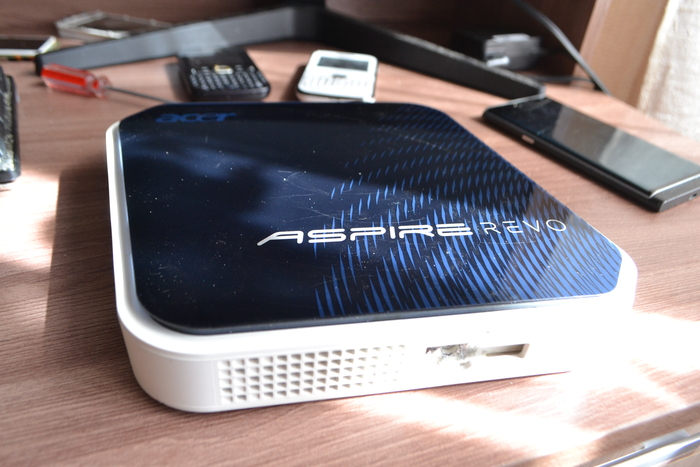
Acer Aspire Revo — очень симпатичный и компактный девайс на базе Intel Atom 230 и с чипсетом Nvidia ION. Купил я его за 900 рублей (9$ на момент написания статьи).
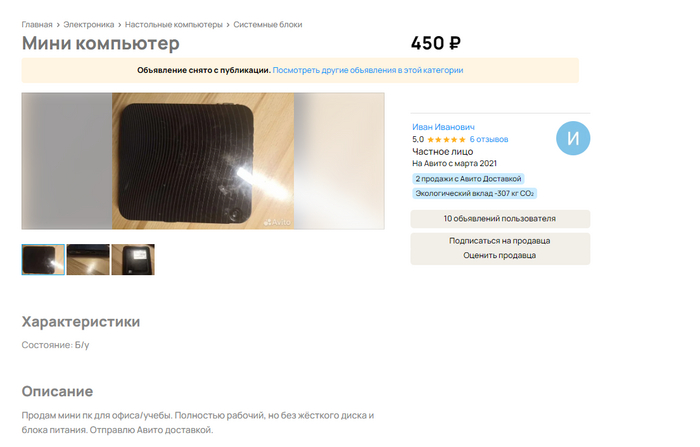
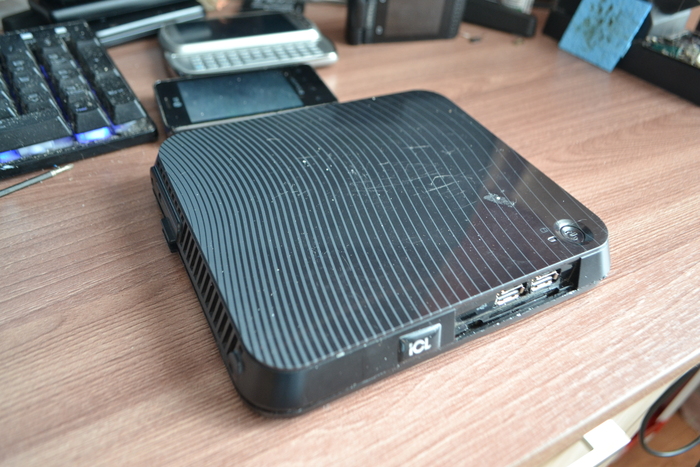
И неттоп ICL, который по старинке называют тонким клиентом. На самом деле, это Pegatron Amis L6 — OEM-устройство, на которое просто перекинули свои шилдики. Этот девайс уже немного новее и работает на базе Atom D425 и встроенной графики Intel (в некоторых вариациях — двухядерный Atom D525 и ION 2). Цена этого девайса, внимание, всего450рублей (4.5$ на момент написания статьи) — правда у него не было HDD, но заявлен он был как рабочий!
Конечно не стоит забывать и о Mac Mini, который появился ещё в 2005 году: инженеры Apple умудрились уместить в небольшой корпус довольно мощный по тем временам PowerPC G4, а через два года — уже полноценный Core 2 Duo и это учитывая крайне миниатюрный корпус девайса. Но всё же мак был явно не таким дешевым и массовым устройством, как неттопы на базе Atom, хотя и сейчас их можно найти на барахолках по весьма низким ценам: в среднем 2-3 тысячи рублей за модели 2007 и 2008 года, однако учтите что обязательно придётся апгрейдить ОЗУ (ноутбучная DDR2 стоит копейки).
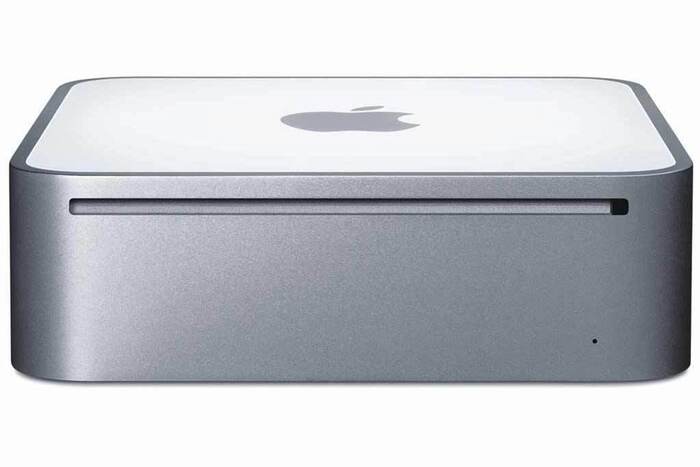
Предлагаю посмотреть на купленных мной красавцев поближе!
❯ Характеристики
Несмотря на то, что оба девайса работают на Intel Atom, построены они на совершенно разных платформах. Aspire Revo работает на базе самых первых Intel Atom, которые имели только одно ядро и были не особо шустрыми в повседневных задачах, да и с мультимедией у них были проблемы — ведь GMA3150 особо не переваривал FHD видео. Неттоп от Pegatron построен на базе более свежей платформы Pine Trail, в которой некоторые процессоры имели 2 ядра и 2 потока, что давало неплохой буст производительности. Однако а моем экземпляре, место под ION2 и VRAM на плате было пустым — графику, к сожалению, не распаяли.
Давайте посмотрим на характеристики обоих девайсов поближе:
Aspire Revo R3600:
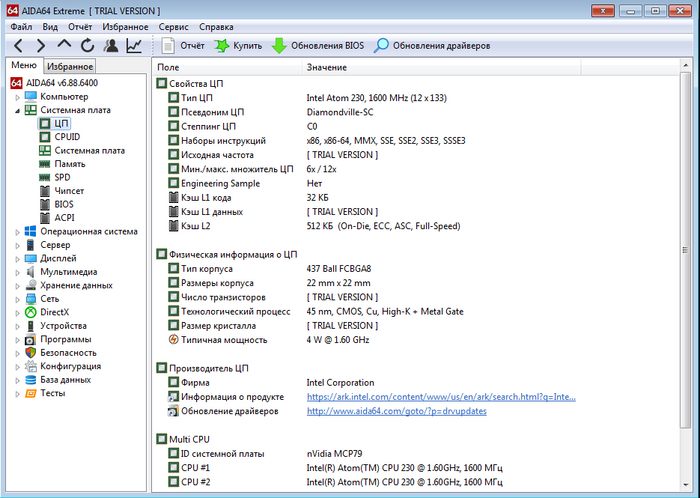
Процессор: Intel Atom 230 на частоте 1.6Ггц, L2 кэшем 512Кб и тепловыделением 4Вт.
GPU: GeForce 9400 из NVidia ION. Поддерживается декодирование 1080p видео, DX11, GL 3.0, есть HDMI и VGA одновременно.
ОЗУ: 4 гигабайта DDR2 памяти.
HDD: 250гб 2.5″ SATA + порт eSATA (кто-то помнит такой?).
Питание: 65вт, обычный Acer/Asus штекер, практически любой 12в ноутбучный БП должен подойти.
Pegatron Amis D425:
Процессор: Intel Atom D425 на частоте 1.8Ггц, L2 кэшем 512Кб и тепловыделением 8Вт.
GPU: GMA3150 — GL1.4, DX9 — да и то не полностью. Из видеовыходов только VGA и LVDS (который не задействован т.к у нас неттоп, а не нетбук), HDMI нет.
ОЗУ: 2гб одной планкой DDR3. При желании можно и расширить.
HDD: 250Гб 2.5″ SATA. Порта eSATA нас лишили взамен более компактным размерам устройства.
Самое время обслужить оба девайса. Иногда за 1.000-1.500 рублей можно встретить абсолютно новые неттопы, но в моём случае, девайсы были сильно Б/У. И если Revo ещё выглядел вполне презентабельно, за исключением мелких царапок и даже ни разу не разбирался (пломба была на месте), то Pegatron пришлось тяжко — кто-то явно вскрывал его отверткой. Сами клипсы здесь действительно очень жесткие и снимать их без съемника проблематично, но не отверткой корпус гнуть же! Обратите внимание на «ушко» для открытия корпуса: от него ведите в сторону передних USB-портов и аккуратно расщелкивайте корпус:
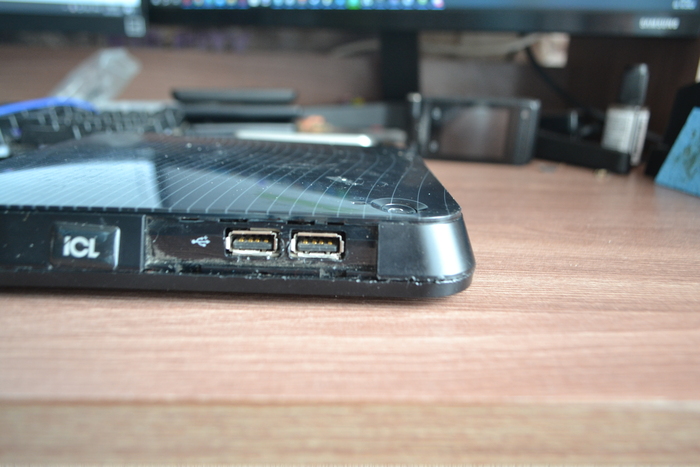
Как и было заявлено, в устройстве не оказалось HDD. В остальном, девайс был в хорошем состоянии и его явно когда-то обслуживали.
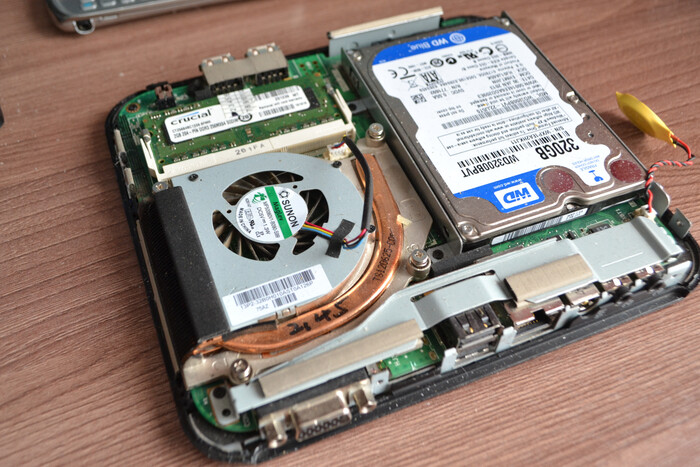
На фото HDD уже стоит.
Всё охлаждение построено на базе одного кулера и одной теплотрубки, на которой сидит и процессор, и чипсетная графика — если она есть. На больших ноутбуках, такую конструкцию часто ругают за низкий КПД: GPU обычно греется сильнее, отдавая тепло обратно процессору, но на подобном устройстве это не проблема, т.к тепловыделение обоих модулей очень низкое.
Обратите внимание: на плате есть места, где должен быть распаян ION и видеопамять для него. Поскольку ION был построен на базе десктопного GPU, он требовал отдельную видеопамять, несмотря на возможность резервировать часть ОЗУ под свои нужды.
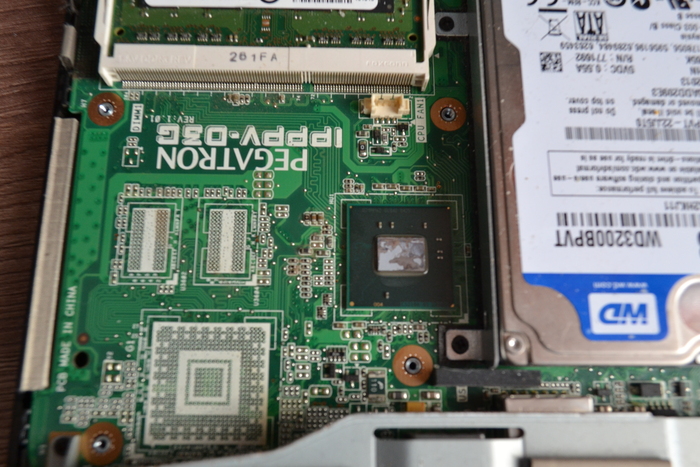
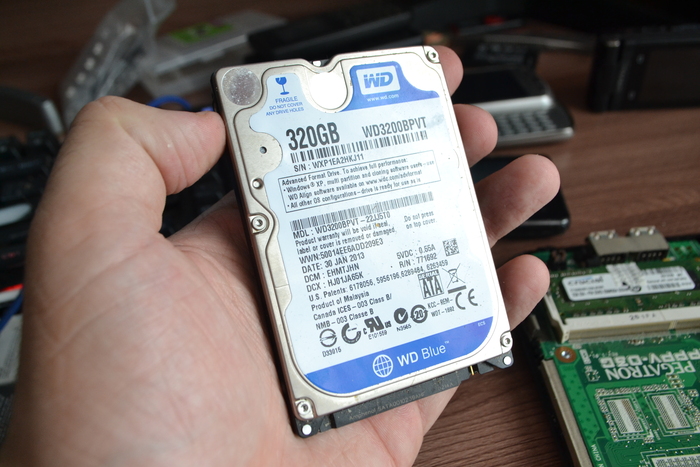
Кроме минорной чистки кулера и радиатора, девайс требовал HDD, благо читатели мне заслали несколько 2.5″ HDD и SSD, за что им большое спасибо! Собираем всё обратно и начинаем перебирать второй девайс, пока на первый устанавливается система.
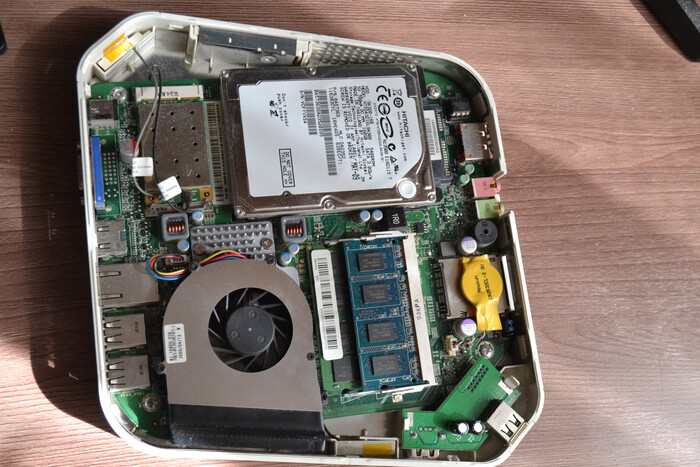
Aspire Revo — вообще верх продуманности как по мне. Крышку держит всего один винт, который закрыт гарантийной пломбой. Срываем пломбу, откручиваем винт и снимаем крышку с клипс — и все! Очень удобно.
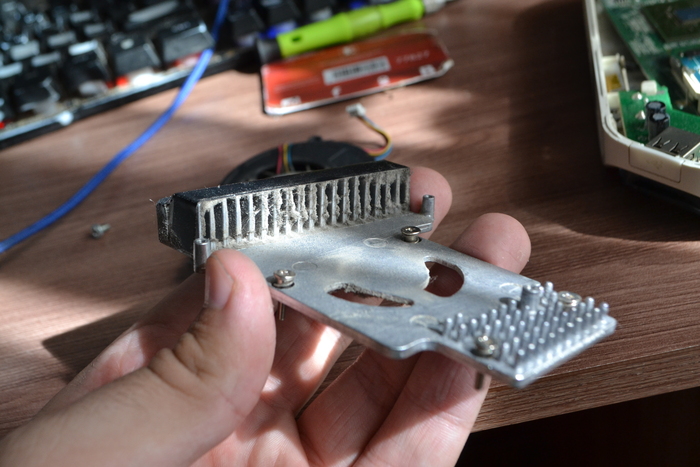
Этот девайс уже гораздо серьезнее — здесь довольно большой радиатор охлаждает как здоровенный чипсет (обратите внимание на размер кристалла), так и процессор. Сравните размеры кристаллов на обеих чипах 🙂
В остальном, обслуживать его тоже очень легко и просто — нам доступно два слота для мобильной DDR2-памяти, так что если у вас тоже будет Revo, но чуть более слабый — не беда, можно проапгрейдить, благо DDR2 стоит копейки.
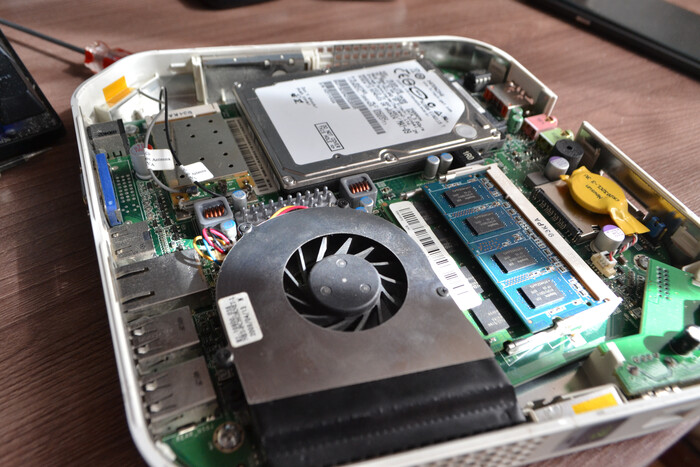
У моего девайса HDD был жив, однако если вам попадётся экземпляр с мертвым «винтом», то для замены придётся разобрать устройство полностью. Достаточно открутить винты, крепящие плату к корпусу, осторожно вытащить плату с кнопкой включения, eSATA и USB и аккуратно вытащить плату. HDD крепят 4 винта с обратной стороны.
После развертывания системе, предлагаю перейти к практическим тестам!
На Pegatron я накатил Windows XP, на Revo Windows 7 — дабы понимать разницу в производительности.
❯ Синтетика и бенчмарки
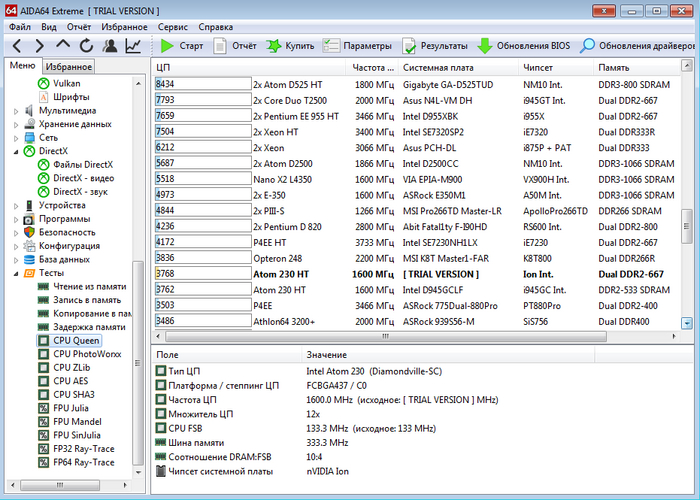
В синтетике всё с виду неплохо: производительность ЦПУ обеих девайсов находится примерно на одном уровне: между Pentium 4 Extreme Edition (топовые процессоры 2003 года). Оба процессора имеют одно ядро и два потока.
Тест CPU Queen. В синтетике, процессор весьма близок к сборке из двух Pentium D, пусть и не самых топовых. Revo, конечно же, немного шустрее:
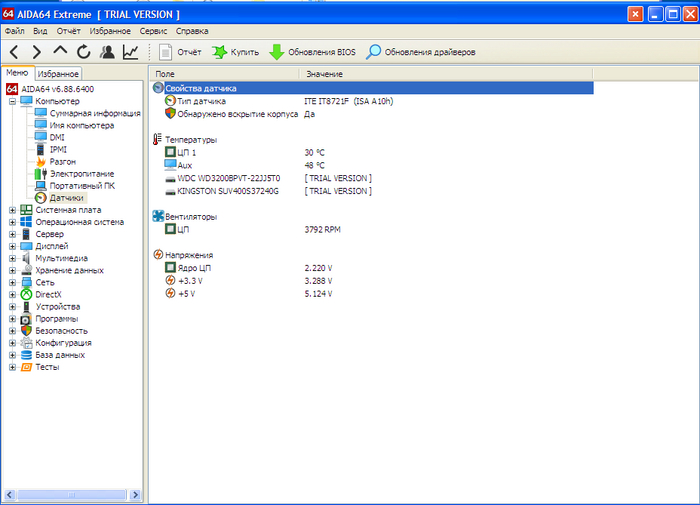
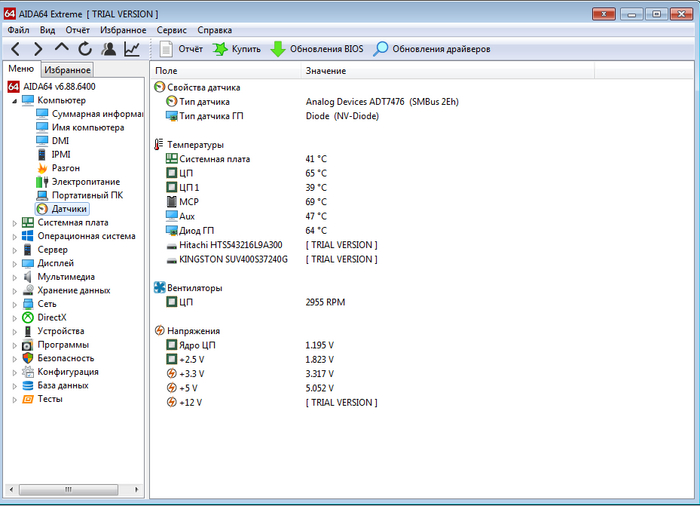
Обе машинки тихие и не сказать, что горячие. Температура Pegatron при пиковой нагрузке не превышала 40-45 градусов, в то время как Revo грелся до 65 градусов в пике. Даже на нетбуках тех лет, результат обычно хуже: некоторые атомы были достаточно горячими.
Касательно графики, у Pegatron используется известный многим чипсетный GPU GMA 3150. Это очень слабенький графический ускоритель, у которого большие проблемы с драйверами на OGL — поддерживается DX9.0c (с SM 3.0, но есть болячки совместимости) и OpenGL 1.4 (т.е без шейдеров вообще). Кроме этого, у него полностью программный вершинный конвейер, из-за чего на и без того слабый процессор ложится дополнительная нагрузка. Начиная с 2000 года, как раз с выходом GeForce 2, большинство видеочипов уже обрабатывали всю геометрию на GPU (трансформация из World space в Clip space), а S3 (VIA), SIS и Intel продолжали просчитывать геометрию на процессоре, из-за чего производительность игры падала обратно пропорционально количеству треугольников на экране. Даже на PS2 уже сделали некое подобие вершинных шейдеров — программируемый VPU, где трансформировалась вся геометрия, но производители «встроек» упорно не хотели следовать тендециям. Ситуация изменилась ближе к выходу Intel HD Graphics — там с этим было всё хорошо 🙂
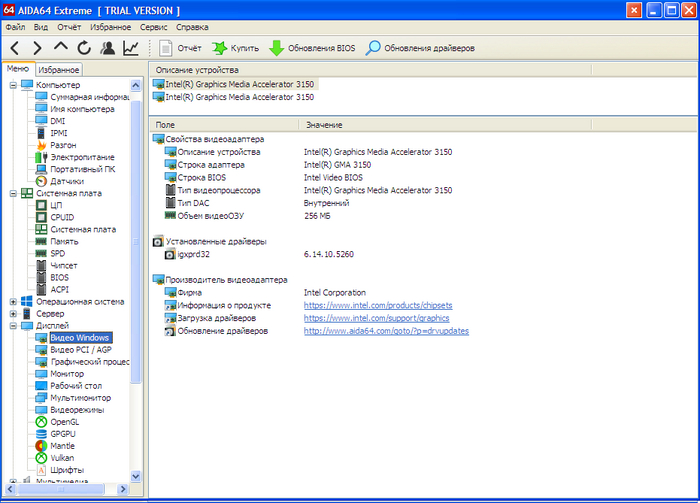
Помимо ускорения 3D-графики, он умеет декодировать h263 видео с разрешением до 720p, но для потокового видео из браузера, его конечно же не хватит. Хотя, если предварительно качать видео — то вполне потянет.
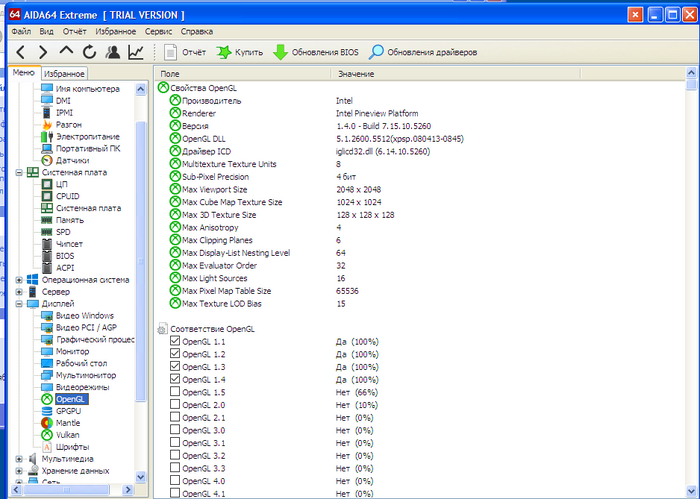
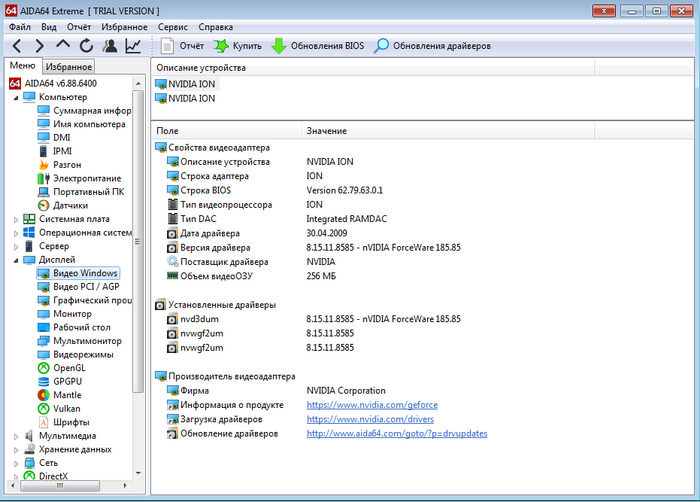
Другое дело — Revo с его GeForce 9400. Вообще, выходило целых две версии платформы ION: первая, как уже было сказано выше, использовала GF 9400, а вторая использовала GF 305 (это номер модели, а не чипа). Да, даже слабее «затычки» GT 310. GF9400 уже имел нормальный вершинный конвейер, поддержку DX10, умел декодировать видео до FHD и имел видеовыход на HDMI. Кроме того, с этими GPU нет проблем на Linux: 9400 поддерживает как Nouveau, так и официальные драйвера NV.
Скажу сразу: серфить нормально интернет на этих девайсах не получится. Современный веб очень сильно разжирел: если в 2010-2015 годах, с подобных машинок вполне можно было сидеть в интернете тех лет с относительным комфортом, то сейчас даже Хабр едва ли загружается 🙁 Windows 10 накатывать сюда даже смысла нет — будет неюзабельно!
❯ Играем
Одна из главных ION была встроенная графика. В десктопном и ноутбучном исполнении, GF9400 весьма неплохой видеочип: из ПК на его базе вполне можно соорудить машину для игры в игры эпохи PS2/PS3 с комфортом. Однако, в Revo GF 9400 совсем уж подрезали: производительность игр начала нулевых даже в 720p достаточно печальная.
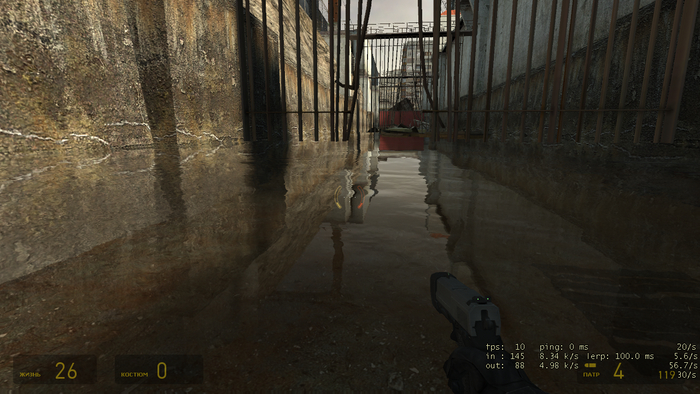
HL2 с mat_dxlevel 80 идёт… с жалкими 10-15 FPS на сценах с водичкой и 20-30 на закрытах сценах. Да, это очень плачевный результат, при том что остальные настройки выкручены в минимум. На GMA3150, например, с mat_dxlevel 70, у нас есть… кадров 10 максимум 🙂
GTA VC идёт ощутимо получше. Здесь игра относительно нормально работает в 1080p, с просадками до 20 кадров. Такое себе удовольствие, не этого ожидаешь от GF9400! На GMA3150 дела совсем плохи, скажу честно — я удивлен такому результату. У меня есть ноутбук iRu, топовый для своих лет: дискретный GF 4 440 Go + десктопный Pentium 4. Там Vice City «летает» в стабильных 30FPS при 720p, а тут гораздо более свежая встройка не вытягивает и 15 нормально…
А ведь GF4 MX440 когда-то считалась хоть и народной, но слабой карточкой…
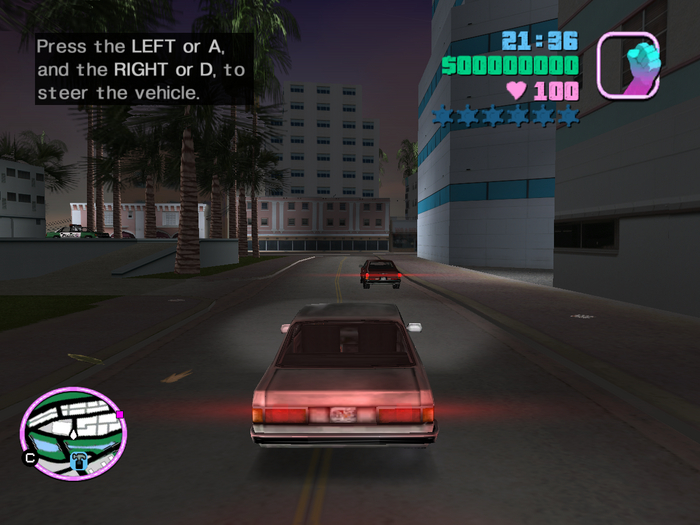
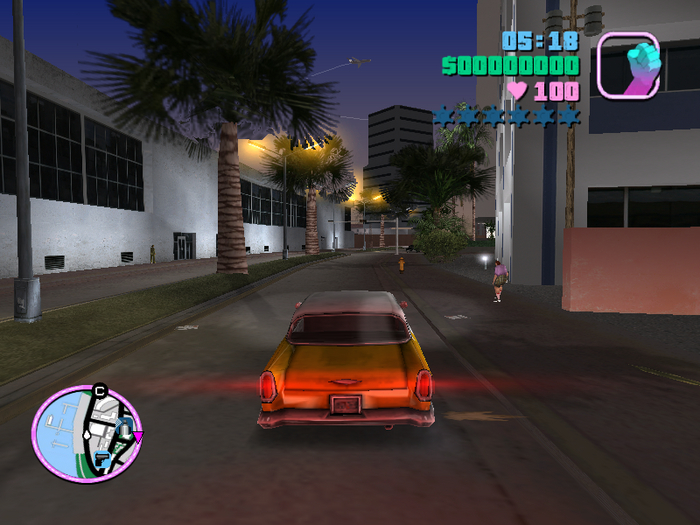
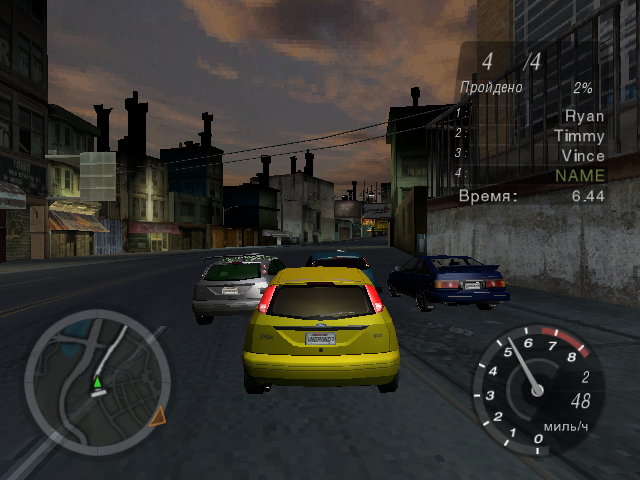
NFSU2 обоим девайсам даётся плохо. На GF9400, мы получаем лаги при разрешении выше HD и с средними настройками. На GMA3150 игра идет плохо вообще при любом раскладе. Однако, судя по всему, рендерер NFS тех лет сам по себе не очень оптимален.
Но во что тогда играть на них! Правильно, в «героев» 🙂
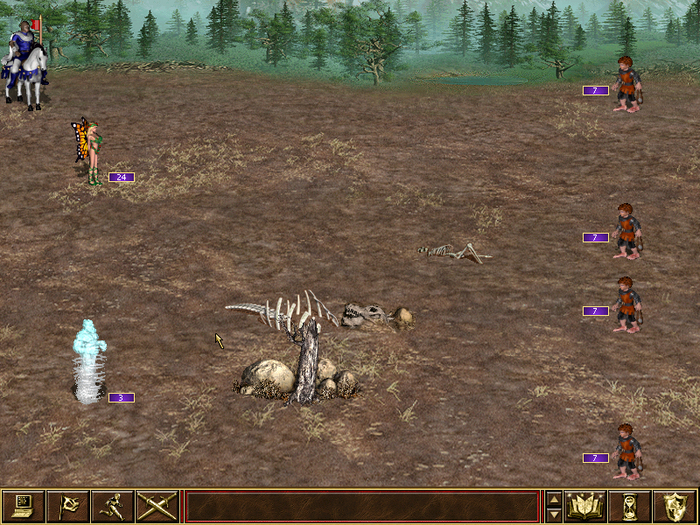
К сожалению, игровые возможности обеих девайсов оказались не сильно выше тонкого клиента из 2006-2007 года за 500 рублей. ION чуточку нас подвел… хотя интересно было бы разжиться девайсом на базе ION 2 — авось там ситуация лучше.
Пока что я вижу единственный вариант для миниатюрной консоли с эмуляторами + нативными играми на базе ПК-железа — это взять плату от ноутбука 2006-2009 года с дискреткой уровня GF8400, сделать для неё свой корпус на 3D-принтере, развести кнопку включения, дописать «морду» и только тогда получится нормальная машинка для игр уровня PS3!
Может у кого есть битый и распотрошенный ноут середины-конца нулевых? Попробуем дать ему новую жизнь!
❯ Заключение
И хотя ION оказался далеко не таким шустрым, как хотелось бы, применения у этих машинок все еще есть:
Торрентокачалка, файловый сервер, DLNA-сервер для мультимедиа
Простенький сервер для домашней странички. Сюда же можно складывать бэкапы.
Репозиторий для хранения кода.
ТВ-приставка + консоль для ретроигр «в гараж». Почему бы и нет? 🙂
В целом, если у вас в кармане всего 500-1.000 рублей и вам нужна слабенькая, компактная машинка для каких-либо задач — почему бы не прикупить себе подобный девайс?

Какую лампочку е27 выбрать — сентябрь 2023
Всем привет. Как мы и договаривались, каждый месяц я публикую небольшой топ светодиодных лампочек, которые получились в результате нашей совместной работы.
Напоминаю — мы с вами делаем тесты светодиодных лампочек, потом дополнительно валидируем их на нашем сайте, где люди голосуют «за» или «против», ну а потом итоговую оценку заносим в единую таблицу.
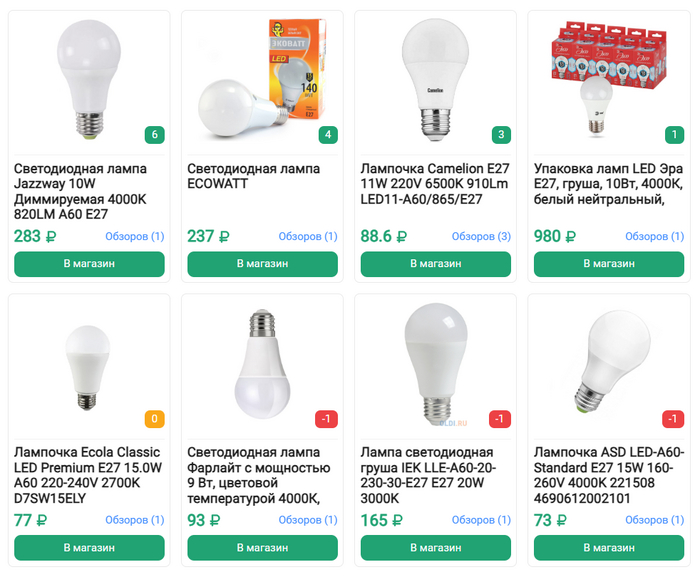
Лучшими лампами за сентябрь по итогу голосования стали:
Светодиодная лампа Jazzway 10 Вт диммируемая обзор
Светодиодная лампа Ecowatt 15Вт обзор
Светодиодная Лампочка Camelion 11 Вт обзор1 обзор2 обзор3
Светодиодная лампочка Эра 10 Вт обзор
Аутсайдеров перечислять не будем, кажется это несовсем корректно.
Любой рейтинг вызывает чувства и эмоции. Если вы заметили, что любимой лампы нету в этом топе или какая-то из ламп незаслуженно находится высоко, то все в ваших руках — проект открытый, вы всегда можете проголосовать, оставив конструктивный комментарий на сайте Домороста.
RGB-усилители. Особенности, проблемы, выбор
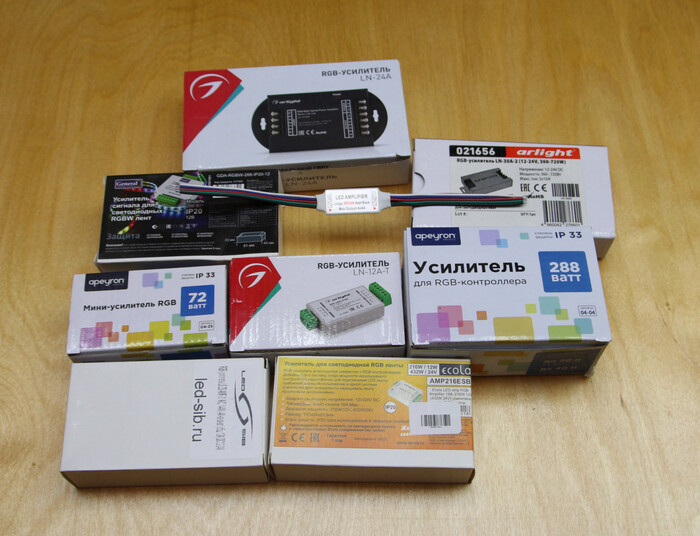
Казалось бы, простая вещь — RGB-усилитель, выбирай просто подходящей выходной мощности и используй. Но на деле не всё так просто. Ценой моих нервных клеток был получен опыт, которым спешу поделиться. Из этого материала вы узнаете, чем отличаются RGB-усилители, что не отражено в документации, где на упаковке враньё, и какие проблемы они могут создавать. Специально для этого материала я купил (и взял погонять) горку RGB-усилителей и отреверсил схемы. А ещё мне хотелось понять, чем обусловлен такой разброс цен на эти простые устройства.
▍ Зачем они вообще нужны?
Мы живём в неидеальном мире, проводники которого обладают сопротивлением. Представим, что вы захотели наклеить светодиодную RGB-ленту по периметру спортзала. Стандартная катушка светодиодной ленты — 5 метров. Если соединить их последовательно, то вы столкнётесь с затуханием — начало ленты будет светиться ярче, чем её конец. В спортзал 5*10 метров понадобится 30 метров светодиодной ленты, и её невозможно соединить последовательно в одну линию и запитать в одной точке.
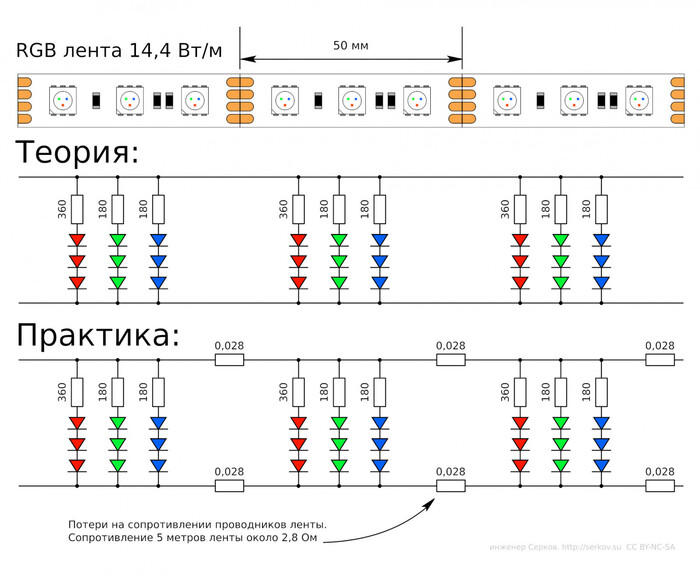
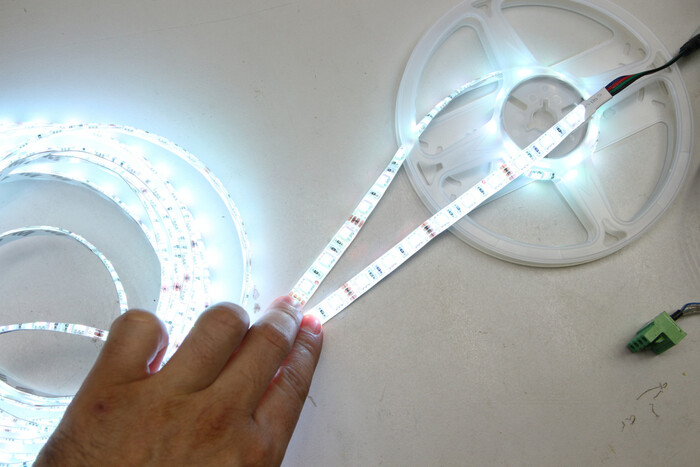
Если лента декларируется как мощная, но при этом низкого качества, как, например LEDPREMIUM LP-5050-300L-IP65-RGB, то разницу в яркости свечения начала и конца ленты вы увидите в пределах одной катушки (при декларируемой мощности 14,4 Вт/м, реально потребляемая мощность 5-метровой катушки примерно 30Вт — следствие потерь в проводниках ленты). Для RGB-ленты это будет выглядеть как изменение цвета. Когда включены все три канала, начало ленты будет белым, а конец уже отдавать желтизной. Фото плохо передаёт разницу в яркости начала и конца ленты, но она заметна.
В таком случае решений проблемы питания длинной линии из светодиодных лент несколько. Первый вариант — просто дотянуть до начала каждой ленты по толстому кабелю питания. Например 4*1,5 кв. мм. Решение хорошее, надёжное, но экономически оправдано, если длина линии невысокая и есть где проложить кабель.
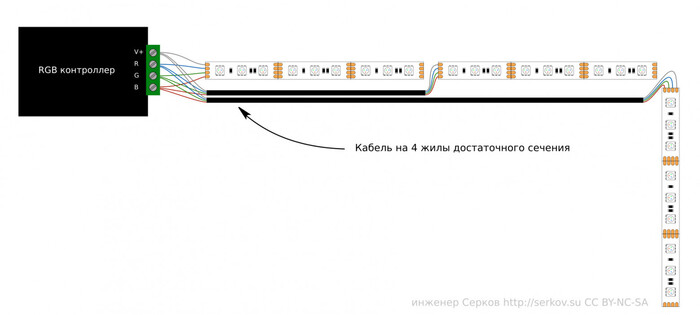
Другой способ — использовать RGB-усилитель. Это набор ключей, которые управляются ШИМ-сигналом, позволяя питать мощную нагрузку, не нагружая источник сигнала. Кроме того, RGB-усилители позволяют использовать несколько блоков питания, синхронизируя нагрузки управляющим сигналом. Таким образом, не понадобится тянуть 4 проводника к каждой RGB-ленте, а достаточно тонкого силового кабеля на 220В с размещением блока питания и усилителя в месте, где начинается новая лента. Впрочем, ничего не запрещает комбинировать способы подключения в зависимости от обстоятельств.
Также RGB-усилитель понадобится, если вы хотите на выход контроллера повесить нагрузку больше, чем он способен потянуть. Например, RGB-контроллер рассчитан на нагрузку 100Вт, а вы хотите нагрузить его на 300Вт светодиодных кластеров.
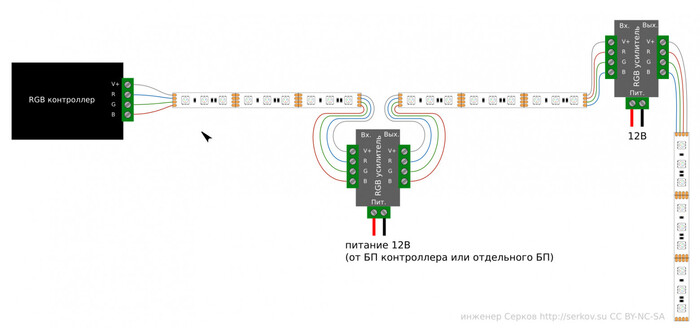
Итак, что же может пойти не так в таких простых устройствах? При выборе в каталогах вы увидите только две значимые характеристики — рабочее напряжение (12В или модель, способная работать на напряжении 24В) и максимальный выходной ток. Ну и количество каналов — три для RGB и четыре для RGBW. Но опыт показал, что не всё отражено в документации.
▍ Враньё с максимальным током
Усилители работают на постоянном токе, и когда все каналы включены, полный ток всех каналов идёт по общему проводу (+12В). Поэтому важен максимальный суммарный ток через усилитель. Так как мы говорим об электрической цепи, то важно, насколько прочно самое слабое звено. Посмотрим на усилитель General Lightning systems GDA-RGBW-288-IP20-12, который продаёт ООО «Сонэс логистик».
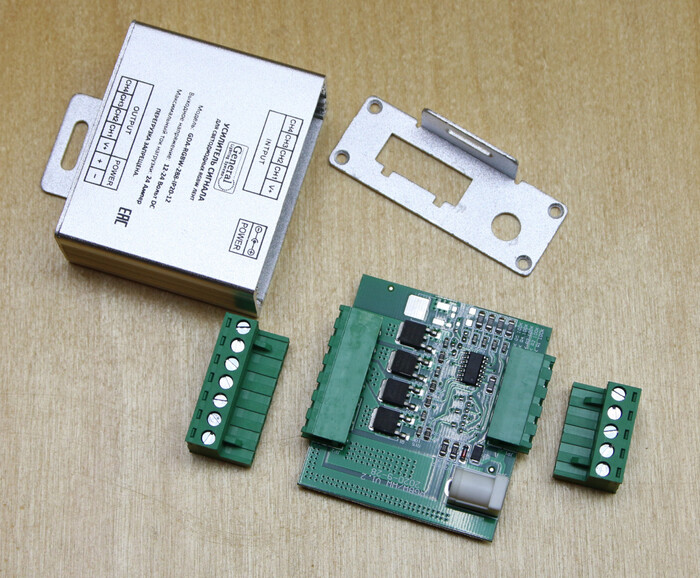
На корпусе и в документации указано, что максимальный ток через усилитель 24А. Проблема только в том, что применены отстёгивающиеся разъёмы ZHONGA ZBK400R, на корпусе которых производитель явно пишет 300V 15A. То есть максимальный ток через усилитель ограничен способностями разъёма — 15А, и то, если вы уверены в китайском качестве разъёмов. Если вы поверите данным в документации, может закончиться обугленными проводами, примерно вот так (ток был всего 4,2А):
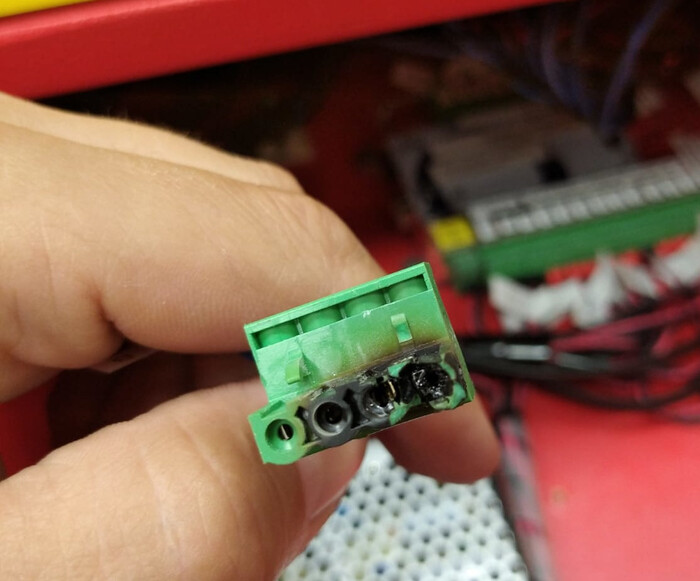
Фактически, если вам требуется выжимать из усилителя более 10А, избегайте отстёгивающихся клемм, пригодны только массивные под винт. Схема этого усилителя:
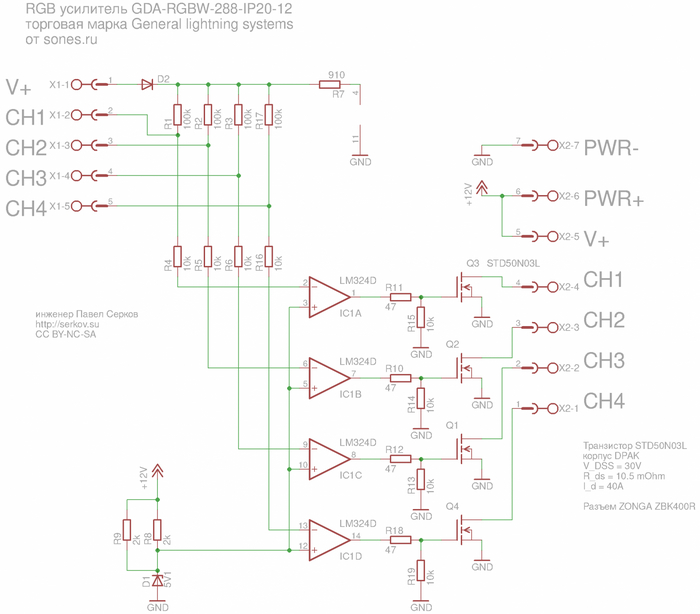
▍ Гальваническая развязка
Другая проблема, с которой можно столкнуться, тоже не отражена в документации. Для её понимания придётся усилитель вскрывать и перерисовывать схему. Вскроем для примера хороший усилитель Arlight LN-30A-2.
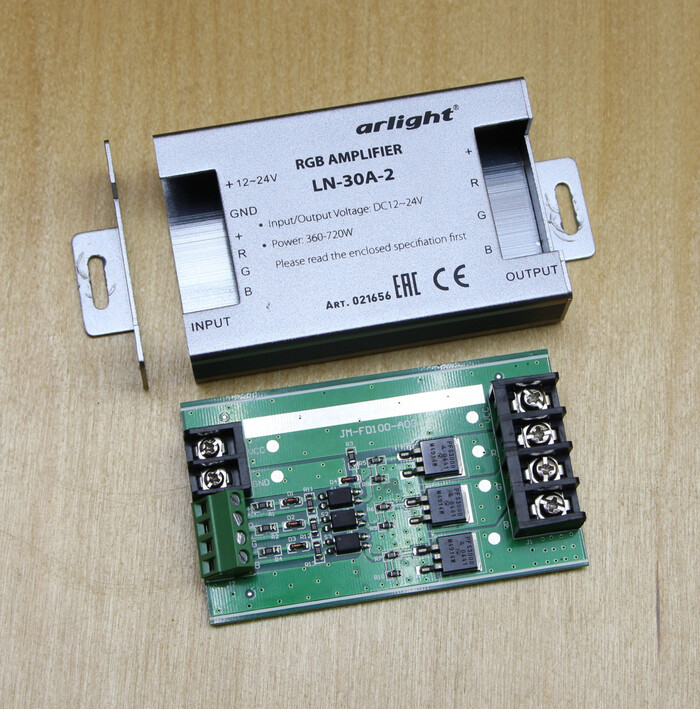
Схему я перерисовал:
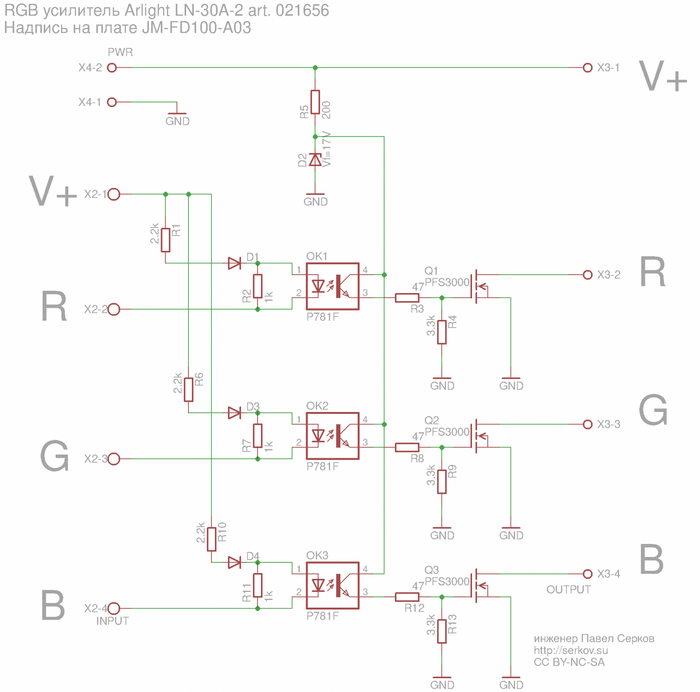
Мы видим, что входной сигнал поступает на оптопары, и фототранзистор оптопар управляет выходными транзисторами, подтягивая их затворы к +12В. У этого решения несомненный плюс — цепь управления и цепь выхода связаны оптически, но не электрически! Кроме того, для открытия оптопары нужен ток в несколько мА, так что случайные наведённые помехи не в состоянии вызвать ложное срабатывание. Принцип гальванической развязки повсеместно используется в промышленной электронике, входы и линии связи имеют гальваническую развязку через оптопары.
А теперь возьмём и разберём усилитель, купленный у led-sib.ru LS ZS-AMF-01 A/C.
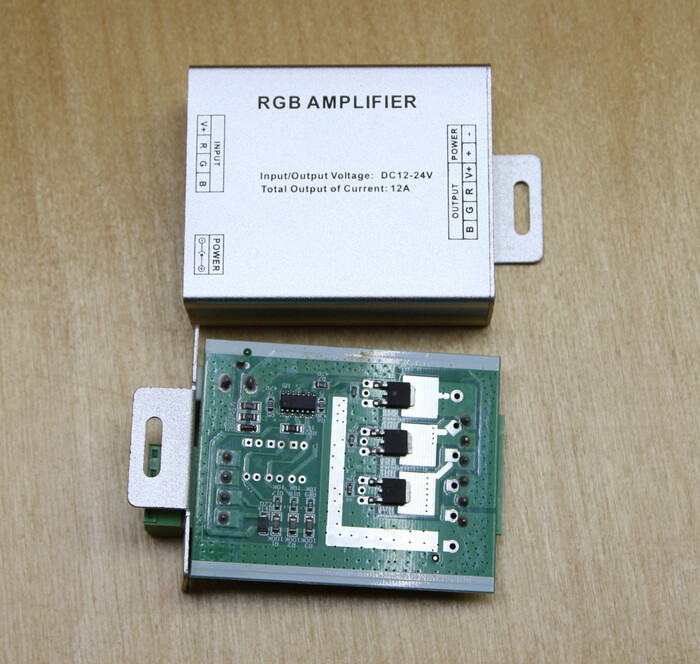
Схему я тоже перерисовал:
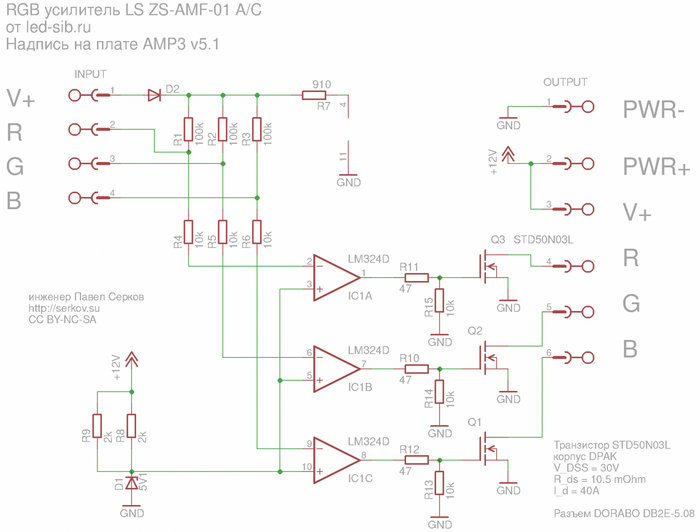
Что мы видим? Входной сигнал через резистор 10к поступает на вход компаратора. Гальванической развязки между входом и выходом нет! Более того, огромное входное сопротивление компаратора делает его очень чувствительным, и подтяжка в 100к не сильно спасает. На практике такая схемотехника усилителя вымотает вам нервы — на втором-третьем каскаде усилитель начинает жить своей жизнью и возбуждаться. Когда сигнал отсутствует (или свет погашен), вся линия, подключённая ко входу, оказывается подвешенной в воздухе и работает как огромная антенна, бодро хватая наводку из сети частотой 50 Гц.
Такой же ущербной схемотехникой обладает, например, компактный усилитель для ленты apeyron:
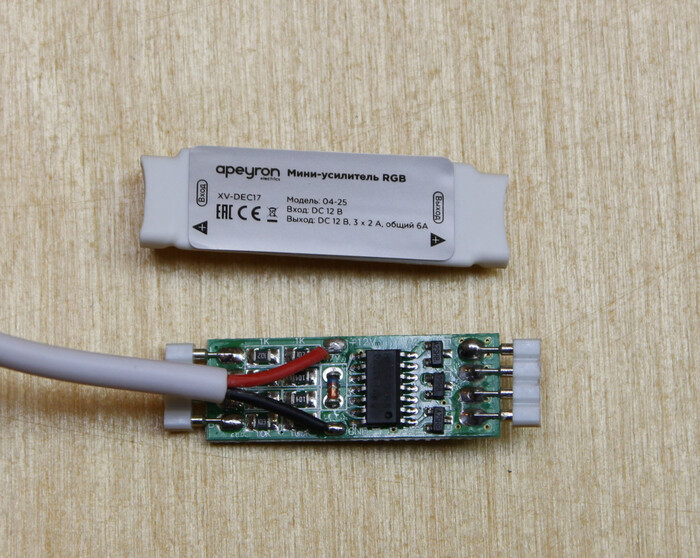
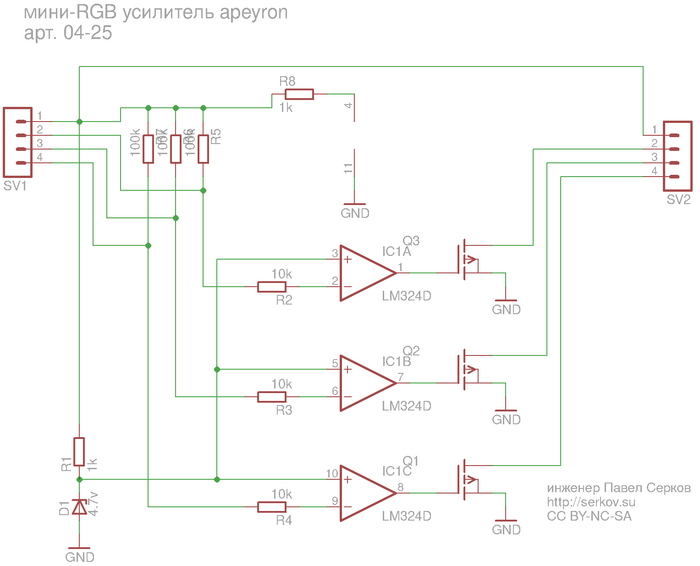
А вот, например, компактный noname-усилитель RGBW-ленты имеет в своём составе полноценную развязку, что меня удивило:
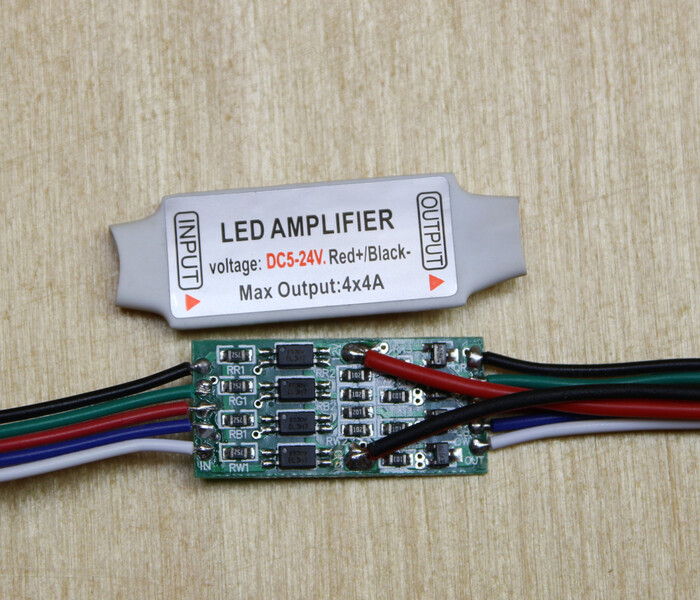
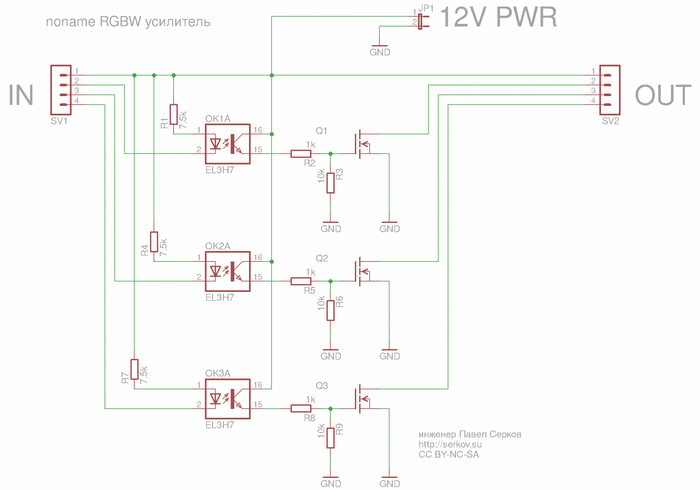
(На схеме ошибка, лишняя линия связи по V+ входа и выхода. Фактически этой связи нет.)
Ещё раз повторюсь: использование усилителей без гальванической развязки — лотерея, они могут как нормально работать, так и начинать хватать наводки из сети в зависимости от погоды, фазы луны и качества заземления. У меня была такая проблема с возбуждением некоторых усилителей на линии (последовательная линия 8 сегментов по 8 метров). Замена усилителей на arlight с гальванической развязкой исправляла проблемы в сегменте, где наблюдался «звон».
Определить, есть ли гальваническая развязка в усилителе, несложно — достаточно мультиметром измерить сопротивление между V+ входа и V+ выхода, оно должно быть близким к бесконечности.
▍ Проблемы с быстродействием.
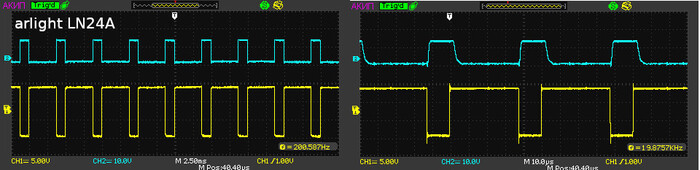
Использование оптопар — не панацея. Предельная рабочая частота для простых оптопар невысока. При использовании сигнала с контроллеров с низкой частотой ШИМ (сотни Герц) это не приводит к проблемам. Но если в погоне за ровным светом без мерцания частоту ШИМ поднять, то усилитель начнёт вносить искажения. Это будет выглядеть как изменение оттенка света в ленте до и после усилителя. Производители с этим борются. Разберём усилитель Arlight LN-24A, цена которого неадекватна содержанию:
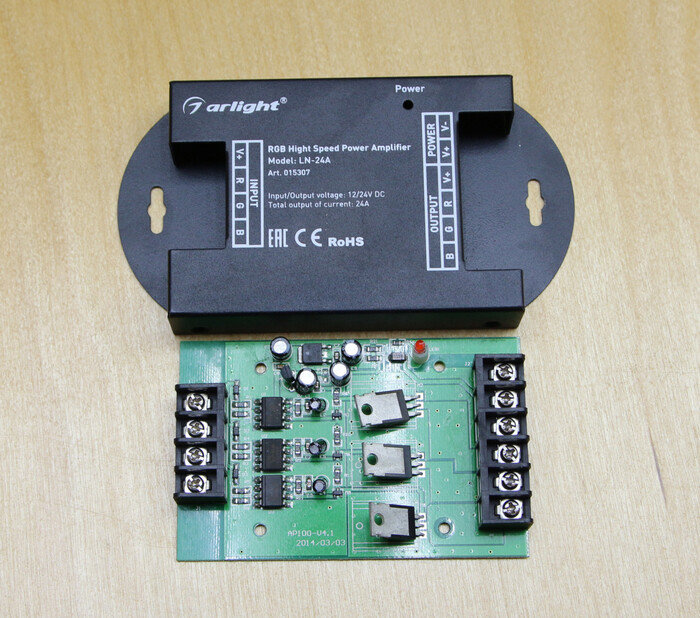
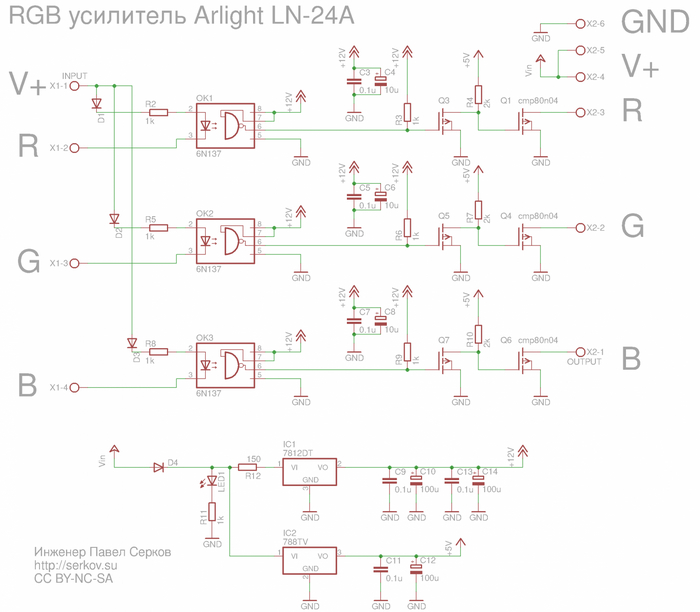
Видно, что вместо обычных «аналоговых» оптопар вроде PC817 используются высокоскоростные оптопары 6N137 с логическим выходом. Из-за логической схемы внутри они требуют питания, поэтому в схеме есть цепь с линейным стабилизатором питания 7805 и 7812. Такой усилитель обеспечивает гальваническую развязку и не портит цвета недостаточным быстродействием.
На скриншоте ниже видно, как ведёт себя усилитель apeyron с обычными оптопарами. При частоте ШИМ в 200 Гц он работает. При частоте в 20 кГц на выходе сигнала нет. Опытным путём определяем, что при частоте в несколько кГц сигнал на выходе искажается до неработоспособности — выходные ключи не успевают открываться. Жёлтый — вход (инверсный), голубой — выход:
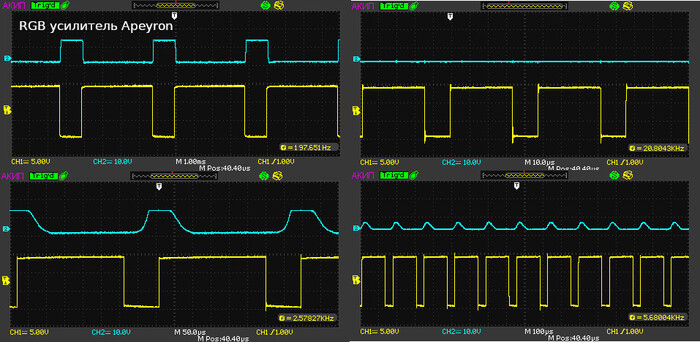
А вот графики для усилителя Arlight LN-24A. Он работает как при частоте ШИМ в 200 Гц, так и при частоте ШИМ в 20 кГц, с небольшим искажением:
▍ Качество исполнения
Когда я только вскрыл усилитель от led-sib, я подумал, что хуже быть не может. Но оказалось — может. Усилитель от ECOLA:
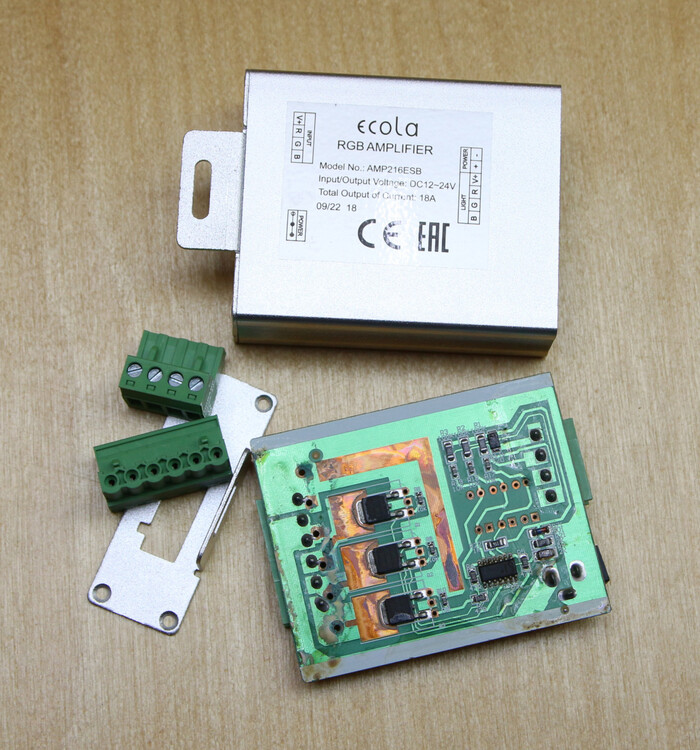
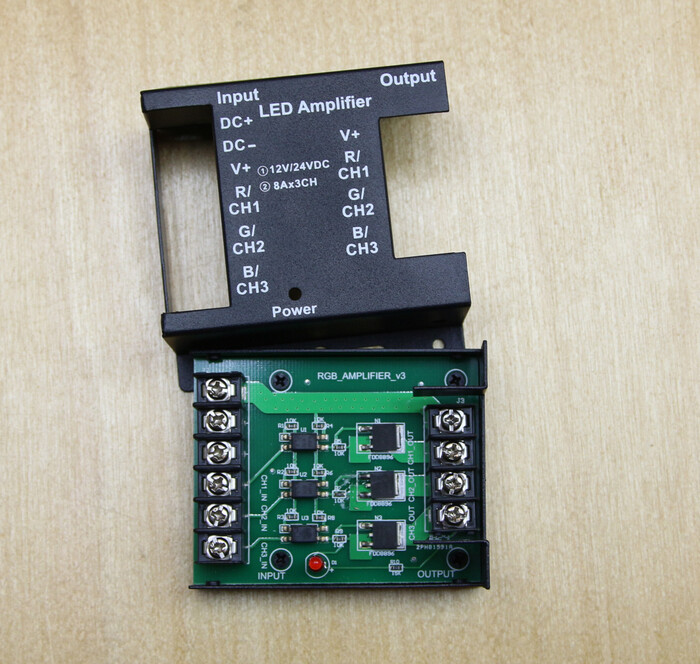
Неотмытый флюс, для удешевления используется односторонняя печатная плата. Так как тепло с полевых транзисторов отводится через корпус на дорожки платы, то использование односторонней платы ухудшает условия теплообмена, и при использовании некачественных транзисторов возможна ситуация с перегревом ключей. На плате присутствуют рудиментарные посадочные места под оптопары, как и в усилителе led-sib, но их смысл непонятен — дорожки не позволят их задействовать!
▍ Выводы
К сожалению, цена и качество RGB-усилителей мало взаимосвязаны. Можно задорого купить ерунду, а дешёвый noname-усилитель окажется вполне достойным. Только обзор внутренней начинки позволяет понять, стоит ли использовать изделие.
Если не хочется проблем со странным поведением RGB-усилителей, нужно использовать только усилители с гальванической развязкой. Это свойство не отражено ни в характеристиках, ни в документации (которой часто перепродавец китайских товаров даже не располагает). Единственный способ определить это без разборки — измерение сопротивления между V+ входа и V+ выхода.
При использовании контроллеров с высокочастотной ШИМ выхода недостаточно быстрые RGB-усилители могут вносить искажения в цвет свечения. В таких случаях стоит обратить внимание на модели, где явно указано «high speed».
Не доверяйте указанному на корпусе току. Если клеммы отстёгиваются, суммарный рабочий ток точно менее 15А. Если клеммы под винт — 30А (согласно документации производителей клемм).
P. S. Ещё фото усилителей.
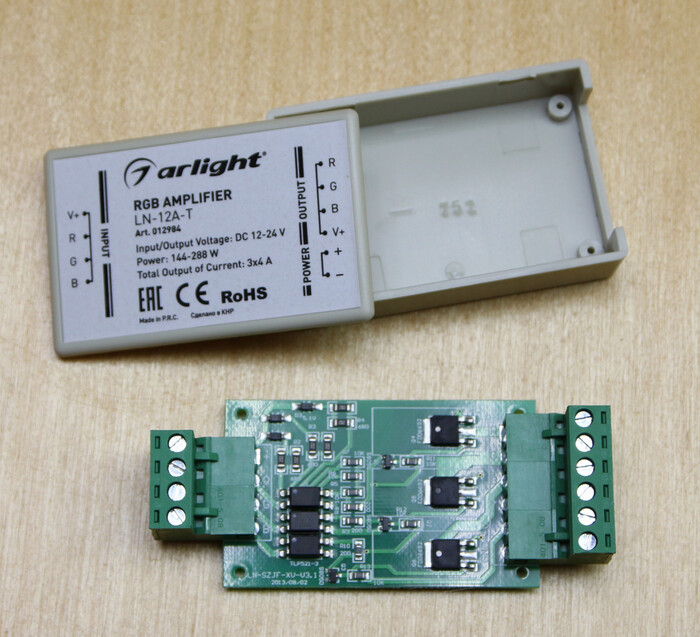
Arlight LN-12A
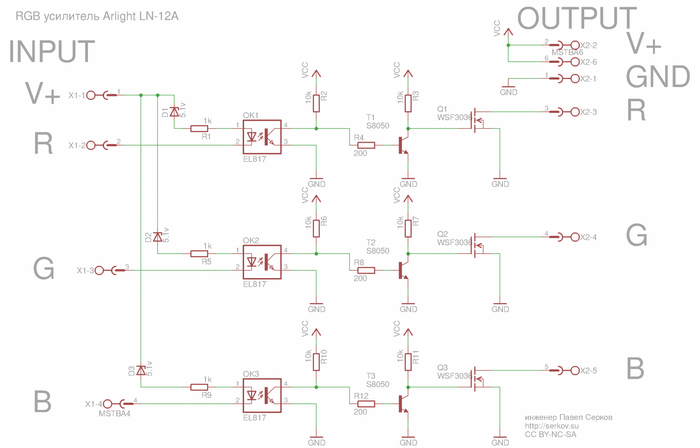
[Последняя схема не влезла из-за лимита 25 медиаблоков. ссылка на картинку. Пикабу не хабр, редактор улучшают но по прежнему для лонгридов не пригоден.]
Ссылка на телеграм в профиле. Да, этот материал был опубликован на хабрахабре в блоге RuVDS.
Топ 10 хитроумных устройств для защиты от угона, кражи и потери
1) Автомобильное реле с дистанционным отключением подачи топлива
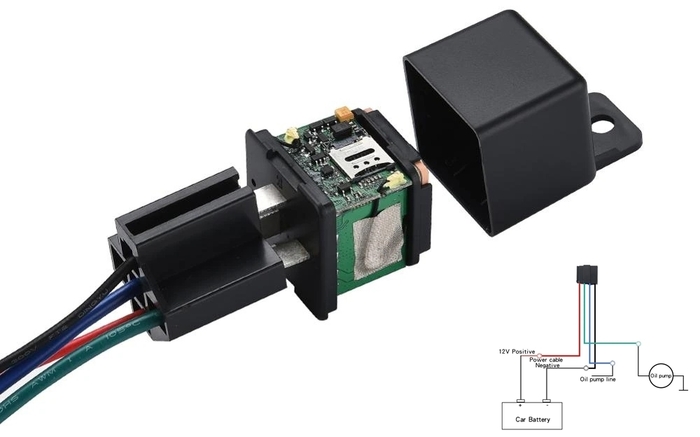
Автомобильный GPS-трекер для слежения за местоположением вашего автомобиля, встраивается в электрическую схему бензонасоса, питание берет из аккумулятора машины. Противоугонная система с мониторингом позволит отслеживать его местоположение и при необходимости даже отключить подачу топлива. Стоит такой около 1 500 руб. ссылка на источник
2) GPS-трекер с встроенным аккумулятором
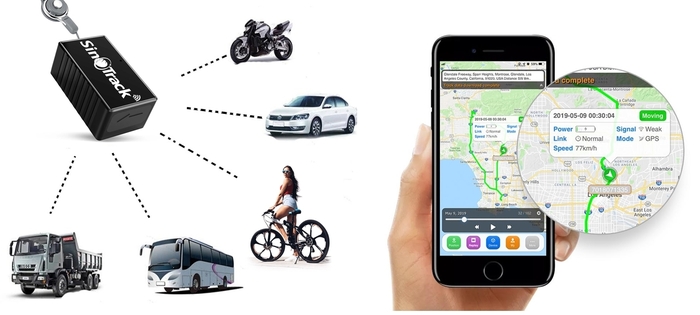
Мощный мини трекер-брелок со встроенным аккумулятором, способным работать без подзарядки до 14 дней, ГЕО-сигнализация и сигнализация о превышении скорости, встроенная высокочувствительная антенна GPS и GSM, отслеживание движения трекера на смартфоне. Незаменимая вещь для тех, кто беспокоится за свой автомобиль, велосипед, детей и тд. Стоит такой около 1600 руб. ссылка
3) Водонепроницаемый трекер с мощным аккумулятором
Устройство ST-915 способно работать в режиме ожидания до 120 дней, благодаря батарее 10000 мАч. Позволяет смотреть карту перемещения в режиме реальном времени. Стоит такое где-то 5500 руб. ссылка
4) OBD GPS адаптер
Автомобильные трекер, работающий от 16-контактного разъема OBD II. стоит такой примерно 1400 руб. ссылка
5) Защита велосипеда
GPS-трекер SinoTrack для велосипеда с беспроводным управлением, водонепроницаемый, предоставляется бесплатное веб-приложением для отслеживания. стоит такой где-то 3800 руб. ссылка
Брелок-метка, позволяет найти предметы в радиусе 10 метров, можно повесить на сумку, ключи и тд., одного заряда хватает на 1 год, работает со смартфоном через Bluetooth. Стоит такая около 1300 руб. ссылка
7) Трекер в прикуриватель
GPS-трекер для автомобиля, работающий от прикуривателя с гнездами зарядки. Стоит такой около 3800 руб. ссылка
‘Часы’ для детей и пожилых людей с gps-трекером для отслеживания их местоположения, с возможностью запрограммировать 2 номера для голосового вызова (звонка) прямо с ‘часов’. Стоят такие около 4500 руб. ссылка
9) Видеорегистратор с трекером
Хитроумное устройство для авто/мото с системой глобального позиционирования. стоит такой около 7300 руб. ссылка
10) Трекер для собак
Мини 4G GPS-Трекер ошейник для домашних животных. Стоит такой около 4 000 руб. Ссылка на источник
10 лучших бюджетных проекторов для домашнего кинотеатра (цена-качество) | 2023
Начнём с того как выбрать недорогой проектор, сам рейтинг ниже.
Появление мощных светодиодов произвело революцию на рынке проекторов. Если раньше лучшим бюджетным вариантом считался DLP 800600, то теперь для домашнего кинотеатра можно выбрать недорогой и качественный 1LCD проектор с высоким разрешением Full HD.
Проекторы могут быть выполнены по двум основным технологиям: LCD (1LCD, 3LCD) и DLP (DMD).
Самой простой технологией является 1LCD. Изображение формируется полноцветной матрицей, подобно той, что стоит в смартфонах. Большая часть света лампы теряется на самой матрице.
3LCD имеет уже 3 матрицы, по одной на каждый цвет. Изображение в последующем объединяется с помощью призмы. При этом на матрице теряется не так много света, как на 1LCD
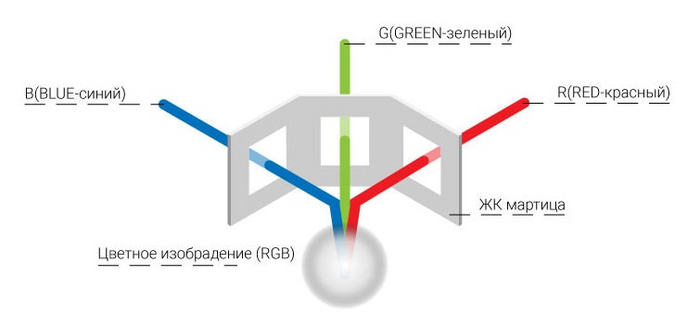
DLP-проекторы для дома зачастую имеют одну матрицу DMD, состоящую из множества микрозеркал. Поворот микрозеркал определяет интенсивность отражённого света. Цвета формируются с помощью вращающегося диска. Если на диске есть полностью прозрачная область (RGB+W), то яркость будет заметно выше LCD-технологии.
В качестве подсветки раньше использовали лампы накаливания, но в последние годы их практически полностью заменили на более эффективные светодиоды и даже лазеры.
В любом случае подсветка нуждается в охлаждении, а если используются LCD-матрицы, то и они в том числе.
Проекционное соотношение обычно составляет 1.2-1.4:1 — с расстояния 1.2-1.4 метра диагональ изображения составляет 1 метр). Исключение составляют лишь дорогие короткофокусные модели.
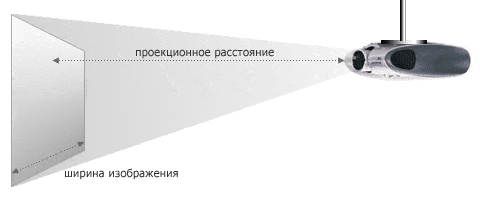
При выборе проектора не стоит экономить на экране, без него 1LCD проектор проявит себя слабо. При этом изображение лучшего качества можно получить только при прямой проекции. Под углом теряется резкость, яркость и контрастность.
Также не стоит полагаться на встроенные динамики, они подойдут только в качестве временного решения. Их мощность составляет всего 3-5 Вт, что соответствует недорогим телевизорам до 32.
Портативный или стационарный?
Стационарные проекторы, как правило, весят больше 10 кг, поэтому их сложно перевозить с места на место. В отличие от портативных, весом 1-5 кг. У стационарных часто более высокие технические характеристики (больший световой поток, разрешение, поддерживаемая диагональ), мощнее аппаратная часть. От того и более высокий ценник. Важно отметить, что в последние годы портативные модели активно развиваются, и вполне вероятно, что в скором времени они вытеснят «стационарников» с рынка. По крайней мере, по части домашнего использования.
В портативный проектор не получится уместить хорошее охлаждение. Следовательно, мощность подсветки будет весьма скромной. Комфортный просмотр фильмов возможен только в тёмное время суток. Яркие мультфильмы воспроизводятся получше, но и для них требуется создать подходящие условия.
Какие задачи может выполнять бюджетный проектор?
Если говорить о возможностях бюджетных 1LCD проекторов, то их вполне достаточно для домашнего использования. Матрица пропускает не так много света, но даже с учётом этого есть модели с яркостью более 400 ANSI лм (960 LED люмен). Чего достаточно для проведения презентаций при искусственном освещении.
При выборе проектора смотрите только на честные показатели ANSI. Если указана яркость LED подсветки (или просто «люмен»), то реальное значение ANSI лм будет как минимум в 2.4 раза меньше, чаще — в 15 раз!
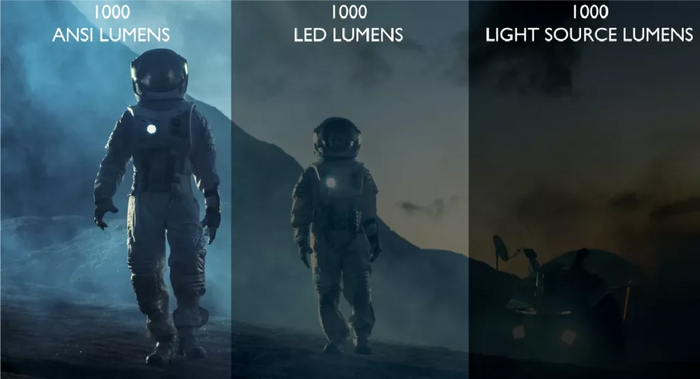
С показом фильмов 1LCD справляется хорошо. Контрастность невысокая, но глаза не устают. Если производитель заявляет о поддержке 3D, то речь идёт лишь о примитивной анаглифной технологии (спектральное разделение ракурсов), доступной на любом проекторе или телевизоре.
Также не стоит обращать внимание на HDR. Яркости не хватит для полноценной работы технологии расширенного динамического диапазона.
Если вы планируете воспроизводить фильмы прямо с проектора, лучше всего подойдут модели на Android. Вне этой системы вы не получите поддержку многих современных форматов, включая MKV, и кодеков AC3. Также Android позволяет смотреть ролики через интернет и ретранслировать экран смартфона.
Для игр самые бюджетные проекторы до 7 000 рублей едва ли сгодятся. Даже в полной темноте малая яркость ламп не обеспечит достаточную контрастность в тёмных сценах. К тому же такие модели не отличаются плавностью видеоряда (низкая частота обновления кадров) и быстрым откликом пикселя.
В проекторе за 10 000 рублей недостатков меньше, а за 15 000 уже можно получить достаточную яркость для игр.
Стоит ли платить больше 20 000 руб.?
До 20 тысяч рублей вполне реально выбрать недорогой и качественный 1LCD 1080p проектор для домашнего кинотеатра. DLP и 3LCD остаются дорогими, и даже в 2023 году многие такие модели имеют скромное разрешение 800600. FullHD проекторы с матрицами DLP и 3LCD стартуют с 40-70 тысяч рублей.
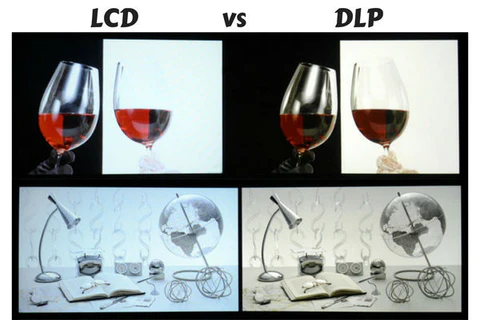
1LCD проектор вполне подходит для домашнего использования, но для проведения презентаций в аудитории лучше брать DLP с яркостью 1000-4000 ANSI лм. Таких показателей нет ни у одного 1LCD.
DLP или 3LCD проектор подойдёт игроманам. Здесь уже можно говорить о полноценной работе технологии HDR, расширяющей динамический диапазон.
DLP-проектор может быть полезен, когда нет возможности установить «волшебный фонарь» перпендикулярно или вдали от экрана. 1LCD при отклонениях более 20° заметно мылит картинку, что не характерно для DLP. Эта технология позволяет создавать короткофокусные проекторы с фокусным расстоянием менее 50 см. Кроме того, вращающийся диск технологии DLP используется в 3D-проекторах.
Дешёвый проектор или дешёвый телевизор?
Дешёвые проекторы для дома создают изображение диагональю около 80, а при хорошей яркости лампы можно получить даже 120. Телевизоры с такой диагональю стоят в несколько раз дороже. Если же сравнивать дешёвый проектор с дешёвым телевизором, то в лучшем случае сравнение будет проводиться с телевизором 40. То есть с картинкой в 3 раза меньше
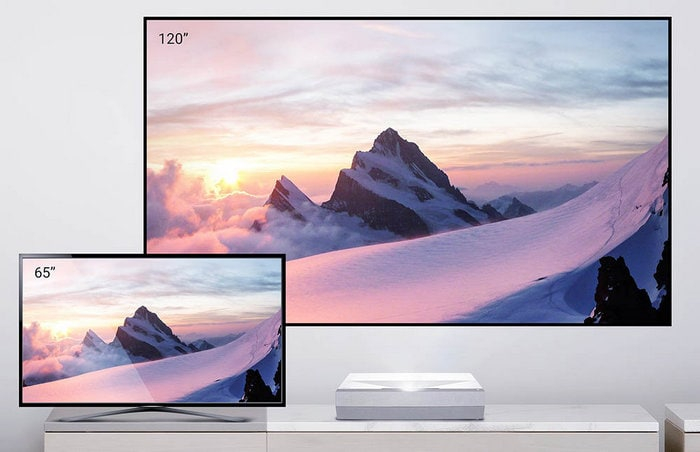
«Телик» будет работать при любом освещении и принимать эфирное вещание, а проектор лучше подходит для просмотра фильмов и создания домашнего кинотеатра. При этом к контрастности изображения дешёвых проекторов есть серьёзные вопросы. Потребуется максимальная темнота в помещении. Для наглядного понимания смотрите видеообзоры.
В общем, решайте сами, что для вас в приоритете.
Топ лучших бюджетных HD-проекторов
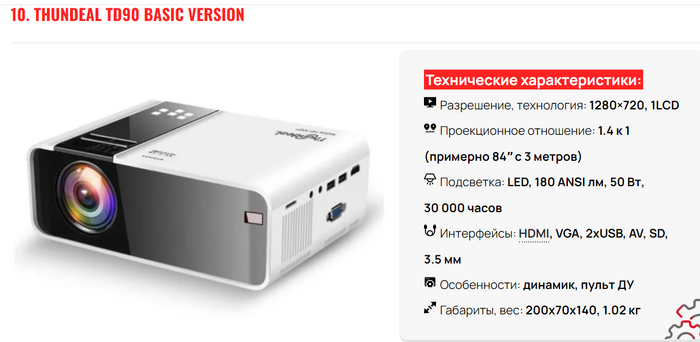
Самый дешёвый проектор в рейтинге. Thundeal TD90 — это тот минимум, с которого можно начинать знакомство с проекторами. Он имеет неплохое разрешение 720p и яркость, достаточную для проецирования 80-100. Если не планируете приобретать экран, то добиться нормальной контрастности удастся только в тёмное время суток.
К минусам стоит отнести слабую аппаратную начинку. Проектор с трудом справляется с синхронизацией, на 60 Гц наблюдаются пропуски кадров, при 50 Гц всё хорошо. При просмотре фильмов со стандартной частотой кадров (24-30 к/с) проблема проявляться не будет. Иными словами, для фильмов проектор подходит, а вот для игр его возможностей явно недостаточно.
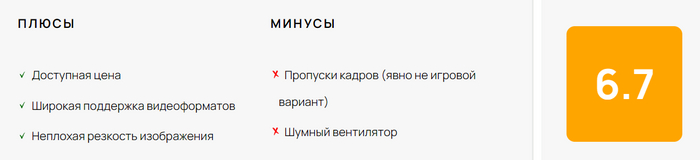
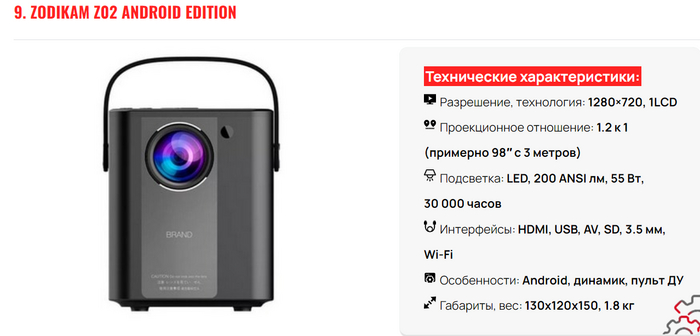
Zodikam Z02 по нескольким параметрам выгодно отличается от предыдущего проектора. Он имеет бо́льшую яркость и меньшее проекционное отношение. Уже с 2.5 метров можно получить двухметровое изображение! За работу с мультимедиа отвечает система Android.
Этот недорогой проектор подойдёт для презентаций; выводить слайды можно и с помощью самого проектора, и при подключении смартфона через Miracast. Но учтите: модель пригодна для небольших переговорных комнат, тогда как для большой аудитории нужно на порядок больше яркости — 1000-3000 ANSI лм.
Также стоит отметить вес, что говорит о наличии массивного радиатора для охлаждения светодиодов. Несмотря на компактные размеры, проектор нельзя назвать шумным.
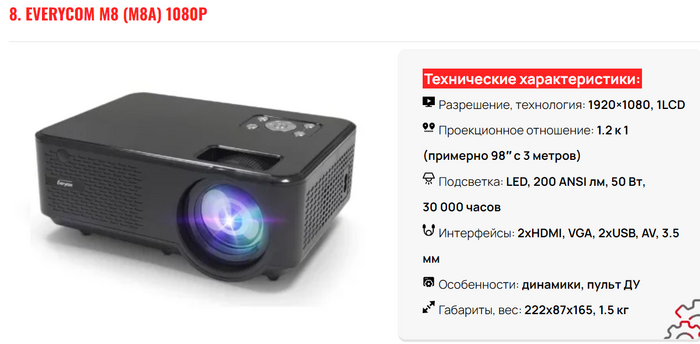
Если вы ищете хороший недорогой проектор с FullHD разрешением, то обратите внимание на продукцию Everycom. Эта китайская компания занимает лидирующую позицию в бюджетном сегменте и выпускает проекторы уже более 9 лет. Модель M8 относится к начальному сегменту 1LCD моделей. Несмотря на скромную цену, вы получите FullHD разрешение и стабильные 60 Гц. Так что при желании этот проектор можно использовать даже для игр.
К минусам можно отнести разве что не самую продуманную систему охлаждения. Для забора воздуха предусмотрено всего несколько узких щелей, которые быстро забиваются пылью.
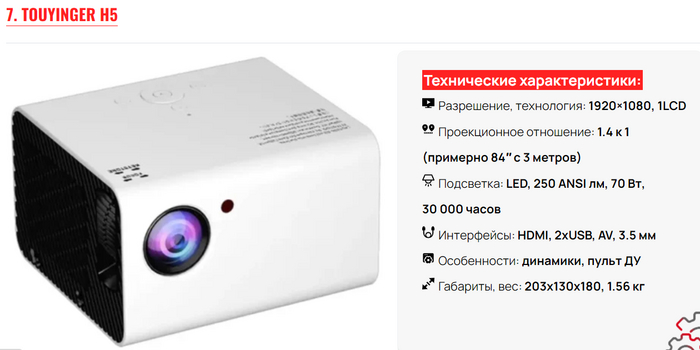
Проекторы бренда TouYinger также выпускаются силами Everycom. Модель H5, в отличие от предыдущей, имеет более яркую подсветку. Таким образом, этот недорогой проектор может подойти даже для дачи, где сложно создать хорошие условия. Динамик выдаёт не самый ужасный звук, хотя он всего один. Для игр без тёмных сцен H5 также подойдёт, пропуска кадров не наблюдается, задержка отклика на уровне 25 мс (точно не для киберспорта ), а частота кадров удерживается около 60 Гц.
К сожалению, система охлаждения почти не отличается от таковой у предыдущего проектора. Корпус более продуваемый, но кулеру приходится рассеивать больше тепла, что отчётливо слышно.
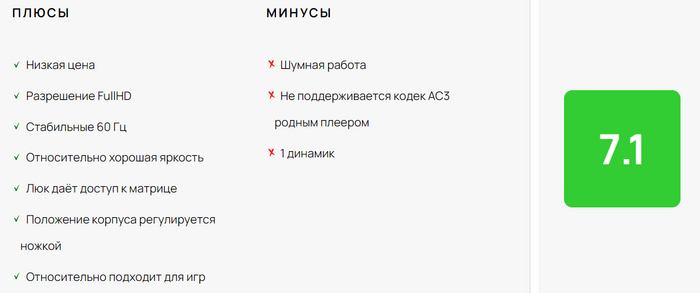
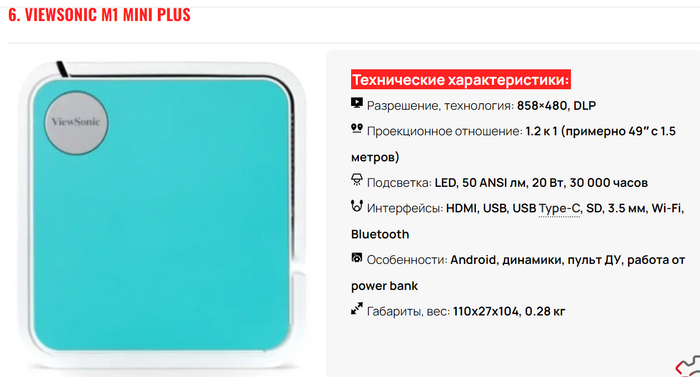
Проектор Viewsonic M1 mini Plus ультрапортативен. По размерам он сравним с ТВ-приставкой, но при этом в корпусе нашлось место даже для аккумулятора. Лучше всего использовать проектор в паре с пауэрбанком (9В 2А), так как своей батареи хватает всего на час работы. Контент можно воспроизводить из внутренней памяти (4 ГБ), с внешних накопителей или со смартфона через трансляцию по Wi-Fi.
Минимальное фокусное расстояние составляет 1.1 м, при этом изображение будет чуть больше 40 дюймов. M1 mini Plus построен по DLP технологии, а яркость подсветки составляет 50 ANSI лм. Если не гнаться за диагональю и ограничиться 40-60″, то картинка может оказаться весьма приятной с достаточной яркостью и контрастностью.
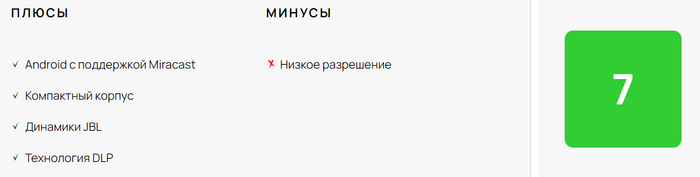
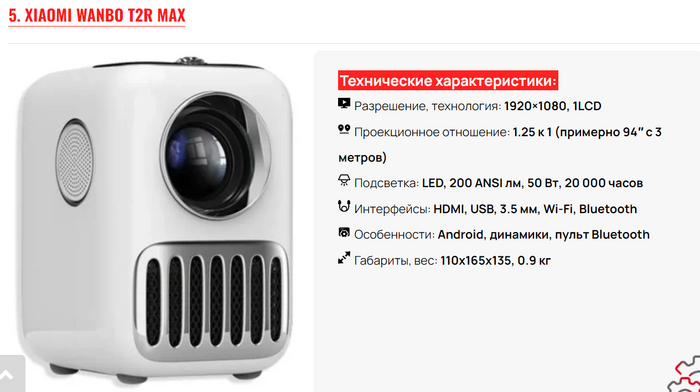
Топ дешёвых проекторов не был бы полным без Xiaomi. Wanbo T2R Max имеет привлекательный внешний вид и функциональную аппаратную часть. Он использует систему Android, поэтому вы можете установить онлайн-кинотеатр. Хотя для торрентов силушек не хватит, сказывается малый объём оперативной памяти. Отметить стоит пульт Bluetooth с голосовым управлением.
По умолчанию проектор настроен не лучшим образом, но это легко исправляется благодаря гибким настройкам. Геометрические искажения также исправляются без труда и с достаточной точностью. Проекционное отношение неплохое: с 2.5 метров диагональ изображения составит 80″ (2 метра).
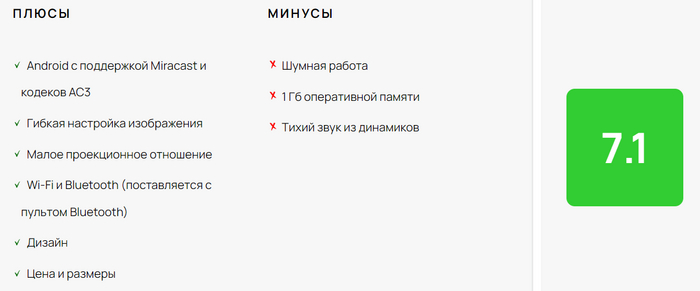
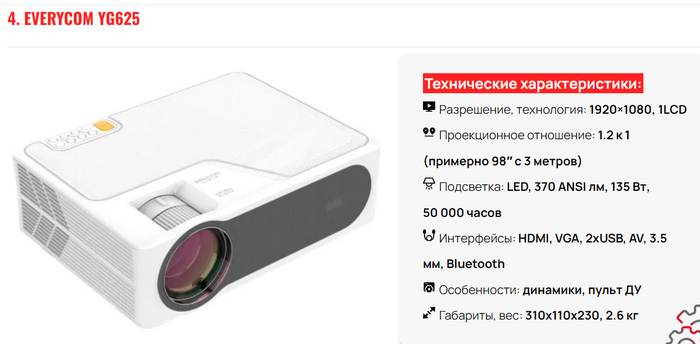
Everycom YG625 — это уже более серьёзное устройство с мощной подсветкой. Такой проектор можно смело использовать даже днём, блэкаут шторы не требуются. Играть комфортно, но для соревновательных игр он не подойдёт, так как есть заметная для этой категории игроков задержка ввода.
Несмотря на малое проекционное отношение, это длиннофокусный проектор. То есть добиться резкой картинки можно только с расстояния 2.5-4 метра. Это касается всех 1LCD проекторов, но здесь эта особенность проявляется сильнее. Размещать YG625 лучше всего перпендикулярно экрану, корректировать трапецию весьма проблематично.
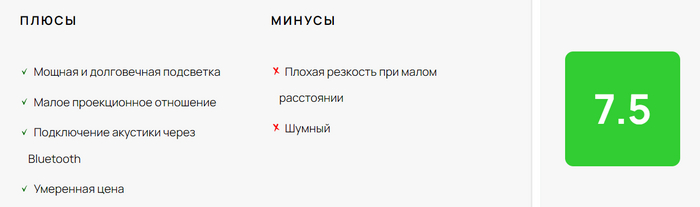
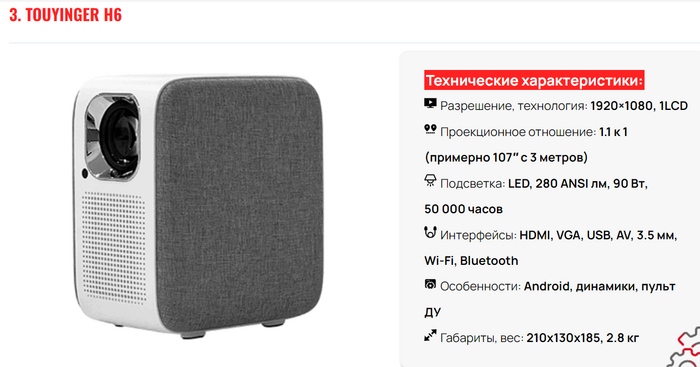
Модель TouYinger H6 претерпела массу изменений по сравнению с предшественником. Подняли яркость подсветки, добавили ОС Android, уменьшили проекционное отношение. В нашем топе это едва ли не лучший бюджетный проектор для домашнего кинотеатра. Он хорошо подходит под любые задачи, можно даже проводить презентации и запускать игры. Яркости для этого достаточно, а задержка практически незаметна.
Цифровая регулировка геометрии — однозначно преимущество, с ней получаем более резкую картинку (тогда как при ручной настройке используются не самые качественные линзы Френеля). Таким образом, даже с полутора метров картинка будет резкой и чёткой без размытия по краям.
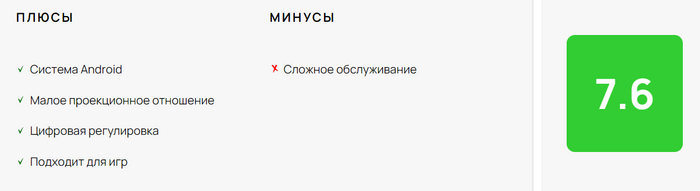
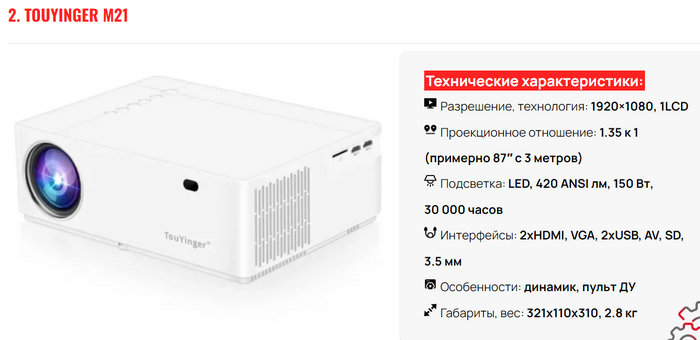
Проектор TouYinger M21 имеет одну из самых мощных светодиодных ламп в бюджетном сегменте. 150 Вт обеспечивают 420 ANSI лм яркости, чего достаточно для просмотра фильмов в пасмурный день с открытыми шторами. Для воспроизведения кино лучше всего использовать ТВ-бокс, чтобы была поддержка всех форматов видео, а также оптический порт для внешней акустики.
Этот недорогой проектор подходит для игр. Задержка 40-50 мс примерно соответствует телевизорам этой ценовой категории и позволяет с комфортом играть в большую часть игр (если это не что-то активно-соревновательное).
При интенсивном использовании любого 1LCD проектора необходимо продувать матрицу от пыли. Для этого в M21 есть лючок в нижней части корпуса.
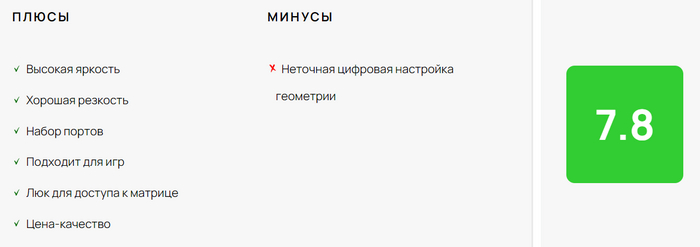
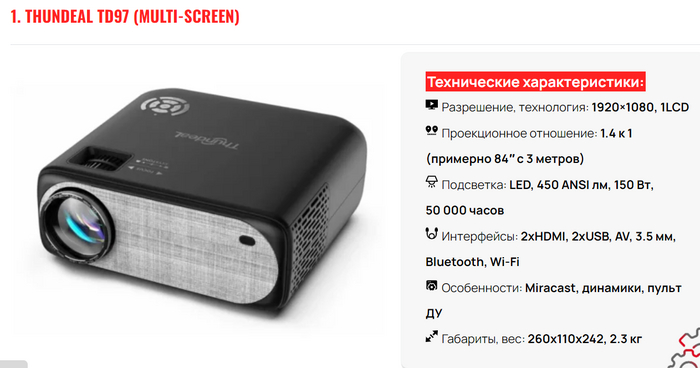
ThundeaL TD97 — один из лучших 1LCD проекторов. Имеет хорошую яркость для этой технологии и в целом качественно откалиброванную картинку. По уровню контрастности проектор приближается к недорогим DLP моделям, но при этом имеет FullHD-разрешение. Отлично подойдёт для фильмов и даже презентаций в школьном кабинете. Стоит отметить, что для фильмов лучше использовать ТВ-бокс, так как система в ThundeaL TD97 не понимает формат AC3 (многие фильмы MKV воспроизводятся без звука).
Поиграть получится только в неспешные игры, задержка составляет 3-4 кадра, что весьма заметно. Это связано с работой «улучшалок» изображения, полностью отключить их не получится. Поддержка Miracast имеется, для презентаций проектора хватает, а вот видео может воспроизводиться с рывками, учитывайте это.
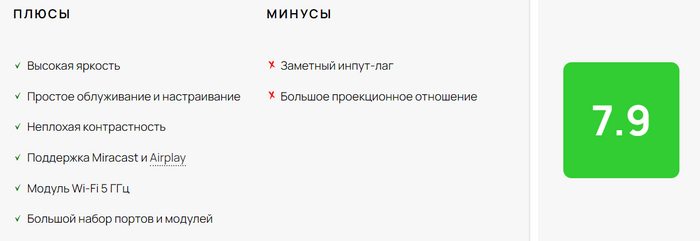
Ранее опубликованные обзоры
Подключаем дисплей к любому одноплатнику с SPI: Большой мануал о поиске экранчиков для ваших проектов
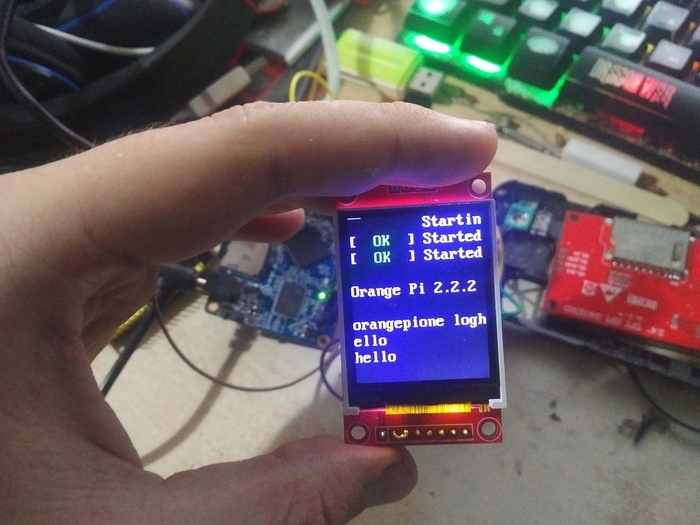
Сейчас появилось достаточно много различных дешевых одноплатников с очень достойными характеристиками, которые вполне можно назвать экономичными и портативными. Однако очень часто встает вопрос вывода изображения на дисплей: к сожалению, в подобные устройства обычно ставят урезанные версии чипсетов без видеовыхода на обычные матрицы. Конечно в них практически всегда есть HDMI, но это совершенно не выход для портативного устройства: прожорливый чип скалера будет очень негативно влиять на время работы от АКБ. Да и сами подобные дисплеи очень дорогие: почти 2.000 рублей за матрицу со скалером — это действительно бьет по карману. Сегодня я расскажу Вам о существующих протоколах для дисплеев, подскажу, как применить экранчики от старых навигаторов/мобильников и мы подключим с вами SPI-дисплей к одноплатнику без видеовыхода. Причем мы реализуем как просто библиотеку, которая позволяет выводить произвольную графику из ваших программ, так
и службу, которая будет напрямую копировать данные из фреймбуфера и преобразовывать в формат для нашего дисплея. Интересно? Тогда жду вас в статье!
Предисловие
На самом деле, существует достаточно много различных физических протоколов для общения с дисплеями. На программном уровне, общение с ними относительно стандартизированно, однако на аппаратном уровне различий довольно много. Самые распространенные из них:
MIPI DSI — дифференциальный многоканальный LVDS протокол. Если говорить совсем условно — то это эдакий быстрый низковольтный SPI, который для передачи одного байта использует минимум 4 линии — D+, D-, CLK+, CLK-, где фактических линии две, но для подавления помех используются доп. линии инвертированной полярности, из которых затем вычитаются положительные. Этот протокол позволяет подключать дисплеи очень высокого разрешения и используется практически во всех современных смартфонах. Насколько мне известно, такие дисплеи имеют собственную видеопамять размером с буфер кадра (т.е для 1920х1080х3 дисплея —
TTL/RGB — относительно простой для реализации протокол, очень похож на VGA, но по сути является цифровым: для передачи пикселей используются отдельные линии — например, 5 битов красного, 6 битов синего и 5 битов зеленого (RGB565). Не требует инициализации и обычно не имеет системы команд — пиксели синхронизируются с помощью тактовых сигналов HSYNC/VSYNC. Эти крайне дешевые дисплеи можно встретить на старых китайских игровых консолях, планшетах (до 720p) и автомобильных навигаторах (о них ниже), а также КПК (но на них даташиты найти сложнее). На МК и одноплатниках их использовать можно, но для этого нужно большое кол-во пинов (
18). У таких дисплеев нет собственной памяти, поэтому обновлять картинку нужно всегда, иначе будет белый дисплей. Есть еще аналоговая разновидность, практически 1 в 1 похожая на VGA, используется в ранних автомобильных телевизорах — но ей управлять сложнее из-за кучи различных тактовых сигналов.
8080 — 8 или 16-битная параллельная шина, именно этот протокол использовали большинство телефонов в середине-конце нулевых, а его 16-битная разновидность использовалась в ультрадешевых китайских смартфонах начала 2010-х (Fly Jazz, Explay N1, Fly Era Nano 1, Fly Wizard — дисплеи всех этих копеечных на вторичке телефонов можно использовать и в своих проектах!). Занимает минимум 11 пинов — 8 на данные, 2 на сигналы RD/WR (он определяет, хотим ли мы сейчас что-то прочитать или записать) и 1 DC (определяет, куда мы пишем данные — в регистры, или в видеопамять). Такие дисплеи имеют собственную ОЗУ, поэтому необязательно гонять в них данные постоянно.
SPI — популярный протокол, который используется и в DIY-проектах и возможно в китайских старых MP3-плеерах (информация пока не точная). Отличается тем, что требует всего 3 пина для подключения — MOSI (данные), CLK (тактовая частота) и DC (имеет ту же роль, что и в 8080 дисплеях). Он гораздо предпочтительнее для использования в домашних проектах, поскольку хардварный SPI есть во многих микроконтроллерах/одноплатниках, а частенько к нему в комплект идёт DMA, позволяя разгрузить процессор. Кроме того, эти дисплеи использовали в телефонах начала нулевых — Nokia и Siemens точно использовала именно их. Причём у Siemens сами пины не на шлейфе, а «прижимаются» — бери да подпаивайся, только бустер подсветки до 12в придётся сделать.
I2C — редкий протокол для дисплеев из-за медлительности. Сейчас используется в недорогих OLED-модулях низкого разрешения, использовался в мобильниках самого начала нулевых (Ericsson) и Motorola C350.
Я не стал упоминать «большие» протоколы типа HDMI или eDP — они так или иначе, в физическом плане близки к MIPI DSI. Как видите — протоколов много и самых разных, соответственно и дисплеи нужно искать в разных местах. Дешевые DIY-дисплеи можно найти за довольно разумные деньги на алике — 1.8″ матрицы на момент написания статьи стоили
400 рублей, 3.5 и выше — от 700 рублей и выше. Пичем Вы вольны выбирать интерфейс — кому-то удобнее SPI, кому-то удобнее 8080. Я лично выбрал SPI — поскольку он есть в «хардварном» виде на большинстве одноплатников и доступен для программирования как из обычного пользовательского режима (т.е можно пользоваться шиной из обычной программы), так и из драйверов.
Где найти дисплеи?
Однако есть способ найти дисплеи «бесплатно» — из старых и нерабочих устройств. Например, из автомобильных навигаторов. Недавно читатель с DTF предложил заслать с 10-ок подобных девайсов, я конечно же согласился! Что самое приятное в них — так это то, что дисплеи там обычно стандартизированы — как по размерам, так и по шлейфу. Суть вот в чем: китайские компании довольно долго производили 4″ дисплеи с разрешением 480×232 и резистивным тачскрином.
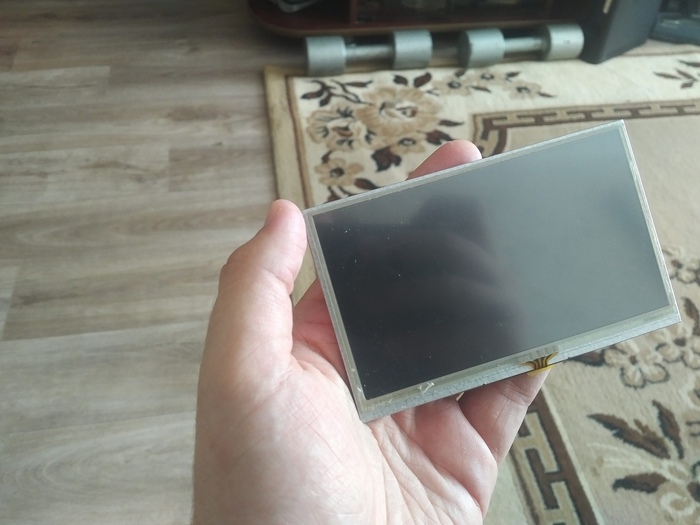
Поэтому Вы практически на 100% можете быть уверены, что один дисплей подойдет к другому навигатору и покажет картинку (а если нет — то открываем даташит на дисплей и корректируем тайминги). Эти дисплеи используютTTL/RGBпротокол, поэтому для того, чтобы с ними работать, вам понадобится либо много свободных пинов, либо превратить микроконтроллер в видеоконтроллер (Raspberry Pi Pico/ESP32 должен с этим справиться без проблем). Большинство из этих дисплеев работает в 16-битном режиме, т.е до 65536 цветов. Ниже прилагаю распиновку к ним:
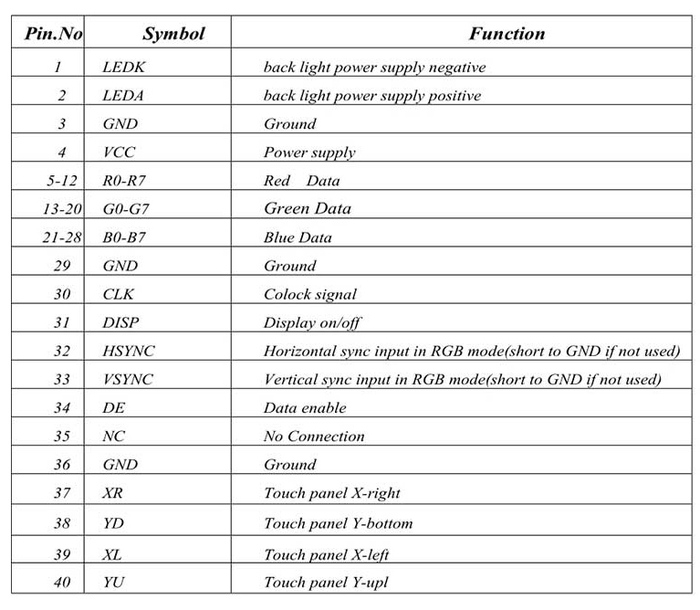
Для более удобно подключения, можно использоватьтакиеbreakout-платы для 40-пин шлейфов. Я себе заказал несколько, в том числе и для паябельных шлейфов от старых мобилок. Стоят на алике копейки — в среднем, 100 рублей за 5 плат (берите 40 пин/0.5мм).
На некоторых одноплатниках уже есть готовый 40-пин коннектор для подключения ваших дисплеев. Большинство из них базируется на базе чипсетов AllWinner F1C100s/F1C200s/V3s и экран работает там «из коробки», за исключением тачскрина (с ним надо повозиться), известные мне — Lctech Pi, MangoPi (извиняюсь за плохое качество фото, это с моего сайд-проекта):
Если Вам нужен маленький дисплей, то можно взять оный от старого нерабочего кнопочного телефона. Из самых простых — Siemens C65, S65, M65, A55, A65. Эти дисплеи работают по протоколу SPI и к ним легко подпаяться. Как еще один из вариантов — дисплей от «народного» Motorola C350, который работает через интерфейс SPI, но требует 12-битного формата на цвет:
Обратите внимание, что для этих дисплеев нужно самому мастерить бустер подсветки: от 3.7в они не заведутся. Сименсовским дисплеям нужно 12в — связано это с тем, что светодиоды в подсветке подключены последовательно, дабы уменьшить потребление. Если есть желание — можно разобрать модуль и перепаять светодиоды параллельно, но «кушать» такая сборка будет ощутимо, проще взять step-up преобразователь до 12В с алика за пару соток.
MIPI дисплеи можно достать из копеечных старых смартфонов ZTE/Lenovo/МТС/Билайн и.т.п. Предпочтительнее здесь именно именитые бренды, поскольку и ZTE и Lenovo делятся исходниками прошивки — так что можно будет найти команды инициализации и самому запустить дисплей. Кроме инициализации дисплея, там же можно будет найти и драйвер тачскрина — обычно они общаются по протоколу I2C и при очень большом желании, можно будет заставит работать и его.
Для работы с ними, я также рекомендую Breakout-платы, а схему на коннектор дисплея можно найти в сервисмануале или схеме устройства (если таковой имеется для вашего смартфона). Для Lenovo подобные ищутся без проблем, но для топовых Samsung S2/S3/S4 с крутыми OLED-дисплеями за MIPI-дисплеи придётся забыть, т.к схем в открытом доступе нет.
8080 дисплеи можно достать из старых китайских «кнопочников». Ищите те модели, на которые есть сервис-мануал (Fly DS124 и другие модели, некоторые Explay), тогда Вы сможете прочесть ID дисплея из регистра 0x0 (вида 0x9325/0x7739 и.т.п), найти даташит на интересующий вас контроллер и использовать его в своем проекте. В этих дисплеях самое приятное — паябельный шлейф и подсветка 5в, которая будет работать и на 3.7в, но немного тусклее.
Если же Вам хотелось бы экранчик побольше, с разрешением 480×320, то смотрите в сторону очень дешевых мобильников из начала 2010х — Explay N1, Fly Jazz, Fly Wizard. Вполне может быть так, что у Вас лежит подобный девайс будучи разбитым или утопленным, а дисплей остался. Кстати, если вдруг у вас лежит один из подобных ультрадешевых китайчиков, но вам они не нужны — пишите в ЛС, есть идеи для проектов с ними.
Обратите внимание, что эти дисплеи используют 18-битный физический интерфейс, но для программного доступа должно хватать 16-бит. Кроме того, на этом шлейфе есть пин IM0 — он отвечает за установку режима работы контроллера дисплея. Если бы у нас был еще IM1 и IM2, то мы могли бы хоть режим SPI установить, но в данном случае, мы можем установить либо 8-битный режим, либо 16-битный. Можете отследить пин IM0 на шлейфе и если он идет к обвязке, где предположительно разрывается/соединяется IM1/IM2, то можете попробовать разорвать/кинуть на них высокий уровень. Насчет подсветки на таких дисплеях пока что не знаю. Если распиновки на телефон нет, то поищите диагностические пятачки под коннектором, с осциллографом или даже просто тестером можно попытаться найти распиновку.
От слов к делу — userspace часть
На этом предлагаю перейти к практической реализации нашего драйвера дисплея. Как я уже говорил, реализовать его можно двумя способами: в виде user-space библиотеки для вывода картинки из обычных программ, так и kernel-mode драйвер, который будет реализовать framebuffer, что позволит выводить туда и X Window System, и SDL — что душе угодно.
У каждого подхода есть плюсы и минусы. Перечисляю их:
Универсальность: Библиотека сможет выводить только ту картинку, которая формирует для нее программа. Однако, она может это делать максимально эффективным для этого образом, да и никто не мешает написать сервис, который будет копировать из /dev/fb0 картинку на наш дисплей (однако это лишняя нагрузка на процессор), китайцы так и делают.
Производительность: Kernel-mode драйвер может быть теоретически быстрее, хотя по факту вся SPI-подсистема Linux выделен в удобный spidev.
Стабильность: По понятным причинам, User-space библиотека будет куда стабильнее драйвера и не крашнет систему в случае ошибки.
Работать мы будем с простеньким 1.8″ дисплеем, который имеет разрешение 128×160, работает на контроллере ST7739.
В качестве одноплатника я взял Orange Pi One. Брал я его на вторичке за 1.000 рублей, однако продавец меня порадовал и положил не один, а два девайса — в благодарность за статьи о Orange Pi 3G IoT 🙂 Сейчас старые модели RPi и Orange Pi (но не их Mini и Zero версии) стоят копейки.
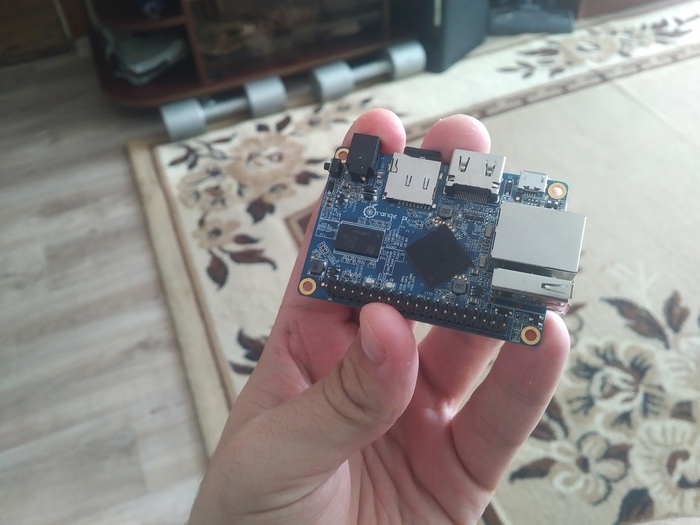
Накатываем систему на флэшку (я выбрал Debian с ядром 3.4 — то которое еще не имело поддержки DeviceTree) и идем изучать гребенку:
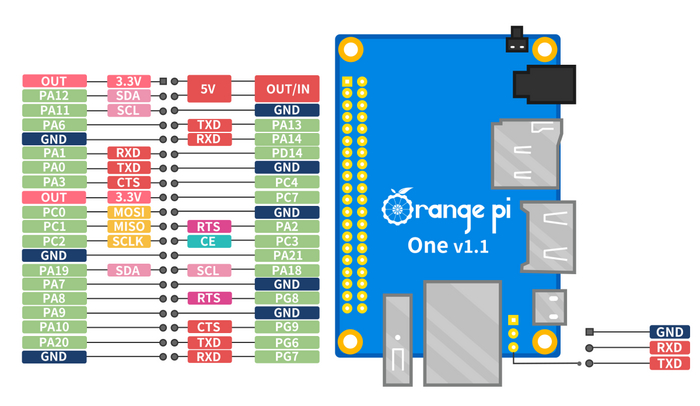
Видим SPI? Он нам и нужен! Подключаем питание дисплея (3.3В на VCC, 5В на LED и не забываем землю), подключаем сигнальные линии (SCK — CLK, SDA — MOSI, A0 и RESET — цепляем на произвольный GPIO, на котором «ничего нет», я выбрал PA10 и PA20 пины). Если SPI Вам нужен только для дисплея, то можно просто поставить перемычку между CS и землей. Оставлять его «в воздухе» нельзя — иначе дисплей не будет работать.
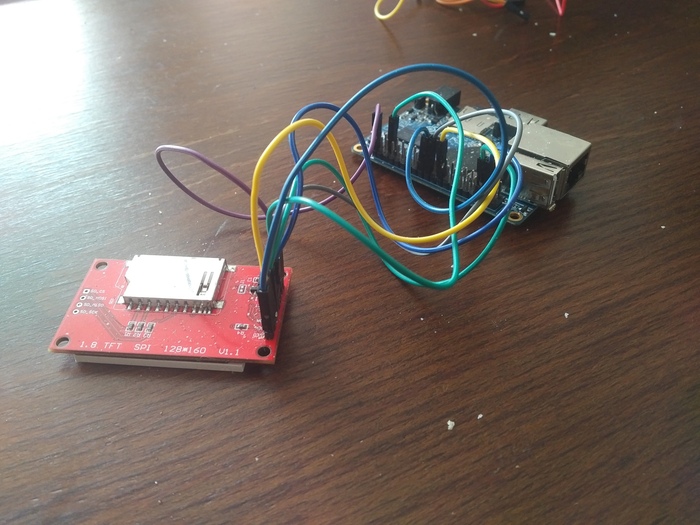
Если подключили все верно, то при включении одноплатника, Вы увидите подсветку.
Теперь для того, чтобы им управлять, нам нужно получить доступ к шине SPI и проинициализировать контроллер. Для этого убеждаемся в том, что у нас есть spidev в каталоге /dev/, где spidev0.0 — первый контроллер SPI с первой линией CS, spidev0.1 — первый контроллер SPI с второй линией CS. У OrangePi One в стоке он только один — а для CS предлагается использовать sysfs. Кроме этого, нам нужно «экспортировать» из задать направлением пинам, которые мы будем использовать для сигналов RESET и DC. Для этого пишем номера пинов на гребенке прямо в устройство /sys/class/gpio/export, например так:
echo 10 > /sys/class/gpio/export
echo 20 > /sys/class/gpio/export
echo out > /sys/class/gpio/gpio20/direction
echo out > /sys/class/gpio/gpio10/direction
Обратите внимание, что в свежих версиях ядра появилось нормальное API для доступа к GPIO из userspace, управлять пинами через sysfs — в какой-то степени считается плохим тоном.
Открываем устройство как обычный файл:
fd = open(«/dev/spidev0.0», O_RDWR | O_NONBLOCK);
dcFd = open(«/sys/class/gpio/gpio10/value», O_RDWR);
resetFd = open(«/sys/class/gpio/gpio20/value», O_RDWR);
И отправляем контроллер дисплея в RESET:
gpHelperSetState(resetFd, 0);
usleep(250000); // 250ms
gpHelperSetState(resetFd, 1);
После этого, реализовываем методы для передачи данных через SPI. В Linux, общение через эту шину идёт посредством транзакции, причем размер одной транзакции ограничен конкретным SPI-контроллером. В случае AllWinner, тут от 64, до 128 байт. Для каждой транзакции можно установить тактовую частоту — AllWinner поддерживает до
void CLCM::Command(unsigned char cmd) <
spi_ioc_transfer tf;
memset(&tf, 0, sizeof(tf));
tf.bits_per_word = 8;
tf.len = 1;
tf.speed_hz = 64000000;
tf.tx_buf = (unsigned long)&cmd;
gpHelperSetState(dcFd, 0);
if(ioctl(fd, SPI_IOC_MESSAGE(1), &tf) < 0) LOG(«SPI transfer failed\n»);
>
void CLCM::Data(unsigned char data) <
spi_ioc_transfer tf;
memset(&tf, 0, sizeof(tf));
tf.bits_per_word = 8;
tf.len = 1;
tf.speed_hz = 64000000;
tf.tx_buf = (unsigned long)&data;
gpHelperSetState(dcFd, 1);
if(ioctl(fd, SPI_IOC_MESSAGE(1), &tf) < 0) LOG(«SPI transfer failed\n»);
>
Теперь нам нужно инициализировать дисплей. Для этого, нужно передать ему несколько команд, которые задают настройки развертки, поворота, внутренние настройки цветности и.т.п:
Для передачи фреймбуфера, мы реализовываем отдельный метод, который разобьёт его на транзакции. В нашем случае, фреймбуфер занимает 128 * 160 * 2 = 40960 байт, делим на 64, получаем 640 транзакций на передачу одного кадра
void CLCM::Bitmap(void* data, int len) <gpHelperSetState(dcFd, 1);
for(int i = 0; i < len / 64; i++) <
spi_ioc_transfer tf; memset(&tf, 0, sizeof(tf));
tf.bits_per_word = 8;
tf.len = 64;
tf.speed_hz = 32000000;
tf.tx_buf = (unsigned long)data;
data += 64;
if(ioctl(fd, SPI_IOC_MESSAGE(1), &tf) < 0) LOG(«SPI transfer failed\n»);
>
>
Компилируем нашу программу, запускаем и видим: на дисплее появился мусор, а это значит, что он успешно проинициализирован. Если у Вас всё равно белый дисплей — смотрите подключение и убедитесь, что подключили сигнальные линии RESET/DC куда надо. После инициализации, на DC должен быть логический 0 (0В), на RESET — логический 1 (3.3В).
Пишем простенький загрузчик TGA и выводим картинку на экран:
CImage* img = CImage::FromFile(«test.tga»);
if(img) Bitmap(img->RGB, img->Width * img->Height * 2);
Всё работает и у нас есть картинка на дисплее! Производительность системы, скажем так, оптимальная, но учтите: чем выше разрешение, тем выше нагрузка на ядро!
Выводим фреймбуфер на экран
Это всё конечно замечательно, однако зачастую есть необходимость отображать картинку, которые рисуют другие программы — X Window System, или, например, порт эмулятора денди на SDL1.2. Для этого, нам нужен способ выводить на наш дисплейчик то, что рисуется в главный фреймбуфер — /dev/fb0. И для этого, у нас есть целых два способа:
Реализация kernel-mode драйвера фреймбуфера: Это правильный вариант, однако при условии отсутствия dts, придется «подвигать» родной драйвер на другой фреймбуфер, либо перенастраивать уже имеющееся окружение на /dev/fb1.
Служба-прослойка, которая копирует фреймбуфер и вручную рисует на наш дисплей Этот способ я подсмотрел у китайцев: именно он реализован в драйвере дешевых дисплеев для Raspberry Pi. В целом, если так подумать, то это действительно довольно простой, портативный (не зависящий от версии ядра) и шустрый метод.
Именно второй способ мы и выберем в силу его некоторой диковинности. Фреймбуфер Linux имеет одну очень приятную особенность: он способен сам выполнять преобразования формата пикселей и динамически менять размер рабочего пространства. Мы можем просто попросить драйвер установить комфортный для нашего дисплея режим (128×160), цветность (RGB565) и читать уже готовые битмапы, по необходимости пересылая их на дисплей.
Давайте напишем простенькую службу для этого. Наша служба должна быть универсальной, дабы уметь выводить картинку на несколько разных дисплеев, в зависимости от статически слинкованных с ней драйверов. Для этого мы сразу определяем структуру, описывающую процедуру инициализации и вывода уже готовой картинки на экран:
struct CLCM <
char* name;
int width,
height;
void(*init)();
void(*presentBuffer)(void* buf);
>;
CLCM lcm7735
<
.name = «ST7735»,
.width = 128,
.height = 160,
.init = &st7735Init,
.presentBuffer = &st7735Bitmap
>;
CLCM* lcmList[] = < &lcm7735 >;
Теперь у нашей службы есть некоторая гибкость. Захотели — поставили дисплей на базе ILI9341, захотели — на базе ILI9325, достаточно лишь портировать код инициализации.
Открываем всем необходимые устройства и назначаем нашему фреймбуферу желаемое разрешение. Обратите внимание, что мы можем весь буфер кадра отобразить в наш процесс с помощью mmap: это гораздо быстрее и экономичнее к памяти, чем выделять отдельный буфер под read/write.
bool setupFrameBuffer() <
LOG(«Open framebuffer device»);
fbDevice = open(«/dev/fb0», O_RDWR);
if(!fbDevice) <
LOG(«Failed to open primary framebuffer»);
return false;
>
ioctl(fbDevice, FBIOGET_VSCREENINFO, &fbVar);
fbVar.xres = lcm->width;
fbVar.yres = lcm->height;
if(ioctl(fbDevice, FBIOPUT_VSCREENINFO, &fbVar) < 0) <
LOG(«Unable to set framebuffer size :c»);
return false;
>
ioctl(fbDevice, FBIOGET_VSCREENINFO, &fbVar); // Get yet another time for test
LOGF(«Parent FB: %ix%i %i-bits», fbVar.xres, fbVar.yres, fbVar.bits_per_pixel);
ioctl(fbDevice, FBIOGET_FSCREENINFO, &fbFix);
fbMem = (char*)mmap(0, fbFix.smem_len, PROT_READ | PROT_WRITE, MAP_SHARED, fbDevice, 0);
buf = (unsigned short*)malloc(lcm->width * lcm->height * 2);
if(!fbMem) <
LOG(«mmap failed»);
return false;
>
return true;
>
К сожалению, в случае с OrangePi, мне не удалось запросить драйвер обрабатывать картинку в формате RGB565, поэтому для вывода пришлось выделять внешний буфер, где мы на лету конвертируем картинку из 32х-битного RGB в 16-битный.
__inline unsigned short lcmTo565(unsigned int r, unsigned int g, unsigned int b) <
short ret = ((r & 0b11111000) << 8) | ((g & 0b11111100) << 3) | (b >> 3);
return bswap_16(ret);
>
Ну и переходим, собственно, к копированию фреймбуфера на наш дисплей:
void lcmCopyFramebuffer() <
int bpp = fbVar.bits_per_pixel / 8;
for(int i = 0; i < lcm->width; i++) <
for(int j = 0; j < lcm->height; j++) <
unsigned char* rgbData = (unsigned char*)&fbMem[(j * fbFix.line_length) + (i * bpp)];
buf[j * lcm->width + i] = lcmTo565(rgbData[0], rgbData[1], rgbData[2]);
>
>
lcm->presentBuffer(buf); >
Да, это вся программа. Тестируем наш результат:
Работает! Теперь если мы захотим запустить, например, эмуляторы, или вывести иксы на внешний экранчик — то мы смоежм сделать это без каких либо проблем.
Заключение
Как видите, даже из казалось бы, из неактуальных и нерабочих гаджетов можно вытащить дисплеи для собственных проектов. Документация по протоколам доступна в свободном доступе в сети, да и со схемами уже не так сложно, как в нулевых.
Даже с практический точки зрения нет никаких проблем в том, чтобы подключить дисплейчик даже к устройствам, где подобный видеовыход и не предусмотрен. Надеюсь этот подробный материал окажется полезным моим читателям. Само собой, я создал репозиторий на гитхабе и запушил туда все наработки из сегодняшней статьи.
16 лучших Wi-Fi-роутеров для дома в 2023 году

Современная техника — это мини-компьютер, в котором есть распознаватель голоса, аудиосопровождение или нейросеть. Телевизор должен вовремя обновить софт, чтобы показать актуальное кино, колонки отслеживают музыкальные хиты и даже домофоны присылают оповещения на смартфон через Wi-Fi. Такие девайсы требуют постоянного соединения с интернетом.
Роутер — это устройство, которое обеспечивает технику интернетом с помощью единой сети. Данные поступают от провайдера и по проводам или Wi-Fi и передаются электронике. Модели роутеров отличаются между собой по диапазону частот, на которых они работают. Сегодня используется три основных канала, передающих радиосигналы. Чем они новее, тем менее загружены:

Самый мощный игровой роутеров фирмы TP-Link. Устройство поддерживает стандарт связи Wi-Fi 6. По периметру корпуса расположены 8 антенн. На боковых гранях — порты WAN, LAN, разъем для подключения внешнего блока питания.
Устройство обеспечивает надежное беспроводное соединение с интернетом, благодаря чему возможно играть онлайн-игры с высокой динамикой без зависаний. Система управляется мощным процессором с частотой 1,8 ГГц. Модули OFDMA позволяет увеличивают пропускную способность в 4 раза до 1 ГГц.

Роутер поддерживает стандарт связи Wi-Fi 6E и работает на частоте 6 ГГц, что позволяет ему передавать до 9.6 Гбит/с. Максимальная скорость беспроводного соединения модели составляет 4.8 Гбит/с. Она обеспечивает быструю загрузку веб-страниц, стриминг видео высокого разрешения 8K Ultra HD или 7680×4320 пикселей и полностью закрывает потребности онлайн-, AR- и VR-игр. Оснащен WPA3 — одним из последних стандартов безопасности Wi-Fi, который защищает сеть от нежелательных взломов и подключений.
В роутер встроены передовые технологии Beamforming+, MU-MIMO и мощный процессор Intel AnyWAN GRX350. Beamforming+ направляет сигнал Wi-Fi напрямую к подключенным устройствам, а не равномерно распределяет по всем направлениям. MU-MIMO позволяет обрабатывать данные для 40 устройств одновременно, а процессор делает эту работу быстрой и плавной.
В его систему встроено шесть антенн. Радиус действия составляет до 230 м². На панели расположено четыре стандартных LAN-порта и один гигабитный порт, поддерживающий скорость до 2 000 Мбит/с. Также модель оснащена USB Type-C для резервного копирования данных, обмена файлами мультимедиа и создания централизованного хранилища данных (NAS) путем присоединения жесткого диска или флешки.
Многие последние устройства не поддерживают Wi-Fi 6E, из-за чего не получится использовать девайс на полную мощность. В частности, роутер не раскроет весь потенциал в России.
Основные характеристики

Эта модель работает на стандарте Wi-Fi 6 и развивает высокую скорость до 7 685 Мбит/с. Роутер оснащен одной внутренней антенной и четырьмя LAN-портами со скоростью 1 000 Мбит/с. Работает на частоте 2.4 и 5 ГГц с автоматическим переключением между ними. Поддерживает технологию MU-MIMO.
На базе Ubiquiti AmpliFi Alien удобно строить Mesh-систему. Сигнал роутера без труда преодолевает стены и распространяется по территории в 200 м². Девайс отлично взаимодействует с технологией «умного дома» и сохраняет постоянное качество сигнала.

Роутер поддерживает Wi-Fi 6, при этом относится к низкому ценовому сегменту. Работает на частотах 2.4 и 5 ГГц, переключаясь между ними при необходимости. Держит стабильную скорость соединения до 2 976 Мбит/с, имеет хороший радиус до 60 м². Устройство поддерживает OFDMA, а также MU-MIMO, что позволяет ему подключать сразу 20-30 девайсов. Располагает тремя LAN-портами со скоростью соединения до 1 Гбит/с.
Mercusys MR80X AX3000 оснащен уникальным идентификатором BSS color. С его помощью устройствам легче распознавать Wi-Fi-сигнал. Функция улучшает качество подключения и хорошо сочетается со Smart Connect: роутер сам определяет, какая частота подходит девайсу (2.4 или 5 ГГц) и подключает его.

Google Nest Wifi 3800 поддерживает стандарт Wi-Fi 5 и работает на частотах 2.4 и 5 ГГц. Смарт-система встраивается в «умный дом» от Google Home и подходит людям, которые уже используют девайсы компании: умные колонки, дисплеи, систему пожарной безопасности, видеодверь и другие. Роутер совместим с ранними версиями маршрутизаторов от Google.
Справляется с одновременной трансляцией стримов в 4K в разных частях дома. Покрывает площадь в 350 м², что существенно выше по сравнению с другими моделями того же ценового сегмента. Может использоваться в качестве динамиков, управляется голосовым помощником Google Assistant.
Программное обеспечение устройства продолжает обновляться производителем. Система обеспечена технологией Band Steering, которая определяет наиболее подходящую частоту для подключенных девайсов. Оснащен последним стандартом безопасности WPA3.
На частоте 2.4 ГГц скорость достигает всего 350 Мбит/с, на частоте 5 ГГц — 1 450 Мбит/с. Это низкий показатель для современных моделей, которые выдают от 2 Гбит/с. Между частотами нельзя переключаться. Кроме того, в устройстве нет выходов под локальное соединение.
Основные характеристики

Устройство работает одновременно на частотах 2.4 и 5 ГГц. Поддерживает стандарт Wi-Fi 6 и достигает скорости передачи данных до 2 976 Мбит/с. Оснащен мощным четырехъядерным процессором Hi5651T, который не перегревается и способен обрабатывать большой объем информации. Подойдет для серфинга в интернете, офисных задач и онлайн-игр. Простой и удобный в настройке, обладает тремя LAN-портами по 1 000 Мбит/с. Приложение Huawei AI Life облегчает установку, настройку и управление роутером через смартфон.

Главное преимущество модели: высокая скорость передачи 2533 Мбит/с. Работой роутера управляет двухъядерный процессор, каждая из четырех антенн снабжена собственным усилителем. К интернету устройство может подключаться по проводной линии Ethernet, оптическому кабелю, через внешний модем или беспроводную точку доступа.

Устройство с четырьмя антеннами стабильно работает с максимальной скоростью 2533 Мбит/с в больших квартирах и домах с многочисленными комнатами, углами и стенами. Поддерживает работу с внешними съемными дисками и резервное копирование. Для скачивания файлов используется встроенный менеджер.
Поддерживаются также доступ к FTP-серверу, MIM, межсетевой экран. Роутер подключается к проводным и беспроводным устройствам умного дома по протоколам Wi-Fi, Ethernet.
Основные характеристики

Однодиапазонный гаджет предназначен для домашнего использования. Он может обеспечить доступ к сети в частном доме, квартире или даче. Возможно подключить его в качестве ретранслятора и расширить тем самым площадь покрытия.

Главное преимущество данной модели — поддержка технологии Beamfoinig, позволяющая входить в связь, невзирая на стены и сложную планировку (стены являются препятствием для радиосигналов. Стабильную работу и высокую скорость обеспечивают четыре несъемные антенны мощностью каждая по 5 дБм. Возможна установка графика работы, понижающего трафик в определенные дни и время суток. Энергопотребление заметно ниже, чем у других моделей.

Надежный гаджет для создания домашней сети. Работает одновременно в диапазонах 2.4 и 5 ГГц с максимальной скоростью 1167 Мбит/с. Устройства подключаются по кабелю или через Wi-Fi. Роутер обладает достаточно высокой скоростью для того, чтобы одновременно играть и смотреть телепрограммы по IPTV.
Четыре антенны обеспечивают стабильное покрытие. Роутер обладает встроенным брандмауэром, защищающим от проникновения в сеть злоумышленников. Поддерживается соединение с VPN.

Двухдиапазонный роутер не теряет связи в самых сложных планировках жилищ благодаря четырем антеннам. Оперативная память емкостью 128 гигабайт облегчает одновременную работу нескольких абонентов. Гаджет особенно легко согласуется с устройствами Xiaomi для умного дома. В настройках можно предусмотреть фильтрацию контента в рамках родительского контроля.

Модель отлично приспособлена для бытового семейного применения. 4 антенны обеспечивают большую площадь покрытия со скоростью 1267 Мбит/с. Используемая технология MU-MIMO и большая внутренняя память позволяют подключать несколько устройств на оптимальной для них скорости.
Поддерживается также технология AiDisk. Внешний диск подключается к роутеру по интерфейсу USB. Доступ к информации на на нем получают все гаджеты, работающие через этот маршрутизатор. Плюс поддержка IPTV, трансляции телеканалов в реальном времени через Интернет. Интересна также опция родительского контроля: ограничения выставляются через веб-интерфейс отдельно для каждого подключенного устройства.

Необычные качества данной модели уникальны. Она разработана для использования не только внутри помещений, но и на улице, например, во дворе большого загородного дома или усадьбы. Корпус устройства всепогодный, защищенный от дождя. Рабочая температура гаджета от -40 до +70°С.

Эту модель с поддержкой Mesh Wi-Fi разработали специально для использования в качестве интернет-центра, объединяющего домашние гаджеты в единую сеть. Одним щелчком переключателя прибор трансформируется в ретранслятор. Никаких настроек подключения к Wi-Fi после этого менять не нужно. В конструкции отсутствует порт USB. Два радиоблока обеспечивает работу на частотах 2,4 и 5 ГГц.

Мощный роутер поддерживает сервис Nvidia GeForce Now, оптимизирущий игровой трафик. Используемая технология AiMesh заметно расширяет область покрытия Wi-Fi. Защиту соединения обеспечивает технология Trend Micro.
Подключается к проводным и беспроводным устройствам умного дома по протоколам Wi-Fi, Ethernet. Имеются встроенный принт-сервер с интерфейсом USB, FTP-сервер, поддержка VPN, Dynamic DNS, межсетевого экрана. 4 порта LAN со средней скоростью 1 Гбит/с и максимальной 2917 ГГц обеспечивают достаточное количество и пропускную способность каналов связи. Гаджет имеет 512 МБ внутренней памяти и управляет 256 МБ флеш-памяти.
Прибор выполнен в характерном футуристическом стиле с тремя съемными и одной внутренней антенной. Черный пластиковый корпус с ярко выраженными углами несет на лицевой плоскости фирменный логотип.