Как почистить кэш на Huawei P smart 2019
В процессе использования память Huawei P smart 2019 постепенно заполняется. Чтобы освободить место на внутреннем накопителе не обязательно удалять мультимедийные файлы. Достаточно почистить кэш на телефоне Huawei P smart 2019, после чего памяти станет намного больше.
Что такое кэш, и для чего он нужен
Кэш (cache) – это промежуточный накопитель, собирающий данные для более быстрого доступа к ним. Важность подобного хранилища можно проиллюстрировать на примере браузера. К примеру, владелец Huawei P smart 2019 часто посещает один и тот же сайт. При первом переходе на ресурс открытие страницы занимает 3 секунды, а при следующем посещении – 1 секунду. Таким образом, кэш позволяет экономить время.
Cache собирается самыми разными приложениями. Это не только браузеры, но и программы для обработки изображения, видеоредакторы, социальные сети и игры. Несмотря на очевидную пользу кэша, временный буфер имеет существенный недостаток. Он занимает большое количество свободного места во внутренней памяти.
Поскольку в cache не попадают важные файлы (например, пароли от учетных записей или мультимедиа), от него можно избавиться без каких-либо последствий. Так обладатель Huawei P smart 2019 не только получит дополнительное пространство на внутреннем накопителе, но и ускорит работу устройства.
Способы очистки кэша на Huawei P smart 2019
Huawei P smart 2019 предлагает своим обладателям несколько способов удаления мусора, к которому относится кэш. Пользователь может выполнить операцию как встроенными средствами (вручную или автоматически), так и через специальные приложения. Более подробно процесс описан в статье «Как очистить кэш на Андроиде»
Ручная очистка кэша
Поскольку временный буфер формируется приложениями, осуществить задуманное можно путем поочередной ручной очистки кэша отдельных программ. Для этого понадобится:
- Открыть настройки смартфона.
- Перейти в раздел «Приложения».
- Выбрать необходимую программу.
- Открыть пункт «Память».
- Нажать кнопку «Очистить кэш».
Очистку временного буфера не стоит путать со сбросом данных приложения. В первом случае удаляются только лишняя информация, а во втором – настройки учетной записи и другие важные параметры.
Автоматическая очистка через настройки
Телефон Huawei P smart 2019 обладает полезной особенностью, которая позволяет не тратить свободное время на очистку cache отдельных программ. Система способна самостоятельно определить перечень лишних файлов и удалить их. Для автоматического удаления мусора нужно:
- Открыть настройки.
- Перейти в раздел «Память».
- Нажать кнопку «Очистка».
- Дождаться окончания сканирования.
- Удалить предложенные файлы.
Тестирование системы займет не более 1-3 минут. После этого смартфон Huawei P smart 2019 предоставляет владельцу список приложений, для которых можно выполнить очистку кэша. Пользователь вправе отказаться от удаления мусора отдельных программ, если ему важна скорость запуска ПО.
Использование специальных приложений
Если по каким-то причинам встроенные средства Huawei P smart 2019 не позволяют осуществить очистку временного буфера, рекомендуется обратиться к помощи специальных программ. Google Play предлагает широкий выбор программного обеспечения, а наиболее популярными выглядят следующие приложения:
- KeepClean;
- Cleaner;
- CCleaner.
Все программы работают по схожему принципу. Поэтому достаточно рассмотреть алгоритм таких приложений на примере CCleaner. Утилита является одной из самых востребованных и доступна как на смартфонах, так и на компьютерах.
Очистка мусора через CCleaner осуществляется следующим образом:
- Запустите приложение и разрешите доступ к памяти устройства.
- Нажмите кнопку «Быстрая очистка».
- Дождитесь окончания сканирования и отметьте те файлы, от которых нужно избавиться.
- Нажмите «Завершить чистку».
После завершения удаления кэша на экране появится информация об успешном выполнении операции. Затем можно удалить CCleaner или оставить приложение для осуществления повторной очистки.
Как часто нужно чистить кэш
Cache – это не только важные данные, позволяющие быстрее запускать приложения, но и мусор, занимающий свободное место в памяти Huawei P smart 2019. Временный буфер ежедневно пополняется, и скорость появления нового мусора зависит от того, насколько активно владелец использует свой телефон.
В профилактических целях рекомендуется чистить cache ежемесячно. Но в некоторых ситуациях удаление мусора будет обязательным. Например, когда:
- девайс глючит и работает нестабильно;
- во внутренней памяти осталось менее 20% свободного места;
- не запускаются отдельные приложения.
В случае если ни одно из условий не соблюдено, можно смело обойтись без очистки кэша. Но следует помнить, что наличие большого количества мусора проявляется в самый неподходящий момент, поэтому о профилактических мерах также не стоит забывать.
Очистка кэша на телефонах Huawei
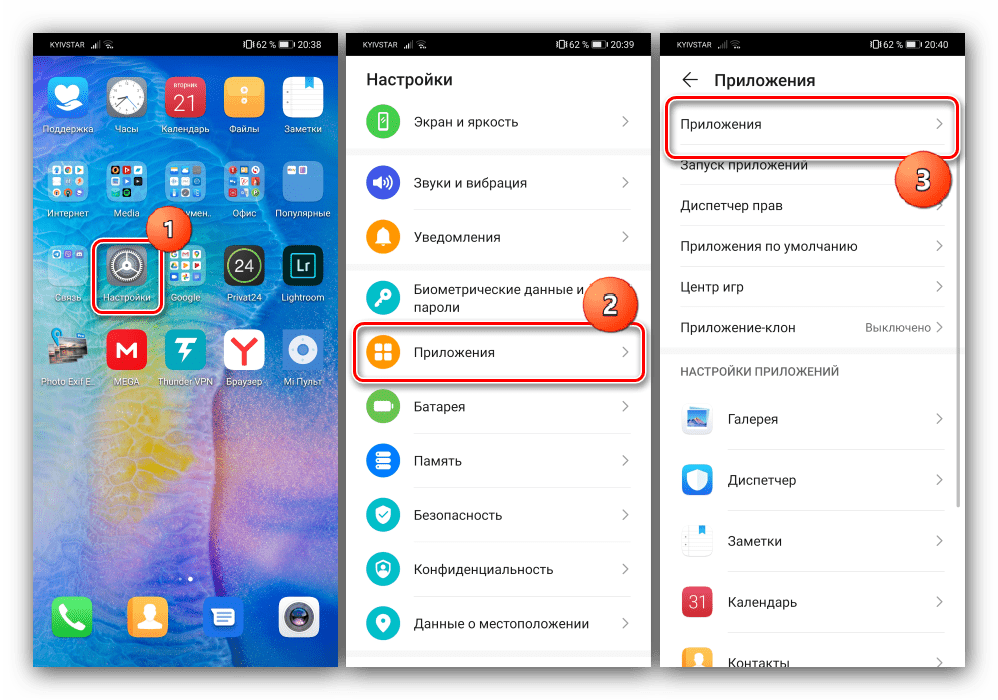
- Запустите «Настройки», перейдите к разделу «Приложения» и воспользуйтесь соответствующим пунктом.
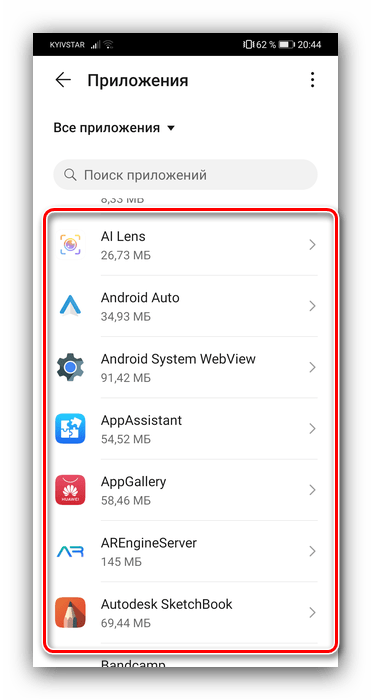
- Найдите в списке нужное приложение и откройте его страницу.
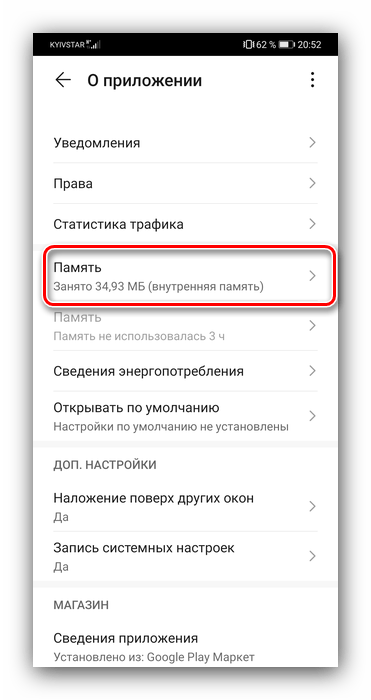
- Теперь выберите позицию «Память».
Способ 2: «Диспетчер телефона»
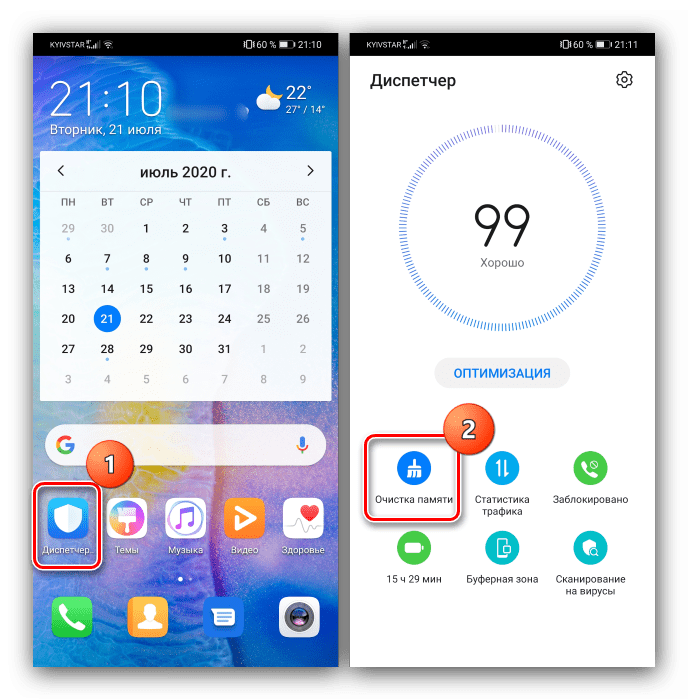
В прошивке EMUI, стоковой для смартфонов Huawei, присутствует средство «Диспетчер телефона», с помощью которого можно удалить весь кэш разом.
- Запустите приложение и выберите в нём пункт «Очистка памяти».
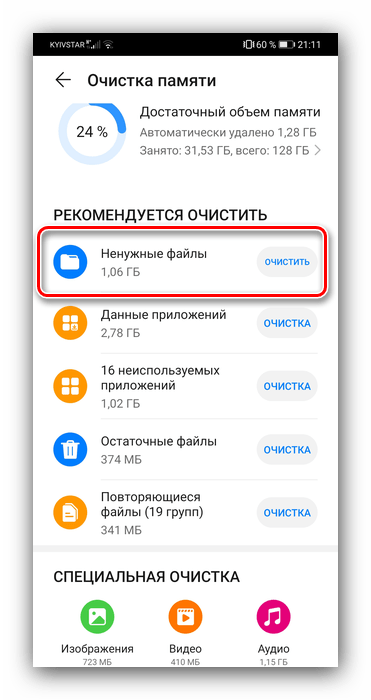
- Первым отображается раздел «Рекомендуется очистить», за кэш данных в нём отвечает позиция «Ненужные файлы», для удаления которого достаточно нажать на кнопку «Очистить».
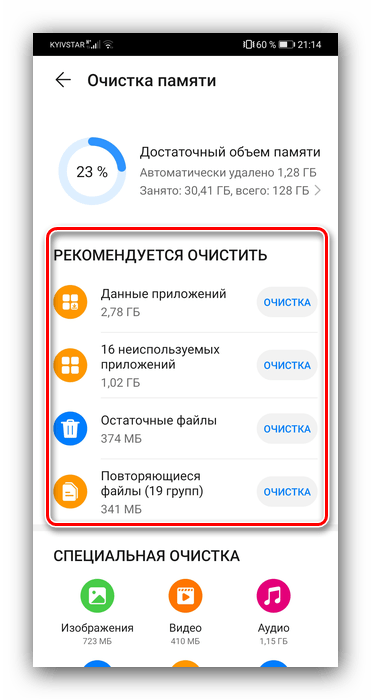
- Процесс происходит мгновенно – данные будут немедленно стёрты.
Способ 3: Сторонние средства
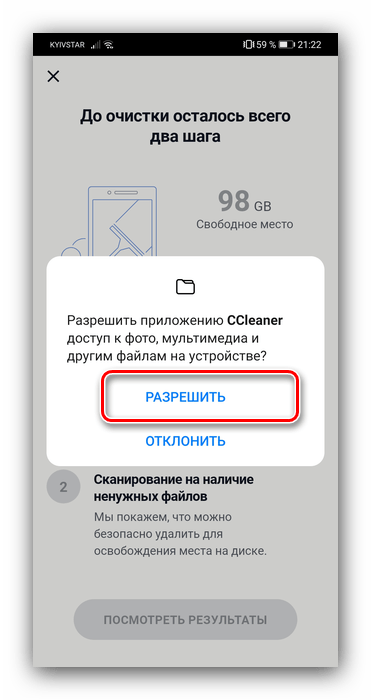
Большинство смартфонов Huawei для внешнего рынка всё ещё выходят на базе Android, а поэтому для очистки кэша можно задействовать соответствующую стороннюю программу. Наиболее удобной из таковых является CCleaner, которой и воспользуемся.
- После первого запуска решения выдайте ему все требуемые разрешения.
- Появится главное меню, воспользуйтесь большой кнопкой «Быстрая очистка».
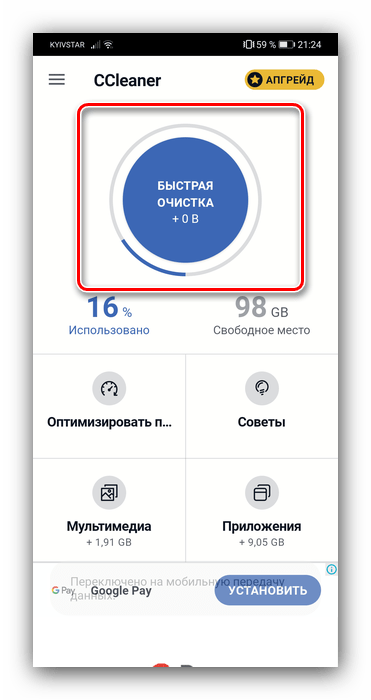
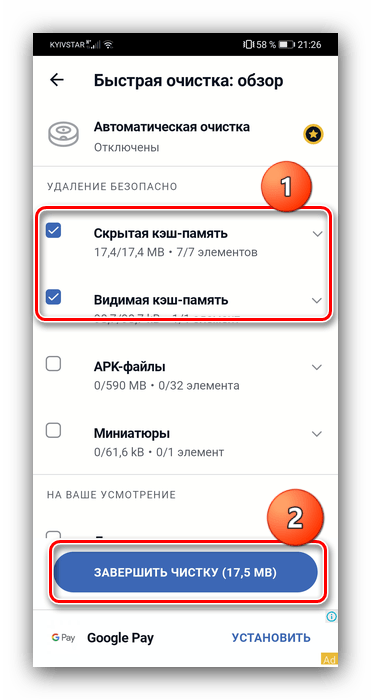
- Отметьте пункты «Скрытая кэш-память» и «Видимая кэш-память», после чего нажмите «Завершить чистку».
- Подождите, пока операция завершится.
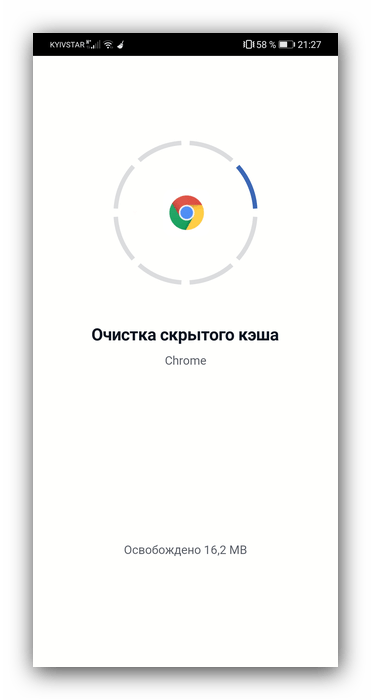
- После сообщения о завершении закрывайте приложение. Процедуру очистки рекомендуется повторять приблизительно раз в месяц.

Способ 4: Кэш веб-обозревателя
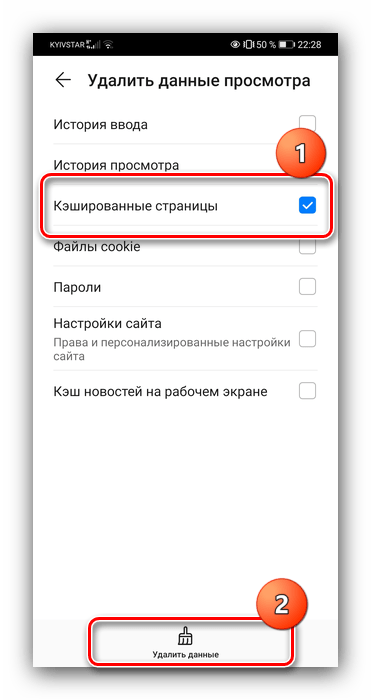
Если вам требуется очистить только кэш браузера, проделать это можно через само приложение. В качестве примера будем использовать стандартное решение для просмотра интернета, которое появилось в Хуавей с прошивкой ЕМУИ 10.1.
- Откройте программу, затем нажмите на три точки справа вверху для вызова меню, в котором воспользуйтесь пунктом «Настройки».

- Выберите пункт «Удалить данные просмотра».
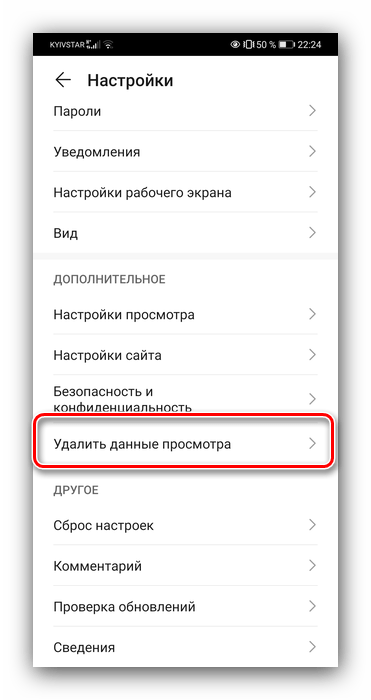
- Отметьте вариант «Кэшированные страницы» и нажмите «Удалить данные».
Sorry, you have been blocked
This website is using a security service to protect itself from online attacks. The action you just performed triggered the security solution. There are several actions that could trigger this block including submitting a certain word or phrase, a SQL command or malformed data.
What can I do to resolve this?
You can email the site owner to let them know you were blocked. Please include what you were doing when this page came up and the Cloudflare Ray ID found at the bottom of this page.
Cloudflare Ray ID: 8144420668b3624f • Your IP: Click to reveal 185.163.111.165 • Performance & security by Cloudflare
Как очистить память телефонов Honor и Huawei
Рассказываем, как почистить внутреннюю память на телефонах Huawei и Honor и предлагаем полезные советы.
У смартфонов Huawei и Honor есть множество преданных поклонников. «Хуавей» – один из крупнейших китайских производителей мобильной электроники. Под названием «Хонор» когда-то выпускалась одна из серий его смартфонов, но позже китайские менеджеры придумали отдельный бренд с тем же именем, и сегодня под ним производят девайсы, ориентированные на молодых пользователей.
Зачем нужно чистить память на смартфонах
Подавляющее большинство устройств Huawei и Honor работают под управлением операционной системы Android. Только на некоторые модели устанавливается собственная система Harmony OS. Но вне зависимости от версии ОС в любом смартфоне есть два вида памяти:
- оперативная – отвечает за хранение информации в конкретный промежуток времени, поэтому от нее во многом зависит скорость работы системы и то, каким количеством приложений и с какой интенсивностью вы можете пользоваться в многозадачном режиме;
- постоянная – отвечает за хранение данных на постоянной основе, то есть определяет, сколько приложений вы можете установить на смартфон и какое количество фотографий, видеороликов, песен и других файлов можете на нем сохранить.
Дефицит оперативной памяти приводит к тому, что устройство работает медленно и не справляется со сложными задачами. Если у вас заканчивается постоянная память, вы не можете устанавливать новые приложения, копировать на смартфон файлы и делать фотографии.
Поэтому любому мобильному устройству, в том числе девайсам Huawei и Honor, периодически требуется чистка памяти.
Как проверить состояние памяти смартфона
Войдите в «Настройки» и выберите пункт «Память». Здесь вы увидите полосу, разделенную на отрезки разных цветов, а под ней – расшифровку: сколько занимают изображения, установленные приложения и так далее. Если в вашем смартфоне есть карта памяти, для нее и для встроенной памяти смартфона будут две разных строки.
Также проверить память мобильного устройства можно, удерживая кнопку «Меню» на панели управления. В области уведомлений вы увидите список запущенных приложений. В нижней части экрана отображается информация о свободной и занятой памяти: первое число – объем пространства в хранилище, которое еще не занято, дальше – информация о том, сколько памяти уже используется.
Как освободить память
Есть несколько способов, позволяющих очищать оперативную и постоянную память. Одни из них дублируют друг друга, другие можно комбинировать между собой.
Закройте фоновые приложения
Это самый простой способ очистки оперативной памяти. Он особенно эффективен, если система вдруг начала тормозить, и вы хотите вернуться к быстрой и плавной работе. Многие приложения не прекращают работу, если вы выходите из них, не закрыв. Они продолжают функционировать в фоновом режиме и отвлекать на себя системные ресурсы.
Решается эта проблема просто:
- нажмите на иконку навигации, которая имеет форму квадрата, откроется окно с информацией об оставшейся оперативной памяти и фоновых приложениях;
- нажмите на иконку корзины в нижней части экрана – приложения, работающие в фоновом режиме, тут же будут закрыты.
Удалите ненужные приложения
Это хороший вариант на тот случай, если вам необходимо разгрузить постоянную память. Любое приложение занимает в хранилище какое-то место. Если вы давно не пользуетесь программкой, то, возможно, имеет смысл удалить ее и освободить место для новых приложений и файлов.
- Войдите в «Настройки».
- Выберите пункт «Приложения».
- Внимательно просмотрите список, обращая внимание на программы, которые вам давно уже не требуются. Последние версии ОС «Андроид» дают возможность сортировать список программ – выберите «По частоте использования», чтобы было проще.
- Удаляйте все, что вам не нужно.
Очистите кэш браузера и других приложений
Кэш – это временные файлы, которые хранятся для ускорения работы различных приложений. Например, браузер по умолчанию сохраняет историю поиска и перехода по сайтам. Порой эта информация может пригодиться, но когда ее набирается слишком много, она занимает немало места в памяти, и можно ее удалить.
Кэш на смартфонах Huawei и Honor можно удалить двумя способами.
Первый – через «Настройки»:
- в разделе «Приложения» выберите программу, у которой хотите очистить кэш;
- нажмите на подраздел «Память»;
- нажмите на «Очистить кэш».
Второй – с помощью приложения «Диспетчер телефона». Выберите в нем пункт «Очистка памяти», и приложение предложит вам общую информацию о ненужных файлах, которые можно удалить. Учтите, что кэш со временем заново накапливается. Поэтому его надо очищать с определенной периодичностью.
Удалите файлы, которые вам не нужны
Вы сделали пять вариантов одной и той же фотографии, но нужен вам только один? Вы скачали из интернета забавный ролик, чтобы показать родителям, но все уже над ним посмеялись, и смысла хранить его дальше нет? Вы сохранили альбом группы, которая вас заинтересовала, но со временем поняли, что это не та музыка, которую вы любите? Все подобные файлы можно смело удалять.
К сожалению, специальные приложения не умеют отличать интересные вам файлы от неинтересных. Максимум, на что они способны, – это поиск дубликатов фотографий. Поэтому лучше всего посмотреть приложение «Файлы» и удалить то, что не требуется. Также отдельно просмотрите снимки и ролики в приложении «Галерея».
Используйте облачное хранилище
Если ненужных файлов вроде бы нет, а память освободить нужно – перенесите информацию в облачное хранилище, на удаленный сервер. Доступ к ней у вас будет всегда – при условии, что девайс подключен к интернету.
Huawei предлагает собственное облако, которое называется Huawei Mobile Cloud. Для него можно настроить автоматическое копирование важных данных. Для этого войдите в «Настройки», затем выберите пункт «Вход через аккаунт Huawei», после него – «Облако» и «Резервирование Cloud». Раз в семь дней важная информация со смартфона будет копироваться в облачное хранилище. Также можно копировать на удаленный сервер свои фотографии и видеоролики, чтобы они не занимали место в памяти мобильного девайса. Есть и другие облачные хранилища, доступные владельцам смартфонов этих марок, например, «Яндекс.Диск» и Dropbox.
Если место в облаке заканчивается, удаленное хранилище тоже можно почистить. Просто выделите ненужные файлы и отправьте их в корзину.
Используйте карты памяти
Как правило, в смартфонах Huawei и Honor есть слоты для карт памяти. Хотя эта компания-производитель продвигает собственный стандарт карточек, большинство моделей поддерживает универсальный формат microSD. С их помощью можно расширить внутреннее хранилище, чтобы реже сталкиваться с проблемой нехватки памяти.
Сброс до заводских настроек
Это радикальный способ, которым стоит пользоваться лишь в том случае, если другие варианты вы уже попробовали. Возможно, нехватка памяти вызвана серьезным системным сбоем. Тогда можно зайти в «Настройки», выбрать пункт, который в разных версиях ОС Android может называться по-разному, например, «Архивация и сброс» или «Система и обновления», и выбрать «Сброс всех настроек» или «Восстановление заводских настроек». После перезагрузки смартфон вернется в состояние, в котором он был, когда вы его купили и достали из коробки. То есть на нем будут только операционная система и предустановленные приложения. Прочая информация исчезнет.
Если в памяти мобильного девайса было что-то чрезвычайно важное, постарайтесь сохранить эти данные перед сбросом до заводских настроек. Например, используйте функцию резервного копирования в облако, о которой говорилось выше.
Очистка с помощью приложения HiSuite для компьютера
Программа HiSuite от Huawei устанавливается на компьютер. После этого нужно подключить к компьютеру смартфон и запустить приложение. В нем вас интересует пункт «Устройство». Выберите его, а дальше переключайтесь между папками, просматривайте их и удаляйте файлы, которые, по вашему мнению, больше вам не нужны.
Очистка памяти с помощью сторонних приложений
Есть ряд приложений, с помощью которых можно избавиться от мусорных файлов, дублированных фотографий, ненужных приложений и всего прочего, что занимает место в памяти. Это, например:
- CCleaner;
- SD Maid;
- KeepClean.
Они хороши тем, что с легкостью находят временные файлы, которые сложно отыскать на смартфоне другими способами. Но будьте готовы к тому, что в бесплатных версиях может оказаться немало рекламы. Проблема решается покупкой платной версии – обычно, помимо отключения рекламы, вы получаете еще полезные дополнительные функции.