Все в порядке, но.
Этот текст мало кто будет читать и мы можем написать здесь все, что угодно, например.
Вы живете в неведении. Роботы уже вторглись в нашу жизнь и быстро захватывают мир, но мы встали на светлый путь и боремся за выживание человечества. А если серьезно, то.
В целях обеспечения безопасности сайта от кибератак нам необходимо убедиться, что вы человек. Если данная страница выводится вам часто, есть вероятность, что ваш компьютер заражен или вы используете для доступа IP адрес зараженных компьютеров.
Если это ваш частный компьютер и вы пытаетесь зайти на сайт, например, из дома — мы рекомендуем вам проверить ваш компьютер на наличие вирусов.
Если вы пытаетесь зайти на сайт, например, с работы или открытых сетей — вам необходимо обратиться с системному администратору и сообщить, что о возможном заражении компьютеров в вашей сети.
Выбираем качественный кабель Type-C, способный передать 100Вт: 10 моделей, проверенных на личном опыте
Я готов поделиться своей подборкой кабелей с разъемом Type-C, которые могут передавать огромную мощность. Что делает эти кабели особенными? Они могут передавать до 100 Вт мощности благодаря встроенному чипу E-marker. Я лично использовал все кабели многими моделями, и выделил наиболее удачные.
Ugreen 100W

Данные кабели отличаются высоким качеством, надежностью и удобством использования. Они могут передавать до 100 Вт мощности, в зависимости от версии (присутствуют версии и на 60 Вт, без встроенного E-Marker), и имеют поддержку протокола PD 3.0. Все кабели имеют оплетку и способны передавать данные со скоростью 480 мбит/с. Подробнее о каждой версии кабеля можно узнать из обзоров на каждый кабель: Ugreen 100W, Ugreen 100W US557 и Ugreen 100W US555.
Ugreen Time Capsule 6A (US391)

В данном случае уже рассматриваем кабель Type-A на Type-C. Данный кабель способен проводить вплоть до 6А. Скорость передачи данных же 480 Мбит/с, ограниченная интерфейсом USB 2.0. Но кабель выделяется своей приятной упаковкой и покрытием самого провода, оно бесподобно приятное на ощупь. Подробный обзор со вскрытием
Ugreen 100W (US562)

Ну и упрощенная версия, без дополнительной оболочки от Ugreen. Кабель в остальном абсолютно идентичен прошлым моделям: скорость передачи до 480 Мбит/с. Кабель способен проводить 100 Вт (20В/5А), чего обычно хватает для зарядки всех современных гаджетов. Подробный обзор с последующим вскрытием
Baseus Display Fast Charging Type-C Data Cable

Этот кабель необычен своим встроенным дисплеем, который показывает потребляемую мощность. Он представлен в нескольких версиях, каждая из которых ограничена максимальной передаваемой мощностью. Кабель выполнен из высококачественных материалов: цинкового сплава и нейлоновой оплетки, что придает ему приятную тактильную поверхность. Более того, он обладает защитой от перегиба, которая характерна для всех моделей из этой подборки. Я использовал этот кабель довольно долго и в целом он показал себя неплохо, а тесты подтвердили, что дисплей определяет потребляемую мощность достаточно точно. Я уже делал обзор на кабель с Type-C вариантом, с которым можно ознакомиться в обзоре
Baseus Cafule PD 2.0

Baseus Cafule PD 2.0 — один из популярнейших и удачных моделей компании, благодаря использованию качественных проводников, защитных экранов и своей цены. Кабель изготовлен с использованием прочных и приятных материалов, таких как пластик с декоративной вставкой из алюминия и плотной нейлоновой оплеткой. Учитывая свою цену, данный кабель является лучшим выбором в модельном ряду Baseus. С подробным обзором можно ознакомится в данном посте.
Об авторе
Всех приветствую! Люблю тестировать различную электронику, после чего делиться мнением о своем опыте эксплуатации. Делюсь мнением чаще всего, если устройство вызвало какие-либо положительные либо отрицательные эмоции. Также советую подписаться на мою Telegram группу, где я публикую товары со скидками. Ниже представлены представлены подборки самых разнообразных товаров, самые интересные из которых:
Всё про USB-C: типы кабелей
Прим. пер.: Это новая часть серии, посвященной стандарту USB-C . Остальные доступны здесь:
▍ Неразбериха в кабелях
У вас может быть целая куча кабелей USB-C, которые внешне выглядят одинаково, но при этом вы знаете, что начинка у них разная. Причём зачастую никаких обозначений на них не присутствует. Да, это довольно плохо, и можно даже сказать, что ситуация только ухудшается.
Сразу хочу уточнить, что здесь речь пойдёт только о кабелях USB-C «папа» – USB-C «папа». Несмотря на популярность кабелей вроде USB-A – USB-C, устроены они довольно просто. В них мы имеем стандарт передачи данных USB 2.0 или 3.0 и поддержку тока не более 2 А, а разъём USB-C обычно подключается к хосту с напряжением 5 В, которое определяется подтягивающим резистором. К тому же — хоть визуально кабели вроде «Type-C – DisplayPort» могут выглядеть как кабели, на деле они являются переходниками, напичканными приличным объёмом электроники.
Согласно одной только спецификации, изначально существовало шесть типов кабелей USB-C – USB-C. Потом их стало восемь. А сейчас это число достигло уже двенадцати. И это только в соответствии со спецификацией, а ведь существует ещё множество сторонних модификаций. Радует, что обычно большинство таких кабелей вполне годятся для простых задач вроде зарядки устройств и передачи данных, а какие-то специфичные случаи их применения встречаются довольно редко.
Далее мы разберём различные виды кабелей, и вы поймёте, что отличить их между собой гораздо проще, чем может показаться.
▍ Сортировка по категориям
Начнём с того, что для USB-кабелей существует два варианта допустимой токовой нагрузки – 3 А и 5 А. 3 А является необходимым минимумом для любого кабеля, а 5 А уже поддерживается опционально. Естественно, низкокачественные кабели могут недотягивать и до 3 А, но это редкий случай. В прошлом году группа USB-C представила технологию EPR (Extended Power Range), поднимающую максимальное напряжение с 20 В до 48 В и требующую улучшения изоляции между контактами линии данных и питания. Это ещё две дополнительных категории, SPR (максимум 20 В) и EPR (максимум 48 В). Тем не менее кабелей 3 A EPR не существует, так что здесь всё чуть менее запутано, чем может прозвучать.
Ещё существует как минимум четыре варианта по скорости передачи данных. Раньше нам были доступны кабели USB 2 и USB 3 с разъёмом Type-C, а также интерфейс Thunderbolt. Теперь же появился новый стандарт USB 3.1, нацеленный на повышенные скорости и нуждающийся в более скоростных кабелях. Кроме того, существуют активные кабели USB-C, которые проводят сигнал через редрайверы или оптоволокно для увеличения дальности его передачи. Если вы считали, что в кабелях применяется разная разводка проводов, которая вносит дополнительную вариативность как в рамках спецификации, так и вне её, то, к сожалению, были правы.
В итоге мы получаем матрицу три на четыре, представляющую возможные виды имеющихся у вас кабелей. Три строки в ней обозначают силу тока 3 А, 5 А и EPR 5 A, а четыре столбца – скорости передачи. Помимо этого, существует множество кабелей, откровенно выпадающих из спецификации – например, кабели только для зарядки без выводов 2.0, что с точки зрения технических требований, конечно же, выглядит кощунственно. Естественно, такой можно купить как случайно, так и намеренно. Но как определить вид тех, что у вас уже есть?
Давайте упростим задачу до пространства вариантов три-на-четыре, отбросив исключения – со временем эти странные кабели будут выделяться все меньше, поскольку даже производители дешёвых изделий в итоге научатся следовать требованиям.
Неопровержимое преимущество такого спектра всяческих кабелей в возможности купить именно тот, что будет соответствовать вашим потребностям, будь то дешёвая поделка за 5$ или качественное изделие за $40. При этом кабели 2.0 тоньше, легче и более гибкие – ведь вы явно не станете использовать Thunderbolt для зарядки ноутбука в пути. Помимо этого, у USB-C есть элементы, по которым можно отличать разные кабели. Далее я об этом расскажу подробнее.
▍ В вашем кабеле есть компьютер… ну почти
Когда источник питания может подать по кабелю ток более 3 А, он не сделает это мгновенно – сначала он убедится в способности кабеля проводить подобный ток и в том, что подключённое устройство может такой ток принять.
Как конкретно он проверяет возможности кабеля? Через считывание его “E-Marker”. E-marker – это микросхема памяти в разъёме кабеля, которая кодирует его возможности и параметры, будучи подключённой к каналу СС для их передачи. Эта микросхема необходима для всех кабелей со скоростью от USB 3 и силой тока от 3 А. При этом в E-Marker может быть закодировано огромное число параметров, включая даже код страны. Хотите узнать подробнее? Рекомендую почитать техническое описание программируемой микросхемы VL151, где перечисляется много интересной информации, которую можно получить из обычной E-Marker.

При желании вы даже можете купить эти микросхемы онлайн и установить их в свои кабели – например, WLCSP VL151 или её UDFN- версию. Правда прошить эти чипы можно через I2C всего три раза. Если вы захотите собирать собственные кабели USB-C с поддержкой 5 А, то можете также купить штекеры с уже впаянными микросхемами E-Marker. Кто знает, возможно, вскоре мы даже увидим на этих микросхемах Doom.
▍ Самостоятельная проверка кабелей
Итак, возможности кабеля можно узнать, прочитав E-Marker. Тут пользователи Linux могут подумать, что эта информация должна быть доступна где-то в /sys/, но, как известно, пока такой степени поддержки нет – каталог /sys/class/typec/ на моём ноутбуке Framework с ядром 6.0.3 пуст, даже при подключении монитора Type-C. Тем временем существуют USB-C тестеры, способные считывать информацию с E-Marker.
Если же E-Marker в вашем кабеле нет, то можно предположить, что он поддерживает скорость передачи USB 2.0 и силу тока 3 А, но вряд ли намного больше. Помимо токопроводящей способности кабеля, E-Marker может сообщить, содержит ли он высокоскоростные пары, и какие именно.
В кабеле USB-C таких пар обычно либо нет вовсе, либо присутствует четыре. Естественно, это в дополнение к обязательной паре USB 2.0. При этом существуют исключения – если у вас есть кабель «USB-A – USB-C» с поддержкой USB 3, то в нём будет присутствовать лишь две пары. Также всего две пары вы, скорее всего, найдёте в переходнике «USB-C – HDMI» со встроенным кабелем. Плюс из чисто практических наблюдений могу сказать, что у меня есть кабель, которым комплектовался корпус USB – M.2 NVMe, и у него тоже всего две пары. Он будет работать с USB 3.0, но не подойдёт для DisplayPort или аналогичных разъёмов – да и длины ему для подобного применения будет маловато.

Хотите проверить сами? К счастью, для этого не обязательно разрезать кабель. Мы уже неоднократно разбирали тестеры для USB-C, и вот одна из последних статей (англ.). Это опенсорсные решения, и вы запросто можете собрать такой девайс сами. В качестве альтернативы на Tindie и Aliexpress есть целая куча готовых. Эта приспособа не определит разницу между кабелями 20Гб/с и 40Гб/с, но поможет отличить модели USB 2.0 и 3.0.
Кроме того, кабели можно протестировать в естественных условиях. Если вы используете зарядное устройство на 100 Вт и ноутбук аналогичной мощности, то можете легко проверить, обеспечивает ли ваш кабель 100 Вт питания. Для этого достаточно соединить зарядку и ноутбук через любой дешёвый измеритель мощности USB-C и посмотреть, превышает ли потребляемый ток 3 А. Аналогичный приём можно использовать в случае, когда у вас есть куча кабелей, и вы хотите выяснить, дотягивают ли они до USB 3 и выше. Здесь вам дополнительно потребуется, например, тот же корпус M.2 NVMe с портом USB 3 Type-C «мама».
В этом случае можно провести следующий быстрый тест – подключить корпус к ноутбуку кабелем USB-C, затем выполнить lsusb -t , которая покажет скорость соединения (480 для кабелей USB 2 и 5000/10000 для USB 3). В качестве бонуса можете проверить, не проваливают ли какие-либо из ваших кабелей проверку на реверсивность – поскольку это до сих пор является проблемой.
▍ Восполнение отсутствующей маркировки

Естественно, сам производитель в точности знает возможности своих кабелей и их внутреннюю структуру. Но при этом он должен сопровождать свои изделия маркировкой, которая по факту встречается довольно редко. Иногда характеристики указываются на упаковках. Так что, если вы свои ещё вдруг не выбросили, то можете взглянуть на них или посмотреть описание товара в онлайн-магазине. Предположим, у вас есть кабель без обозначений, и вы только что определили его характеристики. Как быть дальше?
Что ж, доставайте флаконы с лаком для ногтей и следуйте рекомендации [@_saljam]. Вот цветовая схема для разметки кабелей USB-C после того, как вы разобрались с их параметрами. Одна полоска означает 3 А, две – 5 А. Оранжевый – это USB 2.0, синий – USB 3 20 Гб/с (Gen 1), зелёный – USB 3 40 Гб/с (Gen 2), жёлтый – Thunderbolt. Мне особенно нравится, что при использовании этой схемы кабели Thunderbolt на 5 А выглядят как пчёлы. Кроме того, [@_saljam] говорит, что эта схема вполне подходит для восприятия дальтониками.

Как бы то ни было, но дела у USB-C идут на поправку. Ответственная группа ввела новую схему обозначений, над которой, кстати, многие посмеялись. Хотя эта схема довольно проста и не лишена смысла. Если кабель поддерживает 40 Гб/с, то на нём будет логотип 40 Гб/с. Если он поддерживает 240 Вт, то и эта характеристика будет обозначена соответствующим логотипом. Если же в нём реализована поддержка и того и другого, то вы увидите оба этих обозначения. Вам может не захотеться закрашивать эти логотипы лаком, но я уверен, вы что-нибудь придумаете.
▍ Встроенные кабели USB-C
Вам могли попадаться устройства, например, док-станции, со встроенными USB-C кабелями. Такое решение является альтернативой стандартному наличию порта типа «мама» и использованию кабеля «папа» — «папа». Несъёмные кабели не попадают под тот же набор правил, и используемая в них электроника намного проще, в связи с чем они часто устанавливаются в дешёвых устройствах.
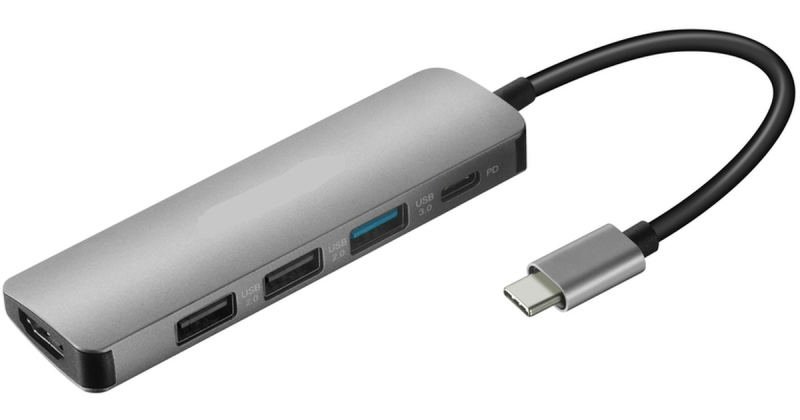
Проще говоря, если вы хотите задействовать на своём устройстве высокоскоростные линии и встраиваете в него несъёмный кабель, то вам не нужно добавлять скоростной мультиплексор для поддержки двух вариантов ориентации штекера – в данном случае за подстройку к тому или иному направлению его подключения отвечает хост. Кроме того, поскольку единственная возможная линия CC подключена аппаратно, вам потребуется не два, а один резистор на 5,1 кОм, а E-Marker не потребуется вовсе. Если же вы добавляете в док-станцию порт «мама» с высокоскоростными линиями, то без мультиплексора уже не обойтись.
Но в условиях соглашения о продаже добротно оснащённых док-станций с USB-C на Aliexpress всего по 15$ такой вариант не годится. В связи с этим многие дешёвые устройства комплектуются несъёмными кабелями, что одновременно всё и усложняет, и упрощает. Плюс в том, что вам больше не потребуется подбирать подходящий кабель для подключения устройства, и он наверняка будет оптимально соответствовать стандартам, так как реализовывать подобные несъёмные кабели очень легко. К недостаткам же можно отнести ограниченность только этим встроенным в устройство кабелем. Если он ломается, считай, ломается всё устройство. К тому же нарастить вы его не сможете. Или сможете?
Хотя вопрос о наращивании предлагаю перенести на другой раз, а с ним и тему кабелей USB-C, выпадающих из требований спецификации. Сейчас же хочу сделать акцент на том, что кабели должны быть легко заменимыми. Если кабель вдруг перестал быть вам другом или начал выкидывать странности – налепите на него клеймо позора, уберите подальше, чтобы не было соблазна вдруг его использовать, и закажите замену. А лучше несколько замен. Здесь, как и в случае с кабелями Micro-USB, замена является основным способом избавления от связанных с ними проблем.
Что умеет Type-C и как купить правильный кабель
Разъемы стандарта USB-C (или USB Type-C) встречаются в ноутбуках, ПК, смартфонах и даже зарядных кейсах TWS-наушников. В свое время этот стандарт произвел настоящую революцию в мире интерфейсов. Что в нем особенного?
Очень компактный. Из-за высоты 3 мм он помещается в наушниках, смартфонах и ноутбуках. Можете представить себе обычный USB-A на корпусе смартфона?
Симметричный. Не надо мучиться с правильным ориентированием штекера: просто вставьте его в разъем — и точно всё получится.
Универсальный. Можно использовать для передачи не только информации, но и энергии. К примеру, многие ультрабуки заряжаются от адаптера USB-C (например, Huawei MateBook D 15 ).
Казалось бы, вот оно, счастье — больше никакой путаницы и многообразия интерфейсов. Но на деле всё не так просто. Скажем, вы подключаете внешний диск кабелем USB-C, но скорость оказывается гораздо ниже заявленной. Или надеетесь зарядить ноутбук через тот же интерфейс, но почему-то не получается.
Всё потому, что не все разъемы и кабели USB-C одинаковы. Чтобы всё работало, как задумано, нужно внимательно читать спецификации кабелей и устройств перед покупкой. Вот о них мы и расскажем ниже.
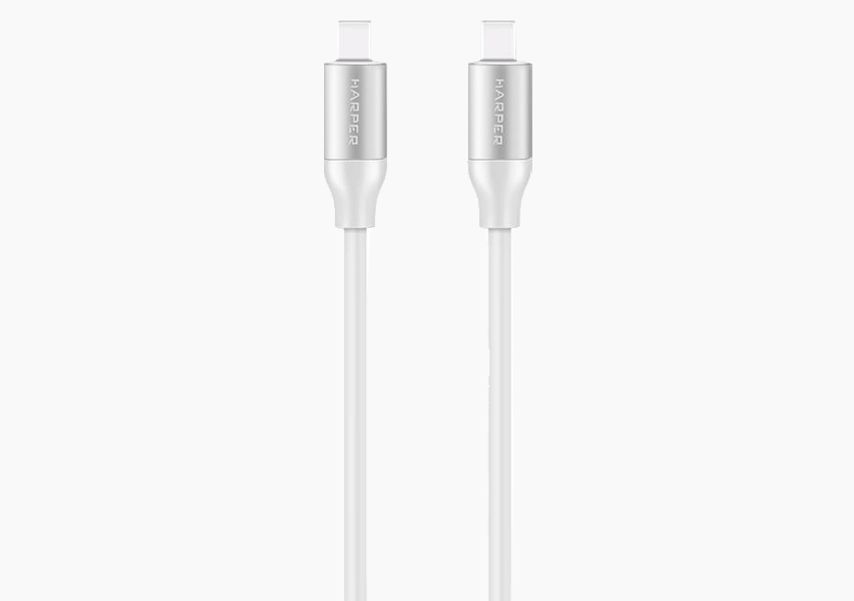
Что скрывается в Type-C
Крохотный Type-C (или USB-C) получил 24 контакта — максимальное количество среди всех видов USB. Такая конструкция позволяет реализовать в одном стандарте множество интерфейсов. Но необязательно, что все они будут в конкретном изделии. Чем сложнее начинка — тем дороже кабель или устройство, а рынок просит и моделей подешевле. Какие в принципе интерфейсы могут быть в Type-C?
USB 2.0 — уже архаичный интерфейс, который используется для подключения периферийных устройств (например, мышек) и передачи данных на низкой скорости до 480 Мбит/с. Сила тока для питания внешних устройств тоже скромная — до 500 мА.
USB 3.0 — более прогрессивный стандарт, подразумевающий скорость до 5 Гбит/с и силу тока до 900 мА.
USB 3.1 — предлагается в двух версиях: Gen 1 со скоростью передачи данных до 5 Гбит/с и Gen 2, развивающий ее до 10 Гбит/с.
USB 3.2 — стандарт, который появился в 2017 году и окончательно всех запутал. Организация USB-IF, отвечающая за спецификации USB, предложила новые названия.
Например, теперь правильно называть USB 3.2 Gen 1, USB 3.1 Gen 2 превратился в USB 3.2 Gen 2, а самый современный USB 3.2 официально считается USB 3.2 Gen 2*2. Он разгоняется до 20 Гбит/с.
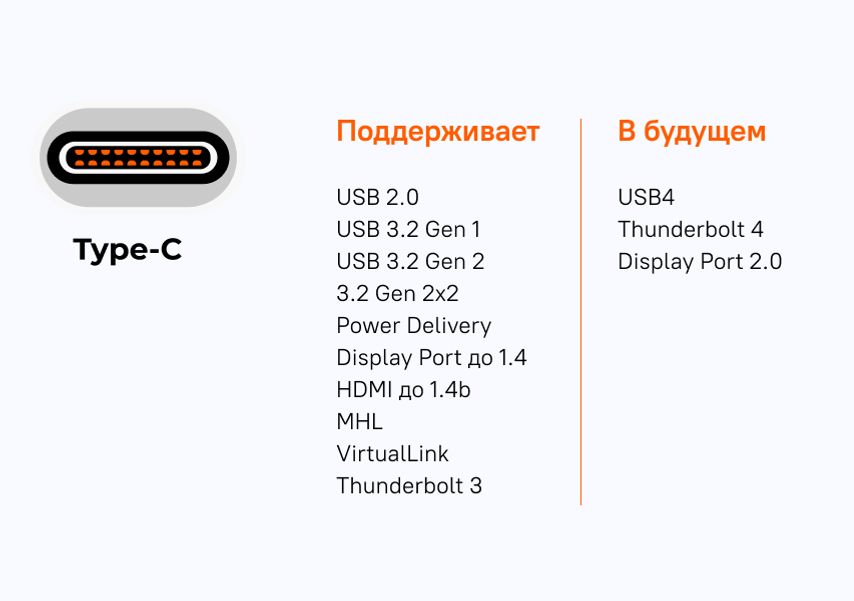
Type-C работает и в альтернативных режимах, передающих данные по следующим протоколам:
- DisplayPort. В версии DisplayPort 1.4 стандарт поддерживает разрешение 8К при 60 Гц.
- HDMI. Поддерживаются версии до 1.4b или максимум 4К-разрешение при 30 Гц.
- Mobile High-Definition Link (MHL). Изначально создан для подключения мобильных устройств к мониторам. MHL 3.0 поддерживает разрешение до 4К.
- Thunderbolt. Высокоскоростной режим для передачи данных на скоростях до 40 Гбит/с.
А еще Type-C заряжает устройства при мощности до 100 Вт по протоколу Power Delivery. Этого хватает, чтобы быстро заряжать ультрабуки или питать мощные ноутбуки с дискретной графикой. Но чтобы обеспечить те самые 100 Вт, порт Type-C, кабель и адаптер питания должны поддерживать протокол Power Delivery мощностью 100 Вт.
Как выбрать кабель Type-C
Режимы, протоколы — это всё, конечно, хорошо. Но на что в итоге обращать внимание при выборе кабеля Type-C? Ведь их стоимость может отличаться в несколько раз.
Если вам нужно подключить наушники, Bluetooth-адаптер или другую простую периферию к порту Type-C, ищите переходник. Это тот же кабель, но уменьшенной длины и с разными разъемами на концах. Например, есть переходники с USB-С на аудиоджек 3,5 мм . Или с USB-C на USB-A .
Переходник может быть вообще без кабеля — оба разъема совмещены в корпусе. Такие варианты занимают меньше места, но при подключении проводных устройств создают механическую нагрузку на основной разъем и разбалтывают его.
Существуют не просто переходники, а хабы (или разветвители). Через них в один порт Type-C подключаются несколько устройств. Это актуально для владельцев ультрабуков, в которых иногда встречается всего один порт Type-C. Например, хаб Hama поддерживает до 4 устройств по USB-А.
Если вы покупаете кабель для зарядки, посмотрите на рекомендации производителя или маркировку. Например, Apple наносит на оболочку каждого кабеля серийный номер . Если он начинается с символов C4M или FL4, то перед нами кабель на 61 Вт. А если первыми символами идут DLC, CTC, FTL, G0J, то кабель обеспечит все 100 Вт.
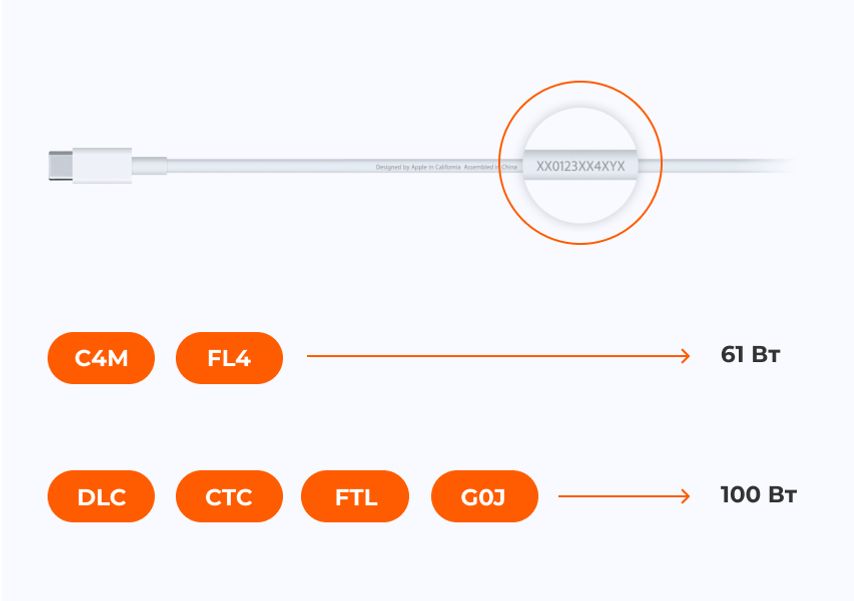
Еще можно обратить внимание на максимальную силу тока. Она не должна быть меньше, чем у адаптера, которым вы собираетесь заряжать гаджет. Например, у Samsung EP-DA705BBRGRU это 3А — значит, он подойдет для адаптеров на 3А и 5В. В результате получим мощность зарядки 15 Вт (произведение силы тока на напряжение).
При подключении внешнего монитора выбор зависит от разрешения. Для Full HD подойдет любой переходник или хаб с интерфейсами HDMI или VGA.
А вот для разрешения 4K и выше ищите кабель, переходник или хаб с поддержкой нужного разрешения и частоты. Например, кабель с поддержкой 4K 30 Гц будет выводить 4K-изображение с частотой кадров максимум 30 кадр/с. Все анимации на экране будут менее плавными, чем с кабелем на 4K 60 Гц.
Если вам нужен кабель для передачи данных, то отталкивайтесь от используемого стандарта. При подключении периферии с USB 2.0 или USB 3.0 — флешки, внешние накопители, мышки, клавиатуры — выбирайте переходники, хабы и кабели с поддержкой USB 2.0 или USB 3.0. А если вы собираетесь подключить внешнюю видеокарту или хотите максимум скорости от внешнего SSD-накопителя, то вам снова нужен Thunderbolt 3 с его молниеносными 40 Гбит/с.
Что касается кабелей с поддержкой Thunderbolt 3, стоит учитывать два типа проводов: пассивные и активные. Пассивные кабели выдают 40 Гбит/с только при длине менее 45 см. При более высокой длине скорость падает до 20 Гбит/с. Чтобы решить эту проблему, активные кабели оборудованы небольшими электронными схемами на одном или обоих концах провода. Эти схемы сохраняют все 40 Гбит/с на расстоянии до 2 метров. При большей длине скорость снова падает до 20 Гбит/с.
У нас ещё много всего интересного
Оставьте почту и получайте подборку лучших материалов от главного редактора раз в две недели.