Варианты переноса данных с Samsung на Huawei
Самый действенный способ передать данные с Самсунга на Хуавей – это использование приложения, специально предназначенного для отправки информации на смартфоны от китайского производителя.
Скачайте программу на телефон Samsung, а на Huawei она должна быть предустановлена.
-
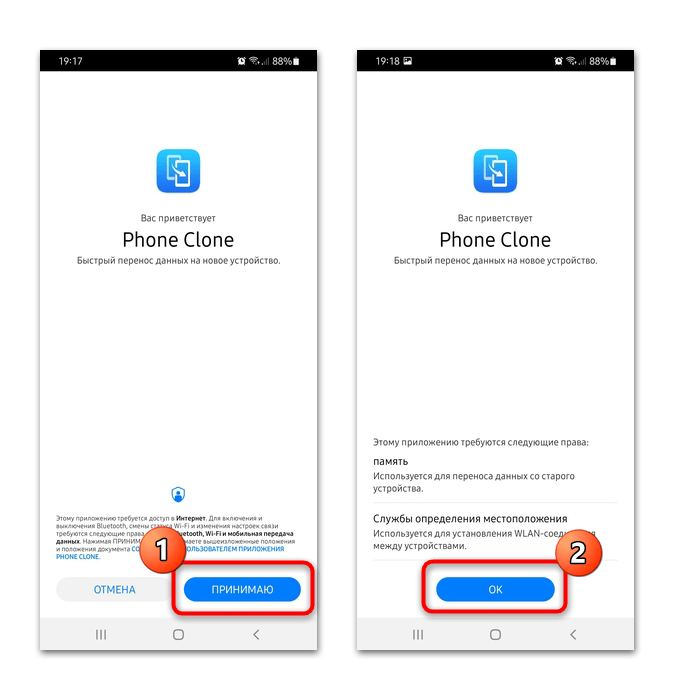
При первом запуске примите условия лицензионного использования, затем предоставьте приложению доступ к файлам на устройстве, геолокации и другой информации на девайсе.
Начнется процесс переноса файлов на Хуавей. На экране отобразится время, которое прошло, а также оставшийся объем информации. Способ позволяет передать не только мультимедиа, но и календари, контакты, сообщения.
Передача данных происходит с помощью беспроводной сети, поэтому оба девайса должны быть подключены к одной точки доступа Wi-Fi.
Способ 2: Облачное хранилище
Последние выпускаемые модели Huawei идут без сервисов Google, поэтому популярное облачное хранилище на смартфонах от китайского производителя функционировать не может. Чтобы перенести мультимедийные данные через облачное хранилище, потребуется приложение от стороннего сервиса, например Яндекс.Диск, который успешно интегрирован в фирменный магазин приложений AppGallery.
Чтобы перенести файлы с Самсунга на Хуавей, необходимо установить клиент облачного сервиса на обоих устройствах и авторизоваться под одним аккаунтом:
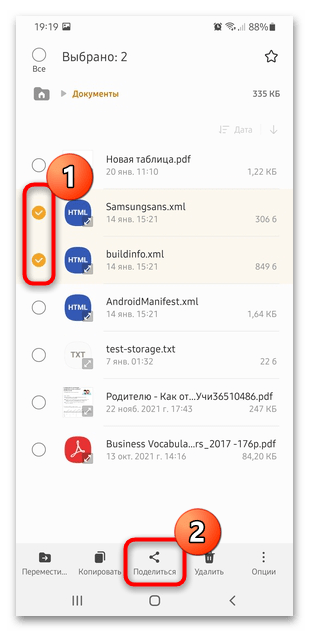
- На мобильном устройстве Samsung через любой файловый менеджер найдите данные, которые нужно загрузить. Выделите их, документы или другую информацию продолжительным нажатием. Появится панель, где воспользуйтесь кнопкой «Поделиться».
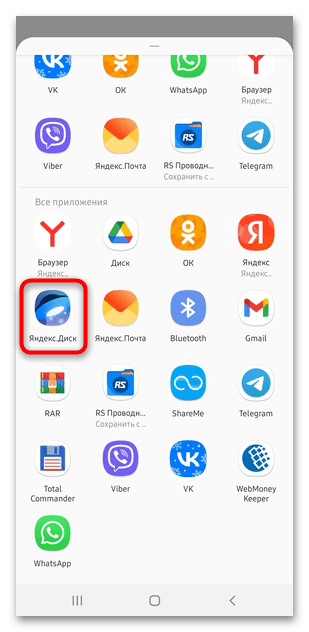
- В появившемся окне нажмите на «Яндекс.Диск».
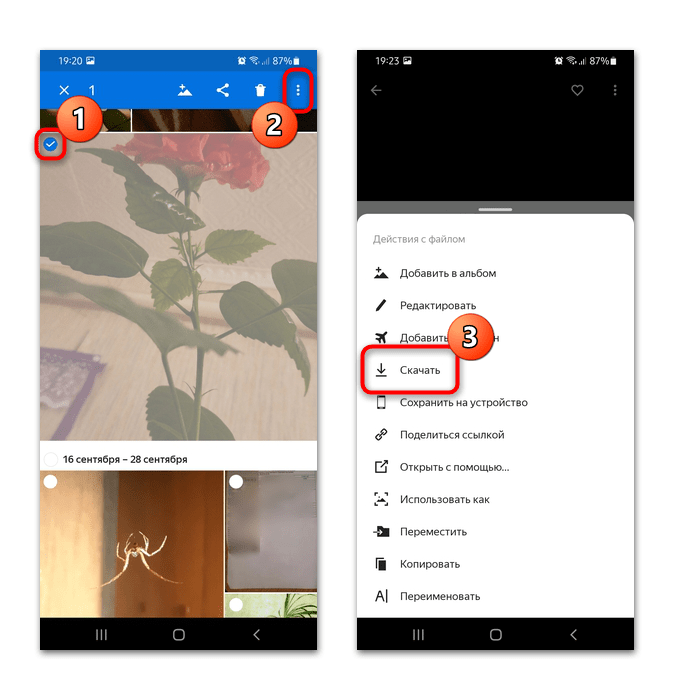
Через некоторое время выбранные данные будут загружены в облачное хранилище. Скорость закачки зависит от качества подключения к интернету. После этого достаточно установить приложение на Huawei, войти в систему под тем же профилем, затем сохранить данные на смартфон. Для этого выделите файл, тапните по троеточию в верхнем правом углу и выберите функцию «Скачать».
Способ 3: Карта памяти и/или компьютер
Еще один способ перенести данные – это использование карты памяти и, при необходимости, компьютера. Вам необходимо знать, в каких папках находятся файлы, поскольку искать их придется в каталогах встроенной памяти.
Если Самсунг поддерживает установку карты памяти microSD, можно через любой файловый менеджер Android перенести нужную информацию на нее, затем с помощью адаптера скинуть их на ПК. В случае если и Huawei позволяет использовать карту памяти, компьютер вообще не понадобится — достаточно просто подключить к смартфону карту памяти, вынутую из Samsung.
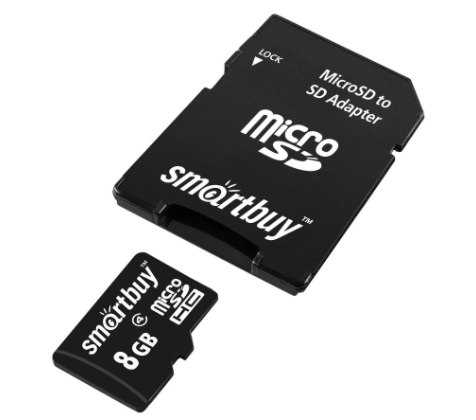
Чтобы перенести файлы на компьютер или ноутбук, потребуется соединить его и Samsung с помощью USB-кабеля. Затем, когда нужные файлы будут перемещены в ПК, подключить к нему Huawei и раскидать их по папкам.
Способ 4: Bluetooth
Для передачи одиночных файлов или небольшого объема данных можно использовать модуль Bluetooth. Способ универсальный, поскольку все современные мобильные девайсы предусматривают такую возможность. Но он подойдет только для отправки различных документов, а также мультимедийных файлов: изображений, музыки, видео.
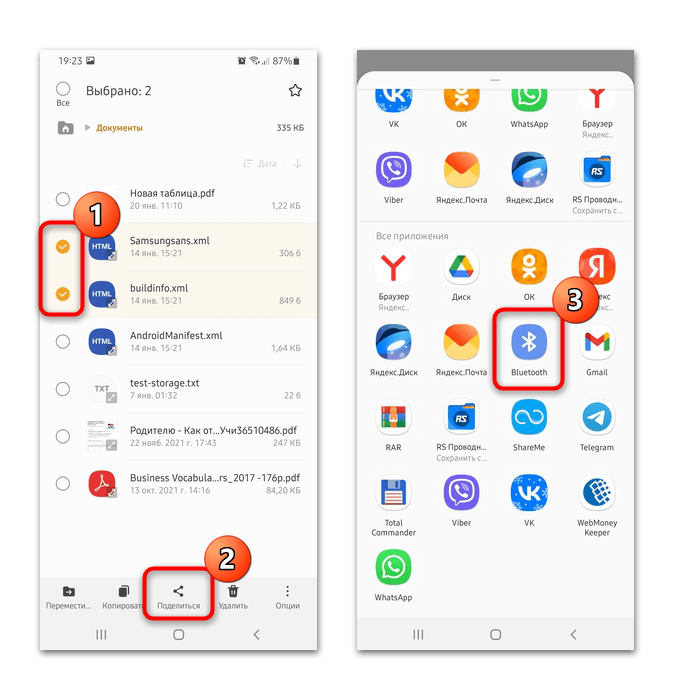
Чтобы передать файлы через Bluetooth, активируйте функцию на обоих устройствах через раздел «Подключения» в системных «Настройках». Затем выделите продолжительным тапом данные на Самсунге через файловый менеджер или «Галерею» и выберите функцию «Поделиться». Появится новое окно с вариантами для передачи. Нажмите на Bluetooth, затем выберите Huawei, который должен отобразиться в списке доступных устройств.
Ввиду особенностей технологии, объемные файлы займут продолжительное время при передаче. При этом девайсы должны быть рядом, чтобы не выходить за пределы радиуса действия модуля Bluetooth.
Способ 5: Android Beam
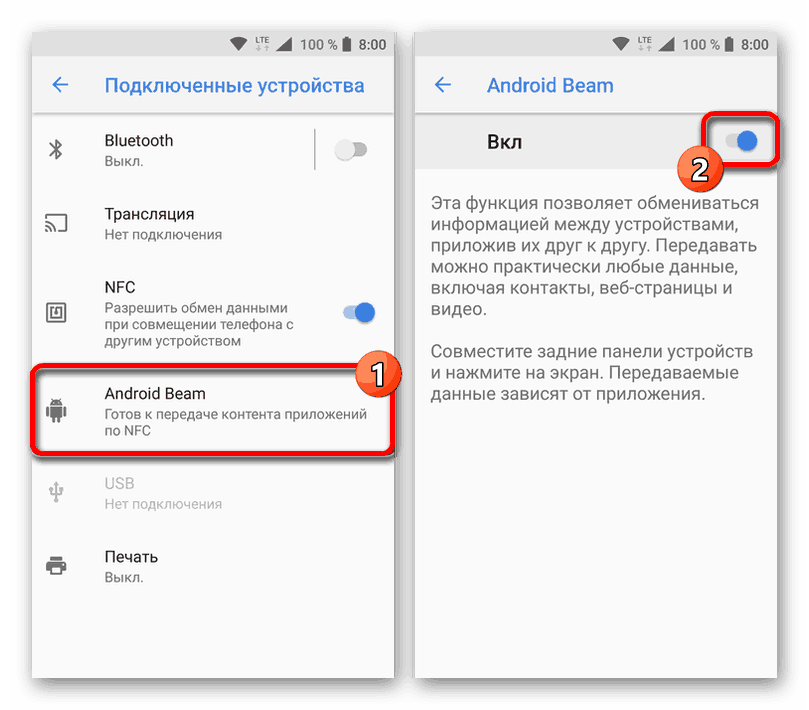
Современные мобильные устройства оснащены чипом NFC, который позволяет не только использовать функцию бесконтактной оплаты, но обмениваться файлами между девайсами. На Самсунге нужно активировать «Android Beam» в разделе подключений. На Хуавей опция может называться по-другому — «Huawei Beam», но алгоритм активации на смартфонах аналогичен.
Наш автор рассматривал в одной из статей на сайте, что такое Android Beam и как пользоваться технологией. Перенести можно не только мультимедийные файлы, но и приложения, контакты, интернет-страницы.
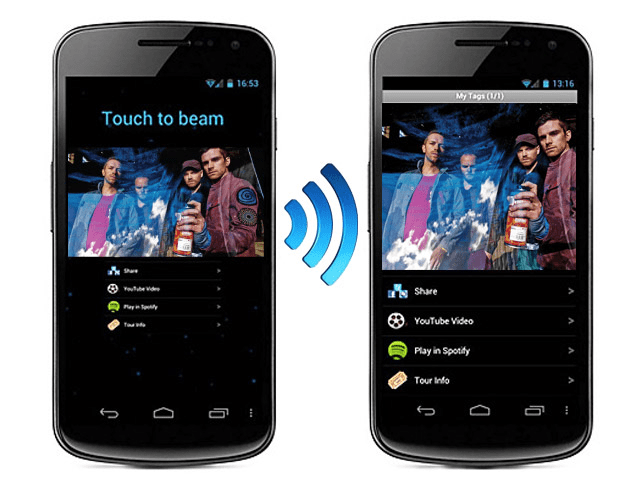
Подробнее: Что такое Android Beam
Способ 6: Обмен с окружением
Поскольку функция «Обмен с окружением» работает за счет Google, новыми моделями мобильных устройств Huawei она не поддерживается. Этот способ подойдет только для более старых смартфонов, которые еще позволяют пользоваться сервисами. Сперва нужно включить модуль Bluetooth и геолокацию, затем Wi-Fi или мобильные данные и активировать опцию на девайсах. На Самсунге сделать это можно через системные «Настройки»:
- Через «Настройки» перейдите в раздел с сервисами Гугл.
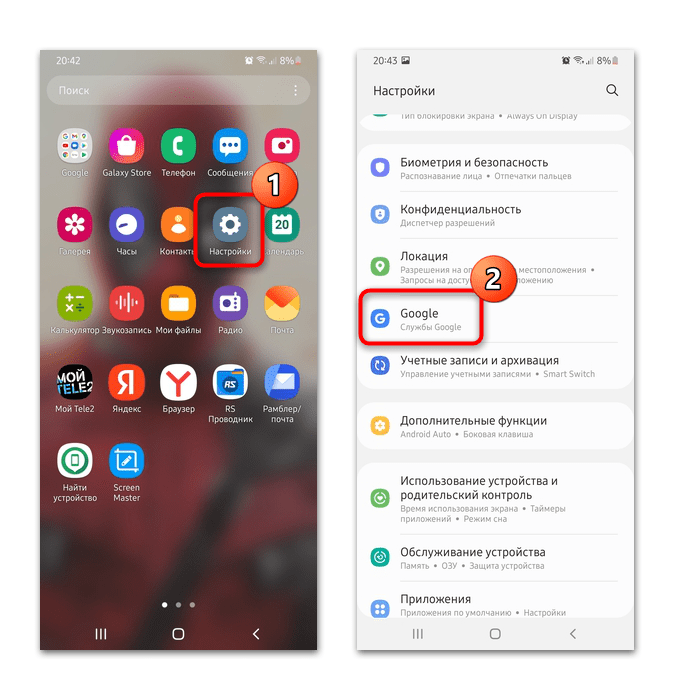
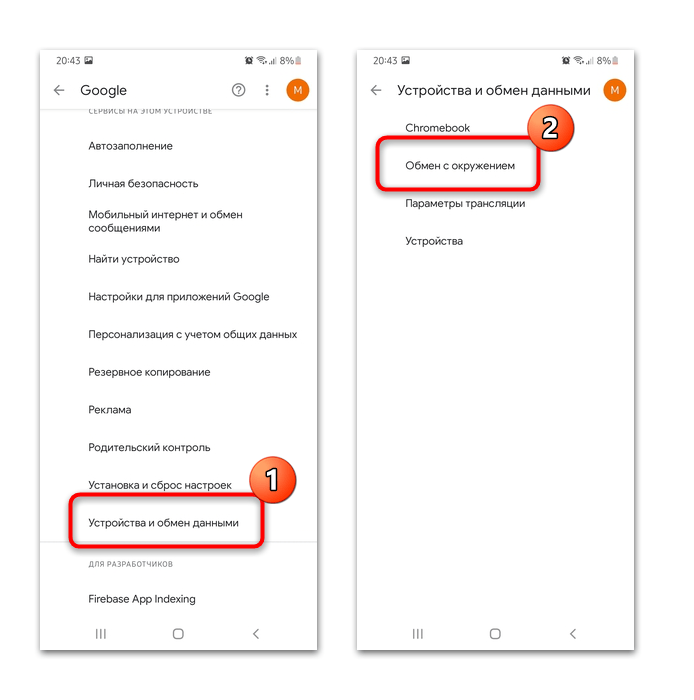
- Пролистайте список функций до строки «Устройства и обмен данными», затем коснитесь пункта «Обмен с окружением».
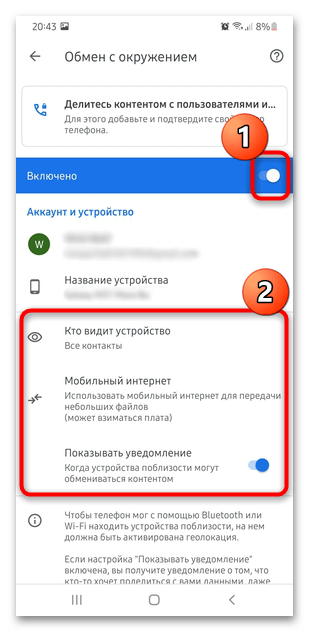
- Активируйте функцию. При необходимости ее можно настроить, выбрав, кому открыт доступ, а также использовать мобильные данные и отображать уведомления.
Включить «Обмен с окружением» на Huawei можно либо через шторку (разверните ее и среди плиток найдите нужную), либо через «Настройки» — «Google» — «Устройства и обмен данными» — «Обмен с окружением». При первом нажатии на кнопку отобразится дополнительное меню, где нужно тапнуть по «Включить». Также можно выбрать, кто будет видеть устройство, или изменить свои данные.
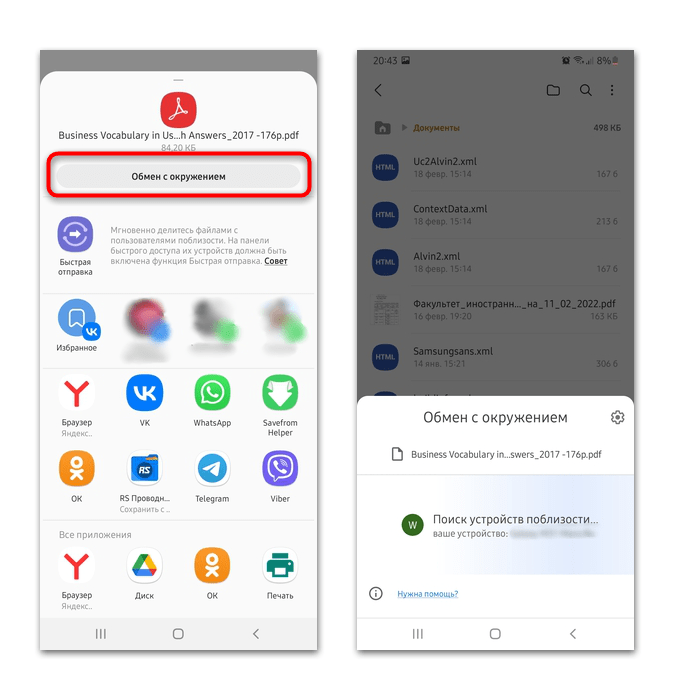
После того как функция на обоих смартфонах включена, станет доступна передача различных файлов. Выберите данные для отправки на Самсунге, затем нажмите на функцию «Поделиться». В открывшемся списке способов передачи информации, коснитесь кнопки «Обмен с окружением», которая находится вверху.
Обмен файлами происходит через интернет, поэтому при использовании мобильного интернета может происходить списание трафика при тарифном плане с лимитом.
Как перенести SMS
Передача с устройства Samsung на Huawei сообщений, которые были получены или отправлены, осуществляется несколькими способами. Для этого можно скопировать SMS на сим-карту, затем вставить ее во второй девайс. Также существует сторонний софт, принцип работы которого основан на переносе данных через резервную копию и облачное хранилище. В отдельной статье на нашем сайте описаны варианты, позволяющие обменяться сообщениями.
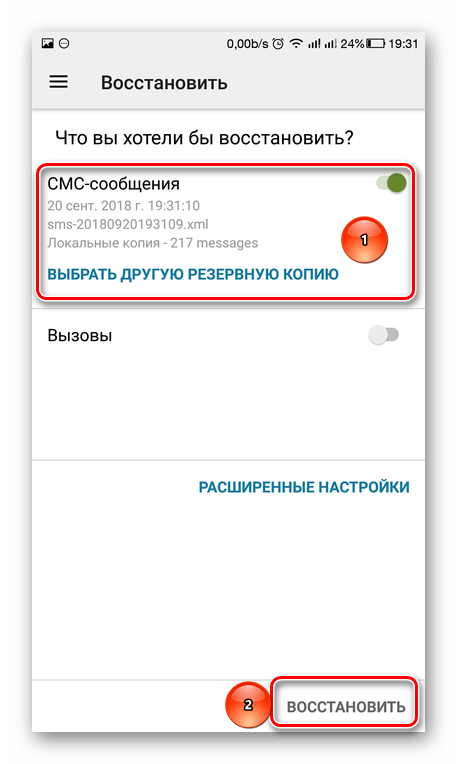
Подробнее: Как перенести СМС с Андроида на Андроид
Передача приложений
APK-файлы приложений с Samsung с последующей установкой на Huawei можно перенести только с помощью сторонних инструментов. Некоторые способы предусматривают использование модуля Bluetooth. Читайте более подробную информацию в наших материалах.
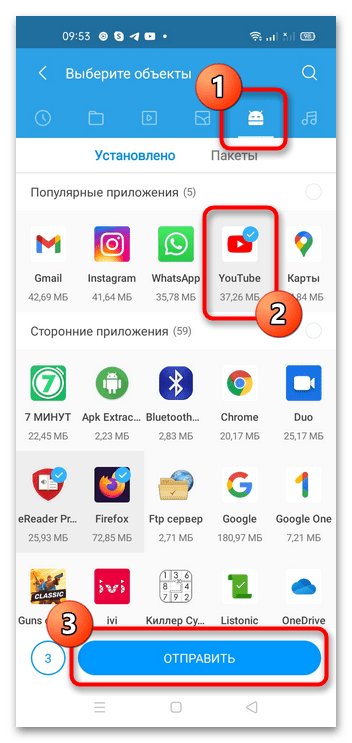
Подробнее:
Как перенести приложение с Андроида на Андроид
Как передать приложение по блютуз
Перенос контактов
Есть несколько методов, позволяющих быстро отправить контакты, которые хранятся на смартфоне. Для этого потребуется установка дополнительного приложения или использование модуля беспроводной связи Bluetooth. Если у девайсов имеется возможность расширения памяти с помощью съемной карты microSD, перенести данные можно через нее. Наш автор разбирал самые эффективные варианты в отдельном руководстве, которое подойдет для Samsung и Huawei.
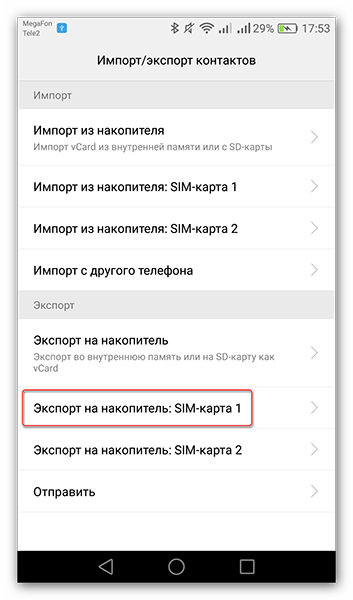
Подробнее: Как перенести контакты с Андроида на Андроид
Все в порядке, но.
Этот текст мало кто будет читать и мы можем написать здесь все, что угодно, например.
Вы живете в неведении. Роботы уже вторглись в нашу жизнь и быстро захватывают мир, но мы встали на светлый путь и боремся за выживание человечества. А если серьезно, то.
В целях обеспечения безопасности сайта от кибератак нам необходимо убедиться, что вы человек. Если данная страница выводится вам часто, есть вероятность, что ваш компьютер заражен или вы используете для доступа IP адрес зараженных компьютеров.
Если это ваш частный компьютер и вы пытаетесь зайти на сайт, например, из дома — мы рекомендуем вам проверить ваш компьютер на наличие вирусов.
Если вы пытаетесь зайти на сайт, например, с работы или открытых сетей — вам необходимо обратиться с системному администратору и сообщить, что о возможном заражении компьютеров в вашей сети.
Как перенести данные с Samsung на Huawei, чтобы ничего не потерять

Способ, как перенести данные с Самсунг на Хуавей, достаточно прост. Благодаря тому, что у Хуавей есть специализированная программа Phone Clone, вы можете скопировать всё содержимое телефона в несколько кликов. Кроме этого метода есть ещё несколько стандартных способов. О том, как перенести данные с Samsung на Huawei, я расскажу в этой статье.
Все методы, как перенести данные с Самсунг на Хуавей
Перенос данных с Samsung на Huawei может быть осуществлён такими действиями:
- Зайти в один и тот же профиль Гугл на обоих девайсах с настройкой синхронизации.
- Перенести файлы на ПК или в облако.
- Использовать программу Phone Clone.
Последний вариант является наиболее гибким и приспособленным к «миграции» данных между телефонами. Далее – более подробно о каждом из вариантов.

Метод 1. Копирование данных с помощью Google-аккаунта
Гугл аккаунт – привычный способ для переноса важной информации между устройствами. Достаточно включить синхронизацию и зайти в профиль, чтобы информация была сохранена. Это хороший вариант, как перенести контакты с Самсунга на Хуавей, но более сложно и комплексно информация в данном случае не перенесётся.
- Подключите к интернету оба смартфона.
- На старом Самсунг удостоверьтесь, что помните параметры Google-аккаунта: логин и пароль.
- Включите синхронизацию: Настройки, «Учётные записи и архивация», «Учётные записи». Пункт «Автосинхронизация» должен быть выбран.

- На смартфоне Хуавей перейдите в Настройки, нажмите Пользователи и аккаунты, затем Добавить аккаунт.

- Выставьте Google как тип аккаунта, введите его логин и пароль.
- Автосинхронизация также должна быть выбрана. Нажмите на три точки в углу на экране с аккаунтами и включите её.

Теперь данные будут перенесены и синхронизированы: контакты, сервисы Гугл, установленные приложения, пароли и другие важные сведения будут в вашем полном распоряжении. Но файлы всё ещё не перенесены. В этом поможет второй способ.
Метод 2. Подключение к ПК
Этим образом вы не сможете перенести приложения с Самсунга на Хуавей, но фотографии, файлы, музыку и видео скопируете. Поэтому этот способ стоит применять вместе с первым.
Просто подключите старый девайс к ПК проводом и сохраните важные файлы. Затем подсоедините новый смартфон и переместите их в соответствующие каталоги. Естественно, что вы должны знать, какие файлы для вас важны и где они находятся. Если на гаджете не слишком много информации, которую нужно сохранить, то это вполне рабочий вариант.
Другой вариант – использовать не ПК, а облачный сервис хранения данных, но суть от этого не поменяется.

Метод 3. Huawei Phone Clone
Это приложение, специально созданное для переноса данных на Хуавей, и оно в состоянии заменить все описанные варианты. Чтобы перекинуть контакты с Самсунга на Хуавей, как и всю другую информацию, следуйте инструкции:
- Установите Phone Clone на оба телефона. Но на телефоне Хуавей Phone Clone уже должен быть предустановлен на девайсе.

- Откройте приложение.

- Согласитесь с условиями.

- На Хуавей подтвердите, что это новый телефон, на Самсунг – что старый.

- Разрешите все доступы для приложения.
- На старом аппарате выберите «Другое устройство Андроид», на новом подтвердите, что это оригинальный Хуавей.
- Старым телефоном просканируйте QR код, который появится на новом.

- Дождитесь подключения.

- Выберите данные для переноса: контакты, сообщения, видео, фото, календари, приложения, музыка и всё, что вы захотите.

- Пока они переносятся, не покидайте этот экран на обоих устройствах. Вы будете видеть прошедшее время и переданный объём.

- Когда операция завершится, все данные будут полностью перенесены на новый смартфон.
Итак, теперь вы сможете легко и быстро выполнить «переезд» со старого аппарата на новый. Вы знаете все способы, поэтому точно не потеряете сообщения, адресную книгу, фотографии или записи. Последний описанный метод наиболее оптимален. Надеюсь, эта инструкция поможет вам справиться с задачей.
Как передать данные с Samsung на Huawei с помощью 6 способов
Сегодняшний телефон состоит из файлов разных типов, включая сообщения, фотографии, музыку, видео и другие данные на каждом устройстве. Однако совместное использование или передача файлов может вызвать сложную ситуацию из-за разрозненного расположения файлов или возникновения проблем при обмене файлом из одного места в другое.
В настоящее время популярность телефонов Samsung и Huawei достигла высот, поэтому здесь мы обсуждаем, как передавать данные с телефонов Samsung на телефоны Huawei, чтобы вам было проще переключать данные с одного телефона на другой.
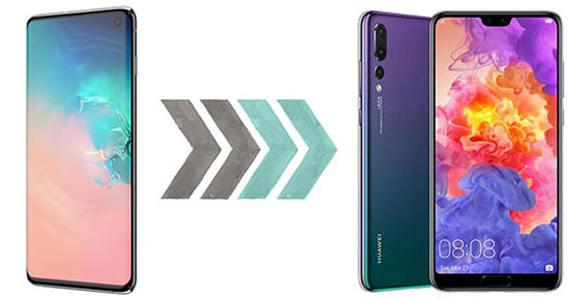
Часть 1. 6 лучших бесплатных способов передачи данных с телефона Samsung на телефон Huawei
Если у вас есть новый телефон Huawei, и вы хотите перенести данные с существующего телефона Samsung, вы можете быть обеспокоены совместным использованием или обменом данными. Вы должны знать, как передавать с Samsung на Huawei все виды данных.
Мы представляем шесть лучших решений для передачи данных с Samsung на Huawei. Здесь мы обсуждаем шесть способов и этапов, с помощью которых вы можете с ними справиться.
Способ 1. Передача данных с помощью Huawei Phone Clone
Аналогично Smart Switch от Samsung, Phone Clone — это приложение, разработанное Huawei, которое помогает пользователю передавать данные с любого другого смартфона на смартфон Huawei. Теперь, когда дело доходит до передачи фотографий с Samsung на Huawei с помощью клона телефона, вам просто нужно беспроводным образом подключить старое и новое устройство, а затем инициировать передачу. Клон телефона поддерживает почти все типы данных, будь то сообщения, контакты, видео, фотографии, журналы вызовов или многое другое. Вы можете сделать это, выполнив следующие шаги:
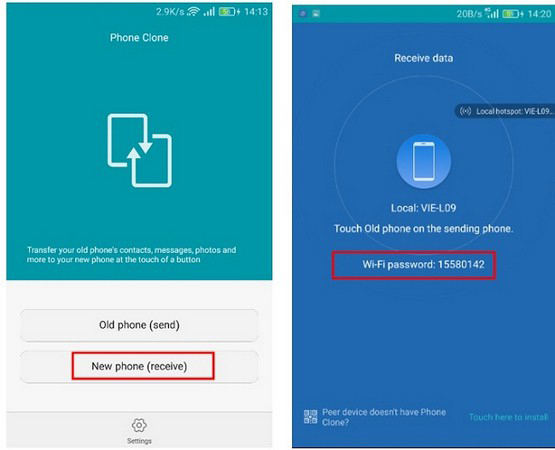
Шаг 1. Первый шаг, который вам нужно сделать, — это установить приложение Phone Clone и запустить его на своем устройстве Huawei.
Шаг 2: Во-вторых, вам необходимо отметить это устройство как получатель, на который вы хотите получать данные. Теперь вам нужно включить Wi-Fi на вашем устройстве, чтобы приложение могло создать точку доступа и выдать уникальный код.
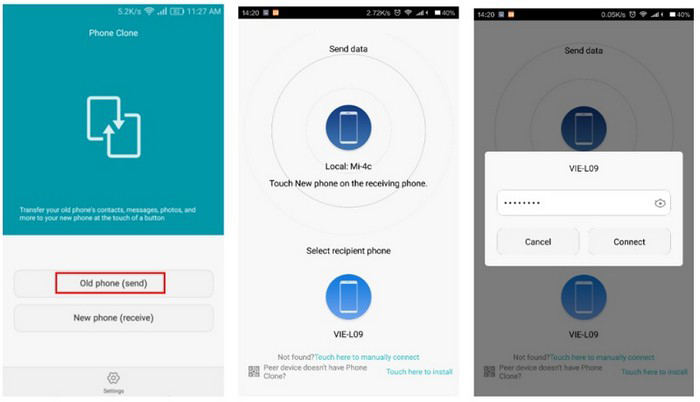
Шаг 3. Установите и запустите приложение Phone Clone на свой телефон Samsung. Далее вам нужно отметить это устройство как отправитель. Затем включите Wi-Fi и подождите, пока ваше устройство Huawei не станет видно на радаре
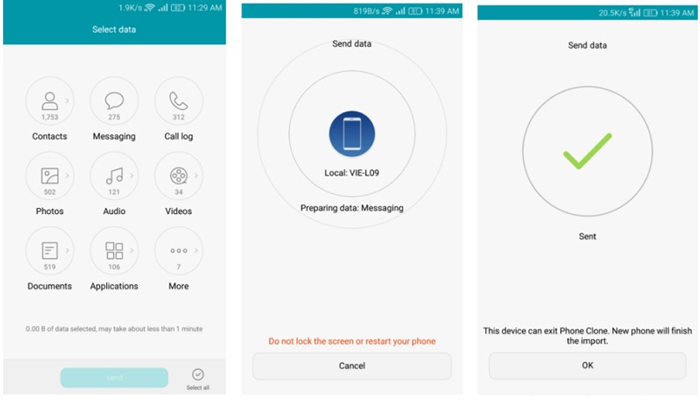
Шаг 4: Как только вы подключите оба устройства, вам будет предложено выбрать типы данных, которые вы хотите передать от отправителя к получателю. Просто выберите тип файла или данных и нажмите кнопку «Отправить».
Шаг 5. Затем на вашем новом устройстве Huawei необходимо принять входящие данные и дождаться завершения процесса.
Способ 2. Используйте Bluetooth или Wi-Fi для передачи данных по очереди
Если вы не хотите использовать какие-либо сторонние приложения или инструменты, то использование функции Bluetooth или Wi-Fi на вашем телефоне будет идеальным вариантом для вас. Вот как перенести контакты с Samsung на Huawei с помощью Bluetooth / Wi-Fi.
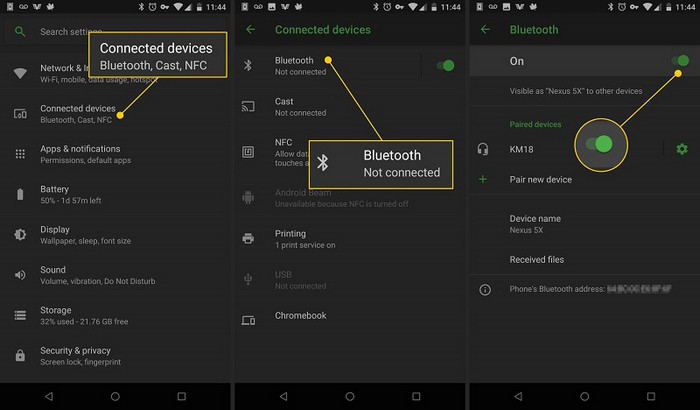
Шаг 1. Во-первых, вам нужно держать оба ваших устройства в непосредственной близости. Зайдите в раздел «Настройки» и затем включите «Bluetooth». Теперь установите безопасное соединение между обоими устройствами, соединив их.
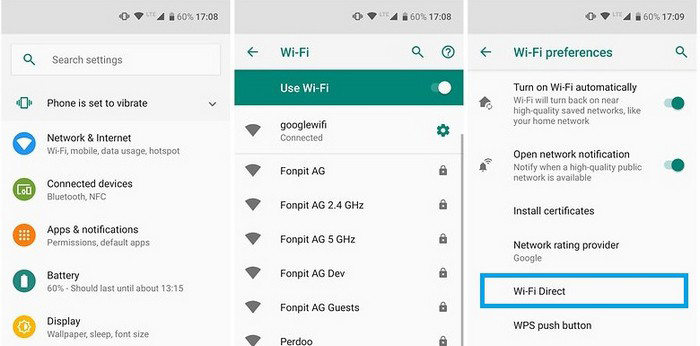
Шаг 2: Если вы хотите передавать данные по беспроводной сети, вы также можете использовать Wi-Fi. Перейдите в раздел «Настройки», затем выберите «Wi-Fi», затем «Настройки Wi-Fi» и затем включите параметр «Wi-Fi Direct».
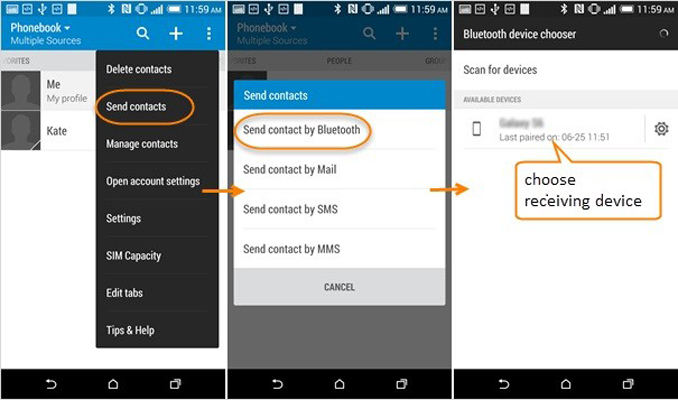
Шаг 3. После того, как между обоими устройствами установлено защищенное соединение через Bluetooth или Wi-Fi, вы можете начать передачу данных.
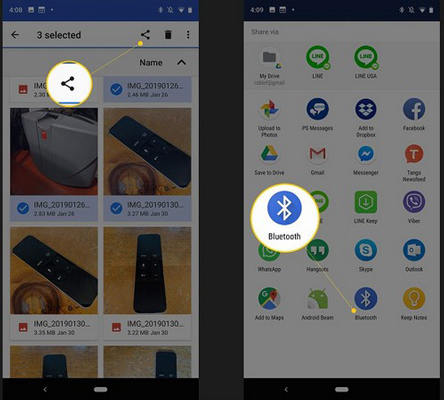
Шаг 4. Чтобы переместить фотографии, вам необходимо войти в приложение «Галерея» на устройстве-отправителе, например, Samsung, и выбрать фотографии, которые вы хотите перенести. Теперь вам нужно нажать на значок «Поделиться» и выбрать опцию «WiFi Direct / Bluetooth», а затем отправить данные на ваше устройство Huawei.
Способ 3. Попробуйте отправить данные по электронной почте от Samsung в Huawei
Это то, что есть в каждом устройстве Android — электронная почта. Когда дело доходит до передачи основных типов данных, таких как документы, фотографии, видео и т. Д., Вы всегда можете воспользоваться помощью службы электронной почты. Вы можете выполнить следующие действия для передачи данных по электронной почте.
Шаг 1. Запустите приложение Gmail на телефоне Samsung и нажмите значок «Карандаш», чтобы создать новое электронное письмо.
Шаг 2: Затем вам нужно ввести свой идентификатор электронной почты и нажать на значок вложения. Выберите файлы, которые нужно прикрепить к письму, и загрузите их на целевое устройство.
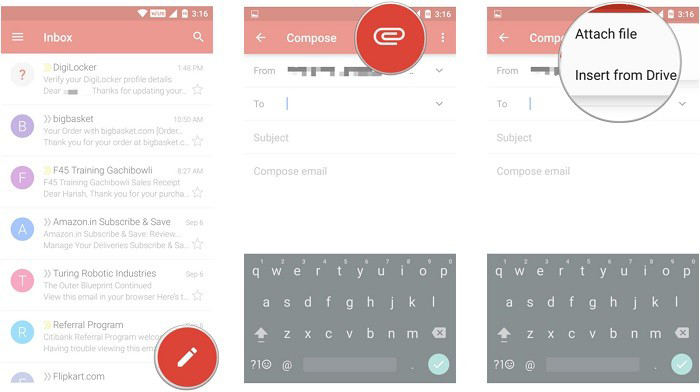
Шаг 3. Затем вы можете отправить письмо или сохранить его как черновик.
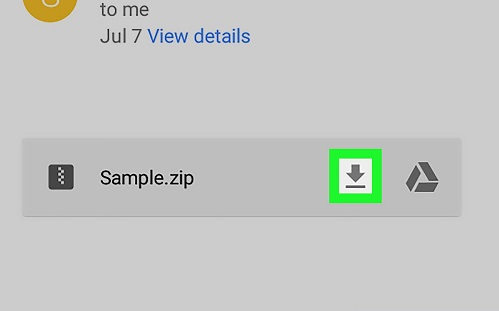
Шаг 4. Теперь возьмите свой телефон Huawei и получите доступ к той же учетной записи электронной почты. Затем вам нужно войти в электронное письмо, которое вы сохранили в черновиках, и нажать значок загрузки рядом с файлами в вашем письме.
Способ 4. Перенос данных по частям через компьютер и USB-соединение
Это еще один способ передачи заметок с Samsung на Huawei через USB-соединение. Это один из наиболее распространенных способов переноса данных с одного устройства на другое. Вот что вам нужно сделать.
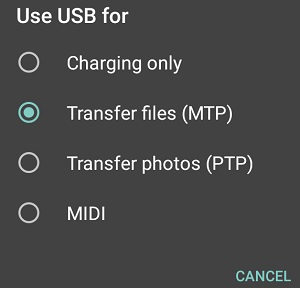
Шаг 1. Подключите смартфоны Huawei и Samsung к компьютеру с помощью подлинных USB-кабелей. После успешного подключения устройств вам необходимо выбрать параметр «передача мультимедиа» или «MTP» в уведомлении на экране о подключении USB.
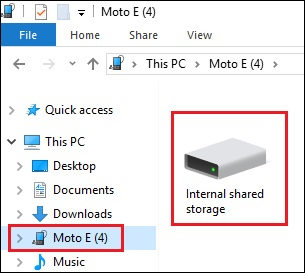
Шаг 2: Затем вам нужно зайти в хранилище вашего устройства Samsung и выбрать данные, которые вы хотите передать на устройство Huawei. Затем скопируйте его, перейдите в хранилище телефона Huawei и вставьте данные, скопированные с телефона Samsung.
Шаг 3. Вы также можете сначала скопировать данные, выбранные на телефоне Samsung, на свой компьютер, а затем переместить или вырезать данные, а затем вставить их на свой Телефон Huawei.
Способ 5. Получите все данные в Huawei от Samsung с помощью Google Backup
Все ваши Android-устройства по умолчанию подключены к вашей учетной записи Google. Вы можете использовать учетную запись Google, чтобы сделать резервную копию данных на телефоне Samsung, а затем восстановить их на устройстве Huawei. Как передавать сообщения с samsung на Huawei? Вы можете просто выполнить следующие действия и перенести данные с Samsung на Huawei с помощью Google Backup.
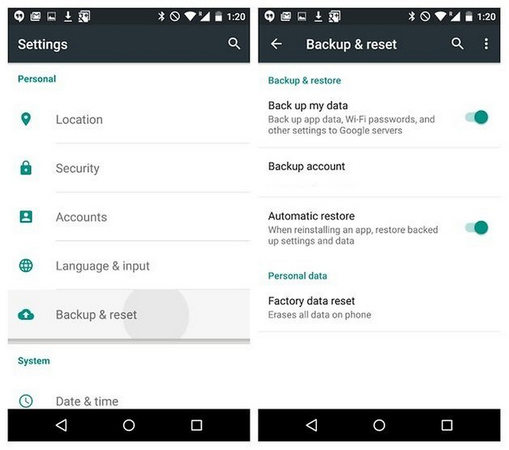
Шаг 1. На устройстве Samsung перейдите в «Настройки», а затем в раздел «Резервное копирование и восстановление». Затем включите опцию «создать резервную копию моих данных».
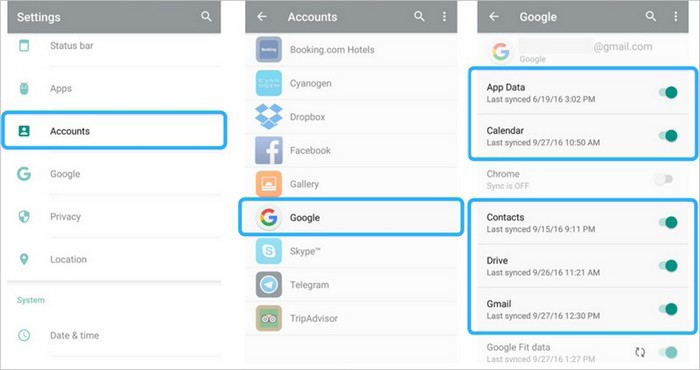
Шаг 2. Перейдите в учетные записи Google на вашем устройстве, а затем убедитесь, что включена функция синхронизации для контактов, данных приложений, календаря и т. Д.
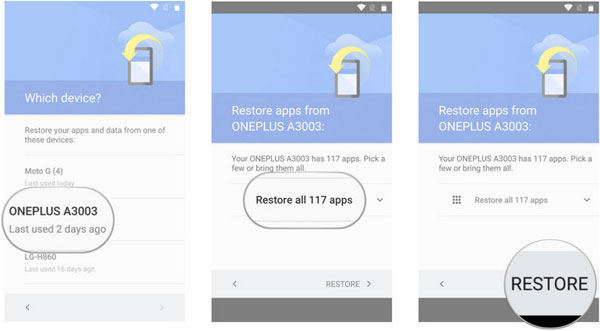
Шаг 3. После завершения полного резервного копирования данных возьмите телефон Huawei, включите его и убедитесь, что вы настроили ту же учетную запись Google для этого устройства при настройке устройства.
Шаг 4. На экране восстановления приложения и данных вам будет предложено восстановить существующую резервную копию. Обязательно выберите резервную копию, которую вы только что сделали, а затем нажмите «Восстановить», чтобы начать восстановление данных на ваше устройство Huawei.
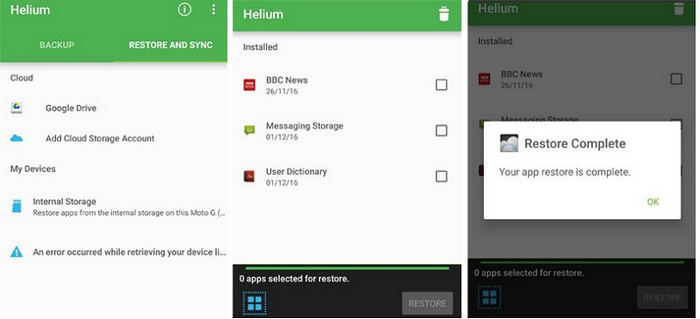
Способ 6. Используйте приложение Helium для перемещения файлов с Samsung на Huawei
Helium, ранее известное как Carbon, — одно из самых популярных приложений для Android, помогающее выполнять резервное копирование и восстановление данных вашего устройства. Если вы все еще ищете другой способ перехода с Samsung на Huawei, то это ответ для вас. Вот как можно передать данные с Samsung на Huawei через Helium.
Шаг 1. Загрузите приложение для резервного копирования Helium из Play Store. Запустите и установите приложение и перейдите в раздел «Резервное копирование». Затем вам нужно выбрать типы данных и приложения, которые вы хотите передать.
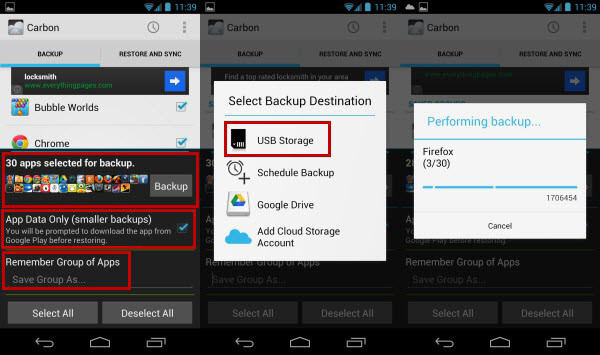
Шаг 2: Затем выберите, хотите ли вы сделать резервную копию данных: на «хранилище устройства», «SD-карту» или любую облачную учетную запись, выберите «SD-карта» здесь.
Шаг 3. Получите телефон Huawei, установите и запустите на нем приложение Helium. Затем вставьте ту же SD-карту в это устройство и в приложении Helium нажмите кнопку «Восстановить и синхронизировать». Теперь вы можете выбрать только что созданную резервную копию и восстановить данные на свой телефон Huawei.
Часть 2: Быстрый способ передачи сообщений WhatsApp с Samsung на Huawei
Чтобы вам было проще научиться передавать данные с samsung на huawei p30, здесь мы обсудим самый простой способ, с помощью которого вы можете делиться или передавать сообщения Whatsapp.
iCareFone Transfer — это лучший и самый быстрый способ передачи сообщений WhatsApp с Samsung на Huawei. Он напрямую передает сообщения с одного телефона на другой и даже делает резервную копию для обеспечения безопасности ваших данных. Эта многонаправленная функция платформы очень полезна для вас, чтобы исследовать и наслаждаться неограниченной передачей сообщений.
Пошаговая инструкция по передаче сообщений от samsung к Huawei с помощью iCareFone Transfer
После загрузки инструмента на ПК подключите оба устройства к компьютеру. Выберите одно из ваших устройств в качестве исходного и нажмите «Передать».
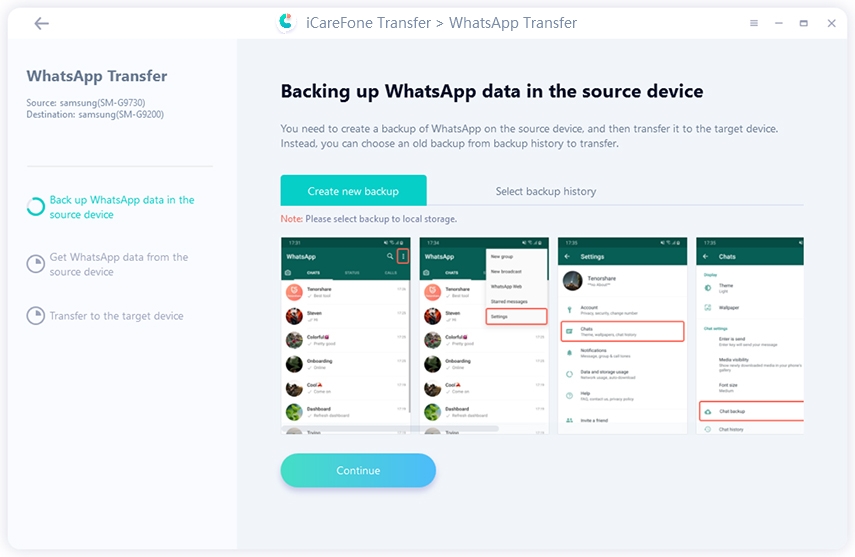
Теперь iCareFone Transfer создаст резервную копию ваших данных WhatsApp на другом устройстве, нажмите «Продолжить», чтобы продолжить.
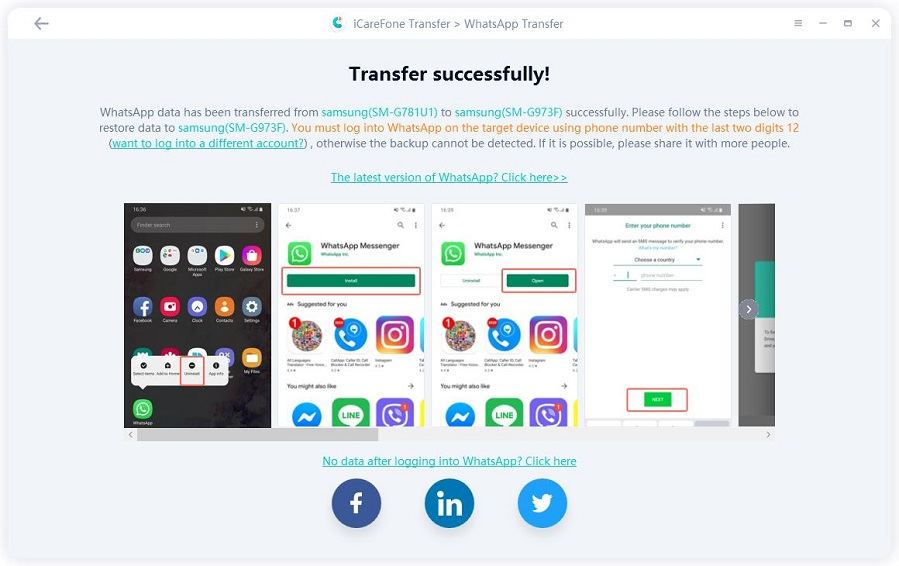
Когда все данные будут перенесены, вы увидите экран с сообщением «Передача успешно».
Заключительные слова
Теперь вы знаете, что как передавать данные с Samsung на Huawei . Перенесите свои данные с одного устройства Android на другое, не беспокоясь о потере каких-либо промежуточных файлов. Это просто и легко, чем когда-либо прежде.