Что делать, если один наушник AirPods не работает?
Беспроводные наушники ворвались в нашу жизнь с невероятным удобством и компактностью. Первыми на рынке среди любимых пользователями остаются AirPods разных моделей. Но наверняка у вас не все бывает идеально — мы расскажем что делать, если возникают проблемы с одним наушником, а второй работает исправно.
Почему AirPods играет только в одном ухе?
Когда ваш AirPods играет только в одном ухе, что-то не так. Причины могут варьироваться от достаточно простых (низкий заряд батареи или грязные AirPods) до довольно сложных (проблемы с настройками сети или звука).
Как исправить наушники AirPods, когда работает только один?
Если один из ваших AirPods не работает, есть множество способов это исправить. Ниже мы перечислили возможные исправления, от самых простых до самых сложных. Попробуйте их в этом порядке, чтобы устранить поломку AirPods.
1. Проверка батареи
Самое простое и наиболее вероятное объяснение того, что один AirPods не работает — это его батарея. Наушники могут разряжать батареи с разной скоростью. Проверьте время автономной работы AirPods или посмотрите на виджет батареи и зарядите.
2. Очистка AirPods
Вы можете не слышать звук в одном наушнике, потому что в нем есть грязь, которая блокирует выход звука. Это может быть ворс, пыль или даже ушная сера. Поэтому стоит проверить динамики.
3. Включить и выключить Bluetooth
Проблема с вашими AirPods может заключаться в том, что звук неправильно передается с вашего устройства на наушники. В этом случае попробуйте сбросить Bluetooth. На iPhone, iPod touch или iPad перейдите в Настройки>> Bluetooth> переместите ползунок> Bluetooth в положение выкл/белый, подождите несколько секунд и верните его в положение вкл/зеленый.
4. Перезагрузка устройства
Перезапуск вряд ли решит проблему, но это быстро и просто, так что стоит попробовать. Перезагрузка устройства очищает активную память и часто может решить временные проблемы.
5. Распаковка и повторное соединение AirPods
Все еще не слышно аудио в одном AirPods? Пришло время снова их настроить. Чтобы сделать это на iPhone, iPod touch или iPad, перейдите в Настройки>> Bluetooth> нажмите> i рядом с AirPods>> Забыть это устройство. Это удалит AirPods с вашего устройства. Затем поместите AirPods в чехол, удерживайте нажатой кнопку на корпусе и следуйте инструкциям по настройке на экране.
Другие способы
Жесткий сброс AirPods
Если до сих пор ничего не заработало, попробуйте сбросить сами наушники AirPods. Выполните те же действия для снятия и повторного сопряжения AirPods из предыдущего раздела. Удерживайте кнопку на корпусе кейса около 15 секунд до тех пор, пока индикатор не начнет мигать желтым, а затем — белым цветом. Далее отпустите ее и следуйте инструкциям на экране смартфона.
Сброс настроек сети
В каждом iPhone есть настройки, которые контролируют подключение к различным сетям — в том числе и Bluetooth-устройства. Проблемы с этими настройками могут стать весомой причиной поломки. Сброс настроек наверняка поможет, хотя вам нужно будет повторно выполнить сопряжение устройств Bluetooth, ввести пароли Wi-Fi и т. д. Чтобы сбросить настройки сети, перейдите в Настройки>> Общие >> Сброс >> Сброс настроек сети.
Проверка стереобаланса
В настройках специальных возможностей на устройствах iOS есть настройка, которая позволяет контролировать баланс звука между левым и правым AirPods. Ваша проблема может заключаться в том, что этот параметр не сбалансирован и отправляет весь звук только на один наушник. Чтобы исправить это, перейдите в Настройки>> Специальные возможности>> Аудио/визуальные> найдите ползунок баланса и переместите его в центр.
Обновление операционной системы
Каждая новая версия iOS и iPadOS приносит множество новых функций и важных исправлений ошибок. Хотя это вряд ли решит проблему, есть вероятность, что ваша проблема исправлена в последней версии ОС вашего устройства. Поскольку обновления бесплатны, довольно быстры и приносят много преимуществ, стоит попробовать загрузить и установить новые обновления iOS.
Помощь от Apple
На этом этапе пришло время обратиться за помощью к экспертам: Apple. Обратитесь в службу поддержки Apple.
В одном наушнике звук тише, чем во втором
Бывает так, что правый или левый наушник воспроизводит звук на порядок тише, чем его сосед, с которым все в порядке. Есть два способа исправить положение:
- Проверить сетку микрофона и динамика на каждом наушнике AirPods — если замечена разница, перейдите к следующему пункту.
- При обнаружении грязи очистите наушники AirPods. Есть несколько рекомендаций от официальной поддержки Apple (не промывать водой, использовать ткань без ворса и острые предметы). С более подробной инструкцией по очистке можно ознакомиться по ссылке. Если все готово после выполнения действий, переложите наушники в кейс и снова достаньте (подключитесь к смартфону повторно).
Другой способ: Перейти в меню «Настройки»>> «Универсальный доступ» >> «Аудиовизуализация» >> «Баланс» — убедитесь, что баланс установлен по центру, регулируя положение бегунка между каналами «Л» и «П»
Один наушник AirPods работает, но с помехами
Эта проблема очень тесно соприкасается с тихим звучанием — методы исправления такие же. Как правило, звук становится тише в одном наушнике AirPods как раз из-за возникающих помех устройства. Здесь помогут механическая очистка, проверка настроек, переподключение или сброс настроек. В более сложных ситуациях стоит обратиться в службу поддержки Apple или сервисный центр компании.
Один наушник AirPods не заряжается от кейса
Кроме помех в звучании может возникнуть ситуация, когда при извлечении наушников из кейса понимаешь — один из них не работает. Не просто не работает, а разряжен, несмотря на кейс и второй наушник, у которых с этим все в порядке буквально на 100%.
Это может внезапно расстроить — активные пользователи AirPods говорят, что часто неспособность заряжаться проявляется у левого наушника. Если вы проверили кейс и там нет грязи или видимых деформаций, проблема может быть программной — своего рода глюк. Существует способ исправить это в домашних условиях: выполните полный сброс наушников и заново подключите их к своему iPhone. Как это сделать?
Как настроить новый наушник AirPods со старым наушником или кейсом?
Потеряли один наушник AirPods или даже сам кейс? Купили новый и теперь не знаете, как подключить его к комплекту? Сегодня дадим полезную инструкцию по синхронизации левого/правого наушника со старым комплектом. 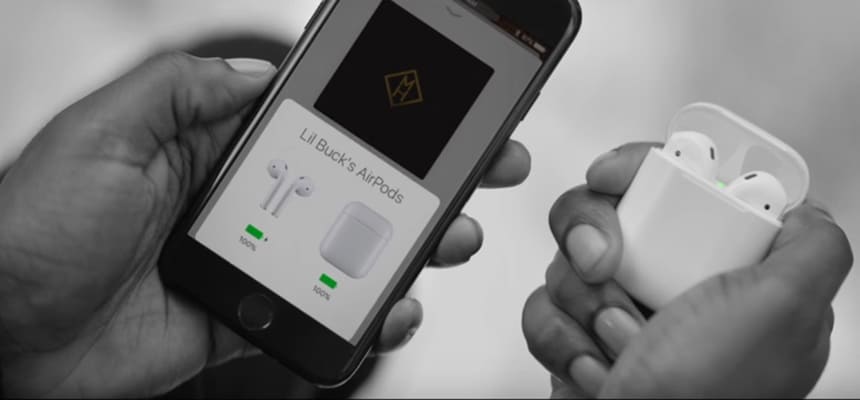
Итак, при первом использовании нового наушника или зарядного кейса AirPods, необходимо произвести их синхронизацию. Не стоит переживать, наушники легко настраиваются, даже если они не были куплены в одном комплекте. Но имейте в виду, беспроводные наушники разного поколения (1-ого и 2-ого) совместно работать не будут, поэтому внимательно выбирайте подходящую модель наушников Apple.
Как настроить новый беспроводной наушник AirPods со вторым наушником и старым кейсом?
1. Для начала поместите оба наушника в кейс;
2. Затем откройте крышку футляра и проследите за световым индикатором состояния, он должен мигать оранжевым цветом;
3. После этого закройте крышку и подключите ваш кейс к зарядному устройству на 40 минут*;
4. Отключите кейс от зарядного устройства;
5. После этого откройте крышку, на задней стороне футляра находится кнопка настройки — нажмите на нее и удерживайте до тех пор, пока индикатор состояния не начнёт мигать белым;
6. Поднесите кейс с наушниками к вашему iPhone (телефон в этот момент должен быть разблокирован);
7. На iPhone должна появиться приветственная заставка программы настройки AirPods;
8. Нажмите «Подключить» и выберите «Готово»;
9. Ваши наушники синхронизированы и готовы к работе.
Потеря одного наушника из комплекта AirPods очень частая история, именно поэтому, вы можете купить левый или правый наушник AirPods на сайте iRay.ru!
*Если после 40 минут индикатор по-прежнему продолжает мигать оранжевым цветом, подключите футляр к источнику питания и подождите ещё 60 минут. После этого снова откройте крышку, нажмите и удерживайте кнопку настойки до момента, когда индикатор начнёт гореть белым цветом.
Как подключить один наушник airpods к телефону
Инструкция по синхронизации нового наушника AirPods со вторым Вашим наушником и зарядным кейсом:
1. Поместите оба наушника AirPods в футляр для зарядки;
2. Откройте крышку и проверьте световой индикатор состояния. Он должен мигать оранжевым цветом;
3. Подключите футляр к источнику питания, закройте крышку и подождите 40 минут*;
4. Затем откройте крышку, нажмите и в течение нескольких секунд удерживайте кнопку настройки на задней стороне футляра. Индикатор состояния должен начать мигать белым цветом;
5. На устройстве iPhone перейдите на экран «Домой»;
6. Футляр, в котором находятся AirPods, поднесите к iPhone. На устройстве iPhone отобразится анимационная заставка программы настройки;
7. Нажмите «Подключить» и выберите «Готово».
* Если индикатор по-прежнему мигает оранжевым цветом, подключите футляр к источнику питания, закройте крышку и подождите еще 60 минут. Затем откройте крышку, снова нажмите и в течение нескольких секунд удерживайте кнопку настройки до тех пор, пока индикатор состояния не начнет мигать белым цветом.
Наушники AirPods легко синхронизируются друг с другом независимо от того, в каком комплекте они покупались. Для того, чтобы подключить наушники AirPods, достаточно открыть крышку кейса рядом с устройством и на смартфоне отобразится предложение о синхронизации. После подтверждения операция настройка считается завершенной.
Распространены случаи, когда один из наушников теряется. Конечно, в случае потери AirPods, есть большая вероятность найти их с помощью специальной функции «Найти iPhone», однако если отыскать пропажу не удалось, компания PodsPro предоставляет замечательную возможность приобрести не целый комплект, а левый или правый наушник в отдельности, а также зарядный кейс для них. Это объясняется нецелесообразностью покупки целого комплекта.
Инструкция по синхронизации нового наушника AirPods со вторым Вашим наушником и зарядным кейсом:
1. Поместите оба наушника AirPods в футляр для зарядки;
2. Откройте крышку и проверьте световой индикатор состояния. Он должен мигать оранжевым цветом;
3. Подключите футляр к источнику питания, закройте крышку и подождите 40 минут*;
4. Затем откройте крышку, нажмите и в течение нескольких секунд удерживайте кнопку настройки на задней стороне футляра. Индикатор состояния должен начать мигать белым цветом;
5. На устройстве iPhone перейдите на экран «Домой»;
6. Футляр, в котором находятся AirPods, поднесите к iPhone. На устройстве iPhone отобразится анимационная заставка программы настройки;
7. Нажмите «Подключить» и выберите «Готово».
* Если индикатор по-прежнему мигает оранжевым цветом, подключите футляр к источнику питания, закройте крышку и подождите еще 60 минут. Затем откройте крышку, снова нажмите и в течение нескольких секунд удерживайте кнопку настройки до тех пор, пока индикатор состояния не начнет мигать белым цветом.
Наушники AirPods легко синхронизируются друг с другом независимо от того, в каком комплекте они покупались. Для того, чтобы подключить наушники AirPods, достаточно открыть крышку кейса рядом с устройством и на смартфоне отобразится предложение о синхронизации. После подтверждения операция настройка считается завершенной.
Распространены случаи, когда один из наушников теряется. Конечно, в случае потери AirPods, есть большая вероятность найти их с помощью специальной функции «Найти iPhone», однако если отыскать пропажу не удалось, компания PodsPro предоставляет замечательную возможность приобрести не целый комплект, а левый или правый наушник в отдельности, а также зарядный кейс для них. Это объясняется нецелесообразностью покупки целого комплекта.
Подключаем AirPods к iPhone: не видит, не подключаются, не работает один наушник
Наушники AirPods к iPhone подключаются максимально просто, быстро, и в большинстве случаев без каких-либо проблем. У меня за несколько лет использования они может несколько раз не подключались автоматически, или пришлось удалить их на телефоне и подключить заново. В целом – очень классные и качественные наушники, которые отлично работают с iPhone, другой техникой Apple и даже с устройствами других производителей.
В этой статье я покажу, как выполнить подключение наушников AirPods к iPhone, и как решить возможные проблемы с подключением. Когда iPhone не видит Аирподсы, или видит, но они не подключаются. Так же рассмотрим ситуацию, когда перестал работать один наушник. Такое бывает не часто, но бывает. Я столкнулся с этим на своих AirPods первого поколения. Инструкция будет актуальной для всех версий, в том числе для AirPods Pro.
Первое подключение AirPods
Процесс подключения новых наушников (первый раз) , или после удаления наушников на iPhone. Нужно просто разблокировать свой iPhone, открыть кейс с наушниками (индикатор на кейсе должен мигать белым цветом, если это не так – нажмите и несколько секунд подержите кнопку на кейсе) . После чего на экране Айфона появится сообщение с предложением подключить AirPods. Нужно просто нажать на кнопку «Подключить».

Индикатор на кейсе загорится зеленым цветом, а на Айфоне появится информация о подключенных наушниках (уровень заряда наушников и футляра) .
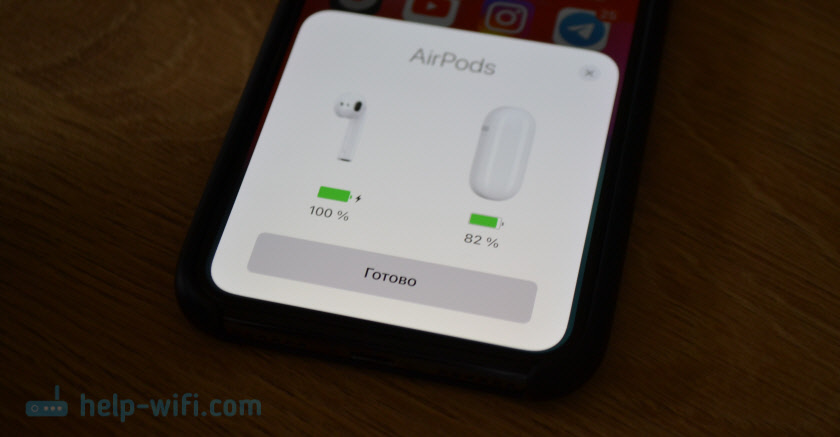
Нажимаем «Готово» и можем пользоваться наушниками. В дальнейшем они будут подключаться к Айфону автоматически, когда вы будете доставать их из кейса и вставлять в уши.
Что делать, если AirPods не подключаются к iPhone?
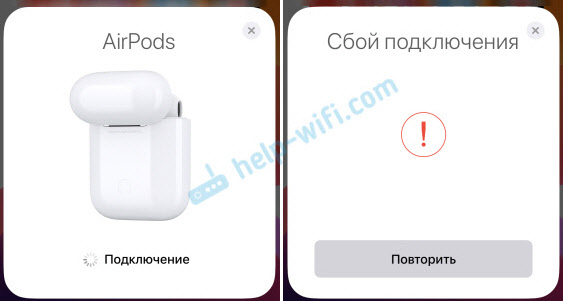
Бывает, что iPhone вообще не видит AirPods, или они не подключаются автоматически после спаривания. Бывают иногда и ошибки при подключении. Например, «Сбой подключения», или «Это не ваши AirPods».
- Удалить наушники из списка подключенных Bluetooth устройств на iPhone (забыть устройство) .
- Сделать сброс настроек наушников AirPods и выполнить повторное сопряжение.
Я бы даже сказал, что это единственные решения, с помощью которых можно попробовать исправить разные проблемы с Аирподсами.
Как отвязать Аирподсы от Айфона?
Давайте более подробно разберемся, как удалить AirPods на iPhone, и как сделать на них сброс настроек (полностью отвязать от телефона) . Напомню, что это основное, и по факту единственное решение. Там нет каких-то скрытых настроек и хитрых решений. Это же Apple, там все максимально просто. И если эти решения не помогают, то скорее всего поломка аппаратная.
Шаг 1 – удаляем наушники в настройках
Откройте настройки и перейдите в раздел «Bluetooth». Нажмите на (i) напротив наушников AirPods. Затем нажмите на «Забыть это устройство» и подтвердите свое действие.
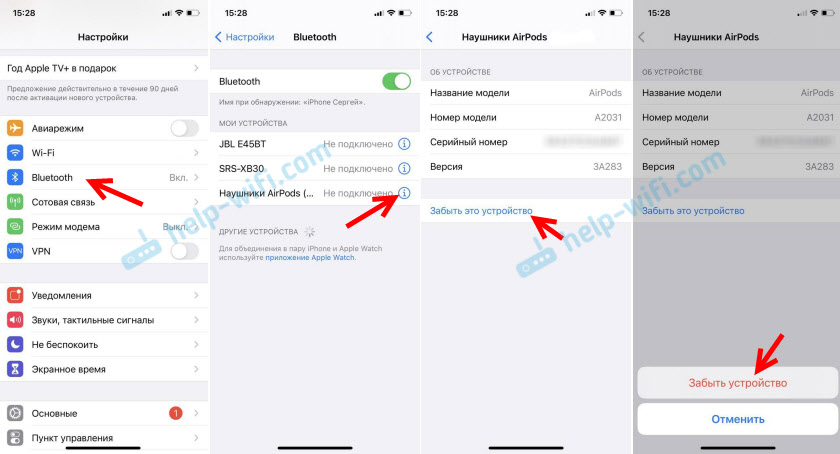
Шаг 2 – сброс настроек
Нам нужно сбросить настройки AirPods. Как и на первой версии, так и на AirPods 2 и AirPods Pro, эта процедура выполняется одинаково.

- Положите оба наушника в кейс.
- Откройте кейс, нажмите и держите кнопку нажатой примерно 15 секунд.
- Когда индикатор на кейсе 4 раза загорится оранжевым цветом – настройки сброшены. Кнопку можно отпускать.
После этого можно попробовать выполнить повторное подключение наушников, как я показывал в начале этой статьи.
Дополнительная информация
Если после того, как вы отвязали наушники от телефона и сделали на них сброс настроек, они все равно не подключаются, или Айфон их не видит, нужно проверить следующее:
- Заряжены ли AirPods.
- Перезагрузить Айфон.
- Установить обновления ПО.
- Проверить, включен ли Bluetooth на iPhone.
- Включить/выключить режим «В самолете»
- Проверить наушник с другим телефоном или планшетом (iPad) .
- Убедиться, что у вас оригинальные AirPods. Сейчас очень много подделок, которые на вид очень сложно отличить.
Давайте рассмотрим конкретные проблемы и ошибки более подробно.
Не подключаются автоматически
Вы выполнили сопряжение наушников с Айфоном, но когда открываете кейс, достаете наушники и вставляете их в уши, они не подключаются. Для начал нужно убедится, что наушники заряжены. Дальше попробуйте выключить и включить Bluetooth на iPhone. Перезагрузите телефон.
Если это не помогло – выполните сброс, забудьте наушники в настройках и попробуйте выполнить сопряжение заново (как это сделать, я подробно показывал выше в статье) .
Ошибка «Сбой подключения»
Выглядит эта ошибка вот так:
Ошибка «Не Ваши AirPods»
Открываем кейс с наушниками, подносим их к телефону и появляется ошибка «Не Ваши AirPods» – «Наушники AirPods не подключены к этому iPhone».

Такое сообщение обычно появляется когда мы пытаемся подключить Аирподсы, которые привязаны к другому Айфону. Или они были привязаны к вашему Айфону, но вы их удалили в настройках, а сброс наушников не сделали. Эта проблема решается сбросом настроек наушников. Подробная инструкция выше в статье.
Не работает один наушник
С Аирподсами такое бывает не часто. А если и бывает, то скорее всего по причине выхода из строя одного из наушников. Они очень боятся влаги, и это может быть причиной выхода из строя одного из наушников.
Мои первые AirPods, которые проработали примерно два с половиной года, в итоге попросились на пенсию. Левый наушник начал подключаться со сбоями. Иногда он вообще не подключался. И он начал очень быстро разражаться. Подключаешь их – оба заряжены на 100%. Вставил их в уши, через несколько минут уже на левом наушнике 70% (всегда по-разному) , а на правом более 90%. Точно так же быстро они начали заряжаться. Так как сброс настроек, подключение к другому телефону и т. д. не дало никаких результатов, то я сделал выводы, что аккумулятору пришел конец. При этом левый наушник пострадал почему-то больше. Так как аккумулятор в них никак не заменить (они не разборные) , а покупать два наушника нет никакого смысла (по цене получается почти стоимость новых наушников) , то я купил новые AirPods 2.
Если у вас отказал один наушник, при этом сброс настроек не помог, а проблема остается при подключении к другим устройствам, то возможно есть смысл купить один наушник. Только если ваши AirPods не очень старые. А то один наушник будет садиться быстрее.
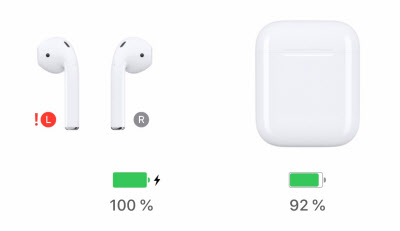
Видел еще информацию о проблеме, когда возле одного из наушников появляется красный восклицательный знак. Вроде как это происходит при зарядке. Сам с такой проблемой не сталкивался. Во всплывающем окне, где на iPhone появляется информация об уровне заряда каждого наушника и зарядного футляра эта проблема выглядит вот так:
Если у вас именно эта проблема, то напишите в комментариях. Опишите подробно, как и когда это происходит. Может вам удалось как-то решить эту проблему.
Выводы
Как показывает практика, если возникли какие-то неполадки с AirPods и от них не удалось избавится путем сброса настроек и повторного подключения, то это скорее всего аппаратная поломка. Обязательно проверьте наушники с другими устройствами. Чтобы точно убедиться, что причина на стороне наушников. Ну а дальше только в сервисный центр, так как самостоятельно починить их вряд ли получится.