Как настроить руль Hori Racing Wheel Apex на PS4
Руль Hori Racing Wheel Apex является одним из популярных аксессуаров для PS4, который позволяет пользователям полностью погрузиться в мир гоночных игр. Однако, чтобы насладиться всеми преимуществами этого устройства, необходима правильная настройка руля для работы с консолью.
В этой пошаговой инструкции мы расскажем вам, как настроить руль Hori Racing Wheel Apex на PS4. Все необходимые шаги и настройки будут подробно описаны, чтобы вы смогли максимально эффективно использовать этот руль и наслаждаться игровым процессом.
Шаг 1: Подключение руля к PS4
Первым шагом является подключение руля Hori Racing Wheel Apex к консоли PS4. Для этого вам понадобится кабель USB, который идет в комплекте с рулем. Подключите один конец кабеля к рулю, а другой — к одному из портов USB на PS4.
Шаг 2: Включение режима совместимости
Вторым шагом в настройке руля является включение режима совместимости на PS4. Для этого зайдите в меню настройки консоли и выберите «Устройства» -> «Bluetooth и другие устройства» -> «Периферийное устройство». Затем выберите «Hori Racing Wheel Apex» в списке доступных устройств и нажмите «Подключить».
Шаг 3: Калибровка руля
После успешного подключения руля к PS4, перейдите в раздел «Настройки» -> «Устройства» -> «Настройка аксессуаров» и выберите «Руль Hori Racing Wheel Apex». Здесь вы сможете провести калибровку руля, чтобы он распознавал все ваши движения и команды.
Необходимо отметить, что разные игры могут иметь свои собственные настройки руля, поэтому рекомендуется также провести калибровку внутри игры, чтобы достичь наилучшего результату в каждой конкретной игре.
Шаг 4: Настройка чувствительности и прочих параметров
Некоторые рули, включая Hori Racing Wheel Apex, обладают возможностью настройки чувствительности руля и других параметров. Для этого обычно используется дополнительное программное обеспечение, которое идет в комплекте с рулем, либо доступно для скачивания на официальном сайте производителя. Загрузите программу и следуйте инструкциям по настройке руля на ваш вкус.
Вот и все! Теперь вы готовы наслаждаться гоночными играми на PS4 с помощью руля Hori Racing Wheel Apex. Наслаждайтесь реалистичным управлением и погрузитесь в мир скоростей!
Распаковка и подключение
Перед тем как начать использовать руль Hori Racing Wheel Apex на PS4, необходимо правильно распаковать и подключить устройство. Следуйте инструкциям ниже:
| Шаг 1: | Распакуйте коробку с рулем Hori Racing Wheel Apex. Убедитесь, что все компоненты находятся внутри, включая сам руль, педали и провода. |
| Шаг 2: | Подключите USB-кабель, поставляемый в комплекте, к порту USB на лицевой панели PS4. |
| Шаг 3: | Подсоедините другой конец USB-кабеля к порту на задней панели руля Hori Racing Wheel Apex. Убедитесь, что соединение кабеля крепкое и надежное. |
| Шаг 4: | Разместите руль на желаемой поверхности и установите педали в удобном положении, чтобы они были легко доступны во время использования. |
| Шаг 5: | Убедитесь, что все провода правильно подключены и не имеют повреждений. |
| Шаг 6: | Включите PS4 и дождитесь, пока система загрузится. |
| Шаг 7: | Теперь ваш руль Hori Racing Wheel Apex готов к использованию на PS4. Проверьте его работу, запустив совместимую игру и наслаждайтесь улучшенным игровым опытом. |
Установка драйверов и обновление ПО
Перед началом настройки и использования руля Hori Racing Wheel Apex на PlayStation 4, вам необходимо установить драйверы и обновить программное обеспечение на вашей консоли.
- Подключите руль к консоли с помощью провода USB.
- Включите PlayStation 4.
- Откройте меню настройки, выбрав иконку «Настройки» на главном экране консоли.
- В меню настройки выберите «Устройства».
- Перейдите в раздел «Устройства аудиовизуального вывода».
- Выберите «Настройка контроллеров» и затем «Настройка устройств ввода».
- В списке обнаруженных устройств найдите «Hori Racing Wheel Apex» и выберите его.
- Следуйте инструкциям на экране, чтобы установить необходимые драйверы и программное обеспечение.
- После установки драйверов и обновления ПО перезагрузите PlayStation 4.
Теперь ваш руль Hori Racing Wheel Apex готов к использованию на PlayStation 4. Вы можете приступить к настройке управления в играх и наслаждаться гоночным процессом!
Настройка руля в системных настройках PS4
После подключения руля Hori Racing Wheel Apex к PlayStation 4, вам потребуется настроить руль в системных настройках PS4. Это позволит установить оптимальные параметры для использования руля в играх и повысить общий игровой опыт. Вот пошаговая инструкция:
| Шаг | Действие |
|---|---|
| 1 | Включите PlayStation 4 и перейдите в «Настройки». |
| 2 | Выберите раздел «Устройства» и перейдите в «Устройства аудио». |
| 3 | В разделе «Устройства аудио» выберите руль Hori Racing Wheel Apex и нажмите на него. |
| 4 | Настройте параметры руля, такие как «Сила обратной связи» и «Чувствительность руля», в соответствии с вашими предпочтениями. |
| 5 | Сохраните настройки и закройте меню настроек. |
После завершения этих шагов, ваш руль Hori Racing Wheel Apex будет настроен в системных настройках PS4 и готов к использованию. Убедитесь, что настройки руля соответствуют требованиям каждой конкретной игры, чтобы достичь наилучших результатов. Приятной игры!
Настройка руля в игровых настройках
1. Включите PlayStation 4 и подключите руль Hori Racing Wheel Apex к консоли с помощью кабеля USB.
2. Запустите игру, в которую вы хотите играть с рулем.
3. Перейдите в меню настроек игры.
4. Найдите раздел «Настройки устройств управления» или похожий по смыслу раздел.
5. В этом разделе вы должны найти опцию для настройки руля.
6. Выберите эту опцию, чтобы открыть меню настроек руля.
7. В меню настроек руля вы сможете изменить различные параметры управления, такие как чувствительность руля, силу обратной связи и угол поворота.
8. Настройте параметры руля в соответствии с вашими предпочтениями.
9. Если в игре есть предустановленные настройки для рулей, вы можете выбрать одну из них вместо настройки каждого параметра отдельно.
10. Сохраните настройки и закройте меню настроек руля.
11. Начните игру и проверьте, работает ли руль в соответствии с вашими настройками.
Теперь вы можете наслаждаться игрой с настроенным рулем Hori Racing Wheel Apex на PlayStation 4!
Калибровка руля
- Подключите руль к PS4, используя USB-кабель.
- Включите консоль и дождитесь, пока она полностью загрузится.
- На PS4 нажмите кнопку «Настройки» на главном экране.
- В меню настроек выберите вкладку «Устройства».
- Выберите «Устройства с вводом» в разделе «Устройства».
- Нажмите на руль Hori Racing Wheel Apex, чтобы открыть его настройки.
- Перейдите на вкладку «Калибровка» в окне настроек руля.
- Следуйте инструкциям на экране для калибровки руля.
- Во время калибровки следуйте указаниям, чтобы повернуть руль в различные стороны и установить нейтральное положение.
- Когда калибровка завершена, нажмите кнопку «Готово» или аналогичную кнопку, чтобы сохранить изменения.
После завершения калибровки руль будет настроен и готов к использованию. Обратите внимание, что процесс калибровки может немного отличаться в зависимости от версии системного программного обеспечения PS4.
Проверка настройки и готовность к игре
После того, как вы завершили настройку руля Hori Racing Wheel Apex на PS4, важно проверить его работоспособность и готовность к игре. Вот шаги, которые вы можете выполнить:
| Шаг | Описание |
|---|---|
| 1 | Убедитесь, что руль правильно подключен к консоли PS4 через USB-порт. |
| 2 | Включите руль, нажав кнопку питания. |
| 3 | Дождитесь, пока светодиодная индикация на руле загорится. |
| 4 | Запустите игру, поддерживающую использование руля. |
| 5 | В настройках игры выберите руль Hori Racing Wheel Apex как устройство управления. |
| 6 | Проходите калибровку руля, если это необходимо. |
| 7 | Проверьте работоспособность руля в игре, поворачивая его влево и вправо, нажимая на кнопки и используя педали. |
Если руль работает корректно, вы готовы к игре и можете наслаждаться более реалистичным управлением ваших любимых гоночных игр на PlayStation 4.
Как подключить руль Hori к PS4
Пожалуйста, прокрутите вниз, чтобы найти продукты, для которых вам нужна поддержка по устранению неполадок.
Проводной контроллер/аркадный джойстик
— Убедитесь, что ваша консоль и программное обеспечение обновлены до последней версии прошивки.
— Выключите консоль.
— Отключите все проводные контроллеры, подключенные к консоли.
— (Для Arcade Sticks) Убедитесь, что для режима назначения установлено значение «A-OFF» («A-ON» отключит нормальный игровой процесс).
— Вставьте кабель контроллера в разъем USB.
— Включите консоль, нажав кнопку питания на консоли (кнопка PS на контроллере не включит консоль).
— Нажмите кнопку PS на контроллере. Выберите профиль пользователя по вашему выбору.
– Если подключено несколько контроллеров, все контроллеры должны выбрать разные профили пользователя (например, «Гость»).
Если индикатор назначения «зеленый светодиод» горит, сбросьте все кнопки до заводских настроек по умолчанию:
— включите режим назначения «A-ON».
— нажмите кнопку PS.
— поверните Назначьте режим «A-OFF».
– Убедитесь, что ваша консоль и программное обеспечение обновлены до последней версии встроенного ПО.
– Выключите консоль.
– Отсоедините все проводные контроллеры, подключенные к консоли.
– Отключите контроллер от сети. и снова подключите его к консоли, установив рулевое управление в нейтральное положение.
— Убедитесь, что тумблер платформы установлен в положение «PS4-N», а режим назначения установлен в положение «A-OFF».
— Поверните переключатель рулевое колесо до упора по одному разу в обоих направлениях.
— Полностью нажмите на педали L и R по одному разу.
Если индикатор назначения «зеленый светодиод» горит, сбросьте все кнопки до заводских настроек по умолчанию:
– Нажмите и удерживайте кнопку «Назначить», пока не загорится индикатор «Правильная программа».
– Нажмите кнопку PS.
PS4-N и PS4-S:
PS4-N: для всех игр, совместимых с рулевым управлением.
PS4-S: только для игр, совместимых только с режимом рулевого управления.
Посетите «здесь» для просмотра списка совместимых заголовков (заголовки, не включенные в этот список, могут быть/несовместимы).
Командир тактического штурма
— Убедитесь, что ваша консоль и программное обеспечение обновлены до последней версии прошивки.
— Выключите консоль.
— Отключите все проводные контроллеры, подключенные к консоли.
— Убедитесь, что платформа Тумблер переключен на «PS4».
— Вставьте штекер USB в консоль.
— Нажмите кнопку PS на контроллере. Выберите профиль пользователя по вашему выбору.
— Если подключено несколько контроллеров, все контроллеры должны выбрать разные профили пользователя (например, «Гость»)
Относительно Deadzone:
PS4-094U (джойстик Ace Combat 7 HOTAS Flight Stick для PlayStation4) и PS4-144U (джойстик HOTAS Flight Stick для PlayStation4) созданы для имитации ощущений и движений настоящего истребителя. Джойстик и дроссельная заслонка который имеет небольшой люфт и может привести к тому, что он будет вести себя и ощущаться по-другому по сравнению с тем, как аналоговый джойстик реагирует на контроллер.
Кроме того, для большинства контроллеров аналогового типа требуется определенный люфт или «мертвая зона», чтобы контроллер, чтобы вернуться в нейтральное положение, чтобы устранить или уменьшить любые колебания или нежелательные встречные входные данные, когда он отпущен. Обратите внимание, что количество игр или «мертвая зона» могут различаться в зависимости от игры, поскольку каждое программное обеспечение может по-разному реализовывать ввод контроллера.
PlayStation®4 / PlayStation®3
Обратите внимание, что предоставленная информация о гоночном руле предназначена для использования с системами PlayStation®3 и PlayStation®4.
Для получения дополнительной информации о том, как использовать PlayStation®3 или PlayStation®4, обратитесь к соответствующему системному руководству.
Макет
Рулевой блок (вид спереди)
Кнопка PS
* Те же функции, что и у кнопки PS на беспроводном контроллере DUALSHOCK®4, но ее нельзя использовать для включения PlayStation®4 или PlayStation®3 или возврата PlayStation®4 из режима ожидания. режим.
Когда PlayStation®4 возвращается из режима ожидания, убедитесь, что вы не нажимаете кнопку PS на руле.

Рулевой блок (вид сзади) 
Педали

Переключатель режимов
Переключатель платформы позволяет переключать RACING WHEEL APEX между обычным режимом PlayStation®4 (PS4-N), режимом рулевого управления PlayStation®4 (PS4-S) и режимом совместимости с PlayStation®3 (PS3).
Подключение для системы PlayStation®4: Нормально.
Подключение к системе PlayStation®4: функция режима рулевого управления.
Подключение к системе PlayStation®3.
Примечание. Перед подключением установите тумблер на нужную платформу.
Функция режима рулевого управления
- Переведите тумблер платформы (над кнопкой SHARE) в положение «PS4-S» (режим рулевого управления).
- Вставьте USB-разъем RACING WHEEL APEX в консоль PlayStation®4.
- Включите PlayStation®4, нажав кнопку питания на консоли PlayStation®4.
- Убедитесь, что ни один контроллер DUALSHOCK®4 не синхронизирован в качестве активного контроллера.
- Нажмите и удерживайте кнопку «PS» на RACING WHEEL APEX и выберите свою учетную запись/логин PlayStation® с помощью кнопки направления RACING WHEEL APEX.
- Перемещайтесь по меню PlayStation® с помощью джойстика на RACING WHEEL APEX и выберите нужную игру.
* Не переключайтесь между «PS4-N и PS4-S» во время игры, так как это может привести к отключению контроллера. (повторите шаг 5 для синхронизации)
Как прикрепить
Рулевой блок
Вариант 1: присоска

- Удалите всю пыль и грязь со стола перед тем, как закрепить контроллер с помощью пяти присосок.
- При установке прикрепите присоски к рулевому механизму.
- Не сочетайте оба метода крепления, так как это может привести к повреждению присосок.
- Не прикрепляйте к мебели из стекла или других хрупких материалов.
- Осторожно отсоедините от мебели, чтобы не повредить мебель или изделие.
Педали
Поместите педали на ровную поверхность.
Как подключиться

- Подсоедините модульный штекер ножных педалей к порту модульного подключения на рулевом колесе.
* Этот продукт можно использовать без педалей. - Подключите USB-порт рулевого колеса к USB-порту системы PlayStation®4 или PlayStation®3.
* При подключении убедитесь, что тумблер платформы установлен в положение «PS4-N» / «PS4-S». к системе PlayStation®4 и установите переключатель в положение «PS3» при подключении к системе PlayStation®3. - Нажмите и удерживайте кнопку «PS» на RACING WHEEL APEX и выберите свою учетную запись/логин PlayStation® с помощью кнопки направления RACING WHEEL APEX.
- Поверните рулевое колесо до упора один раз в обоих направлениях.
- По одному разу полностью нажмите на каждую из педалей L и R.
* Повторите процесс при повторном подключении контроллера или перезапуске системы PlayStation®4 или PlayStation®3.
Режим быстрой обработки

Ускорьте управление, изменив максимальный угол поворота рулевого колеса с 270 градусов на 180 градусов.
Переключатель управления джойстиком

Элементы управления джойстиком можно переключать на джойстик, левый или правый джойстик. Не гарантируется, что функция переключения джойстика данного продукта будет работать со всем программным обеспечением. * Пожалуйста, обратитесь к инструкции по программному обеспечению. Этот продукт не работает в аналоговом режиме.
Регулируемая мертвая зона
Зазор мертвой зоны центрированного колеса регулируется до семи уровней. Цвет индикатора программы (левый) изменится, чтобы указать значение мертвой зоны.
- Если вы не выполните шаг ② после ①, индикатор ASSIGN погаснет через четыре секунды, и режим назначения кнопок автоматически завершится.
- Во время шагов 2~3 включены только блок управления и педаль.
Кнопочный ввод с контроллера на PlayStation®4 будет отключен. - Настройки контроллера сохраняются даже при отключении USB.

Регулируемая чувствительность
- Если вы не выполните шаг ② после ①, индикатор ASSIGN погаснет через четыре секунды, и режим назначения кнопок автоматически завершится.
- На шагах 2~4 активируются только блок управления и педаль.
Кнопочный ввод с контроллера на PlayStation®4 будет отключен. - Настройки контроллера сохраняются даже при отключении USB.

Ножные педали 
- Если вы не выполните шаг ② после ①, индикатор ASSIGN погаснет через четыре секунды, и режим назначения кнопок автоматически завершится.
- Во время шагов 2~3 включены только блок управления и педаль.
Кнопочный ввод с контроллера на PlayStation®4 будет отключен. - Настройки контроллера сохраняются даже при отключении USB.

Режим быстрой обработки ・ Настройка мертвой зоны ・ Настройка линейности Сбросить все
Для одновременного сброса всех следующих параметров: Режим быстрой обработки ・ Настройка мертвой зоны ・ Настройка линейности.
* Если вы не выполните шаг ② после ①, индикатор ASSIGN погаснет через четыре секунды, и режим назначения кнопок автоматически завершится.
Назначить режим
С помощью этой функции вы можете переназначить функции кнопок.
Программируемые кнопки: L2 / R2 / левый манипулятор / правый манипулятор / левая педаль / правая педаль
Назначаемые функции: / × / △ / □ / L1 / L2 / L3 / R1 / R2 / R3 / левый манипулятор / правый манипулятор / левая педаль / правая педаль Левый джойстик (вправо / вниз / влево / вверх) / правый джойстик (вправо/вниз/влево/вверх)
Как настроить
- После 4 секунд бездействия между этапами индикатор программы (правый) погаснет, и режим программирования прекратится.
- Во время шага 2 ввод кнопок с контроллера на PlayStation®4 будет отключен.
- Когда загорается индикатор программы (левый), это означает, что кнопка переназначена, и не выключится, пока функция кнопки не будет сброшена на значение по умолчанию.
- Если вы хотите отключить функцию кнопки, нажмите и удерживайте в течение 3 секунд ту же кнопку, которую вы нажали на шаге 2, во время шага 3.
- Если на шаге 3 вы нажали несколько кнопок, будет назначена последняя нажатая кнопка.
- Настройки контроллера сохраняются даже при отключении USB.
Как сбросить-1
На шаге 3 нажмите ту же кнопку, что и на шаге 2, чтобы по отдельности сбросить кнопки до значений по умолчанию.
Как выполнить сброс-2 
Основные характеристики
Внешние размеры: 280 × 275 × 286 мм
Диаметр рулевого управления: 280 мм
Вес: 1400 г
Длина кабеля: 3 м
Угол поворота: 270°
Внешние размеры: 234 × 305 × 180 мм
Вес: 700 г
Длина кабеля: 1,5 м
Нормальная работа продукта может быть нарушена сильными электромагнитными помехами.
Если это так, просто перезагрузите продукт, чтобы возобновить нормальную работу, следуя инструкции по эксплуатации (Как подключить).
В если функция не возобновляется, переместитесь в место, где нет электромагнитных помех, чтобы использовать продукт.
ИНФОРМАЦИЯ ПО УТИЛИЗАЦИИ ПРОДУКТА
Если вы видите этот символ на любом из наших электрических продуктов или упаковке, это означает, что соответствующий электрический продукт или аккумулятор не следует утилизировать как обычные бытовые отходы в Европе.
Кому обеспечить правильное обращение с отходами продукта и батареи, пожалуйста, утилизируйте их в соответствии с применимыми местными законами или требованиями по утилизации электрического оборудования или батарей. Тем самым вы поможете сохранить природные ресурсы и повысить стандарты охраны окружающей среды при переработке и утилизации электротехнических отходов. Применимо только к странам ЕС.


Убедитесь, что тумблер платформы установлен в положение «PS4-N» при сопряжении с системой PlayStation®4 или в положение «ПК» при сопряжении с ПК.
Используйте беспроводной контроллер DUALSHOCK®4 для навигации с главного экрана системы PlayStation®4. Выберите Настройки > Устройства > Устройства Bluetooth

Удерживая нажатой кнопку SHARE на этом продукте, нажмите кнопку PS (примерно 5 секунд). Светодиодный индикатор начнет мигать, и устройство перейдет в режим сопряжения.
Выберите «HORI Wireless Racing Wheel» из списка, чтобы завершить сопряжение.Если вы хотите снова использовать сопряженный контроллер, нажмите кнопку PS на беспроводном гоночном руле Apex.
- Проводное подключение нельзя использовать на PlayStation®4.
- Сопряжение этого продукта с помощью USB-кабеля невозможно.
- Подключите контроллер к PlayStation®4 через USB-соединение для зарядки, если уровень заряда батареи низкий.
- Должен быть сопряжен с каждой PlayStation®4 отдельно.
- Не поворачивайте рулевое колесо во время сопряжения или повторного подключения.
Проводное подключение
Переключите тумблер платформы в положение «ПК» и подключите USB-кабель к ПК
- Для компьютеров, не поддерживающих Bluetooth, приобретите отдельный адаптер Bluetooth.
-
. Нажмите кнопку «Пуск» Windows, расположенную в левом нижнем углу экрана.
- Нажмите «Настройки» в меню «Пуск».
- Нажмите «Устройства» на экране настроек Windows.
- Включите Bluetooth и нажмите «Добавить Bluetooth или другое устройство».
- Нажмите «Bluetooth» на экране добавления устройства.
- Удерживая нажатой кнопку «ПОДЕЛИТЬСЯ» на этом продукте, нажмите и удерживайте кнопку «PS» (более 5 секунд).
・ Светодиодный индикатор на этом продукте начнет мигать, и начнется сопряжение. - Выберите «HORI Wireless Racing Wheel» из списка, чтобы завершить сопряжение.
- Щелкните правой кнопкой мыши значок Bluetooth на панели задач Windows, расположенной в правом нижнем углу экрана, и выберите «Добавить устройство».
・ Если вы не видите значок Bluetooth:
① Нажмите значок Windows Кнопка «Пуск» расположена в левом нижнем углу экрана.
② Нажмите «Устройство и принтер», щелкните правой кнопкой мыши «ПК» в списке и выберите «Настройки Bluetooth».
③ Нажмите вкладку «Параметры» и отметьте « Разрешить Bluetooth-устройствам подключаться к этому компьютеру». - Удерживая нажатой кнопку «ПОДЕЛИТЬСЯ», нажмите и удерживайте кнопку «PS» (более 5 секунд).
・Светодиодный индикатор начнет мигать, и начнется сопряжение. - Выберите «HORI Wireless Racing Wheel» из списка, чтобы завершить сопряжение.
Включено
Платформа
Обратите внимание, что предоставленная информация о гоночном руле предназначена для использования с PlayStation®4 и ПК.
Дополнительную информацию о том, как использовать PlayStation®4 или ПК, см. в соответствующем системном руководстве.
Обновите системное программное обеспечение до последней версии перед использованием.
Этот продукт не поддерживает стереогарнитуру/микрофонный вход, динамик, световую панель или функцию датчика движения.
Для использования голосового чата подключите USB- или Bluetooth-гарнитуру (продается отдельно) непосредственно на вашу систему PlayStation®4.
Макет
Рулевой блок (вид спереди)

Рулевой блок (вид сзади)
Как смонтировать
Вариант 1: присоска

① Удалите всю пыль и грязь со стола перед тем, как закрепить контроллер с помощью пяти присосок.
② Прикрепите присоски к блоку рулевого управления при установке
- Не сочетайте оба метода крепления, так как это может привести к повреждению присосок.
- Не прикрепляйте к мебели из стекла или других хрупких материалов.
- Осторожно отсоедините от мебели, чтобы не повредить мебель или изделие.
Поместите педали на ровную поверхность.
Как взимать плату
Вы можете заряжать с помощью кабеля USB, подключив его к этому изделию
и к разъему USB на системе PlayStation®4. Во время зарядки
светодиодный индикатор мигает оранжевым цветом и гаснет, когда зарядка
завершена.
Переключатель платформы
Переключатель платформы позволяет переключать Wireless RACING WHEEL APEX между PlayStation®4
Normal Mode (PS4-N), PlayStation®4 Steering Mode (PS4-S) и режимом совместимости с ПК (PC).
Подключение к системе PlayStation®4: Обычное
Подключение к системе PlayStation®4: функция режима рулевого управления.
Подключение к ПК.
Примечание. Перед подключением установите тумблер платформы на нужную платформу.
Функция режима рулевого управления
* Только для системы PlayStation 4.
* Только для «Режима рулевого управления» в совместимых играх.
① Установите тумблер платформы в положение «PS4-S».
② Соедините беспроводные гонки Верните Apex на PlayStation®4.
Переключатель управления
Элементы управления Direct Pad можно переключать на Directional Pad, Left Stick или Right Stick.
Функция переключения Direction Pad этого продукта не гарантируется для работы со всем программным обеспечением.
・См. руководство по эксплуатации программного обеспечения. . Этот продукт не работает в аналоговом режиме.
Назначить режим
Вы можете переназначить функции кнопок с помощью этой функции
Как установить
- После 4 секунд бездействия между этапами индикатор программы (правый) погаснет, а режим назначения прекратит работу.
- Во время шага 2 ввод кнопок с контроллера на PlayStation®4 будет отключен.
- Когда загорается индикатор программы (левый), это означает, что кнопка переназначена, и не выключится, пока функция кнопки не будет сброшена на значение по умолчанию.
- Если вы хотите отключить функцию кнопки, нажмите и удерживайте в течение 3 секунд ту же кнопку, которую вы нажали на шаге 2, во время шага 3.
- Если на шаге 3 вы нажали несколько кнопок, будет назначена последняя нажатая кнопка.
- Настройки контроллера сохраняются даже при отключении USB.
Как сбросить настройки отдельных кнопок
Как сбросить все кнопки/функции по умолчанию
Режим быстрой обработки
Ускорьте управление, изменив максимальный угол поворота рулевого колеса с 270 градусов на 180 градусов.
Регулируемая чувствительность
Чувствительность рулевого колеса регулируется по семи уровням.
Цвет светодиодного индикатора программы (левый) изменится, чтобы указать значение чувствительности
Рулевой блок
- Если вы не выполните шаг ② после ①, индикатор программы (правый) погаснет через четыре секунды, и режим назначения автоматически завершится.
- Во время шагов 2~6 включены только блок управления и педаль.
Кнопочный ввод с контроллера на PlayStation®4 будет отключен. - Настройки контроллера сохраняются даже при отключении USB.
Педали
Регулируемая мертвая зона
Мертвая зона регулируется по семи уровням.
Цвет индикатора программы (левый) изменится, чтобы указать значение мертвой зоны.
- Если вы не выполните шаг ② после ①, индикатор программы (правый) погаснет через четыре секунды, а кнопка «Режим назначения» автоматически отключится.
- Во время шагов 2~6 включены только блок управления и педаль.
Кнопочный ввод с контроллера на PlayStation®4 будет отключен. - Настройки контроллера сохраняются даже при отключении USB.
Режим быстрого обращения
・ Настройка мертвой зоны
・ Настройка чувствительности Сбросить все
Чтобы одновременно сбросить все следующие параметры:
・ Режим быстрой обработки
・ Настройка мертвой зоны
・ Настройка чувствительности.
Устранение неполадок
В случае возникновения проблем проверьте следующее:
・Контроллер не отвечает.
→Возможно, батарея разряжена. Зарядите контроллер соответствующим образом.
・Контроллер не заряжается, не реагирует на полную зарядку или реагирует сам по себе.
→Используйте тонкий предмет, чтобы нажать кнопку сброса, расположенную в нижней части контроллера, для сброса и повторного подключения контроллера. Если проблема не устранена, обратитесь в службу поддержки клиентов HORI.
・Кнопка PS не реагирует во время игры.
→Пожалуйста, проверьте тумблер платформы на этом продукте. Убедитесь, что для него установлено значение «PS4-N / PS4-S» для PlayStation®4 или «ПК» для ПК.
・Элементы управления реагируют на главном экране, но не во время игры.
→Для PlayStation®4 элементы управления не реагируют, если учетная запись пользователя отличается от той, которая использовалась в начале игры. Убедитесь, что вы всегда входите в систему с одной и той же учетной записью пользователя.
・Контроллер не реагирует на нажатие кнопки PS.
→Сначала необходимо выполнить сопряжение этого контроллера с системой PlayStation®4 с помощью беспроводного контроллера DUALSHOCK®4.
Внимание
- Никогда не разбирайте, не ремонтируйте и не модифицируйте этот продукт.
- Держите контроллер вдали от пыльных или влажных мест.
- Не подвергайте продукт сильным ударам или нагрузкам.
- Не тяните резко и не сгибайте кабель контроллера.
- Если продукт нуждается в очистке, используйте только мягкую сухую ткань. Не используйте химические вещества, такие как бензин или растворитель.
- Храните этот продукт в недоступном для детей младше 3 лет месте.
Относительно беспроводных помех
- Подтвердите, что поблизости не используются другие беспроводные устройства.
- В маловероятном случае возникновения радиопомех между этим продуктом и другими беспроводными устройствами измените область использования этого продукта или выключите другое беспроводное устройство.
Предупреждение о батарее
В случае протекания батарей не прикасайтесь к изделию голыми руками.
Не размещайте данное изделие вблизи источников тепла и не оставляйте под прямыми солнечными лучами.
Ресурс внутренней батареи со временем может сократиться.
/>Заряжайте аккумулятор не реже одного раза в три месяца, чтобы поддерживать его работу, даже если он не использовался в течение длительного времени
Основные характеристики
ВНИМАНИЕ
батарея не должна подвергаться чрезмерному нагреву, например, солнечным лучам, огню и т.п.
FCC ХОЧЕТ, ЧТОБЫ ВЫ ЗНАЛИ
Это устройство соответствует части 15 правил FCC. Эксплуатация осуществляется при соблюдении следующих двух условий: (1) это устройство не должно создавать вредных помех, и (2) это устройство должно принимать любые получаемые помехи, включая помехи, которые могут вызвать нежелательную работу.
ПРИМЕЧАНИЕ. Это оборудование было протестировано и признано соответствующим ограничениям для цифровых устройств класса B в соответствии с частью 15 правил FCC. Эти ограничения предназначены для обеспечения разумной защиты от вредных помех при установке в жилых помещениях. Это оборудование генерирует, использует и может излучать радиочастотную энергию и, если оно установлено и используется не в соответствии с инструкциями, может создавать вредные помехи для радиосвязи.
Однако нет гарантии, что помехи не возникнут в конкретном установка. Если это оборудование создает вредные помехи для радио- или телевизионного приема, что можно определить, выключив и включив оборудование, пользователю рекомендуется попытаться устранить помехи одним или несколькими из следующих способов:
— переориентировать или переместите приемную антенну.
— Увеличьте расстояние между оборудованием и приемником.
— Подсоедините оборудование к розетке в цепи, отличной от той, к которой подключен приемник.
— Проконсультируйтесь обратитесь за помощью к дилеру или опытному специалисту по радио/телевидению.
Гарантия
HORI гарантирует первоначальному покупателю, что продукт, приобретенный новым в оригинальной упаковке, не будет иметь каких-либо дефектов материала и изготовления в течение 1 года с даты первоначальной покупки. Подробную информацию о всех претензиях по гарантии, поданных в течение первых 30 дней после покупки, можно получить у продавца, у которого была совершена первоначальная покупка. Если претензия по гарантии не может быть обработана через первоначального продавца или по любым другим вопросам, касающимся нашей продукции, обращайтесь непосредственно в HORI по адресу [email protected] .
Сохраните контактную информацию для дальнейшего использования. Изображение на упаковке может отличаться от реального товара. Производитель оставляет за собой право изменять дизайн или технические характеристики продукта без предварительного уведомления.
HORI и логотип HORI являются зарегистрированными товарными знаками HORI.
« », «PlayStation», «DUALSHOCK» и « » являются зарегистрированными товарными знаками или товарными знаками Sony Interactive Entertainment Inc. Все права защищены. Все остальные товарные знаки являются собственностью соответствующих владельцев.
Производится и распространяется по лицензии Sony Interactive Entertainment LLC.

сообщить об этом объявлении

Прежде чем перейти к руководству и узнать, как подключить рулевое колесо к PS4, я думаю, важно сделать некоторые пояснения относительно рулевых колес, доступных для консоли Sony. В частности, подробное рассмотрение их характеристик также может помочь понять, как связаны между собой их компоненты.
Самые популярные и дешевые комплекты, доступные на рынке, как правило, имеют довольно простую и готовую к использованию установку, поэтому вам просто нужно соединить два основных компонента друг с другом и один из двух с PlayStation. Этими двумя компонентами являются руль и педальный блок. Если вы не приобрели профессиональную или очень продвинутую модель, рулевое колесо состоит из одной детали, состоящей из основания и короны.
Короче говоря, база — это центральный корпус со всеми электронными и механическими компонентами, такими как двигатели и соединительные шестерни, а также разъемы и кабели. Заводная головка соединена с основанием, или, другими словами, с рулевым колесом, за которое нужно держаться, чтобы перемещать внутренние механизмы основания. Как я уже говорил, в самых дорогих рулях основание отделено от заводной головки и соединение может быть магнитным или оптическим (среди самых распространенных).
Другим основным компонентом игрового руля является набор педалей, доступный в двухпедальной конфигурации с акселератором и тормозом, а также в трехпедальной конфигурации с добавлением сцепления.Чувствительность этих педалей варьируется от модели к модели, например, знаете ли вы, что в топовых моделях сопротивление педали тормоза также достигает 90 кг, как и в гоночных автомобилях?
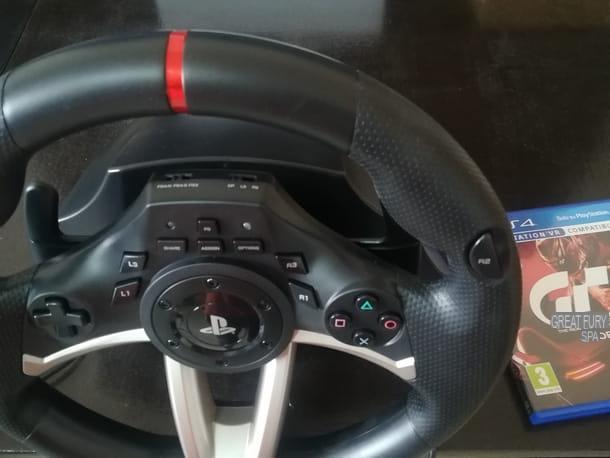
В отличие от основания и заводной головки, которые в экономичных моделях всегда соединены (и, следовательно, не нуждаются в соединении), педальная панель во всех моделях почти всегда разделена. Вместо этого коробка передач часто отсутствует, это связано с тем, что в более дешевых моделях она отсутствует или размещена за рулем в виде рычагов. В более дорогих моделях можно купить редукторы в виде отдельных компонентов для подключения к базе.
Соединения между корпусом руля и педальной панелью, а также между рулем в сборе и PS4 в основном осуществляются с помощью кабелей, таких как USB. Однако на рынке существуют беспроводные модели, которые, как и контроллер PS4, подключаются к консоли через Bluetooth.
Наконец, следует отметить, что в моделях рулевого колеса с силовой обратной связью (внутренний двигатель, имитирующий усилия, которые автомобиль передает на рулевое колесо во время движения) также подается блок питания для подключения к току.
Я подробно расскажу вам об этих ссылках в следующих главах этого руководства, а также приведу практический пример с подключением модели производства Hori.
На данный момент вам может быть полезно, особенно если вы все еще ищете рулевое колесо, которое подходит именно вам, обратиться к моему руководству по покупке лучшего рулевого колеса для PS4: ознакомившись с ним, вы сможете увидеть убедитесь в наличии множества отличных рулевых колес, в том числе благодаря их соотношению цены и качества.
В той же статье я решил собрать несколько советов по покупке водительского кресла, что, несомненно, станет еще одним важным шагом на пути к более реалистичному виртуальному вождению.
Как подключить руль на PS4
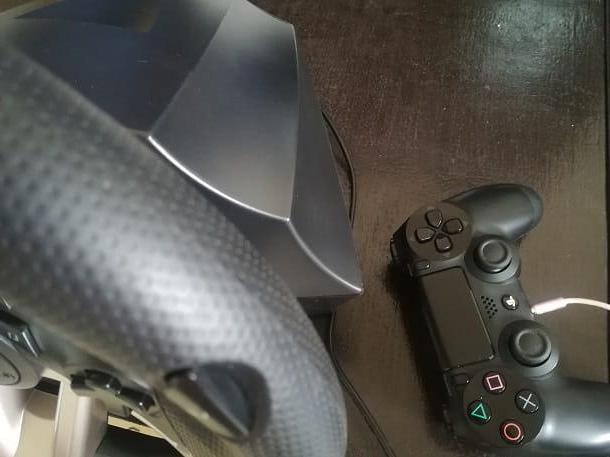
Все ли готово для подключения руля? Отлично, тогда я бы сказал, что вы можете начать с подготовки вашей PS4 с последним обновлением системы. Обновленная версия операционной системы консоли снижает вероятность несовместимости с аксессуарами. Также убедитесь, что у вас установлены последние версии гоночных игр, в которые вы хотите играть за рулем.
В следующей главе я расскажу вам о подключении руля к PS4, приведя в качестве примера конкретную модель, но в основном процедура одинакова для всех рулей, так что не беспокойтесь, если у вас есть другой бренд.
Помните, в любом случае, всегда нужно обращаться к инструкции к вашему рулевому колесу, чтобы узнать подробности, касающиеся модели, и, прежде всего, зайти на сайт гоночной игры, в которую вы хотите сыграть, для получения дополнительной информации, такой как список рулевые колеса, с которыми он совместим. Не считается само собой разумеющимся, что каждая гоночная игра полностью поддерживает все типы рулей.
Как подключить колесо Хори к PS4
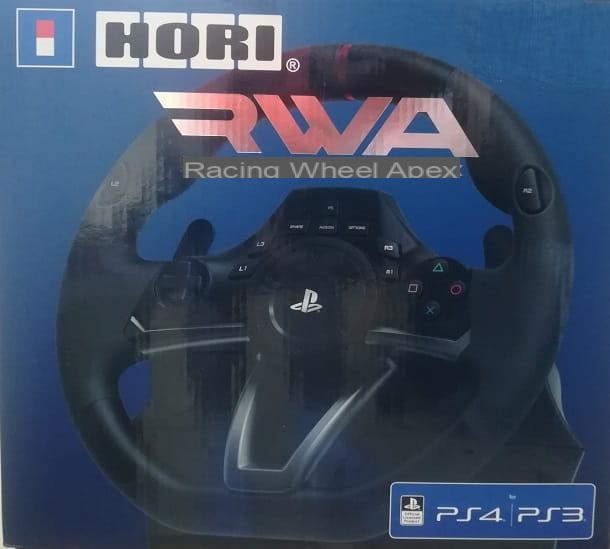
В этой главе я объясню, как подключить руль Hori к PS4. Однако вы можете обратиться к следующим шагам, даже если у вас другой руль, так как большинство соединений и настроек очень похожи.
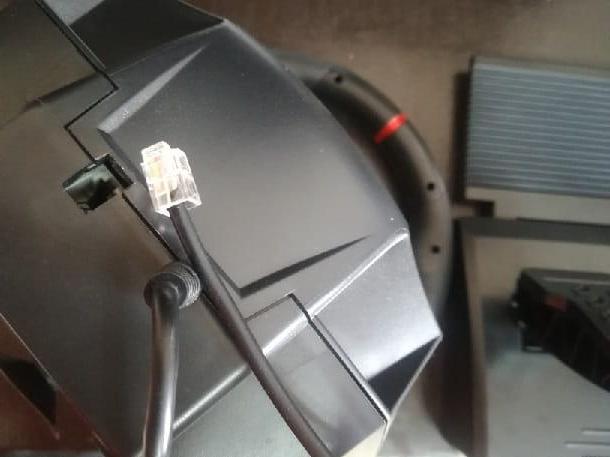
Для начала подсоедините педальную панель к основанию рулевого колеса с помощью встроенного кабеля, затем расположите ее наиболее удобным для вас образом по отношению к сиденью, а затем переключитесь на зацепление базы за поверхность, например как стол.
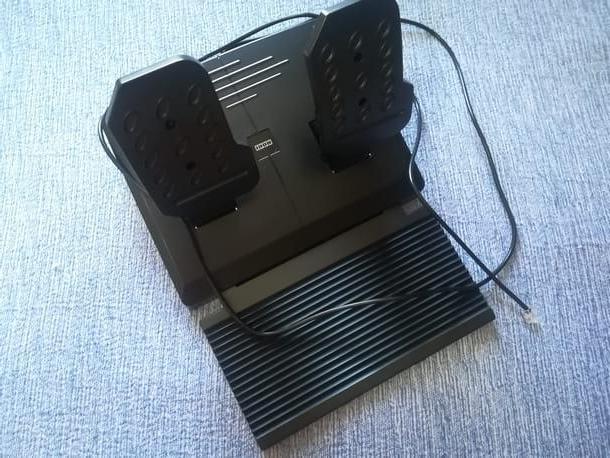
Руль Hori можно прикрепить с помощью зажима или использовать с помощью присосок. Удерживая руль на поверхности, вы можете приступить к подключению USB-кабеля непосредственно к консоли. Подключение выполняется так же, как когда вы подключаете кабель контроллера для зарядки, а затем подключаете провод рулевого колеса к USB-порту на передней панели PS4.
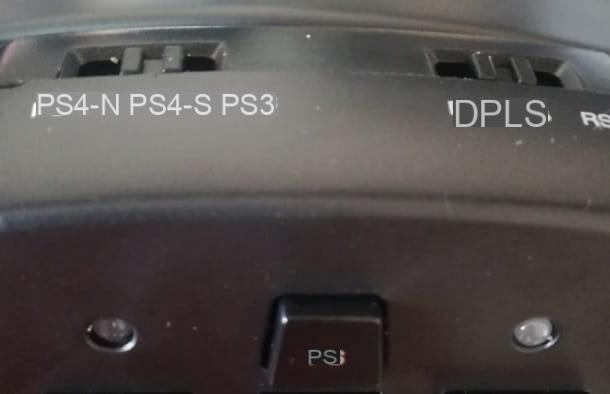
Если вы все подключили так, как я вам описал, к счастью, вам не нужно ничего делать, кроме регулировки. Переключатель расположен в верхней части руля в положении PS4 (точно так, как показано на фото ниже) .
В остальном руль работает по типу plug and play, то есть не требует никакой другой настройки и сразу готов к использованию после подключения к консоли. Просто не забудьте нажать кнопку PS, как при первом подключении контроллера к PS4.
Вы можете убедиться, что рулевое колесо работает, просто перемещаясь по меню с помощью стрелок направления. Вы спросите меня, что еще остается делать? Ничего особенного, кроме как начать гоночную игру по вашему выбору и начать тренироваться с рулевым колесом. Игра, если она совместима, распознает ее сама.
И последнее, что я рекомендую, — изучить варианты заголовков. Нередко разработчики включают в руль специальные настройки, касающиеся чувствительности руля, общей конфигурации клавиш и многого другого.
Как подключить наушники к рулю PS4
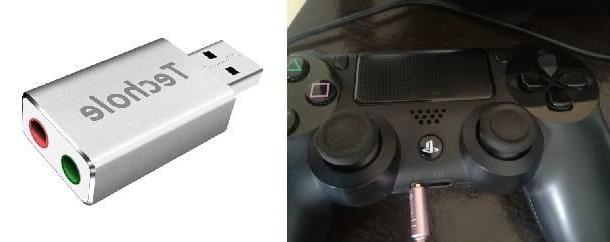
Вы успешно подключили руль к консоли, но теперь хотите также понять, как подключить наушники к рулю PS4. В отношении этого подключения следует отметить, что многое зависит от модели используемого вами руля.
В принципе, есть два «шаблонных» и бесплатных решения для использования наушников во время игры с помощью руля. Первый заключается в подключении наушников Bluetooth напрямую к той же консоли, при этом продолжая использовать руль с кабельным соединением. Другое решение — подключить гарнитуру с помощью контроллера PS4 исключительно для подключения гарнитуры к стереоразъему от 3,5 мм, продолжая при этом играть с рулем.
Если вы выберете последнее решение, после подключения наушников к контроллеру включите PS4 и нажмите кнопку на этой PlayStation, чтобы войти в систему как второй игрок с профилем, отличным от основного. Теперь вы можете слышать звук в наушниках и играть с рулем. Как вы говорите? Не знаете, как создать второй профиль на PS4? Не волнуйтесь, у меня есть решение этой проблемы для вас.
В качестве альтернативы, потратив несколько евро, вы можете купить одну звуковую карту USB в магазине электроники или в интернет-магазине, таком как Amazon, и подключить ее к порту USB консоли (рядом с портом, к которому вы подключили рулевое колесо), а затем вставьте аудиоразъем наушников в USB-карту.
Если все прошло хорошо, вы можете продолжать наслаждаться своим рулем, используя наушники. Кстати, хотите узнать, какие лучшие эксклюзивы для гоночных игр на PS4? Если вам интересно, вы можете узнать это, прочитав мою статью о лучших эксклюзивах для PS4. Приятного просмотра!
Как подключить руль к PS4
Аудио Видео Как подключить руль к PS4

Если вы планируете приобрести гоночный руль или, возможно, уже приобрели его, вам, вероятно, было интересно, как подключить устройство к консоли или ПК.
К счастью, мы составили это руководство, содержащее наши основные советы по настройке гоночного руля, чтобы вы могли сразу же погрузиться в гонки.
Начнем с настройки PlayStation.
Как подключить гоночный руль к PlayStation
Поскольку на рынке представлено так много различных гоночных рулей, мы начнем с того, что следующие методы могут быть не совсем точными для всех устройств.
Однако следующий метод должен работать для большинства лучших гоночных рулей для PlayStation, таких как Logitech G923.
Для начала убедитесь, что консоль выключена, а затем подключите адаптер питания руля к розетке.
После этого подключите руль к консоли через USB. Когда вы включаете PS4 или PS5, колесо может полностью вращаться в обоих направлениях для калибровки устройства, особенно если у вас есть устройство Logitech.
Затем прикрепите соответствующие педали к рулевому колесу с помощью кабеля, предоставленного производителем. В зависимости от вашего устройства вам также может понадобиться подключить контроллер DualShock к рулю, но убедитесь, что контроллер выключен.
На этом этапе все должно быть готово, однако, если вы хотите настроить управление колесами, вы сможете сделать это через игровые настройки.
Как подключить гоночный руль к Xbox
Предыдущий метод в основном аналогичен подключению гоночного руля, такого как этот Hori Overdrive, к Xbox One или Xbox Series X/S.
Для начала убедитесь, что ваша консоль выключена. После этого подключите USB от руля к консоли, затем проделайте то же самое с кабелем от педалей к рулю.
Затем включите консоль и подключите контроллер Xbox через USB к гоночному рулю.В большинстве случаев вам нужно убедиться, что ваш контроллер остается выключенным на этом этапе.
Опять же, теперь все должно быть настроено, но чтобы внести какие-либо изменения, зайдите в настройки игры и настройте конфигурацию по своему усмотрению, например, обычно вы можете изменить чувствительность колес и мертвые зоны.
Как подключить гоночный руль к ПК
Этот метод может немного отличаться в зависимости от вашего устройства, так как вам может потребоваться выполнить несколько дополнительных действий, чтобы правильно настроить руль.
Для начала прикрепите педали и рычаг переключения передач, если он у вас есть, к гоночному рулю, а затем подключите руль к адаптеру питания.
Затем подключите руль к компьютеру через свободный порт USB. На этом этапе вам может потребоваться установить программное обеспечение вашего гоночного устройства, чтобы оно было распознано.
Для этого перейдите на веб-сайт производителя вашего гоночного руля, и вы сможете найти подходящие драйверы, чтобы ваш руль работал.
Например, для ранее упомянутого Logitech G923 перейдите на веб-сайт Logitech G Hub и загрузите программное обеспечение для Windows/Mac. Откройте программу и следуйте инструкциям по загрузке и установке, чтобы настроить устройство.
С помощью этого программного обеспечения вы можете настроить свой руль по своему усмотрению, например, вы можете изменить элементы управления, изменить чувствительность и управлять настройками обратной связи.
Вот и все, ваше колесо должно быть в рабочем состоянии, чтобы вы могли использовать то, для чего вы его действительно взяли. гонки.
Как настроить руль HORI Racing Wheel Apex на PS4
Hori Racing Wheel Apex — это гоночный руль, созданный специально для PlayStation 4, который позволяет полностью погрузиться в мир гоночных симуляторов. Однако, перед тем как приступить к гонкам, необходимо настроить руль правильно для достижения максимального комфорта и удовольствия от игры.
В этой статье мы предоставим вам пошаговую инструкцию по настройке руля Hori Racing Wheel Apex на PlayStation 4.
Шаг 1: Подключите руль к PlayStation 4 с помощью USB-кабеля. Убедитесь, что руль подключен к консоли и включен.
Шаг 2: Перейдите в меню настройки PS4 и выберите «Устройства» -> «Устройства ввода». В списке устройств найдите Hori Racing Wheel Apex и выберите его.
Шаг 3: Во вкладке «Настройки устройства» можно настроить различные параметры руля, такие как чувствительность руля, вибрация и настройки педалей. Рекомендуется провести небольшие тесты, чтобы найти наиболее комфортные настройки для себя.
После завершения настройки вы готовы к погружению в захватывающий мир гоночных симуляторов на PlayStation 4 с рулем Hori Racing Wheel Apex. Будьте готовы к адреналину и драйву в каждой гонке!
Проверка совместимости Hori Racing Wheel Apex с PS4
Перед тем, как начать настраивать руль Hori Racing Wheel Apex на PS4, необходимо убедиться в совместимости этих устройств.
Для этого вам понадобится проверить следующие факторы:
- Убедитесь, что ваш Hori Racing Wheel Apex поддерживает работу с PlayStation 4. Проверьте информацию на упаковке руля или в его технических характеристиках.
- Удостоверьтесь, что ваша консоль PlayStation 4 обновлена до последней версии системного программного обеспечения. Проверить обновления можно в настройках консоли.
- Проверьте настройки подключения руля к консоли. Убедитесь, что кабель USB, поставляемый с рулем, правильно подсоединен.
- Если ваш руль Hori Racing Wheel Apex не распознается вашей консолью PS4, попробуйте его подключить к другому порту USB на консоли. Кроме того, убедитесь, что ваш кабель USB работоспособен.
- Проверьте, что консоль PS4 настроена на поддержку использования внешних устройств. Это можно сделать в настройках консоли в разделе «Devices» («Устройства»).
Если вы убедились, что ваш руль Hori Racing Wheel Apex совместим с PlayStation 4 и все настройки правильно установлены, вы можете переходить к следующим шагам настройки руля на консоли.
Шаг 1: Подключение руля к PS4
Прежде чем начать использовать руль Hori Racing Wheel Apex на PS4, необходимо правильно подключить его к консоли. Следуя этим инструкциям, вы сможете быстро и легко настроить руль для игры.
1. Убедитесь, что ваша PS4 выключена.
2. Найдите порт USB на передней панели консоли и подключите один конец USB-кабеля руля в этот порт.
3. Возьмите другой конец USB-кабеля и подключите его к рулю Hori Racing Wheel Apex.
4. Включите вашу PS4.
5. Подключите шнур питания к рулю, а затем включите его.
Теперь, когда ваш руль подключен к PS4, вы можете перейти к следующему шагу — настройке руля в меню консоли. Внимательно читайте следующую часть инструкции, чтобы узнать, как это сделать.
Шаг 2: Установка драйверов и обновление прошивки
Для того чтобы ваш руль Hori Racing Wheel Apex работал корректно на PS4, необходимо установить драйверы и обновить прошивку. Процесс установки драйверов и обновления прошивки прост и займет всего несколько минут.
Вот пошаговая инструкция:
1. Подключите вашу консоль PS4 к Интернету.
2. Перейдите в «Настройки» на вашей консоли PS4.
3. В «Настройках» выберите пункт «Обновление системы» и нажмите «X».
4. Консоль автоматически начнет поиск обновлений. Если обновление уже доступно, оно будет загружено и установлено. Если обновление не найдено, ваша система уже имеет последнюю версию прошивки.
5. После установки обновления перезагрузите консоль.
6. Теперь, когда у вас есть последняя версия прошивки, подключите руль Hori Racing Wheel Apex к консоли PS4, используя кабель USB.
7. Ваша консоль автоматически определит устройство и установит необходимые драйверы. Этот процесс может занять некоторое время, подождите, пока он не завершится.
8. После установки драйверов перезагрузите консоль. Теперь руль Hori Racing Wheel Apex должен быть полностью готов к использованию.
Следуя этой пошаговой инструкции, вы сможете установить драйверы и обновить прошивку вашего руля Hori Racing Wheel Apex на PS4. Удачи в игре!
Шаг 3: Калибровка руля
Для калибровки руля следуйте инструкции:
- Подключите руль к консоли PS4 с помощью USB-кабеля.
- Включите консоль и контроллер.
- Откройте меню настройки PS4 с помощью кнопки «Настройки» на главном экране.
- Выберите раздел «Устройства» в меню настроек.
- В разделе «Устройства» выберите «Периферийные устройства» и затем «Руль».
- В окне «Настройка руля» выберите «Калибровка» и нажмите кнопку X на контроллере.
- Следуйте инструкциям на экране, чтобы выполнить калибровку руля. Обычно требуется поворачивать руль влево и вправо, а также удерживать его в центре.
- По завершении калибровки руля нажмите кнопку X, чтобы сохранить изменения.
Теперь ваш руль Hori Racing Wheel Apex должен быть правильно настроен и готов к использованию на PlayStation 4.
Шаг 4: Настройка кнопок и датчиков
После подключения руля Hori Racing Wheel Apex к PS4 необходимо настроить кнопки и датчики устройства для оптимального игрового опыта. Вот пошаговая инструкция:
- Откройте меню настройки на вашей консоли PS4.
- Выберите раздел «Настройка устройств».
- Выберите «Настройка доступных устройств».
- В списке доступных устройств найдите Hori Racing Wheel Apex и выберите его.
- Следуйте инструкциям на экране для настройки кнопок и датчиков руля.
- Протестируйте настройки, нажимая кнопки на руле и двигая датчики.
Убедитесь, что все кнопки и датчики работают корректно. Если заметите нерабочие или неправильно функционирующие элементы, попробуйте перенастроить их с помощью меню настройки устройств.
После завершения настройки кнопок и датчиков вы будете готовы к использованию руля Hori Racing Wheel Apex на PS4 и наслаждаться игровым процессом с максимальным комфортом и контролем.
Шаг 5: Подключение к состязаниям в игре
После настройки вашего руля Hori Racing Wheel Apex и его успешного подключения к PlayStation 4, вы готовы приступить к состязаниям в игре. Подключение руля к игре довольно простое и займет всего несколько шагов.
1. Включите вашу PlayStation 4 и выберите нужную игру, которую хотите сыграть.
2. После загрузки игры, выберите режим игры, в котором вы хотите соревноваться. Обычно это будет «Одиночная игра», «Сетевая игра» или «Кампания».
3. В меню выбора режима игры найдите опцию «Настройки управления» или «Настройки руля». Перейдите в этот раздел.
4. В настройках управления найдите опцию «Руль» или «Устройство управления». Выберите эту опцию.
5. Вам может быть предложено выбрать «Тип устройства управления». Выберите «Руль» или «Руль Hori Racing Wheel Apex».
6. После выбора типа устройства управления, вам могут быть предложены дополнительные настройки. Настройте их в соответствии со своими предпочтениями, если это необходимо.
7. Сохраните настройки и начните игру. Ваш руль Hori Racing Wheel Apex должен быть полностью подключен и готов к использованию в состязаниях.
Теперь вы можете наслаждаться игровыми состязаниями с помощью вашего руля Hori Racing Wheel Apex на PlayStation 4. Удачи!
Получение настоящего гоночного опыта с Hori Racing Wheel Apex на PS4
Вот несколько советов, как получить максимальную пользу от Hori Racing Wheel Apex на PS4:
- Установка и подключение: Внимательно следуйте инструкции по установке и подключению руля. Убедитесь, что все провода подключены правильно и руль надежно закреплен.
- Настройка: Перед использованием руля, обязательно настройте его в соответствии с вашими предпочтениями. Возможно, вам понадобится отрегулировать чувствительность руля или включить вибрацию для получения наилучшего игрового опыта.
- Практика: Для того чтобы почувствовать настоящий гоночный опыт, отведите время на практику. Попробуйте различные игры или гоночные треки, чтобы изучить особенности каждого из них и развить свои навыки вождения.
- Настройка гоночных игр: В некоторых гоночных играх доступны дополнительные настройки для руля, такие как реалистичная передача передвижения руля или настройка педалей. Изучите опции настройки в игре, чтобы получить максимальное удовольствие от использования руля.
- Общение с другими геймерами: Присоединитесь к онлайн-гоночным сообществам и общайтесь с другими игроками. Взаимодействие с другими геймерами позволит вам поделиться опытом, получить советы и улучшить свои навыки в гонках.
Следуя этим советам, вы сможете полностью насладиться гонками с использованием Hori Racing Wheel Apex на PlayStation 4. Получите удовольствие от реалистичности и точности управления, которые предоставляет этот руль, и станьте настоящим гоночным мастером!
Ограничения и возможности: какие рули можно подключить к PlayStation 4
PlayStation 4 (PS4) – это консоль, которая позволяет игрокам наслаждаться высококачественными видеоиграми. Для улучшения игрового опыта и удобства использования можно подключить различные аксессуары, в том числе и рули. Однако, не все рули подходят к PS4, и для их использования могут потребоваться дополнительные настройки.
Лицензированные рули
На PS4 можно использовать только лицензированные рули. Это связано с тем, что Sony (производитель PS4) сотрудничает только с определенными компаниями, чтобы гарантировать совместимость и безопасность. Лицензированные рули проходят тестирование и имеют официальную поддержку.
Совместимость рулей с PS4
Для подключения рулей к PS4 используется порт USB или Bluetooth. Чтобы узнать, совместим ли конкретный руль с PS4, необходимо ознакомиться с его техническими характеристиками. В большинстве случаев, на физической упаковке руля или на сайте производителя можно найти информацию о совместимости. Также, технические характеристики конкретного руля можно найти на инструкции пользователя.
Проблемы при использовании нелегитимных рулей
Использование нелегитимных (не лицензированных) рулей может привести к нестабильной работе консоли, ошибкам, сбоям во время игры, а также к активации функций, запрещенных Sony. Также, использование нелегитимных рулей может нарушить гарантию на консоль.
Топ-5 лицензированных рулей для PS4
- Logitech G29 Driving Force Racing Wheel – отличный вариант для игроков, которые любят гоночные симуляторы.
- Thrustmaster T150 Pro Racing Wheel – руль с отличным дизайном, имеющий настраиваемые педали и 1080 градусов поворота.
- Hori Racing Wheel Apex – экономический вариант руля, который работает по USB-потовому проводу.
- Fanatec CSL Elite Racing Wheel – профессиональная модель руля, которая имеет 1080 градусов поворота и педали со съемной загрузкой.
- Thrustmaster T300 RS GT Racing Wheel – руль с высокой точностью и реалистичным управлением, имеющий режимы настройки для разных игр.
Выводы
Использование рулей для PS4 – это отличный способ улучшить игровой опыт и вовлечение в гоночные симуляторы. Однако, важно использовать только лицензированные рули, чтобы избежать проблем и сохранить гарантию на консоль. Перед покупкой руля необходимо ознакомиться с его техническими характеристиками и убедиться в его совместимости с PS4.