Как проверить сколько оперативной памяти в телефоне Huawei Honor 10i
На производительность смартфона влияет множество факторов. Один из них – объем ОЗУ. Чем он больше, тем лучше устройство проявляет себя в многозадачности. Проверить, сколько оперативной памяти в Huawei Honor 10i можно несколькими способами.
Меню настроек
Самый простой вариант – воспользоваться встроенными средствами Андроид. Достаточно выполнить следующие действия:
- Откройте настройки смартфона.
- Пролистайте список и найдите раздел «Об устройстве». Объем оперативной памяти будет указан в строке «RAM».
В зависимости от версии Андроид и конкретной прошивки наименования пунктов в меню могут отличаться. Раздел «Об устройстве» может иметь и другие названия, например, «О системе» и т.п. Если данный способ не помог вам, есть еще один:
- Откройте меню настроек и перейдите на вкладку «Об устройстве».
- Зайдите в раздел «Версия», найдите строку «Номер сборки» и нажмите на нее 5-10 раз подряд. Если все прошло успешно, на экране смартфона появится всплывающее уведомление «Вы уже являетесь разработчиком, и это действие выполнять не нужно» (или похожее).
- Вернитесь в главное меню настроек и перейдите в «Системные настройки».
- Откройте и активируйте появившуюся вкладку «Для разработчиков», затем найдите строку «Память» (обычно в самом верху).
- Количество оперативной памяти будет записано рядом с пунктом «Всего памяти».
Сторонние программы
В официальном магазине Google Play для всех смартфонов на базе Андроид есть множество утилит, которые подскажут объем оперативной памяти. Более того, такие программы зачастую отображают и тип флэш-накопителя, и другую полезную информацию.
Для наших целей подойдут такие приложения, как «DevCheck Device & System Info», «Информация об устройстве» и AIDA64. Воспользуемся последним.
- Перейдите в Google Play и найдите программу AIDA64, пользуясь строкой поиска.
- Скачайте приложение и откройте его.
- Нажмите на вкладку «Система». Объем оперативной памяти для вашего Андроид-смартфона записан в строке «ОЗУ». Более подробное значение отображается рядом с надписью «Всего памяти», а количество свободного места – в разделе «Доступная память».
Если по какой-то причине вам не удается установить утилиту AIDA64, можете попробовать загрузить другие аналогичные программы, перечисленные выше.
How to check the RAM of your Honor 10i?
The storage of an Honor 10i has constantly been a concern, for many years phones have not necessarily been equipped with sufficient internal storage volume or an SD slot to increase the capacity of the latter. However, in recent years, the volume issue has been resolved, now people are starting to look at the RAM shutter, this other kind of memory is almost as important as the internal memory of your phone. In this article, we will help you in the event that you have questions on this topic.
In this guide, you will discover how to check the RAM memory of its Honor 10i? In this context, we will first teach you what is the interest of the RAM of your phone, then, how to know the RAM of your Honor 10i , and, finally, if it is possible to increase the volume of RAM memory on your phone.
What is the RAM memory for on an Honor 10i?
We therefore start this article by briefly explaining what is and what is the function of the ram on an Honor 10i. This acronym actually comes from the English «Random Access Memory», it offers the possibility of store data that the processor needs for a short period of time. It will, among other things, give you the possibility of running different applications at the same time, it is this which will therefore keep in memory all the data necessary to keep applications in the background. In the event that you play greedy games which require a lot of resources and computation on the side of the processor, it is the RAM that will take over and allow the processor to have all the data at hand.
A large amount of RAM memory will therefore be essential to have high performance on your Honor 10i. Despite everything, it’s a bit like everything, after a certain volume your processor will not be powerful enough to use it and you will consequently have unused memory. We will therefore have to find the right compromise between processor power and the amount of RAM. This year, the high-end phones have 8 to 10 GB of RAM which is huge!
How to know the RAM of your Honor 10i?
We now move on to the verification part, which surely interests you the most, and, to do this, we will now show you how to find out everything about the RAM of your Honor 10i. In this context, first of all, we will teach you how to know the amount of RAM present on your phone, then, how to know where you are with its use.
How to check the amount of RAM installed on your Honor 10i?
We therefore start with the procedure to find out the amount of RAM equipped on your Honor 10i. As a result, you will have assimilated it, the higher the RAM volume, the more the processor will be able to perform tasks, leaving others running in the background without feeling any latency or slowing down. There are two solutions to access this data:
- Quite simply from the “Settings” of your Honor 10i
- Go to the «Settings» of your phone
- Locate the menu «Device maintenance» or “Device optimization”, depending on the Android version installed on your Honor 10i, this may change, however, this is the menu in which you can monitor the consumption of the various critical points of your phone (battery, RAM , storage… )
- Once in this menu, you will need to identify the “Memory” indicator and observe the maximum volume displayed, this is the amount of RAM equipped on your Honor 10i
- Download and install CPU-Z , a small application that offers the possibility of having a lot of information on your mobile phone
- Open the application
- Go to the section «Device»
- You will find the amount of RAM installed on your Honor 10i in the section «Total RAM»
How to check the RAM usage of your Honor 10i?
To know the RAM usage of your Honor 10i and know in the event that it saturates or in the event that you still have some margin, there are also two alternatives which are almost the same as those we have just seen in the previous part. This is a test which can be interesting to understand why your Honor 10i causes you to experience latencies. Let’s go:
- Going through your phone settings
- Go to the «Settings» of your phone
- In the «Device maintenance» menu, locate the «Memory» indicator
- You will have a ratio as well as a progress bar that gives you the amount of memory used
- Open CPU-Z
- Go to the tab «Device»
- In «Available RAM» you will see the amount of RAM available on your Honor 10i, as well as a percentage to simplify its interpretation
In the event that you realize that you have very little RAM available without necessarily having many applications running, it is surely necessary close background applications that saturate it. You can also clear the cache of your Honor 10i to free up space and improve your performance.
Is it possible to increase the amount of RAM memory on an Honor 10i?
In the event that you notice that your RAM is often full, it makes perfect sense to ask yourself if you can increase the amount of RAM on your Honor 10i ? Unfortunately on Phone this opportunity is impossible… You will therefore have to better manage your uses, close applications that you do not use, or switch to a more powerful phone.
If you ever want a lot of tutorials to become the king of Honor 10i, we invite you to explore the other tutorials in the category: Honor 10i.
Как проверить и почистить оперативку на Honor?
Ваша честь замедляется, и это не позволяет вам правильно пользоваться телефоном. Оперативная память ноутбука будет его оперативной памятью. Эта память обеспечивает исполнение вашей Чести. С другой стороны, при многократном использовании телефона ненужные данные накапливаются и замедляют работу Android. В этой статье мы расскажем, как проверить доступную оперативную память в вашем Honor, а также как ее очистить.
Как проверить оперативку на Honor?
Оперативная память важна для хорошей работы вашей Honor. Он представляет собой оперативную память ноутбука как ПК. ОЗУ позволяет выполнять несколько действий одновременно, не замедляя работу телефона. Чем больше объем оперативной памяти, тем выше производительность ноутбука. Часто при покупке телефона мы забываем проверить доступную оперативную память. Мы думаем, в частности, о внутренней памяти. Итак, каков метод проверки доступной оперативной памяти в вашем Honor? В зависимости от версии вашего телефона существует несколько способов.
Проверить оперативную память в настройках
- Зайдите в меню настроек вашего Honor
- а затем выберите О телефоне, и вы сможете увидеть доступную оперативную память, иногда эта опция будет скрыта в меню разработчика.
- если ОЗУ не отображается, нажмите несколько раз на Номер сборки (обычно 7 раз).
- вернуться в меню настроек
- попробуйте найти в меню параметров разработчика
- затем выберите Память
Приложение для проверки доступной оперативной памяти в вашей Honor
Действительно, есть ряд приложений, которые предлагают вам возможность проверить доступную оперативную память, а также очистить ее. Информация об устройстве – это приложение, которое отображает информацию о вашем телефоне, такую как оперативная память, а также внутренняя или внешняя память (SD), аккумулятор, установленные приложения или возможные оптимизации.
Обслуживание устройства на Android
На некоторых смартфонах Android у вас будет прямой доступ к памяти телефона на уровне обслуживания. Перейдите в меню настроек вашего Honor, а затем выберите Обслуживание телефона. Затем выберите значок памяти, вы увидите внутреннюю память и оперативную память (RAM).
Программы для Windows, мобильные приложения, игры — ВСЁ БЕСПЛАТНО, в нашем закрытом телеграмм канале — Подписывайтесь:)
Как очистить оперативную память вашего Honor?
Чтобы повысить скорость работы ноутбука с Android, необходимо улучшить оперативную память. Чтобы повысить вашу Честь, вам нужно выполнить несколько шагов.
Сохраняя свою честь
Как видно из вышеизложенного, вы сможете связаться со службой технического обслуживания вашей Чести. Для этого зайдите в настройки и выберите «Обслуживание», а затем «Память». Затем выберите «Очистить».
Приложения для очистки оперативной памяти
Действительно, в магазине Google Play есть множество приложений, облегчающих вашу работу. Среди этих приложений вы будете иметь в своем распоряжении Очистка RAM или же
RAM Booster . Все эти приложения очищают оперативную память. Обычно они предлагают несколько функций.Как регулярно улучшать производительность оперативной памяти вашей Honor
Во время использования телефона вы сможете выполнять повторяющиеся действия для улучшения оперативной памяти. Например, вы сможете закрыть приложения, работающие в фоновом режиме на вашей Honor, или удалить данные приложений, установленных на вашей Honor. Если вам нужна дополнительная информация о вашей Honor, мы приглашаем вас прочитать другие статьи в этой категории : Честь.
Программы для Windows, мобильные приложения, игры — ВСЁ БЕСПЛАТНО, в нашем закрытом телеграмм канале — Подписывайтесь:)
Как найти оперативную память на хонор
Ваша честь замедляется, и это не позволяет вам правильно пользоваться телефоном. Оперативная память ноутбука будет его оперативной памятью. Эта память обеспечивает исполнение вашей Чести. С другой стороны, при многократном использовании телефона ненужные данные накапливаются и замедляют работу Android. В этой статье мы расскажем, как проверить доступную оперативную память в вашем Honor, а также как ее очистить.
Оперативная память важна для хорошей работы вашей Honor. Он представляет собой оперативную память ноутбука как ПК. ОЗУ позволяет выполнять несколько действий одновременно, не замедляя работу телефона. Чем больше объем оперативной памяти, тем выше производительность ноутбука. Часто при покупке телефона мы забываем проверить доступную оперативную память. Мы думаем, в частности, о внутренней памяти. Итак, каков метод проверки доступной оперативной памяти в вашем Honor? В зависимости от версии вашего телефона существует несколько способов.
Проверить оперативную память в настройках
- Зайдите в меню настроек вашего Honor
- а затем выберите О телефоне, и вы сможете увидеть доступную оперативную память, иногда эта опция будет скрыта в меню разработчика.
- если ОЗУ не отображается, нажмите несколько раз на Номер сборки (обычно 7 раз).
- вернуться в меню настроек
- попробуйте найти в меню параметров разработчика
- затем выберите Память
Приложение для проверки доступной оперативной памяти в вашей Honor
Действительно, есть ряд приложений, которые предлагают вам возможность проверить доступную оперативную память, а также очистить ее. Информация об устройстве — это приложение, которое отображает информацию о вашем телефоне, такую как оперативная память, а также внутренняя или внешняя память (SD), аккумулятор, установленные приложения или возможные оптимизации.
Обслуживание устройства на Android
На некоторых смартфонах Android у вас будет прямой доступ к памяти телефона на уровне обслуживания. Перейдите в меню настроек вашего Honor, а затем выберите Обслуживание телефона. Затем выберите значок памяти, вы увидите внутреннюю память и оперативную память (RAM).
Как очистить оперативную память вашего Honor?
Чтобы повысить скорость работы ноутбука с Android, необходимо улучшить оперативную память. Чтобы повысить вашу Честь, вам нужно выполнить несколько шагов.
Сохраняя свою честь
Как видно из вышеизложенного, вы сможете связаться со службой технического обслуживания вашей Чести. Для этого зайдите в настройки и выберите «Обслуживание», а затем «Память». Затем выберите «Очистить».
Приложения для очистки оперативной памяти
Действительно, в магазине Google Play есть множество приложений, облегчающих вашу работу. Среди этих приложений вы будете иметь в своем распоряжении Очистка RAM или же
RAM Booster . Все эти приложения очищают оперативную память. Обычно они предлагают несколько функций.Как регулярно улучшать производительность оперативной памяти вашей Honor
Во время использования телефона вы сможете выполнять повторяющиеся действия для улучшения оперативной памяти. Например, вы сможете закрыть приложения, работающие в фоновом режиме на вашей Honor, или удалить данные приложений, установленных на вашей Honor. Если вам нужна дополнительная информация о вашей Honor, мы приглашаем вас прочитать другие статьи в этой категории : Честь.

.
Оперативная память телефона (сокращенно ОЗУ) – самый важный компонент в архитектуре смартфона после Центрального процессора (CPU). Именно здесь хранится самая оперативная информация, с которой работает Центральный процессор телефона. Чем выше его быстродействие и объём свободной памяти – тем выше скорость работы телефона и скорость его отклика на ваши команды.Особенностью Оперативной памяти является то, что после выключения питания телефона она очищается полностью. А при включении — в неё в первую очередь загружается операционная система Android, фирменная оболочка EMUI и остальные служебные приложения, с которыми работает Центральный процессор.
Специфика смартфона заключается в том, что разработчики его операционной системы считают, что самым важным приоритетом в работе смартфона является быстрейший отклик на команды владельца телефона и скорейший запуск необходимых приложений. Поэтому, чтобы это реализовать, в Оперативную память телефона всё время «подгружены» все приложения, которые вы когда-либо запускали. Это сделано с целью их быстрого запуска в случае необходимости.
Более того, в ОЗУ телефона ещё хранятся данные, необходимые для быстрой работы приложений, так называемые кэш приложений. Это данные, которые были специально сформированы приложением из данных хранящихся в ПЗУ (Постоянное Запоминающее Устройство). ПЗУ – это основное хранилище информации телефона, которое хранит данные даже при выключенном питании.
В результате, со временем, объём свободной Оперативной памяти телефона становится всё меньше и меньше, а быстродействие смартфона падает.
В целом очистку оперативной памяти смартфона можно осуществить с помощью трёх приёмов:
I – очистка оперативной памяти с помощью средств смартфона;
II – принудительная остановка работающих приложений;
III – использование специальных программ.I. Порядок очистки оперативной памяти смартфона HUAWEI (honor) с помощью средств смартфона
1. Запускаем приложение «Диспетчер телефона» с Рабочего экрана.

Экран №1 смартфона – запускаем приложение «Диспетчер телефона».
2. Нажимаем на значок «Очистка памяти».

Экран №2 смартфона – нажимаем на значок «Очистка памяти».
3. В разделе Очистка памяти смартфон информирует, что он имеет возможность очистить 210 МБ Оперативной памяти. Для того, чтобы почистить Оперативную память, нужно нажать на кнопку «ОЧИСТИТЬ».
Но в тоже время, из этого раздела можно перейти в раздел самостоятельного выбора отдельных приложений и данных кэш подлежащих очистке. Для перехода нужно нажать на строку «Просмотр свободной памяти и кэша».

Экран №3 смартфона – нажимаем на строку «Просмотр свободной памяти и кэша».
4. Следующий раздел носит название «Сведения». Здесь вы можете выбрать приложения и кэш, которые могут быть удалены из внутренней памяти телефона. После выбора приложений и кэш нужно нажать на кнопку «ОЧИСТИТЬ (210 МБ)».

Экран №4 смартфона – нажимаем на кнопку «ОЧИСТИТЬ».
5. В результате очистки освободилось 210 МБ Оперативной памяти.

Экран №5 смартфона – экран раздела «Очистка памяти» после очистки.
6. Но, если спустя несколько минут заглянуть ещё раз в раздел «Очистка памяти», то вы обнаружите, что смартфон может очистить только 54,56 МБ Оперативной памяти.
Это говорит о том, что смартфон, наделённый элементами искусственного интеллекта, анализирует ситуацию и сам подгружает в Оперативную память новые приложения.

Экран №6 смартфона – экран раздела «Очистка памяти» спустя несколько минут. Экран №7 смартфона – экран раздела «Сведения».
II. Порядок принудительной остановки приложений для очистки оперативной памяти смартфона HUAWEI (honor)
1. Запускаем приложение Настройки телефона.

Экран №8 смартфона – запускаем Настройки смартфона.
2. Выбираем раздел Память.

Экран №9 смартфона – входим в раздел Память.
3. В разделе Память нажимаем на строку «Память».

Экран №10 смартфона – нажимаем на строку «Память»
4. В следующем разделе Память нужно нажать на пункт «Использование памяти приложениями».

Экран №11 смартфона – нажимаем на пункт «Использование памяти приложениями».
5. В следующем окне представлен список работающих приложений с указанием объёма памяти, занимаемой ими в Оперативной памяти телефона (ОЗУ).

Экран №12 смартфона – список работающих приложений с занимаемой ими памяти в МБ.
Анализируя список работающих приложений, вы можете выбрать приложения для отключения.
Чтобы отключить выбранное приложение, нужно нажать на него (в нашем случае это приложение «Альфа-Банк»).

Экран №13 смартфона – выбираем приложение «Альфа-Банк» для отключения.
6. Далее, на следующей странице «Используемая память Альфа-Банк» нужно нажать на значок «Три точки» вверху экрана.

Экран №14 смартфона – нажать на значок «Три точки».
После этого появится строчка меню «Остановить». Нужно нажать на эту строчку «Остановить».

Экран №15 смартфона – нажать на строчку «Остановить».
7. Теперь вы остановили работу приложения «Альфа-Банк», освободив 3,4 МБ в Оперативной памяти телефона.
Чтобы удостовериться в этом, вы можете войти в раздел «Приложения и уведомления» в Настройках телефона и в пункте «О приложении Альфа-Банк» убедиться, что это приложение остановлено.

Экран №16 смартфона – вид пункта «О приложении Альфа-Банк». Работа приложения «Альфа-Банк» остановлена
III. Использование специальных программ.
Помимо встроенных приложений по очистке памяти на Google Play Маркет есть достаточно много приложений, призванных оптимизировать настройки телефона и чистить её память.
К числу часто используемых приложений относятся: Clean Master и CCleaner.
Статьи, связанные с данной темой:
— Как удалить ненужные приложения со смартфона HUAWEI (honor)?
— Надо ли чистить хранилище данных «кэш» на смартфонах HUAWEI (honor)?У современных Android-смартфонов уже давно нет проблем с оперативной памятью. Постепенно стало нормой, чтобы аппарат имел 8 и даже 12 ГБ. В принципе, бывает и больше, но даже самые отъявленные гики пока не представляют, куда можно применить такой большой объём ОЗУ. Всё-таки для стабильной работы устройству редко требуется больше 5-6 ГБ, а то, что остаётся, — остаётся просто про запас на случай, если в каком-то приложении произойдёт сбой и оно начнёт расходовать оперативку как не в себя. Но как узнать, куда уходит оперативная память, если в Android нет штатного инструмента проверки её потребления?
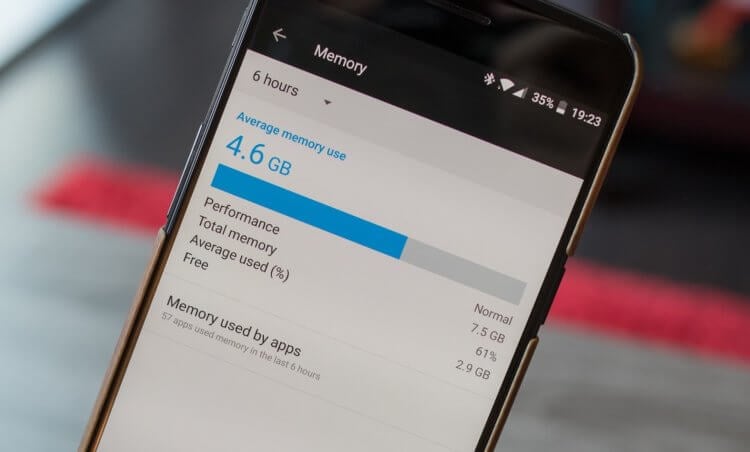
Заметили перерасход оперативной памяти? Возьмите и проверьте, куда она уходит
Как очистить память смартфона. Пять простых шагов.
На самом деле такой инструмент есть, просто он скрыт от рядовых пользователей и доступен только разработчикам. То есть устанавливать какое-то приложение для этого не потребуется. В конце концов, полагаться в таких вопросах на сторонний софт было бы слишком опрометчиво, учитывая, что зачастую его созданием занимаются энтузиасты, которые мало что смыслят в разработке и инженерных тонкостях, а просто пробуют свои силы.
Как включить меню разработчика на Android
Чтобы получить доступ к инструменту для контроля расхода оперативной памяти, вам сначала потребуется получить права разработчика и открыть соответствующий раздел настроек.
- Для этого перейдите в «Настройки» и откройте пункт «О телефоне»;
- В открывшемся окне найдите строку «Номер сборки»;
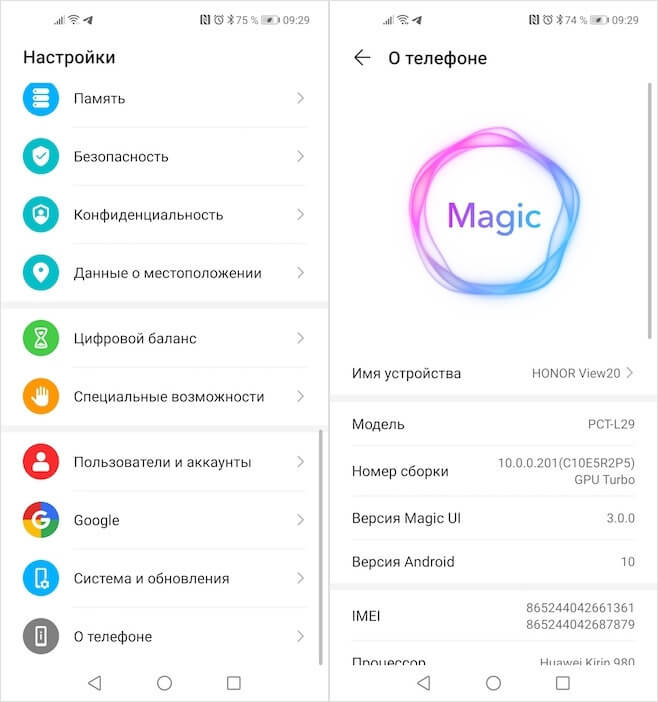
Получить права разработчика проще, чем кажется
- Быстро нажимайте на неё 5-10 раз до тех пор, пока на экране не появится надпись «Вы стали разработчиком»;
- Подтвердите получение статуса разработчика вводом пароля доступа.
Почему я никогда не чищу память на Android
С этого момента в меню «Настроек» вы увидите новый раздел «Для разработчиков». Как правило, он располагается в самом низу, рядом с разделами «Обновление ПО» и «О телефоне». Однако некоторые производители намеренно убирают этот пункт из видимой части и внедряют его в качестве подпункта в какую-то вкладку. Поэтому, если вы не можете найти раздел «Для разработчиков», воспользуйтесь поиском, который встроен в приложение «Настройки». Это самый верный способ отыскать искомый пункт меню.
Какие приложения расходуют оперативную память
А теперь перейдём к инструменту контроля расхода оперативки. Чтобы получить к нему доступ, потребуется проделать следующие шаги:
- Перейдите в меню «Для разработчиков»;
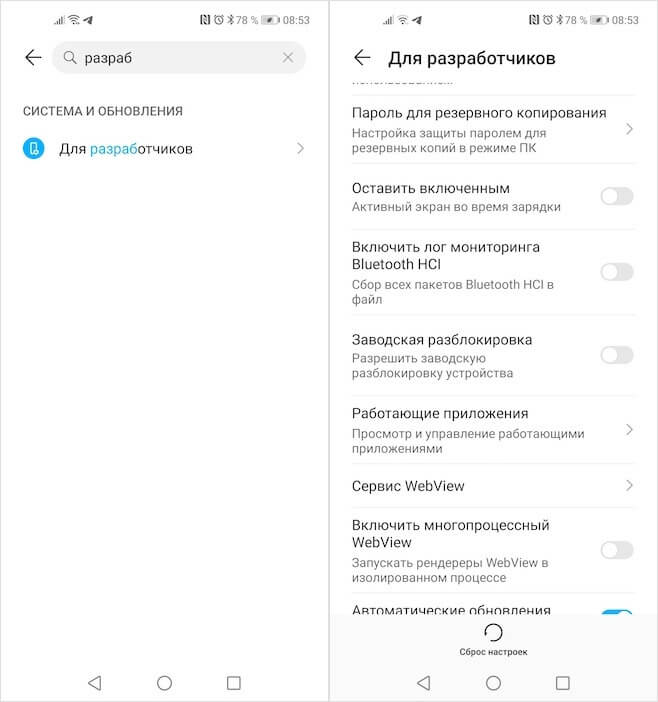
В меню разработчика скрыт инструмент слежения за расходом оперативной памяти
- Пролистайте вниз до раздела «Работающие приложения»;
- Здесь вы увидите сводку о расходе памяти системой и установленным софтом.
Google улучшит управление памятью на Android
Однако, если вы посмотрите на список процессов, которые используют ОЗУ, вы не увидите ни одного приложения. А всё потому, что здесь фигурирует только системный софт, отключение которого может быть чревато сбоями и ухудшением работы операционной системы. Поэтому нам надо переключиться на раздел, в котором указывается расход сторонних приложений. Для этого нужно нажать на иконку шестерёнки в правом верхнем углу. Это действие перенесёт вас на такую же страницу, но уже со списком всех запущенных сторонних приложений, использующих оперативку.
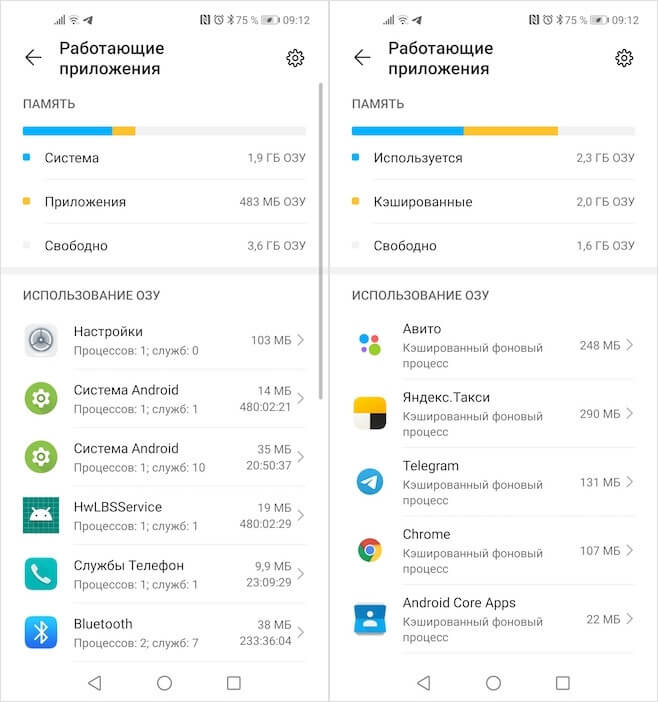
Слева — расход ОЗУ системным софтом, справа — сторонним
Скорее всего, все приложения, кроме «Настроек», будут обозначены как «Кэшированный фоновый процесс». Это значит, что приложение хоть и расходует ресурс, но находится в фоновом режиме и не активничает в данный момент. Нормальный расход памяти для среднестатистического приложения – 100-300 МБ. Тяжёлые игры могут потреблять и 1, и даже 2 ГБ. Таким образом, кстати, очень легко вычислить приложения-шпионы, рекламные вирусы и им подобную шелуху, которая не засыпает, а продолжает прокручивать рекламу или вести сбор данных о пользователе.
Как очистить оперативную память на Android-смартфоне
Если вы увидели, что какое-то приложение потребляет слишком много ресурсов, его можно остановить или удалить. Софт, которому вы доверяете, можно просто перезагрузить или попробовать установить обновление. В конце концов, разработчики могут и ошибиться при написании кода. А вот если приложение, которое расходует 500-700 МБ или больше, вам незнакомо, его лучше сначала остановить, а потом удалить, чтобы сберечь ресурс смартфона и обеспечить ему более плавное функционирование без сбоев и случайных вылетов запущенных в фоне приложений.
В этой статье мы расскажем вам, как на Android-устройстве узнать общий и используемый объемы оперативной памяти (ОЗУ). Теперь этого нельзя сделать через раздел «Память» приложения «Настройки», но можно использовать скрытую страницу «Для разработчиков», чтобы просмотреть информацию об ОЗУ. Также можно воспользоваться бесплатным приложением «Simple System Monitor», с помощью которого можно узнать, как используется ОЗУ на любом Android-устройстве, а на Samsung Galaxy есть аналогичное приложение «Обслуживание устройства».

Запустите приложение «Настройки». Двумя пальцами проведите по экрану сверху вниз, а затем нажмите «Настройки»

в правом верхнем углу меню.
- Также можно нажать «Настройки» на панели приложений. Значок этого приложения зависит от производителя Android-устройства.

Прокрутите вниз и нажмите О смартфоне . Вы найдете эту опцию в нижней части страницы «Настройки».
- На планшете нажмите «О планшете».

Найдите раздел «Номер сборки». Прокрутите страницу «О смартфоне» и найдите на ней раздел «Номер сборки». В зависимости от модели устройства вам, возможно, придется нажать на дополнительную опцию, чтобы найти раздел «Построить номер».
- На Samsung Galaxy нажмите «Информация о ПО», чтобы отобразить раздел «Номер сборки».

Коснитесь «Номер сборки» 7 раз. Внизу экрана отобразится сообщение «Вы стали разработчиком».
- Если это сообщение не отобразилось, продолжайте нажимать на «Номер сборки», пока не увидите его.

Вернитесь на страницу «Настройки». Для этого нажмите «Назад» в верхнем левом углу экрана.
- На Samsung Galaxy или любом другом Android-устройстве, на котором вы коснулись дополнительной опции на странице «О смартфоне», дважды нажмите «Назад».

Коснитесь Для разработчиков . Эта опция находится над или под опцией «О смартфоне».

Найдите и нажмите Память . Расположение этой опции зависит от модели устройства, поэтому прокрутите страницу «Для разработчиков», чтобы найти опцию «Память». [1]
- На Samsung Galaxy нажмите на «Запущенные службы».

Просмотрите информацию об оперативной памяти. На странице «Память» найдите информацию об использовании оперативной памяти и ее общую емкость.
- На Samsung Galaxy вы найдете эту информацию в разделе «Состояние ОЗУ» в верхней части экрана.

Установите Simple System Monitor. С помощью этого приложения можно узнать информацию об использовании системы Android, включая оперативную память:
-
откройте Play Маркет


Запустите приложение Simple System Monitor. Нажмите «Открыть» в Play Маркете или коснитесь сине-белого значка этого приложения на панели приложений.

Нажмите OK , когда появится запрос. Откроется главная страница Simple System Monitor.

Перейдите на вкладку RAM (ОЗУ). Она находится в верхней части экрана.
- В зависимости от размера экрана вашего устройства вам, возможно, придется прокрутить вкладки влево (вкладки находятся в верхней части экрана), чтобы найти вкладку «RAM».

Просмотрите информацию об объемах используемой и доступной оперативной памяти. Данные об используемой оперативной памяти расположены в нижнем левом углу экрана, а об общей доступной оперативной памяти (памяти, которая не используется системой) — в нижнем правом углу.

Запустите приложение «Настройки». Двумя пальцами проведите по экрану сверху вниз, а затем нажмите «Настройки»
в правом верхнем углу меню.
- Также можно нажать «Настройки» на панели приложений. Это значок в виде сине-белой шестеренки.

Коснитесь Обслуживание устройства . Эта опция находится в нижней части страницы. Запустится одноименное приложение.
- Возможно, вам придется прокрутить страницу вниз, чтобы найти эту опцию.

Коснитесь Память . Этот значок в виде микрочипа находится в нижней части экрана.

Просмотрите информацию об ОЗУ. В верхней части экрана вы увидите круг с информацией об объемах используемой и общей оперативной памяти (например, «1,7 ГБ/4 ГБ»).