Sorry, you have been blocked
This website is using a security service to protect itself from online attacks. The action you just performed triggered the security solution. There are several actions that could trigger this block including submitting a certain word or phrase, a SQL command or malformed data.
What can I do to resolve this?
You can email the site owner to let them know you were blocked. Please include what you were doing when this page came up and the Cloudflare Ray ID found at the bottom of this page.
Cloudflare Ray ID: 814733c30abf051a • Your IP: Click to reveal 185.163.111.164 • Performance & security by Cloudflare
5 способов сделать проводной принтер беспроводным
Еще несколько лет назад единственным способом распечатать изображение или текст был вывод информации с компьютера на проводной принтер. Но с распространением мобильных устройств все актуальнее становится беспроводной доступ к принтеру. Рассмотрим 5 способов, как его получить, если ваш принтер не имеет беспроводного интерфейса.
1. Купить беспроводной адаптер
Поищите беспроводной адаптер Wi-Fi (или хотя бы Bluetooth) под имеющуюся модель принтера. Возможно, официальный апгрейд предлагается производителем печатающего устройства. Если нет, посмотрите поддерживаемые модели у адаптеров сторонних разработчиков.
2. Подключите принтер к роутеру через USB
Посмотрите, есть ли у маршрутизатора разъем USB. Чем новее роутер, тем больше шансов, что его можно использовать в качестве USB-хоста. А это значит, что к маршрутизатору несложно подключить и принтер, и внешний накопитель, доступный всем устройствам домашней сети. Почитайте документацию к оборудованию — возможно, придется менять настройки роутера.
3. Подключите принтер к роутеру через Ethernet
Даже если принтер не поддерживает Wi-Fi, у него может быть предусмотрен разъем Ethernet. В этом случае печатающее устройство легко соединить с роутером сетевым кабелем. Скорее всего, придется настраивать принтер для работы в домашней сети — либо кнопками на самом устройстве, либо на компьютере.
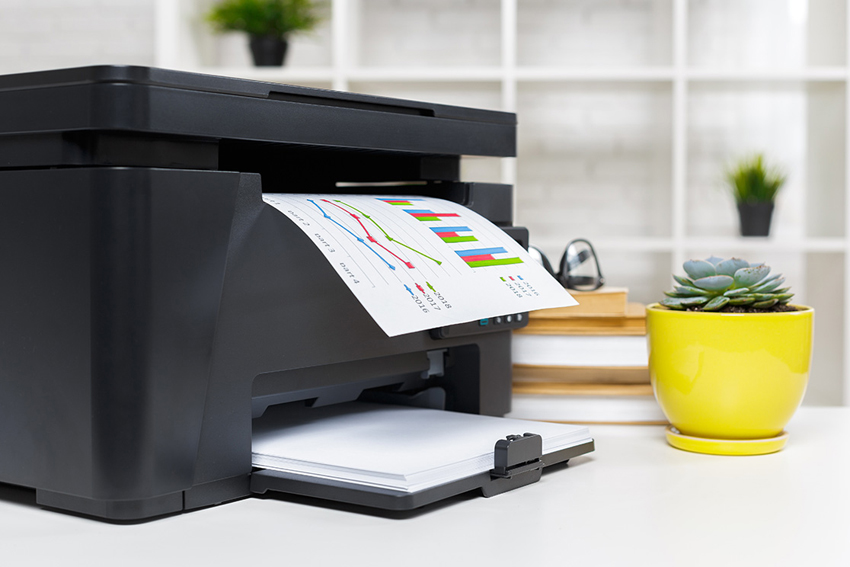
Также можно купить адаптер Ethernet-WiFi и сделать принтер беспроводным. Правда, в этом случае его все равно придется подключать к компьютеру, чтобы убедиться в корректности сетевых настроек устройства
4. Настройте общий доступ к принтеру на компьютере
Общий доступ настраивается в MacOS, Linux/UNIX и Windows. В операционной системе Microsoft нужно:
- Кликнуть «Управление» в параметрах принтера.
- Зайти в «Свойства…».
- Перейти на вкладку «Доступ».
- Поставить галочки «Общий доступ…» и «Прорисовка заданий печати…».
Если к домашней сети подключены компьютеры с другими версиями Windows, рекомендуется установить дополнительные драйверы (нижняя секция вкладки «Доступ»). В этом случае не забудьте поставить галочки в чекбоксе «Прорисовка заданий печати» на клиентских машинах.
5. Купите принт-сервер USB-Ethernet
Если ни один способ не подошел, остается покупка специального принт-сервера — устройства, которое позволяет подключить принтер к локальной сети без лишних проблем. Перед покупкой убедитесь в наличии нужных разъемов подключения.
Принтер превращается…
Сегодня практически невозможно найти пользователя, не нуждающегося в печатающем устройстве (принтере). Принтер нужен и в офисе, и дома; без него не может обойтись ни сотрудник предприятия, ни учащийся (студент или школьник), ни домохозяйка. В нашей жизни полным-полно ситуаций, в которых существует необходимость получить бумажную копию электронного документа.
В итоге принтеры и МФУ обязательно присутствуют в любом доме и офисе, вот только способы их подключения к компьютеру различны: в офисе чаще всего применяется производительное сетевое устройство, а дома принтер/МФУ подсоединяют непосредственно к ПК.
Но далеко не всегда это удобно: даже самый тихий принтер — довольно шумное устройство, доставляющее определенный дискомфорт своей работой. К тому же есть еще немало причин, из-за которых принтер хотелось бы расположить отдельно от рабочих мест. Среди них и удобство доступа для всех пользователей, и даже не только наличие свободных электрических розеток, но и тумбочки под печатающее устройство.
Разумеется, размещение принтера в специальном месте возможно лишь при наличии локальной сети — в противном случае сама идея теряет смысл.
Но если офисные принтеры специально предназначены для работы в сети, то более простые домашние модели оснащены только портом для локального подключения — USB или LPT. Тем не менее это не означает, что такой принтер нельзя подсоединить к ЛВС и сделать доступным для других пользователей.
Как сделать проводной принтер беспроводным
Для того чтобы включить принтер в состав локальной сети как самостоятельное устройство, необходимо оснастить его сетевым интерфейсом. Самое простое решение (впрочем, и самое, на мой взгляд, удачное) — сделать выбор в пользу беспроводного интерфейса Wi-Fi. Для этой цели выпускается целое семейство принт-серверов – специализированных устройств-преобразователей, позволяющих с легкостью превратить локальный принтер в сетевое устройство с общим доступом. Единственное «но» в этом методе — необходимо наличие беспроводной сети. Впрочем, если у вас ее нет, то самое время построить.
Что же такое принт-сервер? Это отдельное устройство, служащее промежуточным звеном между принтером, оснащенным интерфейсом LPT или USB, и локальной вычислительной сетью. Ранее для данной цели служили как пользовательские рабочие места, так и специальные серверы — например, сервер рабочей группы помимо хранения файлов мог и предоставлять сервисы сетевой печати. Сейчас в качестве такого сервера может выступать и сетевое хранилище данных (NAS), и специализированное устройство размером с пачку сигарет. Вообще, принт-сервер не только превращает обычный принтер в сетевой, но и предоставляет дополнительные возможности (в частности, собственную память для печати больших документов, средства для разграничения прав доступа к принтеру и установки ограничений на печать и т. д.).
Достаточно выбрать принт-сервер требуемого типа и функциональности, подключить его согласно инструкции и выполнить минимум необходимых настроек, чтобы принтер стал беспроводным сетевым устройством (см. врезку «Как установить и настроить принт-сервер»).
При этом не только принтер (или принтеры) будут доступны для совместного использования с нескольких рабочих мест, но и отпадет необходимость постоянно держать один из компьютеров включенным. Также пользователи смогут получить в свое распоряжение дополнительные сервисные возможности: распечатку документов с мобильного терминала, отправку задания на печать посредством электронной почты или загрузки через ftp-сервер или выполнение печати через Интернет.
Чем различаются модели Wi-Fi принт-серверов
Вы уже собрались бежать в магазин? Не спешите. Как и большинство компьютерных аксессуаров и устройств, порой совершенно одинаковые с виду модели одной фирмы могут иметь разные функциональные возможности. Так, одни модели поддерживают полный функционал МФУ, другие предназначены лишь для печати. Кроме того, есть отличия и в скорости обмена данными: если вы не планируете печатать объемные файлы, это не столь критично, в противном случае целесообразнее приобрести модель с поддержкой более высокой скорости обмена данными.
Основным параметром для выбора служит тип интерфейса (USB или LPT), а также количество портов: вполне вероятно, что в перспективе понадобится подключить два принтера — черно-белый лазерный и цветной принтер для фотопечати (или струйный цветной принтер). В таком случае следует выбирать модель принт-сервера с поддержкой двух (или более) портов требуемого типа, и если надо — комбинированных. К слову, существуют принт-серверы, комбинированные не только по интерфейсу принтера, но и по типу подключения к ЛВС: такие устройства можно подключить как в беспроводном, так и в проводном режиме.
Еще один нюанс — наличие разных режимов защиты беспроводного соединения. Не все принт-серверы используют современный протокол защиты WPA2, чаще применяется устаревший и малонадежный WPA. Конечно, для дома это некритично, но в организации, оперирующей конфиденциальной информацией, об этом следует помнить.
И наконец, о режимах функционирования. Как правило, беспроводное подключение организовано в двух режимах: равноправном (Ad-Hoc) и с выделенной точкой доступа (Infrastructure). В первом случае компьютер или принтер (да и любой другой узел), оснащенный беспроводным сетевым адаптером, является самостоятельным устройством — равноправным участником одноранговой сети. Это простейший режим, на основе которого можно построить сеть «компьютер-принтер» без сложных настроек и необходимости в точке доступа. Такая сеть уязвима для внешних атак и практически не имеет функций управления. Вот почему для более важных ситуаций предпочтительнее точка доступа и режим Infrastructure у принт-сервера. Конечно, нужно убедиться, что сетевые устройства поддерживают данный режим работы и оснащены клиентом DHCP.
Одним из самых недорогих Wi-Fi принт-серверов является D-Link DPR-1040 (цена до 2200 руб.). Модель рассчитана на работу в сети стандарта 802.11g, имеет выделенную кнопку WPS (для быстрой установки безопасного беспроводного подключения), порт USB 2.0 и гигабитный порт LAN. На подключенном к DPR-1040 МФУ может одновременно выполняться печать, сканирование и отправка факса. Устройство обеспечивает все базовые механизмы безопасности. Поддержка протокола Internet Printing Protocol позволит удаленным пользователям отправлять файлы в очередь печати принтера.
Оснащенная одним USB-портом, модель TP-Link TL-WPS510U (цена около 2000 руб.) может использоваться для организации высоконадежного соединения, поскольку поддерживает целый ряд режимов защиты протоколов связи — 64/128-битное шифрование WEP, технологии WPA/WPA2/WPA-PSK/WPA2-PSK. Учитывая портативное исполнение устройства, оно хорошо подходит для развертывания мобильного офиса — на выставках, на территории клиента или в других подобных условиях. А высокий уровень защищенности связи позволит не опасаться за конфиденциальность данных в публичном месте.
При необходимости подключить два принтера, а также получить универсальное устройство можно воспользоваться принт-сервером TEW-P1UG компании TRENDnet. Он поддерживает широкий перечень протоколов и транспортов TCP/IP (BOOTP, SNMP, Telnet, FTP, LPD, DHCP, IPP), имеет кабельный интерфейс 10/100 Мбит/с, и легко агрегируется в любых сетях с самыми разными платформами и операционными системами благодаря поддержке протоколов TCP/IP, SMB, NetBEUI и AppleTalk. Поскольку этот принт-сервер имеет широкий набор сетевых средств, с его помощью можно распечатывать документы не только напрямую, но и загружая на ftp-сервер или отправляя по электронной почте. Единственный недостаток TEW-P1UG — слабая защищенность (он поддерживает только режимы WEP и WPA-PSK) — компенсируется доступной ценой 3300 руб.
Врезка. Как установить и настроить принт-сервер
В простейшем случае настройка принт-сервера сводится к его подсоединению к принтеру и включению в сеть. Большинство изделий поставляется с конфигурацией, которая позволяет сразу начать работу, тем не менее, всегда лучше перепроверить настройки.
Например, рассмотренный в статье TRENDnet TEW-P1UG настраивается либо посредством поставляемой в комплекте специальной программы, либо через веб-браузер.
Он снабжается IP-адресом 192.168.0.1, и доступ, таким образом, осуществляется прописыванием в окне браузера этого адреса. Конечно, такое решение пригодно, если ваш компьютер находится в этом же сегменте сети (то есть, имеет адрес 192.168.0.ХХХ, где ХХХ — число от 2 до 254). В противном случае придется задать адрес принт-серверу с помощью специальной программы. После входа в веб-интерфейс потребуется выбрать название беспроводной сессии, а при необходимости более тонкой настройки — тип шифрования, после чего принт-сервер готов к работе — достаточно установить принтер на персональном компьютере, указав имя сервера и название принтера в строке конфигурации сетевой печати (проще всего это сделать, воспользовавшись «Мастером подключения принтера»).
Как сделать блютуз принтер своими руками
В мире современных технологий фотографии стали неотъемлемой частью нашей жизни. Мы делаем снимки на смартфонах и планшетах, сохраняем их на компьютерах или в облачном хранилище. Однако часто возникает потребность распечатать фотографии в качестве воспоминаний или для создания альбома.
В этой статье мы рассмотрим идею создания блютуз принтера своими руками, который позволит вам легко и удобно печатать фотографии прямо из вашего смартфона или планшета. Мы предоставим вам несколько инструкций, с помощью которых вы сможете создать такое устройство без лишних затрат и сложностей.
Создание блютуз принтера дома может быть интересным проектом для авантюристов и любителей электроники. Вы сможете самостоятельно выбрать компоненты, настроить их взаимодействие и получить удовольствие от работы с собственным устройством. Кроме того, такой принтер будет удобным дополнением для вашей домашней студии или офиса.
Как создать блютуз принтер самостоятельно
Создание собственного блютуз принтера может быть интересным и полезным проектом для любителей электроники и рукоделия. Вам понадобятся несколько компонентов и некоторые навыки в сборке и программировании.
Вот шаги, которые помогут вам создать свой собственный блютуз принтер:
- Выберите принтер. Вам потребуется небольшой термический принтер, который может подключаться по блютузу. Вы можете найти такие принтеры в магазинах электроники или заказать онлайн.
- Подготовьте необходимые компоненты. Вам понадобится Arduino-плата, модуль Bluetooth, штатив для принтера, батареи или аккумулятор, а также несколько проводов для подключения компонентов.
- Соберите принтер. Следуйте инструкциям, прилагаемым к вашему принтеру, чтобы правильно собрать его. Затем, используя схему подключения, подключите Arduino-плату, модуль Bluetooth и другие необходимые компоненты.
- Загрузите программное обеспечение. Используя Arduino IDE, загрузите программу, которая будет управлять принтером через Bluetooth. Вы можете найти готовый код в Интернете или написать свой собственный.
- Настройте подключение Bluetooth. С помощью приложения на своем смартфоне или компьютере, настройте подключение Bluetooth с вашим принтером. Убедитесь, что устройства сопряжены и готовы к работе.
- Проверьте работу принтера. После всех настроек вы можете попробовать напечатать что-то с помощью вашего собственного блютуз принтера. Отправьте печатную команду с вашего устройства и проверьте результат.
Создание блютуз принтера самостоятельно может быть интересным и увлекательным опытом. Постепенно освоив эти навыки, вы можете добавить новые функции и усовершенствования к вашему устройству, делая его уникальным и полезным ваших нужд.
Лучшие идеи для дизайна домашнего блютуз принтера
Дизайн играет важную роль в создании уникального и стильного домашнего блютуз принтера. В этом разделе представлены несколько лучших идей для дизайна вашего самодельного принтера.
1. Винтажный стиль
Блютуз принтер в винтажном стиле придаст вашей комнате неповторимый шарм. Вы можете использовать деревянные элементы, старинные кнопки и декорации, чтобы создать красивый ретро-вид принтера.
2. Минималистический дизайн
Если вы предпочитаете современные и минималистические интерьеры, то принтер с простыми линиями и нейтральными цветами будет идеальным выбором. Простота дизайна придаст вашему принтеру элегантный вид.
3. Яркий и яркий
Если вы любите яркие цвета и веселые интерьеры, то смело экспериментируйте с яркими оттенками при дизайне принтера. Вы можете выбрать яркую окраску корпуса или использовать яркие наклейки и украшения.
4. Тематический дизайн
Если у вас есть любимый фильм, книга, музыкальная группа или хобби, то вы можете использовать их вдохновение для создания тематического дизайна принтера. Например, вы можете создать принтер, украшенный рисунками вашего любимого фильма или принтер, который отражает ваше хобби.
5. Натуральные материалы
Использование натуральных материалов, таких как дерево или кожа, может придать вашему принтеру ощущение природности и уюта. Вы можете добавить деревянные элементы в дизайн или обернуть корпус принтера кожей.
6. Футуристический стиль
Если вы хотите создать принтер, который выглядит впечатляюще и современно, то футуристический стиль будет идеальным выбором. Используйте гладкие поверхности, металлические отделки и яркие светодиодные подсветки для создания эффектного вида.
Выбрав одну из этих идей или сочетание двух, вы сможете создать домашний блютуз принтер, который не только будет функциональным устройством, но и стильным элементом вашего интерьера. Позвольте своему творчеству разойтись, чтобы создать уникальный дизайн, который отразит вашу индивидуальность и вкус.
Инструкции по подключению блютуз принтера к мобильному устройству
Для подключения вашего блютуз принтера к мобильному устройству следуйте следующим инструкциям:
- Включите блютуз на мобильном устройстве. Для этого зайдите в настройки и найдите раздел «Блютуз».
- Включите блютуз принтер. Как правило, для этого нужно нажать и удерживать кнопку питания на принтере до тех пор, пока не загорятся индикаторы.
- На мобильном устройстве найдите доступные устройства блютуз. Это может занять несколько секунд, поэтому подождите, пока ваш принтер будет обнаружен.
- Выберите свой блютуз принтер из списка доступных устройств.
- Возможно, вам будет предложено ввести пароль. Убедитесь, что вы знаете пароль блютуз принтера и введите его, если попросит система.
- После успешного подключения вы увидите уведомление о том, что ваше мобильное устройство успешно подключено к блютуз принтеру.
Теперь вы можете использовать свой мобильный устройство для печати документов и изображений на вашем блютуз принтере. Убедитесь, что ваш принтер находится в зоне действия блютуз сигнала и не имеет никаких преград, таких как стены или металлические предметы, которые могут ослабить сигнал.
Следуя этим простым шагам, вы сможете подключить свой блютуз принтер к мобильному устройству без особых проблем и наслаждаться удобством беспроводной печати.
Настройка и управление блютуз принтером через приложение
После создания домашнего блютуз принтера, важно настроить его и осуществлять управление через специальное приложение на вашем мобильном устройстве. Такая возможность позволяет вам контролировать печать документов и фотографий прямо с вашего смартфона или планшета.
Для начала, вам понадобится скачать и установить приложение на ваше мобильное устройство. Обычно, эти приложения доступны в магазине приложений вашей операционной системы: App Store для устройств Apple или Google Play для устройств Android.
После установки приложения, следуйте инструкции по его настройке. Обычно, вам будет предложено подключиться к вашему блютуз принтеру через меню настроек приложения. Введите данные вашего принтера, такие как имя и пароль, если они требуются.
После успешного подключения, вы сможете управлять печатью через интерфейс приложения. Выберите нужный документ или фотографию для печати и нажмите на кнопку «Печать» или аналогичную функцию в приложении.
Помимо основной функции печати, приложение может предоставлять дополнительные функции, такие как регулировка качества печати, настройка размера бумаги или выбор типа материала для печати. Используйте эти функции, чтобы получить наилучший результат печати.
Также, некоторые приложения могут предлагать возможность сканирования документов или фотографий. Это удобная функция, которая позволяет вам сканировать бумажные документы или реализовывать проекты по созданию электронных версий книг.
Настройка и управление блютуз принтером через приложение делает процесс печати более гибким и удобным. Вы сможете печатать документы и фотографии с любого места в вашем доме, вне зависимости от того, где находится сам принтер. Наслаждайтесь своим домашним блютуз принтером и экономьте время и энергию на каждой печати!
Возможности и преимущества домашнего блютуз принтера
Одним из главных преимуществ использования домашнего блютуз принтера является его мобильность. Вы можете расположить принтер в любом месте в доме, и он будет готов к печати в любой момент. Нет необходимости вести провода и располагать принтер непосредственно рядом с компьютером. Благодаря блютуз-соединению, вы можете отправлять задания на печать со своего мобильного устройства или компьютера, находясь в другой комнате или даже на улице. Это особенно удобно, если у вас есть многоуровневый дом или большой офис.
Вторым преимуществом домашнего блютуз принтера является его совместимость с множеством устройств. Вы можете подключать к принтеру любое устройство, поддерживающее технологию блютуз, включая смартфоны, планшеты и ноутбуки. Это позволяет удобно печатать фотографии и документы, сохраненные на вашем мобильном устройстве, без необходимости передавать их на компьютер или флэш-накопитель.
Домашний блютуз принтер также предлагает различные возможности печати. Благодаря высокому качеству печати, вы сможете получить четкие и яркие изображения с высокой детализацией. Блютуз принтеры обладают возможностью печатать фотографии на разных материалах, включая обычную бумагу, глянцевую фотобумагу, наклейки и т. д. Кроме того, некоторые модели принтеров поддерживают двустороннюю печать и автоматическую подачу бумаги, что существенно упрощает процесс печати и экономит ваше время.
Таким образом, домашний блютуз принтер является удобным и многофункциональным устройством, позволяющим печатать документы и фотографии без проводов и кабелей. Он предлагает гибкость и мобильность, а также высокое качество печати. Если вы хотите получить удобное и легкое в использовании решение для печати в домашних условиях, рассмотрите возможность создания домашнего блютуз принтера своими руками.