Как включить м2 в биосе гигабайт
M.2 SSD накопители — это быстрые и эффективные средства хранения данных, которые устанавливаются на материнскую плату компьютера. Однако для того, чтобы полностью использовать все их преимущества, необходимо корректно настроить материнскую плату Gigabyte. В данной статье мы рассмотрим шаги по включению M.2 SSD в BIOS материнской платы Gigabyte, а также ответим на другие важные вопросы.
Как зайти в BIOS материнки Gigabyte
Прежде чем начать настройку M.2 SSD, необходимо зайти в BIOS материнской платы Gigabyte. Для этого нужно нажать F2 при включении компьютера или перезагрузке. Некоторые модели материнских плат Gigabyte также позволяют зайти в BIOS, нажав клавишу Delete или F12.
Как включить M.2 в BIOS материнской платы Gigabyte
После захода в BIOS материнской платы находим вкладку «Advanced» и переходим на нее. Далее, находим пункт меню «PCH Storage Configuration» и открываем его. В этом меню необходимо изменить значение пункта «M.2 SATA mode» с «Disabled» на «Enabled».
Почему компьютер не видит SSD M.2
Если компьютер не видит установленный SSD M.2, то это может говорить о несовместимости интерфейсов или неправильном подключении. В зависимости от модели материнской платы Gigabyte, может быть поддержка только SATA M.2 или только NVME. Подключение неподдерживаемого типа накопителя приводит к неработоспособности.
Как включить TPM 2.0 на материнской плате Gigabyte
TPM (Trusted Platform Module) используется для сохранения конфиденциальной информации. Для включения TPM 2.0 на материнской плате Gigabyte нужно зайти в раздел «Настройки» на главном экране BIOS и нажать на третий вариант с надписью «Разное». Далее, выбираем «AMD CPU fTPM» и нажимаем «Включено», чтобы включить TPM.
Где найти жесткий диск в BIOS материнской платы Gigabyte
После захода в BIOS материнской платы Gigabyte, переходим на вкладку «Advanced» и находим пункт «Disk Information». Здесь отображаются все установленные диски.
Полезные советы
- Перед покупкой SSD M.2, уточните поддерживается ли этот тип накопителя вашей материнской платой Gigabyte.
- Следуйте инструкциям по установке M.2 SSD, чтобы избежать повреждения компонентов компьютера.
- Регулярно проверяйте обновления BIOS на сайте производителя материнской платы Gigabyte для улучшения производительности вашего компьютера.
Выводы
Обеспечение правильной работы SSD M.2 на материнской плате Gigabyte может служить важным компонентом для успешной работы вашего компьютера. Следуйте инструкциям по установке и настройке, чтобы получить максимальную производительность от своего компьютера. При возникновении проблем не стесняйтесь обращаться в службу поддержки производителя.
Как переключиться на встроенную видеокарту на ноутбуке
Чтобы переключиться на встроенную видеокарту на ноутбуке, нужно зайти в «Панель управления nVidia». Для этого выберите в меню «Параметры 3D» раздел «Управление параметрами 3D». Откройте вкладку «Программные настройки». Здесь можно настроить переключение видеокарты для каждой отдельной программы или выбрать общие правила переключения. Можно установить режим выбора видеокарты для каждого приложения, например, для игр или программ, которые требуют большой графической производительности. Также можно задать правила переключения для всех приложений, например, всегда использовать встроенную видеокарту вместо дискретной. Эти настройки помогут оптимизировать работу ноутбука и увеличить время автономной работы от батареи.
Как включить виртуализацию в BIOS на Windows 10
Для включения виртуализации на компьютере под управлением Windows 10, нужно выполнить ряд действий. Сначала необходимо загрузиться в BIOS, нажав на клавишу F1 в момент включения питания устройства. Затем выбрать вкладку «Безопасность» в меню BIOS. Если она есть, включить функции Intel VTT или Intel VT-d. После настройки необходимых параметров, сохраните изменения с помощью клавиши F10, и дайте системе перезагрузиться. В результате компьютер будет готов к использованию программ виртуализации. Виртуализация позволяет создавать виртуальные компьютеры на одном реальном компьютере. Это очень полезно при разработке и тестировании программного обеспечения, а также для оптимизации ресурсов компьютера.
Как в биосе переключить жесткий диск
Если вам нужно переключить жесткий диск на компьютере, вы можете сделать это через биос. Сначала зайдите в биос, затем найдите пункт «Hard Disk Drives» и нажмите клавишу Enter. Далее вы можете выбрать порядок жестких дисков, используя клавиши со стрелками, и нажав клавишу «Escape» для сохранения настроек. В меню «Boot Device Priority» вы также можете выбрать первый жесткий диск в меню «Hard Disk Drives». После внесения необходимых изменений сохраните настройки и перезагрузите компьютер. Если вы правильно выполните все шаги, ваш компьютер будет загружаться с выбранного жесткого диска.
Как включить TPM на AMD
Для включения TPM на AMD в BIOS материнской платы необходимо найти соответствующую опцию. В случае, если у вас материнская плата Intel, следует включить опцию «PTT», а при использовании материнской платы AMD — «AMD CPU fTPM». Если на вашей плате установлена версия BIOS — GSE Lite, перейдите в раздел «Security\Trusted Computing\», чтобы найти параметр «Security Device Support». Далее, также необходимо включить «PTT» или «AMD CPU fTPM». Эти настройки позволяют включить функцию Trusted Platform Module (TPM), которая обеспечивает безопасность системы. TPM используется для шифрования данных, аутентификации и защиты системы от вредоносных программ, а также предотвращения несанкционированного доступа к компьютеру и его содержимому.

Чтобы включить М2 в BIOS на материнской плате от Gigabyte, нужно перейти в настройки BIOS и выбрать вкладку «Advanced». Затем нужно найти пункт «PCH Storage Configuration» и открыть его. Внутри этого пункта нужно изменить значение «M. 2 SATA mode» с «Disabled» на «Enabled». После этой настройки компьютер должен успешно обнаружить установленный М2 накопитель и начать его использовать. В случае, если М2 не обнаруживается, может быть необходимо проверить соединение накопителя с материнской платой или обновить версию BIOS до последней доступной на официальном сайте производителя.
Как включить SSD m2 в биосе гигабайт
SSD M.2 — это современный и быстрый накопитель, который может значительно улучшить производительность вашего компьютера. Однако, для того чтобы использовать SSD M.2, необходимо правильно настроить его в BIOS материнской платы. В этой статье мы рассмотрим, как включить SSD M.2 в BIOS материнской платы Gigabyte.
Шаги для включения SSD M.2 в BIOS материнской платы Gigabyte
- Перезагрузите компьютер.
- На старте компьютера нажмите F2/F8/F11/DEL, чтобы войти в BIOS.
- Войдите в настройки BIOS.
- Найдите вкладку «Advanced» и откройте ее.
- Найдите пункт меню «PCH Storage Configuration» и откройте его.
- Измените значение пункта «M.2 SATA mode» с «Disabled» на «Enabled».
- Сохраните изменения и выйдите из BIOS.
- Перезагрузите компьютер.
Что делать, если компьютер не видит SSD M.2
Если после настройки в BIOS SSD M.2 все еще не распознается компьютером, это может говорить о несовместимости интерфейсов. Некоторые старые материнские платы могут поддерживать только SATA M.2 интерфейс, и нельзя установить в их слот NVME-накопитель. Наоборот, если у слота указана поддержка только NVME, то SATA M.2 не сможет быть установлен в этот слот. Убедитесь, что ваш накопитель соответствует поддерживаемым интерфейсам материнской платы.
Как задать приоритет загрузки на SSD в BIOS
Чтобы ваш компьютер загрузился с SSD, необходимо задать приоритет загрузки на SSD в BIOS. Вот как это сделать:
- Включите компьютер и нажмите клавишу Delete, чтобы войти в меню настроек BIOS.
- Выберите SETTINGS («Настройки»).
- Нажмите Boot («Загрузка»).
- Задайте приоритеты загрузки для вашего устройства, переместив SSD на первое место.
- Сохраните изменения и выйдите из BIOS.
Теперь ваш компьютер будет загружаться с SSD.
Как включить режим UEFI в BIOS материнской платы Gigabyte
UEFI (Unified Extensible Firmware Interface) — это современный стандарт для работы с операционной системой. Некоторые материнские платы Gigabyte могут поддерживать только режим UEFI. Вот как включить режим UEFI в BIOS материнской платы Gigabyte:
- При включении компьютера нажмите клавишу F1 для перехода в Advanced mode.
- Перейдите в меню Power Management.
- Убедитесь, что параметр ErP (отвечает за WOL функционал) установлен в положение Disabled. Если параметр не установлен, установите его.
Теперь ваша материнская плата будет работать в режиме UEFI.
Полезные советы и выводы
- Перед включением SSD M.2 в BIOS, убедитесь, что ваша материнская плата поддерживает этот тип накопителя и соответствующий интерфейс.
- Если ваш компьютер все еще не видит SSD M.2 после настройки в BIOS, проверьте совместимость интерфейсов и убедитесь, что накопитель правильно установлен.
- Задавайте приоритет загрузки на SSD в BIOS, чтобы обеспечить быструю загрузку операционной системы.
- Если ваша материнская плата поддерживает только режим UEFI, убедитесь, что он включен в BIOS.
- Всегда сохраняйте изменения в BIOS и перезагружайте компьютер, чтобы они вступили в силу.
Надеемся, эта статья помогла вам разобраться в процессе включения SSD M.2 в BIOS материнской платы Gigabyte. Следуйте указанным шагам и наслаждайтесь быстрой и эффективной работой вашего компьютера с использованием SSD M.2 накопителя.
Как подключиться по блютуз к Пандоре
Для подключения по Bluetooth к Pandora необходимо выполнить несколько простых шагов. Во-первых, откройте мобильное приложение Pandora Online на своем устройстве. Затем перейдите в настройки приложения, где вы найдете вкладку «Bluetooth управление». Проверьте, чтобы эта опция была включена или не задано.
Далее, в самом приложении нажмите на кнопку поиска устройств Bluetooth. Убедитесь, что устройство Pandora видно в списке найденных устройств. Когда вы найдете свою Pandora, нажмите на нее, чтобы начать процесс сопряжения.
Важно! При сопряжении с Pandora вам потребуется ввести код. Заводское значение кода — 0-0-1-1-1-1. Введите этот код в поле для ввода и подтвердите сопряжение.
После успешного сопряжения, вы сможете управлять Pandora через Bluetooth с помощью мобильного приложения, выбирая песни, переключая станции и настраивая звуковые параметры.
Как зайти в расширенные настройки BIOS на ноутбуке ACER
Для того чтобы зайти в расширенные настройки BIOS на ноутбуке ACER, необходимо выполнить следующие шаги. Вначале выключаем ноутбук, а затем зажимаем клавиши «fn» и «tab», после чего нажимаем на кнопку включения. Затем, быстро нажимаем на клавишу «F2» (для большинства моделей ACER) и таким образом получаем доступ ко всем настройкам в BIOS. Внутри BIOS можно настроить различные параметры, такие как загрузка операционной системы вкладкой «Boot» и другие расширенные настройки во вкладке «Advanced». Кроме того, зайдя в BIOS, можно изменить порядок загрузки устройств, настроить параметры энергосбережения и провести другие необходимые действия. Все это поможет оптимизировать работу ноутбука и настроить его в соответствии с требованиями пользователя.
Как отобразить расширения в Firefox
Для того чтобы отобразить расширения в Firefox, нужно выполнить несколько простых действий. Сначала откройте браузер и найдите верхнюю часть панели инструментов. Там вы увидите кнопку, обозначенную как «Управление расширениями» или «Дополнения». Нажмите на эту кнопку, чтобы открыть управление дополнениями.
В открывшемся окне вы увидите список всех установленных расширений для вашего браузера. Здесь вы можете просмотреть их, включить или отключить, а также удалить ненужные расширения.
Для того чтобы управлять расширением, выберите нужное из списка и воспользуйтесь доступными опциями. Например, вы можете изменить настройки расширения, обновить его или даже удалить полностью.
Таким образом, отображение расширений в Firefox достаточно просто и позволяет удобно управлять установленными дополнениями.
Как включить режим UEFI на ASRock
Для того чтобы включить режим UEFI на материнской плате ASRock, во время загрузки компьютера необходимо нажать клавишу «F11». После этого появится список доступных опций, среди которых будет «UEFI:[имя вашего ODD]». Чтобы установить операционную систему в режиме UEFI, нужно выбрать данную опцию. Однако, если требуется установить ОС в режиме MBR, то следует выполнить другие действия. После нажатия на клавишу «F11» выберите опцию «AHCI/SATA:[имя вашего ODD]» и установите операционную систему. Важно отметить, что режим UEFI используется для более современных операционных систем и имеет ряд преимуществ, таких как улучшенная безопасность и возможность работы с более большим объемом памяти.

Далее нужно перейти на вкладку «Boot», а затем выбрать раздел «Boot option #1». В данном разделе нужно выбрать устройство, на котором установлен SSD M.2. После выбора устройства, нужно сохранить изменения, нажав клавишу «F10». Перезагрузив компьютер, BIOS автоматически найдет и инициализирует SSD M.2. После этого можно установить операционную систему и другие программы на SSD-накопитель для улучшения производительности компьютера. Включение SSD M.2 в BIOS гигабайт позволяет использовать его в качестве загрузочного устройства, что позволит значительно сократить время загрузки системы и программ, а также повысить общую производительность компьютера. Важно помнить, что данная процедура может немного отличаться в зависимости от модели материнской платы и версии BIOS. Рекомендуется обращаться к инструкции по эксплуатации или проконсультироваться с производителем для получения точных инструкций по включению SSD M.2.
Почему новый диск SSD M.2 не появляется в BIOS и списке дисков ОС
Материнские платы в наши дни предлагают несколько разъёмов SATA и слотов M.2, но настроить диски так, чтобы они отображались в BIOS и распознавались операционной системой, не всегда так просто, как хотелось бы.
Вы купили не тот SSD, он сломан или это что-то совершенно другое, что можно легко починить?
Причины, по которым SSD M.2 не отображается в BIOS
Твердотельный накопитель M.2 должен отображаться в вашем BIOS либо в верхней части экрана BIOS, где вы можете установить приоритет загрузки, либо в специальном меню загрузки/хранения.
Каждый BIOS выглядит немного по-своему, но вот как он выглядит в BIOS MSI – приоритет загрузки вверху и меню «Хранилище (загрузка)» слева:
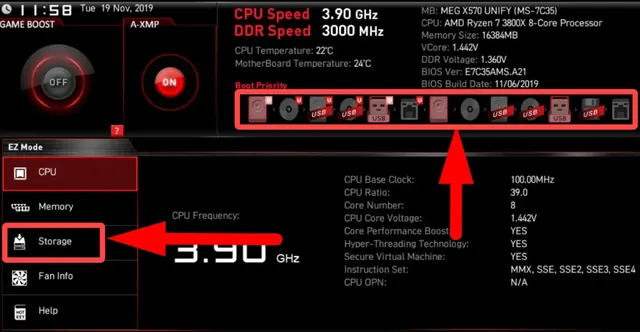
Если твердотельный накопитель M.2 не отображается ни в одном из этих двух вариантов, вот наиболее распространенные причины, по которым диски M.2 не отображаются в BIOS:
Давайте рассмотрим их один за другим:
Ваш твердотельный накопитель M.2 несовместим
Чтобы лучше понять некоторые причины совместимости твердотельных накопителей M.2, которые не отображаются в BIOS, важно знать, что существуют разные типы дисков M.2.
Типы твердотельных накопителей M.2
M.2 – это просто форм-фактор, аналогичный mSATA или 2,5-дюймовым и 3,5-дюймовым накопителям. Диски M.2 могут быть либо SATA, либо NVMe, которые являются протоколами доступа и передачи данных.
Мало того, что протоколы между SATA и NVMe значительно различаются, соответствующие диски также имеют немного разные физические свойства, как видно на изображении ниже.
Расположение контактов на конце твердотельных накопителей M.2 разделено на так называемые «ключи».
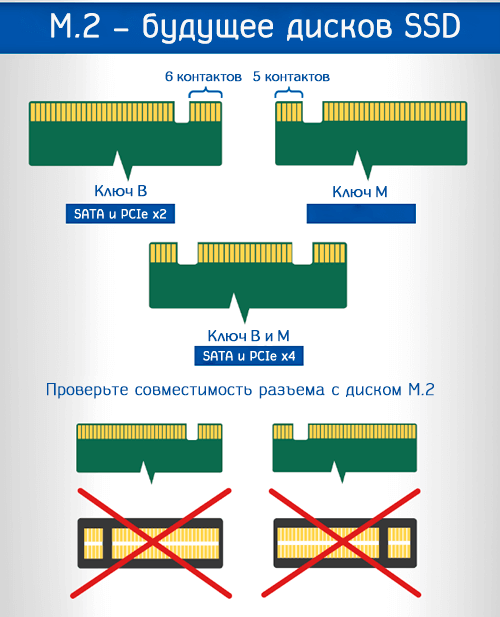
Хотя физические различия между ними кажутся небольшими, они существенны: диски M.2 SATA не будут работать в слотах M.2 NVMe вашей материнской платы и наоборот, если только они не рассчитаны на работу в двух режимах (что означает, что они поддерживают оба протокола).
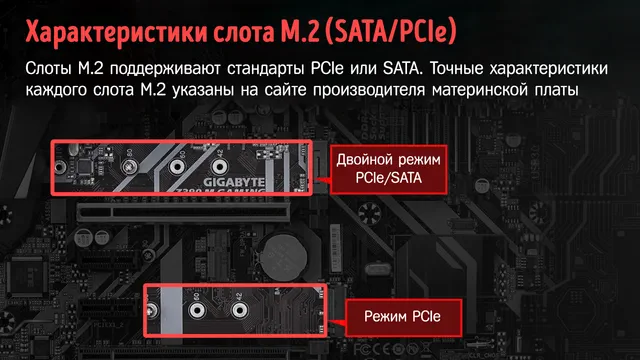
Если у вас есть материнская плата только со слотами M.2 SATA, и вы купили твердотельный накопитель NVMe M.2, вы не сможете подключить твердотельный накопитель NVMe M.2 к своему слоту M.2 SATA. Таким образом, несовместимость будет очевидна ещё до того, как вы обратитесь к BIOS.
Не очень простое решение в этом случае: купите твердотельный накопитель M.2 SATA вместо твердотельного накопителя M.2 NVMe. Или приобретите новую материнскую плату со слотами M.2 NVMe.
Что, если ваш твердотельный накопитель M.2 прекрасно вписывается в слот M.2, но все равно не отображается в BIOS?
Переходите к следующему шагу:
Ограничения материнской платы и совместное использование ресурсов
Даже если ваша материнская плата и твердотельный накопитель M.2 физически совместимы, возможно, существуют «электрические ограничения».
Видите ли, материнские платы более низкого уровня и даже среднего уровня разделяют ресурсы (например, линии PCIe) между компонентами, и если у вас их слишком много, вы не сможете использовать что-то ещё.
В нашем случае часто происходит одно из следующего:
- Ваши слоты PCIe делят дорожки с вашими слотами M.2, отключая один (или несколько) слотов M.2, если в ваших слотах PCIe установлено слишком много карт.
- Ваши (обычные старые кабельные) диски SATA совместно используют ресурсы с вашими слотами M.2. Если у вас установлено слишком много накопителей SATA, слоты M.2 могут быть отключены.
- Если у вас есть несколько слотов M.2 и вы помещаете высокоскоростной твердотельный накопитель NVMe M.2 в один из них, другие могут быть отключены из-за совместного использования ресурсов.
- То же самое может быть верно для функций Thunderbolt, 10GBe LAN или Bluetooth, которые могут отключить функциональность некоторых ваших слотов M.2.
Этот список отличается для разных марок материнских плат, уровней и наборов микросхем.
Изображение ниже было взято из руководства по материнской плате. Из этой таблицы ясно видно, что когда используется 3 или более слота PCIe (на этой конкретной материнской плате), слот M.2 отключается.
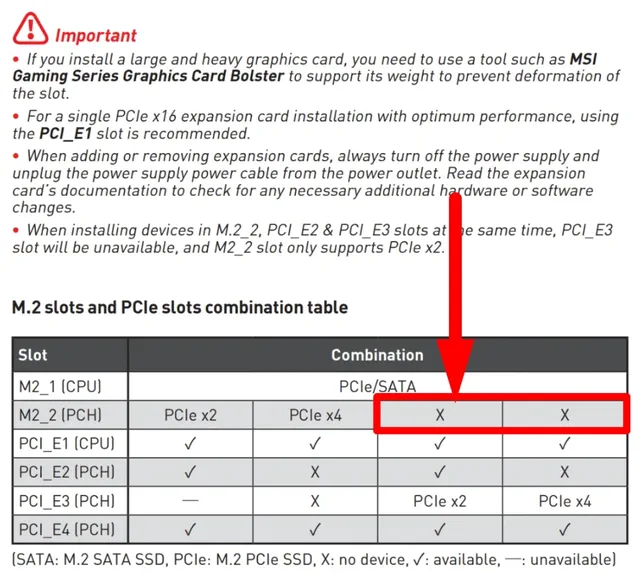
В этом случае исправление таково: проверьте руководство по материнской плате, чтобы узнать, разделяют ли ваши слоты M.2 ресурсы с чем-либо ещё. В целях тестирования: временно удалите все устройства PCIe и другие накопители, чтобы посмотреть, не изменит ли это что-нибудь.
Твердотельный накопитель M.2 установлен неправильно
Твердотельные накопители M.2 – деликатные устройства. Легко проявить «излишнюю нежность»и не установить его в слот должным образом или забыть добавить винт (потому что его не было?).
Иногда вы вообще не используете винт и просто устанавливаете теплораспределитель материнской платы обратно на него, чтобы удерживать твердотельный накопитель M.2 на месте, но это может привести к ослаблению контактов.
В любом случае проверьте, надёжно ли он закреплен, и переустановите его, чтобы быть в безопасности.
Неисправный твердотельный накопитель M.2
Как мы уже упоминали выше, твердотельные накопители M.2 – вещь деликатная. Они легко ломаются. Не обязательно во время установки, а во время доставки или даже сборки на заводе и плохой гарантии качества.
Исправление в этом случае, или, скорее, проверка: посмотреть, работает ли он на другом ПК… желательно, чтобы на известном вам ПК всё было правильно настроено для дисков M.2.
Если он не работает и в этой системе, вы, скорее всего, пытаетесь использовать неисправный диск, который необходимо восстановить.
BIOS настроен неправильно
Мы рассмотрели почти все физические аспекты того, почему ваш твердотельный накопитель M.2 может не работать, но есть ещё некоторые вещи, которые нужно проверить и настроить в BIOS.
Корень ваших проблем вполне может быть в неправильной настройке BIOS.
Если вы только что установили новый диск M.2 и он не отображается в BIOS, даже после того, как вы удалили дополнительные диски, устройства PCIe и выполнили описанные выше действия, проверьте следующие параметры:
- Если вы устанавливаете твердотельный накопитель M.2 NVMe, убедитесь, что на материнской плате установлен UEFI BIOS с поддержкой NVMe, или посмотрите, доступно ли обновление.
- Установите для режима SATA значение AHCI: в зависимости от вашей текущей операционной системы, дисков и конфигурации RAID вы можете переключить режим SATA на AHCI. Перейдите к конфигурации хранилища (PCH) и установите AHCI в качестве режима SATA по умолчанию.
- Отключить безопасную загрузку
- Отключить быструю загрузку
- Включите CSM
- Установите конфигурацию PCIe на M.2
- Обновите BIOS
Имейте в виду, что многие из этих опций будут называться по-разному и будут расположены в разных подменю вашего BIOS , в зависимости от марки вашей материнской платы. Обратитесь к Руководству по вашей материнской плате, которое также легко доступно в Интернете на странице поддержки вашей материнской платы.
Часто задаваемые вопросы о дисках M.2
Как включить M.2 в BIOS?
Процесс немного отличается от одной материнской платы к другой, но выглядит примерно так:
- Перейдите в дополнительные настройки, найдите вкладку «Встроенные устройства» и найдите параметры слота PCI Express.
- По умолчанию большинство производителей плат устанавливают для него значение «Авто», но если у вас возникли проблемы, вместо этого измените его на режим M.2.
Почему мой накопитель M.2 не распознается в списке приоритетов загрузки?
Этому может быть много возможных причин, но наиболее вероятным виновником является несоответствие разделов.
Если в вашей системе используется UEFI, а ваш загрузочный диск использует раздел MBR, вы не сможете загрузиться с него.
Если вы используете UEFI, а диск использует GPT, вам придётся искать в другом месте, чтобы понять это. Проверьте свой BIOS, чтобы убедиться, что вы включили загрузочный слот M.2.
Кроме того, попробуйте отключить быструю загрузку и CSM и установить безопасную загрузку на другую ОС.
Убедитесь, что вы сохранили изменения и перезагрузили систему, прежде чем проверять, указан ли ваш диск M.2 в списке приоритетов загрузки.
Почему SSD M.2 может не определяться в БИОСе материнской платы
Сейчас (сентябрь 2022 года) стоимость комплектующих для ПК значительно снизилась, особенно это касается SSD и SSD M.2 дисков, в связи с чем все ринулись их покупать, пытаясь увеличить скорость работы своих компьютеров. Те у кого на материнской плате есть разъем M.2 конечно делают выбор в пользу M.2 дисков. На данный момент самый дешевый SSD M.2 стоит чуть больше тысячи рублей. Набрав таких дисков очень многие столкнулись с проблемой, когда новый SSD M.2 не определяться в БИОСе. Причин тут как правило всего две, первая это не исправен сам SSD, что крайне маловероятно если он новый и второе это не совместимость SSD с материнской платой. Второй вариант встречается намного чаще так как при выборе SSD M.2 нужно знать и учитывать некоторые особенности, в первую очередь это интерфейс подключение. Но обо всем по порядку.
M.2 Не определяется в биосе GIGABYTE
И так Вы купили SSD M.2 подключили его к материнской плате, на нем загорелись индикаторы но в биосе в разделе M.2 диска не видно, в этом случае проверяем совместимость SSD с материнской платой.
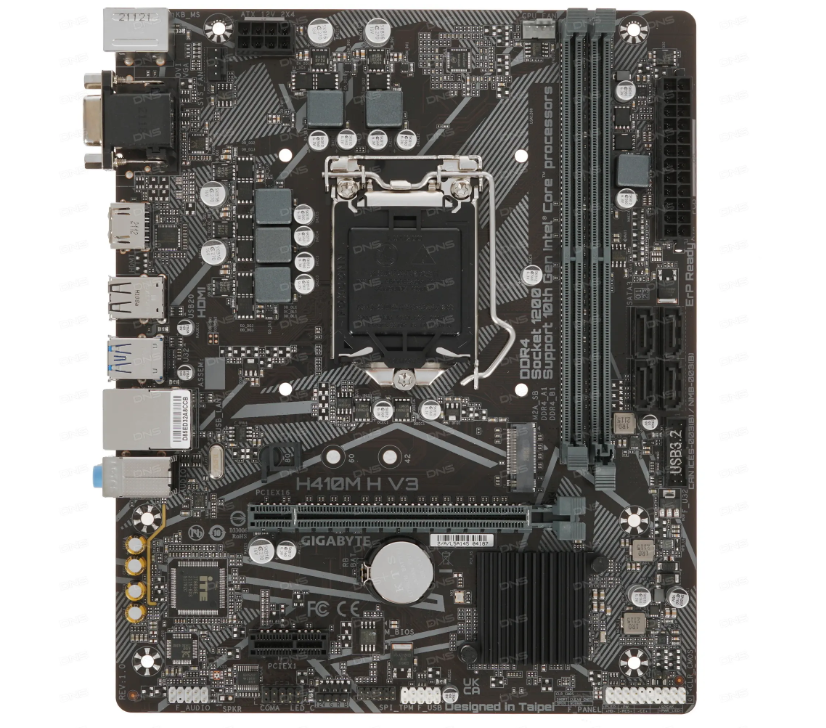
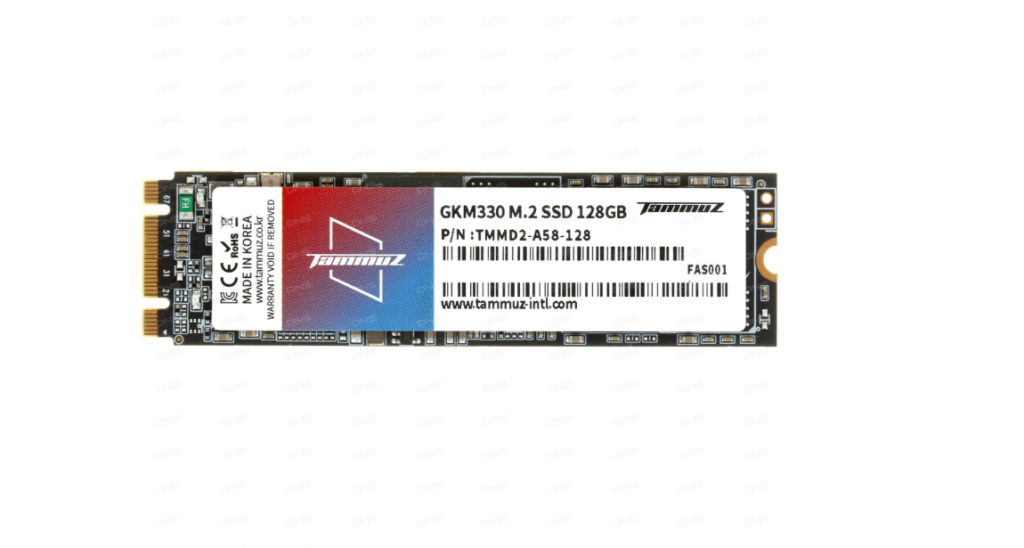
Рассмотрим очень частый случай когда собирается ПК из самых дешевых комплектующих, материнской платы GIGABYTE H410M H V3 и SSD M.2 накопитель Tammuz GKM330.
GIGABYTE H410M H V3 это на самом деле не плохой бюджетный вариант, на этой базе можно собрать даже игровой ПК.
Что нельзя сказать об SSD M.2 Tammuz GKM330 это устаревшая модель.
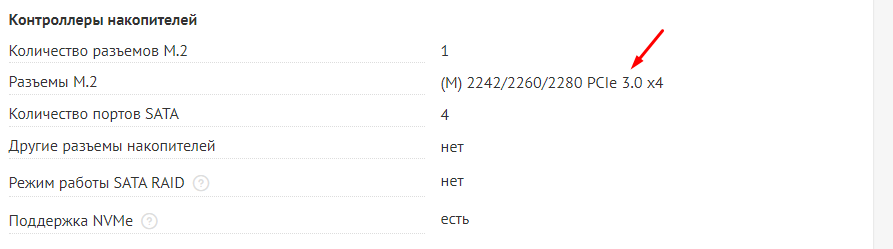
И так как же узнать поддерживает ли ваша материнская плата SSD M.2. Для начала необходимо открыть характеристики материнской платы и внимательно изучить раздел «Контроллеры накопителей» это если вы смотрите на сайте ДНС. В разделе «Разъем М.2» указаны поддерживаем размеры SSD и интерфейс подключения.
2242/2260/2280 — первые две цифры ширина вторы длина накопителя.
PCIe 3.0 x4 — интерфейс подключения
Далее смотрим характеристики выбранного SSD M.2, видим что у него интерфейс SATA 3, это устаревший и менее скоростной интерфейс подключения.

Вот в этом то и заключается проблема материнская плата не поддерживает его.
Через разъем M.2 могут подключаться диски с интерфейсом SATA и PCI-E, так как в этот разъем могут подаваться разные шины SATA или PCI-E, все будет зависеть от модели вашей материнской платы.
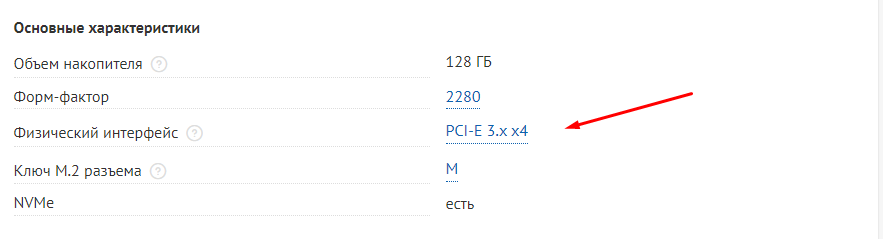
Для того чтобы подобрать SSD M.2 для материнской платы GIGABYTE H410M H V3 нужно в фильтре указать физический интерфейс, в данном случае это PCIe 3.0 x4.
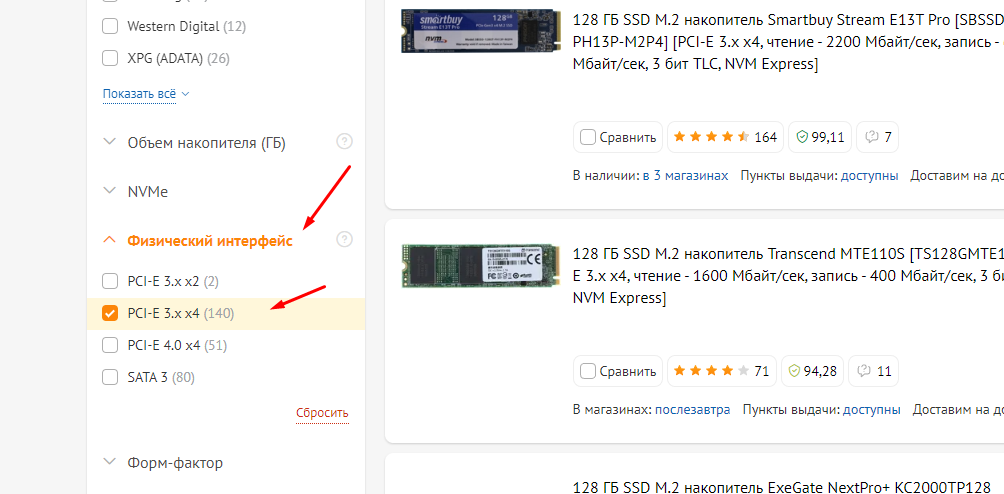
В этом случае SSD M.2 будет немного дороже, зато он точно совместим с материнской платой а так же поддерживает NVMe это самый быстрый на сегодняшний день протокол передачи данных.
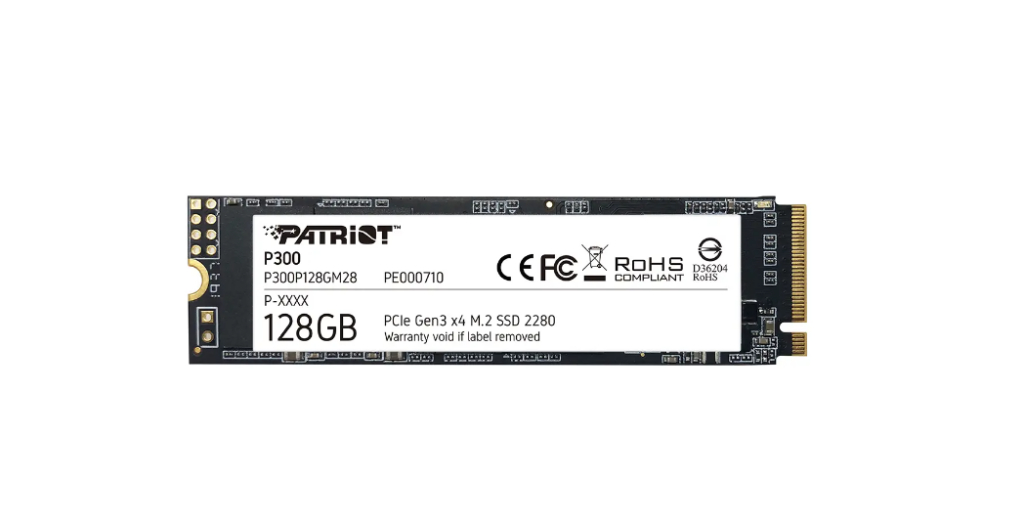
В характеристиках обязательно смотрим на пункт «Физический интерфейс» они должны совпадать с материнской платой.
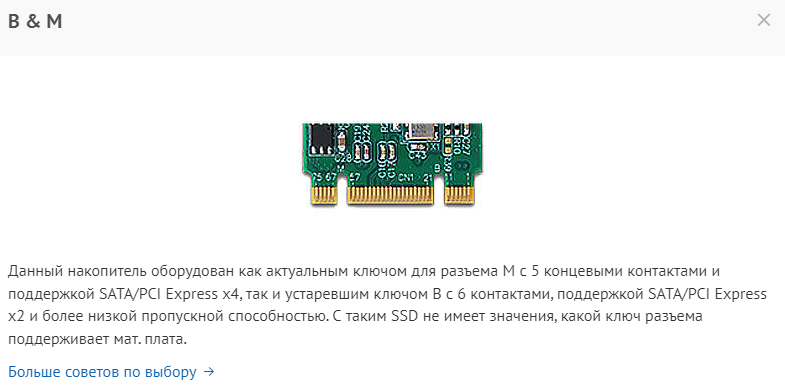
Что касается ключей подключения их на данный момент два это B & M.
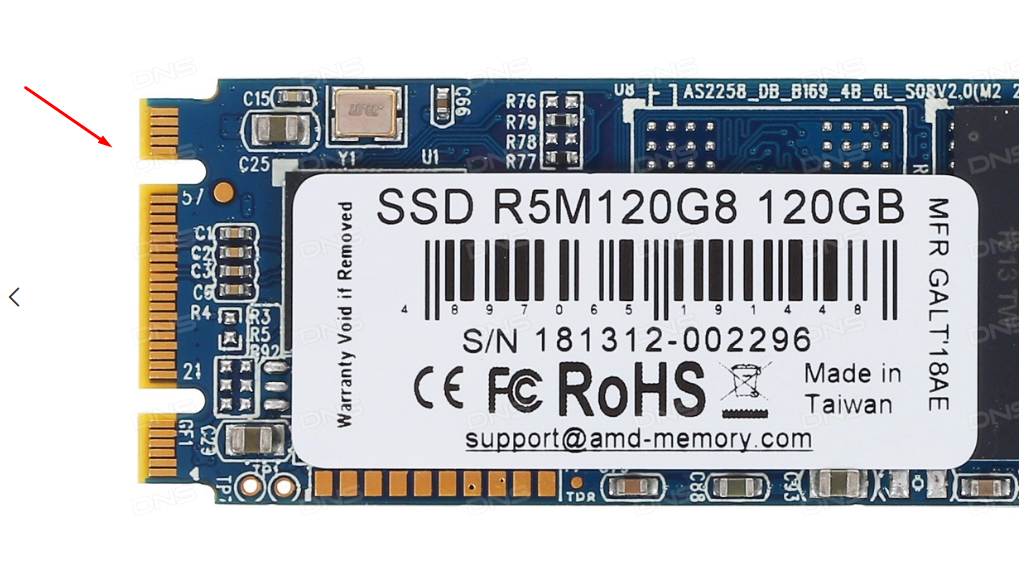
И собственно M.
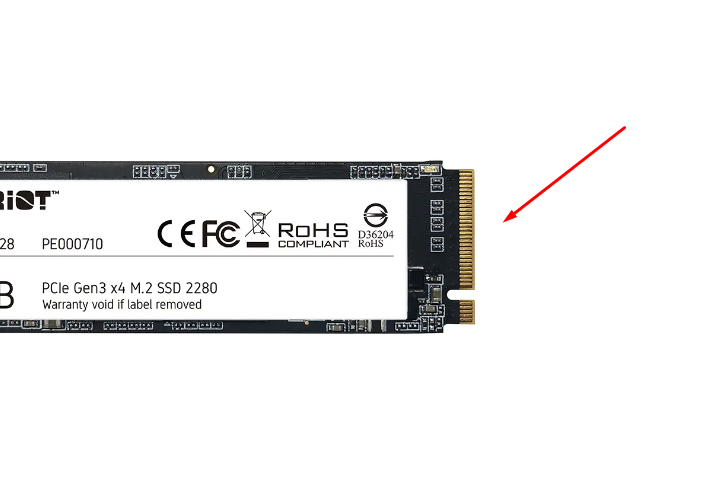
Первый B & M как Вы наверно понимаете совместимый а второй нет.
Так же обращайте внимание на версию материнской платы, например, такая же материнская плата как указана выше но второй версии GIGABYTE H410M H V2 поддерживает SSD M.2 с интерфейсами SATA и PCIe 3.0 x2 и в этом случае проблем с подключением SSD M.2 Tammuz GKM330 не было бы.
Вот в принципе все что нужно знать для того чтобы подобрать совместимый с Вашей материнской платой SSD M.2.