Пропали вкладки в Safari. Что делать
Пользователи Айфонов и Айпадов чаще всего в качестве стандартного браузера используют именно Safari. Он настолько хорошо оптимизирован под iOS и iPadOS, что быстрее всего различные веб-страницы открываются именно с помощью него. В дополнение ко всему, Сафари обладает отличным набором инструментов для сохранения различных страничек. Однако большинство предпочитают просто оставлять интересующие их сайты в открытых вкладках.
Safari на iPhone и iPad — самый удобный браузер из всех представленных.
Как же иногда можно удивиться, когда при входе в браузер открытые ранее вкладки просто исчезли. При этом вы точно помните, что ничего с ними не делали. Давайте разберемся, почему подобное могло произойти и что можно сделать, чтобы их вернуть.
Как найти закрытые вкладки
Держу на планшете Хром только для синхронизации вкладок со смартфоном на Андроид. Для всех остальных действий — только Сафари.
Если вы являетесь пользователем iPad и активно используете многооконный режим при взаимодействии с ним, то наверняка неоднократно сталкивались с проблемой закрытия вкладок. К счастью, именно на планшете они чаще всего не пропадают в никуда.
Так как iPadOS позволяет создавать несколько отдельных окон с браузером Сафари, то открытие новых вкладок может происходить именно в отдельных окнах. Чтобы просмотреть все открытые окна в Safari на iPad, необходимо сделать следующее:
- Перейдите на рабочий стол.
- В библиотеке приложений или на одном из экранов найдите браузер Safari.
- Задержите на нем палец.
- В появившемся меню выберите «Показать все окна».
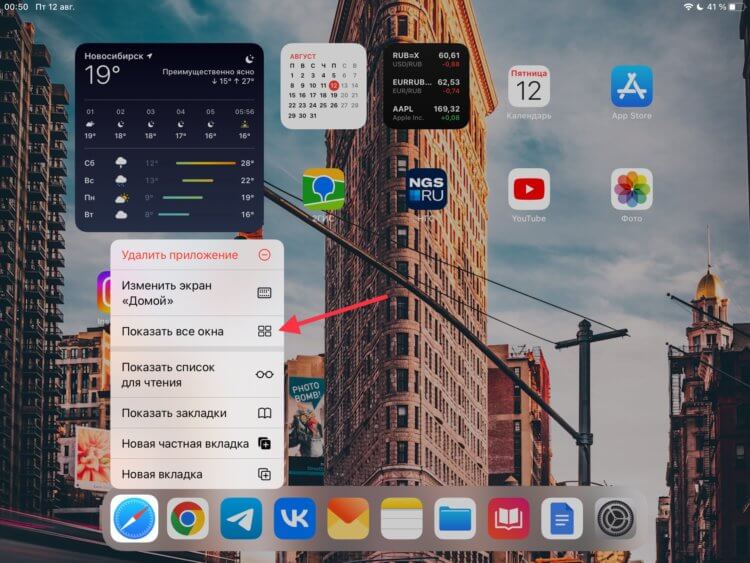
Жаль, что на iPhone нет многооконного режима в браузере.
После этого на экране отобразятся все отдельные окна браузера, в том числе объединенные с другими приложениями в режиме Split View. Возможно, вкладка потерялась именно таким образом. Тогда найти ее будет очень просто. Но существует еще более простой способ поиска потеряшки. Он тоже актуален для iPad.
- Откройте браузер Safari.
- Задержите палец на кнопке с четырьмя квадратами в правом верхнем углу экрана.
- В появившемся меню нажмите на кнопку «Объединить все окна».
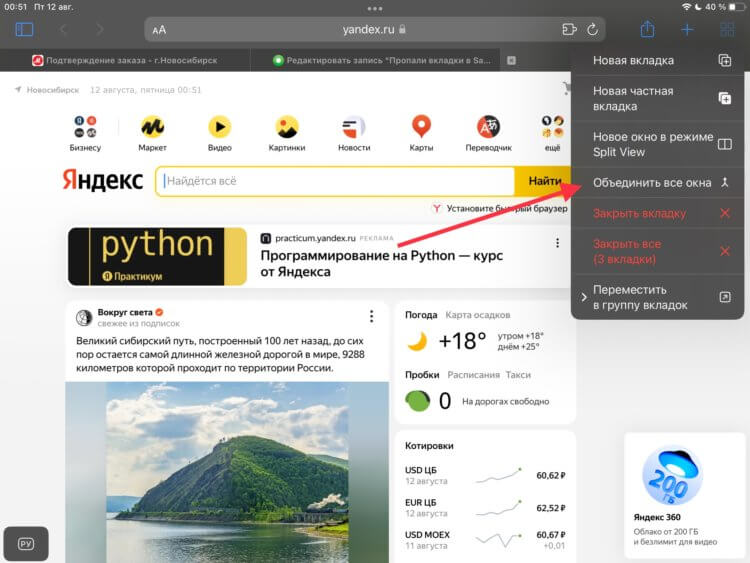
Вкладки можно объединить нажатием одной кнопки.
Все вкладки, открытые в других окнах, сразу же переместятся в активное в настоящий момент. Этот способ поиска можно признать самым быстрым и удобным. Если не хочется глазами выискивать нужный сайт, то можете воспользоваться именно им. Единственное, что меня немного смутило, это то, что на моем iPad 7 объединение окон произошло с очень заметным лагом всего интерфейса. Скорее всего, задействуется значительный объем мощности, которым мой планшет на сегодняшний день уже просто не обладает. Пользователи актуальных iPad Pro и iPad Air не должны заметить подобных тормозов.
❗️ПОДПИСЫВАЙСЯ НА ТЕЛЕГРАМ-КАНАЛ СУНДУК АЛИБАБЫ. ТАМ КАЖДЫЙ ДЕНЬ ВЫХОДЯТ ПОДБОРКИ САМЫХ ЛУЧШИХ ТОВАРОВ С АЛИЭКСПРЕСС
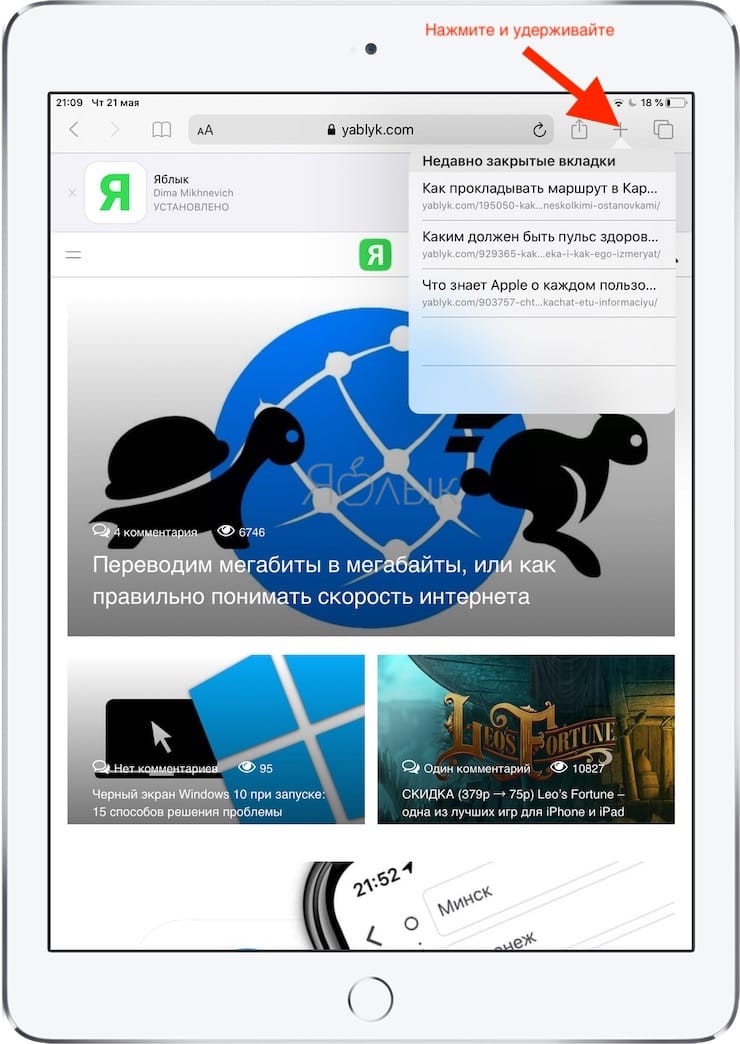
Но может произойти и так, что вы просто случайно закрыли интересующий вас сайт. Тогда вам на помощь придет просмотр всех недавно закрытых вкладок. Дальнейшие действия актуальны как для Айфона, так и для Айпада.
- Откройте браузер Safari.
- Зажмите палец на кнопке «+».
- В появившемся списке выберите тот сайт, который вас интересует, и он откроется в новой вкладке.
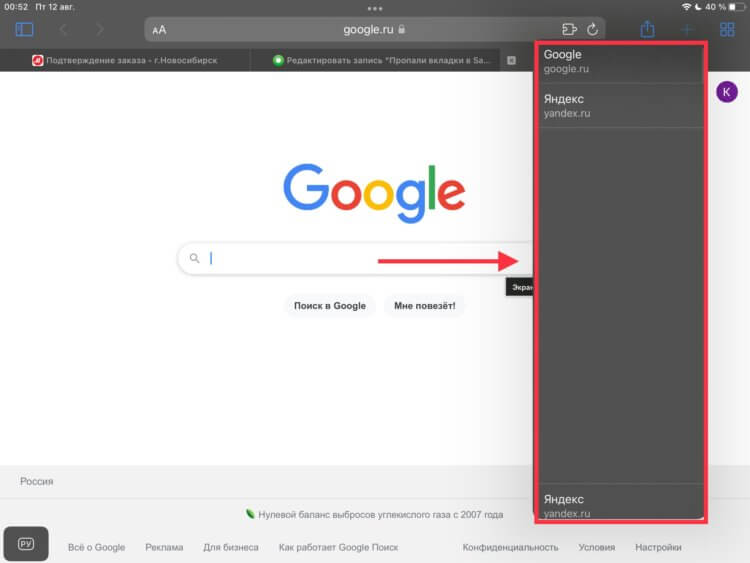
На Айфоне в точности также можно посмотреть закрытые ранее вкладки.
Это очень удобный инструмент, который позволит не производить повторный поиск нужной информации в сети, а просто восстановить ее. Особенно это актуально в той ситуации, когда вы убили на поиск большое количество времени. Потерять ценный результат в таком случае — просто преступление. С другой стороны, я всегда советую всем сохранять ценные сайты как минимум в закладки, а как максимум — добавлять в избранное. Тогда можно без зазрения совести закрывать всё и беречь оперативную память своего устройства.
Айфон закрыл все вкладки в Сафари

Если Сафари всем устраивает, то даже не стоит пытаться искать ему альтернативы.
О еще одной функции, которая может знатно подпортить жизнь, знают не все. В последних версиях iOS и iPadOS Сафари научился автоматически закрывать вкладки после определенного времени бездействия. Возможно, произошел какой-то сбой или вы намеренно активировали эту возможность, но вкладка могла пропасть по причине автозакрытия. Чтобы это проверить, сделайте следующее:
- Откройте «Настройки».
- Перейдите в раздел «Safari».
- Пролистайте до пункта «Закрытие вкладок» и зайдите в него.
- Установите отметку на пункт «Вручную».
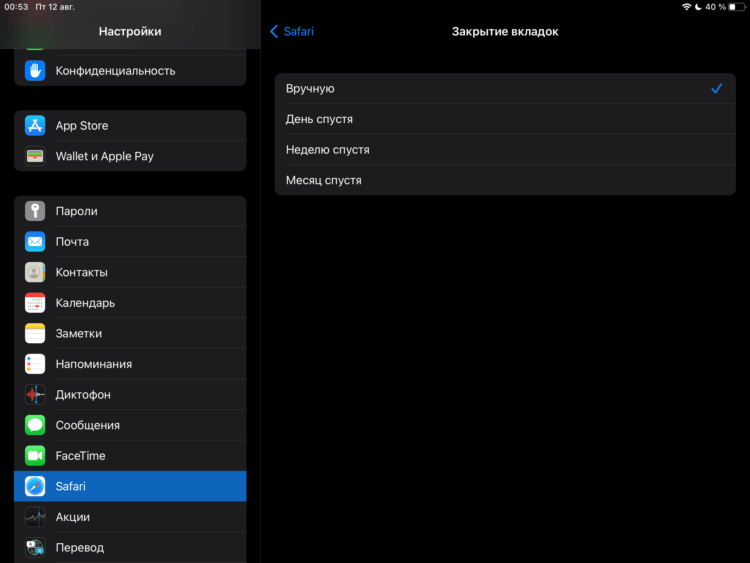
Если автозакрытие вам все же необходимо, то стоит выбрать иной временной интервал.
После этих действий вкладки автоматически закрываться не будут. Если же открытые ранее сайты продолжают пропадать из браузера, то имеет место какой-то системный сбой. Путей решения у него всего два:
- Перезагрузка смартфона.
- Сброс до заводских настроек.
Чтобы перезагрузить Айфон с Touch ID, просто зажмите кнопку блокировки до появления ползунка «Выключение» и проведите по нему пальцем. Через несколько минут после того, как устройство выключится, включите его заново. Для перезагрузки Айфона с Face ID необходимо:
- Открыть «Настройки».
- Перейти в раздел «Основные».
- Пролистать в самый низ и нажать кнопку «Выключение».
- Провести пальце по слайдеру и дождаться полного выключения устройства.
- Через несколько минут включить, путем удержания кнопки блокировки.
Понаблюдайте за поведением браузера несколько дней после этих действий. Если ничего не изменилось и вкладки продолжают пропадать, то путь только один — сброс устройства до заводских настроек. Для этого потребуется:
- Открыть «Настройки».
- Перейти в раздел «Основные».
- Пролистать в самый низ и выбрать пункт «Перенос или сброс iPhone» или «Перенос или сброс iPad» в зависимости от устройства.
- На открывшейся странице выбрать «Стереть контент и настройки» и следовать инструкциям на экране вашего гаджета.
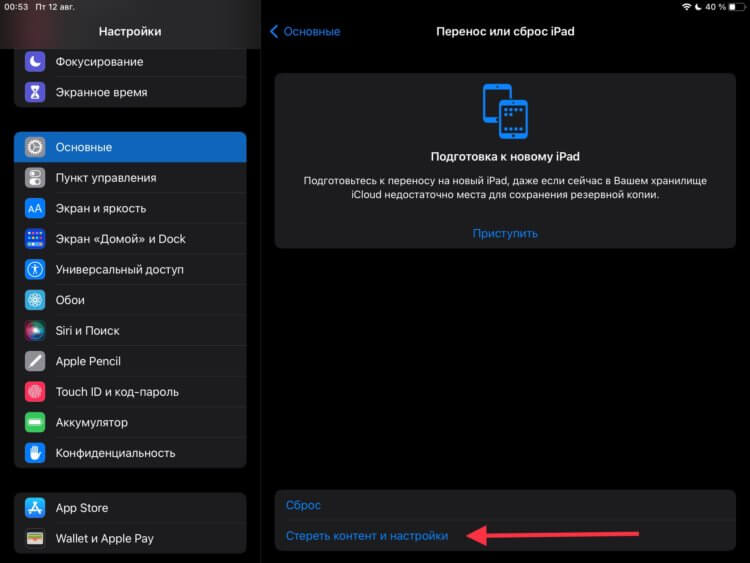
Сброс решает большинство проблем, но создает головную боль с настройкой Айфона «как нового».
Как только сброс будет завершен, настройте ваш гаджет как новый и перенесите на него все интересующие вас данные. Ошибка с пропажей вкладок повторяться больше не будет.
Как в айфоне вернуть закрытые вкладки
Периодически все мы сталкиваемся с ситуацией, когда нечаянно закрываем важные вкладки в браузере на нашем iPhone или iPad. Однако не стоит волноваться, так как существуют несколько способов, которые помогут восстановить закрытые вкладки и страницы.
Восстановление последних закрытых вкладок в iPhone Safari
Вернуть последние закрытые вкладки в Safari на iPhone можно следующим образом:
- Нажмите и удерживайте кнопку «+», которая находится в соответствующем меню
- Выберите необходимые вкладки, которые нужно восстановить, нажав на пункты в списке экрана.
Восстановление всех закрытых вкладок в Safari
Если вам нужно восстановить все закрытые вкладки в Safari, можно воспользоваться следующими способами:
- В большинстве браузеров можно восстановить закрытые страницы при помощи сочетания клавиш Ctrl + Shift + T.
- В приложении Safari на Mac выберите пункт меню «История» > «Недавно закрытые», затем выберите веб-страницу, которую хотите открыть снова.
Восстановление недавно закрытых приложений на iPhone
Если вы случайно закрыли приложение, которое нужно было открыть снова, это можно сделать, следуя этим шагам:
- Дважды нажмите кнопку «Home», чтобы посмотреть на список приложений, которые недавно использовались.
- Смахивайте экран в право или влево, пока не найдете приложение, работу которого требуется завершить.
- Чтобы завершить работу приложения, смахните вверх экран его предварительного просмотра.
Как найти недавно закрытые вкладки в Safari
Для поиска недавно закрытых вкладок в Safari на iPhone можно следовать этим шагам:
- Нажмите кнопку «Журнал» на панели меню Safari (внизу экрана)
- Выберите пункт «Недавно закрытые вкладки»
Советы по управлению вкладками в Safari на iPhone
- Не закрывайте все вкладки целиком. Всегда оставляйте хотя бы одну вкладку до следующей сессии работы, потому что в противном случае придется начать работу с нуля.
- Сохраняйте страницы в закладках. Если страница вам интересна, но вы не можете ее изучить в данный момент, сохраните ее в закладках, чтобы в будущем легко найти и открыть.
- Используйте вкладки в инкогнито-режиме для сохранения конфиденциальных сеансов. Safari на iPhone позволяет открывать вкладки в инкогнито-режиме, которые не сохраняют историю просмотров и не хранят информацию о посещенных сайтах.
- Ограничьте количество открытых вкладок. Чем больше открыто вкладок, тем больше затрачивается памяти и заряда батареи вашего iPhone. Постарайтесь ограничить количество открытых вкладок и закрывайте те, которые больше не нужны.
Выводы
Закрытие важной вкладки в браузере на iPhone или iPad может стать проблемой, но теперь вы знаете несколько способов, которые помогут восстановить закрытые страницы. Используйте сочетания клавиш, сохраняйте вкладки в закладках, смахивайте открытые приложения и следуйте остальным советам по управлению вкладками, чтобы повысить производительность вашего iPhone.
Как восстановить все закрытые вкладки Яндекс
Часто случается так, что по ошибке закрываем вкладку, которую нам важно было оставить открытой. В таком случае, возникает необходимость восстановить закрытые вкладки Яндекс. Для этого необходимо открыть браузер и на боковой панели найти значок «Закладки». Нажав на эту иконку, открывается список окон, вкладок или групп вкладок, которые были открыты ранее. Для восстановления закрытой вкладки нужно выбрать нужный элемент из списка и нажать на кнопку «Восстановить». Закрытая вкладка вновь откроется на экране. Это удобная и быстрая функция, которая помогает не потерять важную информацию, сохраненную на закрытых вкладках, и продолжить работу без прерываний.
Как открыть все вкладки на айфоне
Если у вас iPhone и вы хотите увидеть все открытые приложения, то есть несколько способов. Если на вашем iPhone установлена функция распознавания лица Face ID, то для открытия переключателя приложений вам нужно смахнуть вверх от нижнего края экрана, затем остановить палец в центре экрана. Если же у вас iPhone с кнопкой «Домой», то дважды нажмите эту кнопку. После этого вы увидите все открытые приложения в режиме просмотра. Вы можете выбрать любое из них, нажав на иконку или смахнув вправо или влево по экрану. Это удобно, если вам нужно быстро переключаться между приложениями.
Как восстановить закладки после удаления браузера
Если вы случайно удалили браузер и потеряли все закладки, не отчаивайтесь. Восстановить их можно очень просто. Начните с того, чтобы открыть закладки в своем новом браузере. Затем нажмите на пункт «Управление закладками» внизу окна закладок. В появившемся меню выберите «Импорт и резервные копии». В открывшемся окне выберите пункт «Восстановить». Откроется список датированных автоматических резервных копий, которые можно восстановить. Выберите нужную резервную копию и подтвердите свой выбор нажатием на соответствующую кнопку. В течение нескольких минут все ваши закладки будут восстановлены и готовы к использованию. Помните, что выполнение резервного копирования закладок — это отличный способ сохранить свои данные и гарантировать их сохранность в будущем.
Как вернуть все вкладки в опере
Часто возникает ситуация, когда случайно закрываем вкладку в опере и не знаем, как вернуть ее обратно. Существует несколько способов восстановления закрытых вкладок. Один из стандартных вариантов — использование сочетания клавиш Ctrl + Shift + T. Оно также работает в других веб-обозревателях, включая Chrome и Mozilla. Еще один вариант — кликнуть правой кнопкой мыши по пустой области над адресной строкой и выбрать второй пункт из списка. Таким образом, восстановление закрытых вкладок в опере не является сложной задачей, и вы сможете вернуть их в одно нажатие клавиши или движение мыши.

Если вы ошибочно закрыли важные вкладки на вашем iPhone, есть способ вернуть их. Для этого нужно нажать и удерживать кнопку «+» в меню вкладок. После этого появится список закрытых вкладок, из которых можно выбрать нужную. Выбрав вкладку, ее содержимое будет автоматически восстановлено на экране. Эта функция очень полезна, если вы закрыли вкладку, где была важная информация, ссылка или документ. Все вкладки за последние несколько дней будут сохранены в списке закрытых вкладок, а после их удаления они больше не будут доступны для восстановления. Однако, когда вы знаете, что нужно делать, вернуть закрытые вкладки на iPhone очень просто.
Как быстро открыть закрытые вкладки в Safari на iPhone или iPad
Случалось ли вам просматривать какой-нибудь сайт в Safari на своем iPhone или iPad, а затем случайно закрыть вкладку? Или, может быть, вы когда-либо закрывали страничку, но тотчас понимали, что вам она еще нужна? Наверняка в таком случае вы хотели вернуть закрытые вкладки. Оказывается, сделать это очень просто.
Как восстановить закрытые вкладки в Safari на iPhone или iPad
1. Очевидно, что для достижения цели у вас должен быть открыт браузер. После того как страница была закрыта, нажимаем в правом нижнем углу Safari кнопку, вызывающую меню вкладок;
2. Там жмем и удерживаем кнопку «+» до тех пор, пока не появится меню с недавно закрытыми вкладками;
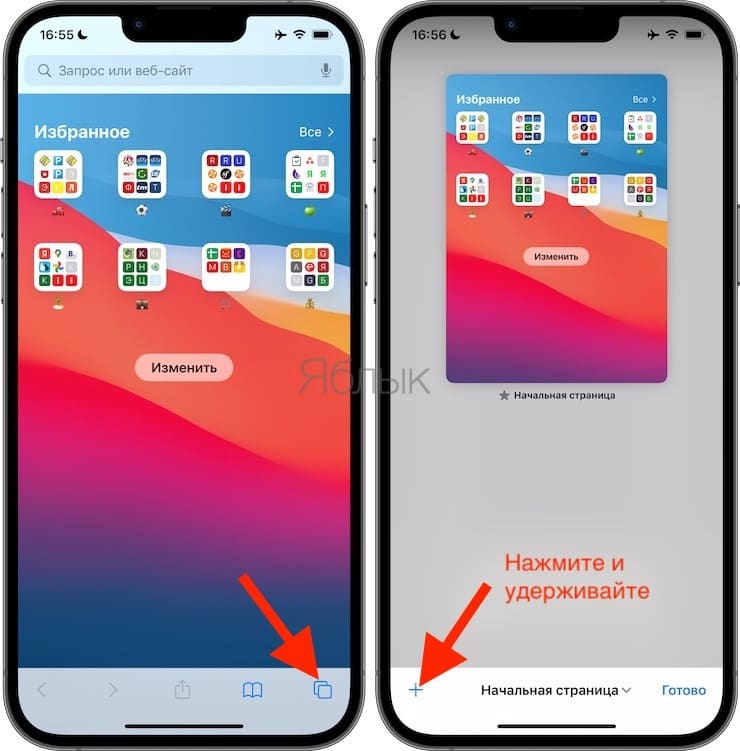
3. Ищем и нажимаем на страничку, которая необходима.
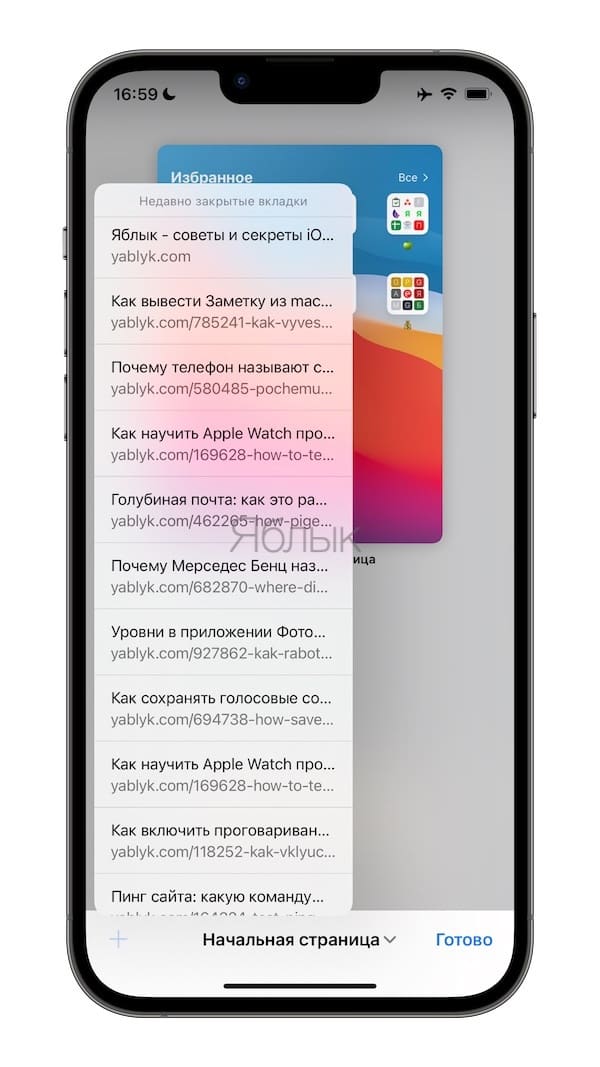
Единственное ограничение в данной операции – время. Если вкладка была закрыта давно, то в памяти браузера она не сохранится, потому восстановить ее будет нельзя.
Следует обратить внимание, что странички восстанавливаются на iPhone иначе, чем на iPad и Mac. Все дело в том, что в версии Safari для планшетов кнопка «+» не скрыта в меню вкладок.
Пользователи ноутбуков и десктопов Mac и вовсе могут заново открыть закрытую страницу одновременным нажатием кнопок ⌘Cmd + Z.
�� Смотрите также:
�� Мы в Telegram и YouTube, подписывайтесь!
Насколько публикация полезна?
Нажмите на звезду, чтобы оценить!
Средняя оценка 4.8 / 5. Количество оценок: 17
Оценок пока нет. Поставьте оценку первым.
Ну, короче, ни разу не удобно
У меня закрылось 280 вкладок. И мне теперь руками их вытаскивать? При этом реально недавно просмотренные там не отображаются, а старая ветошь, на которую я не заходил годами, там есть
Почему нельзя сделать функционал, как в хроме?
Потому что это яяяяяяяяяяяяяяяблоко, и начхать им на удобство
Как восстановить закрытые вкладки в сафари
Бывают ситуации, когда мы закрываем важную вкладку в Safari по ошибке или неохотно, но что делать, когда мы хотим к ней вернуться? В этой статье мы рассмотрим, как восстановить закрытые вкладки в Safari на Mac и как найти потерянные вкладки.
Восстановление недавно закрытой вкладки
Если вы закрыли вкладку недавно и хотите открыть ее снова, то для этого не нужно ничего скачивать или устанавливать. Просто выполните следующие действия:
- Откройте приложение Safari на Mac.
- Нажмите на меню «История» в верхней панели.
- Выберите пункт «Недавно закрытые».
- Выберите вкладку, которую вы хотите восстановить.
Восстановление всех закрытых вкладок в Safari
Для восстановления всех закрытых вкладок в Safari, вы можете воспользоваться сочетанием клавиш Ctrl + Shift + T. Это сочетание работает практически во всех браузерах и позволяет открывать закрытые страницы.
Что делать, если исчезли все вкладки в Safari
Если вы потеряли все вкладки в Safari, то не волнуйтесь, они не исчезли навсегда. Есть несколько способов, чтобы найти потерянную вкладку:
- Перейдите на рабочий стол.
- Найдите на рабочем столе иконку Safari.
- Задержите палец на иконке приложения.
- В появившемся меню выберите пункт «Показать все окна».
Куда пропадают вкладки в Safari
Если у вас много открытых вкладок в Safari и одна из них исчезла, то она могла случайно открыться в новом окне браузера. Чтобы увидеть все открытые окна в Safari, выполните следующие действия:
- Задержите палец на иконке приложения Safari.
- Выберите в появившемся меню пункт «Показать все окна».
- Вы увидите все открытые копии браузера на одном экране и сможете отыскать потерянную вкладку.
Как вернуть все вкладки в режиме частного доступа в Safari
Если вы работали в режиме частного доступа и закрыли все вкладки, то вы можете вернуть их следующими действиями:
- Нажмите на кнопку «Вкладки» в верхней панели.
- Нажмите на кнопку «[Количество] вкладок» или «Начальная страница», чтобы отобразить список групп вкладок.
- Нажмите на кнопку «Частный доступ», а затем на «Готово».
Полезные советы и выводы
- Все закрытые вкладки можно восстановить в Safari, используя разные методы.
- Сочетание клавиш Ctrl + Shift + T работает во всех браузерах и позволяет восстановить закрытые страницы.
- Если все вкладки в Safari потерялись, вы можете найти их, задерживая палец на иконке приложения Safari и выбирая пункт «Показать все окна».
- Если исчезла только одна вкладка в Safari, она могла случайно открыться в новом окне браузера.
- В режиме частного доступа можно восстановить все закрытые вкладки, нажав на кнопку «Вкладки», «[Количество] вкладок» или «Начальная страница», затем на кнопку «Частный доступ» и «Готово».
Как посмотреть историю посещений
Для того, чтобы посмотреть историю своих посещений в интернете, необходимо открыть браузер Chrome на компьютере и в адресной строке набрать символ @history. Затем нужно нажать на клавиши Tab или Пробел или выбрать иконку «История поиска» в подсказках. Далее, необходимо ввести ключевые слова, которые соответствуют посещаемой странице. После этого появится список результатов, в котором можно выбрать нужную страницу. Таким образом, с помощью данного простого и удобного способа можно узнать, на какие сайты и страницы вы заходили и когда, а также отследить свой интернет-путь на протяжении определенного периода времени.
Можно ли посмотреть удаленную историю
Вопрос о том, можно ли посмотреть удаленную историю браузера, вызывает некоторые сомнения. Если история была удалена из браузера, то она уже не отображается в списке посещенных сайтов. Однако, на жестком диске компьютера могут остаться файлы, связанные с историей посещенных страниц. Такие файлы можно восстановить используя специальные программы-восстановители данных. Но чтобы это сделать, необходимы определенные навыки, поскольку восстановление файлов без корректной процедуры может привести к нежелательным последствиям, например, к потери данных или повреждению системы. В целом, можно сказать, что удаленную историю браузера можно восстановить, если есть соответствующие навыки и используются специальные программы.
Можно ли восстановить историю просмотра в ютубе
Если вы случайно удалили историю просмотров на YouTube, то, к сожалению, ее восстановление невозможно. Как только вы удаляете историю, она удаляется окончательно и не может быть восстановлена в будущем.
Это связано с тем, что YouTube не хранит информацию о всех просмотрах навсегда, вместо этого сохраняются лишь последние несколько месяцев истории для каждого аккаунта.
Однако, если вы хотите сохранить свои просмотры и использовать их для будущих целей, есть возможность создать плейлисты на YouTube, где можно собрать нужные видео вместе и сохранить их для дальнейшего просмотра.
Также, можно использовать специальные программы, которые могут сохранять историю просмотров на вашем компьютере или устройстве, чтобы вы могли получить к ней доступ в любое время без необходимости ожидания сохранения на серверах YouTube.
Сколько хранится история просмотров на ютубе
Ютуб позволяет контролировать хранение истории просмотров. Информацию о просмотренных видео можно хранить на серверах YouTube в течение 3 или 18 месяцев. Для выбора нужного периода необходимо нажать на «Указать период хранения данных» в правом верхнем углу экрана на главной странице YouTube. Это действие откроет окно, в котором можно выбрать один из определенных периодов хранения данных. Выбор определенного периода срока хранения истории просмотров важен для тех пользователей, кто считает правильным, чтобы информация о просмотренных видео не хранилась длительный промежуток времени. В целом, это удобная функция, которая помогает защитить личные данные пользователей.

Если вы случайно закрыли вкладку в Safari на Mac, не паникуйте. Это происходит со многими из нас. Для того чтобы быстро восстановить закрытую вкладку в приложении Safari, нажмите на кнопку «История» в верхней панели меню, затем выберите пункт «Недавно закрытые». Здесь вы найдете список закрытых вкладок и страниц, которые вы посещали в последнее время. Найдите нужную вам вкладку и кликните на нее. Она мгновенно восстановится и вы можете продолжить работу с ней. Это очень удобный способ быстро вернуться к необходимой вкладке без необходимости искать страницу в истории просмотров.