Все в порядке, но.
Этот текст мало кто будет читать и мы можем написать здесь все, что угодно, например.
Вы живете в неведении. Роботы уже вторглись в нашу жизнь и быстро захватывают мир, но мы встали на светлый путь и боремся за выживание человечества. А если серьезно, то.
В целях обеспечения безопасности сайта от кибератак нам необходимо убедиться, что вы человек. Если данная страница выводится вам часто, есть вероятность, что ваш компьютер заражен или вы используете для доступа IP адрес зараженных компьютеров.
Если это ваш частный компьютер и вы пытаетесь зайти на сайт, например, из дома — мы рекомендуем вам проверить ваш компьютер на наличие вирусов.
Если вы пытаетесь зайти на сайт, например, с работы или открытых сетей — вам необходимо обратиться с системному администратору и сообщить, что о возможном заражении компьютеров в вашей сети.
Как установить виндовс 10 на ноутбук haier — Подробная инструкция: Как установить Windows 10 на ноутбук Haier за несколько простых шагов
Шаг 1: Подготовка установочной флешки
— Скачайте установочный образ Windows 10 с официального сайта Microsoft.
— Скачайте утилиту для записи образа на флешку, например, Rufus или UltraISO.
— Подключите флешку к компьютеру и запустите утилиту для записи образа.
— Выберите скачанный образ Windows 10 и задайте параметры записи (файловую систему и размер кластера).
Шаг 2: Подготовка ноутбука
— Сделайте резервную копию всех важных данных с ноутбука.
— Перейдите в BIOS ноутбука (обычно для этого нужно нажать Del или F2 при запуске компьютера).
— В настройках BIOS выберите загрузку с USB-устройств и сохраните изменения.
Шаг 3: Установка Windows 10 на ноутбук Haier
— Подключите флешку к ноутбуку и включите его.
— При первой загрузке ноутбука нажимайте F12, чтобы выбрать загрузку с установочной флешки.
— Далее следуйте инструкциям установщика Windows 10: выберите язык, введите ключ продукта (если он есть), выберите раздел для установки и дождитесь окончания установки.
Полезные советы:
— Перед установкой Windows 10 проверьте, поддерживается ли он вашим ноутбуком Haier.
— Если вы удаляете старую операционную систему, не забудьте перед этим сделать резервную копию всех важных данных.
— Если во время установки Windows 10 возникают какие-либо проблемы, выполните поиск ошибок с помощью установщика и следуйте его рекомендациям.
Чтобы установить Windows 10 на ноутбук Haier, вам нужно сделать следующее:
1. Загрузите образ Windows 10 на официальном сайте Microsoft.
2. Создайте загрузочный USB-накопитель с помощью специальной программы, такой как Rufus или либо скачайте программу для записи образов на флешку напрямую из сайта Microsoft Media Creation Tool.
3. Подключите USB-накопитель к ноутбуку и войдите в BIOS системы. Для этого нужно нажать определенную клавишу при включении ноутбука (обычно это F2, F12, Esc, Del).
4. В настройках BIOS вы должны выбрать загрузку с USB-накопителя в качестве первого приоритета.
5. Нажмите F10, чтобы сохранить изменения BIOS и перезагрузить ноутбук.
6. Дождитесь, пока загрузится Windows 10 с USB-накопителя. В процессе установки вы должны следовать инструкциям на экране.
7. Выберите нужный язык и вариант установки операционной системы, а затем следуйте инструкциям на экране.
8. Разрешите установку на жесткий диск Ноутбука.
9. После завершения установки Windows 10 перезагрузите ноутбук.
И вот вы — владелец обновленного ноутбука Haier, который готов к использованию с новым операционным образом. Не забудьте установить все драйвера и программы если они не установились в автоматическом режиме.
Ноутбук haier u1500sd как установить виндовс

2 Образ Windows
1 Скачать программу CMT от Microsoft (выбрать нужный вам выпуск если возможно);
2 Отформатировать флешку в формат NTFS;
3 Запустить программу CMT (пункт 1);
4 По выбору предложенных действий скачать и записать образ на флешку;
3 Готовим драйвера
1 Скачать пак драйверов;
2 Создать папку под названием $WinPEDriver$ на флешке с только что скачанным образом Windows и закидываем в папку только все драйвера;
4 Установка Windows
1 Соглашаемся с лицензией;
2 Выбираем нужный язык и регион;
3 Когда появиться окно с кнопкой «Установить» не спешим и жмём Shift+F10 (в нашем случае это Shift+Fn+F10 т.к. F10 только с Fn действует);
4 Появиться окно ком. строка, там вбиваем diskpart (ждём, пока обработает и ниже покажет diskpart в ком. строке);
5 Далее пишем: sel disk 0;
6 Затем: clean;
7 И в конце: два раза по очереди прописываем: exit;
8 Нажимаем установить и следуем действиям на экране;
С 3-7 пункт являются очисткой диска (если нет желания чистить, тогда пропускаем и переходим на пункт 8);
Система сама установит с созданной папки все драйвера!
Есть информация что при выделении дополнительной видеопамяти в биос получим кирпич восстанавливаемый перепрошивкой или заменой чипа биос.
В теме нет куратора. По вопросам наполнения шапки обращайтесь к автору в QMS или к модераторам раздела через кнопку под сообщениями. Как это сделать правильно, что бы вас поняли с первого раза, хорошо описано здесь .
Сообщение отредактировал M|A|G — 04.08.20, 17:45
Описание как зайти в биос на Haier HV102H:
1. Зажимаем клавишу Shift и кликаем на «Перезагрузку» в меню «Пуск».
2. Заходим в «Поиск и устранение неисправностей».
3. Заходим в «Дополнительные параметры».
4. Нажимаем на «Параметры встроенного ПО UEFI».
5. Для настройки параметров в биосе зайдите в Setup Utility.
Внимание! Я не несу никакой ответственности за ваши действия!
Все действия, которые здесь описаны, вы делаете на свой страх и риск!


Сообщение отредактировал Михаил_Vladimir33 — 26.12.16, 00:57
Инструкция по эксплуатации планшета Haier HV102H и Haier HV102L
Программа для поиска и обновления драйверов Intel HD Graphics
Внимание форумчане! На этом китайском чуде мною был замечен баг с драйвером Broadcom 802.11n Wireless SDIO Adapter. Баг заключается в том, что Wi-Fi устройства частенько отключается(решается перезагрузкой), у меня же в конечном итоге перестала даже перезагрузка решать данную проблему.
Решается установкой вот этого драйвера. На счёт установки данной софтины не переживайте, она без вирусов, но с рекламой, так что после установки драйвера можете её спокойно удалять, если помог, ставим + в репутацию)

Сообщение отредактировал Михаил_Vladimir33 — 28.12.16, 22:32
Принимайте еще одного владельца))
Вот мои первые впечатления:
Плюсы:
(+) Экран IPS, более чем достаточная яркость (у меня постоянно выставлена на 0%), отличные углы обзора, отличное качество изображения. Просмотр фото, видео и чтение книг — все супер.
(+) 64Гб диск + microSD 64Гб (до этого был Irbis TW89 с 32Гб — дно).
(+) Более-менее современная платформа Z8300.
(+) Сборка — не скрипит, не люфтит, все хорошо
(+) Механизм раскрытия тугой, что хорошо, фиксация в любой точке идеальна.
(+) Клавиатура — по сравнению с другими устройствами продавливается минимально, все буквенные клавиши присутствуют без нажатия доп-кнопок.
(+) Балансировка всех частей корпуса на высоте, при работе в режиме ноутбука нужно приложить достаточно усилий чтобы опрокинуть, в отличии от предыдущих устройств которые меня были, именно поэтому клавиатурная часть такая тяжелая))
(+) Общая скорость работы устройства.
(+) Зарядка как через свой адаптер, так и через microUSB.
(+) Адекватная стоимость, соотношения ценыкачества близко к идеалу. Одноклассники в такой же комплектации стоят дороже. (25-12-2016 = 12990 руб, М-видео)
Минусы:
(-) Адский огонь индикатора зарядки, светит чрезмерно ярко, отвлекая все внимание от экрана, было бы здорово разместить его сбоку, светил бы вбок а не в глаз.
(-) Клавиатура — кнопка Escape через доп-кнопку, неудобно.
(-) Оперативки 2Гб, после загрузки ОС и открытия браузера с 5 вкладками диспетчер задач показывает загрузку памяти 1,6 Гб, хотелось бы 4Гб.
(-) Пользуюсь меньше недели, но уже появились царапины на краске по корпусу.
(-) Всего один USB порт.
(-) В режиме планшет, если взять флажком Windows к себе есть нагрев корпуса, в аккурат под левой рукой, руку не обжигает, но тепло ощущается вполне себе. Это сомнительный минус, ведь устройство не может не греться))
(-) Механизм раскрытия — угол хотелось бы побольше
(-) Не самая большая батарея, но опять же, сказать хватит ее на день или нет пока сложно, а учитывая раздражающий красный диод зарядки, работать и заряжать одновременно — сомнительное удовольствие.
(-) Звук. Он есть. Один динамик, только высокие частоты. Меня не парит, машинка не для этого покупалось, но для других может быть важно.
Описанной проблемы с вафлей, нет, да и вообще, на данный момент ни одной проблемы не заметил. Памяти маловато, это да. С ирбисами связываться не хочу больше, в основном негативный опыт. Я так и не смог заставить его работать нормально, посмотрим что будет здесь. В общем и целом, он гораздо шустрее, по сравнению с платформой 3732F вообще небо и земля.
Haier u1500sd установка windows


1 Подготовка девайса
— зарядить планшет до 50%+ батареи;
— подключить рабочую док-станцию;
— флешка на 8гб+ (4гб не получится);
— смелость и прямые руки;
2 Образ Windows
1 Скачать программу CMT от Microsoft (выбрать нужный вам выпуск если возможно);
2 Отформатировать флешку в формат NTFS;
3 Запустить программу CMT (пункт 1);
4 По выбору предложенных действий скачать и записать образ на флешку;
3 Готовим драйвера
1 Скачать пак драйверов;
2 Создать папку под названием $WinPEDriver$ на флешке с только что скачанным образом Windows и закидываем в папку только все драйвера;
4 Установка Windows
1 Соглашаемся с лицензией;
2 Выбираем нужный язык и регион;
3 Когда появиться окно с кнопкой «Установить» не спешим и жмём Shift+F10 (в нашем случае это Shift+Fn+F10 т.к. F10 только с Fn действует);
4 Появиться окно ком. строка, там вбиваем diskpart (ждём, пока обработает и ниже покажет diskpart в ком. строке);
5 Далее пишем: sel disk 0;
6 Затем: clean;
7 И в конце: два раза по очереди прописываем: exit;
8 Нажимаем установить и следуем действиям на экране;
С 3-7 пункт являются очисткой диска (если нет желания чистить, тогда пропускаем и переходим на пункт 8);
Система сама установит с созданной папки все драйвера!
Есть информация что при выделении дополнительной видеопамяти в биос получим кирпич восстанавливаемый перепрошивкой или заменой чипа биос.
В теме нет куратора. По вопросам наполнения шапки обращайтесь к автору в QMS или к модераторам раздела через кнопку под сообщениями. Как это сделать правильно, что бы вас поняли с первого раза, хорошо описано здесь .
Сообщение отредактировал M|A|G — 04.08.20, 17:45
Описание как зайти в биос на Haier HV102H:
1. Зажимаем клавишу Shift и кликаем на «Перезагрузку» в меню «Пуск».
2. Заходим в «Поиск и устранение неисправностей».
3. Заходим в «Дополнительные параметры».
4. Нажимаем на «Параметры встроенного ПО UEFI».
5. Для настройки параметров в биосе зайдите в Setup Utility.
Внимание! Я не несу никакой ответственности за ваши действия!
Все действия, которые здесь описаны, вы делаете на свой страх и риск!
Сообщение отредактировал Михаил_Vladimir33 — 26.12.16, 00:57
Инструкция по эксплуатации планшета Haier HV102H и Haier HV102L
Программа для поиска и обновления драйверов Intel HD Graphics
Внимание форумчане! На этом китайском чуде мною был замечен баг с драйвером Broadcom 802.11n Wireless SDIO Adapter. Баг заключается в том, что Wi-Fi устройства частенько отключается(решается перезагрузкой), у меня же в конечном итоге перестала даже перезагрузка решать данную проблему.
Решается установкой вот этого драйвера. На счёт установки данной софтины не переживайте, она без вирусов, но с рекламой, так что после установки драйвера можете её спокойно удалять, если помог, ставим + в репутацию)
Сообщение отредактировал Михаил_Vladimir33 — 28.12.16, 22:32
Принимайте еще одного владельца))
Вот мои первые впечатления:
Плюсы:
(+) Экран IPS, более чем достаточная яркость (у меня постоянно выставлена на 0%), отличные углы обзора, отличное качество изображения. Просмотр фото, видео и чтение книг — все супер.
(+) 64Гб диск + microSD 64Гб (до этого был Irbis TW89 с 32Гб — дно).
(+) Более-менее современная платформа Z8300.
(+) Сборка — не скрипит, не люфтит, все хорошо
(+) Механизм раскрытия тугой, что хорошо, фиксация в любой точке идеальна.
(+) Клавиатура — по сравнению с другими устройствами продавливается минимально, все буквенные клавиши присутствуют без нажатия доп-кнопок.
(+) Балансировка всех частей корпуса на высоте, при работе в режиме ноутбука нужно приложить достаточно усилий чтобы опрокинуть, в отличии от предыдущих устройств которые меня были, именно поэтому клавиатурная часть такая тяжелая))
(+) Общая скорость работы устройства.
(+) Зарядка как через свой адаптер, так и через microUSB.
(+) Адекватная стоимость, соотношения ценыкачества близко к идеалу. Одноклассники в такой же комплектации стоят дороже. (25-12-2016 = 12990 руб, М-видео)
Минусы:
(-) Адский огонь индикатора зарядки, светит чрезмерно ярко, отвлекая все внимание от экрана, было бы здорово разместить его сбоку, светил бы вбок а не в глаз.
(-) Клавиатура — кнопка Escape через доп-кнопку, неудобно.
(-) Оперативки 2Гб, после загрузки ОС и открытия браузера с 5 вкладками диспетчер задач показывает загрузку памяти 1,6 Гб, хотелось бы 4Гб.
(-) Пользуюсь меньше недели, но уже появились царапины на краске по корпусу.
(-) Всего один USB порт.
(-) В режиме планшет, если взять флажком Windows к себе есть нагрев корпуса, в аккурат под левой рукой, руку не обжигает, но тепло ощущается вполне себе. Это сомнительный минус, ведь устройство не может не греться))
(-) Механизм раскрытия — угол хотелось бы побольше
(-) Не самая большая батарея, но опять же, сказать хватит ее на день или нет пока сложно, а учитывая раздражающий красный диод зарядки, работать и заряжать одновременно — сомнительное удовольствие.
(-) Звук. Он есть. Один динамик, только высокие частоты. Меня не парит, машинка не для этого покупалось, но для других может быть важно.
Описанной проблемы с вафлей, нет, да и вообще, на данный момент ни одной проблемы не заметил. Памяти маловато, это да. С ирбисами связываться не хочу больше, в основном негативный опыт. Я так и не смог заставить его работать нормально, посмотрим что будет здесь. В общем и целом, он гораздо шустрее, по сравнению с платформой 3732F вообще небо и земля.
Установка Windows 7 на новые ноутбуки UEFI
Установка Windows 7 на новые ноутбуки UEFI
Бытует мнение, что Windows 7 не возможно установить на новые ноутбуки UEFI. И, что же этому мешает?
1. GPT — стандарт формата размещения таблиц разделов на физическом жестком диске, а если простыми словами усовершенствованный аналог MBR. Разработан, как компонент EFI и нужен для размещения кода загрузки операционной системы. Максимальное количество разделов 128. У MBR всего 4. Как узнать, какой тип диска используется в вашей системе (GPT или MBR)? Зайти в управление дисками, кликнуть пр. кн. мыши по диску, зайти в свойства.
Не мешает установке Windows 7 .
2. Вы купили новый ноутбук и на нем нет USB-портов 2.0, только 3.0. Поднимаем руку к верху, резко опускаем и говорим — пох.
Не мешает установке Windows 7 .
3. У вас включен Secure Boot (Безопасная загрузка) протокол, который является частью спецификации UEFI.
Мешает установке Windows 7, но поправимо .
Заходим в UEFI-BIOS и вырубаем к чертовой бабушке. Включаем режим загрузки Legacy (Наследие). А, как вы хотели. или вершки, или корешки.
4. Нужна интеграция драйверов в оригинальный образ Windows 7. Этот момент немного связан с пунктом №2.
Не мешает установке Windows 7 .
Итак, перед нами новый ноутбук, флешка, программа Rufus , ISO-образ Windows 7 и ISO-образ Windows 8.1 или 10 .
Ты что дурак? Название статьи «Установка Windows 7 на новые ноутбуки UEFI». Какие iso-образы виндовс 8.1/10.
1. Накатываем при помощи Rufus на флешку Windows 8.1/10.
2. «Открываем» ISO-образ Windows 7. Достаточно дважды кликнуть по этому файлу (или кликнуть правой кнопкой мыши и выбрать «Подключить») после чего диск смонтируется в системе. Или открыть любым современным архиватором — WinRAR, 7zip.
Переходим в папку sources, находим файл install.wim или install.esd («семёрочный»). Копируем файл и вставляем по пути НАША загрузочная ФЛЕШКА:sources. Предварительно можете удалить из папки sources (та, что на флешке) файл install.wim или install.esd («восьмёрочный» или «десяточный»). Или вставляйте с заменой.
3. Вот и всё! Загружаемся в boot menu, выставляем приоритет загрузки с USB-устройства. По началу увидите мастер установки Windows 8.1/10. Но, потом. произойдет маленькое чудо.
Препятствие на пути установки, это окно, где от вас будут требовать установочный ключ (не активации, а установочный). Установочные ключи лежат в свободном доступе и если вы их будите использовать, это не является пиратством. Всё равно, после окончательной установки операционной системы, вам придётся «возиться» с ключом активации.
Windows Edition: Product Key
Windows 7 Starter: 7Q28W-FT9PC-CMMYT-WHMY2-89M6G
Windows 7 Home Basic: YGFVB-QTFXQ-3H233-PTWTJ-YRYRV
Windows 7 Home Premium: RHPQ2-RMFJH-74XYM-BH4JX-XM76F
Windows 7 Professional: HYF8J-CVRMY-CM74G-RPHKF-PW487
Windows 7 Ultimate: D4F6K-QK3RD-TMVMJ-BBMRX-3MBMV
Windows 7 Enterprise: H7X92-3VPBB-Q799D-Y6JJ3-86WC6
Windows 7 Starter N: D4C3G-38HGY-HGQCV-QCWR8-97FFR
Windows 7 Home Basic N: MD83G-H98CG-DXPYQ-Q8GCR-HM8X2
Windows 7 Home Premium N: D3PVQ-V7M4J-9Q9K3-GG4K3-F99JM
Windows 7 Professional N: BKFRB-RTCT3-9HW44-FX3X8-M48M6
Windows 7 Ultimate N: HTJK6-DXX8T-TVCR6-KDG67-97J8Q
Windows 7 Enterprise N: BQ4TH-BWRRY-424Y9-7PQX2-B4WBD
Windows 7 Starter E: BRQCV-K7HGQ-CKXP6-2XP7K-F233B
Windows 7 Home Basic E: VTKM9-74GQY-K3W94-47DHV-FTXJY
Windows 7 Home Premium E: 76BRM-9Q4K3-QDJ48-FH4F3-9WT2R
Windows 7 Professional E: 3YHKG-DVQ27-RYRBX-JMPVM-WG38T
Windows 7 Ultimate E: TWMF7-M387V-XKW4Y-PVQQD-RK7C8
Windows 7 Enterprise E: H3V6Q-JKQJG-GKVK3-FDDRF-TCKVR
Windows 8: FB4WR-32NVD-4RW79-XQFWH-CYQG3
Windows 8 (ARM): 6D4CN-WMGRW-DG8M6-XX8W9-3RPT8
Windows 8 (Country Specific): XYNVP-TW798-F8893-7B89K-8QHDK
Windows 8 (Single Language): XBRND-QDJTG-CQJDB-7DRBW-RX6HB
Windows 8 Professional: XKY4K-2NRWR-8F6P2-448RF-CRYQH
Windows 8 Professional with WMC: RR3BN-3YY9P-9D7FC-7J4YF-QGJXW
Windows 8 Enterprise: 32JNW-9KQ84-P47T8-D8GGY-CWCK7
Windows 8 N: VDKYM-JNKJ7-DC4X9-BT3QR-JHRDC
Windows 8 Professional N: BHHD4-FKNK8-89X83-HTGM4-3C73G
Windows 8 Enterprise N: NCVKH-RB9D4-R86X8-GB8WG-4M2K6
Windows 8.1: 334NH-RXG76-64THK-C7CKG-D3VPT
Windows 8.1 (ARM): NK2V7-9DWXG-KMTWQ-K9H9M-6VHPJ
Windows 8.1 (Country Specific): TNH8J-KG84C-TRMG4-FFD7J-VH4WX
Windows 8.1 (Single Language): Y9NXP-XT8MV-PT9TG-97CT3-9D6TC
Windows 8.1 Professional: GCRJD-8NW9H-F2CDX-CCM8D-9D6T9
Windows 8.1 Professional with WMC: GBFNG-2X3TC-8R27F-RMKYB-JK7QT
Windows 8.1 Enterprise: FHQNR-XYXYC-8PMHT-TV4PH-DRQ3H
Windows 8.1 N: 6NPQ8-PK64X-W4WMM-MF84V-RGB89
Windows 8.1 Professional N: JRBBN-4Q997-H4RM2-H3B7W-Q68KC
Windows 8.1 Enterprise N: NDRDJ-3YBP2-8WTKD-CK7VB-HT8KW
Windows 10 Home: TX9XD-98N7V-6WMQ6-BX7FG-H8Q99
Windows 10 Pro: W269N-WFGWX-YVC9B-4J6C9-T83GX
Windows 10 Education: NW6C2-QMPVW-D7KKK-3GKT6-VCFB2
Windows 10 Enterprise: NPPR9-FWDCX-D2C8J-H872K-2YT43
Windows 10 Профессиональная N: MH37W-N47XK-V7XM9-C7227-GCQG9
Windows 10 Корпоративная N: DPH2V-TTNVB-4X9Q3-TJR4H-KHJW4
Windows 10 для образовательных учреждений N: 2WH4N-8QGBV-H22JP-CT43Q-MDWWJ
Windows 10 Корпоративная 2015 с долгосрочным обслуживанием: WNMTR-4C88C-JK8YV-HQ7T2-76DF9
Windows 10 Корпоративная 2015 с долгосрочным обслуживанием N: 2F77B-TNFGY-69QQF-B8YKP-D69TJ
Скопируйте установочные ключи в блокнот Windows и сохраните на жестком диске. Обычно в таких пикантных моментах (когда требуется ввести установочный ключ) в самом низу окна, присудствует кнопка «Пропустить». Жмакаешь ее и сверкая пятками уходишь от лишнего геморроя. Вдруг, вам не повезло.
Нажимаем клавиши Shift+F10. В консоле пишем notepad. Переходим на Файл → Открыть → Все файлы (там где Тип файла) → Этот компьютер → переходим на раздел, где хранится блокнотик с установочными ключами → копируем нужный ключ и вставляем в поле регистрации установочного ключа → Далее.
Собственно на этом Финита ля комедия , концерт окончен.
Ролик, как помощь и укрепление материала:
Кто читает статью до конца, тот владеет ситуацией, а может даже и всем миром. Потому что, когда установите Windows 7 на ноутбук UEFI, у вас скорее всего, не будет интернета. Решается это элементарно, с помощью приложения 3DP Net .
И ещё. посмотрите, что делает автор статьи после установки Windows 7, очень занимательный ролик:
¡оɹоdƍоɓ wɐʚ оɹǝɔʚ и оƍиɔɐuɔ ǝǝнɐdɐε ¡oıqɯɐɯɔ ǝɯn̯ʎdиɯнǝwwоʞ онʚиɯʞɐ и vɐнɐʞ ɐн qɔǝɯиmиuɓоu ˙хʁɯǝɔ˙ǹоɔ ʚ wоɯɔоu ʁɔqɯиvǝɓоu ǝɯqɓʎƍɐε ǝн
Установка Windows на ноутбук Haier I1510SD
В этой статье я буду устанавливать windows 10 на недорогой ноутбук Haier I1510SD.
Haier I1510SD- это отличный ноутбук для офиса и учебы, который без проблем справиться с офисной работой, просмотром видео и серфингом интернета. Ноутбук оснащен быстрым современным процессором Intel Core i3 1115G4 3 ГГц, 8 гб оперативной памяти и 256 гбайтным SSD.
Подготовка у установке
Первым делом, зайду в биос. Сделать это можно частым нажатием клавиши «DEL», при включение ноутбука.
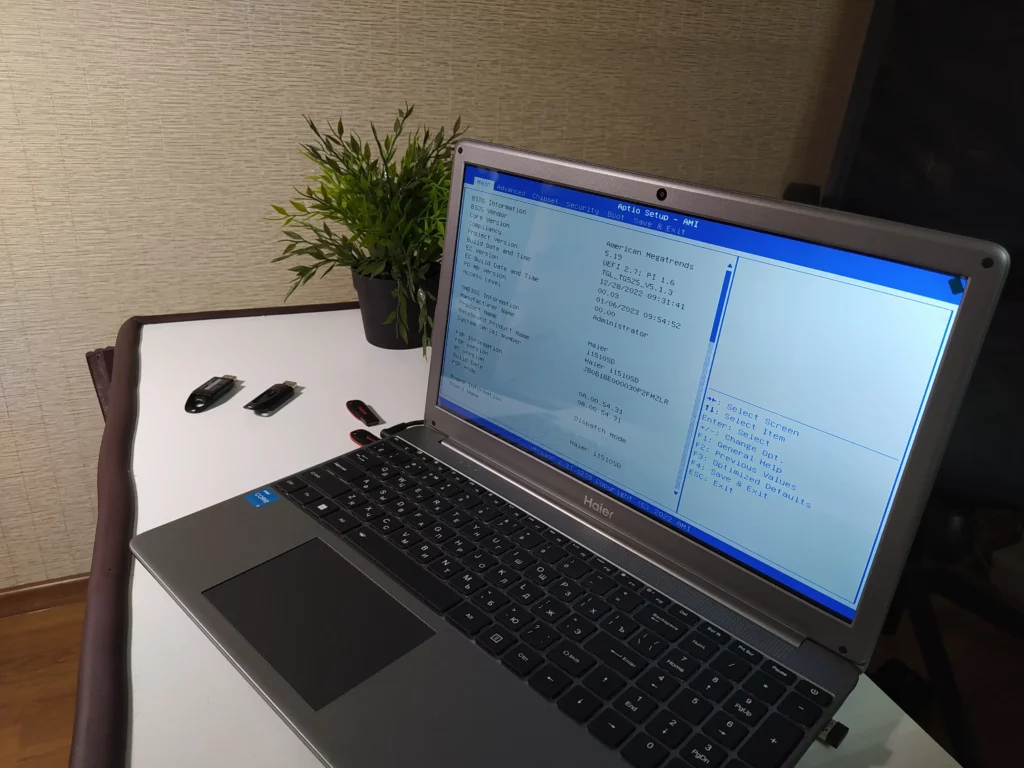
Далее сброшу настройки Bios до заводских. Для этого захожу во вкладку «SAVE & EXIT». Далее нахожу пункт вернуться к «заводским параметрам».
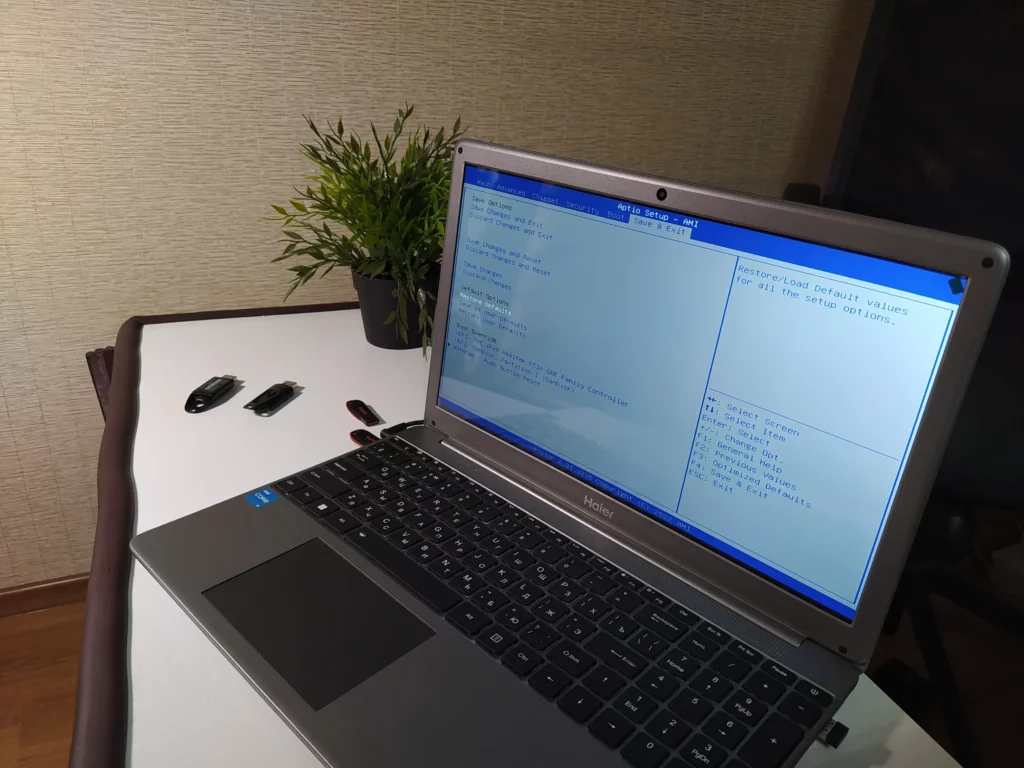
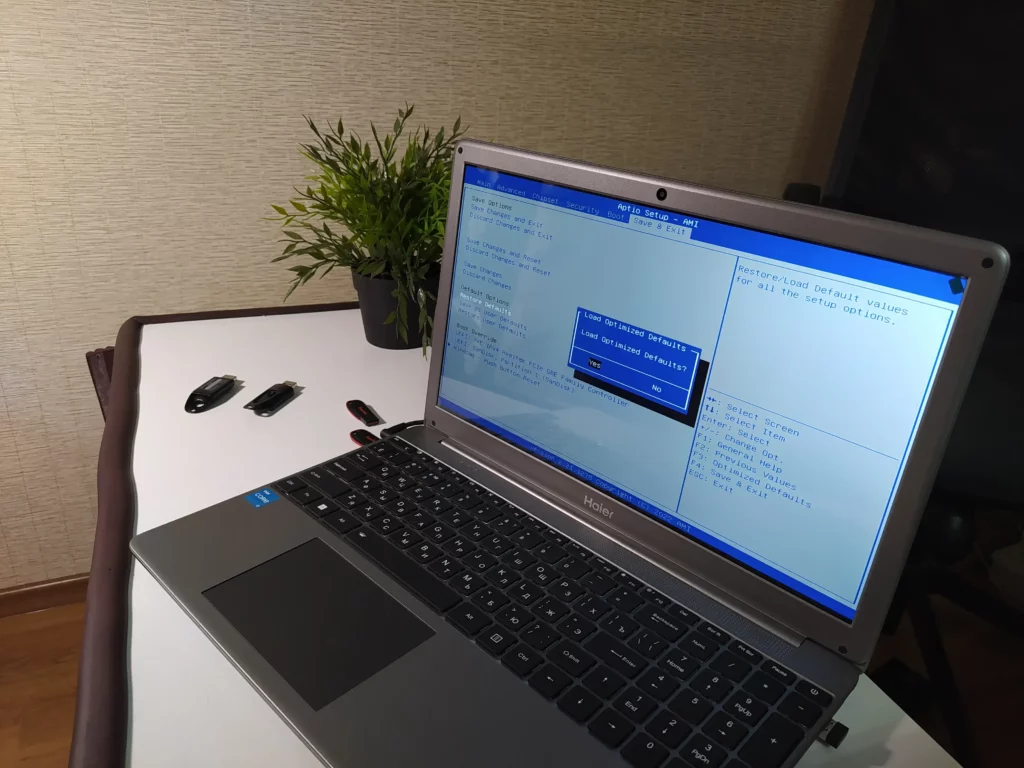
После того как настройки Биоса сброшены на стандартные, настраиваю ноутбук на загрузку с загрузочной флешки.
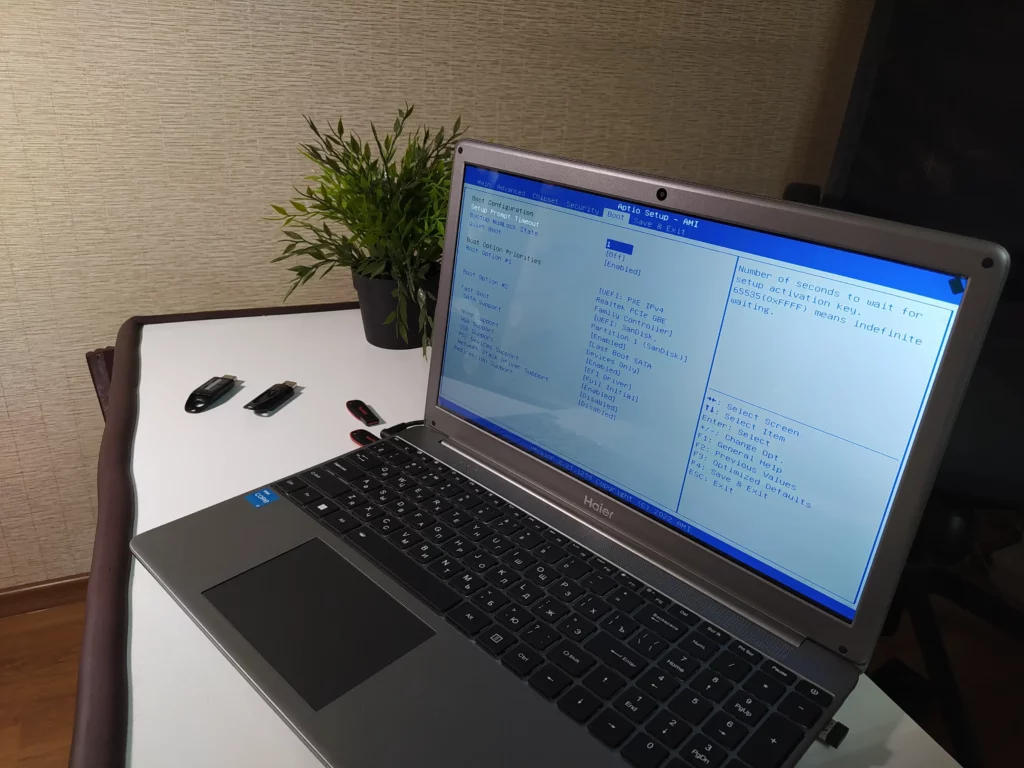
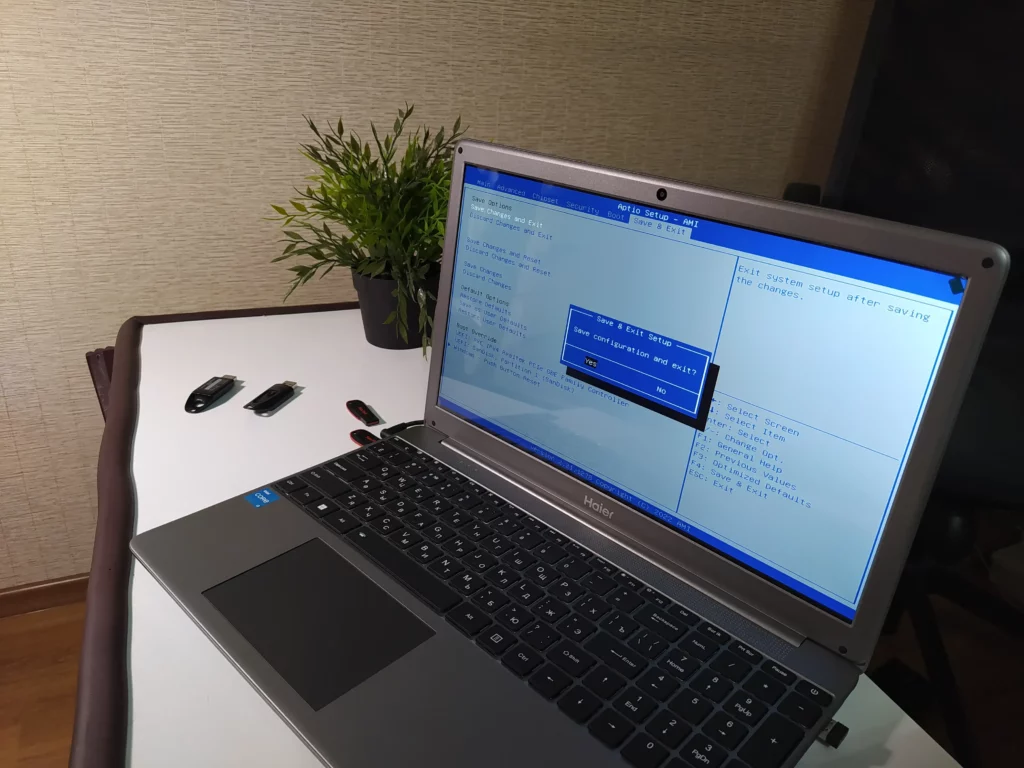
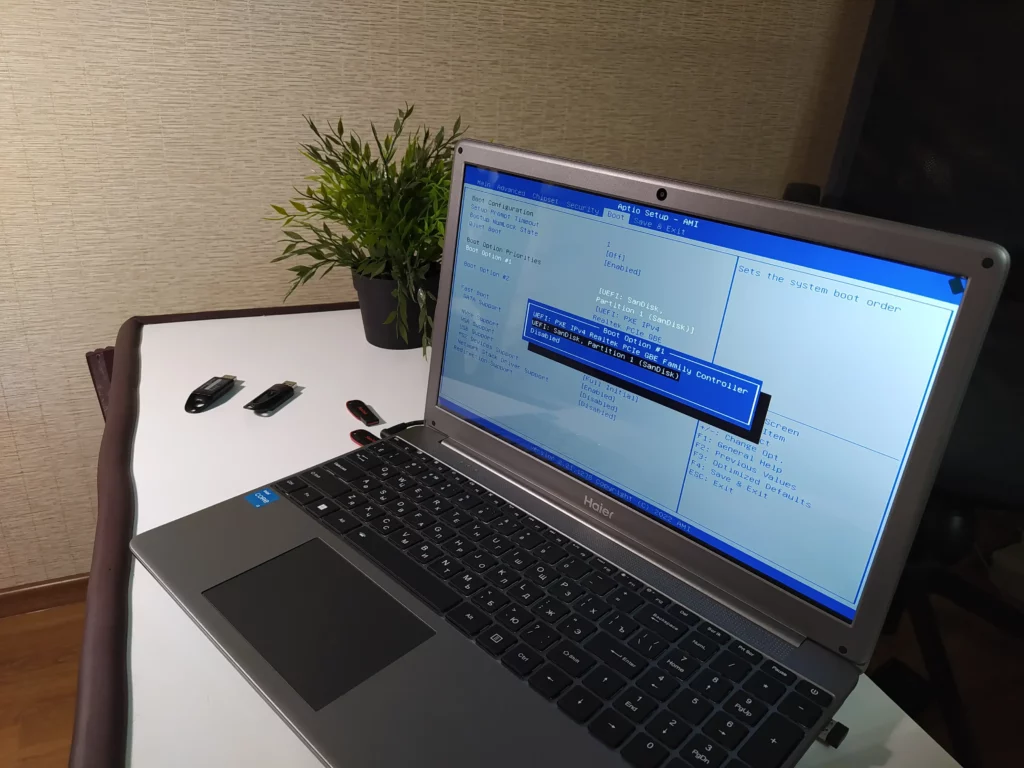
Далее сохраняю настройки.
После перезагрузки, ноутбук загрузиться с загрузочной флешки.
Установка Windows
Выбираю разрядность операционной системы.
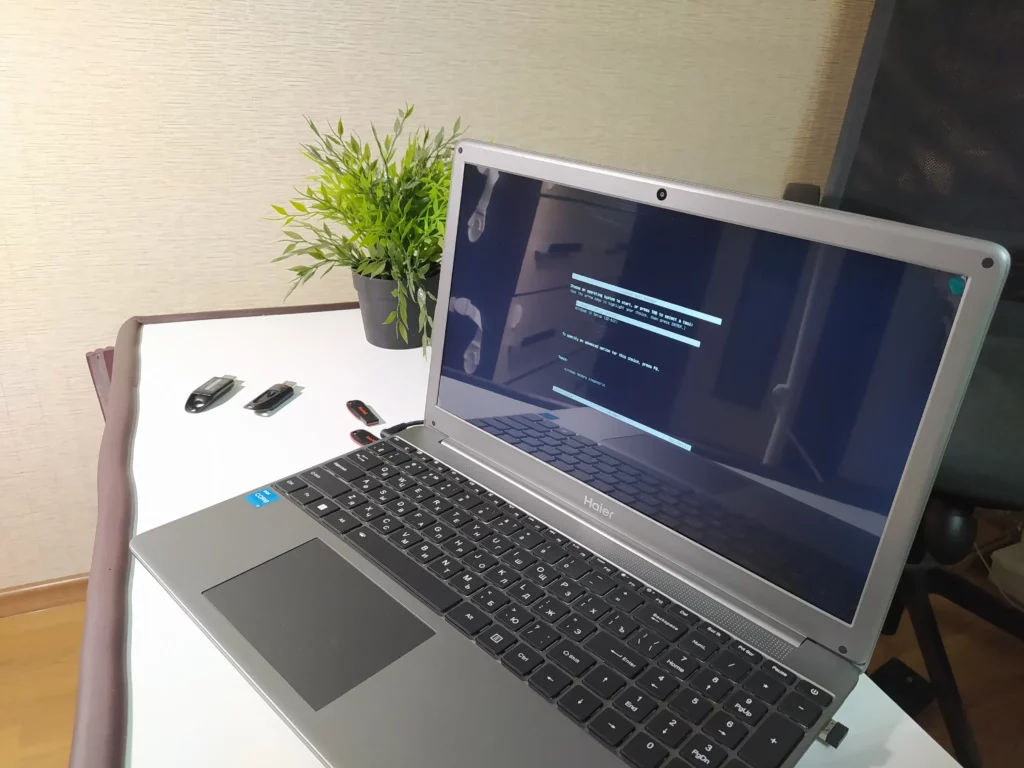
Выбираю язык установки и раскладку клавиатуры.
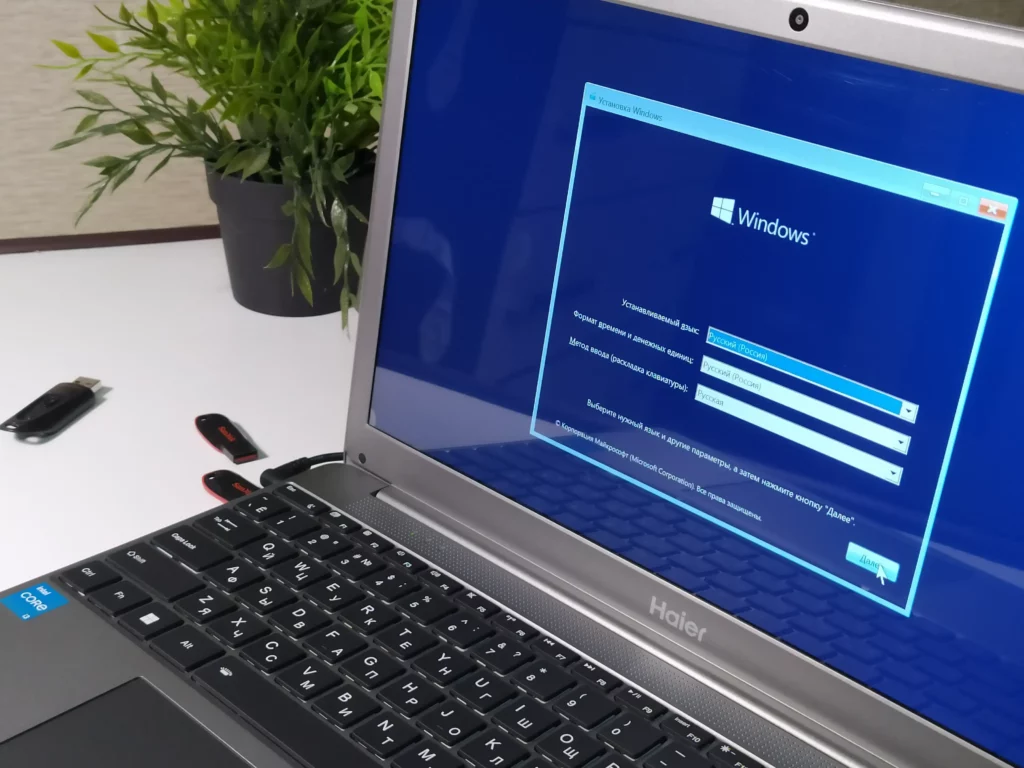
Нажимаю кнопку «установить».
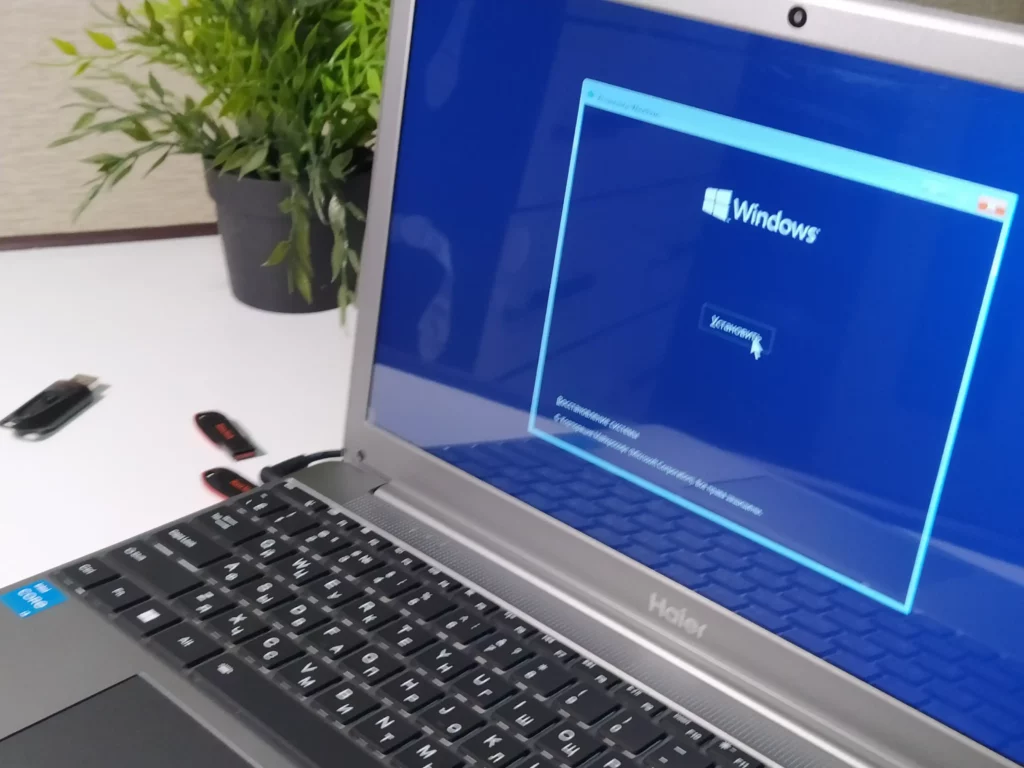
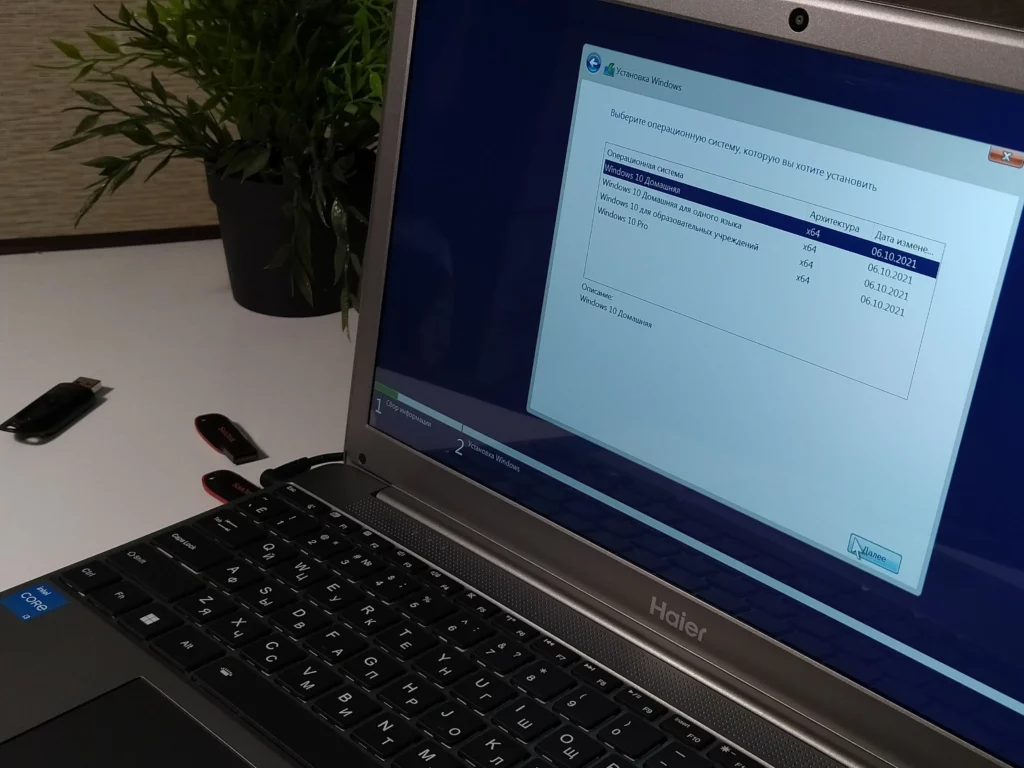
Далее выбираю редакцию WIndows 10 — домашняя.
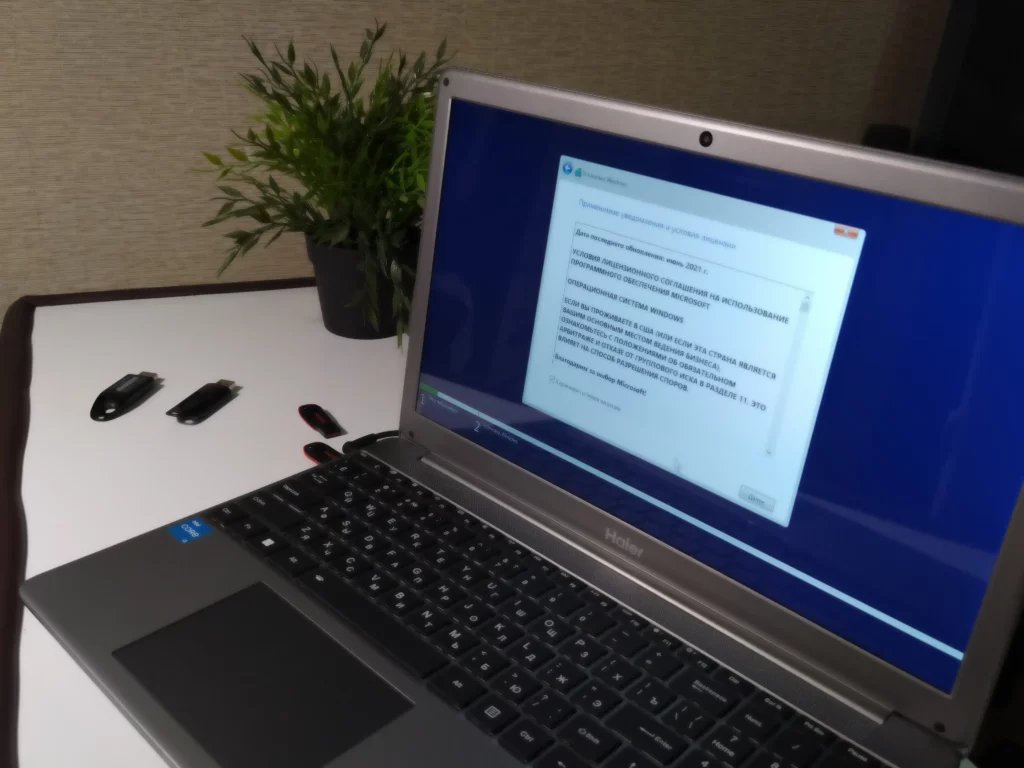
Соглашаюсь с лицензионным соглашением.
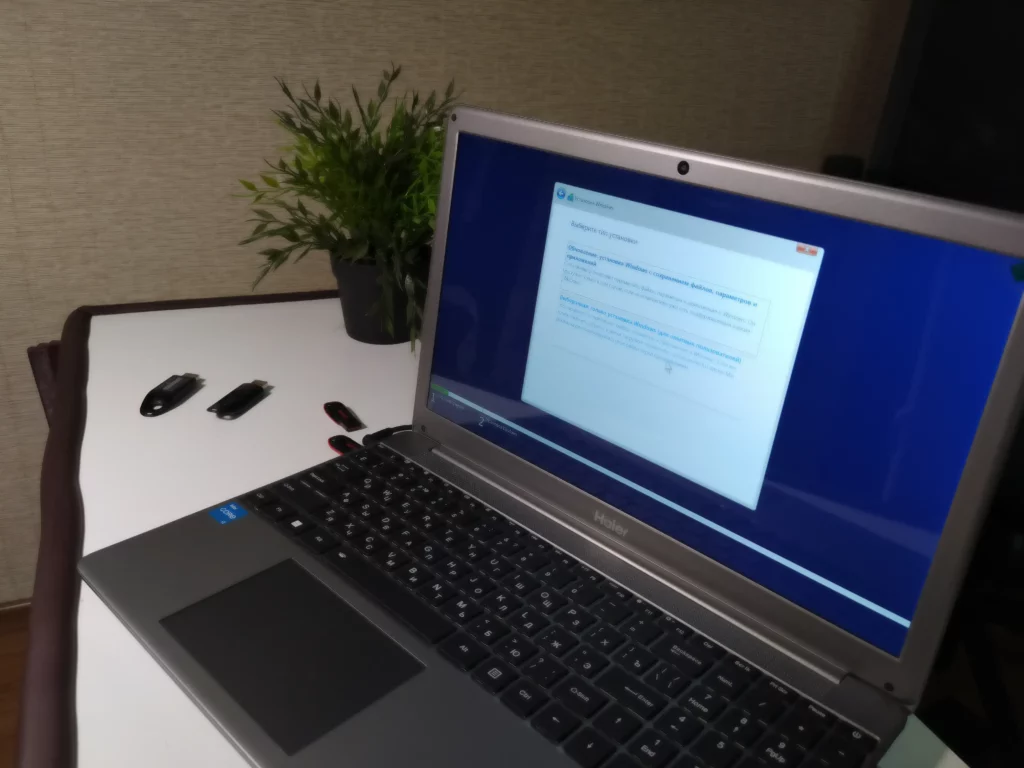
Выбираю «полная установка».
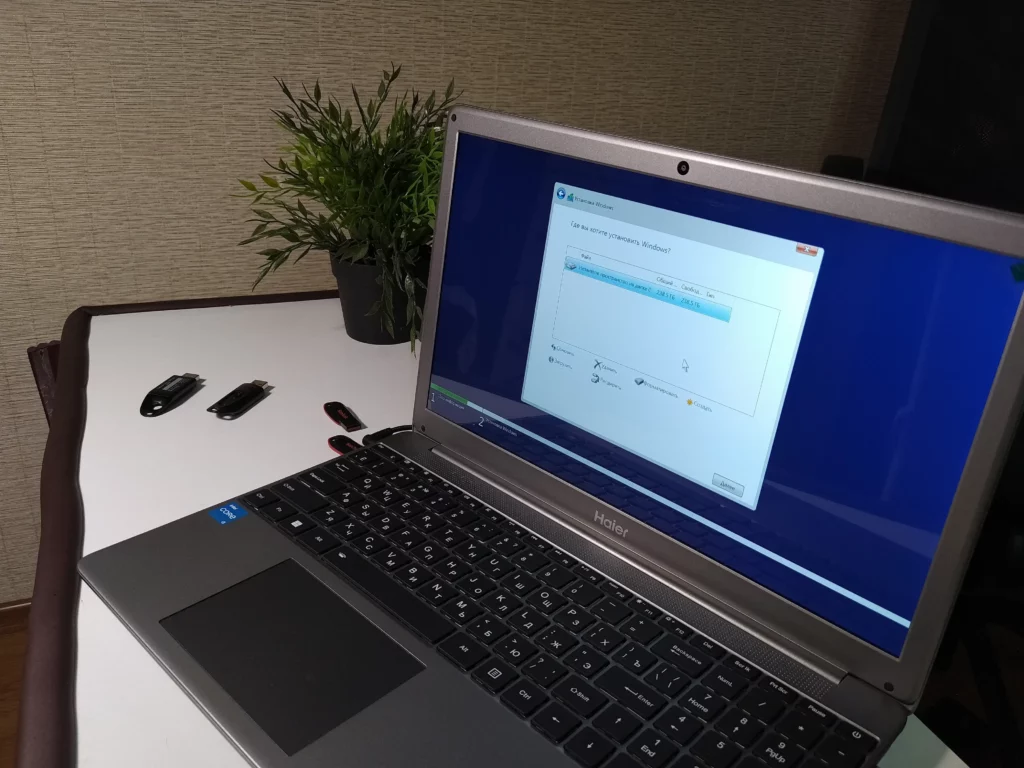
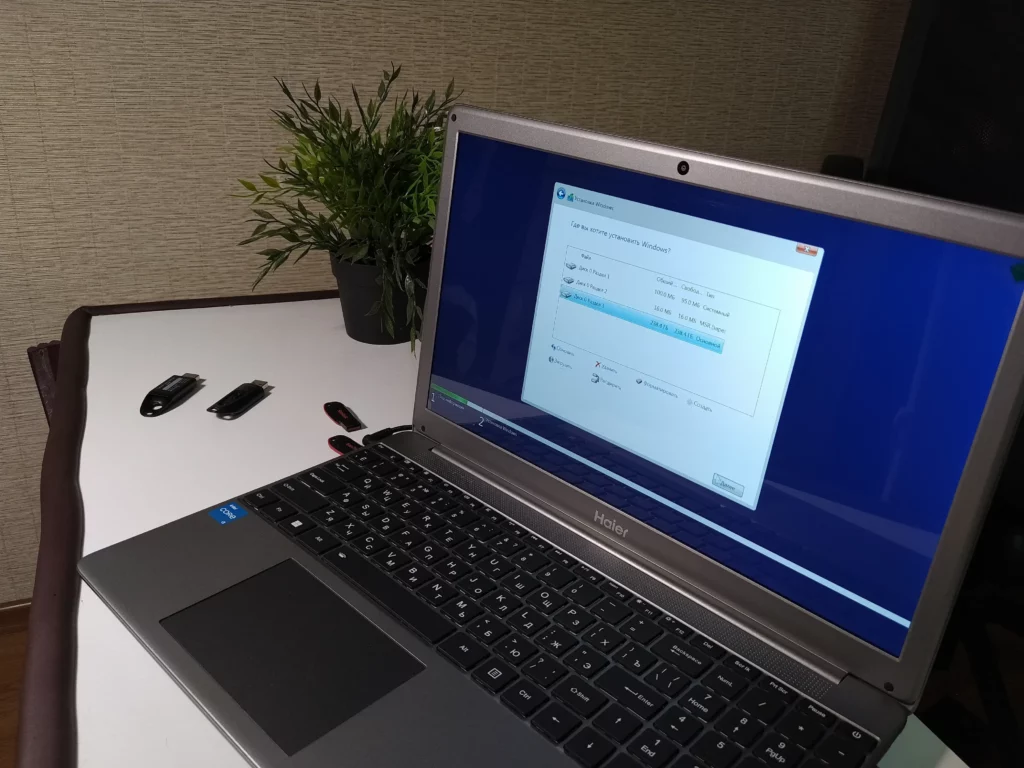
Далее необходимо создать разделы на накопителе.
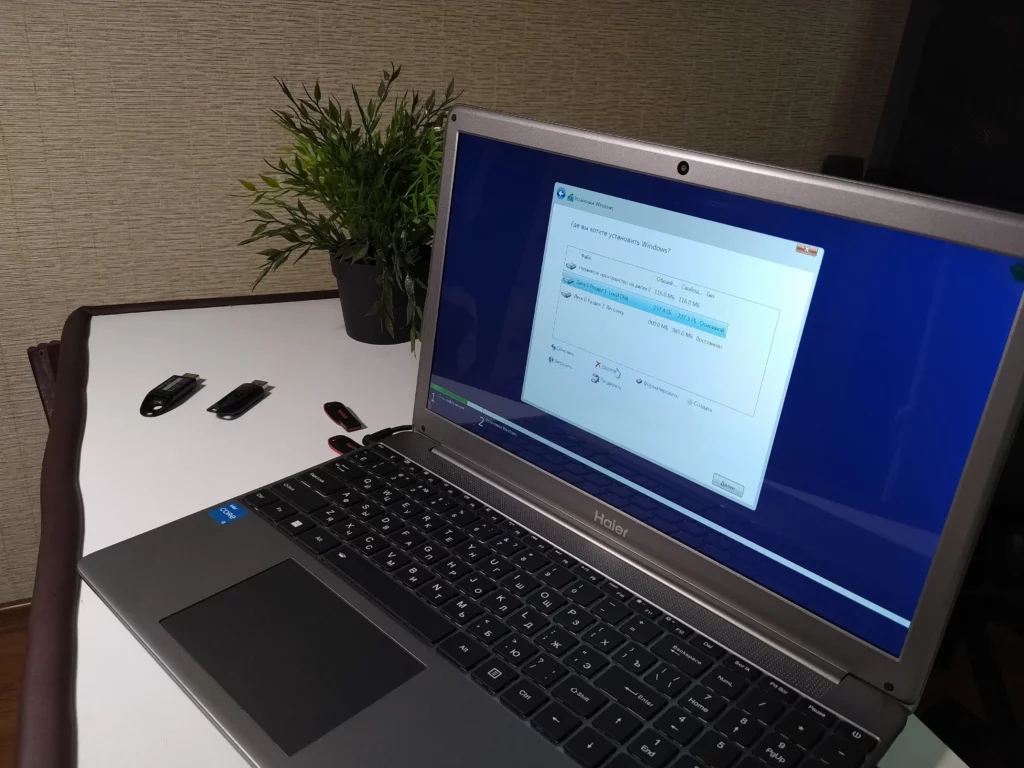
Удаляю все разделы и создаю новые
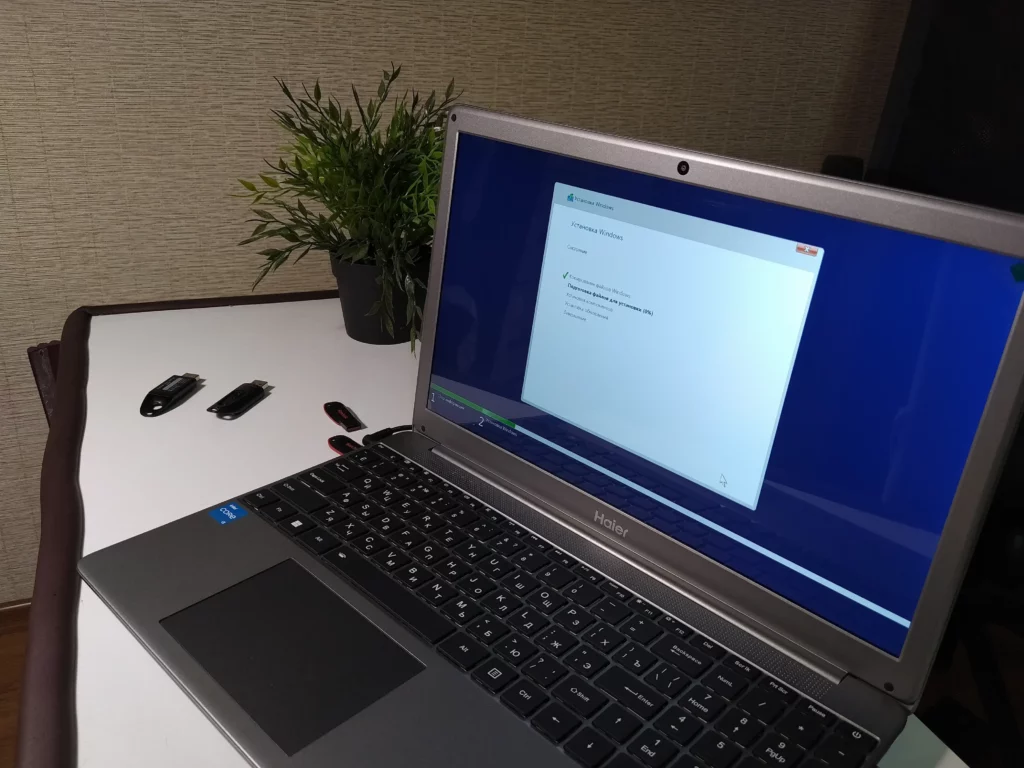
После перезагрузи ноутбука, задаю имя пользователя, пароль. Выбираю регион использования и раскладку клавиатуру. Настраиваю параметры телеметрии.